آموزش انتقال مستقیم فایل بدون نیاز به آپلود

انتقال فایل موضوعی است که به شدت همه گیر شده است. صرف نظر از نوع فایل به اشتراک گذاشته شده توسط شما، تا کنون بارها این کار را انجام داده اید. عموما سرویس هایی که به انتقال فایل می پردازند با یک سرور میانی کار می کنند بدین صورت که فایل را از شما می گیرند و در سرور میانی آپلود کرده و لینک دانلود را به شما ارائه می دهند تا برای مخاطب خود ارسال کنید. البته این روش مزایای زیادی دارد که از جمله آن ها می توان عدم نیاز به حضور شما برای دانلود فایل، اشاره داشت. حتی فرد مقابل می تواند هر وقت که تمایل داشت فایل مورد نظر را دانلود کند و لازم نیست که اقدامی در لحظه داشته باشد. ( البته برخی سرویس ها مدت زمان محدود برای انقضای فایل مورد نظر در نظر می گیرند )این قبیل انتقال ها را به صورت P2P می شناسند.

Take A File در این راستا، ابزاری است که به شما اجازه می دهد محتویات خود را بین دو سیستم از طریق مرورگر انتقال دهید. همه چیز در واقع از طریق یک مرورگر اتفاق می افتد. ناگفته نماند که ابزار Take A File در زمره سرویس های P2P به شمار می آید.

برای استفاده از این سرویس، روی لینک انتهای این متن کلیک کنید. با باز کردن این سایت دکمه ای مشاهده می کنید که روی ان نوشته شده: Drag and drop a file to start’

با کلیک بر این گزینه فایل مورد نظر خود را انتخاب کنید تا فرآیند آپلود شروع شود. البته می توانید با کشیدن فایل مورد نظر و انداختن آن بر روی این دکمه، به طریقی جذاب تر فایل را به سامانه معرفی کنید

انتقال فایل

برای استفاده از این ابزار لازم نیست تمام فایل ها را در یک فولدر جمع آوری کنید بلکه کافی است که هنگام انتخاب فایل ها، دکمه کنترل را بگیرید و یکی یکی همه فایل ها را انتخاب کنید و در نهایت همه را با هم به این سرویس P2P معرفی کنید.

در نهایت، سامانه به شما یک لینک می دهد که می توانید آن را با کاربران دیگر به اشتراک بگذارید. دقت کنید که Take A File هرگز برای شما فایلی را در سروری آپلود نمی کند.

نکته جالب این است که زمانی که کاربر و مخاطب شما شروع به باز کردن لینک و فولدر ها کرد ( در سیستم خود ) عملیات انتقال فایل صورت می گیرد.

دقت داشته باشید که تا زمانی که مخاطب شما به طور کامل فایل را دریافت نکند، باید مرورگر شما باز باشد تا عملیات به طور کامل ادامه پیدا کند

انتقال فایل

شما می توانید شمار زیادی از مخاطبین خود را انتخاب و لینک را برای ان ها ارسال کنید. هر چقدر که فایل ها بزرگتر باشد، زمان انتقال بیشتر به طول خواهد انجامید اما خبر خوب اینکه برای انتقال فایل هرگز برنامه محدودیت خاصی در نطر نمی گیرد.

نظر شما در مورد انتقال فایل به طریق زیر چیست؟ به نظر می رسد که این روش بتواند تا مدت زیادی مانع از صرف تایم برای آپلود بشود. البته باید مدتی را منتظر باشید تا فرد مورد نظر آن را دانلود کند. به هر حال این شیوه ای جالب و متفاوت برای انتقال فایل است که لازمه آن تنها یک مرورگر است و کمی حوصله و صبر!

نظر خود را در رابطه با این سرویس با گویا آی تی در میان بگذارید و این مطلب را روی شبکه های اجتماعی نشر دهید.

برای ورود به سایت Take A File کلیک کنید.
آموزش انتقال مستقیم فایل بدون نیاز به آپلود

انتقال فایل موضوعی است که به شدت همه گیر شده است. صرف نظر از نوع فایل به اشتراک گذاشته شده توسط شما، تا کنون بارها این کار را انجام داده اید. عموما سرویس هایی که به انتقال فایل می پردازند با یک سرور میانی کار می کنند بدین صورت که فایل را از شما می گیرند و در سرور میانی آپلود کرده و لینک دانلود را به شما ارائه می دهند تا برای مخاطب خود ارسال کنید. البته این روش مزایای زیادی دارد که از جمله آن ها می توان عدم نیاز به حضور شما برای دانلود فایل، اشاره داشت. حتی فرد مقابل می تواند هر وقت که تمایل داشت فایل مورد نظر را دانلود کند و لازم نیست که اقدامی در لحظه داشته باشد. ( البته برخی سرویس ها مدت زمان محدود برای انقضای فایل مورد نظر در نظر می گیرند )این قبیل انتقال ها را به صورت P2P می شناسند.

Take A File در این راستا، ابزاری است که به شما اجازه می دهد محتویات خود را بین دو سیستم از طریق مرورگر انتقال دهید. همه چیز در واقع از طریق یک مرورگر اتفاق می افتد. ناگفته نماند که ابزار Take A File در زمره سرویس های P2P به شمار می آید.

برای استفاده از این سرویس، روی لینک انتهای این متن کلیک کنید. با باز کردن این سایت دکمه ای مشاهده می کنید که روی ان نوشته شده: Drag and drop a file to start’

با کلیک بر این گزینه فایل مورد نظر خود را انتخاب کنید تا فرآیند آپلود شروع شود. البته می توانید با کشیدن فایل مورد نظر و انداختن آن بر روی این دکمه، به طریقی جذاب تر فایل را به سامانه معرفی کنید

انتقال فایل

برای استفاده از این ابزار لازم نیست تمام فایل ها را در یک فولدر جمع آوری کنید بلکه کافی است که هنگام انتخاب فایل ها، دکمه کنترل را بگیرید و یکی یکی همه فایل ها را انتخاب کنید و در نهایت همه را با هم به این سرویس P2P معرفی کنید.

در نهایت، سامانه به شما یک لینک می دهد که می توانید آن را با کاربران دیگر به اشتراک بگذارید. دقت کنید که Take A File هرگز برای شما فایلی را در سروری آپلود نمی کند.

نکته جالب این است که زمانی که کاربر و مخاطب شما شروع به باز کردن لینک و فولدر ها کرد ( در سیستم خود ) عملیات انتقال فایل صورت می گیرد.

دقت داشته باشید که تا زمانی که مخاطب شما به طور کامل فایل را دریافت نکند، باید مرورگر شما باز باشد تا عملیات به طور کامل ادامه پیدا کند

انتقال فایل

شما می توانید شمار زیادی از مخاطبین خود را انتخاب و لینک را برای ان ها ارسال کنید. هر چقدر که فایل ها بزرگتر باشد، زمان انتقال بیشتر به طول خواهد انجامید اما خبر خوب اینکه برای انتقال فایل هرگز برنامه محدودیت خاصی در نطر نمی گیرد.

نظر شما در مورد انتقال فایل به طریق زیر چیست؟ به نظر می رسد که این روش بتواند تا مدت زیادی مانع از صرف تایم برای آپلود بشود. البته باید مدتی را منتظر باشید تا فرد مورد نظر آن را دانلود کند. به هر حال این شیوه ای جالب و متفاوت برای انتقال فایل است که لازمه آن تنها یک مرورگر است و کمی حوصله و صبر!

نظر خود را در رابطه با این سرویس با گویا آی تی در میان بگذارید و این مطلب را روی شبکه های اجتماعی نشر دهید.

برای ورود به سایت Take A File کلیک کنید.
به‌روزرسانی اندروید نوقا ۷٫۰ برای گوشی میان‌رده آنر ۵ سی هوآوی منتشر می‌شود

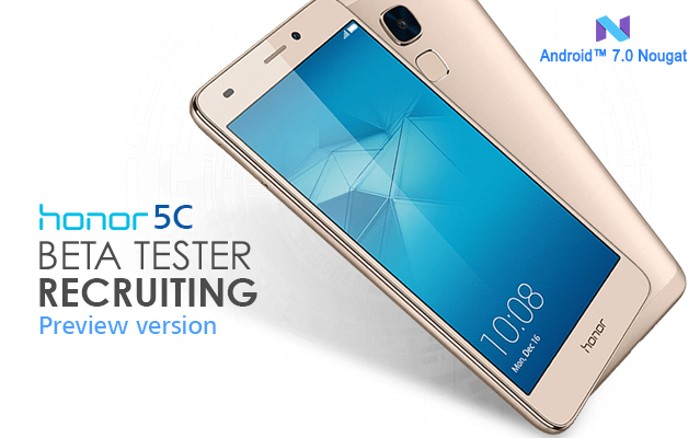
شرکت هوآوی در ماه آوریل، از گوشی خوش‌قیمت آنر ۵ سی به طور رسمی رونمایی کرد. با توجه به وعده‌ی ساب‌برند “آنر” هوآوی، انتظار داریم که برخی از مدل‌های جدید از سری “آنر” به‌زودی، به‌روزرسانی اندروید نوقا ۷٫۰ را دریافت نمایند و به همین جهت، به‌تازگی اعلام شده است که نسخه جدید سیستم‌عامل اندروید نوقا برای گوشی آنر ۵ سی عرضه می‌شود. برای جزئیات بیشتر در ادامه مطلب با وب‌سایت گویا آی‌تی، همراه باشید.

گوشی آنر ۵ سی به صورت پیش‌فرض، از سیستم‌عامل اندروید مارشمالو ۶٫۰ استفاده می‌کند که این سیستم‌عامل با رابط‌کاربری EMUI شرکت هوآوی شخصی‌سازی شده است. با این‌حال، گوشی آنر ۵ سی، مدتی پس از رفع باگ‌های عمده که در نسخه‌های آزمایشی به‌روزرسانی اندروید نوقا ۷٫۰ توسط کاربران شناسایی می‌شود، به جدیدترین نسخه از سیستم‌عامل اندروید گوگل به‌روزرسانی می‌شود.

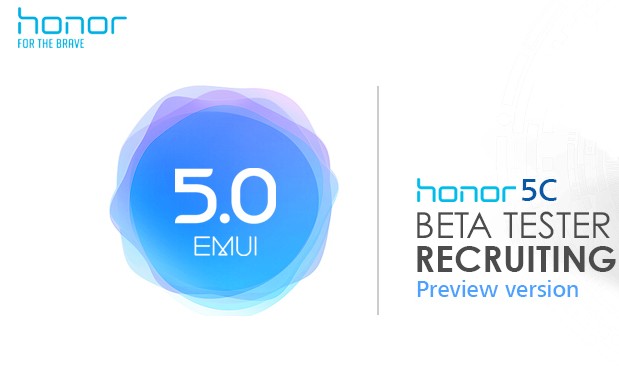
به‌تازگی از یک برنامه آزمایشی برای گوشی میان‌رده آنر ۵ سی رونمایی شده است که به کاربران، فرصتی برای تجربه نسخه جدید سیستم‌عامل اندروید نوقا ۷٫۰ و رابط‌کاربری EMUI 5.0 هوآوی می‌دهد. البته از آن‌جایی که به‌روزرسانی جدید سیستم‌عامل اندروید نوقا برای گوشی آنر ۵ سی به صورت آزمایشی و برای شناسایی مشکلات عمده عرضه می‌شود، تعداد کاربرانی که می‌توانند آن‌را دریافت نمایند؛ محدود خواهد بود.

آنر 5 سی

به همین جهت، در بیلد آزمایشی اول، تنها ۵۰ دستگاه گوشی آنر ۵ سی به اندروید نوقا ۷٫۰ به‌روزرسانی خواهد شد و در بیلد دوم که مدتی بعد عرضه می‌شود، تعداد کاربران تست به ۱۰۰ نفر خواهد رسید. البته، این برنامه در ابتدا تنها برای کاربران هندی در نظر گرفته شده است اما نمی‌دانیم که در سایر کشورها نیز، بررسی نسخه آزمایشی سیستم‌عامل اندروید نوقا بر روی گوشی آنر ۵ سی امکان‌پذیر خواهد بود یا خیر.

برطبق اعلام ساب‌برند “آنر”، زمانی‌که مشخصات گوشی‌هوشمند شما برای آزمایش نسخه بتا سیستم‌عامل اندروید نوقا ثبت می‌شود؛ به محض انتشار نسخه آزمایشی، آخرین نسخه آزمایشی از رابط‌کاربری EMUI و سیستم‌عامل اندروید نوقا به صورت OTA عرضه خواهد شد و می‌توانید با دریافت این به‌روزرسانی، آن‌را بر روی گوشی آنر ۵ سی خود آزمایش کنید.

به همراه قابلیت‌ها و بهبودهای جدید سیستم‌عامل اندروید نوقا ۷٫۰، آخرین نسخه از رابط‌کاربری اختصاصی EMUI 5.0 با قابلیت‌های جدیدی از جمله اپ‌ دراور، طراحی نزدیک‌تر رابط‌کاربری به نسخه خام سیستم‌عامل اندروید از جمله پنل نوتیفیکیشن و قسمت Recent Apps و ویژگی app twin، برای کاربران به صورت عمومی عرضه خواهد شد.

آنر 5 سی

البته در بیلدهای آزمایشی، ممکن است بخشی از قابلیت‌های جدید رابط‌کاربری EMUI 5.0 وجود نداشته باشد و به مرور و در نسخه‌های بعد، این قابلیت‌ها را با انتشار یک به‌روزرسانی جدید، دریافت خواهید کرد. هم‌چنین، بهتر است توجه داشته باشید که در صورت ثبت مشخصات گوشی خود برای دریافت نسخه آزمایشی سیستم‌عامل اندروید نوقا ۷٫۰، احتمالاً مشکلات نرم‌افزاری مختلفی را نیز تجربه خواهید کرد و در صورتی‌که یک کاربر حرفه‌ای نیستید، توصیه می‌کنیم که تا انتشار نسخه پایدار به‌روزرسانی جدید آنر ۵ سی، منتظر بمانید.

برنامه آزمایش سیستم‌عامل اندروید نوقا ۷٫۰ برای گوشی آنر ۵ سی شرکت هوآوی، هنوز آغاز نشده است و به همین جهت، در صورتی‌که تمایل دارید تا این نسخه را تجربه کنید، با مراجعه به این لینک، مشخصات‌ گوشی خود را ثبت نمایید.

منبع: Softpedia

تصاویری از طراحی جدید سیستم‌عامل ویندوز ۱۰ مایکروسافت فاش شد

بر طبق شایعات، شرکت مایکروسافت بر روی یک طراحی جدید برای سیستم‌عامل ویندوز ۱۰ کار می‌کند که به همراه یک به‌روزرسانی عمده در اواخر سال ۲۰۱۷ عرضه خواهد شد. به‌تازگی، چندین تصویر از طراحی جدید سیستم‌عامل ویندوز ۱۰ مایکروسافت فاش شده است که جالب به‌نظر می‌رسد. برای جزئیات بیشتر در ادامه مطلب با گویا آی‌تی، همراه باشید.

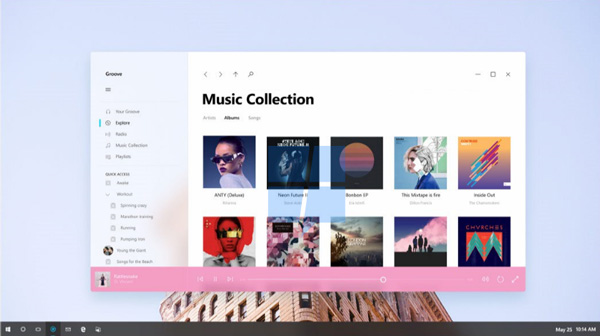
گفته می‌شود که شرکت مایکروسافت، تغییراتی را در برخی از المان‌های رابط‌کاربری سیستم‌عامل ویندوز ۱۰ اعمال می‌کند. در میان این تغییرات، رابط‌کاربری جدید برنامه‌های سیستم‌عامل ویندوز ۱۰ بر روی انیمیشن‌های بیشتر و افکت‌های بلوری، متمرکز خواهد شد که البته چندان تازگی ندارد. به‌نظر می‌رسد که رابط‌کاربری جدید سیستم‌عامل ویندوز ۱۰، تلفیقی از افکت Aero Glass سیستم‌عامل ویندوز ۷ و انیمیشن‌های ویندوزفون ۷ و ۸ خواهد بود.

ویندوز 10

در گزارش جدید، هم‌چنین چندین تصویر نیز فاش شده است که بنابر شایعات، برای تغییر رابط‌کاربری سیستم‌عامل ویندوز ۱۰ به صورت داخلی از اسم “پروژه نئون” استفاده می‌شود. هم‌چنین، مشخص شده است که مایکروسافت، بر روی یک المان طراحی جدید با نام “آکریلیک” کار می‌کند که پس‌زمینه، سایدبار یا منوی ناوبری برنامه‌ها را با افکت بلور، جذاب‌تر خواهد کرد. بسته به استفاده از افکت بلور در هر بخش، مایکروسافت اسم متفاوتی برای آن‌ها برگزیده است.

به‌طور کلی و با قضاوت براساس این تصاویر، به‌نظر می‌رسد که شرکت مایکروسافت، به‌طور کلی، ظاهر سیستم‌عامل ویندوز ۱۰ را تغییر نمی‌دهد و پروژه نئون، تنها در برخی از برنامه‌ها قابل مشاهده خواهد بود. از آنجایی‌که احتمالاً تنها چند برنامه در ابتدا، به صورت محدود با تغییرات جدید طراحی سیستم‌عامل ویندوز ۱۰ توسعه یافته‌اند؛ انتظار داریم که برنامه‌های دیگر به مرور زمان، با طراحی جدیدی توسعه داده شود و این موضوع به حفظ یکپارچگی طراحی در تمامی برنامه‌ها کمک خواهد کرد.

ویندوز 10

در حال‌حاضر، مشخص نشده است که طراحی جدید سیستم‌عامل ویندوز ۱۰، چه زمانی به صورت عمومی برای کاربران عرضه خواهد شد اما انتظار داریم که این تغییرات در به‌روزرسانی رداستون ۳ که در اواخر پاییز ارائه می‌شود، قابل مشاهده باشد. احتمال دارد که مایکروسافت در ماه می در رویداد رسمی خود، در رابطه با تغییرات جدید سیستم‌عامل ویندوز ۱۰ به‌طور رسمی توضیح دهد. هم‌چنین، انتظار می‌رود که این تغییرات در سیستم‌عامل ویندوز ۱۰ موبایل که برای گوشی‌های هوشمند توسعه یافته است، ارائه شود.

پیش از به‌روزرسانی رداستون ۳، شرکت مایکروسافت، Creators Update را در بهار عرضه خواهد کرد که از قابلیت‌های جدیدی بهره می‌برد. از جمله این تغییرات می‌توان به بازطراحی رابط‌کاربری برنامه ویندوز دیفندر، بهبود اکشن سنتر، امکان پین‌کردن مخاطبین برنامه اسکایپ در تسک‌بار و شخصی‌سازی‌های بیشتر که شامل امکان استفاده از رنگ‌های بیشتر برای تغییر رنگ قسمت‌های مختلف ویندوز ۱۰ می‌شود، اشاره کرد.

منبع: Ubergizmo

چگونه مصرف اینترنت دیتای آیفون را کاهش دهیم؟

افرادی که از طریق دیتای سیم کارت خود به اینترنت متصل می شوند، در کشور ما بیشمار هستند. اما معضلی که اغلب با آن روبرو هستند این است که به طور سریع با اتمام بسته اینترنتی خود روبرو می شوند. بسیاری از افراد در حال حاضر با این مشکل مواجه شده اند تا اینکه گویا آی تی تصمیم گرفت این مشکل را برای آن ها حل کند. ما ۵ ترفند استخراج کرده ایم که کاربران آیفون می توانند از طریق آن حجم ترافیک خود را طوری مدیریت کنند که هرگز با تمام شدن آن غافلگیر نشوند.

reduce the use of mobile internet

تنظیم بروز رسانی اپلیکیشن ها در هنگام استفاده از وای فای

خوشبختانه در گوشی های هوشمند این امکان وجود دارد که بتوانید بروز رسانی های اپلیکیشن ها را به طور دلخواه برنامه ریزی کنید. یکی از این امکانات این است که شما می توانید فقط زمانی برنامه ها را آپدیت کنید که از شبکه وای فای استفاده می کنید. در چنین شرایطی اگر ماه ها از دیتا استفاده کنید، برنامه ها قصد بروز شدن نخواهند کرد. برای انجام این تنظیمات به بخش تنظیمات گوشی آیفون خود بروید و از آن جا گزینه iTunes & App Stores را پیدا کنید. در این قسمت باید گزینه  Use Cellular Data را غیر فعال کنید. از این به بعد، هرگز سیستم شما در حالت دیتا بروز رسانی نخواهد شد.

غیرفعال کردن بروز رسانی در پس زمینه

برخی نرم افزارها حتی اگر باز نباشند، به طور خودکار در پس زمینه بروز رسانی می شوند. این است علت اینکه همیشه برخی اپلیکیشن ها ارائه دهنده اخبار و رویدادهای روز و جدید هستند. برای اینکه قابلیت بروز رسانی را غیر فعال کنید به آدرس زیر بروید:

Settings> General> Background App Refresh

در این قسمت امکان بروز رسانی را کاملا غیرفعال نمایید. همچنین می توانید به طور دستی مشخص کنید که کدامیک از اپ ها بروز رسانی شوند و کدامیک نشوند.

کاهش مصرف دیتای موبایل آیفون

غیر فعال کردن Wi-Fi Assist

Wi-Fi Assist سرویسی است که کاربرد آن بسیار حیاتی است. فرض کنید که در حال کار کردن با اینترنت موبایل خود هستید که ناگهان سیگنال وای فای ضعیف می شود. در چنین شرایطی بهترین کار را Wi-Fi Assist انجام می دهد و آن هم این است که از دیتای شما استفاده می کند تا بتواند اتصال را همچنان برقرار نگهدارد. حالا اگر این امکان را غیر فعال کنید، در شرایطی که واقعا ضرورتی به استفاده از اینترنت نیست، به طور اتوماتیک سرویس دیتای شما فعال نخواهد شد و به همین ترتیب حجم زیادی از اینترنت شما محفوظ خواهد ماند.

کاهش مصرف دیتای موبایل آیفون

دسترسی دیتا به iCloud Drive را غیر فعال نمایید

iCloud فضای ذخیره سازی است که اپل در اختیار کاربران خود قرار داده است. اگر شما از iCloud استفاده می کنید، بهتر است امکان دسترسی به آن را فقط در حالت وای فای تنظیم کنید. Wi-Fi Only دقیقا همان گزینه ای است که باید برای این سرویس فعال شود. برای فعال سازی این بخش کافیست به بخش  Settings> iCloud> iCloud Drive بروید و آن چه را که گفتیم تنظیم کنید.

کاهش مصرف دیتای موبایل آیفون

دانلود کنید

گاهی بدون توجه به اینکه استریم کردن پادکست یا موسیقی ها، می تواند وضعیت مصرف حجم را تغییر دهد، چرا که وقتی دسترسی به اینترنت وای فای وجود ندارد، مصرف اینترنت و حجم به روی دیتای موبایل سوئیچ می شود و این می تواند تا مقدار زیادی حجم شما را کاهش بدهد. البته برخی اپلیکیشن های استریم موسیقی و پادکست این امکان را دارند تا تنها در صورت استفاده از وای فای فعال شوند اما در تمام اپ ها این فرصت وجود ندارد. بنابراین اگر خودتان را به دانلود کردن موسیقی ها عادت دهید، به مصرف بهینه دیتای خود خیلی کمک خواهید کرد.

کاهش مصرف دیتای موبایل آیفون

برای انجام تنطیمات لازم به مسیر Setting> Music بروید. شما دو گزینه Streaming و Downloads را مشاهده خواهید کرد. در این قسمت گزینه Use Cellular Date را بیابید و آن را غیرفعال کنید. در صورتی که فکر می کنید فعال سازی کامل آن برایتان روزی مشکل ساز می شود آن را فعال نگه دارید اما گزینه  High Quality on Cellular را غیر فعال نمایید.

شما باید این تنظیمات را برای پادکست ها هم انجام دهید برای این کار به مسیر Setting> Podcasts بروید. در ادامه Cellular Data را غیر فعال کنید.

نظر شما در مورد این ۵ ترفند پیشنهادی گویا آی تی چیست؟ آیا شما روش دیگری برای این هدف می شناسید؟ در صورتی که تجربه موفقی در این باره دارید با ما در بخش نظرات همین مطلب در میان بگذارید و این مطلب را روی شبکه های اجتماعی نشر دهید.

به‌روزرسانی Creators Update سیستم‌عامل ویندوز ۱۰ در ماه آوریل عرضه خواهد شد

شرکت مایکروسافت، چند ماه پیش اعلام کرد که به‌روزرسانی عمده بعدی سیستم‌عامل ویندوز ۱۰ با نام Creators Update به صورت عمومی منتشر خواهد شد. هم‌چنین، مشخص شد که این به‌روزرسانی در اوایل سال ۲۰۱۷ به صورت رسمی، ارائه می‌شود. در ابتدا گمان می‌رفت که در واقع، مایکروسافت در ماه مارس این به‌روزرسانی را عرضه می‌کند اما اگر گزارش جدید صحت داشته باشد، این سازنده در ماه آوریل، به‌روزرسانی Creators Update را برای دستگاه‌های مجهز به سیستم‌عامل ویندوز ۱۰ ارائه می‌دهد. برای جزئیات بیشتر در ادامه مطلب با گویا آی‌تی، همراه باشید.

گزارش جدید وب‌سایت MSPU، نشان می‌دهد که مایکروسافت، به‌روزرسانی عمده بعدی سیستم‌عامل ویندوز ۱۰ را در ماه آوریل عرضه خواهد کرد و این به‌روزرسانی در ماه مارس، ارائه نمی‌شود. هم‌چنین در این گزارش آمده است که در اواخر ماه ژانویه، دیگر قابلیت جدیدی برای سیستم‌عامل ویندوز ۱۰ توسعه داده نمی‌شود و شرکت مایکروسافت در این مدت زمان باقی‌مانده، بر روی عیب‌زدایی و بهبود پایداری آن در دستگاه‌های ویندوزی مشغول خواهد شد.

شرکت مایکروسافت در حال‌حاضر واکنشی به این گزارش نشان نداده است و تنها خبر رسمی که در رابطه با زمان عرضه به‌روزرسانی عمده جدید سیستم‌عامل ویندوز ۱۰ داریم، انتشار این به‌روزرسانی در “اوایل سال ۲۰۱۷” است. به همین جهت، ممکن است این ادعا صحت نداشته باشد یا مایکروسافت همانند زمان عرضه سیستم‌عامل ویندوز ۱۰ موبایل، به‌روزرسانی Creators Update را در یک بازه‌زمانی دیگر منتشر نماید.

با توجه به اینکه به‌روزرسانی Creators Update در ماه آوریل عرضه می‌شود؛ هنوز نمی‌دانیم که مایکروسافت، تبلت هیبریدی سرفیس پرو ۵ را مطابق با شایعات اخیر در سه ماهه اول سال ۲۰۱۷ عرضه می‌کند یا خیر. البته، ممکن است مایکروسافت، تبلت سرفیس پرو ۵ را در ماه مارس با به‌روزرسانی Creators Update ارائه دهد و انتشار این به‌روزرسانی در اواخر ماه آوریل صورت بگیرد تا شرکت مایکروسافت در این مدت، فروش تبلت هیبریدی جدید خود را افزایش دهد.

با توجه به تاخیر چند هفته‌ای در انتشار به‌روزرسانی سالانه سیستم‌عامل ویندوز ۱۰ موبایل پس از انتشار آن برای نسخه دسکتاپ ویندوز ۱۰، انتظار داریم که عرضه به‌روزرسانی جدید پلت‌فرم ویندوز ۱۰ موبایل نیز با کمی تاخیر همراه باشد.

منبع: Ubergizmo

محبوبیت ویندوز ۱۰ با استقبال ۵۰% از کاربران تایید شد

آخرین نظرسنجی نرم افزاری و سخت افزاری استیم رتبه ای چشم گیر را برای ویندوز ۱۰ ثبت می کند که هم اینک مطابق گزارشات دریافتی از کاربران بر روی نیمی از سیستم عامل های شخصی به عنوان سیستم عامل اصلی نصب شده است. نسخه های ۳۲ و ۶۴ بیتی این سیستم عامل ۵۰٫۳۵ درصد از سیستم های شرکت کننده در این نظر سنجی را تشکیل می دهند در حالی که ویندوز ۷ همچنان با رقم ستودنی ۳۳٫۸۷ درصد در رتبه دوم جدول جای دارد.

ویندوز

VentureBeat در سپتامبر سال گذشته اعلام کرد که نرخ استفاده از ویندوز ۱۰ بسیار بیشتر از دیگر نسخه های ویندوز است، از جمله ویندوز ۷٫ اینکه ویندوز ۱۰ آپگریدی رایگان بود نیز تاثیر به سزایی در ترغیب مردم به نصب کردن آن داشته است و شمول دستگاه های موبایل مجهز به ویندوز ۱۰ و کنسول های ایکس باکس وان و دیگر سخت افزار ها در این طرح نیز باعث تقویت این آمار و ارقام شده است. در ماه های اخیر نرخ نصب این ویندوز کاهش پیدا کرده است و پیشنهاد آپگرید رایگان نیز در جولای سال گذشته به پایان رسید و پیش بینی های اولیه در خصوص ۱ بیلیون نصب برای ویندوز ۱۰ نیز هم اینک کمی خنده دار و زیادی خوش بینانه به نظر می رسند اما همچنان پیشرفت ویندوز ۱۰ را نمی توان انکار کرد.

ویندوز

لیست کامل ویندوز های نصب شده در PC کاربران:

ویندوز ۱۰ ۶۴ بیت: ۴۹٫۱۰ درصد (+۰٫۲۰%)

ویندوز ۷ ۶۴ بیت: ۲۸٫۶۰ درصد (-۰٫۲۲%)

ویندوز ۸٫۱ ۶۴ بیت: ۸٫۴۹ درصد (-۰٫۱۰%)

ویندوز ۷: ۵٫۲۷ درصد (-۰٫۱۳%)

ویندوز ۱۰: ۱٫۲۵ درصد (+۰٫۰۲)

ویندوز XP 32 بیت: ۱٫۱۵ درصد (-۰٫۰۴%)

ویندوز ۸ ۶۴ بیت: ۱٫۱۵ درصد (-۰٫۰۴%)

ویندوز ۸٫۱: ۰٫۲۷ درصد (۰٫۰۰%)

ویندوز ویستا ۳۲ بیت: ۰٫۱۳ درصد (-۰٫۰۱%)

ویندوز ۸: ۰٫۱۰ درصد (۰٫۰۰%)

ویندوز ویستا ۶۴ بیت: ۰٫۰۶ درصد (-۰٫۰۱%)

ویندوز

از دیگر نکات جالبی که دراین نظر سنجی رویت شدند می توان به این مسائل اشاره کرد: کارت گرافیک GTX 970 همچنان استفاده توسط ۴٫۶۴ درصد از کاربران پر استفاده ترین کارت گرافیک بازار است ولی سهم آن رو به نزول می باشد، در حالی که GTX 1060 به سرعت بالا می آید و از نیم درصد به ۱٫۹۰ درصد سعود کرده است، ۹۷۰ بیش از ربعی از سهم اش در بازار را از دست داده است. هدست های واقعیت مجازی بخش کوچکی از کاربران استیم را تشکیل می دهند یعنی تنها ۰٫۳۸ درصد از کل جمعیت آن ها (۰٫۲۵ درصد برای HTC Vive و ۰٫۱۵ درصد برای Oculus Rift). و ۱٫۶۴ درصد از کاربران استیم همچنان از رزولیشن ۱۰۲۴x768 استفاده می کنند .

منبع: pcgamer.com


راهنمای کاربردی استفاده از macOS

در سیستم عامل مک کارها را با روش های بسیار زیادی می توان به انجام رساند. در این مطلب قصد داریم راهنمایی از روش های کار در مک به صورت منتخب برایتان ارائه دهیم. با گویا آی تی و یک راهنمای کاربردی همراه باشید.

command-space

به منظور دسترسی سریع به بخش جستجو در سیستم عامل مک می توانید از دکمه command-space استفاده نمایید. فشردن این دکمه شما را مستقیما به بخش جستجو هدایت خواهد کرد.

تبدیل سریع

Spotlight  ابزاری است که می تواند تبدیلات مختلف عددی را به سرعت برای شما انجام دهد. استفاده از این ابزار بسیار ساده بوده و تنها نیاز است عدد مورد نظر خود را در بخش مربوطه تایپ نمایید. البته توجه به این نکته ضروری است که برخی تبدیلات خاص مانند تبدیل ارز تنها در زمان آنلاین بودن سیستم قابل انجام خواهند بود.

اسکرین شات

بسیار پیش می آید که نیاز داشته باشید از تمام صفحه نمایش و یا بخشی از آن عکس بگیرید. برای این منظور تنها کافی است با فشردن همزمان کلید های Command + Shift 4 و سپس انتخاب منطقه مورد نظر توسط ماوس (با نشانگر ماوس بر روی منطقه مورد نظر که می ‌خواهید از آن عکس بگیرید چهار چوبی را تعیین کنید) از بخش مورد نظر عکس بگیرید. همچنین برای گرفتن اسکرین شات از یک پنجره بخصوص کافی است کلید های Command-Shift-4+Space را به طور همزمان بفشارید.

خروجی تصویر

تصویری را با Preview باز کنید اما اگر می‌خواهید با فرمتی دیگر تصویرتان را داشته باشید و زمانی که دستور Export (خروجی) را می ‌دهید و فرمت مورد نظر در لیست نیست باید چه کرد؟ مشکلی نیست, فقط با پایین نگه داشتن کلید آپشن زمانی که روی لیست کشویی فرمت می‌زنید گزینه مورد نظر برای تنظیم خروجی جدید تصویر را خواهید یافت.

شکل‌ ها (فرم‌ ها)

آیا از این که در زمان پر کردن فرم ها سیستم شما با دقت میان آن ها حرکت نمی کند کلافه می شوید؟ نگران نباشید. کافی است به بخش تنظیمات مراجعه نموده و گزینه صفحه کلید را انتخاب نمایید. در این بخش لازم است بر روی تمام دکمه های درایو برای دسترسی صفحه کلید کلیک نمایید.

صفحه نمایش تقسیم شده

macOS

اگر تمایل دارید پنجره صفحه نمایش را به دو بخش تنظیم نمایید کافی است کلید تنظیم کننده صفحه را پایین نگه دارید. با این کار صفحه نمایش شما به دو بخش تنظیم شده و دو پنجره مجزا برای کار خواهید داشت.

نمایش دادن

در هنگام کار با اسناد در سیستم عامل مک در صورتی که تمایل به استفاده از یک پوشه خاص را داشته باشید می توانید با فشردن کلید F3 تمامی پنجره های باز را مینی مایز نموده و با سرعت هرچه تمام تر به پوشه دلخواه خود دسترسی یابید.

صدا

با فشردن هم زمان دکمه های  Shift + Option می توانید تغییرات بالابردن یا پایین آوردن میزان صدا را به سادگی انجام دهید. همچنین با استفاده از کلید های مشابه صفحه کلید می توانید تنظیمات مربوط به نور را نیز اعمال نمایید.

تغییر نام سریع

در صورتی که قصد دارید تعداد زیادی از فایل ها را تغییر نام دهید تنها نیاز است با انتخاب همه آن ها و راست کلیک بر روی یکی و انتخاب گزینه Rename نام دلخواه را وارد نموده و سپس اعداد مورد نظر را برای آن ها تعیین نمایید.

بستن اجباری برنامه

گاهی پیش می آید که سیستم با مشکل دچار شده و یا به هر دلیل دیگری شما قادر به بستن یک برنامه خاص نیستید. در چنین مواقعی چه باید کرد؟ تنها کافی است دکمه های ترکیبی Cmd + Option + Esc را به طور هم زمان بفشارید و سپس برنامه مورد نظر را به صورت اجیاری ببندید.

کار سریع تر

اگر می خواهید فایل کار مورد نظرتان را به صورت سریع بین تمامی فایل‌ها بیابید برای چه پنجره finder جدیدی را راه اندازی کنید نمایش  Sidebar را انتخاب کنید و فقط فایل کارتان را به Sidebar درگ کنید. حالا می ‌توانید به سرعت فایل ‌های جدیدی را به فایل کارتان عملی کنید یا می ‌توانید آن را به سمت راست داک برای دسترسی سریع ‌تر درگ کنید.

به کارگیری Command

دکمه Command کاربرد های بیشماری در سیستم عامل مک داراست. به عنوان مثال می توانید با استفاده از کلید های ترکیبی Command و Tab بین پنجره ها سوییچ نمایید و یا با استفاده از کلید Q به همراه دکمه Command برنامه ای را ترک کنید. سعی کنید با استفاده از Command در منوی نواری با بازکردن دیگر ویژگی ‌های آن استفاده بهینه ‌ای داشته باشید.

سر قلم منو

بسیاری از آیکون ‌های منو در macOS سیرا را می ‌توان به این طرف و آن طرف حرکت داد. برای انجام دادن این کار کافی است روی آیکون مورد نظر کلیک کرده و به طور همزمان با آن نیز کلید Command را نگه دارید فقط مراقب باشید آن را داخل منو نواری نکشید.

سکوت

با فشردن کلید آپشن و کلید بر روی آیکون نوتیفیکیشن در بخش بالا و سمت راست می توانید آیکون خاکستری رنگ تغییرات را مشاهده نمایید. در این بخش با فعال نمودن گزینه Do Not Disturb نوتیفیکیشن ها و اعلان های دریافتی را تا زمان غیرفعال نمودن مجدد این گزینه خاموش خواهید نمود.

نظرات و دیدگاه های خود را درباره این مطلب با ما و دیگر کاربران گویا آی تی در میان بگذارید.


بهترین اپلیکیشن‌ها برای کمک به ترک سیگار

یک مثال خشن وجود دارد که می‌گوید: «هر برنامه‌ای، صرف نظر از کمیت و کیفیت آن، به محض این که یک مشت توی صورت شما بخورد از رده خارج می‌شود.» اگرچه که زندگی ما (خوشبختانه) خشن نیست، ولی این گفته را به راحتی می‌توان به زندگی روزمره هم تعمیم داد. اشاره‌ای که به مشت خوردن می‌شود را می‌توان در شکل‌های مختلفی از جمله چیزهای استرسی تعبیر کرد. یعنی این مشت می‌تواند یک روز بد در شرکت، گیر کردن در ترافیک، مشاجره‌ی خانوادگی یا هر چیز دیگری باشد.

نرم افزار ترک سیگار

اکنون که سال جدید شروع شده، بسیاری از مردم تصمیم دارند تا در رابطه‌ی یک طرفه‌ی خود با سیگار تجدید نظر کنند. اگر تصمیم گرفته‌اید تا تنباکو را کنار بگذارید، در ابتدای یک راه طولانی و پردغدغه قرار دارید، ولی این همان تصمیمی است که زندگی شما را نجات می‌دهد. با این وجود، به کمک این اپلیکیشن‌های فوق العاده و یک اراده‌ی پولادین، مطمئن باشید که موفق می‌شوید.

۱. Smoke Free

اپلیکیشن Smoke Free که توسط دیوید کرین طراحی و توسعه یافته است، یک اپلیکیشن سرراست می‌باشد که به شما اجازه می‌دهد تا عادات و هوس‌های خود را ثبت کرده و تعداد سیگارهایی که مصرف نکرده‌اید را دنبال کنید. این اپ داده‌های شما را تحلیل کرده و به شما می‌گوید که با سیگار نکشیدن، سلامتی‌تان چقدر بهبود پیدا کرده است. Smoke Free برای افرادی که به یک محرک بیرونی نیاز دارند هم می‌تواند ماموریت‌هایی تعریف کرده و در آن‌ها انگیزه ایجاد کند.

دانلود رایگان Smoke Free از اپ استور

دانلود رایگان Smoke Free از گوگل پلی

اپلیکیشن ترک سیگار

۲. Get Rich or Die Smoking

Get Rich or Die Smoking به جرأت گیراترین اسم را میان همه‌ی اپلیکیشن‌های ترک سیگار دارد. این اپلیکیشن مجموعه‌ای از امکانات را در اختیار شما قرار می‌دهد و نه تنها به شما نشان می‌دهد که با سیگار نکشیدن چقدر پول ذخیره کرده‌اید، بلکه به شما می‌گوید که با این پول اضافه چه چیزهایی می‌توانید بخرید.

در این برنامه می‌توانید آمار پیشرفت‌تان را ببینید، جایزه بگیرید و با افراد دیگری که قصد ترک سیگار را دارند صحبت کنید تا بتوانید روحیه‌ی خود را حفظ کنید. به علاوه دکمه‌ی زیرکانه‌ای به نام Relapse وجود دارد که برای زمان‌هایی استفاده می‌شود که وسوسه شده باشید. با استفاده از این دکمه خودتان را مسئولیت پذیر و پروفایل‌تان را صادقانه نگه می‌دارید.

دانلود رایگان Get Rich or Die Smoking از گوگل پلی

ترک سیگار با اپلیکیشن

۳. Kwit

Kwit یک اپلیکیشن عالی است که فرآیند واقعی ترک کردن سیگار را درگیرکننده‌تر می‌کند. این اپلیکیشن از همان روشی استفاده می‌کند که توسعه‌دهندگان بازی‌ها برای مجاب کردن کاربر به ادامه‌ی بازی و جذاب نگه داشتن بازی از آن استفاده می‌کنند. به این معنا که در این برنامه ۶۰ هدف وجود دارد که با پیشرفت در مراحل مختلف باید به آن‌ها برسید. با قفل‌گشایی هر هدف، اطلاعاتی در مورد مزایای زندگی بدون سیگار به شما ارائه می‌شود.

به عبارت ساده‌تر، Kwit فرآیند زجرآور ترک سیگار را با استفاده از روشی مشابه یک بازی آسان‌تر کرده و از شکل طاقت فرسای آن می‌کاهد.

نصب رایگان Kwit از اپ استور

نصب رایگان Kwit از گوگل پلی

روش ترک سیگار با نرم افزار

سال نو مبارک!

ترک سیگار قطعاً یک چالش بزرگ است، اما تصمیم‌گیری برای انجام این کار می‌تواند یکی از بهترین تصمیمات زندگی شما باشد. به هر ترتیب سال نوی خوبی را برای شما آرزومندیم! نظرتان در مورد این اپلیکیشن ها برای درک معضل سیگار چیست؟ در صورتی که برنامه ای جایگزین و مناسب می شناسید آن را معرفی کنید و در بخش نظرات همین مطلب در گویا آی تی بنویسید و از دکمه های اشتراک گذاری مطلب روی شبکه های اجتماعی حداقل یک بار استفاده کنید.


بهترین اپلیکیشن‌ها برای کمک به ترک سیگار

یک مثال خشن وجود دارد که می‌گوید: «هر برنامه‌ای، صرف نظر از کمیت و کیفیت آن، به محض این که یک مشت توی صورت شما بخورد از رده خارج می‌شود.» اگرچه که زندگی ما (خوشبختانه) خشن نیست، ولی این گفته را به راحتی می‌توان به زندگی روزمره هم تعمیم داد. اشاره‌ای که به مشت خوردن می‌شود را می‌توان در شکل‌های مختلفی از جمله چیزهای استرسی تعبیر کرد. یعنی این مشت می‌تواند یک روز بد در شرکت، گیر کردن در ترافیک، مشاجره‌ی خانوادگی یا هر چیز دیگری باشد.

نرم افزار ترک سیگار

اکنون که سال جدید شروع شده، بسیاری از مردم تصمیم دارند تا در رابطه‌ی یک طرفه‌ی خود با سیگار تجدید نظر کنند. اگر تصمیم گرفته‌اید تا تنباکو را کنار بگذارید، در ابتدای یک راه طولانی و پردغدغه قرار دارید، ولی این همان تصمیمی است که زندگی شما را نجات می‌دهد. با این وجود، به کمک این اپلیکیشن‌های فوق العاده و یک اراده‌ی پولادین، مطمئن باشید که موفق می‌شوید.

۱. Smoke Free

اپلیکیشن Smoke Free که توسط دیوید کرین طراحی و توسعه یافته است، یک اپلیکیشن سرراست می‌باشد که به شما اجازه می‌دهد تا عادات و هوس‌های خود را ثبت کرده و تعداد سیگارهایی که مصرف نکرده‌اید را دنبال کنید. این اپ داده‌های شما را تحلیل کرده و به شما می‌گوید که با سیگار نکشیدن، سلامتی‌تان چقدر بهبود پیدا کرده است. Smoke Free برای افرادی که به یک محرک بیرونی نیاز دارند هم می‌تواند ماموریت‌هایی تعریف کرده و در آن‌ها انگیزه ایجاد کند.

دانلود رایگان Smoke Free از اپ استور

دانلود رایگان Smoke Free از گوگل پلی

اپلیکیشن ترک سیگار

۲. Get Rich or Die Smoking

Get Rich or Die Smoking به جرأت گیراترین اسم را میان همه‌ی اپلیکیشن‌های ترک سیگار دارد. این اپلیکیشن مجموعه‌ای از امکانات را در اختیار شما قرار می‌دهد و نه تنها به شما نشان می‌دهد که با سیگار نکشیدن چقدر پول ذخیره کرده‌اید، بلکه به شما می‌گوید که با این پول اضافه چه چیزهایی می‌توانید بخرید.

در این برنامه می‌توانید آمار پیشرفت‌تان را ببینید، جایزه بگیرید و با افراد دیگری که قصد ترک سیگار را دارند صحبت کنید تا بتوانید روحیه‌ی خود را حفظ کنید. به علاوه دکمه‌ی زیرکانه‌ای به نام Relapse وجود دارد که برای زمان‌هایی استفاده می‌شود که وسوسه شده باشید. با استفاده از این دکمه خودتان را مسئولیت پذیر و پروفایل‌تان را صادقانه نگه می‌دارید.

دانلود رایگان Get Rich or Die Smoking از گوگل پلی

ترک سیگار با اپلیکیشن

۳. Kwit

Kwit یک اپلیکیشن عالی است که فرآیند واقعی ترک کردن سیگار را درگیرکننده‌تر می‌کند. این اپلیکیشن از همان روشی استفاده می‌کند که توسعه‌دهندگان بازی‌ها برای مجاب کردن کاربر به ادامه‌ی بازی و جذاب نگه داشتن بازی از آن استفاده می‌کنند. به این معنا که در این برنامه ۶۰ هدف وجود دارد که با پیشرفت در مراحل مختلف باید به آن‌ها برسید. با قفل‌گشایی هر هدف، اطلاعاتی در مورد مزایای زندگی بدون سیگار به شما ارائه می‌شود.

به عبارت ساده‌تر، Kwit فرآیند زجرآور ترک سیگار را با استفاده از روشی مشابه یک بازی آسان‌تر کرده و از شکل طاقت فرسای آن می‌کاهد.

نصب رایگان Kwit از اپ استور

نصب رایگان Kwit از گوگل پلی

روش ترک سیگار با نرم افزار

سال نو مبارک!

ترک سیگار قطعاً یک چالش بزرگ است، اما تصمیم‌گیری برای انجام این کار می‌تواند یکی از بهترین تصمیمات زندگی شما باشد. به هر ترتیب سال نوی خوبی را برای شما آرزومندیم! نظرتان در مورد این اپلیکیشن ها برای درک معضل سیگار چیست؟ در صورتی که برنامه ای جایگزین و مناسب می شناسید آن را معرفی کنید و در بخش نظرات همین مطلب در گویا آی تی بنویسید و از دکمه های اشتراک گذاری مطلب روی شبکه های اجتماعی حداقل یک بار استفاده کنید.