معرفی Samsung Galaxy Tab A 10.1 ورژن ۲۰۱۶

سامسونگ همه ساله پرچم دارهایش را چنان اساسی تولید می کند که نیاز به بازنگری های دوباره نباشد. البته گذشته از نوت ۷ این شرکت، سایر محصولات این شرکت، همیشه عالی به نظر می رسند. شاید بارها نام تبلت های سری tab این برند را شنیده باشید. آخرین محصول این شرکت، برای مجموعه گلکسی تب هایش، با نام Samsung Galaxy Tab A 10.1  ورژن ۲۰۱۶ روانه بازار شد و از استقبال خوبی روبرو شد. امروز گویا آی تی قصد دارد به معرفی و بررسی این تبلت بپردازد.

یک نکته اساسی در باره تبلت های سامسونگ این است که المان اندازه نمایشگر آن ها عموما جلوی نام محصول نوشته می شود تا کاربر بتواند محصول را به طور ویژه تر شناسایی کند. مثلا از طریق نام Samsung Galaxy Tab A 10.1  می توانید فهمید که این تبلت از یک نمایشگر ۱۰٫۱ اینچی برخوردار است.

samsung-galaxy-tab-a-

نمایشگر این تبلت دارای رزولوشن ۱۲۰۰ در ۱۹۲۰ پیکسل است که رقم مناسبی برای این دسته از تبلت های سامسونگ به شمار می آید. میزان ظرفیت حافظه رم این گوشی ۲ گیگابایت است. بسیاری از افراد به دنبال تبلت و گوشی هایی با قدرت و طول عمر بالای باتری هستند. این تبلت با یک باتری با ظرفیت ۷۳۰۰ میلی آمپر در ساعت مدت ها در کنار شما به سیستم انرژی دهی می کند. این رقم برای یک تبلت ۱۰ اینچی مناسب است و باید در عمل وضعیت آن را بسنجید. حافظه داخلی این تبلت ۱۶ گیگابایت است که به احتمال زیاد شما تنها قادر خواهید بود از ۱۰ تا ۹ گیگابایت آن استفاده کنید اما برای ارتقای حافظه می توانید از حافظه خارجی استفاده کنید.

سیستم عامل وجود و فعال بر روی این تبلت Android 6.0 است. ابعاد این تبلت ۲۵۴٫۲ در ۱۵۵٫۳ در ۸٫۲ میلی متر است. ضخامت این تبلت کمتر از ۱ سانتی متر است و این وضعیت این تبلت را به یک تبلت خوش دست تبدیل کرده است.

samsung-galaxy-tab-a-

سامسونگ این تبلت را در رنگ های سیاه و سفید طراحی و تولید و روانه بازار کرده است. تکنولوژی بکار گرفته شده در طراحی و ساخت نمایشگر این گوشی Super PLS LCD است.

ویژگی های Super PLS LCD به این صورت است که این تکنولوژی برای جبران کم و کاستی های AMOLED طراحی و ساخته شد. در این سیستم و تکنولوژی جدید، شما می توانید با زاویه بیشتر نسبت به نمایشگر، هنوز وضوح و کیفیت را حفظ کنید. در AMOLED زمانی که قرار بود برای رزولوشن بالا، نمایشگر بهینه سازی شود، مشکلات متفاوتی پیش می آمد اما تکنولوژی جدید تمام محدودیت ها را برداشته است. خوشبختانه Super PLS LCD ارزانتر از نمونه های دیگر است. همچنین میزان روشنایی و شفافیت در آن تا ۱۰ درصد افزایش پیدا کرده است. بهترین کیفیت تصاویر در Super PLS LCD قابل مشاهده است و خوشبختانه انعطاف پذیری بالایی دارد. نمایشگر گلکسی تب جدید سامسونگ تنها از سنسور نوری برخوردار است.

در قسمت دوربین این گوشی، ویژگی چندان دلچسبی دیده نمی شود. دوربین عقب Samsung Galaxy Tab A 10.1 یک دوربین ۸ مگاپیسکلی است که در نهایت با فلش LED  می تواند در گرفتن تصاویر با کیفیت متناسب با خود همیار شما باشد اما دوربین سلفی گیر آن یک دوربین ۲ مگاپیسکلی است بنابراین اگر به دنبال شکار تصاویر زیبا، و گرفتن تصاویر سلفی یا تماس های تصویری با کیفیت هستید، همین حالا روی این گزینه خط بکشید.

samsung-galaxy-tab-a-

عملیات پردازش این تبلت بر عهده پردازنده اختصاصی سامسونگ یعنی Samsung Exynos 7 Octa 7870 است که با ۶ هسته با بالاترین حالت ممکن به پردازش داده های شما می پردازد. همچنین پردازش گرافیکی این تبلت نیز بر عهده Mali-T830 MP2 است.

همانطور که گفته شد شما نمی توانید بیش از ۹ تا ۱۰ گیگابایت از حافظه داخلی این سیستم را مورد استفاده قرار دهید بنابراین سامسونگ با ایجاد امکان افزایش حافظه توسط microSD, microSDHC, microSDXC به شما این امکان را می دهد که حجم خود را تا ۲۰۰ گیگابایت افزایش دهید.

از مزیت های این تبلت این است که باتری آن توسط کاربر قابل تعویض است. این ویژگی درست در مقابل بسیاری از تبلت های کنونی قرار گرفته و این موجب شده که شمار زیادی از کاربران از خرید این تبلت استقبال کنند.

اما درست در مقابل بسیاری از  تبلت ها که دارای دو خروجی صدای گوشی هستند، این تبلت تنها از یک خروجی برخوردار است که آن هم Loudspeaker است و استریو نیست.

samsung-galaxy-tab-a-

این تبلت در واقع از جمله تبلت های میان رده به شمار می آید که در میان رقبایش تنها می توان به مجموعه گلکسی تب های مختلف سامسونگ اشاره کرد. از دیگر امکانات مثبت و البته امتیازهای عالی این تبلت این است که درصد پوشش نمایشگر به بدنه آن بیش از ۷۴ درصد است. این رقم در سایر محصولات معمولا در حدود ۶۵ درصد است.

به هر حال این تبلت جدیدترین سیستم در میان گلکسی تب های سامسونگ است که اگر به دنبال یک سیستم میان رده با قیمت مناسب و البته با نمایشگر بزرگ هستید می توانید از آن استفاده کنید.

نظر شما در مورد تبلت های سامسونگ چیست؟ آیا تا کنون از کاربران گلکسی تب این برند بوده اید؟ آنچه در مورد این سیستم و برند به عنوان تجربه شخصی می دانید با گویا آی تی در میان بگذارید و برای اطلاع عموم از ویژگی های این تبلت مطلب موجود را روی شبکه های اجتماعی نشر دهید.
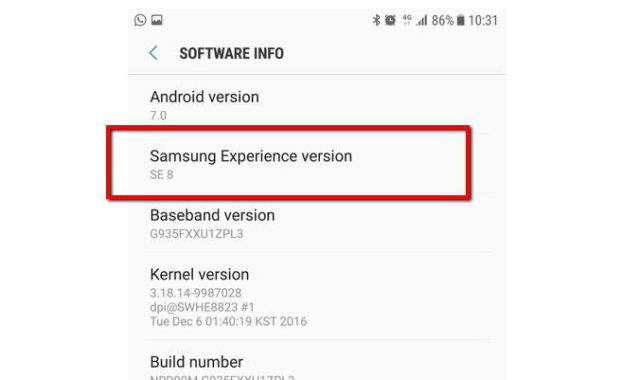
رابط‌کاربری تاچ‌ویز سامسونگ به “Samsung Experience” تغییر نام خواهد داد

اگر کاربر گوشی‌های اندرویدی باشید، احتمالاً با نام رابط‌کاربری تاچ‌ویز آشنایی دارید؛ رابط‌کاربری تاچ‌ویز، به طور اختصاصی برای گوشی‌های سامسونگ توسعه داده شده و شرکت سازنده، سیستم‌عامل اندروید گوگل گوشی‌های هوشمند خود را با آن، شخصی‌سازی کرده است. با این‌حال، به‌نظر می‌رسد که نام رابط‌کاربری تاچ‌ویز، به‌زودی تغییر پیدا خواهد کرد و شرکت سازنده، آن‌را ” Samsung Experience” می‌نامد. برای جزئیات بیشتر در ادامه مطلب با گویا آی‌تی، همراه باشید.

وب‌سایت اندروید سنترال، گزارش می‌دهد که در نسخه آزمایشی اندروید نوقا برای گلکسی اس ۷ و گلکسی اس ۷ اج، سامسونگ، رابط‌کاربری گوشی‌های هوشمند خود را به جای تاچ‌ویز، “Samsung Experience” نامیده است. البته در حال‌حاضر، نمی‌توان اطمینان داشت که سامسونگ در نهایت، تصمیم دارد تا نام رابط‌کاربری تاچ‌ویز را به این نام تغییر دهد یا خیر. با این‌حال در قسمت مربوط به نسخه رابط‌کاربری Samsung Experience، نام “SE 8” مشاهده می‌شود که کمی عجیب است. با این‌حال، تغییر نام رابط‌کاربری محصولات اندرویدی سامسونگ، چندان بد نخواهد بود و می‌تواند از تغییرات گسترده در آن، حکایت داشته باشد.

برای اطلاع، به‌روزرسانی اندروید نوقا ۷٫۰ برای گوشی‌های گلکسی اس ۷ و گلکسی اس ۷ اج در حال آزمایش است و احتمال می‌دهیم که این به‌روزرسانی در اوایل سال آینده میلادی (و تا پیش از معرفی گلکسی اس ۸ به‌عنوان پرچم‌دار ۲۰۱۷ سامسونگ) برای این دو مدل به صورت نهایی عرضه شود.

در کنار این دو مدل، شرکت سامسونگ، هم‌چنین برای عرضه به‌روزرسانی اندروید نوقا ۷٫۰ برای گوشی گلکسی اس ۶ و گلکسی اس ۶ اج آماده می‌شود که در حال‌حاضر، نمی‌توان مطمئن بود که رابط‌کاربری جدید سامسونگ برای آن‌ها، ارائه خواهد شد یا خیر.

Samsung Experience

علاوه‌براین، سامسونگ، به‌روزرسانی فبلت گلکسی نوت ۵ را به اندروید نوقا از یاد نبرده است و به‌زودی، آن‌را برای فبلت پرچم‌دار خود و به عنوان آخرین مدل موجود از سری گلکسی نوت (البته، اگر گلکسی نوت ۷ را از این سری، نادیده بگیریم!) ارائه می‌دهد. نسخه جدید سیستم‌عامل اندروید نوقا ۷٫۰ که برای فبلت گلکسی نوت ۵ منتشر خواهد شد، بخشی از قابلیت‌های نرم‌افزاری فبلت گلکسی نوت ۷ را برای این مدل، به همراه دارد.

ذکر این موضوع، لازم به نظر می‌رسد که مدل ۲۰۱۶ گوشی‌های گلکسی A سامسونگ و هم‌چنین، تبلت گلکسی تب اس ۲ در لیست محصولاتی که به صورت رسمی، به‌روزرسانی اندروید نوقا را دریافت خواهند کرد؛ قرار دارد و سامسونگ، آخرین نسخه از سیستم‌عامل اندروید را برای آن‌ها عرضه می‌کند.

در رابطه با به‌روزرسانی مدل ۲۰۱۶ گوشی‌های گلکسی A سامسونگ، می‌توان اطمینان داشت که رابط‌کاربری جدید محصولات سامسونگ برای آن‌ها ارائه نخواهد شد و سامسونگ، تنها سیستم‌عامل اندروید نوقا ۷٫۰ را با همان رابط‌کاربری تاچ‌ویز برای آن‌ها عرضه خواهد کرد. به احتمال زیاد، رابط‌کاربری جدید محصولات سامسونگ به صورت اختصاصی در مدل‌های جدید گوشی گلکسی A که به زودی معرفی خواهند شد، به کار گرفته می‌شود.

اینکه تمامی گوشی‌های گلکسی A (مدل ۲۰۱۶) به اندروید نوقا ۷٫۰ گوگل، به‌روزرسانی خواهد شد و تنها مدل‌های رده‌بالای این سری، به جدیدترین نسخه از سیستم‌عامل اندروید به‌روزرسانی می‌شود؛ هنوز مشخص نشده است اما احتمال می‌دهیم که سامسونگ، هیچ‌یک از این مدل‌ها را از دریافت اندروید نوقا ۷٫۰ محروم نمی‌کند.

تا بدین لحظه، دیگر گوشی‌های هوشمند سامسونگ که به‌روزرسانی اندروید نوقا ۷٫۰ را به صورت رسمی یا حتی غیررسمی دریافت خواهند کرد، هنوز مشخص نشده است.

منبع: Ubergizmo

آموزش افزایش صدای اسپیکر در دستگاه های اندرویدی

زمانی که گوشی یا تبلتی را خریداری می کنیم، خیلی کم پیش می آید که بخواهیم صدای آن را هم تست کنیم. بعد از اینکه مدت ها با گوشی خود کار کردیم، متوجه می شویم که اسپیکر آن خروجی چندان جذابی ندارد و این جاست که بدنبال راه های مختلف برای افزایش صدا می رویم.

گویا آی تی معتقد است که افزایش صدای اسپیکر به صورت معمولی، می تواند روی سلامت دستگاه شما اثر منفی بگذارد چرا که شدت صدای مورد نظر، توسط خود شرکت سازنده اعمال می شود. میزان این صدا درست به ویژگی های اسپیکر ربط دارد. در بعضی موارد می توانید با دست کاری هایی صدای بلند گو را تغییر داد اما در پاره ای از موارد هم این کار امکان پذیر نیست.

برای آن دسته از افرادی که فقط به فکر بلند تر کردن صدای اسپیکر هستند امروز گویا آی تی یک آموزش تهیه کرده که بتوانند به راحتی حجم صدا را افزایش دهند. با ما همراه باشید.

افزایش صدای اسپیکر

 نکته: در تست هایی که صورت گرفته شاهد این بودیم که با افزایش صدای بلند گوی گوشی، کاهش شدید کیفیت در صدا را مشاهده کردیم. برای نمونه گوشی LG G3 از جمله گوشی هایی بود که با افزایش صدای آن، کیفیت صدای خروجی به شدت تغییر کرد و نا چار شدیم آن را به حالت اولیه اش برگردانیم.

برای افزایش صدای بلند گو باید ابتدا گوشی تان را روت کنید تا بتوانید به تنظیمات بیس آن دسترسی داشته باشید. برخی معتقدند که بدون روت هم می توان صدا را تغییر داد اما اپلیکیشن هایی که بدون روت شدن این کار را می کنند در واقع اکولایزر ها را تغییر می دهند و خود صدای بلند گو را تغییر نمی دهند. پس برای کار اصولی تر ابتدا گوشی را  روت کنید.

بعد از اینکه گوشی را روت کردید،

اپلیکیشن ES File Explorer را دانلود کنید و بعد از نصب آن را اجرا کنید.

در این برنامه باید دسترسی روت را فعال کنید. محل قرار گیری گزینه دسترسی روت، باید به منوی این برنامه رفته، و از بخش ابزارها یا TOOLS به دنبال گزینه  Root Explorer باشید. وقتی که آن را پیدا کردید، آن را انتخاب کرده و فعال کنید.

در مرحله بعد باید امکان نوشتن روی فایل ها را در برنامه فعال کنید. برای این مورد نیز باید برنامه را باز کرده و در قسمت Root Explorer به دنبال عبارت Mount R/W باشید و آن را انتخاب کنید. یک گزینه دیگر نیز به نام system وجود دارد که باید عبارت روبروی آن را در حالت R/W قرار بدهید. در مرحله آخر OK را بزنید.

strengthen the voice of your Android phone

 حالا بدون معطلی وارد مسیر device/etc/sound/ شوید. در این بخش یک فایل به نام to3g را باید مشاهده کنید. این فایل را که پیدا کردید با نرم افزار ES آن را باز کنید و دستور boost را در آن بیابید.

 در همین مرحله باید با Speaker Volume روبرو شوید. عددی که در مقابل Speaker Volume مشاهده می کنید میزان خروجی صدای بلند گو را نشان می دهد که می توانید آن را تغییر دهید. همچنین جلوی عبارت Output Volume میزان صدای خروجی در هدفون را به شما نمایش می دهد. همه می دانید که این دو گزینه باید با هم تفاوت داشته باشند.

 اگر می خواهید خروجی ها را زیاد تر کنید، کافیست اعداد را زیاد تر کنید.

افزایش صدای اسپیکر

 توصیه اکید گویا آی تی این است که این دو مورد را تا ۱۰ واحد بیشتر اضافه نکنید. چرا که اضافه کردن های افراطی می تواند به سلامت دستگاه و از همه مهم تر به گوش شما آسیب برساند.

یک نکته مهم اینکه ممکن است هنگام مشاهده جزییات، با عبارت های مختلف روبرو شوید که با چیزهای گفته شده مطابقت نداشته باشد. مثلا به جای عبارت Output Volume به عبارت Headphone Value برخورد کنید. به هر حال مفهوم ها طوری است که می توانید تفاوت ها را درک کنید.

پیش از اینکه اقدام به تغییرات کنید یا از to3g یک بک آپ بگیرید و یا اینکه، تنظیمات و ارقام را یادداشت کنید تا در صورت عدم رضایت، آن را به حالت اولیه برگردانید.

و اما هشدار پایانی این است که گویا آی تی هیچ گونه ضمانتی برای این کار به شما نمی دهد. در صورتی که گوشی شما با مشکل روبرو شود، مسئولیت آن بر عهده شخص شماست.

آیا تا کنون برای افزایش صدای گوشی خود به دنبال راه و چاره ای بوده اید؟ تا کنون چه ابزارهایی را تست کرده اید؟ نظر خود را با ما در میان بگذارید و تجربیاتتان را در اختیار هم نوعان خود قرار دهید. همچنین برای اطلاع عمومی این مطلب را روی شبکه های اجتماعی به اشتراک بگذارید.

عرضه به‌روزرسانی اندروید نوقا ۷٫۰ برای هوآوی پی ۹ و میت ۸ آغاز شد

شرکت هوآوی به عنوان سومین سازنده برتر در بازار گوشی‌های هوشمند شناخته می‌شود و این موضوع، باعث شده است تا توجه زیادی بر روی پشتیبانی نرم‌افزاری این سازنده از محصولات ساخت خود، معطوف شود. به همین جهت، شرکت هوآوی در اواخر تابستان، توسعه به‌روزرسانی اندروید نوقا ۷٫۰ را برای گوشی‌های پرچم‌دار هوآوی پی ۹ و هوآوی میت ۸ آغاز نمود و به تازگی نیز، مشخص شده که عرضه این به‌روزرسانی برای برخی از مدل‌ها در چین آغاز شده است. برای جزئیات بیشتر در ادامه مطلب با گویا آی‌تی، همراه باشید.

پیش‌تر، گمان می‌رفت که شرکت هوآوی، به‌روزرسانی اندروید نوقا ۷٫۰ را در اوایل سال آینده همانند سامسونگ و بسیاری از سازندگان دیگر برای گوشی‌های پرچم‌دار خود ارائه دهد؛ با این‌حال، به تازگی مشخص شده است که به‌روزرسانی اندروید نوقا ۷٫۰ برای برخی از مدل‌های هوآوی پی ۹ و میت ۸ منتشر شده است.

گزارش‌های منتشرشده توسط کاربران از چین، نشان می‌دهد که شرکت هوآوی، به‌روزرسانی اندروید نوقا ۷٫۰ را برای هوآوی پی ۹ و هوآوی میت ۸ عرضه نموده است. نسخه منتشرشده، آزمایشی نبوده و بنابر آنچه که کاربران اعلام کرده‌اند؛ نسخه‌نهایی به‌روزرسانی اندروید نوقا ۷٫۰ است که برای تعداد زیادی از کاربران، عرضه شده است.

به احتمال زیاد و با توجه به اطلاعات پیش‌تر فاش‌شده، انتظار داریم که عرضه به‌روزرسانی اندروید نوقا ۷٫۰ برای مدل‌های دیگر از هوآوی پی ۹ و میت ۸ که در خارج از بازار چین به فروش رسیده است؛ تا اوایل سال آینده میلادی، آغاز شود. براساس اطلاعات به‌دست‌آمده، کاربرانی که در چین زندگی می‌کنند؛ باید به دنبال فریموری با نسخه B352 برای هوآوی پی ۹ و فریموری با نسخه B552 برای فبلت هوآوی میت ۸ باشند.

هم‌چنین، کاربرانی که نسخه‌های آزمایشی اندروید نوقا ۷٫۰ را بر روی دستگاه خود نصب کرده‌اند؛ نسخه‌ نهایی به‌روزرسانی اندروید نوقا ۷٫۰ را که با رابط‌کاربری اموشن ۵٫۰ شخصی‌سازی شده است، دریافت خواهند کرد. کاربران اعلام‌شده، به‌روزرسانی اندروید نوقا ۷٫۰ را با یک فریمور با نسخه B363 برای هوآوی پی ۹ و یک فریمور با نسخه B562 برای هوآوی میت ۸ دریافت می‌کنند.

p9-lite-overview-02

در کنار این دو مدل، هوآوی برای عرضه به‌روزرسانی اندروید نوقا برای هوآوی پی ۹ لایت، پی ۹ پلاس، هوآوی نوا و هوآوی نوا پلاس، آماده می‌شود. محصولات ساب‌برند “آنر” هوآوی نیز، مدتی بعد، به‌روزرسانی جدیدترین نسخه از سیستم‌عامل اندروید را دریافت خواهند کرد و از جمله آن‌ها می‌توان به آنر ۸، آنر وی ۸ و آنر ۶ ایکس (مدل ۲۰۱۶) اشاره کرد.

پیش‌تر، مشخص شد که شرکت هوآوی، اندروید نوقا ۷٫۰ را برای آنر ۷ ارائه نمی‌دهد و این محصول در لیست محصولاتی که به صورت رسمی به جدیدترین نسخه از سیستم‌عامل اندروید نوقا به‌روزرسانی خواهند شد، جای ندارد. یکی دیگر از مدل‌هایی که به احتمال زیاد به اندروید نوقا ۷٫۰ به‌روزرسانی نخواهد شد، هوآوی پی ۸ است؛ محصولی که به‌ عنوان پرچم‌دار ۲۰۱۵ هوآوی معرفی شده بود.

به‌روزرسانی نامناسب برخی از مدل‌های قدیمی و قدرت‌مند از گوشی‌های هوشمند هوآوی، یکی از مشکلاتی است که در فروش محصولات هوآوی به شدت تاثیر خواهد گذاشت. اگر هوآوی به حضور گسترده در بازار و حتی رسیدن به عنوان “پرفروش‌ترین سازنده” تا چند سال آینده فکر می‌کند، باید پشتیبانی نرم‌افزاری بسیار بهتری از گوشی‌های هوشمند خود داشته باشد؛ در غیر این‌صورت، خرید محصولات این سازنده، توجیه‌ پذیر نیست. شما با این سیاست هوآوی، تا چه اندازه موافق هستید؟ آیا هوآوی، نباید حداقل به مدت دو سال از گوشی‌های قدرت‌مند خود به صورت نرم‌افزاری، پشتیبانی نماید؟

منبع: Phonearena

چگونه دسترسی به ویندوز ۱۰ را متناسب با اعضای خانواده محدود کنیم؟

اگر سیستم شخصی شما بین اعضای خانواده به اشتراک گذاشته می شود شاید لازم باشد تدابیر امنیتی خاصی را برای دسترسی آنها در نظر بگیرید. این کار باعث می شود  هر کاربری یک فایل ها، دستکتاپ، بوکمارک ها و مرورگر های جداگانه ای برای خود داشته باشد. همچنین شما  می توانید دسترسی های خاصی را برای آن ها فعال و یا غیر فعال نمایید. به عنوان مثال در صورتی که شخص مورد نظر یک خردسال است می توانید استفاده وی را به برخی از سایت ها محدود نمایید، جستجوها و فعالیت های کودک را رصد نمایید همچنین زمان خاموش شدن کامپیوتر را برای مصرف وی تنظیم کنید.

windows_10_login_screen_windows_7

برای افزودن تمامی افراد خانواده به کامپیوترتان شما نیاز دارید تا برای هریک یک حساب مایکروسافت ایجاد نمایید و تنها کاربر اصلی که خودتان هستید می توانید به صورت لوکال لاگین نمایید.

اضافه نمودن یک بزرگسال

  1. برای ایجاد یک حساب کاربری مخصوص بزرگسالان شما بایستی با ورود به مسیر Accounts > Family & other users و سپس زیر بخش Your family، برروی گزینه Add a family member کلیک کنید.
  2. گزینه Add an adult را برگزینید و سپس ایمیل مورد نظر را که برای ورود فرد ایجاد نموده اید وارد نمایید(هات میل، اسکایپ، وان درایو یا ایکس‌باکس) دکمه Next را انتخاب کنید تا دعوتنامه مورد نظر برای شخص ارسال گردد. آن‌ فرد بلافاصله قادر به ورود به کامپیوتر شما خواهد بود، اما برای تغییر تنظیمات خود و دیگران، نیاز به پذیرفتن دعوتنامه دارد.
  3. در صورتی که شخص مورد نظر از هیچ کدام از سرویس های مایکروسافت استفاده نمی کند بایستی با کلیک بر روی The person I want to add doesn’t have an email address یک حساب کاربری برای او ایجاد نمایید. برای این منظور می توانید از سرویس خود مایکروسافت یعنی Outlookاستفاده نمایید. همچنین می توانید از یک ایمیل غیر مایکروسافتی استفاده کنید.

اضافه ‌کردن یک خردسال

  1. برای افزودن یک حساب کاربری خردسال مجددا به مسیر Accounts > Family & other users مراجعه نموده و با ورود به Your family گزینه Add a family member را انتخا ب نمایید.
  2. در این بخش با انتخای گزینه Add an child و سپس ایمیل کودک را وارد نمایید (هات میل، اسکایپ، وان درایو یا ایکس‌باکس). با فشردن دکمه Next دعوتنامه برای ایمیل کودک ارسال خواهد شد.
  3. در صورتی که کودک از هیچ سرویس مایکروسافتی استفاده نمی کند و در نتیجه یک اکانت مایکروسافتی نیز ندارد، بایستی با کلیک بر روی The person I want to add doesn’t have an email address یک حساب کاربری برای او ایجاد نمایید. برای این منظور می توانید از سرویس خود مایکروسافت یعنی Outlookاستفاده نمایید. همچنین می توانید از یک ایمیل غیر مایکروسافتی استفاده کنید.
  4. در سیستم مایکروسافت بچه ها برای ایجاد حساب کاربری نیاز به اجازه والدین دارند. از این رو بایستی با دوبار وارد نمودن پسورد خودتان این اجازه را برای ساخت اکانت کودک ارسال نمایید. با تایید این موضوع که شما یم بزرگسال هستید یک پنجره نمایش می یابد که از شما سوال می پرسد که آیا به فرزند خود اجازه ایجاد حساب کاربری می دهید یا خیر؟
    در صورتی که گزینه No را وارد نمایید کودک شما یک اکانت خواهد داشت اما برای هر بار استفاده از آن به پسورد و تایید شما نیاز دارد.
    در صورتی که گزینه Yes  را انتخاب نمایید نیاز به تایید بزرگ ‌سال بودن خود خواهید داشت که این امر با فرستادن یک شارژ کوچک نیم دلاری به کارت اعتباری شما از طرف مایکروسافت، انجام خواهد شد.

مدیریت اکانت ها

به منظور مدیریت اکانت ها شما نیاز دارید تا در ابتدا سطح کاربری خود را از Standard به Administrator تغییر دهید برای این منظور به مسیر Settings > Accounts > Family & other users بروید و اکانت خود را انتخاب کنید. برروی Change account type کلیک کنید تا تغییر سطح کاربری انجام شود.

به وسیله این بخش شما قادر به حذف نمودن تمامی اکانت ها نیز هستید و برای این منظور تنها کافی است اکانت کاربری شما در سطح دسترسی Administrator باشد.

برای مدیریت اکانت های کاربری کودکان تنها کافی است به مسیر Settings > Accounts > Family & other users  > Manage family settings online  بروید.

امیدواریم این ترفند برای شما مفید و کارآمد باشد. نظرات و دیدگاه های خود را با و دیگر کاربران گویا آی تی در میان بگذارید و با انتشار این مطلب در شبکه های اجتماعی خود دیگران را نیز از این ترفند کاربردی مطلع نمایید.

آموزش نصب ویندوز ۱۰ بدون نصب هر گونه bloatware

گاهی برای کاربران پیش می‌آید که لپتاپ جدید آن‌ها علی‌رغم تازگی کند است و عملاً آن کاربردی که باید داشته باشد را ندارد. متاسفانه این مشکل که رایج هم شده، مسئله‌ای است که در لپتاپ‌های مملو از Bloatware یا در ترجمه‌ی تحت الفظی بیخودافزار رخ می‌دهد. و ایراد اصلی این جاست که گاهی اوقات حتی با Factory Reset و نصب مجدد سیستم عامل هم این بیخودافزارها از بین نمی‌روند و دوباره نصب می‌شوند.

اما خوشبختانه روشی برای نصب تمیز ویندوز ۱۰، بدون همه‌ی برنامه‌هایی که باعث کندی سیستم شما می‌شوند وجود دارد. با ما در ادامه‌ی مطلب همراه باشید تا این راه را به شما بگوییم.

۱. از منوی استارت ویندوز ۱۰، به مسیر Settings > Update & security > Recovery بروید. یا به کنترل پنل رفته و بر روی بخش Recovery کلیک کنید. سپس در پایین این صفحه، بر روی لینکی طولانی If you’re having problems with your PC, go to Settings and try resetting it کلیک نمایید.


reinstall-windows-10-without-any-bloatware


۲. به هر روشی که وارد این صفحه شده باشید، اکنون باید بخش Recovery را ببینید. در قسمت More recovery options لینکی را با عبارت Learn how to start fresh with a clean installation of Windows می‌بینید، بر روی آن کلیک کنید تا صفحه‌ی اینترنتی زیر باز شود.


reinstall-windows-10-without-any-bloatware


۳. در این صفحه ابزاری وجود دارد که با دانلود آن می‌توانید یک نسخه‌ی تمیز از جدیدترین ورژن ویندوز ۱۰ ویرایش خانگی یا Pro نصب کنید، و اپلیکیشن‌هایی که خودتان نصب کردید یا به طور پیشفرض بر روی کامپیوتر شما نصب شده را پاک نمایید.


reinstall-windows-10-without-any-bloatware


بگذارید به طور صریح همان طور که مایکروسافت هم در این مورد توضیح داده بگوییم: استفاده از این ابزار همه‌ی اپلیکیشن‌هایی که به صورت استاندارد با ویندوز ارائه نشده‌اند، از جمله دیگر نرم‌افزارهای مایکروسافت مثل آفیس را حذف خواهد کرد. این ابزار همچنین اکثر اپلیکیشن‌های از یپش نصب شده مثل اپلیکیشن‌های شرکت تولید کننده، اپلیکیشن‌های پشتیبانی و درایورها را حذف می‌کند. پس اگر نمی‌خواهید این چیزها را از دست بدهید، از این ابزار استفاده نکنید.

۴. ابزار را اجرا کنید و منتظر بمانید تا فرآیند نصب ویندوز جدید تمام شود. پس از پایان کار سیستمی عاری از هرگونه بیخودافزار خواهید داشت.


اگر از کندی سیستمتان رنج می برید بهتر است با کمک این آموزش همین حالا دست به کار شده و یک ویندوز تمیز و عاری از هر بیخودافزاری نصب نمایید و از سرعت فوق العاده سیستمتان لذت ببرید. نظرات و دیدگاه های خود را با ما و دیگر کاربران گویا آی تی در میان بگذارید.

چگونه نرم افزارهای LG G5 را مخفی کنیم؟

کمپانی ال جی با رونمایی از ال جی جی ۵ درب های جدیدی از تکنولوژی را به روی محصولات خود باز نمود. این اسمارت فون با دارا بودن جذابیت های ظاهری و نرم ازاری خود هرچند نتوانست طرفداران لازم را کسب نماید اما آغازگر تغییرات بزرگ و مفیدی در محصولات این کمپانی کره ای به حساب می آید.

یکی از تغییرات مفید و کارآمد در این مدل از اسمارت فون های ال جی، تغییر در رابط کاربری این دستگاه است. پیش از این رابط کاربری ال جی از ظاهری رنگارنگ و کودکانه بهره مند بود که در این نسخه از رابط کاربری یعنی UX 5.0 توانسته با ایجاد تغییرات بسیاری این رابط کاربری را بسیار شکیل و زیبا طراحی نماید. البته در راستای این تغییرات متاسفانه برخی از ویژگی های کاربردی از این رابط کاربری حذف و برای برخی دیگر نیز روش های جدید و بهتری ارائه شده است.

یکی از ویژگی هایی که با تغییر رابط کاربری متحول شده است، نحوه مخفی کردن برنامه ها و یا انتقال آنها به یک پوشه است. ال جی در یک تغییر بسیار کاربردی نحوه انجام این کار را بسیار ساده تر و بهتر از پیش نموده است. در صورتی که هنوز قادر به انجام این کار نیستید با گویا آی تی همراه باشید تا ین روش کاربردی و مفید را به شما بیاموزیم.

برای انجام این کار مراحل زیر را دنبال نمایید:

  1. در صفحه اصلی با لمس یکی از بخش های خالی صفحه و نگه داشتن آن منوی سفارشی سازی را ظاهر کنید.lg-g5-hide-applications
  2. در این بخش با انتخاب تنظیمات صفحه اصلی به صفحه مورد نظر هدایت خواهید شد.lg-g5-hide-applications
  3. پس از ورود به این صفحه، به سمت پایین اسکرول نمایید تا ویژگی “Hide Apps” را مشاهده نمایید.lg-g5-hide-applications
  4. با ورود به این صفحه شما با یک لیست کامل از تمامی نرم افزار های نصب شده بر روی سیستم تان مواجه می شوید که با انتخاب هریک از آنها مربع کوچک سمت چپ برنامه رنگی می شود. هر برنامه ای را که در این بخش انتخاب نمایید از لیست برنامه های شما مخفی خواهد شد.lg-g5-hide-applications
  5. در انتها و پس از انتخاب تمامی برنامه های مورد نظرتان بایستی دکمه “Apply” در پاین صفحه را انتخاب کنید. با انجام این کار برنامه هایی که در این بخش انتخاب نموده اید از لیست برنامه های موجود بر روی صفحه اصلی مخفی شده و دیگر تا زمانی که شما نخواهید نمایش نخواهند یافت.lg-g5-hide-applications
    نظرات و  دیدگاه های خود را با ما و دیگر کاربران گویا آی تی در میان بگذارید. همچنین با اشتراک گذاری این مطلب در شبکه های اجتماعی خود آن را به دیگران نیز آموزش دهید.

چگونه نرم افزارهای LG G5 را مخفی کنیم؟

کمپانی ال جی با رونمایی از ال جی جی ۵ درب های جدیدی از تکنولوژی را به روی محصولات خود باز نمود. این اسمارت فون با دارا بودن جذابیت های ظاهری و نرم ازاری خود هرچند نتوانست طرفداران لازم را کسب نماید اما آغازگر تغییرات بزرگ و مفیدی در محصولات این کمپانی کره ای به حساب می آید.

یکی از تغییرات مفید و کارآمد در این مدل از اسمارت فون های ال جی، تغییر در رابط کاربری این دستگاه است. پیش از این رابط کاربری ال جی از ظاهری رنگارنگ و کودکانه بهره مند بود که در این نسخه از رابط کاربری یعنی UX 5.0 توانسته با ایجاد تغییرات بسیاری این رابط کاربری را بسیار شکیل و زیبا طراحی نماید. البته در راستای این تغییرات متاسفانه برخی از ویژگی های کاربردی از این رابط کاربری حذف و برای برخی دیگر نیز روش های جدید و بهتری ارائه شده است.

یکی از ویژگی هایی که با تغییر رابط کاربری متحول شده است، نحوه مخفی کردن برنامه ها و یا انتقال آنها به یک پوشه است. ال جی در یک تغییر بسیار کاربردی نحوه انجام این کار را بسیار ساده تر و بهتر از پیش نموده است. در صورتی که هنوز قادر به انجام این کار نیستید با گویا آی تی همراه باشید تا ین روش کاربردی و مفید را به شما بیاموزیم.

برای انجام این کار مراحل زیر را دنبال نمایید:

  1. در صفحه اصلی با لمس یکی از بخش های خالی صفحه و نگه داشتن آن منوی سفارشی سازی را ظاهر کنید.lg-g5-hide-applications
  2. در این بخش با انتخاب تنظیمات صفحه اصلی به صفحه مورد نظر هدایت خواهید شد.lg-g5-hide-applications
  3. پس از ورود به این صفحه، به سمت پایین اسکرول نمایید تا ویژگی “Hide Apps” را مشاهده نمایید.lg-g5-hide-applications
  4. با ورود به این صفحه شما با یک لیست کامل از تمامی نرم افزار های نصب شده بر روی سیستم تان مواجه می شوید که با انتخاب هریک از آنها مربع کوچک سمت چپ برنامه رنگی می شود. هر برنامه ای را که در این بخش انتخاب نمایید از لیست برنامه های شما مخفی خواهد شد.lg-g5-hide-applications
  5. در انتها و پس از انتخاب تمامی برنامه های مورد نظرتان بایستی دکمه “Apply” در پاین صفحه را انتخاب کنید. با انجام این کار برنامه هایی که در این بخش انتخاب نموده اید از لیست برنامه های موجود بر روی صفحه اصلی مخفی شده و دیگر تا زمانی که شما نخواهید نمایش نخواهند یافت.lg-g5-hide-applications
    نظرات و  دیدگاه های خود را با ما و دیگر کاربران گویا آی تی در میان بگذارید. همچنین با اشتراک گذاری این مطلب در شبکه های اجتماعی خود آن را به دیگران نیز آموزش دهید.

آموزش کپی کردن چند فایل در مک به طور همزمان

حتماً برای شما هم پیش آمده که چیز مهمی را کپی ولی فراموش کرده باشید که آن را پیست کنید، سپس چیز دیگری را کپی کرده‌اید و آیتم اولیه را دست داده‌اید.

این مشکل اتفاق اعصاب خوردکنی است که برای همه پیش می‌آید، مگر این که یک نرم‌افزار مدیر Clipboard داشته باشید. برنامه‌های مختلف و زیادی برای مدیریت حافظه‌ی موقتی کامپیوتر در سیستم عامل ویندوز وجود دارد که با یک جستجوی ساده می‌توانید آن‌ها را پیدا کنید، اما در مورد مک چون راهنماهای این سیستم عامل در سایت‌های فارسی زبان کم است تصمیم گرفتیم که پستی برای آن بنویسیم. پس با ما همراه باشید.

کپی کردن چند فایل در مک به طور همزمان

نرم‌افزارهای زیادی برای مدیریت Clipboard در مک وجود دارد، ولی ما ClipMenu را انتخاب کردیم. این برنامه رایگان، کاربردی و منعطف است. برای نصب آن که فقط چند دقیقه طول می‌کشد، کافی است فایل DMG آن را دانلود و اجرا کنید، سپس آیکن اپلیکیشن مربوطه را بکشید و داخل پوشه‌ی Applications بیاندازید.

کپی کردن چند فایل در مک به طور همزمان

به همین راحتی! اکنون برنامه اجرا می‌شود. البته من پیشنهاد می‌کنم اپلیکیشن را طوری تنظیم کنید که با راه‌اندازی مک به طور خودکار اجرا شود تا هر بار لازم نباشد به صورت دستی آن را اجرا کنید.

مشاهده و استفاده از تاریخچهی Clipboard

هنگامی که نرم‌افزار ClipMenu را اجرا می‌کنید، آیکن برنامه به نوار بالای سیستم اضافه می‌شود. بر روی آن کلیک کنید تا بتوانید تاریخچه‌ی Clipboard خودتان را ببینید.

کپی کردن چند فایل در مک به طور همزمان

البته اگر برای اولین بار پس از نصب برنامه این منو را باز کنید چیزی نخواهید دید، چون هنوز چیزی کپی نکرده‌اید، ولی با استفاده‌ی روزمره از سیستم و کپی کردن چیزهای مختلف این منو شکل می‌گیرد. بر روی هر آیتمی که کلیک کنید، آن آیتم کپی شده و به طور خودکار پیست می‌شود.

منتهی اگر احساس می‌کنید که کلیک کردن بر روی این منو در حالی که مشغول کار و تایپ کردن هستید کمی مشکل است، می‌توانید برای آن یک میانبر تعریف کنید. برای انجام این کار به منوی Preferences برنامه بروید و وارد بخش Shortcuts شوید.

کپی کردن چند فایل در مک به طور همزمان

از این بخش می‌توانید هر میانبری که دوست دارید را تعیین کنید، شخصاً از کلیدهای ترکیبی Command+Option+V استفاده می‌کنم، ولی شما می‌توانید هر میانبری که بخواهید انتخاب کنید. پس از این که میانبر موردنظر خود را انتخاب کردید، از آن استفاده کنید تا ببینید که لیست آیتم‌های کپی شده‌ی شما در هر پنجره‌ای که آن را فراخوانی کنید به چه شکلی نمایش داده می‌شود.

کپی کردن چند فایل در مک به طور همزمان

برای دسترسی سریع‌تر به گزینه‌های لیست می‌توانید از کلیدهای جهت‌دار کیبورد یا حتی به طور مستقیم با فشردن یک شماره، برای انتخاب آیتم موردنظر خود استفاده کنید.

تا همین جا برای استفاده‌ی معمولی از برنامه کار تمام است. ولی قابلیت‌های این نرم‌افزار هنوز تمام نشده، اگر چیزهای بیشتری می‌خواهید و یا کنجکاوید بدانید چه کارهای دیگر از دست این برنامه بر می‌آید همچنان با ادامه‌ی مطلب همراه باشید.

ویرایش سریع متن قبل از پیست کردن

اولین چیزی که می‌خواهم به آن اشاره کنم بخش Action است که به شما اجازه می‌دهد تا کارهایی مثل پیست کردن متن با حروف تماماً بزرگ یا حروف تماماً کوچک انجام دهید. همچنین می‌توانید قالب بندی‌های مختلف متن کپی شده را حذف کرده و آن را اصطلاحاً به صورت متن ساده یا Plain Text پیست کنید.

برای استفاده از این ویژگی‌ها از بخش Preferences به زبانه‌ی Action بروید. از این‌جا می‌توانید یک ژسچر یا حرکت موس و کیبورد برای اجرای منوی Action تعریف کنید. علاوه بر این می‌توانید مشخص کنید که چه چیزهایی باید یا نباید در منوی Action نشان داده شود.

کپی کردن چند فایل در مک به طور همزمان

برای استفاده از این منو، از طریق ژسچری که انتخاب کردید بر روی یک صفحه کلیک کنید (ژسچر پیشفرض برنامه، کلیک کردن همزمان با نگه داشتن دکمه‌ی Control است). حالا منویی باز شده و می‌توانید همه‌ی گزینه‌هایی که انتخاب کرده بودید را آن‌جا ببینید.

کپی کردن چند فایل در مک به طور همزمان

برای کارهای خاص هم می‌توانید ژسچرهای خاص تنظیم کنید. برای نمونه، می‌توانید میانبر Command+کلیک را برای پیست کردن متن‌های ساده انتخاب نمایید.

جمع آوری چیزهای متداول در اسنیپتها

اگر شما هم از آن دسته افرادی هستید که مثلاً از یک شکلک خاص زیاد استفاده می‌کنید، می‌توانید این شکلک را در منوی اسنیپت نرم‌افزار ذخیره کنید. این منو در بخش Preferences وجود دارد.

کپی کردن چند فایل در مک به طور همزمان

پر واضح است که به جای شکلک می‌توانید تکیه کلام یا هر متنی که از آن زیاد استفاده می‌کنید را ذخیره کنید. مثلاً در ایمیل‌های رسمی بخش‌های مشخصی از متن همیشه یکسان هستند و باید در هر ایمیل آن‌ها را تکرار کنید. می‌توانید این‌ها را ذخیره کرده و از بخش پایینی لیست آیتم‌های کپی شده آن‌ها را ببینید.

کپی کردن چند فایل در مک به طور همزمان

اگر می‌خواهید به این اسنیپت‌ها سریع‌تر دسترسی داشته باشید، برای آن‌ها هم می‌توانید از منوی Shortcuts بخش Preferences میانبر تعریف کنید.

من آن قدر از ClipMenu استفاده کرده‌ام که اکنون فکر می‌کنم این ابزار هم بخشی از خود سیستم عامل است. دیگر نمی‌توانم سیستمم را بدون آن تصور کنم. مطمئنم اگر شما هم به این برنامه عادت کنید، با من هم عقیده خواهید بود.

شما هم نظر و تجربیات خود را در این باره با گویا آی تی در میان بگذارید و با انتشار این مطلب در شبکه های اجتماعی به افزایش مهارت مک دوستان بیفزایید.

منبع: howtogeek.com


آموزش کپی کردن چند فایل در مک به طور همزمان

حتماً برای شما هم پیش آمده که چیز مهمی را کپی ولی فراموش کرده باشید که آن را پیست کنید، سپس چیز دیگری را کپی کرده‌اید و آیتم اولیه را دست داده‌اید.

این مشکل اتفاق اعصاب خوردکنی است که برای همه پیش می‌آید، مگر این که یک نرم‌افزار مدیر Clipboard داشته باشید. برنامه‌های مختلف و زیادی برای مدیریت حافظه‌ی موقتی کامپیوتر در سیستم عامل ویندوز وجود دارد که با یک جستجوی ساده می‌توانید آن‌ها را پیدا کنید، اما در مورد مک چون راهنماهای این سیستم عامل در سایت‌های فارسی زبان کم است تصمیم گرفتیم که پستی برای آن بنویسیم. پس با ما همراه باشید.

کپی کردن چند فایل در مک به طور همزمان

نرم‌افزارهای زیادی برای مدیریت Clipboard در مک وجود دارد، ولی ما ClipMenu را انتخاب کردیم. این برنامه رایگان، کاربردی و منعطف است. برای نصب آن که فقط چند دقیقه طول می‌کشد، کافی است فایل DMG آن را دانلود و اجرا کنید، سپس آیکن اپلیکیشن مربوطه را بکشید و داخل پوشه‌ی Applications بیاندازید.

کپی کردن چند فایل در مک به طور همزمان

به همین راحتی! اکنون برنامه اجرا می‌شود. البته من پیشنهاد می‌کنم اپلیکیشن را طوری تنظیم کنید که با راه‌اندازی مک به طور خودکار اجرا شود تا هر بار لازم نباشد به صورت دستی آن را اجرا کنید.

مشاهده و استفاده از تاریخچهی Clipboard

هنگامی که نرم‌افزار ClipMenu را اجرا می‌کنید، آیکن برنامه به نوار بالای سیستم اضافه می‌شود. بر روی آن کلیک کنید تا بتوانید تاریخچه‌ی Clipboard خودتان را ببینید.

کپی کردن چند فایل در مک به طور همزمان

البته اگر برای اولین بار پس از نصب برنامه این منو را باز کنید چیزی نخواهید دید، چون هنوز چیزی کپی نکرده‌اید، ولی با استفاده‌ی روزمره از سیستم و کپی کردن چیزهای مختلف این منو شکل می‌گیرد. بر روی هر آیتمی که کلیک کنید، آن آیتم کپی شده و به طور خودکار پیست می‌شود.

منتهی اگر احساس می‌کنید که کلیک کردن بر روی این منو در حالی که مشغول کار و تایپ کردن هستید کمی مشکل است، می‌توانید برای آن یک میانبر تعریف کنید. برای انجام این کار به منوی Preferences برنامه بروید و وارد بخش Shortcuts شوید.

کپی کردن چند فایل در مک به طور همزمان

از این بخش می‌توانید هر میانبری که دوست دارید را تعیین کنید، شخصاً از کلیدهای ترکیبی Command+Option+V استفاده می‌کنم، ولی شما می‌توانید هر میانبری که بخواهید انتخاب کنید. پس از این که میانبر موردنظر خود را انتخاب کردید، از آن استفاده کنید تا ببینید که لیست آیتم‌های کپی شده‌ی شما در هر پنجره‌ای که آن را فراخوانی کنید به چه شکلی نمایش داده می‌شود.

کپی کردن چند فایل در مک به طور همزمان

برای دسترسی سریع‌تر به گزینه‌های لیست می‌توانید از کلیدهای جهت‌دار کیبورد یا حتی به طور مستقیم با فشردن یک شماره، برای انتخاب آیتم موردنظر خود استفاده کنید.

تا همین جا برای استفاده‌ی معمولی از برنامه کار تمام است. ولی قابلیت‌های این نرم‌افزار هنوز تمام نشده، اگر چیزهای بیشتری می‌خواهید و یا کنجکاوید بدانید چه کارهای دیگر از دست این برنامه بر می‌آید همچنان با ادامه‌ی مطلب همراه باشید.

ویرایش سریع متن قبل از پیست کردن

اولین چیزی که می‌خواهم به آن اشاره کنم بخش Action است که به شما اجازه می‌دهد تا کارهایی مثل پیست کردن متن با حروف تماماً بزرگ یا حروف تماماً کوچک انجام دهید. همچنین می‌توانید قالب بندی‌های مختلف متن کپی شده را حذف کرده و آن را اصطلاحاً به صورت متن ساده یا Plain Text پیست کنید.

برای استفاده از این ویژگی‌ها از بخش Preferences به زبانه‌ی Action بروید. از این‌جا می‌توانید یک ژسچر یا حرکت موس و کیبورد برای اجرای منوی Action تعریف کنید. علاوه بر این می‌توانید مشخص کنید که چه چیزهایی باید یا نباید در منوی Action نشان داده شود.

کپی کردن چند فایل در مک به طور همزمان

برای استفاده از این منو، از طریق ژسچری که انتخاب کردید بر روی یک صفحه کلیک کنید (ژسچر پیشفرض برنامه، کلیک کردن همزمان با نگه داشتن دکمه‌ی Control است). حالا منویی باز شده و می‌توانید همه‌ی گزینه‌هایی که انتخاب کرده بودید را آن‌جا ببینید.

کپی کردن چند فایل در مک به طور همزمان

برای کارهای خاص هم می‌توانید ژسچرهای خاص تنظیم کنید. برای نمونه، می‌توانید میانبر Command+کلیک را برای پیست کردن متن‌های ساده انتخاب نمایید.

جمع آوری چیزهای متداول در اسنیپتها

اگر شما هم از آن دسته افرادی هستید که مثلاً از یک شکلک خاص زیاد استفاده می‌کنید، می‌توانید این شکلک را در منوی اسنیپت نرم‌افزار ذخیره کنید. این منو در بخش Preferences وجود دارد.

کپی کردن چند فایل در مک به طور همزمان

پر واضح است که به جای شکلک می‌توانید تکیه کلام یا هر متنی که از آن زیاد استفاده می‌کنید را ذخیره کنید. مثلاً در ایمیل‌های رسمی بخش‌های مشخصی از متن همیشه یکسان هستند و باید در هر ایمیل آن‌ها را تکرار کنید. می‌توانید این‌ها را ذخیره کرده و از بخش پایینی لیست آیتم‌های کپی شده آن‌ها را ببینید.

کپی کردن چند فایل در مک به طور همزمان

اگر می‌خواهید به این اسنیپت‌ها سریع‌تر دسترسی داشته باشید، برای آن‌ها هم می‌توانید از منوی Shortcuts بخش Preferences میانبر تعریف کنید.

من آن قدر از ClipMenu استفاده کرده‌ام که اکنون فکر می‌کنم این ابزار هم بخشی از خود سیستم عامل است. دیگر نمی‌توانم سیستمم را بدون آن تصور کنم. مطمئنم اگر شما هم به این برنامه عادت کنید، با من هم عقیده خواهید بود.

شما هم نظر و تجربیات خود را در این باره با گویا آی تی در میان بگذارید و با انتشار این مطلب در شبکه های اجتماعی به افزایش مهارت مک دوستان بیفزایید.

منبع: howtogeek.com