شیوه نمایش مجدد پست های آرشیو شده در اینستاگرام برای کاربران

نمایش پست آرشیو شده اینستاگرام

حدودا نیمه های سال ۲۰۱۷ بود که اینستاگرام قابلیت مفیدی به نام آرشیو سازی پست ها را ارائه کرد. طبق این قابلیت شما می توانستید تصاویر و پست های صفحه تان را آرشیو کنید. بعد از آرشیو کردن پست ها، شما تنها کسی هستید که می توانید آن مطالب را مشاهده کنید. هیچ گونه کاربری قادر نخواهد بود این پست های آرشیو شده را مشاهده کند.

فرقی ندارد که شما چه نوع پستی را آرشیو می کنید. هم ویدیو ها و هم عکس ها قابلیت آرشیو شدن دارند.

گاهی شما پست هایی از صفحه اینستاگرام خود را آرشیو می کنید و بعد آن را فراموش می کنید. اگر کلا از آن دسته افرادی هستید که به دنبال آرشیو کردن نیستید ممکن است یک روز وارد صفحه خود شوید ومتوجه شوید که اینستاگرام یکی از فیلم ها و یا پست های تصویری شما را حذف کرده است. البته اگر چنین چیزی برایتان رخ داد لطفا حتما بخش آرشیو را نگاه کنید.

نمایش پست آرشیو شده اینستاگرام

محل آرشیو شدن پست ها در اینستاگرام

اگر بخواهید محل آرشیو پست ها را مشاهده کنید تا دست از اتهام به اینستاگرام بردارید، می توانید به بالا و سمت راست پروفایل خود نگاه کنید. اینجا باید یک علامت و آیکون ساعت وجود داشته باشد. با تپ کردن آن می توانید به راحتی مشاهده کنید که آیا چیزی آرشیو شده یا نه.

البته فرقی ندارد اندرویدی هستید یا آی او اسی! برای هر دو قشر یاد شده موقعیت پست های آرشیو شده یکسان است.

اگر شما در تنظیمات قبلا اینگونه اقدام کرده اید که استوری هایتان به طور اتوماتیک آرشیو شوند، کافی است که ابتدا به Archive بروید و بعد از منوی کشویی Posts را انتخاب کنید.

نمایش پست آرشیو شده اینستاگرام

شیوه نمایش پست آرشیو شده اینستاگرام برای عموم / دوستان

برای این که پست ها را از آرشیو خارج کنید، کافی است به مسیر گفته شده بروید تا پست های مورد نظر را ببینید. بعد از این تصویر و یا فیلم مورد نظر را انتخاب کنید و با کلیک بر علامت عمودی و یا افقی  (…)، به یک سری آپشن ها دسترسی پیدا کنید. از میان زیر منو ها، باید گزینه Show on Profile را انتخاب کنید.

در این صورت اینستاگرام مجددا پست مورد نظر را به موقعیت قبلی خودش باز می گرداند و حالا عموم مردم و یا دوستان تان می توانند پست مورد نظر را مشاهده کنند.

نمایش پست آرشیو شده اینستاگرام

وقتی پست مورد نظر از حالت آرشیو خارج می شود، اصلا مثل این نیست که روزی آن را آرشیو کرده اید. حتی این پست به صورت یک پست جدید ارائه نمی شود. این پست سرجای قبلی خود در لابلای پست ها قرار می گیرد و کاربران می توانند دوباره روی آن نظر ارسال کنند و یا آن را لایک کنند.

مزیت های آرشیو کردن پست های اینستاگرام

وقتی که در مورد این موضوع در حال نوشتن بودم به این فکر کردم که این قابلیت به ما کمک می کند که در شرایط خاص بعضی از پست ها را پنهان کنیم. این قابلیت به شما این فرصت را می دهد که دیگر نیازی نباشد پست مربوطه را حذف کنید. بلکه با داشتن موقعیت های اختصاصی خود مثل تعداد لایک ها و نظر ها می توانید آن را حفظ کنید و بعد هر وقت تمایل داشته باشید ان ها را آزاد کنید.

مزیت دیگر آن نیز سهولت کار با بخش آرشیو و در دسترس بودن مستقیم آن است.

آیا شما نیز این گونه فکر می کنید؟ نظرات خود را برای ما بنویسید.

منبع

نوشته شیوه نمایش مجدد پست های آرشیو شده در اینستاگرام برای کاربران اولین بار در گويا آی‌ تی پدیدار شد.

شیوه ارسال استوری دیگران در استوری اینستاگرام خود

ارسال استوری دیگران در استوری خود

اینستاگرام همچون سایر شبکه های اجتماعی محتوا محور است اما با توجه به تنوع و ویژگی هایی که دارد توانسته در این باره متنوع تر عمل کند. یکی از مهم ترین ابزارهای اینستاگرام قابلیت ارسال استوری است. هر چند این ویژگی نیز بدون جنجال نیست اما تا کنون یکی از امتیازهای اینستاگرام به شمار می آید. این قابلیت به گونه ای اهمیت دارد که روز به روز بر قدرت و کیفیت آن افزوده می شود.

وقتی شما در حال ارسال استوری هستید باید یک سری المان ها را به آن بیفزایید مثلا شاید بخواهید فردی را در استوری خود تگ کنید.

شیوه تگ کردن دوستان در استوری

برای این که در استوری تان دیگران را تگ کنید، و بدین واسطه به آن ها اطلاع دهید، کافی است که در پست خود، @mantion را انتخاب کنید و نام فرد مورد نظر را بنویسید. شیوه دیگر هم این است که از استیکر “@mention”  استفاده کنید و این کار را به انجام برسانید.

بازنشر استوری دیگران در استوری خود
شاید با خود بگویید تگ کردن چه ارتباطی با ارسال مجدد استوری دیگران در استوری ما دارد!؟ در حقیقت این کار مقدمه ای برای ارسال استوری است که باید توسط دوست شما صورت بگیرد


اشتراک گذاری استوری دیگران در استوری خود

وقتی که می خواهید استوری دیگران را برای خود در استوری تان نشر دهید لازم است که ابتدا فرد مورد نظر، با اطلاع کامل از این هدف شما، ابتدا شما را در استوری مورد نظر تگ کند.

وقتی که او شما را در استوری خود تگ کند، ابتدا یک نوتیفی برایتان ارسال می شود.

ارسال استوری دیگران در استوری خود

وقتی که این نوتیفی را دریافت کردید، به باکس دایرکت های خود بروید.

در لیست افرادی که تا کنون با آن ها چت کرده اید، نام فردی که شما را منشن کرده بود را پیدا کنید. اگر بلافاصله به محض دیدن نوتیفی به دایرکت ها بروید معمولا این فرد اولین کسی است که رشته پیام هایش در بالا قرار گرفته است.

وقتی که وارد دایرکت و چت با اوشوید، استوری اش را در دایرکت می بینید که یک لینک جدید به ان اضافه شده است. این لینک در بالای استوری قرار دارد و به صورت “Add This to Your Story.” بیان شده است. اگر کمی دقت کنید متوجه می شوید که این المان، گویای این است که می توانید این را ( استوری را ) به استوری خود بیفزایید.

ارسال استوری دیگران در استوری خود

بعد از این که استوری مورد نظر را آماده به ارسال می کنید، می توانید به آن استیکر، متن و هر افکتی که بخواهید اضافه کنید و در نهایت آن را ارسال کنید. استوری مورد نظر نیز مانند تمام استوری های دیگرتان تا ۲۴ ساعت روی صفحه شما نمایش داده می شود.

این قابلیت یکی از جدیدترین آپدیت های اینستاگرام است که برای تمام کاربران اندرویدی و ios در دسترس است. منتها باید ابتدا اینستاگرام خود را بروز رسانی کنید و بعد هم از این ویژگی لذت ببرید.

آیا در رابطه با این ترفند اینستاگرام سوالی دارید؟

منبع

نوشته شیوه ارسال استوری دیگران در استوری اینستاگرام خود اولین بار در گويا آی‌ تی پدیدار شد.

شیوه فعال کردن حالت تاریک Dark Mode اینستاگرام

فعال کردن حالت تاریک اینستاگرام

وقتی که اینستاگرام را در حالت معمولی باز می کنید تا از فیلم ها و عکس های سایر صفحات دیدن کنید، آن را در حالتی مشاهده می کنید که دارای تم و لایه سفید رنگ است. این حالت می تواند هشیاری شما را بیشتر کند اما اگر اینستاگرام باز باشید قطعا ساعت ها قرار است هر روز سرتان توی گوشی و چشمتان روی این شبکه سفید رنگ باشد. به همین خاطر دیر یا زود چشمتان شما را اذیت خواهد کرد.

برای این که بخواهید از این خستگی و استرس چشم جلوگیری کنید راه حل ساده ای برای دارندگان آیفون داریم که می تواند حالت تاریک اینستاگرام را برایشان فعال کند البته تنها یک شرط دارد و آن هم این که، باید گوشی شان را جیلبریک کرده باشند.

ویژگی خاص و داخلی آیفون با نام “Smart Invert“، که از iOS 11 تا کنون همراه با آیفون است، این قابلیت را فراهم می کند که کاربر بتواند به سادگی، گوشی را به مود تاریک و رنگ معکوس ببرد.

با این قابلیت، عکس ها و فیلم ها رنگ و طرح خود را ثابت نگه می دارند. این ویژگی موجب می شد که در گذشته برای این قابلیت یک عیب محسوب شود اما وقتی صحبت از اینستاگرام می شود، این ویژگی یک مزیت به شمار می آید.

فعال کردن حالت تاریک اینستاگرام

Smart Invert می تواند اینستاگرام شما را به حالتی ببرد که حسابی چشمتان به آن نیاز دارد و آرامش را برایش به ارمغان می آورد. همچنین دارای مزایای دیگری است که از بحث در اینجا خارج است ( اگر تمایل دارید این مزیت ها را بدانید به دنبال مقالاتی پیرامون مزیت حالت تاریک موبایل بر سبک زندگی و چشم و خواب باشید )

ابزار فعال کردن حالت تاریک اینستاگرام

برای فعال کردن حالت تاریک اینستاگرام نیاز به یک اپلیکیشن داریم که IGDarkMode نام دارد و توسط فردی توسعه دهنده و برنامه نویس موبایل به نام  Chloe Kuznetsov, طراحی شده است. این برنامه کمک می کند که شما بتوانید به راحتی آن را نصب کنید و از حالت تاریک لذت ببرید.


شیوه فعال کردن حالت تاریک اینستاگرام

برای فعال کردن حالت تاریک اینستاگرام نیاز داریم تا ابتدا اپلیکیشن را نصب کنیم و بعد تغییراتی روی گوشی ایجاد کنیم. بنابراین گام به گام با گویا آی تی پیش بروید:


گام اول:  ابتدا IGDarkMode را نصب کنید

خب برای شروع گوشی آیفون خود را بردارید و Cydia  را باز کنید. در ادامه به سمت راست و پایین گوشی نگاه کنید و روی آیکون ذره بین مانند کلیک کنید تا بتوانید کمی سرچ کنید.

در بخش جستجو عبارت igdarkmode را بنویسید و بعد از نمایش روی آن ضربه بزنید تا بتوانید آن را فراخوانی کنید.

فعال کردن حالت تاریک اینستاگرام
جستجوی توییک حالت تاریک اینستاگرام در آیفون

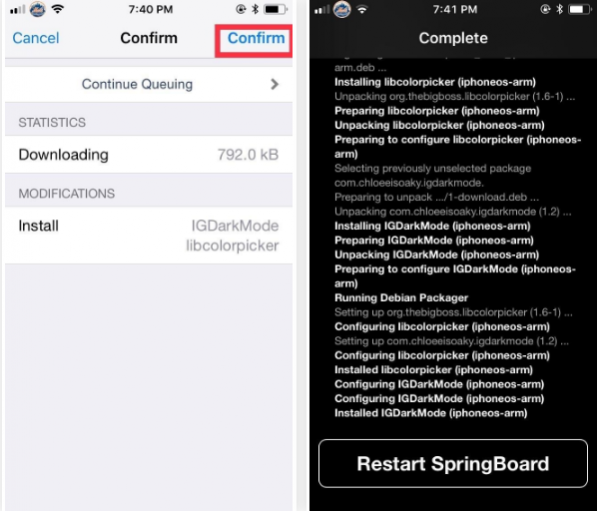
وقتی در نتایج جستجو IGDarkMode را مشاهده کردید روی آن ضربه بزنید تا به صفحه مربوط به اطلاعات آن وارد شوید. در ادامه کافی است که در بالا و سمت راست روی Modify کلیک کنید. در ادامه نیز Install را بزنید تا عملیات نصب این توییک شروع شود.

نصب IGDarkMode برای فعال کردن حالت تاریک اینستاگرام

در نهایت در بالای صفحه روی Confirm کلیک کنید. با این کار این توییک روی گوشی آیفون شما دانلود می شود و در دسترس قرار می گیرد. در نهایت روی Restart SpringBoard” کلیک کنید تا گوشی راه اندازی شود و برنامه به عملکرد نهایی خود برسد.

نصب IGDarkMode برای فعال کردن حالت تاریک اینستاگرام

گام دوم: IGDarkMode را فعال کنید

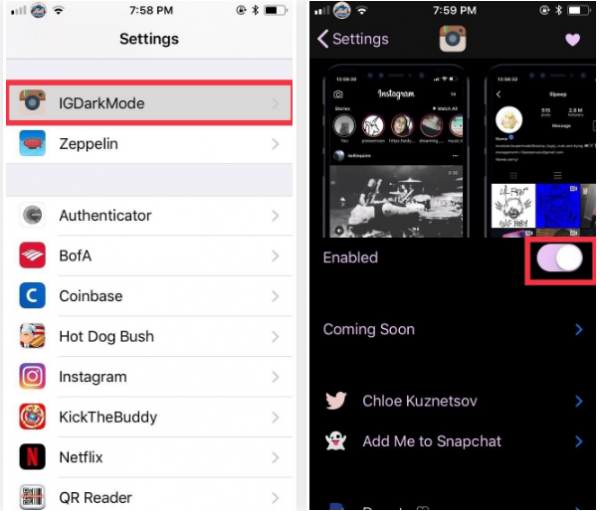
بعد از این که ریستارت صورت گرفت، لازم است که شما تنظیمات لازم برای تاریک کردن اینستاگرام یا مرسوم تر، فعال کردن حالت تاریک اینستاگرام انجام دهید. برای این کار، به تنظیمات موبایل خود بروید و از میان منو ها و آپشن ها IGDarkMode را انتخاب کنید. در مقابل این اپلیکیشن یک اسلاید Enabled قرار دارد که باید آن را بکشید تا فعال شود.

بعد از فعال کردن، به هوم اسکرین بروید.

فعال کردن حالت تاریک اینستاگرام
شیوه فعال کردن حالت تاریک اینستاگرم برای گوشی های جیلبریک شده آیفون

گام سوم: حالا از حالت تاریک اینستاگرام لذت ببرید

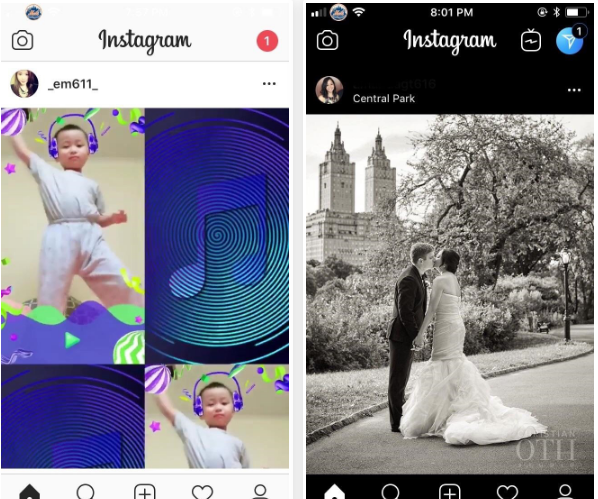
بعد از این که توانستید این قابلیت را فعال کنید، می توانید به اینستاگرام بروید و مشاهده کنید که همه چیز مشکی است بجز عکس ها و فیلم ها. هر چند این گونه اینستاگرام مشکی پوش می شود اما چشم شما این حالت را خیلی دوست خواهد داشت چرا که تا حد زیادی نور آبی و سفید از آن حذف شده است و این یعنی استرس و خستگی برای چشم وجود نخواهد داشت.

فعال کردن حالت تاریک اینستاگرام
مشاهده و مقایسه حالت تاریک اینستاگرام برای آیفون، با حالت معمولی اینستاگرام

وقتی که حالت تاریک را از طریق اپلیکیشن فعال می کنید، به طور اتوماتیک روی اینستاگرام اعمال می شود اما هیچ گونه خللی در دیدن عکس ها و سایر محتوا ها ایجاد نمی کند. نکته دیگر این که مخصوصا برای چت کردن از این حالت استفاده کنید چرا که تمرکز چشم حسابی بر صفحه ای سفید است که می تواند بسیار مضر باشد.

فعال کردن حالت تاریک اینستاگرام
مشاهده نمای مختلف از صفحات اینستاگرام برای زمانی که حالت تاریک اینستاگرام فعال است. همانطور که مشاهده می کنید هیچ گونه محدودیتی در کاربری ایجاد نمی شود

توصیه اکید داریم که تحت هر شرایطی حتما از این حالت استفاده کنید چرا که سلامتی چشم شما خیلی مهم است.

آیا در رابطه با این ترفند اینستاگرام سوالی دارید؟

منبع

نوشته شیوه فعال کردن حالت تاریک Dark Mode اینستاگرام اولین بار در گويا آی‌ تی پدیدار شد.

۶ میانبر اینستاگرام برای تجربه کاربری فوق العاده آیفونی ها

میانبر اینستاگرام

میانبرهای اینستاگرام شامل موارد مختلفی هستند که تعدادی از آن ها توسط خود این شبکه اجتماعی ارائه می شود. از جمله میانبر اینستاگرام می توان به ابزارهایی اشاره کرد که برای ویرایش عکس، و ارائه آن بکار می رود. هر چند خیلی از افراد به همین میزان هم اکتفا می کنند و در پی ابزارهای اضافی نیستند اما، توصیه ما این است که برای تجربه بهتر ابزارهایتان را توسعه دهید. این کاملا شدنی است.

مثلا از برنامه های ثانویه در مارکت اپلیکیشن ها می توانید استفاده کنید و روی عکس ها تا حد توان کار کنید اما این ترفند های اینستاگرام را هم مد نظر قرار دهید.

کمد میانبر اینستاگرام با یک اپلیکیشن شخص ثالث برای آیفون

خب صحبت از افزایش تجربه کاربری آیفونی ها در اینستاگرام است. با خود فکر کنید که چه کارهایی را می خواهید روی اینستاگرام انجام دهید!؟ برای همه این کارها به چند اپلیکیشن نیاز دارید؟ شاید چند تا! اما یک اپلیکیشن وجود دارد که اگر آن را نصب کنید می تواند مجموعه ای از کارها را در اینستاگرام برایتان انجام دهد از جمله:

  • پیدا کردن هشتگ های مفید
  • ویرایش عکس
  • افکت گذاری عکس
  • ایجاد نگاره ها روی عکس
  • و غیره


میانبر ها و ترفند های جدید اینستاگرام برای آیفون

خب با هم برویم به سراغ لیست ۸ تایی امروز


دانلود عکس، فیلم و استوری کاربران اینستاگرام

شاید هر کاربری تا کنون نیاز داشته تا برای ذخیره و دانلود عکس و فیلم و حتی استوری در اینستاگرام، از اپلیکیشن هایی استفاده کند. اما با وجود یک اپلیکیشن به نام اینستاسیو، دیگر نیازی به نصب اپلیکیشن های مختلف و استفاده غیر مستقیم از آن ها وجود ندارد.

شما این نرم افزار را از اینجا دانلود کنید و روی گوشی خود نصب کنید.

بعد از این که این اپلیکیشن را نصب کردید، حالا هر وقت که بخواهید، چیزی را ذخیره کنید کافی است که:

  1. به صفحه فایل مربوطه بروید ( مثلا آن عکس یا فیلم )
  2. روی سه نقطه آپشن سمت راست کلیک کنید
  3. و گزینه share to را انتخاب کنید
  4. و بعد از این در صفحه اشتراک آپشن InstaSave را انتخاب کنید

بعد از این فایل مورد نظر در اپلیکیشن ذخیره می شود.

میانبر اینستاگرام برای دانلود عکس و فیلم و استوری

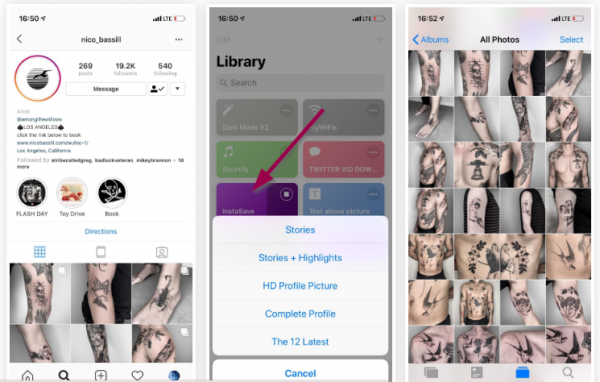
اگر می خواهید، استوری ها، فیلم ها و عکس ها و ۱۲ فایل اخیری که او روی صفحه اش بارگزاری کرده است، دانلود کنید یا اینکه هایلایت هایش را دانلود کنید، کافی است که به ••• بروید و این آپشن را باز کنید

در ادامه گزینه ای به نام Copy Profile UR را انتخاب کنید.

و بعد به اپلیکیشن میانبر بروید  و روی Instasave کلیک کنید. بعد چیزهایی را که می خواهید با دانلود کنید را از صفحه مورد نظر مشخص کنید تا این برنامه عملیات دانلود را برایتان انجام دهد.

میانبر اینستاگرام برای دانلود عکس و فیلم و استوری

تقسیم عکس ها و انتشار چند عکس به عنوان یک پست!

فکر می کنم در توضیح این آپشن کمی پیچیده گویی کردم!

لب کلام این است که شما یک عکس را به چند قسمت تقسیم کنید و با انتشار آن ها، چند گرید آخر اینستاگرام را با هم ترکیب و یک عکس تشکیل دهید!

اصلا به عکس زیر نگاه کنید تا متوجه شوید که چه می گویم:

تقسیم عکس اینستاگرام و انتشار گروهی آن

برای این کار کافی است که از طریق این لینک اپلیکیشن مورد نظر را دانلود کنید.  این اپلیکیشن  Split Image Equally نام دارد. بعد از نصب شورت کاتی از این اپلیکیشن نصب می شود.

خب برای استفاده از آن، به میانبر  Split Image Equally بروید

حالا عکسی را که می خواهید آن را تقسیم کنید را از گالری تان انتخاب کنید.

اگر می خواهید تقسیم بندی ها دقیقا برابر باشد و عکسی اضافه یا خرده نداشته باشد، بهتر است که تصویری که انتخاب می کنید مربعی شکل باشد.

بعد برای تقسیم بندی مشخص کنید که می خواهید عکس مورد نظر در چند ردیف تقسیم شود؟ برای مثال چون خود اینستاگرام قانونا ۳ ستونی است این شما هستید که باید تعداد سطرها را مشخص کنید. اگر عکس مربعی است، بهتر است که ۳ را انتخاب کنید.

با این انتخاب ۳*۳ تا عکس خواهید داشت یعنی ۹ عکس!


تقسیم عکس اینستاگرام و انتشار گروهی آن

بعد از این می توانید به صفحه اینستاگرام خود برگردید و عکس ها را مطابق با الگو یکی یکی پست کنید.


ایجاد شبکه ای از عکس ها در اینستاگرام

Instagram Grid یکی از میانبرهاست که می تواند به شما کمک کند، برخلاف ترفند قبلی، این بار چندین عکس را با هم به عنوان یک مجموعه در اپلیکشن خود داشته باشید این مجموعه می تواند ۲ یا ۴ یا ۶ یا ۹ یا ۱۲ عکس را تشکیل دهد.

برای دسترسی به Instagram Grid اینجا را کلیک کنید. 

برای استفاده از این ویژگی، کافی است که به میانبر بروید و بعد Instagram Grid را انتخاب کنید. بعد عکس هایی را که می خواهید شبکه بندی کنید را انتخاب کنید و بعد Done را بزنید.

بعد از این که عکس ها را انتخاب کردید باید مشخص کنید که می خواهید عکس ها از چپ به راست یا راست به چپ نمایش داده شوند و مواردی اینچنینی را تنظیم کنید.

افزودن شبکه ای از تصاویر

اگر شما اعداد ۳, ۵, ۷, ۸, ۱۰, یا ۱۱ را انتخاب کنید همیشه یک عکس جایش خالی خواهد ماند و شبکه را از ریخت خواهد انداخت.


آپلود اتوماتیک آخرین تصاویر در اینستاگرام!

به نظرم این قابلیت کمی مشکل آفرین باشد! ریسک پذیر یا هر اسمی که می خواهید روی آن بگذارید. باید دقت عمل زیادی داشت. به کمک شورت کات باید یک میانبر بسازیم.

برای این ترفند باید از سیری استفاده کنیم. سیری می تواند دستوراتی ایجاد کند که گالری را بگردد و به طور اتوماتیک با فرمان ما پست هایی را ارسال کند.

از این جا این میانبر را نصب کنید. 

بعد از نصب شورت کات، به •••) بروید و از آن جا گزینه Post to Instagram را انتخاب کنید.

بر روی تنظیمات در سمت راست کلیک کنید و Add to Siri را انتخاب کنید. این کار کمک می کند که یک دستور بسازید. پس می توانید یا دکمه رکوردر را فشار دهید یا Type Phrase را بزنید و دستور را ایجاد کنید.

در نهایت بعد از انجام درست کردن دستور Done را بزنید و از چیزی که درست کرده اید خوشحال باشید.

به طور اتوماتیک یک عکس لایو آپلود کنید

همانطور که با کمک ترفند بالا می توانید عکس های اخیر خود را اتوماتیک آپلود کنید می توانید به کمک شورت کات، این بار عکس های لایو را ایجاد و پست کنید آن هم به طور اتوماتیک

برای این کار، این میانبر را نصب کنید. 


افزودن متن به بالای عکس ها

یکی از ترفند های خوب اینستاگرام این است که می توانید یک متن یا هر چیز دیگری را به بالای عکس ها اضافه کنید. برای این کار نیازی نیست که به سراغ اپلیکیشن های مختلف بروید. کافی است شورت کات Text above picture را نصب کنید. برای نصب اینجا را کلیک کن. 


امیدوارم که با این کمد میانبری بتوانید تا می توانید کنترل اینستاگرام را در دست بگیرید و از داشتن این ابزار لذت ببرید.

منبع

نوشته ۶ میانبر اینستاگرام برای تجربه کاربری فوق العاده آیفونی ها اولین بار در گويا آی‌ تی پدیدار شد.

چطور مانع فشرده سازی عکس ها در توییتر شویم؟

فشرده سازی عکس توییتر

توییتر یک شبکه اجتماعی است که اخیرا توجه ها به آن بسیار بیشتر شده است! هر چند این شبکه، جایی برای اشتراک گذاری عکس نیست و معمولا توییت ها متنی هستند اما چیزی که وجود دارد این است که توییت هایی که عکس دارند بیشتر  به اشتراک گذاشته می شوند و اصطلاحا ریتوییت می شوند.

اما برای کاربران هم مهم است که عکس هایی به اشتراک بگذارند که بتوانند کیفیت را ارائه کنند.

تقریبا تمام شبکه های اجتماعی ابزاری دارند که عکس ها را فشرده می کنند! مثلا فرمت عکس ها هر چه باشد باید تبدیل به jpeg شوند! فرمتی افتضاح که کیفیت را حفظ نمی کند.

اگر بخواهید عکس هایی که توسط توییتر نشر می کنید به کیفیت تمام اچ دی خود بمانند می توانید راهکار زیر را دنبال کنید.


فشرده سازی عکس در توییتر

خوشبختانه دو راه حل وجود دارد که می توانید با آن جلوی فشرده سازی عکس در توییتر را بگیرید!


راه اول: شیوه دستی ممانعت از فشرده سازی عکس توییتر

اولین راه این است که با کمک یک ابزار ویرایشگر عکس، یک خط پیکسل متن به بالای عکس اضافه کنید. دقت کنید که نیازی نیست روی رنگ خاصی کار کنید. در نهایت آن را در فرمت png ذخیره کنید.  در اینجا می توانید با یک ویرایشگر عکس حرفه ای آشنا شوید

اگر این کار برای شما خسته کننده است یا شما یک ویرایشگر تصویر ندارید که بتواند کار را انجام دهد (هر دو GIMP و Paint.Net کار می کنند)، می توانید از یک برنامه وب به نام Twitter image-compression preventer  استفاده کنید.


راه دوم: شیوه آنلاین برای جلوگیری از فشرده سازی عکس توییتر

برای استفاده از این شیوه، به این آدرس بروید. در این آدرس شما می توانید تصاویر را طوری ویرایش کنید که توییتر آن ها را فشرده سازی نکند.

وقتی وارد سایت شدید و سایت کاملا لود شد، تصویر مورد نظر خود را با درگ و دراپ کردن بکشید و در داخل سایت بیندازید.

با انجام این کار، یک صف پیکسل خالی به ابتدای عکس اضافه می شود.

البته می توانید به صورت دلخواه گزینه Display the fixed image instead of saving it را هم تیک دار کنید تا تصویر مورد نظر در مرورگر نمایش داده شود.

فشرده سازی عکس در توییتر

با این کار تصویر مورد نظر، با فرمت PNG ذخیره می شود و از آن به بعد هر بار که در توییتر آپلود شود، هرگز فشرده نمی شود. نکته ای که وجود دارد این است که، شما باید پیش از این کار، میزان کیفیت تصویر را به حدی برسانید که نیاز دارید.

اگر برای استفاده از توییتر از موبایل استفاده می کنید می توانید به کمک این وب سایت، به راحتی کار خود را در گوشی انجام دهید.

آیا در این رابطه سوالی دارید؟

منبع | منبع عکس: adage.com

نوشته چطور مانع فشرده سازی عکس ها در توییتر شویم؟ اولین بار در گويا آی‌ تی پدیدار شد.

شیوه ارسال پیام صوتی در اینستاگرام چگونه است؟

اینستاگرام که در ابتدا به عنوان یک آلبوم کار خود را شروع کرد و با وجود فیس بوک، خیلی ها تمایل به حضور در این شبکه اجتماعی نداشتند اما روز به روز محبوبیتش را با امکاناتش بیشتر کرد تا جایی که این روزها بیشترین تمرکزش را به سمت تقویت قابلیت های پیام رسانی در دایرکت خرج می کند.

هر چند کسی روزی فکر نمی کرد اینستاگرام تبدیل به فضایی پر کاربر شود اما امروزه بهینه شدن سمت دایرکت و پیام رسانی آن وقابلیت های امنیتی اش، موجب می شود که بیشتر کاربران ایرانی به سمت آن بروند و حتی از خبرهای فیلترینگ هم نترسند! چرا که راه حل برای امکانات مفید همیشه وجود دارد.

امکان ارسال پیام صوتی در اینستاگرام فراهم است

خوشبختانه یکی از کمبود های اینستاگرام این بود که امکان ارسال پیام صوتی در آن فراهم نبود اما حالا می توان با بروز رسانی این نرم افزار این قابلیت را هم در اختیار داشت.

تقریبا یکی دو ماه است که این قابلیت روی کار آمده اما خیلی ها هنوز آن را به کار نبرده اند.

شیوه در اختیار داشتن ارسال پیام صوتی در اینستاگرام

برای ارسال پیام صوتی در اینستاگرام نیاز به هیچ ابزار اضافی نیست بلکه کافی است از طریق مارکت ها، این اپلیکیشن را بروز رسانی کنید. بدین صورت می توانید پکیج نهایی را همراه با قابلیت ارسال صوت در اینستاگرام در اختیار بگیرید

عکس از gadgetsnow.com

روش ارسال پیام صوتی در اینستاگرام

خب با این پیش فرض که اپلیکیشن خود را بروز رسانی کرده اید، وارد اکانت خود شوید.

به بخش دایرکت ها بروید و یک چت جدید را ایجاد کنید یا یکی از چت های قبلی تان را باز کنید.

به سمت پایین جایی که متن خود را تایپ می کنید بروید

ارسال پیام صوتی در اینستاگرام

همانطور که در عکس بالا مشاهده می کنید یک علامت میکروفون و ضبط در عکس سمت چپ مشاهده می کنید که مبین امکان اولیه برای ضبط پیام صوتی است. این آیکون در واتس اپ و تلگرام نیز وجود دارد.

بعد از این که تصمیم گرفتید پیام صوتی ارسال کنید این آیکون را فشار دهید و شروع به صحبت کنید و بعد از صحبت ایکون را رها کنید.

همانطور که در سمت راست مشاهده می کنید بعد از ارسال پیام صوتی، یک آیکون پخش در مسیج ها قرار می گیرد.

اگر شما و یا فرد مقابل روی این آیکون کلیک کنند، می توانند صدا را بشنوند.

بدین ترتیب می توانید به راحتی از این قابلیت استفاده کنید و با خیال راحت بدون نیاز به تایپ کردن با دوستان خود مکالمه کنید.

آیا در این باره سوالی دارید؟

منبع 

نوشته شیوه ارسال پیام صوتی در اینستاگرام چگونه است؟ اولین بار در گويا آی‌ تی پدیدار شد.

شیوه ارسال پیام صوتی در اینستاگرام چگونه است؟

اینستاگرام که در ابتدا به عنوان یک آلبوم کار خود را شروع کرد و با وجود فیس بوک، خیلی ها تمایل به حضور در این شبکه اجتماعی نداشتند اما روز به روز محبوبیتش را با امکاناتش بیشتر کرد تا جایی که این روزها بیشترین تمرکزش را به سمت تقویت قابلیت های پیام رسانی در دایرکت خرج می کند.

هر چند کسی روزی فکر نمی کرد اینستاگرام تبدیل به فضایی پر کاربر شود اما امروزه بهینه شدن سمت دایرکت و پیام رسانی آن وقابلیت های امنیتی اش، موجب می شود که بیشتر کاربران ایرانی به سمت آن بروند و حتی از خبرهای فیلترینگ هم نترسند! چرا که راه حل برای امکانات مفید همیشه وجود دارد.

امکان ارسال پیام صوتی در اینستاگرام فراهم است

خوشبختانه یکی از کمبود های اینستاگرام این بود که امکان ارسال پیام صوتی در آن فراهم نبود اما حالا می توان با بروز رسانی این نرم افزار این قابلیت را هم در اختیار داشت.

تقریبا یکی دو ماه است که این قابلیت روی کار آمده اما خیلی ها هنوز آن را به کار نبرده اند.

شیوه در اختیار داشتن ارسال پیام صوتی در اینستاگرام

برای ارسال پیام صوتی در اینستاگرام نیاز به هیچ ابزار اضافی نیست بلکه کافی است از طریق مارکت ها، این اپلیکیشن را بروز رسانی کنید. بدین صورت می توانید پکیج نهایی را همراه با قابلیت ارسال صوت در اینستاگرام در اختیار بگیرید

عکس از gadgetsnow.com

روش ارسال پیام صوتی در اینستاگرام

خب با این پیش فرض که اپلیکیشن خود را بروز رسانی کرده اید، وارد اکانت خود شوید.

به بخش دایرکت ها بروید و یک چت جدید را ایجاد کنید یا یکی از چت های قبلی تان را باز کنید.

به سمت پایین جایی که متن خود را تایپ می کنید بروید

ارسال پیام صوتی در اینستاگرام

همانطور که در عکس بالا مشاهده می کنید یک علامت میکروفون و ضبط در عکس سمت چپ مشاهده می کنید که مبین امکان اولیه برای ضبط پیام صوتی است. این آیکون در واتس اپ و تلگرام نیز وجود دارد.

بعد از این که تصمیم گرفتید پیام صوتی ارسال کنید این آیکون را فشار دهید و شروع به صحبت کنید و بعد از صحبت ایکون را رها کنید.

همانطور که در سمت راست مشاهده می کنید بعد از ارسال پیام صوتی، یک آیکون پخش در مسیج ها قرار می گیرد.

اگر شما و یا فرد مقابل روی این آیکون کلیک کنند، می توانند صدا را بشنوند.

بدین ترتیب می توانید به راحتی از این قابلیت استفاده کنید و با خیال راحت بدون نیاز به تایپ کردن با دوستان خود مکالمه کنید.

آیا در این باره سوالی دارید؟

منبع 

نوشته شیوه ارسال پیام صوتی در اینستاگرام چگونه است؟ اولین بار در گويا آی‌ تی پدیدار شد.

۷ کاری که برای افزایش فالوور اینستاگرام تا ۲۵۰ هزار نفر انجام دادم

افزایش فالوور اینستاگرام

شاید شما هم با شنیدن خبر فیلتر شدن اینستاگرام انگیزه افزایش فالوور اینستاگرام تان را از دست داده باشید اما باید به شما بگویم که همانطور که در تلگرام، بعد از یک خاموشی موقت شمار کاربران تقریبا به حالت قبل بازگشته، برای اینستاگرام نیز همین موضوع رقم خواهد خورد.

بنابراین بهترین کار در شرایطی که خیلی ها کمی از این شبکه دلسرد شده اند این است که شروع کنید و شمار فالوور های خود را افزایش دهید و برای اولین بار تنها با ۸ نکته، منتظر باشید تا اعضای دنبال کننده صفحه اینستاگرام تان به بالای ۲۵۰ هزار نفر برسد.

هر چند پیش از این به معرفی ۳۵ روش برای افزایش فالوور اینستاگرام پرداخته ایم اما نکته مهمی که وجود دارد این ۷ روش به تنهایی، از میان تمام روش های دیگر، توسط من انتخاب شدند و بر آن ها اصرار داشتم تا به هدفم رسیدم. در واقع این ۷ گام، کاملا تجربه شده و اثر گذار بوده است.

روی یک تم خاص کار کنید و در این باره ثابت قدم باشید

همواره چیزهای زیادی در پیش روی ما قرار می گیرد که دوست داریم، روی آن ها کار کنیم و نهایتا آن ها را در اینستاگرام انتشار دهیم اما رمز موفقیت شما این نیست که مثل خیلی از صفحات روی چیزهای متفاوتی کار کنید. تجربه ای که من داشته ام، برای افزایش فالوور اینستاگرام، این بوده که یک تم خاص انتخاب کنم و به آن پایبند باشم. برای همین منظور، شروع کردم و روی مطالب طنز زنانه کار کردم!

شاید گاهی وسوسه می شدم تا عکس زیبایی که از طبیعت به دستم رسیده و مسحور کننده است را توی صفحه ام بارگزاری کنم اما این کار را نکردم چرا که باید به اصولی که داشتم پایبند می بودم.

البته این میزان پای بندی هم کمک کرد که سریع ۲۵۰ هزار فالوور جمع کنم.

در همین گام از خودت بپرس که: می خواهی روی چه تمی کار کنی؟ چه موضوعی انتخاب می کنی؟


زمان بندی ارسال پست اینستاگرام را جدی بگیر

برای این که بتوانی به بهترین شکل ممکن ظاهر شوی، نباید دم دمی مزاج باشی و هر وقت که دلت خواست در این شبکه مطلب بگذاری! لازم است که برنامه ریزی منسجم داشته باشی. مثلا اگر بخواهی یکی دو روز از هفته را پست گذاری کنی و بقیه روز ها را به خیال خودت منتظر باشی تا فالوور جمع کنی کاملا اشتباه می کنی.

کاری که باید کنی این است که، حداقل هر روز، یک پست ارسال کنی.

من وقتی که پست ارسال می کنم حدود ۳۰۰ کامنت می گیرم که بیشتر آن ها یعنی نزدیک به ۹۵ درصد آن ها از من تشکر می کنند. این سپاسگزاری ها برای این است که فالوور ها منتظر پست های من هستند.

از طرفی بعد از گذشت مدتی هم متوجه می شوم که همین افراد با تگ کردن دیگران صفحه من را به دیگران معرفی می کنند و شمار فالوورهایم افزایش پیدا می کند.

در مورد انتخاب هشتگ ها خوب فکر کنید

در هر حوزه ای که کار می کنید، تنها شمار خاصی از کلمات به صورت هشتگ در نظر گرفته می شوند. این هشتگ ها اگر به درستی انتخاب شوند روزانه شمار زیادی کاربر را به سمت پست های شما می کشاند. طبق الگوریتم های جدید اینستاگرام، هشتگ ها این روز ها اهمیت زیادی دارد.

نکته مهمی که در مورد هشتگ ها وجود دارد این است که باید حداکثر ۳۰ هشتگ را در هر پست بکار ببرید. شاید با خودتان بگویید کی حوصله داره که هر روز ۳۰ هشتگ بگذارد!؟ اما من این هشتگ ها را یک جا نوشته ام و به راحتی با کپی کردن، سریع آن ها را برای هر پست ایجاد می کنم.

در حقیقت هر پستی که بدون هشتگ ارائه شود از بین می رود. پس زحمت های خود را به باد ندهید


از ویژگی Geotag اینستاگرام استفاده کنید

عکس های خود را به مکان های جغرافیایی منتسب کنید . انتخاب مکان هایی که در آن هستید یا مکان هایی که مخاطبان مورد نظر شما باشند بهترین کاری است که می تواند روی مخاطبین اثر بگذارد و آن ها را به جمع فالوور هایتان بکشاند. به عنوان مثال، زمانی که یک قاعده در مورد قهوه ارسال می کنم، من Starbucks را برچسب می کنم. به این ترتیب افرادی که به Starbucks می روند و جستجوی آن برچسب جغرافیایی را در مورد قهوه من می بینند و احتمالا از پست های طنز من می خندند و در نهایت راغب تر می شوند که مرا دنبال کنند.


برای افزایش فالوور اینستاگرام به ساعات رسمی کشور خود توجه کنید

اگر شما در آمریکا هستید و می خواهید نظر مردم ایران را جلب کنید و شمار فالوور های ایرانی تان را افزایش دهید لازم است که به ساعت بیداری و خواب مردم ایران توجه کنید که تقریبا چیزی حدود ۱۲ ساعت با آمریکا تفاوت دارد.

من برای این که شمار فالوور های صفحه طنزم را بالا ببرم به این موضوع دقت داشتم. این که مردم چه ساعتی بیدار و چه ساعتی می خوابند برایم خیلی مهم است.

از طرفی طبق یک قاعده متوجه شده ام که مردم قبل از خوابیدن تمایل دارند صفحات طنز مرتبت با صفحه من را دنبال کنند.

کاری که من می کنم این است که پست مربوطه را قبل از خواب و در ساعات پایانی شب روی صفحه ام قرار می دهم.

بیشتر بخوانید: برای مدیریت حرفه ای اینستاگرام این ۲۳ قابلیت را جدی بگیر


جهت افزایش فالوور اینستاگرام تصاویر جذاب و قابل اشتراک ایجاد کنید

برای این کار دو راهکار برای شما دارم.

اول از هر چیز در هر حوزه ای که کار می کنید به این فکر کنید که در کجا می توانید پست های مرتبط با حوزه خود را پیدا کنید که بسیار اشتراک گذاری شده اند؟ می توانید به خصوصیات این پست توجه کنید و روی سایر پست های خود اعمال کنید.

مطمئنا این پست ها بدون علامت تجاری و تبلیغاتی هستند، همچنین جدید می باشند و از گرافیک خوبی نیز بهره مند هستند.

بنابراین سعی کنید این ویژگی ها را در پست های خود بگنجانید چرا که در این شبکه مملو از عکس افزایش فالوور اینستاگرام به راحتی صورت نمی گیرد و باید با قاعده و اصول پیش رفت.

همچنین توجه به موضوعات روز و تلفیق آن با موضوع صفحه تان می تواند یک ایده مناسب باشد. با این حال تمام این موارد تحت الشعاع کیفیت تصویر نیز قرار می گیرد. پس به کیفیت عکس مورد نظر دقت کنید.


برای مطالب اورجینال خود واترمارک استفاده کنید

واترمارک یعنی نشان دار کردن عکس هایی که خودتان آن ها را تولید کرده اید. این عکس ها اعتبار شما هستند که اگر آن ها را واترمارک نکنید، ممکن است دیگران از این اعتبار استفاده کنند.

یک نشانه ساده که مختص صفحه شما و برندتان است را انتخاب کنید و روی عکس هایی که خودتان ایجاد کرده اید بگذارید. اینگونه توجه کاربران بیش از هر حالت معمولی به صفحه شما جلب خواهد شد.

این نکته ها به شما کمک می کند تا بتوانید در سریع ترین حالت ممکن شمار فالوررهای اینستاگرام خود را افزایش دهید و به هدف های خود برسید. شاید بتوانید با ترکیب راهکارهای دیگر، سرعت موفقیت خود را افزایش دهید اما معمولا افرادی که می خواهند از تمام شیوه ها استفاده کنند، سریع خسته می شوند پس تعادل را رعایت کنید.

آیا سوالی دارید؟

منبع

نوشته ۷ کاری که برای افزایش فالوور اینستاگرام تا ۲۵۰ هزار نفر انجام دادم اولین بار در گويا آی‌ تی پدیدار شد.

آیا با گرفتن اسکرین شات از استتوس کاربران واتس اپ نوتیفی ارسال می شود؟

گرفتن اسکرین شات از استتوس کاربران واتس اپ

چند روز پیش در مورد موضوعی مهم در اینستاگرام مقاله ای نوشتم با این عنوان که، چطور از عکس های دایرکت اسکرین شات بگیریم تا نوتیفی ای برای کسی ارسال نشود! این مقاله را می توانید از این جا بخوانید. اما چیزی که ذهن چند تن از دوستان را دگیر کرده بود این است که! آیا واتس اپ هم برای گرفتن اسکرین شات از استتوس ها نوتیفی ارسال می کند!

گرفتن اسکرین شات از استتوس کاربران واتس اپ

خب این نگرانی کاملا طبیعی است چرا که قابلیت استتوس واتس اپ نشات گرفته شده از قابلیت هایی مثل استوری در اسنپچت و اینستاگرام است پس طبیعی است که در شرایط مشابه نگران این مساله باشیم.

این چیز عجیبی نیست که گاهی از محتویات استتوس یکی از مخاطبان خوشمان بیاید و بخواهیم از آن اسکرین شات بگیریم و یا فیلم آن را دانلود کنیم. برای یاد گرفتن شیوه دانلود استتوس های واتس اپ اینجا را کلیک کنید.

اما خب شاید برای برخی دانلود استتوس ناخوشایند باشد. البته من معتقدم اگر کسی دوست ندارد محتویاتی از استتوس اش توسط کسی دانلود شود قطعا نباید این استتوس را نشر دهد چرا که مدیریت کاربران راحت نیست.

گرفتن اسکرین شات از استتوس کاربران واتس اپ

اما واقعا آیا با گرفتن اسکرین شات از استتوس واتس اپ کاربر مطلع می شود؟

اگر دغدغه شما مربوط به ایامی قبل از آگوست ۲۰۱۸ است باید بگوییم که متاسافانه تا این تاریخ، اکتیویتی های روی استتوس ها برای کاربران ارسال می شده است. بنابراین اگر شما در این ایام، عکسی از استتوسی گرفته اید یا فیلمی را ذخیره کرده اید به کاربران اعلام شده است. اما درست از آگوست ۲۰۱۸ این قابلیت برداشته شده است و جای هیچ گونه نگرانی نیست.

واتس اپ تصمیم داشته که با این قابلیت یعنی استتوس بیزینس ها و مردم را بیشتر با هم در ارتباط قرار دهد. به نظر می رسد که برداشتن برخی محدودیت ها طبیعی باشد.

البته شاید این خبر کمی ترسناک باشد که از این به بعد هر کس استوری یا استتوس شما را در واتس اپ ببیند و از آن اسکرین شات بگیرد، شما مطلع نمی شوید.

گرفتن اسکرین شات از استتوس کاربران واتس اپ

برای در امان ماندن از خطرات احتمالی چکار کنیم؟

خب ساده است. واتس اپ برای این که بتواند خیال کاربران را جمع و راحت کند یک سری پارامترهای امنیتی دارد که می توانید بر اساس آن استوری های تان را شخصی سازی کنید. مثلا می توانید مشخص کنید که این استتوس و استوری ها برای چه کسانی نمایش داده شوند و یا به چه کسانی نمایش داده شوند.

اگر چه اطمینان صد درصدی به نزدیک ترین دوستان نیز کاری ریسک پذیر است اما اگر خیالتان از بابت تنی چند از رفقایتان راحت است، می توانید ویژگی های امنیتی واتس اپ را طوری تنظیم کنید که فقط تعداد خاصی از مخاطب ها استوری تان را ببینند.

خوب است هر چند مدت یک بار مخاطبین خود را وارسی کنید و آن هایی که تمایل ندارید تا استتوس تان را چک کنند را حذف کنید. این بهترین راه برای جلوگیری از ارسال استتوس برای افرادی است که شاید روی اعصابتان باشند.

برای این که بتوانید خیال دوستان تان را از این بابت راحت کنید حتما این مقاله را برای آن ها ارسال کنید اما نکته ای که باید توجه کنید این است که به طور پیاپی اخبار واتس اپ را دنبال کنید چرا که شاید یک روز تصمیم آن ها عوض شود و بخواهند این اطلاع رسانی را دوباره از سر گیرند! پس مراقب باشید تا غافلگیر نشوید.

آیا سوالی در این باره دارید؟

منبع

نوشته آیا با گرفتن اسکرین شات از استتوس کاربران واتس اپ نوتیفی ارسال می شود؟ اولین بار در گويا آی‌ تی پدیدار شد.

شیوه پنهان کردن استوری فیس بوک در فید خبری ( آیفون و اندروید )

پنهان کردن استوری فیس بوک

زمانی که فیس بوک قابلیت انتشار استوری خود را در سال ۲۰۱۷ اعلام کرد بسیاری از کاربران اسنپچت دست به اعتراض زدند اما فیس بوک کماکان دست از کپی برداری بر نمی دارد و این روال را ادامه می دهد. اما اگر شما هم همچون کاربران اسنپچت، ناراحت هستید، و نمی خواهید در فید خبری تان، استوری ها نمایش داده شوند می توانید از این ترفند فیس بوک استفاده کنید و اقدام به پنهان کردن استوری فیس بوک کنید.

البته ابتدای انتشار این قابلیت، به دلیل اعتراض کاربران به این امکان فیس بوک، به معرفی روشی برای بیصدا کردن استوری کاربران فیس بوک پرداختیم که می توانید از طریق همین لینک آن را یاد بگیرید اما به ظاهر، پنهان کردن استوری فیس بوک روش معقولانه تری است.

ابزار پنهان کردن استوری فیس بوک در گوشی

برای این که بتوانید اکانت فیس بوک خود را بهتر مدیریت کنید می توانید از برنامه های شخص ثالث استفاده کنید. این برنامه ها و نرم افزارها که توسط خود فیس بوک ارائه نشده اند هر چقدر هم که کم قابلیت باشند می توانند بر مدیریت مثبت شما اثر بگذارند.

یکی از همین برنامه هاست که در مدیریت اکانت فیس بوک به شما کمک می کند تا بتوانید استوری های فیس بوک را پنهان کنید. بنابراین طبیعی است که خود فیس بوک این قابلیت را ارائه نکند اما بتوانید به کمک نرم افزارها به این هدف برسید.


معرفی نرم افزار برای پنهان کردن استوری فیس بوک در موبایل

برای این که بتوانید استوری های گوشی های خود را از اپلیکیشن فیس بوک حذف و پنهان کنید باید به تناسب نوع گوشی هوشمند خود، از نرم افزار مخصوص استفاده کنید. خوشبختانه تمام اندرویدی ها می توانند از نرم افزار Swip و تمام آیفونی ها نیز می توانند از نرم افزار Friendly استفاده کنند. برای دانلود این دو نرم افزار روی لینک های زیر کلیک کنید.

توجه داشته باشید که این نرم افزار ها رایگان هستند اما برای پلتفرم های مختلف با نام های مختلف و سازندگان مختلف ارائه شده اند.

شیوه غیر فعال کردن استوری فیس بوک برای آیفون

از آن جا که ما دو اپلیکیشن متفاوت را معرفی کرده ایم باید به شیوه غیر فعال کردن استوری فیس بوک برای هر دو بپردازیم اما برای شروع از آیفون شروع می کنیم.

بعد از این که نرم افزار را دانلود و نصب کردید، آن را باز کنید و بعد از آیکون چرخ دنده که مبین تنظیمات است، Filters را انتخاب کنید.

در این بخش آپشن های متفاوتی دیده می شود که Hide Stories یکی از آن هاست. این گزینه را پیدا کنید و تاگل مقابل آن را بکشید.

پنهان کردن استوری فیس بوک
همانطور که در این بخش مشاهده می کنید برای پنهان کردن استوری فیس بوک می توانید از دو آپشن فلش دار استفاده کنید

با این ترفند از این به بعد روی گوشی آیفون شما هیچ گونه استوری نمایش داده نخواهد شد ( البته برای اپلیکیشن فیس بوک )

شیوه پنهان کردن استوری فیس بوک در اندروید

اما اگر از کاربران اندرویدی هستید نرم افزار مربوط به پلتفرم خود را دانلود کنید ( لینک بالا ) و بعد آن را نصب کنید و بعد از اجرا تنظیمات را مطابق دستورات زیر اعمال کنید:

  1. ابتدا نرم افزار را باز کنید
  2. به سمت راست و بالا نگاه کنید و آیکون سه نقطه تنظیمات را کلیک کنید
  3. از میان آپشن های موجود Settings را انتخاب کنید
  4. در قسمت تنظیمات Hide Facebook Stories را پیدا کنید
  5. تاگل مقابل آن را بکشید تا فعال شود
پنهان کردن استوری فیس بوک
آنچه در این تصویر مشاهده می کنید مراحل پنهان کردن استوری فیس بوک برای گوشی ها و تبلت های اندرویدی است. دقت کنید که با این اپلیکیشن، و تنظیمات آن شما تنها استوری ها را از طریق نرم افزار فیس بوک نخواهید دید. بنابراین نمایش نسخه وب آن ممکن است وضعیت به گونه دیگری باشد.

بدین ترتیب هیچ گونه استوری، از فیس بوک از این به بعد در اپلیکیشن اندرویدی فیس بوک نمایش داده نخواهد شد.

برای کسانی که کاربر دائمی فیس بوک هستند مدیریت این اپلیکیشن اهمیت بسیاری دارد بنابراین باید توجه داشت که می توان به راحتی با کمک این اپلیکیشن ها تا حد زیادی موارد دلخواهی را در فیس بوک در اختیار داشت یا از جلوی چشم حذف کرد. این دو نرم افزار امکانات کافی برای لذت بردن از محدودیت ها در فیس بوک برخوردارند. این دو نرم افزار را به دوستان خود معرفی کنید و این مطلب را به اشتراک بگذارید.

از جمله مهم ترین ترفند های جدید فیس بوک می توان به مواردی همچون جلوگیری از رسیدن پیام ارسال شده در فیس بوک اشاره کرد که حقیقتا می تواند جلوی خیلی اشتباهات بعدی را بگیرد. البته بعد از این که بسیاری از کاربران نگران از دست دادن اطلاعات خود در فیس بوک بودند تعداد زیادی از این کاربر ها هرگز به اکانت خود بازنگشتند و این شاید لرزشی برای فیس بوک به دنبال داشت اما اگر حالا بعد از فروکش شدن این التهاب می خواهید بدانید که آیا اطلاعات فیس بوک تان لو رفته یا نه، این راهنما واقعا به شما کمک می کند.

سوال دیگری در این باره دارید؟

منبع

نوشته شیوه پنهان کردن استوری فیس بوک در فید خبری ( آیفون و اندروید ) اولین بار در گويا آی‌ تی پدیدار شد.