شیوه ذخیره مخفیانه عکس و فیلم اینستاگرام بدون ارسال نوتیفی به فرستنده

اگر کپی کاری، یکی از مذموم ترین چیزها در هر حوزه باشد، شاید اینستاگرام یکی از خلاف کار ترین ها باشد چرا که در به طور عجیبی در حال کپی کردن ویژگی های اسنپچت است! و جالب هم این که صدای اسنپچت هم از اعتراض در نمی آید! شاید اینستاگرام سهام دار اسنپچت هم باشد! اما خبری معتبر در این باره در دست نیست.

نکته مهمی که وجود دارد، این است که اینستاگرام یکی از امنیتی ترین و مهم ترین ویژگی های اسنپچت را در چند ماه اخیر کپی کرد و ارائه کرد و آن هم ارسال تصاویر و پیام های قابل انقضا بوده است. بدین ترتیب تو می توانی در دایرکت اینستاگرام پیامی برای کسی ارسال کنی و برای آم مدت زمان مشخص کنی که بعد از چه مدت و در چه حالت، پیام منقضی شود. ( معمولا بعد از دیدن کاربر )

در برخی اوقات چیزهایی از کاربران اینستاگرام دریافت می کنید که برای تان خیلی جذاب است اما امکان ذخیره کردن آن برایتان فراهم نیست چرا که نمی خواهید نوتیفی برای فرستنده ارسال شود که پیام شما ذخیره شده است. در این حالت، یک روش وجود دارد که می تواند کمک کننده باشد.  برویم به سراغ آموزش ذخیره مخفیانه عکس و فیلم اینستاگرام بدون این که حتی فرستنده نوتیفی آن را ببیند!

هر چند در گویا آی تی پیش از این به آموزش مسدود کردن دریافت نوتیفی توسط دیگران پرداخته ایم، اما واقعا نمی توان جلوی ارسال نوتیفی برای کاربران در شرایطی مثل گرفتن اسکرین شات از چت و غیره را گرفت!

اگر کاربر اندروید یا IOS هستید هر دو سرویس این فرصت را برای شما فراهم می کند که بتوانید مساله را حل کنید اما روش های انجام کار برای هر دو متتفاوت است.


ذخیره کردن پیام ها در دایرکت اینستاگرام برای ios

کاربران آی او اس، برای این که بتوانند از امکان ذخیره کردن رسانه ها در دایرکت بهره مند شوند، البته بدون اینکه نوتیفی ای برای کسی ارسال شود، بهترین کار این است که از حالت قطع اینترنت استفاده کنند.

بدین منظور، وقتی برای بار بعدی، یک رسانه یا پیام در دایرکت دریافت کردید:

  1. بدون هیچ معطلی، اجازه دهید رسانه مورد نظر لود شود. توجه کنید که رسانه را پلی نکنید و آن را باز نکنید یا اینکه روی View photo کلیک نکنید.
  2. در مرحله بعدی، باید اتصال اینترنت خود را قطع کنید. برای این منظور چه از اینترنت دیتا استفاده کنید چه از وای فای، قطع اینترنت بهترین راهکار است.
  3. اولین روش که می تواند دسترسی به نت را قطع کند بردن گوشی به حالت هواپیما است.
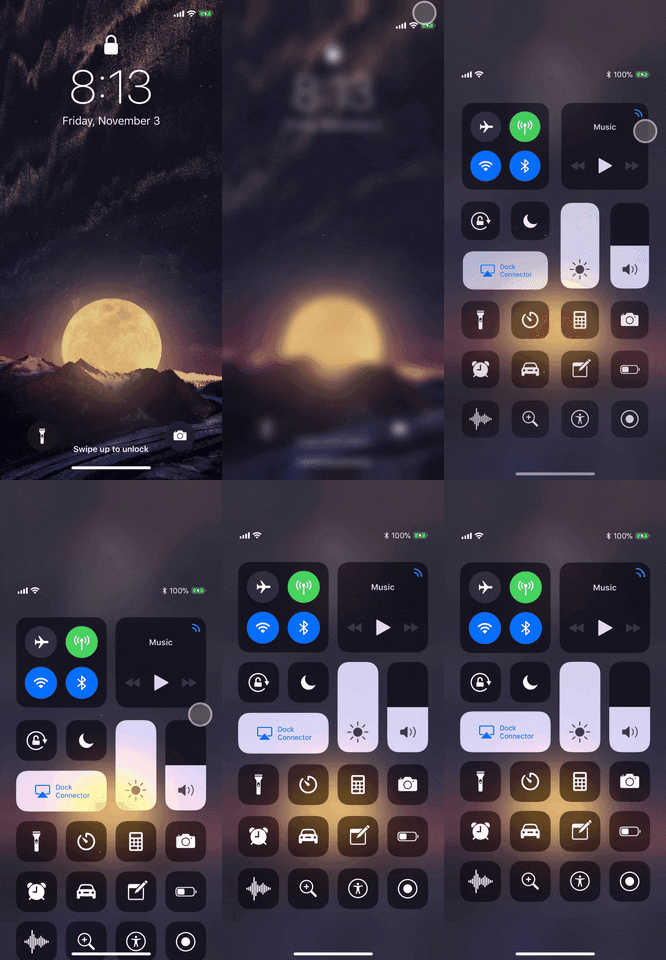
  4. برای فعال کردن حالت هواپیما باید به مرکز کنترل بروید. اگر صاحب گوشی آیفون ۸ به پایین هستید، کافی است که از پایین به بالا سوایپ کنید تا مرکز کنترل نمایش داده شود و بعد هواپیما را مشاهده می کنید و با یک تپ می توانید آن را غیر فعال کنید. ( اگر آیفون ایکس به بالا دارید باید از سمت راست و بالا به سمت پایین بکشید تا مرکز کنترل پدیدار شود )
ذخیره کردن پیام های اینستاگرام
در این تصویر می توانید شیوه فعال کردن کنترل سنتر یا مرکز کنترل برای مشاهده حالت هواپیما در آیفون x و مدل های جدیدتر را مشاهده کنید
ذخیره پیام ها بدون اطلاع از کاربر در اینستاگرام
در این تصویر می توانید نمایی از کنترل سنتر یا مرکز کنترل در آیفون را مشاهده کنید که علامت هواپیما را در کنار آن مشاهده می کنید

نکته: توجه کنید که اگر قبلا حالت هواپیما را فعال کرده اید و بعد وای فای خود را روشن کرده اید آیفون شما و ios 12 این موضوع را به خاطر می سپارد و در دفعات بعدی بعد از خاموش کردن حالت هواپیما وای فای را کماکان روشن نگه می دارد. توجه کنید که هنگام فعال کردن حالت هواپیما پیش از این کاری مشابه انجام نداده باشید. بهترین روش برای اطمینان این است که مطئمن شوید که هیچ گونه تبادل دیتایی صورت نگرفته است.

بعد از این که اطمینان حاصل کردید که وای  فای شما قطع است می توانید با خیال راحت، تصویر مورد نظر را نگاه کنید و آن را ذخیره کنید. هر بار که بخواهید این فایل را مشاهده کنید می توانید مجددا وای فای را قطع کنید و هر گونه تبادل دیتا را ممنوع کنید و رسانه را مشاهده کنید. این کار هیچ گونه نوتیفی برای فرستنده ارسال نخواهد کرد.

دیدن مخفیانه پیام های دایرکت اینستاگرام
در این تصویر فلش به حالتی اشاره می کند که در محل دایرکت می توانید اطمینان کنید که اتصال به اینترنت برقرار نیست و دایرکت به دنبال اتصال در حال جستجو و لودینگ است. تصویر سمت راست نیز نمای مشاهده شده در حالتی است که خود کاربر متوجه آن نخواهد شد. مشاهده می کنید که همه چیز طبیعی و عادی است.

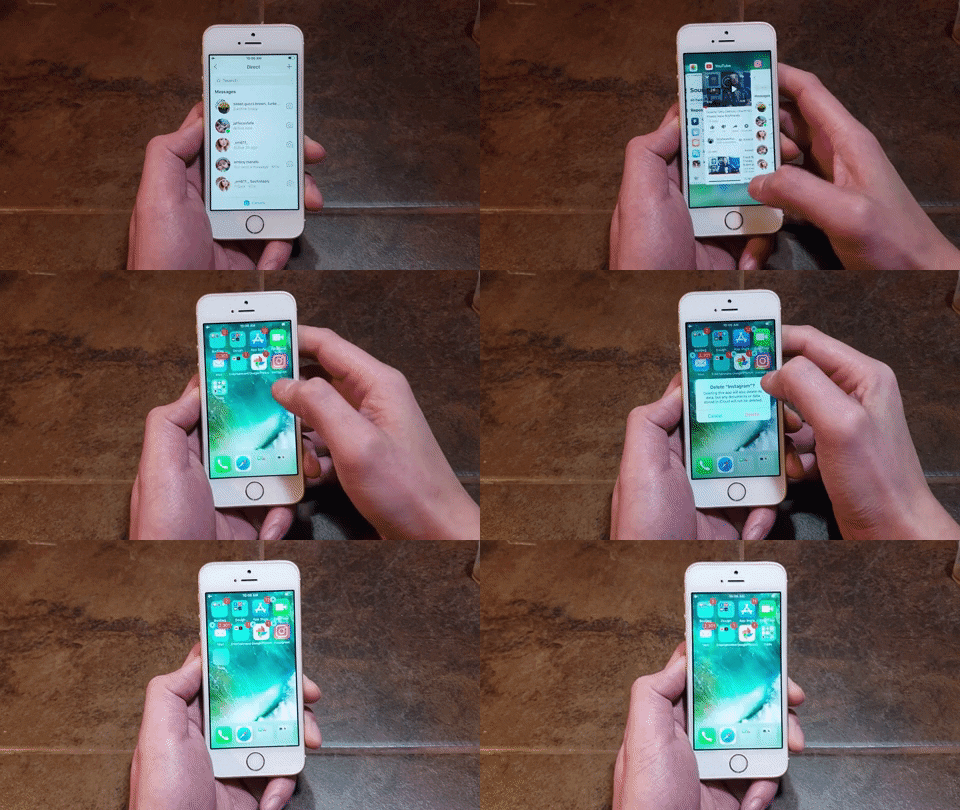
متاسفانه اگر برای انجام این ترفند اینستاگرام، تنها به بستن وای فای و یا ترافیک دیتای خود بسنده کرده باشید، کافی نیست و کاربر متوجه این امر خواهد شد. برای جلوگیری از این معضل، می توانید قبل از این که کاربر متوجه دیدن شما شود، ( دیدن پیامش توسط شما ) از طریق بخش مدیریتی اپلیکیشن ها، اینستاگرام را حذف کنید و آن را دوباره نصب کنید. ( uninstall و install مجدد ). برای آموزش حذف اکانت اینستاگرام کلیک کنید.

هر چند حذف و نصب اینستاگرام و راه اندازی مجدد آن کمی دردسر ساز است و به مذاق خیلی ها خوش نمی آید اما از شری که ممکن است بخاطر دیدن تصاویر و یا ذخیره آن ها دامن گیرتان شود خیلی بهتر است! آیا اینطور نیست؟


شیوه مشاهده مخفیانه تصاویر در دایرکت اینستاگرام در اندروید

برای این که بتوانید به طور مخفیانه تصاویر و رسانه های اینستاگرام را مشاهده کنید شیوه کار بسیار شبیه به حالت آیفون است بلکه هنوز هم ساده تر است.

برای این منظور، به بخش دایرکت بروید و اجازه دهید پیام مورد نظر لود شوید. دقت کنید که هرگز در این حالت پیام مورد نظر را باز نکنید.

بعد از این که فایل مورد نظر دانلود شد مطابق عکس زیر:

ذخیره مخفیانه عکس و فیلم اینستاگرام

از سمت چپ اولین تصویر: در این تصویر فایل مورد نظر کاملا دانلود شده است. کاری که باید کنید این است که از بالا به پایین سوایپ کنید تا بخش دسترسی سریع به تنظیمات سریع نمایش داده شود.

عکس میانی: در این عکس می توانید مطابق فلش، حالت هواپیما را مشاهده کنید. روی این گزینه لمس کنید تا نوتیفی تایید فعال سازی نمایش داده شود.

عکس اول سمت راست: این عکس نشان گر این است که باید نوتیفی مورد نظر را تایید کنید. با کلیک بر turn on این قابلیت فعال می شود و شما می توانید مطمئن باشید که اینترنت فعال نیست و تمام تبادلات دیتا قطع است.

حالا می توانید تصویر مورد نظر را مشاهده کنید یا این که آن را ذخیره کنید و از روی آن اسکرین شات بگیرید.

و در نهایت بعد از این که کار خود را انجام دادید، بهتر است که از برنامه خارج شوید. اما اگر می خواهید ۱۰۰ درصد اطمینان کنید که نوتیفی ای برای کاربر برای گرفتن اسکرین شات ارسال نمی شود، می توانید از بخش تنظیمات اندروید با کاری ساده جلوی این اتفاق را بگیرید.

بدین منظور:

ذخیره مخفیانه عکس و فیلم اینستاگرام

ابتدا وارد بخش تنظیمات شوید. در بخش تنظیمات به دنبال عبارت Apps یا Apps & Notifications باشید. بعد از این کع وارد این بخش شدید و توانستید اپلیکیشن های مختلف را مشاهده کنید مطابق عکس میانی بالا، به دنبال اینستاگرام باشید.

روی این آیکون کلیک کنید تا وارد بخش مدیریتی اجرایی اینستاگرام شوید. در این مرحله دو انتخاب پیش روی شما است:

  • حذف اینستاگرام
  • توقف اجباری اینستاگرام

برای این که بخواهید جلوی ارسال نوتیفی به کاربر را بگیرید، گزینه دوم یعنی Force Stop را انتخاب کنید.

بعد از انتخاب این گزینه می توانید با خیال راحت، با تایید حالت Force Stop، و قرار گرفتن در این مود، وای فای خود را فعال کنید و حالت هواپیما را غیر فعال کنید.

بر خلاف کاربران آیفون، در اندروید دیگر نیازی به نصب مجدد اینستاگرام نیست بنابراین پروسه بسیار ساده تر است.

برای این که مطمئن باشید که این کار را به درستی انجام می دهید پیش از اقدام، می توانید کارهای گفته شده را با یک دوست مطمئن تست کنید. یا این که می توانید از اکانت دوم خود استفاده کنید حالت مخفیانه مشاهده پیام ها را دنبال کنید. اگر هنوز اکانت دوم خود را به اینستاگرام اضافه نکرده اید می توانید به کمک راهنمای افزودن چند اکانت به اینستاگرام در یک گوشی این کار را انجام دهید.

آیا در این باره سوالی دارید؟

منبع


نوشته شیوه ذخیره مخفیانه عکس و فیلم اینستاگرام بدون ارسال نوتیفی به فرستنده اولین بار در گويا آی‌ تی پدیدار شد.

شیوه ذخیره مخفیانه عکس و فیلم اینستاگرام بدون ارسال نوتیفی به فرستنده

اگر کپی کاری، یکی از مذموم ترین چیزها در هر حوزه باشد، شاید اینستاگرام یکی از خلاف کار ترین ها باشد چرا که در به طور عجیبی در حال کپی کردن ویژگی های اسنپچت است! و جالب هم این که صدای اسنپچت هم از اعتراض در نمی آید! شاید اینستاگرام سهام دار اسنپچت هم باشد! اما خبری معتبر در این باره در دست نیست.

نکته مهمی که وجود دارد، این است که اینستاگرام یکی از امنیتی ترین و مهم ترین ویژگی های اسنپچت را در چند ماه اخیر کپی کرد و ارائه کرد و آن هم ارسال تصاویر و پیام های قابل انقضا بوده است. بدین ترتیب تو می توانی در دایرکت اینستاگرام پیامی برای کسی ارسال کنی و برای آم مدت زمان مشخص کنی که بعد از چه مدت و در چه حالت، پیام منقضی شود. ( معمولا بعد از دیدن کاربر )

در برخی اوقات چیزهایی از کاربران اینستاگرام دریافت می کنید که برای تان خیلی جذاب است اما امکان ذخیره کردن آن برایتان فراهم نیست چرا که نمی خواهید نوتیفی برای فرستنده ارسال شود که پیام شما ذخیره شده است. در این حالت، یک روش وجود دارد که می تواند کمک کننده باشد.  برویم به سراغ آموزش ذخیره مخفیانه عکس و فیلم اینستاگرام بدون این که حتی فرستنده نوتیفی آن را ببیند!

هر چند در گویا آی تی پیش از این به آموزش مسدود کردن دریافت نوتیفی توسط دیگران پرداخته ایم، اما واقعا نمی توان جلوی ارسال نوتیفی برای کاربران در شرایطی مثل گرفتن اسکرین شات از چت و غیره را گرفت!

اگر کاربر اندروید یا IOS هستید هر دو سرویس این فرصت را برای شما فراهم می کند که بتوانید مساله را حل کنید اما روش های انجام کار برای هر دو متتفاوت است.


ذخیره کردن پیام ها در دایرکت اینستاگرام برای ios

کاربران آی او اس، برای این که بتوانند از امکان ذخیره کردن رسانه ها در دایرکت بهره مند شوند، البته بدون اینکه نوتیفی ای برای کسی ارسال شود، بهترین کار این است که از حالت قطع اینترنت استفاده کنند.

بدین منظور، وقتی برای بار بعدی، یک رسانه یا پیام در دایرکت دریافت کردید:

  1. بدون هیچ معطلی، اجازه دهید رسانه مورد نظر لود شود. توجه کنید که رسانه را پلی نکنید و آن را باز نکنید یا اینکه روی View photo کلیک نکنید.
  2. در مرحله بعدی، باید اتصال اینترنت خود را قطع کنید. برای این منظور چه از اینترنت دیتا استفاده کنید چه از وای فای، قطع اینترنت بهترین راهکار است.
  3. اولین روش که می تواند دسترسی به نت را قطع کند بردن گوشی به حالت هواپیما است.
  4. برای فعال کردن حالت هواپیما باید به مرکز کنترل بروید. اگر صاحب گوشی آیفون ۸ به پایین هستید، کافی است که از پایین به بالا سوایپ کنید تا مرکز کنترل نمایش داده شود و بعد هواپیما را مشاهده می کنید و با یک تپ می توانید آن را غیر فعال کنید. ( اگر آیفون ایکس به بالا دارید باید از سمت راست و بالا به سمت پایین بکشید تا مرکز کنترل پدیدار شود )
ذخیره کردن پیام های اینستاگرام
در این تصویر می توانید شیوه فعال کردن کنترل سنتر یا مرکز کنترل برای مشاهده حالت هواپیما در آیفون x و مدل های جدیدتر را مشاهده کنید
ذخیره پیام ها بدون اطلاع از کاربر در اینستاگرام
در این تصویر می توانید نمایی از کنترل سنتر یا مرکز کنترل در آیفون را مشاهده کنید که علامت هواپیما را در کنار آن مشاهده می کنید

نکته: توجه کنید که اگر قبلا حالت هواپیما را فعال کرده اید و بعد وای فای خود را روشن کرده اید آیفون شما و ios 12 این موضوع را به خاطر می سپارد و در دفعات بعدی بعد از خاموش کردن حالت هواپیما وای فای را کماکان روشن نگه می دارد. توجه کنید که هنگام فعال کردن حالت هواپیما پیش از این کاری مشابه انجام نداده باشید. بهترین روش برای اطمینان این است که مطئمن شوید که هیچ گونه تبادل دیتایی صورت نگرفته است.

بعد از این که اطمینان حاصل کردید که وای  فای شما قطع است می توانید با خیال راحت، تصویر مورد نظر را نگاه کنید و آن را ذخیره کنید. هر بار که بخواهید این فایل را مشاهده کنید می توانید مجددا وای فای را قطع کنید و هر گونه تبادل دیتا را ممنوع کنید و رسانه را مشاهده کنید. این کار هیچ گونه نوتیفی برای فرستنده ارسال نخواهد کرد.

دیدن مخفیانه پیام های دایرکت اینستاگرام
در این تصویر فلش به حالتی اشاره می کند که در محل دایرکت می توانید اطمینان کنید که اتصال به اینترنت برقرار نیست و دایرکت به دنبال اتصال در حال جستجو و لودینگ است. تصویر سمت راست نیز نمای مشاهده شده در حالتی است که خود کاربر متوجه آن نخواهد شد. مشاهده می کنید که همه چیز طبیعی و عادی است.

متاسفانه اگر برای انجام این ترفند اینستاگرام، تنها به بستن وای فای و یا ترافیک دیتای خود بسنده کرده باشید، کافی نیست و کاربر متوجه این امر خواهد شد. برای جلوگیری از این معضل، می توانید قبل از این که کاربر متوجه دیدن شما شود، ( دیدن پیامش توسط شما ) از طریق بخش مدیریتی اپلیکیشن ها، اینستاگرام را حذف کنید و آن را دوباره نصب کنید. ( uninstall و install مجدد ). برای آموزش حذف اکانت اینستاگرام کلیک کنید.
هر چند حذف و نصب اینستاگرام و راه اندازی مجدد آن کمی دردسر ساز است و به مذاق خیلی ها خوش نمی آید اما از شری که ممکن است بخاطر دیدن تصاویر و یا ذخیره آن ها دامن گیرتان شود خیلی بهتر است! آیا اینطور نیست؟


شیوه مشاهده مخفیانه تصاویر در دایرکت اینستاگرام در اندروید

برای این که بتوانید به طور مخفیانه تصاویر و رسانه های اینستاگرام را مشاهده کنید شیوه کار بسیار شبیه به حالت آیفون است بلکه هنوز هم ساده تر است.

برای این منظور، به بخش دایرکت بروید و اجازه دهید پیام مورد نظر لود شوید. دقت کنید که هرگز در این حالت پیام مورد نظر را باز نکنید.

بعد از این که فایل مورد نظر دانلود شد مطابق عکس زیر:

ذخیره مخفیانه عکس و فیلم اینستاگرام

از سمت چپ اولین تصویر: در این تصویر فایل مورد نظر کاملا دانلود شده است. کاری که باید کنید این است که از بالا به پایین سوایپ کنید تا بخش دسترسی سریع به تنظیمات سریع نمایش داده شود.

عکس میانی: در این عکس می توانید مطابق فلش، حالت هواپیما را مشاهده کنید. روی این گزینه لمس کنید تا نوتیفی تایید فعال سازی نمایش داده شود.

عکس اول سمت راست: این عکس نشان گر این است که باید نوتیفی مورد نظر را تایید کنید. با کلیک بر turn on این قابلیت فعال می شود و شما می توانید مطمئن باشید که اینترنت فعال نیست و تمام تبادلات دیتا قطع است.

حالا می توانید تصویر مورد نظر را مشاهده کنید یا این که آن را ذخیره کنید و از روی آن اسکرین شات بگیرید.

و در نهایت بعد از این که کار خود را انجام دادید، بهتر است که از برنامه خارج شوید. اما اگر می خواهید ۱۰۰ درصد اطمینان کنید که نوتیفی ای برای کاربر برای گرفتن اسکرین شات ارسال نمی شود، می توانید از بخش تنظیمات اندروید با کاری ساده جلوی این اتفاق را بگیرید.

بدین منظور:

ذخیره مخفیانه عکس و فیلم اینستاگرام

ابتدا وارد بخش تنظیمات شوید. در بخش تنظیمات به دنبال عبارت Apps یا Apps & Notifications باشید. بعد از این کع وارد این بخش شدید و توانستید اپلیکیشن های مختلف را مشاهده کنید مطابق عکس میانی بالا، به دنبال اینستاگرام باشید.

روی این آیکون کلیک کنید تا وارد بخش مدیریتی اجرایی اینستاگرام شوید. در این مرحله دو انتخاب پیش روی شما است:

  • حذف اینستاگرام
  • توقف اجباری اینستاگرام

برای این که بخواهید جلوی ارسال نوتیفی به کاربر را بگیرید، گزینه دوم یعنی Force Stop را انتخاب کنید.

بعد از انتخاب این گزینه می توانید با خیال راحت، با تایید حالت Force Stop، و قرار گرفتن در این مود، وای فای خود را فعال کنید و حالت هواپیما را غیر فعال کنید.

بر خلاف کاربران آیفون، در اندروید دیگر نیازی به نصب مجدد اینستاگرام نیست بنابراین پروسه بسیار ساده تر است.

برای این که مطمئن باشید که این کار را به درستی انجام می دهید پیش از اقدام، می توانید کارهای گفته شده را با یک دوست مطمئن تست کنید. یا این که می توانید از اکانت دوم خود استفاده کنید حالت مخفیانه مشاهده پیام ها را دنبال کنید. اگر هنوز اکانت دوم خود را به اینستاگرام اضافه نکرده اید می توانید به کمک راهنمای افزودن چند اکانت به اینستاگرام در یک گوشی این کار را انجام دهید.

آیا در این باره سوالی دارید؟

منبع


نوشته شیوه ذخیره مخفیانه عکس و فیلم اینستاگرام بدون ارسال نوتیفی به فرستنده اولین بار در گويا آی‌ تی پدیدار شد.

افزایش امنیت اکانت اینستاگرام‌ با چند ترفند ساده

How-to-Make-Your-Instagram-More-Private افزایش امنیت اکانت اینستاگرام‌ با چند ترفند ساده

همان‌طور که شبکه‌های اجتماعی همچنان رشد می‌کنند، فعالیت در آن‌ها می‌تواند خطرناک باشد. شما اغلب نیمی از افرادی که فالو می‌کنید را نمی‌شناسید و حتی ممکن است برخی از آن‌ها در کمین شما باشند.

این امر به خصوص در سیستم عامل‌های رسانه‌های اجتماعی مانند اینستاگرام که کاربران را برای برانگیختن و نیز دریافت لایک بیشتر از سوی سایرین به قرار دادن تصاویر و ویدیوها از طریق تب Explore در صفحه اکانت خود تشویق می‌کند، خطرناک است.

با این حال، ممکن است از تجربه کار با اینستاگرام خصوصی‌تر لذت ببرید، برای این منظور باید اقدامات زیر را انجام دهید:

  1. پروفایل فیسبوک خود را جدا کنید

Unlink-Your-Facebook-Profile-2 افزایش امنیت اکانت اینستاگرام‌ با چند ترفند ساده

شانس خوبی است که شما در فیسبوک و اینستاگرام برای اهداف مختلفی فعال باشید. در فیسبوک شما قادر هستید با خانواده و دوستان خود در ارتباط باشید، در حالی‌که شاید از اینستاگرام بیشتر برای انتشار مطالبی استفاده می‌کنید که انجام این کار برای افرادی که در زندگی واقعی شما را می‌شناسند، راحت نیست.

بنابراین، اولین قدم به سوی یک اینستاگرام ایمن، جدا کردن پروفایل فیسبوک خود از این پلتفرم اجتماعی است. به این ترتیب فیس‌بوک قادر نخواهد بود اطلاعات هر دو پروفایل‌های شما را به اشتراک بگذارد. اجازه دهید آشنایان شما در فیس‌بوک تنها بدانند که شما در اینستاگرام هستید.

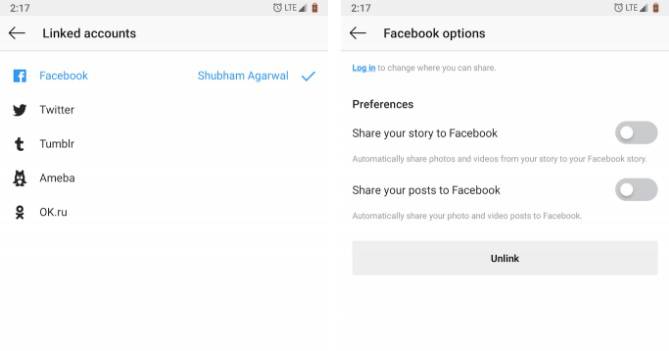
برای جدا کردن حساب فیسبوک خود از اینستاگرام، به صفحه پروفایل اینستاگرام‌تان بروید و وارد تنظیمات شوید.

به پایین صفحه بروید تا حساب‌های مرتبط را پیدا کنید. سپس روی فیسبوک کلیک کنید. حال باید دکمه Unlink را بزنید؛ کار تمام است.

  1. حساب کاربری اینستاگرام خود را روی حالت خصوصی (Private) تنظیم کنید

Set-Your-Instagram-Account-to-Private افزایش امنیت اکانت اینستاگرام‌ با چند ترفند ساده

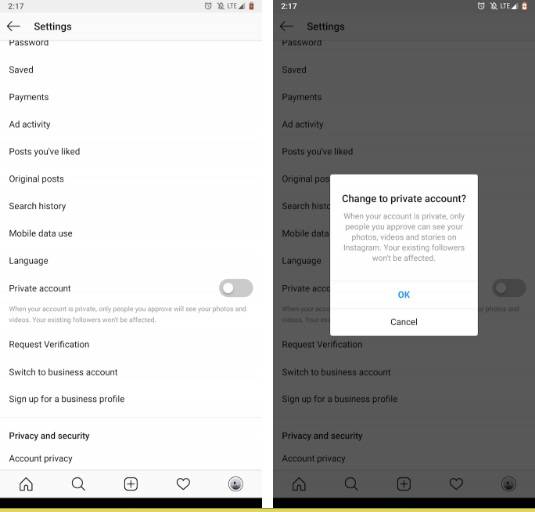
گزینه دیگری که می‌توانید با فعال کردن آن، خود را از آسیب‌های احتمالی به دور نگه دارید، Private است. با انجام این کار اکانت شما به حالت خصوصی تغییر وضعیت می‌دهد و سپس می‌توانید انتخاب کنید که چه کسی می‌تواند شما را فالو کند و استوری‌ها و پست‌های شما را مشاهده نماید.

برای این منظور به تنظیمات بروید و از قسمت اکانت (Account) گزینه Private Account را فعال کنید. توجه داشته باشید که فالوورهای فعلی شما تحت تاثیر قرار نخواهند گرفت، بنابراین ممکن است بخواهید فهرست فالوورهای خود را چک کنید تا اطمینان حاصل شود که فقط افرادی که می‌خواهید، به گالری شما دسترسی داشته باشند.

  1. دوستان نزدیک خود را انتخاب کنید

Pick-and-Choose-Your-Close-Friends افزایش امنیت اکانت اینستاگرام‌ با چند ترفند ساده

در پروفایل‌های خصوصی شما تعداد فالوور زیادی نخواهید داشت و یا ممکن است کاربرانی مانند خویشاوندانتان به طور مداوم صفحه شما را شما ببینند.

برای مقابله با این مسائل، توصیه می‌کنیم فهرست دوستان نزدیک‌تان را به یک مجموعه خاص از کاربران تبدیل کنید و بدون ناراحتی سایر فالوورهای خود، استوری‌هایتان را به اشتراک بگذارید.

این ویژگی باعث می‌شود که شما بتوانید لحظات شخصی‌تر خود را بدون نگرانی در مورد والدین یا حتی غریبه‌ها، با آن‌ها به اشتراک بگذارید در حالی که هنوز یک نمایه عمومی در اختیار دارید.

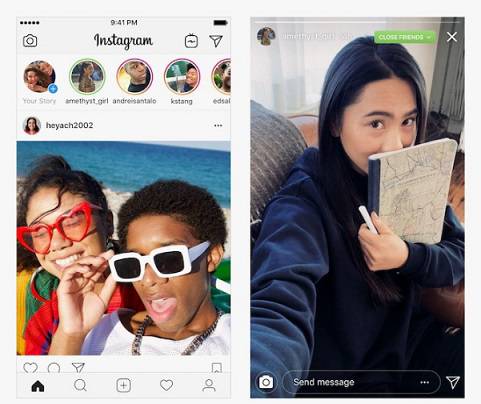
پس از آپدیت اینستاگرام به آخرین نسخه، برای پیکربندی فهرست، گزینه دوستان نزدیک (Close Friends) که در منوی پروفایل شما قرار دارد را انتخاب کنید.

حال لیست فالوورهای خود را مشاهده خواهید کرد. به منظور افزودن هر شخص به فهرست باید دکمه سبز رنگ Add را لمس کنید.

با انجام این کار می‌توانید فهرستی از مخاطبین خود را آماده کنید. امکان ویرایش این فهرست وجود دارد.

این صفحه دارای یک تبصره پیشنهادی است که در آن اینستاگرام برای اضافه کردن کاربران به فهرست دوستان نزدیک، میزان ارتباط شما با وی را بررسی می‌کند و سپس توصیه می‌کند که آیا شخص موردنظر را در لیست قرار دهید یا خیر.

پس از انجام این کار، قبل از انتشار یک استوری جدید، یک گزینه سبز در اختیار خواهید داشت. آن را انتخاب کنید تا استوری خود را فقط با کاربران موجود در فهرست دوستان نزدیک به اشتراک بگذارید.

علاوه بر این، اگر بخواهید شخصی را از فهرست حذف کنید، می‌توانید این کار را به راحتی انجام دهید چون اینستاگرام به آن‌ها هشدار نمی‌دهد.

  1. استوری‌‌های خود را کنترل کنید

Take-Control-of-Your-Stories افزایش امنیت اکانت اینستاگرام‌ با چند ترفند ساده

اگر می‌خواهید قواعد دقیق‌تری را برای کسانی که می‌خواهند استوری‌هایتان را تماشا کنند یا مجددا به اشتراک بگذارند، تنظیم کنید، گزینه‌های زیادی وجود دارد.

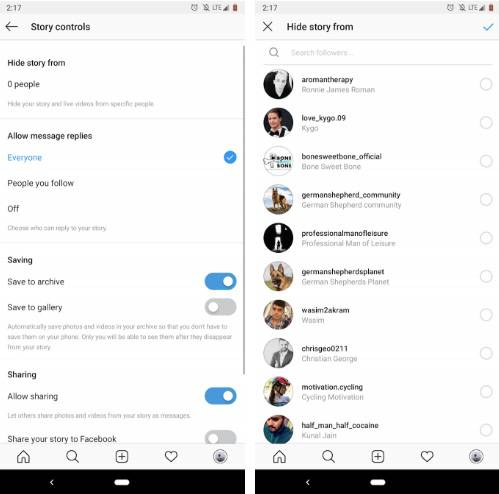
برای دسترسی به آن‌ها، به قسمت کنترل استوری (Story Controls) در تنظیمات بروید. به منظور جلوگیری از نمایش استوری‌هایتان برای هر کاربر، می‌توانید آن‌ها را از طریق اولین گزینه (Hide Story From) اضافه کنید.

همچنین می‌توانید گزینه Allow Sharing را غیرفعال کنید. این گزینه به فالوورهای شما اجازه می‌دهد تا استوری‌هایتان را دوباره به اشتراک بگذارند یا آن‌ها را در قالب پیامی به دایرکت سایر افراد ارسال کنند.

اگر پروفایل شما عمومی باشد، حتی توانایی ممنوعیت پاسخ از سوی همه یا مجموعه خاصی از افراد را دارید.

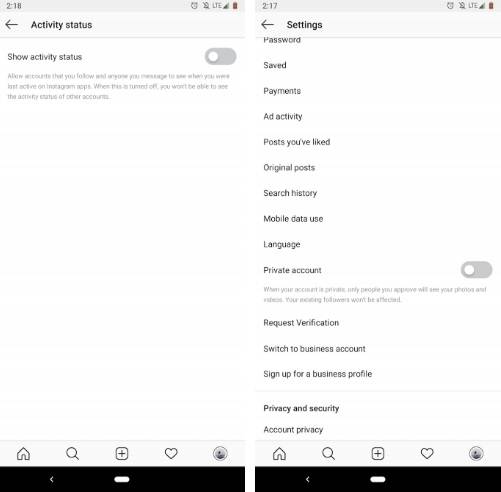
  1. وضعیت فعالیت خود را غیرفعال کنید

Disable-Your-Activity-Status افزایش امنیت اکانت اینستاگرام‌ با چند ترفند ساده

برخلاف فیسبوک مسنجر یا واتس‌آپ، به احتمال زیاد از DMهای اینستاگرام فراتر از تصاویر و الگوهای رفتاری استفاده نمی‌کنید.

از این‌رو، به وضوح نیاز به فعال بودن آخرین وضعیت شما (last-seen) در اینستاگرام چندان احساس نمی‌شود و بهتر است که آن را خاموش کنید. برای این منظور به تنظیمات رفته و گزینه Activity Status را غیر فعال کنید.

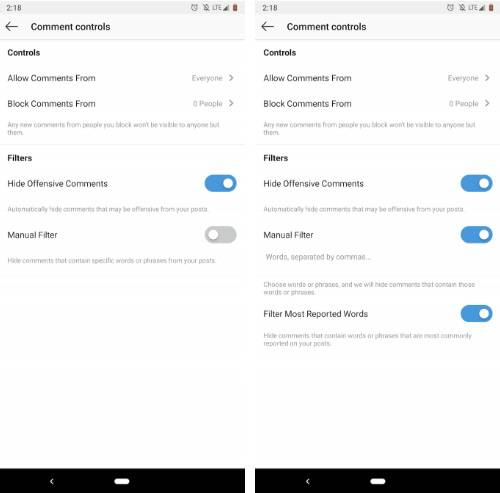
  1. کنترل کامنت‌هایتان را در دست بگیرید

Tweak-Your-Comment-Controls افزایش امنیت اکانت اینستاگرام‌ با چند ترفند ساده

اینستاگرام با بیش از یک میلیارد کاربر، گاهی اوقات مانند هر شبکه اجتماعی دیگری می‌تواند منفی و اسپم باشد. اگر پروفایل شما با این مسائل بیش از حد در معرض دید قرار بگیرد، بهتر است سعی کنید کنترل‌ بیشتری بر روی کامنت‌ها داشته باشید.

اینستاگرام به شما اجازه می‌دهد که تصمیم بگیرید چه کسی می‌تواند یا نمی‌تواند روی تصاویر شما نظر دهد. شما می‌توانید هر دو راه را ایجاد کنید. اگر می‌خواهید فقط چند نفر نظر خود را در خصوص پست‌های شما اعلام کنند، یک لیست سفید ایجاد کنید یا این‌که لیست سیاه برای ممنوعیت برخی از کاربران ایجاد نمایید.

برای این منظور باید به قسمت تنظیمات بروید و از قسمت کنترل کامنت‌ها (Comment Controls) مخاطبین موردنظر را به لیست سیاه یا سفید خود اضافه نمایید.

علاوه بر این، می‌توانید از فیلترهای ارایه شده که به صورت خودکار نظرات توهین‌آمیز (offensive comments) را مخفی می‌کند، استفاده کنید یا به صورت دستی مجموعه‌ای از کلمات و عباراتی که می‌خواهید مسدود کنید را اضافه نمایید.

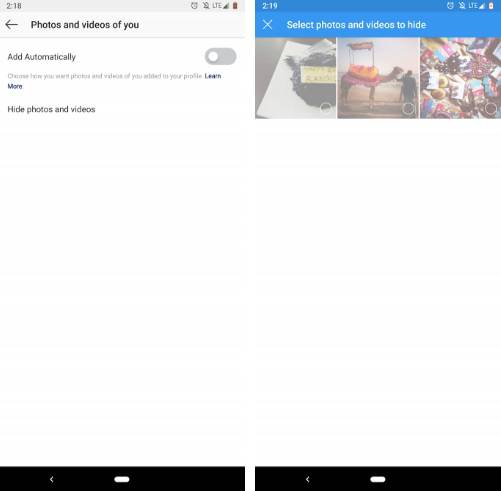
  1. توقف خودکار ارسال پست‌ها

Stop-Automatic-Posting افزایش امنیت اکانت اینستاگرام‌ با چند ترفند ساده

اینستاگرام به صورت پیش‌فرض تصاویر یا ویدیوهایی که شما در آن‌ها تگ شده‌اید را نمایش می‌دهد.

گاهی اوقات، این پست‌ها هرزنامه یا تصاویری هستند که شما آن‌ها را دوست ندارید. برای بررسی این موارد قبل از اینکه به نمایه شما اضافه شوند، کافی است گزینه اضافه کردن به صورت خودکار (Add Automatically) را در تنظیمات عکس‌ها و ویدیوهای خود غیرفعال کنید. شما حتی می‌توانید تصاویر موجود که در آن‌ها تگ شده‌اید را حذف کنید.

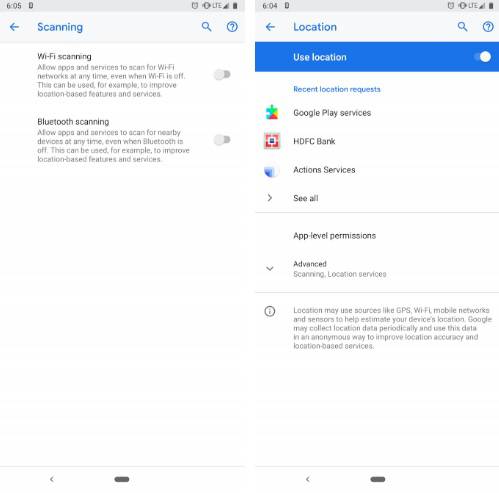
  1. موقعیت مکانی خود را پنهان کنید

Hide-Your-Whereabouts افزایش امنیت اکانت اینستاگرام‌ با چند ترفند ساده

موقعیت مکانی شما یکی از حساس‌ترین بخش‌های برنامه‌های اطلاعاتی اجتماعی مانند اینستاگرام و افرادی است که از آن بهره‌برداری می‌کنند. بنابراین، اقدام ایمن‌تر این است که مانع ارسال موقعیت جغرافیایی خود شوید و حتی مجوز دسترسی اینستاگرام به GPS، را مسدود نمایید.

در دستگاه‌های iOS، با رفتن به تنظیمات و بخش حریم خصوصی (Privacy) و سپس مراجعه به سرویس‌های موقعیت مکانی (Location Services) می‌توانید آن را غیرفعال کنید.

در دستگاه‌های اندرویدی نیز می‌توانید با مراجعه به تنظیمات و انتخاب Security & Location، این گزینه را غیرفعال کنید.

نکته: برای اعطای مجوز موقت به یک برنامه می‌توانید Android، Bouncer را امتحان کنید. به محض این‌که یک برنامه خاص را می‌بندید، می‌توانید مجوزها را به طور خودکار لغو کنید.

آیا اینستاگرام از شما جاسوسی می‌کند؟

با استفاده از این اقدامات، شما باید بتوانید از تجربیات شخصی بیشتر در اینستاگرام لذت ببرید. اما هنوز هم چند راه وجود دارد که اینستاگرام از طریق آن‌ها از شما جاسوسی می‌کند. اگر شما با این کار راحت نیستید، تنها گزینه‌ای که پیشِ روی شما قرار دارد این است که این پلت‌فرم را به طور کامل ترک کنید.

نوشته افزایش امنیت اکانت اینستاگرام‌ با چند ترفند ساده اولین بار در وب‌سایت فناوری پدیدار شد.

۱ روش فنی برای ردیابی اینستاگرام و صرف زمان کمتر در آن

ردیابی اینستاگرام

ردیابی اینستاگرام یکی از کارهایی است که معمولا برای بسیاری از افراد اهمیت دارد اما به نظر می رسد اگر کاربران اینستاگرام کمی به ردیابی اینستاگرام  خود می پرداختند زندگی مثبت تری داشتند. آیا واقعا تا کنون به این فکر کرده اید که روزانه چقدر از وقت خود را صرف اینستاگرام گردی می کنید؟

معمولا در چنین مواقعی یک مدت زمان در ذهن تان نقش می بندد اما واقعیت را باید از خود اینستاگرام جویا شد.


آیا امکان مشاهده زمان صرف شده در اینستاگرام وجود دارد؟

پاسخ مثبت است. اینستاگرام امکانی فراهم آورده که کاربران در آن می توانند متوجه شوند که واقعا چقدر از وقت خود را روزانه صرف اینستاگرام می کنند.

این امکان محدود به مکان خاصی نیست و تمام کاربران سراسر دنیا از آن بهره مند هستند.

تنها محدودیتی که وجود دارد این است که باید اپلیکیشن اینستاگرام خود را به آخرین نسخه ارتقا دهید.


روش دنبال کردن و ردیابی اینستاگرام برای مشاهده وقت تلف شده رد آن

برای مشاهده این وضعیت، باید:

  • ابتدا وارد اکانت اینستاگرام خود شوید
  • بعد از ورود به اکانت باید وارد تب پروفایل خود شوید ( دکمه چرخ دنده در آیفون و یا سه نقطه آپشن سمت راست در اندروید )
  • در صفحه آپشن ها گزینه ای وجود دارد به نام Your Activity که باید روی آن کلیک کنید
  • اگر این گزینه را مشاهده نمی کنید یکی دو روز آن را رها کنید

ردیابی اینستاگرام

اگر این گزینه را مشاهده می کنید به راحتی می توانید با کلیک بر آن میزان متوسط وقت صرف شده در اینستاگرام را مشاهده کنید.

این میزان متوسط زمان صرف شده در بالای صفحه نشان می دهد اما در زیر آن، می توانید نمودار های میله ای نیز مشاهده کنید که هر میله متعلق به یک روز خاص است.

برای این که بتوانید دقیق تر زمان را بررسی کنید، روی هر میله ای که منتسب به هر روز است کلیک کنید و بعد مدت زمان مورد نظر را مشاهده کنید.

به نظرتان وقت و زمانی را که صرف اینستاگرام گردی می کنید، معقول می پندارید؟

معمولا این زمان بیش از ان چه است که تصورش را بکنید.

اما اگر واقعا این مدت زمان ردیابی شده را معضلی می پندارید می توانید به راحتی به کمک قابلیت مدیریت زمان در اینستاگرام زمان تان را کاهش دهید.

اما چگونه؟ در ادامه شیوه محدود کردن زمان فعالیت در اینستاگرام را در ادامه بخوانید


چگونه با ردیابی اینستاگرام زمان کمتری صرف اینستاگرام کنیم؟

برای این مشکل نیز راه حل های شخصی، روانشناسانه و البته فنی وجود دارد که ما قصد داریم شیوه ای که خود اینستاگرام برای این موضوع در نظر گرفته را بررسی کنیم.

اینستاگرام در قسمت ردیابی گزینه ای قرار داده است با عنوان Set Daily Reminder که به شما کمک می کند در آن مدت زمان معقول حضور در اینستاگرام را مشخص کنید.

درست در همان صفحه که مدت زمان حضور در اینستاگرام را مشاهده کردید دو آپشن وجود دارد که اولی Set Daily Reminder و دیگری مربوط به نوتیفی ها است.

ردیابی اینستاگرام

در این قسمت همانطور که در عکس بالا و در سمت راست مشاهده می کنید امکان این وجود دارد که زمان مورد نظر خود را وارد کنید و بعد روی گزینه آبی رنگ در پایین صفحه کلیک کنید.

از این به بعد هر روز، به محض این که میزان حضور شما در اینستاگرام به این مدت برسد، یک نوتیفی از سمت اینستاگرام مشاهده می کنید که شبیه به اسکرین شات زیر است:

ردیابی اینستاگرام

در این صفحه به شما گفته می شود که شما مدت زمان مشخص شده ( مثلا ۱۰ دقیقه ) را در اینستاگرام گذرانده اید.

اگر واقعا به تصمیم خود پایبند باشید در این لحظه، OK را می زنید و از اینستاگرام خارج می شوید. در غیر اینصورت روی دکمه پایین تر یعنی EDIT Remainder کلیک می کنید و زمان را ارتقا می دهید.

بدین ترتیب می توانید از شر معضلات بزرگ حضور زیاد از حد در اینستاگرام رها شوید و از زندگی واقعی خود بیشتر لذت ببرید.

نکته ای که وجود دارد این است که، در آیفون امکانی وجود دارد که مدت زمان حضور در شبکه های اجتماعی را تنظیم می کند و جلوی افراطی گری حضور در سوشال مدیا را می گیرد.

بنابراین لازم است که از این سرویس در صورتی که آیفون دارید استفاده کنید و از مزیت هایش بهره مند شوید. قطعا برای اندروید نیز این امکان وجود دارد اما شما در این باره از چه نرم افزار ردیابی سوشال مدیا استفاده می کنید؟ تجربیات ارزشمند خود را در بخش نظرات برای ما بنویسید.

منبع


نوشته ۱ روش فنی برای ردیابی اینستاگرام و صرف زمان کمتر در آن اولین بار در گويا آی‌ تی پدیدار شد.

آموزش ساخت اکانت لینکدین ؛ چگونه در linked in حساب کاربری بسازیم

مطلب آموزش ساخت اکانت لینکدین ؛ چگونه در linked in حساب کاربری بسازیم برای اولین بار در وب سایت تکراتو - اخبار روز تکنولوژی نوشته شده است. - تکراتو - اخبار روز تکنولوژی - - https://techrato.com/

اگر شما هم قصد پیوستن به شبکه اجتماعی لینکدین را دارید بهتر است با آموزش ساخت اکانت لینکدین در تکراتو همراه شوید تا بتوانید یک حساب کاربری برای خود در این شبکه ایجاد کنید. شبکه اجتماعی لینکدین یکی از شبکه‌هایی است که بسیار مورد توجه افراد مختلف در کشورهای متفاوت دنیاست. ایرانی‌ها نیز بسیار علاقه‌مند...

مطلب آموزش ساخت اکانت لینکدین ؛ چگونه در linked in حساب کاربری بسازیم برای اولین بار در وب سایت تکراتو - اخبار روز تکنولوژی نوشته شده است. - تکراتو - اخبار روز تکنولوژی - - https://techrato.com/

روش اشتراک گذاری استوری اینستاگرام با ” فقط دوستان صمیمی “

ایجاد لیست دوستان صمیمی برای استوری اینستاگرام

همانطور که می دانید استوری یکی از قابلیت های مفیدی از اینستاگرام است که به واسطه آن بسیاری از کاربران به واسطه آن در این شبکه باقی مانده اند. روال ارسال استوری اینستاگرام بدین ترتیب است که با ایجاد استوری تمام فالور های شما می توانند آن استوری را ببینند.

اما گاهی هنگام ارسال استوری تنها تصمیم داریم که تعداد خاصی از کاربران آن را مشاهده کنند.

در آخرین بروز رسانی که در اینستاگرام صورت گرفته خوشبختانه قابلیتی به این شبکه اجتماعی افزوده شده که در آن می توان استوری را تنها با یک گروه خاص به اشتراک گذاشت.

برای انجام این کار پیش از ارسال استوری لازم است این گروه را تشکیل دهید. گروه مورد نظر را باید به صورت Close Friends List ایجاد کنید

روش ایجاد لیست دوستان صمیمی برای استوری اینستاگرام

زمانی که قصد ایجاد لیست دوستان صمیمی دارید کافی است که وارد اپلیکیشن اینستاگرام شوید و بعد از آن به بخش پروفایل خود بروید و گزینه Close Friends List را انتخاب کنید.

ایجاد لیست دوستان صمیمی برای استوری اینستاگرام

بعد از این که این گزینه را انتخاب کردید باید لیست دوستان صمیمی خود را به آن وارد کنید.

از این به بعد هنگام ارسال استوری در اینستاگرام، این شبکه از شما خواهد پرسید که قصد دارید استوری را برای چه کسانی نشر دهید؟

  • برای everyone
  • یا برای Close Friends

بدین ترتیب می توانید با انتشار استوری برای یکی از این دو دسته کار را تمام کنید. برای آموزش کامل کار کردن با اینستاگرام این لینک را کلیک کنید.


دو نکته مهم در مورد ایجاد لیست دوستان صمیمی اینستاگرام

هنگامی که می خواهید اقدام به ایجاد لیست دوستان صمیمی نمایید باید به دو نکته توجه داشته باشید

اول این که، هیچ کس نمی تواند درخواست دهد که در لیست دوستان صمیمی شما قرار بگیرد. بدین ترتیب ممکن است مانند سایر شبکه های اجتماعی این گروه را در نظر بگیرید در صورتی که مدیریت آن یک طرفه است و صد در صد با خودتان است.

دوم این که، وقتی که شما این گروه را ایجاد می کنید و اقدام به اضافه کردن دوستان خود می کنید، برای هر کدام از دوستان تان نوتیفی ای ارسال می شود که آن ها را متوجه این می کند که شما او را در لیست دوستان صمیمی خود در اینستاگرام قرار داده اید.

این کار ممکن است برای برخی خوشایند و برخی نا خوشایند باشد.

به هر حال شما می توانید این گروه را به خوبی مدیریت کنید.

در این باره دیدگاه های خود را با ما در میان بگذارید.

منبع

نوشته روش اشتراک گذاری استوری اینستاگرام با ” فقط دوستان صمیمی “ اولین بار در گويا آی‌ تی پدیدار شد.

استفاده از استوری در لینکدین هم فراهم شد؛ کپی ایده‌های سایر شبکه‌های اجتماعی

مطلب استفاده از استوری در لینکدین هم فراهم شد؛ کپی ایده‌های سایر شبکه‌های اجتماعی برای اولین بار در وب سایت تکراتو - اخبار روز تکنولوژی نوشته شده است. - تکراتو - اخبار روز تکنولوژی - - https://techrato.com/

مایکروسافت قصد استفاده از استوری در لینکدین را دارد. البته به نظر نمی‌رسد که ارائه این قابلیت در این شبکه اجتماعی چندان حرفه‌ای و لازم باشد. به گزارش تکراتو، مایکروسافت از کپی کردن ایده‌های به کار رفته در سایر شبکه‌های اجتماعی برای جلب مخاطبین جوان‌تر ابایی ندارد و قصد استفاده از استوری در لینکدین را...

مطلب استفاده از استوری در لینکدین هم فراهم شد؛ کپی ایده‌های سایر شبکه‌های اجتماعی برای اولین بار در وب سایت تکراتو - اخبار روز تکنولوژی نوشته شده است. - تکراتو - اخبار روز تکنولوژی - - https://techrato.com/

اینستاگرام در تلاش برای حذف لایک و فالوئرهای جعلی

مطلب اینستاگرام در تلاش برای حذف لایک و فالوئرهای جعلی برای اولین بار در وب سایت تکراتو - اخبار روز تکنولوژی نوشته شده است. - تکراتو - اخبار روز تکنولوژی - - https://techrato.com/

حذف لایک و فالوئرهای جعلی ، از جمله اقدامات جدید اینستاگرام است. این شبکه اجتماعی قصد دارد از یادگیری ماشینی برای این منظور استفاده کند. به گزارش تکراتو، اینستاگرام حذف لایک و فالوئرهای جعلی از حساب‌های کاربران خود را در دستور کار قرار داده است. این شبکه اعلام کرده که هم اکنون فرایند پاکسازی را...

مطلب اینستاگرام در تلاش برای حذف لایک و فالوئرهای جعلی برای اولین بار در وب سایت تکراتو - اخبار روز تکنولوژی نوشته شده است. - تکراتو - اخبار روز تکنولوژی - - https://techrato.com/

برگزاری اولین همایش رسانه های نوین اجتماعی ؛  بررسی ابعاد اقتصادی رسانه‌ها

مطلب برگزاری اولین همایش رسانه های نوین اجتماعی ؛  بررسی ابعاد اقتصادی رسانه‌ها برای اولین بار در وب سایت تکراتو - اخبار روز تکنولوژی نوشته شده است. - تکراتو - اخبار روز تکنولوژی - - https://techrato.com/

اولین همایش رسانه های نوین اجتماعی و شکل‌دهی نهادهای اجتماعی برگزار می‌شود. بررسی ابعاد اقتصادی رسانه‌های نوین هدف برگزاری این همایش است. به گزارش تکراتو، علی اکبر فرهنگی دبیر کمیته علمی همایش و نمایشگاه رسانه‌های نوین، در نشست خبری که در مرکز ملی فضای مجازی برگزار شده اعلام کرده که اولین همایش و نمایشگاه رسانه‌های...

مطلب برگزاری اولین همایش رسانه های نوین اجتماعی ؛  بررسی ابعاد اقتصادی رسانه‌ها برای اولین بار در وب سایت تکراتو - اخبار روز تکنولوژی نوشته شده است. - تکراتو - اخبار روز تکنولوژی - - https://techrato.com/

اشکال در اینستاگرام باعث فاش شدن رمز عبور کاربران شد

مطلب اشکال در اینستاگرام باعث فاش شدن رمز عبور کاربران شد برای اولین بار در وب سایت تکراتو - اخبار روز تکنولوژی نوشته شده است. - تکراتو - اخبار روز تکنولوژی - - https://techrato.com/

اشکال در اینستاگرام باعث فاش شدن رمز عبور کاربران این شبکه اجتماعی شد. گفته شده که این مشکل به وجود آمده به دلایل امنیتی بوده است. به گزارش تکراتو، اینستاگرام به برخی کاربران خود اطلاع داده که به دلیل یک اشکال امنیتی در سیستم‌ها، احتمال دارد کلمه‌ی عبور آنها فاش شده باشد و از آنها...

مطلب اشکال در اینستاگرام باعث فاش شدن رمز عبور کاربران شد برای اولین بار در وب سایت تکراتو - اخبار روز تکنولوژی نوشته شده است. - تکراتو - اخبار روز تکنولوژی - - https://techrato.com/