برنامه فیس بوک یا بهتر بگویم، سایت فیس بوک، به عنوان محبوب ترین و پر بازدید ترین وب سایتی به شمار می آید که تا کنون روی کره زمین ساخته شده است. آیا می دانید در آخرین آماری که گرفته شده است، این شبکه دارای ۲٫۳ میلیارد کاربر است؟ با این حال، فیس بوک، بیشتر روی پلتفرم های اندروید و ios در دسترس است. نرم افزار ios فیس بوک، یک سرویس عالی برای همراهی با فیس بوک است اما یک مشکل وجود دارد. امکان دانلود ویدیو فیس بوک در آیفون به راحتی و سادگی وجود ندارد. از این رو ما بر آن شدیم تا ترفند های دانلود ویدیو فیس بوک در آیفون را به شما آموزش دهیم
راه حل مشکل دانلود ویدیو فیس بوک در آیفون
راه حلی که برای حل مشکل دانلود ویدیو فیس بوک در آیفون به نظرمان رسیده، نرم افزار فایل منجر MyMedia است. MyMedia فایل منجری است که اجازه می دهد از سایت ها فیلم دانلود کنید و به راحتی، آن ها را در اختیار بگیرید.
امتیاز دیگری که این فایل منجر دارد، این است که واقعا رایگان است.
شیوه دانلود ویدیو فیس بوک در ios
برای این که موفق به دانلود ویدیو فیس بوک در آیفون شوید کافی است که ابتدا، اپلیکیشن را نصب کنید. اینجا را کلیک کنید تا این نرم افزار را دانلود کنید.
برای این که این نرم افزار روی گوشی تان خوب کار کند نیاز دارید تا سیستم عامل تان iOS 9 به بالا باشد.
بعد از این که این اپلیکیشن را نصب کردید، می توانید عملیات دانلود فیلم های فیس بوک در آیفون را شروع کنید.
برای شروع:
نرم افزار فیس بوک یا وب سایت فیس بوک را باز کنید و با ورود نام کاربری و پسورد خود، به داخل صفحه ای بروید که می خواهید ویدیویی از آن دانلود کنید.
اگر ویدیوی یاد شده در حالت Public نشر داده شده باشد، با نرم افزار MyMedia قابل شناسایی است. در غیر اینصورت از دست این نرم افزار کاری بر نمی آید.
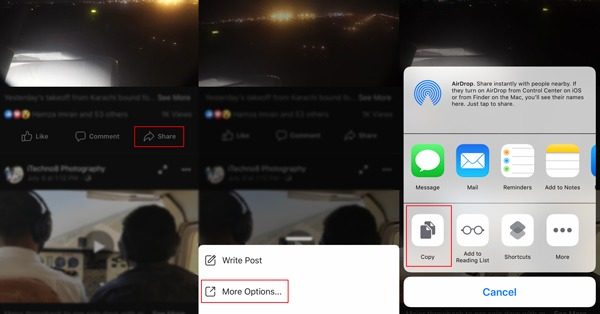
در ادامه باید لینک فیلم مورد نظر را کپی کنید. برای این کار به مسیر Share button -> More Options -> Copy بروید و همانطور که در عکس زیر می بینید این لینک به تو اتوماتیک در کلیپبرد شما ذخیره می شود.
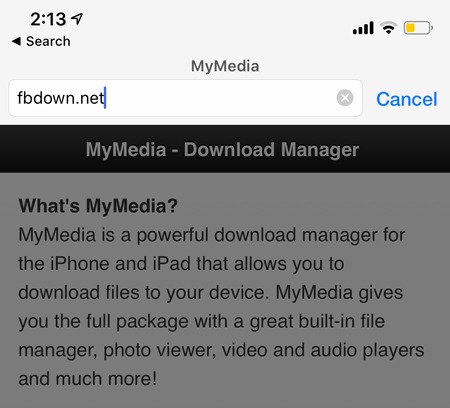
در ادامه، بدون هیچ کار اضافی به سراغ اپلیکیشن MyMedia بروید و مرورگر داخلی آن را باز کنید و آدرس fbdown.net را در داخل آن بنویسید.
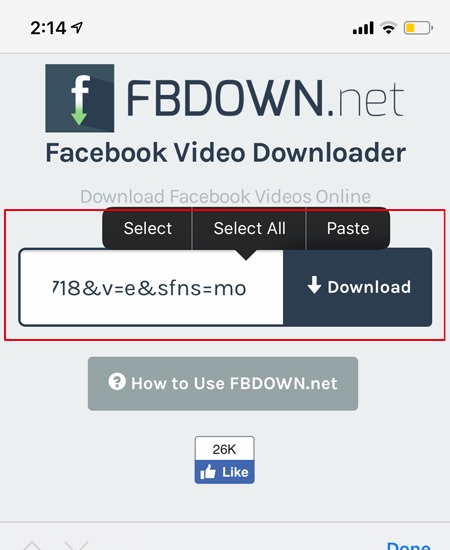
و در ادامه، وقتی که وب سایت باز شد آدرسی که در کلیپبرد ذخیره شده است را در داخل آن پیست کنید.
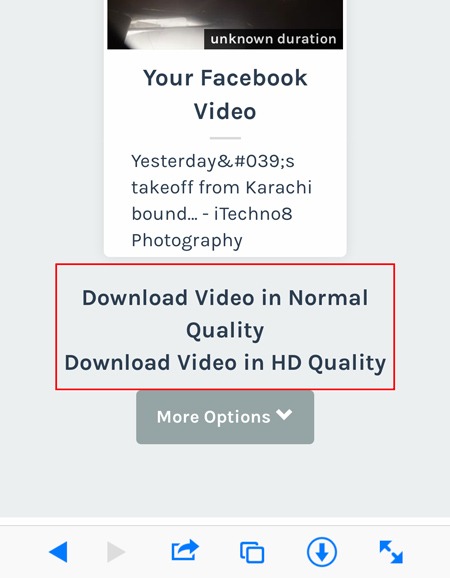
با این کار وب سایت مورد نظر متوجه می شود که قصد دارید فیلمی از فیس بوک را دانلود کنید. در ادامه به شما در مورد کیفیت دانلود سوال می شود.
کیفیت دانلود مورد نظر را انتخاب کنید. مثلا شما می توانید حالت استاندارد را انتخاب کنید یا کیفیت hd را انتخاب نمایید.
در ادامه نامی برای فایل دانلودی خود انتخاب کنید و اینتر را روی گوشی تان بزنید تا عملیات دانلود همانطور که دوست دارید انجام شود.
وقتی که دانلود فیلم فیس بوک تمام شد، نوتیفی مشاهده می کنید. در انتهای صفحه نوتیفی محلی است که می توانید از طریق آن فیلم را مشاهده کنید
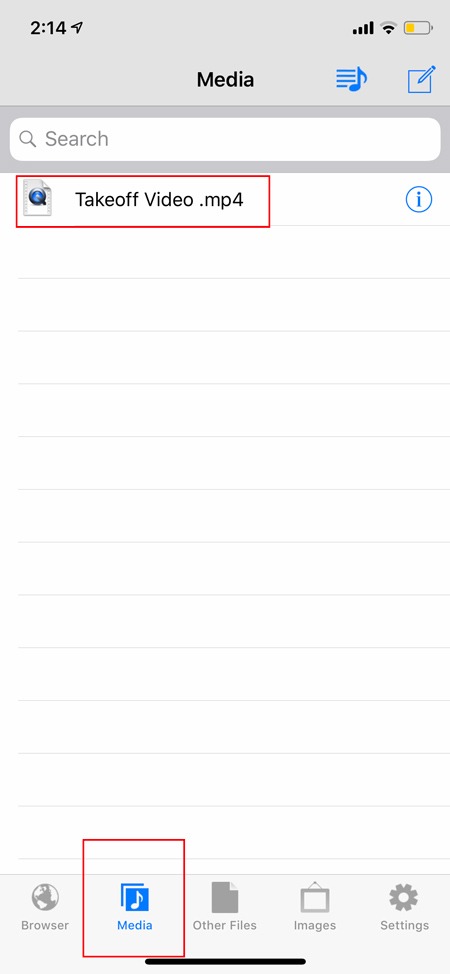
در انتهای همین صفحه نوتیفی تب های مختلفی وجود دارد. روی تب Media کلیک کنید.
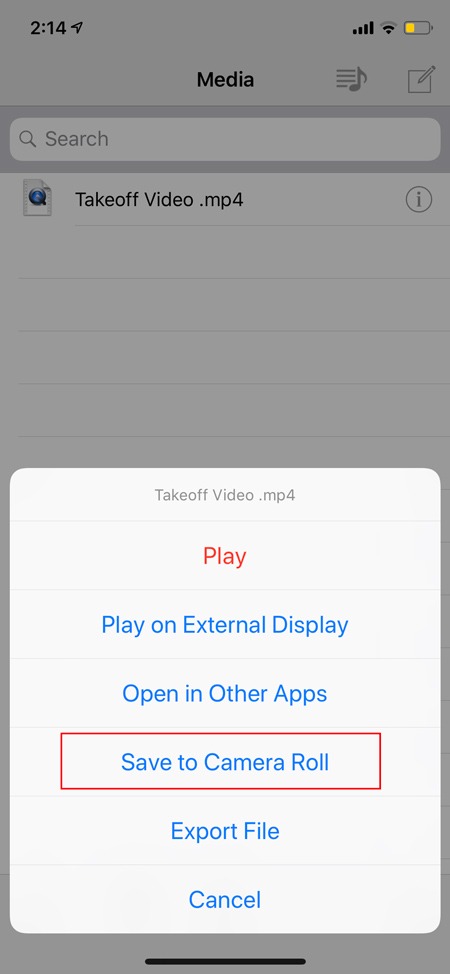
با انتخاب این گزینه آپشن های مختلف برای فیلم مورد نظر دیده می شود. شما باید گزینه Save to Camera Rol را انتخاب کنید.
بدین ترتیب فیلم فیس بوک برای شما در آیفون به راحتی توسط این برنامه قابل دانلود است.
البته این شیوه یک روش عالی است اما روی برخی پلتفرم ها نیز یک شیوه متفاوت برای دانلود ویدیو فیس بوک مرسوم است که ترفندش را در مقاله ای نوشته ام.
صحبت آخر:
البته این نرم افزار مختص فیس بوک به تنهایی نیست. همانطور که می دانید از یوتیوب به راحتی نمی توان فیلم دانلود کرد مگر به کمک افزونه ها و نرم افزارهای مختلف. مثلا برای دانلود فیلم یوتیوب در آیفون یک روش ساده و مرسوم برای ذخیره فیلم یویتوب در رول دوربین وجود دارد. اما تمام شیوه های دانلود از یویتوب را می توانید از اینجا مطالعه کنید که بالغ بر ۲۳ روش است.
اما همین نرم افزار که در این مقاله معرفی شد نیز یک سرویس عالی برای دانلود فیلم از یوتیوب یا هر سرویس دیگری است که به راحتی امکان دانلود از آن فراهم نیست.
احتمالا شما هم ویدئوهای مربوط به تغییر چهره افراد معمولی را دیدهاید؛ در این ویدئوها طراحان لباس و میکاپ آرتیستها بعضی نکات را رعایت میکنند و از طریق همین نکات هم به ایجاد تغییر در ظاهر افراد میپردازند؛ تغییراتی که گاهی باور کردنی نیستند و آنقدر باعث ایجاد تفاوت میشوند که ممکن است با خودتان فکر کنید کاش از اول این نکات را رعایت کرده بود. در این مقاله با بعضی با هم یاد میگیریم چطور ظاهر معمولیمان را عوض کنیم و در نگاه اول متفاوتتر از همیشه به نظر برسیم.
۷- آراستگی در جهت تفاوت
آراستگی همیشه حرف اول را در ایجاد یک ظاهر زیبا و متفاوت میزند. منظور از آراستگی داشتن آرایش زیاد نیست؛ بلکه کارهای معمولی مثل تمیز بودن، مرتب کردن موها، تمیز کردن موهای زائد صورت، کمی فرم دادن به ابروها میتوانند زیر مجموعههای آراستگی باشند. وقتی ظاهرتان تمیز و آراسته باشد و زمانی که به خودتان برسید، ناخودآگاه تاثیر اولیه مثبتی روی افراد میگذارید. ذهن بیشتر افراد به صورت ناخودآگاه نسبت به تقارن و تناسب جذب میشود و دانستن همین نکته میتواند گام اول برای متفاوت جلوه کردن باشد.
۶- فرم بدنتان را بشناسید
یکی از نکات بسیار مهمی که باید برای ایجاد تفاوت در ظاهرتان بدانید و رعایت کنید؛ لباس پوشیدن بر اساس فرم بدن است. هر کس فرم بدن خاص خودش را دارد و هر کدام از این فرمها سبک لباس پوشیدن مخصوص به خودشان را دارند. برای اینکه بتوانید متفاوت جلوه کنید باید بهترین خودتان باشید و برای این کار لازم است فرم بدن خودتان را بشناسید. برای مثال استفاده از انواع مدل کیف های دوشی چرم زنانه برای کسی که فرم بدن ساعت شنی دارد، باعث جذابیت او خواهد شد؛ اما کسی که فرم بدنش شبیه سیب است (Apple Shaped Body) باید با دقت بیشتری از این کیفها استفاده کند و این کیفها را به صورت کج روی شانهاش نیندازد.
۵- چه رنگی به شما میآید؟
بهترین رنگ لباس متناسب با رنگ پوستاکسسوری های زیبا و زنانهنکاتی برای خوشحال به نظر رسیدن
بعد از شناسایی فرم بدن نوبت به شناسایی تناژ رنگ پوست میرسد. به طور کلی تناژ رنگ پوست هر کس سرد، گرم یا خنثی است. به دلیل همین تناژ پوست هم هست که هر رنگی به هر کسی نمیآید و بعضی رنگها به بعضیها بیشتر میآید، برای دریافت نحوه تشخیص تناژ پوست می توانید این مطلب را بخوانید. بنابراین قدم دیگر شما برای متفاوت جلوه کردن در دید اول این است که از رنگهایی استفاده کنید که به رنگ پوست و موی شما میآیند و روی زیباییتان تاکید بیشتری میکنند. ممکن است رنگی را دوست داشته باشید که به پوستتان نمیآید؛ در این صورت این رنگ را در بخشهای میانی لباسهایتان به کار بگیرید و بخشهای بالایی را که نزدیک به صورتتان هستند؛ با استفاده از رنگهای مناسب برای پوستتان بپوشانید.
قانون هماهنگی رنگ با پوست، شامل رنگ مو هم میشود؛ بنابراین رنگ موی مناسبتان را انتخاب کنید.
۴- اهمیت فرم صورت و مدل مو
اگر عادت دارید همیشه موهایتان را جمع کنید و پشت سرتان ببندید، وقتش رسیده برای ایجاد تفاوت بیشتر دست از این کار بردارید و سراغ مدلهای مناسب برای فرم صورتتان بروید. صورت هر فرد ممکن است مربعی، لوزی، بیضی، دایرهای، مثلث وارونه یا قلبی شکل باشد. هر کدام از این فرمها مدل موی مناسب خودشان را دارند؛ که باعث ایجاد تفاوت و زیبایی بیشتر ظاهر شما خواهد شد. بنابراین برای انتخاب مدل موی مناسب خودتان دست دست نکنید؛ دل را به دریا بزنید و از نتیجه لذت ببرید.
۳- بیسیکها را داشته باشید
وجود بعضی لباسها در کمد خانمها ضروری است. این لباسهای که به راحتی میتوان با اضافه یا کم کردن اکسسوری و سایر گزینهها ظاهر متفاوتی با آنها به وجود آورد تحت عنوان لباسهای بیسیک Basic شناخته میشوند. در اختیار داشتن جدیدترین شومیز ها و بلوز های زنانه، یک یا دو کاردیگان یا رویه و سایر لباسهای ساده در دسته لباسهای بیسیک قرار میگیرد. به خاطر داشته باشید لباسهای بیسیک اغلب ساده و بدون طرح هستند و بهتر است رنگی خنثی داشته باشند. رنگهای خنثی کمکتان میکنند این لباسها را با هر رنگ و مدلی که دلتان خواست ست کنید.
۲- تغییرات بزرگ با چیزهای کوچک
نکاتی برای خوشحال به نظر رسیدن
اکسسوریها بهترین وسایلی هستند که میتوانند تفاوت شخصیت شما را به بهترین شکل ممکن نشان دهند. حتی اگر لباسهایتان با دهها نفر دیگر یکسان باشد؛ اما اکسسوریهایی داشته باشید که کمتر کسی از وجود آن خبر دارد، برگ برنده در دست شماست.
کافی است سادهترین لباسها را بپوشید؛ اما چند تکه زیورآلات و اکسسوری زیبا به آنها اضافه کنید. مثلا ممکن است بعد از آموزش دیدیم چگونه با قلاب بلوز ببافیم، همان بلوز ساده را بارها به تن کنیم؛ اما هر بار با یک اکسسوری جدید در مدلی که خودمان به سادگی درست کردهایم تفاوت ایجاد کنیم. اینطوری نه مشابه لباس ما را کسی دارد و نه مشابه اکسسوریمان را.
اکسسوریها وجهی از شخصیت را نشان میدهد؛ برای مثال بعضیها به المانهای شکل جغد علاقه دارند. کسی که یک سنجاق سینه به شکل جغد را به لباسش نصب میکند، فقط برای زیبایی این کار را نکرده است؛ بلکه پیامی به دنبال دارد که نشان دهنده بخشی از شخصیت اوست. مثلا ممکن است با این سنجاق سینه بخواهد به بقیه اعلام کند اعتقادی به حرفهای که درباره این حیوان زده میشود ندارد و به نوعی ساختار شکن است.
به همین دلیل پیشنهاد میکنیم نسبت به انتخاب اکسسوری دقت بیشتری به خرج دهید. چون این قطعات کوچک میتوانند معانی بزرگی به دنبال داشته باشند.
۱- اصول درست میکاپ
تقریبا همه میدانند که آرایش معجزه میکند و میتواند تغییرات قابل توجهی روی صورت افراد ایجاد کند. سعی کنید اول نقاط قوت چهرهتان را بشناسید و بعد روی برجسته کردن این نقاط کار کنید. تغییر نحوه میکاپ میتواند به راحتی ظاهر شما را تغییر دهد و شما را در دید دیگران متفاوت نشان دهد. نکته مهم این است که سعی کنید طوری آرایش نکنید که به کلی عوض شوید و وقتی آرایش ندارید تغییر خیلی زیادی کنید. بلکه سعی کنید هرازگاهی سبک آرایشتان را تغییر دهید. مثلا رنگ رژ لب و رژ گونهتان را تغییر دهید یا فرم خط چشمتان را عوض کنید.
http://www.netwebco.ir/wp-content/uploads/2015/09/logo.png00ادمینhttp://www.netwebco.ir/wp-content/uploads/2015/09/logo.pngادمین2019-04-15 10:31:012019-04-15 10:31:01هفت روشی که میتواند ظاهرتان را در نگاه اول متفاوت جلوه دهد
حتما تا کنون دیگر متوجه شده اید که مفهوم Zoom in/Out این است که بزرگ نمایی کنید یا کوچک نمایی کنید! ( بزرگ کردن یا کوچک کردن )! و شما حالا قادر هستید که این افکت را روی استوری اینستاگرام خود اعمال کنید و آن ها را جذاب تر کنید. معمولا این کار برای جلب توجه کاربران به قسمتی خاص از عکس های استوری بکار می رود.
برای زوم کردن استوری اینستاگرام، چند حالت مختلف وجود دارد که در ادامه به معرفی این شیوه ها خواهیم پرداخت.
روش های زوم کردن استوری اینستاگرام
برای زوم کردن استوری اینستاگرام، راه ها و مود های مختلفی وجود دارد که به صورت زیر لیست می شوند:
حالت معمولی
حالت پیچشی و بازگشتی
حالت بومرنگ
حالت بدون دخالت دست
و اما در ادامه هر کدام از این حالت ها را مختصرا توضیح خواهم داد:
حالت معمولی برای زوم کردن استوری اینستاگرام
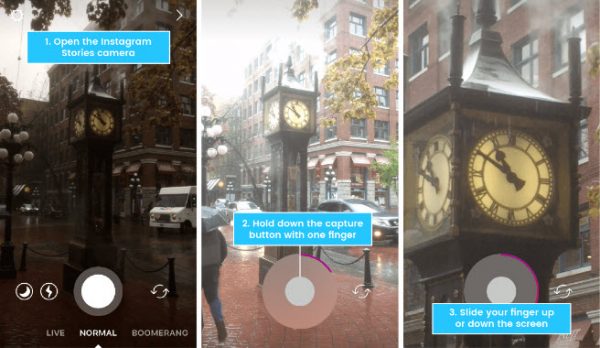
قطعا می دانید که با یک بار کشیدن انگشت بر روی صفحه مثل تمام بزرگ نمایی هایی که روی گوشی تان و تصاویر گالری تان انجام می دهید می توانید برای زوم کردن استوری اینستاگرام به حالت معمولی، هم استفاده کنید. اما شما می خواهید که این کار روی استوری ضبط شود و کاربران هم آن را مشاهده کنند. برای این منظور، باید از دکمه ضبط استفاده کنید.
ابتدا روی دکمه ضبط کلیک کنید
و بعد شروع به سوایپ کردن روی عکس کنید تا جایی که بزرگ نمایی به حد معقول و دلخواه شما برسد. بعد از این دکمه ضبط را غیر فعال کنید.
دقت داشته باشید که در زمان سوایپ کردن و بزرگ نمایی باید انگشت تان روی دکمه ضبط واقع باشد. بعد از اتمام بزرگ نمایی انگشت خود را از روی دکمه ضبط بردارید.
حالت بازگشتی برای زوم کردن استوری اینستاگرام
یکی از حالت های جالب برای ایجاد استوری هایی که نظر کاربران را جلب می کند این است که زنجیره ای از وقایع ایجاد کنید که حالت بازگشتی دارد. مثل فیلم هایی که به عقب بر می گردانید و برای بسیاری این کار جالب است. خب برای این مساله در اینستاگرام و استوری ها نیز می توان کارهایی انجام داد. برای این کار:
برای این کار، انگشت خود را روی دکمه ضبط قرار دهید و به تناسب زوم کردن یا از زوم خارج کردن، انگشت خود را به بالا و یا به پایین بکشید.
دقت کنید که اگر دست خود را از روی دکمه رکورد یا ضبط بردارید عملیات زوم کردن متوقف می شود.
حالت بومرنگ و زوم کردن استوری اینستاگرام
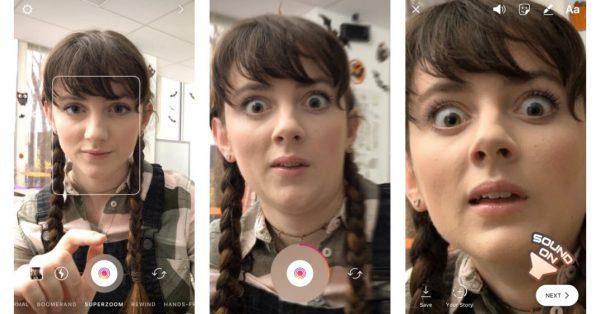
هنگام ایجاد استوری، استفاده از Boomerang یک شیوه هیجان انگیز برای استوری باز های اینستاگرام است. اگر از بومرنگ برای ایجاد استوری استفاده می کنید، در این حالت از Superzoom می توانید استفاده کنید تا با کمک زوم کردن بزرگ نمایی ایجاد کنید یا برعکس. راه کار این موضوع بدین ترتیب است که:
در حالت Superzoom قرار گیرید و روی دکمه رکورد کلیک کنید. باید کمی از حالت مرسوم این تپ کردن طولانی تر شود. بعد هنگام ضبط ویدیو و استوری، با انگشت خود صفحه را بزرگ نمایی یا کوچک نمایی کنید.
تا جایی که اپ اجازه دهد و جا داشته باشد این بزرگ نمایی انجام خواهد شد.
زوم کردن استوری اینستاگرام بدون دخالت دست ( Hands-Free )
توجه داشته باشید که شما در حالت Hands-Free می توانید به دو صورت استوری ایجاد کنید و آن را زوم کنید. باز هم تاکید داریم که باید شما روی مود Hands-Free کار کنید. مزیت این کار این است که نیاز نیست دکمه رکورد را بگیرید تا عملیات ضبط انجام شود و بزرگ نمایی ها با این حالت ضبط شوند.
زمانی که از Hands-Free استفاده می کنید، کافی است که با انگشت خود، زوم کردن یا بزرگ نمایی و کوچک نمایی را با انگشت خود انجام دهید و بعد روی دکمه ضبط فقط ضربه بزنید تا عملیات ضبط شدن صورت بگیرید. دقت کنید که نیازی نیست که دکمه ضبط را بگیرید تا عملیات انجام شود. بلکه وقتی که شما در این حالت باشید و ابتدا بزرگ نمایی یا کوچک نمایی را انجام دهید و بعد روی دکمه ضبط کلیک کنید، آن چه پیش از فشردن دکمه ضبط روی نمایشگر ایجاد کرده باشید، مجددا اجرا می شود و ضبط می شود.
شیوه دوم نیز کمی شبیه به حالت قبلی است. برای این کار روی دکمه ضبط ضربه بزنید و بعد با انگشت خود، هر تغییری که به بزرگ نمایی و کوچک نمایی استوری اینستاگرام شما کمک می کند، را ایجاد کنید. بدین ترتیب می توانید تا لحظه ای که کار زوم کردن تمام شود، استوری را ضبط کنید.
در نهایت استوری با حالت هایی که خودتان ایجاد کرده اید روی صفحه نمایش داده می شود.
اگر تا کنون از کاربران فیس بوک و مسنجر فیس بوک بوده اید به احتمال زیاد می دانید که، وقتی به یک لینک می رسید، و روی آن کلیک می کنید، لینک مورد نظر در داخل یک مرورگر داخلی که اختصاص به خود فیس بوک دارد باز می شود. این مرورگر بسیار ساده است و حتی از تب ها نیز پشتیبانی نمی کند. در این حالت شما قادر خواهید بود که به راحتی، تنها همان لینک را مشاهده کنید و دوباره به مسنجر بازگردید.
نکته دیگری که وجود دارد این است که در بسیاری از موارد آن چه که در این مرورگر نمایش داده می شود، موبایل فرندلی نیست! مثلا می خواهید یک فیلم یوتیوب را باز کنید، وارد صفحه ای می شوید که نسخه دسکتاپ یوتیوب را نشان می دهد! این خود به تنهایی یک فاجعه است.
از طرفی شاید بخواهید یک تب را باز کنید، و در ادامه تب دیگری را باز کنید و در مرورگر هر دو تب یا تب های متعددی را در کنار هم داشته باشید. برای این موضوع نیز کاری که باید کنید این است که راهی داشته باشید تا در مسنجر فیس بوک لینک خود را در مرورگر هایی مثل کروم یا فایرفاکس باز کنید. این مرورگر ها هم موبایل فرندلی اند و هم در موبایل از تب بندی پشتیبانی می کنند.
در ادامه برای مسنجر فیس بوک در آیفون و اندروید ترفند هایی ارائه می کنیم که بتوانید به کمک آن، لینک های خود را در یک مرورگر خارجی باز کنید. ( مرورگر خارجی یعنی مرورگری غیر از مرورگر رسمی و پیش فرض فیس بوک )
راهنمای باز کردن لینک ها در مسنجر و اپلیکیشن فیس بوک آیفون در مرورگر جدید
برای انجام این کار، ابتدا اطمینان حاصل کنید که می خواهید لینک را باز کنید. آن را ضربه بزنید و بعد از سمت راست و بالا، روی سه نقطه آپشن کلیک کنید. این گزینه در اپلیکیشن فیس بوک در بالا و سمت راست قرار دارد و برای مسنجر فیس بوک، در قسمت پایین و چپ واقع شده است:
در نهایت گزینه Open in Safari را انتخاب کنید تا لینک مورد نظر در مرورگر مرسوم آیفون یعنی سافاری باز شود.
راهنمای باز کردن لینک ها در مسنجر فیس بوک آیفون در مرورگر جدیدراهنمای باز کردن لینک ها در اپ فیس بوک آیفون در مرورگر جدید
بدین ترتیب می توانید لینک پیشنهادی در مسنجر یا اپ فیس بوک را در سافاری باز کنید و از تب بندی ها نیز بهره مند شوید.
راهنمای اندروید: شیوه غیر فعال کردن باز شدن لینک ها در مرورگر پیش فرض فیس بوک
خوشبختانه در اندروید بر خلاف آیفون این امکان وجود دارد که امکان باز شدن لینک ها را از اپلیکیشن بگیریم. این موضوع هم برای اپلیکیشن فیس بوک و هم برای مسنجر فیس بوک قابل انجام و تنظیم است و به شرح زیر می باشد:
اپلیکیشن فیس بوک
در اپلیکیشن فیس بوک برای دسترسی به منوی تنظیمات، لازم است که روی آیکون ساندویچ یا همان سه خط افقی کلیک کتید. بعد از این کار، به سمت پایین اسکرول کنید تا گزینه Settings & Privacy را مشاهده کنید. در این قسمت مطابق عکس زیر روی Settings کلیک کنید.
در قسمت تنظیمات دوباره اسکرول کنید تا بتوانید Media & Contacts را پیدا کنید. در این قسمت عبارت Links open externally” را مشاهده می کنید که در مقابل آن یک تاگل قرار دارد.
اگر لینک های داخل اپلیکیشن فیس بوک شما، در مرورگر داخلی فیس بوک باز می شود، این تاگل خاموش است. برای باز شدن لینک ها در مرورگر دیگر، روی تاگل ضربه بزنید یا آن را بکشید تا روشن شود.
با این راهکار از این به بعد در اپلیکیشن فیس بوک اگر بخواهید لینکی را باز کنید، مرورگر داخلی فیس بوک غیر فعال شده و می توانید لینک را در مرورگر پیش فرض خود در اندروید ( کروم ) باز کنید.
اپلیکیشن مسنجر فیس بوک
برای باز کردن لینک در مسنجر فیس بوک در مرورگر دیگر، روی عکس پروفایل خود در سمت چپ کلیک کنید. بعد از این آپشن های مختلفی نمایش داده می شود که شما باید به دنبال Photos & Media باشید.
اگر روی این گزینه کلیک کنید، چند آپشن تنظیماتی نمایش داده می شود که Open Links in Default Browser یکی از این هاست. در مقابل این گزینه یک تاگل وجود دارد. این تاگل را بکشید تا روشن شود.
از این به بعد هر لینکی که در مسنجر فیس بوک دریافت کنید، وقتی که روی ان کلیک می کنید در داخل مرورگر پیش فرض موبایل تان یعنی کروم باز می شود.
البته می توانید سایر مرورگر ها را برای گوشی خود تنظیم کنید.
بدین صورت می توانید به سادگی و سریع تر از آیفون، تنظیمات را برای اندروید انجام دهید.
http://www.netwebco.ir/wp-content/uploads/2015/09/logo.png00ادمینhttp://www.netwebco.ir/wp-content/uploads/2015/09/logo.pngادمین2019-03-30 12:41:072019-03-30 12:41:07چطور لینک های مسنجر و اپ فیس بوک را در مرورگر دیگری باز کنیم؟
یکی از ویژگی هایی که واتس اپ از ابتدا داشته این بوده که به کاربر اجازه می داد تا با تنظیمات حریم خصوصی، عکس پروفایل را از دید برخی از افراد پنهان کند یا این که مشخص کند که چه افرادی می توانند از پروفایل دیدار کنند. این موضوع یکی از کمبود های مهم ترم افزار تلگرام بود که طی ۴ تا ۵ سال عمر این نرم افزار، در مورد آن بروز رسانی صورت نمی گرفت. در این مقاله می خواهیم از پنهان کردن عکس پروفایل تلگرام صحبت کنیم.
در آخرین بروز رسانی ها که برای نرم افزار تلگرام اندرویدی و تلگرام دسکتاپ رخ داده خوشبختانه برای این موضوع، راه حل های ساده ای ارائه شده است. در ادامه این مطلب به شیوه تنظیمات حریم خصوصی عکس پروفایل تلگرام و پنهان کردن آن می پردازیم و به تفاوت های جزیی در نسخه موبایلی و دسکتاپ خواهیم پرداخت.
اهمیت پنهان کردن عکس تلگرام چیست؟
برخی از افراد، اپلیکیشن های ارتباطی را به عنوان یک بخش از حریم خصوصی خود می دانند. قسمت عکس پروفایل این امکان را به شما می دهد که آن را با هر تصویری پر کنید. بنابراین اگر شما نیز بخواهید تصویر پروفایل تلگرام خود را از دید برخی پنهان کنید و صرفا محدودیت هایی برای نماش آن بگذارید ( مثلا چه کسانی ببینند و چه کسانی نبینند ) می توانید از راهنمای امروز گویا آی تی استفاده کنید.
شیوه پنهان کردن عکس تلگرام از مخاطبین
برای پنهان کردن عکس تلگرام از مخاطبین شما می توانید از طریق نرم افزار موبایلی تلگرام و هم از طریق نرم افزار دسکتاپ این کار را انجام دهید.
نحوه پنهان کردن عکس تلگرام در اندروید
به منظور پنهان کردن عکس تلگرام در اندروید، باید ابتدا اپلیکیشن تلگرام شما بروز رسانی شده باشد. این کار را می توانید از طریق گوگل پلی انجام دهید. بعد از این که این بروز رسانی صورت داده شد به بخش تنظیمات تلگرام خود بروید:
بعد از این که روی گزینه تنظیمات به محل فلش قرمز رنگ در عکس بالا کلیک کردید، وارد گزینه ها و بخش های تنظیمات می شوید. در این قسمت باید روی گزینه privacy and security کلیک کنید:
این گزینه به شما کمک می کند هر نوع تنظیم یا اطلاع از حریم خصوصی و امنیت تلگرام را اعمال کنید. با کلیک بر این گزینه نیز زیر منو ها را مشاهده خواهید کرد:
در قسمت تنظیمات حریم خصوصی باید یک آپشن جدید به منو ها اضافه شده باشد که شامل عکس پروفایل یا profile photo است. در مقابل این گزینه، نوشته لینک دار آبی رنگی قرار داده شده است. اگر روی این گزینه کلیک کنید وارد بخش هایی می شوید که تماما به تنظیمات حریم خصوصی عکس پروفایل مربوط می شود. برای پنهان کردن عکس پروفایل تلگرام می توانید امکانات مختلف در این بخش را تست کنید. از جمله:
در این قسمت شما امکاناتی دارید تا حسابی عکس پروفایل تان را از دید کسانی که نمی خواهید دور کنید. مثلا در بخش اول شما مشخص می کنید که عکس پروفایل تان برای هر کسی و یا صرفا برای مخاطبین تان نمایش داده شود. از طرفی اگر بخواهید برای یک سری افراد خاص عکس پروفایل خود را پنهان کنید، می توانید از بخش دوم استفاده کنید. قسمت add users را کلیک کنید.
در این صورت می توانید مطمئن شوید که همه چیز مطابق میل تان تنظیم شده و در نهایت، صفحه را ترک کنید. درست از همین لحظه محدودیت ها روی پروفایل شما اعمال خواهد شد.
روش پنهان کردن عکس تلگرام در دسکتاپ
اگر تلگرام شما روی ویندوز تان نصب است و معمولا با لپ تاپ یا پی سی به تلگرام متصل می شوید می دانید که نسخه تلگرام دسکتاپ هم هر چند مدت یک بار بروز رسانی می شود. در صورتی که آخرین بروز رسانی را دریافت کرده اید، می توانید عکس پروفایل تلگرام تان را پنهان کنید.
برای این کار، بعد از بروز رسانی ( حتما باید این کار انجام شود )
به بخش تنظیمات تلگرام دسکتاپ خود بروید:
به کلیک بر روی گزینه تنظیمات، وارد بخش زیر منو ها و آپشن های تنظیماتی می شوید. در این قسمت:
گزینه privacy and security را مشاهده می کنید. این گزینه از ابتدایی ترین بخش های تنظیمات تلگرام در هر دو نسخه موبایل و دسکتاپ به شمار می آید. روی این گزینه کلیک کنید
در این قسمت می توانید تنظیمات مربوط به عکس پروفایل را مشاهده کنید. در مقابل این گزینه دکمه آبی رنگ و نوشته ای لینک دار وجود دارد که می توانید روی آن کلیک کنید و وارد بخش تنظیماتی عکس پروفایل تلگرام شوید.
در این قسمت دو بخش تنظیماتی دارید که هر کدام دارای دو زیر بخش هستند.
در بخش اول مشخص می کنید که فقط مخاطبین تان پروفایل و عکس تان را ببینند یا این که همه عموم آزاد هستند تا عکس پروفایل تان را ببینند. در صورتی که اکانت تان شخصی است توصیه می کنیم که گزینه مخاطبین را انتخاب کنید اما برای برندها و بیزینس ها نیازی به ایجاد این محدودیت نیست.
همچنین در بخش دوم می توانید تنظیمات را بر اساس یک سری محدودیت ها ایجاد کنید. برای مثال، می توانید مشخص کنید که چه کسی پروفایل شما را ببیند ( شخص یا اشخاص ) یا این که عکس پروفایل تلگرام تان از دید چه کسانی ( شخص یا اشخاص ) پنهان باشد.
در حقیقت بخش اول، یک نوع تنظیمات کلی و در بخش دوم تنظیمات جزیی تر مشاهده می کنید.
همانطور که مشاهده می کنید برای نسخه اندروید یک گزینه تنظیماتی کمتر از دسکتاپ وجود دارد. به هر حال می توانی تنظیمات را آن طور که دوست دارید اعمال کنید و خیال تان راحت باشد که کسی جز افراد مورد نظرتان، عکس پروفایل تان را نخواهند دید.
اگر یک حساب سر انگشتی داشته باشید! متوجه می شوید که عمری که در شبکه های اجتماعی سپری کرده اید به چندین سال می رسد. شاید شما از خود دفتر خاطراتی نداشته باشید اما اگر به اکانت های شبکه اجتماعی تان فکر کنید متوجه می شوید که هزاران هزار کلمه و جمله نوشته اید و با تصاویر ادغام کرده اید.
اما اگر همه این ها را یک روز از دست دهید، قطعا برایتان ناراحت کننده خواهد بود. پس بهترین کار این است که آن ها را به طور کامل بکاپ گیری کنید.
البته احتمال خیلی کمی وجود دارد که فیس بوک، توییتر و اینستاگرام بخواهند این دیتاهای شما را حذف کنند ( مگر در شرایط خاص ) اما داشتن یک بکاپ از محتویات شبکه های اجتماعی تان ضرر ندارد.
در ادامه این مطلب قصد داریم شیوه بکاپ گیری از اکانت شبکه اجتماعی مختلف را آموزش دهیم.
نحوه بکاپ گرفتن از اکانت های شبکه های اجتماعی
شیوه بکاپ گرفتن از اکانت فیس بوک
برای بکاپ گرفتن از اکانت فیس بوک، ابتدا وارد اکانت خود در این شبکه شوید. توجه کنید که باید نام کاربری و پسورد را وارد کنید چرا که باید به تنظیمات دسترسی داشته باشیم.
بعد از این که وارد اکانت شدید، در بالای صفحه آیکون چرخ دنده که برای تنظیمات بکار می رود را کلیک کنید تا زیر منو ها نمایش داده شود.
در ادامه به بخش General بروید.
در این بخش، و درست در انتهای آن عبارتی دقیقا و یا مشابه Download a copy of your Facebook data دیده می شود. این عبارت به صورت لینک است که باید روی آن کلیک کنید.
با انجام این کار، فیس بوک به شما اجازه می دهد تا در دو حالت دیتاهای اکانت خود را دانلود کنید.
دانلود درجه ۱: در این حالت محتویاتی مثل چت ها، عکس ها، و اطلاعات اکانت و نظیر آن دانلود می شود.
دانلود درجه ۲: در این حالت علاوه بر موارد گفته شده در درجه ۱، شما اطلاعاتی نظیر افرادی که آنفرند کرده اید، اپلیکیشن هایی که نصب کرده اید و به طور کلی بیشتر کارهایی که در فیس بوک کرده اید دانلود صورت می گیرد تا اطلاعات آن ها حفظ شود.
برای این که دیتاهای ابتدایی ( درجه ۱ ) را دانلود کنید باید روی عبارت Start my archive کلیک کنید. با این کار، یک دیالوگ تاییدی نشان داده می شود که باید با کلیک کردن بر آن تایید کنید که می خواهید دیتاهای خود را دانلود کنید. بعد از این کار باید مدت زمانی را صبر کنید تا عملیات دانلود کامل شود. بسته به این که صفحه شما چقدر محتوا دارد، این مدت زمان ممکن است بیشتر طول بکشد. مثلا اگر محتویات اکانت فیس بوک شما بیشتر عکس است این زمان طولانی تر خواهد بود.
اگر بخواهید اطلاعات بیشتری را دانلود کنید، کافی است که روی expanded archive کلیک کنید. با این انتخاب دیالوگ باکسی باز می شود که باید در آن نام کاربری و پسورد خود را وارد کنید. اگر این مرحله به درستی صورت گیرد دوباره به صفحه Start my archive باز می گردید که باید روی این آپشن کلیک کنید تا نسخه پیشرفته تر دانلود اکانت تان برای تان آماده و دانلود شود.
بعد از این کار، ایمیلی دریافت می کنید که حاوی آرشیو اطلاعات اکانت شماست.
روش بکاپ گرفتن از اکانت توییتر
برای بکاپ گرفتن از اکانت توییتر، کار ساده ای در پیش دارید. برای این موضوع، وارد اکانت توییتر خود شوید و به سمت راست و بالا توجه کنید که آیکون چرخ دنده وجود دارد. روی این آیکون کلیک کنید و بعد وارد تنظیمات شوید.
در این صفحه به سمت پایین اسکرول کنید تا به عبارت Request your archive برسید. روی این عبارت کلیک کنید تا عملیات دانلود آرشیو پست های توییتر آماده شود.
بعد از این کار، کمی صبر کنید تا اطلاعات مورد نظر آماده شود و توییتر شما را با هشدار رفتن به سمت اینباکس ایمیل، مطلع کند که آرشیو اکانت توییترتان آماده است. پس در صفحه ای که حاوی عبارت Go now است، روی این گزینه کلیک کنید.
وقتی وارد اکانت ایمیلی خود شدید می توانید اطلاعات را دانلود کنید. اطلاعات دانلود شده در قالب HTML و CSV خواهند بود.
روش بکاپ گرفتن از اکانت گوگل پلاس
برای بکاپ گرفتن از اکانت گوگل پلاس، کافی است که به صفحه گوگل پلاس خود بروید و در این بخش روی عکس پروفایل خود کلیک کنید و بعد Account را انتخاب کنید.
در این بخش، آپشن های مختلفی وجود دارد که شما با گزینه Download your data کار دارید ( در عکس زیر )
روی دکمه وسط صفحه کلیک کنید. با این کار تمام اطلاعات شما در گوگل پلاس دانلود می شود. در ادامه شاید لازم باشد پسورد و نام کاربری تان را وارد کنید. گوگل به شما صفحه ای ارائه می کند و با معرفی سرویس ها به شما می گوید که دیتاهای شما از کدام سرویس ها دانلود می شوند:
در این صفحه تب میانی Choose services ، به شما امکان می دهد که خودتان، سرویس هایی که قصد دانلود آن ها را دارید را انتخاب کنید.
بدین ترتیب می توانید آرشیو دلخواه تر با اطلاعات ضروری تر را برای دانلود سفارش دهید.
روش بکاپ گرفتن از اکانت اینستاگرام
برای دانلود و بکاپ گرفتن از اکانت اینستاگرام، در خود اینستاگرام به ابزاری دسترسی ندارید که این کار را برای تان انجام دهد اما استفاده از ابزارهای ثانویه و وب سایت های مرتبط با این موضوع می تواند این کار را برای تان راحت کند. برای مثال Instaport یکی از ابزارهایی است که با قدرت تمام شما را موفق به گرفتن بکاپ از اینستاگرام می نماید.
برای شروع به بکاپ گرفتن از اکانت اینستاگرام، روی این لینک کلیک کنید تا وارد سایت مربوطه شوید. بعد که وارد صفحه شدید، روی Sign in with Instagram کلیک کنید. بعد از ورود به این وب سایت، اطمینان حاصل کنید که قبل از دانلود عبارت Download .zip file در حالت انتخاب شده قرار دارد.
در مرحله بعد باید انتخاب کنید که می خواهید چه دیتاهایی از اینستاگرام خود را دانلود کنید. تعداد عکس ها، یا انتخاب بازه زمانی و غیره، آپشن هایی است که در اختیارشما قرار داده شده است.
بعد از این، روی دکمه سبز رنگ کلیک کنید تا عملیات دانلود فایل زیپ از محتویات اینستاگرام تان انجام شود. یک نکته مهم این که، این ابزار به زودی قابلیتی را خواهد افزود که اطلاعات و بکاپ های شما به فیس بوک یا flickr انتقال پیدا کنند.
با کمک این شیوه های ساده می توانید موفق به بکاپ گرفتن از اکانت های شبکه های اجتماعی تان شوید و نگران از دست رفتن اطلاعات تان نباشید.
وقتی که شما صفحه اینستاگرام خود را باز می کنید، و آن را برای نماش عموم آزاد نگه می دارید این طبیعی است که هر کسی به عنوان فالور وارد صفحه شما شود و از مطالب شما استفاده کند و احیانا روی دکنه follow نیز کلیک می کند و در لیست فالوور های شما قرار می گیرد.
اما شما این فرصت را هم دارید که بتوانید صفحه خود را از دسترس عموم خارج کنید، و کاری کنید که تنها با مجوز شما عده ای خاص آن را ببینند. در این حالت، اگر در لیست فالورهای شما کسانی باشند که نمی شناسید یا دوست ندارید صفحه تان را ببینند، می توانید با یکی دو حرکت، صفحه را از دید او پنهان کنید.
معمولا کسی که صفحه شما را فالو می کند و شما این کار را می پذیرید، می توانند از محتویات صفحه شما سر در بیاورند و تمام پست ها و استوری ها را ببینند.
در چنین شرایطی برای مانع فالو کردن دیگران شدن کافی است که آن ها را از صفحه خود اخراج کنید.
شیوه مانع فالو کردن دیگران شدن در اینستاگرام
برای شروع کافی است به صفحه اینستاگرام خود بروید و وارد صفحه پروفایل خود شوید. در این صفحه گزینه follower را مشاهده می کنید.
روی این آپشن کلیک کنید تا لیست فالور های صفحه خود را مشاهده کنید:
همانطور که مشاهده می کنید لیست فالورها پیش روی شما قرار می گیرد. فالوور مورد نظر خود را پیدا کنید و در کنار نام آن همانطور که در این عکس مشاهده می کنید، روی سه نقطه آپشن سمت راست کلیک کنید تا دسترسی هایی در رابطه با این فرد به شما داده شود.
در این جا امکان remove یا حذف فالور به شما داده می شود. با کلیک کردن روی این دکمه قرمز رنگ فرد مورد نظر از صفحه شما حذف می شود و اجازه دسترسی به صفحه تان را دیگر نخواهد داشت.
هر چند دیدن ویدیو بدون صدا ممکن است حوصله آدم را سر ببرد، اما بسیاری از کاربران هستند که به دلیل شرایط و هر دلیل دیگری، تمایل دارند تا ویدیوهایشان را بدون صدا در اینستاگرام آپلود کنند.
وقتی که صحبت از اینستاگرام می شود، ممکن است از خود بپرسید که آیا امکان حذف صدای ویدیو پیش از ارسال استوری فراهم است یا تنها برای پست ها این امکان صورت می گیرد؟ خوشبختانه در اینستاگرام برای هر دو مورد، راه حل وجود دارد. پس با هم شیوه حذف صدای ویدیو در اینستاگرام را یاد می گیریم.
راه حل حذف صدای ویدیو در اینستاگرام
برای شروع این آموزش از استوری ها شروع می کنیم:
نحوه حذف صدای ویدیو پیش از ارسال استوری در اینستاگرام
همانطور که می دانید در استوری هم می توانید ویدیو ها را در کنار تصاویر ارسال کنید. در این جا فرقی ندارد که همین حالا یا دقایقی پیش فیلمی با گوشی خود ضبط کرده اید و یا این که فیلمی تهیه کرده اید و می خواهید آن را آپلود کنید. استوری اینستاگرام این قابلیت را دارد تا صدای ویدیو را حذف کنید.
هنگامی که قصد دارید فیلم در استوری خود ارسال کنید، خواه بخواهید همان موقع فیلم بگیرید یا این که فیلم از قبل آماده شده را آپلود کنید، به بالای صفحه نگاه کنید و در سمت راست و بالا روی آیکون صدا ضربه بزنید تا حالت پخش صدا به حالت میوت یا قطع تبدیل شود.
اگر آیکون به این شکل است بدین معنی است که صدا همچنان ضبط می شود. با یک تپ کردن روی این آیکون تنظیمات آن تغییر می کند.
با انجام این کار آیکون صدا تغییر شکل پیدا می کند بدین صورت که اشعه های صدا پنهان می شوند و به جای آن علامت X قرار می گیرد. این یعنی هیچ صدایی از خارج هنگام ضبط فیلم، ثبت نمی شود و یا این که ویدیو هایی که آپلود کرد اید، بدون صدا هستند.
وقتی که فیلم را آپلود کردید یا ضبط به اتمام رسید، روی آیکون سفید رنگ سمت راست و پایین send to کلیک کنید تا ویدیو ارسال شود. توجه کنید تا انتها نباید این تنظیمات را تغییر دهید. در نهایت فیلم را تست کنید و مطمئن شوید که هیچ صدایی از آن بیرون نمی آید!
حذف صدای ویدیو در پست های رسمی اینستاگرام
تصور کنید که می خواهید فیلمی را در صفحه اصلی خود منتشر کنید و تصمیم دارید هیچ صدایی از فیلم پخش نشود.
برای این کار، مثل هر بار دیگر، اقدام به آپلود ویدیوی خود کنید. در این جا در قسمت بالا و مرکز، آیکون صدا را مشاهده می کنید. روی این گزینه تپ کنید تا صدای ویدیو قطع شود. این مرحله نیز دقیقا شبیه به حذف صدا از ویدیو در استوری است فقط آیکون ها کمی تغییر شکل می یابند.
در این بخش وقتی که می خواهید یک فیلم در صفحه اینستاگرام خود ارسال کنید، می توانید با دیدن این آیکون متوجه شوید که هم اکنون قابلیت ضبط و پخش صدا فراهم است.
در ادامه، وقتی که شکل آیکون صدا به حالت خاموش درآمد.
با این حال می توانید مطمئن باشید که هیچ صدایی پس از انتشار ویدیو نخواهید شنید.
برای این که اطمینان حاصل کنید، بعد از قطع شدن صدا، یک نوتیفی در میان صفحه مشاهده می کنید که به معنی آف و خاموش بودن صداست.
پس از ارسال پست در اینستاگرام چک کنید تا مطمئن شوید که ویدیوی مورد نظر هیچ صدایی ندارد.
همانطور که مشاهده کردید این یک شیوه ساده برای ارسال پست های ویدیویی دلخواه و بدون صدا است.
روش دیگری نیز برای ارسال این گونه پست ها وجود دارد و آن هم این که می توانید، فیلم های خود را به گیف تبدیل کنید و آن ها را به صورت فایل های گیف در اینستاگرام نشر دهید. به همین منظور پیش از این مقاله ای با عنوان آموزش ارسال انیمیشن و گیف در استوری اینستاگرامنوشته ایم که می تواند به شما این شیوه را واضح یاد دهد.
http://www.netwebco.ir/wp-content/uploads/2015/09/logo.png00ادمینhttp://www.netwebco.ir/wp-content/uploads/2015/09/logo.pngادمین2019-03-11 22:38:232019-03-11 22:38:23چطور ویدیوهای بدون صدا در اینستاگرام ارسال کنیم؟
امنیت اینستاگرام چیزی نیست که اهمیت آن بر تو و من پوشیده باشد. در حالی که چند سال قبل شبکه پر ترافیک از نظر ایرانی ها، فیس بوک بود، اما حالا اینستاگرام پر رفت و آمد ترین شبکه از نظر ایرانی هاست. پس الزامی است که امنیت اینستاگرام و حفظ حریم خصوصی در آن را مد نظر داشته باشیم.
در این مطلب به معرفی ۱۶ راهکار پیرامون امنیت و حریم خصوصی اینستاگرام می پردازیم.
فعال سازی تایید هویت ۲ مرحله ای برای افزایش امنیت اینستاگرام
یکی از ساده ترین و مهم ترین روش ها برای افزایش امنیت اینستاگرام استفاده از تایید هویت ۲ مرحله ای در این شبکه است. بدین ترتیب که اگر شما برای اتصال به این شبکه و ایجاد اکانت اینستاگرام از حساب فیس بوک یا ایمیل استفاده کرده اید این تایید هویت ۲ مرحله ای می تواند برایتان مفید باشد. کارابرانی که قصد دارند خاصیت تایید هویت ۲ مرحله ای را تجربه کنند لازم است که شماره موبایل خود را به این شبکه بیفزایند. برای استفاده از این قابلیت و انجام تنظیمات لازم برای فعال کردن تایید هویت ۲ مرحله ای در اینستاگرام روی همین لینک کلیک کنید.
مسیر ساده برای فعال سازی این قابلیت:
Instagram –> Profile –> Menu –>
Settings –> Privacy and Security –>
Two-Factor Authentication –>
Get Started –> Text Message
or Authentication App
در این قسمت از تنظیمات اینستاگرام به جهت افزایش امنیت اینستاگرام، می توانید تایید هویت دو مرحله ای را فعال کنید
استفاده از ریکاوری کد اینستاگرام برای افزایش امنیت
برای این که از تایید هویت دو مرحله ای استفاده کنید لازم است که شماره موبایل خود را به سیستم معرفی کنید یا از اپلیکیشن اختصاصی در این باره استفاده کنید. اما اگر شما بعد از مدتی شماره موبایل خود را تغییر دادید، یا تغییرات اینچنینی برایتان رخ داد می خواهید چه کنید؟ در چنین شرایطی استفاده از ریکاوری کد اینستاگرام بهترین گزینه است. این کد یکتاست و شما با دریافت آن باید آن را در یک نرم افزار مدیریت پسورد آن را نگهدارید چرا که ممکن است در ذهنتان آن را فراموش کنید.
برای فعال کردن این قابلیت به مسیر ارائه شده در ادامه این آموزش بروید:
Instagram –> Profile –> Menu –>
Settings –> Privacy and Security –>
Two-Factor Authentication –>
Recovery Codes
بدین معنی که برای دریافت کد ریکاوری اینستاگرام به پروفایل خود بروید و به قسمت منو ها و تنظیمات بروید ( آیفونی ها روی آیکون چرخ دنده و اندرویدی ها روی سه نقطه آپشن در سمت راست و بالای پروفایل مراجعه کنند ) و بعد از این که وارد تنظیمات شدید Two-Factor Authentication را از بخش امنیت و حریم خصوصی انتخاب کنید و در نهایت Recovery Codes را بزنید.
در این حالت کدی برای شما ارائه می شود که می توانید از آن اسکرین شات بگیرید و نگه دارید یا این که در نرم افزار مدیریت پسوردی به نام LastPass آن را ذخیره کنید یا نهایتا آن را روی یک تکه کاغذ بنویسید و یک نسخه از آن را در کیف پول خود نگهدارید.
در این عکس شما ۵ کد را مشاهده می کنید که هر کدام از آن ها را یک بار می توانید مورد استفاده قرار دهید. بعد از ۵ بار، می توانید درخواست جدید بدهید.
اگر شما یک دسته ۵ تایی کد مثل بالا دریافت کنید و یکی دوتا از آن ها را مورد استفاده قرار دهید اما به هر دلیلی تردیدی در لو رفتن این کد ها داشته باشید، می توانید مجددا کد های جدیدی را دریافت کنید حتی اگر برخی از این کد ها را قبلا استفاده نکرده اید.
استفاده از نرم افزارهای مدیریت پسورد برای اینستاگرام
علاوه بر OTP، نرم افزار تایید هویت دو مرحله ای، و ریکاوری کد، چیزی که موجب می شود اطلاعات شما به بیرون درز کند، و اکانت تان به دست نا اهلان بیفتد، چیزی نیست جز پسورد شما! با توجه به این که سال هاست صحبت از رمز های قوی است باز هم بسیاری از افراد از پسورد های دم دستی استفاده می کنند و بدین ترتیب امنیت اینستاگرام خود را خدشه دار می کنند.
علاوه بر این که شما می توانید رمز عبور را در ذهن خود حفظ کنید استفاده از یک نرم افزار مدیریت پسورد به شما کمک های زیادی می کند از جمله:
این نرم افزار میزان قوی بودن پسورد را کنترل می کند
به شما راهنمایی می دهد تا با امکانات مفید رمز قوی بسازید
به نگهداری رمز هایی که سخت حفظ می شوند کمک می کند
یکی از بهترین نرم افزارهای مدیریت پسورد در اندروید و آیفون نرم افزار LastPass است. برای دانلود این اپلیکیشن روی لینک های زیر کلیک کنید
خوشبختانه این نرم افزارها برای هر دو پلتفرم رایگان است.
قابلیت Geotagging را خاموش کنید
برخی از نرم افزارهای دوربین دارای ویژگی هستند که به شما اجازه می دهند، مکان گرفتن عکس ها را نمایش دهند. این قابلیت در اینستاگرام برای به خاطر آوردن محل گرفتن عکس هاست. هر چند این کار می تواند در تجدید خاطرات دوستانه اهمیت داشته باشد اما این کار موجب می شود که افراد ناشناس به حریم خصوصی شما وارد شوند و از شما اطلاعات مکانی دریافت کنند و در صورت خاص سو استفاده کنند.
طبیعی است که برای حفظ حریم خصوصی خود، قبل از این که Share را بزنید، به تگ گذاری جغرافیایی خود دقت کنید و آن را حذف کنید.
اگر می خواهید اینستاگرام مکان شما را نخواند و از آن اطلاعی کسب نکند کافی است که به تناسب نوع گوشی خود، یکی از دو مسیر زیر را دنبال کنید
Android: Android Settings –>
         Security & location –>
         Location –> See all –>
         App Name –> Permissions –>
         Location

iPhone:  iOS Settings –> App Name –>
         Location –> Never
در این عکس مرحله رسیدن به لوکشین و تنظیمات مربوط به آن، را به شما نشان داده ایم. با انتخاب گزینه NEVER هیچ گاه لوکیشنی برای شما تنظیم نخواهد شد
با این تنظیمات هر عکسی که ارسال می کنید بدون در نظر گرفتن موقعیت جغرافیایی روی اینترنت و اینستاگرام نشر می شوند.
برای عکس هایی که در آن تگ می شوید ابتدا تاییدیه بگذارید
حضور ما در اینستاگرام فراتر از چیزی است که شما یک سری عکس بگیرید و روی صفحه خود آپلود کنید. در این شبکه تصویری وقتی که کسی از شما عکسی داشته باشد که به شما مرتبط باشد و شما را در آن تگ کند نیز روی صفحه شما نمایش داده می شود. هر چند این آیتم ممکن است برای بسیاری از افراد ناراحت کننده باشد اما خوشبختانه اینستاگرام امکانی فراهم کرده که کاربران قبل از این که تصاویر تگ شده را روی صفحه نمایش دهند آن را تایید کنند.
دستورات زیر را روی گوشی خود اعمال کنید تا امکان انتشار اتوماتیک تصاویری که در آن تگ می شوید را بردارید
Instagram –> Profile –> Menu –>
Settings –> Privacy & Security –>
Photos and Videos of You –>
Add Automatically (Off)
سطر آخر گویای این است که برای جلوگیری از انتشار اتوماتیک لازم است که گزینه Add Automatically را خاموش کنید.
در این تصویر، در سمت چپ امکان افزودن اتوماتیک پست هایی که در آن تگ شده اید گرفته می شود. در سمت راست نیز پست هایی مشاهده می کنید که در انتظار تایید شما هستند.
با این حساب شما در بخش مخصوص به عکس های تگ شده لیست تصاویر را مشاهده می کنید و می توانید به خواست خود برخی را تایید و برخی را به حالت انتظار بگذارید.
چراغ سبز نشانگر آنلاین بودن خود را خاموش کنید
چند روز پیش در مورد یکی از اپدیت های اینستاگرام مطلبی نوشتیم که انجام تنظیمات آن به شما کمک می کند که مخاطبین تان همان کسانی که قبلا با آن ها در بخش دایرکت مسیج چت کرده اید، از انلاین بودن شما مطلع نشوند. این امکان موجب می شود که حریم خصوصی شما بیشتر حفظ شود. برای انجام این تنظیمات می توانید به مسیر زیر بروید
Instagram –> Profile –> Menu –>
Settings –> Privacy & Security –>
Activity Status –> Show
Activity Status (Off)
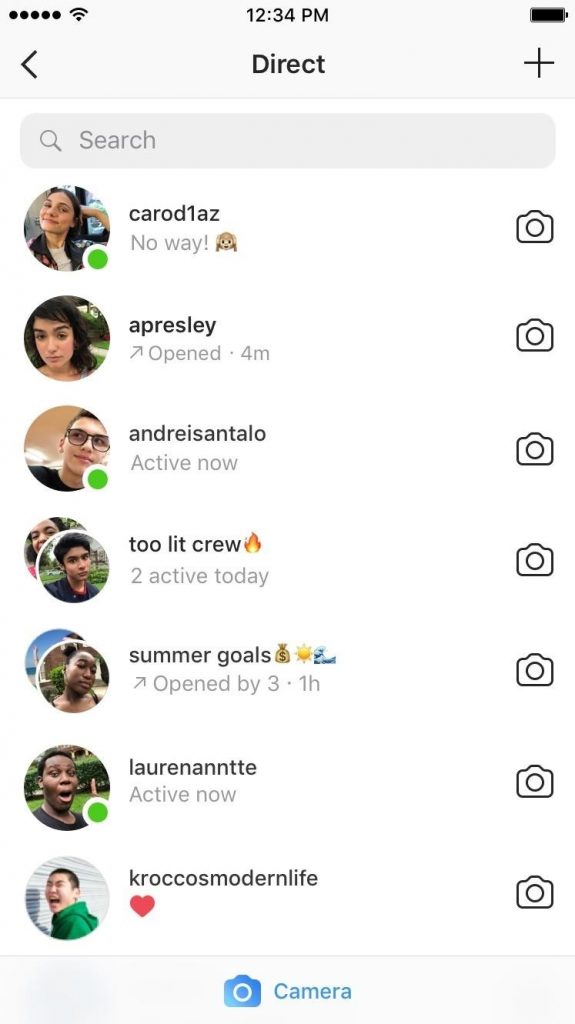
این اسکرین شات، بخشی از دایرکت مسیج در اینستاگرام است. همانطور که مشاهده می کنید برخی دارای چراغ سبز هستند بدین معنی که این افراد هم اکنون در اینستاگرام هستند. البته برخی کاملا فعال هستند و برخی نیم نگاهی به اینستاگرام دارند.
این ویژگی نقش مهمی در میزان امنیت و حفظ حریم خصوصی تان در اینستاگرام دارد.
اگر این تنظیمات را در گوشی خود مشاهده نمی کنید لازم است که اینستاگرام خود را آپدیت کنید.
از انتشار پست ها و ویدیو های خود در استوری دیگران ممانعت کنید
برخی از آپدیت هایی که روی اینستاگرام ایجاد می شود به طور اتوماتیک برای کاربران فعال می شوند. بدین ترتیب شاید شما از برخی از این ویژگی ها مطلع نباشید و در این بی خبری اتفاقی که نباید بیفتد بیفتد!
یکی از این ویژگی ها امکان انتشار پست های دیگران روی استوری شما است. این موضوع برای شما نیز رخ می دهد. پس ممکن است افرادی باشند که بخواهند پست ها شما را روی استوری خود انتشار دهند.
اما می توانید این کار را منع کنید آن هم با یک تنظیم ساده روی تنظیمات حریم خصوصی خود در اینستاگرام.
Instagram –> Profile –> Menu –>
Settings –> Privacy & Security –>
Resharing to Stories –>
Allow Resharing to Stories (Off)
با انجام این تنظیمات دیگر کسی نمی تواند پست های شما را به عنوان استوری خود ارسال کند.
جلوگیری از ارسال استوری شما در دایرکت مسیج دیگران
کسانی که می توانند استوری شما را ببینند با کمک یک قابلیت جدید در اینستاگرام قادر خواهند بود تا استوری ها را در دایرکت مسیج دیگران ارسال کنند. برای استوری هایی که فکر می کنید حریم خصوصی تان در آن اهمیت دارد، بهترین کار این است که، جلوی این کار را بگیرید. برای انجام این کار تنظیمات را مطابق مسیر زیر اعمال کنید
Instagram –> Profile –> Menu –>
Settings –> Privacy & Security –>
Story Controls ->
Allow Sharing (Off)
در بخش تنظیمات شما به طور مجزا بخشی دارید به نام Story Controls که به شما کمک می کند کنترل کامل روی استوری خود داشته باشید. در این بخش امکان اشتراک گذاری استوری ها را برای شما فراهم کرده اند که با کشیدن اسلاید آن و خاموش کردن آن هیچ کس نمی تواند استوری تان را برای دیگران ارسال کند.
استوری بخش مهمی از اینستاگرام است که قابلیت های زیادی دارد اما برای این که بتوانید با این قابلیت حرفه ای برخورد کنید امکان کنترل استوری را برای تان فراهم کرده اند. هر گونه تنظیماتی برای مشاهده استوری ها، ذخیره سازی، پنهان سازی و غیره را در این بخش مشاهده می کنید
این ویژگی را حتما همین حالا روی اینستاگرام خود اعمال کنید
مشاهده آخرین فعالیت های خود در اینستاگرام
برخی از اوقات، کاربران متوجه این نیستند که اکانتشان لو رفته و پسورد آن به دست دیگری افتاده است. چرا که نفوذ کننده بدون این که اکانت را تعویض پسورد کند، تا کاربر مطلع شود، به فعالیت های خود روی اکانت ادامه می دهد.
اگر چیزهایی در اینستاگرام رخ می دهد که شما را مشکوک می کند به این که کسی غیر از خود شما از اکانت تان استفاده می کند می توانید به راحتی فعالیت های اخیر خود در این شبکه را مورد بررسی قرار دهید.
برای اطلاع از این عملکرد ها کافی است به مسیر زیر بروید:
Instagram –> Profile –> Menu –>
Settings –> Privacy & Security –>
Access Data
آنچه که در این بخش مشاهده می کنید انواع فعالیت ها واطلاعات است که به شما کمک می کند وضعیت اکانت خود را قبل از این که خودتان وارد آن شوید را چک کنید.
Search History خود را پاک کنید
برای حفظ حریم خصوصی قطعا کسی نباید متوجه شود که شما با اینستاگرام خود چه کلمات و عبارات و افرادی را جستجو کرده اید. اگر گوشی تان یا اکانت تان به دست کسی بیفتد به راحتی می تواند با یک اقدام کوچک از جستجو های شما مطلع شود. بنابراین عاقلانه است که پس از جستجوهای خاص اکانت خود را بررسی کنید و جستجوها را پاک کنید
برای پاک کردن سرچ هیستوری اینستاگرام می توانید به این لینک که حاوی اموزش کاملی در این باره است مراجعه کنید یا مسیر زیر را طی کنید
Instagram –> Profile –> Menu –>
Settings –> Privacy & Security –>
Search History –>
Clear Search History
بدین ترتیب کسی هرگز نمی تواند سابقه جستجوی شما را ببیند و از آن چه در ذهنتان می گذرد مطلع شود.
سیستم نظر دهی روی پست ها را کنترل کنید
یکی از قابلیت هایی که در اینستاگرام وجود دارد این است که به شما این اجازه را می دهد که روی پست های دیگران به طریق مختلف نظر ارسال کنید.
اما این نظر دهی ها همیشه هم جالب نیست. اولین اپدیتی که در اینستاگرام برای کنترل کامنت ها صورت گرفت، برای حذف اتوماتیک کامنت هایی بود که حاوی عبارت ها و کلمات خاصی بود.
برای ورود به بخش کنترل کامنت ها در اینستاگرام به مسیر زیر بروید:
به اسکرین شات زیر که مربوط به بخش کنترل کامنت ها در اینستاگرام است توجه کنید:
همانطور که مشاهده می کنید می توانید مشخص کنید که چه کسانی روی اکانت شما نظر دهند. ۴ حالتی که ارائه شده به شما کمک می کند مشخص کنید که فالوورها، فالووینگ ها و هر کسی روی پست ها نظردهی کنند.
ممانعت از دسترسی اپلکیشن ها به اطلاعات اکانت اینستاگرام
اگر شما از اپلیکیشن های خاصی استفاده می کنید تا مثلا متوجه شوید چه کسانی شما را آنفالو می کنند یا این که هدف تان این است که با نصب این نرم افزارها بفهمید که چه کسی پست های شما را به اشتراک می گذارد، دقیقا در حال انجام یک کار خطرناک هستید چرا که به این نرم افزارها و ارائه کننده های آن ها این فرصت را می دهید تا دسترسی به اطلاعات تان داشته باشند.
این دسترسی به این ارائه دهندگان قدرت این را می دهد که مدیریت اکانت شما را بر عهده بگیرند! لایک کنند، کامنت دهند و هر کاری کنند بدون این که حتی شما اطلاع داشته باشید.
https://www.instagram.com/accounts/manage_access
حتی اگر شما استفاده از این نرم افزارها را متوقف کنید، باز هم می توانند به اکانت شما دسترسی داشته باشند مگر این که یک سری تنظیمات خاص بر پایه برخی اپلیکیشن ها انجام دهید.
برای مثال نرم افزاری به نام authorized به شما کمک می کند که دسترسی این افراد ( اپ ها ) را از اکانت خود خارج کنید.
عملیات ممانعت دسترسی کاربران به حساب اینستاگرام شما، از طریق اپلیکیشن اینستاگرام شدنی نیست.
بدین ترتیب می توانید این دسترسی را از این اپلیکیشن ها بگیرید.
محتویات خاص را از اکانت خود حذف کنید
گاهی از اوقات شما برخی از اطلاعات خود، نظیر فیس بوک، شماره موبایل و غیره را به اینستاگرام معرفی می کنید. البته هدفی از این کار، جز ارتباط با افراد ندارید اما گاهی به موارد جانبی توجه ندارید. آیا می دانید که هر کس شماره شما را در لیست مخاطبین خود داشته باشد و یا عضو فرند های فیس بوک باشد به راحتی می تواند اکانت اینستاگرام شما را پیدا کند؟
پس بهتر است که این اطلاعات را از اکانت خود پاک کنید. برای پاک کردن شماره موبایل خود از اینستاگرام گام های زیر را طی کنید:
بدین صورت می توانید جلوی کاوش دیگران و یافتن اکانت خود را بگیرید.
اکانت خود را Private کنید
یکی از بهترین راه های حفظ حریم خصوصی و امنیت در شبکه اینستاگرام این است که اکانت خود را از حالت public خارج کنید و آن را پرایوت کنید. بدین صورت هیچ کسی بدون اجازه شما قادر نخواهد بود اطلاعات شما را ببیند.
هر چند پرایوت کردن می تواند جلوی برخی از دسترسی ها را بگیرد و امنیت را تامین کند اما این کار برای بیزینس هایی که به دنبال افزایش هشیاری برند، و برند سازی و بازاریابی هستند کار جالبی نیست.
برای این که اکانت خود را پرایوت کنید، به مسیر زیر بروید:
بدین ترتیب می توانید اکانت خود را به امن ترین حالت ممکن ببرید.
اکانت خود را موقتا غیر فعال کنید
یکی از کارهایی که کمک می کند اطلاعات شما روی اینستاگرام نباشد، این است که اکانت خود را غیرفعال کنید. با این کار، اکانت شما از اینستاگرام حذف می شود و تا زمانی که خودتان دستور نداده اید به اینستاگرام بر نمی گردد. این کار کمک می کند که نیازی نباشد تا بخواهید اکانت خود را پاک کنید یا اطلاعات خود را دست کاری کنید.
مسیر غیرفعال سازی اکانت اینستاگرام را در زیر می بینید
https://www.instagram.com/accounts/edit
برای غیر فعال سازی اکانت خود از طریق مرورگر می توانید روی لینک بالا حساب کنید اما برای انجام این کار از طریق اپلیکیشن، وارد نرم افزار اینستاگرام شوید و به بخش تنظیمات بروید و Temporarily disable my account را از پایین بخش تنظیمات کلیک کنید.
وقتی که اکانت خود را غیرفعال می کنید درست مثل این است که اکانت خود را دیلیت کرده اید چرا که در نتایج جستجو هرگز صفحه شما نمایش داده نخواهد شد.
کمی هوشیار باشید و عاقلانه رفتار کنید
حضور در شبکه های اجتماعی نیاز به هوشمندی بالایی دارد. برای مثال باید بتوانید نیت برخی از کاربران را تشخیص دهید. برای مثال اگر متوجه می شوید که فردی در حال اذیت و آزار شما است، با بلاک کردن او می توانید امکان چک کردن خود را از او بگیرید. وقتی که فردی در اینستاگرام بلاک می شود، به اکانت شما دسترسی نخواهد داشت.
همچنین برای فالو کردن باید هدف خاصی داشته باشید و بهتر است که گروه دوستان و آشنایان خود را فالو کنید.
در جایی که احساس می کنید نیاز به آنفالو کردن دارید، هرگز از این کار خجالت نکشید.
گاهی اوقات در لیست فالورهایتان افرادی هستند که شما اصلا آن ها را نمی شناسید! بهتر است که در مورد آن ها دقت بیشتری داشته باشید.
متاسفانه فریب و فریبکاری در این شبکه نیز رونق دارد. بنابراین از هر پیشنهاد شیرین فریفته نشوید و هر دعوتی را نپذیرید و هر دایرکتی را پاسخ ندهید!
نظر خود را در رابطه با این آموزش با ما در میان بگذارید.
http://www.netwebco.ir/wp-content/uploads/2015/09/logo.png00ادمینhttp://www.netwebco.ir/wp-content/uploads/2015/09/logo.pngادمین2019-03-04 05:56:292019-03-04 05:56:29امنیت اینستاگرام را با این ۱۶ روش ساده تامین کنید
عنوانی کوتاه تر و البته گویا تر ازا ین عنوان پیدا نکردم که شما با خواندن آن متوجه شوید که قصد دارم شیوه ورود پنهانی به اینستاگرام را به شما یاد دهم به طوری که دوستان تان نتوانند شما را با آیکون سبز رنگ آنلاین بودن شناسایی کنند.
هر چند چت کردن با دوستان در نرم افزارهایی مثل فیس بوک، توییتر و واتس اپ کاملا مرسوم و ساده است اما چت کردن و قابلیت های آن در اینستاگرام روزانه پیچیده تر می شود.
یکی از ویژگی هایی که به این سرویس پیام رسانی در اینستاگرام اضافه شده است، دکمه و آیکون سبز رنگی است که نشان دهنده آنلاین بودن کاربران است. در لیست مخاطبین، در کنار نام کسانی که هم زمان با حضور شما در اینستاگرام آنلاین هستند یک آیکون سبز رنگ و خوش رنگ قرار دارد. کسانی هم که آفلاین هستند همین آیکون را در کنار نام خود یدک می کشند اما رنگ آن تا زمانی که آنلاین شوند خاکستری است. این وضعیت در فیس بوک، هنگوت گوگل و سایر نرم افزارها دیده شده است.
اما خوشبختانه اینستاگرام شما را مجبور نمی کند که همیشه آیکون تان روشن باشد. شاید شما بخواهید ورود پنهانی به اینستاگرام داشته باشید و بدون این که کسی متوجه آنلاین بودن شما بشود عکس ها را بررسی کنید.
البته اینستاگرام در سال ۲۰۱۸ قابلیت دیگری نیز به مخاطبین افزود که به نوعی، مدت زمان آنلاین بودن و یا آخرین بازدیدشان از اینستاگرام را نشان می داد اما به نظر می رسد این ویژگی بیشتر کاربردی باشد.
در ادامه این آموزش شیوه ورود پنهانی به اینستاگرام را خواهید آموخت.
شیوه ورود پنهانی به اینستاگرام و تنظیمات آن
برای این که متوجه شوید که چه کسانی با آیکون سبز رنگ هم اکنون در اینستاگرام آنلاین هستند کافی است که به بخش دایرکت مسیج های خود بروید. در این بخش می بینید که کاربران برخی با آیکون سبز و برخی با آیکون خاکستری نمایش داده شده اند.
نکته مهم این است که تنها کسانی که یک رشته چت و گفتگو با آن ها داشته اید می توانند وضعیت آنلاین بودن شما را ببینند. بنابراین اگر نگران این هستید که غریبه ها شما را به حالت آنلاین ببینند ( همان کسانی که حتی یک بار هم با آن ها چت نکرده اید ) جای هیچ نگرانی وجود ندارد چرا که این ویژگی برای این دسته از افراد تعریف نشده است.
در این لیست که در بخش دایرکت مسیج در اینستاگرام واقع شده می توانید مخاطبین آنلاین ا با رنگ سبز مشاهده کنید
برای این که در لیست مخاطبینی که با آن ها چت کرده اید، به صورت آنلاین و با آیکون سبز در اینستاگرام نمایش داده نشوید یک سری تنظیمات ساده باید انجام دهید.
تنظیمات ورود پنهانی به اینستاگرام برای اندروید و iOS
برای ورود پنهانی به اینستاگرام، اندرویدی ها به صفحه پروفایل خود بروند و از آن جا در سمت راست، آیکون سه نقطه آپشن را بزنند تا بتوانند آپشن ها را مشاهده کنند.
همچنین کاربران آیفون نیز برای خاموش کردن چراغ سبز انلاین بودن خود و ورود پنهانی به اینستاگرام لازم است که به صفحه خانگی خود بروند و آیکون چرخ دنده که مبین تنظیمات اینستاگرام است را کلیک کنند تا به تنظیمات دسترسی پیدا کنند.
عکس سمت راست مربوط به وارد شدن به تنظیمات اینستاگرام در اندروید، و عکس سمت چپ به همین موضوع در iOS اشاره دارد.
وقتی که وارد بخش تنظیماتی اینستاگرام خود شدید، هم کاربران آیفون و هم اندرویدی ها بخشی به نام Privacy and Security دارند. با ورود به این بخش، آپشن های مختلفی نمایش داده می شود که باید از میان آن ها گزینه Activity Status را انتخاب کنید.
با انتخاب این گزینه وارد صفحه جدیدی می شوید که در آن، المانی به نام Show Activity Status قرار دارد. یک اسلاید در کنار این گزینه وجود دارد. اگر این اسلاید به صورت آبی رنگ باشد بدین معنی است که، امکان نمایش حضور آنلاین شما با آیکون سبز رنگ در اینستاگرام هم اکنون فعال است. برای این که آن را غیر فعال کنید کافی است انگشت خود را روی اسلاید بگذارید و آن را بکشید ( گاهی یک تپ کردن هم کافی است ).
برای این که در لیست مخاطبینی که قبلا با آن ها چت کرده اید آیکون آنلاین بودن تان در اینستاگرام نمایش داده نشود، کافی است روی اسلاید در عکس سمت راست یک ضربه بزنید و رنگ آبی آن را به خاکستری تبدیل کنید
این تنظیمات نمی تواند ساده تر از این توسط اینستاگرام برای شما ارائه شده باشد.
با این کار می توانید همیشه با ورود پنهانی به اینستاگرام خیالتان راحت باشد که کسی هوس چت کردن با شما نخواهد کرد.
در این باره آیا سوالی ذهن تو را درگیر کرده است؟ آن را با ما در میان بگذار.
http://www.netwebco.ir/wp-content/uploads/2015/09/logo.png00ادمینhttp://www.netwebco.ir/wp-content/uploads/2015/09/logo.pngادمین2019-03-02 03:20:142019-03-02 03:20:14چطور پنهانی وارد اینستاگرام شویم به طوری که دکمه سبز آنلاین بودن خاموش باشد