حذف حساب فیسبوک چگونه انجام می‌شود؟ + آموزش غیرفعال کردن موقت

پس از رسوایی آنالیتیکا در سال 2018 و دزدیده شدن اطلاعات بیش از 50 میلیون حساب کاربری، بسیاری از کاربران به فکر حذف حساب فیسبوک خود افتادند. در ادامه نیز قصد داریم تا به آموزش این مبحث بپردازیم.

در حقیقت، فیسبوک دو گزینه را در اختیار کاربران خود قرار داده است: غیرفعال کردن (Deactivate) و حذف (Delete). غیرفعال کردن حساب فیسبوک باعث ایجاد وقفه‌ای موقت در فعالیت شما می‌شود. اما حذف حساب باعث حذف کلی اطلاعات شما از این شبکه اجتماعی خواهد شد. این اطلاعات شامل تصاویر، آلبوم‌ها، لایک‌ها، به‌روزرسانی وضعیت، اطلاعات خط زمانی و … می‌شود.

علاوه بر این، اگر حساب خود را حذف کنید، دیگر گزینه‌ای جهت بازگردانی آن در اختیار نخواهید داشت. پس از گذشت 30 روز، انگار اصلا فعالیتی در این پلتفرم نداشته‌اید، در نتیجه باید از نو فعالیت خود را آغاز کنید.

اگر تصمیم شما در این رابطه جدی است، پس ابتدا شیوه حفاظت از اطلاعات شخصی بدون حذف حساب را مرور می‌کنیم. اگر اطلاعات کافی در این زمینه دارید، آنگاه می‌توانید به بخش دوم مراجعه کنید.

شیوه غیرفعال کردن موقت حساب فیسبوک

از این طریق می‌توانید وقفه‌ای را در حساب فیسبوک خود ایجاد کنید. در این روش همچنان می‌توانید  از پیام‌رسان Messenger بهره جویید. اگر هم در نهایت تصمیم به بازگشت گرفتید، آنگاه باید به آدرس ایمیل و یا شماره تلفن مرتبط با حساب خود، دسترسی داشته باشید. در زیر به شیوه غیرفعال کردن حساب فیسبوک می‌پردازیم.

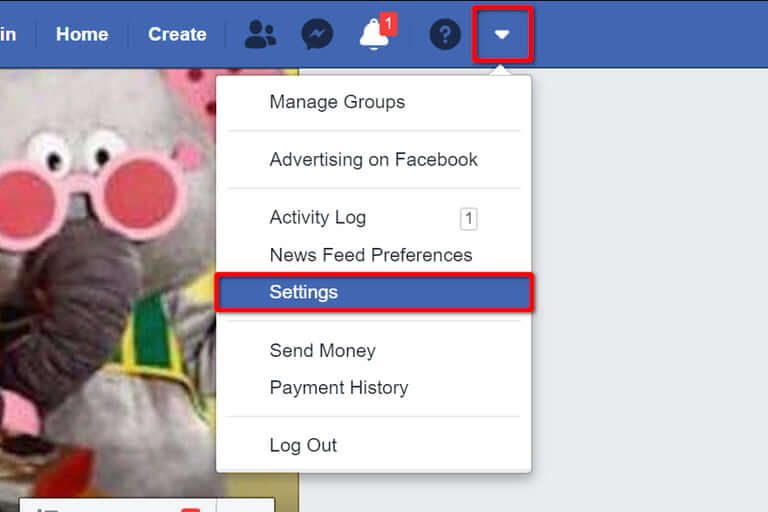
گام اول: در نوار ناوبری باید علامت پیکان را در کنار علامت سؤال پیدا کرده و سپس بر روی آن کلیک کنید. 

گام دوم: در منوی کشویی ظاهر شده باید گزینه «Settings» را انتخاب کنید.
حذف حساب فیسبوک

گام سوم: در حالت پیش‌فرض، صفحه «General Account Settings» برای شما باز می‌شود. در سمت چپ باید بر روی گزینه «Your Facebook Information» کلیک کنید.

گام چهارم: بر روی گزینه «Deactivation and Deletion» کلیک کنید.

حذف حساب فیسبوک

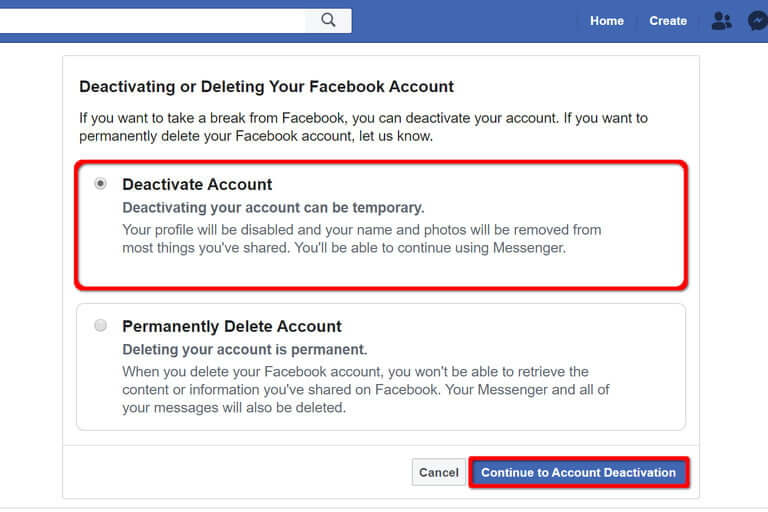
گام پنجم: در صفحه ظاهر شده باید گزینه «Deactivate Account» را فعال کرده و سپس بر روی «Continue to Account Deactivation» کلیک کنید. در ادامه فیسبوک از شما می‌خواهد که گذرواژه حساب خود را وارد کنید.
حذف حساب فیسبوک

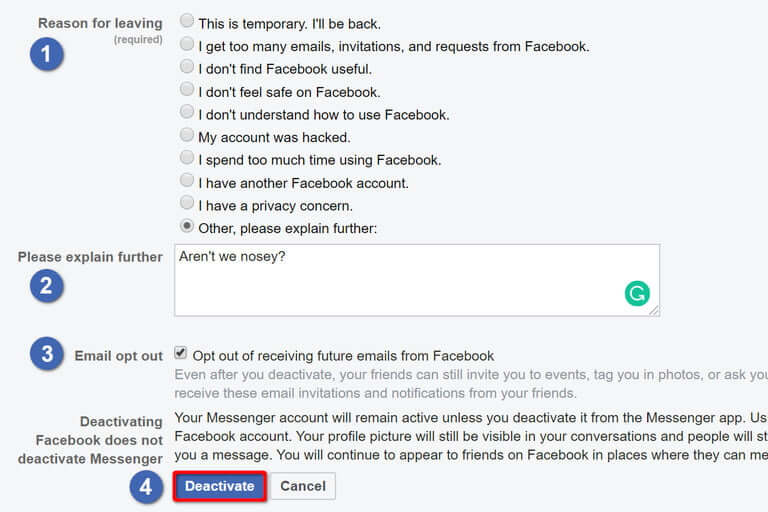
گام ششم: سرانجام فیسبوک از شما می‌خواهد که دلیل غیرفعال سازی را انتخاب کنید. در کادر پایینی نیز می‌توانید در صورت نیاز، توضیحات بیشتری را ارائه دهید. همچنین اگر قصد دریافت ایمیل‌های فیسبوک را ندارید، آنگاه باید تیک گزینه «opt out of receiving future emails from facebook» را فعال کنید. جهت خاتمه کار باید کلید آبی رنگ «Deactivate» را انتخاب کنید.
حذف حساب فیسبوک

حال می‌توانید از این شبکه اجتماعی جدا شده و هر وقت که خواستید، فعالیت خود را از سر بگیرید. به یاد داشته باشید که ازسرگیری مجدد فعالیت، به حساب ایمیل و یا شماره تلفن مرتبط با همان حساب فیسبوکی نیاز دارد.

شیوه حذف حساب فیسبوک


بخش اول: اطلاعات خود را جمع‌وجور کنید

همیشه پیش از انجام چنین اقداماتی، تردیدهایی نیز وجود دارند. ما این موضوع را درک می‌کنیم. در هر صورت شاید سال‌ها در این شبکه اجتماعی فعالیت کرده باشید و بدین ترتیب نیز انبوهی از محتوا را در اختیار داشته باشید. شاید تصاویر، پیام‌ها و سایر موارد این‌چنینی داشته باشید که همگی به نوعی، شخصیت و خاطرات شما را تشکیل می‌دهند. به‌نوعی می‌توان گفت که ضمیر دیجیتال شما در فیسبوک جای گرفته است.

خوشبختانه کاربران می‌توانند اطلاعات آرشیو شده خود را جهت استفاده آفلاین، دانلود کنند. این داده‌ها شامل تصاویر، پست‌های به اشتراک گذاشته شده، تبلیغات کلیک شده و سایر اطلاعاتی که به راحتی از طریق دسترسی به حساب شما قابل دسترسی نیستند را شامل می‌شود. دانلود این آرشیو، سریع و آسان است. هر چند که این اطلاعات طعم مرور در خود فیسبوک را ندارند، اما در هر صورت در مواقعی همانند مرور خاطرات، می‌توانند به شما یاری برسانند.

گام اول: در نوار ناوبری باید علامت پیکان را در کنار علامت سؤال پیدا کرده و سپس بر روی آن کلیک کنید. 

گام دوم: در منوی کشویی ظاهر شده باید گزینه «Settings» را انتخاب کنید.

حذف حساب فیسبوک

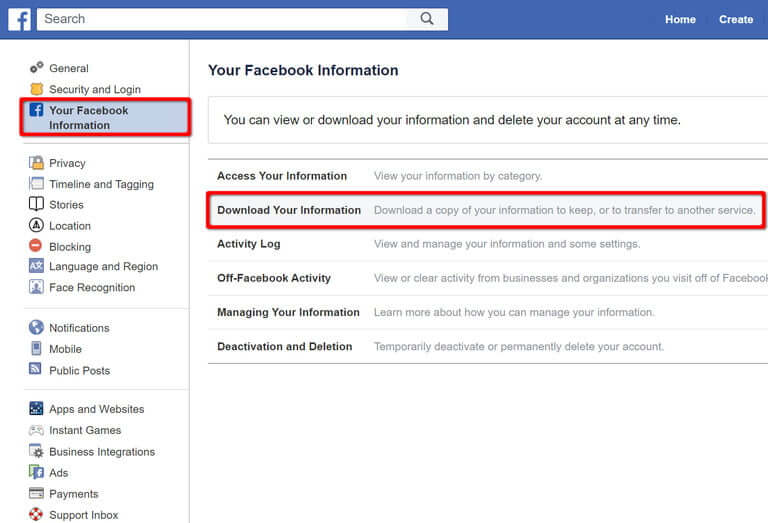
گام سوم: در حالت پیش‌فرض، صفحه «General Account Settings» برای شما باز می‌شود. در سمت چپ باید بر روی گزینه «Your Facebook Information» کلیک کنید.

گام چهارم: گزینه «Download Your Information» را انتخاب کنید.
حذف حساب فیسبوک

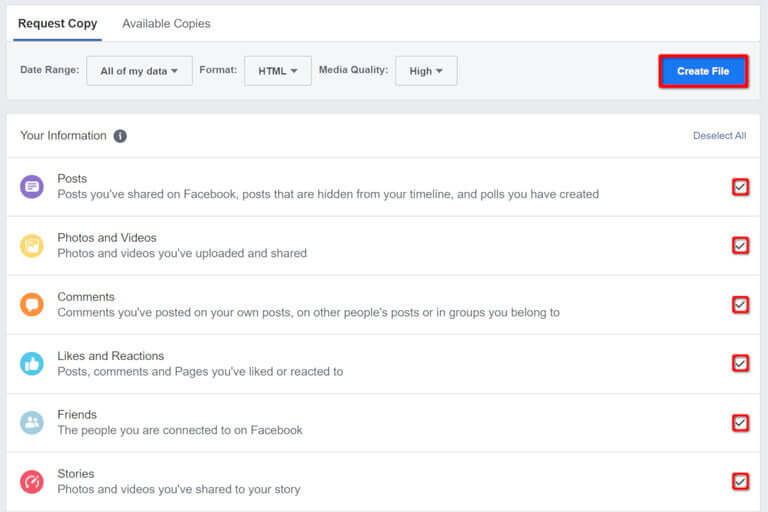
گام پنجم: در صفحه Download Your Information می‌توانید اطلاعات موردنیاز خود جهت دانلود را انتخاب کنید. سپس باید بر روی کلید آبی رنگ «Create File» کلیک کنید.
حذف حساب فیسبوک

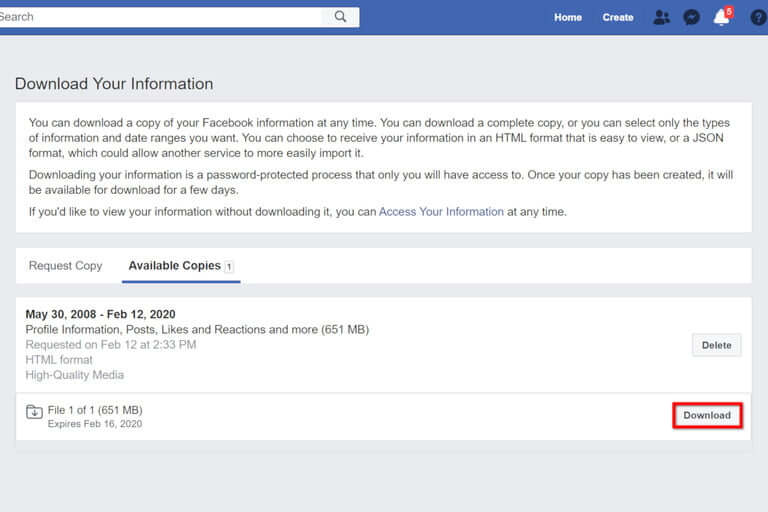
گام ششم: کپی کردن اطلاعات شما می‌تواند کمی زمان‌بر باشد. هنگامی‌که فیسبوک فایل(های) شما را ایجاد کرد، آنگاه اعلانی ایمیل شده را دریافت خواهید کرد. به صفحه «Download Your Information» بازگشته و سپس بر روی زبانه «Available Copies» کلیک کنید.

گام هفتم: بر روی کلید «Download» کلیک کنید.
حذف حساب فیسبوک

گام هشتم: در ادامه، فیسبوک از شما می‌خواهد که گذرواژه حساب خود را وارد کنید. اطلاعات لازمه را وارد کرده و سپس کلید آبی رنگ «Submit» را انتخاب کنید.

بخش دوم: از فیسبوک جدا شوید

حال که یک نسخه آفلاین از اطلاعات فیسبوک خود را در اختیار دارید، می‌توانید همه چیز خود را در این شبکه اجتماعی، حذف کنید.

به یاد داشته باشید که پس از اتمام فرایند حذف حساب فیسبوک، می‌توانید در عرض 30 روز به حساب خود وارد شده و مجددا آن را فعال کنید. اگر طی این مدت قصد فعال سازی مجدد حساب خود را داشته باشید، آنگاه این یک ویژگی عالی خواهد بود. اما اگر چنین قصد نداشته باشید، آنگاه این ویژگی تا حدودی شما را اذیت خواهد کرد.

دلیل این موضوع نیز این است که اپلیکیشن‌ها و سرویس‌های شخص ثالث همانند اینستاگرام، اسپاتیفای و توییتر که به حساب فیسبوک شما متصل هستند، به‌صورت خودکار شما را به حساب فیسبوک خود وارد کرده و در این فرایند، درخواست حذف حساب شما را در نظر نمی‌گیرند. به همین دلیل باید پیش از انجام عملیات حذف، حساب‌های متصل خود را نیز از این پلتفرم جدا سازید. فقط کافی است که در هنگام ورود به حساب‌های متصل، از اعتبارنامه فیسبوکی خود استفاده نکنید.

گام اول: در نوار ناوبری باید علامت پیکان را در کنار علامت سؤال پیدا کرده و سپس بر روی آن کلیک کنید. 

گام دوم: در منوی کشویی ظاهر شده باید گزینه «Settings» را انتخاب کنید.

حذف حساب فیسبوک

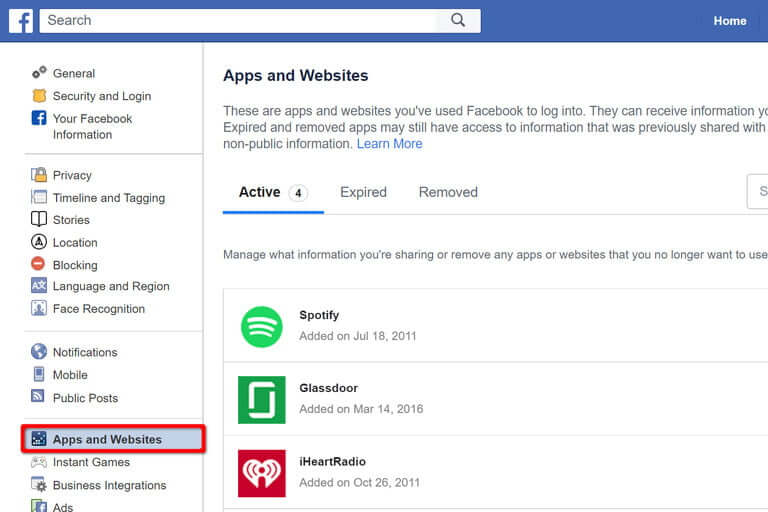
گام سوم: صفحه «General Account Settings» به‌صورت پیش‌فرض باز می‌شود. در سمت چپ باید بر روی گزینه «Apps and Websites» کلیک کنید.
حذف حساب فیسبوک

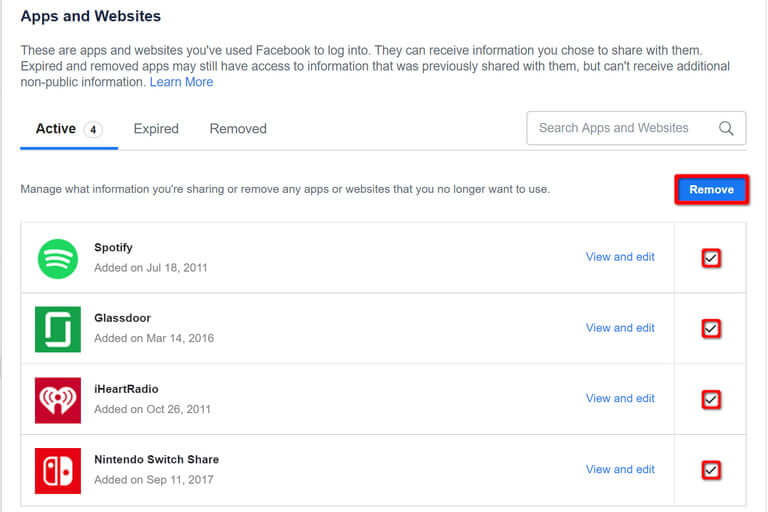
گام چهارم: حال می‌بینید که لیستی از اپلیکیشن‌ها در زبانه «Active» نمایش داده می‌شوند. جهت مشاهده تمامی اپلیکیشن‌ها، بر روی گزینه «Show All» کلیک کنید (در صورت موجود بودن). جهت حذف این اپلیکیشن‌ها کافی است که تیک سمت راست آن‌ها را فعال کرده و سپس کلید آبی رنگ «Remove» را انتخاب کنید.
حذف حساب فیسبوک

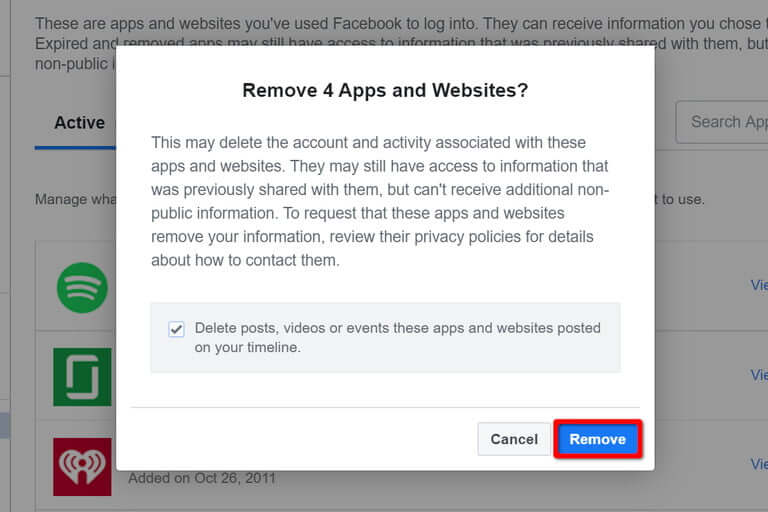
گام پنجم: پیغامی بر روی صفحه ظاهر شده و از شما می‌خواهد که اقدام خود را تأیید کنید. اگر قصد حذف پست‌ها، ویدیوها و رویدادهای مرتبط با این اپلیکیشن‌ها را دارید، آنگاه باید تیک گزینه «Delete posts, videos or events these apps and websites posted on your timeline» را نیز فعال کنید. جهت اتمام این فرایند، باید کلید «Remove» را انتخاب کنید.
حذف حساب فیسبوک

گام ششم: اگر قصد حذف اپلیکیشن دیگری را نیز داشتید، آنگاه باید فرایند بالا را مجددا تکرار کنید.

بخش سوم: خداحافظ فیسبوک

حال که اطلاعات موردنیاز خود را دانلود کرده و همچنین اتصال اپلیکیشن‌های شخص ثالث را نیز قطع کرده‌اید، می‌توانید با فیسبوک خداحافظی کرده و در نتیجه حساب خود را حذف کنید.

مجددا تکرار می‌کنیم که پس از گذشت یک دوره 30 روزه، دیگر راه بازگشتی ندارید، پس با دقت تصمیم‌گیری کنید. باید سایر راه‌های دیجیتال ارتباط با دوستان خود را مدنظر داشته باشید. حذف حساب فیسبوک لزوما به معنای ناپدید شدن بدون هیچ اثری نیست.

گام اول: در نوار ناوبری باید علامت پیکان را در کنار علامت سؤال پیدا کرده و سپس بر روی آن کلیک کنید. 

گام دوم: در منوی کشویی ظاهر شده باید گزینه «Settings» را انتخاب کنید.

حذف حساب فیسبوک

گام سوم: در حالت پیش‌فرض، صفحه «General Account Settings» برای شما باز می‌شود. در سمت چپ باید بر روی گزینه «Your Facebook Information» کلیک کنید.

گام چهارم: گزینه «Deactivation and Deletion» را انتخاب کنید.

حذف حساب فیسبوک

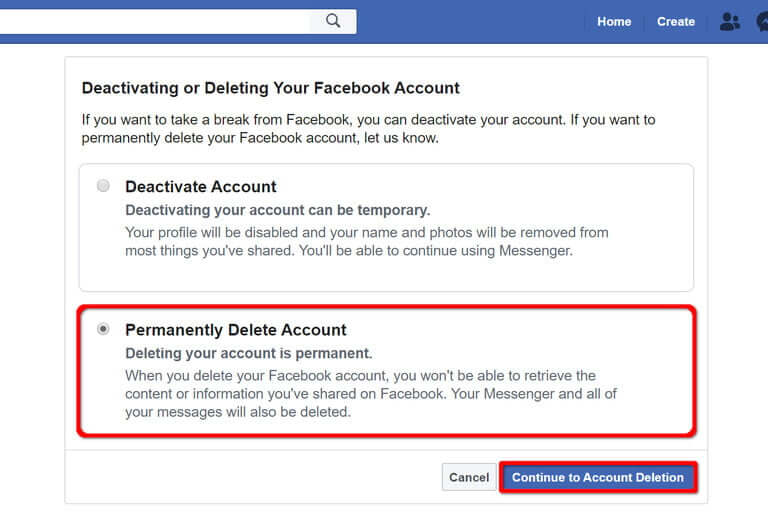
گام پنجم: در صفحه بعدی باید گزینه «Permanently Delete Account» را انتخاب کرده و سپس بر روی کلید آبی رنگ «Continue to Account Deletion» کلیک کنید. اگر از شما درخواست شد، آنگاه باید گذرواژه حساب فیسبوک خود را نیز وارد کنید.
حذف حساب فیسبوک

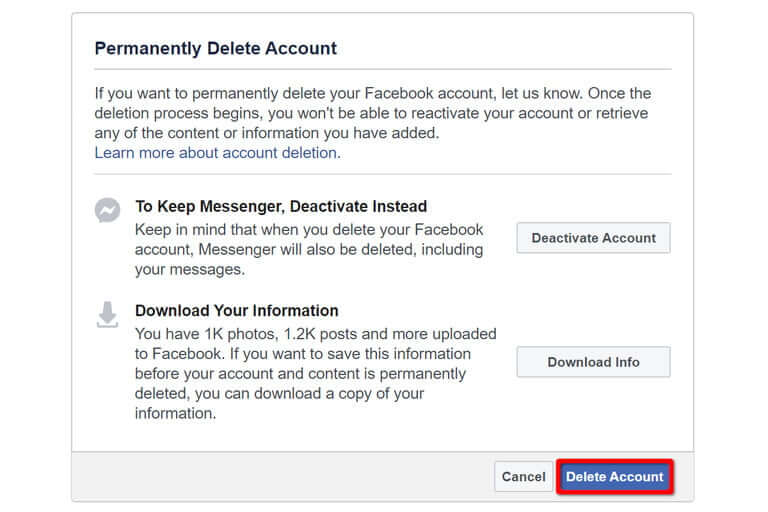
گام ششم: فیسبوک شانس تجدیدنظر را در اختیار شما قرار می‌دهد. در اینجا می‌توانید حساب خود را غیرفعال کرده تا بدین شیوه توان استفاده از پیام‌رسان Messenger را داشته باشید. همچنین امکان دانلود اطلاعات خود را نیز دارید (اگر پیش‌تر چنین کاری را انجام نداده‌اید). هنگامی‌که آماده شدید، آنگاه بر روی کلید آبی رنگ «Delete Account» کلیک کنید.
حذف حساب فیسبوک

گام هفتم: در ادامه باید از فیسبوک دوری کنید تا پس از گذشت دوره 30 روزه، حساب شما به‌‎طور کامل حذف شود.

مجددا می‌گوییم که نباید از مرورگر دسکتاپ، دستگاه موبایلی، اپلیکیشن شخص ثالث و یا هیچ سرویس دیگری که از فیسبوک استفاده می‌کند، بهره ببرید. پس از گذشت 30 روز، روند حذف حساب شما آغاز می‌شود. البته شاید حذف دائمی تمامی داده‌های شما، تا 90 روز نیز به طول بینجامد.

اگر بنا به هر دلیلی در طول دوره 30 روزه مجددا از حساب فیسبوک خود استفاده کردید، آنگاه باید اپلیکیشن‌ها و سرویس‌های مختلف را از حساب فیسبوک خود جدا کرده و مجددا فرایند حذف حساب را تکرار کنید.

نوشته حذف حساب فیسبوک چگونه انجام می‌شود؟ + آموزش غیرفعال کردن موقت اولین بار در اخبار تکنولوژی و فناوری پدیدار شد.
حذف حساب فیسبوک چگونه انجام می‌شود؟ + آموزش غیرفعال کردن موقت

پس از رسوایی آنالیتیکا در سال 2018 و دزدیده شدن اطلاعات بیش از 50 میلیون حساب کاربری، بسیاری از کاربران به فکر حذف حساب فیسبوک خود افتادند. در ادامه نیز قصد داریم تا به آموزش این مبحث بپردازیم.

در حقیقت، فیسبوک دو گزینه را در اختیار کاربران خود قرار داده است: غیرفعال کردن (Deactivate) و حذف (Delete). غیرفعال کردن حساب فیسبوک باعث ایجاد وقفه‌ای موقت در فعالیت شما می‌شود. اما حذف حساب باعث حذف کلی اطلاعات شما از این شبکه اجتماعی خواهد شد. این اطلاعات شامل تصاویر، آلبوم‌ها، لایک‌ها، به‌روزرسانی وضعیت، اطلاعات خط زمانی و … می‌شود.

علاوه بر این، اگر حساب خود را حذف کنید، دیگر گزینه‌ای جهت بازگردانی آن در اختیار نخواهید داشت. پس از گذشت 30 روز، انگار اصلا فعالیتی در این پلتفرم نداشته‌اید، در نتیجه باید از نو فعالیت خود را آغاز کنید.

اگر تصمیم شما در این رابطه جدی است، پس ابتدا شیوه حفاظت از اطلاعات شخصی بدون حذف حساب را مرور می‌کنیم. اگر اطلاعات کافی در این زمینه دارید، آنگاه می‌توانید به بخش دوم مراجعه کنید.

شیوه غیرفعال کردن موقت حساب فیسبوک

از این طریق می‌توانید وقفه‌ای را در حساب فیسبوک خود ایجاد کنید. در این روش همچنان می‌توانید  از پیام‌رسان Messenger بهره جویید. اگر هم در نهایت تصمیم به بازگشت گرفتید، آنگاه باید به آدرس ایمیل و یا شماره تلفن مرتبط با حساب خود، دسترسی داشته باشید. در زیر به شیوه غیرفعال کردن حساب فیسبوک می‌پردازیم.

گام اول: در نوار ناوبری باید علامت پیکان را در کنار علامت سؤال پیدا کرده و سپس بر روی آن کلیک کنید. 

گام دوم: در منوی کشویی ظاهر شده باید گزینه «Settings» را انتخاب کنید.

حذف حساب فیسبوک

گام سوم: در حالت پیش‌فرض، صفحه «General Account Settings» برای شما باز می‌شود. در سمت چپ باید بر روی گزینه «Your Facebook Information» کلیک کنید.

گام چهارم: بر روی گزینه «Deactivation and Deletion» کلیک کنید.

حذف حساب فیسبوک

گام پنجم: در صفحه ظاهر شده باید گزینه «Deactivate Account» را فعال کرده و سپس بر روی «Continue to Account Deactivation» کلیک کنید. در ادامه فیسبوک از شما می‌خواهد که گذرواژه حساب خود را وارد کنید.

حذف حساب فیسبوک

گام ششم: سرانجام فیسبوک از شما می‌خواهد که دلیل غیرفعال سازی را انتخاب کنید. در کادر پایینی نیز می‌توانید در صورت نیاز، توضیحات بیشتری را ارائه دهید. همچنین اگر قصد دریافت ایمیل‌های فیسبوک را ندارید، آنگاه باید تیک گزینه «opt out of receiving future emails from facebook» را فعال کنید. جهت خاتمه کار باید کلید آبی رنگ «Deactivate» را انتخاب کنید.

حذف حساب فیسبوک

حال می‌توانید از این شبکه اجتماعی جدا شده و هر وقت که خواستید، فعالیت خود را از سر بگیرید. به یاد داشته باشید که ازسرگیری مجدد فعالیت، به حساب ایمیل و یا شماره تلفن مرتبط با همان حساب فیسبوکی نیاز دارد.

شیوه حذف حساب فیسبوک


بخش اول: اطلاعات خود را جمع‌وجور کنید

همیشه پیش از انجام چنین اقداماتی، تردیدهایی نیز وجود دارند. ما این موضوع را درک می‌کنیم. در هر صورت شاید سال‌ها در این شبکه اجتماعی فعالیت کرده باشید و بدین ترتیب نیز انبوهی از محتوا را در اختیار داشته باشید. شاید تصاویر، پیام‌ها و سایر موارد این‌چنینی داشته باشید که همگی به نوعی، شخصیت و خاطرات شما را تشکیل می‌دهند. به‌نوعی می‌توان گفت که ضمیر دیجیتال شما در فیسبوک جای گرفته است.

خوشبختانه کاربران می‌توانند اطلاعات آرشیو شده خود را جهت استفاده آفلاین، دانلود کنند. این داده‌ها شامل تصاویر، پست‌های به اشتراک گذاشته شده، تبلیغات کلیک شده و سایر اطلاعاتی که به راحتی از طریق دسترسی به حساب شما قابل دسترسی نیستند را شامل می‌شود. دانلود این آرشیو، سریع و آسان است. هر چند که این اطلاعات طعم مرور در خود فیسبوک را ندارند، اما در هر صورت در مواقعی همانند مرور خاطرات، می‌توانند به شما یاری برسانند.

گام اول: در نوار ناوبری باید علامت پیکان را در کنار علامت سؤال پیدا کرده و سپس بر روی آن کلیک کنید. 

گام دوم: در منوی کشویی ظاهر شده باید گزینه «Settings» را انتخاب کنید.

حذف حساب فیسبوک

گام سوم: در حالت پیش‌فرض، صفحه «General Account Settings» برای شما باز می‌شود. در سمت چپ باید بر روی گزینه «Your Facebook Information» کلیک کنید.

گام چهارم: گزینه «Download Your Information» را انتخاب کنید.

حذف حساب فیسبوک

گام پنجم: در صفحه Download Your Information می‌توانید اطلاعات موردنیاز خود جهت دانلود را انتخاب کنید. سپس باید بر روی کلید آبی رنگ «Create File» کلیک کنید.

حذف حساب فیسبوک

گام ششم: کپی کردن اطلاعات شما می‌تواند کمی زمان‌بر باشد. هنگامی‌که فیسبوک فایل(های) شما را ایجاد کرد، آنگاه اعلانی ایمیل شده را دریافت خواهید کرد. به صفحه «Download Your Information» بازگشته و سپس بر روی زبانه «Available Copies» کلیک کنید.

گام هفتم: بر روی کلید «Download» کلیک کنید.

حذف حساب فیسبوک

گام هشتم: در ادامه، فیسبوک از شما می‌خواهد که گذرواژه حساب خود را وارد کنید. اطلاعات لازمه را وارد کرده و سپس کلید آبی رنگ «Submit» را انتخاب کنید.

بخش دوم: از فیسبوک جدا شوید

حال که یک نسخه آفلاین از اطلاعات فیسبوک خود را در اختیار دارید، می‌توانید همه چیز خود را در این شبکه اجتماعی، حذف کنید.

به یاد داشته باشید که پس از اتمام فرایند حذف حساب فیسبوک، می‌توانید در عرض 30 روز به حساب خود وارد شده و مجددا آن را فعال کنید. اگر طی این مدت قصد فعال سازی مجدد حساب خود را داشته باشید، آنگاه این یک ویژگی عالی خواهد بود. اما اگر چنین قصد نداشته باشید، آنگاه این ویژگی تا حدودی شما را اذیت خواهد کرد.

دلیل این موضوع نیز این است که اپلیکیشن‌ها و سرویس‌های شخص ثالث همانند اینستاگرام، اسپاتیفای و توییتر که به حساب فیسبوک شما متصل هستند، به‌صورت خودکار شما را به حساب فیسبوک خود وارد کرده و در این فرایند، درخواست حذف حساب شما را در نظر نمی‌گیرند. به همین دلیل باید پیش از انجام عملیات حذف، حساب‌های متصل خود را نیز از این پلتفرم جدا سازید. فقط کافی است که در هنگام ورود به حساب‌های متصل، از اعتبارنامه فیسبوکی خود استفاده نکنید.

گام اول: در نوار ناوبری باید علامت پیکان را در کنار علامت سؤال پیدا کرده و سپس بر روی آن کلیک کنید. 

گام دوم: در منوی کشویی ظاهر شده باید گزینه «Settings» را انتخاب کنید.

حذف حساب فیسبوک

گام سوم: صفحه «General Account Settings» به‌صورت پیش‌فرض باز می‌شود. در سمت چپ باید بر روی گزینه «Apps and Websites» کلیک کنید.

حذف حساب فیسبوک

گام چهارم: حال می‌بینید که لیستی از اپلیکیشن‌ها در زبانه «Active» نمایش داده می‌شوند. جهت مشاهده تمامی اپلیکیشن‌ها، بر روی گزینه «Show All» کلیک کنید (در صورت موجود بودن). جهت حذف این اپلیکیشن‌ها کافی است که تیک سمت راست آن‌ها را فعال کرده و سپس کلید آبی رنگ «Remove» را انتخاب کنید.

حذف حساب فیسبوک

گام پنجم: پیغامی بر روی صفحه ظاهر شده و از شما می‌خواهد که اقدام خود را تأیید کنید. اگر قصد حذف پست‌ها، ویدیوها و رویدادهای مرتبط با این اپلیکیشن‌ها را دارید، آنگاه باید تیک گزینه «Delete posts, videos or events these apps and websites posted on your timeline» را نیز فعال کنید. جهت اتمام این فرایند، باید کلید «Remove» را انتخاب کنید.

حذف حساب فیسبوک

گام ششم: اگر قصد حذف اپلیکیشن دیگری را نیز داشتید، آنگاه باید فرایند بالا را مجددا تکرار کنید.

بخش سوم: خداحافظ فیسبوک

حال که اطلاعات موردنیاز خود را دانلود کرده و همچنین اتصال اپلیکیشن‌های شخص ثالث را نیز قطع کرده‌اید، می‌توانید با فیسبوک خداحافظی کرده و در نتیجه حساب خود را حذف کنید.

مجددا تکرار می‌کنیم که پس از گذشت یک دوره 30 روزه، دیگر راه بازگشتی ندارید، پس با دقت تصمیم‌گیری کنید. باید سایر راه‌های دیجیتال ارتباط با دوستان خود را مدنظر داشته باشید. حذف حساب فیسبوک لزوما به معنای ناپدید شدن بدون هیچ اثری نیست.

گام اول: در نوار ناوبری باید علامت پیکان را در کنار علامت سؤال پیدا کرده و سپس بر روی آن کلیک کنید. 

گام دوم: در منوی کشویی ظاهر شده باید گزینه «Settings» را انتخاب کنید.

حذف حساب فیسبوک

گام سوم: در حالت پیش‌فرض، صفحه «General Account Settings» برای شما باز می‌شود. در سمت چپ باید بر روی گزینه «Your Facebook Information» کلیک کنید.

گام چهارم: گزینه «Deactivation and Deletion» را انتخاب کنید.

حذف حساب فیسبوک

گام پنجم: در صفحه بعدی باید گزینه «Permanently Delete Account» را انتخاب کرده و سپس بر روی کلید آبی رنگ «Continue to Account Deletion» کلیک کنید. اگر از شما درخواست شد، آنگاه باید گذرواژه حساب فیسبوک خود را نیز وارد کنید.

حذف حساب فیسبوک

گام ششم: فیسبوک شانس تجدیدنظر را در اختیار شما قرار می‌دهد. در اینجا می‌توانید حساب خود را غیرفعال کرده تا بدین شیوه توان استفاده از پیام‌رسان Messenger را داشته باشید. همچنین امکان دانلود اطلاعات خود را نیز دارید (اگر پیش‌تر چنین کاری را انجام نداده‌اید). هنگامی‌که آماده شدید، آنگاه بر روی کلید آبی رنگ «Delete Account» کلیک کنید.

حذف حساب فیسبوک

گام هفتم: در ادامه باید از فیسبوک دوری کنید تا پس از گذشت دوره 30 روزه، حساب شما به‌‎طور کامل حذف شود.

مجددا می‌گوییم که نباید از مرورگر دسکتاپ، دستگاه موبایلی، اپلیکیشن شخص ثالث و یا هیچ سرویس دیگری که از فیسبوک استفاده می‌کند، بهره ببرید. پس از گذشت 30 روز، روند حذف حساب شما آغاز می‌شود. البته شاید حذف دائمی تمامی داده‌های شما، تا 90 روز نیز به طول بینجامد.

اگر بنا به هر دلیلی در طول دوره 30 روزه مجددا از حساب فیسبوک خود استفاده کردید، آنگاه باید اپلیکیشن‌ها و سرویس‌های مختلف را از حساب فیسبوک خود جدا کرده و مجددا فرایند حذف حساب را تکرار کنید.

نوشته حذف حساب فیسبوک چگونه انجام می‌شود؟ + آموزش غیرفعال کردن موقت اولین بار در اخبار تکنولوژی و فناوری پدیدار شد.
کنترل تبلیغات آنلاین چیست و چه روش‌هایی جهت انجام آن وجود دارند؟

کنترل تبلیغات آنلاین

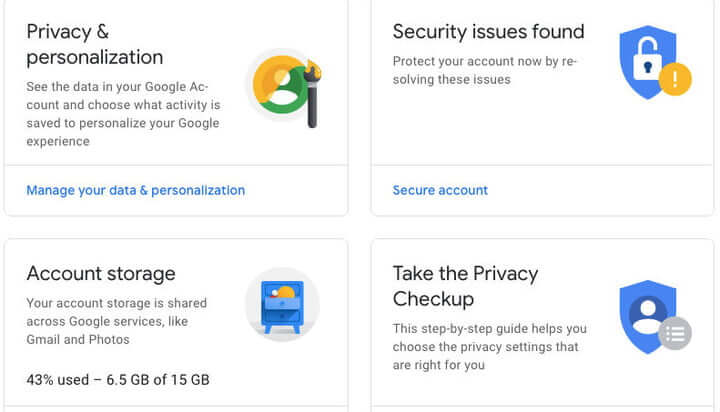
از ردیابی و هدف‌گیری تبلیغات آنلاین خسته شده‌اید؟ اگر این‌گونه است، پس قطعا کنترل تبلیغات و آگهی‌های آنلاین می‌تواند تا حدودی مشکل‌گشا باشد. فارغ از نگرانی‌های امنیتی، هدف‌گیری تبلیغاتی می‌تواند شما را از مشاهده آگهی‌های موردعلاقه خود باز داشته و حتی رفتارهای آنلاین شما را برای سایر کاربران کامپیوتر مورد استفاده نیز آشکار سازد.

همان‌طور که می‌توان حدس زد، بسیاری از مردم ترجیح می‌دهند که تبلیغات آنلاین قابل مشاهده خود را کنترل کرده و همچنین در صورت امکان، از انواع خاصی از هدف‌گیری تبلیغاتی، دوری گزینند. در این رابطه قصد داریم تا شیوه اعمال کنترل بر تبلیغات آنلاین گوگل، فیسبوک و وب‌سایت‌ها در حالت کلی را به شما آموزش دهیم. پیشنهاد می‌کنیم که در ادامه با آی‌تی‌رسان همراه باشید.

کنترل تبلیغات آنلاین گوگل

گام اول: در ابتدا به یک حساب گوگل نیاز دارید. در صورت نداشتن این حساب، می‌توانید از طریق این آدرس نسبت به ایجاد یک حساب گوگل اقدام کنید. پس از ایجاد حساب، باید به آن وارد شوید. پس از ورود به‌سرعت با چندین بخش مدیریتی روبه‌رو می‌شوید، اولین بخش نیز «Privacy & Personalization» است. در این قسمت باید گزینه «Manage your data & personalization» را انتخاب کنید.

کنترل تبلیغات آنلاین

گام دوم: پنجره‌ای جدید باز شده و گزینه‌های زیادی را در رابطه با حریم خصوصی در اختیار شما قرار می‌دهد. شاید در آینده و در یک فرصت مناسب بخواهید که به همه آن‌ها نگاهی بیندازید. اما در رابطه با تبلیغات باید به بخش «Ad personalization» رفته و سپس گزینه «Go to ad settings» را انتخاب کنید.

کنترل تبلیغات آنلاین

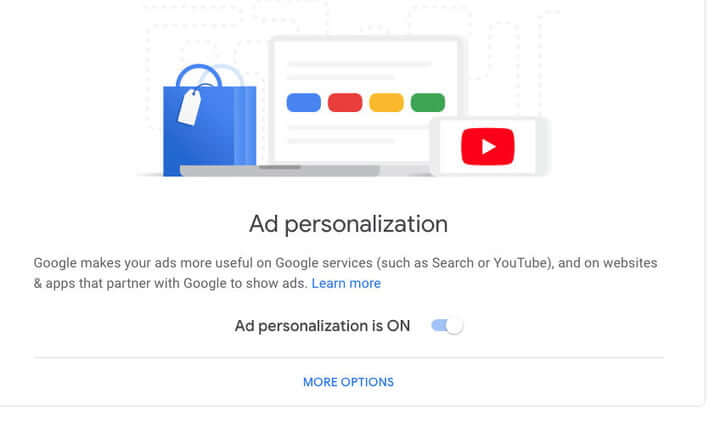
گام سوم: حال تنظیمات گسترده قسمت شخصی‌سازی تبلیغات را به همراه کلید «Ad personalization is on» مشاهده می‌کنید. به‌سادگی می‌توانید این گزینه را بر روی «off» قرار دهید. بدین ترتیب گوگل نیز پیگیری تبلیغات شما برای شرکای تبلیغاتی خود را متوقف می‌سازد (یا حداقل شدت این کار را کاهش می‌دهد).

کنترل تبلیغات آنلاین

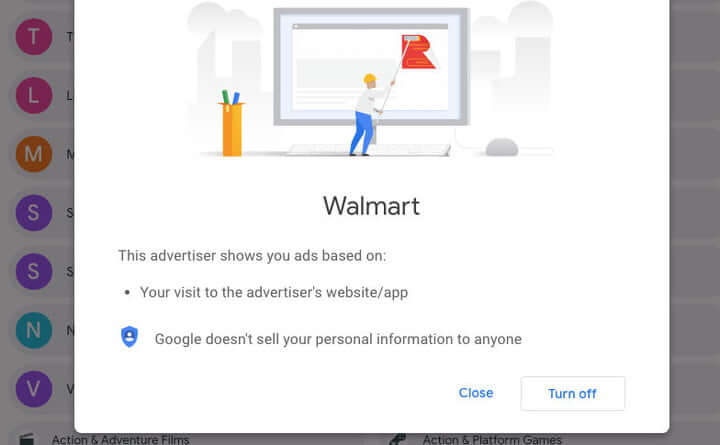
گام چهارم: در زیر کلید بزرگ تغییر وضعیت ad personalization، می‌توانید لیست بلندبالایی از برندها، عناوین و صنایعی را که از طریق گوگل در رابطه با شما کسب اطلاعات می‌کنند، مشاهده کنید. اگر قصد غیرفعال کردن شخصی‌سازی تبلیغات به‌صورت یکجا را نداشته و یا اینکه قصد هدف‌گیری شرکت یا صنعتی خاص را دارید، آنگاه باید بر روی یکی از این گزینه‌ها کلیک کرده تا بتوانید کنترل بیشتری را بر روی آن‌ها اعمال نمایید.

پس از انتخاب گزینه موردنظر، دلیل ردیابی خود توسط صنعت یا شرکت موردنظر و همچنین توانایی Turn Off (غیرفعال کردن) این ردیابی را نیز مشاهده خواهید کرد. اگر قصد توقف گردآوری اطلاعات گزینه‌ای خاص را دارید، آنگاه باید بر روی آن کلیک کرده و سپس گزینه «Turn Off» را انتخاب کنید. لازم به ذکر است که در هنگام وب‌گردی شما، از این اطلاعات استفاده شده و بدین ترتیب، تبلیغات مرتبط با رفتار شما نمایش داده می‌شوند. البته می‌توانید ردیابی تبلیغات موردعلاقه خود را در حالت فعال نیز نگه دارید.

کنترل تبلیغات آنلاین فیسبوک

فیسبوک نیز دیگر شرکت بزرگی است که به شما این امکان را می‌دهد تا نمایش تبلیغات شخصی‌سازی شده در هنگام وب‌گردی را کنترل کنید.

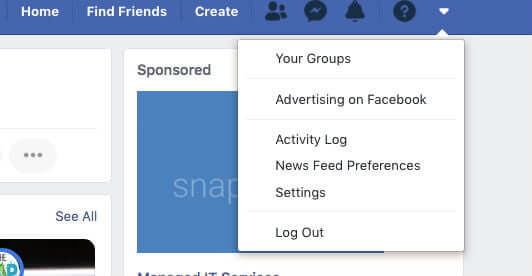
گام اول: اگر از فیسبوک استفاده می‌کنید، پس حتما یک حساب هم دارید. بنابراین در ابتدا باید به حساب خود وارد شده و سپس در گوشه بالا سمت راست پنجره و در قسمت منو، به دنبال پیکانی رو به پایین بگردید. بر روی آیکون پیکان کلیک کرده و سپس در منوی کشویی ظاهرشده، گزینه «Settings» را انتخاب کنید.

کنترل تبلیغات آنلاین

گام دوم: در منوی Settings باید به منوی سمت چپ نگاهی انداخته و بخش «Ads» را انتخاب کنید.

کنترل تبلیغات آنلاین

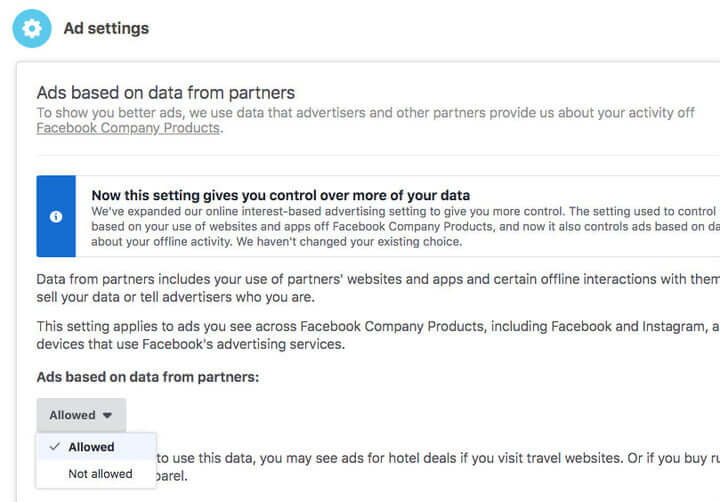
گام سوم: حال باید در منوی اولویت‌های تبلیغاتی باشید. در این قسمت، بخش‌های مختلفی در رابطه با فعالیت فیسبوک شما و تبلیغات وجود دارند. می‌توانید تمامی این موارد را مطالعه کنید، اما در حال حاضر بیایید کار خود را با بخش «Ad Settings» آغاز کنیم. با انتخاب این گزینه، انواع مختلف اطلاعات تبلیغاتی را مشاهده خواهید کرد و یکی از آن‌ها نیز، «Ads based on data from partners» است.

در سمت راست می‌توانید اجازه (Allowed) و یا عدم اجازه مشاهده این داده‌ها را متوجه شوید. با انتخاب این بخش‌ها می‌توانید توضیحات مفصل‌تری را در رابطه با آن‌ها پیدا کنید. همچنین در منوی کشویی نیز می‌توانید وضعیت داده‌های تبلیغاتی را به «Not Allowed» (عدم اجازه) تغییر دهید. در قسمت‌های مختلف می‌توانید تغییرات مدنظر خود را اعمال کنید.

کنترل تبلیغات آنلاین

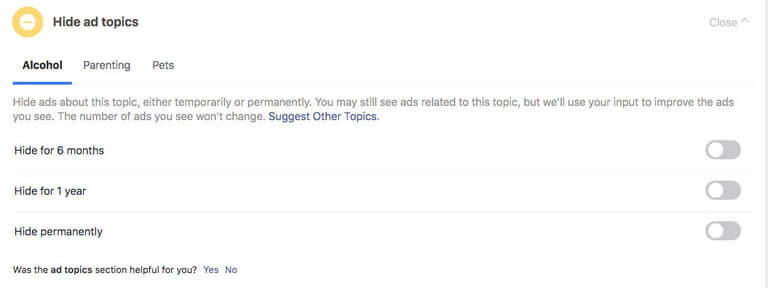
گام چهارم: شاید بخواهید که محتویات قسمت «Hide ad topics» را نیز مشاهده کنید. این بخش به شما این امکان را می‌دهد که عناوین تبلیغاتی خاص را برای دوره زمانی مشخص و یا به‌‌طور کلی، مخفی کنید. این مورد نیز به نیازهای شما بستگی دارد. در حال حاضر، عناوین قابل مسدود شامل الکل، تربیت و حیوانات خانگی می‌شوند. احتمالا در آینده شرکت فیسبوک عناوین بیشتری را به این بخش اضافه کند (این شرکت همچنان به تغییر روش تعامل خود در رابطه با محتوای اجتماعی، ادامه می‌دهد).

کنترل تبلیغات با استفاده از یک مسدود کننده آگهی

کنترل تبلیغات آنلاین

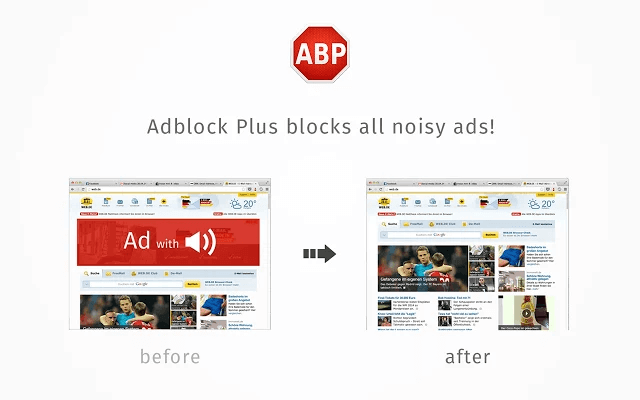
در هنگام وب‌گردی عادی نیز همچنان تبلیغات زیادی را مشاهده خواهید کرد. با انجام دادن دستورالعمل‌های بالا، این تبلیغات دیگر هدفمند نبوده و در واقع شخصی‌سازی شده نیستند، اما همچنان به شما نمایش داده می‌شوند. اگر ترجیح می‌دهید که تبلیغات کمتری را مشاهده کنید، مخصوصا از منابعی خاص، آنگاه بهترین گزینه پیش‌روی شما، نصب یک مسدود کننده تبلیغات یا همان ad blocker است.

نصب این اپلیکیشن‌ها چندین دقیقه به طول انجامیده و پس از نصب نیز قادر خواهند بود که از نمایش انواع تبلیغات در مرورگر شما، جلوگیری به عمل آورند. البته در رابطه با برندهایی که شرایط بهتری دارند، استثناهایی نیز وجود دارند.

نوع مسدود کننده تبلیغات چندان اهمیتی ندارد. شما همچنان می‌توانید گزینه‌های مدنظر را در لیست سفید خود قرار دهید. بدین ترتیب، به وب‌سایت‌ها و یا محتواهای خاصی اجازه می‌دهید که از این مسدود کننده‌ها عبور کنند. با این شیوه، شما همچنان می‌توانید محتوا و وب‌سایت‌های مدنظر خود را دنبال کرده و دریافت موارد ناخواسته را نیز مسدود کنید. کاربران می‌توانند لیست سفید شخصی خود را تغییر دهند. بدین ترتیب می‌توان بسیاری (نه همه) از تبلیغات آنلاین را کنترل کرد.

نوشته کنترل تبلیغات آنلاین چیست و چه روش‌هایی جهت انجام آن وجود دارند؟ اولین بار در اخبار تکنولوژی و فناوری پدیدار شد.
کنترل تبلیغات آنلاین چیست و چه روش‌هایی جهت انجام آن وجود دارند؟

کنترل تبلیغات آنلاین

از ردیابی و هدف‌گیری تبلیغات آنلاین خسته شده‌اید؟ اگر این‌گونه است، پس قطعا کنترل تبلیغات و آگهی‌های آنلاین می‌تواند تا حدودی مشکل‌گشا باشد. فارغ از نگرانی‌های امنیتی، هدف‌گیری تبلیغاتی می‌تواند شما را از مشاهده آگهی‌های موردعلاقه خود باز داشته و حتی رفتارهای آنلاین شما را برای سایر کاربران کامپیوتر مورد استفاده نیز آشکار سازد.

همان‌طور که می‌توان حدس زد، بسیاری از مردم ترجیح می‌دهند که تبلیغات آنلاین قابل مشاهده خود را کنترل کرده و همچنین در صورت امکان، از انواع خاصی از هدف‌گیری تبلیغاتی، دوری گزینند. در این رابطه قصد داریم تا شیوه اعمال کنترل بر تبلیغات آنلاین گوگل، فیسبوک و وب‌سایت‌ها در حالت کلی را به شما آموزش دهیم. پیشنهاد می‌کنیم که در ادامه با آی‌تی‌رسان همراه باشید.

کنترل تبلیغات آنلاین گوگل

گام اول: در ابتدا به یک حساب گوگل نیاز دارید. در صورت نداشتن این حساب، می‌توانید از طریق این آدرس نسبت به ایجاد یک حساب گوگل اقدام کنید. پس از ایجاد حساب، باید به آن وارد شوید. پس از ورود به‌سرعت با چندین بخش مدیریتی روبه‌رو می‌شوید، اولین بخش نیز «Privacy & Personalization» است. در این قسمت باید گزینه «Manage your data & personalization» را انتخاب کنید.

کنترل تبلیغات آنلاین

گام دوم: پنجره‌ای جدید باز شده و گزینه‌های زیادی را در رابطه با حریم خصوصی در اختیار شما قرار می‌دهد. شاید در آینده و در یک فرصت مناسب بخواهید که به همه آن‌ها نگاهی بیندازید. اما در رابطه با تبلیغات باید به بخش «Ad personalization» رفته و سپس گزینه «Go to ad settings» را انتخاب کنید.

کنترل تبلیغات آنلاین

گام سوم: حال تنظیمات گسترده قسمت شخصی‌سازی تبلیغات را به همراه کلید «Ad personalization is on» مشاهده می‌کنید. به‌سادگی می‌توانید این گزینه را بر روی «off» قرار دهید. بدین ترتیب گوگل نیز پیگیری تبلیغات شما برای شرکای تبلیغاتی خود را متوقف می‌سازد (یا حداقل شدت این کار را کاهش می‌دهد).

کنترل تبلیغات آنلاین

گام چهارم: در زیر کلید بزرگ تغییر وضعیت ad personalization، می‌توانید لیست بلندبالایی از برندها، عناوین و صنایعی را که از طریق گوگل در رابطه با شما کسب اطلاعات می‌کنند، مشاهده کنید. اگر قصد غیرفعال کردن شخصی‌سازی تبلیغات به‌صورت یکجا را نداشته و یا اینکه قصد هدف‌گیری شرکت یا صنعتی خاص را دارید، آنگاه باید بر روی یکی از این گزینه‌ها کلیک کرده تا بتوانید کنترل بیشتری را بر روی آن‌ها اعمال نمایید.

پس از انتخاب گزینه موردنظر، دلیل ردیابی خود توسط صنعت یا شرکت موردنظر و همچنین توانایی Turn Off (غیرفعال کردن) این ردیابی را نیز مشاهده خواهید کرد. اگر قصد توقف گردآوری اطلاعات گزینه‌ای خاص را دارید، آنگاه باید بر روی آن کلیک کرده و سپس گزینه «Turn Off» را انتخاب کنید. لازم به ذکر است که در هنگام وب‌گردی شما، از این اطلاعات استفاده شده و بدین ترتیب، تبلیغات مرتبط با رفتار شما نمایش داده می‌شوند. البته می‌توانید ردیابی تبلیغات موردعلاقه خود را در حالت فعال نیز نگه دارید.

کنترل تبلیغات آنلاین فیسبوک

فیسبوک نیز دیگر شرکت بزرگی است که به شما این امکان را می‌دهد تا نمایش تبلیغات شخصی‌سازی شده در هنگام وب‌گردی را کنترل کنید.

گام اول: اگر از فیسبوک استفاده می‌کنید، پس حتما یک حساب هم دارید. بنابراین در ابتدا باید به حساب خود وارد شده و سپس در گوشه بالا سمت راست پنجره و در قسمت منو، به دنبال پیکانی رو به پایین بگردید. بر روی آیکون پیکان کلیک کرده و سپس در منوی کشویی ظاهرشده، گزینه «Settings» را انتخاب کنید.

کنترل تبلیغات آنلاین

گام دوم: در منوی Settings باید به منوی سمت چپ نگاهی انداخته و بخش «Ads» را انتخاب کنید.

کنترل تبلیغات آنلاین

گام سوم: حال باید در منوی اولویت‌های تبلیغاتی باشید. در این قسمت، بخش‌های مختلفی در رابطه با فعالیت فیسبوک شما و تبلیغات وجود دارند. می‌توانید تمامی این موارد را مطالعه کنید، اما در حال حاضر بیایید کار خود را با بخش «Ad Settings» آغاز کنیم. با انتخاب این گزینه، انواع مختلف اطلاعات تبلیغاتی را مشاهده خواهید کرد و یکی از آن‌ها نیز، «Ads based on data from partners» است.

در سمت راست می‌توانید اجازه (Allowed) و یا عدم اجازه مشاهده این داده‌ها را متوجه شوید. با انتخاب این بخش‌ها می‌توانید توضیحات مفصل‌تری را در رابطه با آن‌ها پیدا کنید. همچنین در منوی کشویی نیز می‌توانید وضعیت داده‌های تبلیغاتی را به «Not Allowed» (عدم اجازه) تغییر دهید. در قسمت‌های مختلف می‌توانید تغییرات مدنظر خود را اعمال کنید.

کنترل تبلیغات آنلاین

گام چهارم: شاید بخواهید که محتویات قسمت «Hide ad topics» را نیز مشاهده کنید. این بخش به شما این امکان را می‌دهد که عناوین تبلیغاتی خاص را برای دوره زمانی مشخص و یا به‌‌طور کلی، مخفی کنید. این مورد نیز به نیازهای شما بستگی دارد. در حال حاضر، عناوین قابل مسدود شامل الکل، تربیت و حیوانات خانگی می‌شوند. احتمالا در آینده شرکت فیسبوک عناوین بیشتری را به این بخش اضافه کند (این شرکت همچنان به تغییر روش تعامل خود در رابطه با محتوای اجتماعی، ادامه می‌دهد).

کنترل تبلیغات با استفاده از یک مسدود کننده آگهی

کنترل تبلیغات آنلاین

در هنگام وب‌گردی عادی نیز همچنان تبلیغات زیادی را مشاهده خواهید کرد. با انجام دادن دستورالعمل‌های بالا، این تبلیغات دیگر هدفمند نبوده و در واقع شخصی‌سازی شده نیستند، اما همچنان به شما نمایش داده می‌شوند. اگر ترجیح می‌دهید که تبلیغات کمتری را مشاهده کنید، مخصوصا از منابعی خاص، آنگاه بهترین گزینه پیش‌روی شما، نصب یک مسدود کننده تبلیغات یا همان ad blocker است.

نصب این اپلیکیشن‌ها چندین دقیقه به طول انجامیده و پس از نصب نیز قادر خواهند بود که از نمایش انواع تبلیغات در مرورگر شما، جلوگیری به عمل آورند. البته در رابطه با برندهایی که شرایط بهتری دارند، استثناهایی نیز وجود دارند.

نوع مسدود کننده تبلیغات چندان اهمیتی ندارد. شما همچنان می‌توانید گزینه‌های مدنظر را در لیست سفید خود قرار دهید. بدین ترتیب، به وب‌سایت‌ها و یا محتواهای خاصی اجازه می‌دهید که از این مسدود کننده‌ها عبور کنند. با این شیوه، شما همچنان می‌توانید محتوا و وب‌سایت‌های مدنظر خود را دنبال کرده و دریافت موارد ناخواسته را نیز مسدود کنید. کاربران می‌توانند لیست سفید شخصی خود را تغییر دهند. بدین ترتیب می‌توان بسیاری (نه همه) از تبلیغات آنلاین را کنترل کرد.

نوشته کنترل تبلیغات آنلاین چیست و چه روش‌هایی جهت انجام آن وجود دارند؟ اولین بار در اخبار تکنولوژی و فناوری پدیدار شد.
قابلیت جدید فیسبوک به‌زودی برای نسخه اندرویدی واتس‌اپ ارایه می‌شود

قابلیت مسنجر رومز (Messenger Rooms) که ماه گذشته توسط فیس‌بوک معرفی شد، چند روز پیش راه‌اندازی گردید و حالا قرار است با واتس‌اپ یکپارچه‌سازی شود.

به گزارش وب‌سایت WABetaInfo، فیس‌بوک قابلیت مسنجر رومز را با نسخه اندرویدی آپدیت بتای 2.20.163 واتس‌اپ یکپارچه کرده است. این آپدیت، گزینه جدید “Room” را در منوی اشتراک‌گذاری داخل چت ارایه کرده که با کلیک کردن روی آن می‌توان تماس‌های ویدیویی گروهی تا ۵۰ نفر در مسنجر رومز برقرار کرد.

گزینه ایجاد میانبر مسنجر رومز در سایر بخش‌های واتس‌اپ مانند تب تماس‌ها هم قابل‌دسترس است. این قابلیت هم‌اکنون برای تعداد محدودی از کاربران بتا در چند کشور دنیا از جمله آمریکا ارایه شده و انتظار می‌رود که به‌زودی در سایر کشورها هم عرضه گردد.

اگر شما می‌خواهید که مسنجر رومز را امتحان کنید، می‌توانید در برنامه بتای واتس‌اپ ثبت‌نام کنید یا اینکه فایل apk نسخه بتای 2.20.163 واتس‌اپ برای اندروید را از یک منبع قابل‌اعتماد دانلود نمایید.

نوشته قابلیت جدید فیسبوک به‌زودی برای نسخه اندرویدی واتس‌اپ ارایه می‌شود اولین بار در اخبار تکنولوژی و فناوری پدیدار شد.
اینستاگرام به شما اجازه می‌دهد تا از طریق پخش زنده به سازمان‌های غیرانتفاعی کمک کنید

اینستاگرام در حال حاضر از طریق استیکر اهدای پول در بخش استوری‌ها و همچنین دکمه اهدا در اکانت‌های بیزنس، از سازمان‌های غیرانتفاعی پشتیبانی مالی می‌کند. امروز این شرکت از روش جدیدی برای جمع‌آوری پول برای این سازمان‌ها از طریق پخش زنده رونمایی کرد.

این پلت‌فرم اشتراک‌گذاری عکس و ویدیو، قابلیت جدیدی را معرفی کرده که به پخش‌کنندگان ویدیو اجازه می‌دهد تا یک مراسم زنده جمع‌آوری پول را برای یک سازمان غیرانتفاعی میزبانی کنند. پول‌های جمع‌آوری شده از بینندگان، همگی به یک گروه خیریه مورد انتخاب پخش‌کنندگان ارسال خواهد شد و اینستاگرام هیچ درصدی از آن برای خود بر نخواهد داشت. پخش‌کنندگان همچنین می‌توانند وضعیت اهداها را به‌طور لحظه‌ای رصد نمایند و دنبال‌کنندگانی که پولی اهدا ‌کنند، استیکر “I donated” را برای مدت کوتاهی دریافت خواهند کرد. این استیکر توسط یک طراح برزیلی به نام Leo Natsume ایجاد شده است.

میزبان‌ها برای جمع‌آوری پول می‌توانند به‌سادگی دوربین اینستاگرام را از گوشه بالا سمت چپ Feed یا یا سوایپ کردن فید به سمت راست و ضربه روی گزینه Live باز کنند. آن‌ها سپس باید گزینه Fundraiser را انتخاب کرده و یک سازمان غیرانتفاعی را به دلخواه خودشان برگزینند. این اقدام، بخشی از تلاش‌های جمع‌آوری پول اینستاگرام بعد از عرضه استیکر اهدا برای کشورهای بیشتری در ماه مارس امسال است. فیس‌بوک هم با اضافه کردن دکمه اهدا روی ویدیوهای زنده در پلت‌فرم‌هایش، به جمع‌آوری پول برای اهداف مختلف کمک کرده است.

نوشته اینستاگرام به شما اجازه می‌دهد تا از طریق پخش زنده به سازمان‌های غیرانتفاعی کمک کنید اولین بار در اخبار تکنولوژی و فناوری پدیدار شد.
فیسبوک مسنجر رومز (Facebook Messenger Rooms) ؛ رقیب جدید زوم و houseparty

مطلب فیسبوک مسنجر رومز (Facebook Messenger Rooms) ؛ رقیب جدید زوم و houseparty برای اولین بار در وب سایت تکراتو - اخبار روز تکنولوژی نوشته شده است. - تکراتو - اخبار روز تکنولوژی - - https://techrato.com/

به دلیل شیوع کووید 19، تماس‌های ویدیویی اصلی‌ترین راه ارتباطی محسوب می‌شوند. فیسبوک مسنجر رومز (Facebook Messenger Rooms) نیز در همین راستا توسعه داده شده است. فیسبوک از آغاز به‌ کار چندین سرویس جدید برای گسترش توانایی‌های پلتفرم خود در حوزه‌ی برقراری تماس ویدئویی خبر داد. یکی از سرویس‌های ویژه‌ی جدید فیسبوک، مسنجر رومز (Facebook Messenger...

مطلب فیسبوک مسنجر رومز (Facebook Messenger Rooms) ؛ رقیب جدید زوم و houseparty برای اولین بار در وب سایت تکراتو - اخبار روز تکنولوژی نوشته شده است. - تکراتو - اخبار روز تکنولوژی - - https://techrato.com/

فیس‌بوک رسما اعلام کرد تماس‌های صوتی و تصویری واتس‌اپ به‌زودی تا ۸ نفر شرکت‌کننده خواهند داشت

امروز مشخص شد که شایعات درباره واتس‌اپ درست بودند و فیس‌بوک حداکثر افراد مجاز برای شرکت در تماس‌های ویدیویی یا صوتی آن را افزایش خواهد داد.

سقف مجاز کنونی ۴ نفر است، اما فیس‌بوک امروز اعلام کرد که این تعداد به‌زودی دو برابر شده و به ۸ نفر خواهد رسید. قابلیت جدید، هم اکنون در نسخه بتا اپلیکیشن وجود دارد. تماس‌های صوتی و ویدیویی ۸ نفره واتس‌اپ نیز به‌صورت مبدا تا مقصد (End-to-End) رمزگذاری خواهند شد و هیچ کس حتی خود واتس‌اپ یا فیس‌بوک هم امکان دیدن یا شنیدن آن‌ها را نخواهند داشت.

این در حالی است که اپلیکیشن جدیدا معرفی‌شده مسنجر رومز (Messenger Rooms) فیس‌بوک، از رمزگذاری مبدا تا مقصد بهره نمی‌برد. اما از طرفی، اجازه شرکت حداکثر ۵۰ نفر را در هر تماس می‌دهد.

متاسفانه فیس‌بوک درباره برنامه زمانی ارایه قابلیت جدید برای واتس‌اپ چیزی نگفته است. همچنین براساس اطلاعاتی که از نسخه بتا اپلیکیشن به دست آمده، ظاهرا هر ۸ شرکت‌کننده مجبور به استفاده از جدیدترین نسخه اپلیکیشن خواهند بود. باید منتظر بمانیم و ببینیم این موضوع تا چه اندازه صحت دارد.

نوشته فیس‌بوک رسما اعلام کرد تماس‌های صوتی و تصویری واتس‌اپ به‌زودی تا 8 نفر شرکت‌کننده خواهند داشت اولین بار در اخبار تکنولوژی و فناوری پدیدار شد.
چگونه در اینستاگرام از حریم خصوصی خود محافظت کنیم؟

حریم خصوصی اینستاگرام

شاید حساب کاربری اینستاگرام ما بیش از هر شبکه اجتماعی دیگری اطلاعات شخصی ما را در معرض دید عموم قرار دهد. در نتیجه شاید اطلاع از این موضوع و اینکه چه تعداد از کاربران می‌توانند به‌صورت غیرمستقیم فعالیت شما را زیر نظر بگیرند، کمی ترسناک باشد.

حفظ حریم خصوصی شما در اینستاگرام می‌تواند به راحتی تغییر حالت حساب شما از عمومی به خصوصی (private) باشد. اما شما گزینه‌های بیشتری را در این زمینه در اختیار داشته و همچنین رویه‌های محافظتی بیشتری نیز وجود دارند که می‌توانید آن‌ها را به کار گیرید. شما می‌توانید حساب خود را در حالت عمومی قرار داده و به طبع امنیت خود را نیز کاهش دهید یا اینکه با انتخاب حالت خصوصی، امنیت خود را بهبود بخشید. در ادامه با آی‌تی‌رسان همراه باشید تا راه‌کارهای افزایش امنیت حساب اینستاگرام را به شما آموزش دهیم.

حالت حساب خود را بر روی خصوصی قرار دهید

قرار دادن حساب خود بر روی حالت خصوصی، ساده‌ترین اقدامی است که می‌توانید جهت حفظ حریم خصوصی خود انجام دهید. این اقدام به این معنا است که تا هنگامی‌که شما اجازه ندهید، کسی نمی‌تواند عکس‌ها و استوری‌های شما را مشاهده کند.

هنگامی‌که حساب شما در حالت خصوصی قرار دارد، افرادی که به پروفایل شما مراجعه می‌کنند، فقط می‌توانند عکس و نام حساب شما را مشاهده کنند. در اینجا آن‌ها می‌توانند درخواست دنبال‌کردن (follow) را برای شما ارسال کرده و تنها در صورت تأیید شما، این کاربران قادر به مشاهده عکس‌ها و استوری‌های شما خواهند بود.

جهت قرار دادن حساب خود بر روی حالت خصوصی:

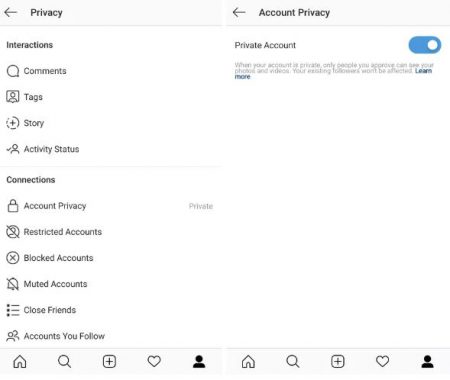
  • به منوری تنظیمات اینستاگرام بروید. این منو در صفحه پروفایل شما و در پشت منوی همبرگری گوشه بالا سمت راست پنهان شده است. در این قسمت با یک منوی جانبی روبه‌رو می‌شوید که انتخاب‌های متعددی را در اختیار شما قرار می‌دهد. از طریق چرخ‌دنده قرار داده شده در پایین این صفحه، می‌توانید به تنظیمات حساب خود دسترسی پیدا کنید.
  • در اینجا، به قسمت Privacy > Account Privacy رفته و تنظیمات Private Account را فعال کنید.

حریم خصوصی اینستاگرام

یک هشدار مهم: هرکسی که تا به این لحظه شما را دنبال کرده، پس از اعمال این تنظیمات همچنان می‌تواند عکس‌ها و استوری‌های شما را مشاهده کند. ابن موضوع بدان معنا است که اگر کسی در میان دنبال‌کنندگان شما قرار داشته و شما می‌خواهید که دسترسی وی را سلب کنید، باید این شخص را از لیست دنبال‌کنندگان خود کنار بگذارید.

جهت حذف دنبال‌کنندگان خود:

  • به پروفایل خود مراجعه کرده و عدد دنبال‌کنندگان خود را لمس کنید.
  • در این لیست می‌توانید با لمس کردن گزینه «Remove» دسترسی دنبال‌کنندگان ناخواسته را مسدود کنید.

از استوری‌های خود محافظت کنید

اینستاگرام به شما این امکان را می‌دهد تا اشخاص مشاهده‌کننده استوری‌های خود را محدود کرده و حتی اجازه ندهید که سایر کاربران استوری‌های شما را به اشتراک بگذارند.

جهت مخفی کردن استوری‌های خود از شخص خاصی:

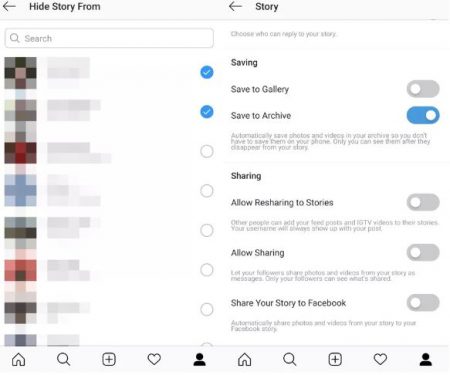
  • به قسمت Settings > Privacy > Story بروید.
  • گزینه «Hide Story From» را انتخاب کنید. در اینجا با لیستی از دنبال‌کنندگان خود مواجه می‌شوید. دایره کنار نام آن‌ها را لمس کرده تا دسترسی کاربران موردنظر را محدود کنید.

حریم خصوصی اینستاگرام

همچنین از طریق زیر می‌توانید اجازه ندهید که سایر کاربران استوری‌های شما را به اشتراک بگذارند:

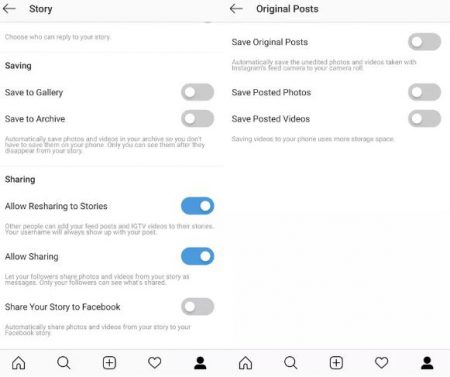
  • به قسمت Settings > Privacy > Story مراجعه کنید. به سمت پایین حرکت کرده تا برچسب «Sharing» را مشاهده کنید.
  • گزینه‌ای را مشاهده می‌کنید که «Allow Sharing» نام دارد. غیرفعال کردن این گزینه باعث می‌شود تا کاربران نتوانند استوری‌های شما را به اشتراک بگذارند.
  • همچنین می‌توانید با غیرفعال کردن گزینه «Allow Resharing to Stories» به سایر کاربران اجازه ندهید که پست‌های شما را به استوری‌های خود اضافه کنند.
  • با غیرفعال کردن گزینه «Share Your Story to Facebook» به‌اشتراک گذاری استوری‌های خود را به اینستاگرام محدود کرده و بدین ترتیب سایر کاربران نمی‌توانند که استوری‌های شما را در فیسبوک به اشتراک بگذارند.

سرانجام اینکه می‎توانید از قابلیت Close Friends اینستاگرام استفاده کرده و بدین شیوه اجازه دهید که فقط اشخاص مشخصی به استوری‌های شما دسترسی داشته باشند.

  • برای مشخص کردن افراد حاضر در این گروه، باید به قسمت «Settings > Privacy > Story» بروید.
  • می‌توانید قسمت زیر بخش Close Friends را لمس کرده و افراد بیشتری را اضافه کنید. هنگامی‌که اشخاصی را اضافه و یا حذف می‌کنید، آن‌ها از این موضوع خبردار نمی‌شوند.

اجازه ندهید که سایر کاربران فیدهای (پست‌های اصلی) شما را مشاهده کنند

هنگامی‌که بحث بر سر محافظت از تصاویر و ویدیوهای منتشرشده در پست‌های شما باشد، این قضیه بیشتر از سناریوی همه یا هیچ استوری‌ها طولانی‌تر خواهد بود.

اگر نمی‌خواهید که حالت حساب خود را به خصوصی تغییر دهید، آنگاه می‌توانید که حساب‌های منفردی را مسدود کنید:

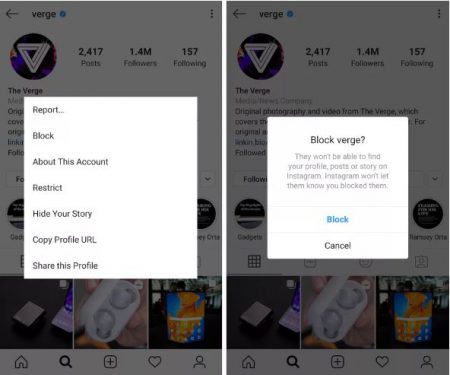
  • جهت مسدود کردن شخص خاصی، ابتدا باید به حساب وی مراجعه کنید. در صفحه پروفایل کاربر موردنظر باید منوی سه‌نقطه‌ای گوشه بالا سمت راست را لمس کنید.
  • گزینه «Block» را برگزینید.

حریم خصوصی اینستاگرام

توجه کنید که همچنین می‌توانید در این منو اشخاص مختلف را محدود کنید. اگر حساب‌هایی را محدود نمایید، آن‌ها همچنان می‌توانند محتوای حساب شما را مشاهده کنند، اما نظرات آن‌ها تنها به شما نشان داده شده و همچنین نمی‌توانند زمان آنلاین‌شدن شما را تشخیص دهند.

خود را کمتر در معرض دید قرار دهید

راه‌کارهایی وجود دارند که شما می‌توانید آن‌ها را انجام داده و کمتر خود را آشکار کنید و همچنین اطلاعات کمتری را نیز از خود به اشتراک بگذارید.

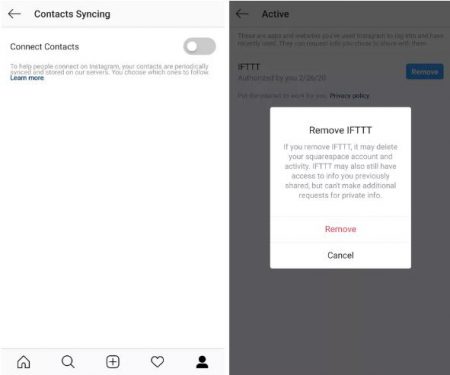
ابتدا می‌توانید از ارسال مخاطبین خود به اینستاگرام جلوگیری به عمل آورید. شاید در در هنگام ورود به این شبکه اجتماعی، به اینستاگرام اجازه داده‌ باشید که در یافتن دوستانتان به شما کمک کند. اما این موضوع بدان معنا است که اینستاگرام از مخاطبین گوشی شما آگاه است. جهت غیرفعال کردن این قابلیت:

  • به قسمت Settings > Account > Contacts Syncing مراجعه کنید.
  • «Connect Contacts» را غیرفعال کنید.

همچنین می‌توانید که اجازه ندهید تا اینستاگرام حساب شما را به سایرین پیشنهاد دهد. این مسئله هنگامی رخ می‌دهد که کاربری، حساب جدیدی را دنبال می‌کند: اینستاگرام در این لحظه حساب‌های مشابه را پیشنهاد داده که شاید شما نیز در بین آن‌ها قرار گیرید. شما نمی‌توانید با استفاده از اپلیکیشن موبایلی این شبکه اجتماعی این رویه را تغییر دهید. جهت غیرفعال‌سازی این ویژگی:

  • با استفاده از نام کاربری و گذرواژه خود، وارد وب‌سایت اینستاگرام شده و به پروفایل خود مراجعه کنید.
  • بر روی گزینه «Edit Profile» کلیک کنید.
  • تیک گزینه آخر یعنی «Similar Account Suggestions» را بردارید.

در نهایت ارزشش را دارد که ببینید آیا هیچ‌کدام از پست‌های شما در جست‌و‌جوی گوگل بالا می‌آیند یا خیر؟ در حالت پیش‌فرض، اینستاگرام به گوگل اجازه نمی‌دهد که تصاویر شما را پیدا کند، اما حتی اگر پیش از راه‌اندازی اینستاگرام در فضای وب، به عضویت یک وب‌سایت شخص ثالث درآمده باشید، احتمال دارد که سایت موردنظر پروفایل شما را در اینترنت و در معرض دید همگان قرار دهد.

اگر پست‌های شما در جست‌و‌جوی اینترنتی بالا آمدند، اولین اقدام جهت رهایی از این مشکل این است که دسترسی اپلیکیشن‌های شخص ثالث به حساب اینستاگرامی خود را قطع کنید. شما می‌توانید این کار را به شرح زیر در اپلیکیشن موبایلی این شبکه اجتماعی انجام دهید:

  • به قسمت Settings > Security > Apps and Websites > Active مراجعه کنید.
  • هر اپلیکیشنی را که استفاده نمی‌کنید، حذف نمایید.

حریم خصوصی اینستاگرام

از هر چیزی که مردم در مورد شما می‌بینند، محافظت کنید

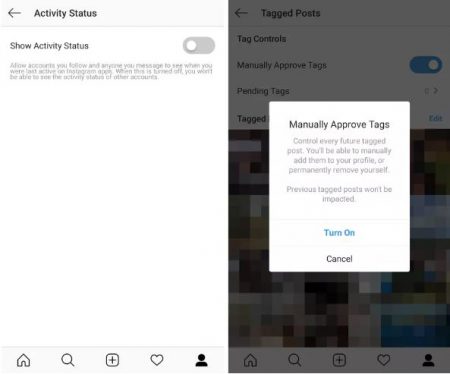
شما همچنین می‌توانید اطلاعات قابل‌مشاهده حساب خود را محدودتر کنید. یکی از اقدامات مهمی که می‌توانید در این زمینه انجام دهید، این است که وضعیت فعالیت خود را غیرفعال کنید، بدین ترتیب سایر کاربران نمی‌توانند آنلاین شدن شما را متوجه شوند (مراقب باشید که اگر این حالت را غیرفعال کنید، آنگاه شما هم نمی‌توانید آنلاین بودن سایر کاربران را تشخیص دهید).

  • به قسمت Settings > Privacy > Activity Status بروید.
  • گزینه «Show Activity Status» را غیرفعال کنید.

شاید بخواهید که پیش از انتشار تصاویر تگ‌خورده، آن‌ها را بررسی کنید. اگر حساب شما در حالت عمومی باشد، این کار باعث می‌شود تا از مزاحمت اسپم‌ها رهایی یابید. اگر حساب شما در حالت خصوصی قرار دارد، این اقدام باعث می‎شود تا اجازه ندهید که دوستانتان یک تصویر ناخوشایند را ضمیمه پروفایل شما کنند. برای انجام این کار:

  • به آدرس Settings > Privacy > Tags مراجعه کنید.
  • گزینه «Manually Approve Tags» را فعال کنید.

حریم خصوصی اینستاگرام

ذخیره‌کردن پست‌ها و استوری‌های خود را متوقف کنید

شاید دوست نداشته باشید که ویدیوها و تصاویر به‌اشتراک گذاشته‌شده در اینستاگرام را ذخیره کنید، مخصوصا اگر این موارد مربوط به استوری‌های شما باشند. راه‌کارهایی وجود دارند که با استفاده از آن‌ها می‌توانید از ذخیره‌شدن عکس‌ها و ویدیوهای اینستاگرامی خود جلوگیری کنید. جهت جلوگیری از ذخیره‌شدن استوری‌های خود:

  • به قسمت Settings > Privacy > Story بروید.
  • دو گزینه را باید غیرفعال کنید. اولین مورد «Save to Camera Roll» در سیستم‌عامل iOS و یا «Save to Gallery» در سیستم‌عامل اندروید است. فعال بودن این گزینه‌ها باعث می‌شود تا استوری‌های شما در حافظه گوشی ذخیره شوند. دومین مورد نیز «Save to Archive» بوده که غیرفعال کردن آن باعث می‎شود تا اینستاگرام استوری‌های شما را جهت بازبینی‌های آتی ذخیره نکند.

اگر می‌خواهید که پست‌های اصلی (فیدها) شما در اینستاگرام فقط در محدوده همین شبکه اجتماعی باقی بمانند:

  • به آدرس Settings > Account > Original Posts مراجعه کنید.
  • هر سه گزینه‌ موجود (Save Original Posts ،Save Posted Photos و Save Posted Videos) را غیرفعال کنید.

این اقدام باعث می‌شود تا پست‌های اینستاگرامی شما فقط بر روی این پلتفرم وجود داشته باشند و البته این بدان معنا است که تنها نسخه تصاویر و ویدیوهای شما، فقط بر روی اینستاگرام موجود خواهد بود.

حریم خصوصی اینستاگرام

خود را از تبلیغات شخصی‌سازی‌شده رهایی بخشید

تبلیغات اینستاگرام بر مبنای وب‌سایت‌های مورد بازدید و اپلیکیشن‌های مورداستفاده کاربران برنامه‌ریزی می‌شوند. اگر می‌خواهید از نمایش این تبلیغات جلوگیری کنید، این کار کمی سخت‌تر خواهد بود. در واقع شما باید به شرکت مالک اینستاگرام؛ یعنی فیسبوک مراجعه کنید.

  • جهت غیرفعال کردن تبلیغات شخصی‌سازی شده، ابتدا باید به قسمت تنظیمات تبلیغات فیسبوک مراجعه کنید.
  • در گوشی‌های موبایلی و در داخل اپلیکیشن فیسبوک باید منوی همبرگری را در گوشه بالا سمت راست لمس کرده و سپس به مسیر Settings & Privacy > Settings> Ad Preferences > Ad Settings بروید.
  • در فضای وب نیز باید به آدرس https://www.facebook.com/ads/preferences مراجعه کرده و به صفحه Your Ad Preferences بروید. سپس بر روی Ad settings کلیک کرده تا گزینه‌هایی به شما نمایش داده شوند.
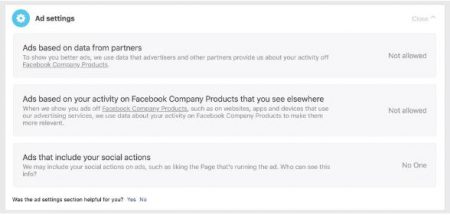
  • باید دو گزینه بالایی یعنی «Ads based on data from partners» و «Ads based on your activity on Facebook Company Products that you see elsewhere» را غیرفعال کنید. این اقدام باعث می‌شود تا فیسبوک بر اساس اطلاعات خارج از اینستاگرام، شما را مورد هدف‌های تبلیغاتی خود قرار ندهد.

حریم خصوصی اینستاگرام

نوشته چگونه در اینستاگرام از حریم خصوصی خود محافظت کنیم؟ اولین بار در اخبار تکنولوژی و فناوری پدیدار شد.
ویژگی حالت تاریک واتس‌اپ به‌زودی برای نسخه وب و دسکتاپ این اپلیکیشن منتشر می‌شود

حالت تاریک واتس‌اپ

واتس‌اپ نیز همانند سایر شبکه‌های اجتماعی در تلاش است که حالت تاریک یا همان Dark Mode را به نسخه وب و دسکتاپ اپلیکیشن خود اضافه کند. این شرکت متعلق به فیسبوک به تازگی، حالت تاریک را برای نسخه بتا اپلیکیشن خود در سیستم‌عامل‌های iOS و اندروید ارایه کرده است. به علاوه، فیسبوک در تلاش است تا این قابلیت را در اختیار کاربران وب و دسکتاپ پیام‌رسان واتس‌اپ قرار دهد.

طبق اعلام وب‌سایت WABetainfo، فیسبوک درحال انجام یک تست داخلی به منظور ارایه قابلیت حالت تاریک برای نسخه وب و دسکتاپ واتس‌اپ است. هم‌چنین، این وب‌سایت تصاویری از حالت تاریک اجرا شده برروی نسخه دسکتاپ و نسخه وب این پیام‌رسان مشهور را منتشر کرده است.

همانطور که در تصاویر بالا مشاهده می‌کنید، این قابلیت برروی این اپلیکیشن به خوبی و با ظرافت خاصی اجرا شده است و فقط باید منتظر نسخه نهایی آن بمانیم.

حالت تاریک واتس‌اپ حالت تاریک واتس‌اپ حالت تاریک واتس‌اپ حالت تاریک واتس‌اپ حالت تاریک واتس‌اپ

با توجه به انتشار تصاویر و انجام تست‌های داخلی، انتظار می‌رود که این قابلیت به‌زودی در اختیار کاربران نسخه دسکتاپ و وب واتس‌اپ قرار گیرد.

لازم به ذکر بوده که این قابلیت فعلا در دسترس عموم کاربران قرار نگرفته است. بنابراین، گزینه‌ای برای فعال یا غیرفعال کردن آن نیز وجود ندارد. هنگامی که این ویژگی به صورت عمومی منتشر شود، کاربران می‌توانند با استفاده از سوییچ مربوطه، آن را فعال یا غیرفعال کنند.

نوشته ویژگی حالت تاریک واتس‌اپ به‌زودی برای نسخه وب و دسکتاپ این اپلیکیشن منتشر می‌شود اولین بار در اخبار تکنولوژی و فناوری پدیدار شد.