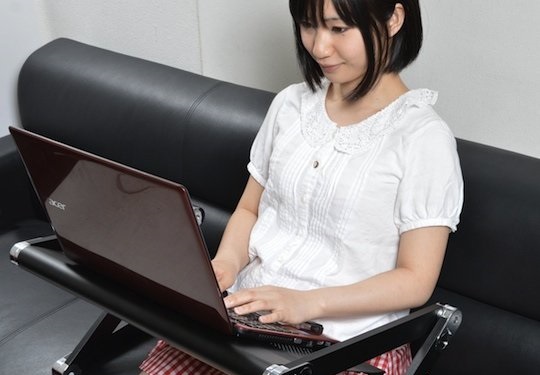
لپ تاپ مقرون به صرفه ی ایسر

ایسر اسپایر،  یک لپ تاپ مقرون به صرفه و با ارزش است که با توجه به مشخصات داخلی، در بین لپ تاپ های ارزان قیمت، یکی از بهترین گزینه ها برای خرید است.

ایسر اسپایر،  یک لپ تاپ مقرون به صرفه و با ارزش است که با توجه به مشخصات داخلی، در بین لپ تاپ های ارزان قیمت، یکی از بهترین گزینه ها برای خرید است.

اگر شما نیاز به یک تجربه کامل تر و در عین حال، محصولی ارزان دارید، نگاهی به دستگاه ایسر اسپایر E15 E5- 574G-52QU بیندازید. این مدل، یک به روز رسانی از مدل ایسر اسپایر E5-573G است که لپ تاپ مقرون به صرفه و مورد علاقه ی کاربران بوده است.

با وجود اینکه این مدل یک لپ تاپ مقرون به صرفه محسوب می شود، ولی مشخصات داخلی ایده آلی دارد. لپ تاپ ایسر، دارای یک صفحه نمایش ۱۵.۶ اینچی با رزولوشن ۱۰۸۰ پیکسل است، با پردازنده ی نسل ۶ ام Core i5 i5 و رم ۸ گیگابایتی طراحی شده، هارد دیسک ۱ ترابایتی و یک تراشه کارت گرافیک Nvidia GeForce 940M (با ۴GB VRAM) دارد که برای کابر امکان نصب بازی های سبک تر را فراهم می کند و همچنین با پشتیبانی از وای فای ۸۰۲.۱۱ac همراه است. با توجه به اکثر نوت بوک های موجود در این محدوده ی قیمتی، این مدل از مشخصات قابل توجهی برخوردار است.

مشکلات مدل قبلی یعنی، E5-573G بیشتر بر روی ساختار و نرم افزار متمرکز شده بود. E5-574G یک جایگزین دسکتاپ در سطح مقرون به صرفه است، پس جای تعجب نیست که بزرگتر بوده و باریک تر و صیغلی تر نباشد. البته این مدل به روز شده، نسبت به مدل قبلی خیلی متفاوت به نظر نمی آید.

با این حال، با این صفحه نمایش و عملکرد، این مدل یکی از با ارزش ترین لپ تاپ های مقرون به صرفه ای است که می توان آن را خریداری کرد. مدل قبلی به قیمت ۵۷۹ دلار به فروش می رسد، اما مدل جدید با به روز رسانی پردازنده و دو برابر شدن VRAM، از نظر قیمت ۲۰ دلار ارزان تر است و می تواند گزینه ی خوبی برای کسانی باشد که به دنبال یک لپ تاپ قرون به صرفه هستند.

تقریبا همیشه ارزش دارد که هزینه ی بالایی برای یک لپ تاپ خوب بپردازید. لپ تاپ وسیله ای است که در خیلی از مسائل به سراغ آن می روید، هم برای اوقات فراغت و هم انجام کارهای اداری، این دستگاه در کنار شماست، بنابراین باید یک دستگاه خوب داشته باشید که واقعا در انجام کارها از آن لذت ببرید. در اغلب موارد، مجبورید حداقل ۷۵۰ دلار هزینه کنید. با این حال که ارزش هزینه را دارد ولی این مقدار زیادی است. از طرفی، هنگامی که به سوی محصولات مقرون به صرفه می روید، به طور مثال بخواهید با هزینه ی تقریبی ۵۵۰ دلار یا پایین تر، یک لپ تاپ خریداری کنید، افت قابل توجهی در کیفیت ساختار و عملکرد کلی محصولات به چشم می خورد.

این بدان معنی نیست که شما مجبورید که یک دستگاه بدرد نخور بخرید. البته باید کمی توقعات را پایین بیاورید ولی از طرفی اگر از نیاز های خود مطمئن باشید، یک نوت بوک که رضایت شما را در حد معقولی جلب کند، پیدا خواهید کرد.

دستگاه هایی مانند Lenovo Ideapad 100s   وToshiba Chromebook 2 برای کسانی که نیاز ویژه  و حساسیتی به لپ تاپ خود ندارند، مناسب است، اما ایسر اسپایر E15 E5- 574G-52QU با اینکه یک لپ تاپ مقرون به صرفه است، تجربه ی کامل تری برای کاربر فراهم می کند.

.

با عضویت در کانال رسمی تکرا در تلگرام از آخرین اخبار روز تکنولوژی مطلع باشید.

.

منبع: techinsider


عصر تکنولوژی، تکرا

نوشته لپ تاپ مقرون به صرفه ی ایسر اولین بار در عصر تکنولوژی - تکرا پدیدار شد.

بازی هیتمن گو برای پلی استیشن و کامپیوتر عرضه می شود

بازی هیتمن گو برای پلی استیشن و کامپیوتر عرضه می شود

بازی هیتمن گو، از سری بازی های سریالی هیتمن در ۲۳ فوریه (۴ اسفند) برای پلی استیشن و کامپیوتر عرضه می شود.

اسکوئر انیکس (کمپانی مادر شرکت سازنده سری بازی های هیتمن) امروز اعلام کرد که هیتمن گو که در سبک بازی های استراتژی نوبتی یا turn-based strategy و مبتنی بر سری بازی های هیتمن است، در روز چهارم اسفند ماه در پلی استیشن نتورک و استیم عرضه می شود.

این شرکت اعلام کرد که این بازی برپایه بازی دوست داشتنی هیتمن گو که برای پلتفرم موبایل ساخته شده بود، است و تمامی محتویات بصری و جزئیات تصویری آن با دقت فراوان به روز شده اند. بازی هیتمن گو (Hitman Go) در آپریل ۲۰۱۵ برای اندروید و iOS منتشر شد و به شدت مورد توجه مخاطبین و منتقدین قرار گرفت.

گفته می شود این بازی با قیمت ۷.۹۹ دلار عرضه می شود.

بازی هیتمن گو، از سری بازی های سریالی هیتمن در 23 فوریه (4 اسفند) برای پلی استیشن و کامپیوتر عرضه می شود.

اسکوئر انیکس (کمپانی مادر شرکت سازنده سری بازی های هیتمن) امروز اعلام کرد که هیتمن گو که در سبک بازی های استراتژی نوبتی یا turn-based strategy و مبتنی بر سری بازی های هیتمن است، در روز چهارم اسفند ماه در پلی استیشن نتورک و استیم عرضه می شود.

گفته می شود این بازی با قیمت 7.99 دلار عرضه می شود.

این شرکت اعلام کرد که این بازی برپایه بازی دوست داشتنی هیتمن گو که برای پلتفرم موبایل ساخته شده بود، است و تمامی محتویات بصری و جزئیات تصویری آن با دقت فراوان به روز شده اند. بازی هیتمن گو (Hitman Go) در آپریل 2015 برای اندروید و iOS منتشر شد و به شدت مورد توجه مخاطبین و منتقدین قرار گرفت.

.

.

منبع: polygon


عصر تکنولوژی، تکرا

نوشته بازی هیتمن گو برای پلی استیشن و کامپیوتر عرضه می شود اولین بار در عصر تکنولوژی - تکرا پدیدار شد.

چرا وجود کامپیوترهای خانگی همچنان لازم است؟!


ITRESAN-11-1394 (38)-1 کامپیوترهای خانگی را می‌توان یکی از محصولات نوستالژیک به‌حساب آورد که علی‌رغم بارها پوست‌اندازی، هنوز در بازار مصرف وجود دارند. بااین‌حال تمامی گزارش‌ها حاکی از آن هستند که این صنعت، رو به افول است. در ادامه به شرح دلایلی خواهیم پرداخت که نشان می‌دهد که این صنایع، هنوز راه درازی تا منقرض شدن درپیش دارند. البته پیش از آن باید یادآور شویم که منظور از کامپیوترهای خانگی، دستگاه‌های All in one، پی‌سی‌ها و لپ‌تاپ‌ها هستند.

ITRESAN-11-1394 (38)دلیل نخست: تبلت و تلفن هوشمند برای کار اداری مناسب نیست

نخستین دلیل به‌اندازه‌ای ساده است که شاید نیازی به توضیحات اضافه درباره آن نباشد. به‌صورت بدیهی می‌توان گفت که هیچ کارمند بانک و حسابداری برای انجام امور ثبتی خود در یک نرم‌افزار مانند اکسل، در بین کامپیوتر خانگی و تبلت یا تلفن همراه، به سراغ دو گزینه آخر نخواهد رفت. به‌صورت بدیهی این امر مسیر را برای سیستم‌عامل‌های اداری مانند لینوکس و کروم باز خواهد کرد ولی بازهم به بقای کامپیوترهای خانگی منتهی خواهد شد.

ITRESAN-11-1394 (38)-2دلیل دوم: بازی‌های کامپیوتری، کلید بقای کامپیوترهای خانگی

بازی‌های کامپیوتری به‌عنوان یکی از درآمدزاترین صنایع جهان مطرح هستند و درعین‌حال نیز بسیاری از افراد، این بازی‌ها را به‌عنوان منبع اصلی سرگرمی خود به‌حساب می‌آورند. با این تفاسیر، تنها راه انجام بازی‌های کامپیوتری حرفه‌ای (بازی‌های تبلت و تلفن همراه هوشمند، عموما غیرحرفه‌ای و به‌اصطلاح، کژوال هستند)، خرید یک کنسول یا کامپیوتر خانگی گیمینگ است. بسیاری از بازی‌ها به‌صورت انحصاری برای کامپیوترهای خانگی به بازار می‌آیند و درعین‌حال نیز تنها با تغییر یک قطعه می‌توان این دستگاه‌ها را ارتقا داد که همین امر موجب شده است تا بازاری ویژه برای این کار باقی‌مانده و جلوی انقراض کامپیوترهای خانگی را بگیرد.

ITRESAN-11-1394 (38)-3دلیل سوم: توان بالای محاسباتی

بسیاری از دانشمندان جهان برای انجام کارهای خود به سراغ کامپیوترهای خانگی می‌روند، برای نمونه وقتی یک متخصص خون به سراغ تحلیل داده‌های به‌دست‌آمده از یک آزمایش می‌رود، نمی‌توان انتظار داشت که برای این کار به یک تبلت و یا تلفن همراه اکتفا کند و بدون شک استفاده از کامپیوتر برای او ضروری خواهد بود.

ITRESAN-11-1394 (38)-4دلیل چهارم: مشاغل حرفه‌ای

تابه‌حال گرافیستی را دیده‌اید که تنها با تبلت یا تلفن همراه کار کند؟ شاید این ابزارهای همراه به کار این متخصصان کمک کرده باشد ولی هیچ‌گاه نمی‌توان میزان قدرت و سرعت عملی که در کامپیوترها وجود دارد را به دستگاه‌های همراه منتقل کرد.

ITRESAN-11-1394 (38)-5دلیل پنجم: حافظه حجیم و پایدار

یکی از محدودیت‌های بسیار مهم در زمینه دستگاه‌های همراه را می‌توان حافظه محدود آن‌ها دانست. برای نمونه یک تبلت یا یک تلفن همراه هوشمند، به‌صورت متوسط می‌تواند از حجمی نزدیک به 40 گیگابایت پشتیبانی کند که این امر در رده‌های بالا به 128 گیگابایت و یا اندکی بیشتر می‌رسد که عملا در برابر قابلیت پشتیبانی چند ترابایت داده در کامپیوترهای خانگی، هیچ به‌حساب می‌آید. البته شاید انباره‌های آنلاین را راه‌حلی برای این کار بدانید ولی در شرایط فعلی امنیت اینترنت و ساختار اینترنتی در ایران، حداقل برای چند سال نمی‌توان بر روی انبارهای آنلاین حساب خاصی باز کرد.

نوشته چرا وجود کامپیوترهای خانگی همچنان لازم است؟! اولین بار در - آی‌تی‌رسان پدیدار شد.

Super Gorone Desk یک پایه نگهدارنده جالب برای لپ‌تاپ شما


گاهی وقت‌ها اینقدر کارمان وابسته به لپ‌تاپ می‌شود که مجبوریم در هر حالتی از آن استفاده کنیم. این حالت‌هایی که می‌گوییم، حالت‌هایی غیر از وضعیت معمول نشستن پشت میز یا قرار دادن لپ‌تاپ روی پا است. وضعیتی که استفاده از لپ‌تاپ در آن مسلما دشوار و خسته کننده‌خواهد بود.

ولی شرکت ژاپنی Thanko با اختراع جالبی که داشته، استفاده از لپ‌تاپ را برای کاربران بسیار ساده‌تر از گذشته کرده است.

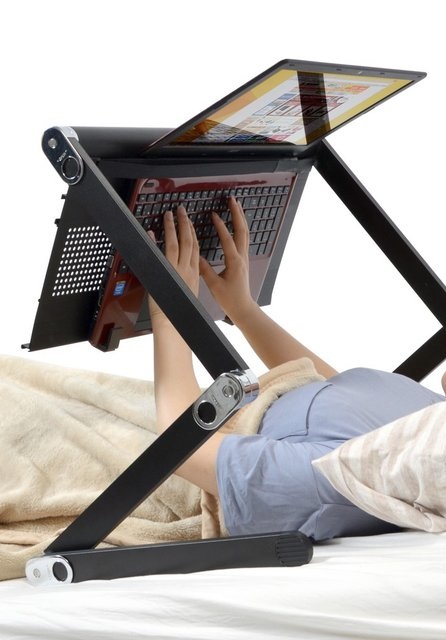
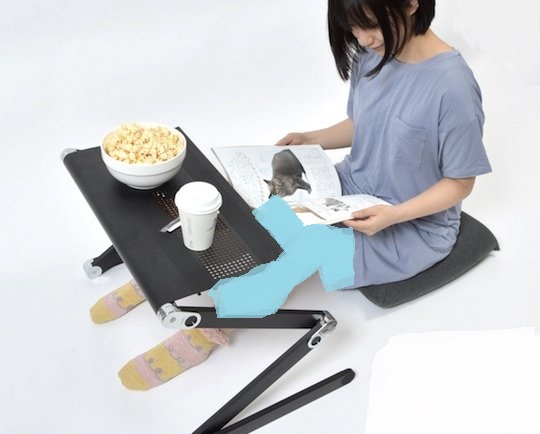
با این اختراع جالب می‌توانید در هر حالتی که می‌خواهید حتی دراز کش، از لپ‌تاپ بدون هیچ نگرانی استفاده کنید. نصب Super Gorone Desk در چند ثانیه و به آسانی اتفاق می‌افتد.

فریم تعبیه شده روی آن برای لپ‌تاپ‌های مختلف در هر اندازه‌ای مناسب و با فنی که درونش قرار گرفته است، نگرانی داغ شدن لپ‌تاپ را هم برطرف می‌کند.

در تصاویر می‌توانید تمام حالت‌هایی را که می‌شود از این ابزار استفاده کرد، ببینید. بعلاوه این اختراع جالب براحتی جمع شده و قابل حمل می‌شود.

383841453903715475_7c8e56022da3


04dfd152163a4f90bcc0bd634a6666f5


3aba64fa3e17453ba26b9c941cecde88

Super Gorone Desk یک ابزار:

  • با ابعاد 40 در410 در 600 میلیمتر است.
  • وزن آن 2.8 کیلو گرم است.
  • قابلیت تحمل وزن تا 60 کیلو گرم را دارد.
  • لپ‌تاپ یا نوت بوکهایی تا ضخامت 20 میلیمتر را پشتیبانی می‌کند.
  • فن آن از طریق پورت USB انرژی لازم را تامین می‌کند.
  • پکیج آن شامل میز، بند، دو قلاب و چهار محافظ می‌شود.

نوشته Super Gorone Desk یک پایه نگهدارنده جالب برای لپ‌تاپ شما اولین بار در - آی‌تی‌رسان پدیدار شد.

آموزش دانگرید ویندوز ۱۰ به ویندوز ۷ یا ویندوز ۸.۱

آموزش دانگرید ویندوز ۱۰ به ویندوز ۷ یا ویندوز ۸.۱ در این مقاله مورد توجه واقع شده است.

آموزش دانگرید ویندوز ۱۰ به ویندوز ۷ یا ویندوز ۸.۱ در این مقاله مورد بحث واقع شده است. اگر سیستم عامل ویندوز ۱۰ را دانلود کرده و بر روی دستگاه خود نصب کرده اید ولی از قابلیت هایی که ارائه داده راضی نبوده و یا برای کار کردن با آن راحت نیستید، به سادگی می توانید آن را به نسخه ی قبلی برگردانید (دانگرید کنید). این مقاله به منظور راهنمایی شما عزیزان برای دانگرید به ویندوز ۷ و یا ویندوز ۸.۱ در نظر گرفته شده است. با تکرا همراه باشید.

توجه داشته باشید که نحوه ی دانگرید، بسته به اینکه چگونه کامپیوتر خود را به ویندوز ۱۰ ارتقا (آپگرید) داده اید، متفاوت است. در ادامه همه ی راه های مختلف آپگرید کردن به ویندوز ۱۰ و سپس دانگرید آن را شرح داده ایم. گزینه ی صحیح را برای کامپیوتر خود انتخاب و روش را دنبال کنید؛ اما قبل از اینکه شروع به کار کنید، مطمئن شوید که فایل های مهم خود را بر روی حافظه ی خارجی  (فلش یا هارد) و یا یک سرویس ذخیره سازی آنلاین مانند دراپ باکس (Dropbox)، وان درایو (OneDrive) و یا گوگل درایو (Google Drive) ذخیره کرده اید.

اگر در طول ۳۰ روز گذشته، ویندوز ۷ و یا ویندوز ۸.۱ کامپیوتر را از طریق بروزرسانی به ویندوز ۱۰ ارتقا داده اید؛ این کمپانی گزینه ی سریعی برای بازگشت به نسخه ی قدیمی تر را ارائه داده است.

اگر شما جزء دسته ای هستید که به صورت فوق الذکر این عمل را انجام داده اید، می توانید به سرعت و به سادگی عمل دانگرید را انجام دهید. چرا که در این صورت تمام داده ها بدون تغییر هستند. با این حال باز هم توصیه می کنیم از همه ی اطلاعات از جمله عکس ها و فایل های مرتبط با کار خود از قبل بک آپ یا نسخه پشتیبان تهیه کنید.

 • منوی استارت را باز کنید و Settings (تنظیمات) را جستجو و باز نمایید.

 • در برنامه ی تنظیمات، Update & Security را بیابید و انتخاب کنید.

 • Recovery را انتخاب کنید.

• بین ویندوز ۷ و یا ویندوز ۸.۱ هرکدام را که می خواهید انتخاب کنید (Go back to Windows 7 و یا Go back to Windows 8.1).

• دکمه ی Get started را بزنید و کامپیوتر خود را به نسخه ی قدیمی تر برگردانید.

در طول انجام این کار مایکروسافت از شما می پرسد که دلیل شما برای سوئیچ به ویندوز ۷ و یا ویندوز ۸.۱ چیست؛ برای این قسمت هم می توانید هریک از دلایل از پیش ذکر شده را انتخاب کنید و یا اینکه دلیل خود را ارائه دهید. پس از انجام این مراحل، دکمه ی “بعدی” (Next) را بزنید.

اگر از زمانی که ویندوز را ارتقاد داده اید، بیش از ۳۰ روز می گذرد، روش مذکور را نباید انجام دهید و دلیل امر هم این است که مایکروسافت، همه ی اطلاعات مهم از سیستم عامل قبلی شما را بر روی پوشه ای به نام “Windows.old” بر روی هارد دیسک شما ذخیره می کند. هنگامی که ۳۰ روز از این عمل می گذرد، این داده ها به منظور خالی کردن حافظه، پاک می شوند.

در برنامه ی تنظیمات، Update & Security را بیابید و انتخاب کنید.

این دسته از کاربران باید به صورت دستی سیستم عامل ویندوز ۱۰ را از هارد درایو خود حذف کرده و ویندوز ۷ و یا ویندوز ۸.۱ را بر روی آن نصب کنند. در این قسمت نحوه ی انجام این کار را نشان می دهیم.

اگر به منظور بروزرسانی، ویندوز ۱۰ را نصب تمیز (Clean Install) کرده اید (این اصطلاح برای زمانی استفاده می شود که سیستم عامل یا اپلیکیشن جدید را به طور کامل بر روی کامپیوتر نصب کنید. در واقع در نصب تمیز سیستم عامل، هارد دیسک به طور کامل فرمت و پاک می شود.) و یا اینکه از زمانی که این کار را انجام داده اید، بیشتر از ۳۰ روز می گذرد به روش زیر عمل دانگرید را انجام دهید.

ابتدا مطمئن شوید که از همه ی دیتای خود بک آپ گرفته اید، سپس فرایند نصب را با حذف/فرمت یک پارتیشن شروع کنید؛ یعنی همه چیز را بر روی درایو خود از دست خواهید داد.

لازم به ذکر است که از این روش می توانید برای دانگرید به ویندوز ۷/ویندوز۸/ویندوز ۸.۱ و همچنین ویندوز XP استفاده کنید.

• دی وی دی و یا دیسک قابل بوت ویندوز ۷ یا ویندوز ۸/۸.۱ را بیابید. در صورتی که این مورد را ندارید، در قسمت زیر توضیح می دهیم که چگونه می توانید یک دیسک را برای ویندوز ۷ یا ویندوز ۸.۱ را قابل بوت کنید.

• دیسک ویندوز ۷ و یا ویندوز ۸/۸.۱ را در درایو دی وی دی /یو اس بی قرار دهید و کامپیوتر خود را مجددا راه اندازی (restart) یا روشن کنید.

• مطمئن شوید که فرایند بوت کردن را تغییر داده اید. به این خاطر که نمی خواهید سیستم شما از هارد درایو بوت شود (تنظیمات پیش فرض بوت) و به جای این کار از دی وی دی و یا درایو یو اس بی بوت می کند. کلید تغییر منوی بوت، بسته به کارخانه ی سازنده ی مادربورد احتمالا متفاوت باشد؛ این کلید معمولا F2، F8 یا F9 است. همچنین می توانید آن را با ورود به تنظیمات BIOS تغییر دهید.

• زمانی که از شما درخواست می شود که بوت شدن از دی وی دی یا درایو یو اس بی را فعال کنید، می توانید هریک از کلیدها را بفشارید.

• بعد از این مرحله صفحه ای به نام Install Windows نمایش داده می شود. در این قسمت زبان مورد نظر خود، زمان، منطقه ی زمانی و کیبورد را انتخاب کنید. هنگامی که این کار را انجام دادید، دکمه ی “Next” (بعدی) را بفشارید.

• در این مرحله صفحه ای نمایش داده می شود که از شما می خواهد بین گزینه های ارتقا (Upgrade) و سفارشی کردن (Custom)، یکی را انتخاب کنید. در صورتی که می خواستید از ویندوز XP و یا قدیمی تر به ویندوز ۷ و یا ویندوز ۸.۱ ارتقا دهید می بایستی گزینه ی ارتقا “Upgrade” را انتخاب می کردید ولی در این حالت باید گزینه ی سفارشی کردن “Custom” را انتخاب کنید.

بقیه گام های راه اندازی از جمله فرمت کردن پارتیشن حاوی نصب ویندوز ۱۰ را در ادامه دنبال کنید. توجه کنید اگر گزینه ی پاک کردن و یا فرمت پارتیشن را انتخاب کنید، نه تنها همه ی فایل های سیستم ویندوز ۱۰ بلکه تمام دیتای موجود روی آن را از دست می دهید. دقت کنید که در ابتدای کار از تمام این داده ها بک آپ بگیرید.

هنگامی که همه ی این مراحل را انجام دادید – به این نکته هم توجه داشته باشید که باید کپی ویندوز را دوباره فعال کنید- شما سیستم عامل ویندوز دیگری را در اختیار دارید و ممکن است نیاز داشته باشید که همه ی درایورهای مخصوص به سیستم خود را نصب کنید تا مطمئن شوید که همه چیز به درستی کار می کند. حال می توانید داده هایی که بک آپ گرفته اید را به سیستم خود بازگردانید.

.

با عضویت در کانال رسمی تکرا در تلگرام از آخرین اخبار روز تکنولوژی مطلع باشید.

.

منبع: gadgets


عصر تکنولوژی، تکرا

نوشته آموزش دانگرید ویندوز ۱۰ به ویندوز ۷ یا ویندوز ۸.۱ اولین بار در عصر تکنولوژی - تکرا پدیدار شد.

افزایش حافظه مک بوک تا ۲۵۶ گیگابایت

افزایش حافظه مک بوک شاید یکی از اصلی ترین دغدغه های "اپلی ها" باشد که با کارت میکرو اس دی TarDisk Pear بر طرف می شود.

افزایش حافظه مک بوک شاید یکی از اصلی ترین دغدغه های “اپلی ها” باشد که با کارت میکرو اس دی TarDisk Pear بر طرف می شود.

نسخه ۲.۰ این محصول در لاس وگاس، محل برگزاری نمایشگاه CES 2016 به نمایش درآمد و با مراحل نصب بسیار آسان می تواند به راحتی فضای ذخیره سازی مک بوک شما را افزایش دهد.

این کارت میکرو اس دی را می توانید در اسلات مخصوص به خود در مک بود خود قرار دهید و شاهد افزایش حافظه ذخیره سازی مک بوکتان تا ۲۵۶ گیگابایت باشید، به همین سادگی!

کارت TarDisk Pear با ایجاد یک فضای ذخیره سازی منطقی بر روی کامپیوتر شما کار می کند. این بدان معناست که این کارت کوچک فضای بیشتری را برای کامپیوتر شما فراهم آورده و به سیستم عامل OS X اجازه می دهد که تصمیم بگیرد فایل هایتان را کجا ذخیره کند، بر روی حافظه کامپیوتر و یا بر روی این کارت Pear.

در طول زمان که شما از کامپیوتر خود استفاده می کنید، این کارت باعث می شود فایل هایی که بیشتر به آن ها دسترسی دارید بر روی حافظه مک بوک شما باقی بماند و فایل های کم کاربرد شما به صورت خودکار بر روی این کارت حافظه کوچک، آفلود شده و بر روی آن قرار می گیرد.

در نهایت مک بوک شما، حافظه بیشتری در دسترس تان قرار می دهد و شما مجبور نخواهید بود که فایل هایتان را پاک کرده یا آن ها را بر روی یک هارد اکسترنال ذخیره کنید.

Pear به سادگی قابل نصب و راه اندازی است، تنها کافی است آن را در اسلات میکرو اس دی مک بوک خود قرار داده و دستورهای به نمایش درآمده بر روی صفحه نمایش را دنبال کنید. گفته می شود نسخه 2.0 کارت Pear که در نمایشگاه لوازم الکترونیکی مصرفی رونمایی شده، مراحل نصب ساده تری نیز خواهند داشت.

Pear به سادگی قابل نصب و راه اندازی است، تنها کافی است آن را در اسلات میکرو اس دی مک بوک خود قرار داده و دستورهای به نمایش درآمده بر روی صفحه نمایش را دنبال کنید. گفته می شود نسخه ۲.۰ کارت Pear که در نمایشگاه لوازم الکترونیکی مصرفی رونمایی شده، مراحل نصب ساده تری نیز خواهند داشت.

.

اطلاعات بیشتر

• در دسترس برای مک بوک پرو، مک بوک پرو رتینا و مک بوک ایر

• نسخه ۱۲۸ گیگابایتی آن برچسب قیمتی ۱۴۹ دلاری خواهد داشت

• نسخه ۲۵۶ گیگابایتی آن برچسب قیمتی ۳۹۹ دلاری خواهد داشت

• از طریق وب سایت TarDisk در دسترس است

• بدنه ای یک دست و از جنس آلومینیوم

• از سلول های NAND چند سطحی با ظرفیت بالا ۱۶ گیگابایتی (۱۲۸-گیگابیت) استفاده می کند

.

.

منبع: cnet


عصر تکنولوژی، تکرا

نوشته افزایش حافظه مک بوک تا ۲۵۶ گیگابایت اولین بار در عصر تکنولوژی - تکرا پدیدار شد.

۷ دلیل برای آنکه بدانید یک لپ‌تاپ از تبلت بهتر است


tablet-or-laptop

زمانی‌که تبلت‌ها به صورت گسترده وارد بازار شده و مورد استقبال هواداران نیز قرار گرفتند، بسیاری این لوح‌های لمسی را پایانی برای عصر لپ‌تاپ‌ها دانستند. دستگاه‌هایی که به عنوان یک کامپیوتر پرتابل همیشه طرفداران زیادی داشته و با عرضه گسترده و پایین‌تر آمدن قیمت‌شان، توانسته بودند به خانه‌های زیادی راه پیدا کنند.

اما پیش‌بینی‌ها در شکست لپ‌تاپ‌ها به واسطه قدرت گرفتن تبلت‌ها محقق نشد و چه بسا این تبلت‌ها بودند که بازار خودشان را رو به افول دیدند (۵ دلیل که باعث افت فروش تبلت‌ها در بازار شده است) و لپ‌تاپ‌ها همچنان با قدرت ادامه داده‌اند.

در این مطلب قصد داریم برای شما ۷ دلیل بیاوریم تا متوجه شوید که چرا یک لپ‌تاپ، گزینه بهتری نسبت به تبلت می‌تواند باشد.

۱- کارکرد راحت‌تر

واقعیت این است که تبلت‌ها علی‌رغم ظاهر ساده‌تر و جمع و جورتر خودشان، کارکرد راحت‌تری ندارند. شاید همین امر آن‌ها را مجبور کرد که پس از مدتی، روی به سمت استفاده از صفحه کلیدهای فیزیکی همچون لپ‌تاپ‌ها بیاورند. در واقع حالت تمام لمسی همیشه یک مزیت نیست و یک کی‌بورد، کارکرد بسیار راحت‌تری را برای لپ‌تاپ فراهم می‌آورد. ضمن آنکه وجود ماوس (یا ترک پد) به همراه پورت‌های فراوان‌تر و متنوع‌تر، همیشه لپ‌تاپ‌ها را از نظر کارکرد راحت‌تر و سریع‌تر، یک سر و گردن بالاتر از تبلت‌ها نگاه داشته است. همچنین با ورود نسل نوین لپ‌تاپ‌های با نمایشگر لمسی، شاید آن گزینه اصلی برتری برای تبلت نیز دیگر وجود نداشته باشد.

۲- سخت‌افزار بهتر

تبلت‌ها به علت نازکی و جمع و جور بودنشان، همیشه سخت‌افزار ضعیف‌تری نسبت به لپ‌تاپ‌ها داشتند. به خصوص آنکه از سیستم تهویه قدرتمندی هم بهره نمی‌گرفتند. برای همین یک نوت‌بوک، می‌توانست سخت‌افزار خیلی بهتری را در دل خودش تعبیه کرده و به همین خاطر برای انجام کارهای سنگین‌تر، گزینه بسیار مناسب‌تری محسوب شود. از نظر میزان رم و حافظه داخلی نیز برتری با لپ‌تاپ‌ها بوده و یک تبلت حرف چندانی در این بخش برای گفتن ندارد.

۳- استحکام بیشتر

لپ‌تاپ‌ها به خاطر فرم جمع شدن خودشان، مقاومت بیشتری در برابر ضربات نشان می‌دهند،‌ چرا که به طور معمول نمایشگر به سمت داخل بوده و به عنوان حساس‌ترین بخش دستگاه، از ضربات مصون می‌ماند اما تبلت‌ها این گونه نبوده و به علت ظرافت بیشتر و نمایشگر بزرگ تمام لمسی خودشان، استحکام کم‌تری دارند و به همین خاطر به صورت جدی‌تری در معرض تهدید ضربات مهلک قرار می‌گیرند!

۴- قابلیت آپگرید مناسب‌تر

شما وقتی که یک تبلت با سخت‌افزار مشخص می‌خرید، دیگر بایستی قید آپگرید کردن سخت‌افزار آن را برای همیشه بزنید و به همان چیزی که دارید، قناعت کنید. اما در لپ‌تاپ‌ها این گونه نیست. البته تنوع آپگرید کردن در یک لپ‌تاپ به اندازه کامپیوتر دسکتاپ وجود ندارد اما شما حداقل می‌توانید هارد خودتان را تعویض کرده و یا میزان رم را افزایش دهید. حتی در برخی از مدل‌های معدود، امکان ارتقای پردازنده نیز وجود دارد.

۵- سیستم عامل کارآمدتر

وقتی که شما یک دستگاه با سخت‌افزار قوی‌تر و امکانات متنوع‌تر دارید، به طور حتم سیستم عامل بهتر نیز برای آن ارایه خواهد شد. چه بسا که الان اکثر تبلت‌های بازار، اندرویدی هستند و اگر نرم‌افزارهای آن‌ها (از نظر قدرت اجرایی) را با لپ‌تاپ‌های ویندوزی و مک مقایسه کنید،‌ متوجه فرسنگ‌ها فاصله خواهید شد! ضمن آنکه سازنده‌ای چون اپل که تبلت‌ها را به اوج قدرت خودش رساند،‌ همچنان سیستم عامل قدرت‌مندتر Mac را برای لپ‌تاپ‌هایش عرضه می‌کند و ترجیح داده که آی‌پدهایش به همان سیستم عامل ساده‌تر و سبک‌تر موبایلی مجهز باشد.

۶- تعمیرات مطمئن‌تر

اگر تبلت شما به صورت جدی خراب شود،‌ احتمالا بایستی فاتحه‌ای برایش بخوانید اما اگر این بلا به سر لپ‌تاپ‌تان بیاید، همچنان به بازگشتش به زندگی امیدوار خواهید بود. ضمن آنکه در حالت کلی، باز کردن و تعمیر یک لپ‌تاپ امری ساده‌تر از تبلت است و به همین خاطر همیشه گزینه‌های مطمئن‌تری برای بازگشت به زندگی محسوب می‌شوند.

۷- تنوع بالاتر

اگر سری به بازار تبلت و سپس لپ‌تاپ بزنید، متوجه می‌شوید که لپ‌تاپ‌ها چه از نظر ظاهر و چه سازنده معتبر (که با سازندگان فیک و درجه دوم متفاوت هستند)، نسبت به تبلت‌ها برتری دارند. ضمن آنکه شما می‌توانید یک لپ‌تاپ با ظاهر مشابه از یک سازنده را گاهی اوقات با بیش از ۵ کانفیگ مختلف پیدا کرده و بسته به نیازتان، بهترین را برگزینید (به عنوان مثال همین سرفیس بوک مایکروسافت) اما این میزان از تنوع در تبلت‌ها دیده نشده و به طور معمول فقط مقدار حافظه داخلی یک لوح لمسی، تنها تنوع آن را تشکیل می‌دهد.

نوشته ۷ دلیل برای آنکه بدانید یک لپ‌تاپ از تبلت بهتر است اولین بار در -آی‌تی‌رسان پدیدار شد.

لپ‌تاپ جدید سری ATIV سامسونگ با پردازنده Core i7 در دو مدل معرفی شد


samsung_ativ_book9_1-640x427

کمپانی سامسونگ در بازار رایانه‌های قابل‌حمل که عموما با نام لپ‌تاپ می‌شناسیم، فعالیت قابل‌ توجه‌ای دارد. بخش لپ‌تاپ این کمپانی تاکنون عملکرد بسیار خوبی را در به‌ چالش‌کشیدن رقبا از خود برجای گذاشته است و به‌نظر می‌رسد که قصد دارد تا این روند را با معرفی 2 عضو جدید حفظ نماید. سامسونگ ATIV بوک 9 اسپین و 9 پرو نام دو عضو جدید در بخش لپ‌تاپ‌های سامسونگ هستند. برای آشنایی بیشتر با این دو مدل، در ادامه مطلب همراه ما باشید.

هردو لپ‌تاپ از جدیدترین نسخه سیستم‌عامل ویندوز 10 استفاده می‌کنند. با این‌حال، سامسونگ ATIV بوک 9 پرو به‌ لطف پردازنده اینتل Core i7 6700HQ در پردازش وظایف سریع‌تر ظاهر خواهد شد. در ATIV بوک 9 اسپین، از پردازنده کم‌مصرف Core i7 6500U استفاده شده است که اگر کاربر حرفه‌ای نباشید، تفاوت این دو پردازنده به‌احتمال زیاد چندان ملموس نخواهد بود.

samsung_ativ_book9_5-640x427

هردو مدل با 8 گیگابایت رم و 256 گیگابایت حافظه‌ جامد (SSD) عرضه خواهند شد. نسخه پرو از یک نمایشگر بزرگ‌تر 15.6 اینچی با وضوح 4K بهره می‌برد و نسخه اسپین، تنها به یک نمایشگر 13.3 اینچی QHD مجهز شده است. بنابراین اگر یک لپ‌تاپ با نمایشگر بزرگ‌ و با کیفیت‌تر می‌خواهید، انتخاب سامسونگ ATIV بوک 9 پرو ارجحیت دارد. بنابر ادعای رسمی، هردو مدل با یک نمایشگر لمسی همراه خواهند بود.

سامسونگ ATIV بوک 9 پرو از تراشه‌گرافیکی مجزا قدرت‌مند GeForce GTX 950M انویدیا بهره می‌برد و نسخه اسپین، تنها با تراشه‌گرافیکی آن‌برد اینتل HD همراه است. انتظار می‌رود صدای خروجی از سامسونگ ATIV بوک 9 پرو به‌ لطف 4 اسپیکر آن در سطح بسیار خوبی قرار داشته باشد و البته برای تمایز، ATIV بوک 9 اسپین تنها از یک بلندگوی دوگانه استفاده می‌کند. سامسونگ  انتظار دارد تا لپ‌تاپ ATIV بوک 9 پرو و ATIV بوک 9 اسپین را در اواخر ماه‌جاری به ترتیب با قیمت 1599 و 1399 دلار به‌فروش برساند.

نوشته لپ‌تاپ جدید سری ATIV سامسونگ با پردازنده Core i7 در دو مدل معرفی شد اولین بار در -آی‌تی‌رسان پدیدار شد.

مشکلات در سرفیس بوک ادامه دارد؛ این‌بار، باتری زود خالی می‌شود!


surfacebook6_1020.0

تبلت سرفیس پرو 4 و لپ‌تاپ سرفیس بوک به‌تازگی عرضه شده‌اند و به‌نظر می‌رسد هردو دستگاه از مشکلات گوناگونی رنج می‌برند؛ پس از مشکل پرش تصویر در سرفیس بوک که واکنش رسمی مایکروسافت را به‌دنبال داشت، اخیرا کاربران از مشکل تخلیه‌شارژ سرفیس پرو 4 و در برخی موارد، سرفیس بوک گله کرده‌اند. کاربران مدعی هستند با واردشدن دستگاه به حالت Sleep یا استندبای، شارژ سریعا خالی می‌شود.

با این‌حال، احتمال می‌رود مشکل فوق به قابلیت Windows Hello ربط دارد. اگر شما نیز از مشکل سریع‌ خالی‌شدن شارژ دستگاه خود در حالت Sleep گله‌مند هستید، تنها کافی است وارد منوی استارت ویندوز شده و برروی اکانت خود، کلیک نمایید؛ هم‌چنین، می‌توانید عبارت Accounts in Cortana را جستجو کنید. سپس گزینه تنظیمات Change account settings را انتخاب و برروی Sign-in options ضربه بزنید. در نهایت، کافی است گزینه ورود با Windows Hello را از حالت‌های واردشدن به ویندوز حذف نمایید.

یکی از کاربران در انجمن رسمی مایکروسافت، مدعی است:

فکر می‌کنم مشکل را از طریق آزمون و خطا یافته‌ام؛ مشکل به Windows Hello مربوط است. با فعال‌بودن این قابلیت، تنها 5 ساعت دستگاه در حالت استندبای دوام می‌آورد. هنگامی‌که این قابلیت غیرفعال می‌شود، میزان مدت استندبای به 87 ساعت افزایش پیدا می‌کند.

توصیه می‌شود این روش را به‌منظور برطرف‌کردن مشکل کاهش‌ باتری دستگاه خود در حالت استندبای، امتحان کنید. اگر با غیرفعال کردن Windows Hello نتیجه‌ای حاصل نشد، باید به‌دنبال روش دیگری برای رفع این مشکل باشید. با داغ‌شدن بحث پیرامون مشکلات جدید تبلت سرفیس پرو 4 و لپ‌تاپ سرفیس بوک، انتظار می‌رود به‌زودی مایکروسافت، آپدیت جدیدی عرضه نماید.

تنظیمات مربوط به Power، احتمالا در جهت رفع این مشکل موثر واقع خواهد شد. شما می‌توانید به‌جای استفاده از حالت Standby، دستگاه خود را در حالت Hibernate قرار دهید. اگر می‌خواهید از آنچه که تبلت یا لپ‌تاپ سرفیس شما در زمان آماده‌به‌کار انجام می‌دهد، مطلع شوید؛ دستور “powercfg /sleepstudy” را در خط‌فرمان اجرا کنید. پس از اجراشدن این دستور، خط‌فرمان به‌ شما خواهد گفت که آیا پردازنده دستگاه شما با تمام قدرت در حالت Standby کار می‌کند یا خیر.

نوشته مشکلات در سرفیس بوک ادامه دارد؛ این‌بار، باتری زود خالی می‌شود! اولین بار در -آی‌تی‌رسان پدیدار شد.

لپ تاپ-تبلت سرفیس بوک توسط مایکروسافت اعلام شد

سرفیس بوک. ترکیب لپ تاپ-تبلت سرفیس بوک توسط مایکروسافت اعلام شد

مایکروسافت در رویداد امروز، لپ تاپ جدیدش را به نام سرفیس بوک (Surface Book) که با استفاده ازطراحی کیبورد قابل جا به جایی می توان آن را به تبلت هم تبدیل کرد، معرفی کرد.

اولین لپ تاپ سرفیس مایکروسافت یک صفحه نمایش ۱۳.۵ اینچی پیکسل سنس (PixelSense) با ۶ میلیون پیکسل را به نمایش می گذارد. این لپ تاپ یک صفحه کلید اعلا با کلیدهای همراه با نور پس زمینه و یک پد لمسی شیشه ای ارائه می دهد. از دیگر مشخصات آن می توان به کارت گرافیک انویدیا جی فورس (NVIDIA GeForce)، مموری GDDR5 سرعت بالا و یک باتری ۲ ساعته اشاره کرد. این شرکت می گوید که این دستگاه دارای سرعتی دو برابر مک بوک پرو (MacBook Pro) می باشد.

این سرفیس بوک دارای یک طراحی بدنه ی تمام فلز منیزیمی و همچنین طراحی منحصر بفرد لولایی می باشد. قیمت این لپ تاپ- تبلت با پیش خرید امروز از ۱۴۹۹ دلار شروع می شود، گرچه این پیش خریدها تا ۲۶ اکتبر ارسال نمی شوند.

.

منبع: technobuffalo


عصر تکنولوژی، تکرا

نوشته لپ تاپ-تبلت سرفیس بوک توسط مایکروسافت اعلام شد اولین بار در عصر تکنولوژی - Techera پدیدار شد.