چگونه به تلویزیون HD خود هدفون بلوتوث وصل کنیم؟

استفاده از هدفون بیسیم برای تماشای برنامه‌های تلویزیون یکی از روش‌های مناسب برای جلوگیری از پرت شدن حواس سایر اعضای خانه است. با ما همراه باشید تا نحوه‌ی وصل کردن این هدفون‌ها به تلویزیون را به شما نشان دهیم.


چرا باید چنین کاری بکنم؟


در ابتدای امر دو سوال اساسی وجود دارد: «اصلاً چرا باید به تلویزیون HD هدفون وصل کرد؟» و «چرا به جای هدفون‌ّهای بلوتوث نباید از هدست‌های RF (فرکانس رادیویی) استفاده کرد؟»


دلایل گوناگونی برای وصل کردن هدفون به تلویزیون وجود دارد. اگر قدرت شنوایی کاربر پایین آمده یا فرد نمی‌تواند با سایر اعضای خانه روی میزان صدای تلویزیون به توافق برسد، با استفاده از هدفون می‌توانید به رضایت حداکثری دست یابید. اگر می‌خواهید فیلم ببینید یا بازی کنید اما می‌ترسید اعضای خانه را از خواب بیدار کنید، هدفون‌های بیسیم پاسخ مناسبی به این معضل است.


حالا باید بگوییم که چرا هدفون بلوتوث را به هدست‌هایی که از فرکانس‌های رادیویی استفاده می‌کنند ترجیح می‌دهیم؟ حقیقت این است که هر کدام از این فناوری‌ها مزایا و معایب مختلفی دارند. یک هدست بیسیم RF خوب مثل Sennhesier RS120 ($60) نسبت به بسیاری از هدست‌های بلوتوث کیفیت صدا و رنج شنوایی بهتری دارد. اما هدست‌های RF برای وصل شدن به تلویزیون شما به بیس انتقال بزرگتری نیاز دارند که مقدار آن با توجه به ایستگاه شارژ تا دو برابر هم می‌شود. علاوه بر این، در صورتی می‌توانید از این هدفون‌ها استفاده کنید که کل فرستنده را به آن دستگاه وصل نمایید (این یعنی مثلاً نمی‌توانید هدفون Sennhesier را با خودتان به داخل هواپیما ببرید). مضاف بر این هدست‌های اضافه گران هستند (برای نمونه همین هدفون Sennhesier RS120 شصت دلار قیمت دارد، و موارد مشابه هم کمتر از این مقدار نخواهند بود).


هدست‌های بلوتوث انعطاف‌پذیری بیشتری دارند، چون می‌توانید آن‌ها را با هر دستگاهی که از بلوتوث پشتیبانی می‌کند جفت کنید و به این طریق استفاده از آن‌ها خیلی راحت‌تر است. با کمی خرج بیشتری می‌توانید دستگاهی بخرید که نه فقط به تلویزیون بلکه به موبایلتان هم وصل شود. به علاوه، چون هدفون‌های بلوتوث دیگر به خوبی فراگیر شده‌اند، ساده‌تر می‌توانید مدلی که مطابق نیازهای خودتان است را پیدا کنید و دیگر محدود به چند مدل RF نیستید.


البته در رابطه با هدفون‌های بلوتوث نکته‌ای وجود دارد که باید گفت. بعضی از مدل‌ها – به خصوص مدل‌های قدیمی‌تر – از لگ بسیار ناچیزی بین زمان خروج صدا از منبع و رسیدن آن به گوش‌های شما رنج می‌برند. وقتی موسیقی گوش می‌دهید یا بازی می‌کنید، این لگ خیلی ملموس نیست. ولی وقتی دارید ویدیو می‌بینید، حتی کوچک‌ترین لگ‌ها هم می‌تواند باعث غیرهماهنگ شدن صدا و تصویر شود. این موضوع باعث پرت شدن حواس فرد می‌شود. پس اگر می‌خواهید هدفون بلوتوث بخرید با خرج کردن مقدار بیشتری پول بهتر است دستگاهی تهیه کنید که از استانداردهای جدید و کم‌تاخیر بهره می‌برند.


چه چیزهای لازم است؟


وصل کردن هدفون بلوتوث به تلفن‌های هوشمند ساده است، چون بلوتوث مدت‌هاست که به عنوان یک قابلیت استاندارد بر روی موبایل‌ها وجود دارد. اما برخلاف انتظار، اکثر تلویزیون‌های جدیدی که باید از بلوتوث پشتیبانی کنند چنین امکانی ندارند. پس احتمالاً مجبورید خودتان این قابلیت را به دستگاه اضافه نمایید.


اولین مرحله برای انجام این کار این است که ببینید صدا در تلویزیون شما چگونه وجود دارد، سپس می‌توانید آداپتورهای مناسب را تهیه کرده و از اتصال صحیح هدفون بلوتوث خود اطمینان حاصل کنید.


تشخیص وضعیت دستگاه


اگر فقط یک تلویزیون دارید و هیچ دستگاه دیگری به آن وصل نیست، باید درگاه موجود در تلویزیون خود را بررسی کنید. اگر گیرنده یا سیستم صوتی خاصی دارید که همه‌ی منابع صوتی شما از آن‌جا تغذیه می‌شود، به جای تلویزیون باید آن دستگاه را بررسی نمایید. به این روش هدفون بیسیم جدید شما نه فقط برای تماشای تلویزیون، بلکه برای گوش دادن به موسیقی و هر محتوای صوتی دیگری که لازم داشته باشید کاربرد خواهد داشت.


چگونه به تلویزیون HD خود هدفون بلوتوث وصل کنیم؟


در تصویر بالا درگاه‌های مورد نیاز ما مشخص شده است. این تلویزیون سه نوع درگاه صوتی اولیه دارد که در مستطیل قرمز قابل مشاهده است. یک خروجی کامپوزیت چپ/راست (که در تصویر با عنوان L و R وجود دارد)، یک درگاه استاندارد ۳.۵ میلی متری (با عنوان AUDIO) و یک خروجی نوری TOSLINK (با عنوان OPTICAL).


البته این درگاه‌ها شاید در تلویزیون شما فرق داشته باشد، اما اکثر تلویزیون‌ها و گیرنده‌ها حداقل درگاه‌های نوری TOSLINK و درگاه ۳.۵ میلی متری یا کامپوزیت L/R را دارند. جک هدفون و جک‌های کامپوزیت L/R صدا را در قالب آنالوگ بیرون می‌دهند و به هیچ تبدیلی نیاز ندارند، ولی بسته به مدل آداپتور بلوتوث‌تان، شاید لازم باشد که یک آداپتور ارزان قیمت L/R به هدفون هم بخرید (مثل این مدل ۳ دلاری).


اگر تلویزیون شما به هر دلیلی خروجی آنالوگ ندارد و فقط خروجی TOSLINK دارد، لازم است یک مبدل صوتی دیجیتال به آنالوگ هم تهیه کنید. ما با موفقیت توانستیم از مبدل Portta PETDTAP استفاده کنیم. با وجود این که مبدل‌های نوری به آنالوگِ خوب قیمتی کمتر از ۱۵ دلار دارند، ولی قبل از خرید باید حواستان به درگاه‌های دستگاه باشد.


انتخاب فرستنده‌ی بلوتوث


کار بعدی شما انتخاب فرستنده‌ی بلوتوث است. این دستگاه به یکی از خروجی‌های صوتی تلویزیون یا گیرنده‌ی شما وصل می‌شود، و سپس با هدفون بلوتوث‌تان جفت می‌گردد. در هنگام خرید آداپتور بلوتوث باید دو عامل را در نظر بگیرید.


اولین و مهم‌ترین چیز این است که باید آداپتوری بگیرید که از aptX low-latency پشتیبانی کند. کدک aptX low-latency، همان طور که از نام آن پیداست، الگوریتم‌های بلوتوث فشرده‌سازی کم تاخیر است که در صورت جفت شدن با هدفون‌هایی که از aptX پشتیبانی می‌کنند، تاخیر صدا را به حداقل می‌رساند. تفاوت قیمت بین فرستنده‌های قدیمی بلوتوث و مدل‌های جدید مجهز به aptX خیلی ناچیز است، پس دلیلی ندارد که مدل‌های جدیدتر را نگیرید. اگر محصول مورد نظر شما aptX low-latency ندارد، به دنبال یک مدل دیگر بگردید.


دومین چیز این است که اگر تصمیم دارید آداپتوری بخرید که به جای یک جفت با دو هدفون از آن استفاده کنید، مثلاً برای خودتان و همسرتان، این نکته را حتماً در نظر داشته باشید. چرا که پیدا کردن آداپتور بلوتوثی که به خودی خود از چندین هدفون پشتیبانی کند سخت است، و یافتن دستگاهی که در هر دو ارتباط به کدک aptX مجهز باشد از آن هم مشکل‌تر است. اگر مدل ارزان‌تری مثل این مدل را خریدید یکی از دو حالت زیر برایتان پیش می‌آید: فقط یکی از هدفون‌ها از aptX بهره خواهد برد، یا در سناریوی بدتر aptX کلاً خاموش می‌شود و هیچ کدام از هدفون‌ها قادر به استفاده از آن نخواهند بود.


با در نظر گرفتن این ملاحظات، برای شما چند توصیه داریم. اول این که آداپتور محبوب و فعلی ما Avantree Dual Link Priva III است. با پرداخت ۴۵ دلار می‌توانید آداپتوری داشته باشید که نه تنها از aptX بهره می‌برد، بلکه از این قابلیت می‌توان بر روی دو هدفون همزمان استفاده کرد. ما در گذشته هم از Avantree Priva II راضی بودیم و حالا با پشتیبانی از aptX دوگانه بیش از پیش خوشحالیم. اگر می‌خواهید در لحظه از دو هدفون به طور همزمان استفاده کنید، این آداپتور بهترین گزینه برای شماست.


اگر فقط از یک جفت هدفون استفاده می‌کنید یا بودجه‌ی مورد نظرتان کمتر از ۲۵ دلار است، گزینه‌های بسیاری پیش روی‌تان است. فرستنده‌های بلوتوث زیادی در بازار موجود می‌باشد. در میان آن‌ها، ما Rockrok 2-1 با قیمت ۲۶ دلار را پیشنهاد می‌کنیم. این دستگاه با قیمت مناسب خود دارای دو ویژگی جالب است: باتری داخلی و توانایی فرستندگی و گیرندگی. یعنی با استفاده از این آداپتور نه تنها می‌توانید از تلویزیون به هدفون صدا بفرستید بلکه به کمک آن می‌توانید هر بلندگویی را به بلندگوی بلوتوث یا هر هدفونی را به هدفون بلوتوث تبدیل نمایید. در رنج قیمتِ زیر ۲۵ دلار کیفیت محصولات به شدت افت پیدا می‌کند و پشتیبانی از aptX کم تاخیر هم ناپدید می‌شود (پس اگر آداپتوری با قیمت ۱۲ دلار پیدا کردید، به یاد داشته باشید که یک جای کار می‌لنگد).


انتخاب هدفون بلوتوث


هدفون‌های بلوتوث بسیاری در بازار موجود است. درست مثل بازار هدفون‌های معمولی، هدفون‌هایی از ۲۰ دلار تا هدفونی هم‌قیمت یک اتومبیل هم وجود دارد. اگر برای استفاده از فیلم و بازی می‌خواهید هدفون بگیرید، حتماً دنبال مدلی باشید که از کدک کم تاخیر aptX پشتیبانی کند تا بتوانید از فرستنده‌ی aptX استفاده کنید.


اگرچه بحث راهنمایی برای خرید یک هدفون خوب در این مقال نمی‌گنجد، ولی برای آن‌هایی که به دنبال یک دستگاه ارزان و نسبتاً خوب هستند می‌توانیم هدفون Avantree Audition aptX را به قیمت ۵۵ دلار یا هدفون Naztech XJ-500 را به قیمت ۴۹ دلار پیشنهاد کنیم.


اما اگر هدفون سیمی فعلی خود را دوست دارید و نمی‌خواهید دوباره هزینه‌ای صرف یک هدفون بیسیم بکنید، همان طور که بالاتر گفتیم، به یک فرستنده‌ی بلوتوث برای تلویزیون و بعد به یک گیرنده‌ی بلوتوث برای وصل کردن هدفون به آن نیاز دارید. Rockrok 2-1 یکی از گزینه‌های خوب برای این مورد است که می‌تواند به عنوان گیرنده هم کار کند. آن را در حالت گیرندگی قرار دهید و با فرستنده‌ی خود جفت کنید، سپس هدفون‌های سیمی خود را به آن وصل نمایید.


چه از Rockrok استفاده کنید چه از مدل‌های دیگر، مهم‌ترین ویژگی که (که در کنار پشتیبانی از aptX) باید مورد توجه قرار دهید باتری داخلی است. به کمک این باتری می‌توانید دستگاه را کنار لپتاپ یا مبل قرار دهید، بنابراین لازم نیست دائماً آن را به برق وصل کنید.


چگونه آن را نصب و راه‌اندازی کنیم؟


مجموع زمانی که برای انتخاب و خرید آداپتور بلوتوث و هدفون صرف می‌کنید نسبت به زمانی که برای نصب و اندازی سیستم صرف می‌شود خیلی بیشتر است، چون کل فرآیند دوم از چند گام ساده فراتر نمی‌رود.


در بخش قبلی این مقاله گفتیم که باید مدل خروجی صوتی تلویزیون یا گیرنده‌ی خود را پیدا کنید. حالا وقت آن است تا همه چیز را وصل نمایید. اگر خروجی ۳.۵ میلی متری یا کامپوزیت L/R دارید، می‌توانید گیرنده‌ی بلوتوث را به طور مستقیم با استفاده از آداپتور هدفون-به-کامپوزیت به همان خروجی‌ها وصل کنید.


اگر از درگاه صوتی نوری استفاده می‌کنید، باید مبدل TOSLINK را هم به مجموعه اضافه کنید، به شکلی که خروجی TOSLINK تلویزیون یا گیرنده به مبدل وصل شود و سپس آداپتور بلوتوث را به مبدل وصل نمایید. در تصویر بالا ما تلویزیونی داریم که مجهز به یک جک هدفون خروجی است، پس بدون استفاده از آداپتور به طور مستقیم می‌توانیم فرستنده را به تلویزیون وصل کنیم.


سپس کافی است هدفون را با فرستنده‌ی بلوتوث جفت نمایید. هنگام استفاده از Priva و اکثر مدل‌های مشابه، فقط باید دکمه‌ی اصلی دستگاه را فشار داده و نگه دارید تا چراغ آن شروع به چشمک زدن کند. سپس از روی هدفون دکمه‌ی جفت کردن را نگه دارید. بعد از چند ثانیه بین دو دستگاه یک پیوند برقرار می‌شود. اکنون می‌توانید صدا را از طریق هدفون آزمایش کنید.


چگونه به تلویزیون HD خود هدفون بلوتوث وصل کنیم؟


اگر نمی‌توانید صدایی بشنوید، و اگر نمی‌دانید که هدفون‌تان به درستی جفت شده یا نه، می‌توانید گیرنده‌ی بلوتوث را از تلویزیون جدا کرده و آن را به یک منبع صوتی دیگر (مثل جک هدفون روی موبایل) وصل کنید.


اگر در هنگام آزمایش با منبع صوتی دوم صدایی شنیدید، باید به منوی تلویزیون یا گیرنده‌ی خود رفته و به دنبال بخشی برای جک هدفون یا auxiliary speakers بگردید. بعضی از دستگاه‌ها صدا را به پورت‌های کمکی منتقل نمی‌کنند، پس مجبورید خودتان این کار را برایشان تعریف کنید. اما به طور کلی با صرف نظر کردن از این قضیه، کل فرآیند کار به سادگی آب خوردن است.

در این باره دیدگاه ها و تجربیات خود را با ما در میان بگذارید و در بخش نظرات برای ما بنویسید که برند تلویزیون شما چیست و چگونه یک هدفون بلوتوثی را به آن وصل می کنید. همچنین این مطلب را روی شبکه های اجتماعی نشر دهید.


دوام سلولهای خورشیدی جدید تا ۱۰۰۰۰ ساعت

تیمی از دانشمندان، موفق به ساخت یک سلول خورشیدی قابل پرینت و کم هزینه شده اند که می تواند در شرایط واقعی جهان بیش از یک ساعت دوام بیاورد، و انتقال این سلولهای خورشیدی رکوردشکن از شرایط آزمایشگاه به دنیای واقعی و کسب و کار ممکن شده است. سلول های خورشیدی یاد شده از گروه خاصی از مواد به نام پروسکایت ها ساخته شده اند.

گویا آی تی – پرووسکایت ها، نوعی از مواد معدنی هستند، که از زمان به کارگیری در سلول های خورشیدی در سال ۲۰۰۹، به عنوان بزرگترین کشف بشر در رابطه با انرژی های تجدید پذیر معرفی شده اند. این مواد معدنی از خصوصیات جالبی نظیر ابررسانایی، مقاومت مغناطیسی، و رسانایی یونی برخوردارند که برای علم میکروالکترونیک، بسیار حائز اهمیت هستند.
در سال ۲۰۱۶، در نظریه ها تصور می شد که می توان با استفاده از پروسکایت ها سلولهای خورشیدی ساخت، به طوری که حداکثر بازده آن ها ۳۱ درصد باشد – این مقدار حتی از بهترین فناوری های خورشیدی سیلیکونی موجود، بیشتر است.
اگرچه ساخت سلول های خورشیدی پروسکایت ساده است و دانشمندان تاکنون در آزمایشگاه به بازه های بیش از ۲۲ درصد دست یافته اند، به محض آنکه از این مواد در شرایط واقعی استفاده شود، حضور اکسیژن و رطوبت هوا، آن ها را تخریب خواهد کرد.
به دلایل مشابه، تولید سلولهای خورشیدی قابل چاپی که بر اساس فناوری پلیمر رسانا ساخته شده و از قابلیت چاپ با فناوری پرینت اسکناس های پلیمیری برخوردارند، به کندی انجام می شود.

دانشمندانی از کشور سوئیس، موفق شده اند با استفاده از نوع جدیدی از ساختار سلولهای خورشیدی پروسکایتی، بر این محدودیت غلبه کنند، و سلولهایی با بازده ۲/۱۱ درصدی بسازند – این عدد به بازده معمول بسیاری از پانل های خورشیدی پشت بام ها که از جنس سیلیکون هستند، نزدیک است- که از پایداری اجرایی نیز برخوردارند.
این تیم توانسته است یک سلول خورشیدی دوگانه را با پروسکایت های دو بعدی و سه بعدی بسازد. در ساخت این سلول، از انواع مختلفی از پروسکایت ها استفاده شده است تا دو ویژگی بسیار مهم برای بازده بالا و دوام طولانی را ایجاد کنند – یعنی مقاومت در برابر اکسیژن و آب و انتقال بار.
پروسکایت های دوبعدی به عنوان یک لایه محافظ در برابر رطوبت عمل کرده و قابلیت تولید الکتریسیته را در پروسکایت های سه بعدی حفظ می کنند.
دو نوع مختلف از پروسکایت ها، به روش شیمیایی تر و در یک لوله آزمایش ساخته شده اند و پس از آن، برای بهینه سازی سلول خورشیدی به نسبت های مختلف با یکدیگر مخلوط شده اند.

محمد خواجه نظیرالدین، رهبر پروژه از موسسه پلی تکنیک فدرال لوزان (EPFL) به Science Alert گفته است: ” مهمترین یافته در این رابطه، شناسایی وجود رابط های چند بعدی (۲ بعدی/سه بعدی) است.”
او افزوده است:” ما باور داریم که این نتایج جرقه ای برای مطالعات آینده خواهد بود و دیدگاه ما در مورد فوتوولتائیک های ساخته شده از پروسکایت ها را، باز تر خواهد کرد.”
سلول های خورشیدی دوگانه ای که از پروسکایت های دوبعدی/سه بعدی تشکیل شده اند، با قرار دادن محتوای مختلف سلول های خورشیدی به شکل لایه لایه، مانند یک ساندویچ ساخته شده اند. برای نشان دادن پتانسیل تولید این فناوری، دانشمندان این پانل خورشیدی ۱۰ در ۱۰ سانتی متری را که شکلی مشابه تصویر زیر دارد، ساخته اند:

این سلول خورشیدی می تواند در شرایط استاندارد تا بیش از ۱۰۰۰۰ ساعت دوام بیاورد و حداکثر بازده به دست آمده با ترکیب پروسکایت های دوبعدی/سه بعدی ۶/۱۴ درصد بوده است.
آن ها امیدوار هستند که درآینده، بهینه سازی بیشتر ساختار درونی پانل ها بتواند این سلول ها را بیشتر به بازده های تئوری نزدیک کند.
نظیرالدین می گوید:” مهندسی بهتر این ترکیب، توسط رابط های چند بعدی و جهت گیری اولویت بندی شده کریستال های پروسکات ها، هسته اصلی تحقیقات ما در آزمایشگاه خواهد بود.”
ساخت پانل های خورشیدی کم هزینه، قابل چاپ و با دوام بیش از هر زمان دیگری ممکن شده است و به نظر می رسد که قرار است این سلول ها از فضای امن آزمایشگاه ها خارج شوند.

وقتی ویندوز بوت نمی‌شود چه کار کنیم؟

اگر کامپیوتر را روشن کنید و ببینید که ویندوز بوت نمی‌شود چه کار می‌کنید؟ بوت نشدن ویندوز می‌تواند دلایل بسیاری داشته باشد، پس باید روش‌های مختلفی را برای حل آن امتحان کنید.

نسخه‌های جدیدتر ویندوز نسبت به حل این مشکل موفق‌تر ظاهر شده‌اند. یعنی اگر با ویندوز XP به چنین مشکلی برخورد کنید، دستگاه همان جا گیر می‌کند، اما ویندوزهای جدیدتر به صورت خودکار حداقل تلاش می‌کنند نرم‌افزار Startup Repair را اجرا نمایند.

سوال اول: آیا چیزی تغییر کرده است؟


ابتدا ببینید آیا اخیراً چیزی را در کامپیوتر تغییر نداده‌اید. آیا جدیداً درایور سخت‌افزاری نصب نکرده‌اید؟ قطعه‌ی جدیدی به کامپیوتر وصل نکرده‌اید؟ احتمال دارد که درایور سخت‌افزاری مورد نظر شما باگ داشته باشد، یا قطعه‌ی جدیدی که روی سیستم بستید با کامپیوترتان سازگار نباشد، یا شاید هم تصادفاً قطعه‌ای را در هنگام کار از کامپیوتر جدا کرده‌اید.


اگر کامپیوتر اصلاً روشن نمی‌شود


وقتی ویندوز بوت نمی‌شود چه کار کنیم؟


اگر کامپیوتر اصلاً روشن نمی‌شود، اول مطمئن شوید که سیم‌های آن به درستی به پریز برق وصل شده باشد. اگر از کامپیوترهای رومیزی استفاده می‌کنید، حتماً سوئیچی که در پشت کیس وجود دارد را روشن کنید. اگر دستگاه هنوز هم به هیچ وجه روشن نمی‌شود، احتمال دارد که یکی از کابل‌های برق داخل کیس قطع شده باشد. اگر شخصاً داخل کیس را دستکاری نکرده‌اید، ممکن است منبع تغذیه سوخته باشد. در این صورت، یا باید آن را تعویض نمایید، یا یک کامپیوتر جدید بگیرید.


البته در کنار این‌ها مانیتور را هم بررسی کنید. اگر کامپیوتر روشن می‌شود اما تصویری روی صفحه مشاهده نمی‌کنید، مطمئن شوید که مانیتور روشن است و کابل آن از هر دو طرف به درستی وصل شده باشد.


کامپیوتر روشن می‌شود اما می‌گوید هیچ دستگاه قابل بوت شدنی وجود ندارد


وقتی ویندوز بوت نمی‌شود چه کار کنیم؟


اگر کامپیوتر شما روشن می‌شود ولی صفحه‌ی سیاهی بالا می‌آید و خطایی در رابطه با دیسک می‌دهد یا می‌گوید no bootable device، این یعنی کامپیوتر شما قادر نیست از روی درایوی که ویندوز روی آن نصب شده بوت شود. وارد صفحه‌ی تنظیمات BIOS یا UEFI کامپیوتر شوید و بخش ترتیب بوت را بررسی کنید؛ مطمئن شوید هاردی که ویندوز روی آن نصب شده در اولویت اول قرار داشته باشد.


اگر هارد درایو مورد نظر شما اصلاً در این لیست وجود ندارد، احتمال دارد که هارد خراب شده باشد.


اگر همه چیز در BIOS درست به نظر می‌رسد، بهتر است دیسک نصب ویندوز یا رسانه‌ی ریکاوری را در دستگاه قرار دهید و برنامه‌ی Startup Repair را اجرا کنید. این نرم‌افزار به شما کمک می‌کند تا دوباره بتوانید ویندوز را بالا بیاورید. برای مثال، اگر روی سکتور بوت درایو ویندوز شما چیزی نوشته شده باشد، این برنامه آن سکتور را ترمیم می‌کند. اگر محیط ریکاوری لود نمی‌شود یا هارد درایو خود را نمی‌بینید، احتمالاً مشکل از سخت‌افزار است. اگر محیط ریکاوری لود نمی‌شود، حتماً اول بخش ترتیب بوت BIOS یا UEFI را بررسی کنید.


به علاوه با استفاده از دستور fixmbr و fixboot هم می‌توانید به صورت دستی مشکلات مربوط به بوت لودر را برطرف کنید. نسخه‌های جدیدتر ویندوز با استفاده از مراحل ساده‌ی موجود در نرم‌افزار Startup Repair می‌توانند مشکل را برطرف کنند و دیگر لازم نیست این دستورات را خودتان وارد کنید.


اگر ویندوز در هنگام بوت فریز می‌شود یا کرش می‌کند


وقتی ویندوز بوت نمی‌شود چه کار کنیم؟


اگر بوت شدن ویندوز در وسط راه متوقف می‌شود، مشکل ممکن است سخت‌افزاری یا نرم‌افزاری باشد. اگر نرم‌افزاری باشد، شاید با استفاده از Startup Repair بتوانید آن را درست کنید. اگر از طریق منوی بوت نمی‌توانید این کار را بکنید، یک دیسک ریکاوری یا نصب ویندوز داخل دستگاه قرار دهید و از آن جا از ابزار Startup Repair استفاده نمایید. اگر این روش هم کارساز نشد، بهتر است ویندوز را مجدداً نصب کنید، یا اگر ویندوز ۸ یا ۱۰ دارید آن را Refresh یا Reset نمایید.


اگر در حین تلاش برای ترمیم سیستم یا نصب مجدد ویندوز با خطا مواجه شدید، یا این که توانستید دوباره ویندوز را نصب کنید اما باز هم با همین خطا روبرو گشتید، مشکل شما احتمالاً سخت‌افزاری است.


اگر ویندوز بالا می‌آید اما با صفحه‌ی آبی یا فریز مواجه می‌شود

وقتی ویندوز بوت نمی‌شود چه کار کنیم؟


اگر هر بار که سیستم بالا می‌آید ویندوز کرش می‌کند یا با صفحه‌ی آبی مواجه می‌شوید، احتمالاً به یک مشکل سخت‌افزاری یا نرم‌افزاری برخورد کردید. برای نمونه، بدافزارها یا درایورهای باگ‌دار می‌توانند در مرحله‌ی بوت اجرا شده و باعث کرش کردن سیستم شوند. همچنین امکان دارد که یکی از سخت‌افزارهای شما ایراد پیدا کرده باشد.


برای آزمایش کردن این وضعیت کامپیوتر ویندوزی خود را در محیط Safe Mode بوت کنید. در محیط Sade Mode ویندوز درایورهای معمول سخت‌افزارها یا سایر نرم‌افزارهایی را که به طور خودکار در هنگام راه‌اندازی سیستم اجرا می‌شوند لود نمی‌کند. اگر کامپیوتر در محیط Safe Mode پایدار عمل می‌کند، درایورهای سخت‌افزاری جدیدی که نصب کردید را حذف نمایید، یا از قابلیت System Restore استفاده کنید یا کامپیوتر را به دنبال بدافزار اسکن نمایید. اگر خوش شانس باشید، یکی از این گام‌ها مشکل نرم‌افزاری شما را حل می‌کند و به شما اجازه می‌دهد تا وارد محیط طبیعی ویندوز شوید.


اگر مشکل برطرف نشد، نصب مجدد ویندوز یا اجرای عملیات Refresh یا Reset را امتحان کنید. با این کار کامپیوتر شما به وضعیت پاکیزه‌ی قبلی خود یعنی حالت پیشفرض کارخانه بر می‌گردد. اگر باز هم با کرش‌های مکرر مواجه هستید، مشکل شما به احتمال زیاد سخت‌افزاری است.


وقتی ویندوز بوت نمی‌شود چگونه فایل‌هایمان را به دست بیاوریم؟


وقتی ویندوز بوت نمی‌شود چه کار کنیم؟

اگر فایل مهمی روی کامپیوتر دارید که با نصب مجدد ویندوز نمی‌خواهید آن را از دست بدهید، با استفاده از یک دیسک نصاب ویندوز یا لینوکس زنده می‌توانید این فایل را به دست آورید. این نرم‌افزارها به راحتی از روی CD، DVD یا USB اجرا می‌شوند و به کمک آن‌ها می‌توانید فایل‌های مورد نظر خود را روی یک رسانه‌ی جانبی مثل USB فلش یا هارد اکسترنال کپی کنید.


اگر نمی‌توانید سیستم را از روی دیسک نصاب ویندوز یا لینوکس زنده بالا بیاورید، به بخش تنظیمات BIOS یا UEFI بروید و ترتیب بوت را عوض کنید.


اگر این روش هم کار نکرد – یا اگر دستگاه بوت می‌شود اما کامپیوترتان باز هم فریز می‌شود یا به هاردتان دسترسی ندارید – مشکل احتمالاً سخت‌افزاری است. برای بازیابی اطلاعات می‌توانید هارد را از کامپیوتر جدا کرده و با وصل کردن آن به یک کامپیوتر دیگر اطلاعات آن را بازیابی نمایید.


با انجام کارهایی که در بالا گفته شد می‌توانید بسیاری از مشکلی مربوط به بوت ویندوز را حل کنید – حداقل آن‌هایی که قابل حل شدن هستند – مگر این که هارد کامپیوتر یا یکی از قطعات سخت‌افزاری آن خراب شده باشد.

در این باره دیدگاه ها و تجربیات ارزشمند خود را با گویا آی تی در میان بگذارید و این مطلب  را روی شبکه های اجتماعی نشر دهید.

چگونه CLOUD STORAGE یا فضای ابری امن تری داشته باشیم؟

مدت هاست که با فضای ابری روزگار سپری می کنیم و این را درست از زمانی با زندگی خود عجین کردیم که دراپ باکس روی کار آمد و گوگل هم درایو خود را رونمایی کرد. البته مهم تر از همه این ها، این است که شما از هر سرویسی که امروزه برای استفاده از فضای ابری استفاده می کنید بتوانید به طور کاملا امن استفاده کنید. این که خود گوگل و فضاهای ابری مثل دراپ باکس به اطلاعات شما دسترسی دارند چیز بسیار مشخصی است از این رو، توصیه من به شما این است که ابتدا از طریق این آموزش گویا آی تی، هر سرویسی را که مورد استفاده قرار می دهید امنیت آن را برقرار کنید. توجه کنید که اگر شما یک کاربر جیمیل هستید و از درایو استفاده می کنید مطمئن باشید که صاحب یک فضای ابری هستید. حالا با ما این اموزش را دنبال کنید:

نکته های اولیه

ابتدای امر، قبل از اینکه یک سرویس فضای ابری را خریداری کنید یا اینکه به طور رایگان مورد استفاده قرار دهید شرایط و ضوابط حاکم بر سیستم ارائه دهنده را با دقت مطالعه کنید، و بعد نسبت به انتخاب اقدام کنید. بیاد داشته باشید که آن چه را که خوانده اید و قبول کرده اید کاملا بر این فضا حاکم است.

اطمینان حاصل کنید که کلیه محتواهایی که دانلود یا آپلود می کنید، رمزگذاری شوند. یا اینکه از سرویس هایی استفاده کنید که این عملیات را برای تان رمز نگاری می کنند. حداقل می توانید کاری کنید که میزان دسترسی کاربران به محتویات تان به حداقل برسد.

استفاده از ابزار هایی مثل Boxcryptor و Spideroak رمز گذاری امن تری را برای تان فراهم می آورند.

چگونه CLOUD STORAGE یا فضای ابری امن تری داشته باشیم؟

چیزهایی آپلود کنید که مطمئنا از دسترسی دیگران به آن به دردسر نمی افتید یا اینکه اگر کسی آن ها را ببیند، به مشکل برخورد نمی کنید. مثلا تبلیغ کنندگان، دولت ها و یا ارائه دهندگان سرویس ها می توانند با ضوابطی به محتویات کلود دسترسی داشته باشند که این موضوع را نباید از دید خود پنهان کنید.

داده ها و اطلاعات قانونی و حساس نظیر عکس های شخصی، مدارک پزشکی و اسناد املاک و غیره را هرگز آپلود نکنید و به دیگران هم این موضوع را گوش زد کنید.

برای سرویس ابری خود یک پسورد واقعا سخت انتخاب کنید و آن را در اختیار هیچ کسی قرار ندهید!

هر چند بسیاری از افرد از این فضا ها به عنوان یک فضای امن برای بک آپ گیری استفاده می کنند اما شما باید هر چند مدت یک بار از این فضا در سرویس دیگری نیز بک آپی ایجاد کنید تا کمترین دستبرد ها و ضربه ها به شما و دیتاهایتان آسیبی نرساند.

برای هر اتفاق غیر منتظره ای پیش بینی های تان را انجام دهید تا اقدامات درست در این باره داشته باشید. مثلا اگر لپ تاپ شما دزدیده شد، یا اینکه لپ تاپ شکست و ضربه و صدمه دید، یا حتی اگر سرور سرویس کلودی داون شد باید طوری رفتار کنید و امکانات را به گونه ای مورد استفاده قرار داده باشید که کمترین ضربه روحی نخورید! مثلا وقتی که بک آپی از اطلاعاتی که در درایو قرار داده اید را در دراپ باکس هم بگذارید به راحتی می توانید در صورتی که سرور یکی از این دو سرویس داون شود از دیگری استفاده کنید.

هرگز به فضاهای ابری اطمینان ۱۰۰ درصدی نداشته باشید. بسیاری از افراد با خیال اینکه این سرویس ها ده ها هزار نفر کاربر دارند و پس با اطلاعات ما کاری ندارند هر چیزی را که بخواهند آپلود کرده و در نهایت ضربه اصلی را خودشان خواهند خورد.

با اینکه این سرویس های ابری از امنیت کافی برخوردار نیستند در عین حال توصیه می کنیم که از سرویس هایی استفاده کنید که شهرت بیشتری دارند و کاربران آن بسیارند.

یکی از موضوعاتی که بسیاری از کاربران در فضاهای ابری به آن دقت نمی کنند و احتمال می دهم شما نیز در این دسته باشید این است که از فضای ابری تان یک بک آپ ایجاد نمی کنید. در واقع اگر شما شرایط و ضوابط اختصاص یک نام کاربری در فضاهای ابری را مطالعه کنید متوجه می شوید که این سرویس ها خود را از بار مسئولیت اطلاعات شما بیرون می کشند و همه چیز را به شما واگذار می کنند این درست زمانی مشخص می شود که به هر دلیلی دیتای شما پاک می شود و به منظور دادخواهی به این سرویس دهندگان مراجعه می کنید اما با جواب هایی روبرو می شوید که نهایت اعتمادتان به سرویس دهندگان مجازی کم خواهد شد. به هر حال بک آپ گیری برای هر نوع دیتایی را فراموش نکنید.

اگر دسترسی خود را از دست دادید چه اتفاقی می افتد؟

اینکه فضاهای ابری مخصوصا ان دسته از فضاهایی که پولی هستند، همیشه در اختیارتان قرار داشته باشد یک رویا است! این سناریو را تصور کنید که شما به هر دلیلی یک کلود خریده اید، و یک سال از این قضیه گذشته است! حالا شمار زیادی اطلاعات خود را اپلود کرده اید و نیاز به دسترسی به آن دارید! صبح زود که به سراغ دیتاهای خود می روید متاسفانه شاهد این خواهید بود که دسترسی قفل شده است و تا پول شارژ اکانت را واریز نکنید خبری از دیتاهای تان نخواهد بود! خب این یک فاجعه است. بسیاری از اوقات کابران به دلیل نخواندن اطلاعات کامل و شرایط و ضوابط فضاهای ابری با چنین وضعیتی روبرو می شوند. گاهی حتی اگر شما اقدامی نکنید هرگز به دیتاهای تان دسترسی نخواهید داشت. برخی سرویس دهنده ها هم قانونی دارند که اگر در مدت زمان مشخصی به کلود سر نزدید، ان را کاملا پاک کرده تا فضا آزاد گردد و در اختیار دیگری قرار گیرد! در چنین شرایطی حتی نام کاربری تان هم غیرفعال و حذف می شود.

حالا فرض می کنیم که شما دیتاهای حساس خود را در این فضای ابری اپلود کرده باشید که واقعا احتیاج تان به آن ضروری و حساس است بنابراین اگر با قوانین کشورها آشنایی نداشته باشید ممکن است اپلود یک برگ سند هم برایتان دردسر آفرین باشد. بنابراین دقت کنید که فضای ابری که شما در ایران مورد استفاده قرار می دهید، سر دم دارانی در کشورهای دیگر دارند که باید به عنوان یک عضو آگاه از قوانین با آن ها همراهی کنید.

چه کسانی دیتاهای ما را مشاهده می کنند؟

شاید شما از ابتدای امر از همان زمانی که اطلاعات را اپلود می کنید آن را رمز نگاری کنید اما مطمئن باشید که این اطلاعات از دسترس بسیاری از افراد نظیر خدمات رسانان فضای ابری، تبلیغات چی ها و دولت ها به دور نخواهند بود.

طبق CISPA کهطرحی است با موضوعیت حفاظت و به‌اشتراک‌گذاری اطلاعات سایبری، که در مجلس نمایندگان آمریکا مطرح شده است، به دلیل امنیت و حفظ امنیت ملی، تمامی دیتاهایی که کاربران روی فضاهای ابری ذخیره می کنند بازبینی شده و گزارش آن به دولت ارائه می شود. این مسخره ترین روش برای توجیه مانیتور کردن دیتاها است که به نام حفظ امنیت ملی بیان شده است. پس مطمئن باشید که هیچ چیز انقدرها امن نیست که خیالتان راحت باشد.

حتی اگر به صورت خوشبینانه هم بخواهیم برخورد کنیم در کمترین ضرر ممکن سیستم ها دیتاهای شما را به تبلیغات چی ها می فروشند و این مزاحمتی دیگر در پی خواهد داشت.

اطمینان حاصل کنید که در هر مرحله دیتای شما رمزنگاری می شود

باز هم بحث به رمزنگاری رسید. شما می بایست به هر روشی که شده دیتای خود را رمز نگاری کنید. اما دقت کنید که اگر نمی خواهید شرایط و ضوابط را بخوانید که آیا دیتا رمز گذاری می شود یا نه، می توانید به راحتی لینک ها را مورد تست قرار دهید. هر جا یو ار ال ها با https شروع شوند این بدین معنی است که امکان رمزنگاری شدن دیتاها فراهم است و دیتا در امنیت نسبی نه صد در صدی قرار دارد.

فضاهای ابری را مقایسه کنید! بعد انتخاب کنید

یکی از پیشنهاد های ما به شما این است که قبل از اینکه نسبت به خرید فضای ابری برنامه ریزی کنید، سعی کنید چند روز وقت بگذارید و سرویس ها را مورد مطالعه قرار دهید. اولین چیزی که ممکن است در مورد سرویس های فضای ابری به چشم بخورد، قانون رمزنگاری ۲۵۶ بیتی و یا ۱۲۸ بیتی است! این یک نکته مهم است که مسلما رمزنگاری ۲۵۶ بیتی، از استحکام و امنیت بیشتری برخوردار است بنابراین سرویس دهنده ای که از این قانون استفاده می کند، مورد اطمینان تر است. از طرفی به میزان و کیفیت بررسی هایی که از کاربران در معرفی ها و در رپورتاژ ها ارائه شده نیز کمک بگیرید. گاهی کاربران از داون شدن سرور برخی ارائه دهندگان شکایت دارند و این بدین معنا است که بهتر است که به سراغ این سرویس ها نروید.

از سوی دیگر، می توانید میزان پولی بودن و رایگان بودن فضاهای ابری را نیز مورد مقایسه و انتخاب قرار دهید. خیلی از اوقات سرویس های رایگان، بعد از مدتی و با استفاده از حجم خاصی به صورت پولی ارائه می شوند اما به طور واضح تر سرویس های رایگان اطمینان چندانی ندارند مگر اینکه تا کنون به شهرت خوبی رسیده باشند که از جمله آن ها می توان به دراپ باکس اشاره کرد.

به هر حال شما خواه یا نا خواه درگیر فضاهای ابری می شوید. بنابراین سعی کنید دیتاهای مهم خود را در این فضا ها آپلود نکنید و به قوانین مملکتی نیز توجه داشته باشید که این ارائه دهندگان در آن قوت می گیرند. از سویی توجه داشته باشید که با بک آپ گیری و رمز نگاری می توانید تا حدودی امنیت را برقرار کنید اما اگر بتوانید دیتاهای مهم خود را به طور فیزیکی ذخیره سازی کنید و در درایو های سخت افزاری قرار دهید بهتر می توانید بر امنیت آن نظارت داشته باشید.

در این باره دیدگاه ها و نظرات خود را با گویا آی تی در میان بگذارید و از طرفی با معرفی فضاهای ابری که مورد استفاده قرار می دهید از مزایا و معایب آن ها برای کاربران بگویید تا در انتخاب درست آنان سهیم شوید. همچنین این مطلب را برای افزایش سطح امنیت عمومی در فضای مجازی روی شبکه های اجتماعی نشر دهید.

چگونه از سلامت باتری در Chromebook مطمئن و مطلع شویم؟

اینکه مطمئن باشیم سخت افزارهایی که در اختیار داریم در سلامت کامل هستند یا نه، می تواند برای ما دغدغه ای باشد تا بتوانیم در صورت وجود یک مشکل مسائل مورد نظر را حل کنیم و جلوی اتفافات غیر منتظره و غافل گیر کننده بگیریم. در صورتی که شما از یک Chromebook استفاده می کنید، می توانید برای اطمینان از سلامتی باتری تان، از دو ابزار استفاده کنید که امروز گویا آی تی سعی دارد به صورت خلاصه و البته به زبان ساده روش استفاده از این ابزارها را به شما یاد دهد. پس با ما همراهی کنید.

وضعیت باتری را با Crosh چک کنید

CROSH در واقع عبارت مخفف شده مربوط به Chrome Shell است. شما توسط Chrome Shell می توانید به راحتی از وضعیت باتری خود اطلاع کسب کنید. در واقع استفاده از Chrome Shell یکی از آسانترین شیوه ها برای اطلاع از سلامتی و عملکرد درست باتری است. بدین منظور باید از یک کلید ترکیبی استفاده کنید. بر روی کیبرد خود  Ctrl+Alt+T را بزنید تا پنجره ترمینال را بتوانید باز کنید.

این بخش تقریبا چیزی شبیه به کامند پرامپت در ویندوز است که باید کد های دستوری را در آن نوشته و اینتر را بزنید. بدین منظور کد زیر را رو بروی عبارت زرد رنگ بالا بنویسید و بعد از آن اینتر را بزنید:

battery_test

با زدن کد دستوری یاد شده، لیستی از نتیجه ها را در صفحه ترمینال مشاهده می کنید. در این صفحه اولین اطلاعی که به شما داده می شود این است که آیا باتری در حال شارژ شدن یا از دست دادن شارژ است. بعضی از وقات ممکن است که شما به دلایل مختلفی نتوانید متوجه صحت عملکرد شارژ باتری خود باشید بدین ترتیب می توانید از این صفحه و دستور استفاده کنید. اگر باتری به شارژر وصل باشد در فیلد اول، نشان می دهد که باتری در حال شارژ است. در ادامه نیز یک عبارت دیگر مشاهده می کنید که به صورت درصد نشان داده شده است. از این طریق می توانید میزان درصد سلامت باتری را مشاهده کنید. این در صد در واقع بیانگر این است که شما به چه میزان و چه سطحی از باتری می توانید در طول سال ها به درستی استفاده کنید. در این تست که در تصویر بالا مشاهده می کنید در واقع گفته شده که باتری کروم بوک یاد شده از ۱۰۰ درصد باتری، ۹۰ درصد از سلامت کامل برخوردار است و می توان از آن استفاده کرد. نکته قابل توجه این است که این عدد ممکن است طی سال ها تغییر کند و رفته رفته کاهش پیدا کند. اگر روزی شاهد کاهش باتری خود بودید می توانید این تست را انجام داده و رقم را با رقم های قبلی تست کنید. اگر این رقم ثابت باشد، معلوم است که مشکل از اپلیکیشن ها و یا موارد دیگر است. بنابراین به راحتی می توانید با یک دستو ساده، عملکرد سخت افزاری و نرم افزاری سیستم خود را بررسی کنید.

در ادامه شما می توانید میزان دشارژ و یا از دست دادن شارژ و باتری طی بازه زمانی خاصی مشاهده کنید. دقت کنید که دیفالت این موضوع روی ۳۰۰ ست شده است که شما می توانید این میزان را با در نظر گرفتن رقم مورد نظر خود به صورت زیر تغییر دهید. کافی است جلوی نشانگر قرمز کد زیر را بنویسید و اینتر را بزنید:

battery_test 30
کد دستوری یاد شده، عدد پیش فرض ۳۰۰ را به ۳۰ تغییر خواهد داد.

این رقم بیانگر ثانیه ای است که باتری تست می شود و میزان کاهش باتری در آن نمایش داده می شود.

با توجه به شرایط یاد شده توصیه نمی کنیم که شما از طریق این روش، تایم را بر اساس ساعت مشخص کنید. مثلا سی ثانیه می تواند حداقل زمانی باشد که می تواند به شما یک نتیجه خوب ارائه کند اما اگر بخواهید موضوع را به صورت ساعتی بسنجید، می توانید یک ساعت یا هر میزان ساعت را به ثانیه تبدیل کرده و در کد دستوری یاد شده قرار دهید اما نتیجه جالب و طبیعی نخواهد بود بنابراین بهترین حالت همان ۳۰۰ ثانیه است که همان ۵ دقیقه است.

یک روش پیشنهادی برای زمانی که باتری تان سریع کاهش پیدا می کند:

در سناریویی فرض کنید که باتری سیستم شما تند تند کاهش پیدا می کند. شما نمی دانید علت این امر سخت افزاری یا نرم افزاری است! پس به دقت با استفاده از این سرویس، باتری و سلامت نرم افزاری و سخت افزاری تان را تست کنید. بدین منظور دو گام را به شما پیشنهاد می کنیم:

اولین گام: اولین گام این است که از طریق شیوه اول، میزان کیفیت سلامت باتری خود را چک کنید اگر باتری شما از نظر درصد سلامت کاهش پیدا کرده باشد می تواند یکی از علت ها کاهش حجم سالم باتری باشد. اما باز هم همه چیز به این جا ختم نمی شود. این گام را در هر صورت تست کنید. اما گام دوم:

گام دوم: در گام دوم باید کمی فکر کنید که درست از چه زمانی شاهد کاهش باتری بوده اید؟ به نرم افزارهای تان سر بزنید و آن دسته از اپ های مشکوک را لیست بندی کنید. حالا هر کدام از این نرم افزارها را به طور جدا جدا تست کنید و اجرا کنید و طی مدت زمان مشخصی که تمایل دارید میزان دشارژ را بررسی کنید، برای عملکرد هر اپ، این موضوع را تست کنید. بدین صورت می توانید باتری خور ترین نرم افزار خود را روی سیستم تشخیص دهید و بدین ترتیب جلوی کاهش باتری را با حذف اپ ها بگیرید.

بدین ترتیب می توانید مشکلی از مشکلات سیستم تان را به طور شخصی حل کنید و سریعا به دنبال خرج کردن پول برای تعویض باتری نباشید.

مانیتور کردن وضعیت باتری به صورت پیشرفته تر

برای اینکه به صورت پیشرفته تر و جزیی تر میزان کاهش باتری را بسنجید می توانید با استفاده از ابزارهای سیستم عامل کروم این مسئله را حل کنید. بدین منظور باید از Power Menu استفاده کنید. بدین منظور بروزر خود را باز کنید و در تبی جدید  در Omnibox عبارت دستوری زیر را بنویسید:

chrome://power
بدین صورت به شما نتایجی ارائه می شود که بسیار جزیی تر است. در مقابل هر عنوان گزینه Show وجود دارد که می توانید برای دریافت اطلاعات اضافی و دقیق تر روی ان کلیک کنید

در چنین حالتی روی Battery Charge و عبارت SHOW مقابل آن کلیک کنید تا جزییات را مشاهده کنید:

در این جا می توانید دوگزینه را مشاهده کنید:

Battery Charge Percentage” و “Battery Discharge Rate.

در این جا می توانید وضعیت میزان کاهش باتری را مشاهده کنید و در صورتی که بخواهید تایم را تغییر دهید، در باکس انتهایی رقم مورد نظر را تغییر داده و ریلود را کلیک کنید و نتایج را از ابتدا مشاهده کنید.

در این نمودار درک عبارت Battery Discharge Rate کمی مشکل است که البته این نموداری است که میزان تخلیه باتری را در شرایط مختلف نشان می دهد. Battery Discharge Rate در واقع با سه عنصر نمایش داده می شود که به صورت زیر تعریف می شوند:

Discharge Rate in Watts:  این گزینه در واقع بیانگر میزان کاهش باتری، در شرایط انتقال انرژی است و صرفا به صورت درصد نشان داده نمی شود و بیانگر درصد کاهش باتری نیست. 

Moving Average: این گزینه در واقع نشان دهنده کاهش باتری به صورت سطحی بوده که به صورت میانگینی از داده های بزرگتر نشان داده می شود. 

Binned Average: در واقع این گزینه کلاسی از داده هاست که بر اساس گروهی بزرگ از اطلاعات و تخمین و میانگین بر اساس اطلاعیه اولیه میزان مصرف باتری را نشان می دهد. در واقع در این گزینه برای نماش مقدار اولیه از متوسط داده ها استفاده می شود.

Average Over در واقع محلی است که شما شمار نمونه هایی که می خواهید تست کنید را مشخص می کنید و بعد ریلود را می زنید تا نتیجه برای تان از نو بارگزاری شود.

اما به صفحه قبلی و اولیه باز گردید تا یک مورد دیگر را هم تست کنیم:

Idle State Data

در این جا می توانید Idle State Data را هم تست کنید در واقع این یک روش واقع بینانه تر است برای اینکه بتوانید وضعیت باتری را بسنجید. نکته مهم تر هم این است که شما با استفاده از این بخش می توانید آن چه در پنهان در حال رخ دادن است را مورد بررسی قرار دهید. بسیاری از داده ها در این بخش قابل نمیاش است و شما می توانید وضعیت پردازنده در مصرف باتری را مشاهده کنید. برای مثال برای اینکه هسته سی پی رو را مشاهده و مورد بررسی قرار دهید تصویر زیر به شما نمایش داده می شود:

با این حال بررسی این بخش کمی تخصصی تر می شود که از حوصله این بحث خارج است. برای اینکه بتوانید به خوبی باتری سیستم خود را چک و بررسی کنید توصیه می شود که از دستور العمل ساده اولیه استفاده کرده و وضعیت باتری به صورت سخت افزاری و وضعیت نرم افزارها را به طور دستی چک کنید.

در صورتی که برای این منظو در هر سیستم عاملی تجربه ای ارزشمند دارید آن را با گویا آی تی در میان بگذارید و این مطلب را روی شبکه های اجتماعی نشر دهید.


چگونه نام نمایشی خود را در Twitter تغییر دهیم؟

بر خلاف فیس بوک Twitter هیچ اصراری ندارد که کاربران از نام های واقعی خود استفاده کنند. در واقع Twitter به کاربران خود اجازه می دهد هر وقت که دلشان بخواهد نام نمایشی خود را در این شبکه تغییر دهند و با ایجاد تنوع، حال و هوای کاربران را عوض کند. البته دقت کنید که این می تواند یک ترفند برای راحت گذاشتن کاربران در این شبکه باشد تا کمی پا بر جا تر باشد چرا که توییتر مشکلاتی دارد که فیس بوک تا کنون نداشته و آن هم حیات امید بخش ان بوده است. خارج از مباحث اینچنینی به سراغ تنظیماتی برویم که ما را در این هدف یاری می کند. با گویا آی تی همراه باشید

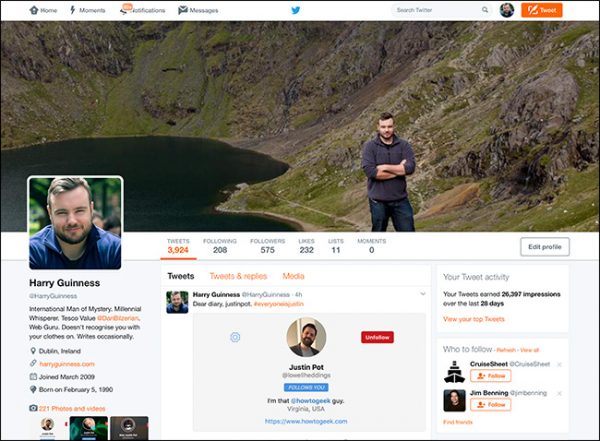
ابتدا وارد توییتر شوید و از آن جا وارد بخش پروفایل خود شوید که نمایی از این مورد در زیر اورده شده است:

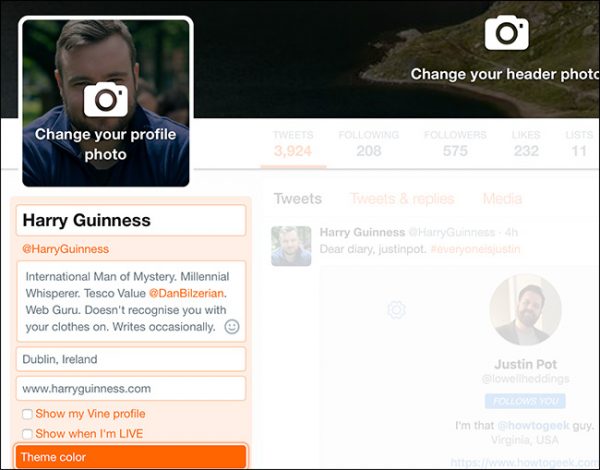
در میانه صفحه و در زیر کاور، گزینه Edit Profile را مشاهده می کنید؟ روی ان را کلیک کنید تا بتوانید تنظیمات لازم را انجام دهید.

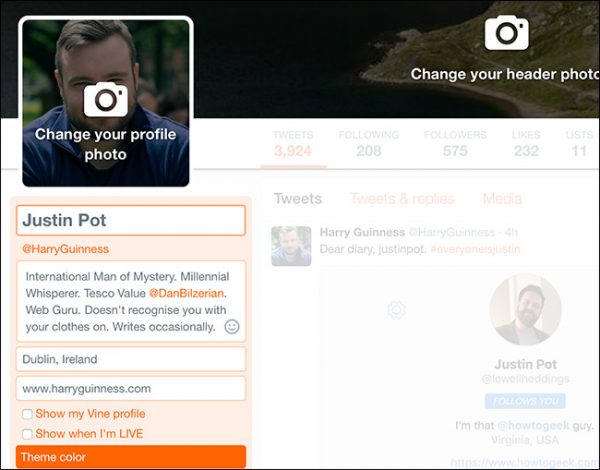
با این کار، در سمت چپ، به طور بولد و بزرگ نام را مشاهده می کنید که در اولین کادر قرار دارد. این نام کاملا قابل ویرایش است و به راحتی می توانید آن را ویرایش کنید:

Edit Profile

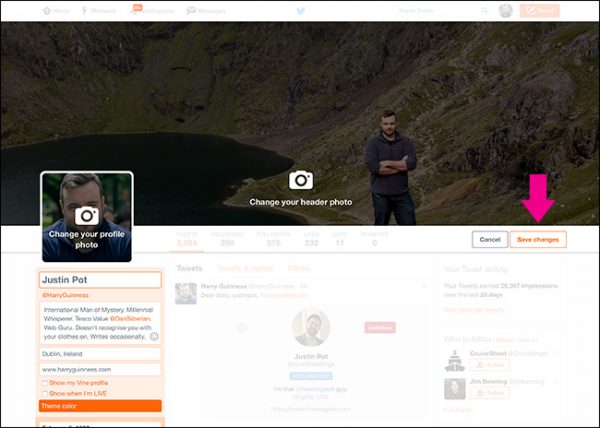
برای این مورد یک نام جدید وارد کنید و وقتی از صحت نام مورد نظرتان اطمینان پیدا کردید، تغییرات را ذخیره کنید بدین منظور در سمت راست و بالا  روی گزینه Save Changes کلیک کنید تا تغییرات ذخیره شود.

بدین صورت پروفایل شما بروز رسانی خواهد شد و شما می توانید مطابق زیر نام جدید را در پروفایل خود قرار نمایش دهید:

از مزیت های این روش این است که یوزر و نام کاربری اصلی تان که با علامت @ روز اول آن را تعیین کرده اید تغییر نخواهد کرد بنابراین می توانید با خیال راحت، نام خود را تغییر دهید.

تغییر پیدا کردن نام کاربری و آی دی توییتری تان می تواند درد سر ساز باشد مخصوصا برای افرادی که می خواهند از طریق این آی تی ها تعداد فالوورهای خود را افزایش دهند، بسیار دردسر ساز تر خواهد بود.

با این حال، آموزشی که امروز به آن پرداختیم روی این آی دی تاثیری نخواهد گذاشت. شما به هر تعداد بار که بخواهید می توانید نام خود را عوض کنید. با هر بار عوض کردن نام هیچ نیازی به این نیست که پسورد خود را مجدد وارد کنید. این یکی از دردسر های کاربران فیس بوک است که اگر بخواهند در پروفایل خود تغییراتی ایجاد کنند باید پسورد را حتما وارد کنند تا تغییرات اعمال شود.

از طرفی در فیس بوک وقتی که شما اطلاعات نظیر نام را عوض می کنید در شرایط خاص تا ۳ ماه امکان تغییر مجدد آن را نخواهید داشت که این از جمله محدودیت های آزار دهنده فیس بوک است که خوشبختانه در توییتر دیده نمی شود.

در این باره دیدگاه ها و نظرات خود را با گویا آی تی در میان بگذارید و این مطلب را روی شبکه های اجتماعی تان نشر دهید.

آموزش متوقف کردن پخش فیلم و یا صدای فیلم در فیس بوک

یکی از چیزهایی که موجب محبوبیت روز افزون فیس بوک شده این است که به کاربران اجازه می دهد تا فایل های تصویری و ویدیویی خود را به خوبی، اپلود کرده و به دید هر انکس که می خواهند برسانند و بدین ترتیب، روز به روز به شمار علاقمندان این شبکه افزوده شده چرا که کاربران به فایل های ویدویی علاقه خاصی دارند. به هر حال این سرویس هر چقدر هم که خوب باشد، برخی اوقات ممکن است موجب دردسر و ناراحتی بشود که ما در این مقاله سعی داریم به دو موضوع مهم در مورد فیلم های فیس بوک بپردازیم.

قطعا پیش امده که شما چه با موبایل و چه با مرورگر، صفحه فیس بوک خود را باز کنید و شاهد، پخش اتوماتیک یا Auto Playing برای یک فیلم باشید! این می تواند کمی آزار دهنده باشد مخصوصا اگر صدای این فیلم هم شما را اذیت کند.

شاید شما تمایلی به باز کردن هر فیلمی نداشته باشید چرا که ترافیک تان را حسابی می کاهد اما امروز تصمیم بر ان داریم که دو موضوع در مورد فیلم ها را در فیس بوک حل کنیم. به سر فصل ها دقت کنید:

جلوگیری از Auto Playing فیلم ها در فیس بوک

قطع کردن صدای فیلم هنگام Auto Playing ویدیو ها

این دو موضوع را به بررسی خواهیم نشست پس با ما همراه باشید.

جلوگیری از Auto Playing فیلم ها در فیس بوک

برای اینکه فیلم ها را در فیس بوک از حالت Auto Playing خارج کنید، ابتدا به شرح ماجرا در اپلیکیشن موبایلی فیس بوک خواهیم پرداخت. هر چند این اموزش با توجه به ios در نظر گرفته شده اما تفاوتی با این اپلیکیشن در اندروید وجود ندارد بنابراین اگر از کاربران حرفه ای باشید بدون توجه به نوع پلتفرم می توانید تنظیمات را اعمال کنید.

دقت کنید که این تنظیمات برای کلیه فیلم ها خواه فیلم هایی که خودتان آپلود می کنید و خواه دوستان تان آپلود می کنند، اعمال می شود. حالا که صحبت از دوستان در فیس بوک شد خوب است بدانید که چگونه دوستان خود را در فیس بوک Unfriend کنیم؟ این کار به امنیت بیشتر شما در فیس بوک کمک خواهد کرد اما برای اینکه یک چت امن هم در فیس بوک تجربه کنید در مقاله ای به شما یاد داده ایم که چگونه قابلیت چت امن در مسنجر فیس بوک را فعال کنیم؟ دقت کنید که این قابلیت صرفا برای اپ های موبایلی فیس بوک قابل انجام است و در نسخه مرورگر دسکتاپ امکان پذیر نیست. اما به سراغ آموزش اصلی مان برویم:

ابتدا لازم است که به بخش تنظیمات بروید. این بخش مطابق تصویر زیر، در اپلیکیشن فیس بوک، و در سمت راست و بالا قرار دارد:

روی گزینه more که در بالا نمایش داده شده کلیک کنید ( منظور از کلیک همان لمس کردن در اپلیکیشن های موبایلی است ) و بعد از میان نتیجه هایی که مطابق زیر مشاهده می کنید، Settings را انتخاب کنید.

Settings

وقتی که روی این گزینه کلیک می کنید یک پنجره پاپ آپ باز می شود که در واقع نوعی پاپ آپ منو به شمار می آید. بعد از این در میان لیست گزینه ها Account Settings را انتخاب کنید.

با زدن این گزینه لیستی از گزینه ها را مشاهده می کنید که در میان آن ها باید Videos and Photos را پیدا کنید. موقعیت ان به صورت زیر است:

Videos and Photos

روی آن کلیک کنید تا جزییات در مورد تنظیمات Videos and Photos را مشاهده کنید. در این بخش مطابق تصویر زیر باید Autoplay را انتخاب کنید:

Autoplay

شما در این بخش مطابق تصویر زیر، گزینه های مختلفی در اختیار دارید


Never Autoplay Videos

گزینه اول گویای این است که زمانی که از دیتای موبایل، و یا وای فای استفاده می کنید فیلم ها برای تان به طور اتوماتیک لود و اجرا شوند. اما گزینه دوم اجازه این کار را فقط در شرایط وای فای می دهد. ولی ما با گزینه سوم یعنی Never Autoplay Videos کار داریم. این تنظیمات در واقع بدین معنی است که هرگز اجازه پخش اتوماتیک ویدیو ها صادر نشود.

بدین ترتیب امکان پخش اتوماتیک فیلم ها در موبایل برای اپلیکیشن فیس بوک گرفته می شود اما در دسکتاپ وضعیت به گونه ای دیگر است:

تنظیمات جلوگیری از پخش خودکار فیلم ها در فیس بوک ( دسکتاپ )

بدین منظور وارد فیس بوک شوید ( از طریق مرورگر ) و از آن جا در سمت راست، کلید و آیکون جهتی را بزنید تا وارد منو ها شوید. در این بخش باید گزینه Settings را مطابق زیر مشاهده کنید:

Settings

روی این گزینه کلیک کنید تا وارد بخش تنظیمات شوید:

همانطور که مشاهده می کنید، در انتهای لیست، Videos قابل مشاهده است. آن را کلیک کنید تا جزییات مورد نظر در مورد تنظیمات ویدیو را مشاهده کنید. در این بخش، آنچه که بتوانید با آن ویدیو ها را شخصی سازی کنید وجود دارد. یکی از بخش ها در پنجره Video Settings در واقع Auto-Play Videos است که در تصویر موقعیت آن را می بینید:

در این بخش، شما یک باکس مشاهده می کنید که اگر روی آن کلیک کنید زیر گزینه هایش را مشاهده می کنید. در این بخش off را انتخاب کنید. این بدین معنی است که امکان پخش اتوماتیک را غیرفعال کرده اید. بدین صورت در نسخه دسکتاپ هم امکان پخش فیلم را قطع کرده و فیلم ها به طور لود نشده نمایش داده می شوند و این شما هستید که به سیستم اجازه می دهید که آن را دانلود کند یا نکند.

اما اگر تمایل دارید که فیلم ها پخش شوند اما صدای فیلم قطع باشد و مزاحمتی ایجاد نکند، توصیه های زیر را در نظر بگیرید:

آموزش قطع صدای فیلم ها در پخش اتوماتیک در فیس بوک

در این بخش هم به بررسی روش قطع صدای فیلم ها خواهیم پرداخت. در واقع در اینجا شما به فیلم اجازه پخش شدن می دهید اما کاملا بی صدا! این آموزش نیز بر پایه اپلیکیشن ios استوار است که تنظیمات آن با اندروید کمی تفاوت دارد اما کاملا مشابه است.

ابتدا از سمت راست و بالا، گزینه های موجود برای فیس بوک ios را مشاهده کنید که موقعیت آن به صورت زیر است:

روی این گزینه که کادر قرمز دور ان کشیده ایم کلیک کنید:

Settings

در این بخش می توانید Settings را انتخاب کنید. با زدن این گزینه Account Settings را مشاهده خواهید کرد که باید روی آن کلیک کنید:

با ورود به Account Settings می توانید گزینه های متعددی مشاهده کنید که از جمله آن ها Videos and Photos است:

روی گزینه Videos and Photos کلیک کنید تا وارد بخش تنظیمات آن شوید:

همانطور که می توانید متوجه شوید در بخش تنظیمات صدا، گزینه ای وجود دارد به نام Videos in News Feed Start With Sound که شما می بایست تاگل روبروی آن را بکشید تا فعال شود. در واقع این گزینه به صورت پیش فرض خاموش است و بدین معنی است که به طور پیش فرض شما صدای فیلم ها را خواهید شنید.

تاگل را بکشید تا آبی رنگ شود و فعال گردد.

بدن صورت وقتی که شما فیلم مورد نظر را مشاهده می کنید، یا اینکه وارد نیوز فید خود می شوید، می توانید مشاهده کنید که فیلم مورد نظر در حال پخش شدن است و به صورت زیر به شما نمایش داده می شود:

به علامت قطع بلند گو در پایین نگاه کنید. این بدین معنی است که امکان پخش صدای فیلم غیرفعال شده است. فیلم هایی که در پروفایل کاربران وجود دارد، یا در پیج ها آپلود شده و یا در گروه ها قرار می دهید همه و همه به این صورت برای شما بدون صدا ابتدا نمایش داده می شوند که با یک ضربه صدای ان فعال می شود. دقت کنید که این کار روی پخش ویدیو با صدا یا بی صدا برای سایر کاربران، که این تنظیمات را روی اکانت خود انجام نداده اند بی تاثیر خواهد بود. حالا که صحبت از گروه شد بد نیست یاد بگیرید که با ارسال همزمان در چند گروه در وقت خود صرفه جویی کنید در این باره آموزش ارسال اتوماتیک و همزمان یک پست در چند گروه فیس بوک را فراموش نکنید.

بدین صورت می توانید از مزاحمت های احتمالی جلوگیری کنید و فیس بوک گردی آرام تری داشته باشید. در این باره دیدگاه ها و سوالات خود را با گویا آی تی در میان بگذارید و این مطلب را روی شبکه های اجتماعی نشر دهید.

آموزش استفاده از گوگل برای پیدا گردن Emails، رویدادها و غیره

مرسوم ترین راه استفاده از گوگل این است که شما با استفاده از کادری که همیشه آن را می بینید، با نوشتن عباراتی به دنبال موضوع مورد نظر خود باشید. البته به طور پیش فرض می توانید از آدرس بار مرورگرها هم برای جستجو استفاده کنید که ما با آموزش غیرفعال کردن خاصیت جستجو از طریق نوار آدرس در مرورگر ها به شما کمک کردیم که این خاصیت را از آدرس بار خود بردارید. اما چیزی که اغلب به دنبال آن هستند این است که از طریق گوگل به دنبال ویدیو، متن در سایت ها و موسیقی است. به طور ویژه تر هم می توان از تب های تصویر، ویدیو و نظیر آن در گوگل برای جستجوی عمیق تر و هدفمند تر استفاده کرد، اما زمانی هم رخ می دهد که شما می خواهید رویدادها، و حتی ایمیل هایی را از طریق گوگل پیدا کنید. بدین ترتیب می توانید با دنبال کردن آموزشی که امروز گویا آی تی برایتان تدارک دیده از گوگل به طور ویژه برای پیدا کردن آدرس ایمیل و رویدادها و نظیر آن استفاده کنید.

بیایید این آموزش را با یک مثال دنبال کنیم. فرض می کنیم که پیش از این من از سرویس AMC یک فیلم خریداری کرده ام اما حالا به دنبال ادرس ایمیل این سرویس دهنده هستم تا بتوانم در مورد خریدی که انجام داده ام، سوالاتی را بپرسم.

برای این منظور ابتدا amc را در گوگل سرچ می کنم که در زیر نمونه نتیجه حاصل از این جستجو را مشاهده می کنید:

amc

زمانی که این صفحه را مشاهده کردید، به تب آخر که more می باشد، توجه کرده و روی آن کلیک کنید تا زیر آپشن ها نمایش داده شوند:

Personal

در این جا گزینه Personal را مشاهده خواهید کرد که اطلاعات خصوصی تر و شخصی تر در مورد چیزی که سرچ کرده اید را می توانید مشاهده کنید پس روی ان کلیک کنید. در این حالت، نتایج جستجو تنها به ادرس های ایمیلی ختم می شود که در آن AMC وجود دارد. شما می توانید از این ترفند برای هر مورد مشابهی استفاده کنید و حتی می توانید عباراتی را به آن بیفزایید. مثلا با جستجوی from:amazon، می توانید ایمیل هایی از امازون که در آن ها amc وجود دارد را جستجو کنید. کمی باید قوانین رسمی سرچ کردن در گوگل را بدانید تا با ترکیب حروف و علایم یک جستجوی دقیق داشته باشید.

از طرفی می توانید با جستجوی برخی عبارات، نتایج جدید جالب تری پیدا کنید. مثلا اگر بخواهید رویدادهای آتی را مشاهده کنید که در تقویم به آن ها اشاره شده است، می توانید عبارت my events را جستجو کنید.

my events

یا مثلا جالب تر اینکه اگر پکیجی به طور انلاین خریداری کرده اید، می توانید با جستجوی عبارت my packages در مورد چیزی که خرید کرده اید، اطلاعاتی کسب کنید.  در این جا گوگل با یک حرکت جالب اطلاعاتی در مورد سفارشی که داشته اید مثل شماره خرید، هزینه ها، قیمت و لینک و نظیر آن را برای شما نمایش می دهد. به تصویر زیر در این باره دقت کنید:

my packages

البته گوگل هنوز آنقدر ها قوی نیست که بتواند دقیقا هر چیزی را که می خواهید برایتان نمایش دهد اما یکی از ویژگی های ارزشمند این سرویس این است که می توانید از طریق جستجوی تصویر، تصاویر مشابه را پیدا کنید که به آن جستجوی معکوس نیز می گویند. برای اینکه در این باره بیشتر بدانید مقاله چگونه تصاویر مشابه با عکس دلخواه را پیدا کنیم؟ ( جستجوی تصویری معکوس ) را حتما مطالعه کنید و یکبار آن را تست کنید و لذت ببرید.

در باره جستجو در گوگل تا کنون از چه ترفند هایی استفاده کرده اید؟ در این باره دیدگاه ها و تجربیات خود را با گویا آی تی در میان بگذارید و این مطلب را روی شبکه های اجتماعی نشر دهید.

چگونه Alarms ها را در اندروید، iOS و ویندوز ۱۰ نام گذاری کنیم؟

این روزها اسمارت فون ها به خودی خود به عنوان ابزارهای جداگانه ای کار می کنند. مثلا وقتی شما در خانه یک گوشی خواه اندرویدی خواه اپلی داشته باشید، در واقع مثل این است که یک ساعت هشدار دارید! می توانید به راحتی شمار زیادی از تایم ها را در گوشی خود تنظیم کنید. البته برای IOS و هم برای اندروید شمار زیادی اپلیکیشن برای تنظیم هشدار آلارم وجود دارد. مخصوصا حالا با روی کار آمدن ای او اس ۱۱ قطعا این سرویس با تغییراتی روبرو بوده است. برای اینکه از تغییرات رابط کاربری و بیس آلارم ها در IOS 11 بهتر است که سیستم عامل خود را به این نسخه بروز رسانی کنید و از تغییرات آلارم در این سرویس با ما صحبت کنید. آموزش بروز رسانی iOS10 به iOS11 Beta برای iPad ،iPhone و iPod touch را بخوانید و نکته های آن را روی گوشی خود پیاده کنید تا بتوانید به سادگی بروز ترین نسخه IOS را داشته باشید.

به هر حال این اپلیکیشن برای تنظیم ساعت برای بیدار شدن از خواب است اما بسیاری از افراد به طور حرفه ای تر از این سرویس استفاده می کنند و از آن به عنوان یک یاد آور برای کارهای روزانه استفاده می کنند. زمانی که شما از سیستم آلارم خود به عنوان یک یاد آور استفاده می کنید می توانید آلارم ها را نام گذاری کنید تا متوجه شوید که هر آلارم برای چه منظوری ایجاد شده است. خوشبختانه هم اکنون می توانید در  iOS و Android و Windows 10 آلارم ها را نام گذاری کنید. گویا آی تی امروز شیوه این کار را به شما یاد می دهد پس با ما همراه باشید.

نام گذاری آلارم ها در iOS

مهم نیست که از آیفون استفاده می کنید یا آی پد! برنامه آلارم خود را در دیوایس خود باز کنید. در این نرم افزار شما می توانید دو کار انجام دهید:

کار اول: در روش اول می توانید آلارم های موجود را نام گذاری کنید یا اینکه نام آن ها را تغییر دهید

کار دوم: بدون دستکاری آلارم های موجود، یک آلارم جدید بسازید و البته آن را نام گذاری کنید.

هر دو کار بسیار راحت است. برای اینکه یک آلارم موجود را به نام گذاری کنید می توانید در تب آلارم ها مطابق ان چه در تصویر زیر مشاهده می کنید از پیش آلارم های تنظیم شده است، را در اختیار داشته باشید. بعد از این به بالای پانل نگاه کنید. در سمت راست یک علامت + وجود دارد و در سمت چپ نیز گزینه ادیت وجود دارد.

برای اینکه یک آلارم موجود را ویرایش کنید، کافی است روی ادیت را کلیک کنید، اینگونه می توانید آلارم خاصی را به حالت ویرایشی ببرید اما اگر بخواهید به طور جدید آلارمی تعریف کنید باید روی دکمه + در سمت راست و بالا ضربه بزنید:

از هر مدلی که استفاده کنید نهایتا به صفحه ای برخورد می کنید که در سمت راست قرار دارد یعنی در صفحه باید گزینه Label را مشاهده کنید. Label در واقع تنظیم کننده نام آلارم شما است. این نام در انتهای آلارم قابل مشاهده است و زمانی که آلارم خاموش می شود در زیر آن می توانید عبارت را مشاهده کنید. شما می توانید چه در حالت تنظیم آلارم برای بیدار شدن از خواب و چه در حالت خاص یاد آور از نام استفاده کنید:

مطابق تصویر بالا، روی لیبل را ضربه بزنید و بعد نام آلارم خود را بنویسید و در نهایت تنظیمات را ذخیره کنید. به تصویر راست و بالا دقت کنید در اینجا نام الارم را به وضوح مشاهده می کنید.

این روش برای ای او اس بود که البته در IOS 11 نیز باید مورد بررسی قرار بگیرد. همانطور که در این سرویس حالت معکوس سازی رنگ تغییر کرده ممکن است این موضوع نیز تغییر کرده باشد. بدین منظور می توانید مقاله ای با عنوان تفاوت Smart Invert و Classic Invert در iOS11 چیست و چگونه فعال می شود؟ را مورد بررسی قرار دهید.

و اما درا ندروید باید چکار کنیم؟

آموزش نام گذاری الارم ها در اندروید

نام گذاری آلارم ها در اندروید تقریبا شبیه به IOS است که البته شاید ساده تر هم باشد. برای این کار ابتدا اپلیکیشن Clock را پیدا کنید ( از طریق جستجو یا در میان لیست اپ ها ) و آن را باز کنید. در این برنامه نیز باید لیستی از آلارم ها را مشاهده کنید. روی یکی از آن ها که می خواهید تغییر نام دهید، ضربه بزنید تا به حالت ویرایش برود. در این جا نیز باید گزینه لیبل یا ‘Label’ را مشاهده کنید تا بتوانید آن را با تغییر دادن به صورتی تبدیل کنید که بتوانید به راحتی نام را تغییر دهید.

در این جا می توانید یک آلارم جدید را تعریف کنید و در بخش ‘Label’ به راحتی نام جدید را انتخاب کرده و حتی صدای آلارم را از لیست آلارم های موجود انتخاب کنید یا اینکه یک آهنگ مورد علاقه خود را به آن بیفزایید و در نهایت تنظیمات را ذخیره کنید. بدین صورت هر زمان که آلارم شما صدا می کند، می توانید یک عنوان بزرگ و نام آن را مشاهده کنید و از آن به عنوان یک یاد آور کارها استفاده کنید.

تنظیمات و نام گذاری آلارم در ویندوز ۱۰

در ویندوز ۱۰ هم سرویسی به نام آلارم و ساعت وجود دارد که به صورت Alarms & Clock نشان داده می شود. جالب این است که شما می توانید شمار زیادی تایم را در این سرویس ذخیره کنید و یاد آوری کنید. هر چند شما از ساعت در ویندوز ۱۰ برای برخاستن از خواب استفاده نمی کنید اما می توانید از آن به عنوان راهکار های دیگری استفاده کنید.

بدین منظور این اپلیکیشن را باز کنید، که بدین صورت اولین آلارم را مشاهده می کنید که می توانید آن را ویرایش کنید یا اینکه آلارم های جدیدی ایجاد کنید:

وقتی روی الارم مورد نظر کلیک کنید ویندوز آن را به حالت ویرایشی می برد و شما با فیلد های روبرو هستید که از جمله آن می توان به Alarm name اشاره کرد. در این جا می توانید نام آلارم خود را مشخص کنید. به طور پیش فرض یک آلارم در ان گنجانده شده است که می توانید آن را حذف و آلارم مورد نظر خود را در ان وارد کنید.

به نظر می رسد که خاصیت آلارم در ویندوز ۱۰ صرفا به صورت یک یاد اور عمل کند که بتوانید از طریق ان خود را هشیار کنید که مثلا زیر اجاق را خاموش کنید، یا اینکه در تایمی خاص، به کسی تماس بگیرید یا مورادی از این دست.

اما به هر حال این سرویس می تواند هم به عنوان یک زنگ هشدار و هم به عنوان یک یاد آور خوب برای کارها در سه پلتفرم ویندوز، اندروید و البته ای او اس به شمار بیاید. فرقی ندارد که شما از کدام نسخه از ای او اس و اندروید استفاده می کنید، چرا که به راحتی می توانید از طریق این سرویس، از هر ورژنی، به خوبی یک یاد آور بسازید و آن را نام گذاری کنید.

در این باره دیدگاه خود را با گویا آی تی در میان بگذارید و این مطلب را روی شبکه های اجتماعی نشر دهید و در صورتی که از اپلیکیشن اختصاصی ثانویه ای برای مدیریت زمان هشدار و یاد آور استفاده می کنید آن را برای کاربران شرح دهید.


آموزش ایجاد فیلترهای Clarendon و Amaro اینستاگرام در تصاویر فوتوشاپ

اگر شما هم از کاربران اینستاگرام هستید به احتمال زیاد بارها با فیلترهای آن خودتان را سرگرم کرده اید. فیلتر هایی که در این شبکه اجتماعی وجود دارند تقریبا خاص هستند. این فیلتر ها به راحتی یک ضربه بر روی فیلتر مورد نظر روی تصویر اعمال می شوند اما اگر بخواهید این فیلتر ها را روی فوتوشاپ هم پیاده کنید کمی باید با تنظیمات آن کار کنید. در اینستاگرام چند فیلتر مشهور وجود دارد که تجربه شده کاربران بیشتر از آن استقبال کرده اند. در این مقاله قصد داریم روش های ایجاد فیلترهای این شبکه را روی فوتوشاپ به شما توضیح بدهیم. با گویا آی تی همراهی کنید.

فیلتر Clarendon

این یکی از پر مخاطب ترین فیلتر هاست که در اینستاگرام وجود دارد. به تصویر زیر نگاه کنید تا شیوه تاثیر این فیلتر را بشناسید:

Clarendonدر این فیلتر، تصاویر به گونه ای تغییر می کنند که نسبت به عکس ابتدایی، دارای رنگ های پر رنگ تری برای رنگ های پر رنگ و صحنه ای کم رنگ تر برای رنگ های کم رنگ تر هستند. در واقع این فیلتر محیط تیره را تیره تر و محیط روشن تر را شفاف تر می سازد.

در این فیلتر رنگ غالب در میان تمام رنگ ها نیز شناسایی می شود. برای اینکه این فیلتر را در فوتوشاپ پیاده سازی کنید کافی است که گام های زیر را دنبال کنید:

ابتدا از قابلیت Gaussian Blur برای انتخاب رنگ غالب استفاده کنید. این گزینه در منوی Filter و سپس Blur قابل دسترسی است. بدین صورت می توانید میزان تاری و شفافی تصویر را هم مشخص کنید. اگر بخواهید رنگی را جایگزین رنگی دیگر کنید یا اینکه مثل این افکت، رنگ غالبی انتخاب کنید و جای سایر رنگ هایی که می شناسید ایجاد کنید، بهتر است که با ابزار قطره چکان کد رنگ را پیدا کرده و یادداشت کنید. حالا باید این رنگ را جایگزین رنگ دیگری کنید. برای این کار  Layer و New Adjusment Layer گزینه‌ی Photo Filter را دنبال کنید. در این جا برای کد رنگ مورد نظری که می خواهید آن را تغییر دهید، کد رنگ جدید را قرار دهید که قبلا آن را کپی کرده بودید. Density را هم به میزانی که دوست دارید تنظیم کنید که در واقع تراکم رنگ را به شما نمایش می دهد. بعد از انجام کارهای فوق آخرین کاری که باید کنید این است که به مسیر  Layer -> New Adjustment Layer -> Photo Filter بروید و از آن جا گزینه Saturation را بین ۱۰ تا ۱۵ تنظیم کنید که میزان اشباع رنگ را نشان می دهد. بدیت ترتیب تنظیمات را اوکی کرده و از عکس خود یک خروجی بگیرید!

فیلتر Amaro

من فیلتر Amaro  را بیش از هر فیلتر دیگری در اینستاگرام دوست دارم. به تصویر زیر نگاه کنید تا متوجه تغییرات این فیلتر بشوید:

فیلتر Amaro

این فیلتر در واقع از سینما و فیلم و تصاویر سینمایی گرفته شده است. نور دهی اصل اولیه کار در این تصویر و افکت است. فیلتر Amaro  لبه های تصویر را با نوردهی کمتر تاریک کرده و عمق و مرکز را شفاف تر می کند. اگر بخواهید در فوتوشاپ این فیلتر را ایجاد کنید مسیر Image -> Adjusments -> Brightness/Contrast را دنبال کنید. در این بخش گزینه ای قابل تنظیم مشاهده می شود که رقم های آن را بهتر است در محدوده ۶۰ و ۱۲ انتخاب کنید. بعد از این باید Solid Color را تنظیم کنید. برای تنظیم این مورد باید به مسیر Laye رفته و یک Laye جدید ایجاد کنید. New Fill Layer این کار را برای شما انجام می دهد. برای این مورد باید یا از کد رنگ #fef7d9 استفاده کنید یا از رنگ زرد کمرنگ استفاده کنید.

در بخش Blending mode باید یک تنظیم دیگر انجام دهید. این گزینه را در زیر منوی لایه ها بجویید و بعد از پیدا کردن و باز کردن آن،  Normal به Multiply تغییر دهید. حاصل تن رنگ زرد تیره را دارد که باید تصویر را همسطح کنید، Flattern را روی تصویر اعمال کرده و بعد مسیر Image -> Adjusments -> Levels را دنبال کنید. در اینجا در میان منوی پایین، کانال آبی را انتخاب کنید و در آن جا یک کانال ابی ایجاد کنید و سطح رقم را از صفر تا ۱۱۷ بکشید. برای اینکه کنتراست را تنظیم کنید هم می توانید از مسیر Image-> Adjusments-> Color Balance این کار را انجام دهید و تصویر خود را به افکت اینستاگرام شبیه تر کنید.

آخرین کاری که باید در این مرحله انجام دهید این است که باید، لبه ها را تاریک کنید. در واقع تا این مرحله شما کل عکس را شفاف کرده و حالا می خواهید لبه را تاریک کنید تا دقیقا آن چه در اینستاگرام می بینید را روی تصویر خود پیاده کنید. بدین منظور باید از طریق Filter گزینه Camera Raw Filter را مورد انتخاب قرار داده و آن را باز کنید. در زیر تبی با عنوان Lens Correction به دنبال عبارت  Vignetting باشید. با این کار، Amount و Midpoint را می بینید که باید انقدر این دو را دست کاری کنید تا بتوانید آن چه را که می خواهید در خروجی مشاهده کنید.

بدین صورت می توانید دو افکت مهم اینستاگرام را روی فوتوشاپ پیاده سازی کنید اما اگر واقعا حوصله انجام تنظیمات وقت گیر فوتوشاپ را ندارید می توانید تصویر خود را در اینستاگرام تنها با یک کلیک، تغییر دهید و نتیجه را ذخیره کنید، بدین صورت نیازی نیست که این کار را در فوتوشاپ و با دردسرهای فراوان انجام دهید مخصوصا اگر مثل من از افرادی هستید که به طور کلی از فوتوشاپ سر در نمی آوردید.

شما این فیلتر ها را تا کنون در کدام اپلیکیشن ها دیده اید؟ دیدگاه ها و تجربیات خود را با گویا آی تی در میان بگذارید و به ما بگویید کدام نرم افزارهای ویرایش گر عکس این فرصت را برای شما ایجاد می کنند که این فیلتر های حرفه ای را روی تصاویر آن هم با یک کلیک اعمال کنید. این مقاله را روی شبکه های اجتماعی نشر دهید.