آموزش فعال کردن Xposed module تازه نصب شده روی اندروید

Xposed module قابلیتی است که عموما در مباحث آموزشی در مورد گوشی های روت شده به آن اشاره داریم. زمانی که شما ماژول Xposed module را نصب می کنید، از طرف این سرویس پیامی دریافت می کنید مبنی بر اینکه Xposed module هنوز فعال نشده است و باید آن را فعال کنید. بدین منظور ما این متن آموزشی را آماده کرده ایم تا به شما روش فعال کردن Xposed module را یاد دهیم.

زمانی که شما Xposed module را نصب می کنید، پیامی دریافت می کنید که باید این قابلیت را فعال کنید اما به تناسب نوع دستگاه ممکن است برای فعال کردن در متن پیام دکمه ای برای فعال کردن تعبیه شده باشد یا خیر. اگر در پیامی که دریافت می کنید دکمه ای تعبیه شده باشد به راحتی می توانید با فشردن آن، Xposed module را فعال کنید اما اگر چنین دکمه ای نبود کمی کار مشکل می شود.

اگر خوش شانس باشید، در پیامی که دریافت می کنید، عبارت Activate and Reboot را مشاهده خواهید کرد که در واقع حکم همان دکمه فعال سازی را دارد. بدین منظور می توانید در صفحه ای که مطابق زیر به شما نمایش داده می شود، مشکل را حل کنید:

Activate and Reboot


روی دکمه Activate and Reboot لمس کنید تا فعال شود و به صورت زیر تبدیل شود:

Activate and Reboot

بدین ترتیب این امکان فعال می شود اما اگر نوتیفی ای که دریافت می کنید، حاوی دکمه فعال سازی نیست هم راه ساده ای برای شما داریم. کافی است نوتیفی ای را که دریافت می کنید را لمس کنید تا وارد بخشی شوید که خود اپلیکیشن و نوتیفی ان، شما را بدان هدایت می کند:

Activate and Reboot

بعد از این از منوی کشویی، باید ماژول ها را انتخاب کنید که در میان ماژول ها Framework را باید انتخاب کند

البته پیش از آن می بایست جلوی ماژول تازه نصب شده تان هم تیک را قرار داده و بعد وارد کشویی شوید که در ان ماژول ها را طبقه بندی کرده اند. پس باید Framework را انتخاب کنید.  بعد از این کار وارد صفحه ای می شوید که در آن عبارت “Soft reboot” یا “Reboot” نمایش داده شده است. شما می بایست روی یکی از این دو مورد ضربه بزنید.

Framework

بدین صورت بعد از انجام تنظیمات یاد شده، در صورت نیاز، گوشی یک بار ریستارت خواهد شد و تنظیمات را اعمال خواهد کرد تا بدین ترتیب بتوانید به راحتی، ماژول مورد نظر را برای استفاده های بعدی فعال کنید.

از این ماژول عموما هنگام استفاده از برخی اپلیکیشن ها روی گوشی های روت شده استفاده می شود. در این باره اگر تجربه ای دارید آن را در بخش نظرات گویا آی تی بنویسید و این مطلب را روی شبکه های اجتماعی که در آن عضویت دارید به اشتراک بگذارید.

روش هایی برای گرفتن فیلم با کیفیت و حرفه ای با آیفون و آی پد

همانطور که می دانید آیفون از جهت دوربین فیلم برداری اش، دیوایس قدرتمندی است. درست از سال ۲۰۰۷ که اولین آیفون معرفی شد، دوربین های آن ها به عنوان ابزاری قدرتمند به شمار می آمدند تا بتوان از طریق آن ها، فیلم های حرفه ای گرفت اما هر چه نسل آیفون ها رشد کرد، دوربین ها هم سال به سال رشد کردند تا جایی که امروز با در دست داشتن یک آیفون ۷ تقریبا می توانید یک فیلم کاملا حرفه ای بگیرید. گویا ای تی در این مقاله با بیان ترفند هایی به شما کمک می کند که با آیفون خود هر چقدر هم که قدیمی باشد یک فیلم با کیفیت بگیرید. پس با ما همراه باشید

میزان حافظه گوشی تان قبل از فیلم برداری چک کنید

برای اینکه بتوانید با آرامش خیال فیلم برداری کنید ابتدا نیاز به این دارید که از حافظه کافی برخوردار باشید. بسیاری از کاربران چنان گوشی خود را شلوغ می کنند که هرگز جایی برای کارهای اضافی پیدا نمی کنند اما برخی حافظه شان همیشه خالی است. برای اینکه بدانید چه میزان فضا دارید در آیفون خود به مسیر Settings – General – Storage & iCloud Usage بورید تا متوجه میزان حافظه تان شوید. مخصوصا زمانی که می خواهید فیلم های ۴K بگیرید مخصوصا نیاز به حافظه بالا دارید تا بتوانید فیلم با کیفیتی بگیرید و سیو کنید.

روش هایی برای گرفتن فیلم با کیفیت و حرفه ای با آیفون و آی پد

قطع تمام امکاناتی که حواستان را پرت می کنند

زمانی که شما قصد دارید فیلمی حرفه ای بگیرید مطمئنا خیلی جدی هستید تا از صحنه به درستی فیلم بگیرید. بنابراین اگر بتوانید تمام دسترسی ها را خارج کتید تا حواستان به سوژه باشد می توانید بهتر عمل کنید. توصیه ما به شما این است که برای اینکه هیچ گونه نوتیفی دریافت نکنید در زمان فیلم برداری از حالت هواپیما استفاده کنید، چرا که وقتی نوتیفی ای برای شما ارسال می شود، روی صفحه را می گیرد و نمی توانید سوژه را چنان که باید دنبال کنید و فیلم ناقص می شود. پس این از یک فیلم حرفه ای به دور است.

به افقی یا عمودی بودن گوشی دقت کنید

عموما افرادی که می خواهند فیلم بگیرند تمایل دارند یک بار هم که شده آن را روی شبکه های اجتماعی به اشتراک بگذارند. اما اینکه چه مدلی از افقی یا عمودی فیلم بگیریم خیلی اهمیت پیدا می کند چرا که فیلم برداری مثل عکس برداری نیست و حالت افقی و عمودی بیشتر اهمیت پیدا می کند. وقتی که در حالت افقی فیلم می گیرید، دو نوار سیاه رنگ در دو طرف فیلم قابل مشاهده است که از حرفه ای بودن فیلم می کاهد پس به دو دلیل توصیه می کنیم که گوشی تان را عمودی بگیرید چرا که اول اینکه بیشتر شبکه های اجتماعی از فیلم های عمودی پشتیبانی می کنند بهتر آن را نمایش می دهند. از طرفی هم وقتی فیلم عمودی می گیرید از وضعیت نوارهای مشکی رنگ خبری نیست.

اگر می خواهید با یوتیوب یا Vimeo و یا اسنپچت کار کنید و فیلم خود را قصد دارید روی آن ها ارائه کنید فیلم عمودی را به شما پیشنهاد می کنیم.

لطفا نلریزید!

یکی از چیزهایی که در فیلم های حرفه ای اختلال ایجاد می کند این است که هنگام گرفتن فیلم مراقب لرزش دست نباشید. هر چند آیفون دارای لرزشگیر های داخلی است و بسیاری از لرزش ها را خنثی می کند اما هنوز هم نیاز به یاری شما دارد. عموما دوربین ها دارای دو نوع لرزش گیر هستند که به نام های  اپتیکال و دیجیتال می باشند. برای اینکه میزان لرزش ها کمتر باشد می توانید هنگام فیلم برداری مکان و محدوده ای صاف در نظر بگیرید و دست خود یعنی بازوان خود را به خود بچسبانید تا هنگام حرکت لرزش ایجاد نشود.

محیط نورانی را برای ضبط انتخاب کنید

هر چند آیفون آیفون است با آن همه عظمت! اما کسانی که با آیفون کار کرده اند می دانند که در محیط بسته و کم نور نمی توان توقع زیادی از دوربین آن داشت اما در محیط هایی مه نور خوبی مشاهده می شود می توانید بهترین فیلم ها را شکار کنید. دقت داشته باشید که از منبع نور دور باشید چرا که حتی در محیط باز اگر از منبع نور دور نباشید، آیفون فقط یک سری شبه را برایتان فیلم برداری خواهد کرد! البته منظورم این نیست که از شبه و روح های اطراف فیلم می گیرد! بلکه منظور این است که اجرام را به صورت هاله ضبط می کند و این از حرفه ای بودن جریان می کاهد.

برای  تنظیم دقیق میزان نوردهی (اکسپوژر) می توانید آن قسمت از نمایشگر و فیلم را که نیاز به تمرکز دارد را لمس کنید تا با مشاهده مربع زرد رنگ که مربوط به  فوکوس/اکسپوژر است ظاهر بشود. در این حالت  آیکن brightness را بالا یا پایین بکشید تا با تنظیم میزان شفافیت و نور آن چه را که دوست دارید در صفحه مشاهده کرده و ضبط کنید.

حتی می توانید از فلش آیفون هم برای افزایش میزان نور دهی استفاده کنید اما دقت کنید که در چنین شرایطی ممکن است فیلم کمی از حالت طبیعی خارج باشد.

این مواردی که هم اکنون مورد بررسی قرار گرفت از مهم ترین و پیش پا افتاده ترین ترفند هایی است که برای گرفتن یک فیلم با کیفیت، باید به آن توجه کنید در غیر اینصورت نمی توانید با بکارگیری تمام تکنیک های تان باز هم فیلم خوبی بگیرید.

دیدگاه ها و تجربیات خود را در این باره با گویا آی تی در میان بگذارید و این مطلب را روی شبکه های اجتماعی نشر دهید.

آموزش غیرفعال کردن Touch Bar در MacBook Pro

اپل طی کنفرانس های خبری خود به معرفی سرویس ها و دیوایس های جدید خود می پردازد. جالب اینجاست که اپل عموما به تلفیق تکنولوژی ها اهتمام خاصی دارد از این رو جالب توجه است که مک بوک پرو های اخیرش که مبتنی بر سیستم عامل مک هستند، در دو نمونه ۱۳ و ۱۵ اینچی ارائه شده اند که  دارای پنل OLED به نام تاچ بار با اسپل انگلیسی Touch Bar هستند.

تاچ باری که در این سیستم بکار گرفته شده است، در واقع پنلی است که در قسمت بالایی کیبرد قرار دارد. این پنل با اپلیکیشن های متفاوتی همگام می شود و موجب می شود که سیستم ب کاربر، چیزهایی نشان دهد که در کاربری وی موثر تر از سیستم های قبلی است. این سرویس Touch Bar نام دارد و نشان از این دارد که سرویسی لمسی و تاچ است. شتاب و سرعت عمل Touch Bar چنان زیاد است که حتی اگر کمی دست شما با آن لمس پیدا کند، عکس العملش قابل مشاهده خواهد بود.

پس این نشان می دهد که حساسیت بالایی دارد، اما بسیاری از کاربران تمایل دارند تا Touch Bar را غیرفعال کنند تا کاربری ساده تری داشته باشند. زمانی که Touch Bar را غیر فعال کنید، آن را به طور کامل متوقف نمی کنید چرا که اقداماتی مثل، تنظیم روشنایی و صدا و غیره فعال می باشند و به صورت پیش فرض کار خود را انجام می دهند. اما وقتی غیر فعال می شود ارتباطش با سایر اپلیکیشن ها قطع می شود.

MACBOOK PRO

هنگامی که Touch Bar فعال باشد، کافی است دکمه FN را بگیرید، تا بتوانید روی کیبرد کار کنید و توابع را بکار بگیرید. اما فرض می کنیم که قصد دارید آن را غیرفعال کنید. به ترتیب اقدامات گویا آی تی را که در زیر آورده ایم دنبال کنید.

 Touch Bar به چند حالت کار می کند؟

فعالیتی که برای Touch Bar ارائه شده به دو صورت است. اگر شما آن را فعال نگه دارید در واقع به طور اختصاصی و ویژه با اپلیکیشن ها کار خواهد کرد. حالت دوم برای وقتی است که صرفا یک سری کارهای پیش پا افتاده و ابتدایی و پیش فرض انجام می دهد. این در حالی است که شما Touch Bar را غیر فعال کنید. پس منتظر غیر فعال شدن دائمی و صد در صدی نباشید.


چگونه Touch Bar را غیر فعال کنیم؟

گام های زیر را در این باره طی کنید:

در مرحله اول، برای غیر فعال کردن Touch Bar در سیستم وارد System Preferences بشوید و روی آیکون کیبرد کلیک کنید. بعد از کلیک بر کیبرد، تب Keyboard را انتخاب کنید.

در مرحله دوم، منویی به نام Touch Bar shows وجود دارد که باید آن را باز کنید. در این منو گزینه ای به نام Expanded Control Strip وجود دارد که می توانید آن را انتخاب کنید.

در مرحله سوم، منوی Press Fn key to را باز کرده و Show F1, F2, etc. Keys را انتخاب کنید و روی آن کلیک نمایید.

در ادامه لازم است که از System Preferences خارج بشوید تا سیستم کار تنظیمات را به پایان برساند.

در شرایط گفته شده، شما به سادگی می توانید تغییرات را روی سیستم مشاهده کنید اما اگر بخواهید از  F1 تا F12 استفاده کنید، کافی است که Fn را بگیرید.

یکی از مشکلاتی که در این باره زیاد به چشم خورده است، این است که برخی اپ ها همچنان ارتباط خود را با این تاچ بار ادامه می دهند، برای اینکه بتوانید این قابلیت ها و تعامل ها را کاملا از دسترس خارج کنید به مسیر System Preferences > Keyboard > Shortcuts بروید و در این بخش اپ ها را مدیریت کنید و وضعیت تاچ بار را به وضعیت پیش فرض به طور کامل شیفت دهید.

در این جا بخشی به نام Function Keys وجود دارد که می بایست، از میان باکس سمت راست، نام اپ ها را از لیست خارج کنید. بدین ترتیب می توانید با چند حرکت، تمامی وابستگی ها را از این سرویس بگیرید و تاچ بار را فقط برای یک حالت خاص پیش فرض در اختیار داشته باشید.

در این باره دیدگاه ها و تجربیات خود را با گویا آی تی در میان بگذارید و این مطلب را روی شبکه های اجتماعی به اشتراک بگذارید.


آموزش کاهش حجم عکس بدون افت کیفیت در اندروید

تصاویر از جمله عناصری هستند که این روزها از طریق شبکه های اجتماعی و شبکه های موبایلی و نرم افزارهای ارتباط جمعی به طور زیاد و بسیار زیاد رد و بدل می شوند. حتی شما وقتی که در مکانی دیدنی هستید، تمایل دارید تصویری از آن گرفته و برای دوستان خود ارسال کنید اما این تصاویر، چیزی در پنهان خود دارند که موجب می شود کارکردن با آن ها کمی درد سر ساز باشد.

مثلا ممکن است شما بخواهید گروه زیادی از عکس ها را برای دوستان خود ارسال کنید، مخصوصا اگر از اینترنت دیتا و سیم کارت استفاده کنید، ممکن است شاهد از دست رفتن سریع ترافیک تان باشید. شاید شما ادمین یک سایت هستید و یا اینکه می خواهید روی سایت خود عکس بگذارید، قطعا باید تصاویری را روی سایت خود بگذارید که از مانع لود سریع سایت نشوند. از همه مهم تر این روزها اغلب کاربران موبایل یک اکانت اینستاگرام هم دارند. اینکه شما هر روز بخواهید شمار زیادی عکس روی اینستاگرام بگذارید مطمئن باشید که خیلی زود حجم ترافیک تان تمام خواهد شد اما یک راه حل ساده و پسندیده و بدون خرج وجود دارد که گویا آی تی امروز آن را با شما در میان می گذارد تا بتوانید زندگی دیجیتالی کم هزینه تری داشته باشید. با ما همراه باشید.

compress-images-android

یکی از راه های ارزشمند برای کاهش هزینه های زندگی دیجیتالی این است که فقط تصاویری که می خواهید آپلود کنید یا برای دیگران به اشتراک بگذارید را کم حجم کنید. بدین منظور ابزارهای وبی و موبایلی زیادی وجود دارد اما اینکه شما بتوانید ابزاری ساده و رایگان داشته باشید که بدون محدودیت برایتان کار کند، ارزشمند تر است. از این رو ما یک ابزار ساده در نظر گرفته ایم تا آن را به شما معرفی کنیم تا آن را دانلود کنید و نصب کنید و روش کار کردن با آن را بیاموزید.

معرفی اپلیکیشن Photo Compress 2.0 برای کاهش حجم تصاویر

اپلیکیشن های متفاوتی برای کاهش حجم تصاویر وجود دارد که می توانید آن ها را از مارکت های مختلف دانلود کنید و از آن استفاده کنید، اما گویا آی تی به دلایل مختلفی تصمیم دارد از میان این همه اپلیکیشن Photo Compress 2.0 را به شما معرفی کند که پاره ای از دلایل آن را با شما مطرح می کنیم.

اول اینکه Photo Compress 2.0 یک اپلیکیشن رایگان است که نیازی نیست برای استفاده از آن پرداختی داشته باشید پس تقریبا ۱۰۰ درصد کاربرانی که این مطلب را می بینند می توانند آن را دانلود و نصب کنند و از آن بهره ببرند.

این اپلیکیشن بدون هر گونه تبلیغاتی در اختیار کاربر قرار می گیرد پس آن را با هیچ گونه ابزار اضافی و تبلیغاتی نخواهید دید، بنابراین می توانید از یک برنامه ساده و بدون کلیشه بهره مند شوید.

استفاده از این اپلیکیشن نیازی به روت کردن گوشی ندارد بنابراین بدون نیاز به دستکاری گوشی، و به خطر افتادن سلامت گوشی می توانید از آن بهره مند شوید.

در نهایت اینکه Photo Compress 2.0 برنامه ای سبک وزن است که از اکثر فرمت های تصویری پشتیبانی می کند و می توانید از طریق آن تصاویر را با کمترین حجم ممکن، بهینه سازی کنید اما از میان تمام مزایا به طور بولد تر به این موضوع اشاره می کنیم که شما وقتی با استفاده از Photo Compress 2.0 تصاویرتان را فشرده می کنید، هرگز با اختلال در کیفیت روبرو نخواهید بود. بنابراین کیفیت تصویر تان ماندگار می شود اما حجم آن کم می شود و چه چیزی از این بهتر؟ پس با هم این اپلیکیشن را نصب کنید و آن را بکار بگیرید.

برای دانلود اپلیکیشن Photo Compress 2.0 برای کاهش حجم تصویر بدون افت کیفیت عکس کلیک کنید

برای استفاده از این اپلیکیشن نیازی نیست که به نت دسترسی داشته باشید پس محدودیت ها به حداقل می رسد، کافی است که یک گوشی اندرویدی داشته باشید.

Photo Compress 2.0

این اپلیکیشن را از گوگل پلی، دانلود کنید .

اگر برای دانلود از گوگل پلی مشکل دارید می توانید با راهنمایی ترفند هایی که در مقالات زیر آمده نسبت به دانلود این اپلیکیشن تحت تحریم های گوگل برای ایرانی ها و برخی از کشورها، اپ ها را دانلود کنید:

چگونه اپلیکیشن های گوگل پلی را دانلود کنیم؟

آموزش دانلود اپلیکیشن از گوگل پلی با افزونه APK Downloader

یا اینکه نام آن یعنی Photo Compress 2.0 را در مارکت های ایرانی جستجو کنید و بعد از آن، اقدام به نصب آن نمایید. بعد از این که برنامه را نصب کردید آن را اجرا کرده و ادامه ماجرا را دنبال کنید:

Photo Compress 2.0

در این جا که صفحه اول از اپلیکیشن است، شما با گزینه هایی مواجه می شوید که می توانید تصاویر مورد نظرتان را از این طریق به اپلیکیشن فراخوانی کنید. گزینه اول گالری است. اگر بخواهید تصاویر را از گالری گوشی تان انتخاب کنید این بهترین انتخاب است. اما اگر بخواهید از دوربین گوشی تان استفاده کنید باید از گزینه بعدی استفاده کنید.

فونت های بکار گرفته شده در منو و آپشن های این گوشی، آن را از حالت مرسوم گوشی ها خارج کرده اما کم کم به آن عادت خواهید کرد.

وقتی که تصاویر مورد نظرتان را از طریق آپشن های این اپ فراخوانی کردید موقعیت به صورت زیر تغییر خواهد کرد:

compress

در این جا گزینه quick compress را انتخاب کنید. همانطور که مشاهده می کنید، امکانات مختلفی در این اپلیکیشن وجود دارد مثلا می توانید سایز عکس را کوچک کنید، یا بزرگ نمایید یا اینکه بخشی از عکس را جدا یا crop کنید. به هر حال هر اقدامی که انجام دادید، در نهایت replace &exit را بزنید. با زدن این گزینه در واقع عکس جدید بهینه سازی و ادیت شده، به جای عکس اولیه قرار خواهد گرفت. اما توصیه می کنیم که گزینه بالای آن یعنی save&exit را انتخاب کنید تا بتوانید به راحتی با وجود تصویر قبلی، تصویر جدید را هم در اختیار داشته باشید.

زمانی که از مورد quick compress استفاده می کنید گزینه هایی برایتان نمایش داده می شود که می توان از طریق آن، کیفیت تصویر مورد نظر را تعیین کرد. به این آپشن ها نگاه کنید:

بدین ترتیب می توانید میزان کیفیت مورد نظر تصویر را انتخاب کنید. به خاطر وجود ویژگی های برجسته این اپلیکیشن را می توانم بهترین اپلیکیشن ویرایش و کاهش حجم تصویر اشاره کنم چرا که شما می توانید بی نهایت تصویر را بدون پرداخت یک ریال، با آن کم حجم و ویرایش کنید. علاوه بر این امکان تغییر سایز ابعاد تصویر خواه با هر فرمتی که باشد در این برنامه فراهم است. همچنین شما می توانید بخش های مورد نظر خود از تصویر را کات کنید و به جای تصویر اصلی ذخیره کنید و هیچ جیزی بهتر از این نیست که این ابزار رایگان و بدون تبلیغ است.

اگر شما هم اپلیکیشنی با این ویژگی ها می شناسید، می توانید آن را به عنوان رقیب این نرم افزار به ما معرفی کنید و در بخش نظرات نامش را بنوسید. تجربیات و دیدگاه های خود را در این باره بنویسید و این مطلب را در شبکه های اجتماعی که در آن عضویت دارید، به اشتراک بگذارید.

آموزش تنظیم صدای دلخواه برای نوتیفی Low Battery در اندروید

مطمئنا افرادی این مطلب آموزشی را باز می کنند که از اندروید استفاده می کنند و از صدای نوتیفی Low Battery شان خسته شده اند. همیشه به طور معمول برای تمام دستگاه های اندرویدی وقتی درصد باتری به ۱۰ درصد یا کمتر می رسد، یک نوتیفی به گوش می رسد که به شما یاد آوری کند که حتما گوشی را شارژ کنیم. اما این بار برای آن دسته از عزیزانی که به دنبال راهی برای مدارا کردن با این نوتیفی هستند آموزشی داریم که مطمئنا خوشحال شان خواهد کرد.

گویا آی تی در این آموزش به کاربران کمک می کند که بتوانند زنگ Low Battery خود را تغییر دهند و از آن لذت ببرند. از آن جا که اندروید به طور پیش فرض امکانی برای تغییر این گزینه قرار نداده است، تا بتوانید آن صدای دلخواه خود را روی باتری و Low Battery تنظیم کنید، ما از یک اپلیکیشن کمکی استفاده کرده ایم که به ما کمک می کند به سادگی با چند تپ ( ضربه انگشت ) مشکل را حل کنیم. پس با ما همراه باشید.

در ابتدای امر، لازم است که Battery Notifier BT Free را دانلود کنید. Battery Notifier BT Free یک اپلیکیشن ساده و رایگان اندرویدی است که وقتی روی گوشی تان نصب کردید، کافیست در آن صدای نوتیفی دلخواه تان را تنظیم کنید.

برای دانلود اپلیکیشن اندرویدی Battery Notifier BT Free برای تنظیم صدای نوتیفی باتری، کلیک کنید.

Battery Notifier BT Free

این اپلیکیشن را هم می توانید در مارکت های ایرانی جستجو کنید و آن را پیدا کنید اما در صورتی که از سوی مارکت ها حذف شده باشد، می توانید از گوگل پلی آن را دانلود کنید. در صورتی که نمی توانید این اپلیکیشن را در مارکت های اپلیکیشن ایرانی بدون محدودیت پیدا کنید، می توانید از ترفند ها زیر برای دانلود این اپ ها از گوگل پلی استفاده کنید:

آموزش دانلود اپلیکیشن از گوگل پلی با افزونه APK Downloader

چگونه اپلیکیشن های گوگل پلی را دانلود کنیم؟

به هر حال بعد از دانلود آن را نصب کنید و اجرا نمایید.

زمانی که اپلیکیشن را اجرا می کنید با صحنه ای مطابق زیر روبرو می شوید:

تنظیم نوتیفی باتری

در این بخش گزینه SETTING را انتخاب کنید.

در این جا لیستی از گزینه های قابل تنظیم به شما نمایش داده می شود. از میان این لیست، گزینه دوم یعنی Low Battery Change Option را انتخاب کنید. در ادامه با نمایی مطابق زیر مواجه می شوید:

Battery Notifier BT Free

در این بخش نیز با اولین گزینه یعنی low battery level کار داریم. در این بخش شما با لمس این گزینه می توانید وارد صفحه ای شوید، که به شما اجازه می دهد میزان درصد باتری را شخصی سازی کنید. بدین ترتیب می توانید میزان درصدی از باتری را تنظیم کنید که قرار است نوتیفی را از آن موقع دریافت کنید. البته چیزهای دیگری هم در این بخش می توانید تنظیم کنید. مثلا اینکه هر چند مدت یک بار، این صدای نوتیفی را بشنوید، یا اینکه آیا ویبره هم لازم دارد، یا نه و در صورت تمایل ویبره هم هنگام نوتیفی انجام شود. حتی می توانید میزان صدای نوتیفی و خود اهنگ صدای نوتیفی را هم مشخص کنید.

Battery Notifier BT Free

حتی مود و حالت ویبره هم می توانید در این اپلیکیشن انتخاب کنید و حسابی در شخصی سازی نوتیفی ها دلی از عزا در آورید! چرا که سال هاست صدای تکراری و خسته کننده نوتیفی باتری روی اعصاب ما بوده است.

بعد از این تنظیمات را تایید و اوکی کنید تا با حد نصاب رسیدن باتری، نوتیفی ها فعال شده و شما را با آن صدای دلخواه تان، بشنوید. این کار موجب می شود که نوتیفی ها هر بار که شما را خسته می کند، مدل و حالت و حتی تایم آن را تغییر دهید.

عموما افرادی که مصرف بالای باتری دارند، نظیر افرادی که با گیم ها سرو کار دارند یا اینکه از وای فای روی گوشی شان استفاده می کنند و یا اینکه اهل مطالعه، مشاهده فیلم و یا حتی شنیدن موسیقی هستند بیشتر از سایرین با صدای نوتیفی سر و کار دارند چرا که شاید روزانه یک یا دوبار صدای نوتیفی شان را بشوند که این در طولانی مدت می تواند حسابی آزار دهنده باشد.

این ترفندی عالی و ساده و بدون هزینه است که به شما کمک می کند بتوانید صدای نوتیفی های باتری تان را تا جایی که اندروید به شما اجازه می دهد تنظیم و شخصی سازی کنید که البته محدوده های در نظر گرفته شده در اپلیکیشن Battery Notifier BT Free هم کم ارزش نیستند.

آموزش تنظیم صدای دلخواه برای نوتیفی Low Battery در اندروید

از این رو توصیه می کنیم که این آموزش را روی شبکه های اجتماعی تان به اشتراک بگذارید تا دیگران نیز از این قابلیت اطلاع پیدا کنند. همچنین می توانید تجربیات ارزشمند خود را در این رابطه با توجه به دیوایس های خود، با ما در میان بگذارید و روش هایی که می توانید با این هدف سازگار باشد را به دوستان خود یاد دهید.

نکته ای که باید ذکر شود این است که دستگاه های اندرویدی برای بهره مندی از این تنظیمات نیازی به روت شدن ندارند، پس با وجود نصب این اپلیکیشن نیازی نیست گوشی تان را دست کاری کنید و آن را به خطر اندازید و ریسک کنید.

چگونه در گوشی LG G6 اسکرین شات بگیریم؟ ( آموزش ۲ روش )

با توجه به اینکه گوشی جدید ال جی یعنی  LG G6 یا ال جی جی ۶ حدود ۲ ماه و اندی است که روانه بازار شده و از استقبال جهانی خوبی روبرو شده است، بسیاری از کاربران هنوز با گرفتن اسکرین شات با این گوشی مشکل دارند. انگار به این صورت است که همیشه ال جی باید تافته جدا بافته باشد، و دستورالعمل هایش هم خاص. اخیرا طی آموزشی به طور کلی یک راهنما برای گرفتن اسکرین شات ارائه دادیم، که طی آن یاد بگیرید که چگونه در گوشی ها و تبلت های مختلف اسکرین شات بگیریم؟

در واقع برای گوشی های مختلف در این آموزش ترفند های خاص خود را ارائه داده ایم اما امروز گویا آی تی لازم دانست که به آموزشی پیرامون گرفتن اسکرین شات در ال جی جی ۶ هم بپردازد پس با ما همراه باشید:

Taking screenshots

روش اول: دکمه های پاور یا سنسور اثر انگشت + ولوم

در روش اول، با اسکنر انگشت، یا کلید پاور به همراه دکمه ولوم کار خواهید داشت. وقتی می خواهید اسکرین شات را بگیرید، صفحه مورد نظرتان را فعال کرده و بعد دکمه پاور را بگیرید یا اینکه بجای پاور، دکمه اثر انگشت در پشت گوشی را لمس کنید. در همین حال دکمه ولوم پایین را هم لحظه ای بگیرید. این کار به ایجاد یک صفحه سفید و در نهایت ایجاد یک اسکرین شات خواهد انجامید.

اغلب گوشی های اندرویدی با گرفتن یک دست به شما اجازه می دهند که اسکرین شات بگیرید اما در گوشی جدید ال جی موسوم به ال جی جی ۶ بهتر است که با دو دست گوشی را کنترل کنید و اسکرین شات را نهایی کنید. وقتی اسکرین شات گرفته شد می توانید آن را در فولدر مربوطه به اسکرین شات ها در فایل منجر پیدا کنید و البته می توانید آن را در بخش گالری هم مشاهده کنید.

روش دوم: منوی آبشاری نوتیفیکیشن

در این روش، به صورت نرم افزاری عمل می کنیم. وقتی می خواهید اسکرین شات بگیرید، منوی آبشاری نوتیفیکیشن را پایین بکشید تا جایی که بتوانید عبارت +Capture را پیدا کنید. شاید لازم باشد این گزینه را کمی جستجو کنید. بعد از اینکه آن را پیدا کردید روی آن کلیک کنید ( لمس کنید ) تا اسکرین شات ایجاد شود. دقت داشته باشید که پیش نمایشی از عکسی که گرفته اید نمایش داده می شود که می توانید تغییرات مورد نظرتان را روی ان اعمال کنید، آن را ذخیره و حتی به اشتراک بگذارید.

اسکرین شات ها در واقع عنصری از گوشی های هوشمند و تبلت ها هستند که باعث می شود در بسیاری از موارد نیازی به توضیح اضافه نداشته باشید. بسیاری از آموزش هایی که ما در گویا آی تی ایجاد کرده ایم را مدیون قابلیت اسکرین شات هستیم چرا که کمک کرده که آموزش هایمان واضح تر و دقیق تر باشد.

در این باره اگر دیدگاه خاصی دارید با ما در میان بگذارید و این مطلب را هم روی شبکه های اجتماعی تان به اشتراک بگذارید.


چگونه در گروه های facebook نظر سنجی ایجاد کنیم؟

شبکه اجتماعی فیس بوک بیش از ۱۰ سال عمر داشته و حالا بازاریاب ها و افرادی که به دنبال رونق کسب و کار خود هستند تلاش دارند تا از آن بیشترین استفاده را داشته باشند چرا که مطالعات موردی نشان داده که این شبکه بسیار پر پتانسیل برا رونق کسب و کار هاست.

از طرفی بخشی از فرآیند های رونق کسب و کار به مشتری شناسی بر می گردد. فیس بوک مملو از افرادی است که می توانند مشتری کسب و کار شما و یا حتی خواننده مطالب شما باشند در عین حال یکی از راه های پی بردن به نیاز مشتری ها، مردم و کاربران این است که از آن ها نظر سنجی کنیم.

اگر مدتی کاربر فیس بوک بوده باشید می دانید که دارای پیج، و گروه است. این دو ماهیت های متفاوتی دارند و از آن جا که رفتار کاربران در گروه ها تقریبا تعاملی است، فیس بوک اقدام به قرار دادن بخش نظر سنجی در این شبکه و این سرویس نموده است.

در چه صورت می توان در فیس بوک نظر سنجی ایجاد کرد؟

برای اینکه یک نظر سنجی تمیز در فیس بوک ایجاد کنید لازم است که ابتدا یک گروه در اختیار داشته باشید. کار ساختن گروه در فیس بوک سخت نیست. گویا آی تی در درس یازدهم-گروه ها به شما یاد داده است که چگونه گروه ایجاد کنید. اما وظیفه ساخت نظر سنجی در فیس بوک امروز بر عهده من است. با ما همراه باشید تا یک نظر سنجی جذاب در فیس بوک بسازیم.

تصور می کنیم که شما یکی از ادمین های یکی از گروه های فیس بوکی هستید. دقت کنید که کاربران گروه ها فقط می توانند روی نظر سنجی نظر خود را اعمال کنند اما نمی توانند گروه ایجاد کنند. شما به عنوان یک ادمین از یک گروه باید باشید تا امکان ایجاد نظر سنجی را داشته باشید. بعد از این، وارد گروه شده و در میان تب ها مطابق زیر به دنبال گزینه  Ask Question باشید:

 Ask Question

با زدن تب  Ask Question در واقع شما وارد اولین مرحله از ایجاد سوال و نظر سنجی خواهید شد.

 Ask Question

در این قسمت تب پرسیدن سوال، و نظر سنجی فعال می شود. اولین چیزی که به چشم می آید و فلش به سمت آن است، پرسیدن سوال است. آن چه که می خواهید در موردش نظر سنجی صورت بگیرد و بدنه اصلی سوال است را در این بخش بنویسید.

به بخشی که فلش اشاره دارد نگاه کنید. اینجا درست جایی است که باید گزینه های تان برای پاسخ به سوال را مشخص کنید. add poll  به هر میزان که بخواهید قابل ایجاد است اما بهتر است برای جلوگیری از سر در گمی کاربران و تشویق آنها به انجام نظر سنجی، تعداد گزینه ها را کوتاه و کم در نظر بگیرید. این لینک را کلیک کنید تا وارد بخش بعدی شویم:

در این جا می توانید در مقابل علامت + نظرات و سوالات و گزینه ها را بنویسید. اگر نیاز به ایجاد پاسخ جدید داشتید، روی + آخر کلیک کنید تا به شما امکان نوشتن را بدهد.

در نهایت به گزینه allow دقت کنید. اگر این گزینه تیک دار باشد هر کاربری می توانید به شمار پاسخ ها موردی را اضافه نماید. اما اگر برای تان فقط عناصر خاصی که خودتان در نظر گرفته اید مهم است، لازم نیست allow را تیک دار کنید. در نهایت، وقتی از سوال و پاسخ ها مطمئن شدید، دکمه post را بزنید تا نظر سنجی ایجاد شده و در ابتدای گروه قرار بگیرد:

آنچه که در بالا مشاهده می کنید، نظر سنجی بود که با هم در کنار هم ایجاد کردیم و فیس بوک آن را به زیبایی نمایش داد. توجه کنید که شما هم در پلتفرم وب و هم موبایل قادر خواهید بود نظر سنجی را ایجاد کنید. شاید در طول زمان ها قالب گروه ها تغییر کنند اما امکان ایجاد نظر سنجی تا اطلاع ثانوی هرگز حذف نخواهد شد.

زمانی که کاربران اقدام به ایجاد نظر خود می نمایند آن دسته از نظر هایی که شمار و در صد بالاتری دارند، در بالا قرار می گیرند. این موضوع توسط خود شما قابل تعیین نیست و فیس بوک به طور اتوماتیک پر رای ترین ها را در بالا قرار خواهد داد.

در نهایت کاربران می توانند روی این نظر سنجی کامنت بگذارند، آن را لایک کنند و حتی آن را به اشتراک بگذارند.

زمانی که کاربری این قابلیت را به اشتراک می گذارد، شما می توانید به درستی، تمام نظراتی که از اشتراک گذاشته ها دریافت می کنید را در همین پنل مشاهده کنید. چون من allow را تیک دار کرده بودم، در انتها گزینه ای وجود دارد به نام add an option پس شما می توانید آن را ببنید و در صورت تمایل پاسخ خود را در آن جا بنویسید تا دیگران هم روی پاسخ در نظر گرفته شما نظر ایجاد کنند و رای دهند.

در این باره دیدگاه ها و تجربیات خود را با گویا آی تی در میان بگذارید و به ما بگویید که از این نظر سنجی در چه مواردی می توان استفاده کرد و مفید خواهد بود و نظر سنجی فیس بوک برای چه مواردی مفید نخواهد بود.

این مقاله آموزشی را روی فیس بوک و دیگر شبکه های اجتماعی که عضو هستید به اشتراک بگذارید تا به دست نیازمندان به این آموزش برسد.

خداحافظی سوئیس با انرژی اتمی

به تازگی در کشور سوییس یک همه پرسی درباره ساخت یا توقف نیروگاه‌های اتمی جدید در این کشور برگزار شد. نتایج این همه‌پرسی نشان داد که اکثریت مردم این کشور خواهان توقف ساخت نیروگاه‌های اتمی جدید در این کشور می باشند.

گویا آی تی – این همه‌پرسی در روز یک‌شنبه ۲۱می ۲۰۱۷ برگزار شد. براساس گزارش ساینس الرت، پرسش محوری ین همه‌پرسی درباره سیاست‌گذاری کلان در حوزه انرژی در کشور سوییس بود.
حدود ۵۸ درصد از رای‌دهندگان طبق شمارش‌های اولیه به قانون جدید انرژی در این کشور رای مثبت داده‌اند. قانون جدید انرژی دولت‌های آتی این کشور را موظف می‌کند که سرمایه‌گذاری‌ها در بخش انرژی‌های تجدیدپذیر را افزایش دهند.
بر اساس نتایج در برخی شهرهای بزرگ سوئیس از جمله در ژنو پذیرش قانون جدید حدود ۷۰ درصد و در زوریخ ۶۰ درصد بوده است. گفتنی است بیش از ۵٫۳ میلیون سوئیسی واجد شرایط رای دادن هستند. البته حزب دست‌راستی سوئیس (SVP) به دلیل بالا رفتن بهای انرژی (برق) مخالف برگزاری همه‌پرسی بود.
در قانون جدید انرژی که از سال ۲۰۱۸ قرار است اجرایی شود ساخت نیروگاه‌های اتمی جدید ممنوع اعلام شده است. همچنین در این قانون مقرر شده است که میزان تولید گاز دی‌اکسیدکربن توسط خودروها شدیداً کاهش و سرمایه‌گذاری در زمینه انرژهای تجدید‌پذیر افزایش یابند.
در حال حاضر کشور سوئیس دارای ۵ نیروگاه هسته ای است. این نیروگاه‌ها تا زمانی که ضوابط و مقررات ایمنی را برآورده کنند اجازه تولید برق را خواهند داشت و با بروز هر گونه خطری از شبکه تولید برق خارج خواهند شد.
۶۰ درصد از انرژی مورد نیاز سوئیس در حال حاضر از طریق منابع تجدیدپذیر و به‌طور عمده از طریق نیروگاه‌های آبی تامین می‌شود.
بخشی از سرمایه‌گذاری‌های لازم در بخش انرژی‌های تجدیدپذیر قرار است از سوی مصرف‌کنندگان تامین شود.

چگونه در گوشی ها و تبلت های مختلف اسکرین شات بگیریم؟

اسکرین شات گرفتن یکی از مهم ترین کارهایی است که با گوشی های هوشمند به دلایل مختلف می توان انجام داد و کاربران البته به آن خیلی توجه دارند. اینکه چگونه می توانیم از گوشی ها و یا تبلت های مختلف اسکرین شات بگیریم به نوع و مدل و حتی برند های گوشی ها بستگی دارد. اصلا یکی از علل اینکه کاربران در این باره سر در گم می شوند این است که آن ها با روش های مختلف و دستگاه های مختلفی حین آموزش ها روبرو هستند و نمی دانند کدام یک برای انان مفید است. در این مقاله گویا آی تی سعی دارد با ارائه یک راه حل جامع به کاربران کمک کند که بتوانند با گوشی های خود اسکرین شات تهیه کنند. پس با ما همراه باشید:

android-basics-take-screenshot-any-phone-tablet

روش گرفتن اسکرین شات در بسیاری از دستگاه های اندرویدی

روشی که برای مرحله اول در نظر گرفته ایم، در بیشتر گوشی های اندرویدی کارگر است. اگر گوشی شما غیر از سامسونگ است توصیه می کنم که این روش را تست کنید اما اگر سامسونگی هستید بعد از مروری گذرا بر این بخش به سراغ روش دوم بروید که برای شما نوشته شده است.

به این اسکرین شات نگاه کنید:

اسکرین شات اندروید

اینکه دکمه پاور و کاهش ولوم شما در کدام ناحیه باشد خیلی فرقی نمی کند. مهم این است که شما هم اکنون می توانید این دو دکمه را با هم بگیرید، و اسکرین شاتی از آن چه که هم اکنون بر روی نمایشگر شما نشان می دهد بگیرید.  در بیشتر دستگاه های اندرویدی وقتی که اسکرین شات به درستی گرفته شد، نمایی از اسکرین شات گرفته شده به طور مینیمال نمایش داده می شود. در تصویر زیر این موضوع نشان داده شده است:

اسکرین شات اندروید

در واقع اسکرین شات گرفته شده و به صورت یک تصویر کوچک انیمیشن وار نمایش داده می شود و در نهایت در نوتیفی بار در بالا قرار می گیرد. تصویر زیر را ببنید:

اسکرین شات اندروید

در بالا بخش نوتیفی ها وجود دارد که شما می توانید با پایین آوردن آن، نوتیفی مورد نظر را مشاهده کنید که حاوی تصویر است.

دقت کنید که این تصویر در فولدری به نام اسکرین شات، در گوشی شما ذخیره می شود. عموما فولدر اسکرین شات در فولدری به نام IMAGE قرار می گیرد. اگر یک برنامه مدیریت فایل یا فایل منجر داشته باشید می توانید این فولدر را سریع پیدا کنید. اما گوشی ها بعد از ذخیره این تصاویر در فولدر مخصوص اسکرین شات، ان را در گالری نیز نمایش می دهند.

مثلا دارندگان گوشی سونی، آن تصاویر اسکرین شات شده را مستقیما در میان تصاویر گالری و در لابلای سایر عکس ها خواهند دید اما برای کاربران سامسونگ فولدری جدا در گالری برای نمایش اسکرین شات ها ارائه خواهد شد.

روش اول که تا کنون به شما آموزش داده شد برای گوشی های Google Nexus ، Sony Xperias, OnePlus ، HTC , و LG به درستی کار می کند. اما برخی از گوشی های HTC بدین صورت عمل می کنند که ابتدا باید دکمه پاور را بگیرید و بعد دکمه هوم را لمس کنید تا اسکرین شات به ترتیبی که گفته شده تهیه شود.

در این باره آیا گوشی شما به درستی کار می کند؟ در مورد نوع گوشی خود و البته روش گرفتن اسکرین شات در آن با ما در بخش نظرات صحبت کنید. و اما کاربران سامسونگ هم روش مخصوص به خود را دارند

روش گرفتن اسکرین شات در دیوایس های سامسونگ

کاربران سامسونگ برای گرفتن اسکرین شات نیاز به دقت و سرعت عمل بیشتری دارند. برخلاف مدل های قبلی که نیازی به عملکرد موازی نبود، این بار در سامسونگ باید دکمه های مروبطه را به طور موازی و هم زمان با هم گرفت تا اسکرین شات به درستی تهیه شود. به این تصویر نگاه کنید:

گرفتن اسکرین شات از سامسونگ

در این مدل از گوشی ها باید دکمه پاور و هوم را همزمان با هم بگیرید تا اسکرین شات به خوبی تهیه شده و در نویتفی بار نمایش داده شود و بتوانید از آن استفاده کنید.

اما این روش قطعا برای کاربران گلکسی اس ۸ باید متفاوت باشد چرا که سامسونگ دکمه فیزیکی هوم را از گوشی خود برداشته است اما احتمالا روش جدیدی که گفته می شود برای این کاربران هم مفید واقع شود:

آموزش گرفتن اسکرین شات برای کاربران Android 6.0 Marshmallow یا بالاتر

این روش برای کاربرانی کاربرد دارد که از نسخه های ۶ و ۷ اندروید استفاده می کنند. در گوشی هایی که با اندروید ۶ و یا ۷ پشتیبانی می شوند، امکانی وجود دارد که کاربر را برای استفاده از دکمه های فیزیکی بی نیاز می کند. در واقع بدون نیاز به فشردن هر دکمه ای شما می توانید با خاصیت های نرم افزاری، از صفحه مورد نظر اسکرین شات تهیه کنید.

برای این کا کافی است در صفحه ای که می خواهید از ان اسکرین شات تهیه کنید حضور پیدا کرده و بعد دکمه هوم را لمس کنید. این کار برای کاربران اندرویدی گلکسی اس ۸ هم کاربرد باید داشته باشد.

بعد از لمس دکمه هوم، یک لیست از اپلیکیشن های میانبر نمایش داده می شود:

 Android 6.0 Marshmallow

در این حالت از تصویر مورد نظر یک اسکرین شات تهیه می شود و در فولدر اسکرین شات و یا در گالری ذخیره می شود. شما در این بخش می توانید اسکرین شات گرفته شده را در اپلیکیشن خاصی به اشتراک بگذارید یا اینکه می توانید آن را در گالری تان ذخیره کنید. البته در اندروید ۴ و ۵ در گوشی های سونی نیز این قابلیت به خوبی وجود دارد. شما می توانید از این قابلیت نیز استفاده کنید و اسکرین شات بگیرید.

اما مشکلی که بسیاری از کاربران در گرفتن اسکرین شات در تلگرام با آن مواجه اند این است که بعد از مدتی امکان گرفتن اسکرین شات در تلگرام فراهم نیست و اندروید با ارائه هشدارهایی به کاربر اعلام می کند که اطلاعات حفاظت شده است! این جمله شاید خیلی عجیب باشد، اما اگر شما بر روی تلگرام خود رمزی قرار داده باشید، حتما تلگرام از گرفتن اسکرین شات در این باره موانعی ایجاد می کند. روش حل این است که یا رمز را بردارید یا اینکه به بخش تنظیمات حریم شخصی بروید و از آن جا امکان گرفتن اسکرین شات را فعال کنید.

اما اگر این آموزش نتوانست مشکل شما را حل کند که البته مطمئنا حل خواهد کرد می توانید به لینک های زیر هم سری بزنید:

۳ روش برای گرفتن اسکرین شات در گوشی های شیائومی

چگونه در تبلت های Surface و نمایشگرهای تاچ در ویندوز ۱۰ اسکرین شات بگیریم؟

در صورتی که برای گرفتن اسکرین شات شیوه جدیدی می شناسید، یا اینکه در گوشی های یاد شده روش دیگری برای گرفتن اسکرین شات امتحان کرده اید و یا اصلا از اپلیکیشنی خاص برای گرفتن اسکرین شات استفاده کرده اید که تجربه ای ارزشمند به شمار می آید تجربه خود را در انتهای این مقاله بنویسید. همچنین این مطلب را روی شبکه های اجتماعی نشر دهید.

آموزش ارسال مجدد پست های کاربران اینستاگرام بر روی پروفایل شخصی

سال ها است که ما با توییتر و فیس بوک همراه هستیم. در این مدت گاهی پست های سایر دوستان خود را مشاهده می کردیم، و از بین لیست پست هایی که خوشمان می امد، ان دسته از پست هایی که طرفدار بیشتری داشت، یا لایک و کامنت بیشتری گرفته بود را با دکمه اشتراک گذاری، روی پروفایل خودمان شر می کردیم. در چنین شرایطی مشخص است که بر روی پروفایل ما، مطلبی از دیگر کاربری منتشر شده است.

البته اگر بخواهیم پستی که دوستان مان در این شبکه ها قرار داده اند را بدون نشر لینک پروفایل شان روی پروفایل خود نشر دهیم باید ابتدا پست مربوط به آن ها را ذخیره کرده و درست مثل یک پست جدید آن را نشر دهیم. در باره اینستاگرام یک سری محدودیت ها وجود دارد. شاید برای تان پیش امده که با جستجو در میان پست ها، شاهد پست های دلخواه تان بوده اید، اما هر چه به دنبال گزینه share یا reshare گشته اید آن را پیدا نکرده اید.

Repost app

بی درد سر ترین راه برای انتشار پست های اینستاگرام این است که آن ها را ذخیره کنید و به صورت ابتدایی آن ها را روی پیج خود نشر دهید. اما امروز گویا آی تی به معرفی ابزاری می پردازد که به شما کمک می کند تا بتوانید پست های دیگران را بدون نیاز به ذخیره کردن ابتدایی، درست همان موقع که بدان علاقمند می شوید، روی صفحه شخصی تان نشر دهید.

برای این کار نیاز دارید تا ابتدا اپلیکیشنی ساده و سبک به نام Repost for Instagram را روی گوشی یا تبلت خود نصب کنید. بدین صورت بعد از نصب کردن و اجرای برنامه، به ادامه این اموزش توجه کنید.

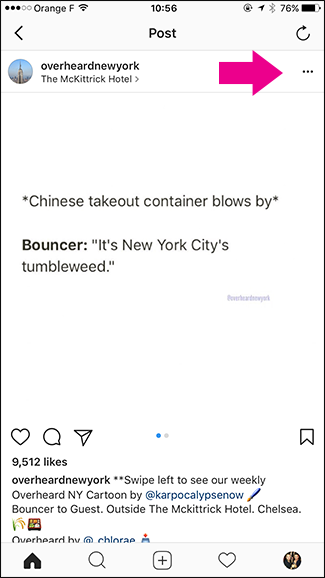
فرض می کنیم که اپلیکیشن اندرویدی یا ios ای Repost for Instagram را روی گوشی خود نصب کرده اید و مشغول اینستاگردی در اپلیکیشن اینستاگرام هستید، در این حالت تصویری را مشاهده می کنید که از ان خوش تان می آید و می خواهید روی پروفایل خود آن را نشر دهید. در چنین شرایطی تصویر یا فیلم را باز کنید، و به سراغ سه نقطه ای که در سمت راست و بالای تصویر قرار دارد بروید و آن را بزنید:
Repost for Instagram

زمانی که این گزینه را باز کردید، در میان گزینه ها به دنبال امکان کپی کردن یو ار ال یا عبارت Copy Share URL باشید. جایگاه این گزینه در تصویر زیر نمایش داده شده است:

Copy Share URL

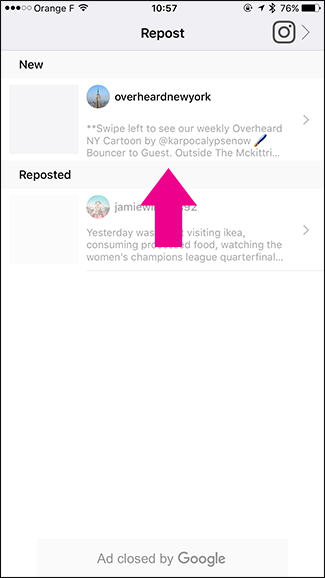
بعد از اینکه یو ار ال عکس را کپی کردید اپلیکیشن اینستاگرام را ببندید، و وارد نرم افزار  Repost  شوید. در این اپلیکیشن لیست پست هایی را که یو ار ال ان را کپی کرده اید را می توانید مشاهده کنید، که در این باره با تصویری مشابه زیر روبرو می شوید:

 Repost app

اخرین یو ار الی که ذخیره کردید را در بخش new مشاهده می کنید، دقت کنید که در زیر یو ار ال ها می توانید عبارتی را مشاهده کنید که نشان از این دارد که لینک هایی که انتشار می دهید، در این بخش نمایش داده می شود و عنوان آن پست های پست شده هستند ( دوباره پست شده ). بعد از این شما اگر روی لینک مورد نظرتان که می خواهید آن را مجددا پست کنید، ضربه بزنید، وارد صفحه تنظیمات بعدی می شوید:

 Repost app

قبل از اینکه این بخش را توضیح دهیم به نکته ای در مورد این اپلیکیشن دقت کنید:

Repost app در واقع اپلیکیشنی است که هم برای سیستم های اندرویدی و هم سیستم های مبتنی بر ios تولید و طراحی شده است اما در نسخه رایگان آن، هنگام استفاده از اپلیکیشن، یک واترمارک از آی دی ارسال کننده روی تصویر قرار می گیرد که در واقع نشان از منبع تصویر دارد، اما اگر بخواهید این واترمارک از پیج مربوطه را بردارید کافی است که این نرم افزار را به قیمت حدودی ۵ دلار خریداری کنید.

فرض می کنیم که در حال استفاده از نسخه رایگان هستید می توانید محل قرار گیری واتر مارک را با توجه به تصویر انتخاب کنید. همچنین می توانید شدت روشنی و تاریکی واتر مارک را هم مشخص کنید. دقت داشته باشید که با توجه به این ترفند و این جایگاه ها که در این مرحله می توانید انتخاب کنید می توانید شدت حساسیت نمایش واتر مارک را کم کنید. به هر حال ما در این مرحله مکان واتر مارک را مشخص کردیم:

 Repost app

بعد از این روی دکمه repost ضربه می زنیم، تا وارد مرحله بعدی از انتشار شویم. وقتی که روی این دکمه آبی رنگ ضربه زدیم، یک پنجره پاپ آپ باز می شود، که در ان می توانید کزینه اشتراک گذاری را مشاهده کنید. کاری که شما در این لحظه باید انجام دهید این است که روی Copy to Instagram ضربه بزنید:

Copy to Instagram

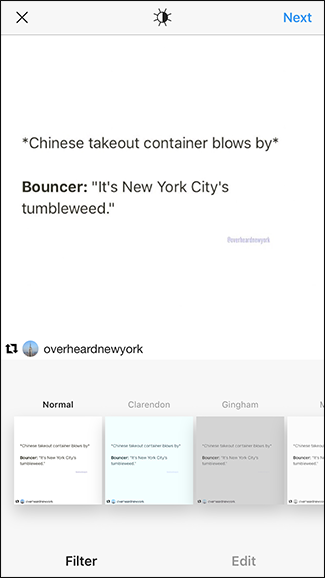
این کار باعث می شود که تصویر مورد نظرتان در ادیتور اینستاگرام باز شود. حالا می توانید از افکت های اینستاگرام بدین منظور استفاده کنید:

Copy to Instagram

در ادامه می توانید بعد از انتخاب فیلتر و ورود به مرحله بعدی، سایر اطلاعات مهم را هم ویرایش کنید:

Copy to Instagram

در این جا نرم افزار تمام کپشن های ابتدایی از تصویر را هم در کلیپرد کپی می کند و به همراه پست انتقال می دهد تا در صورت تمایل نیاز به کار بیشتری نداشته باشید. به هر حال می توانید این بخش را هم ویرایش کنید:

Copy to Instagram

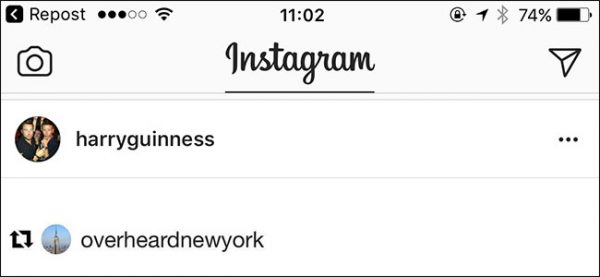
در نهایت می توانید به طور کاملا عادی پست مورد نظر را نشر دهید و آن را روی پروفایل خود مشاهده کنید. به این صورت وقتی پست روی صفحه شما قرار می گیرد، واترمارک یوزر نیم یا نام کاربری کاربری که از او فایل تصویری را نشر داده اید روی تصویر مشاهده خواهید کرد. حالا اگر می خواهید این اپلیکیشن را داشته باشید از لینک های زیر استفاده کنید:

برای دانلود نسخه اندرویدی اپلیکیشن Repost for Instagram کلیک کنید

برای دانلود نسخه ios اپلیکیشن Repost for Instagram کلیک کنید

این ساده ترین روشی بود که می توانستیم پیش روی شما قرار دهیم تا از طریق ان پست های اینستاگرام را ریشر کنید. از مزایای این روش این است که کپشن تصاویر را هم می توانید به راحتی از این طریق نشر دهید. یکی از مشکلاتی که کاربران در کار کردن با اینستاگرام دارند نوشتن همین کپشن هاست. اگر در این باره تجربه ای خوب تر و آسان تر دارید لطفا آن را با گویا آی تی در میان بگذارید و این مطلب را برای اطلاع کاربران روی شبکه های اجتماعی نظیر فیس بوک و توییتر نشر دهید.