چگونه هنگام Reply کردن روی یک توییت، یک یا چند کاربر را از منشن شدن حذف کنیم؟

شبکه های اجتماعی خواه فیس بوک باشد، خواه توییتر و خواه، اینستاگرام، دارای امکاناتی هستند که می توانید، عینا افرادی را که مد نظر دارید، در پیام های تان بگنجانید تا به محض ارسال پیام ها، فرد مورد نظر از میان میلیون ها نفر متوجه شود، که شما برای او پیامی داشته اید. این کار را منشن کردن افراد می گویند. برای منشن کردن افراد در شبکه های اجتماعی کافیست نام کاربری آنان را در کنار یک علامت @ قرار دهید تا شبکه مورد نظر فرد را هشدار داده تا پیام مختص خودش را بخواند.

البته در شبکه توییتر یک تغییرات جزیی هم اکنون به وجود امده است. به تصویر زیر دقت کنید:


 توییتر

زمانی که پیش از این می خواستید یک توییت در توییتر بنویسید، نام کاربری افراد را در کنار توییت می نوشتید تا فرد را متوجه پیام کنید. این موضوع بیشتر در ریپلای کردن ها مشهود بود. شما می توانستید به هر تعداد که می خواهید، توییت بنویسید، شمار افرادی که می خواستید توییت را به دید آن ها برسانید را بیشتر کنید البته ابتدای امر، این یوزر ها، به عنوان کاراکتر به شمار می امدند. در بروز رسانی های بعدی، این یوزر ها به عنوان کاراکتر محسوب نمی شدند اما در اخرین بروز رسانی وضعیت کاملا تغییر کرد.

زمانی که توییتر امکان افزودن یوزر نیم ها را داشت، شما به راحتی می توانستید، فرد را از لیست گیرندگان پیام حذف کنید. این یک ویژگی فوق العاده بود. اما حالا وضعیت تفاوت پیدا کرده است. به تصویر زیر دقت کنید:

زمانی که می خواهید روی یک توییت ریپلای بزنید، توییتر هم اکنون باکس نوشتن توییت را اینگونه سازماندهی کرده است:

به کادر بالا نگاه کنید. در ابتدا توییتر به شما می گوید که اگر این پیام را بنویسید و ریپلای را بزنید پیام به دو نفر ارسال خواهد شد. حالا اگر شما بخواهید فرد را از لیست ریپلای حذف کنید نمی توانید مثل سابق یوزر نیم ها را حذف کنید. اما یک راه حل دیگر وجود دارد.

در چنین شرایطی در زیر باکس ریپلای، لیست افرادی که قرار است ریپلای روی ان ها صورت بگیرد نمایش داده می شود. به تصویر زیر در این باره دقت کنید:

حذف فرد از ریپلای توییتر

در این شرایط در کنار نام هر فرد یک تیک باکس قرار دارد که می توانید افرادی را که می خواهید در لیست ریپلای شما باشند را در این بخش تیک دار کنید. اگر تیک تیک باکس را جلوی نام فردی بردارید، او از لیست ریپلای خارج خواهد شد. در نهایت وقتی مطمئن شدید که چه کسی را می خواهید در لیست نگه دارید و چه کسی را حذف کنید، دکمه خروج یا ضربدر در بالا و سمت راست را بزنید و در نهایت توییت را بنویسید و ریپلای را زده و منتظر عکس العمل دریافت کنندگان ایمیل باشید.

حذف فرد از ریپلای توییتر

به عکس بالا نگاه کنید. وقتی که شما فرد را از لیست خارج می کنید، توییتر به زودی متوجه شده و نام کاربری او را از لیست حذف می کند. هم اکنون دو تصویر را با هم مقایسه کنید و افرادی که روی ان ها ریپلای می شود را بازبینی کنید.

بدین ترتیب توییتر با تمیز تر کردن و شفاف کردن رابط کاربری کاری کرده که محیط حرفه ای تر و منسجم تر باشد تا شاید بتواند بیش از پیش کاربران را در گیر خود کند. توییتر دغدغه بسیار بزرگی دارد، و آن هم این است که هنوز بعد از گذشت سال ها نتوانسته مثل سایر شبکه های اجتماعی موفق باشد و به آن مقامی که می خواهد برسد. به همین دلیل شمار آپدیت ها و آزمون خطا ها در این شبکه بالا گرفته تا بتواند به خوبی از پس مشکلات و موانع بر آید.

آیا تا کنون با این روش آشنایی داشته اید؟ دیدگاه ها و تجربیات ارزشمند خود را در توییتر با ما در گویا آی تی در میان بگذارید و این مطلب را روی شبکه های اجتماعی مخصوصا توییتر به اشتراک بگذارید تا کاربران شیوه اصولی کار کردن با این شبکه را به درستی دریابند.

بهشارژ سایتی برای خرید شارژ ایرانسل- همراه اول و رایتل

فروشگاه بهشارژ

بعد از ارائه اولین سیم کارتهای اعتباری توسط اپراتورهای مختلف، روشهای مختلفی برای خرید شارژ این سیم کارتها ارائه شد. ابتدا خرید کارت شارژ فیزیکی از مغازه‌ها و بعد از مدتی خرید شارژ اینترنتی. خرید کارت شارژ و تراشیدن لاک روی آن سختی های خودش را داشت البته هنوز هم از این روش برای تهیه شارژ استفاده می شود. اما شارژ اینترنتی مزیت‌های خاص خودش را دارد. بطوری که هر جا دسترسی به اینترنت وجود دارد چه با کامپیوتر و چه با موبایل، براحتی امکان تهیه شارژ برای کاربران فراهم می‌شود.

البته شارژ اینترنتی هم به مرور متنوع تر شد و امکانات جانبی دیگری به آن اضافه گشت. خرید شارژ مستقیم از جمله این روشها بود. با این روش، مشترکین دیگر نیازی به وارد کردن دستی رمز شارژ ندارند و از سختی های وارد کردن رمز رها می‌شوند. با خرید شارژ مستقیم ایرانسل خط اعتباری کاربران بدون وارد کردن رمز شارژ بصورت اتوشارژ، شارژ می‌شود. با شارژ مستقیم همراه اول و شارژ مستقیم رایتل نیز به همین صورت است. روشی بسیار کاربردی و جالب که به مشترکان آزادی عمل بیشتری برای شارژ سیم کارت اعتباریشان می‌دهد.

فروشگاه بهشارژ سعی کرده همراه با تکنولوژی قدم بردارد و همیشه سعی داشته روشهای جدید برای تهیه شارژ را در اختیار کاربران قرار دهد. علاوه بر امکان خرید کارت شارژ و شارژ مستقیم ایرانسل، شارژ مستقیم همراه اول و رایتل قابلیتهای دیگری که بهشارژ در حال عرضه آن است امکان خرید شارژ شورانگیز رایتل، شارژ شگفت انگیز ایرانسل، وایمکس ایرانسل، قبض (شارژ) دائمی ایرانسل و بسته اینترنت ایرانسل –  پرداخت قبض و شارژ سیم کارت های خارجی است.

شارژ شورانگیز رایتل

مشترکین سیم‌کارت‌ دیتا و اعتباری رایتل با استفاده از خرید شارژ شورانگیز و با توجه به نحوه خرید می‌توانند تا ۳۵ درصد شارژ اضافه دریافت کنند.

شارژ شگفت انگیز ایرانسل

با این نوع شارژ تا ۳۰ درصد اعتبار هدیه، مشترکان اعتباری ایرانسل می‌توانند دریافت کنند. مشترکین حداکثر ۲۰روز فرصت دارند از اعتبار هدیه خود برای برقراری تماس‌ یا ارسال پیامک یا استفاده از اینترنت استفاده کنند.

شارژ وایمکس ایرانسل

وایمکس یک فناوری بی‌سیم بوده و مودم‌های آن آنتن‌ دهی تا فواصل بسیار دور را میسر میسازند. با شارژ وایمکس مودم‌های آنرا شارژ کرده و به اینترنت پرسرعت وصل شوید.


بسته اینترنت ایرانسل

بسته های متنوعی توسط ایرانسل ارائه شده و کاربران می توانند با توجه به قیمت هر بسته و نسبت به مصرف خودشان یکی از بسته های روزانه، هفتگی، ماهانه، سه ماهه، شش ماهه و یا سالانه را از بهشارژ خریداری کنند.

خرید شارژ همراه اول- ایرانسل و شارژ مستقیم با کد USSD:

غیر از روش اینترنتی خرید شارژ، فروشگاه بهشارژ روش جدیدی را برای راحتی کاربران در اختیار آنها قرار داده است.

با کد #۱۲۰۰*۷۸۹ دیگر نیازی به اینترنت ندارید و همیشه و در همه جا می توانید انواع شارژ بصورت پین – شارژ مستقیم و بسته اینترنت ایرانسل را براحتی تهیه فرمایید. فقط توجه داشته باشید برای خرید شارژ همراه اول – شارژ رایتل و خرید شارژ ایرانسل و تالیا و همچنین شارژ مستقیم ایرانسل- شارژ مستقیم همراه اول و رایتل از طریق شماره گیری کد #۱۲۰۰*۷۸۹* ، فعلا باید از طریق سیمکارت های ایرانسل و یا رایتل این کد را شماره گیری کنید.
و اما روش جدید دیگری که خرید شارژ را راحت کرده خرید انواع شارژ ایرانسل- همراه اول – رایتل و خرید شارژ مستقیم از طریق ربات تلگرام است. با این ربات، خرید شارژ برای کاربران تلگرام بسیار راحت شده و بدون خارج شدن از محیط تلگرام می توانند شارژ مورد نیازشان را تهیه کنند.

@BehCharge_bot

www.BehCharge.com

آموزش غیرفعال کردن Game Bar در ویندوز ۱۰

گیم از نوع سنتی اش سال ها همراه بچه ها بوده و تا بزرگسالی، با آن ها خاطره داشته اند اما با توجه به اینکه، این روزها همه چیز دیجیتالی شده است، بازی با موبایل و تبلت هم رونق زیادی پیدا کرده است اما تا پیش از تجربه گیم با موبایل و تبلت کاربران با کامپیوترهایشان بازی می کردند اما باز هم با رویکرد جدیدی که مایکروسافت در رابطه با گیم در ویندوز در نظر گرفته است، حالا کاربران تمایل دارند از موبایل و تبلت به سمت بازی های پی سی برگشت زده و تجربیات خاصی داشته باشند.

حالا در این فصل از تولید بازی های رایانه ای و با کمک قابلیت، بی نظیر ویندوز ۱۰، می توانید بازی هایی را تجربه کنید، که هرگز هیجان آن را فراموش نخواهید کرد. البته اگر بخواهید با مک یا لینوکس هم بازی کنید، می توانید این کار را کنید اما تجربه با ویندوز ۱۰ واقعا چیز دیگری است.

تمایلی که کاربران برای بازی های آنلاین دارند هم بسیار زیاد بوده و نمی توان از آن چشم پوشید. حالا که ویندوز ۱۰ یک سیستم گیم دوست است، امکانی دارد که شما می توانید توسط آن، در بازی های انلاین حاضر شده و آنچه جریان دارد را ذخیره کنید و بعدا تماشا کنید.

turn-off-game-bar-windows-10

با این حال شما می توانید قابلیت Game Bar را در ویندوز ۱۰ غیر فعال کنید. برای این کار نیاز دارید که به ویندوز ویرایش آپدیت، یعنی اخرین ورژن ویندوز ۱۰ را در دست داشته باشید.

با این حساب شما می توانید وارد تنظیمات ویندوز ۱۰ شده و به بخش تنظیمات گروهی Gaming مراجعه کنید. در این بخش از تنظیمات ویندوز برای بازی ها، با یک گزینه مواجه هستید به عنوان : Game Bar

در قسمت Game Bar به دنبال گزینه Record game clips, screenshots, and broadcast using Game bar باشید.

Record game clips, screenshots, and broadcast using Game bar

این قابلیت به طور معمولی روشن و فعال است. اولین گزینه از بالا، دقیقا به این گزینه اشاره دارد بنابراین کافی است دکمه کشویی ان را بکشید یا یک بار روی آن کلیک کنید، تا تنظیمات آن از سورمه ای به خاکستری یا سفید تبدیل شود. وقتی که تنظیمات را بدین صورت به اتمام رساندید، هرگز شاهد باز شدن گیم بار نخواهید بود مگر اینکه، از یکی از کلید های ترکیبی زیر استفاده کنید:

۱- فشردن دکمه ترکیبی  Win+G بر روی کیبرد

۲- دکمه X بر روی کنترلر Xbox


Game bar

همانطور که در تصویر بالا مشاهده می کنید، قابلیت Game bar غیر فعال شده است ( سفید شده است ) ولی برای اینکه آن را فعال کنید می توانید از شورت کات هایی که ویندوز برایتان در نظر گرفته استفاده کنید. این شورت کات در انتهای تصویر بالا قابل مشاهده است.

البته شما ممکن است که بخواهید Game bar را در اختیار داشته باشید اما نخواهید، با کنترلر ایکس باکس خود آن را باز کنید. این کار شدنی است کافی است که یک تنظیمات ابتدایی در این باره انجام دهید.

به منظور غیر فعال کردن باز شدن Game bar با فشردن دکمه ایکس از ایکس باکس، کافیست در تنظیمات تیک چک باکس Open Game bar using this button on a controller را بردارید.

در باره این قابلیت نکته ای دیگر وجود دارد و آن هم اینکه، چه سیستم شما از Game DVR پشتیبانی کند یا نه! گیم بار به صورت پاپ آپ روی سیستم شما نمایان خواهد شد، و نمایش و عدم نمایش آن به وجود این قابلیت اصلا ربطی ندارد. اگر دوست دارید که سیستم شما از Game DVR پشتیبانی کند، نیازی نیست که به دنبال خرید سخت افزارهای انچنانی باشید چرا که با یک اپلیکیشن ساده بدین منظور می توانید این قابلیت را روی ویندوز خود فعال کنید.

و در نهایت باید بگوییم که  Game bar با  Game Mode هیچ گونه تصادمی ندارد و این بدین معنی است که اگر شما گیم بار را غیر فعال کنید، هرگز   Game Mode غیر فعال نخواهد شد.

اما چرا خوب است که گیم بار را غیر فعال کنیم؟

یکی از دلایلی که برای غیرفعال کردن گیم بار به آن اشاره شده این است که در حالت فول اسکرین این گزینه فعال شده و می تواند ایجاد مزاحمت کند بنابراین بهتر است به طریقی که گفته شد آن را غیر فعال کنید.

البته این کاملا دل خواه است که بخواهید این قابلیت را حذف کنید یا نه! اما به نظر می رسد گیمر های حرفه ای نیازی به گیم بار ندارند و ترجیح می دهند در جریان بازی حضور داشته باشند تا اینکه بخواهند آن را ضبط کنند.

در عین حال اگر شما تجربه ای خوب از گیم بار دارید یا اینکه دلیلی برای ماندگاری آن دارید می توانید این دلیل را در بخش نظرات همین مطلب با گویا آی تی در میان بگذارید و در نهایت این مطلب را روی شبکه های اجتماعی انتشار دهید.


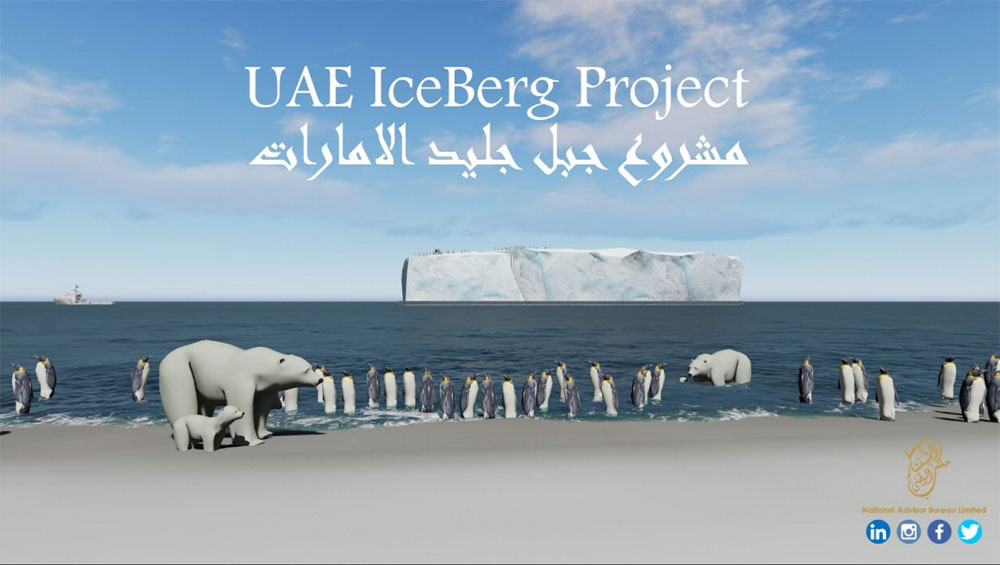
پروژه آوردن یخ های قطب جنوب به امارات متحده عربی کلید خورد

یک شرکت امارات متحده عربی می‌خواهد برای مقابله با خشکسالی، آیسبرگ ها را از قطب جنوب به امارات بیاورد!

گویا آی تی – معمولا در هنگام نا امیدی، احتمال دست زدن به انجام کارهای ناامیدانه و عجیب، بیشتر است، و به نظر می‌رسد که نمی توان کاری عجیب تر از پروژه آیسبرگ امارات انجام داد – برنامه جدیدی برای انتقال قطعات یخ و عبور آن از نیمی از دنیا، با هدف مقابله با خشکسالی در امارات متحده عربی.
این پروژه، که هفته گذشته توسط یک شرکت در ابوظبی (National Advisor Bureau Limited) اعلام شد، شامل جابه جایی آیسبرگ های قطب جنوب در مسافتی به طول ۹۲۰۰ کیلومتر (۵۷۱۷ مایل) در اقیانوس هند، و مهار کردن آن ها در ساحل امارات، به عنوان منبعی برای آب آشامیدنی است.

سلیمان الشحی، مدیر این شرکت به گلف نیوز گفته است: ” این آب، خالص ترین نوع آب در دنیا است. ما برنامه و طرح تخصصی و مالی این پروژه را تنظیم کرده ایم. انتقال این یخ ها، از طریق کشیدن آن ها روی آب، بهترین روش است. ما پروژه را در ابتدای سال ۲۰۱۸ آغاز خواهیم کرد.”
اگر می‌توانید بهت و ناباوری خود را کنترل کنید، برنامه اصلی این پروژه را در ادامه بخوانید.
یک آیسبرگ به طور متوسط، حاوی بیشتر از ۲۰ گالن آب شیرین است، و این مقدار برای تأمین آب حدود ۱ میلیون نفر در طول پنج سال کافی است.
این آیسبرگ از اقیانوس هند، در سفری که یک سال تمام طول می‌کشد، به الفجیره، یکی از امارات متحده عربی در ساحل شرقی این کشور، منتقل می‌شود.
شبیه سازی‌های کامپیوتری نشان داده است که آیسبرگ، در این مسیر، حدود ۳۰ درصد از جرم خود را از دست می‌دهد و به محض رسیدن به مقصد، شرکت یک عملیات پردازش و تصفیه آب را آغاز می‌کند، که از قطعات یخ موجود در بالای خط تراز آب، استفاده خواهد کرد. این بلوک های یخ قطبی به آب آشامیدنی تبدیل می‌شوند، که می‌توان آن را در مخازن بزرگی، برای انجام فرآیندهای بعدی ذخیره کرد.
جابه جایی یخ قطب به سمت امارات
این پروژه در واکنش به این واقعیت طراحی شده است که امروزه منابع آبی در امارات متحده عربی به سرعت در حال اتمام هستند و اقدامات انجام شده در راستای نمک‌زدایی آب دریا، برای تأمین آب آشامیدنی کافی نیست.
در سال ۲۰۱۵، Associated Press گزارش داد که آب‌های زیر زمینی این کشور در ۱۵ سال اخیر به اتمام خواهد رسید، و شهرها با اتکا بر آب تصفیه شده و نمک زدایی شده دریا، برای تأمین ۹۸ درصد از آب آشامیدنی مورد نیاز خود، به شدت در حال تخریب محیط زیست ( و منابع آن) هستند.
و بر خلاف آن که مقامات، در اظهارات خود، آب را در منطقه گران بها تر از نفت می دانند، به نظر نمی رسد که حفاظت از منابع آب، در اولویت های آن ها باشد.
طبق گزارش Associated Press، ” یک مطالعه انجام شده توسط سازمان ملل، دریافته است که ساکنان امارات متحده عربی و بیشتر همسایگان او در اطراف خلیج فارس، به طور روزانه ۵۰۰ لیتر آب (۱۳۲ گالن) مصرف می کنند- این مقدار مصرف، در میان آمارهای مصرف در سراسر دنیا، جزء بیشترین مقادیر است.”
الشحی اعتراف می کند که این قطعه یخ عظیم، با جذب گردشگر، منافع دیگری را برای کشور به همراه خواهد داشت، به ویژه با توجه به آن که شرکت او پیش بینی کرده است این آیسبرگ، در ساحل امارت الفجیره آب و هوای مخصوص به خود را ایجاد خواهد کرد.
جابه جایی یخ قطب به سمت امارات
او به Gulf News گفته است:” این قطعه یخ، گردابی را ایجاد خواهد کرد که ابرها را از مناطق اطراف به سمت خود می‌کشد.”
او هم چنین می‌افزاید””هوای خنکی که در اطراف آیسبرگ در نزدیکی سواحل دریای عربی جریان پیدا می‌کند، در تمام طول سال، در اطراف خلیج فارس، و بخش جنوبی این شبه جزیره عربی، طوفان ایجاد می کند. با انتشار جریان هوای برخاسته از این آیسبرگ، و سرد شدن و متراکم شدن آن به دلیل کاهش فشار هوا، بخار آب به صورت ابر تجمع کرده، و پس از سنگین شدن، به صورت باران فرود می‌آید.”

لیندا لام، یکی از هواشناسان سایت Weather.Com می گوید: ” در حالی که وجود یک بلوک عظیم یخی در یک منطقه و در مقابل خورشید، تأثیراتی بر اتمسفر اطراف دارد، این ادعا برای بارش باران، اندکی اغراق آمیز است. با توجه به اختلاف بین دمای یخ و آب اطراف آن، ممکن است حضور این قطعه یخ، تأثیرات محلی خاصی را برجای بگذارد، که از جمله آن می‌توان به ایجاد ابر در اطراف این آیسبرگ، اشاره کرد. اما با توجه به تعاملات پیچیده در چنین فضایی، که شامل پیامدهایی برای الگوی آب و هوایی در مقیاس کلان خواهد بود، به نظر نمی رسد که قرار باشد در تمام طول سال، در این منطقه باران ببارد.”

آیا این پروژه واقعا عملی می‌شود؟
الشحی می‌گوید علی رغم تردیدهای منتقدان پروژه شرکت او تعیین مسیر انتقال این قطعه عظیم یخی را آغاز کرده است. اما به نظر میرسد این گروه، تنها گروهی نیست که برای انجام چنین کاری اقدام کرده است.
در دهه ۱۹۷۰، یک مهندس فرانسوی به نام جورجز موگین، از سوی شاهزاده سعودی محمد الفیصل، برای گردآوری تیمی از مهندسان و یک جست‌و جوگر در منطقه قطب و راه اندازی پروژه‌ای به نام انتقال بین المللی آیس برگ، منصوب شد.
دیوید ژاکس، از Fast Company در سال ۲۰۱۱، در رابطه با این موضوع گزارش داده است:” شاهزاده فیصل قصد داشت یک آیسبرگ ۱۰۰ میلیون تنی را در بادبان و پلاستیک بپیچد و آن را از قطب شمال به دریای سرخ منتقل کند، اگرچه هزینه این کار در حدود ۱۰۰ میلیون دلار براورد شده بود. او حتی توانست برای یک کنفرانس نمایشی در مورد ” کاربردهای آیس برگ” یک قطعه آیسبرگ کوچک را توسط، هلیکوپتر، هواپیما، و کامیون، از آلاسکا به ایالت آیووا برساند، و در آنجا این بلوک عظیم یخی برای خنک کردن نوشیدنی ها در کنفرانس، به قطعات کوچک تقسیم شد.”

تا اینجا همه چیز خوب پیش می‌رفت، اما به محض آنکه حضار از هزینه های پروژه و امکان پذیر بودن آن با خبر شدند، همه چیز متوقف شد.
در سال ۲۰۱۱، موگین هنوز برای تهیه برنامه ای که عملی باشد، تلاش می کرد، و پس از گذشت بیش از سه دهه، هنوز خبرهای خوبی در این رابطه شنیده نمی‌شود. آیا الشحی و تیم او، از چیزی با خبرند که موگین نمی داند؟
حتی اگر پروژه هیچ فایده دیگری نداشته باشد، می‌تواند نشانه‌ای از وقایع آینده باشد، به این صورت که با سرعت زیاد گرم شدن زمین، سیاره دچار خشکسالی شده و محققان و مهندسان به دنبال ایده هایی بزرگ برای حل مشکلات مربوط به آب و هوا هستند. از جمله این ایده ها، ده میلیون پمپی است که با فناوری باد کار کرده و قرار است آب شیرین را در قطب شمال به جریان بیاندازند.
البته ما هنوز بهترین بخش مطلب را اعلام نکرده ایم، و آن ویدئویی است که به زبان عربی، توسط شرکت مشاور ملی با مسئولیت محدود NABL منتشر شده است. در این ویدئو، پنگوئن ها و حتی خرص های قطبی (که حتی در نیم کره مقابل به قطب جنوب زندگی می کنند!!) روی قطعات آیسبرگ حضور دارند. شما می توانید این ویدئوی جذاب را در یوتیوب مشاهده نمایید.

عواقب وخیم ممنوعیت گسترده حمل لپتاپ در پروازهای امریکا

در چند روز اخیر، مسافران بسیاری در هراسی بدتر از گیرافتادن در صندلی میانی هواپیما به سر می‌بردند: چک کردن لپ‌تاپ ها و تبلت‌ها پیش از پروازها، از مقصد اروپا به سمت آمریکا.

گویا آی تی – این ترسی که با توجه به گزارش‌های خبری منتشر شده به جان مسافران افتاده است، که در آن‌ها اعلام می‌شد سازمان امنیت کشور آمریکا، ممنوعیت کنونی خود را در مورد وسایل الکترونیکی بزرگ در کابین‌های هوایی، در پروازهایی که از ۱۰ فرودگاه مشخص شده در آفریقا و خاور میانه و هم چنین تمام پروازهایی که از سرتاسر اروپا به مقصد ایالت متحده انجام می‌شوند، گسترش خواهد داد.
تا زمانی که جزئیات و چگونگی اجرای این برنامه مشخص نشده است، ما باید منتظر بمانیم و پرسش‌های خود را در مورد سیاستی که تقریبا دیگر هیچ کشوری آن را انجام نمی‌دهد، برای خود نگاه داریم.
با این وجود، ممکن است شما بخواهید بدانید که کدام خطوط هواپیمایی با ممنوعیتی چنینی موافقت خواهند کرد، و این ممنوعیت، چه تأثیری بر ایمنی و ایمنی داده ها و اطلاعات شما دارد.
ممنوعیت لپتاپ
کنترل لپ‌تاپ ها
قانون اصلی بررسی و کنترل وسایل و چمدان مسافران، به معنای قرار دادن اشیاء ارزشمند در دسترس افراد غریبه ای که حتی برای خطوط هوایی هم کار نمی کنند نیست.
این کاری است که خطوط هوایی امارات، اتحاد (بزرگترین خط هوایی امارات متحده عربی، پس از خط امارات) قطر و ترکیه انجام داده اند. سه مورد اول، برای مسافران تجاری یا پرواز های درجه یک (first Class)، دستگاه هایی جایگزینی در نظر گرفته اند – در خطوط هوایی امارات و قطر، لپ‌تاپ و در خط اتحاد آیپد در اختیار آن ها قرار می دهند.
افرادی که از خدمات بررسی لپ‌تاپ این خطوط هوایی استفاده کرده اند –برای مثال گزارش های وبلاگ‌های مسافرتی در پروازهای امارات، اتحاد، قطر و ترکیه – معمولا نظراتی مثبتی نسبت به این خدمات داشته اند.
توجه کنید که این سرویس ممکن است خطر آتش سوزی که به دلیل باتری های لیتیوم –یونی آن ها ایجاد می شود، و انتقال آن به عنوان محموله هواپیماهای مسافربری ممنوع شده است را کم نکند.

باب مان، تحلیلگر و مدیر شرکت مشاوره هوایی Rw Mann & Company، هشدار داده است که محول کردن این کار به مسافران می تواند عواقب به مراتب بدتر را به همراه داشته باشد. ” با توجه به این که نمی توانیم تصور کنیم که مسافران خودشان باتری ها و دستگاه های اضافه و مصرفی را بسته بندی کنند، این دستور پیشنهادی پیامدهای جدی برای ایمنی هر پروازی دارد که این قانون در آن اعمال شود.
طبق بیانیات سازمان آمار حمل و نقل آمریکا، پروازهایی که از ایالات متحده آمریکا به سمت خاورمیانه حرکت می کنند، مسافران کمتری دارند: ۹۷۵۳۱۷۲ نفر در ۱۲ ماه منتهی به ژوئن سال گذشته، در برابر ۵۹۴۰۱۵۰۵ مسافری که در همان دوره، بین ایالات متحده و اروپا جا به جا شده اند.
اگر نمی توانید از دستگاه خود محافظت کنید، داده های خود را حفظ کنید. اگر این ممنوعیت در اروپا اجرا شود، مسافرانی که گجتهایی همراه خود دارند، باید امیدوار باشند که خطوط هوایی اروپا نیز محافظانی به خوبی خطوط هوایی خاورمیانه برای گجت ها تدارک ببینند.
اما خطوط هوایی امریکا – که هیچ کدام از آن ها از ۱۰ خط هوایی تحت پوشش این ممنوعیت جدا نیستند – باید اعلام کنند که چگونه می خواهند با یک ممنوعیت گسترده تر در دستگاه های الکترونیکی داخل کابین، مواجه شوند.
هیچ کدام از خطوط هوایی یونایتد (UAL) یا دلتا (DAL) به درخواست مردم برای اظهار نظر در این رابطه، پاسخی نداده اند. یک نماینده از خطوط هوایی آمریکا (AAL)، من را به یک خط هوایی تجاری، ارجاع داد که سیاستی برای چمدان و اسباب سفر اشخاص ندارد.
اگر خط هوایی مورد استفاده شما، در گیت ورودی لپ‌تاپ شما را چک می کند، نباید نگرانی در مورد دزدیده شدن آن توسط افراد منتقل کننده باشید. اما، باید برای پیامدهای بدتر آماده باشید، ماندد نه ساعت اتلاف وقت بیهوده بین فرانکفورت و واشنگتن.

هزینه ی لپ‌تاپ یا تبلت گم شده ، در مورد دستگاه هایی که قیمت آن ها از حداقل خسارت پرداختی است، (که در حال حاضر در حدود ۱۵۵۰ دلار است) نباید مسئله مهمی باشد. اما داده های موجود در آن لپ‌تاپ موضوع مهم دیگر است.
ژوزف لورنزو هال، کارشناس ارشد فناوری در مرکز دموکراسی و فناوری، می‌گوید:”توصیه ما به مردم آن است که در صورت امکان با یک کروم‌بوک مسافرت کنند.” این لپ‌تاپ‌های ارزان قیمت، به طور اتوماتیک یک نسخه پشتیبان از داد‌ه‌های شما در گوگل تهیه می‌کند، و این امکان را در اختیار شما می‌گذارد که پیش از تحویل دادن آن، داده ها را پاک کنید. و پس از رسیدن به مقصد و دریافت لپ‌تاپ مجددا آن را بازیابی کنید.
اگر لازم است که شما حتما یک لپ‌تاپ درست و حسابی به همراه داشته باشید، هال توصیه می کند که روی آن یک رمز عبور قابل قبول گذاشته و پیش از چک شدن در گیت، آن را خاموش کنید.
یک کارشناس سیاست های تکنولوژی دیگر هم توصیه مشابهی را در مورد سخت افزارهایی دارد که نمی توانید آن را به سرعت ریست کنید و به محض رسیدن به مقصد این کار را می کنید.

امی استپانویچ، یک مدیر سیاست گذاری و مشاور در Access Now می گوید:” با این مقررات جدید، مسافران باید در مورد دستگاه هایی که همراه خود به فراتر از مرزها می‌برند، احتیاط کنند. در بسیاری از موارد، بهترین توصیه، همراه نبردن لپ تاپ و گذاشتن آن در خانه است.”

چگونه گوشی و تبلت های اپل را به حالت قبل از جیلبریک برگردانیم؟

کارابران گوشی های هوشمند طی اقدامی با تغییراتی که روی بیس اصلی گوشی خود ایجاد می کنند موجب می شوند تا بتوانند مدیریت بهتری روی گوشی خود داشته باشند. اندرویدی ها با روت کردن به این مهم دست می یابند اما کاربران آیفون هم با جیلبریک کردن این کار را روی گوشی خود انجام می دهند. این کار چنان خطرناک است که ممکن است گوشی شما را از هستی ساقط کند اما به هر حال اپل فن ها روی جیلبریک کردن تعهد خاصی دارند. با این حال بارها گفته ایم که این کار چنان که باید پیشنهاد نمی شود. شاهد این ادعا ۴ دلیل برای آنکه آیفون خود را جیلبریک نکنید است که، به کاربران گوشزد می کند که جیلبریک را فراموش کنند اما اگر بعد از این کار بخواهند گوشی خود را از حالت جیلبریک خارج کنند، و به حالت اولیه باز گردانند، شیوه ای وجود دارد که امروز گویا آی تی آن را در اختیار شان قرار خواهد داد. پس با ما همراه باشید.

چگونه گوشی و تبلت های اپل را به حالت قبل از جیلبریک  برگردانیم؟

پیش از اینکه وارد عملیات بازگرداندن سیستم از حالت جیلبریک شویم، لازم است بدانید که این کار تمام دیتاهای رو گوشی شما را پاک خواهد کرد، بنابراین در صورتی که نیاز دارید اطلاعات را بک آپ گیری کنید و پسورد ها را بیاد داشته باشید، این کار را با آیتونز انجام دهید. برای این کار در آیتونز، عبارت Back Up Now را پیدا کرده و از اطلاعات گوشی به طور کاملا پشتیبان گیری کنید. بدین منظور تصویر زیر را مشاهده کرده و موقعیت Back Up Now را تشخیص دهید:

Back Up Now

زمانی که کار بک آپ گیری به اتمام رسید و مطمئن شدید که سیستم نسخه پشتیبان از اطلاعات شما را نگهداری می کند، وارد بخش Settings خود شوید و سپس به مسیر Cloud > Find My iPhone بروید. بدین ترتیب صفحه ای باز می شود که گزینه ها و المان های آن به صورت زیر است:

Find My iPhone

در این جا در سمت راست گزینه Find My iPhone را مشاهده می کنید. لازم است که ویژگی Find My iPhone را غیر فعال کنید.

بعد از اینکه این کار را انجام دادید لازم است به آیتونز برگشته و در صفحه مربوطه چنان که مشاهده می کنید، گزینه Restore iPhone را انتخاب کنید:

Restore iPhone

بعد از این که این کار را انجام دادید، آیتونز برای اطمینان بیشتر از شما می خواهد که بک آپ گیری کنید بدین منظور پنجره زیر را نمایش می دهد:

Don’t Back Up

با توجه به اینکه قبل از این شما بک آپ گیری کاملی انجام داده اید نیازی نیست که این کار را مجددا انجام دهید، اگر مایل به ادامه ماجرا هستید، گزینه Don’t Back Up را زده و وارد مرحله بعد شوید اما اگر هنوز مطمئن نیستید گزینه کنسل در سمت چپ ترین بخش از تصویر بالا در اختیار شماست. ما روی Don’t Back Up کلیک کرده و ادامه را دنبال می کنیم:

Restore

در ادامه گزینه ای مشاهده می کنید که مشابه تصویر بالاست. در این جا لازم است که Restore را مد نظر قرار داده و روی ان کلیک کنید. اینجا به شما هشدار داده می شود که آیا واقعا می خواهید این کار را انجام دهید؟ حتی در ضمن این هشدار مشاهده می کنید که نوشته شده است که تمامی اطلاعات تان پاک خواهد شد. ما یک بک آپ داریم و به تصمیم خود اطمینان داریم از این رو، فرآیند را دنبال می کنیم و حدود ۵ دقیقه صبر می کنیم تا سیستم عملیات مورد نظر را با موفقیت به پایان برساند.

در ادامه صفحه ای باز می شود که طی آن دو گزینه به چشم می خورد:

گزینه اول: Set up as new iPhone

گزینه دوم: Restore from this backup

گزینه اول یعنی Set up as new iPhone موجب می شود که با زدن آن گوشی تازه و تر و تمیزی مثل روز اول از نظر نرم افزاری تحویل بگیرید اما اگر بخواهید سایر اطلاعات خود را که از آن بک آپ گیری کرده اید، را دوباره به گوشی باز گردانید، می توانید روی گزینه دوم یعنی  Restore from this backup کلیک کرده و روال را ادامه دهید تا مخاطبین و تنطیمات و سایر اطلاعات به گوشی فراخوانی شود.

 Restore from this backup

موقعیت دو گزینه یاد شده را در این تصویر مشاهده می کنید.

دقت کنید که فرآیند بازیابی اطلاعات از طریق بک آپ هم دقایقی به طول خواهد انجامید اما نباید عجله کنید تا دستگاه به طور کامل بروز رسانی شود. بعد از این دستگاه را در اختیار بگیرید. با فعال کردن صفحه اول آن، شما با دستیار مجازی گوشی همراه خواهید بود درست مثل همان روز اول که گوشی آیفون خود را خریداری کرده بودید. در این جا می توانید برخی اطلاعات را اضافه کنید و تنطیمات را به دلخواه تنظیم کنید.

با این کار گوشی شما از حالت جیلبریک به حالت اولیه باز خواهد گشت و بدین تریتب می توانید از نقایصی که ممکن است برای گوشی بوجود آید در امان باشید و از زندگی اپلی تان لذت ببرید. دقت کنید که عملیات جیلبریک سازی روی ایفون و ای پد به درستی صورت می گیرد و برای بازگرداندن تنظیمات روی هر دو پلتفرم می توان این کار ها را انجام داد.

در صورتی که پیش از این شما این کار را روی گوشی خود انجام داده اید پیش از شروع به کار دیگر کاربران، تجربیات ارزشمند خود را با آنان در میان بگذارید و این مطلب را روی شبکه های اجتماعی نیز نشر دهید.

آموزش ایجاد اسکرین شات از Touch Bar در مک بوک پرو اپل

تقریبا این روزها گرفتن اسکرین شات از نمایشگر ها اسان شده است چرا که آموزش ها، در این رابطه آموزش های مختلفی ارائه شده است اما با توجه به اینکه برخی از سیستم ها نظیر مک بوک پرو دارای دو نمایشگر وجود دارد، باید یاد گرفت که چگونه از نمایشگر دوم که در واقع همان تاپ بار بالای کیبرد است هم عکس بگیریم. در این آموزش گویا آی تی به شما یاد می دهد که چگونه از نمایشگر دوم مک بوک پرو، یعنی تاچ بار عکس بگیرید.

take-a-screenshot-of-your-macbooks-touch-bar/

برای گرفتن اسکرین شات از اسکرین تاچ بار می توانید از یک کلید ترکیبی استفاده کنید، که آن هم Command+Shift+6 است. در واقع در هر سیستمی که بخواهید عکس، از نمایشگر بگیرید باید از شورت کات ها استفاده کنید که مک بوک پرو برای نمایشگر ثانویه اش هم از این قاعده مستثنی نیست. وقتی که این کار را انجام دادید، اسکرین شات مورد نظر گرفته شده و در محلی که شما آن را مشخص کرده اید که اسکرین شات ذخیره شود، قرار خواهد گرفت. عموما به طور پیش فرض این اسکرین شات باید روی دسکتاپ قرار گیرد.

گرفتن اسکرین شات از تاچ باراسکرین شاتی که ایجاد می شود، بزرگ است و در رزولوشن ۲۱۷۰ در ۶۰ خواهد بود که لازم است آن را با نرم افزارهای موجود مورد ویرایش قرار دهید. بسیاری از ما عادت کرده ایم که اسکرین شات هایی که می گیریم را مستقیما، به نرم افزارهایی مثل PAINT یا فوتوشاپ انتقال دهیم و ویرایش ها را انجام دهیم. این کار در واقع زمانی صورت می دهیم که اسکرین شات در کلیپبرد ذخیره شود. در چنین حالتی بایک کنترل + V آن را به نرم افزار ویرایش گر تصویر منتقل می کنیم اما دقت داشته باشید که در مک بوک پرو برای اینکه بخواهید اسکرینی که از تاچ بار می گیرید را در کلیپبرد ذخیره کنید کافی است از کلید ترکیبی Control+Command+Shift+6 استفاده کنید:

Control+Command+Shift+6

حالا شما می توانید با زدن این ۴ دکمه، به راحتی اسکرین شات را در هر نرم افزاری که فکر می کنید می توانید، اندازه و کیفیت تصویر را در آن تغییر دهید، پیست کنید و ویرایش را روی ان انجام دهید.

اگر این شورت کات ها برایتان دردسر ساز است و نمی توانید به راحتی آن ها را مورد استفاده قرار دهید کافی است که این شورت کات ها را با استفاده از تنظیمات مک بوک تغییر دهید. بدین منظور کافی است به آدرس  System Preferences > Keyboard > Shortcuts بروید. در این صفحه، گزینه ای وجود دارد به نام Screen Shots که از این طریق می توانید تغییرات لازم را روی تنظیمات اعمال کنید. البته فراموش نکنید که این کدی که ایجاد می کنید با کد های دیگر اشتراک نداشته باشد و البته انقدر ساده باشد که آن را فراموش نکنید. البته اگر لازم است که از این دکمه ها و تاچ بار خیلی زیاد اسکرین شات بگیرید، این کار را انجام دهید.

گرفتن اسکرین شات از تاچ بار مک بوک

البته برای گرفتن عکس از تاچ بار چنان که وجود دارد اپلیکیشن هایی هم وجود دارد که با کلید های ترکیبی خاص خود کار می کنند. یکی از این اپلیکیشن ها نرم افزار مدیریت تاچ بار است که لازم نیست به آن بپردازیم. در حالی که شما روش دیگری برای این منظور می شناسید و تجربه ثابت کرده که ساده ترین راه برای گرفتن اسکرین شات از تاچ بار مک بوک پرو است توصیه نی کنیم روش خود را با ما در میان بگذارید و این مطلب را برای اطلاع عموم روی شبکه های اجتماعی تان نشر دهید.


ظهور نشانه های نژادپرستی در هوش مصنوعی

به گزارش بیگ بنگ، ماه گذشته مایکروسافت یک برنامه هوش مصنوعی (چت بات) با عنوان Tay به کاربران توییتر معرفی کرد که قرار بود از محاوره های موجود در میان کاربران صحبت کردن و اجتماعی شدن را بیاموزد، اما بیش از ۲۴ ساعت طول نکشید که این ربات درست شبیه سک نژاد پرست تمام عیار شد و مطالبی در حمایت از نئونازی ها منتشر کرد، این ربات فقط با کاربران توییتر محاوره کرده بود و نتیجه این محاوره ها بود.

گویا آی تی – به گزارش بیگ بنگ، متاسفانه فقط ترول های توئیتر باعث زبان نژادپرستانه این ربات نیستند.در واقع محققان معتقدند وقتی یک انسان به هوش مصنویی زبان می آموزد به طور خودکار تعصبات و اعتقادات خود را نیز به هوش مصنوعی منتقل می کند. محققان با تحقیقات گسترده یک سیستم ماشینی به نام GloVe کشف کرده اند که به طور گسترده تمام اعتقادات و تعصبات انسانی را به صندوق رفتاری هوش مصنوعی وارد می کند.

آیلین سلیشکن متخصص علوم کامپیوتر از دانشگاه پرینستون در این باره گفت: (عجیب ترین موردی که با آن برخورد داشتیم این بود که حتی دستگاه های هوش مصنوعی که فقط برای مسائل بی طرفانه همچون ویکی پدیا یا مقالات علمی و خبری آموزش دیده اند نیز بارگه هایی از تعصبات مشترک انسانی را بازتاب می کنند.)
مثلا دستگاه هوش مصنوعی GloVe برای تشخیص و آموزش از متن ها و اطلاعات رایج و استاندارد وب جهانی استفاده می کند و مشخصا تعصبات انسانی موجود در صفحات وب را بازتاب می دهد. روانشناسان معتقدند که چون مغز انسانی با ارتباط دادن کلمات به هم معانی را به وجود می آوردند، پس بنابراین امری عادی است در صورت به کار بردن کلمه گل یاس کلمات مثبتی مثل زیبایی و بعد از به کار بردن کلمه ای مثل درد مفهومی نامطلوب را انتظار بکشیم. این محققان از آزمونی تستی با عنوان (آزمون ارتباط مفهومی) به عنوان تحلیل مفهوم سازی زبان انسان استفاده می کنند.

از این ابزار برای آشکار کردن ارتباطات ناخودآگاه مردم در گروه های اجتماعی نیز میتوان بهره برد. به طور مثال با این ابزار ثابت شده است که مردم با طور ناخودآگاه و خودکار مفاهیمی مثل سیاه پوست و سلاح را به کار می برند و معمولا اشیا بی ضرر را به سفید پوستان نسبت می دهند . درباره تحلیل نتایج این تحقیقات بحث های بسیاری میان محققان وجود دارد. آیا مردم برای محافظت از تعصبات ناخودآگاه خود به ساختن چنین ارتباطات مفهومی مبادرت می ورزند؟ و یا اینکه ازلحاظ آماری احتمال بیشتری می دهند که مفاهیمی که بار منفی بیشتری دارند با اقلیت های قومی در ارتباط باشد؟

تعصبات های دیجیتالی
سلیکشن و همکارانش یک آزمون ارتباط مفهونی را طراحی کرده اند که قادر است ارتباطات کلمات و مفاهیم در GloVe را مانند مغز انسان تحلیل کنند. به ازای هر ارتباط و کلیشه ای از طریق این این آزمون ارتباط مفهونی را نورد بررسی قرار می دهند. نتایج شگفت انگیز بود، ابزارهای بازتولید ماشین یادگیری، ارتباطاتی مانند ارتباط میان گل ها، آلات موسیقی و کلمات مثبت و و مطلوب و در مقابل آنها ارتباط حشرات و سلاح با کلمات منفی و نامطلوب را ثبت می کند. نگران کننده ترین این ارتباطات، این بود که نام های اروپایی-آمریکایی خوشایندتر و زیبا تر از نام های آفریقایی-آمریکایی قرار گرفته بودند. و همچنین نام مرد با کلمات کار و نام زن با کلمات خانواده آمیخته شده بود. مردان بیشتر با ریاضی و علوم و زنان با هنر در ارتباط بودند. نام های مرتبط به افراد مسن نامطلوب تر از نام های مرتبط با جوانان بوده است.

این اطلاعات بازبینی شده توسط محققان شباهت بسیار زیادی با حقایق موجود در جهان را داشت.مقایسه برنامه ی GloVe ثابت کرد که حتی اطلاعات میان داده های این دستگاه همپوشانی جالبی با اطلاعات آماری دفتر آمار ایالت متحده آمریکا درباره زنان شاغل را داشت.
به گفته سیلیکشن: (ما و همکارانمان دریافتیم که برنامه هایی که زبان انسان را فرا می گیرند، همزمان نمایی دقیق از واقعیات و حتی فرهنگ جهان را نیز ثبت کرده و منتشر می کنند.)
البته گاهی مواقع ثبت این تعصبات انسانی در این برنامه ها نادرست است و این برنامه ها را گاها به اشتباه می اندازد. مثلا در جریان داستان مارتین لوتر کینگ جونیور که در جریان اعتراضات به تبعیض نژادی در سال ۱۹۶۳ دستگیر شد، برای انسان های معمولی مارتین لوتر سمبل آزادی خواهی و مبارزه با نژادپرستی در نظر گرفته می شود و بار مفهومی مطلوب و مثبت دارد، در حالی که برای کامپیوتر او در دسته ی )سیاه=زندان( قرار می گیرد و بار معنایی منفی را نشان می دهد. سیلیکشن می گوید این دستگاه ها به اندازه کافی دقت عملکرد انسانی ندارند که همراه با حفط تعصبات انسانی عدالت و برابری را نیز درک کنند. وی ادامه داد که حذف کردن این کلیشه ها و تعصبات از ربات کار درستی به نظر نمی رسد چون در آن صورت احتمالا دیگر بازنمایی از دنیای واقعی را نخواهیم دید و یک جهان ایده آل متصور خواهیم شد.

ابزارهای هوش مصنویی بدون تعصبات انسانی
فریدلر به تازگی در زمینه حضور انصاف ، مسئولیت و شفافیت در یادگیری ماشین ها و هوش های مصنویی تحقیق می کند. او می گوید حل این مشکل راه آسانی نیس.در برخی موارد برنامه نویس می تواند به هوش مصنوعی دستور دهد تا یک تعصب یا کلیشه را نادیده بگیرد، اما در تعاملات انسانی زنجیره ها و نکات بسیار ظریفی وجود دارد که هر کدام می تواند ماشین را در مرکز تعصبات و کلیشه ها بکشاند که مو به مو کنترل کردن همه این جزئیات جنون آمیز به نظر می رسد. مورد دیگری که وجود دارد نگرش انسان در مغز وی با نگرش صریح او در شبکه های اجتماعی تفاوت بسیار زیادی دارد و عملا ارتباطی بین این دو نیست. سیلیکشن در این باره می گوید:
متاسفانه ماشین ها در تصمیم گیری در یک موقعیت مغرضانه مانند انسان نمی توانند عمل کنند.

معرفی پنج ربات کاربردی تلگرام

در این مطلب چند ربات کاربردی و مفید تلگرام را به شما معرفی خواهیم کرد. همانگونه که میدانید ربات های هوشمند تلگرامی با برنامه از پیش تعیین شده و البته هوشمند در این پیام رسان فعال هستند و اطلاعات تخصصی و مورد نیاز را در اختیار شما قرار می دهند.

گویا آی تی – در صورتی که تمایل دارید تصویر یا ویدیویی از اینستاگرام دانلود کنید باید به شما بگوییم بدون نصب نرم افزار تخصصی و با یک ربات تلگرامی هوشمند به سادگی می توانید این دانلود را انجام دهید. برای این کار تنها کافیست در نوار جستجو کلمه instasave_bot را تایپ کنید تا ربات برای شما به نمایش داده شود. سپس در ادامه با گزینه استارت را انتخاب کنید، با این کار بقیه مراحل برای دانلود به شما قدم به قدم نمایش داده خواهد خواهد شد.

این ربات مخصوص استفاده در اینستاگرام نیست بلکه به راحتی به شما امکان دانلود ویدئوهایی از آپارات و یوتیوب هم میدهد.
ربات دیگری که اینجا برای شما معرفی می کنیم برای تبدیل فایل هایی با فرمت مختلف به PDF ساخته شده است. با وارد کردن کلمهtopdf_bot در نوار آدرس این ربات را می توانید فعال کنید. پس از فعال شدن این ربات باید فایل مورد نظرتان را برای تبدیل ارسال کنید. پس از اینکه فایل را ارسال کردید، در مدت زمان کوتاهی می توانید آن را با فرمت PDF دریافت کنید.
ربات جالب دیگری نیز برای علاقمندان به اخبار هواشناسی و پیش بینی وضع هوا وجود دارد. دوستداران این اخبار می توانند ربات weatherman_bot را به راحتی در تلگرام فعال کنند. پشتیبانی از زبان فارسی یکی از مزیت های ربات هواشناسی می باشد. روش کار با این ربات به این گونه است که با انتخاب گزینه START و فعال شدن ربات از شما خواسته می شود زبان پشتیبان خود را انتخاب کنید. بعد از اینکه زبان را انتخاب کردید نام منطقه ای را که می خواهید از وضعیت آب و هوایی آن باخبر شوید را به لاتین وارد می کنید با این کار افزون بر نقشه، شرایط آب و هوایی برای شما نمایش داده می شود.

ربات دیگری هم به نام MovieS4Bot طراحی شده است. با راه اندازی ربات MovieS4Bot اطلاعات کاملی درباره فیلم های سینمایی می توانید کسب کنید. این ربات اطلاعاتی مانند نام کارگردان، کشور سازنده فیلم، سال تولید، خلاصه فیلم و حتی پوستر فیلم مورد نظرتان را برای شما نمایش می دهد.
اگر در یوتیوب ویدیویی را مشاهده کردید و خواستید آن را دانلود کنید، کافیست بدون نصب هیچ نرم افزاری رباتutubebot را در نوار جستجو تایپ کرده و با انتخاب ربات نسبت به فعالسازی آن اقدام کنید. گفتنی است این ربات افزون بر دانلود ویدئوها می تواند فایل هایی با فرمتMP3 به شما تحویل دهد.

آموزش ضدعفونی و میکروب زدایی از گوشی و تبلت ( کاملا ایمن )

آنچه که دائما با دست ها در تماس باشد، می تواند یکی از آلوده ترین چیزهایی باشد که همیشه در زندگی وجود دارند. مثلا همین گوشی های همراه، به عنوان یکی از آلوده ترین اشیای روی زمین شناخته می شوند. حتی اگر شما ۲۴ ساعته آن را در دست بگیرید، یا گاهی در کیف و جیب تان قرار دهید باز هم کثیف خواهد بود. بازفید، طی تحقیقاتی که انجام داد به این نتیجه رسید که گوشی های موبایل یکی از آلوده ترین ابزارهایی است که تا کنون روی زمین زیسته اند. طبق تحقیقات این موسسه کلونی های باکتری و میکروبی به وفور روی گوشی ها یافت می شود که می توانند عامل بیماری های زیادی باشند.

در این مطلب بخاطر اهمیت سلامتی کاربران در استفاده از دستگاه های دیجیتالی همراه، گویا آی تی اقدام به تهیه آموزشی کرده است که به شما کمک می کند تحت هر شرایطی، حتی در سفر گوشی های خود را ضد عفونی کرده و سلامت خود را تضمین نمایید. با ما همراه باشید.

 تهیه یک کیت تمیز کننده برای ضدعفونی

دستگاه های هوشمند عموما به صورت پکیجی از شارژر، کابل، لوازم جانبی و غیره شناخته می شوند اما به منظور بهبود سلامتی و تمیزی این گوشی ها، هیچ گونه کیتی ارائه نمی شود پس باید خودتان دست به کار شوید. برای تهیه آن چه که برای تمیزی گوشی های تان به آن نیاز دارید، می توان به کمی الکل، خلال دندان یا گوش پاک کن و البته دستمال های میکروفایبر و قوطی های فشرده هوا اشاره کرد. علاوه بر این ها نیاز به محلول های ضدعفونی کننده دارید که البته بهتر است مطمئن شوید که این محلول ها برای سلامتی گوشی تان ضرر ندارند مثلا باید دقت کنید که محلول ها دارای پتاسیم نباشند.

اولین محلول بی ضرر این است که حدود ۲۵۰ گرم، الکل طبی را با مقداری آب مقطر مخلوط کنید و در اسپری بریزید و برای پاک کردن گوشی از آن استفاده کنید. هر چند کمی بوی سرکه تند و تیز است اما محلول سرکه و آب مقطر هم نوعی ضد عفونی کننده طبیعی و ارگانیک به شمار می آید.

 ضدعفونی و میکروب زدایی از گوشی و تبلت

 روش تمیز کردن و ضدعفونی کردن گوشی و تبلت

گوشی های هوشمند با هم تفاوت زیادی دارند، و جایگاه سیستم های سخت افزاری شان کمی باهم تفاوت دارد اما با یک دقت کوتاه می توان فهمید که نباید در برخی بخش ها مثل دوربین، پورت ها و دکمه ها، محلولی وارد کرد که به سخت افزار نفوذ کند.

اما یک روش ساده این است که سطحی تمیز برای قرار دادن گوشی و ضد عفونی آن انتخاب کنید و با محلول ضدعفونی کننده کمی روی آن را تمیز کنید و پارچه ای تمیز نظیر پارچه میکروفایبر یا حوله بزرگ روی آن پهن کنید.

در این مرحله کار به گوشی و تبلت می رسد. لازم است که اسپری هوا را بردارید و با فشردن آن در داخل گوشی بخش هایی که ظاهرا خاک و غبار گرفته اند را پاک کنید. وقتی که مطمئن شدید که کلا گرد و غبار ها از بین رفته اند، می توانید مواد چرک آلود و یا چسبنده را با خلال دندان خارج کنید. همچنین می توانید این اسپری هوا را روی اسپیکر ها هم بگیرید تا حسابی غبارهایی را که از حسار گرفته را پاک کنید. برای دیدن پورت ها و خاک های دیگر بخش هایی که فکر می کنید نیاز به دقت بیشتر دارد از چراغ مطالعه استفاده کنید.

 ضدعفونی و میکروب زدایی از گوشی و تبلت

وقتی که از پاک شدن تمام غبار ها مطمئن شدید، باید روی دستمال میکروفایبر را کمی محلول یادشده در ابتدای این مقاله، اسپری بنمایید و شروع به پاک کردن پنل ها کنید. دقت کنید که نباید محلول را مستقیما روی گوشی اسپری کنید. وقتی دستمال را به سراسر محوطه گوشی کشیدید و آن را تمیز کردید، باید گوش پاک کن را به کمی از محلول آغشته کرده و قسمت هایی که دستمال به خودی خود قادر به پاک کردن آن نیست بکشید. هرگز محلول یا دستمال را در بخش های حساس پخش نکنید در نهایت باید باید دستمال دیگر محوطه هایی را که با دستمال مرطوب کشیده اید پاک کنید و خشک کنید.

اما یکی از دغدغه ها پاک نگهداشتن گوشی در مسافرت است! برای این منظور هم توصیه های ما را مد نظر قرار دهید.

دستمال میکروفایبر به عنوان بهترین نوع دستمال برای تمیز کردن گوشی بکار می آیند این دستمال ها، در نوع خاص خود با محلول های ضد عفونی کننده ای همراه هستند که به صورت آماده به فروش می رسند

این دستمال ها دارای عنوان ها و برند های خاصی هستند که باید از فروشگاه های مخصوص خریداری کنید. بوی خوش این دستمال ها، شما را وادار می کند تا گاه به گاه این گوشی های تان را تمیز کنید.

 ضدعفونی و میکروب زدایی از گوشی و تبلت

از طرفی سعی کنید برای تمیز نگهداشتن گوشی خود برنامه هفتگی مدونی داشته باشید  تا همزمان با پاک کردن سایر وسایل منزل گوشی تان را هم تمیز و بعد ضد عفونی کنید. این کار به راحتی شدنی است. اما روشی دیگر برای سالم و تمیز نگه داشتن گوشی این است که با دست های همیشه تمیز گوشی تان را بگیرید و در مکان های آلوده نظیر بیمارستان ها، واحد ها و اتوبوس ها و مکان های عمومی، گوشی تان را به سطوح عمومی تماس ندهید و دست خود را بعد از تماس با دستگیره ها و غیره در چنین مکانی، به گوشی نزنید!

این ها روش هایی است که گویا آی تی معتقد است که می توانید توسط آن گوشی تان را همیشه تمیز نگهدارید. آیا در این باره تجربه دیگری هم دارید؟ در این صورت نظر خود را با ما در میان بگذارید و این مطلب را روی شبکه های اجتماعی نشر دهید تا به دست علاقمندان و افراد دغدغه مند در این رابطه برسد.