معرفی و آموزش کار کردن با Flash Video Downloader برای firefox

در دنیای اینترنت این وب گرد ها هستند که خوب می دانند، محتویات دانلودی چقدر از حجم سایت ها را در بر گرفته است. با این حساب نیاز داریم که یک ابزار کمکی داشته باشیم که هر جا نیاز داشتیم، آن ها را دانلود کنیم. هر چند تمام مرورگر ها امکان دانلود فایل ها را برایمان فراهم می آورند اما در برخی سایت ها، وقتی بخواهیم چیزی دانلود کنیم به راحتی نمی توانیم این کار را کنیم.

مثلا فرض کنید از یک فیلم در فیس بوک خوشتان آمده است. مطمئن باشید بدون هیچ گونه ابزار اضافی خیلی سخت می توان فیلم ها را دانلود کرد اما وجود افزونه های کمکی در مرورگر ها می تواند مشکل شما را خیلی حرفه ای و سریع حل کند.

توصیه من به شما این است که حتی اگر از مرورگر های غیر فایرفاکس استفاده می کنید، در کنار آن از فایرفاکس هم استفاده کنید و افزونه های آن را نصب کنید. پیشنهاد امروز گویا آی تی به شما این است که Flash Video Downloader را نصب کنید. این افزونه در واقع یک همراه همه کاره است که به شما کمک می کند فایلهای دانلود نشدنی را خیلی راحت دانلود کنید.

افزونه Flash Video Downloader برای فایرفاکس، به شما کمک می کند در وب سایت های مختلف نظیر فیس بوک، یوتیوب و نظیر آن، فایل های ویدیویی فلش را به راحتی دانلود کنید.

البته نگران کیفیت فایل های خود نباشید چرا که این افزونه به شما امکان می دهد تا فایل ها را در کیفیت های مختلفی مثل hd، flv و موارد دیگر شناسایی و دانلود کنید. فراموش نکنید که هر چقدر که کیفیت فیلم بالاتر باشد حجم فیلم دانلودی تان نیز افزایش می یابد. اما نکته مهم تر این است که نه تنها فایل های ویدیویی که شما می توانید تمام فایل های mp3 را توسط آن دانلود کنید.

برای شروع کار با این افزونه روی لینک زیر کلیک کنید:

نصب افزونه Flash Video Downloader از فایرفاکس

برای نصب باید این مطلب را روی مرورگر فایرفاکس باز کنید و این لینک را کلیک کنید تا خود فایرفاکس به شما اجازه دهد که این نرم افزار مفید را روی مرورگر نصب کنید. اگر می خواهید بدون باز کردن این مطلب افزونه را نصب کنید می توانید روی لینک بالا کلیک راست کنید و لینک آن را کپی کنید. در ادامه آن را در مرورگر فایرفاکس paste کنید تا افزونه شروع به نصب کردن کند.

بعد از اینکه نصب شد ممکن است مرورگر شما نیاز به ریستارت شدن داشته باشد. به هر حال باید بعد از نصب شدن یک آیکون فلش آبی در بالا و سمت راست مرورگر فایرفاکس خود ببینید. اگر این شی را ندیدید، یک بار مرورگر خودتان را ببندید و دوباره آن را باز کنید.

flash-video-downloader

فرض می کنیم که در فیس بوک در حال دیدن یک صفحه پر از فیلم هستید. در همین موقع افزونه Flash Video Downloader فیلم ها را شناسایی می کند و لیستی از آن ها تهیه می کند. اما شما برای دیدن این لیست باید روی همان فلش آبی رنگ کلیک کنید. با این کار لیست فیلم ها به شما نمایش داده می شود:

آموزش دانلود فیلم فیس بوک

همانطور که مشاهده می کنید، از یک فیلم، توسط این افزونه نسخه های مختلفی با حجم های مختلفی و با کیفیت های مختلفی در اختیار کاربر قرار می گیرد که او می تواند با کلیک بر روی گزینه های آبی رنگ دانلود، آن ها را دانلود کند. اگر بخواهید فقط و فقط فیلم ها را در کیفیت خاصی دانلود کنید، می توانید در بخش تنظیمات مشخص کنید که کدامیک از این ویژگی ها و کیفیت ها نمایش داده شود.

اما وقتی که در یوتیوب هستید، عملکرد Flash Video Downloader کمی متفاوت تر می شود. در این جا این افزونه یک آیکون اختصاصی به صفحه یوتیوب و درست در موقعیت زیر فیلم ها می افزاید. شما می توانید هنگام مشاهده هر فیلم این آیکون شاخص را زیر آن مشاهده کنید:

Flash Video Downloader

وقتی که روی این آیکون کلیک می کنید می توانید حجم های مختلف از فیلم ها را مشاهده کنید. در کنار حجم فیلم ها و گزینه های پیشنهادی قالب مرسوم آن نیز نوشته شده است. حالا کافیست آیتم مورد نظر را انتخاب و روی آن کلیک کنید تا عملیات دانلود شروع شود.

این افزونه به شما امکان می دهد، تمام محتویات مثل تصاویر، فیلم و صدا را شناسایی کرده و دانلود کنید.

برای راحتی کار با این افزونه می توانید در بخش تنظیمات برای در دسترس پذیری بیشتر برای آن یک شورت کد یا کلید میانبر انتخاب کنید. حتی می توانید در بخش تنظیمات محل ذخیره سازی فیلم ها را به وضوح مشخص کنید که بعد از دانلود فقط بخواهید به یک فولدر خاص سر بزنید.

در برخی وب سایت ها، به تناسب شکل و شمایل آن ها، ظاهر آیکون و شی شناساگر افزونه تغییر می کند اما کشف آن چیز سختی نیست.

flash-video-downloader

در بروز رسانی های اخیر این افزونه به شما امکان داده شده که به راحتی، بتوانید در میان فیلم ها جستجو کنید و فیلم مورد نظر خود را بیابید و دانلود کنید. اما ویژگی برتر آن این است که می توانید چندین فیلم را با هم دانلود کنید . علاوه بر این می توانید توسط Flash Video Downloader فیلم هایی که در سایت ها برای نمای سایت به کار گرفته شده اند را شناسایی و خودتان آن را دانلود کنید.

اگر نمی خواهید تبلیغات فلش ( Superfish ) را دانلود کنید باید در بخش تنظیمات آن را غیر فعال کنید.

نکته قابل توجه این است که شما نمی توانید از طریق این افزونه ویدیو هایی که دارای حق و حقوق هستند را دانلود کنید. این گونه فیلم ها عموما در وب سایت های Vevo ،Warner Bros ،Sony Music قرار گرفته اند.

این افزونه هم اکنون حدود ۱ میلیون کاربر دارد که رقم نشان دهنده این است که افزونه یک ابزار کاربردی و کاربر پسند است. یکی از ویژگی های این افزونه رابط کاربری آسان آن است.

نظر شما در مورد این افزونه تقریبا همه کاره چیست؟ شما برای دانلود فیلم و صدا از سایت های مختلف از چه ابزاری استفاده می کنید؟ نظر خود را با گویا آی تی در میان بگذارید و بهترین ابزار را به دیگر کاربران معرفی کنید. همچنین برای اطلاع عموم از ابزارهای کاربردی می توانید این مطلب را روی شبکه های اجتماعی نشر دهید.


معرفی و آموزش کار کردن با Flash Video Downloader برای firefox

در دنیای اینترنت این وب گرد ها هستند که خوب می دانند، محتویات دانلودی چقدر از حجم سایت ها را در بر گرفته است. با این حساب نیاز داریم که یک ابزار کمکی داشته باشیم که هر جا نیاز داشتیم، آن ها را دانلود کنیم. هر چند تمام مرورگر ها امکان دانلود فایل ها را برایمان فراهم می آورند اما در برخی سایت ها، وقتی بخواهیم چیزی دانلود کنیم به راحتی نمی توانیم این کار را کنیم.

مثلا فرض کنید از یک فیلم در فیس بوک خوشتان آمده است. مطمئن باشید بدون هیچ گونه ابزار اضافی خیلی سخت می توان فیلم ها را دانلود کرد اما وجود افزونه های کمکی در مرورگر ها می تواند مشکل شما را خیلی حرفه ای و سریع حل کند.

توصیه من به شما این است که حتی اگر از مرورگر های غیر فایرفاکس استفاده می کنید، در کنار آن از فایرفاکس هم استفاده کنید و افزونه های آن را نصب کنید. پیشنهاد امروز گویا آی تی به شما این است که Flash Video Downloader را نصب کنید. این افزونه در واقع یک همراه همه کاره است که به شما کمک می کند فایلهای دانلود نشدنی را خیلی راحت دانلود کنید.

افزونه Flash Video Downloader برای فایرفاکس، به شما کمک می کند در وب سایت های مختلف نظیر فیس بوک، یوتیوب و نظیر آن، فایل های ویدیویی فلش را به راحتی دانلود کنید.

البته نگران کیفیت فایل های خود نباشید چرا که این افزونه به شما امکان می دهد تا فایل ها را در کیفیت های مختلفی مثل hd، flv و موارد دیگر شناسایی و دانلود کنید. فراموش نکنید که هر چقدر که کیفیت فیلم بالاتر باشد حجم فیلم دانلودی تان نیز افزایش می یابد. اما نکته مهم تر این است که نه تنها فایل های ویدیویی که شما می توانید تمام فایل های mp3 را توسط آن دانلود کنید.

برای شروع کار با این افزونه روی لینک زیر کلیک کنید:

نصب افزونه Flash Video Downloader از فایرفاکس

برای نصب باید این مطلب را روی مرورگر فایرفاکس باز کنید و این لینک را کلیک کنید تا خود فایرفاکس به شما اجازه دهد که این نرم افزار مفید را روی مرورگر نصب کنید. اگر می خواهید بدون باز کردن این مطلب افزونه را نصب کنید می توانید روی لینک بالا کلیک راست کنید و لینک آن را کپی کنید. در ادامه آن را در مرورگر فایرفاکس paste کنید تا افزونه شروع به نصب کردن کند.

بعد از اینکه نصب شد ممکن است مرورگر شما نیاز به ریستارت شدن داشته باشد. به هر حال باید بعد از نصب شدن یک آیکون فلش آبی در بالا و سمت راست مرورگر فایرفاکس خود ببینید. اگر این شی را ندیدید، یک بار مرورگر خودتان را ببندید و دوباره آن را باز کنید.

flash-video-downloader

فرض می کنیم که در فیس بوک در حال دیدن یک صفحه پر از فیلم هستید. در همین موقع افزونه Flash Video Downloader فیلم ها را شناسایی می کند و لیستی از آن ها تهیه می کند. اما شما برای دیدن این لیست باید روی همان فلش آبی رنگ کلیک کنید. با این کار لیست فیلم ها به شما نمایش داده می شود:

آموزش دانلود فیلم فیس بوک

همانطور که مشاهده می کنید، از یک فیلم، توسط این افزونه نسخه های مختلفی با حجم های مختلفی و با کیفیت های مختلفی در اختیار کاربر قرار می گیرد که او می تواند با کلیک بر روی گزینه های آبی رنگ دانلود، آن ها را دانلود کند. اگر بخواهید فقط و فقط فیلم ها را در کیفیت خاصی دانلود کنید، می توانید در بخش تنظیمات مشخص کنید که کدامیک از این ویژگی ها و کیفیت ها نمایش داده شود.

اما وقتی که در یوتیوب هستید، عملکرد Flash Video Downloader کمی متفاوت تر می شود. در این جا این افزونه یک آیکون اختصاصی به صفحه یوتیوب و درست در موقعیت زیر فیلم ها می افزاید. شما می توانید هنگام مشاهده هر فیلم این آیکون شاخص را زیر آن مشاهده کنید:

Flash Video Downloader

وقتی که روی این آیکون کلیک می کنید می توانید حجم های مختلف از فیلم ها را مشاهده کنید. در کنار حجم فیلم ها و گزینه های پیشنهادی قالب مرسوم آن نیز نوشته شده است. حالا کافیست آیتم مورد نظر را انتخاب و روی آن کلیک کنید تا عملیات دانلود شروع شود.

این افزونه به شما امکان می دهد، تمام محتویات مثل تصاویر، فیلم و صدا را شناسایی کرده و دانلود کنید.

برای راحتی کار با این افزونه می توانید در بخش تنظیمات برای در دسترس پذیری بیشتر برای آن یک شورت کد یا کلید میانبر انتخاب کنید. حتی می توانید در بخش تنظیمات محل ذخیره سازی فیلم ها را به وضوح مشخص کنید که بعد از دانلود فقط بخواهید به یک فولدر خاص سر بزنید.

در برخی وب سایت ها، به تناسب شکل و شمایل آن ها، ظاهر آیکون و شی شناساگر افزونه تغییر می کند اما کشف آن چیز سختی نیست.

flash-video-downloader

در بروز رسانی های اخیر این افزونه به شما امکان داده شده که به راحتی، بتوانید در میان فیلم ها جستجو کنید و فیلم مورد نظر خود را بیابید و دانلود کنید. اما ویژگی برتر آن این است که می توانید چندین فیلم را با هم دانلود کنید . علاوه بر این می توانید توسط Flash Video Downloader فیلم هایی که در سایت ها برای نمای سایت به کار گرفته شده اند را شناسایی و خودتان آن را دانلود کنید.

اگر نمی خواهید تبلیغات فلش ( Superfish ) را دانلود کنید باید در بخش تنظیمات آن را غیر فعال کنید.

نکته قابل توجه این است که شما نمی توانید از طریق این افزونه ویدیو هایی که دارای حق و حقوق هستند را دانلود کنید. این گونه فیلم ها عموما در وب سایت های Vevo ،Warner Bros ،Sony Music قرار گرفته اند.

این افزونه هم اکنون حدود ۱ میلیون کاربر دارد که رقم نشان دهنده این است که افزونه یک ابزار کاربردی و کاربر پسند است. یکی از ویژگی های این افزونه رابط کاربری آسان آن است.

نظر شما در مورد این افزونه تقریبا همه کاره چیست؟ شما برای دانلود فیلم و صدا از سایت های مختلف از چه ابزاری استفاده می کنید؟ نظر خود را با گویا آی تی در میان بگذارید و بهترین ابزار را به دیگر کاربران معرفی کنید. همچنین برای اطلاع عموم از ابزارهای کاربردی می توانید این مطلب را روی شبکه های اجتماعی نشر دهید.


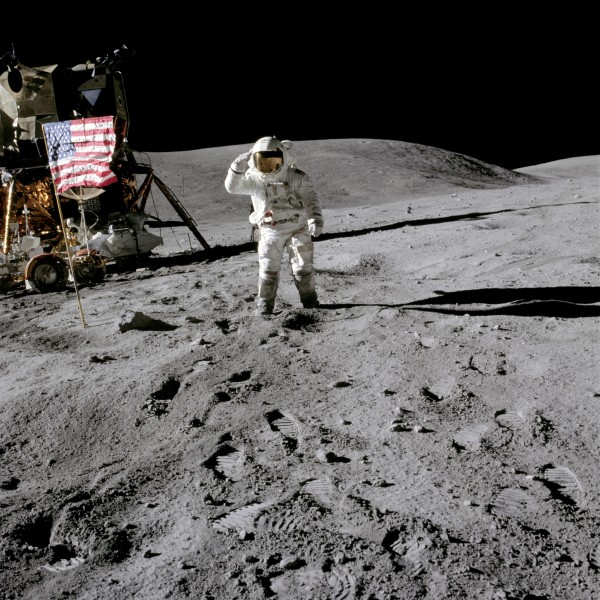
داستان شنیدنی سفر به ماه از زبان باز آلدرین، چارلی دوک و هریسون اشمیت

باز آلدرین، چارلی دوک و هریسون اشمیت برای اولین بار در فستیوال استارموس چهارم و در مهد علم و دانش نروژ یعنی تروندهایم و در حضور هزاران نفر از مردم گرد هم می آیند. آن ها در نشستی چند ساعته با نام “به سمت ماه و فراتر از آن” شرکت خواهند کرد. این سه مرد که پا بر ماه نهاده اند از سفرشان به ماه می گویند و نقطه نظرات شان در خصوص سفر به مریخ در آینده را نیز بیان خواهند کرد.

چارلی دوک گفته است : “بنده مفتخر هستم که در دو کنفرانس پیشین استارموس با گروهی از گفت و گو کنندگان شناخته شده تر شرکت کرده ام. از برندگان نوبل گرفته تا سفرکردگان به ماه و دانشمندان برتر. تمامی سخنرانی ها سرشار از اطلاعات و تفکر بر انگیز و سرگرم کننده بوده اند. بنده مشتاق شرکت در استارموس چهارم هستم، مخصوصا بخشی از آن که قرار است با دیگر همکاران ام که مانند خودم به ماه سفر کرده اند به بحث و گفتگو بپردازم.”

هریسون اشمیت  نیز گفته است که: ” فستیوال های استارموس علایق زیادی را در زمینه علم و هنر به وجد می آورند. این همایش ها تجسمی از ایده ی خلاقانه ترکیب این نمایش این مجاهدت ها و تعامل پر انرژی شان در معرض عموم را عرضه می کنند. من برای برگشت به نروژ و پیوستن به فستیوال استارموس ۲۰۱۷ و شرکت در گفتگو های “زندگی در جهان” بسیار مشتاق هستم. درست است، ماموریت های ماه از جمله ماموریت اپولو ۱۷ که خودم در آن حضور داشتم همگی ۴۵ سال پیش روی داده اند و بینش های ژئو زیستی ای از محیط های تشکیل دهنده حیات در سیاره زمین در زمان های کهن به دست داده اند.”

بخشی از داستان باز آلدرین: او در سال سال ۱۹۶۳ به گروه سوم از فضانوردان توسط ناسا برگزیده شد. آلدرین اولین فضانورد با مقام دکتری بود و او را با نام “دکتر. سرقرار” می شناختند. تکنیک های پیاده شدن و قرار ملاقات گذاشتن های او برای فضاپیما ها در مدار زمین و ماه بخشی حیاتی در موفقیت ماموریت های جوزانی و اپولو تاثیر به سزایی داشتند و هنوز هم امروزه به کار می روند. او در تکنیک تمرین های زیر آبی که به جهت تمرین حرکت در فضا انجام می شدند پیشگام بود. در سال ۱۹۶۶ در ماموریت مداری جوزان ۱۲، باز موفق به انجام اولین قدم زدن در فضا یعنی extra-vehicular activity (EVA) و رکورد EVA جدیدی (۵ ساعت و نیم) را به ثبت برساند. در حین آن ماموریت  او موفق به ثبت اولین سلفی در فضا شد. در ۲۰ جولای  سال ۱۹۶۶، باز آلدرین و نیل آرماسترانگ تصویر تاریخی قدم بر ماه آپولو ۱۱ را به ثبت رساندند و تبدیل به اولین انسان هایی شدند که بر روی سیاره ای دیگر پا نهاده اند. قریب به ۶۰۰ میلیون نفر در آن روز در حال تماشا بوده اند که بزرگترین و پرجمعیت ترین تماشای تلویزین در تاریخ بشریت بوده است. هنگام برگشت از ماه، باز آلدرین مدال آزادی از رئییس جمهور و بسیاری جوایز دیگر از سراسر دنیا دریافت نمود. سیارک “۶۴۷۰ آلدرین” و “دهانه آتش فشانی آلدرین” بر روی ماه به افتخار او نام گذاری شده اند. در سال ۲۰۱۱ به همراه تیم ماموریت آپولو ۱۱ یعنی نیل آرماسترانگ، مایکل کالینز همگی مدال طلای کنگره ای دریافت کردند. در اکتبر سال ۲۰۱۴ او موسسهShareSpace  اش را به جهت تمرکز بر روی تحصیلات، علم، تکنولوژی ، مهندسی، هنر و ریاضیات STEAM نو سازی کرد تا هیجان و علاقه به فضا را در کودکان متشعل سازد. در آگوست سال ۲۰۱۵ او انستیتو فضایی باز آلدرین را در فلوریدا تک به جهت تبلیغ و توسعه بینش و اهداف اش در خصوص اسکان دائم انسان ها در کره مریخ تاسیس نمود. از زمان بازنشستگی اش از ناسا و نیرویی هوایی آمریکا، کلنل آلدرین  خود را یک سیاستمدار برای فضا و حامی اکتشافات فضایی انسان می داند.

three-legendary-moonwalkers-to-land-in-norway-and-share-their-stories-together-for-the-very-first-time-at-starmus-iv

بخشی از داستان هرسیون اشمیت: در سال ۱۹۶۵، ناسا اشمیت را به عنوان اولین دانشمندان فضانورد خود انتخاب کرد. به عنوان یک فرد غیر نظامی، اشمیت موفق به دریافت گواهی خلبانی از نیروی هوایی ایالت متحده در سال ۱۹۶۶ و خلبانی هلیکوپتر از نیروی دریایی در سال ۱۹۶۷ و زمان ۲۱۰۰ ساعت پرواز را به ثبت رساند. اشمیت خلبان نمونه اپولو ۱۷ شد و در ۱۱ دسامبر ۱۹۷۲ نیز آخرین فردی بود که قدم بر روی ماه نهاد.  نیومکزیکو در سال ۱۹۷۶ اشمیت را به عنوان سناتور اش در مجلس سنا به رسمیت شناخت که در این سمت او ۶ سال خدمت کرد و سپس وارد شغل مشاور علوم دینامیک فضایی و زمینی شد. او در شورا هایی تعاونی و بدون سود بسیاری شرکت داشته است و هم اینک نیز سر رئیس اصلی شرکت علوم مداری (Orbital Sciences Corporation) می باشد. اشمیت در نیو مکزیکو به همراه همسر اش ترسا فیتزگیبون و چند حیوان خانگی زندگی می کند. او کار مشاوره، نوشتن و سخنگویی در خصوص علوم و سیاست های سیاره ای و فضایی را همچنان دنبال می کند.

بخشی از داستان دوک: دوک یک مهندس، افسر نیرویی هوایی و خلبان آزمایشی و فضانورد سابق ناسا است. به عنوان خلبان نمونه ناسا در ماموریت آپولو ۱۶ در سال ۱۹۷۲ او جوان ترین و دهمین فردی بود که توانست بر روی ماه قدم بگذارد. به دلیل انجام آزمایش های متعدد بر روی سطح ماه و مقدار مصالح سنگی آورده شده به زمین در این ماموریت، آپولو ۱۶ را یکی از موفق ترین سفر ها به ماه می نامند. در آپریل ۱۹۶۶، دوک یکی از ۱۹ فرد منتخب ناسا برای گروه پنجم فضانوردان ناسا شد. در ۱۹۶۹ او جزوی از تیم پشتیبانی فضانوردان ماموریت آپولو شد. او به عنوان CAPCOM (مامور ارتباطات) در ماموریت آپولو ۱۱ یعنی اولین فرود در ماه خدمت کرد که در آن لهجه جنوبی آن برای همگان آشکار شد.

در استارموس چهارم این فضانوردان که بر روی ماه قدم زده اند داستان های زندگی هایشان را با جزییاتی جذاب و ناگفته و در گفتگویی جذاب و درگیر کننده با یکدیگر به اشتراک می گذارند. این لحظه از تاریخ تکرار نشدنیست. از دیگر فضانوردانی که در این همایش حضور دارند می توان از آلکسی لئونوو، والتر کانینگهام، ساندرا ماگنوس و تری ویرتز نام برد.

نظرات و دیدگاه های خود را درباره این مطلب با ما و دیگر کاربران گویا آی تی در میان بگذارید. همچنین با اشتراک گذاری این مطلب در شبکه های اجتماعی خود دیگران را نیز از این رویداد جذاب آگاه نمایید.

منبع: astronomy

داستان شنیدنی سفر به ماه از زبان باز آلدرین، چارلی دوک و هریسون اشمیت

باز آلدرین، چارلی دوک و هریسون اشمیت برای اولین بار در فستیوال استارموس چهارم و در مهد علم و دانش نروژ یعنی تروندهایم و در حضور هزاران نفر از مردم گرد هم می آیند. آن ها در نشستی چند ساعته با نام “به سمت ماه و فراتر از آن” شرکت خواهند کرد. این سه مرد که پا بر ماه نهاده اند از سفرشان به ماه می گویند و نقطه نظرات شان در خصوص سفر به مریخ در آینده را نیز بیان خواهند کرد.

چارلی دوک گفته است : “بنده مفتخر هستم که در دو کنفرانس پیشین استارموس با گروهی از گفت و گو کنندگان شناخته شده تر شرکت کرده ام. از برندگان نوبل گرفته تا سفرکردگان به ماه و دانشمندان برتر. تمامی سخنرانی ها سرشار از اطلاعات و تفکر بر انگیز و سرگرم کننده بوده اند. بنده مشتاق شرکت در استارموس چهارم هستم، مخصوصا بخشی از آن که قرار است با دیگر همکاران ام که مانند خودم به ماه سفر کرده اند به بحث و گفتگو بپردازم.”

هریسون اشمیت  نیز گفته است که: ” فستیوال های استارموس علایق زیادی را در زمینه علم و هنر به وجد می آورند. این همایش ها تجسمی از ایده ی خلاقانه ترکیب این نمایش این مجاهدت ها و تعامل پر انرژی شان در معرض عموم را عرضه می کنند. من برای برگشت به نروژ و پیوستن به فستیوال استارموس ۲۰۱۷ و شرکت در گفتگو های “زندگی در جهان” بسیار مشتاق هستم. درست است، ماموریت های ماه از جمله ماموریت اپولو ۱۷ که خودم در آن حضور داشتم همگی ۴۵ سال پیش روی داده اند و بینش های ژئو زیستی ای از محیط های تشکیل دهنده حیات در سیاره زمین در زمان های کهن به دست داده اند.”

بخشی از داستان باز آلدرین: او در سال سال ۱۹۶۳ به گروه سوم از فضانوردان توسط ناسا برگزیده شد. آلدرین اولین فضانورد با مقام دکتری بود و او را با نام “دکتر. سرقرار” می شناختند. تکنیک های پیاده شدن و قرار ملاقات گذاشتن های او برای فضاپیما ها در مدار زمین و ماه بخشی حیاتی در موفقیت ماموریت های جوزانی و اپولو تاثیر به سزایی داشتند و هنوز هم امروزه به کار می روند. او در تکنیک تمرین های زیر آبی که به جهت تمرین حرکت در فضا انجام می شدند پیشگام بود. در سال ۱۹۶۶ در ماموریت مداری جوزان ۱۲، باز موفق به انجام اولین قدم زدن در فضا یعنی extra-vehicular activity (EVA) و رکورد EVA جدیدی (۵ ساعت و نیم) را به ثبت برساند. در حین آن ماموریت  او موفق به ثبت اولین سلفی در فضا شد. در ۲۰ جولای  سال ۱۹۶۶، باز آلدرین و نیل آرماسترانگ تصویر تاریخی قدم بر ماه آپولو ۱۱ را به ثبت رساندند و تبدیل به اولین انسان هایی شدند که بر روی سیاره ای دیگر پا نهاده اند. قریب به ۶۰۰ میلیون نفر در آن روز در حال تماشا بوده اند که بزرگترین و پرجمعیت ترین تماشای تلویزین در تاریخ بشریت بوده است. هنگام برگشت از ماه، باز آلدرین مدال آزادی از رئییس جمهور و بسیاری جوایز دیگر از سراسر دنیا دریافت نمود. سیارک “۶۴۷۰ آلدرین” و “دهانه آتش فشانی آلدرین” بر روی ماه به افتخار او نام گذاری شده اند. در سال ۲۰۱۱ به همراه تیم ماموریت آپولو ۱۱ یعنی نیل آرماسترانگ، مایکل کالینز همگی مدال طلای کنگره ای دریافت کردند. در اکتبر سال ۲۰۱۴ او موسسهShareSpace  اش را به جهت تمرکز بر روی تحصیلات، علم، تکنولوژی ، مهندسی، هنر و ریاضیات STEAM نو سازی کرد تا هیجان و علاقه به فضا را در کودکان متشعل سازد. در آگوست سال ۲۰۱۵ او انستیتو فضایی باز آلدرین را در فلوریدا تک به جهت تبلیغ و توسعه بینش و اهداف اش در خصوص اسکان دائم انسان ها در کره مریخ تاسیس نمود. از زمان بازنشستگی اش از ناسا و نیرویی هوایی آمریکا، کلنل آلدرین  خود را یک سیاستمدار برای فضا و حامی اکتشافات فضایی انسان می داند.

three-legendary-moonwalkers-to-land-in-norway-and-share-their-stories-together-for-the-very-first-time-at-starmus-iv

بخشی از داستان هرسیون اشمیت: در سال ۱۹۶۵، ناسا اشمیت را به عنوان اولین دانشمندان فضانورد خود انتخاب کرد. به عنوان یک فرد غیر نظامی، اشمیت موفق به دریافت گواهی خلبانی از نیروی هوایی ایالت متحده در سال ۱۹۶۶ و خلبانی هلیکوپتر از نیروی دریایی در سال ۱۹۶۷ و زمان ۲۱۰۰ ساعت پرواز را به ثبت رساند. اشمیت خلبان نمونه اپولو ۱۷ شد و در ۱۱ دسامبر ۱۹۷۲ نیز آخرین فردی بود که قدم بر روی ماه نهاد.  نیومکزیکو در سال ۱۹۷۶ اشمیت را به عنوان سناتور اش در مجلس سنا به رسمیت شناخت که در این سمت او ۶ سال خدمت کرد و سپس وارد شغل مشاور علوم دینامیک فضایی و زمینی شد. او در شورا هایی تعاونی و بدون سود بسیاری شرکت داشته است و هم اینک نیز سر رئیس اصلی شرکت علوم مداری (Orbital Sciences Corporation) می باشد. اشمیت در نیو مکزیکو به همراه همسر اش ترسا فیتزگیبون و چند حیوان خانگی زندگی می کند. او کار مشاوره، نوشتن و سخنگویی در خصوص علوم و سیاست های سیاره ای و فضایی را همچنان دنبال می کند.

بخشی از داستان دوک: دوک یک مهندس، افسر نیرویی هوایی و خلبان آزمایشی و فضانورد سابق ناسا است. به عنوان خلبان نمونه ناسا در ماموریت آپولو ۱۶ در سال ۱۹۷۲ او جوان ترین و دهمین فردی بود که توانست بر روی ماه قدم بگذارد. به دلیل انجام آزمایش های متعدد بر روی سطح ماه و مقدار مصالح سنگی آورده شده به زمین در این ماموریت، آپولو ۱۶ را یکی از موفق ترین سفر ها به ماه می نامند. در آپریل ۱۹۶۶، دوک یکی از ۱۹ فرد منتخب ناسا برای گروه پنجم فضانوردان ناسا شد. در ۱۹۶۹ او جزوی از تیم پشتیبانی فضانوردان ماموریت آپولو شد. او به عنوان CAPCOM (مامور ارتباطات) در ماموریت آپولو ۱۱ یعنی اولین فرود در ماه خدمت کرد که در آن لهجه جنوبی آن برای همگان آشکار شد.

در استارموس چهارم این فضانوردان که بر روی ماه قدم زده اند داستان های زندگی هایشان را با جزییاتی جذاب و ناگفته و در گفتگویی جذاب و درگیر کننده با یکدیگر به اشتراک می گذارند. این لحظه از تاریخ تکرار نشدنیست. از دیگر فضانوردانی که در این همایش حضور دارند می توان از آلکسی لئونوو، والتر کانینگهام، ساندرا ماگنوس و تری ویرتز نام برد.

نظرات و دیدگاه های خود را درباره این مطلب با ما و دیگر کاربران گویا آی تی در میان بگذارید. همچنین با اشتراک گذاری این مطلب در شبکه های اجتماعی خود دیگران را نیز از این رویداد جذاب آگاه نمایید.

منبع: astronomy

چگونه یک غرفه نمایشگاهی سودمند و اثر بخش را مدیریت کنیم؟

 چند سالی است که در ایران، نمایشگاه های مختلفی اعم از نمایشگاه های بازاریابی، الکامپ، صنایع و نظیر این برگزار می شود تا مشاغل مختلف بتوانند دستاورد های جدید خود را در معرض دید عموم قرار دهند. هر چند بسیاری از افرادی که در این نمایشگاه ها شرکت می کنند، به دنبال هدف خاصی نیستند اما هستند افرادی که به قصد و هدف خاصی وارد این جریان می شوند و البته سعی دارند که در این نمایشگاه موفق شوند. امروز گویا آی تی قصد دارد با تجربیاتی که از غرفه داران در نمایشگاه ها کسب کرده به شما کمک کند که در نمایشگاه بعدی، با کمک کارکنان در غرفه شرکتتان، موفقیتتان را در هر عددی که می خواهید ضرب کنید!

یکی از مهم ترین عناصری که در موفقیت شرکت ها در نمایشگاه ها ارتباط پیدا می کند، به غرفه داران بر می گردد. تجربه ثابت کرده که غرفه داران می توانند تا حد زیادی در این وادی به موفقیت شرکت ها دامن بزنند.

 برای اینکه غرفه نمایشگاهی تان این بار، پر رنگ تر بدرخشد باید سازماندهی خوبی روی غرفه داشته باشید. در هر غرفه یک مسئول اصلی، یک کارگر و یک منشی و کارشناس فروش باید وجود داشته باشد که همه از ظاهر مناسبی برخوردار باشند که القا کننده برند باشد. حالا سعی کنید بعد از چینش این افراد و قبل از برگزاری نمایشگاه نکته های زیر را با آن ها در میان بگذارید:

 غرفه نمایشگاهی سودمند

اول اینکه دقت داشته باشید که یک غرفه باید اکتیو و فعال جلوه کند. بنابراین نباید افراد در غرفه در حال نشسته باشند. وقتی غرفه داران در پشت باجه باشند و به طور ایستاده با روی باز از افراد استقبال کنند، افراد نیز به آن ها جذب شده و سعی می کنند کمی از وقت خود را در آن غرفه سپری کنند.

   غرفه داران نباید درگیر محتویات محصولات شوند و مشغول به مطالعه مواد این بروشورها، کتاب ها و پک ها شوند. پس قبل از هر چیز پک های خود را در اختیارشان قرار دهید تا اشراف کامل نسبت به آن ها پیدا کنند.

سه رفتار بسیار زننده در اجتماع و البته در غرفه ها به این صورت دسته بندی شده است:

  1. خوردن و آشامیدن
  2. جویدن آدامس
  3. استعمال دخانیات

در چنین شرایطی شما بهترین مشتری ها را از دست خواهید داد بنابراین در سه یا ۴ روز نمایشگاه این چند رفتار را کاملا ترک کنید.

 اگر کارکنان از اعصاب ضعیف و تحمل بدنی کمی برخوردارند بهتر است که قبل از نمایشگاه آن هارا جایگزین کنید. معمولا در هر نمایشگاه روزانه حدود ۹ ساعت باید پاسخگوی افراد بود که سر پا ایستادن و پاسخ دهی به تک تک افراد، توان بدنی بالا می طلبد. از طرفی دقت کنید که باید به همه افراد فعالانه گوش داد و با حوصله پاسخ داد.

بهتر است گوشی غرفه داران تا انتهای نمایشگاه خاموش باشد. صحبت کردن با گوشی مشتریان شما را فراری خواهد داد.
محصولات و امکانات غرفه را باید به گونه ای چیدمان کرد که حضور افراد مانع دید آن ها نشود. عموما ایستادن در گوشه های سمت راست و چپ انتخاب خوبی است.

غرفه داران باید از شم خاصی برخوردار باشند تا محتویات تولیدی شرکت نظیر محصولات و بروشورها را به دست هر کسی ندهند. اگر مشتری شناس باشند می توانند بفهمند چه کسی احتمالا مشتری خواهد شد. بسیاری از افراد بعد از اینکه از غرفه رد شدند، محتویات را بیرون می ریزند و این برای شرکت هزینه در بر خواهد داشت.

حتی الامکان کارکنان در مورد مسائل شخصی شان در غرفه با هم دیگر صحبت نکنند! این ۴ روز را تحمل کنند و بعد برای صحبت وقت زیادی در اختیار دارند.
باید به غرفه داران آموخت که تمام مراجعان، با هر تیپ شخصیتی و وجهه اجتماعی، به یک میزان از اهمیت و اعتبار، برخوردار هستند. مبادا بخاطر نوع پوشش، نوع حرف زدن، و مواردی نظیر این با برخی بد رفتاری و با برخی خوش رفتاری شود. فراموش نکنید که مشتری مشتری است!

 غرفه نمایشگاهی سودمند

هر چند غرفه های مختلفی در نزدیکی هم هستند اما قرار نیست غرفه داران مختلف با هم شروع به صحبت کنند چرا که راهرو ها عموما تنگ و شلوغ است و این می تواند در کار مشکل بوجود آورد.

خوش برخوردی از اصول مهم غرفه داری است بنابراین سعی کنید از افرادی غیر عبوس و نرم خو در این باره استفاده کنید.

بهتر است پوشش همه غرفه داران، یک دست باشد و نمایش دهنده برند و هویت شرکت باشند.

هنگامی که فرد در حال صحبت کردن با غرفه داران است، هر کدام از غرفه داران باید دقت کنند تا فقط وی را ببینند و با نام اختصاصی با آن ها صحبت کنند. این کمک می کند که حس بهتری در فرد پیدا شود و به مشتری شدن راغب تر شود.

اگر غرفه داران باهوش باشند می توانند از وضعیت نمایشگاه، حضور رقبا، و البته مراجعان به غرفه، تدابیری برای نمایشگاه های بعدی بچینند تا بتوانند غرفه خود را شلوغ تر کنند، پاسخ دهی بهتری به مخاطب داشته باشند و بازارسازی خوبی تا آن زمان برایشان انجام داده باشند. ایجاد ایده های نو می تواند تا حد زیادی به این افراد کمک کند تا در نمایشگاه های بعدی جلب توجه بیشتری داشته باشند.

نظر شما در باره نکات بالا چیست؟ آیا تا کنون تجربه شرکت در نمایشگاهی دارید؟ آنچه که در این باره به ذهن تان می آید با ما در میان بگذارید و این مطلب را برای آگاهی عمومی روی شبکه های اجتماعی منتشر کنید.

چگونه گوشی hTC 10 را ریستارت کنیم؟

زمانی که هنگام کار کردن با گوشی تان متوجه می شوید که آن سرعت و شتاب همیشگی را ندارد، یا اینکه، هنگام کار کردن با یک سری برنامه ها، گوشی هنگ می کند و نمایشگر آن سیاه می شود، حتی گاهی اوقات، شاهد متوقف شدن برنامه ها هستید، بدین معنی است که گوشی تان از بیس مشکل دار شده است. البته راه حل این کار این نیست که آن را تعویض کنید یا هزینه های گزاف بابت تست خدمات موبایلی های این روزها صرف کنید. در چنین شرایطی، اگر می خواهید گوشی تان به حالت اولیه اش برگردد کافیست گوشی را ریست کنید.

در گوشی اچ تی سی ۱۰، شما می توانید به دو صورت گوشی خود را ریستارت کنید. این دو حالت به نام های ریستارت نرم و ریستارت سخت، مشهورند. با گویا آی تی همراه باشید تا این بخش را با هم دنبال کنیم:

روش اول: soft reset یا ریست نرم

ابتدا نمایشگر را روشن کنید  و با فشردن دکمه power، منو های آن را ظاهر کنید

وقتی که منو ها ظاهر شدند شما با سه گزینه روبرو خواهید شد که شامل power off و   airplane mode و restart هستند.

در این بخش، گزینه restart را انتخاب کنید و اجازه دهید گوشی تان ریستارت شود.

 soft reset یا ریست نرم

اگر با فشردن دکمه ریستارت، گوشی شما پاسخ دهی نداشت و منوی بالا را نمایش نداد، باید روش زیر را دنبال کنید:

ابتدا دکمه پاور و کاهش صدا را با هم دیگر بگیرید و حدود ۱۲ ثانیه صبر کنید. در چنین شرایطی گوشی شما باید ریستارت شود.

در صورتی که این بار هم جواب نگرفتید، یعنی که گوشی شما حسابی مشکل پیدا کرده است. در چنین شرایطی باید دست به دامان factory reset یا ریست سخت شوید. در این مدل از ریستارت گوشی شما، تمام داده های خود را از دست خواهد داد و به حالت اولیه و تنظیمات اولیه اش باز خواهد گشت. بنابراین ابتدا سعی کنید با وصل کردن گوشی خود به سیستم های دیگر، از آن یک پشتیبان تهیه کنید و بعد از آن به راحتی گوشی خود را factory reset کنید.

روش دوم: factory reset یا  ریست سخت

برای این کار ابتدا از میان اپلیکیشن ها یا کشوی بالایی نمایشگر، بخش Settings را پیدا کنید و وارد آن شوید.

ریست اچ تی سی 10

در این شرایط Backup & reset را پیدا کنید و روی آن ضربه بزنید تا وارد بخش تنظیمات آن شوید.

ریست اچ تی سی 10

اگر فکر می کنید، مشکل از داده هایی است که روی حافظه خارجی تان است ( میکرو اس دی )، می توانید آن ها را هم پاک کنید. در این شرایط Erase SD card را انتخاب کنید.

در ادامه روی Reset phone ضربه بزنید

ریست اچ تی سی 10

شاید لازم باشد پسورد و یا پین کدی در این مرحله وارد کنید که قطعا خودتان از آن اطلاع دارید. این پین را رمز را وارد کتید و بگذارید گوشی کارش را به درستی انجام دهد.

در این شرایط به راحتی گوشی ریست شده و مشکل دیگری نخواهد داشت.

گاهی اوقات علت این مشکل، بروز رسانی های مختلف اپلیکیشن ها است که می تواند وضعیت گوشی را به هم بریزد. خوب است که تاریخچه عملکرد گوشی خود را به خاطر بسپارید تا بدانید درست در چه مواقعی و دقیقا بعد از چه تغییری روی گوشی، سیستم شما با مشکل مواجه شده است. گاهی حذف یک نرم افزار و یا فایل می تواند مشکل گوشی تان را کاملا مرتفع کند. به هر حال اگر در چنین شرایطی واقع شدید که کاری جز ریست مشکل شما را حل نمی کند سعی کنید ابتدا ریست نرم و بعد ریست سخت را تست کنید.

نظر خود را در این باره با ما در میان بگذارید و در صورتی که تجربه ای ارزشمند در این وادی دارید آن را با دوستان خود در بخش نظرات در میان بگذارید. این مطلب را از طریق دکمه های اشتراک گذاری روی شبکه های اجتماعی منتشر کنید.

منبع: androidauthority.com

چگونه گوشی hTC 10 را ریستارت کنیم؟

زمانی که هنگام کار کردن با گوشی تان متوجه می شوید که آن سرعت و شتاب همیشگی را ندارد، یا اینکه، هنگام کار کردن با یک سری برنامه ها، گوشی هنگ می کند و نمایشگر آن سیاه می شود، حتی گاهی اوقات، شاهد متوقف شدن برنامه ها هستید، بدین معنی است که گوشی تان از بیس مشکل دار شده است. البته راه حل این کار این نیست که آن را تعویض کنید یا هزینه های گزاف بابت تست خدمات موبایلی های این روزها صرف کنید. در چنین شرایطی، اگر می خواهید گوشی تان به حالت اولیه اش برگردد کافیست گوشی را ریست کنید.

در گوشی اچ تی سی ۱۰، شما می توانید به دو صورت گوشی خود را ریستارت کنید. این دو حالت به نام های ریستارت نرم و ریستارت سخت، مشهورند. با گویا آی تی همراه باشید تا این بخش را با هم دنبال کنیم:

روش اول: soft reset یا ریست نرم

ابتدا نمایشگر را روشن کنید  و با فشردن دکمه power، منو های آن را ظاهر کنید

وقتی که منو ها ظاهر شدند شما با سه گزینه روبرو خواهید شد که شامل power off و   airplane mode و restart هستند.

در این بخش، گزینه restart را انتخاب کنید و اجازه دهید گوشی تان ریستارت شود.

 soft reset یا ریست نرم

اگر با فشردن دکمه ریستارت، گوشی شما پاسخ دهی نداشت و منوی بالا را نمایش نداد، باید روش زیر را دنبال کنید:

ابتدا دکمه پاور و کاهش صدا را با هم دیگر بگیرید و حدود ۱۲ ثانیه صبر کنید. در چنین شرایطی گوشی شما باید ریستارت شود.

در صورتی که این بار هم جواب نگرفتید، یعنی که گوشی شما حسابی مشکل پیدا کرده است. در چنین شرایطی باید دست به دامان factory reset یا ریست سخت شوید. در این مدل از ریستارت گوشی شما، تمام داده های خود را از دست خواهد داد و به حالت اولیه و تنظیمات اولیه اش باز خواهد گشت. بنابراین ابتدا سعی کنید با وصل کردن گوشی خود به سیستم های دیگر، از آن یک پشتیبان تهیه کنید و بعد از آن به راحتی گوشی خود را factory reset کنید.

روش دوم: factory reset یا  ریست سخت

برای این کار ابتدا از میان اپلیکیشن ها یا کشوی بالایی نمایشگر، بخش Settings را پیدا کنید و وارد آن شوید.

ریست اچ تی سی 10

در این شرایط Backup & reset را پیدا کنید و روی آن ضربه بزنید تا وارد بخش تنظیمات آن شوید.

ریست اچ تی سی 10

اگر فکر می کنید، مشکل از داده هایی است که روی حافظه خارجی تان است ( میکرو اس دی )، می توانید آن ها را هم پاک کنید. در این شرایط Erase SD card را انتخاب کنید.

در ادامه روی Reset phone ضربه بزنید

ریست اچ تی سی 10

شاید لازم باشد پسورد و یا پین کدی در این مرحله وارد کنید که قطعا خودتان از آن اطلاع دارید. این پین را رمز را وارد کتید و بگذارید گوشی کارش را به درستی انجام دهد.

در این شرایط به راحتی گوشی ریست شده و مشکل دیگری نخواهد داشت.

گاهی اوقات علت این مشکل، بروز رسانی های مختلف اپلیکیشن ها است که می تواند وضعیت گوشی را به هم بریزد. خوب است که تاریخچه عملکرد گوشی خود را به خاطر بسپارید تا بدانید درست در چه مواقعی و دقیقا بعد از چه تغییری روی گوشی، سیستم شما با مشکل مواجه شده است. گاهی حذف یک نرم افزار و یا فایل می تواند مشکل گوشی تان را کاملا مرتفع کند. به هر حال اگر در چنین شرایطی واقع شدید که کاری جز ریست مشکل شما را حل نمی کند سعی کنید ابتدا ریست نرم و بعد ریست سخت را تست کنید.

نظر خود را در این باره با ما در میان بگذارید و در صورتی که تجربه ای ارزشمند در این وادی دارید آن را با دوستان خود در بخش نظرات در میان بگذارید. این مطلب را از طریق دکمه های اشتراک گذاری روی شبکه های اجتماعی منتشر کنید.

منبع: androidauthority.com

راهنمای استفاده از Manage Storage در اندروید ۷٫۱ برای دستیابی به حافظه بیشتر

به‌روز رسانی اندروید ۷.۱ در قالب پیش نمایش مخصوص توسعه دهندگان برای دستگاه‌های نکسوس ۶p، نکسوس ۵x و پیکسل C منتشر شده است. علی‌رغم لیست بسیار کوچک ویژگی‌های اندروید ۷٫۱ نوقا، در بخش تنظیمات دستگاه ابزار جدیدی موسوم به Manage Storage دیده می‌شود که ارزش صحبت کردن دارد.

همان طور که احتمالاً حدس زدید Manage Storage یک مدیر فضای ذخیره سازی است. این ابزار در بخش Storage تنظیمات اضافه شده و دو گزینه در اختیار شما قرار می‌دهد؛ آزاد کردن فضا یا فعال سازی حالت Smart Storage. با وجود این که یکی از این دو گزینه به نظر حالت خودکار گزینه‌ی دیگر است، ولی حقیقت این است که آن‌ها با هم فرق می‌کنند اما همکاری خوبی با یکدیگر دارند.

android-7-1-nougat-smart-storage-manager

Smart Storage

Smart Storage اساساً یک ویژگی مرتبط با Google Photos است که فضای دستگاه را به طور خودکار در آن اپلیکیشن آزاد می‌کند. اگر این حالت را فعال کنید، تصاویر و ویدیوها به طور خودکار هر ۳۰، ۶۰ یا ۹۰ روز یکبار از دستگاه حذف می‌شوند، ولی این اتفاق فقط در صورتی می‌افتد که از اطلاعات در فضای ابری پشتیبان تهیه شده باشد.

با استفاده از این ویژگی دیگر لازم نیست دائماً با پیام آزاد سازی فضای دستگاه مواجه شوید. اما به هر حال Smart Storage به درد همه‌ی بخش‌های مختلف دستگاه نمی‌خورد. ابزار دستی دیگری برای پاک سازی فضا وجود دارد که به عنوان مکمل Smart Storage عمل می‌کند.

افزایش فضای ذخیره سازی در اندروید 7.1

Manual Cleanup

ابزار Manual Cleanup یا پاک سازی دستی را علاوه بر منوی بخش Storage می‌توانید از مسیر Settings > Storage > Manage storage هم پیدا کنید. با انتخاب گزینه‌ی Free up space لیستی از آیتم‌هایی که پتانسیل حذف شدن دارند در دسته‌بندی‌های مختلف ساخته می‌شود که شامل تصاویر، ویدیوها، دانلودها و غیره می‌گردد.

شما می‌توانید با تیک زدن یا برداشتن تیک هر یک از این دسته‌بندی‌ها آن‌ها را از این فرآیند مستثنی یا در آن دخیل کنید. کافی است فایل‌ها یا اپلیکیشن‌هایی که می‌خواهید پاک کنید را انتخاب و سپس دکمه‌ی Free up space را لمس کنید. بعد از این که چند فایل پاک کردید از شما خواسته می‌شود تا کار را با فعال کردن Smart Storage به این ابزار بسپارید.

ابزار بهینه‌سازی فضای ذخیره سازی یکی از دیگر ویژگی‌های نوقاست که کاربرد زیادی دارد. با توجه به امکان به‌روز رسانی‌های یکپارچه، تعیین اولویت‌های نوتیفیکیشن، Doze Mode و همین ویژگی، به نظر می‌رسد که در این نسخه بر روی خودکارسازی کارها تمرکز شده است. مدیریت فضای ذخیره سازی فقط یک روش دیگر برای بهبود تجربه‌ی کاربر در عین توجه به کنترل مبتنی بر جزئیات است.

به نظر شما بهترین ویژگی نسخه‌ی نوقا چیست؟ این نسخه چه چیزی کم دارد؟ برای افزایش فضای ذخیره سازی در اندروید ۷ و اندروید ۷٫۱ تا کنون از چه ترفند هایی استفاده کرده اید که برایتان کاربردی بوده است؟ نظر خود را با گویا آی تی در میان بگذارید و با انتشار این مطلب روی شبکه های اجتماعی، دغدغه بسیاری از هم نوعان خود را از بین ببرید.

منبع: androidauthority.com

چگونه از بوکمارک‌ مرورگر ها پشتیبان بگیریم و آن‌ها را منتقل کنیم؟

اکثر داده‌های مرورگرهای ما خیلی مهم نیستند. کوکی‌ها منقضی می‌شوند و سوابق مرورگر هم بالاخره از بین می‌روند. ولی بوکمارک‌ها (Bookmarks) فرق دارند، به همین دلیل است که مرورگرها اجازه می‌دهند تا بوکمارک‌ها را Import و Export کنید. این گزینه‌ها خصوصاً برای زمانی که می‌خواهید از یک مروگر به مرورگر دیگری مهاجرت کنید فوق العاده کاربردی هستند.

امکان خروجی گرفتن از بوکمارک‌های اکثر مرورگرها به درون یک فایل HTML وجود دارد. برخی از مرورگرها امکان انجام دادن این کار را به صورت پیشفرض فراهم کرده‌اند، اما برخی دیگر به افزونه یا یک نرم‌افزار کمکی نیاز دارند. علاوه بر این اکثر مرورگرها اجازه‌ی Import کردن فایل‌های HTML را هم می‌دهند، بنابراین از این روش می‌توانید برای جابجا کردن کوکی بین مرورگرهای مختلف استفاده کنید. با ما در ادامه‌ی مطلب همراه باشید تا به شما نشان دهیم که چگونه بوکمارک‌ها را از یک مرورگر استخراج کرده و آن‌ها را در مرورگرهای دیگر وارد کنیم.

گوگل کروم

برای Import یا Export کردن بوکمارک‌ها در کروم، ابتدا باید بر روی آیکن منوی این مرورگر که در گوشه‌ی سمت راست پنجره‌ی آن وجود دارد کلیک کنید، سپس به مسیر Bookmarks > Bookmark manager بروید. یا این که با فشردن کلیدهای ترکیبی Ctrl+Shift+O پنجره‌ی Bookmark Manager را باز کنید.

بک آپ گیری از گوگل کروم و انتقال بین مرورگرها

حالا که پنجره‌ی مدیر بوکمارک باز شد، بر روی Organize کلیک کرده و گزینه‌ی Export bookmarks to HTML file را انتخاب کنید. (اگر می‌خواهید فایل HTML را Import کنید باید گزینه‌ی Import bookmarks from HTML File را انتخاب نمایید.)

بک آپ گیری از گوگل کروم و انتقال بین مرورگرها

در پنجره‌ی محاوره‌ای Save As، کروم به طور خودکار نام فایل HTML را بر اساس تاریخ فعلی شما انتخاب می‌کند. با توجه به این که ما می‌خواهیم بوکمارک‌های مرورگرهای مختلف را Export کنیم، پس نام این مرورگر را به انتهای نام فایل اضافه می‌کنیم. سپس محلی که می‌خواهیم فایل در آن ذخیره شود را انتخاب نموده و بر روی دکمه‌ی Save کلیک می‌کنیم.

نکته: نوع فایل پیشفرض در تصویر زیر Firefox HTML Document است، چون ما فایرفاکس را به عنوان اپلیکیشن پیشفرض فایل‌های HTML تنظیم کرده‌ایم. ولی فایلی که ذخیره می‌شود را می‌توانید به وسیله‌ی هر مرورگری که بخواهید باز کنید.

اگر می‌خواهید فایل Import کنید، در پنجره‌ی محاوره‌ای که باز شد، فایل موردنظر خود را انتخاب کنید.

بک آپ گیری از گوگل کروم و انتقال بین مرورگرها

بوکمارک‌هایی که از فایل HTML دریافت شده باشند در پوشه‌ای به نام Imported ذخیره می‌شوند.

بک آپ گیری از گوگل کروم و انتقال بین مرورگرها

برای بستن زبانه‌ی Bookmark Manager، علامت ضربدر آن زبانه را انتخاب نمایید.

بک آپ گیری از گوگل کروم و انتقال بین مرورگرها

موزیلا فایرفاکس

برای Import یا Export کردن بوکمارک‌ها در فایرفاکس، دکمه‌های ترکیبی Ctrl+Shift+B را فشار دهید تا پنجره‌ی Library باز شود. سپس از نوار بالا بر روی منوی Import and Backup کلیک کرده و Export Bookmarks to HTML را انتخاب کنید. (اگر گزینه‌ی Backup را انتخاب نمایید، فایلی با پسوند .json ساخته می‌شود که مرورگرهای دیگر قادر به باز کردن آن نخواهند بود.)

اگر می‌خواهید فایل HTML بوکمارک‌های خود را به فایرفاکس Import کنید، باید از همین منو گزینه‌ی Import Bookmarks from HTML را انتخاب نمایید.

بک آپ گیری از فایرفاکس و انتقال بین مرورگرها

فایرفاکس به طور پیشفرض نام فایل‌های Export شده را به صورت bookmarks.html می‌گذارد. اگر دوست داشتید می‌توانید نام فایل را تغییر داده و اطلاعات مناسب‌تری مثل تاریخ و اسم مرورگر را به آن اضافه کنید.

اگر می‌خواهید بوکمارک‌ها را Import کنید، در پنجره‌ی محاوره‌ای که باز شد، فایل موردنظر خود را انتخاب نمایید.

بک آپ گیری از فایرفاکس و انتقال بین مرورگرها

بوکمارک‌هایی که از فایل HTML اضافه شده باشند به منوی Bookmarks اضافه می‌شوند. اگر می‌خواهید آن‌ها را به نوار بوکمارک اضافه کنید، پوشه‌ی آن را از Bookmarks Menu بکشید و در داخل Bookmarks Toolbar که در ساختار درختی سمت چپ وجود دارد رها کنید.

بک آپ گیری از فایرفاکس و انتقال بین مرورگرها

برای بستن پنجره‌ی Library بر روی علامت ضربدر قرمزی که در سمت راست این پنجره قرار دارد کلیک نمایید.

بک آپ گیری از فایرفاکس و انتقال بین مرورگرها

Internet Explorer

برای Import یا Export کردن بوکمارک‌ها در Internet Explorer بر روی آیکن ستاره‌ای شکل موجود در سمت راست پنجره کلیک کنید.

بک آپ گیری از اینترنت اکسپلورر و انتقال بین مرورگرها

بر روی فلش کوچکی که در سمت راست دکمه‌ی Add to favorites قرار دارد کلیک نمایید.

بک آپ گیری از اینترنت اکسپلورر و انتقال بین مرورگرها

سپس، از منوی کشویی گزینه‌ی Import and Export را انتخاب کنید.

بک آپ گیری از اینترنت اکسپلورر و انتقال بین مرورگرها

در اولین صفحه از پنجره‌ی محاوره‌ای Import/Export Settings، گزینه‌ی Export to a file (یا اگر می‌خواهید بوکمارک Import کنید، گزینه‌ی Import from a file) را انتخاب کرده و بر روی Next کلیک کنید.

بک آپ گیری از اینترنت اکسپلورر و انتقال بین مرورگرها

در صفحه‌ی بعدی چه در حال Export باشید، چه Import، حتماً تیک گزینه‌ی Favorites را بزنید، سپس بر روی گزینه‌ی Next را کلیک کنید.

بک آپ گیری از اینترنت اکسپلورر و انتقال بین مرورگرها

اگر در حال Export کردن هستید، بوکمارک‌هایی که می‌خواهید خروجی بگیرید را انتخاب نمایید. اگر می‌خواهید از همه‌ی بوکمارک‌ها Export بگیرید، کل پوشه‌ی Favorites را از بالای این جعبه انتخاب کنید. (که به طور پیشفرض انتخاب شده است.) سپس بر روی دکمه‌ی Next کلیک کنید.

اگر در حال Import کردن بوکمارک‌ها هستید، این صفحه در مرحله‌های بعدی نمایش داده می‌شود.

بک آپ گیری از اینترنت اکسپلورر و انتقال بین مرورگرها

اسم فایل HTML بوکمارک‌ها به طور پیشفرض به صورت bookmark.htm است که در پوشه‌ی Documents ذخیره می‌شود. اما ما می‌خواهیم نام آن را تغییر داده و فایل را در محل دیگری ذخیره کنیم، پس بر روی دکمه‌ی Browse کلیک می‌کنیم.

اگر در حال Import کردن هستید، بر روی دکمه‌ی Browse کلیک کنید تا بتوانید فایل HTML موردنظرتان را انتخاب نمایید.

بک آپ گیری از اینترنت اکسپلورر و انتقال بین مرورگرها

اکنون پنجره‌ی Select Bookmark File باز شده و می‌توانیم نام و محل ذخیره سازی فایل را تغییر دهیم. پس از مشخص کردن اسم و مسیر فایل گزینه‌ی Save را انتخاب کنید.

بک آپ گیری از اینترنت اکسپلورر و انتقال بین مرورگرها

حالا بر روی دکمه‌ی Export کلیک کنید تا فایل HTML ساخته شود.

بک آپ گیری از اینترنت اکسپلورر و انتقال بین مرورگرها

اگر در حال Import کردن بوکمارک‌ها هستید، حالا که پنجره‌ی زیر باز شد، می‌توانید بوکمارک‌هایی که Import خواهند شد را انتخاب کنید. اگر می‌خواهید بوکمارک‌های شما در نوار Favorites قرار داده شود، از ساختار درختی موجود پوشه‌ی Favorites Bar را انتخاب کنید. سپس بر روی دکمه‌ی Import کلیک نمایید.

بک آپ گیری از اینترنت اکسپلورر و انتقال بین مرورگرها

در انتها برای بستن پنجره‌ی محاوره‌ای Import/Export Settings بر روی Finish کلیک کنید.

بک آپ گیری از اینترنت اکسپلورر و انتقال بین مرورگرها

Microsoft Edge

در مرورگر اج مایکروسافت هیچ روش پیشفرضی برای Export کردن بوکمارک‌ها به داخل فایل HTML وجود ندارد، اما خوشبختانه قابلیتی برای Import کردن بوکمارک‌ها از Internet Explorer، کروم و فایرفاکس قرار داده شده است. اگر می‌خواهید از بوکمارک‌های این مرورگر پشتیبان بگیرید، باید از ابزار رایگانی به نام Edge Manage استفاده کنید. ولی ابتدا بگذارید قابلیت پیشفرض مرورگر را بررسی کنیم.

از گوشه‌ی سمت راست پنجره‌ی مرورگر بر روی دکمه‌ی Hub کلیک کنید.

بک آپ گیری از مایکروسافت اج و انتقال بین مرورگرها

از بخش بالایی پنلی که باز می‌شود، آیکن ستاره را انتخاب کنید تا بخش Favorites نشان داده شود. سپس بر روی عبارت Settings کلیک نمایید.

بک آپ گیری از مایکروسافت اج و انتقال بین مرورگرها

در بخش بعدی برای Import کردن بخش Favorites، مرورگرهایی که می‌خواهید از آن‌ها به Edge بوکمارک Import کنید را انتخاب نمایید.

بک آپ گیری از مایکروسافت اج و انتقال بین مرورگرها

بسته به این که تعداد بوکمارک‌های موردنظر شما چقدر باشد، مدت زمان فرآیند Import شدن متفاوت است، اما معمولاً خیلی طول نمی‌کشد و در انتها در زیر دکمه‌ی Import پیام All Done! را می‌بینید.

بک آپ گیری از مایکروسافت اج و انتقال بین مرورگرها

برای برگشتن به لیست Favorites یکبار بر روی دکمه‌ی Hub کلیک کنید تا پنل بسته شود، سپس مجدداً بر روی آن کلیک نمایید تا دوباره باز شود. بوکمارک‌های Import شده‌ی شما در پوشه‌هایی تحت عنوان Imported from… قرار داده می‌شود ولی در نوار Favorites قابل مشاهده نیست. برای افزودن بوکمارک‌های جدید به نوار Favorites، کافی است آن را کشیده و بر روی پوشه‌ی Favorites Bar رها کنید.

بک آپ گیری از مایکروسافت اج و انتقال بین مرورگرها

حالا زمان آن است تا به شما نشان دهیم که چگونه با استفاده از Edge Manage می‌توانید بوکمارک‌ها را از مرورگر اج Export کنید. پس ابتدا Edge Manage را دانلود کرده، و قبل از نصب و در حین اجرای آن حتماً مرورگر اج را ببندید.

بک آپ گیری از مایکروسافت اج و انتقال بین مرورگرها

برای Export کردن یک پوشه از بخش Favorites انتخاب کنید. اگر پوشه‌ی Top را انتخاب کنید (که به صورت پیشفرض هم انتخاب شده) همه‌ی پوشه‌های Favorites به همراه Favorites Bar انتخاب می‌شود.

بک آپ گیری از مایکروسافت اج و انتقال بین مرورگرها

برای Export کردن بوکمارک‌ها به یک فایل HTML به منوی Data رفته و گزینه‌ی Export to HTML file را انتخاب کنید.

اگر می‌خواهید بوکمارک‌ها را Import کنید، باید به منوی Data رفته و این بار گزینه‌ی Import from HTML file را انتخاب نمایید.

بک آپ گیری از مایکروسافت اج و انتقال بین مرورگرها

اگر در حال Export کردن باشید، پنجره‌ی Save As باز می‌شود. اکنون به مسیری که می‌خواهید فایل HTML ذخیره شود بروید. نام فایل به طور پیشفرض چیزی مشابه bookmark.htm است اما شما می‌توانید آن را تغییر دهید. همان طور که بالاتر هم گفتیم بهتر است تاریخ و نام مرورگر را در نام فایل بنویسید. سپس بر روی دکمه‌ی Save کلیک کنید.

اگر در حال Import کردن بوکمارک‌ها هستید، فایل موردنظر خود را انتخاب نموده و بر روی گزینه‌ی Open کلیک نمایید.

بک آپ گیری از مایکروسافت اج و انتقال بین مرورگرها

زمانی که فرآیند Export یا Import کامل شود، پنجره‌ی جدیدی ظاهر شده و پایان کار را اعلام می‌کند.

بک آپ گیری از مایکروسافت اج و انتقال بین مرورگرها

بوکمارک‌های Import شده در پوشه‌ی Top قرار داده می‌شود، ولی شما می‌توانید آن را در هر پوشه‌ای که خواستید بکشید و رها کنید.

بک آپ گیری از مایکروسافت اج و انتقال بین مرورگرها

اگر بوکمارک Import کردید یا ترتیب بوکمارک‌ها را عوض کردید، باید تغییرات را ذخیره کنید. برای انجام این کار به منوی File رفته و گزینه‌ی Save Changes را انتخاب کنید.

بک آپ گیری از مایکروسافت اج و انتقال بین مرورگرها

اکنون می‌توانید نرم‌افزار Edge Manage را با انتخاب گزینه‌ی Exit از منوی File یا با کلیک بر روی علامت ضربدر ببندید.

بک آپ گیری از مایکروسافت اج و انتقال بین مرورگرها

Edge Manage ویژگی‌های زیادی دیگری هم دارد که از جمله‌ی آن‌ها می‌توانیم به امکان نمایش همه‌ی بوکمارک‌ها و پوشه‌ها در نمای درختی، تغییر موقعیت بوکمارک‌ها و پوشه‌ها با کشیدن و رها کردن، تغییر نام بوکمارک‌ها و پوشه‌ها، و Import کردن بوکمارک‌ها اشاره کنیم. برای کسب اطلاعات بیشتر در مورد قابلیت‌ها و توضیحات اضافه‌تر در مورد امکانات برنامه به وبسایت رسمی این نرم‌افزار مراجعه کنید.

Opera

مرورگر Opera هم راهکار پیشفرضی برای Export کردن بوکمارک‌ها به درون فایل HTML ندارد، ولی افزونه‌ای برای انجام این کار در وبسایت افزونه‌های این مرورگر در دسترس می‌باشد که Bookmarks Import & Export نام دارد. به صفحه‌ی مربوط به این افزونه بروید و بر روی دکمه‌ی Add to Opera کلیک کنید.

بک آپ گیری از اپرا اج و انتقال بین مرورگرها

پس از نصب، دکمه‌ای برای این افزونه به سمت راست نوار آدرس مرورگر اضافه می‌شود. برای باز کردن افزونه می‌توانید از این گزینه استفاده کنید.

بک آپ گیری از اپرا اج و انتقال بین مرورگرها

برای Export کردن بوکمارک‌های Opera، از زبانه‌ی Bookmarks Import & Export بر روی گزینه‌ی Export کلیک کنید.

برای Import کردن بوکمارک‌ها از یک فایل HTML، بر روی دکمه‌ی Choose File کلیک کنید و سپس فایل موردنظر خود را انتخاب نمایید. در نهایت بر روی دکمه‌ی Import کلیک کنید.

بک آپ گیری از اپرا اج و انتقال بین مرورگرها

اگر در حال Export کردن بوکمارک‌ها هستید، پنجره‌ی محاوره‌ای Save As باز شده و باید مسیر و اسم فایل خروجی را مشخص کنید. اسم فایل به طور پیشفرض Bookmarks.html است که بهتر است آن را تغییر دهید. در انتها بر روی دکمه‌ی Save کلیک کنید.

بک آپ گیری از اپرا اج و انتقال بین مرورگرها

حالا دانلود فایل HTML شروع شده و پس از خاتمه‌ی آن، در زیر جعبه‌ی Import/Export با نمایش یک عبارت تعداد بوکمارک‌های ذخیره شده نشان داده می‌شود.

بک آپ گیری از اپرا اج و انتقال بین مرورگرها

برای بستن زبانه‌ی Bookmarks Import & Export بر روی علامت ضربدری که در سمت راست این زبانه وجود دارد کلیک کنید.

بک آپ گیری از اپرا اج و انتقال بین مرورگرها

اگر بوکمارک‌ها را Import کرده باشید، آن‌ها درون پوشه‌ای به نام Imported bookmarks قرار داده می‌شوند. (می‌توانید بوکمارک‌های خود را از طریق منوی Bookmarks و گزینه‌ی Show all bookmarks مدیریت کنید.)

بک آپ گیری از اپرا اج و انتقال بین مرورگرها

اگر بوکمارک‌ها را با هدف پشتیبان گیری Export می‌کنید، فایل HTML آن را در یک محل امن ذخیره کنید. البته بعضی از مرورگرها به طور خودکار بوکمارک‌های شما را در فضاهای ابری نگهداری می‌کنند تا نرم‌افزارشان در سیستم‌های مختلف از آن استفاده کند. اما اگر تصادفاً بوکمارک‌ها را پاک کردید یا این که سرویس سینک مرورگر دچار مشکل شد، می‌توانید از فایل پشتیبان استفاده کنید و اطلاعات خود را برگردانید.

نظر شما در مورد انتقال و مهاجرت بین مرورگر ها چیست؟ چه چیزی موجب می شود که بعد از مدت ها زندگی در کنار یک مرورگر بخواهیم وب گردی خود را با مرورگری دیگر دنبال کنیم؟ تا کنون از چه ابزارهایی برای بک آپ گیری از مرورگر خود استفاده کرده اید؟ تجربیات خود را در این باره با گویا آی تی در میان بگذارید. همچنین می توانید این مطلب را برای اطلاع عموم دوستان خود روی شبکه های اجتماعی به اشتراک بگذارید.

منبع: howtogeek.com

چگونه از بوکمارک‌ مرورگر ها پشتیبان بگیریم و آن‌ها را منتقل کنیم؟

اکثر داده‌های مرورگرهای ما خیلی مهم نیستند. کوکی‌ها منقضی می‌شوند و سوابق مرورگر هم بالاخره از بین می‌روند. ولی بوکمارک‌ها (Bookmarks) فرق دارند، به همین دلیل است که مرورگرها اجازه می‌دهند تا بوکمارک‌ها را Import و Export کنید. این گزینه‌ها خصوصاً برای زمانی که می‌خواهید از یک مروگر به مرورگر دیگری مهاجرت کنید فوق العاده کاربردی هستند.

امکان خروجی گرفتن از بوکمارک‌های اکثر مرورگرها به درون یک فایل HTML وجود دارد. برخی از مرورگرها امکان انجام دادن این کار را به صورت پیشفرض فراهم کرده‌اند، اما برخی دیگر به افزونه یا یک نرم‌افزار کمکی نیاز دارند. علاوه بر این اکثر مرورگرها اجازه‌ی Import کردن فایل‌های HTML را هم می‌دهند، بنابراین از این روش می‌توانید برای جابجا کردن کوکی بین مرورگرهای مختلف استفاده کنید. با ما در ادامه‌ی مطلب همراه باشید تا به شما نشان دهیم که چگونه بوکمارک‌ها را از یک مرورگر استخراج کرده و آن‌ها را در مرورگرهای دیگر وارد کنیم.

گوگل کروم

برای Import یا Export کردن بوکمارک‌ها در کروم، ابتدا باید بر روی آیکن منوی این مرورگر که در گوشه‌ی سمت راست پنجره‌ی آن وجود دارد کلیک کنید، سپس به مسیر Bookmarks > Bookmark manager بروید. یا این که با فشردن کلیدهای ترکیبی Ctrl+Shift+O پنجره‌ی Bookmark Manager را باز کنید.

بک آپ گیری از گوگل کروم و انتقال بین مرورگرها

حالا که پنجره‌ی مدیر بوکمارک باز شد، بر روی Organize کلیک کرده و گزینه‌ی Export bookmarks to HTML file را انتخاب کنید. (اگر می‌خواهید فایل HTML را Import کنید باید گزینه‌ی Import bookmarks from HTML File را انتخاب نمایید.)

بک آپ گیری از گوگل کروم و انتقال بین مرورگرها

در پنجره‌ی محاوره‌ای Save As، کروم به طور خودکار نام فایل HTML را بر اساس تاریخ فعلی شما انتخاب می‌کند. با توجه به این که ما می‌خواهیم بوکمارک‌های مرورگرهای مختلف را Export کنیم، پس نام این مرورگر را به انتهای نام فایل اضافه می‌کنیم. سپس محلی که می‌خواهیم فایل در آن ذخیره شود را انتخاب نموده و بر روی دکمه‌ی Save کلیک می‌کنیم.

نکته: نوع فایل پیشفرض در تصویر زیر Firefox HTML Document است، چون ما فایرفاکس را به عنوان اپلیکیشن پیشفرض فایل‌های HTML تنظیم کرده‌ایم. ولی فایلی که ذخیره می‌شود را می‌توانید به وسیله‌ی هر مرورگری که بخواهید باز کنید.

اگر می‌خواهید فایل Import کنید، در پنجره‌ی محاوره‌ای که باز شد، فایل موردنظر خود را انتخاب کنید.

بک آپ گیری از گوگل کروم و انتقال بین مرورگرها

بوکمارک‌هایی که از فایل HTML دریافت شده باشند در پوشه‌ای به نام Imported ذخیره می‌شوند.

بک آپ گیری از گوگل کروم و انتقال بین مرورگرها

برای بستن زبانه‌ی Bookmark Manager، علامت ضربدر آن زبانه را انتخاب نمایید.

بک آپ گیری از گوگل کروم و انتقال بین مرورگرها

موزیلا فایرفاکس

برای Import یا Export کردن بوکمارک‌ها در فایرفاکس، دکمه‌های ترکیبی Ctrl+Shift+B را فشار دهید تا پنجره‌ی Library باز شود. سپس از نوار بالا بر روی منوی Import and Backup کلیک کرده و Export Bookmarks to HTML را انتخاب کنید. (اگر گزینه‌ی Backup را انتخاب نمایید، فایلی با پسوند .json ساخته می‌شود که مرورگرهای دیگر قادر به باز کردن آن نخواهند بود.)

اگر می‌خواهید فایل HTML بوکمارک‌های خود را به فایرفاکس Import کنید، باید از همین منو گزینه‌ی Import Bookmarks from HTML را انتخاب نمایید.

بک آپ گیری از فایرفاکس و انتقال بین مرورگرها

فایرفاکس به طور پیشفرض نام فایل‌های Export شده را به صورت bookmarks.html می‌گذارد. اگر دوست داشتید می‌توانید نام فایل را تغییر داده و اطلاعات مناسب‌تری مثل تاریخ و اسم مرورگر را به آن اضافه کنید.

اگر می‌خواهید بوکمارک‌ها را Import کنید، در پنجره‌ی محاوره‌ای که باز شد، فایل موردنظر خود را انتخاب نمایید.

بک آپ گیری از فایرفاکس و انتقال بین مرورگرها

بوکمارک‌هایی که از فایل HTML اضافه شده باشند به منوی Bookmarks اضافه می‌شوند. اگر می‌خواهید آن‌ها را به نوار بوکمارک اضافه کنید، پوشه‌ی آن را از Bookmarks Menu بکشید و در داخل Bookmarks Toolbar که در ساختار درختی سمت چپ وجود دارد رها کنید.

بک آپ گیری از فایرفاکس و انتقال بین مرورگرها

برای بستن پنجره‌ی Library بر روی علامت ضربدر قرمزی که در سمت راست این پنجره قرار دارد کلیک نمایید.

بک آپ گیری از فایرفاکس و انتقال بین مرورگرها

Internet Explorer

برای Import یا Export کردن بوکمارک‌ها در Internet Explorer بر روی آیکن ستاره‌ای شکل موجود در سمت راست پنجره کلیک کنید.

بک آپ گیری از اینترنت اکسپلورر و انتقال بین مرورگرها

بر روی فلش کوچکی که در سمت راست دکمه‌ی Add to favorites قرار دارد کلیک نمایید.

بک آپ گیری از اینترنت اکسپلورر و انتقال بین مرورگرها

سپس، از منوی کشویی گزینه‌ی Import and Export را انتخاب کنید.

بک آپ گیری از اینترنت اکسپلورر و انتقال بین مرورگرها

در اولین صفحه از پنجره‌ی محاوره‌ای Import/Export Settings، گزینه‌ی Export to a file (یا اگر می‌خواهید بوکمارک Import کنید، گزینه‌ی Import from a file) را انتخاب کرده و بر روی Next کلیک کنید.

بک آپ گیری از اینترنت اکسپلورر و انتقال بین مرورگرها

در صفحه‌ی بعدی چه در حال Export باشید، چه Import، حتماً تیک گزینه‌ی Favorites را بزنید، سپس بر روی گزینه‌ی Next را کلیک کنید.

بک آپ گیری از اینترنت اکسپلورر و انتقال بین مرورگرها

اگر در حال Export کردن هستید، بوکمارک‌هایی که می‌خواهید خروجی بگیرید را انتخاب نمایید. اگر می‌خواهید از همه‌ی بوکمارک‌ها Export بگیرید، کل پوشه‌ی Favorites را از بالای این جعبه انتخاب کنید. (که به طور پیشفرض انتخاب شده است.) سپس بر روی دکمه‌ی Next کلیک کنید.

اگر در حال Import کردن بوکمارک‌ها هستید، این صفحه در مرحله‌های بعدی نمایش داده می‌شود.

بک آپ گیری از اینترنت اکسپلورر و انتقال بین مرورگرها

اسم فایل HTML بوکمارک‌ها به طور پیشفرض به صورت bookmark.htm است که در پوشه‌ی Documents ذخیره می‌شود. اما ما می‌خواهیم نام آن را تغییر داده و فایل را در محل دیگری ذخیره کنیم، پس بر روی دکمه‌ی Browse کلیک می‌کنیم.

اگر در حال Import کردن هستید، بر روی دکمه‌ی Browse کلیک کنید تا بتوانید فایل HTML موردنظرتان را انتخاب نمایید.

بک آپ گیری از اینترنت اکسپلورر و انتقال بین مرورگرها

اکنون پنجره‌ی Select Bookmark File باز شده و می‌توانیم نام و محل ذخیره سازی فایل را تغییر دهیم. پس از مشخص کردن اسم و مسیر فایل گزینه‌ی Save را انتخاب کنید.

بک آپ گیری از اینترنت اکسپلورر و انتقال بین مرورگرها

حالا بر روی دکمه‌ی Export کلیک کنید تا فایل HTML ساخته شود.

بک آپ گیری از اینترنت اکسپلورر و انتقال بین مرورگرها

اگر در حال Import کردن بوکمارک‌ها هستید، حالا که پنجره‌ی زیر باز شد، می‌توانید بوکمارک‌هایی که Import خواهند شد را انتخاب کنید. اگر می‌خواهید بوکمارک‌های شما در نوار Favorites قرار داده شود، از ساختار درختی موجود پوشه‌ی Favorites Bar را انتخاب کنید. سپس بر روی دکمه‌ی Import کلیک نمایید.

بک آپ گیری از اینترنت اکسپلورر و انتقال بین مرورگرها

در انتها برای بستن پنجره‌ی محاوره‌ای Import/Export Settings بر روی Finish کلیک کنید.

بک آپ گیری از اینترنت اکسپلورر و انتقال بین مرورگرها

Microsoft Edge

در مرورگر اج مایکروسافت هیچ روش پیشفرضی برای Export کردن بوکمارک‌ها به داخل فایل HTML وجود ندارد، اما خوشبختانه قابلیتی برای Import کردن بوکمارک‌ها از Internet Explorer، کروم و فایرفاکس قرار داده شده است. اگر می‌خواهید از بوکمارک‌های این مرورگر پشتیبان بگیرید، باید از ابزار رایگانی به نام Edge Manage استفاده کنید. ولی ابتدا بگذارید قابلیت پیشفرض مرورگر را بررسی کنیم.

از گوشه‌ی سمت راست پنجره‌ی مرورگر بر روی دکمه‌ی Hub کلیک کنید.

بک آپ گیری از مایکروسافت اج و انتقال بین مرورگرها

از بخش بالایی پنلی که باز می‌شود، آیکن ستاره را انتخاب کنید تا بخش Favorites نشان داده شود. سپس بر روی عبارت Settings کلیک نمایید.

بک آپ گیری از مایکروسافت اج و انتقال بین مرورگرها

در بخش بعدی برای Import کردن بخش Favorites، مرورگرهایی که می‌خواهید از آن‌ها به Edge بوکمارک Import کنید را انتخاب نمایید.

بک آپ گیری از مایکروسافت اج و انتقال بین مرورگرها

بسته به این که تعداد بوکمارک‌های موردنظر شما چقدر باشد، مدت زمان فرآیند Import شدن متفاوت است، اما معمولاً خیلی طول نمی‌کشد و در انتها در زیر دکمه‌ی Import پیام All Done! را می‌بینید.

بک آپ گیری از مایکروسافت اج و انتقال بین مرورگرها

برای برگشتن به لیست Favorites یکبار بر روی دکمه‌ی Hub کلیک کنید تا پنل بسته شود، سپس مجدداً بر روی آن کلیک نمایید تا دوباره باز شود. بوکمارک‌های Import شده‌ی شما در پوشه‌هایی تحت عنوان Imported from… قرار داده می‌شود ولی در نوار Favorites قابل مشاهده نیست. برای افزودن بوکمارک‌های جدید به نوار Favorites، کافی است آن را کشیده و بر روی پوشه‌ی Favorites Bar رها کنید.

بک آپ گیری از مایکروسافت اج و انتقال بین مرورگرها

حالا زمان آن است تا به شما نشان دهیم که چگونه با استفاده از Edge Manage می‌توانید بوکمارک‌ها را از مرورگر اج Export کنید. پس ابتدا Edge Manage را دانلود کرده، و قبل از نصب و در حین اجرای آن حتماً مرورگر اج را ببندید.

بک آپ گیری از مایکروسافت اج و انتقال بین مرورگرها

برای Export کردن یک پوشه از بخش Favorites انتخاب کنید. اگر پوشه‌ی Top را انتخاب کنید (که به صورت پیشفرض هم انتخاب شده) همه‌ی پوشه‌های Favorites به همراه Favorites Bar انتخاب می‌شود.

بک آپ گیری از مایکروسافت اج و انتقال بین مرورگرها

برای Export کردن بوکمارک‌ها به یک فایل HTML به منوی Data رفته و گزینه‌ی Export to HTML file را انتخاب کنید.

اگر می‌خواهید بوکمارک‌ها را Import کنید، باید به منوی Data رفته و این بار گزینه‌ی Import from HTML file را انتخاب نمایید.

بک آپ گیری از مایکروسافت اج و انتقال بین مرورگرها

اگر در حال Export کردن باشید، پنجره‌ی Save As باز می‌شود. اکنون به مسیری که می‌خواهید فایل HTML ذخیره شود بروید. نام فایل به طور پیشفرض چیزی مشابه bookmark.htm است اما شما می‌توانید آن را تغییر دهید. همان طور که بالاتر هم گفتیم بهتر است تاریخ و نام مرورگر را در نام فایل بنویسید. سپس بر روی دکمه‌ی Save کلیک کنید.

اگر در حال Import کردن بوکمارک‌ها هستید، فایل موردنظر خود را انتخاب نموده و بر روی گزینه‌ی Open کلیک نمایید.

بک آپ گیری از مایکروسافت اج و انتقال بین مرورگرها

زمانی که فرآیند Export یا Import کامل شود، پنجره‌ی جدیدی ظاهر شده و پایان کار را اعلام می‌کند.

بک آپ گیری از مایکروسافت اج و انتقال بین مرورگرها

بوکمارک‌های Import شده در پوشه‌ی Top قرار داده می‌شود، ولی شما می‌توانید آن را در هر پوشه‌ای که خواستید بکشید و رها کنید.

بک آپ گیری از مایکروسافت اج و انتقال بین مرورگرها

اگر بوکمارک Import کردید یا ترتیب بوکمارک‌ها را عوض کردید، باید تغییرات را ذخیره کنید. برای انجام این کار به منوی File رفته و گزینه‌ی Save Changes را انتخاب کنید.

بک آپ گیری از مایکروسافت اج و انتقال بین مرورگرها

اکنون می‌توانید نرم‌افزار Edge Manage را با انتخاب گزینه‌ی Exit از منوی File یا با کلیک بر روی علامت ضربدر ببندید.

بک آپ گیری از مایکروسافت اج و انتقال بین مرورگرها

Edge Manage ویژگی‌های زیادی دیگری هم دارد که از جمله‌ی آن‌ها می‌توانیم به امکان نمایش همه‌ی بوکمارک‌ها و پوشه‌ها در نمای درختی، تغییر موقعیت بوکمارک‌ها و پوشه‌ها با کشیدن و رها کردن، تغییر نام بوکمارک‌ها و پوشه‌ها، و Import کردن بوکمارک‌ها اشاره کنیم. برای کسب اطلاعات بیشتر در مورد قابلیت‌ها و توضیحات اضافه‌تر در مورد امکانات برنامه به وبسایت رسمی این نرم‌افزار مراجعه کنید.

Opera

مرورگر Opera هم راهکار پیشفرضی برای Export کردن بوکمارک‌ها به درون فایل HTML ندارد، ولی افزونه‌ای برای انجام این کار در وبسایت افزونه‌های این مرورگر در دسترس می‌باشد که Bookmarks Import & Export نام دارد. به صفحه‌ی مربوط به این افزونه بروید و بر روی دکمه‌ی Add to Opera کلیک کنید.

بک آپ گیری از اپرا اج و انتقال بین مرورگرها

پس از نصب، دکمه‌ای برای این افزونه به سمت راست نوار آدرس مرورگر اضافه می‌شود. برای باز کردن افزونه می‌توانید از این گزینه استفاده کنید.

بک آپ گیری از اپرا اج و انتقال بین مرورگرها

برای Export کردن بوکمارک‌های Opera، از زبانه‌ی Bookmarks Import & Export بر روی گزینه‌ی Export کلیک کنید.

برای Import کردن بوکمارک‌ها از یک فایل HTML، بر روی دکمه‌ی Choose File کلیک کنید و سپس فایل موردنظر خود را انتخاب نمایید. در نهایت بر روی دکمه‌ی Import کلیک کنید.

بک آپ گیری از اپرا اج و انتقال بین مرورگرها

اگر در حال Export کردن بوکمارک‌ها هستید، پنجره‌ی محاوره‌ای Save As باز شده و باید مسیر و اسم فایل خروجی را مشخص کنید. اسم فایل به طور پیشفرض Bookmarks.html است که بهتر است آن را تغییر دهید. در انتها بر روی دکمه‌ی Save کلیک کنید.

بک آپ گیری از اپرا اج و انتقال بین مرورگرها

حالا دانلود فایل HTML شروع شده و پس از خاتمه‌ی آن، در زیر جعبه‌ی Import/Export با نمایش یک عبارت تعداد بوکمارک‌های ذخیره شده نشان داده می‌شود.

بک آپ گیری از اپرا اج و انتقال بین مرورگرها

برای بستن زبانه‌ی Bookmarks Import & Export بر روی علامت ضربدری که در سمت راست این زبانه وجود دارد کلیک کنید.

بک آپ گیری از اپرا اج و انتقال بین مرورگرها

اگر بوکمارک‌ها را Import کرده باشید، آن‌ها درون پوشه‌ای به نام Imported bookmarks قرار داده می‌شوند. (می‌توانید بوکمارک‌های خود را از طریق منوی Bookmarks و گزینه‌ی Show all bookmarks مدیریت کنید.)

بک آپ گیری از اپرا اج و انتقال بین مرورگرها

اگر بوکمارک‌ها را با هدف پشتیبان گیری Export می‌کنید، فایل HTML آن را در یک محل امن ذخیره کنید. البته بعضی از مرورگرها به طور خودکار بوکمارک‌های شما را در فضاهای ابری نگهداری می‌کنند تا نرم‌افزارشان در سیستم‌های مختلف از آن استفاده کند. اما اگر تصادفاً بوکمارک‌ها را پاک کردید یا این که سرویس سینک مرورگر دچار مشکل شد، می‌توانید از فایل پشتیبان استفاده کنید و اطلاعات خود را برگردانید.

نظر شما در مورد انتقال و مهاجرت بین مرورگر ها چیست؟ چه چیزی موجب می شود که بعد از مدت ها زندگی در کنار یک مرورگر بخواهیم وب گردی خود را با مرورگری دیگر دنبال کنیم؟ تا کنون از چه ابزارهایی برای بک آپ گیری از مرورگر خود استفاده کرده اید؟ تجربیات خود را در این باره با گویا آی تی در میان بگذارید. همچنین می توانید این مطلب را برای اطلاع عموم دوستان خود روی شبکه های اجتماعی به اشتراک بگذارید.

منبع: howtogeek.com