بررسی عوامل حیاتی در شهاب سنگی که به زمین اصابت کرد ادامه دارد

کند و کاو در تهدیدی مرگبار برای یافتن ریشه هایی از حیات

در ۸ سپتامبر سال جاری، ناسا فضا پیمای OSIRIS-REx  را با ماموریتی فرا زمینی به فضا پرتاپ کردن : ردیابی شهاب سنگی که به سمت زمین در حال حرکت است.

پیش بینی می شود  این شهاب که با نام مستعار Bennu (بنو) شناخته می شود تا قبل از قرن ۲۲ ام با زمین برخورد نخواهد کرد و احتمال برخورد آن نیز کمتر از ۱ درصد است. اما دانشمندان قصد ریسک کردن ندارند. این فضا پیما بعد از طی دو سال به سطح شهاب خواهد رسید و از سطح آن نمونه دریافت کرده و تا سال ۲۰۲۳ به زمین بازخواهد گشت. دانشمندان قصد بررسی مسیر حرکت این شهاب و تهدید احتمالی آن برای زمین را دارند که با محدوده ضربه ۵۰۰ متری، ممکن است چاله ای به وسعت ۳ مایل در زمین ایجاد کند. ریچارد بینزل، پروفسوری در بخش علوم سیاره ای در دانشگاه MIT و کمک محققی در ماموریت OSIRIS-REx گفته است ” این مسئله برای برخی از مناطق کنگره ای خبر بسیار بدی خواهد بود.”

اما محققان از این ماموریت هدفی دوم و تامل بر انگیز تر نیز دارند: آنالیز کردن شهابی که غنی از کربن است برای فهمیدن این موضوع که چگونه شهاب سنگ ها در تشکیل حیات در زمین نقش داشته اند. در نشستی از ناسا در تاریخ ۱۷ اگوست، گوردون جانسون، مدیر اجرایی برنامه OSIRIS-REx خاطر نشان کرد که بنو می تواند به سوال هایی اساسی در خصوص ریشه های منظومه شمسی و سیاره ما پاسخ دهد. این بدین دلیل است که بنو یک  carbonaceous regolith یعنی شهاب سنگی بسیار اولیه که در ۴٫۵ بیلیون سال  گذشته دچار تغییرات بسیار اندکی شده است.

فضا پیما در آگوست سال ۲۰۱۸ به بنو خواهد رسید و دو سال را صرف اسکن و عکس برداری از بنو برای ساخت نقشه ای ۳ بعدی از آن خواهد کرد که به دانشمندان در تعیین نقطه ای مناسب برای نمونه برداری کمک خواهد کرد. OSIRIS-Rex بر روی سطح شهاب سنگ فرود نخواهد آمد بلکه دست های رباتیک ۱۱ فوتی اش که به اختصار TAGSAM (مکانسیم دریافت نمونه لمس کن و برو Touch-and-Go—Sample-Acquisition-Mechanism) نامیده می شوند حدود ۶ گرم از مواد را بر خواهند داشت.TAGSAM  تنها برای ۵ ثانیه با سطح شهاب ارتباط برقرار خواهد کرد و سپس به سمت زمین حرکت و در سال ۲۰۲۳ در محوطه آزمایشی یوتا فرود خواهد آمد که سپس آن را به مرکز فضایی جانسون برای مطالعات بیشتر می برند.

Check vital factors in a meteorite that fell to Earth continues

اما این مواد در مورد ریشه های حیات چه به ما خواهند گفت؟ محققان ناسا می گویند خیلی چیز ها! این هم به این دلیل است که محققان انتظار پیدا کردن محیطی اولیه و  دست نخورده بر روی بنو را دارند که شامل مولکول های ارگانیک باقی مانده از زمان تشکیل منظومه شمسی باشد. به این دلیل این محیط را دست نخورده و بکر می دانند چون که این شهاب سنگ از گرما و پروسه سازی بسیار شدیدی گریخته است و بسیار بیشتر شبیه به محیط اولیه منظومه شمسی خواهد بود.

این محیط راز های نهفته بسیاری دارد. به عنوان مثال، محققان بر این امیدند که  بتوانند تراکم آمینو اسید ها را در شهاب سنگ مورد بررسی قرار دهند و مشخص کنند که آیا بنو تراکم بیشتری از آن ۲۰ آمینو اسید که توسط گونه های زنده در زمین مورد استفاده قرار گرفته است دارد یا خیر. “دست” و یا کرالی  این نوع آمینو اسید ها نیز حائز اهمیت است. حیات زمینی تنها با استفاده از آمینو اسید های دست چپ شکل گرفته اند اما دانشمندان علت این قضیه را نمی دانند. تعیین قرارگیری دست چپ و یا راست دست بنو می تواند به محققان بینشی در خصوص تمایل به دست چپ بودن آمینو اسید های زمین بدهد.

بنو هم چنان در لیست شهاب سنگ های خطرناک ناسا قرار دارد و دانشمندان می گویند که احتمال بسیار ضعیفی (۱ در ۲۰۰۰) وجود دارد که این شهاب در قرن ۲۲ ام با زمین برخورد کند. بنزل اینگونه می گوید که “این برخورد پایانی بر تمدن بشریت نخواهد بود تنها روز بسیار بدی را برای بشریت رقم خواهد زد.”

اما دانشمندان در حال حاضر تنها به فرصت های نهفته در بنو فکر می کنند در واقع آن ها همیشه اینگونه بوده اند. دکتر دانته لاورتا، محقق ارشد OSIRIS-Rex و استاد دانشگاه در رشته علوم سیاره ای و شیمی کیهانی در دانشگاه آریزونا گفته است که نمونه برداری همواره هدف اصلی ماموریت OSIRIS-Rex بوده است. تعیین ساختار مولکولی شهاب و پیدا کردن احتمالی ساختار آمینو اسید ها، نوکلئیک اسید ها، قند ها و فسفات ها به محققان در یافتن پروسه هایی که منجر به وجود حیات شده اند یاری می رساند. مخصوصا اینکه آن ها قصد دارند به این موضوع پی ببرند که آیا مراحل اصلی تکامل مولکول های اساسی حیات در فضا رخ داده اند؟ یا اینکه شهاب ها ساختار های سازنده ای لازم را که مراحل تکامل را طی کرده اند به زمین آورده اند؟ بنو به تمام این سوالات پاسخ خواهد داد. دکتر لاورتا هم چنین افزود که ” من از این شهاب سنگ انتظار دارم که من را شگفت زده کند و دیگر هیچ.”

در نشست خبری در ماه آگوست، ناسا بخش نهایی و بحث بر انگیز برنامه شان را رو کرد: در حالی که ۴ درصد از نمونه دریافتی به کانادا می رود و نیم درصد آن به ژاپن (به دلیل مشارکت آن ها در این برنامه) می رود، مقدار زیادی از نمونه یعنی ۷۵% آن دست نخورده نگه داری خواهد شد. دانشمندان این نمونه را برای آینده نگه داری خواهند کرد، برای سوالاتی که هنوز برایشان پیش نیامده و دستگاه هایی که هنوز اختراع نشده اند.

ساختار و عملکرد اسکنرهای اثر انگشت چگونه است؟

اسکنر اثر انگشت این روز ها به استاندارد گوشی های هوشمند تبدیل شده است. و امنیت بیشتری نسبت به پترن, پسورد و پین کد دارد از این رو احتمالا اسمارت فون‌های میان‌رده بیشتری به این سخت‌افزار مجهز شوند.

اسکنر اثر انگشت دستگاهی است که تصویر انگشت انسان را به دو بعدی یا سه بعدی می خواند. و این تصویر به  عنوان نمونه اولیه ثبت شده و مطابقت داده می شود. این دستگاه کوچک و تکنولوژی ساده ای دارد اما در عین حال کوچک و امن به صرفه و کار امد است. اسکنرهای اثرانگشت شامل سه نوع مختلف می‌باشند. باگذشت زمان و توسعه این متد امنیتی، نرم‌افزار و سخت‌افزارهای آن نیز بهینه‌تر و مناسب‌تر از گذشته عمل می‌کنند. شاید برای شما هم این سوال وجود داشته باشد که یک «اسکنر اثرانگشت» چگونه کار می‌کند؟در این مطلب شما را با این سه نوع اسکنر اشنا خواهیم کرد. با گویا آی تی همراه باشید.

اسکنر اثر انگشت اپتیکال: -۱

Optical fingerprint scanner

اسکنرهای اثرانگشت اپتیکال، قدیمی‌ترین نوع و متد در ذخیره و ضبط اثرانگشت کاربر هستند. همان‌طور که از نام آن پیداست، این تکنیک از طریق ذخیره یک تصویر بصری از اثرانگشت فرد کار می‌کند. درواقع اگر بخواهیم کار آن را شرح بدهیم، باید گفت عکس تهیه‌شده از انگشت کاربر، در کنار استفاده از الگوریتم‌های موجود، می‌تواند الگوها و خطوط منحصر به فرد انگشت را تشخیص بدهد. این کار از طریق مشخص کردن نقاط تاریک و روشن تصویر انجام می‌شود.امنیت بالایی ندارد و توسط عکس یا یک اثر انگشت قالب گیری شده قابل باز کردن است، چون اساسا تکنولوژی ساده‌ای شبیه به دستگاه‌های فتوکپی دارد.

اسکنر اثر انگشت خازنی:

Capacitive fingerprint scanner

اسکنرهای خازنی اثرانگشت، به جای ثبت تصویر معمول از اثر انگشت، از تعدادی مدارهای خازنی کوچک برای جمع آوری اطلاعات در مورد اثرانگشت استفاده می کنند. از آنجایی که خازن ها می توانند شارژ الکتریکی را در خود ذخیره کنند، اتصال آنها با صفحات رسانای موجود بر سطح اسکنر به آنها اجازه می دهد جزییات اثرانگشت را شناسایی کنند. شارژ ذخیره شده در خازن با قرارگیری انگشت بر روی صفحات رسانا کمی تغییر می کند. برای تشخیص این تغییرات از یک مدار تقویت کننده استفاده می شود. تغییرات همچنین با استفاده از یک مبدل آنالوگ به دیجیتال ضبط می شود. اسکنر خازنی بیشتر از سایر انواع درساختار تلفن های هوشمند به کار می رود. طرز کار اسکنر اثر انگشتی خازنی انتقال جریان الکتریکی بین پوست و خازن است. فاصله بین خازن و انگشت بسیار کم است به همین خاطر انتقال جریان الکتریسته به اسانی امکان پذیر است.

اسکنر اثر انگشت اولتراسونیک

Ultrasonic fingerprint scanner

آخرین تکنولوژی اسکن اثرانگشت برای ورود به فضای اسمارت فون از یک سنسور اولتراسونیک بهره می برد که نخستین بار در گوشی LE Max Pro معرفی شد. کوالکوم و تکنولوژی Sense ID آن نیز بخش مهمی از طراحی این گوشی هستند.
برای دریافت جزییات اثرانگشت، این سخت افزار شامل یک فرستنده و یک دریافت کننده اولتراسونیک است. با قرار گرفتن انگشت بر روی اسکنر، یک پالس اولتراسونیک ارسال می شود. بخشی از این پالس جذب می شود و بخشی از آن بسته به شیارها و برجستگی ها و ویژگی های خاص اثر انگشت به سنسور بازگردانده می شود ..

اسکنرهای استاتیک در مقابل انواع سوایپ کردنی:

همه ی اسکنر هایی که در بالا توضیح دادیم از نوع اسایتک هستند. و انگشت خود را رو چهار گوش اسکنر قرار بدهید نیازی به حرکت دادن انگشت نیست. این سنسور ها دقیق تر بوده و کار با انها بسیار اسان است اما هزینه ی ساخت بالایی دارد.

سنسور های اثرانگشت یک خط از پیکسل ها را دارند .هزینه ی ساخت این نوع سنسور بسیار پایین است اما برای اینکه تصویر دو بعدی ایجاد شود باید انگشت خود را به سرعت ثابت روی ان بکشد. احتمال خطا بیشتر می شود. برای همین این نوع سنسور ها از دقت کمتری برخوردارند.

سایر انواع سنسورها که در دستگاه‌های الکترونیکی مورد استفاده قرار نمی‌گیرند:

اسکنر اثر انگشت حرارتی:

این نوع اسکنر مانند اسکنر خازنی است . اما به جای جریان الکتریکی از اختلاف دمای برجستگی ها و فرورفتگی های اثر انگشت برای تصویر دو بعدی استفاده می کند برای استفاده از این نوع اسکنر بدن باید به اندازه کافی گرم باشد.

اسکنر اثر انگشت فشاری:

این نوع اسکنر ها تفاوت فشار های وارد شده از برجستگی ها و فررفتگی های اثر انگشت ثبت می کند. این اختلاف فشار بسیار ناچیز است بنابراین سنسور باید بسیار حساس باشد. بنابراین نباید از شیشه و فلز و.. پوشیده شود، تا حساسیت ان را تحت تاثیر قرار ندهد. درصورت انجام ندادن این کار پوشش، سنسور در برابر ضربه و خش بسیار اسیب پذیر است.

اسکنر اثر انگشت فرکانس رادیویی

برای هرکدام از پیکسل ها تصویر دو بعدی نهایی. و یک انت کوچک دارد و می تواند با نفوذ جزئی به لایه ی زیر پوست rf اسکنر را اسکن کند همانند سنوگرافی به همین دلیل برای پوست های اسیب دیده نیز قابل استفاده است. محصولات اپل از اسکنر های خازنی و انگشتی استفاده می کنند.

بعد از اسکن اثر انگشت چه کاری انجام می‌شود؟

understanding-the-different-types-and-how-they-fingerprint-scanner4

پس از اسکن اثر انگشت یک تصویر دو بعدی سیاه و سفید اماده تجزیه می شود. این تصویر به صورت رمز گذاری شده و در یک مکان امن نگه داری می شود. بعضی از تولید کنندگان از تکنولوژی Trustzone کمپانی ARM استفاده می‌کنند که فایل اسکن اثر انگشت را حتی از دور از دسترس سیستم عامل نگه می‌دارد، تا توسط بعضی از نرم افزار ها خوانده نشود.

تصویر هیچ وقت از منطقه امن دستگاه خارج نمی شود و به هیچ سروری انتقال نمی یابد. اما تجزیه شده و به یک هیستوگرام خاص برای هر اثر انگشت تبدیل می شود. در نتیجه یک سیستم انطباق اثر انگشت به وجود می اید. حتی الگوی اثر انگشت توسط هکر ها محاسبه شود. مهندسی مکوس برای به دست اوردن اثر انگشت اصلی وجود نخواهد داشت.

نگرانی‌های امنیتی مرتبط با اسکنر اثر انگشت

استفاده از اسکنر اثر انگشت باعث امن تر و راحت بودن می شود اما اگر به هر دلیلی اسکنر اثر انگشت کار نکند باید از پسورد جایگزین استفاده نمایید. به یاد داشته باشید که اسکنر اثر انگشت هک شدنی بوده و این اتفاق بار ها افتاده است پس از رمز های سخت و هویت دو مرحله ای استفاده نمایید. حتی با استفاده از عکس پر کیفیت منتشر شده در فضای مجازی. می توانید پسورد خود را تغیر دهید اما عوض کردن اثر انگشت امکان پذیر نمی باشد. هریک از روش های تامین امنیت نقض هایی دارند . با استفاده از اسکنر اثر انگشت یک لایه ی امنیتی اضافه می شود. نه راه حل کلی!

چگونه اپلیکیشن های جعلی اندروید و iOS را تشخیص دهید

در برخی از روزنامه ها مانند (New York Times, New York Post) در مورد خرید چندین برنامه جعلی خبر داده اند. این برنامه ها تبلیغاتی از دید بازدید کننده ازار دهنده و مزاحم هستند را نمایش می دهند. اما بعضی دیگر نیز هستند که عواقب بسیار خطرناکی دارند. این مشکل در مورد Google Play نیز وجود دارد.بعضی از این برنامه ها ممکن است بدافزار یا ویروس باشند که باعث اسیب رسیدن به سیستم یا باعث سرقت اطلاعات شخصی شما می شود. افراد سودجو ممکن است از طریق این بدافزارها اطلاعات کارت بانکی و کارت اعتباری و… شما را دریافت کنند.
در این پست به شما توضیح خواهیم داد که چگونه این برنامه های جعلی را از واقعی تشخیص دهید.

تخفیف برنامه ها

مراقب برنامه هایی که تخفیف می دهند و یا رایگان هستند باشید ممکن است برای اینکه شما بدون مشکل این برنامه را دانلود کنید برنامه را رایگان ارائه دهند.

_سعی کنید برنامه را از جاهای مطمئن دانلود کنید مانند بازار.

تشخیص برنامه های جعلی

_ اگر کسی برنامه ای برای شما میفرستد و نمی دانید که چه برنامه ای هست دانلود نکنید ممکن است ویروس باشد

_حتمی در گوشی خود انتی ویروس داشته باشید تا ویروس ها و بدافزار ها را شناسایی کند.

وبسایت اصلی برنامه

اگر هنگام دانلود ویا اجرای برنامه شکی داشتید به وبسایت فروشگاه مربوط سری بزنید و به دنبال ایکن ”Get it on Google play” یا “Get it on App store”باشید. این کلید یک شماره به برنامه انتقال می دهد و از انجا می توانید برنامه را با خیال راحت دانلود کنید. بهترین راه تشخیص برنامه جعلی دانلود از ادرس اصلی برنامه می باشد.

 fake apps for Android and iOS to recognize

تاریخ انتشار برنامه

حتما به تاریخ انتشار برنامه دقت کنید. اکثر برنامه های جعلی تاریخ انتشاری نزدیکتر به تاریخ فعلی دارند . در همه ی برنامه های اصلی قسمتی به نام “Updated on” وجود دارد. . حتمی به تاریخ انتشار برنامه دقت کنید. این روش راحت ترین روش برای تشخیص برنامه های جعلی می باشد.

تشخیص برنامه های جعلی

توضیحات برنامه

به توضیحات برنامه دقت کنید و آن را با برنامه های واقعی و نمونه اصلی آن مقایسه کنید. گاهی تفاوت نوشتاری این بخش می تواند مشکل گشای خوبی باشد.

سازنده ی برنامه

دقت کنید که سازنده برنامه چه کسی هست یا چه کسی برنامه را منتشر کرده است. مراقب باشید که اکثر کلاهبرداران از نام سازنده اصلی برنامه با کمی تغیرات استفاده می کنند مانند برنامه ی Overstock  که برنامه اصلی آن com هست ولی برنامه جعلی با نام Overstock Inc منتشر شده است.

تشخیص برنامه های جعلی

نظرات برنامه

به نظرات برنامه ها دقت کنید. اگر برنامه مشکلی داشته باشد یا برنامه جعلی باشد حتما  در نظرات نوشته می شود.اکثر مشکلات برنامه ها در نظرات  نوشته می شود پس اگر برنامه جعلی باشد می توانید از این طریق نیز تشخیص دهید.

اگر شما از طریق راه های دیگری این موضوع را تشخیص می دهید، ما را از طریق نظرات مطلع کنید.

آموزش استفاده از درایو ریکاوری برای یادآوری رمز ورود ویندوز ۱۰

بسیاری از کاربران برای ما پیام می‌فرستند که رمز ورود به ویندوز ۱۰ را فراموش کرده‌اند و در نتیجه نمی‌توانند وارد سیستم‌شان شوند. در اکثر موارد هم نه دستی به کامپیوتر زده‌اند و نه تغییر در آن ایجاد کرده‌اند، اما با این حال باز هم اعلام می‌شود که رمزعبور آن‌ها غلط است.

ریکاوری رمز ویندوز 10

مایکروسافت به طور رسمی در به‌روز رسانی لاگ خود اشاره‌ای به این مسئله نکرده، بنابراین فکر می‌کنم این اتفاق در شرایط خاصی که نرم‌افزار یا سخت‌افزار درست کار نکند، یا حتی در صورت وجود مشکل در نصب یک آپدیت به وجود می‌آید. با ما در ادامه‌ی مطلب همراه باشید تا راه‌های حل این مشکل را به شما معرفی کنیم.

ابتدا یک بار برای وارد کردن رمزعبور یا PIN کیبورد مجازی را امتحان کنید، چون جایی خواندم که ممکن است دستگاه‌های ورودی شما به درستی کار نکنند. برای استفاده از آن، آیکن Ease of Access را (که شبیه یک جور ساعت است) از گوشه‌ی سمت راست صفحه انتخاب کنید.

ریکاوری رمز ویندوز 10


اگر این روش جواب نداد، می‌توانیم به توصیه‌ی یکی از خوانندگان‌مان، مشکل را با استفاده از System Restore یعنی با برگرداندن سیستم به زمانی که همه چیز خوب بود برطرف کنیم.

از آن‌جایی که نمی‌توانید وارد ویندوز شوید، برای دسترسی به System Restore به یک دیسک ریکاوری نیاز دارید. این کار بر روی همه‌ی ویندوزهای ۱۰ قابل انجام است، و ساده‌ترین روش برای پیدا کردن این قابلیت جستجوی عبارت create a recovery drive در نوار جستجوی نوار وظیفه است.

توجه کنید که برای انجام این کار باید یک فلش USB با ظرفیت ۸ تا ۱۶ گیگی داشته باشید که اطلاعات مهمی هم داخل آن وجود نداشته باشد. اگر در ساخت درایو ریکاوری مشکل دارید بهتر است در منابع آنلاین به دنبال آموزش ایجاد آن بگردید.

اگر درایو ریکاوری ندارید، می‌توانید فایل نصب ویندوز ۱۰ را از این لینک دانلود کنید. زمانی که دیسک نصب ویندوز ۱۰ را ساختید، از طریق آن سیستم را راه اندازی کرده و سپس در صفحه‌ی اول (پس از انتخاب زبان) گزینه‌ی Next را انتخاب کنید. در صفحه‌ی بعدی از شما پرسیده می‌شود که می‌خواهید ویندوز نصب کنید یا کامپیوتر خود را تعمیر نمایید. گزینه‌ی Repair your computer را انتخاب کنید.

ریکاوری رمز ویندوز 10

در صفحه‌ی بعدی گزینه‌ی Troubleshoot را انتخاب کنید تا به دو ابزار کاربردی System Restore و Go back to previous build دست یابید. حالا بر روی System Restore کلیک کرده و سیستم عامل خود را انتخاب کنید. اکنون به System Restore دسترسی خواهید داشت.

ریکاوری رمز ویندوز 10

برای انتخاب یک نقطه‌ی بازیابی قدیمی همین اعلان را دنبال کنید.

اگر راه حل دیگری برای این مشکل سراغ دارید، آن را با ما در بخش نظرات در میان بگذارید.

منبع: pcworld

آموزش استفاده از درایو ریکاوری برای یادآوری رمز ورود ویندوز ۱۰

بسیاری از کاربران برای ما پیام می‌فرستند که رمز ورود به ویندوز ۱۰ را فراموش کرده‌اند و در نتیجه نمی‌توانند وارد سیستم‌شان شوند. در اکثر موارد هم نه دستی به کامپیوتر زده‌اند و نه تغییر در آن ایجاد کرده‌اند، اما با این حال باز هم اعلام می‌شود که رمزعبور آن‌ها غلط است.

ریکاوری رمز ویندوز 10

مایکروسافت به طور رسمی در به‌روز رسانی لاگ خود اشاره‌ای به این مسئله نکرده، بنابراین فکر می‌کنم این اتفاق در شرایط خاصی که نرم‌افزار یا سخت‌افزار درست کار نکند، یا حتی در صورت وجود مشکل در نصب یک آپدیت به وجود می‌آید. با ما در ادامه‌ی مطلب همراه باشید تا راه‌های حل این مشکل را به شما معرفی کنیم.

ابتدا یک بار برای وارد کردن رمزعبور یا PIN کیبورد مجازی را امتحان کنید، چون جایی خواندم که ممکن است دستگاه‌های ورودی شما به درستی کار نکنند. برای استفاده از آن، آیکن Ease of Access را (که شبیه یک جور ساعت است) از گوشه‌ی سمت راست صفحه انتخاب کنید.

ریکاوری رمز ویندوز 10


اگر این روش جواب نداد، می‌توانیم به توصیه‌ی یکی از خوانندگان‌مان، مشکل را با استفاده از System Restore یعنی با برگرداندن سیستم به زمانی که همه چیز خوب بود برطرف کنیم.

از آن‌جایی که نمی‌توانید وارد ویندوز شوید، برای دسترسی به System Restore به یک دیسک ریکاوری نیاز دارید. این کار بر روی همه‌ی ویندوزهای ۱۰ قابل انجام است، و ساده‌ترین روش برای پیدا کردن این قابلیت جستجوی عبارت create a recovery drive در نوار جستجوی نوار وظیفه است.

توجه کنید که برای انجام این کار باید یک فلش USB با ظرفیت ۸ تا ۱۶ گیگی داشته باشید که اطلاعات مهمی هم داخل آن وجود نداشته باشد. اگر در ساخت درایو ریکاوری مشکل دارید بهتر است در منابع آنلاین به دنبال آموزش ایجاد آن بگردید.

اگر درایو ریکاوری ندارید، می‌توانید فایل نصب ویندوز ۱۰ را از این لینک دانلود کنید. زمانی که دیسک نصب ویندوز ۱۰ را ساختید، از طریق آن سیستم را راه اندازی کرده و سپس در صفحه‌ی اول (پس از انتخاب زبان) گزینه‌ی Next را انتخاب کنید. در صفحه‌ی بعدی از شما پرسیده می‌شود که می‌خواهید ویندوز نصب کنید یا کامپیوتر خود را تعمیر نمایید. گزینه‌ی Repair your computer را انتخاب کنید.

ریکاوری رمز ویندوز 10

در صفحه‌ی بعدی گزینه‌ی Troubleshoot را انتخاب کنید تا به دو ابزار کاربردی System Restore و Go back to previous build دست یابید. حالا بر روی System Restore کلیک کرده و سیستم عامل خود را انتخاب کنید. اکنون به System Restore دسترسی خواهید داشت.

ریکاوری رمز ویندوز 10

برای انتخاب یک نقطه‌ی بازیابی قدیمی همین اعلان را دنبال کنید.

اگر راه حل دیگری برای این مشکل سراغ دارید، آن را با ما در بخش نظرات در میان بگذارید.

منبع: pcworld

راهنمای تبدیل دستگاه اندرویدی به نمایشگر دوم PC یا مک

بر هیچ کس پوشیده نیست که داشتن دو نمایشگر بر افزایش بهره‌وری نقش بسزایی دارد، اما کار همه طوری نیست که دائماً به چند نمایشگر نیاز داشته باشند. اگر حس کردید که داشتن نمایشگر دوم می‌تواند برایتان مفید باشد، می‌توانید از دستگاه اندرویدی خود برای این منظور استفاده کنید.

اکنون پیش از آن که وارد آموزش شویم، ابتدا می‌خواهم بگویم که اگرچه منطقی‌تر است که از یک تبلت اندرویدی به عنوان نمایشگر دوم استفاده کنید، اما امکان استفاده از موبایل هم برای این کار وجود دارد. اگر واقعاً فقط می‌خواهید بخش کوچکی از صفحه را در نمایشگر دوم داشته باشید، می‌توانید از موبایل استفاده کنید، اما حقیقت این است که تبلت بهترین گزینه می‌باشد.

تبدیل اندروید به نمایشگر pc و مک

برای راه اندازی نمایشگر دوم به چند چیز نیاز دارید: یک کامپیوتر (ویندوز یا مک فرقی ندارد، اما لینوکس پشتیبانی نمی‌شود)، یک دستگاه اندرویدی، اپلیکیشن iDisplay به قیمت ۹.۹۹ دلار از پلی استور، و درایور iDisplay برای کامپیوترتان. علاوه بر این برای ایستاده نگه داشتن تبلت، شاید بخواهید یک استند یا کیس هم تهیه کنید. iDisplay به خوبی از طریق Wi-Fi و USB کار می‌کند، اما بسته به این که کجا باشید، بهتر است از کابل USB برای وصل کردن تبلت به کامپیوتر استفاده کنید. در ادامه‌ی مطلب بیشتر در این باره صحبت می‌کنیم.

گام اول: نصب iDisplay بر روی تبلت و کامپیوتر

اگر همه‌ی فایل‌های لازم را دانلود کرده باشید، نصب آن‌ها دیگر کار خاصی ندارد. با توجه به این که فرآیند نصب iDisplay اساساً روی دستگاه‌های اندرویدی به طور خودکار انجام می‌شود، بگذارید نحوه‌ی نصب آن بر روی کامپیوتر را بررسی کنیم. در این آموزش من از ویندوز استفاده می‌کنم، ولی مراحل باید در مک هم به همین صورت باشد.

ابتدا بر روی فایل درایور دوبار کلیک کنید. بسته به این که نسخه‌ی ویندوز شما چه چیزی باشد، ممکن است با صفحه‌ی هشدار مواجه شوید. اگر چنین شد، گزینه‌ی Yes را انتخاب کنید تا برنامه نصب شود.

تبدیل اندروید به نمایشگر pc و مک

بقیه‌ی مراحل نصب کاملاً واضح است. اجازه دهید خود iDisplay کارها انجام بدهد. این برنامه هیچ ابزار دیگری با خود نصب نمی‌کند پس از این بابت جای نگرانی نیست.

تبدیل اندروید به نمایشگر pc و مک


با توجه به سرعت سیستم شما، فرآیند نصب ممکن است چند دقیقه طول بکشد. در این حین با نصب شدن درایور نمایشگر ممکن است صفحه‌ی شما چند بار بپرد. پس از نصب هم باید کامپیوتر را Restart کنید.

تبدیل اندروید به نمایشگر pc و مک


پس از بالا آمدن سیستم، درایور iDisplay باید به طور خودکار اجرا شود. بخش System Tray را بررسی کنید، اگر اجرا نشده بود، دکمه‌ی ویندوز را فشار داده و نام iDisplay را بنویسید. پس از آن که برنامه در لیست ظاهر شد، بر روی آن کلیک کنید تا اجرا شود.

تبدیل اندروید به نمایشگر pc و مک


گام دوم: تبلت خود را وصل کنید

حالا که سیستم سرویس دهنده آماده به کار شده، زمان آن است تا iDisplay را بر روی دستگاه اندرویدی خود هم اجرا کنید. پس برنامه را اجرا نمایید تا با صفحه‌ای مشابه نسخه‌ی کامپیوتر نرم‌افزار مواجه شوید.

تبدیل اندروید به نمایشگر pc و مک

نکته‌ی جالب درباره‌ی iDisplay این است که از یک ارتباط ترکیبی استفاده می‌کند، پس می‌توان با Wi-FI یا/و USB از ان استفاده کرد. اگر در مکانی هستید که سرعت Wi-Fi کند است، کابل USB را وصل کنید. اما اگر وضعیت Wi-Fi خوب است، با توجه به این که تفاوت Latency بین Wi-Fi و USB بسیار کم می‌باشد، استفاده از هر دوی آن‌ها را توصیه می‌کنم.

تبدیل اندروید به نمایشگر pc و مک


بعد از این که iDisplay کامپیوتری که می‌خواهید به آن وصل شوید را پیدا کرد، آن را انتخاب کنید. اگر چندین کامپیوتر دارید، می‌توانید از بین گزینه‌های موجود یکی را انتخاب کنید. سپس پنجره‌ای باز می‌شود و برای وصل شدن از شما تایید می‌گیرد؛ اگر کامپیوتری که در حال استفاده از آن هستید کامپیوتر شخصی شماست، گزینه‌ی Always Allow را انتخاب کنید تا این هشدار دیگر نمایش داده نشود.

تبدیل اندروید به نمایشگر pc و مک


اکنون یک بار دیگر پنجره‌ی هشدار باز شده و به شما می‌گوید که نمایشگر دستگاه دچار پرش خواهد شد. پس از چند ثانیه دستگاه اندرویدی، صفحه‌ی PC شما را نشان می‌دهد.

گام سوم: تنظیمات نمایشگر

حالا مثل هر نمایشگر دیگری می‌توانید تنظیمات آن را تعیین کنید. برای انجام این کار بر روی صفحه کلیک راست کرده و گزینه‌ی Display Settings را انتخاب نمایید.

تبدیل اندروید به نمایشگر pc و مک

با توجه به تفاوت‌هایی که در نسخه‌های مختلف ویندوز وجود دارد تصویر زیر شاید باید تنظیمات دستگاه شما فرق داشته باشد، ولی کلیت آن یکی است. می‌توانید مثل نمایشگرهای ثانویه‌ی معمولی تنظیماتی مثل انتقال صفحه از چپ به راست یا از بالا به پایین، گسترش آن، یا حتی انتخاب این نمایشگر به عنوان نمایشگر اصلی را اعمال کنید.

تبدیل اندروید به نمایشگر pc و مک

زمانی که کارتان تمام شد به سادگی می‌توانید نمایشگر را قطع کنید. برای انجام این کار دکمه‌ی سبز رنگ موجود در گوشه‌ی راست صفحه را انتخاب کنید تا منویی در سمت چپ صفحه باز شود. از آن جا می‌توانید گزینه‌ی Disconnect را انتخاب نمایید. با انتخاب این گزینه، نمایشگر کامپیوتر یکبار دیگر چشمک می‌زند و در نهایت همه چیز به حالت طبیعی بر می‌گردد.

تبدیل اندروید به نمایشگر pc و مک

گزینه‌های کاربردی دیگری مثل گزینه‌ای برای نمایش کیبورد مجازی هم در این منو وجود دارد. اما مفیدترین گزینه احتمالاً Show window است که لیست کاملی از نرم‌افزارهای در حال اجرا را نشان می‌دهد. علاوه بر این در نوار وظیفه هم می‌توانید با استفاده از Start Application اپلیکیشن‌ها را اجرا کنید.

تبدیل اندروید به نمایشگر pc و مک

در پایان ذکر این نکته حائز اهمیت است که اگر می‌خواهید بیشترین استفاده را از نمایشگر دوم خود داشته باشید، حتماً نگاهی به منوی Settings بیاندازید. و در آن جا هم حتماً گزینه‌ی Resolution را بررسی کنید تا با توجه به اندازه‌ی تبلت‌تان بتوانید رزولوشنی را انتخاب کنید که بهترین ترکیب را برای شما نمایش دهد. برای رسیدن به این حالت باید گزینه‌های مختلف را آزمایش نمایید.

تبدیل اندروید به نمایشگر pc و مک

تبلت‌های اندرویدی امروزه می‌توانند دستگاه‌های بسیار مفیدی باشند، ولی گاهی اوقات کافی نیستند. این جاست که می‌توانید آن‌ها را به نمایشگر دوم خود تبدیل کنید تا از این طریق بهره‌وری لپتاپ‌تان را بالا ببرید.


منبع: howtogeek

بازیابی صفحات وب بسته شده در مرورگرهای مختلف چگونه ممکن است؟

اگر از کاربرانی هستید که زمان زیادی از روز خود را به وب گردی مشغولید و یا به هر دلیلی با مرورگرها و وب سایت های مختلفی سر و کله می زنید حتما تاکنن بارها برایتان پیش آمده است که صفحه یا تبی را ببندید و بعد متوجه شوید که هنوز به آن نیاز داشته اید. یا به صفحه ای نیاز پیدا کنید که هفته گذشته آن را باز نموده اید. در این مطلب قصد داریم به شما روش بازگردانی صفحات و تب های بسته شده را در پنج مرورگر معروف کروم، فایرفاکس، اپرا، اینترنت اکسپلورر و مایکروسافت اج، به شما آموزش دهیم همچنین به شما خواهیم گفت که چگونه می‌ توانید زبانه‌ های اخیرا بسته‌ شده را دوباره بازگردانید. با گویا آی تی همراه باشید.

  • کروم

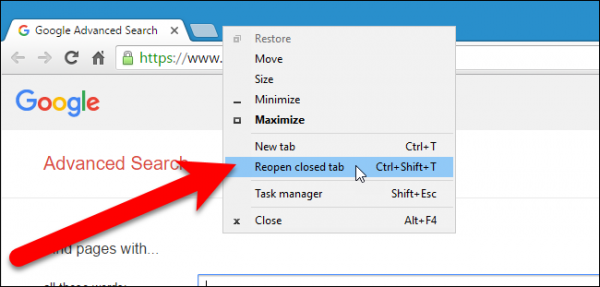
در صورتی که در مرورگر کروم تمایل داشته باشید تا تب های تازه بسته شده را مجددا باز نمایید می توانید با راست کلیک نمودن بر روی نوار تب و انتخاب گزینه “Reopen closed tab” از منوی باز شده و همچنین فشردن کلید های ترکیبی Ctrl+Shift+T به آخرین زبانه بسته ‌شده دسترسی پیدا کنید.
روند انجام این کار بسته به این موضوع که روی قسمت خالی نوار زبانه کلیک کرده‌ باشید یا این کار را با کلیک روی یک تب انجام داده باشید، متفاوت خواهد بود.

how-to-retrieve-web-pages-in-multiple-browsers-may-be-closed-chrom1

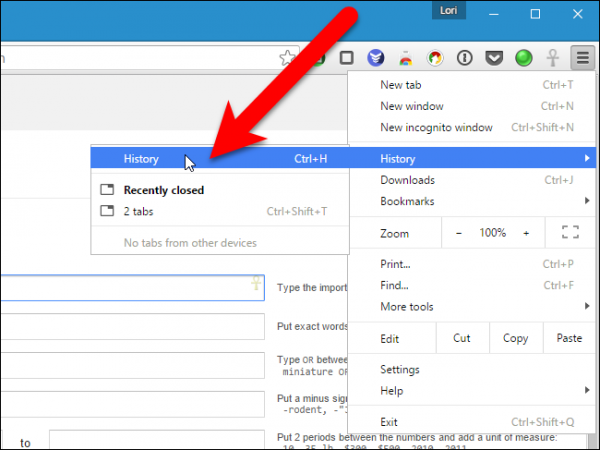
در صورتی که صفحه اینترنتی مورد نظرتان را در هفته جاری مشاهده نموده اید و تمایل دارید مجددا آن را بیابید به کمک قسمت تاریخچه مرورگر خود خواهید توانست این کار را انجام دهید. برای این کار با کلیک بر روی منوی مرورگر کروم (که به شکل سه نقطه افقی است) که در قسمت بالا و سمت راست قرار گرفته است به مسیر History > History بروید.

در پایین گزینه “Recently closed”، در زیر منوی بازشده، گزینه ‌ای را انتخاب نمایید که با عبارت “X tabs” (به طور مثال، “۲ tabs”) مشخص شده است. این کار باعث می ‌شود تا به تعداد نشان داده شده تب‌ های اخیر در پنجره‌ های جدید باز شوند.

how-to-retrieve-web-pages-in-multiple-browsers-may-be-closed-chrom1

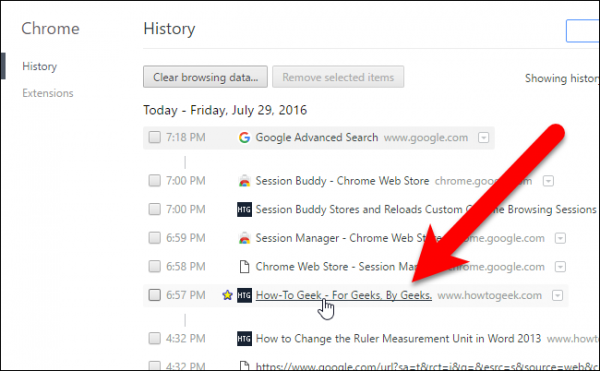
درصورتی که گزینه History‏ ‏و یا کلید های ترکیبی Ctrl+H را بفشارید در پنجره باز شده تاریخچه تمامی سایت هایی که پیش از این باز نموده اید مشاهده خواهید نمود و حتی با بهره گیری از گزینه سرچ در بالای صفحه می توانید با سرچ نمودن بخش از عنوان و یا آدرس سایت به سادگی آن را بیابید.

how-to-retrieve-web-pages-in-multiple-browsers-may-be-closed-chrom1

  • فایرفاکس

برای بازکردن زبانه هایی که به تازگی بسته اید در مرورگر فاییرفاکی با راست کلیک نمودن بر روی نوار زبانه ها و انتخاب گزینه “Undo Close Tab” و یا فشردن کلیدهای ترکیبی Ctrl+Shift+T خواهید توانست به به زبانه های مورد نظر خود دسترسی یابید.

همانند مرورگر کروم بنا به اینکه برای انجام این کار بر روی قسمت خالی نوار زبانه کلیک کرده باشید یا یکی از زبانه های موجود روند انجام کار اندکی متفاوت خواهد بود.

how-to-retrieve-web-pages-in-multiple-browsers-may-be-closed-firefox1

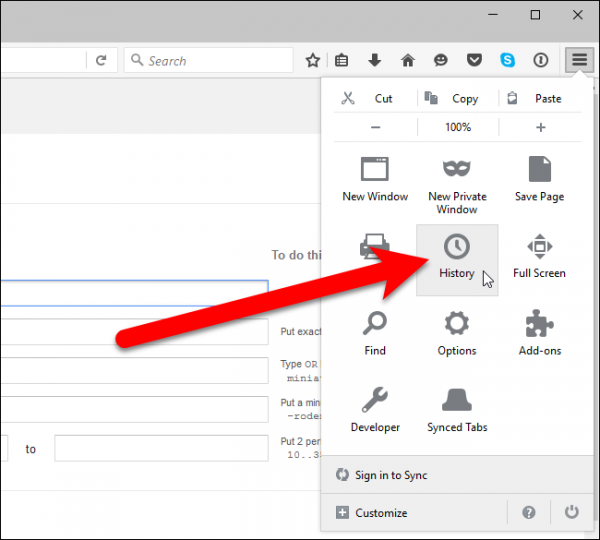
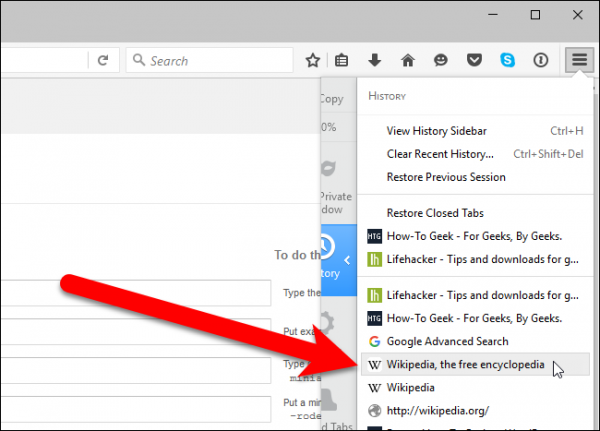
برای دستیابی به صفحات وب مورد نظر خود می توانید با انتخاب گزینه منو (گوشه سمت راست، بالا که به شکل سه خط افقی روی هم می باشد) و سپس انتخاب گزینه “History” منوی تاریخچه را باز نمایید.

how-to-retrieve-web-pages-in-multiple-browsers-may-be-closed-firefox1

توجه کنید که تب‌های اخیر بسته ‌شده در زیر عبارت “Restore Closed Tabs” نشان داده می ‌شوند. علاوه بر این می ‌توانید روی گزینه “Restore Closed Tabs” کلیک کنید تا بدین وسیله تمامی تب‌هایی که در زیر آن فهرست شده‌اند، در زبانه‌ های جدید پنجره جاری به نمایش درآیند.

how-to-retrieve-web-pages-in-multiple-browsers-may-be-closed-firefox1

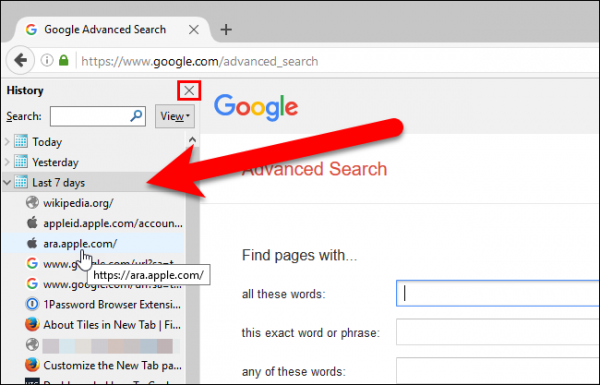
همچنین با باز نمودن گزینه تاریخچه می توانید به تمامی تب هایی که در هفته های اخیر مشاهده نموده اید دسترسی بیابید. برای انجام این کار، روی منوی فایرفاکس کلیک کرده و پس از انتخاب آیکون “History” عبارت “View History Sidebar” را بزنید.

how-to-retrieve-web-pages-in-multiple-browsers-may-be-closed-firefox1

در نوار جانبی باز شده می توانید با اتخاب گزینه “Last 7 days” به صفحات وب هفته گذشته و با انتخاب گزینه های دیگر صفحات یک تا شش ماه گذشته را نیز مشاهده نمایید و با انتخاب هریک، آنها را در تبی جداگانه باز نمایید. برای بستن نوار جانبی تاریخچه مرورگر می‌ توانید روی دکمه “X” کلیک کنید.

how-to-retrieve-web-pages-in-multiple-browsers-may-be-closed-firefox1

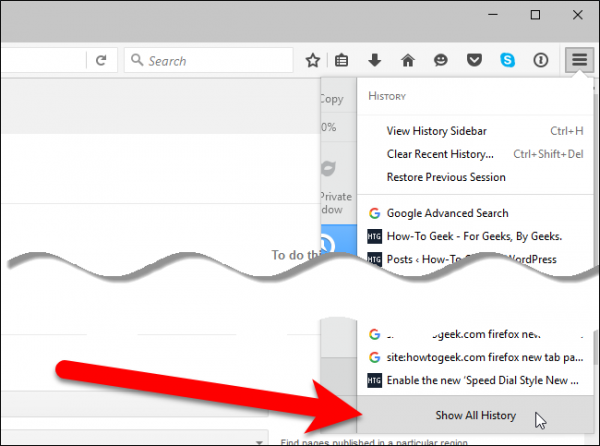
علاوه بر این قادر هستید با انتخاب گزینه “Show All History” تاریخچه مرورگر را در یک پنجره جداگانه باز نموده و از آنجا بررسی نمایید.

how-to-retrieve-web-pages-in-multiple-browsers-may-be-closed-firefox6

در پنل قرار گرفته در سمت چپ می توانید دوره های زمانی مختلفی را انتخاب نموده تا ساده تر صفحه مورد نظر رابیابید و یا با بهره گیری از کادر سرچ در بالای صفحه اقدام به جستجوی سایت مورد نظر خود نمایید.

how-to-retrieve-web-pages-in-multiple-browsers-may-be-closed-firefox7

درصورت تمایل به بازنمودن تمامی زبانه های دوره زمانی خاصی می توانید با انتخاب گزینه “Restore Previous Session” را از منوی “History” این کار را انجام دهید. با انتخاب این گزینه تمامی پنجره های مورد نظر شما باز شده و حتی صفحه مرورگرتان به اندازه ای که در زمان استفاده از آنها تنظیم نموده بودید، در خواهد آمد.

how-to-retrieve-web-pages-in-multiple-browsers-may-be-closed-firefox7

  • اُپرا

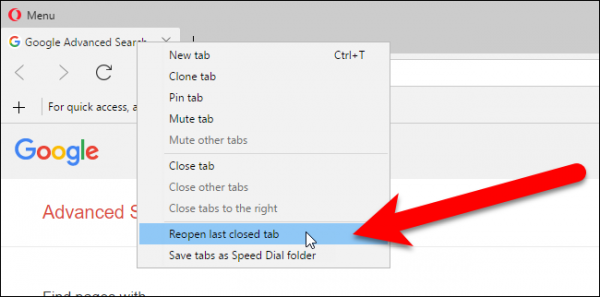
برای باز نمودن صفحات بسته شده اخیر در مرورگر اپرا بایستی با راست کلیک نمودن بر روی نوار زبانه ها و انتخاب گزینه “Reopen last closed tab” و یا فشردن کلید های ترکیبی Ctrl+Shift+T از کیبورد اقدام به این عمل نمایید. مانند دو مرورگر قبلی بنا به اینکه برای انجام این کار بر روی قسمت خالی نوار زبانه کلیک کرده باشید یا یکی از زبانه های موجود روند ‏انجام کار اندکی متفاوت خواهد بود.‏

how-to-retrieve-web-pages-in-multiple-browsers-may-be-closed-opera1

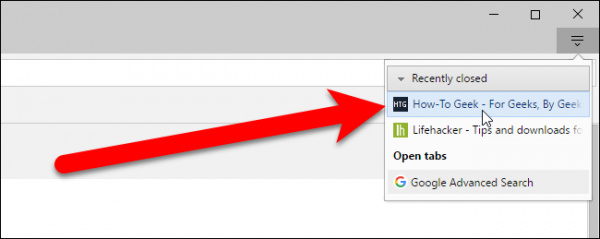
برای مشاهده لیست تب هایی که اخیرا بسته شده اند با مراجعه به گزینه منو که در گوشه سمت راست، بالا (با دو خط افقی و یک فلش رو به پایین نمایش می یابد) و انتخاب گزینه “Recently closed”  بر روی صفحه وب مورد نظر خود کلیک نمایید تا شاهد باز شدن آن در زبانه ای جدید باشید.

how-to-retrieve-web-pages-in-multiple-browsers-may-be-closed-opera1

برای باز نمودن یک صفحه وب در زمانی مشخص می توانید با انتخاب دکمه منو در گوشه سمت چپ، بالا و انتخاب گزینه “History” اقدام به بازنمودن تاریخچه وب خود نمایید.

how-to-retrieve-web-pages-in-multiple-browsers-may-be-closed-opera1

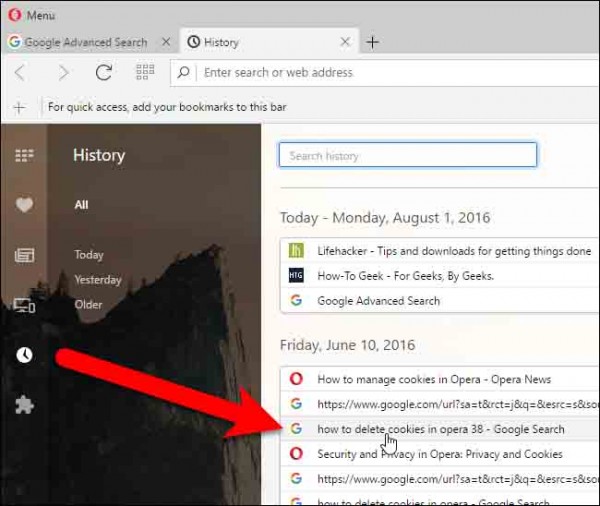
در صفحه تاریخچه تمامی وب سایت هایی که تاکنون مشاهده نموده اید با لینک‌های دسته ‌بندی شده بر حسب تاریخ نشان داده می ‌شود. برای بازگشایی یک صفحه وب کافی است روی آن کلیک کنید تا در سمت راست زبانه تاریخچه باز شود.

how-to-retrieve-web-pages-in-multiple-browsers-may-be-closed-opera1

در نسخه ۳۹ مرورگر اپرا هیچ راهی برای باز نمودن دستی زبانه های بسته شده در یک دوره خاص وجود ندارد.

  • اینترنت اکسپلورر

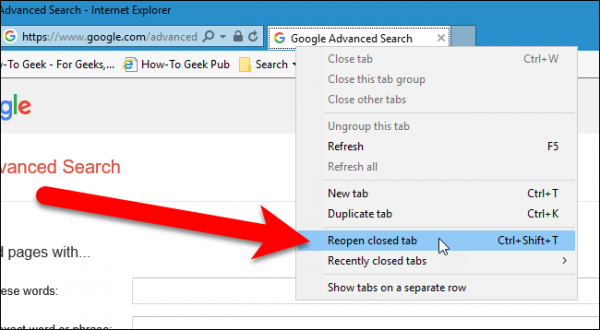
برای باز نمودن تب های اخیرا بسته شده در مرورگر اینترنت اکسپلورر می توانید با راست کلیک نمودن بر روی یکی از تب و انتخاب گزینه “Reopen closed tab” و یا با فشردن دکمه های ترکیبی Ctrl+Shift+T  اقدام به باز نمودن تب های اخیرا بسته شده نمایید.

how-to-retrieve-web-pages-in-multiple-browsers-may-be-closed-ie1

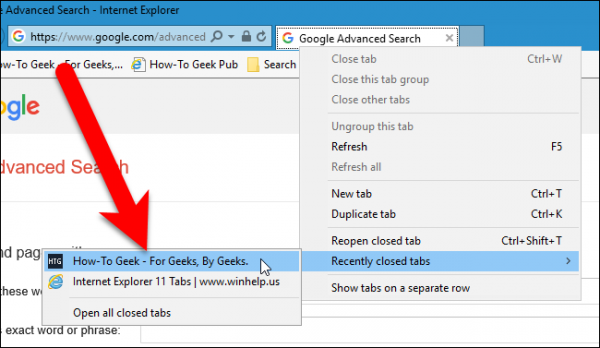
در صورتی که قصد دارید صفحات مورد نظر خود را از فهرست زبانه های اخیر بیابید می توانید  بر روی یک زبانه دلخواه راست کلیک نموده و گزینه “Recently closed tabs” را انتخاب کنید. علاوه بر این می ‌توانید با انتخاب “Open all closed tabs”، تمامی تب‌ های بسته ‌شده از دوره زمانی جاری را دوباره باز کنید.

نکته: در مرورگر اینترنت اکسپلورر گزینه مربوط به باز نمودن تب های اخیر تنها زمانی فعال خواهد بود که شما بر روی یکی از تب های باز کلیک نمایید.

how-to-retrieve-web-pages-in-multiple-browsers-may-be-closed-ie1

برای بازنمودن تب مورد نظر در یک زبانه جدید نیز می توانید پس از باز نمودن تب جدید از قسمت پایین سمت چپ گزینه “Reopen closed tabs” را انتخاب نمایید. همچنین برای باز کردن تمامی تب های مورد نظری که به تازگی بسته اید می توانید یک زبانه را از منوی بازشده انتخاب کنید یا عبارت “Open all closed tabs” را بزنید.

how-to-retrieve-web-pages-in-multiple-browsers-may-be-closed-ie1

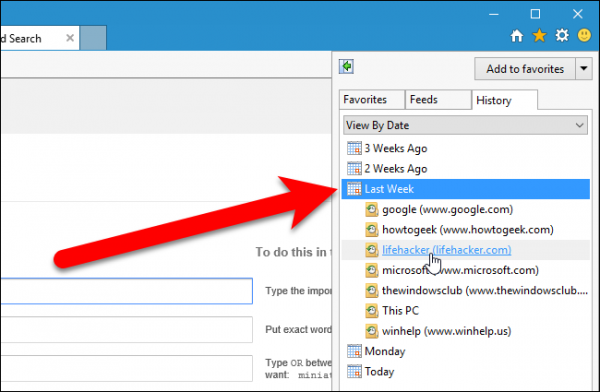
اگر قصد دارید صفحه ای را که در هفته ی گذشته بسته اید باز نمایید بایستی با مراجعه به صفحه تاریخچه در اینترنت اکسپلورر تمامی صفحات بسته شده در بازه زمانی مشخص را یافته و هرکدام که تمایل دارید در تبی جداگانه باز نمایید. برای دستیابی به این گزینه بایستی روی دکمه “View favorites, feeds, and history” در گوشه سمت راست بالای پنجره مرورگر کلیک کنید یا دکمه‌‌ های Alt+C را از روی صفحه ‌کلید فشار دهید.

how-to-retrieve-web-pages-in-multiple-browsers-may-be-closed-ie1

از این پنجره بر روی گزینه “History” کلیک نمایید و سپس در بازه زمانی مورد نظر خود صفحه دلخواه را جستجو نمایید.

how-to-retrieve-web-pages-in-multiple-browsers-may-be-closed-ie1

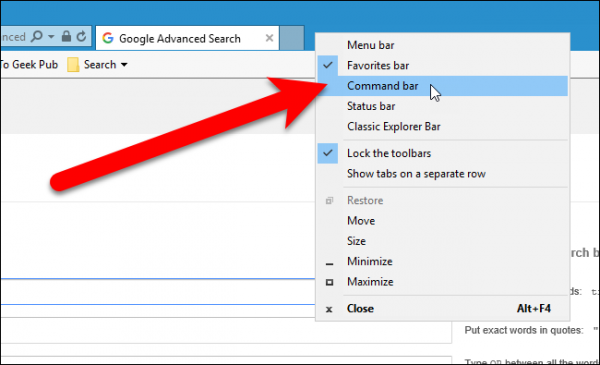
همچنین می توانید با مراجعه به صفحه تاریخچه در اینترنت اکسپلورر ۱۱ آنها را باز نمایید. به این منظور در صورت غیر فعال بودن نوار دستورات (Command bar) آن را به نمایش در آورید. روی قسمت خالی نوار زبانه راست کلیک کرده و عبارت “Command bar” را انتخاب نمایید.

how-to-retrieve-web-pages-in-multiple-browsers-may-be-closed-ie1

بر روی دکمه “Tools” از قسمت نوار بالا کلیک نموده و سپس گزینه “Reopen last browsing session” را انتخاب نمایید.به کمک این گزینه صفحات مرور شده در جلسه گذشته در زبانه های جداگانه باز خواهند شد.

how-to-retrieve-web-pages-in-multiple-browsers-may-be-closed-ie1

  • مایکروسافت اِج

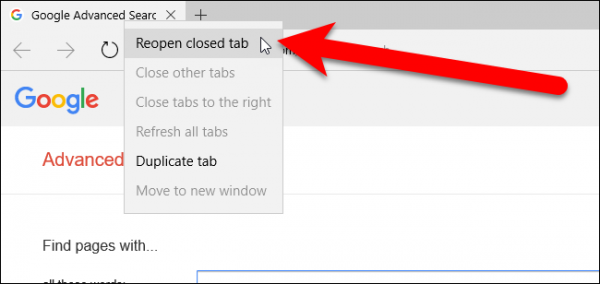
برای باز نمودن تب های بسته شده اخیر در مروگر مایکروسافت اِج بایستی با راست کلیک نمودن بر روی یکی از زبانه ها و انتخاب گزینه “Reopen closed tab” و یا فشردن کلید های ترکیبی Ctrl+Shift+T اقدام به باز نمودن صفحه های قبلی نمایید.

‏ نکته: در مرورگر مایکروسافت اِج گزینه مربوط به باز نمودن تب های اخیر تنها زمانی فعال خواهد بود که شما بر ‏روی یکی از تب های باز کلیک نمایید.‏

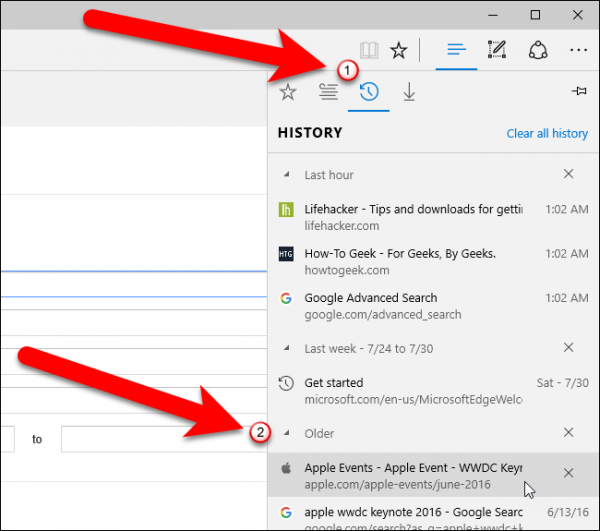
برای مشاهده صفحاتی که در هفته گذشته باز نموده اید می توانید بر روی دکمه “Hub” در قسمت سمت راست و بالای نوار ابزار کلیک نموده و به تاریخچه صفحات وب خود دسترسی یابید.

how-to-retrieve-web-pages-in-multiple-browsers-may-be-closed-microsoftage1

با انتخاب گزینه تاریخچه در صفحه باز شده و انتخاب بازه زمانی دلخواه صفحات مورد نظر خود را باز نمایید.

how-to-retrieve-web-pages-in-multiple-browsers-may-be-closed-microsoftage1

در این مرورگر نیز مانند اپرا هیچ امکان دستی برای باز نمودن صفحات بسته شده در جلسه قبلی وجود ندارد.

how-to-retrieve-web-pages-in-multiple-browsers-may-be-closed-microsoftage1

نکته: در همه پنج مرور گر معرفی شده قادر خواهید بود با فشردن کلید های ترکیبی Ctrl+H به صفحه تاریخچه مرورگر خود هدایت خواهید شد.

منبع: HOW-TO GEEK

در زمان خرید یک هارد اکسترنال به چه ویژگی هایی توجه نماییم؟

هرچند همیشه می توان چندین صفحه درباره مزایای فضای ابری و پشتیبان گیری و ذخیره سازی به کمک این فضاها تا چه میزان می تواند مفید و کارآمد باشد. اما در شرایطی مانند عدم دسترسی مطمعن به اینترنت و پهنای باند کافی بایستی از روش های ذخیره سازی محلی به منظور دریافت پشتیبان از فایل ها و اطلاعات مهم اقدام نمود. در موارد دیگری نیز مانند زمان هایی که می خواهید به ویرایش فایل‌ های ویدیویی بپردازید، بی‌ نهایت عکس نگه دارید، از فایل‌ های بسیار مهم پاورپوینت و ارایه‌ های خود حفاظت کنید یا مجموعه‌ عظیمی از فایل‌ های موسیقی را ذخیره نمایید، ذخیره‌ سازی محلی به خصوص از نظر عملکرد و سطح دسترسی در برابر فضای ابری همیشه برتر خواهد بود.

در این راهنمای خرید قصد داریم با معرفی برخی از مهم ترین ویژگی ها و قابلیت های حافظه های زخیره سازی قابل حمل به شما در انتخاب یک فلش و یا هارد اکسترنال با کیفیت کمک نماییم با گویا آی تی  همراه باشید.

در این راهنمای خرید قصد داریم به معرفی برخی از امکانات اساسی در حافظه های قابل حمل بپردازیم. ابزار هایی که در این مطلب به آن ها اشاره می شود به نسبت نسل های پیشین خود از سرعت و حجم بیشتری برخوردار هستند و همچنین به سبب تغذیه نمودن از لپ تاپ، تبلت و یا گوشی نیاز به آداپتوری جداگانه برای برق نخواهند داشت.
به طور کلی در خرید یک هادر اکسترنال با کیفیت بایستی به این پنج نکته به طور ویژه ای توجه نمایید.

  • انتخاب صحیح نحوه اتصال

The correct choice of how to connect

اکثر هارد های اکسترنال موجود در بازار از یکی از کابل های تاندربولت (Thunderbolt) یا USB به عنوان رابط استفاده می کنند. مسلما شما به هاردی نیاز دارید که با قابلیت های سیستم فعلی شما سازگاری داشته باشد. با توجه به این نکته می توانید به طور مثال برای سیستمی که از پورت تاندربولت یا تاندربولت ۲ (که در اکثر رایانه‌های مک موجود است) پشتیبانی می کند هاردی خریداری نمایید که چنین رابطی را به عنوان رابط خود دارا باشد. اما از آنجا که کامپیوتر های فعلی حداقل یک پورت USB را دارند بهتر است هارد انتخابی شما از این رابط بهره مند باشد. البته در برخی از هارد ها نیز امکان استفاده از هر دو کابل فراهم شده است. در هر صورت اگر قصد استفاده طولانی مدت از این ابزار را دارید تلاش نمایید تا دیوایسی را خریداری نمایید که از بروزترین ویژگی ها بر خوردار باشد.

  • آینده‌نگری

اگر تمایل دارید دیوایس خریداری شده در سال های آینده نیز کارایی خود را حفظ نماید بهتر است به خرید درایوی که مجهز به پورت USB-C است آینده نگری خود را نشان دهید. این پورت توسط تمامی کامپیوترهای فعلی موجود در بازار پشتیبانی می شود.
توجه نمایید که در صورتی که رایانه شما از یک پورت معمولی USB-A بهره مند باشد شما قادر خواهید بود با بهره گیری از یک رابط تبدیل USB-C به USB-A از آن استفاده نمایید اما در شرایط برعکس امکان چنین عملی وجود ندارد بنابراین اتخاب اتصالات درست در زمان خرید از مهم ترین مواردی است که بایستی به آن توجه نمایید.

Foresight
باید بدانید که تا چند وقت دیگر و در سال جاری میلادی، تمامی رایانه‌ های جدید مجهز به تاندربولت از رابط USB-C نیز پشتیبانی خواهند کرد. دلیل این موضوع به این خاطر است که آخرین نسخه رابط تاندربولت ۳ به همان نوع از پورت USB مهاجرت کرده‌ است که آن را در USB-C شاهد بودیم. به عبارت دیگر، هر پورت تاندربولت ۳ همانند یک رابط USB-C معمولی عمل خواهد کرد و همان کارایی را خواهد داشت.

  • اطمینان از سرعت کافی

یکی دیگر از فاکتورهای مهم در خرید یک هارد اکسترنال توجه به سرعت دستگاه و سرعت مورد نیاز شماست. به طور کلی می توان گفت هارد های نوع حالت جامد (SSD) از سرعت بسیار بالایی برای انجام فعالیت هایی چون ویرایش فیلم های اچ دی برخوردار هستند، همچنین در زمان انتقال اطلاعات و کپی می توانند سرعت بسیار بالایی را در اختیار شما قرار دهند اما در صورتی که تنها استفاده شما از درایو اکسترنال مشاهده فیلم و پشتیبانی گیری است سرعت تاثیر چندانی بر عملکرد شما نداشته و بهتر است هزینه ای اضافه متقبل نشوید  و به خرید هارد های نوع معمولی اقدام کنید.

Ensure sufficient speed

همچنین لازم است بدانید که درایوهای تاندربولت به طور کلی عملکردی سریع ‌تر از مدل‌های USB دارا هستند. علاوه براین، استاندار USB ۳.۱ تا دو برابر سریع‌ تر از USB ۳ است و USB ۳ نیز ‍‍۱۰ برابر سرعت بیشتری نسبت به USB ۲.۰ دارد.

  • اطمینان از حجم کافی

انتخاب یک هارد با میززان فضای مورد نیاز نیز یکی از ویژگی هایی است که لازم است به آن توجه نمایید. همانطور که پیشتر به آن اشاره نمودیم در خرید درایو برای مواردی چون پشتیبان گیری خرید یک درایو HHD پاسخگوی نیاز شما خواهد بود. هرچند تفاوت قیمت در این نوع از هارد ها و با حجم های بیشتر زیاد به چشم نمی آید اما اگر قصد داشته باشید درایوی از نوع SSD تهیه نمایید میزان حجم رابطه مستقیمی با مبلغ پرداختی شماخواهد داشت پس نیازی نیست درایوی با حجم مازاد از نیاز خود تهیه نمایید.

Ensure sufficient volume

همچنین توجه نمایید که در خرید هاردهای HHD به نسبت هاردهای SSD شما قادر خواهید بود تا ۱۰ برابر بیشتر در هزینه مصرفی صرفه جویی نمایید.

  • بحث استحکام

 Discussion strength

در زمان خرید یک درایو اکسترنال لازم است به جنس بدنه آن نیز توجه نمایید. در برخی موارد استحکام و جنس بدنه دستگاه اهمیت بسیاری پیدا می کند در حالت می توان اقدام به خرید دیوایس هایی نمود که از جنس هایی مانند لایه‌های سخت پلاستیک و مواد مقاوم دیگر پوشیده‌ شده‌است و یا در برابر رطوبت و گرد و غبار آسیب‌پذیر نیستند.

منبع: CNET

دفاعیه‌ی فولکس واگن برای مجاز شمردن مشکل تقلب در TDI منتشر شد

اگر در جریان اخبار روز دنیا باشید، مطمئنا شنیده اید که تقلب آئودی در میزان آلایندگی خودروهای گازوئیلی و بنزینی ثابت شد. در پی انتشار این خبر و تخریب وجه TDI، خبر جدیدی مبنی بر مجاز بودن مشکل مورد نظر منتشر شده که جالب است آن را بخوانید.

دستگاهی که عامل تقلب در تست های آلایندگی خودرو های دیزلی فولکس واگن بوده است هم اکنون در ایالات متحده غیر مجاز است اما در اروپا در هاله ای ابهام آمیز اما مجاز قرار دارد. فولکس واگن اکنون مدعی شده است که که از لحاظ فنی این دستگاه مطابق با قوانین اتحادیه اروپا بوده و کاملا مجاز است.

با استناد از روزنامه های آلمانی، رویترز گفته است که هم زمان در حالی که فولکس واگن در حال تعمیر دستگاه های متقلب در تست های آلایندگی در خودرو های دیزلی اش است ولی بحث و اصرار و تلاش برای مجاز اعلام کردن این دستگاه را کنار نگذاشته است. فولکس واگن در حالی که کمیسیون اروپایی این خودرو ساز بزرگ را وادار به پرداخت خسارت به تقریبا ۸ میلیون مالک خودرو های TDI کرده است این پاسخ را اعلام کرده است.

مجاز بودن مشکل tdi در اروپا

بر اساس گزارش رویترز فولکس واگن اذعان داشته است که ” نرم افزار موجود در خودرو های مجهز به موتور EA-189 بر اساس دیدگاه خود شرکت و تحت قوانین اروپایی هیچ گونه دستگاه قانون شکنی به حساب نمی رود “. میزان بهره بهره وری سیستم پاکسازی آلاینده ها در این خودرو ها کاهش پیدا نخواهد کرد اما با این حال در منطق قانونی این موضوع پیش نیازی برای وجود دستگاهی متقلب و غیر قانونی می باشد.

ممکن است مسخره به نظر برسد که دستگاه متقلب فولکس واگن در اروپا از لحاظ فنی قانونی باشد اما همانطور که در قبل گزارش شد، قانون اتحادیه اروپا به خودرو سازان امکان استفاده از نرم افزار برای بالا بردن میزان آلاینده ها بسیار بیشتر از مقدار مجاز را می دهد و دلیل آن هم این است که این کار عمر موتور را بالا برده و از آن محافظت خواهد کرد.  با اینکه در حال حاضر فولکس واگن به شدت زیر ذره بین قرار دارد اما تنها خودرو سازی نیست که از این موضوع سوء استفاده کرده است.

با این حال فولکس واگن وعده داده است که خودرو های تحت تاثیر این نرم افزار را در اروپا را تعمیر کند اما مدعی است که این کار را از روی لطف انجام خواهد داد.

شرکت اعلام کرده است که ” فولکس واگن می خواهد ( بنا به رضایت و نفع مشتریان)  به صورت سازنده و دست در دست با رگولاتوی ها و هم چنین با Federal Motor Vehicle Authority همکاری کند. نباید این  همکاری مشتاقانه را با منازعات ستیزه جویانه سخت کرد.”

طبق گزارشات رویترز فولکس واگن پیشتر در خصوص اینکه آیا این تقلب واقعا اثرات مضر و قابل توجه ای بر مسائل بهداشت و سلامت داشته است یا خیر سوال کرده است.

خودرو ساز گفته است که ” از دیدگاه علمی و بر اساس دانسته های کنونی ما، تعیین قابل قبولی از شیوع مشکلات و یا حتی تلفات در گروه های به خصوصی از جمعیت ها امکان پذیر نیست.”

نتیجه تنش های قانونی فولکس واگن در اروپا، خودرو ساز را وادار کرده است که با پرداخت تقریبی ۱۰ بیلیون دلار، ۴۸۵ هزار دستگاه خودروی دیزلی متقلب را که در ایالات متحده به فروش رفته اند از مشتریان پس بگیرند و هزینه را عودت دهند. از دیدگاهی تجاری می توان درک کرد که چرا فولکس واگن حاضر نیست که لطفی مشابه را به مشتریان اروپایی بکند حتی با وجود اینکه این کار دیدگاه های مردمی خوبی را در بر نخواهد داشت.

منبع: caranddriver


راز اندازه های متفاوت اجرام آسمانی چیست؟

تحقیقات دال بر این است که جهان هایی که شامل برخی اجسام بزرگ و اجسام کوچک بسیار هستند نسبت به جهان های متحد الشکل کشش جاذبه ای را سریع تر برطرف می کنند.

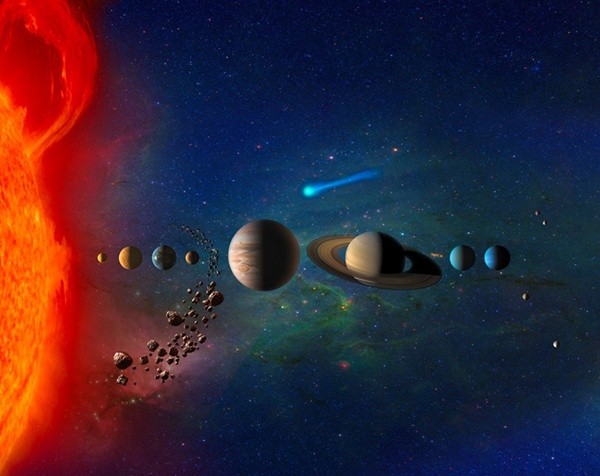
منظومه شمسی ما یک شی بسیار غول پیکر  دارد که خورشید است و تعداد زیادی سیاره و سیارک های دیگر نیز در کنار آن نگهداشته است. تحقیقات جدید که در دانشگاه دوک در دورهام، ایالت کارولینا شمالی انجام گرفته است توضیح جدیدی برای تفاوت در ابعاد اجسام آسمانی ارائه کرده است. این علت در سراسر کهکشان پیدا می شود و سلسله مراتب (hierarchy) نام دارد.

آدریان بجان از دانشگاه دوک گفته است که”از سال های ۱۷۰۰ تا به کنون دانشمندان از این موضوع که جاذبه باعث بزرگتر شدن اجسام موجود در فضا می شود با خبر بوده اند اما پدیده رشد سیارات و دیگر اجسام برای روند سلسله مراتبی آن ها توجیح کافی ندارد. البته بنده بسیار تعجب می کنم که این موضوع تا کنون مورد توجه قرار نگرفته است.”

Why celestial bodies come in different sizes

تخصص آقای بجان در رشته ترمودینامیک است و هم چنین او نویسنده کتاب Constructal Law است که در این کتاب ادعا شده است که سیستم های طبیعی برای تولید شارش تکامل پیدا می کنند.  او تا کنون قانون تکامل را به جهت توجیه شکل دانه های برف، آبگیر رودخانه ها، شش ها و حتی هواپیما ها به کار برده است، هنگام گفتگو با یکی از دانشجویان کارشناسی او به فکر اینکه قانون Constructal چگونه خود را در کیهان نمایان می کند افتاد.

او گفته ” این اولین قدم من در علوم سیاره ایست”.

بجان و دانشجویش، راسل واگ استاف کارشان را با محاسبه کشش ناشی از جذب مغناطیسی بین اجسامی با اندازه مشابه که به صورت منظم در فضا پراکنده شده اند آغاز کردند. آن ها به این موضوع پی بردند که  اگر اجسام به صورت اجسام بزرگ و تعدادی جسم کوچک با هم در آمیزند، با سرعت بیشتری کشش جاذبه ای شان را از دست خواهند داد.

بجان همچنین گفت که “کشفی که ما کردیم این بوده است که پدیده  سلسله مرتبی از همان ابتدا به خودی خود تشکیل می شود”  او همچنین اضافه کرد که به هم خوردن تعلیق متحد الشکل اجسام آسمانی به اجسامی بزرگ و تعداد بیشتری اجسام کوچکتر به این دلیل روی می دهد که این راه سریع ترین راه کاهش و آرام ساختن تنش جاذبه ای است “.

بجان اذعان داشت که، تمایل طبیعی سیستم های فضایی برای تکامل به سمت و سوی تنشی کمتر از عوامل ناشی قانون Constructal  می باشد و می توان آن را در دیگر پدیده های طبیعی نظیر شکسته شدن خاک تحت تاثیر وزش باد خشک  مشاهده نمود.

بجان همچنین گفته است که امیدوار است که ورود و اعمال قانون Constructal در مقیاس کیهانی بتواند دیگر محققان را در بررسی نحوه عملکرد و تاثیر گذاری این قانون در رشته های تحقیقاتی خودشان ترغیب کند.

او گفت ” من هرگز تصور نمی کردم که  در زمینه فیزیک محض و در خصوص اجسام آسمانی حرفی برای گفتن داشته باشم اما اقبال اینگونه بود که فهمیدم من کلیدی برای باز کردن دری جدید دارم. هر چیزی  تکامل دارد و قانون Constructal می تواند در پیش بینی آن کمک کند. برنامه این است که به جستجو ادامه دهیم.”

منبع: astronomy