اندیشمندان بزرگ چگونه به چنین جایگاهی رسیدند؟

خصوصیات اخلاقی افراد آینده آنها را می سازد“. شاید بارها این جمله را شنیده باشید. اما آیا به طور دقیق به بررسی و فهم این موضوع پرداخته اید که رفتار و ویژگی های اخلاقی و فکری تا چه میزان می تواند روی آینده فرد تاثیر گذار باشد؟ به طور حتم بزرگان و دانشمندان مانند ما انسان هایی بوده اند که با دستاوردهای خودشان به جایی رسیده اند که در تاریخ جاودان مانده اند. اما این که دستاورد های آنها زاده تفکر غیر معمول ذهنشان بوده چیزی است که کمتر کسی به آن توجه می نماید. تفکر جایگاه مهمی در زندگی افراد دارد و این فکر ماست که آینده و تاریخ ما را می سازد و تمام دستاورد های یک فرد از ذهن استثنایی اوست که نشات می گیرد.

کمتر کسی می تواند بدون دست یابی به این معرفت و دارا بودن درک و  اندیشه بالا به اهداف عالی خود دست یابد. احساسات، روحیات و ویژگی های اخلاقی چیزهایی هستند که خود ما آنها را می سازیم و هرچند سخت اما قادریم آنها را تغییر دهیم. بنابراین اگر از زندگی شخصی و حرفه ای فعلی خود راضی نیستید و دوست دارید تغییراتی در آن بوجود بیاورید با گویا آی تی همراه باشید تا شما را با اندیشه دانشمندان و برخی از رفتارهای روزمره آنان آشنا نماییم.

  • بر روی نکات مثبت تمرکز نمایید.

They focus on the positive points

هر روز که از خواب بیدار می شوید با خود عهد ببندید که قرار است روز مثبتی را تجربه نمایید و در تمام فراز و نشیب های زندگی تمام تلاش خود را داشته باشید که هرچند اندک اما نیم نگاهی به یک روزنه امید داشته باشید. این کار به شما کمک می کند تا حجم زیادی از استرس ها و نگرانی هایتان کاهش یابد.

  • زمانی را برای خلوت با خود در نظر بگیرید.

با توجه به این که زندگی همه ما همواره مملو از هیجانات و سرو صدا و پریشانی است باید حتما زمانی از روز را برای خلوت نمودن با خود و اندیشیدن کنار بگذاریم. اگر به زندگی بزرگان، ورزشکاران و دانشمندان بنگرید حتما توجه به تمرکز و تامل در خلوت را خواهید یافت.

  • چشم اندازی دراز مدت برای خود تعیین نمایید.

To determine your long-term perspective.

ایجاد یک چشم انداز روشن و وسیع در آینده ای دور می تواند به شما در برداشتن گام هایی مستحکم تر کمک نماید. اغلب دانشمندان و بزرگان دینی همواره با ایجاد چشم اندازی روشن از آینده خود تلاش می نمودند تا با کنار زدن مشکلات و دشواری ها به مقصد خود برسند و آن چشم انداز در جلوگیری از نا امیدی بسیار موثر بود.

  • از یک ذهنیت توسعه یافته برای زندگی روزمره خود بهره مند شوید.

شما بایستی هر روز با شروعی دوباره زندگی نمایید و در مسیر رفتن به محل کار با گوش دادن به کتاب های صوتی و پادکست های توانمند سازی و همچنین مطالعه کتاب های مثبت اندیشانه به خود در جذب انرژی های مثبت کمک نمایید. توجه داشته باشید که افراد عادی به دنبال اتفاقات خوب برای مثبت اندیشی هستند اما اندیشمندان اتفاقات خوب را با مثبت اندیشی به خود جذب می نمایند.

  • با افرادی معاشرت کنید که شما را به سمت موفقیت سوق دهند.

Socialize with people who push you toward success.

معاشرت با افرادی که همواره از زندگی خود نالان هستند و انرژی منفی را از خود ساطع می کنند به هیچ عنوان برای شما درست نخواهد بود. زیرا این افراد با افکار و انرژی های منفی خود شما را از تفکرات و انگیزه هایتان جدا می کنند. بالعکس معاشرت با افراد موفق و مثبت می تواند انگیزه زندگی و تلاش را در شما صد چندان نماید.

  • از غذاهای سالم، تمیز و با کیفیت بهره مند شوید.

خوراک شما تاثیر بسیاری بر عملکرد مغزی شما دارد چیزی که اکثر افراددر جوامع امروزی تقریبا به آن بی توجه هستند. اما شما باید بدانید که عملکرد درست مغزی و تفکراتتان با چیزی که می خورید و می نوشید ارتباط مستقیمی دارد.

  • هر روز ورزش کنید.

Exercise every day.

ورزش و تحرک برای هر بدنی لازم است و حتما شنیده اید که می گویند فکر سالم در بدن سالم قرار گرفته است. پس توجه به ورزش و تمرینات مداوم ورزشی را به صورت روزانه در دستو کار خود قرار دهید.

  • همواره شکرگذار باشید.

شکرگذاری و نگاه قدرشناسانه به نعمت ها و موهبت هایی که به ما اعطا گردیده  باید همیشگی باشد و بدانید که سپاسگذاری مداوم به جذب خوبی ها و نعمت های بیشتری منجر خواهد شد.

تفکرات و راهکار های بسیاری هستند که به اندیشمندان در ارتقاء سطح فکری و زندگیشان کمک می کند، اما توجه به این ۸ نکته نیز بسیار مهم بوده و می تواند به شما در برداشتن گام هایی بزرگ در بهبود عملکرد و سطح کیفی زندگیتان کمک نماید.

منبع: ENTREPRENEUR

چگونه از کنترلر پلی استیشن ۴ در مک استفاده کنیم؟

اگر کاربر مک هستید و دوست دارید بازی‌های کامپیوتری انجام دهید، حتماً متوجه شده‌اید که بزرگترین مشکل سر راه بازی با این کامپیوترها نحوه‌ی کنترل بازی است. همان طور که می‌دانید نمی‌شود تا با استفاده از ترک‌پد Civilization بازی کرد. برای این که بتوانید راحت بازی کنید به یک کنترلر نیاز دارید. اگر دسته‌ی پلی استیشن ۴ یا همان DualShock 4 دارید، می‌توانید از آن بر روی مک هم استفاده کنید.

اگر به طور جدی دنبال بازی بر روی کامپیوتر هستید، بهتر است با استفاده از Boot Camp بر روی مک خود ویندوز نصب کنید و از دسته‌ی PS4 هم بر روی همان ویندوز استفاده کنید. ولی اگر مثل من فقط گاهی اوقات می‌خواهید با لپتاپ بازی کنید، با ما در ادامه‌ی مطلب همراه باشید تا مشکل کنترلر را با هم حل کنیم.

استفاده از controller ps4 برای مک

کنترلر خود را به صورت بیسیم یا با سیم با دسته جفت کنید

وقتی صحبت از وصل کردن کنترلر PS4 به مک می‌شود، دو گزینه پیش رو دارید: استفاده از کابل USB Micro، یا اتصال بیسیم از طریق بلوتوث. گزینه‌ی USB ساده است، کافی است کنترلر را به لپتاپ وصل کنید. اما در باب بلوتوث قضیه کمی پیچیده‌تر می‌شود.

اگر کنترلر روشن است، ابتدا آن را خاموش کنید. اگر با پلی استیشن ۴ جفت شده است، دکمه‌ی PlayStation را نگه دارید تا منو بر روی تلویزیون ظاهر شود، سپس گزینه‌ی Log Out of PS4 یا Enter Rest Mode را انتخاب نمایید. حالا کنترلر خاموش می‌شود.

در مک به مسیر System Preferences > Bluetooth بروید و مطمئن شوید که بلوتوث روشن باشد. سپس دو دکمه‌ی PS و Share را از روی دسته فشار دهید تا چراغ چشمک زن آبی روشن شود.

استفاده از controller ps4 برای مک

چند لحظه منتظر بمانید تا کنترلر وایرلس در لیست دستگاه‌های بلوتوث ظاهر شود. اکنون بر روی Pair کلیک کنید تا دو دستگاه با هم جفت شوند.

چگونه دکمههای کنترلر را برای بازی تعیین کنیم؟

زمانی که کنترلر به مک وصل شد، می‌توانید آن را برای انجام بازی‌ها پیکربندی کنید.

بسیاری از بازی‌هایی که از طریق استیم عرضه می‌شوند از کنترلر پشتیبانی می‌کنند. اگر به بازی‌های قدیمی علاقه‌مند هستید، بهتر است بدانید که شبیه ساز OpenEmu هم از کنترلر پشتیبانی می‌کند. برای پلتفرم‌های دیگر احتمالاً لازم باشد تا تنظیمات را به صورت دستی انجام دهید.

برای انجام این کار گزینه‌های مختلفی در دسترس است، اما من از نرم‌افزار رایگان و منبع باز Enjoyable استفاده می‌کنم. با کمک این برنامه می‌توانید وظیفه‌ی هر دکمه را مشخص کنید.

پس از دانلود و نصب برنامه، آن را اجرا کنید. همان طور که مشخص است برای هر بازی باید پیکربندی جداگانه بسازید. برای ایجاد یک پروفایل جدید دکمه‌های Command+N را فشار داده و نامی تعیین کنید. هر پروفایل به طور خودکار ذخیره می‌شود.

تعیین دکمه کنترلر ps4

برای سوئیچ کردن بین پروفایل‌ها، کافی است از آیکن موجود در منوی بالای صفحه، پروفایل موردنظر خود را انتخاب کنید.

تعیین دکمه کنترلر ps4

هر دکمه و غلطک آنالوگ باید به صورت جداگانه مشخص شود. با استفاده از Enjoyable فقط باید دکمه‌ای که می‌خواهید بر روی کنترلر PS4 پیکربندی شود را فشار دهید. خود اپلیکیشن گزینه‌ی صحیح را از لیست موجود انتخاب می‌کند (برای مثال دکمه‌ی X در کنترلر همان Button 2 در منو است). دکمه را از سمت چپ انتخاب کرده و عملکرد آن را در پنل سمت راست مشخص کنید. اکنون هنگامی که آن دکمه را فشار می‌دهید، مک شما آن را به عنوان فشار کلید ثبت می‌کند.

تعیین دکمه کنترلر ps4

همین فرآیند را برای بقیه‌ی دکمه‌ها هم انجام دهید. به یاد داشته باشید که دکمه‌های L2 و R2 در حقیقت به عنوان جوی استیک‌ها ثبت شده‌اند: L2 همان Axis 5 است و R2 هم Axis 6 می‌باشد. فشار نسبی Low Axis است درحالی که فشار کامل High Axis می‌باشد. یعنی اگر بخواهید می‌توانید دو فشار مختلف را برای کلیدهای شوک تعیین کنید. در غیر این صورت حتماً هر دو غلطک را به صورت یکسان تنظیم نمایید.

اوضاع برای غلطک‌های آنالوک کمی پیچیده‌تر است:

  • Axis 1 Low: آنالوگ چپ استیک چپ.
  • Axis 1 High: آنالوگ چپ استیک راست.
  • Axis 2 Low: آنالوگ چپ استیک بالا.
  • Axis 2 High: آنالوگ چپ استیک پایین.
  • Axis 3 Low: آنالوگ راست استیک چپ.
  • Axis 3 High: آنالوگ راست استیک راست.
  • Axis 4 Low: آنالوگ راست استیک بالا.
  • Axis 4 High: آنالوگ راست استیک پایین.

شوکی که می‌خواهید پیکربندی کنید را انتخاب نموده و برای آن یک دکمه‌ی جهت‌دار یا حرکت موس مشخص کنید.

تعیین دکمه کنترلر ps4

زمانی که پیکربندی دکمه‌ها تمام شد، می‌توانید بازی را شروع کنید.

در این باره اگر تجربه ارزشمندی دارید، ان را در بخش نظرات بنویسید و دیگران را در دانش خود سهیم کنید. همچنین می توانید با انتشار این مطلب روی شبکه های اجتماعی، به توسعه دانش فنی سخت افزاری کمک کنید.

منبع: howtogeek

چگونه یک GoPro بر روی دوربین DSLR سوار کنیم؟

برای انتخاب یک دروبین خوب همینقدر که به یک دوربین DSLR فکر کنید همه چیز به خوبی پیش خواهد رفت. پیش از این در بخش کاملترین راهنمای انتخاب دوربین DSLR به بررسی ویژگی ها و امکانات کمکی این دوربین حرفه ای پرداختیم که می تواند دیدگاه شما را در مورد این دوربین شفاف تر کند. اما بعد از خرید این دوربین نیاز به یک سری توصیه های کمکی دارید که ما وظیفه داریم به شما یاد دهیم. اولین چیزی که خیلی ها با آن مواجه می شوند این است که چگونه GoPro را روی دوربین تنظیم و سوار کنند. برای پاسخ و راه حل تصویری این موضوع با گویا آی تی همراه باشید.

اگر دوربین DSLR شما کفشک داشته باشد، به راحتی می‌توانید فلاش‌های مختلف و لوازم جانبی دیگر را بر روی آن سوار کنید. علاوه بر این می‌توانید از دوربین فوق العاده‌ی GoPro هم در کنار آن استفاده کنید.

تنظیم GoPro برای دوربین

ارزش اتصال GOPro برای دوربین چیست؟

اگرچه سوار کردن یک دوربین بر روی یک دوربین دیگر به نظر کار بیخودی است، اما اگر بخواهید به طور همزمان از دو زاویه تصویر داشته باشید، این ایده خیلی جذاب خواهد بود.

همچنین اگر از دوربین DSLR برای عکس گرفتن استفاده می‌کنید، می‌توانید با استفاده از GoPro فیلم ضبط کنید تا مطمئن شوید که چیزی از دستتان در نرفته باشد، به خصوص لحظات جذابی که ممکن است به خوبی در یک تصویر ثبت نشوند.

چگونه یک GoPro بر روی دوربین DSLR سوار کنیم؟

ما برای انجام این کار از کفشکی که بالای دوربین قرار می‌گیرد استفاده می‌کنیم. تقریباً همه‌ی دوربین‌های DSLR چنین کفشکی دارند که به راحتی می‌توانید لوازم جانبی موردنظر خود را بر روی آن سوار کنید.

البته برای کارآمدی بیشتر بهتر است یک کفشک ۱/۴″ thread adapter یا آداپتور Ballhead داشته باشید تا با برخورداری از انعطاف بیشتر بتوانید از تقریباً هر زاویه‌ای که خواستید فیلمبرداری کنید.

علاوه بر این به یک آداپتور سه پایه‌ی GoPro هم نیاز دارید تا دوربین شما را بر روی کفشک محکم کند.

تنظیم GoPro برای دوربین

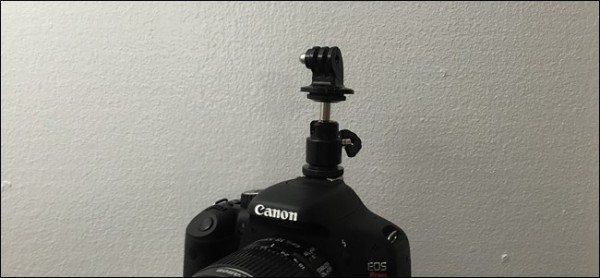
زمانی که تجهیزات لازم را تهیه کردید، ابتدا باید کفشک ۱/۴″ thread adapter را بر روی کفشک دوربین DSLR خود سوار کنید.

تنظیم GoPro برای دوربین

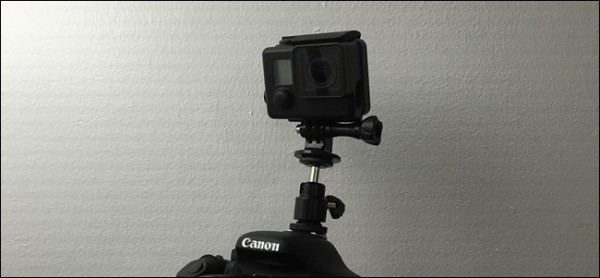
سپس آداپتور سه پایه‌ی GoPro را بر روی آن بسته و محکم کنید. اگر جهت آن را به جلو تغییر دهید می‌توانید بخش ۱/۴ thread آداپتور کفشک را شل کرده و آن را در جهتی که می‌خواهید بچرخانید.

تنظیم GoPro برای دوربین

بعد از این که پایه‌ی GoPro بر روی دوربین سوار شد، زمان آن است که خود GoPro را بر روی این آداپتور وصل کرده و پیچ آن را محکم کنید.

تنظیم GoPro برای دوربین

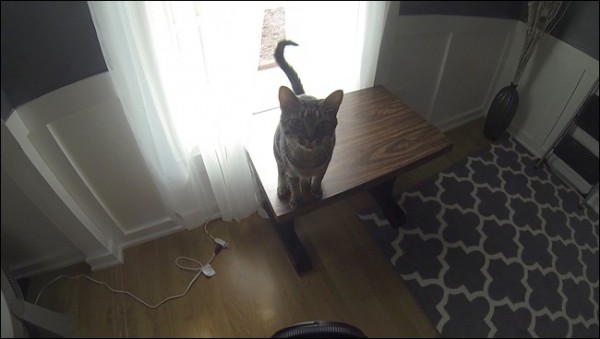
در دفعات اول استفاده باید چندین بار آزمایش کنید تا بتوانید بهترین زاویه را پیدا کنید. ولی زمانی که آن را پیدا کردید، یک POV فوق العاده زیبا از دوربین DSLR خود خواهید داشت که می‌توانید با آن به ضبط ویدیو یا time-lapse بپردازید. قابلیت time-lapse در هر ثانیه یک تصویر می‌گیرد که با خروجی آن می‌توانید یک ویدیوی کوتاه بسازید.

تنظیم GoPro برای دوربین

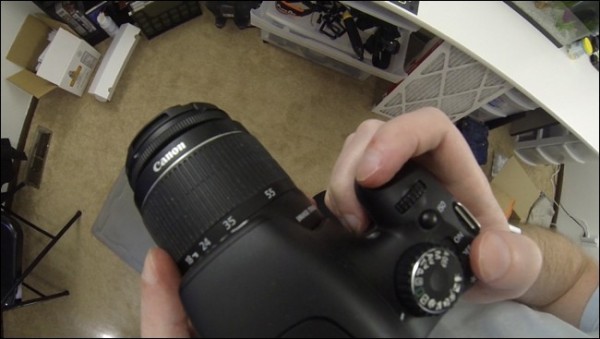
زاویه‌ی مورد علاقه‌ی من زاویه‌ای است که در آن لنز دوربین هم پیدا باشد، در این حالت مخاطب از اوضاع و جهتی که دوربین به آن اشاره می‌کند درک بهتری خواهد داشت. اما شما می‌توانید آن را به هر سمتی که دوست دارید برگردانید، حتی می‌توانید آن را به سمت پایین متمایل کنید تا از حرکت دستان شما در هنگام عکس‌برداری فیلم ضبط کند:

تنظیم GoPro برای دوربین

گزینه‌های موجود بسته به کاری که انجام می‌دهید و این که چگونه GoPro را بر روی دوربین خود سوار کرده‌اید متفاوت است. معمولاً از دوربین GoPro برای فعالیت‌های ورزشی استفاده می‌شود، ولی گاهی اوقات نمایش همین کارهای روزمره از یک زاویه‌ی جدید می‌تواند به طرزی شگفت انگیزی جذاب باشد.

علاوه بر موضوعی که مورد بررسی قرار گرفت سوال بسیاری از کاربران این است که چگونه به گونه ای ارزان و ایمن حسگر DSLR دوربین تان را تمیز کنند؟ این موضوع توسط گویا آی تی پاسخ داده شده است اما شما نیز تجربیات ارزشمند خود را در مورد این دوربین ها با ما در میان بگذارید و با انتشار این مطلب روی شبکه های اجتماعی، به توسعه دانش فنی کمک کنید.

منبع: howtogeek

چگونه برنامه های ویندوز را از طریق iPhone یا iPad اجرا کنیم؟

اگرچه نمی‌توان اپلیکیشن‌های ویندوز را بر روی آیپد یا آیفون اجرا کرد، ولی اگر ویندوز شما ویرایش Pro یا Enterprise باشد، می‌توانید به صورت از راه دور، از طریق Remote Desktop به آن دسترسی داشته باشید. با ما در ادامه‌ی مطلب همراه باشید تا روش انجام این کار را برایتان شرح دهیم.

راه‌های زیادی برای اتصال از یک دستگاه iOS به یک کامپیوتر وجود دارد، که همه‌ی گزینه‌های موجود را می‌توانید در این لینک ببینید. با وجود این که Remote Desktop به راحتی چیزی مثل TeamViewer نیست، اما تجربه‌ی کاربری آن فوق العاده روان است، بنابراین اگر کامپیوتر ویندوزی دارید بهتر است آن را امتحان کنید. با این اوصاف ما Remote Desktop سروس دهنده را در ویندوز Pro یا Enterprise، و Remote Desktop سرویس گیرنده را هم در iOS 8 یا بالاتر نصب می‌کنیم.

اتصال به ریموت دسکتاپ از طریق آیفون و آی پد

اگر نمی‌توانید از Remote Desktop استفاده کنید، گزینه‌های دیگری هم وجود دارد. اگر فقط می‌خواهید به کسی کمک کنید تا مشکل کامپیوترش را برطرف کند و به دسترسی مداوم نیاز ندارید -یا این که فقط ویرایش Home ویندوز را دارید- می‌توانید از قابلیت جدید Quick Assist ویندوز ۱۰ (یا Remote Assistance در ویندوزهای قبلی) استفاده کنید. یا اگر برنامه‌ی دسترسی از راه دور کامل‌تری می‌خواهید که از همه‌ی ویرایش‌های ویندوز (و سایر سیستم عامل‌ها) پشتیبانی کند، بهتر است نگاهی به TeamViewer و دیگر ابزارهای مشابه بیاندازید.

با در نظر داشتن توضیحات مذکور بگذارید ابتدا Remote Desktop را در iOS تنظیم کنیم.

کامپیوتر ویندوزی خود را برای اتصالات Remote Desktop تنظیم کنید

اگر می‌خواهید از Remote Desktop ویندوز استفاده کنید، اولین قدم تنظیم این برنامه بر روی دستگاهی است که می‌خواهید آن را به صورت از راه دور کنترل کنید. دوباره می‌گوییم که برای انجام این کار باید از ویرایش‌های Pro، Business یا Enterprise استفاده کنید. از نسخه‌های دیگر فقط به عنوان سرویس گیرنده، یعنی برای ریموت کردن به دیگر دستگاه‌ها می‌توان استفاده کرد، نه حالت سرور.

برای استفاده از Remote Desktop در همه‌ی نسخه‌های ویندوز بهتر است راهنمای کامل ما را بخوانید، هر چند ما خلاصه‌ای از آن را در ادامه می‌آوریم.

ابتدا به بخش System Properties بروید. برای رفتن به این بخش در ویندوز ۸ یا ۱۰، منوی استارت را باز کرده و عبارت Allow remote connections to this computer را جستجو کنید. در ویندوز ۷ هم همان منوی استارت را باز کرده، بر روی گزینه‌ی Computer کلیک راست نموده، و سپس گزینه‌ی Properties را انتخاب کنید. اکنون دیگر فرقی نمی‌کند که در حال استفاده از چه نسخه‌ای باشید، چون پنجره‌ی System Properties به یک شکل است.

حالا به زبانه‌ی Remote بروید و تیک گزینه‌ی Allow remote connections to this computer را بزنید.

اتصال به ریموت دسکتاپ از طریق آیفون و آی پد

حالا که قابلیت Remote Desktop را فعال کردید، باید بتوانید از هر دستگاهی که در شبکه‌ی محلی این کامپیوتر قرار دارد به آن متصل شوید.

اگر بخواهید امکان وصل شدن از طریق اینترنت را هم فعال کنید، قضیه کمی پیچیده می‌شود. برای انجام این کار می‌توانید از یک روش ایمن، مثل تنظیم VPN یا روشی ساده‌تر مثل پیکربندی روتر برای ارسال درخواست‌های Remote Desktop به کامپیوتر مربوطه استفاده کنید. انتخاب میان این‌ها به شما بستگی دارد، ولی می‌توانید از آموزش کامل ما هم استفاده کنید. زمانی که این کار را انجام دادید به مرحله‌ی بخش بروید.

نصب و تنظیم Remote Desktop بر روی دستگاه iOS

ابتدا باید Microsoft Remote Desktop را دانلود و نصب کنید. سپس آن را اجرا کنید تا صفحه‌ای مشابه تصویر زیر ببینید که در واقع نشان می‌دهد که دستگاه منتظر کانکشن جدید است. برای افزودن کانکشن دکمه‌ی Add را از گوشه‌ی بالا سمت راست انتخاب کنید.

اتصال به ریموت دسکتاپ از طریق آیفون و آی پد

با توجه به این که می‌خواهیم به یک کامپیوتر شخصی وصل شویم گزینه‌ی Desktop را انتخاب کنید. اگر در شرکتی کار می‌کنید که امکان ریموت شدن به سیستم‌های آن وجود دارد، شاید بهتر باشد گزینه‌های Remote Resources یا Azure RemoteApp را انتخاب نمایید. این مسئله بیشتر به نحوه‌ی پیکربندی سیستم‌ها بستگی دارد.

اتصال به ریموت دسکتاپ از طریق آیفون و آی پد

زمانی که کامپیوتر جدید را اضافه کردید، می‌توانید نام کامل یا آدرس IP آن را وارد کنید. اگر می‌خواهید از شبکه‌ی محلی به این کامپیوتر وصل شوید می‌توانید نام یا آدرس IP، هر کدام که دوست داشتید را وارد نمایید. اما اگر از طریق اینترنت وصل می‌شوید، حتماً باید آدرس IP عمومی دستگاه را ثبت کنید. سپس گزینه‌ی Done را لمس نمایید.

اتصال به ریموت دسکتاپ از طریق آیفون و آی پد

علاوه بر این اگر می‌خواهید راحت باشید و با هر بار وصل شدن مجبور نباشید تا نام کاربری و رمزعبور ویندوز را وارد نمایید، می‌توانید گزینه‌ی User Account را انتخاب کرده و اطلاعات مربوطه را آن‌جا وارد کنید. البته اگر ایمنی برای شما مهم‌تر است، می‌توانید آن را خالی بگذارید. حالا گزینه‌ی Additional Options را لمس کنید تا چند پیکربندی دیگر هم انجام بدهیم.

اتصال به ریموت دسکتاپ از طریق آیفون و آی پد

صفحه‌ی Additional Options اجازه‌ی کنترل کردن چند چیز را به شما می‌دهد:

  • اگر تشخیص کامپیوتر مربوطه از روی آدرس IP یا نام کامپیوتر برایتان مشکل است، یک نام واضح‌تر برای آن تعیین کنید.
  • اگر شبکه‌ی محلی پیچیده‌تری دارید که چندین زیرشبکه دارد، می‌توانید یک دستگاه را به عنوان دستگاه دروازه (Gateway) پیکربندی کنید تا همه‌ی درخواست‌های Remote Desktop به آن منتقل شوند. باید آدرس IP آن دروازه را بلد باشید.
  • می‌توانید صداهایی که از کامپیوترتان تولید می‌شوند را برای پخش در دستگاه iOS، پخش در خود کامپیوتر یا عدم پخش صداها مشخص کنید.
  • اگر چپ دست هستید و تنظیمات موس کامپیوتری که به آن وصل شده‌اید برای راست دست‌هاست، می‌توانید از سوئیچ Swap Mouse Button برای تغییر این حالت استفاده کنید.
  • گزینه‌ی Admin Mode مربوط به مدیرانی است که می‌خواهند از ترمینال سرور استفاده کنند. اگر به دنبال چنین کاری نیستید، این گزینه را رها کنید.

هنگامی که پیکربندی تنظیمات تمام شد، گزینه‌ی Desktop را لمس کرده و سپس Save را انتخاب کنید تا تغییرات ذخیره شود.

اتصال به ریموت دسکتاپ از طریق آیفون و آی پد

بعد از این که کانکشن خود را ساختید، این کانکشن در صفحه‌ی Remote Desktop ظاهر می‌شود. قبل از این که اولین ارتباط را برقرار کنید، شکل کانکشن خالی است، اما به محض وصل شدن به سیستم، تصویری از آن کامپیوتر گرفته شده و به عنوان تصویر انگشتی این کانکشن استفاده می‌شود. برای وصل شدن کانکشنی که ساختید را انتخاب کنید.

اتصال به ریموت دسکتاپ از طریق آیفون و آی پد

اگر تنظیمات Remote Desktop را بر روی کامپیوتر خود به درستی پیکربندی کرده باشید، بلافاصله باید به آن سیستم وصل شوید. اگر صفحه‌ای با این مضمون که کامپیوتر تایید نشده، می‌بینید جای نگرانی نیست. احتمالاً تنظیمات کامپیوتر برای تایید اطلاعات ورود صحیح به درستی پیکربندی نشده است. تا زمانی که فقط قرار است شما به کامپیوترتان وصل شوید، مشکلی وجود ندارد. گزینه‌ی Accept را لمس کنید تا ارتباط ادامه یابد. اگر دیگر نمی‌خواهید این پیام را ببینید می‌توانید گزینه‌ی Don’t as me again for connection to this computer را فعال کنید.

اتصال به ریموت دسکتاپ از طریق آیفون و آی پد

زمانی که به کامپیوترتان وصل شدید، دیگر سیستم همان سیستم آشنای خودتان است. می‌توانید با آن طوری کار کنید که انگاری جلوی کامپیوتر نشسته‌اید. همان طور که احتمالاً متوجه شدید، منویی بالای صفحه قرار دارد که با استفاده از آن مثلاً با دکمه‌ی سمت چپ می‌توانید در داخل صفحه زوم کنید.

دکمه‌ی Keyboard در سمت راست، برای استفاده از کیبورد مجازی است، چون در Remote Desktop نمی‌توانید از کیبورد iOS یا کیبوردهای شخص ثالث استفاده کنید. تنها مشکل این حالت این است که کیبورد با انتخاب کادرهای ورود متن به طور خودکار باز نمی‌شود و باید آن را دستی باز کنید.

اتصال به ریموت دسکتاپ از طریق آیفون و آی پد

اگر دکمه‌ی وسطی را انتخاب کنید هم چند گزینه‌ی Remote Desktop باز می‌شود. اگر چندین کانکشن دارید یا حتی می‌خواهید از همین جا کانکشن جدید بسازید، می‌توانید از نوار سمت چپ استفاده کنید. در سمت راست هم دکمه‌ی Home شما را بدون بستن کانکشن به صفحه‌ی خانگی اپلیکیشن بر می‌گرداند، دکمه‌ی End Session کانکشن فعلی را می‌بندد، و دکمه‌ی Mouse Pointer هم این امکان را به شما می‌دهد تا با استفاده از سیستم لمسی کامپیوتر را کنترل کرده یا اشاره‌گر موس را بر روی صفحه داشته باشید.

اتصال به ریموت دسکتاپ از طریق آیفون و آی پد

هر چیزی که برای وصل شدن از iOS به یک کامپیوتر ویندوزی لازم بود بدانید را گفتیم. تنها بخش مشکل کار فقط زمانی است که بخواهید از طریق اینترنت به کامپیوترتان وصل شوید، در غیر این صورت و در ادامه‌ی مراحل، فرآیند انجام کار گیر خاصی ندارد.

http://www.howtogeek.com/howto/26506/remote-desktop-to-your-windows-computer-from-your-iphone-ipad-or-ipod-touch/

امتیاز رانندگی انسان ها در مقابل کامپیوترها چند است؟

هرچند پروژه خودرو های خودران بیشتر در حد یک آزمایش است اما به نظر می رسد برخی از شرکت های بزرگ و مهم دنیای خودرو مانند گوگل و تویوتا به طور جدی قصد دارند این تکنولوژی را به  جزء مهمی از زندگی روزمره انسانها تبدیل نمایند، بنابراین می توان گفت موضوعی که اهمیت بسیار زیادی می یابد، امنیت این خودروها برای ماست. در ادامه با گویا آی تی همراه باشید تا به بررسی دقیق تری در این باره بپردازیم.

امنیت کدام یکی بیشتر است خودروهای فعلی یا خودروهای خودران؟

کمپانی های خودروسازی در حال انجام تحقیقاتی گسترده هستند تا بتوانند استاندارد های ایمنی این خودروها را تا حدی بالا ببرند تا از خودروهای فعلی نیز مطمعن تر و امن تر عمل نمایند. اما در حال حاضر این خودرو ها قادر به تامین این امنیت تا میزان کافی نیستند.

can-you-drive-better-than-a-machine

هدف این است که بتوان خودرویی را تولید نمود که علاوه بر خودران بودن بتواند استاندارد هایی را نیز برای امنیت مسافران تامین نماید. در واقع دلیل اصلی تولید این خودرو ایجاد امنیت بیشتر در جاده ها به کمک بهره گیری از این خودروها می باشد.

بهترین راننده ها هم می توانند در لحظه ای دچار حواس پرتی شده و حادثه بیافرینند، حال اینکه کامپیوترها هرگز از هدف اصلی خود منحرف نشده و می توانند به بهترین شکل ممکن و با امنیت کامل مسافر را به مقصد برسانند.

همچنین انسان ها بنا به دلایل مختلف ممکن است دچار اشتباه شوند و یا به هر دلیلی بخشی از جاده از چشم آنها پنهان بماند در حالی که برای کامپیوترها هرگز چنین اشتباهات و خطاهایی وجود نخواهد داشت. سنسور به‌ کار گرفته ‌شده در این خودروها می‌ تواند علامت دست یک دوچرخه ‌سوار یا ظاهرشدن ناگهانی یک آمبولانس را به راحتی تشخیص دهد و با تکیه بر قدرت رایانش، این خودرو‌ها می ‌توانند محیط اطراف خود را شناسایی کنند و افراد داخل و بیرون خودرو را در امنیت کامل نگه دارند.

کمپانی گوگل از هفت سال پیش طرح تولید این خودرو ها را کلید زده است و تا کنون بیش از ۲ میلیون مایل (۳.۲ میلیون کیلومتر) از مسیرهای عمومی به وسیله این خودرو طی شده است. مسافتی که معادل ۳۰۰ سال تجربه‌ی یک انسان است. در کنار این خودرو‌های خودران گوگل میلیون ‌ها کیلومتر را در شبیه‌ ساز رانندگی این شرکت سفر کرده‌ اند.

خودروهای خودران قرار است با هدف کاهش تصادفات و افزایش ایمنی سرنشینان تولید و روانه بازار شوند، تا بتوان روزی را متصور شد که جاده های امن و بدون تصادف داشته باشیم. خودرو های گوگل و تویوتا در حال انجام طرح های آزمایشی هستند اما قطعا به زودی این خودرو ها روانه زندگی روزمره ما خواهند شد.

منبع: AUTOBLOG

ماه حاصل تصادف زمین و Theia 100 است اما چگونه؟

در سنگ های بدست آمده از کره ماه اثرات شیمیایی دیده شده که به محققان اجازه می دهد دری نو بر روی روش ایجاد ماه نظریه ای جدید صادر کنند اما قضیه از چه قرار است؟

آنطور که ژئوشیمیدان های دانشگاه UCLA و همکاران آن ها در این بخش گزارش کرده اند، ماه از ضربه ای مستقیم میان زمین پیشین و یک “جنین سیاره ای” به نام Theia 100 سال قبل از شکل گیری کره زمین شکل گرفته است.

دانشمندان هم اینک از این تصادم فضایی آگاه بوده اند که تقریبا ۴٫۵ بیلیون  سال پیش رخ داده است اما بسیاری بر این باور بودند که زمین با Theia ( که تایه تلفظ) می شود با درجه ۴۵ درجه و یا بیشتر برخورد کرده است و در واقع یک لغزش از جانب بسیار قدرتمند بوده است. شواهد جدید  امکان وجود برخوردی شاخ به شاخ را بسیار قوت می بخشند.

محققان هفت عدد سنگ که از ماموریت های آپولو ۱۲، ۱۵ و ۱۷ از ماه به زمین آورده شده اند و هم چنین ۶ سنگ آذرین بدست آمده از گدازه های مرکز زمین که پنج عدد از هاوایی و ۱ عدد از آریزونا آورده شده است را بررسی کرده اند.

تشکیل ماه

کلید بازتولید این برخورد عظیم اثری شیمیایی بود که در اتم های اکسیژن سنگ ها دیده شد. ۹۰ درصد از مواد تشکیل دهنده سنگ ها و ۵۰ درصد از وزن شان را اکسیژن تشکیل می دهد. بیش از ۹۹ درصد از اکسیژن های زمین از نوع O-16 هستند و دلیل نام گذاری آن ها هم به دلیل وجود ۸ پروتون و ۸ نوترون در آن هاست. اما در زمین مقدار کمی از ایزوتوپ های سنگین اکسیژن نیز یافت می شود، یعنی O-17 که یک نوترون اضافی دارد و O-18 که دو نوتورن اضافی در ساختار خود دارد.  زمین، مریخ و دیگر سیارات منظومه شمسی همگی مقدار O-17 و O-16 مشخص خودشان را دارند که مانند اثر انگشت برای هر سیاره منحصر به فرد است.

در سال ۲۰۱۴ تیمی از دانشمندان آلمانی اعلام کردند که ماه نیز ضریب ایزوتوپ های منحصر به خودش را دارد که با زمین متفاوت است. تحقیقات جدید این ادعا را نقض کرده است.

ادوارد یانگ از دانشگاه UCLA گفته است ” ما تفاوتی میان ایزوتوپ های اکسیژن زمین و ماه ندیده ایم، آن ها غیر قابل قیاس هستند”.

تیم یانگ از تکنولوژی های روز دنیا و تکنیک های جدید برای انجام محاسبات به شدت دقیق و محتاطانه استفاده کردند و با استفاده از طیف سنج جرمی دانشگاه UCLA محاسبات شان را تایید کردند.

طبق گفته یانگ، این حقیقت که اکسیژن موجود در سنگ های زمین و ماه اثرات شیمیایی مشابه ای دارند بسیار بدیهی بود. اگر تایه و زمین به صورت جانبی با یکدیگر برخورد می کردند بیشتر بخش های ماه از تایه تشکیل می شد و زمین و ماه می بایست ایزوتوپ های متفاوت از یکدیگر می داشتند. اما برخورد شاخ به شاخ به احتمال قوی می تواند دلیل تشابهات شیمیایی میان ماه و زمین را توجیه کند.

یانگ همچنین افزود” تایه به زمین و ماه تقسیم شد و به صورت مساوی میان آن دو به پراکنده شد، این قضیه عدم پیدا کردن اثرات شیمیایی متفاوتی از تایه در تقابل میان ماه و زمین را توجیه می کند”

بعد از برخورد چیزی از تایه باقی نماند و اکنون تایه بخش های عظیمی از ماه و زمین را تشکیل می دهد. یانگ گفته است که، در صورت عدم وقوع برخورد تایه رشد می کرد و به یک سیاره کامل تبدیل می شد. یانگ و برخی دیگر از دانشمندان بر این عقیده اند که سیاره تایه اندازه ای مشابه با زمین داشت در حالی که برخی دیگر بر این باور اند که این سیاره کوچک تر از زمین بوده و اندازه ای مشابه با مریخ داشته است.

سوال جالب دیگری که پیش می آید این است که آیا برخورد زمین با تایه آب های احتمالی که در زمین وجود داشته اند را از بین برده است یا خیر؟ یانگ افزود که احتمالا میلیون ها سال پس از تصادم، سنگ های فضایی کوچک که احتمالا برخی از آنان غنی از آب بوده اند با زمین برخورد کرده اند. او همچنین گفت که برخورد سیاره های در حال رشد در آن زمان بسیار شایع بوده است اما با این حال مریخ از برخورد های بزرگ مصون ماند.

نظر شما در این باره چیست؟ آیا تا کنون فکر این را کرده بودید که این همسایه ی همیشگی ما، از چه رویدادی حاصل شده است؟ نظر خود و دیدگاه های خود را با ما در میان بگذارید و با انتشار این مطلب روی شبکه های اجتماعی، به اهالی زمین بگویید که چه اتفاقی برای زمین پیشین افتاده است.

منبع: astronomy

بررسی دلایلی که سبب نارضایتی کارمندان شما می شود

کارمندان در محل کار خود اغلب دو رفتار کاملا متفاوت را از خود بروز می دهند دسته ای شاد و پر انرژی و با امید و انگیزه ‏مشغول فعالیت های روزانه خود شده و به تمام اطرافیان خود با قدرت انرژی مثبت تزریق می کنند. در مقابل گروه دوم سرشار ‏از بی حوصلگی و بی انگیزگی هستند و آنقدر از خود انرژی منفی ساتع  می کنند که با عبور از فاصله ۱۰ متری شان هم افسرده ‏می شوید. حتما از خود می پرسید دلیل این همه تفاوت چه می تواند باشد؟ ما به شما خواهیم گفت که چگونه ۲ کارمند با شغل و ‏مسئولیت ها و حقوق یکسان می توانند ۲ برخورد کاملا متفاوت را از خود بروز دهند.‏
دلیل این رفتارها از رضایت و یا عدم رضایت فردی نسبت به شغل ناشی می شود. کارمندی که از شغل خود رضایت دارد انجام ‏تمامی وظایف روزانه خود را با علاقه و لذت انجام می دهد در حالی که کارمندی که نسبت به شغل خود هیچ علاقه ای ندارد ‏وظایف روزانه را چون شکنجه ای می بیند که هر روز مجبور به تحمل آن است. ‏
در این مقاله قصد داریم با بررسی عوامل مختلفی که سبب نارضایتی افراد از شغلشان می شود به شما کمک نماییم تا با ریشه یابی ‏این مشکلات و تلاش برای رفع آنها به سلامتی روحی و روانی اعضای تیم خود کمک نمایید.‏
‏ دارا نبودن امنیت شغلی
۱۰-reasons-that-makes-people-hate-their-jobs1عدم امنیت شغلی کارکنان باعث می شود که آنها نتوانند در موقعیت فعلی خود احساس امنیت داشته و هر لحظه احساس ‏نمایند که ممکن است از کار خود برکنار شوند. بنابراین شما بایستی با ایجاد اعتماد و رضایت کارمندان خود این احساس ‏امنیت را میان آنها پدید آورید تا بتوانند با تمرکز بیشتر در شغلی که می دانند متعلق به خودشان است به وظایف ‏روزمره خود مشغول شوند.‏
‏ نظارت بیش از حد
باید به عنوان یک مدیر بدانید که فشار زیاد و نظارت بیش از حد می تواند کارمندان شما را عاصی نماید. بنابراین تلاش ‏نمایید تا با اعتماد سازی میان خود و کارکنان به آنها کمک نمایید تا تمرکز بیشتری را بر روی شغل خود تجربه نمایند.‏
‏ مرغ همسایه غاز است!‏

۱۰-reasons-that-makes-people-hate-their-jobs1

افراد همواره بر این تصور هستند که شرکت های دیگر شرایط و امکانات بهتری را در اختیار کارمندان خود قرار می ‏دهند از این رو شما بایستی با شناسایی نقاط قوت رقبای خود تلاش نمایید تا تمامی نیاز های کارمندان خود را تامین ‏نموده و از جدب آنها توسط رقبا جلوگیری نمایید.‏
‏ یکسان نبودن ارزش های فردی و شرکت
همسو بودن اهداف فردی و شرکتی می تواند به کارمندان کمک بیشتری برای انجام با انگیزه تر وظایف نماید. از این ‏رو بهتر است در زمان استخدام با برنامه ریزی درست و تبین اهداف اصولی شرکت و همچنین بررسی های دقیق به ‏جذب افرادی که اهدافی همسو با شرکت دارند کمک نمایید.‏
‏ عدم رشد و توسعه فردی
۱۰-reasons-that-makes-people-hate-their-jobs4یکی از ملاک هایی که افراد در شغل خود آن را دنبال می نمایند توانایی رشد و ارتقاء شغلی است. در شرکت هایی که ‏امکان رشد و ارتقاء شغلی وجود نداشته باشد و افراد بدانند که تا ۵ سال آینده نیز در همین جایگاه فعلی خواهند بود کم ‏کم احساس رکود باعث می شود تا رضایت خود را از شغلشان از دست دهند. بنابراین با ایجاد احساس رقابت در سازمان ‏به کارکنان خود کمک نمایید تا با تلاش و پشتکار بیشتر به انجام وظایف خود مشغول شوند.‏
‏ عدم رضایت از حقوق
همه افراد علاقه دارند که از حقوق و مزایای بیشتری به نسبت دیگران بهره مند شوند اما در شرایطی که فرد احساس ‏نماید حقوق دریافتی حتی از میزان عرف و حد منصفانه آن هم کمتر است، احساس نارضایتی و آزردگی خواهد داشت. ‏بنابراین برای رفع این مشکل بهتر است با کارمندان خود روراست بوده و با عنوان ملاک ها و آیتم هایی که در تعیین ‏میزان حقوق و دستمزد آنها تاثیر گذار بوده است به آنها کمک نمایید تا بدانند میزان حقوق دریافتی شان عادلانه تعیین ‏شده است.‏
قدردانی نشدن از زحمات فرد
۱۰-reasons-that-makes-people-hate-their-jobs5زمانی که هیچ برخورد و تشویقی از سوی بالا دستی ها درباره عملکرد کارکنان وجود نداشته باشدو عملکرد مطلوب با ‏پاداش یا تشکر و قدردانی همراه نباشد در نتیجه فرد نیز اشتیاق خود را برای سخت کوشی از دست خواهد داد. در حالی ‏که قدردانی ها و تشکر های کوچک از کارکنان می تواند علاوه بر افزودن بر ارزش شما و شرکت اشتیاق و انرژی ‏کارکنان را تا مدت ها تامین نماید.‏
‏ وجود نداشتن چالش و هیجان در زندگی شغلی
انجام کارهای روزانه و تکراری خیلی زود می تواند کارمندان را خسته و دلزده نماید. بنابراین در صورتی که در آنها ‏این حس ایجاد نشود که برای انجام بهتر و اصولی تر کارهای خود بایستی تلاش و کوشش نمایند این رکود در طولانی ‏مدت باعث نارضایتی آنها از شغلشان خواهد شد.‏
‏ نبود شور و اشتیاق
۱۰-reasons-that-makes-people-hate-their-jobs6در مواقع رکود اقتصادی و مشکلات مالی شدید افراد هرکاری را که بیابند با اشتیاق و ذوق فراوان می پذیرند اما پس از ‏مدتی و با گذر از بحرانی که در آن گرفتار بوده اند کم کم این اشتیاق فروکش نموده و افراد نمی توانند در برابر شغلی ‏که به آن علاقه ندارند با شور به فعالیت ادامه دهند. برای رفع این مشکل تلاش نمایید با همسو سازی اهداف شرکت و ‏کارکنانتان به آنان کمک نمایید تا با بدست آوردن جایگاه مناسب خود از شغلشان لذت ببرند.‏
‏ برخورد و رفتار نادرست از سوی رئیس
یکی از اصلی ترین عوامل نارضایتی کارکنان می تواند عدم رضایت آنها از رفتارهای رئیس باشد. برای یک کارمند در ‏هر رده و مرتبه شغلی هم که باشد برخورد صحیح از سوی رئیس و بالا دستان می تواند باعث سرخوردگی و یا ‏نارضایتی شغلی فرد باشد. بنابراین با تحلیل رفتارها و برخوردهایتان با کارمندان سعی کنید مشکل را از این منظر نیز ‏ریشه یابی نمایید. در صورتی که قادر به کشف این مسئله نیستید بهتر است با پرس و جو و یا نظر سنجی اطلاعاتی این ‏چنینی را کسب نمایید.‏
اگر شما از مدیرانی هستید که به کارمندان تان و انگیزه و انرژی آنها اهمیت می دهید بهتر است با بررسی و ریشه یابی رفتارهای ‏خودتان و آنها به ایجاد محیطی آرام و دلچسب در شرکت کمک نمایید زیرا هرچه رضایت افراد از شغلشان بیشتر باشد وظایف ‏خود را بهتر و با انگیزه بیشتری انجام می دهند. در نتیجه شرکت شما بیش از پیش با پیشرفت و شکوفایی مواجه خواهد شد.‏

منبع: INC

آموزش کامل نصب ویندوز بر روی Chromebook

کروم بوک‌ها به طور رسمی از ویندوز پشتیبانی نمی‌کنند و با توجه BIOS خاصی که در این دستگاه‌ها برای Chrome OS طراحی شده، حتی به صورت معمولی هم نمی‌توان بر روی کروم بوک ویندوز نصب کرد. اما اگر واقعاً به این سیستم عامل نیاز دارید راه‌هایی برای نصب آن در بسیاری از مدل‌های کروم بوک وجود دارد.

در مورد این فرآیند چه چیزهایی باید بدانید؟

با توجه به این که ویندوز به طور رسمی پشتیبانی نمی‌شود باید یک BIOS جایگزین در کروم بوک خود نصب کنید (از نظر فنی در حقیقت باید یک فرم‌ور UEFI نصب کنید که جایگزین همان BIOS سنتی است). با نصب این BIOS تازه امکان نصب ویندوز فراهم می‌شود. البته باید توجه کنید که BIOS جایگزین فقط بر روی مدل‌های پشتیبانی شده نصب می‌شود، بنابراین از آن نمی‌توان برای همه‌ی مدل‌ها استفاده کرد.

علاوه بر این به چند سخت‌افزار اضافه هم نیاز دارید. برای نصب ویندوز یک موس و کیبورد USB لازم دارید، چون موس و کیبورد خود دستگاه در حین نصب ویندوز کار نمی‌کند. و به یک کامپیوتر ویندوزی هم برای ساخت USB نصب نیاز دارید.

نصب ویندوز روی کروم بوک

البته پس از نصب ویندوز هم کار شما تمام نمی‌شود، چون این سیستم عامل به طور پیشفرض درایورهای سخت‌افزاری بسیاری از اجزای کروم بوک‌ها را ندارد (که البته منطقی است، چون تولید کنندگان کروم بوک هیچ وقت زحمت ساخت درایورهای ویندوز محصولات خود را نکشیده‌اند). اگر خوش شانس باشید، شاید بتوانید درایورهای شخص ثالث اجزای سخت‌افزاری‌تان را پیدا کنید.

با نصب ویندوز مشخصاً کل کروم بوک شما پاک خواهد شد، پس مطمئن شوید که اطلاعات مهمی بر روی آن باقی نمانده باشد.

اگر در هر جایی از فرآیند نصب به نظر آمد که کروم بوک شما قفل کرده است، با ۱۰ ثانیه نگه داشتن دکمه‌ی Power می‌توانید دستگاه خود را وادار به خاموش شدن کنید.

آیا این روش در کروم بوک شما جواب میدهد؟

قبل از این که فرآیند نصب ویندوز را شروع کنید، مطمئن شوید که مدل دستگاه‌تان پشتیبانی شده باشد. به علاوه برای هر مدل دستورالعمل جداگانه‌ای وجود دارد که با توجه به مدل کروم بوک خودتان باید از راهنمای مربوطه استفاده کنید، چون تفاوت اندکی بین مراحل موجود در دستگاه‌های مختلف وجود دارد.

چند منبع کاربردی را ببینید:

  • کروم بوک‌هایی که از ویندوز پشتیبانی می‌کنند: این وبسایت لیست مدل‌هایی که می‌توانید ویندوز روی آن نصب کنید را به همراه سخت‌افزارهایی که پس از نصب کار نخواهند کرد مشخص کرده است.
  • راهنمای نصب ویندوز در کروم بوک‌های مختلف: در این وبسایت با انتخاب مدل کروم بوک خود می‌توانید دستورالعمل نصب ویندوز و لینک درایورهای مربوط به دستگاه خود را دریافت کنید.
  • Chrultrabook Subreddit: اگر می‌خواهید اطلاعات بیشتری در مورد کروم بوک‌ها یا قطعات سخت‌افزاری‌ای که از ویندوز پشتیبانی می‌کنند به دست آورید، کاربران موجود در این جامعه‌ی کاربری کمک زیادی به شما خواهند کرد.

اگر کروم بوک شما از ویندوز پشتیبانی می‌کند، بهتان تبریک می‌گوییم، اکنون توصیه می‌کنیم تا دستورالعمل نصبی که مختص به دستگاه خودتان است را دنبال کنید. اگرچه شاید اطلاعاتی که در وبسایت Coolstar است جزئیات بیشتری داشته باشد، اما اگر با ما همراه باشید، شاید در این مطلب چیزهایی پیدا کنید که در هیچ جای دیگری یافت نشود.

ما در این مطلب ویندوز را بر روی کروم بوک Acer C910 با نام کد YUNA نصب می‌کنیم. روند کار در همه‌ی مدل‌های کروم بوک مشابه است، ولی بعضی چیزها -مثل موقعیت پیچ Write Protect در مادربرد- متفاوت خواهد بود.

گام اول: برداشتن پیچ Write Protect

کروم بوک‌ها قابلیت سخت‌افزاری ویژه‌ای دارند که جلوی اعمال تغییر در BIOS دستگاه را می‌گیرد. اگر می‌خواهید BIOS را عوض کنید، برای غیرفعال سازی قابلیتی که از دستگاه در برابر نوشته شدن حفاظت می‌کند، باید کروم بوک را باز کنید، پیچ مخصوص آن را از روی مادربرد پیدا نمایید، و آن را دربیاورید. در بعضی از کروم بوک‌ها شاید به جای پیچ یک سوئیچ وجود داشته باشد.

پس ابتدا کروم بوک خود را خاموش کنید (آن را به حالت Sleep نبرید و کاملاً خاموشش کنید). پیج‌های بدنه‌ی پشتی دستگاه را باز کنید تا به مادربرد دسترسی یابید. ما برای باز کردن پنل پلاستیکی دستگاه باید ۱۸ پیچ را باز می‌کردیم. پیچ‌ها را گم نکنید.

برداشتن پیچ Write Protect

پیچ یا سوئیچ Write Protect را پیدا کنید. اگر نمی‌توانید آن را بیابید، نام و مدل دقیق دستگاه خود را به همراه عبارت write protect screw در اینترنت جستجو کنید تا موقعیت دقیق این پیچ در دستگاه خود را ببینید. برای کروم بوک Acer C910 ما محل دقیق این پیچ را در پاسخ به سوالی در سایت SuperUser پیدا کردیم.

برداشتن پیچ Write Protect

البته این پیچ معمولاً با پیچ‌های دیگری که بر روی مادربرد وجود دارد فرق می‌کند. این پیچ خاص در کروم بوک ما به رنگ خاکستری تیره است، در حالی که پیچ‌های دیگر نقره‌ای روشن هستند. علاوه بر این زیر پیچ هم یک پوشش نقره‌ای روشن وجود دارد، در حالی که زیر بقیه‌ی پیچ‌های مادربرد پوششی به رنگ برنزی دیده می‌شود.

برداشتن پیچ Write Protect

پیچ را باز نموده و بدنه‌ی پشتی دستگاه را مجدداً ببندید. اکنون می‌توانید بر روی BIOS دستگاه بنویسید و آن را تغییر دهید. پیچ مربوطه را نگه دارید تا اگر زمانی دوباره خواستید BIOS را قفل کنید، آن را وصل ببندید.

گام دوم: فعال سازی Developer Mode

حالا باید Developer Mode را فعال کنید تا امکان تغییر در نرم‌افزار کروم بوک فراهم شود. برای انجام این کار در کروم بوک‌های جدید، کلیدهای ترکیبی Esc+Refresh+Power را در حالی که سیستم خاموش است فشار دهید. (دکمه‌ی Refresh در محل دکمه‌ی F3 در لپتاپ‌های معمولی قرار دارد.)

با این کار کروم بوک شما بالا آمده و پیام Chrome OS is missing or damaged را نشان می‌دهد.

برداشتن پیچ Write Protect

دکمه‌های Ctrl+D را فشار دهید و پس از رفتن بر روی گزینه‌ی turn OS verification OFF کلید Enter را بزنید.

کروم بوک اکنون همه‌ی فایل‌های شخصی شما را پاک کرده و تنظیمات‌تان را هم به حالت پیشفرض بر می‌گرداند. البته با توجه به مکانیزم عملکردی کروم بوک، اطلاعات مهم شما باید با سرویس‌های آنلاین سینک شده باشد.

برداشتن پیچ Write Protect

زمانی که وارد Chrome OS می‌شوید، پیام OS verification is OFF را می‌بینید. برای رد کردن این صفحه هر دفعه باید دکمه‌های Ctrl+D را فشار دهید. جای نگرانی نیست، چون بعد از این که BIOS جدید را نصب کردید، این پیام حذف شده و با پایان کار به طور مستقیم وارد ویندوز خواهید شد.

برداشتن پیچ Write Protect

گام سوم: نصب BIOS جدید

حالا از داخل ChromeOS می‌توانید BIOS جدید را بر روی کروم بوک خود نصب کنید. برای باز کردن یک پنجره‌ی ترمینال دکمه‌های Ctrl+Alt+T را فشار دهید.

اکنون عبارت shell را تایپ کرده و Enter بزنید، تا بتوانید به محیط خط فرمان قدرتمند لینوکسی دسترسی پیدا کنید.

نصب BIOS جدید

دستور زیر را کپی کرده و درون محیط خط فرمان پیست کنید:

cd ~; curl -L -O http://mrchromebox.tech/firmware-util.sh; sudo bash firmware-util.sh

با اجرای این دستور، شاخه‌ی اصلی ابتدا به شاخه‌ی خانگی شما تغییر می‌کند، سپس اسکریپت http://mrchromebox.tech/firmware-util.sh دانلود می‌شود، و در انتها این اسکریپت با دسترسی ریشه اجرا می‌گردد.

برای کسب اطلاعات بیشتر در مورد نحوه‌ی عملکرد این اسکریپت به وبسایت توسعه دهنده‌ی آن مراجعه کنید.

نصب BIOS جدید

این اسکریپت با رابط مناسبی که دارد به شما در انجام این فرآیند کمک می‌کند. با تایپ عدد ۳ و فشار دکمه‌ی Enter گزینه‌ی Custom coreboot Firmware (Full ROM) را انتخاب کنید.

نصب ویندوز روی کروم بوک

سپس برای تایید انجام عملیات حرف y را تایپ و Enter کرده، و در انتها برای نصب UEFI حرف U را تایپ و Enter نمایید. اگر می‌خواهید ویندوز اجرا کنید، گزینه‌ی Legacy را انتخاب نکنید.

نصب ویندوز روی کروم بوک

این اسکریپت پیشنهاد می‌دهد که یک کپی پشتیبان از فرم‌ور اصلی دستگاه تهیه شده و برای شما بر روی درایو USB ذخیره شود. با این کار اگر بعداً خواستید به BIOS اصلی کروم بوک برگردید، می‌توانید از این پشتیبان استفاده کنید.

البته لازم نیست که این فایل پشتیبان تا ابد روی دستگاه USB شما باقی بماند. فایلی که ذخیره می‌شود یک فایل .rom است که بعد از اتمام این فرآیند می‌توانید آن را هر جای دیگری کپی کنید.

نصب ویندوز روی کروم بوک

پس از پایان روند پشتیبان گیری، اسکریپت فرم‌ورِ Coreboot جایگزین را دانلود کرده و آن را بر روی کروم بوک شما نصب می‌کند. زمانی که نصب آن تمام شد، دستگاه را خاموش کنید.

نصب ویندوز روی کروم بوک

حالا اگر خواستید می‌توانید پیچ Write Protect را سر جای خود وصل کنید.

گام چهارم: ایجاد درایو نصب ویندوز

اکنون می‌توانید ویندوز را روی کروم بوک خود نصب کنید، اما برای این کار باید یک درایو نصب برای آن بسازید. در واقع باید ISO نصب ویندوز را دانلود کرده و آن را با استفاده از ابزاری مثل Rufus بر روی درایو USB خود رایت کنید. این بخش از کار باید بر روی یک کامپیوتر ویندوزی انجام شود.

برای دانلود ایزوی ویندوز ۱۰ به این صفحه بروید. بر روی Download tool now کلیک کرده، گزینه‌ی Create installation media for another PC را انتخاب نمایید و دانلود را آغاز کنید. ویندوز ۸.۱ و ۷ و درایورهای آن شاید با کروم بوک شما سازگاری نداشته باشند.

نصب ویندوز روی کروم بوک

علاوه بر این برای ساخت درایو USB نصاب ویندوز باید ابزار Rufus را هم دانلود و اجرا کنید.

درایو USB را به PC وصل کنید. از آن‌جایی که از این درایو برای نصاب ویندوز استفاده می‌شود، و همه‌ی فایل‌های روی آن پاک خواهد شد، پس قبل از انجام این کار از اطلاعات خود کپی بگیرید.

Rufus را اجرا کنید، درایو USB خود را انتخاب نمایید، نوع پارتیشن را به صورت GPT partition scheme for UEFI انتخاب کنید و سیستم فایل هم NTFS باشد. سپس بر روی دکمه‌ای که در کنار Create a bootable disk using وجود دارد کلیک کرده و ایزویی که دانلود کردید را انتخاب کنید.

پس از انتخاب فایل ISO دوباره بررسی کنید که نوع پارتیشن حتماً همان GPT partition scheme for UEFI باشد، چون ممکن است با انتخاب فایل به حالت پیشفرض برگشته باشد. بعد از این که مطمئن شدید که همه‌ی تنظیمات درست است، بر روی دکمه‌ی Start کلیک کنید.

نصب ویندوز روی کروم بوک

گام پنجم: نصب ویندوز

اکنون آماده‌ی نصب ویندوز هستید. درایو USB خود را به کروم بوک وصل کرده و دستگاه را روشن کنید. سیستم به طور خودکار باید از درایو USB بوت شده و نصاب ویندوز ظاهر شود. اگر چنین نشد، با نمایش عبارت Select Boot Option یکی از دکمه‌های روی کیبورد را فشار دهید. سپس با استفاده از Boot Manager دستگاه USB خود را انتخاب نمایید.

نصب ویندوز روی کروم بوک

اکنون موس و کیبوردی که آماده کرده بودید را به سیستم وصل کنید، چون در مراحل نصب به آن‌ها نیاز داریم. البته اگر هر دو دستگاه را ندارید با یکی از آن‌ها هم کارتان راه می‌افتد.

اگر فقط کیبورد دارید با کلیدهای جهت‌دار، Tab و Enter می‌توانید از رابط استفاده کنید. و یا در صورت استفاده از موس هم می‌توانید برای تایپ کردن از کیبورد مجازی استفاده کنید.

نصب ویندوز روی کروم بوک

اکنون مراحل نصب ویندوز را به شکل معمولی انجام دهید. حتی برای پارتیشن بندی هم هر طوری که دوست داشته باشید، می‌توانید تخصیص فضا کنید. ما تصمیم گرفتیم همه‌ی پارتیشن‌های داخلی را پاک کنیم و مدیریت فضا را به ویندوز بسپاریم.

به یاد داشته باشید که برای نصب و استفاده از ویندوز ۱۰ نیازی به سریال یا به طور دقیق‌تر Product Key نیست. سریال را می‌توانید بعد از نصب از مایکروسافت خریداری کرده و آن را از داخل ویندوز ثبت کنید.

نگران Chrome OS نباشید—اگر زمانی خواستید به جای ویندوز Chrome OS نصب کنید، به راحتی می‌توانید بر روی یک سیستم مجهز به Chrome، درایو ریکاوری Chrome OS ساخته و از آن برای برگرداندن Chrome OS اصلی استفاده کنید.

نصب ویندوز روی کروم بوک

نصاب ویندوز در اواسط مراحل نصب restart می‌شود. زمانی که این اتفاق افتاد حتماً درایو USB را از سیستم جدا کنید، در غیر این صورت سیستم دوباره نصاب را شروع می‌کند. اگر وارد نصاب شدید، درایو USB را جدا کنید، آن قدر دکمه‌ی Power را نگه دارید تا کروم بوک خاموش شود، و سپس دوباره سیستم را روشن کنید. با این کار ویندوز باید از درایو داخلی کروم بوک راه اندازی شده و ادامه‌ی فرآیند نصب اجرا شود.

گام ششم: نصب درایورهای شخص ثالث

پس از نصب ویندوز کار تقریباً تمام است و می‌توانید وارد آن شوید، اما برای این که حداکثر سخت‌افزارهای دستگاه‌تان کار کنند باید درایورهای شخص ثالث را نصب کنید. برای انجام این مرحله هم به موس و کیبورد USB نیاز دارید.

نصب ویندوز روی کروم بوک

با توجه به این که این درایورها شخص ثالث هستند، اکثر آن‌ها به درستی امضا نشده باشند، ویندوز هم به صورت عادی اجازه‌ی نصب آن‌ها را نمی‌دهد. برای نصب آن‌ها باید قابلیت Test Signing را فعال کنید. این ویژگی قابلیتی است که برای آزمایش درایورها طراحی شده است.

برای استفاده از آن با دسترسی Administrator برنامه‌ی Command Prompt را باز کنید—یعنی بر روی دکمه‌ی Start کلیک راست کرده یا Windows+X را فشار دهید و گزینه‌ی Command Prompt (Administrator) را انتخاب کنید. دستور زیر را وارد نمایید:

bcdedit -set testsigning on

سپس کروم بوک خود را Restart کنید.

نصب ویندوز روی کروم بوک

اکنون با توجه به آموزش‌های نصب مربوط به مدل دستگاه‌تان باید درایورهای شخص ثالث را نصب کنید. برای مثال در کروم بوک Acer C910 باید درایورهای چیپ‌ست، Intel HD Graphics، فناوری ذخیره سازی سریع، کیبورد، Trackpad و Realtek HD audio را نصب کنید.

در هنگام نصب این درایورها ویندوز یک هشدار امنیتی به شما نشان می‌دهد، که به خاطر غیر رسمی بودن درایورهایی است که توسط خود تولید کننده ساخته نشده و به تایید مایکروسافت نرسیده است. با نصب درایورها موافقت کنید، چون اگر نمی‌خواستید از درایورهای شخص ثالث استفاده کنید، اصلاً نباید تا این‌جا پیش می‌آمدید!

اکنون همه چیز باید درست کار کند، و می‌توانیم موس و کیبورد USB را از سیستم جدا کنیم. به این ترتیب حتی دکمه‌ی Search کروم بوک هم به دکمه‌ی Windows تبدیل کارایی می‌یابد.

نصب ویندوز روی کروم بوک

کار به پایان رسید! کروم بوک شما حالا یک کامپیوتر ویندوزی خیلی ارزان است. اگر در عملکرد سیستم مشکلی به وجود آمد، دوباره به سایت coolstar.org بروید و ببینید که آیا به‌روز رسانی جدیدی برای درایورها ارائه شده است یا نه.

نظر خود را در این باره با ما در میان بگذارید. آیا تا کنون تجربه نصب ویندوز روی کروم بوک را داشته اید؟ بعد از نصب و کار کردن با آن با چه مشکلاتی روبرو شده اید؟ توصیه می کنیم تجربیات ارزشمند خود را در اختیار کاربران قرار دهید. همچنین با انتشار این مطلب روی شبکه های اجتماعی، دیگران را از این ترفند و راه حل آگاه کنید.

منبع: howtogeek

کدام یک بهتر است؟ سونی Xperia XA یا سامسونگ Galaxy J7 2016

در میان هزاران اسمارت فون موجود در بازار امروز تصمیم داریم ۲ نماینده از کمپانی های سونی و سامسونگ را به چالش کشیده و با بررسی دقیق آنها یکی را به عنوان پیروز میدان رقابت به شما معرفی نماییم. بنابراین اگر از طرف داران محصولات این کمپانی ها هستید و بین خرید اکسپریا XA و گلکسی J7 2016 دو دل مانده اید با گویا آی تی همراه باشید تا شما را در انتخاب یکی از آنها یاری نماییم.

اکسپریا XA

sony-xa

کمپانی سونی در پی تولید موفق محصولات سری  Z خود در بازار های جهانی، تصمیم گرفت تا نمایندگان جدید خود را با نام سریX  روانه بازار نماید. اولین نمونه از محصولات این سری با نام تجاری سونی اکسپریا XA  دستگاهی است میان رده که با توجه به قیمت در نظر گرفته شده برای آن از امکانات کمتری نسبت به اسمارت فون های کمپانی های چینی برخوردار است. البته باید گفت اگر از علاقه مندان به این برند ژاپنی هستید و طراحی ها و محصولاتش را می پسندید این اسمارت فون می تواند یکی از بهترین گزینه ها برای شما باشد. این محصول از نظر مشخصات فنی به صورت زیر است:

  • نمایشگر ۵ اینچی با تکنولوژی IPS و رزولوشن HD
  • پردازنده ۸ هسته‌ای مدیاتک هلیو P10 با فرکانس‌های ۲.۰ و ۱.۰ گیگاهرتز
  • رم ۲ گیگابایتی
  • حافظه داخلی ۱۶ گیگابایتی
  • امکان ساپورت کارت حافظه
  • دوربین‌های اصلی و سلفی  ۱۳ و ۸ مگاپیکسلی
  • سیستم‌عامل پیش‌فرض اندروید مارشمالو ۶.۰.۱
  • باتری ۲۳۰۰ میلی‌آمپر ساعتی

گلکسی J7 2016

galaxy-j7

کمپانی سامسونگ در سال گذشته اسمارت فون میان رده  گلکسی J7 را روانه بازار نمود که با فروش بسیار بالا و اقبال طرفداران مواجه گردید. این کمپانی امسال نسخه ای دیگر از این اسمارت فون را با تغییراتی اندک تولید نمود که با وجود کم بودن این تغییرات، پیشرفت آن به نسبت نسل قبل خود بسیار چشمگیر به نظر می رسد. این دستگاه مشخصات فنی زیر را داراست.

  • بدنه پلاستیکی با فریم فلزی
  • پردازنده هشت هسته ‌ای اگزینوس ۷۸۷۰ با فرکانس ۱.۶ گیگاهرتز
  • پردازنده گرافیکی Mali-T830MP2
  • رم ۲ گیگابایتی، ۱۶ گیگابایت حافظه داخلی
  • دوربین‌های ۱۳ و ۵ مگاپیکسلی با دیافراگم f1.9
  • باتری ۳۳۰۰ میلی‌ آمپر ساعتی
  • صفحه نمایش ۵.۵ اینچی با رزولوشن HD

مقایسه اکسپریا XA با  گلکسی J7

galaxy-j7-vs-sony-xa-3

برتری های اکسپریا ‏XA‏  به نسبت  گلکسی ‏J‏۷‏ برتری های  گلکسی ‏J‏۷‏ به نسبت اکسپریا ‏XA
وزن پایین تر ۱۳۷٫۴ گرمی در برابر ۱۷۰ گرمی نسبت بهتر صفحه نمایش دستگاه به میزان بدنه (۷۲.۳ درصد در مقابل ۷۱.۸ درصد)
به سبب کوچکتر بودن نمایشگر تراکم پیکسلی بهتری دارد نمایشگر مجهز به تکنولوژی Super AMOLED
نماینده سونی تراشه گرافیکی قدرتمندتری از سامسونگ دارد عکس های واید تر به سبب دارا بودن ریچه دیافراگم f/1.9 دوربین اصلی و سلفی
دوربین سلفی ۸ مگاپیکسلی در برابر ۵ مگاپیکسلی حافظه داخلی خالی بیشتر (۱۰.۸ گیگابایت در برابر ۸.۲ گیگابایت)
دارا بودن قابلیت شارژ سریع امکان جا به جایی باتری
دارا بودن شیشه محافظ ضد خش کیفیت بهتر دوربین
دوربین سلفی با قابلیت عکس‌برداری HDR دارا بودن فلش LED برای دوربین سلفی
رابط کاربری روان و کاربر پسند عملکرد بهتر باتری
کیفیت بهتر صدای بلندگوها


کدام برتر است؟

در این مقاله تلاش نمودیم تا با بررسی جزء به جزء و  دقیق به شما کمک نماییم تا با دیدی بازتر درباره خرید گوشی مورد نظرتان اقدام نمایید. بنابراین با توجه به موارد ارائه شده انتخاب نهایی را به شما می سپاریم.