تقلب آئودی در میزان آلایندگی خودروهای گازوئیلی و بنزینی ثابت شد

درست زمانی که فولکس واگن حاضر به پرداخت غرامت ۱۴٫۷ بیلیون دلاری شد و برنامه بازخرید سیستم های TDI اش را به اجرا گذاشت دنیا با آسایش خیال از اینکه پرونده رسوایی خودرو های دیزلی بسته شده است نفسی راحت کشید. اما گزارشات جدید حاکی از این است که این زخم تازه بهبود یافته قرار است بار دیگر باز شود. روزنامه آلمانی Bild am Sonntag و the Wall Street Journal دو خبر بدون ذکر منبع منتشر کرده اند که حاکی از این است که کارگروه منابع هوایی کالیفرنیا (CARB) نرم افزار کاهش دهنده میزان آلاینده ای در خودرو های آئودی در تابستان امسال پیدا کرده است. این بار مرتبط به آلاینده کربن دی اکسید در خودرو های دیزلی و هم چنین خودرو های بنزینی است.  در حالی که دستگاه TDI برای کاهش نتایج حاصل از میزان انتشار آلاینده های نیتروژن اکسید بوده است.

بر اساس این گزارش، نقض نتایج در خودرو های مختلفی از آئودی پیدا شده است و همانند دستگاه متقلب فولکس واگن که در موتور های ۳ لیتری TDI V6 و ۲ لیتری TDI  چهار سیلندر قرار داشت، این دستگاه جدید نیز به گونه برنامه ریزی شده بود که هنگام انجام تست بر روی خودرو میزان خروجی آلاینده های سوختی را تغییر می داد. البته امیدواریم خودروی Audi R8 V10 Plus مدل ۲۰۱۷ از این معضل به دور باشد.

audi

روزنامه Bild اعلام کرد که CARB  به این موضوع پی برده است که این نرافزار هنگام عملکرد می تواند متوجه گردش فرمان به کمتر از ۱۵ درجه در هر جهت شود. این بدین معناست که خودرو در حال تست شدن است. در پاسخ به گردش ۱۵ درجه ای فرمان، نرم افزار نحوه تعویض اتوماتیک دنده را تغییر و شیوه رانندگی کم مصرف تری را به خود می گیرد. در نتیجه در نتایج بدست آمده اینگونه نشان می دهد که خودرو میزان کمتری از آلاینده های کربنی نسبت به حالت عادی منتشر می کند. در صورتی که فرمان بیش از ۱۵ درجه بچرخد، برنامه غیر فعال می شود.

Bild همچنین اذعان داشت که این برنامه مختص یک نوع موتور نیست بلکه در تمام خودرو های آئودی که جعبه دنده اتوماتیک دارند و همچنین هم در خودرو های دیزلی و هم بنزینی یافت شده است. طبق گزارشات آئودی از ماه می سال جاری این نرم افزار را کنار گذاشته است.

با وجود اینکه فولکس واگن بر سر موتور های ۲ لیتری به توافق رسیده است اما هنوز تصمیمی در خصوص بازخرید خودرو های ۳ لیتری گرفته نشده است. با این اطلاعات جدید بدست آمده به نظر می رسد این رسوایی ها تنها قرار است بدتر و بدتر شوند.

نظر خود را در مورد خودروهای آئودی تا آن جا که اطلاعات کسب کرده اید بگویید و با انتشار این مطلب روی شبکه های اجتماعی دیگران را از این رخداد مطلع کنید.

منبع: caranddriver

چگونه فایل های ویندوز را به طور دسته جمعی تغییر نام دهیم؟

اگر تعداد زیادی فایل دارید که می‌خواهید نام آن‌ها را تغییر دهید، اما حوصله ندارید آن‌ها را تک به تک نام‌گذاری کنید، می‌توانید از روشی که ویندوز برای شما تدارک دیده استفاده کنید.

تغییر گروهی نام فایل

امکان تغییر نام یک یا چند فایل از طریق خود Windows Explorer وجود دارد، اما تعداد بیشتر را با استفاده از Command Prompt یا Powershell هم می‌توانید پوشش دهید. علاوه بر این نرم‌افزارهایی هم برای این کار وجود دارد که توانایی‌های شما را افزایش می‌دهد. با ما در ادامه‌ی مطلب همراه باشید تا این روش‌ها را با هم بررسی کنیم.

تغییر نام چندین فایل با استفاده از Windows Explorer

Windows Explorer (یا File Explorer در ویندوز ۱۰) فوق العاده قدرتمند است. همه احتمالاً روش تغییر نام یک فایل تنها را بلد هستند، اما بگذارید با توضیحات اساسی شروع کنیم.

اگر فقط می‌خواهید از موس استفاده کنید، سه روش برای تغییر نام فایل وجود دارد:

  • بر روی فایل کلیک کرده و از زبانه‌ی Home گزینه‌ی Rename را انتخاب کنید.
  • یک بار بر روی فایل کلیک کرده، سپس پس از وقفه‌ای کوتاه مجدداً بر روی نام فایل کلیک نمایید.
  • بر روی فایل کلیک راست کرده و گزینه‌ی Rename را انتخاب کنید.

تغییر گروهی نام فایل در ویندوز

و اگر ترجیح می‌دهید که از کیبورد خود استفاده کنید، می‌توانید از کلیدهای فلش (یا با نوشتن نام فایل) برای انتخاب فایل و سپس فشردن کلید f12 برای تغییر نام آن استفاده نمایید.

پس از آن که نام فایل -فقط نام فایل، و نه پسوند آن- انتخاب شد می‌توانید نام جدید آن را بنویسید.

تغییر گروهی نام فایل در ویندوز

پس از نوشتن نام فایل برای ذخیره کردن آن کلید Enter را فشار دهید.

علاوه بر این با فشردن کلید Tab هم می‌توانید به طور خودکار نام فایل بعدی را انتخاب کرده و بلافاصله یک نام جدید برای آن بنویسید. با استفاده از این روش به شکل سریع‌تری می‌توانید نام فایل‌ها را تغییر دهید.

اگر می‌خواهید نام چندین فایل موجود در یک پوشه را تغییر دهید و برایتان اهمیتی ندارد که این اسم‌ها از هم کاملاً متمایز باشند، می‌توانید این کار را از طریق خود Windows Explorer انجام دهید. برای انجام این کار فایل‌های موردنظر خود را انتخاب کنید -برای انتخاب گروهی فایل‌های غیرهمجوار از کلید Ctrl و برای انتخاب فایل‌های همجوار از کلید Shift استفاده نمایید- سپس با استفاده از یکی از روش‌های گفته شده برای تغییر نام اقدام کنید. با این کار همه‌ی فایل‌ها به صورت انتخاب شده باقی می‌مانند اما فقط کادر نام فایل اول باز شده و می‌توانید آن را عوض کنید.

تغییر گروهی نام فایل در ویندوز

نام موردنظر خود را نوشته و کلید Enter را فشار دهید، یا روی نقطه‌ی دیگری از صفحه کلیک کنید. به این ترتیب نام همه‌ی فایل‌های انتخاب شده به نامی که انتخاب کرده بودید تغییر خواهد کرد، منتهی به انتهای نام هر فایل یک عدد اضافه می‌شود تا از یکدیگر متمایز شوند.

تغییر نام چندین فایل با استفاده از خط فرمان

تغییر نام چندین فایل با استفاده از خط فرمان

اگر چیزی بیشتر از روش قبلی می‌خواهید، می‌توانید در Command Prompt از دستور rename یا ren استفاده کنید. این دستور از فرانویسه‌هایی (Wildcards) مثل * و ؟ هم برای تعمیم به چندین فایل پشتیبانی می‌کند تا بتوانید نام چند فایل را از درون یک پوشه به طور همزمان تغییر دهید.

سریع‌ترین روش برای باز کردن یک پنجره‌ی خط فرمان در مسیر پوشه‌ی موردنظر شما این است که ابتدا آن پوشه را با File Explorer باز کنید. سپس از منوی File گزینه‌ی Open command prompt را انتخاب کرده و بر روی Open command prompt کلیک کنید.

تغییر نام چندین فایل با استفاده از خط فرمان

برای تغییر نام یک فایل تنها می‌توانید از دستوری مشابه دستور زیر استفاده کنید:

ren “current_filename.ext” “new_filename.ext”

اگر نام فایل‌تان شامل فاصله است، علامت نقل قول اهمیت دارد، وگرنه نیازی به نقل قول‌ها ندارید. بنابراین مثلاً برای تغییر نام یک فایل از wordfile (1).docx به my word file (01).docx باید از فرمان زیر استفاده کنید:

ren  "wordfile (1).docx" "my word file (01).docx”

تغییر نام چندین فایل با استفاده از خط فرمان

با توجه به این که در دستور ren می‌توان پسوند فایل‌ها را مشخص کرد، برای تغییر پسوند چندین فایل هم می‌توانید از آن استفاده کنید. برای مثال فرض کنید چند فایل .txt دارید که می‌خواهید آن را به .html تغییر دهید. برای انجام این کار باید از دستور زیر استفاده نمایید که در آن از فرانویسه‌ی * به کار رفته است (و اساساً به ویندوز می‌گوید که طول نام فایل اهمیتی ندارد):

ren *.txt *.html

حالا که در بحث فرانویسه‌ها هستیم، گفتنی است که با استفاده از علامت ؟ که برای نشان دادن تنها یک نویسه استفاده می‌شود، می‌توان کارهای جالبی کرد. مثلاً فرض کنید چندین فایل .html دارید که می‌خواهید پسوند آن‌ها را به .htm تغییر دهید. برای انجام این کار می‌توانید از دستور زیر استفاده کنید:

ren *.html *.???

این فرمان به همه‌ی فایل‌هایی که پسوند .html دارند می‌گوید از همان نام و سه حرف ابتدایی پسوند خود استفاده کنند. در نتیجه حرف l حذف می‌شود.

و به همین صورت می‌توانید دستورات پیچیده‌تری تولید کنید. اگر می‌خواهید در این زمینه اطلاعات بیشتری کسب کنید، نگاهی به مطلب فوق العاده‌ی کاربران انجمن Lagmonster بیاندازید.

تغییر نام چندین فایل با استفاده از Powershell

قدرت Powershell در محیط خط فرمان برای تغییر نام فایل‌ها حتی از Command Prompt هم بیشتر است. شما با استفاده از Powershell مثل سیستم‌های لینوکس یا یونیکس می‌توانید از خروجی یک دستور برای دستور دیگری استفاده کنید. دو فرمان مهمی که در این زمینه به آن‌ها نیاز دارید Dir و Rename-Item است که اولی برای لیست کردن فایل‌های موجود در فهرست جاری، و دومی برای تغییر نام یک آیتم (مثلاً یک فایل) استفاده می‌شود.

سریع‌ترین روش برای باز کردن پنجره‌ی PowerShell در پوشه‌ی موردنظر شما این است که ابتدا آن پوشه را در File Explorer باز کنید، سپس به منوی File بروید و پس از انتخاب Open windows PowerShell بر روی Open windows Powershell کلیک کنید.

تغییر نام چندین فایل با استفاده از Powershell

ابتدا بیایید نگاهی به تغییر نام یک فایل تنها بیاندازیم. برای انجام این کار از دستوری مشابه دستور زیر استفاده می‌کنیم:

rename-item  "current_filename.ext" “new_filename.ext"

بنابراین برای مثال، برای تغییر نام فایلی به نام wordfile.docx به My Word File.docx باید از دستور زیر استفاده کنیم:

rename-item "wordfile.docx" "My Word File.docx”

تغییر نام چندین فایل با استفاده از Powershell

اما قدرت اصلی PowerShell در امکان ارسال خروجی دستورات به یکدیگر و استفاده از برخی از دستورات شرطی است. مثلاً فرض کنید چند فایل با نام‌های wordfile (1).docx، wordfile (2).docx و به همین صورت داریم.

تغییر نام چندین فایل با استفاده از Powershell

و می‌خواهیم فاصله‌ی موجود در نام این فایل‌ها را با زیرخط (Underline) جایگزین کنیم تا اسم فایل فاصله نداشته باشد. برای انجام این کار می‌توانیم از دستور زیر استفاده کنیم:

dir | rename-item -NewName {$_.name -replace " ","_"}

تغییر نام چندین فایل با استفاده از Powershell

بخش dir این دستور لیستی از همه‌ی فایل‌های موجود در این پوشه را چاپ کرده و آن را به دستور rename-item می‌فرستد. بخش $_.name برای همه‌ی فایل‌هایی که به این دستور ارسال شده‌اند قرار می‌گیرد. عبارت -replace نشان می‌دهد که قرار است عملیات جایگزینی انجام شود. در ادامه‌ی دستور هم گفته شده که همه‌ی فاصله‌های (” “) با نویسه‌ی زیرخط (“_”) عوض شود.

و حالا فایل‌های ما به صورت زیر خواهد بود.

تغییر نام چندین فایل با استفاده از Powershell

همان طور که انتظار می‌رفت، PowerShell قدرت زیادی در مقوله‌ی تغییر نام فایل‌ها دارد و ما در این مطلب فقط بخش کوچکی از آن را انعکاس دادیم. مثلاً دستور rename-item پارامتری به نام -recurse دارد که فرمان شما را به همه‌ی پوشه‌های موجود در پوشه‌ی اصلی تعمیم می‌دهد. یا پارامتر -force که فایل‌های قفل شده یا خارج از دسترس را مجبور به تغییر نام می‌کند. یا حتی سوئیچ -whatif که به شما می‌گوید در صورت اجرا شدن این دستور چه اتفاقی می‌افتد (بدون این که واقعاً دستور اجرا شود). و البته که همیشه می‌توانید با استفاده از پارامترهای IF/THEN دستورات پیچیده‌تری بسازید. برای کسب اطلاعات بیشتر در مورد PowerShell راهنمای ما را بخوانید، و برای دانستن در مورد دستور rename-item هم به Microsoft’s TechNet Library سری بزنید.

تغییر نام چندین فایل با استفاده از یک اپلیکیشن شخص ثالث

اگر علاقه‌ای به استفاده از خط فرمان ندارید، ولی در عین حال به دنبال یک روش قدرتمند می‌گردید، می‌توانید از ابزارهای شخص ثالث استفاده کنید. اپلیکیشن‌های بی‌شماری در این زمینه وجود دارد -که بسیاری از آن‌ها خوب‌اند- اما ما برای شما دو پیشنهاد داریم: Bulk Rename Utility و AdvancedRenamer.

آموزش استفاده از ابزار Bulk Rename Utility

Bulk Rename Utility رابط کاربری به‌هم ریخته و حتی رعب‌آوری دارد، ولی در همین رابط امکانات بسیار زیادی نهفته است که شاید فقط بتوان از طریق دستورات پیچیده‌ی خط فرمان به آن‌ها رسید.

پس از نصب این نرم‌افزار آن را اجرا نموده و به محلی که فایل‌های موردنظر شما قرار دارد بروید. سپس آن‌ها را انتخاب کنید.

تغییر نام چندین فایل با استفاده از یک اپلیکیشن شخص ثالث

گزینه‌های موجود در پنل‌های مختلف را تغییر داده و پیش‌نمایشی از نتیجه‌ی آن را در ستون New Name، همان جایی که فایل‌های‌تان لیست شده، ببینید. در این نمونه من در چهار پنلی که در تصویر هم با رنگ نارنجی مشخص شده تغییراتی اعمال کرده‌ام. من به نرم‌افزار گفتم نام همه‌ی فایل‌ها را به Word File تغییر داده و از حالت Title استفاده کند. تاریخ ایجاد فایل را هم با قالب روز/ماه/سال به آن اضافه کردم. و علاوه بر این یک شماره‌ی خودکار، با شروع از یک، که با نویسه‌ی زیرخط از اسم اصلی فایل جدا می‌شود را به انتهای نام هر فایل افزودم. و همه‌ی این‌ها فقط بخش کوچکی از کارهایی است که می‌توانید با استفاده از Bulk Rename Utility انجام دهید. وقتی گزینه‌های مدنظر خود را اعمال کردید و پیش‌نمایش تغییرات را هم دیدید، کافی است بر روی دکمه‌ی Rename کلیک کنید.

تغییر نام چندین فایل با استفاده از یک اپلیکیشن شخص ثالث

و در نتیجه خروجی به صورت زیر در می‌آید.

تغییر نام چندین فایل با استفاده از یک اپلیکیشن شخص ثالث

آموزش استفاده از AdvancedRenamer

ابزار AdvancedRename هم مانند نرم‌افزار قبلی امکانات زیادی دارد، ولی به جای این که همه‌ی آن‌ها را در پنل‌های متعدد در رابط خود قرار دهد، از شما می‌خواهد تا برای استفاده از روش‌های مختلف تغییر نام یک فایل از یک رابط فوق العاده ساده اما قدرتمند استفاده کنید. یادگیری این برنامه سخت نیست و پشتیبانی آن هم خوب است. این ابزار با رابط کاربر پسندانه و امکانات متنوع خود شما را قادر می‌سازد تا روش‌های تغییر نام را ترکیب کرده و آن‌ها را برای تعداد زیادی فایل اعمال کنید. علاوه بر این امکان ذخیره کردن روش‌هایی که ساختید هم برای استفاده‌های بعدی وجود دارد.

در مثال زیر، با استفاده از این دستور یک روش تغییر نام جدید ساختم:

Word File_<Year>_<Month>_<Day>_(<Inc Nr:1>)

این فرمان به AdvancedRenamer می‌گوید تا نام همه‌ی فایل‌ها را به Word File تغییر داده و تاریخ ساخت آن‌ها را هم با قالب روز_ماه_سال به آن اضافه کند. در انتهای اسم هر فایل هم پس از علامت زیرخط یک عدد افزایشی در درون پرانتز به کل عبارت افزوده می‌شود.

آموزش استفاده از AdvancedRenamer

همان طور که می‌بینید نام فایل‌ها به همان صورتی که می‌خواستم عوض شد. فراگیری روش استفاده از AdvancedRenamer از Bulk File Renamer اندکی دشوارتر است، اما اگر آن را به خوبی یاد بگیرید، می‌توانید بر روی فایل‌های خود کنترل بیشتری داشته باشید.

آموزش استفاده از AdvancedRenamer

آیا راه دیگری برای تغییر نام فایل‌ها در ویندوز می‌شناسید؟ آن را حتماً با ما در بخش نظرات در میان بگذارید. همچنین با اشتراک گذاری این مطلب روی شبکه های اجتماعی، در توسعه دانش عمومی بکوشید.

منبع : howtogeek

آموزش ساختن محل یا Location فیک در اندروید

اسمارت فون های امروزی قادر به ارائه امکانات بی شماری هستند که زندگی روزمره افراد را دستخوش تغییرات مطلوب و خوشایند می کند. امکاناتی که کارایی آنها گاهی متعلق به یک موقعیت مکانی و یا جغرافیایی خاص است.
در این میان هستند افرادی که به عنوان مثال در ایران زندگی می کنند و به ابزاری نیازمندند که بنا به دلایلی تنها در موقعیت جغرافیایی قاره آمریکا قابل استفاده و دسترسی است! از آنجا موقعیت مکانی اسمارت فون شما یک ویژگی ثابت و تغییر ناپذیر است برای بهره مندی از این ویژگی منحصر شده چه باید کرد؟

در ادامه با گویا آی تی همراه باشید تا با آموزشی کاربردی مراحل استفاده از این روش را به شما بیاموزیم.

برای دستیابی به برخی قابلیت های خاص اسمارت فون تان شما نیاز دارید تا در موقعیت مکانی قاره آمریکا باشید و از آنجا که این امر تقریبا مضحک به نظر می رسد که تنها برای بهره مندی از این قابلیت به آمریکا سفر کیند باید به دنبال راه چاره ای کاربردی تر و موثر تر برای حل این معضل بود.

خوشبختانه باید گفت کاربران سیستم عامل محبوب اندروید می توانند با کمک یکی از جالب ترین ویژگی های این سیستم عامل این قانون جغرافیایی را دور زده و با ایجاد یک Location جعلی برای خود از تمامی خدمات مورد نیازشان بهره مند شوند.
پیش از شروع کار بایستی خیال شما را از ۲ موضوع مهم راحت نماییم اول اینکه، قابلیت فوق صرف نظر از این که اسمارت فون شما تولید کدام کمپانی است قابل دسترسی خواهد بود و دوم اینکه دسترسی به این ویژگی هیچ نیازی به روت نمودن گوشی شما ندارد بنابراین با خیالی آسوده مراحل کار را دبال نمایید.

برای ایجاد یک مکان جعرافیای جعلی با توجه به تصاویر و گام های تعیین شده پیش بروید:

  1. ابتدا نیاز دارید تا یک اپلیکیشن مخصوص برای این کار بیابید. تعداد زیادی برنامه برای انجام این کار وجود دارد که کارایی های مختص به خود ار دارا هستند اما توصیه ما استفاده از نرم افزار Fake GPS Location Spoofer می باشد. بتدا این نرم افزار را دانلود و سپس نصب و در نهایت آن را اجرا نمایید. در ابتدا راه اندازی برنامه، از شما خواسته می شود در صورتی که دسترسی به GPS گوشی شما فعال است، آن را غیر فعال نمایید.  همچنین این برنامه با نمایش پیغامی خواستار غیر فعال نمودن شبکه اینترنت گوشی تان خواهد بود (هم وای فای و هم شبکه همراه) دلیل درخواست برنامه برای غیر فعال نمودن این دسترسی ها این است که اسمارت فون های اندرویدی اغلب با بهره گیری از اینترنت و همچنین GPS قادرند مکان فعلی شما را بیابند و از آنجا که ما قصد فریب دادن آن را داریم نباید اجازه دهیم که بتواند به مکان صحیح فعلی دسترسی یابد.
    پس از بالا آمدن پنجره‌ پاپ‌آپ، دکمه‌ تنظیمات مکان (Location Settings) را لمس کنید تا به منوی بعدی که گزینه حالت (Mode) است بروید قدم بعد در مرحله ۵ هست که یکسری پیشنیاز دارد که باید در طی مراحل ۲ تا ۴ انجام شود.create-a-fake-location1
  2. در گام دو نیاز داریم که شما را تبدیل به یک دولوپر (developer) نماییم. نگران نباشید انجام این مرحله به مهارت های کد نویسی و برنامه نویسی شما هیچ ارتباطی ندارد و برای انجام آن تنها کافی است با ورود به بخش تنظیمات، گزینه درباره‌ دستگاه (About device) را انتخاب نموده و پس از مشاهده گزینه بیلد نامبر (Build number) 7 بار پشت سر هم آن را لمس نمایید. با انجام این کار دستگاه پیغامی مبنی بر ورود شما به Mode دولوپر (developer) را نمایش می دهد.create-a-fake-location2
  3. با فعال شدن این حالت بایستی با فشردن دکمه Back یک مرحله به عقب باز گردید و درست در بالای گزینه درباره دستگاه (About device) بر روی دکمه جدید دولوپر آپشن (Developer options) ضربه بزنید، پس از آن با انتخاب گزینه Allow mock location آن را فعال نمایید.
    نکته: در صورتی که مراحل آن طور که باید پیش نمی رود توصیه می کنیم اسنارت فون خود را دوباره راه اندازی نمایید و سپس اقدام به انجام مراحل نمایید.create-a-fake-location3
  4. در صورت دارا بودن سیستم عامل اندروید ۶ و بالاتر شما پس از فعال نمودن گزینه mock location با درخواستی مبنی بر انتخاب اپلیکیشن مورد نظر خود برای تغییر مکان جغرافیایی مواجه می شوید که  در این مرحله بایستی برنامه (Fake GPS Location Spoofe) را از لیست مربوطه برگزینید.create-a-fake-location4
  5. در مرحله بعدی بایستی در پنجره پیش رو گزینه GPS only را انتخاب کنید. تنها کاری که باقی مانده این است که شما Location دلخواه خود را بر روی نقشه انتخاب نموده و ۲ بار بر روی آن ضربه بزنید.create-a-fake-location5

کار تمام است! به همین سادگی شما از این پس قادر هستید سایر اپلیکیشن ها و سرویس های اسمارت فونتان را فریب داده و به آنها بقبولانید که در همان محلی قرار دارید که آنها قادر به سرویس دهی هستند.

امیدواریم این ترفند مفید و کاربردی بتواند برای شما موثر و کارآمد باشد. نظرات و دیدگاه های خود را با گویا آی تی در میان بگذارید.

آموزش ساختن محل یا Location فیک در اندروید

اسمارت فون های امروزی قادر به ارائه امکانات بی شماری هستند که زندگی روزمره افراد را دستخوش تغییرات مطلوب و خوشایند می کند. امکاناتی که کارایی آنها گاهی متعلق به یک موقعیت مکانی و یا جغرافیایی خاص است.
در این میان هستند افرادی که به عنوان مثال در ایران زندگی می کنند و به ابزاری نیازمندند که بنا به دلایلی تنها در موقعیت جغرافیایی قاره آمریکا قابل استفاده و دسترسی است! از آنجا موقعیت مکانی اسمارت فون شما یک ویژگی ثابت و تغییر ناپذیر است برای بهره مندی از این ویژگی منحصر شده چه باید کرد؟

در ادامه با گویا آی تی همراه باشید تا با آموزشی کاربردی مراحل استفاده از این روش را به شما بیاموزیم.

برای دستیابی به برخی قابلیت های خاص اسمارت فون تان شما نیاز دارید تا در موقعیت مکانی قاره آمریکا باشید و از آنجا که این امر تقریبا مضحک به نظر می رسد که تنها برای بهره مندی از این قابلیت به آمریکا سفر کیند باید به دنبال راه چاره ای کاربردی تر و موثر تر برای حل این معضل بود.

خوشبختانه باید گفت کاربران سیستم عامل محبوب اندروید می توانند با کمک یکی از جالب ترین ویژگی های این سیستم عامل این قانون جغرافیایی را دور زده و با ایجاد یک Location جعلی برای خود از تمامی خدمات مورد نیازشان بهره مند شوند.
پیش از شروع کار بایستی خیال شما را از ۲ موضوع مهم راحت نماییم اول اینکه، قابلیت فوق صرف نظر از این که اسمارت فون شما تولید کدام کمپانی است قابل دسترسی خواهد بود و دوم اینکه دسترسی به این ویژگی هیچ نیازی به روت نمودن گوشی شما ندارد بنابراین با خیالی آسوده مراحل کار را دبال نمایید.

برای ایجاد یک مکان جعرافیای جعلی با توجه به تصاویر و گام های تعیین شده پیش بروید:

  1. ابتدا نیاز دارید تا یک اپلیکیشن مخصوص برای این کار بیابید. تعداد زیادی برنامه برای انجام این کار وجود دارد که کارایی های مختص به خود ار دارا هستند اما توصیه ما استفاده از نرم افزار Fake GPS Location Spoofer می باشد. بتدا این نرم افزار را دانلود و سپس نصب و در نهایت آن را اجرا نمایید. در ابتدا راه اندازی برنامه، از شما خواسته می شود در صورتی که دسترسی به GPS گوشی شما فعال است، آن را غیر فعال نمایید.  همچنین این برنامه با نمایش پیغامی خواستار غیر فعال نمودن شبکه اینترنت گوشی تان خواهد بود (هم وای فای و هم شبکه همراه) دلیل درخواست برنامه برای غیر فعال نمودن این دسترسی ها این است که اسمارت فون های اندرویدی اغلب با بهره گیری از اینترنت و همچنین GPS قادرند مکان فعلی شما را بیابند و از آنجا که ما قصد فریب دادن آن را داریم نباید اجازه دهیم که بتواند به مکان صحیح فعلی دسترسی یابد.
    پس از بالا آمدن پنجره‌ پاپ‌آپ، دکمه‌ تنظیمات مکان (Location Settings) را لمس کنید تا به منوی بعدی که گزینه حالت (Mode) است بروید قدم بعد در مرحله ۵ هست که یکسری پیشنیاز دارد که باید در طی مراحل ۲ تا ۴ انجام شود.create-a-fake-location1
  2. در گام دو نیاز داریم که شما را تبدیل به یک دولوپر (developer) نماییم. نگران نباشید انجام این مرحله به مهارت های کد نویسی و برنامه نویسی شما هیچ ارتباطی ندارد و برای انجام آن تنها کافی است با ورود به بخش تنظیمات، گزینه درباره‌ دستگاه (About device) را انتخاب نموده و پس از مشاهده گزینه بیلد نامبر (Build number) 7 بار پشت سر هم آن را لمس نمایید. با انجام این کار دستگاه پیغامی مبنی بر ورود شما به Mode دولوپر (developer) را نمایش می دهد.create-a-fake-location2
  3. با فعال شدن این حالت بایستی با فشردن دکمه Back یک مرحله به عقب باز گردید و درست در بالای گزینه درباره دستگاه (About device) بر روی دکمه جدید دولوپر آپشن (Developer options) ضربه بزنید، پس از آن با انتخاب گزینه Allow mock location آن را فعال نمایید.
    نکته: در صورتی که مراحل آن طور که باید پیش نمی رود توصیه می کنیم اسنارت فون خود را دوباره راه اندازی نمایید و سپس اقدام به انجام مراحل نمایید.create-a-fake-location3
  4. در صورت دارا بودن سیستم عامل اندروید ۶ و بالاتر شما پس از فعال نمودن گزینه mock location با درخواستی مبنی بر انتخاب اپلیکیشن مورد نظر خود برای تغییر مکان جغرافیایی مواجه می شوید که  در این مرحله بایستی برنامه (Fake GPS Location Spoofe) را از لیست مربوطه برگزینید.create-a-fake-location4
  5. در مرحله بعدی بایستی در پنجره پیش رو گزینه GPS only را انتخاب کنید. تنها کاری که باقی مانده این است که شما Location دلخواه خود را بر روی نقشه انتخاب نموده و ۲ بار بر روی آن ضربه بزنید.create-a-fake-location5

کار تمام است! به همین سادگی شما از این پس قادر هستید سایر اپلیکیشن ها و سرویس های اسمارت فونتان را فریب داده و به آنها بقبولانید که در همان محلی قرار دارید که آنها قادر به سرویس دهی هستند.

امیدواریم این ترفند مفید و کاربردی بتواند برای شما موثر و کارآمد باشد. نظرات و دیدگاه های خود را با گویا آی تی در میان بگذارید.

روش های افزایش رتبه الکسا چیست؟

کشورمان ایران، یکی از معدود کشورهای جهان است که در آن توجه به سئو و رنک های ارائه شده از سوی وب سایت الکسا از اهمیت بسیار بالایی برخوردار می باشد. همانطور که می دانید افزایش رنک در الکسا تابع قوانین و مقررات خاصی است که این قوانین  هر از چند گاهی به سبب جلوگیری از تقلب بروزرسانی می شوند. در این مقاله قصد داریم به معرفی برخی از مهمترین و کاربردی ترین قوانین و راهکارهای آنها به منظور افزایش رنک سایت، در این وب سایت را به شما بیاموزیم. با گویا آی تی همراه باشید.

  • محتوای باکیفیت و منحصر به فرد تولید نمایید.

این یکی از مهمترین و اساسی ترین موضوعاتی است که می تواند به شما در افزایش رنکینگ سایتتان کمک بسیاری نماید. از این رو زمان آن رسیده تا با تولید مطالب مفید و ارزشمند به الکسا ثابت نمایید تا وب سایت شما ارزش لازم برای افزایش رنک را داراست. در این مسیر از کپی نمودن هر مقاله ای از وب سایت های دیگر اکیدا اجتناب نمایید.

alexa

  • روزانه وب سایت خود را آپ کنید.

به روز رسانی روزانه وب سایت یکی دیگر از آیتم هایی است که الکسا به آن اهمیت بسیاری می دهد. از این رو تلاش نمایید تا روزانه تعدادی مطلب مفید و تالیفی ارزشمند در سایت خود قرار دهید.

  • دسترسی به شبکه های اجتماعی تان را فراهم نمایید.

امکان دسترسی به پیج های خاص خود در شبکه های اجتماعی مانند فیس بوک، توییتر،  اینستاگرام و غیره را از طریق وب سایتتان فراهم نموده و همچنین مطالب روزانه خود را در این شبکه ها نیز منتشر نمایید.
این کار به شما کمک می کند تا با بهتر دیده شدن در شبکه های اجتماعی ترافیک نسبتا خوبی را دریافت نموده و ارزش سایت را نزد الکسا بالاتر ببرید. زیرا میزان بازدید از سایت شما با افزایش رتبه در الکسا ارتباط مستقیمی دارد.

  • بک لینک بسازید.

یکی از مفید ترین و موثر تیرن روش ها برای افزایش رتبه در الکسا تولید بک لینک است. بک لینک ها در واقع مهمترین بخش از سیستم SEO که همان سیستم بهینه سازی موتورههای جستجوست، می باشد. در این روش بایستی با تولید مقالات بروز و جذاب وب سایت های دیگر را مجاب سازید تا با قرار دادن مقالات معتبر و مفید شما در سایت هایشان از لینک سایت شما استفاده نمایند. همچنین با تبلیغ در وب سایت های ارزشمند از نظر الکسا می توانید این کار را انجام دهید. توجه داشته باشید که با بهره گیری از این روش بسیار سریعتر از چیزی که تصور می کنید به نتیجه مطلوب خواهید رسید.

seo in alexa

  • مقالات مرتبط با الکسا را در وب سایت خود بگنجانید.

با معرفی وب سایت الکسا و ایجاد مقالاتی پیرامون عملکرد این وب سایت و سیستم رنکینگ آن می توانید توجه این سایت را به خود خلب نمایید.

  • به هر روشی که می توانید بازدید وب سایت را افزایش دهید.

در کل باید بدانید که انجام هر روشی که باعث جذب بازدید بیشتر به وب سایت شما شود می تواند به افزایش رتبه در الکسا منجر گردد. بنابراین از تبلیغ وب سایت خود به هر روشی نترسید و تلاش نمایید تا ترافیک مثبت و مطلوبی را به سمت سایت خود جذب کنید.

چگونه می توان Google Assistant را بر روی اسمارت فون های اندرویدی دیگر فعال کرد؟

همین چند وقت پیش بود که ساندرا پیچای (مدیر عامل گوگل) با معرفی دستیار گوگل آن را به شهرتی جهانی رساند. دستیاری که در ابتدا تنها یک ربات ساده به نظر می رسید اما بعد ها معلوم شد یکی از دقیق ترین و باهوش ترین دستیار های هوشمندی است که تا کنون تولید شده است. متاسفانه کمپانی گوگل با اعلام این موضوع که دستیار هوشمندش تنها بر روی گوشی های جدید پیکسل قابل درسترسی است علاقه مندان به این ربات باهوش را ناامید نمود.
اگر شما هم از افرادی هستید که علاقه بسیاری به Google Assistant  پیدا کرده اید باید بگوییم که ظاهرا راه هایی وجود دارد تا از این دستیار هوشمند بر روی اسمارت فون های دیگر نیز بهره ببریم. بنابراین با گویا آِ تی همراه باشید تا با آموزشی جذاب ترفند های فعال سازی دستیار هوشمند گوگل را به شما بیاموزیم.

اگر در جریان کنفرانس ۱۳مهر ماه گوگل در سانفرانسیسکو وباشید حتما می دانید که Google Assistant مهمترین و جذاب ترین رویداد این کنفرانس لقب گرفته است. دستیاری که می توان گفت به مراتب ارزشمندتر و باهوش تر از Google Now است و بسیار فراتر از انتظار های منتقدان ظاهر شده است.

در ابتدای کار باید بدانید که به یک اسمارت فون اندرویدی نیاز داریم که از اندروید نوقا بهره مند باشد و همچنین این اسمارت فون باید روت شده باشد تا بتوان از آن برای استفاده از دستیار هوشمند گوگل بهره گرفت. بنابراین با دارا بودن این گوشی شما قادر هستید با انجام یک ویرایش ساده بر روی فایل بیلد پرمپ (build.prop) یا همان کارت شناسایی گوشی خود این دسترسی را فعال نمایید.

enable-google-assistant

بنابراین پیش نیاز های ما برای انجام این کار، گوشی اندرویدی روت شده و مجهز به سیستم عامل اندروید نوقا و به همراه نصب جدیدترین برنامه گوگل در  (نسخه ۶.۵.۳۵.۲۱ یا بالاتر) می باشد.

بسیار خوب اگر پیش نیاز ها را فراهم نمودید می توانیم آموزش امروزمان را آغاز نماییم. همانطور که پیشتر اشاره نمودیم به منظور دست یابی به دستیار هوشمند گوگل شما بایستی فایل بیلد پرمپ (build.prop) را ویرایش نمایید. بدین منظور خط کد “ro.opa.eligible_device=true”  را بدون کاما به فایل بیلد پرمپ (build.prop) اضافه کنید تا دستیار اختصاصی گوگل پیکسل فعال شود. پس از انجام این ویرایش تغییرات را در فایل مورد نظر ذخیره نمایید و پس از خالی نمودن کش و داده های برنامه گوگل، اسمارت فون خود را مجددا راه اندازی نمایید. در صورتی که پس از بالا آمدن گوشی مشاهده نمودید که تغییرات لازم اعمال نشده است کمی صبر نموده و سپس مجدد گوشی را راه اندازی کنید.

متاسفانه باید بدانید که در برخی موارد این راهکار پاسخگو نبوده و دستیار گوگل فراخوانی نمی شود.

نکته: انجام این کار  به دلیل ویرای فایل حیاتی بیلد پرمپ (build.prop) می تواند در برخی از گوشی ها منجر به ایجاد خطاهای موقت و یا غیر موقت شود از این رو در صورتی که به نحوه انجام این کار وارد نیستید از آن چشم پوشی نمایید زیرا گویا آی تی مسئولیتی را در قبال انجام نادرست این فرایند و بازخورد های بعدی آن نمی پذیرد.

در هر صورت اگر به هر دلیلی قادر به فعال سازی دستیار هوشمند گوگل نشدید باز هم ناامید نشوید زیرا همانطور که گفتیم این ابزار بر روی گوشی های پیکسل جدید کمپانی گوگل قابل دسترس بوده و می توانید با خرید یک دستگاه پیکسل (Pixel) و یا پیکسل ایکس‌ال (Pixel XL) از آن بهره مند شوید.

نظرات و دیدگاه های خود را با ما در میان بگذارید.

منبع: PHONEARENA

چگونه یک مچ بند هوشمند مناسب خریداری کنیم؟

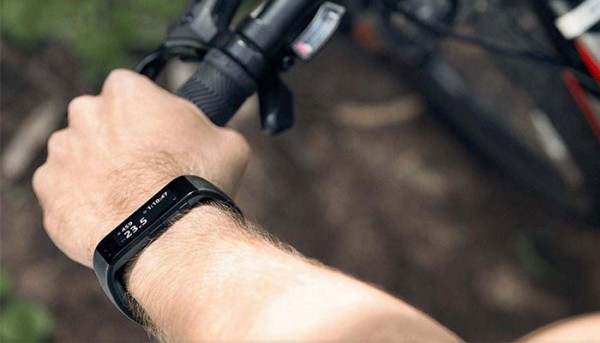
تا همین چند وقت پیش تنها گجت های پوشیدنی ای که تولید می شدند ساعت های هوشمند بودن اما این روزها تولید مچ بند های هوشمند هم توانسته طرفداران و جایگاه خودش را پیدا نماید. این گجت های هوشمند برای افرادی مناسب است که علاقه دارند از ساعت های کلاسیک و ساده معمولی بهره مند باشند اما با استفاده از ابزاری دیگر فعالیت های مربوط به سلامتی و یا نوتیفیکیشن های تلفن همراهشان را چک نمایند. در راهنمای خرید امروز مجله اینترنتی گویا آی تی قصد داریم به بررسی تعدادی از بهترین و محبوب ترین مچ بندهای هوشمند بپردازیم. با ما همراه باشید.

خرید یک مچ بند هوشمند نیاز به مقدماتی دارد که در ابتدا آنها را با شما در میان خواهیم گذاشت. هرچند مچ بنهای هوشمند هنوز در ابتدای راه هستند اما تنوع زیاد این محصول به همراه دسته های قیمتی مختلف انتخاب را برای کاربران دشوار می نماید. در ابتدا باید بدانید که تفاوت های اندکی در میان گجت های پوشیدنی وجود دارد. به طور کلی می توان گفت ساعت های هوشمند به ارتباطات مفید گجت شما با تلفن همراه تان خواهد پرداخت در حالی که مچ بند های هوشمند عملکرد هایی مانند پیگیری وضعیت سلامت، خواب، ورزش و غیره را دنبال خواهد نمود. البته این نکته قابل توجه است که مچ بند های هوشمند نیز به طور جدی و برای انجام تمامی عملکرد های اصلی خود نیازمند ارتباط با اسمارت فون شما هستند و خدمات خود را به واسطه ارتباط با اپلیکیشن های موجود بر روی تلفن همراه تان ارائه خواهند داد.
در این میان هستند گچت های پوشیدنی ای که در هرکدام از این دو دسته قرار گرفته اند اما قادر به انجام عملکرد دسته دیگر نیز هستند. اما چیزی که واضح و مسلم است ساعت های هوشمند صفحه نمایش بزرگتری دارند، مصرف باتری آنها به مراتب بیشتر است و قادرند امکانات بیشتری را به کاربران ارائه دهند. البته قیمت آن ها نیز به مراتب بیشتر از یک مچ بند هوشمند خواهد بود. بنابراین در صورتی که با وجود این موارد هنوز هم علاقه دارید یک مچ بند هوشمند تهیه نمایید در ابتدای راه به این موضوع توجه نمایید که مچ بند مورد نظر شما از طرف کمپانی سازنده قادر به ایجاد ارتباط با چه اسمارت فون هایی است و آیا اسمارت فون شما شامل آن لیست می شود یا خیر، زیرا یک مچ بند هوشمند بدون ارتباط با اسمارت فون یک ابزار ناقص محسوب می شود و عملکرد خاصی را از خود نشان نخواهند داد.
مچ بنده ای هوشمند موجود در بازار گاها دارای نواقص و کاستی هایی هستند. از این رو با بررسی دقیق برترین مچ بندهای موجود در بازار قصد داریم به شما در انتخاب محصولی هوشمندانه کمک نماییم.

Sony Talk SWR30

به طور حتم هرجا صحبت از مچ بند های هوشمند باشد قطعا نماینده ای قدرتمند از کمپانی سونی به چشم می خورد. محصولاتی که با کارایی فوق العاده و چشمگیر خود می توانند شما را در زمان انجام تمرینات ورزشی از دسترسی به تلفن همراهتان آسوده نمایند. Sony Talk SWR30 یکی از مچ بند هایی است که می تواند انتخابی مناسب و قدرتمند برای علاقه مندان به محصولات این کمپانی باش. این مچ بند هوشمند که عملکردی تلفیقی از ساعت و مچ بند را از خود ارائه می دهد قادر است به شما در دریافت تماس ها، پیامک ها و اعلان های شبکه های اجتماعی کمک نماید و تقریبا شما را از بهره گیری از تلفن همراه در زمان تمرینات ورزشی بی نیاز نماید.

sony-talk-swr30

این گجت پوشیدنی دارای صفحه نمایشی ۱٫۴ اینچی است که برای روشنایی خود از نور محیط بهره می گیرد و همین امی باعث می شود تا حد قابل قبولی به کاهش مصرف باتری کمک نماید.این نمایشگر هرچند لمسی نیست اما قادر به ایجاد عکس العمل نسبت به ضربه است، اما برای هدایت عملکرد های مختلف آن باید از دکمه های کنتریلی تعبیه شده در کنار دستگاه بهره بگیرید.
میکروفون و اسپیکر داخلی تعبیه شده در این دستگاه به شما این امکان را می دهد که به توانید از طریق مچ بند خود پاسخگوی تماس های تلفنی خود باشید. همچنین با بهره گیری از این ساعت هوشمند می توانید پیامک های خود را پاسخ داده و مانند یک دستگاه کنترل از راه دور آهنگ های در حال پخش از موبایلتان را کنترل نمایید.
حسگر های شتاب سنج و ارتفاع سنج تعبیه شده در این دستگاه به شما کمک می کند تا بتوانید در زمان ورزش و خواب فعالیت های بیولوژیکی بدنتان را کنترل نمایید.

این دستگاه با دارا بودن استاندارد IP68 در برابر نفوذ آب مقاوم است. باترب این دستگاه قادر است با یک بار شارژ تا سه  روز پاسخگوی نیازهای معمولی شما باشد. اپلیکیشنی که این دستگاه را با اسمارت فون شما سینک می کند Lifelog است که برای اسمارت فون های اندرویدی تولید شده و می تواند امکانات بسیاری را در اختیار شما قرار دهد. بنابراین اگر یکی از کاربران گوشی های اندرویدی هستید و علاقه دارید یک مچ بند هوشمند تهیه نمایید می توان گفت Sony Talk SWR30 یکی از بهترین انتخاب ها برای شما خواهد بود. سهولت در استفاده و استفاده از نمایشگر E-ink از دیگر مزایای این مچ‌بند هوشمند به شمار می‌روند. در کنار این‌ها عمر سه‌ روزه‌ی باتری، نبود حسگر شمارنده‌ی ضربان‌ قلب و قیمت نسبتا بالا را می‌توان در لیست معایب مچ‌ بند هوشمند سونی نوشت. اطلاعاتی از قیمت فعلی این محصول در دست نیست.

Huawei Honor Band Zero SmartBand

کمپانی هوآوی نیز یکی از شرکت های موفق در زمینه گجت های پوشیدنی به حساب می آید. طراحی هوشمندانه و ساده مچ بندهای ‏هوآوی توانسته به سادگی نظر هر طیف سلیقه ای را به خود جلب نماید. نمایشگر این دستگاه از نوع PMOLED و به صورت تک رنگ بوده و با قابلیت های تمام لمسی خود می تواند پاسخگوی نیاز های کاربران باشد. یکی از عملکردهای جالب تعبیه شده در این مچ بند ساعت نما می توان به حساسیت آن نسبت به حرکت دست اشاره نمود به این صورت که با چرخاندن مچ یا بالاآوردن دست، صفحه‌ی ساعت بدون دست ‌زدن به آن روشن می ‌شود.

huawei-honor-band-zero-smartband

پس از بررسی ظاهری این مچ بند به عملکرد مفید آن در مورد فعالیت های بیولوژیکی بدن می رسیم. این مچ بند به کمک سنسورهای پیشرفته خود قادر به محاسبه میزان کالری سوزانده شده توسط فرد در حین فعالیت ورزشی و همچنین میزان کیفیت خواب و عمق آن نیز هست. اپلیکیشنی که این گجت را با اسمارت فون شما سینک می کند در سیستم عامل اندیوید با ورژن اندروید ۴٫۴٫۴ به بالا و برای دستگاه های اپلی با iOS 7 به بالا سازگار است.
این مچ بند همچنین به کمک اپلیکیشن خود قادر به تعیین اهداف ورزشی می باشد که با رسیدن به آنها از طریقه ویبره این موضوع به کاربر اطلاع داده می شود. از دیگر ویژگی های این مچ بند می توان به قابلیت ارسال پیامک ها، تماس های دریافتی و همچنین پیام های شبکه های اجتماعی از طریق بلوتوث اشاره نمود.این مچ بند نیز با دارا بودن استاندارد IP68 در برابر آب و گردوغبار مقاومت بالایی دارد و حتی زیر دوش هم قابل‌ استفاده است. زمان فول شارژ شدن این مچ بند در حدود ۹۰ دقیقه طول می‌کشد و پس‌ ازآن با استفاده‌ی معمولی تا چهار روز و در حالت آماده‌ به ‌کار تا چهارده روز شارژدهی را تضمین می کند. به‌ طور کلی می توان گفت Honor Band Zero قادر به محاسبه‌ی تعداد گام‌ ها و کالری سوزانده ‌شده، اعلام تماس‌ها و پیامک‌ های دریافتی، تعیین اهداف تمرینی و هشدار زمان است. از نکات مثبتی که کاربران این ساعت بیان کرده‌ اند، می‌توان به طراحی فوق ‌العاده، کیفیت ساخت بالا و قیمت مناسب آن اشاره کرد. قیمت این محصول در حدود ۳۴۰ هزار تومان می باشد.

Huawei TalkBand B2

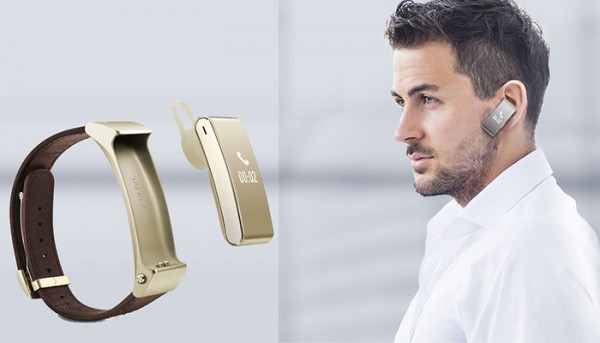
این محصول یکی دیگر از اعضای خانواده مچ بند های هوشمند هوآوی است که با ظاهری لوکس و جذاب و همچنین دارا بودن امکاناتی بی نظیر طرفدداران بسیاری دارد.
یکی از جذاب ترین ویژگی های این محصول امکان تبدیل نمایشگر آن به یک هندزفری بیسیم کوچک است که می توان از آن برای پاسخ گویی به تماس های صوتی استفاده نمود. همچنین این ابزار با ویژگی هایی چون امکان یافتن موبایل گمشده با به صدا در آوردن آن، استفاده از ساعت به عنوان یک شاتر برای عکس برداری از راه دور و با تنظیم موقعیت مناسب برای اسمارت فون، قابلیت باز نمودن رمز گوشی به وسیله نزدیک نمودن آن با مچ بند، مقاومت در برابر آب تا عمق یک متری و … یکی زا بهترین مچ بند های هوشمند موجود در بازار محسوب می شود.

huawei-talkband-b2

اپلیکیشن TalkBand B2 با سیستم‌عامل‌های اندروید ۴٫۰ و iOS 7 به بالا سازگار است. این مچ بند با بهره گیری از حسگر های شتاب سنج، مقاومت در برابر آب و گرد و غبار، اعلام پیام‌ های دریافتی، شمارش گام‌ ها، بررسی وضعیت خواب، امکان تنظیم هشدار و یادآور امکانات مطلوبی را به کاربر ارائه می دهد. عمر باتری این محصول در حدود ۱۴ روز است که با توجه به زمان شارژ شدن ۱٫۵ ساعته بسیار مطلوب به نظر می رسد. برای این مچ‌ بند بندهایی از جنس پلاستیک TUP یا چرم (بسته به مدل) در نظر گرفته شده است. این بندها در عین مقاومت بالا از دوام و زیبایی مثال ‌زدنی برخوردارند. اطلاعاتی از قیمت فعلی این محصول در دست نیست.

Microsoft Band 2

نسل دوم مچ بند های هوشمند شرکت مایکروسافت که در سال ۲۰۱۵ روانه بازار شد از یک نمایشگر لمسی انحنا دار با کیفیت AMOLED و مجهز به شیشه ای مقاوم در برابر ضربه و خش بهره می برد. این محصول به سبب نمایشگر AMOLED خود از مصرف باتری نسبتا پایینی برخوردار می باشد که یکی از بزرگترین مزیت های این مچ بند به حساب می آید.

microsoft-band-2

عمق زیاد رنگ سیاه و زاویه‌ی دید گسترده از دیگر ویژگی‌ های صفحه‌ نمایشی است که مایکروسافت برای مچ‌ب ند هوشمندش در نظر گرفته است. درون Microsoft Band 2 یازده سنسور مختلف تعبیه شده که آن را به یکی از مچ‌ بندهای هوشمند کامل‌ و مجهز تبدیل می‌کند که از جمله آنها می توان به موارد زیر اشاره نمود:

حسگر شمارنده‌ی ضربان‌ قلب، سرعت‌‌سنج، ژیروسکوپ، GPS، سنجش نور محیط، سنسور اشعه‌ی ماوراء بنفش، دماسنج پوست، حسگر جدید ارتفاع‌ سنج و حسگر پاسخ گالوانیکی پوست (Galvanic skin response) که تغییرات رسانایی یا فعالیت الکتریکی پوست را سنجیده و ثبت می ‌کند.

این سنسور ها می توانند تمامی فعالیت های حیاتی بدن در زمان انجام تمرینات ورزشی و خواب را کنترل و هدایت نمایند.اپلیکیشن این محصول با سیستم عامل های اندروید و iOS سازگار است. این محصول مجهز به یک میکروفون داخلی است که به شما در برقراری ارتباط با کورتانا، دستیار هوشمند مایکروسافت کمک می نماید. به طور کلی می توان گفت مزایای اصلی این مچ بند هوشمند شامل: اندازه و انحنای مچ‌ بند هوشمند مایکروسافت، حسگرهای زیاد و عمر نسبتا مناسب باتری‌ اش عنوان نمود و در مقابل از قیمت نسبتا بالا، ضد آب نبودن و امکانت محدودی که کاربران اندرویدی و iOS (در مقایسه با کاربران ویندوزفون) از آن بهره مند هستند به عنوان اصلی ترین معایب آن بیان نمود. قیمت فعلی این محصول در حدود ۱,۰۹۹,۰۰۰ تومان می باشد.

چگونه استعداد های پنهان خود را کشف کنیم؟

از آنجا که ایده و خلاقیت و نو آوری سر منشاء همه تغییرات مثبت و مفید هستند و همچی تغییری بدون خلاقیت معنا و مفهوم نمی یابد باید گفت که کار تیمی در جهت تغییرات مثبت زمانی معنا می یابد که اعضای تیم بتوانند از خلاقیت ذاتی و درونی شان بهره مند شوند. آنی مک کی (Annie McKee)، یکی از نویسندگان مجله مروری هاروارد و استاد دانشگاه پنسیلوانیای آمریکا است که در مقاله ای جذاب به بررسی اهمیت ایده پردازی درونی پرداخته است. در این مقاله قصد داریم از دیدگاه این نویسنده به بررسی اهمیت این موضوع بپردازیم با ما همراه باشید.

خلاقیت

خلاقیت عنصری درونی است که برخی آن را متعلق به هوش و ذکاوت افراد می دانند. اما باید گفت این مسئله تنها به هوش و ذکاوت افراد ارتباط ندارد و باهوش بودن به تنهایی برای خلاق بودن کافی به نظر نمی رسد. خلاقیت شرایط و آمادگی های ذهنی خاصی را می طلبد به عنوان مثال گاهی افراد برای حل یک مشکل، ساعت ها، روزها و ماه ها زمان صرف می کنند اما جوشش درونی در یک لحظه رخ می دهد و با خلاقیت و ایده ای نو مشکل به طور کلی برطرف می شود. بنابراین باسپید گفت که خلاقیت به صورت ناخود آگاه اتفاق می افتد و خودش را به یک باره به تفکر آگاه نشان می دهد.

innate-creativity1

در واقع تمام چیزیهایی که ما به عنوان خلاقیت و در باره تفکر آگاهانه می دانیم هرگز اتفاق نمی افتد. به عقیده دایتریش (Arne Dietrich) برای فهم اینکه خلاقیت چگونه عمل می کند باید ابتدا بدانید که عملکرد ذهن به چه صورت خواهد بود. به ویژه می توان گفت، سیستم نئو کورتکس (neocortex) و لیمبیک (limbic) مغز –  و احساس و تفکر منطقی، بر هر دو نوع خلاقیت ارادی و خود بخودی اثر می گذارند.

دایتریش معتقد است خلاقیت زمانی رخ می دهد که تفکر و احساسات ما عملکردی مشابه هم داشته باشند به این معنی که این دو بایستی در کنار هم و به صورت دو شبکه به هم پیوسته به فعالیت مشغول شوند  تا لحظه ای مانند ارشمیدس  فریاد بزنیم اورکا (Eureka) (جمله مشهور ارشمیدس : یافتم!). بنابرای ن در صورتی می توانیم خلاقیت ارادی بیشتری را داشته باشیم که از هردوی این موهبت های( تفکر و احساس) در کنار هم بهره ببریم. به عنوان یک راهکار عملی می توان گفت در صورتی که بتوانید خاطرات احساسی خود را به جریان بیاندازید این موضوع به بینش ارادی شما منجر خواهد شد. این میان نکته این که مهم به نظر می رسد وضعیتی است که در آن قرار گرفته ایم و این می تواند بر کارکرد مغز و یا احساساتمان اثر گذار باشد. بنابراین بررسی این راهکار به صورت تئوریک بسیار ساده تر از عمل نمودن به آن خواهد بود.

innate-creativity5

در بسیاری از سازمان ها بدبینی و انرژی های منفی موج می زند و این موضوع می تواند اثرات منفی بر روی ارگانیسم انسانی و عملکردهای ذهنی داشته باشد. استرس سیکی از مخرب ترین احساساتی است که می تواند عملکرد مغزی شما را به طور کامل خاموش نماید. همچنین آشفتگی و نگران عملکرد مشابهی بر روی سیتم مغزی خواهند داشت و این بدان معناست که با خاموش شدن عملکرد ذهنی افراد و جلوگیری از تعامل مغز و احساسات هرگز خلاقیتی قارد به ظهور یافتن نخواهد بود. در واقع باید گفت مشکلات و احساسات منفی موجود در پیرامونمان قادرند نه تنها عملکرد مغزی بلکه خلاقیت و احساسات درونی ما را نیز خاموش نمایند.

بنابراین باید گفت اگر دوست دارید این فرایند آسیب رسان را کنترل و متوقف نمایید باید بیشتر از پیش به سلامت خود اهمیت دهید. از این رو و به عنوان اولین گام ساعات خواب خود را کنترل کنید و بدانید که فرایند های ذهنی مانند خلاقیت برای شکوفا شدن به میزان ۷ الی ۹ ساعت خواب نیازمند هستند. پس به هیچ عنوان به سخن کسانی که می گویند ۴تا ۵ ساعت خواب کافی است توجهی نکنید. در قدم بعدی به تغذیه خود بیش از پیش توجه نمایید. خوردن غذاها و میوه و سبزیجات سالم و تازه می تواند به شما در افزایش نشاط و سرزندگی کمک نماید. در نهایت نیز به ورزش و تحرک خود بیش از پیش اهمیت دهید و بدانید که یک ذهن سالم فعال و پویا در بدنی سالم و پویا نهفته است و سلامت و عملکرد مفید مغزی شما از عملکرد های مفید جسمی شما نشات خواهد گرفت. در ادامه قصد داریم به معرفی روش هایی بپردازیم که به شما در فعال نمودن خلاقیت ذاتی و درونی تان کمک خواهد نمود.

تمرکز: برای افزایش عملکرد بهتر مغز و خلاقیتتان به خود فرصت دهید و با تمرکز بر روی خود و انجام تمرینات ذهنی به خود در پویای بیشتر مغزتان کمک نمایید. بهوشیاری(Mindfulness) یا تمرین ذهن برای مدیریت استرس و عملکرد شناختی بسیار مفید است. آقای دنیل گلمن(Daniel Goleman) از اساتید برجسته ایست که درباره این موضوع صحبت نموده است. به عقیده وی بهوشیاری توانایی است  که به کمک آن می توان اتفاقات پیرامون را درک نموده و با متوقف نمودن واکنش های شدید نسبت به مسائلی مانند استرس به هوشیاری بیشتر ذهن کمک نمود. به طور کلی می توان نتیجه گرفت که تمرین ذهن، توانایی توقف پالس های سریع احساسی را تقویت می کند.

innate-creativity3

برای کاهش استرس خود می توانید از شرکت در کلاس های بهوشیاری بهره مند شوید و اگر امکان آن را ندارید با بهره گیری از تنفس های عمیق تلاش نمایید افکار منفی حاصل از شکست و ضعف های خود را کنار بگذارید.
هرچند این کار برای افرادی که مشغول کسب و کار و فعالیت هستند کمی دشوار به نظر می رسد اما به یاد داشته باشید که اگر می خواهید خلاق باشید باید از جایی فرآیند صحیح مغزی را آغاز کنید.

برای رشد بهرخلاقیتتان باید تفکرات شاد را در دستور کار خود قرار دهید به ای منظور و برای اینکه بتوانید از نیل  اهداف شغلی خود به همان میزانی لذت ببرید که درباره اهداف شخصیتان اتفاق می افتد بهتر است ارتباطی موثر و عمیق میان شغل و اهداف شخصیتان ایجاد نمایید.

اگر از مدیرانی هستید که دوست دارید خلاقیت و تفکر خلاق را به تیمتان تزریق نمایید بایستی تغییراتی این چنینی را از ابتدا در خود ایجاد نمایید و سپس با قرارگیری خودتان در جایگاه بهتر می توانید بیشتر از پیش این تفکر سازنده را به اعضای تیم انتقال نمایید. حتی اگر قادر به مقابله با استرس و فشار کاری در تمام شرکت نیستید تلاش نمایید تا با ایجاد یک خرد فرهنگی ارزش هایی مانند احترام و تعهد به اهداف دیگران را برجسته نمایید.

innate-creativity2

شما می توانید باعث ایجاد هنجار هایی شوید که افراد را برای رفتار مناسب با یکدیگر هدایت کند و چالش ها را با صرف وقت و ایثار، تحمل و خوش طبعی حل کند. شما می توانید افراد را برای رشد و توسعه و آرزوهای بزرگ ترغیب کنید. می توانید از این موضوع، اطمینان حاصل کنید که افراد سلامتی را اساس زندگی خود می دانند و کار بخشی از این تصویر است. ما نمی توانیم برای اینکه چطور خلاقیت بیشتری داشته باشیم، یا به نوآوری تیم کمک کنیم، فرمولی ایجاد کنیم، اما می توانیم محیطی بسازیم که سرشار از امید، اشتیاق و انگیزه و روحیه تیمی باشد.
برجسته سازی این تفکر ها در تیم به می تواند به رشد و پویایی بیشتر تیمی کمک نماید و در نتیجه این رشد و پویایی می توان خلاقیت افراد را بیشتر از پیش شکوفا نمود. زیرا خلاقیت در محیط های پر هیاهو عملکردی روشن تر و بهتر خواهد داشت.

چگونه استعداد های پنهان خود را کشف کنیم؟

از آنجا که ایده و خلاقیت و نو آوری سر منشاء همه تغییرات مثبت و مفید هستند و همچی تغییری بدون خلاقیت معنا و مفهوم نمی یابد باید گفت که کار تیمی در جهت تغییرات مثبت زمانی معنا می یابد که اعضای تیم بتوانند از خلاقیت ذاتی و درونی شان بهره مند شوند. آنی مک کی (Annie McKee)، یکی از نویسندگان مجله مروری هاروارد و استاد دانشگاه پنسیلوانیای آمریکا است که در مقاله ای جذاب به بررسی اهمیت ایده پردازی درونی پرداخته است. در این مقاله قصد داریم از دیدگاه این نویسنده به بررسی اهمیت این موضوع بپردازیم با ما همراه باشید.

خلاقیت

خلاقیت عنصری درونی است که برخی آن را متعلق به هوش و ذکاوت افراد می دانند. اما باید گفت این مسئله تنها به هوش و ذکاوت افراد ارتباط ندارد و باهوش بودن به تنهایی برای خلاق بودن کافی به نظر نمی رسد. خلاقیت شرایط و آمادگی های ذهنی خاصی را می طلبد به عنوان مثال گاهی افراد برای حل یک مشکل، ساعت ها، روزها و ماه ها زمان صرف می کنند اما جوشش درونی در یک لحظه رخ می دهد و با خلاقیت و ایده ای نو مشکل به طور کلی برطرف می شود. بنابراین باسپید گفت که خلاقیت به صورت ناخود آگاه اتفاق می افتد و خودش را به یک باره به تفکر آگاه نشان می دهد.

innate-creativity1

در واقع تمام چیزیهایی که ما به عنوان خلاقیت و در باره تفکر آگاهانه می دانیم هرگز اتفاق نمی افتد. به عقیده دایتریش (Arne Dietrich) برای فهم اینکه خلاقیت چگونه عمل می کند باید ابتدا بدانید که عملکرد ذهن به چه صورت خواهد بود. به ویژه می توان گفت، سیستم نئو کورتکس (neocortex) و لیمبیک (limbic) مغز –  و احساس و تفکر منطقی، بر هر دو نوع خلاقیت ارادی و خود بخودی اثر می گذارند.

دایتریش معتقد است خلاقیت زمانی رخ می دهد که تفکر و احساسات ما عملکردی مشابه هم داشته باشند به این معنی که این دو بایستی در کنار هم و به صورت دو شبکه به هم پیوسته به فعالیت مشغول شوند  تا لحظه ای مانند ارشمیدس  فریاد بزنیم اورکا (Eureka) (جمله مشهور ارشمیدس : یافتم!). بنابرای ن در صورتی می توانیم خلاقیت ارادی بیشتری را داشته باشیم که از هردوی این موهبت های( تفکر و احساس) در کنار هم بهره ببریم. به عنوان یک راهکار عملی می توان گفت در صورتی که بتوانید خاطرات احساسی خود را به جریان بیاندازید این موضوع به بینش ارادی شما منجر خواهد شد. این میان نکته این که مهم به نظر می رسد وضعیتی است که در آن قرار گرفته ایم و این می تواند بر کارکرد مغز و یا احساساتمان اثر گذار باشد. بنابراین بررسی این راهکار به صورت تئوریک بسیار ساده تر از عمل نمودن به آن خواهد بود.

innate-creativity5

در بسیاری از سازمان ها بدبینی و انرژی های منفی موج می زند و این موضوع می تواند اثرات منفی بر روی ارگانیسم انسانی و عملکردهای ذهنی داشته باشد. استرس سیکی از مخرب ترین احساساتی است که می تواند عملکرد مغزی شما را به طور کامل خاموش نماید. همچنین آشفتگی و نگران عملکرد مشابهی بر روی سیتم مغزی خواهند داشت و این بدان معناست که با خاموش شدن عملکرد ذهنی افراد و جلوگیری از تعامل مغز و احساسات هرگز خلاقیتی قارد به ظهور یافتن نخواهد بود. در واقع باید گفت مشکلات و احساسات منفی موجود در پیرامونمان قادرند نه تنها عملکرد مغزی بلکه خلاقیت و احساسات درونی ما را نیز خاموش نمایند.

بنابراین باید گفت اگر دوست دارید این فرایند آسیب رسان را کنترل و متوقف نمایید باید بیشتر از پیش به سلامت خود اهمیت دهید. از این رو و به عنوان اولین گام ساعات خواب خود را کنترل کنید و بدانید که فرایند های ذهنی مانند خلاقیت برای شکوفا شدن به میزان ۷ الی ۹ ساعت خواب نیازمند هستند. پس به هیچ عنوان به سخن کسانی که می گویند ۴تا ۵ ساعت خواب کافی است توجهی نکنید. در قدم بعدی به تغذیه خود بیش از پیش توجه نمایید. خوردن غذاها و میوه و سبزیجات سالم و تازه می تواند به شما در افزایش نشاط و سرزندگی کمک نماید. در نهایت نیز به ورزش و تحرک خود بیش از پیش اهمیت دهید و بدانید که یک ذهن سالم فعال و پویا در بدنی سالم و پویا نهفته است و سلامت و عملکرد مفید مغزی شما از عملکرد های مفید جسمی شما نشات خواهد گرفت. در ادامه قصد داریم به معرفی روش هایی بپردازیم که به شما در فعال نمودن خلاقیت ذاتی و درونی تان کمک خواهد نمود.

تمرکز: برای افزایش عملکرد بهتر مغز و خلاقیتتان به خود فرصت دهید و با تمرکز بر روی خود و انجام تمرینات ذهنی به خود در پویای بیشتر مغزتان کمک نمایید. بهوشیاری(Mindfulness) یا تمرین ذهن برای مدیریت استرس و عملکرد شناختی بسیار مفید است. آقای دنیل گلمن(Daniel Goleman) از اساتید برجسته ایست که درباره این موضوع صحبت نموده است. به عقیده وی بهوشیاری توانایی است  که به کمک آن می توان اتفاقات پیرامون را درک نموده و با متوقف نمودن واکنش های شدید نسبت به مسائلی مانند استرس به هوشیاری بیشتر ذهن کمک نمود. به طور کلی می توان نتیجه گرفت که تمرین ذهن، توانایی توقف پالس های سریع احساسی را تقویت می کند.

innate-creativity3

برای کاهش استرس خود می توانید از شرکت در کلاس های بهوشیاری بهره مند شوید و اگر امکان آن را ندارید با بهره گیری از تنفس های عمیق تلاش نمایید افکار منفی حاصل از شکست و ضعف های خود را کنار بگذارید.
هرچند این کار برای افرادی که مشغول کسب و کار و فعالیت هستند کمی دشوار به نظر می رسد اما به یاد داشته باشید که اگر می خواهید خلاق باشید باید از جایی فرآیند صحیح مغزی را آغاز کنید.

برای رشد بهرخلاقیتتان باید تفکرات شاد را در دستور کار خود قرار دهید به ای منظور و برای اینکه بتوانید از نیل  اهداف شغلی خود به همان میزانی لذت ببرید که درباره اهداف شخصیتان اتفاق می افتد بهتر است ارتباطی موثر و عمیق میان شغل و اهداف شخصیتان ایجاد نمایید.

اگر از مدیرانی هستید که دوست دارید خلاقیت و تفکر خلاق را به تیمتان تزریق نمایید بایستی تغییراتی این چنینی را از ابتدا در خود ایجاد نمایید و سپس با قرارگیری خودتان در جایگاه بهتر می توانید بیشتر از پیش این تفکر سازنده را به اعضای تیم انتقال نمایید. حتی اگر قادر به مقابله با استرس و فشار کاری در تمام شرکت نیستید تلاش نمایید تا با ایجاد یک خرد فرهنگی ارزش هایی مانند احترام و تعهد به اهداف دیگران را برجسته نمایید.

innate-creativity2

شما می توانید باعث ایجاد هنجار هایی شوید که افراد را برای رفتار مناسب با یکدیگر هدایت کند و چالش ها را با صرف وقت و ایثار، تحمل و خوش طبعی حل کند. شما می توانید افراد را برای رشد و توسعه و آرزوهای بزرگ ترغیب کنید. می توانید از این موضوع، اطمینان حاصل کنید که افراد سلامتی را اساس زندگی خود می دانند و کار بخشی از این تصویر است. ما نمی توانیم برای اینکه چطور خلاقیت بیشتری داشته باشیم، یا به نوآوری تیم کمک کنیم، فرمولی ایجاد کنیم، اما می توانیم محیطی بسازیم که سرشار از امید، اشتیاق و انگیزه و روحیه تیمی باشد.
برجسته سازی این تفکر ها در تیم به می تواند به رشد و پویایی بیشتر تیمی کمک نماید و در نتیجه این رشد و پویایی می توان خلاقیت افراد را بیشتر از پیش شکوفا نمود. زیرا خلاقیت در محیط های پر هیاهو عملکردی روشن تر و بهتر خواهد داشت.

بررسی ولوو S60 Polestar مدل ۲۰۱۷

درخششی نو بر روی عملکرد!

موتوری جدید برای خودروی خیابانی

 S60 Polestar در سال سوم عرضه اش، قلب تپنده ای کاملا جدید به خود دیده است. امسال این خودرو به موتورDrive-E چهار سیلندر ساخت ولوو مجهز شده است و مدل شش سیلندر خطی ۳ لیتری پیشین را کنار گذاشته است  و جعبه دنده آن ها به جای شش سرعته بودن اینک یک مدل ۸ سرعته اتوماتیک شده است. در حالی که موتور ۶ سیلندر قدیمی که توربو شارژ هم بوده ۳۴۵ اسب بخار را در گشتاور ۵۲۵۰ دور بر دقیقه داشته است، موتور چهار سیلندر جدید  که هم توربو شارژ و هم سوپرشارژ شده است با تنها ۲ لیتر ظرفیت ۳۶۲ اسب بخار توان دارد.

 S60 Polestar

این موتور در مدل معمولی S60 دارای ۳۰۲ اسب بخار و در XC90 316 اسب بخار توان از خود خارج می گند. موتور تعبیه شده در Polestar به توربوشارژری بزرگتر مجهز شده است، زمان بندی سوپاپ هایش تهاجمی تر است، میل لنگ هایش قوی تر است و هم چنین پمپ بنزین آن دارای ظرفیت بیشتر و همچنین سیستم ورود بنزین بزرگتر و آزاد تری که با فیلتری با اصطحکاک کمتر همراه شده است را داراست. سیستم اگزوز ۳ اینچی آن که بزرگتر از مدل پیشین است به دو خروجی اگزوز منتهی می شود و در آن یک دریچه وجود دارد که با استفاده از سیستم الکترونیکی و یا هنگامی که راننده حالت Sport را انتخاب می کند باز می شود.

در مقایسه با مدل پیشین یعنی Polestar 2016 اسب بخار بیشتر دارای گشتاوری بیشتر (۶۰۰۰ rpm) است و و گشتاور اوج از ۳۶۹ پوند بر فیت در دور ۳۰۰۰ به ۳۴۷ در ۳۱۰۰ rpm کاهش پیدا کرده است. ولوو مدعی است که خودرو در ۴٫۴ ثانیه از سکون به صد کیلومتر بر ساعت می رسد. برای نسخه ی پیشین شرکت سازنده رقم ۴٫۷ ثانیه ای را داده بود است در حالی که بررسی S60 Polestar 2015 0 تا ۱۰۰ آن را ۴٫۵ ثانیه نشان داد. هم چنین گفته می شود که مصرف سوخت آن هم بهینه تر شده است اما آمار و ارقام هنوز فاش نشده اند.

 S60 Polestar

هنگام رانندگی در پیست رانندگی با خودرو با اینکه تا کنون نیز عالی بوده، اما عالی تر شده است. Polestar جعبه دنده ۸ سرعته را برای تعویض دنده سریع تر برنامه ریزی می کند و آن را با نیروی بیشتر موتور بهینه می کند. یکی از نکات جالب این است : اگر می خواهید به حالت Sport+ بروید، دسته دنده را به سمت چپ یعنی Sport ببرید و سپس آن را به سمت بالا یعنی + هول دهید و در همان حالت نگه دارید و در همین حین دنده – در سمت چپ فرمان را دو بار به عقب بکشید. یک چراغ سبز رنگ S در صفحه کیلومتر دو بار چشمک خواهد زد که نشان دهنده فعال سازی حالت Sport+ است.  این حالت برای استفاده در پیست مسابقه است اما کاملا اتوماتیک است و دور موتور را در ۴۰۰۰ و یا بالاتر نگه می دارد. در این میزان دور موتور است که کلاج سوپرشارژ غیر فعال می شود و توربوشارژ برای قدرت دهی بیشتر وارد عمل می شود. این حالت برای استفاده در جاده معمولی زیاد از حد قوی است! اگر یکی از دنده های پشت فرمان را بکشید و یا خودتان دنده انتخاب کنید حالت Sport+ غیر فعال می شود.

پیشرانه جدید ۲۰ کیلوگرم از وزن کلی خودرو کاسته است. ولوو مدعی است که اختلاف وزن به عقب فرستاده شده است تا اکسل های جلو  ۲۵ کیلو وزن کمتری را متحل شوند. میزان جهش سیستم تعلیق جلو نیز مقداری کمتر شده است که کمی رانندگی را نرم تر از قبل کرده است. اما هنوز هم مدل Polestar نسبت به مدل معمولی S60 سواری سخت تری دارد.

 S60 Polestar

چه چیز هایی یک Polestar را می سازند؟

چیز های زیادی تغییر نکرده است. رینگ های جدید ۲۰ اینچی که طراحی شان مشابه مدل معمولی است و فرمان برقی نیز منطبق با نیاز های Polestar تنظیم شده است اما هنوز هم بر اساس سه تنظیم وزن مختلف از طریق صفحه نمایش کنسول وسط قابل تنظیم است. فرمان نرم تر و پاسخگو تر شده است البته نمی توان گفت که آیا این موضوع به دلیل تنظیمات جدید فرمان است یا کاهش کلی وزن بر روی چرخ ها. ارتقا های صورت گرفته بر روی Polestar بسیار زیاد هستند  ، آستر بندی  محکم تر سیستم تعلیق که خود شامل ۵۰ تغییر بزرگ هستند و خود ۲۶۰ جز جدید لازم دارند.

به صورت کلی خودرو حس ترو تازه و قدرتمند تری از خود نشان می دهد و سیستم چهار چرخ متحرک BorgWarner ( که در گذشته با نام Haldex V قبل از اینکه BW بخش traction شرکت HALDEX را خرید، شناخته می شد) به گونه ای برنامه ریزی شده است که همیشه گشتاور بیشتری به چرخ های عقب برساند. صرف نظر از صدای خشن تر اگزوز، این Polestar  خودرو ی همه جانبه کاملا بهتری است که هیچ یک از مشکلات رانندگی خشن و پر ضربه و صدای ناخاسته را در خود ندارد.

 S60 Polestar

در حالی که تنها ۷۵۰ تعداد از مدل های پیشین وجود داشتند و در برخی بازار ها به فروش می رسیدند، در مدل ۲۰۱۷ قرار است بیش از ۱۵۰۰ دستگاه از این خودرو در ۴۷ کشور به فروش برسند. مدیر بخش تولید Polestar آقای Niels Möller  می گوید بخش خودرو های Performance نسبت به دیگر بخش های این شرکت رشد چهار برابری دارد و او همچنین انتظار دارد که آن را در دهه ی آینده بیش از پیش گسترش دهد.

در حالی که هنوز هم می توان مدل ۶ سیلندر Polestar را در برخی از بازار های آمریکا خرید، پیش خرید مدل ۲۰۱۷ هم اینک آغاز شده است و عرضه جهانی آن از آگوست شروع خواهد شد. در حالی که قیمت آن هنوز اعلام نشده است اما ولوو گفته است که تغییرات اندکی نسبت به مدل پیشین خواهد داشت. مدل ۲۰۱۶ در آمریکا با قیمت پایه ۶۰,۲۶۰  هزار دلار و آپشن های بسیار اندک و انتخاب رنگ بین Rebel Blue و یا یکی از سه رنگOnyx Black ، Ice White و نقره ای روشن  موجود می باشد.

منبع: caranddriver