راهنمای استفاده از Tasker برای خودکار کردن عملیات گوشی اندرویدی

Tasker ابزاری است که به شما اجازه می‌دهد تا تقریباً هر چیزی را بر روی موبایل اندرویدی خود خودکار کنید. محبوبیت این اپلیکیشن علی‌رغم این که فقط یک نسخه‌ی پولی دارد، باز هم خیلی زیاد است و همین نشانگر کارایی بسیار بالای آن می‌باشد.

خودکار کردن گوشی اندرویدی

پیش از این Tasker به عنوان یک نرم افزار ساده شناخته می شد ، اما از آن موقع تا الان رابط کاربری این برنامه تغییرات زیادی داشته است. اکنون با ما در ادامه‌ی مطلب همراه باشید تا نحوه‌ی استفاده از این اپلیکیشن پیچیده را به شما نشان دهیم.

بسترها، وظایف و پروفایلها

برای کار کردن با Tasker باید زبان آن را بلد باشید. این برنامه بر بسترهای (Contexts) تلفن شما نظارت کرده و وظایف را بر اساس آن اجرا می‌کند. یک پروفایل ترکیبی از یک بستر و یک وظیفه است.

برای مثال فرض می‌کنیم می‌خواهید هر شب به طور خودکار موبایل خود را در ساعت ۱۰ به حالت بی‌صدا ببرید. در این صورت باید یک وظیفه که حالت بی‌صدا را فعال می‌کند ایجاد کرده و آن را به بستری که ساعت ۱۰ شب را مشخص می‌کند پیوند دهید. با این کار هنگامی که به ساعت ۱۰ شب برسید، Tasker وظیفه‌ی تعریف شده را اعمال کرده و موبایل شما به حالت بی‌صدا می‌برد.

علاوه بر این می‌توانید دستگاه را طوری برنامه‌ریزی کنید تا با ورود یا خروج به یک وظیف و یا از یک بستر خاص وظیفه‌ای را اجرا کند. مثلاً می‌توانید مشخص کنید تا دستگاه در بازه‌ی ساعت‌های ۱۰ شب و ۶ صبح هر روز کاری انجام دهد. یعنی در ساعت ۱۰ شب حالت بی‌صدا به طور خودکار فعال شود و پس از ساعت ۶ صبح هم این حالت غیرفعال گردد.

بسترهای مختلف می‌توانند فراتر از بسترهای زمانی هم باشند. برای نمونه، یک بستر خاص می‌تواند با اجرای یک اپلیکیشن مشخص یا وارد شدن به یک محدوده‌ی جغرافیایی رخ دهد. همچنین می‌توانید پروفایل‌هایی بسازید که متکی به چند بستر همزمان باشند و در نهایت وظیفه‌ای را اجرا کنند. Tasker در این زمینه‌ها فوق العاده منعطف است.

tasker و خودکار کردن گوشی اندروید

ساخت اولین پروفایل

به عنوان مثال بیایید یک پروفایل ساده بسازیم تا با وصل کردن هدفون یک اپلیکیشن پخش کننده‌ی موسیقی را باز کند.

tasker و خودکار کردن گوشی اندروید

ابتدا علامت + را از زبانه‌ی Profiles انتخاب کنید.

tasker و خودکار کردن گوشی اندروید


می‌خواهیم پروفایلی بسازیم که با وصل شدن هدفون رخ دهد، پس باید به مسیر State -> Hardware -> Headset Plugged برویم.

پس از آن که بستر خود را انتخاب کردید، حتی می‌توانید آن را بیشتر از این سفارشی نمایید. در این‌جا ما گزینه‌ای داریم که مشخص می‌کند که آیا داشتن میکروفن برای این هدفون اهمیتی دارد یا نه. حتی می‌توانیم خلاف سناریوی قبلی را هم اجرا کنیم، یعنی بستری بسازیم که با جدا شدن هدفون رخ دهد. این گزینه‌ها نشان می‌دهد که Tasker چقدر منعطف است. تنظیمات پیشفرض پروفایلی می‌سازد که با وصل شدن هدفون رخ می‌دهد، اما شما می‌توانید با اندکی دست‌کاری در آن کاری کنید که این بستر زمانی رخ دهد که فقط هدفون میکروفن‌دار از سیستم جدا شود.

پس از آن‌که سفارشی‌سازی‌های خود را انجام دادید، دکمه‌ی بازگشت را از گوشه‌ی بالای سمت چپ صفحه انتخاب کنید.

tasker و خودکار کردن گوشی اندروید

به این ترتیب یک بستر جدید ساختید. Tasker اکنون از شما می‌خواهد تا یک وظیفه انتخاب کنید. اگر تاکنون وظیفه‌ای نساخته‌اید، گزینه‌ی New Task را انتخاب نموده و پس از ساخت وظیفه، آن را به بستر خود پیوند دهید.

tasker و خودکار کردن گوشی اندروید

در صفحه‌ی بعدی برای افزودن عملیات دکمه‌ی + را انتخاب کنید. یک وظیفه‌ی ساده می‌تواند متشکل از یک عمل مجزا باشد، اگرچه وظیفه‌های پیچیده‌تر ممکن است از چندین عملیات تشکیل شده باشند.


tasker و خودکار کردن گوشی اندروید

حالا می‌خواهیم یک اپلیکیشن باز کنیم، پس به مسیر App -> Load می‌رویم و پخش کننده‌ی موسیقی یا پادکست موردنظرمان را انتخاب می‌کنیم.


tasker و خودکار کردن گوشی اندروید

بسته به عملی که انتخاب می‌کنید، گزینه‌های متفاوتی برای شخصی‌سازی خواهید داشت. ما در این مرحله به شخصی‌سازی خاصی نیاز نداریم، پس دکمه‌ی بازگشت را از گوشه‌ی بالای سمت چپ صفحه انتخاب می‌کنیم.


tasker و خودکار کردن گوشی اندروید

حالا یک وظیفه‌ی ساده داریم که یک عمل ساده را انجام می‌دهد. شما می‌توانید اعمال دیگری را به این وظیفه اضافه کنید تا Tasker آن را در صف عملیات خود قرار دهد؛ حتی می‌توانید یک عمل انتظار بیافزایید تا برنامه را مجبور کنید قبل از اجرای عمل بعدی کمی صبر کند.


tasker و خودکار کردن گوشی اندروید

برای مثال، فرض کنید می‌خواهیم با وصل کردن هدفون صدای دستگاه را به حد مشخصی برسانیم. مجدداً می‌توانیم دکمه‌ی + را لمس کرده و Audio -> Media Volume را انتخاب کنیم.

tasker و خودکار کردن گوشی اندروید


اکنون باید میزان صدای موردنظرمان را انتخاب کرده و سپس دوباره دکمه‌ی بازگشت را از گوشه‌ی بالای سمت چپ صفحه انتخاب کنیم.


tasker و خودکار کردن گوشی اندروید

وظیفه‌ی ما حالا ابتدا پخش کننده‌ی موسیقی را اجرا خواهد کرد، سپس میزان صدا را به سطح مورد انتظار ما خواهد برد.

tasker و خودکار کردن گوشی اندروید

تا این‌جا همه چیز خوب است، اما موسیقی به طور خودکار پخش نمی‌شود. اگر خواستید پخش موسیقی هم داشته باشید، باید یک وظیفه‌ی جدید ایجاد کرده و Media -> Media Control -> Play را انتخاب کنید.

tasker و خودکار کردن گوشی اندروید

(به یاد داشته باشید که رویداد دکمه‌ی Play ممکن است در بعضی از موبایل‌ها کار نکند. اگر واقعاً می‌خواهید این کار را بکنید و این گزینه در دستگاه شما کار نمی‌کند، باید Media Utilities Tasker plug-in را نصب کرده و از عمل Media Utilities -> Play/Pause استفاده نمایید.)

tasker و خودکار کردن گوشی اندروید


زمانی که کار افزودن عملیات تمام شد، از صفحه‌ی Task Edit دکمه‌ی بازگشت گوشه‌ی بالای سمت چپ صفحه را انتخاب می‌کنیم.

اکنون پروفایلی داریم که با وصل کردن هدفون به دستگاه اعمال موردنظر ما را به طور خودکار انجام می‌دهد. اگر زمانی منصرف شدید هم با تغییر سوئیچ این پروفایل به حالت Off می‌توانید آن را غیرفعال کنید.

tasker و خودکار کردن گوشی اندروید


هنگامی که پروفایل‌ها را غیرفعال می‌کنیم، در نمایه‌ی این ابزار در نوتیفیکیشن به ما گفته می‌شود که آیا پروفایل فعال دیگری وجود دارد یا خیر.

tasker و خودکار کردن گوشی اندروید

گامهای بعدی

کارهای بسیار زیادی وجود دارد که می‌توانید با Tasker انجام دهید، از جمله:

  • پلاگین‌های Tasker را نصب کنید تا با اضافه شدن پروفایل‌ها و عملیات‌های خود اپلیکیشن بتوانید از پس کارهای بیشتری برآیید و با اپلیکیشن‌های بیشتری یکپارچه شوید.
  • با استفاده از زبانه‌ی Scenes صحنه بسازید. صحنه‌ها این امکان را به شما می‌دهند تا با ساخت رابط‌های کاربری سفارشی با کسب یک سری اطلاعات از کاربر، اطلاعات دیگری را به او نشان دهید.
  • تنظیم وظایف پیچیده‌تر با استفاده از متغیرها، وضعیت‌ها و حلقه‌های تکرار.
  • برای تبدیل وظایف Tasker به اپلیکیشن‌های مستقل اندروید که قابلیت توزیع داشته باشند، از Tasker App Factory استفاده کنید.

البته پروفایل‌ها و عملیات‌های زیاد دیگری در این برنامه وجود دارد که ما در مورد آن صحبت نکردیم. بنابراین به همین توضیحات محدود اکتفا نکنید.

tasker و خودکار کردن گوشی اندروید

اکنون با خیال راحت می‌توانید شروع به ساخت پروفایل و گشت و گذار در این برنامه کنید. از پروفایل‌های موجود استفاده کنید، پروفایل‌های خود را بسازید یا هر کار دیگری بکنید، نترسید چون هر چه شد می‌توانید با استفاده از دکمه‌ی بازگشت اندروید به عقب برگشته و کار را لغو کنید.

با این ویژگی می توانید از گوشی هوشمند اندرویدی خود، به طور کاملا هوشمندانه استفاده کنید و وظایفی برای آن برنامه ریزی کنید و از سهولت زندگی دیجیتالی خود لذت ببرید. اگر به جای tasker یک نرم افزار جایگزین قوی می شناسید که از آن استفاده می کنید می توانید نام ان و تجربه خود را با کاربران گویا آی تی از بخش نظرات در زیر در میان بگذارید و با اشتراک گذاری این مطلب روی شبکه اجتماعی به دوستانتان بگویید که می توانند از این قابلیت به خوبی استفاده کنند.

منبع: howtogeek

راهنمای استفاده از Tasker برای خودکار کردن عملیات گوشی اندرویدی

Tasker ابزاری است که به شما اجازه می‌دهد تا تقریباً هر چیزی را بر روی موبایل اندرویدی خود خودکار کنید. محبوبیت این اپلیکیشن علی‌رغم این که فقط یک نسخه‌ی پولی دارد، باز هم خیلی زیاد است و همین نشانگر کارایی بسیار بالای آن می‌باشد.

خودکار کردن گوشی اندرویدی

پیش از این Tasker به عنوان یک نرم افزار ساده شناخته می شد ، اما از آن موقع تا الان رابط کاربری این برنامه تغییرات زیادی داشته است. اکنون با ما در ادامه‌ی مطلب همراه باشید تا نحوه‌ی استفاده از این اپلیکیشن پیچیده را به شما نشان دهیم.

بسترها، وظایف و پروفایلها

برای کار کردن با Tasker باید زبان آن را بلد باشید. این برنامه بر بسترهای (Contexts) تلفن شما نظارت کرده و وظایف را بر اساس آن اجرا می‌کند. یک پروفایل ترکیبی از یک بستر و یک وظیفه است.

برای مثال فرض می‌کنیم می‌خواهید هر شب به طور خودکار موبایل خود را در ساعت ۱۰ به حالت بی‌صدا ببرید. در این صورت باید یک وظیفه که حالت بی‌صدا را فعال می‌کند ایجاد کرده و آن را به بستری که ساعت ۱۰ شب را مشخص می‌کند پیوند دهید. با این کار هنگامی که به ساعت ۱۰ شب برسید، Tasker وظیفه‌ی تعریف شده را اعمال کرده و موبایل شما به حالت بی‌صدا می‌برد.

علاوه بر این می‌توانید دستگاه را طوری برنامه‌ریزی کنید تا با ورود یا خروج به یک وظیف و یا از یک بستر خاص وظیفه‌ای را اجرا کند. مثلاً می‌توانید مشخص کنید تا دستگاه در بازه‌ی ساعت‌های ۱۰ شب و ۶ صبح هر روز کاری انجام دهد. یعنی در ساعت ۱۰ شب حالت بی‌صدا به طور خودکار فعال شود و پس از ساعت ۶ صبح هم این حالت غیرفعال گردد.

بسترهای مختلف می‌توانند فراتر از بسترهای زمانی هم باشند. برای نمونه، یک بستر خاص می‌تواند با اجرای یک اپلیکیشن مشخص یا وارد شدن به یک محدوده‌ی جغرافیایی رخ دهد. همچنین می‌توانید پروفایل‌هایی بسازید که متکی به چند بستر همزمان باشند و در نهایت وظیفه‌ای را اجرا کنند. Tasker در این زمینه‌ها فوق العاده منعطف است.

tasker و خودکار کردن گوشی اندروید

ساخت اولین پروفایل

به عنوان مثال بیایید یک پروفایل ساده بسازیم تا با وصل کردن هدفون یک اپلیکیشن پخش کننده‌ی موسیقی را باز کند.

tasker و خودکار کردن گوشی اندروید

ابتدا علامت + را از زبانه‌ی Profiles انتخاب کنید.

tasker و خودکار کردن گوشی اندروید


می‌خواهیم پروفایلی بسازیم که با وصل شدن هدفون رخ دهد، پس باید به مسیر State -> Hardware -> Headset Plugged برویم.

پس از آن که بستر خود را انتخاب کردید، حتی می‌توانید آن را بیشتر از این سفارشی نمایید. در این‌جا ما گزینه‌ای داریم که مشخص می‌کند که آیا داشتن میکروفن برای این هدفون اهمیتی دارد یا نه. حتی می‌توانیم خلاف سناریوی قبلی را هم اجرا کنیم، یعنی بستری بسازیم که با جدا شدن هدفون رخ دهد. این گزینه‌ها نشان می‌دهد که Tasker چقدر منعطف است. تنظیمات پیشفرض پروفایلی می‌سازد که با وصل شدن هدفون رخ می‌دهد، اما شما می‌توانید با اندکی دست‌کاری در آن کاری کنید که این بستر زمانی رخ دهد که فقط هدفون میکروفن‌دار از سیستم جدا شود.

پس از آن‌که سفارشی‌سازی‌های خود را انجام دادید، دکمه‌ی بازگشت را از گوشه‌ی بالای سمت چپ صفحه انتخاب کنید.

tasker و خودکار کردن گوشی اندروید

به این ترتیب یک بستر جدید ساختید. Tasker اکنون از شما می‌خواهد تا یک وظیفه انتخاب کنید. اگر تاکنون وظیفه‌ای نساخته‌اید، گزینه‌ی New Task را انتخاب نموده و پس از ساخت وظیفه، آن را به بستر خود پیوند دهید.

tasker و خودکار کردن گوشی اندروید

در صفحه‌ی بعدی برای افزودن عملیات دکمه‌ی + را انتخاب کنید. یک وظیفه‌ی ساده می‌تواند متشکل از یک عمل مجزا باشد، اگرچه وظیفه‌های پیچیده‌تر ممکن است از چندین عملیات تشکیل شده باشند.


tasker و خودکار کردن گوشی اندروید

حالا می‌خواهیم یک اپلیکیشن باز کنیم، پس به مسیر App -> Load می‌رویم و پخش کننده‌ی موسیقی یا پادکست موردنظرمان را انتخاب می‌کنیم.


tasker و خودکار کردن گوشی اندروید

بسته به عملی که انتخاب می‌کنید، گزینه‌های متفاوتی برای شخصی‌سازی خواهید داشت. ما در این مرحله به شخصی‌سازی خاصی نیاز نداریم، پس دکمه‌ی بازگشت را از گوشه‌ی بالای سمت چپ صفحه انتخاب می‌کنیم.


tasker و خودکار کردن گوشی اندروید

حالا یک وظیفه‌ی ساده داریم که یک عمل ساده را انجام می‌دهد. شما می‌توانید اعمال دیگری را به این وظیفه اضافه کنید تا Tasker آن را در صف عملیات خود قرار دهد؛ حتی می‌توانید یک عمل انتظار بیافزایید تا برنامه را مجبور کنید قبل از اجرای عمل بعدی کمی صبر کند.


tasker و خودکار کردن گوشی اندروید

برای مثال، فرض کنید می‌خواهیم با وصل کردن هدفون صدای دستگاه را به حد مشخصی برسانیم. مجدداً می‌توانیم دکمه‌ی + را لمس کرده و Audio -> Media Volume را انتخاب کنیم.

tasker و خودکار کردن گوشی اندروید


اکنون باید میزان صدای موردنظرمان را انتخاب کرده و سپس دوباره دکمه‌ی بازگشت را از گوشه‌ی بالای سمت چپ صفحه انتخاب کنیم.


tasker و خودکار کردن گوشی اندروید

وظیفه‌ی ما حالا ابتدا پخش کننده‌ی موسیقی را اجرا خواهد کرد، سپس میزان صدا را به سطح مورد انتظار ما خواهد برد.

tasker و خودکار کردن گوشی اندروید

تا این‌جا همه چیز خوب است، اما موسیقی به طور خودکار پخش نمی‌شود. اگر خواستید پخش موسیقی هم داشته باشید، باید یک وظیفه‌ی جدید ایجاد کرده و Media -> Media Control -> Play را انتخاب کنید.

tasker و خودکار کردن گوشی اندروید

(به یاد داشته باشید که رویداد دکمه‌ی Play ممکن است در بعضی از موبایل‌ها کار نکند. اگر واقعاً می‌خواهید این کار را بکنید و این گزینه در دستگاه شما کار نمی‌کند، باید Media Utilities Tasker plug-in را نصب کرده و از عمل Media Utilities -> Play/Pause استفاده نمایید.)

tasker و خودکار کردن گوشی اندروید


زمانی که کار افزودن عملیات تمام شد، از صفحه‌ی Task Edit دکمه‌ی بازگشت گوشه‌ی بالای سمت چپ صفحه را انتخاب می‌کنیم.

اکنون پروفایلی داریم که با وصل کردن هدفون به دستگاه اعمال موردنظر ما را به طور خودکار انجام می‌دهد. اگر زمانی منصرف شدید هم با تغییر سوئیچ این پروفایل به حالت Off می‌توانید آن را غیرفعال کنید.

tasker و خودکار کردن گوشی اندروید


هنگامی که پروفایل‌ها را غیرفعال می‌کنیم، در نمایه‌ی این ابزار در نوتیفیکیشن به ما گفته می‌شود که آیا پروفایل فعال دیگری وجود دارد یا خیر.

tasker و خودکار کردن گوشی اندروید

گامهای بعدی

کارهای بسیار زیادی وجود دارد که می‌توانید با Tasker انجام دهید، از جمله:

  • پلاگین‌های Tasker را نصب کنید تا با اضافه شدن پروفایل‌ها و عملیات‌های خود اپلیکیشن بتوانید از پس کارهای بیشتری برآیید و با اپلیکیشن‌های بیشتری یکپارچه شوید.
  • با استفاده از زبانه‌ی Scenes صحنه بسازید. صحنه‌ها این امکان را به شما می‌دهند تا با ساخت رابط‌های کاربری سفارشی با کسب یک سری اطلاعات از کاربر، اطلاعات دیگری را به او نشان دهید.
  • تنظیم وظایف پیچیده‌تر با استفاده از متغیرها، وضعیت‌ها و حلقه‌های تکرار.
  • برای تبدیل وظایف Tasker به اپلیکیشن‌های مستقل اندروید که قابلیت توزیع داشته باشند، از Tasker App Factory استفاده کنید.

البته پروفایل‌ها و عملیات‌های زیاد دیگری در این برنامه وجود دارد که ما در مورد آن صحبت نکردیم. بنابراین به همین توضیحات محدود اکتفا نکنید.

tasker و خودکار کردن گوشی اندروید

اکنون با خیال راحت می‌توانید شروع به ساخت پروفایل و گشت و گذار در این برنامه کنید. از پروفایل‌های موجود استفاده کنید، پروفایل‌های خود را بسازید یا هر کار دیگری بکنید، نترسید چون هر چه شد می‌توانید با استفاده از دکمه‌ی بازگشت اندروید به عقب برگشته و کار را لغو کنید.

با این ویژگی می توانید از گوشی هوشمند اندرویدی خود، به طور کاملا هوشمندانه استفاده کنید و وظایفی برای آن برنامه ریزی کنید و از سهولت زندگی دیجیتالی خود لذت ببرید. اگر به جای tasker یک نرم افزار جایگزین قوی می شناسید که از آن استفاده می کنید می توانید نام ان و تجربه خود را با کاربران گویا آی تی از بخش نظرات در زیر در میان بگذارید و با اشتراک گذاری این مطلب روی شبکه اجتماعی به دوستانتان بگویید که می توانند از این قابلیت به خوبی استفاده کنند.

منبع: howtogeek

بهترین روش برای ویرایش فیلم در اندروید چیست؟

گوشی ها و تبلت های اندرویدی چنان قوی شده اند که بسیاری از افراد لپ تاپ خود را کنار گذاشته و اموراتشان را با همان گوشی و تبلت می گذرانند. این افراد ممکن است روزی نیاز به ویرایش فیلم داشته باشند. از این رو ما در این مقاله با معرفی چند نرم افزار ویرایش فیلم برای اندروید سعی می کنیم مشکل را حل کنیم.

نرم افزار اندروید WeVideo برای ویرایش فیلم

WeVideo ویرایش فیلم

این برنامه دارای رابط کاربری بسیار ساده است که هر فردی می تواند سریع با آن خو بگیرد. بعد از اینکه فیلم را ویرایش کردید امکان به اشتراک گذاری آن در شبکه های اجتماعی توسط نرم افزار WeVideo فراهم است. هنگامی که فیلم خود را با نرم افزار WeVideo اندروید ویرایش می کنید، قادر خواهید بود قابلیت های متفاوتی نظیر، افکت، تم، جلوه ویژه، نوشته ها و فونت های زیبا، آهنگ و مواردی نظیر این را به فیلم خود اضافه کنید.  با استفاده از این برنامه دست شما به قدر کافی باز خواهد بود که بتوانید از جلوه های بصری و شنیداری برای جذابیت فیلم خود استفاده کنید. یک نکته جالب تر اینکه آیا می دانید بیش از ۵۰۰۰ مدرسه از این نرم افزار برای ساخت فیلم های آموزشی استفاده می کنند؟

نکته ای که باید در مورد این اپلیکیشن بدانید این است که هم اکنون امکان ویرایش فیلم به طور آنلاین در گوگل کروم با WeVideo  نیز وجود دارد که می توانید به راحتی از آن استفاده کنید.

برای دانلود نرم افزار WeVideo  از گوگل پلی کلیک کنید

نرم افزار اندروید Quick برای ویرایش فیلم

 Quick ویرایش فیلم در اندروید

هر چند اپلیکیشن اندرویدی Quick دارای افکت های زیادی برای ویرایش فیلم است اما ابتدای امر، شما با آپلود فیلم و معرفی آن به این نرم افزار می توانید دست به سینه بنشینید تا Quick کارش را انجام دهد. Quick در ابتدا فریم های مهم را پیدا کرده، کمی آن را افکت گذاری می کند و به شما پیشنهاد می کند که آن را دانلود کنید. اگر بخواهید می توانید در تنظیمات آن دخیل شده و آن طور که دلتان می خواهد از جلوه های بصری، افکت ها و صدا ها و موارد اینچنینی استفاده کنید. هر چند Quick دارای ۲۵ سبک مختلف افکت است اما می توان گفت با وجود بیش از ۸۰ موزیک مختلف از جمله نرم افزارهایی است که هر سلیقه ای را پوشش می دهد. آن را امتحان کنید

برای دانلود Quick از گوگل پلی کلیک کنید

نرم افزار اندروید Magisto برای ویرایش فیلم

Magisto

در هر سطحی از مهارت ویرایش و میکس فیلم که باشید Magisto یک دستیار حرفه ای است. با این امکان می توانید یک فیلم جذاب بسازید و فیلم ها را ویرایش کنید و با افکت های جادویی کاری جذاب انجام دهید. شما می توانید به راحتی، از ترکیب صدا و افکت ها استفاده کنید و فیلم خود را به صورت دلخواه تر ذخیره کنید.

 برای دانلود نرم افزار اندرویدی Magisto از گوگل پلی کلیک کنید

نرم افزار اندروید KineMaster برای ویرایش فیلم

 KineMaster ویرایش اندرویدی فیلم

KineMaster یک نرم افزار همه کاره است که می توانید از طریق افکت های خاصی که دارد فیلم خود را ویرایش کنید. اگر می خواهید روی فیلم صدا قرار دهید، یا اینکه از افکت ها استفاده کنید یا حتی بخواهید از دست خط خودتان یا نقاشی خودتان روی فیلم استفاده کنید به راحتی می توانید این کار را انجام دهید. اگر به دنبال یک ویرایش حرفه ای و دقیق هستید مستقیما به سراغ KineMaster بروید و آن را از لینک زیر دانلود کنید

برای دانلود KineMaster از گوگل پلی کلیک کنید

نرم افزار اندروید PowerDirector برای ویرایش فیلم

 PowerDirector برای ویرایش فیلم

اپلیکیشن اندرویدی PowerDirector مجموعه ای عظیم برای ویرایش فیلم است که می توانید جزیی ترین تغییرات را روی فیلم از طریق آن اعمال کنید. می توانید فیلم را بچرخانید و قطعات مختلف ویدیویی را با هم ترکیب و میکس کنید و در نهایت با صدا گذاری و افکت هایی که به نظرتان حرفه ای هستند از فیلم خود خروجی بگیرید! می توانید از قابلیت اشتراک گذاری آن بر روی شبکه های اجتماعی استفاده کنید و از کاری که کرده اید لذت ببرید.

برای دانلود PowerDirector از گوگل پلی کلیک کنید.

این اپلیکیشن ها از نظر گویا آی تی امتحان خود را پس داده اند و جزو بهترین اپلیکیشن های ویرایش فیلم اندرویدی به شمار می آیند در عین حال توصیه ما به شما این است که تجربیات خود را در اختیار ما قرار دهید و با انتشار این مطلب روی شبکه های اجتماعی به دیگران هم کمک کنید که موثر تر به ابزارهای مورد نیازشان دسترسی پیدا کنند.

منبع :phonearena

آموزش نصب فلش روی نکسوس ۷ و دیگر دستگاه‌های Jelly Bean

اگرچه شاید فلش در آینده دیگر اهمیتی نداشته باشد، اما امروزه بسیاری از سایت‌ها از آن استفاده می‌کنند. پس اگر هنوز آماده‌ی خداحافظی با فلش نیستید، می‌توانید آن را علیرغم عدم تایید Adobe بر روی نکسوس ۷ خود نصب کنید.

نصب فلش روی نکسوس و اندروید 4

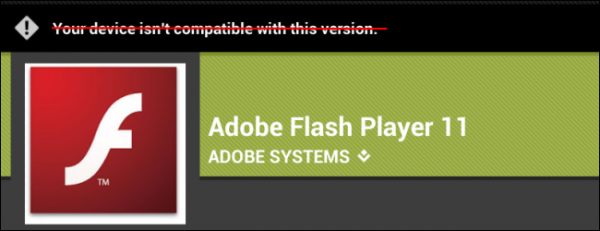
به یاد داشته باشید که Adobe فلش پلیر را برای Jelly Bean (اندروید ۴.۱) تایید نکرده است، بنابراین تضمینی نیست که این برنامه بر روی دستگاه شما به درستی و بدون باگ کار بکند، چون این شرکت دیگر توسعه‌ی فلش در اندروید را متوقف کرده است.

دریافت APK فلش

با توجه به این که نمی‌توانید فلش را به طور مستقیم از گوگل پلی دانلود کنید، باید خودتان فایل APK آن را دانلود نمایید. با وجود این که سایت‌های زیادی از جمله انجمن XDA Developers این فایل را برای دانلود قرار داده‌اند، اما به طور کلی دانلود بسته‌های اندروید از سایت‌های تصادفی ایده‌ی بدی است.

اگر فایل فلش را بر روی موبایل یا تبلت اندرویدی خود دارید، می‌تواند APK آن را خودتان استخراج کنید. برای انجام این کار روش‌های زیادی وجود دارد، مثلاً AirDroid که ما قبلاً در مورد آن توضیح داده‌ایم. پس از نصب AirDroid در تلفن هوشمند خود، آن را اجرا کرده و از طریق یک مرورگر در کامپیوتر وارد آن شوید. بر روی آیکن Apps از صفحه‌ی AirDroid کلیک کرده، به دنبال Flash بگردید (که شاید در بخش System باشد)، سپس بر روی لینک دانلود کلیک کنید تا فایل APK آن بر روی کامپیوتر شما دانلود و استخراج شود.

نصب فلش روی نکسوس و اندروید 4

نصب APK فلش

حالا فقط باید فایل APK را به نکسوس ۷ (یا هر دستگاه Jelly Bean دیگری) منتقل کنید. برای انجام این کار نکسوس ۷ خود را از طریق USB به کامپیوتر وصل کنید، یا فایل APK را به گوگل درایو یا یک فضای ابری دیگر منتقل کنید و آن را از روی گوشی بردارید، یا AirDroid را بر روی نکسوس خود نصب کرده و فایل را از طریق Wi-Fi منتقل کنید.

بعد از این که فایل APK را به نکسوس ۷ منتقل کردید، باید تیک گزینه‌ی Unknown sources را بزنید تا امکان نصب اپلیکیشن از خارج از گوگل پلی مهیا شوید. برای انجام این کار به بخش تنظیمات بروید. (بخش نوتیفیکیشن را باز کرده و آیکن تنظیمات را انتخاب کنید.)

نصب فلش روی اندروید

وارد بخش Security شوید و تیک گزینه Unknown sources را بزنید.

نصب فلش روی نکسوس و اندروید 4

اکنون فقط کافی است فایل APK را لمس کرده و آن را نصب کنید. اگر فایل را درون سیستم فایل نکسوس ریخته باشید، برای پیدا و نصب کردن آن به یک برنامه‌ی مدیر فایل مثل ES File Explorer نیاز خواهید داشت. اگر از گوگل درایو استفاده کردید، اپلیکیشن آن را باز کرده و فایل APK را انتخاب کنید. (همین روش برای سرویس‌های ابری دیگر هم استفاده می‌شود.)

نصب فلش روی نکسوس و اندروید 4

در صورت لزوم با فرآیند نصب موافقت کنید.

نصب فلش روی نکسوس و اندروید 4

پس از نصب فلش باید به صفحه‌ی تنظیمات برگشته و تیک گزینه‌ی Unknown sources را بردارید. با این کار از خطر نصب شدن بدافزار بر روی موبایل خود جلوگیری خواهید کرد.

نصب مرورگری با پشتیبانی از فلش

گوگل کروم در اندروید از فلش پشتیبانی نمی‌کند، بنابراین برای مشاهده‌ی محتواهای فلش باید از مرورگرهای دیگر استفاده کنید. فایرفاکس بتا از فلش پشتیبانی می‌کند که به آسانی می‌توانید آن را از گوگل پلی نصب کنید. اگر هم قبلاً فایرفاکس را نصب کرده باشید، کافی است یکبار از آن خارج شده و دوباره وارد شوید تا بتوانید محتواهای فلش را ببینید.

نصب فلش روی نکسوس و اندروید 4

بعضی از کاربران هم گزارش کرده‌اند که با نصب فایل APK مرورگر قدیمی اندروید به نام Browser توانسته‌اند از پشتیبانی فلش استفاده کنند. با این حال برای انجام این کار به روت کردن دستگاه و چند کار دیگر نیاز دارید.

نکتههایی برای استفاده از فلش

اگر برای فلش از فایرفاکس استفاده می‌کنید، شاید بهتر باشد تا به تنظیمات آن رفته و گزینه‌ی Plugins را به حالت Enabled در آورید. این گزینه به صورت پیشفرض بر روی Tap to play قرار دارد.

نصب فلش روی نکسوس و اندروید 4

اگر اکثر اوقات از کروم استفاده می‌کنید، می‌توانید Flashify را نصب کنید تا به سادگی بتوانید صفحات محتوی فلش را در فایرفاکس باز کنید. با این کار در صفحاتی که در آن فلش به کار رفته به منوی کروم بروید، گزینه‌ی Share > Flashify را لمس کنید و صفحه را برای فایرفاکس بفرستید. به این ترتیب بدون نیاز به کپی و پیست کردن آدرس می‌توانید بلافاصله همان صفحه را با فلش‌های به کار رفته در آن در فایرفاکس ببینید.

نصب فلش روی نکسوس و اندروید 4

منبع : howtogeek

آموزش نصب فلش روی نکسوس ۷ و دیگر دستگاه‌های Jelly Bean

اگرچه شاید فلش در آینده دیگر اهمیتی نداشته باشد، اما امروزه بسیاری از سایت‌ها از آن استفاده می‌کنند. پس اگر هنوز آماده‌ی خداحافظی با فلش نیستید، می‌توانید آن را علیرغم عدم تایید Adobe بر روی نکسوس ۷ خود نصب کنید.

نصب فلش روی نکسوس و اندروید 4

به یاد داشته باشید که Adobe فلش پلیر را برای Jelly Bean (اندروید ۴.۱) تایید نکرده است، بنابراین تضمینی نیست که این برنامه بر روی دستگاه شما به درستی و بدون باگ کار بکند، چون این شرکت دیگر توسعه‌ی فلش در اندروید را متوقف کرده است.

دریافت APK فلش

با توجه به این که نمی‌توانید فلش را به طور مستقیم از گوگل پلی دانلود کنید، باید خودتان فایل APK آن را دانلود نمایید. با وجود این که سایت‌های زیادی از جمله انجمن XDA Developers این فایل را برای دانلود قرار داده‌اند، اما به طور کلی دانلود بسته‌های اندروید از سایت‌های تصادفی ایده‌ی بدی است.

اگر فایل فلش را بر روی موبایل یا تبلت اندرویدی خود دارید، می‌تواند APK آن را خودتان استخراج کنید. برای انجام این کار روش‌های زیادی وجود دارد، مثلاً AirDroid که ما قبلاً در مورد آن توضیح داده‌ایم. پس از نصب AirDroid در تلفن هوشمند خود، آن را اجرا کرده و از طریق یک مرورگر در کامپیوتر وارد آن شوید. بر روی آیکن Apps از صفحه‌ی AirDroid کلیک کرده، به دنبال Flash بگردید (که شاید در بخش System باشد)، سپس بر روی لینک دانلود کلیک کنید تا فایل APK آن بر روی کامپیوتر شما دانلود و استخراج شود.

نصب فلش روی نکسوس و اندروید 4

نصب APK فلش

حالا فقط باید فایل APK را به نکسوس ۷ (یا هر دستگاه Jelly Bean دیگری) منتقل کنید. برای انجام این کار نکسوس ۷ خود را از طریق USB به کامپیوتر وصل کنید، یا فایل APK را به گوگل درایو یا یک فضای ابری دیگر منتقل کنید و آن را از روی گوشی بردارید، یا AirDroid را بر روی نکسوس خود نصب کرده و فایل را از طریق Wi-Fi منتقل کنید.

بعد از این که فایل APK را به نکسوس ۷ منتقل کردید، باید تیک گزینه‌ی Unknown sources را بزنید تا امکان نصب اپلیکیشن از خارج از گوگل پلی مهیا شوید. برای انجام این کار به بخش تنظیمات بروید. (بخش نوتیفیکیشن را باز کرده و آیکن تنظیمات را انتخاب کنید.)

نصب فلش روی اندروید

وارد بخش Security شوید و تیک گزینه Unknown sources را بزنید.

نصب فلش روی نکسوس و اندروید 4

اکنون فقط کافی است فایل APK را لمس کرده و آن را نصب کنید. اگر فایل را درون سیستم فایل نکسوس ریخته باشید، برای پیدا و نصب کردن آن به یک برنامه‌ی مدیر فایل مثل ES File Explorer نیاز خواهید داشت. اگر از گوگل درایو استفاده کردید، اپلیکیشن آن را باز کرده و فایل APK را انتخاب کنید. (همین روش برای سرویس‌های ابری دیگر هم استفاده می‌شود.)

نصب فلش روی نکسوس و اندروید 4

در صورت لزوم با فرآیند نصب موافقت کنید.

نصب فلش روی نکسوس و اندروید 4

پس از نصب فلش باید به صفحه‌ی تنظیمات برگشته و تیک گزینه‌ی Unknown sources را بردارید. با این کار از خطر نصب شدن بدافزار بر روی موبایل خود جلوگیری خواهید کرد.

نصب مرورگری با پشتیبانی از فلش

گوگل کروم در اندروید از فلش پشتیبانی نمی‌کند، بنابراین برای مشاهده‌ی محتواهای فلش باید از مرورگرهای دیگر استفاده کنید. فایرفاکس بتا از فلش پشتیبانی می‌کند که به آسانی می‌توانید آن را از گوگل پلی نصب کنید. اگر هم قبلاً فایرفاکس را نصب کرده باشید، کافی است یکبار از آن خارج شده و دوباره وارد شوید تا بتوانید محتواهای فلش را ببینید.

نصب فلش روی نکسوس و اندروید 4

بعضی از کاربران هم گزارش کرده‌اند که با نصب فایل APK مرورگر قدیمی اندروید به نام Browser توانسته‌اند از پشتیبانی فلش استفاده کنند. با این حال برای انجام این کار به روت کردن دستگاه و چند کار دیگر نیاز دارید.

نکتههایی برای استفاده از فلش

اگر برای فلش از فایرفاکس استفاده می‌کنید، شاید بهتر باشد تا به تنظیمات آن رفته و گزینه‌ی Plugins را به حالت Enabled در آورید. این گزینه به صورت پیشفرض بر روی Tap to play قرار دارد.

نصب فلش روی نکسوس و اندروید 4

اگر اکثر اوقات از کروم استفاده می‌کنید، می‌توانید Flashify را نصب کنید تا به سادگی بتوانید صفحات محتوی فلش را در فایرفاکس باز کنید. با این کار در صفحاتی که در آن فلش به کار رفته به منوی کروم بروید، گزینه‌ی Share > Flashify را لمس کنید و صفحه را برای فایرفاکس بفرستید. به این ترتیب بدون نیاز به کپی و پیست کردن آدرس می‌توانید بلافاصله همان صفحه را با فلش‌های به کار رفته در آن در فایرفاکس ببینید.

نصب فلش روی نکسوس و اندروید 4

منبع : howtogeek

مشاهده تعداد کاراکترهای یک متن در اینترنت به کمک FireFox

اغلب مفیدترین ابزارها ساده‌ترین آن‌ها هستند. Characters Counter یک افزونه‌ی فایرفاکس است که تعداد کاراکترهای متن انتخابی شما را نشان می‌دهد. شمارشگرهای کلمات معمولاً بخش‌هایی از یک پردازشگر متن هستند که نمونه‌های آن در MS Word یا Google Docs موجود است. از آن‌جایی که افراد معمولاً می‌خواهند به میزان مشخصی مطلب بنویسند، باید تعداد کلمات را بدانند. همین مسئله از منظر تعداد کاراکتر در پست‌های آنلاین هم اهمیت دارد.

Characters Counter را نصب کرده و یک سایت باز کنید. متن موردنظر خود را انتخاب نموده و بر روی آن کلیک راست کنید. در انتهای منو عبارت Characters: را می‌بینید که در مقابل آن هم تعداد کاراکترها مشخص است.

محاسبه شمار کلمات یک متن

از آن‌جایی که در بعضی از شبکه‌های اجتماعی تعداد کاراکترها محدود شده، اندازه‌گیری آن مهم است. توئیتر یکی از معروف‌ترین شبکه‌های اجتماعی در این زمینه است که در کنار Linkedln برای پست‌های خود محدودیت کاراکتری تعریف کرده است.

اگر زمانی خواستید از یک شبکه‌ی اجتماعی که محدودیت چندانی ندارد، به یک شبکه‌ی اجتماعی که در این زمینه سخت‌گیر است مطلب جابجا کنید، استفاده از این ابزار می‌تواند بسیار کاربردی باشد.

سوای از بحث شبکه‌های اجتماعی، این ابزار در موارد دیگری هم استفاده دارد. مثلاً بسیاری از فرم‌های آنلاین محدودیت کاراکتری دارند، اما در هیچ جای این فرم‌ها تعداد کاراکترهای وارد شده به طور واضح مشخص نمی‌شود. اگر Characters Counter را در نظر نگیریم، برای شمارش تعداد کاراکترها باید از یک اپلیکیشن شخص ثالث دیگر استفاده کنید، که این مسئله برای خیلی‌ها دلپذیر نیست.

محاسبه شمار کلمات یک متن

این افزونه همان طور که از نام آن پیداست فقط برای شمردن تعداد کاراکترها طراحی شده و حتی تعداد کلمات را هم نشان نمی‌دهد، ولی در واقع همین خصیصه یکی از چیزهایی است که باعث افزایش کاربرد و محبوبیت این ابزار می‌گردد.

Characters Counter را در فایرفاکس خود نصب کنید

نظر شما در مورد این اپلیکیشن فایرفاکسی چیست؟ آیا ابزار مطمئن تری برای این مورد می شناسید؟ اگر تا کنون در این باره تجربه ای مفید داشته اید آن را با ما و دیگر کاربران گویا آی تی در میان بگذارید و ابزارهای مفید را به آن ها معرفی کنید. همچنین همین حالا با اشتراک این مطلب روی شبکه های اجتماعی، در توسعه اطلاعات عمومی بکوشید.

منبع: addictivetips

مشاهده تعداد کاراکترهای یک متن در اینترنت به کمک FireFox

اغلب مفیدترین ابزارها ساده‌ترین آن‌ها هستند. Characters Counter یک افزونه‌ی فایرفاکس است که تعداد کاراکترهای متن انتخابی شما را نشان می‌دهد. شمارشگرهای کلمات معمولاً بخش‌هایی از یک پردازشگر متن هستند که نمونه‌های آن در MS Word یا Google Docs موجود است. از آن‌جایی که افراد معمولاً می‌خواهند به میزان مشخصی مطلب بنویسند، باید تعداد کلمات را بدانند. همین مسئله از منظر تعداد کاراکتر در پست‌های آنلاین هم اهمیت دارد.

Characters Counter را نصب کرده و یک سایت باز کنید. متن موردنظر خود را انتخاب نموده و بر روی آن کلیک راست کنید. در انتهای منو عبارت Characters: را می‌بینید که در مقابل آن هم تعداد کاراکترها مشخص است.

محاسبه شمار کلمات یک متن

از آن‌جایی که در بعضی از شبکه‌های اجتماعی تعداد کاراکترها محدود شده، اندازه‌گیری آن مهم است. توئیتر یکی از معروف‌ترین شبکه‌های اجتماعی در این زمینه است که در کنار Linkedln برای پست‌های خود محدودیت کاراکتری تعریف کرده است.

اگر زمانی خواستید از یک شبکه‌ی اجتماعی که محدودیت چندانی ندارد، به یک شبکه‌ی اجتماعی که در این زمینه سخت‌گیر است مطلب جابجا کنید، استفاده از این ابزار می‌تواند بسیار کاربردی باشد.

سوای از بحث شبکه‌های اجتماعی، این ابزار در موارد دیگری هم استفاده دارد. مثلاً بسیاری از فرم‌های آنلاین محدودیت کاراکتری دارند، اما در هیچ جای این فرم‌ها تعداد کاراکترهای وارد شده به طور واضح مشخص نمی‌شود. اگر Characters Counter را در نظر نگیریم، برای شمارش تعداد کاراکترها باید از یک اپلیکیشن شخص ثالث دیگر استفاده کنید، که این مسئله برای خیلی‌ها دلپذیر نیست.

محاسبه شمار کلمات یک متن

این افزونه همان طور که از نام آن پیداست فقط برای شمردن تعداد کاراکترها طراحی شده و حتی تعداد کلمات را هم نشان نمی‌دهد، ولی در واقع همین خصیصه یکی از چیزهایی است که باعث افزایش کاربرد و محبوبیت این ابزار می‌گردد.

Characters Counter را در فایرفاکس خود نصب کنید

نظر شما در مورد این اپلیکیشن فایرفاکسی چیست؟ آیا ابزار مطمئن تری برای این مورد می شناسید؟ اگر تا کنون در این باره تجربه ای مفید داشته اید آن را با ما و دیگر کاربران گویا آی تی در میان بگذارید و ابزارهای مفید را به آن ها معرفی کنید. همچنین همین حالا با اشتراک این مطلب روی شبکه های اجتماعی، در توسعه اطلاعات عمومی بکوشید.

منبع: addictivetips

آموزش block کردن تبلیغات در اندروید بدون نیاز به روت کردن گوشی

اگر به دنبال اپلیکیشن‌های مسدود کننده‌ی تبلیغات یا همان ad-blocker می‌گردید، بهتر است نگاهی به برنامه‌ی جدید توسعه دهنده‌ای به نام Julian Klode هم بیاندازید. این برنامه مانند اپلیکیشن‌هایی مثل NetGuard و AdGuard از سیستم VPN اندروید استفاده می‌کند، اما مکانیزمی دارد که باعث صرفه جویی بیشتری در مصرف باتری دستگاه می‌شود.

مسدود کردن تبلیغ در اندروید

این اپلیکیشن بر خلاف سایر رقبا در سطح DNS کار می‌کند، یعنی ترافیک دستگاه شما را فقط در همان لحظات ابتدایی فیلتر می‌کند تا انرژی کمتری مصرف شود. برنامه‌ی مذکور کاملاً رایگان و منبع باز است، بنابراین یکی از بهترین گزینه‌های موجود برای مسدود سازی تبلیغات می‌باشد.

نیازمندیها

  • اندروید لالی‌پاپ یا بالاتر
  • فعال سازی Unknown sources

گام ۱: نصب DNS66

این اپلیکیشن که DNS66 نام دارد و به صورت رایگان در مخزن F-Droid موجود است، برای مسدود سازی تبلیغات بر روی دستگاه‌های روت نشده و بدون مصرف زیاد انرژی استفاده می‌شود. مخزن F-Droid یک سایت مطمئن برای اپلیکیشن‌های رایگان و منبع باز اندروید است، پس برای شروع کافی است از روی موبایل یا تبلت خود لینک زیر را لمس کنید:

DNS66 را از  F-Droid دانلود کنید

در صفحه‌ای که باز می‌شود به بخش Packages رفته و لینک Download apk. را انتخاب کنید، سپس نوتیفیکیشن Download complete را لمس نمایید تا فایل APK اجرا شود، در نهایت Install را انتخاب کنید.

مسدود کردن تبلیغ در اندروید

گام ۲: انتخاب فیلترهای دامنه

هنگامی که برای اولین بار اپلیکیشن را اجرا می‌کنید، یک راهنما در مقابل شما قرار می‌گیرد. اگر دوست داشتید آن را مطالعه کنید، ولی اگر نخواستید ما در ادامه بخش‌هایی از آن را به شما خواهیم گفت.

برای شروع از پایین صفحه زبانه‌ی Domain Filters را انتخاب کنید. اکنون حداقل باید یک فایل میزبان مسدود سازی تبلیغات را انتخاب نمایید، این فایل در حقیقت لیستی از سرورهایی است که DNS66 آن‌ها را به عنوان سرورهای تبلیغاتی شناسایی کرده است. ما پیشنهاد می‌کنیم که فقط گزینه‌ی Adaway hosts file را با لمس دکمه‌ی قرمزی که در کنار این گزینه قرار دارد انتخاب کنید. پس از انتخاب فایل میزبان نقطه‌ی کنار آن به رنگ سبز در می‌آید.

مسدود کردن تبلیغ بدون روت کردن

گام ۳: فعال سازی سرویس VPN

اکنون به زبانه‌ی Start / Stop بروید و آیکن تازه‌سازی‌ای که در بالای صفحه قرار دارد را لمس کنید. حالا فرآیند دانلود فایل میزبان‌ها با نمایش یک نوتیفیکیشن به شما اعلام می‌شود، پس صبر کنید. وقتی دانلود تمام شد، علامت خاموش کردن وسط صفحه را برای چند ثانیه لمس نمایید تا سرویس مسدود سازی تبلیغات VPN فعال شود، سپس از پنجره‌ای که باز می‌شود OK را انتخاب کنید.

مسدود کردن تبلیغ در اندروید و سرویس VPN

گام ۴: از اپلیکیشنهای بدون تبلیغ خود لذت ببرید

از این به بعد تبلیغات نه تنها در مرورگر نشان داده نمی‌شوند بلکه در اپلیکیشن‌ها هم ظاهر نخواهند شد. زمانی که این سرویس فعال باشد، یک کلید کوچک را در نوار وضعیت بالای موبایل خواهید دید. این آیکن باید دائماً آن‌جا باشد.

اپلیکیشن بدون تبلیغ

DNS66 برخلاف دیگر برنامه‌های مبتنی بر VPN، تبلیغات را در سطح DNS مسدود می‌کنند. یعنی فقط ترافیک DNS از این برنامه می‌گذرد و فقط تبلیغات فیلتر می‌شود، در حالی که در برنامه‌های دیگر کل داده‌های ترافیک برای مسدود سازی تبلیغات فیلتر می‌شود.

نکته‌ی جذاب دیگر این است که علارغم این که تبلیغات در کل سیستم مسدود می‌شود، ولی به دلیل این که فقط بخش کوچکی از داده‌ها فیلتر می‌شود، پس برنامه مصرف باتری بسیار کمی دارد. مصرف انرژی DNS66 در مقایسه آماری با Adguard که یکی از پرمصرف‌ترین اپلیکیشن‌هاست، حتی قابل اندازه‌گیری هم نیست.

مسدود کردن تبلیغ بدون روت

اگر بتوانید این ترفند را روی گوشی های خود پیاده کنید مطمئنا می توانید بدون دردسرهای مشاهده و نمایش تبلیغات زندگی عجین با تکنولوژی خود را پیش ببرید. در عین حال توصیه من به شما این است که این مطلب را روی شبکه های اجتماعی منتشر کنید تا دیگران هم بتوانند از این فرصت و ترفند اندرویدی استفاده کنند.

منبع: wonderhowto

چگونه یک فایل PDF را ویرایش کنیم؟

یکی از دلایلی که افراد برای یکدیگر فایل PDF می‌فرستند این است که ظاهر فایل آن‌ها دقیقاً به همان صورتی خواهد بود که می‌خواهند. یعنی قالب بندی‌ها، فونت، اندازه و همه چیز در همه‌ی دستگاه‌ها یکی است. اما اگر گیرنده بخواهد فایل را تغییر بدهد انجام این ویرایش بی‌اندازه مشکل خواهد بود. پس چگونه یک PDF را ویرایش کنیم؟

PDF یا قالب اسناد قابل حمل (Portable Document Format) یک قالب منبع باز است که توسط Adobe طراحی شده و با نرم افزار Adobe Acrobat به شهرت رسیده است.  از این قالب در اپلیکیشن های مختلف به خوبی می توان استفاده کرد و هر طور که بخواهیم، مطالب را به فایل pdf تبدیل کنیم. برای مثال شما می توانید جزیی ترین بخش های یک متن را به پی دی اف تبدیل کنید که نمونه ای از آن آموزشی است که ما پیش از این در مورد روش تبدیل نمودارهای اکسل به pdf در گویا آی تی شرح دادیم.

ویرایش pdf

البته این موضوع تنها به ویندوز ختم نمی شود. خوشبختانه این امکان چنان گسترده شده که در گوشی های موبایل هم می توان فایل های PDF تولید کرد و خواند. مثلا اگر از کاربران IOS یا اندروید هستید می توانید به راحتی صفحات وب را در اندروید و IOS به PDF تبدیل کنید. و اما حالا تصور می کنیم که یک فایل پی دی اف دانلود کرده اید یا اینکه ساخته اید اما نیاز به ویرایش داد. می توانید از ابزارهای زیر برای این منظور استفاده کنید.

Adobe Acrobat

اگر خوش شانس باشید و فایل PDF موردنظر شما قفل نشده باشد، برای ویرایش کردن آن کافی است فایل را باز کرده، به منوی Tool > Content Editing رفته و گزینه‌ی Edit Text & Images را انتخاب کنید. سپس فقط جاهایی که می‌خواهید را کلیک کنید تا ابزار مربوطه در آن‌جا ظاهر شود.

ویرایش pdf با Adobe Acrobat

اگر فایل PDF قفل باشد، آن را کپی کرده، یک سند جدید ایجاد نموده و سپس محتویات را درون آن پیست کنید. بعد به منوی Edit رفته و پس از انتخاب گزینه‌ی Select All آن را کپی کنید. اکنون به منوی File > New رفته و محتویات کپی شده را آن‌جا پیست نمایید. در انتها فایل را سیو کنید.

ویرایشگرهای PDF آزاد

یک ویرایشگر PDF آزاد مثل LibreOffice دانلود کنید. آن را باز نمایید و به منوی File > Open بروید. از آن‌جا فایلی که می‌خواهید را باز کنید. حالا شروع به ویرایش فایل نمایید. با این کار ابزارهای موردنیاز به طور خودکار ظاهر خواهند شد. پس از انجام ویرایشات برای ذخیره کردن فایل آیکن PDF را از نوار ابزار انتخاب کنید.

PDFUnlock

ویرایش pdf با pdf unlock

این برنامه یک راه حل مبتنی بر مرورگر است. فایل‌های PDF خود را از طریق وارد کردن آدرس آن در نوار آدرس، یا آپلود از طریق DropBox یا Google Drive در این نرم افزار باز کنید. سپس گزینه‌ی Unlock را انتخاب نمایید. با این کار قفل فایل باز شده و حالا می‌توانید آن را در هر نرم افزار ویرایشگری که بخواهید ویرایش کنید.

Microsoft Word

ویرایش pdf با word

در این روش باید فایل را به قالب Word تبدیل کرده و از آن‌جا ویرایشش کنیم. این کار در Word 2013 قابل انجام است. در کار کردن با PDF باید منتظر به هم ریخته شدن فایل باشید. چون مرتب کردن یک فایل PDF به حالت اولیه‌ی خود کار بسیار مشکلی است.

شما تا کنون از کدامیک از این ابزار ها استفاده کرده اید و کار خود را به خوبی به پایان رسانده اید؟ البته اگر قصد دارید فقط یک بار این کار را انجام دهید می توانید از برخی سرویس های آنلاین برای ویرایش فایل های پی دی اف استفاده کنید و تغییرات گسترده ای روی فایل ایجاد کنید. از جمله این ابزارها می توان به pdfescape.com اشاره کرد که من خودم بارها و بارها از آن استفاده کرده ام و واقعا لذت برده ام. نظر خود را با ما در میان بگذارید و با اشتراک گذاری این مطلب روی شبکه های اجتماعی به توسعه دانش عمومی کمک کنید.

منبع: pcmag

معرفی بهترین نرم افزارها برای فشرده سازی فایل در ویندوز

اگر می‌خواهید فایل‌های فشرده‌ی خود را استخراج کرده یا آن‌ها را فشرده نمایید، بهتر است از نام‌های بزرگی مثل WinZip یا WinRAR اجتناب کنید، چون این‌ها پر از تبلیغات و چیزهای اضافه هستند. نسخه‌های جدید ویندوز به صورت داخلی از فایل‌های ZIP پشتیبانی می‌کنند، و برای چیزهای دیگر هم بهتر است از نرم افزار منبع باز و فوق العاده‌ی ۷-Zip استفاده کنید.

فشرده سازی فایل در ویندوز

ویندوز پاسخگوی فایلهای ZIP معمولی است

ساده بگوییم، خوشبختانه لازم نیست نرم افزار خاصی برای پشتیبانی از فایل‌های فشرده‌ی معمولی نصب کنید.

برای ساختن فایل ZIP از طریق خود File Explorer باید فایل(های) موردنظر خود را انتخاب کنید، سپس بر روی آن‌ها کلیک راست کنید و در نهایت از بخش Send To بر روی گزینه‌ی Compressed (Zipped) Folder کلیک نمایید.

فشرده سازی فایل در ویندوز

با این کار فایل اصلی پاک نخواهد شد، بلکه پس از آن علاوه بر فایل‌های اصلی، یک نسخه از آن‌ها در فایل دیگری با پسوند .zip کپی خواهد شد. اگر می‌خواهید فایل دیگری به این فایل فشرده اضافه کنید، کافی است آن را کشیده و بر روی فایل ZIP خود رها کنید.

فشرده سازی فایل در ویندوز

به علاوه با استفاده از ابزارهای پیشفرض ویندوز می‌توانید بر روی فایل‌های .zip دو بار کلیک کرده و محتویات آن را مشاهده یا کپی کنید.

اگر خواستید همه‌ی فایل‌های درون آن را استخراج کنید، بر روی فایل کلیک راست کرده و گزینه‌ی Extract All را انتخاب نمایید. با این کار ویندوز به طور پیشفرض یک پوشه‌ی همنام با فایل فشرده‌ی شما ساخته و محتویات آن را داخل این پوشه می‌ریزد، البته می‌توانید پوشه‌ی موردنظر خود را هم انتخاب کنید.

برای انواع دیگر فایلهای فشرده: ۷-Zip

7-Zip برای فشرده سازی فایل

قالب‌های فشرده‌ی زیادی وجود دارد که از جمله‌ی آن‌ها می‌توان به .rar، .۷zip، tar.gz یا .tar.bz اشاره کرد. اگر زمانی خواستید این نوع فایل‌ها را استخراج کنید، به یک نرم افزار جانبی نیاز خواهید داشت. علاوه بر این اگر بخواهید از قابلیت‌های پیشرفته‌ای مثل رمزنگاری کردن فایل با ایجاد رمز استفاده کنید، باید از یک اپلیکیشن دیگر بهره بگیرید.

اگر نیاز شما بیشتر از چیزی است که ویندوز ارائه می‌دهد، ما نرم افزار ۷-Zip را به شما پیشنهاد می‌کنیم. ۷-Zip یک ابزار فشرده سازی رایگان، منبع باز و قدرتمند است. قالب ۷z که توسط همین شرکت به وجود آمده فوق العاده است، اما به جز این، از قالب‌های محبوب دیگری نظیر RAR، ZIP، GZIP، BZIP2، DMG و ISO هم پشتیبانی می‌کند.

پس از نصب ۷-Zip کافی است بر روی فایل‌های فشرده کلیک راست کرده و به منوی ۷-Zip بروید. از طریق این منو می‌توانید فایل(های) موردنظر خود را فشرده نموده، آن‌ها را به یک فایل فشرده‌ی دیگر اضافه کرده یا استخراج نمایید.

7-Zip برای فشرده سازی فایل

علاوه بر این می‌توانید ۷-Zip را باز کرده و کارهای خود را به جای File Explorer از آن‌جا انجام دهید.

زمانی که بخواهید یک فایل فشرده بسازید، علاوه بر این که باید نوع فرمت فشرده را انتخاب کنید، چیزهایی مثل سطح فشرده‌سازی (که رابطه‌ی مستقیمی با میزان کوچک شدن فایل، زمان موردنیاز برای فشرده‌سازی و درگیر شدن منابع سیستم دارد) و رمز عبور رمزنگاری را هم شامل می‌شود. مثلاً می‌توانید فایل(های) خود را با الگوریتم AES-256 رمزنگاری کنید. به این ترتیب هر کس که بخواهد فایل شما را ببیند، باید کلید رمزگشایی آن را در اختیار داشته باشد.

7-Zip برای فشرده سازی فایل

۷-Zip در حال حاضر بهترین برنامه‌ی فشرده‌سازی است. قالب ۷z در فشرده‌سازی فایل‌ها بهتر از بقیه‌ی قالب‌ها عمل می‌کند و در نتیجه فایل به دست آمده کوچکتر خواهد بود.

اگرچه شاید ظاهر این برنامه چندان دلچسب نباشد ولی کارکرد با آن فوق العاده است. با این حال اگر می‌خواهید ظاهر آن را تغییر دهید با استفاده از می‌توانید ۷-Zip Theme Manager آیکن‌های آن را با گرافیک‌های جذاب‌تری جایگزین کنید.

برای دانلود  ۷-Zip کلیک کنید.

چند قابلیت بیشتر همراه با رابط کاربری جذابتر: PeaZip

PeaZip برای فشرده سازی فایل

اگر به دنبال رابط پیشفرض زیباتری می‌گردید، PeaZip را امتحان کنید، این برنامه هم یکی دیگری از برنامه‌های رایگان و منبع باز ویندوز است.

PeaZip با رابطی مناسب‌تر و امکاناتی نظیر توانایی تایید هش‌های فایل (برای تایید ناقص نبودن فایل) و پاک کردن ایمن آن‌ها در دسترس است. البته این حرف به این معنا نیست که این نرم افزار برای کاربران معمولی گزینه‌ی بهتری می‌باشد، چون PeaZip امکانات و گزینه‌هایی دارد که اکثر کاربران معمولی از آن‌ها استفاده نمی‌کنند. بنابراین با قاطعیت نمی‌توان چیزی گفت.

برای دانلود PeaZip کلیک کنید.

برنامههای پولی و بینقص: WinZip و WinRAR

WinZip و WinRAR برای فشرده سازی فایل

برای کار کردن با فایل‌های ZIP یا RAR نیازی به نرم افزارهای WinZip یا WinRAR ندارید. ما هم در اکثر موارد به شما توصیه می‌کنیم که به سمت این برنامه‌ها نروید.

هر دو برنامه‌ی مذکور برنامه‌های پولی هستند. WinZip به قیمت ۲۹٫۹۵$ و WinRAR هم به قیمت ۲۹$ به فروش می‌رسد. اما چرا باید برای یک برنامه این قدر پول داد در حالی که مشابه رایگان آن دقیقاً همین کاربرد را دارد. شاید تنها تفاوتی که کاربران متوجه آن شوند این باشد که ظاهر این نرم افزارها از ۷-Zip زیباتر است.

البته یکی از ویژگی‌های WinRAR که ممکن است بعضی از کاربران به آن نیاز داشته باشند این است که با استفاده از این نرم افزار به شکل ساده‌تری می‌توان فایل‌های خراب یا ناقص چند بخشی را ترمیم و مدیریت کرد. با این حال حداقل ما قابلیت منحصر به فردی در WinZip ندیدیم.

WinZip و WinRAR

با توجه به این که از WinZip و WinRAR به صورت آزمایشی هم می‌توان استفاده کرده امکان دانلود و بررسی آن وجود دارد. اما در این حالت با هر بار اجرا کردن نرم افزار پنجره‌ای برای خرید نسخه‌ی پولی باز خواهد شد. پس اگر فقط می‌خواهید فایل‌های فشرده‌ی ساده بسازید و آن‌ها را استخراج کنید بهتر است از این گزینه صرف نظر نمایید.

برای دانلود  WinZip کلیک کنید.

برای دانلود  WinRAR کلیک کنید.

نظر خود را در مورد این قابلیت ها و نرم افزار ها با گویا آی تی در میان بگذارید. از نظر شما بهترین اپلیکیشن در میان نرم افزارهای بالا، کدام یک است؟ این مقاله را روی شبکه های اجتماعی خود به اشتراک بگذارید.

منبع: howtogeek