چگونه ارتفاع اپلیکیشن کیبرد گوگل را تنظیم کنیم؟

 هر چند تا کنون کیبردهای زیادی روی کار امده اند تا همراه تایپ ها و اپلیکیشن های نوشتاری کاربران اندروید باشند اما اگر با انصاف باشید معتقدید که اپلیکیشن کیبرد گوگل چیز دیگریست. این اپلیکیشن دارای قابلیت های متعددی است که به شما کمک می کند بهترین تجربه کاربری را با آن داشته باشید. بعضی ها فکر می کنند که اگر کیبورد گوشی شان بزرگ تر باشد می توانند سرعت عمل بیشتری داشته باشند. خوشبختانه اپلیکیشن کیبرد گوگل دارای تنظیمات گسترده ای است که به شما کمک می کند نظم بهتری به این اپلیکیشن دهید. مثلا می توانید ارتفاع این اپ را در ۵ حالت مختلف تنظیم کنید.

آموزش تنظیم ارتفاع کیبرد گوگل

برای این کار باید وارد بخش setting شوید. بنابراین کیبرد خود را باز کنید و به دکمه سمت چپ اسپیس بار دقت کنید. روی این دکمه یک ضربه طولانی بزنید تا منو را مشاهده کنید.

آموزش تنظیم ارتفاع کیبرد گوگل

از این جا باید گزینه Google Keyboard settings را انتخاب کنید.

آموزش تنظیم ارتفاع کیبرد گوگل

در میان زیر منوهای قابل مشاهده روی Preferences ضربه بزنید.

آموزش تنظیم ارتفاع کیبرد گوگل

در این جا کلیه امکاناتی که برای تغییر این اپ در اختیارتان قرار گرفته را مشاهده می کنید. در میان تمام گزینه ها به دنبال Keyboard height باشید.

آموزش تنظیم ارتفاع کیبرد گوگل

وقتی روی این گزینه ضربه بزنید، ۵ حالت مختلف به شما نمایش داده می شود که شامل موارد زیرند:

Short

Mid-short

Normal

Mid-tall

Tall

اگر برای اولین بار است که این آیتم ها را تست می کنید کافی است که هر ۵ تا را تنظیم کنید تا تغییرات را عملا مشاهده کنید. البته این تنظیمات به صورت پیوسته صورت می گیرد و انتخابی نیستند. اگر به تصویر زیر دقت کنید متوجه منظور ما خواهید شد.

آموزش تنظیم ارتفاع کیبرد گوگل

هر چه ارتفاع کیبرد بیشتر باشد شما با فضای کمتری از متن روبرو خواهید بود. به هر حال تصمیم با شماست که حالت مورد نظر را انتخاب کنید. در میان این تنظیمات اگر tall را انتخاب کنید، کیبردی با حداکثر ارتفاع را خواهید داشت اما small دقیقا برعکس این موضوع است.

آموزش تنظیم ارتفاع کیبرد گوگل

 اگر احساس می کنید در هنگام نوشتن، غلط های املایی تان بیش از حد است با این کار می توانید درصد خطای خود را کاهش بدهید. البته تجربه ثابت کرده که هر چه این کیبرد کوتاه تر باشد سرعت عمل بیشتری خواهید داشت. بنابراین با در نظر گرفتن شرایط و اولویت های خود می توانید با استفاده از بخش تنظیمات، کیبرد گوگل خود را کاملا شخصی سازی کنید.

نظر خود را در این باره با گویا آی تی در میان بگذارید. آیا تا کنون متوجه چنین تنظیماتی در گوشی خود بوده اید؟ آنچه که شما را به داشتن یک کیبرد حرفه ای و کاربردی رهنمون می کند را با ما در میان بگذارید و تجربیات خود را برای ما از طریق نظرات ارسال کنید. همچنین با انتشار این آموزش روی شبکه های اجتماعی، دیگران را از وجود چنین قابلیت هایی با خبر کنید.

 منبع: گویا آی تی

معرفی۱۰ میانبر کاربردی از اپلیکیشن‌های گوگل در اندروید ۷

اندروید ۷.۱ بر روی تلفن‌های پیکسل قرار ارائه شده، و کاربرانی که از دستگاه‌های نکسوس پشتیبانی شده استفاده می‌کنند هم می‌توانند به برنامه‌ی بتای اندروید بپیوندند. یکی از ویژگی‌های برجسته‌ی اندروید ۷.۱ میانبرهای اپلیکیشن است که یک تقلید خوب از میانبرهای تاچ سه بعدی موجود در iOS می‌باشد. ولی از آن‌جایی که اندروید ۷.۱ هنوز برای اکثر گوشی‌ها ارائه نشده، بنابراین توسعه‌دهندگان اندکی اپلیکیشن‌های خود را برای استفاده از این قابلیت به‌روز کرده‌اند. اما گوگل تقریباً همه‌ی اپلیکیشن‌های خود را با این ویژگی تطبیق داده است. با ما در ادامه‌ی مطلب همراه باشید تا ۱۰ مورد از کاربردی‌ترین میانبرهای اپ‌های گوگل را با هم بررسی کنیم.

گرفتن سلفی دوربین

زمانی که انگشت خود را برای مدت طولانی بر روی آیکن اپلیکیشن Camera نگه می‌دارید، سیستم به شما دو گزینه می‌دهد: Take A Video و Take a selfie.

گزینه‌ی Take a selfie اپلیکیشن دوربین را در حالت دوربین جلو اجرا می‌کند، در حالی که این برنامه همیشه به طور پیشفرض بر روی دوربین پشتی قرار دارد. در صورتی که به سلفی آنی نیاز داشته باشید این میانبر به درد شما خواهد خورد.

گرفتن سلفی - دوربین

باز کردن زبانهی جدید کروم

میانبرهای اپلیکیشن کروم دو گزینه هستند: New Tab و New incognito Tab. هر دو گزینه بسیار کاربردی هستند، اما اگر می‌خواهید سریعاً چیزی را گوگل کنید میانبر New Tab خیلی مناسب‌تر است.

زمانی که به صورت معمولی کروم را باز می‌کنید، همیشه به آخرین زبانه‌ای که باز گذاشتید منتقل خواهید شد. پس اگر می‌خواهید جستجو کنید (با نظر به این که نخواهید زبانه‌ی فعلی را ببندید) باید یک زبانه‌ی جدید باز نمایید، اما به کمک این میانبر بلافاصله می‌توانید به زبانه‌ی جدید منتقل شوید.

باز کردن زبانه‌ی جدید - کروم

افزودن مخاطب جدید اپ Phone و Contacts

امکان افزودن مخاطب جدید از هر دو اپلیکیشن Phone و Contacts وجود دارد. هر دوی این اپ‌ها هم میانبر یکسانی دارند: New Contact. این میانبر به شما اجازه می‌دهد تا به طور مستقیم به صفحه‌ی افزودن مخاطب جدید رفته و فوراً شماره تلفن یا ایمیل شخص موردنظر را وارد کنید.

افزودن مخاطب جدید - اپ Phone و Contacts

اسکن گوگل درایو

قابلیت اسکن و آپلود اسناد مدت‌هاست که در اپلیکیشن Google Drive وجود دارد. این گزینه حالا یکی از سه میانبر اپ مذکور است. البته دو میانبر دیگر هم بد نیستند.

میانبر Search شما را مستقیماً به صفحه‌ی جستجو برده و میانبر Upload هم گالری تصاویرتان را داخل این اپلیکیشن باز می‌کند تا دیگر نیازی به انتخاب کردن فایل‌ها برای آپلود نداشته باشید.

اسکن - گوگل درایو

نوشتن ایمیل جدید جیمیل

اپلیکیشن Gmail در حال حاضر فقط یک میانبر دارد: Compose. این میانبر کاری می‌کند تا بدون نیاز به تپ کردن‌های اضافی به صفحه‌ی ارسال ایمیل جدید بروید.

اسکن - گوگل درایو

یادآور جدید Calendar

اپلیکیشن Calendar دو میانبر دارد: New Reminder و New Event. گزینه‌ی New Event که برای افزودن رویداد جدید است، اما گزینه‌ای که احتمالاً کاربرد بیشتری دارد New Reminder می‌باشد که برای افزودن یادآور در تقویم به کار می‌رود. با انتخاب این گزینه به شکل مستقیم به صفحه‌ی Remind me to منتقل می‌شوید.

یادآور جدید - Calendar

جستجوی صوتی اپلیکیشن Google

اگر دستگاه شما از حالت Ok Google دائماً فعال پشتیبانی می‌کند، این گزینه احتمالاً چندان به کارتان نیاید. با انتخاب Voice Search از بین میانبرهای اپ Google بلافاصله می‌توانید جستجوی صوتی داشته باشید.

جستجوی صوتی - اپلیکیشن Google

کتابخانهی من Play Music

زمانی که اپلیکیشن Play Music را اجرا می‌کنید، مستقیماً به کتابخانه‌ی موسیقی‌هایتان منتقل نمی‌شوید. از این رو می‌توانید از میانبر My Library استفاده کنید تا به طور مستقیم به صفحه‌ی آهنگ‌هایتان بروید. به نظر می‌رسد که با استفاده از گزینه‌ی I’m feeling lucky هم می‌توانید به صورت تصادفی یکی از آهنگ‌هایتان را بشنوید.

جستجوی صوتی - اپلیکیشن Google

لیست و یادداشت جدید Keep

Keep اپلیکیشن پرقابلیتی است که در میان برنامه‌های یادداشت‌برداری محجور واقع شده است. با این برنامه می‌توانید متن، تصویر و یادداشت صوتی بسازید. Keep دو میانبر خیلی مفید دارد: New List و New Note. هر دو میانبر مذکور به اندازه‌ی هم کاربرد دارند، ولی اگر یادداشت‌های تصویری را ترجیح می‌دهید می‌توانید از میانبر مربوط به آن هم استفاده کنید.

لیست و یادداشت جدید - Keep

گفتگوی جدید Messages

اپلیکیشن Messages دو مدل میانبر دارد؛ یکی برای ساخت گفتگوی جدید و دیگری که می‌تواند یکی از مخاطبان محبوب یا اخیر شما باشد.

گفتگوی جدید - Messages

نظر شما در مورد قابلیت های جدید اپلیکیشن های گوگل، در اندروید ۷ و اندروید ۷٫۱ چیست؟ این مطلب را در شبکه های اجتماعی به اشتراک بگذارید.

منبع: addictivetips.com

چگونه در iOS 10 به پیام‌های صوتی افکت اضافه کنیم؟

شما می‌توانید از طریق اپلیکیشن Messages در iOS پیام صوتی هم بفرستید. اگرچه فقط مخاطبان iMessage قادر به ارسال و دریافت پیام‌های صوتی هستند اما با این حال قابلیت مفیدی است. با انتشار iOS 10 بیشترین اپلیکیشن‌هایی که برای برنامه‌ی Messages ارائه شد مربوط به استیکرها بودند، ولی حالا اپلیکیشنی معرفی شده که کار متفاوت و جالبی انجام می‌دهد. Another Voice نام اپلیکیشن رایگانی است که برای برنامه‌ی iMessage منتشر شده و به شما اجازه می‌دهد تا بر روی پیام‌های صوتی خود افکت بگذارید. این برنامه افکت‌های از پیش تعیین شده‌ای دارد. روش کار به این صورت است که ابتدا افکت‌های موردنظر خود را انتخاب می‌کنید، سپس شروع به ضبط پیام می‌نمایید. البته قبل از ارسال پیام می‌توانید آن را برای خودتان پخش کنید. برای استفاده از این اپلیکیشن به iOS 10 نیاز دارید.

ios-10

Another Voice را نصب کرده و اپلیکیشن Messages را باز کنید. از کنار کادر ورود متن دکمه‌ی App Store را لمس کنید تا جعبه‌ی آن باز شود.

برای هر فیلتر آیکنی مشخص شده اما نمی‌توانید پیش نمایش آن را گوش کنید. برای شنیدن افکت‌ها باید یک پیام ضبط نموده و خروجی را بر روی آن ببینید.

برای ضبط پیام، دکمه‌ی فیلتر را نگه داشته و حرف بزنید. اگر هدفون وصل کرده باشید، می‌توانید به صورت زنده افکت‌ها را بشنوید. زمانی که ضبط پیام‌تان تمام شد، امکان پخش پیام قبل از ارسال آن وجود دارد. افکت بلندگو مثل این است که بخواهید برای جمعیت زیادی صحبت کنید. علاوه بر روی افکت صدای رباتی و موشی هم در میان آن‌ها وجود دارد.

افکت صوتی روی صدا در ios 10

افکت صوتی روی صدا در ios 10

برای استفاده‌ی مجدد از پیام‌ها می‌توانید آن را به عنوان Favorite انتخاب کنید تا بتوانید بعداً هم ازشان استفاده کنید. اگر پیامی که ضبط کردید را دوست نداشتید هم به راحتی می‌توانید آن را حذف نموده و پیام دیگری ضبط کنید.

افکت‌ها خیلی خوب هستند و گستردگی‌شان هم چندان بد نیست. این اپ برای سرگرم شدن طراحی شده، از همین رو افکت‌های عصابی و خوشحال هم دارد. علاوه بر این، صرف نظر از این که طرف مقابل‌تان این اپلیکیشن را نصب داشته باشد یا نه، قادر به شنیدن پیام‌های شما خواهد بود.

Another Voice را از اپ استور نصب کنید

منبع: Addictivetips

باید ها و نبایدهای گرافیکی در فتوشاپ

مشاغل مختلف دارای ابزار های شغلی متفاوت و منحصر به فردی هستند به عنوان مثال همانقدر که وردنه برای یک نانوا، ساطور برای یک قصاب و خاک برای یک مجسمه ساز حیاتی و مهم به نظر می رسد فتوشاپ نیز برای یک گرافیست از اهمیت بسیار زیادی برخوردار است.

در مقابل تمامی این ابزار ها می توانند آسیب رسان نیز باشند و این شامل فتوشاپ نیز می باشد. در طراحی های گرافیکی گاهی اشتباهاتی مشاهده می شود که به خاطر اشتباه کوچکی از طرف طراح می تواند فجایع بزرگی را به وجود آورد. فجایعی که پیامد های جبران ناپذیری را بدنبال خواهد داشت. در این مطلب قصد داریم به بررسی تعدادی از این اشتباهات کلیدی و روش هایی اصولی برای رفع آنها بپردازیم.

photoshop-mistakes1

برنامه فتوشاپ ابزاری کاربردی برای ویرایش تصاویر است که بر روی پلتفرم های ویندوز و مکینتاش قابل دسترسی است. این ابزار کاربردی برای افراد مبتدی تا پیشرفته قابل استفاده است و کارایی های فراوانی دارد. این ابزار می توانند بر روی بازه وسیعی از پروژه ها إعمال شوند. گاهی اوقات، تمام چیزی که نیاز دارید فقط یک عملیات ساده است. برای نمونه اگر بخواهید یک اثر هنری مختلط خلق کنید، باید تصاویری را از یک عکس اصلی استخراج نموده و سپس آن ها را در تصویر جدید قرار دهید. برای به دست آوردن یک نتیجه تأثیرگذار، نیاز است که از ابزار صحیح و مناسب استفاده کنید.

  • اشتباهات رایج در فتوشاپ

چگونه می توان متوجه شد که در استفاده از این ابزار دچار اشتباه شده ایم؟ فتوشاپ ابزار قدرتمندی را برای ویرایش و خلق آثار گرافیکی به شما پیشنهاد می دهد. این برنامه دارای واسط کاربری قابل درکی است. افراد مبتدی و حرفه ای  باید در مورد جنبه های گوناگون بریدن و تغییر دادن اندازه تصویر اطلاعاتی داشته باشند تا بتوانند در استفاده از ابزار فتوشاپ ماهر شوند. این مقاله به شما کمک می کند تا مهارت هایتان را در ویرایش تصویر بازنگری نموده و آثار گرافیکی چشمگیری را خلق نمایید. ما درمورد چگونگی استفاده از ابزار رتوش و بهبود تصویر، ابزار pen، ابزار نقاشی و رسم، ابزار جابجایی رنگ، درک مفهوم ماسک ها و ابزار ماسک گذاری تصویر با شما صحبت خواهیم نمود.

  • روش های رایج استخراج تصویر

در فتوشاپ ابزارهای متعددی وجود دارند که بهب شما امکان جداسازی و حذف بخشی از تصویر را می دهند اما کارایی و دقت همه آنها یکسان نیست و عملکردهای متفاوتی را از خود به نمایش می گذارند. به عنوان مثال ابزار Quick Select قادر است ابعاد ناحیه ای که قصد دارید استخراج کنید را برایتان مشخص نماید.

photoshop-mistakes1
ابزار Pen نیز با دنبال نمودن اجزاء شئ به شما این امکان را می دهد تا تصویر دقیق تری را بدست آورید. البته تمرین و دقت بیشتر می تواند به شما در ایجاد برش هایی دقیق تر و با ظرافت تر کمک نماید.

  • لبه های ملایم شده

در انتخاب اشیاء برا انتقال و یا تغییرات بهتر است در ابتدا لبه های محل انتخاب را ملایم تر نمایید به همین منظور می توانید از تغییر پیکسل ۲ به ۳ استفاده نمایید.البته این تعیین رزولوشن به نوع و کیفیت تصویر نیز بستگی دارد.

photoshop-mistakes1
همچنین با بهره گیری از تکنیک Feather نمودن می توان با ایجاد لبه هایی نرم به محو شدن تصویر انتخاب شده در محل قرار گیری کمک بسزایی نمود.

  • گرادیانت های رنگارنگ

با ایجاد یک افکت رنگین کمانی با بهره گیری از تغییر ترتیب رنگ ها می توان تصاویری واقع گرایانه و زیبا خلق نمود.

photoshop-mistakes1

توجه داشته باشید که دراینگونه تصاویر می توانید از گرادیانت های متضاد نیز بهره بگیرید. وب سایت ها و طرح های بسیاری از گرادیانت های رنگارنگ استفاده می کنند. آن ها را با ترکیب گرادیانت هایی از تن روشن تر به تیره تر یک رنگ (و نه ترکیب دو رنگ مختلف) با احتیاط به کار ببرید. شما به عنوان یک گرافیست باید بدانید که رنگ پریدگی بیش از حد درتصاویر می تواند ارزش آن را از بین ببرد چون اغلب افراد علاقه بسیاری به تصاویری با رنگ های روشن و شفاف دارند.

  • عمق زمینه

در طراحی های خود همواره به این موضوع توجه نمایید که ایجاد توجه بیش از حد به یک شء در تصویر و غفلت از اشیاء دیگر می تواند تصویری عجیب و غیر واقعی خلق نماید بنابراین در طراحی های خود به عمق و فوکوس تصاویر و اشیاء مختلف به یک میزان توجه نمایید، زیرا این یکی از رایج ترین و اصلی ترین اشتباهات در طراحی های گرافیکی به حساب می آید.
بنابراین در زمانی که تصاویری را بافوکوس های مختلف در کنار هم قرارمی دهید حتما به میزان عمق آنها توجه نمایید.

  • استفاده بیش از حد از فیلترها

فیلترها در فتوشاپ از ابزاری هستند که بیش از حد مورد علاقه کاربران مبتدی است و گاهی این استفاده بیش از حد باعث خلق تصاویری کم ارزش می شود از این رو در طراحی های خود به میزان مناسب و کافی از آنها بهره بگیرید و بدانید که فیلترها به تنهایی برای ایجاد یک کار حرفه ای کافی نخواهند بود.

photoshop-mistakes1

برخی از افراد مبتدی زمانی که با ابزارهای هیجان انگیزی چون فیلترها آشنا می شوند تمایل دارند درهر کاری از آن بهره بگیرند و این کار باعث ایجاد اشتباهاتی مزمن در طراحی ها شده و تصاویری را خلق می کند که نه تنها از نظر هنری بلکه از نظر بصری هم ارزش خود را از دست داده اند.

  • جهت تابش نور

توجه به جهت تابش نور در آثار مونتای شده و ترکیبی از اهمیت بسیاری برخوردار است. در خلق چنین آثاری همواره به این نکته توجه نماییدکه اشیاء قرار گرفته در یک محیط همگی بایستی از یک جهت مشخص در برخورداری از نور قرار بگیرند و سایه های ایجاد ششده و خط نورهای موجود در تصویر همگی باید به صورت یک الگوی مشخص تولید و تنظیم شوند.

photoshop-mistakes1

در زمان انتخاب تصاویر برای مونتاژ بایستی به منبع نوری در هر دو تصویر دقت نمایید زیرا در غیر این صورت تصاویر خلق شده غیر واقی و مبتدیانه به نظر خواهند رسید.

  • پراکندگی رنگ ها

میزان رنگ سفید یا تن رنگ نواحی سفید اصطلاحاً به عنوان درجه رنگ تصویر نام برده می شود. این ویژگی باید به خوبی تنظیم شود. تمام نواحی سفید رنگ باید مثل هم به نظر برسند. در غیر این صورت، نتیجه نهایی غیر واقعی به نظر خواهد رسید. چشم انسان قادر به درک چنین ناهنجاری هایی می باشد. در تصاویر مونتاژ شده از چنین اشتباهاتی اجتناب کنید.

  • تنظیمات منحنی ها

یکی از مهمترین ابزارها در فتوشاپ Curves است. ابزاری که مبتدیان همواره در استفاده از آن با افراط و تفریط مواجه هستند. به ای معنی که این افراد یا تمایل به استفاده بیش از حد آن دارند و یا از استفاده آن اجتناب می نمایند.

photoshop-mistakes1

تنظیمات Curves می تواند بر سایه ها و رنگ ها تأثیر منفی بگذارد. این ویژگی نباید بر تنالیتی و رنگ پوست تأثیر بگذارد.

  • لایه ها و فولدرها – کاربرد یا عدم کاربرد

اغلب کاربران جدید تمایلی به استفاده از لایه ها در فتوشاپ ندارند اما شما باید بدانید که این ابزار به عنوان یک ویژگی مرکزی می تواند اعمالی چون کپی گرفتن، انتقال، ویرایش و حذف را آسان تر نماید.

photoshop-mistakes1

استفاده اصولی از لایه ها و فولدرها م یتواند به شما در نظم بیشتر و جلوگیری از سردرگمی های بعدی جلوگیری نماید و به همین سبب مس تواند سرعت کار شما را تا حد زیادی افزایش دهد.

  • استفاده از ویژگی Desaturate

به عنوان یک توصیه مهم باید بگوییم در تبدیل تصاویر از رنگ به سیاه و سفید سعی کنید هرگز از Image> Adjustments>Desaturate استفاده نکنید.

photoshop-mistakes1

استفاده از این ابزار تصاویری بی روح و مرده را خلق می کند بنابراین برای ایجاد تصاویر سیاه و سفید بهترین گزینه بهره گیری از ابزار Image> Adjustment> Channel Mixer می باشد که به شما تصاویری طبیعی و واقعی می دهد. برا انجام این کار با رفتن به مسیر فوق بایستی با انتخاب گزینه monochrome و سپس تنظیم لغزنده های مربوط به رنگ های قرمز، سبز و آبی، تصویر روشن تر و زنده تری ایجاد نمایید. عکس های سیاه و سفید می توانند مفهوم تصاویر قدیمی را انتقال دهند که فقط با رنگ مقدور نیست. در تصاویر چهره و منظره، می توانید افکت دیدنی و اعجاب انگیزی بیافرینید. بی رنگ کردن تصاویر، گزینه خوبیست. مشکل این است که: این ابزار نمی تواند به طور تأثیرگذاری میان تن رنگ های مختلف یک تصویر سیاه و سفید تفاوت قائل شود. استفاده از Channel Mixer منطقی تر است. این ویژگی می تواند کمی پیچیده باشد، ولی همان افکت حاصل از فیلترهای معمولی را برای تصاویر سیاه و سفید شبیه سازی نموده و به شما اجازه می دهد کانال های قرمز، سبز و آبی را تنظیم کنید. برای نمونه : اگر کانال قرمز را بالا ببرید، رنگ های قرمز روشن تر می شوند. همه چیز را امتحان کنید تا به نتیجه دلخواه برسید.

  • خطوط و جداول راهنما

هرگز در خلق آثار گرافیکی تنها به چشمان خود اعتماد نکنید و با بهره گیری از ابزارهایی مانند Grid تلاش نمایید تصاویری صحیح و بی عیب و نقص تولید نمایید.

photoshop-mistakes1

استفاده از این ابزار ساده است و می توانید برای تراز نمودن تصاویر خود از Snap به همراه Grid استفاده کنید. با بهره گیری از این ابزار در کنار خطوط راهنما و همچنین استفاده از واحد های استاندارد مناسب با نیازتان می توانید اشیاء مختلف را در کنار هم به صورت منظم بچینید.

  • نتیجه نهایی

فتوشاپ ابزاری قدرتمند وکامل است که به همان اندازه که می توان با دقت و تجه به ظرافت ها و جزئیات آثاری زیبا و با کیفیت خلق نمود، می توان با سهل انگاری و عدم دقت و انجام اشتباهات رایج تصاویری خلق نمایید که نه تنها ارزشی ندارند بلکه باعث به دردسرانداختن شما نیز خواهند شد.


چگونه بدون کدنویسی یک بات مسنجر فیس بوک بنویسیم؟

بات‌های مسنجر فیسبوک روش جدید ارتباط صفحات فیسبوک با کاربران است. این قابلیت از ماه گذشته معرفی شده و از آن زمان چت بات‌های زیادی ساخته شده است. ساخت این چت بات‌ها بسیار ساده بوده و به دانش کدنویسی کمی نیاز دارد. فقط باید یک API تنظیم کنید، که خیلی راحت است. اگر صاحب یک شرکت کوچک هستید که با نبود سرمایه و دانش لازم برای این کار مواجه است، می‌توانید از Botsify استفاده کنید. Botsify سرویس وبی است که به شما اجازه می‌دهد تا برای صفحه‌ی فیسبوک خود به طور رایگان یک چت بات بسازید. استفاده از این سرویس خیلی ساده است و به هیچ دانش کدنویسی‌ای نیاز ندارد. تنها چیزی که نیاز دارید سی دقیقه زمان و خواندن راهنمای موجود در این پست است.

طراحی چت بات در فیس بوک

برای ساختن یک چت بات ابتدا باید یک صفحه و اپلیکیشن فیسبوک داشته باشید. ساختن صفحه‌ی فیسبوک را همه بلدند اما ساختن اپلیکیشنی که بتواند با Botsify کار کند، نیاز به کمی کار دارد که ما مراحل آن را در ادامه‌ی مطلب توضیح می‌دهیم. البته اگر هنوز صفحه‌ی فیسبوک ندارید، ابتدا باید آن را بسازید.

بخش ۱ ساخت اپلیکیشن فیسبوک

گام ۱: از پروفایل فیسبوک خود به داشبورد توسعه دهندگان بروید و اولین اپلیکیشن خود را از طریق منوی کشویی موجود ایجاد کنید.

ساخت اپلیکیشن فیسبوک

گام ۲: در پنجره‌ای که باز می‌شود یک نام، یک Namespace (که باید اوریجینال باشد)، یک آدرس ایمیل و یک دسته‌بندی برای اپلیکیشن خود انتخاب کنید. سپس بر روی دکمه‌ی Create App ID کلیک کنید تا اپلیکیشن شما ساخته شود.

ساخت اپلیکیشن فیسبوک


بخش ۲ تنظیم اپلیکیشن فیسبوک شما

تصویر زیر داشبورد اپلیکیشنی است که همین الان ساختید. از آن‌جایی که همین الان اپلیکیشن را ساختید، آیتم‌های Messenger و Webhooks را در ستون سمت چپ نمی‌بینید. برای ساختن بات ابتدا باید آن‌ها را اضافه کنید. در ادامه نحوه‌ی انجام این کار را به شما می‌گوییم.

تنظیم اپلیکیشن فیسبوک شما

گام ۱: از نوار سمت چپ بر روی Add Product کلیک کنید. در صفحه‌ی بعد لیستی از محصولات متنوع فیسبوک که می‌توانید آن‌ها را با اپلیکیشن‌تان یکپارچه کنید دیده می‌شود. بر روی دکمه‌ی Get Started ای که در کنار Messenger وجود دارد کلیک کنید.

تنظیم اپلیکیشن فیسبوک شما


گام ۲: هنگامی که Messenger را اضافه می‌کنید، از شما خواسته می‌شود که آن را به یک صفحه وصل نمایید. اگر چندین صفحه دارید می‌توانید یکی از آن‌ها را برای اتصال به اپ انتخاب کنید. البته برای این کار حتماً باید مالک صفحه باشید، نه مدیر آن.

تنظیم اپلیکیشن فیسبوک شما


گام ۳: وصل شدن به یک صفحه توکن دسترسی به آن صفحه را ایجاد می‌کند. شما در هنگام تنظیم بات به این توکن نیاز دارید. می‌توانید این توکن را درون یک فایل متنی کپی کنید تا همیشه به آن دسترسی داشته باشید، یا این که هر دفعه برای دسترسی به آن به داشبورد رفته و از زبانه‌ی Messenger آن را کپی نمایید. هنگامی که صفحه به اپ وصل شد، زمان آن است تا محصول دوم، یعنی Webhooks را به آن وصل کنید. بر روی دکمه‌ی Setup Webhooks موجود در همان صفحه‌ی قبلی کلیک کنید.

تنظیم اپلیکیشن فیسبوک شما


گام ۴: در گام بعدی به یک آدرس برگشتی (Callback URL) نیاز است. اکنون بدون این که زبانه را ببندید به Botsify رفته و یک حساب کاربری رایگان بسازید.

تنظیم اپلیکیشن فیسبوک شما

بخش ۳ ساخت چت بات

گام ۱: فرض می‌کنیم در Botsify ثبت نام کرده‌اید و همه‌ی دسترسی‌های لازم را هم فعال کرده‌اید. اکنون از صفحه‌ی داشبورد بر روی Create Application کلیک کنید.

تنظیم اپلیکیشن فیسبوک شما

گام ۲: یک نام و توضیح (اختیاری) برای بات خود انتخاب کنید. سپس آیدی اپلیکیشن را وارد کرده (می‌توانید آن را از داشبورد اپلیکیشن‌تان به دست آورید) و یک کلید محرمانه برای آن تعیین کنید. یک کلید محرمانه مثل رمزعبوری است که بات‌ها از آن برای تصدیق اپ‌ها و صفحات استفاده می‌کنند. این کلید می‌تواند هر چیزی، مثلاً عبارت secret_key_is_secret باشد. برای افزودن دسترسی توکن صفحه باید به داشبورد اپلیکیشن برگشته، از ستون سمت چپ بر روی Messages کلیک کنید و سپس توکن را کپی نمایید. در انتها بر روی Create Bot کلیک کنید.

ساخت چت بات

گام ۳: اکنون زمان این است که Webhooks را تنظیم کنید. در Botsify باید به طور خودکار به زبانه‌ی Configure Webhooks هدایت شوید. اگر چنین نشد، خودتان بر روی آن کلیک کنید. در آن صفحه آدرس Callback ای وجود دارد که در بخش ۲ – گام ۴ نیاز داشتید. این آدرس را کپی کنید.

ساخت چت بات

گام ۴: به زبانه‌ای که در مراحل قبل باز نگه داشتید رفته و آدرس را در کادر Callback URL آن پیست کنید. سپس کلید محرمانه‌ای که مشخص کردید را هم در کادر Verify Token وارد کنید. اکنون یک بار هر چهار گزینه را بررسی کرده و بعد بر روی Verify and Save کلیک کنید.

ساخت چت بات فیس بوک

گام ۵: به صفحه‌ی پیکربندی Webhooks برگردید و حالا که کار تمام شده، بر روی Activate کلیک نمایید تا بات شما ساخته شود.

ساخت چت بات فیس بوک

بخش ۴ پیکربندی چت بات

گام ۱: حالا که چت بات را ساختید، زمان آن است که به آن یاد بدهید که چگونه حرف بزند. گزینه‌ی Configure Bot یا Setup Responses را از ستون سمت چپ باز کنید.

 پیکربندی چت بات

در این بخش چندین نوع پاسخ برای انتخاب کردن وجود دارد. اولین گزینه Basic Response یا پاسخ‌های اساسی است که در واقع همان چیزی است که هر کس در اولین برخورد با بات آن را می‌بیند. دو گزینه‌ی دیگر مربوط به ساخت قالب‌ها و دکمه‌هاست. این گزینه‌ها به شما اجازه می‌دهد تا در پاسخ به فرمان کاربر تصویر یا لینک ارسال کنید. منتهی ما در این راهنما قصد ساختن چت بات ساده‌ای را داریم که کاربران فقط برای آن متن می‌فرستند و در پاسخ هم متن دریافت می‌کنند. بر روی Setup advanced responses کلیک کنید.

 پیکربندی چت بات

گام ۳: رابطی که اکنون می‌بینید شما را قادر می‌سازد تا یک دستور و پاسخ بات برای آن را تعریف کنید. بات خود را از سمت چپ انتخاب کنید. در مثال ما این بات My Test Bot نام دارد، بنابراین آن را انتخاب می‌کنیم و پیامی که ممکن است کاربران برای یک بات بفرستند را وارد می‌کنیم. به طور مثال اگر پیام ارسال شده Hi باشد، ابتدا باید نام کاربری‌مان را انتخاب کنیم، سپس پاسخ موردنظرمان را در جواب Hi بنویسیم.

 پیکربندی چت بات

گام ۴: پیام را تایید کنید تا اولین پاسخ بات شما تعیین شود.

 پیکربندی چت بات

گام ۵: اکنون می‌توانید بات را آزمایش کنید. پیامی که در تصویر زیر مشخص شده، فقط برای اولین بار پس از پیکربندی بات به شما نشان داده می‌شود. کاربران هیچ وقت این پیام را نمی‌بینند، و چت بات فقط بر اساس تنظیماتی که شما تعیین کردید پاسخگو خواهد بود.

 پیکربندی چت بات

حالا پرسش و پاسخ‌های بعدی را تعیین کنید. اگرچه هیچ کدام از انواع پاسخ‌ها نیازی به دانش کدنویسی ندارند، ولی می‌توانید از راهنمای خود Botsify برای پیکربندی انواع پاسخ‌ها استفاده کنید. اگر نمی‌خواهید همه‌ی پاسخ‌ها را خودتان تعیین نماید، می‌توانید از سرویس پرمیوم این بات استفاده کنید، اما این سرویس پولی است.

نظر شما در مورد ابزار چت بات چیست؟ آیا تا کنون در این باره و طراحی و ساخت یکی از این چت بات ها، تجربه ای دارید؟ نظر خود را با ما در میان بگذارید و با ارسال این مطلب روی شبکه های اجتماعی، به علاقمندان و نیازمندان به این سرویس در فیس بوک کمک کنید تا نیازشان را مرتفع سازند.

برای ورود به وب سایت botsify.com کلیک کنید.

منبع: Addictivetips

جدیدترین آموزش پاک سازی سیستم از ویروس ها و بد افزارها

تاکنون به احتمال زیاد با پیام ناگواری که وجود یک ویروس در کامپیوتر شما را اعلام می‌کند مواجه شده‌اید. در این مواقع که سیستم هم به طبع آن کند شده باید با یک آنتی ویروس خوب به دنبال آن بگردید و از کامپیوتر بیرونش کنید.

بسیاری از ویروس‌ها طراحی می‌شوند تا سیستم شما را به هرج و مرج بکشند، اما اغلب بدافزارها با اهداف سازمان یافته و برای دزدیدن اطلاعات حساب بانکی و دیگر اطلاعات حساس شما طراحی می‌شوند.

حذف ویروس و بد افزار از کامپیوتر

آیا آنتی ویروس شما وجود یک ویروس را اعلام کرده است؟

حذف ویروس و بد افزار از کامپیوتر


اگر پیامی در کامپیوترتان ظاهر شد و اعلام کرد که سیستم شما آلوده به ویروس است، این یک نشانه‌ی خوب می‌باشد. یعنی آنتی ویروس شما ویروس را پیدا و به احتمال زیاد حتی بدون اطلاع شما آن را حذف کرده است.

این پیام لزوماً به معنای این که ویروس بر روی کامپیوتر شما اجرا شده نیست. احتمال دارد که فایل آلوده‌ای را دانلود کرده باشید، اما آنتی ویروس‌تان قبل از اجرای ویروس آن را حذف کرده است. یا این که یک فایل خطرناک بر روی وبسایتی شناسایی شده ولی پیش از آن که بتواند مشکل‌ساز شود با آن برخورد شده است.

به عبارت دیگر پیام «ویروس شناسایی شد» به معنای این نیست که این ویروس در حقیقت کاری انجام داده است. اگر پیامی مشابه این دیدید احتمالاً یک سایت آلوده یا یک فایل خطرناک دانلود کرده‌اید. بنابراین خیلی نگران نباشید، اما در آینده از چنین کارهایی اجتناب کنید.

اگر می‌خواهید از اوضاع سیستم خود بیشتر بدانید با بررسی بخش قرنطینه یا virus detection logs می‌توانید ببینید که چه ویروسی شناسایی شده و آنتی ویروس با آن چه کار کرده است.

چگونه به دنبال بدافزارها بگردیم (و آنها را حذف کنیم)؟


حذف ویروس و بد افزار از کامپیوتر

برای انجام این کار به یک آنتی ویروس نیاز دارید. ویندوز ۱۰ و ۸ از آنتی ویروس داخلی خود مایکروسافت به نام Windows Defender استفاده می‌کنند. اما ویندوز ۷ چنین آنتی ویروسی ندارد. البته ما پیش از این به شما یاد داده ایم که چگونه Windows Defender Offline را بر روی ویندوز ۷ و ۸٫۱ اجرا کنید.

اگرچه ویندوز دیفندر در مجموع گزینه‌ی بدی نیست، ولی نرم‌افزارهای دیگر هم وجود دارند. آنتی ویروس محبوب رایگان و پولی ما به ترتیب Avira و Kaspersky هستند. از ویندوز دیفندر می‌توان در کنار این آنتی ویروس‌ها به عنوان یک سد دفاعی ثانویه استفاده کرد.

پس از نصب آنتی ویروس سیستم را اسکن کنید -این کار معمولاً به طور خودکار انجام می‌شود- تا نرم‌افزار به دنبال بدافزارها بگردد. این برنامه همواره در پس‌زمینه‌ی سیستم در حال اجرا بوده و فایل‌ها را پیش از این‌که بازشان کنید بررسی می‌کند. البته باید مطمئن باشید که به درستی فعال شده و در حال اجرا باشد، در غیر این صورت نمی‌تواند کمکی به شما بکند.

اگر آنتی ویروس شما موجب کندی سیستم‌تان شده است، پیشنهاد می‌کنیم از آنتی ویروس‌هایی که ذکر شد استفاده کنید. آن‌ها تقریباً سبک بوده و استفاده کردن ازشان ساده است.

اگر یک اسکن ساده قادر به رها کردن شما از شر بدافزارها نبود

حذف ویروس و بد افزار از کامپیوتر

اگر سیستم شما سخت دچار آلودگی شده است، شاید بهتر باشد تا از محیطی خارج از ویندوز معمولی‌تان اقدام به اسکن کنید. برای انجام این کار در هنگام راه اندازی سیستم باید وارد Safe Mode شوید. این حالت از اجرای خودکار برنامه‌ها جلوگیری کرده و احتمالاً آن بدافزار هم اجرا نخواهد شد. با اجرای آنتی ویروس از درون Safe Mode شانس شما برای پاک کردن بدافزار بیشتر خواهد بود.

برای وارد شدن به Safe Mode از ویندوز ۸ یا ۱۰ کلید Shift را نگه داشته و گزینه‌ی Restart را انتخاب کنید، سپس به مسیر Troubleshoot > Advanced Options > Windows Startup Settings > Restart > Safe Mode بروید. در ویندوز ۷ با راه اندازی سیستم کلید F8 را فشار داده و منتظر گزینه‌های منوی بوت بمانید. سپس از آن‌جا Safe Mode را انتخاب کنید.

اگر این روش هم جواب نداد، باید کاملاً از ویندوز خارج شده و از یک آنتی ویروس Bootable استفاده کنید. این آنتی ویروس‌ها داخل یک محیط تمیز -کاملاً خارج از ویندوز- راه اندازی می‌شوند، و از آن‌جا به دنبال بدافزارهایی که ممکن است از داخل ویندوز قابل شناسایی نباشند می‌گردند.

اگر از ویندوز ۱۰ استفاده می‌کنید، می‌توانید از حالت آفلاین خود ویندوز دیفندر استفاده کنید.  نرم‌افزارهای دیگری که این کار را می‌کنند Avira Rescue System و Kaspersky Rescue Disk هستند؛ برای پیدا کردن گزینه‌های دیگر به دنبال دیسک‌های بوت آنتی ویروس‌ها بگردید.

حذف ویروس و بد افزار از کامپیوتر

اگر در سیستم‌تان آنتی ویروس دارید ولی هنوز هم فکر می‌کنید که کامپیوتر شما آلوده به ویروس است، بهتر است دنبال نرم‌افزار دیگری بگردید. معمولاً استفاده‌ی همزمان از دو آنتی ویروس ایده‌ی بدی است، ممکن است سیستم اسکن همزمان آن‌ها با هم دچار تداخل شود. اما اگر فقط از یک آنتی ویروس برای اسکن همزمان خودکار استفاده می‌کنید، گزینه‌ی دوم را می‌توانید برای اسکن‌ها دستی داشته باشید.

برای این منظور ویندوز دیفندر در ویندوز ۱۰ عالی است. حتی اگر یک آنتی ویروس دیگر دارید که بر وضعیت سیستم نظارت می‌کند، باز هم می‌توانید از ویندوز دیفندر برای اسکن دستی یا زمان‌بندی شده استفاده کنید. با این کار اگر چیزی از دست آنتی ویروس اصلی‌تان در رفته باشد، به دام ویندوز دیفندر خواهد افتاد.

استفاده‌ی گاه و بیگاه از برخی ابزارهای اسکن مثل Eset Online Scanner هم خوب است. این برنامه‌ها بدون نصب شدن در کامپیوتر شما، فقط دانلود شده و یک اسکن سریع انجام می‌دهند.

گاهی اوقات با استفاده از این اسکنرها می‌توانید ویروس‌هایی را شناسایی کنید که در بانک اطلاعاتی آنتی ویروس شما به‌روز نشده و در نتیجه پیدا نمی‌شوند. همین مسئله می‌تواند شما را به تعویض آنتی ویروس‌تان ترغیب کند.

نصب Malwarebytes برای مقابله با تبلیغات

حذف ویروس و بد افزار از کامپیوتر

البته باید این را هم بگوییم که استفاده از آنتی ویروس کافی نیست، بلکه باید یک برنامه‌ی ضد بدافزار هم داشته باشید. آنتی ویروس‌های معمولی نمی‌توانند همه‌ی برنامه‌های خطرناک را پیدا کنند، چه بسا در سیستم شما ” زرد افزارهایی ” مثل برنامه‌هایی که موتور جستجوی مرورگر را تغییر داده یا به آن نوار ابزار اضافه می‌کنند داشته باشید و از آن بی‌خبر باشید، یا این که مهاجمان از طریق سیستم شما بیت‌کوین به دست می‌آورند و از منابع شما برای درآمدزایی خودشان استفاده می‌کنند.

اکثر برنامه‌های آنتی ویروس به دنبال زرد افزارهایی نمی‌گردند. برای مقابله با این برنامه‌ها توصیه می‌کنیم از MalwareBytes Anti-Malware استفاده کنید. اگرچه نسخه‌ی رایگان این نرم‌افزار یک نسخه‌ی آزمایشی است اما می‌توانید تا ابد از آن استفاده کنید. تنها نقصان این برنامه این است که نمی‌توانید از حفاظت همزمان بهره‌مند شوید. با استفاده از این برنامه می‌توانید نرم‌افزارهای به دردنخوری که توسط آنتی ویروس اصلی‌تان شناسایی و حذف نشده را پیدا کنید. علاوه بر این پیشنهاد می‌کنیم تا برای در امان ماندن از خطرات دنیای وب MalwareBytes Anti-Exploit را هم نصب نمایید.

در صورتی که علاوه بر نرم‌افزار آنتی ویروس، برنامه‌های MalwareBytes را هم داشته باشید، می‌توانید سطح قابل قبولی از امنیت را برای خود به ارمغان بیاورید.

چگونه کامپیوتر خود را پاک کنیم (و پشتیبانها را تایید کنیم)

حذف ویروس و بد افزار از کامپیوتر

اگر هیچ چیز نمی‌تواند شما را از شر ویرویس‌ها خلاص کند، یا این که بدافزاری چنان به سیستم شما آسیب زده که ویندوز حتی پس از پاک کردن آن هم به خوبی کار نمی‌کند، باید کامپیوتر خود را کاملاً پاک‌سازی کنید. با این کار فایل‌های شخصی شما باقی می‌ماند، ولی برنامه‌ها و همه‌ی تنظیمات به حالت پیشفرض کارخانه بر می‌گردد.

انجام این کار در ویندوز ۸ و ۱۰ خیلی راحت‌تر است چرا که به راحتی با انتخاب گزینه‌ی Reset This PC می‌توانید این کار را انجام دهید. در بعضی از کامپیوترها هم به طور پیشفرض پارتیشنی برای Restore کردن وجود دارد که با مطالعه‌ی دفترچه‌ی راهنمای کامپیوتر می‌توانید کلید موردنیاز برای استفاده از آن در هنگام راه‌اندازی سیستم را پیدا کنید.

علاوه بر این می‌توانید مجدداً ویندوز را نصب کنید. فقط توجه داشته باشید که پیش از پاک سازی کامپیوتر یا نصب مجدد ویندوز حتماً از اطلاعات مهم خود پیشتیبان بگیرید.

اگر زمانی مجبور شدید به جنگ با بدافزارها بروید، سعی کنید طوری با آن‌ها مقابله کنید که نیاز به مقابله‌ی دیگری نباشد. یعنی یک آنتی ویروس خوب نصب کنید، کامپیوتر خود را آپدیت کنید و از اجرا کردن نرم‌افزارهای خطرناک هم اجتناب نمایید.

در مورد این مطلب نظر شما چیست؟ آیا ویروس یاب ها به خودی خود نمی توانند جلوی مشکلات تخریبی اینچنینی را بگیرند؟ اگر تا کنون در چنین شرایطی بوده اید که لازم دانسته اید، سیستم خود را از بدافزارها پاک کنید به ما بگویید که کدام ابزارها بیشتر برایتان مفید واقع شده اند؟ نظرتان را به ما بگویید، و این مطلب را برای حفظ امنیت کاربران، روی شبکه های اجتماعی به اشتراک بگذارید تا آن ها نیز با ترفندهای امنیتی آشنا شوند.

منبع: howtogeek

چگونه از طریق Dropbox در iOS فایل‌های PDF را امضا کنیم؟

قالب PDF مشهورترین روش به اشتراک گذاری اسناد مهم بین شرکت‌های مختلف است. خوشبختانه امروزه امضا کردن PDF بسیار ساده‌تر شده، و حتی می‌توان از طریق Dropbox در iOS هم آن‌ها را امضا کرد.

Dropbox روشی فوق العاده برای انتقال فایل بین دستگاه‌های مختلف است. اگر می‌خواهید سندی که از اینترنت دریافت کرده‌اید را امضا کنید، آن را به دراپ‌باکس منتقل کرده و سپس از روی آیفون بازش کنید.

امضای PDF در دراپ باکس در iOS

به پایین صفحه یعنی جایی که می‌خواهید امضا کنید بروید، سپس دکمه‌ی امضا را از میان گزینه‌های پایین صفحه انتخاب کنید.

امضای PDF در دراپ باکس در iOS

حالا از میان گزینه‌های موجود Add Text or Signature را انتخاب نمایید.

امضای PDF در دراپ باکس در iOS

در صفحه‌ی بعدی همان طور که با فلش در تصویر زیر مشخص است دکمه‌ی وسطی را انتخاب کنید.

امضای PDF در دراپ باکس در iOS


اکنون نام خود را بنویسید. اگر اشتباه نوشتید، گزینه‌ی Clear را انتخاب کنید تا نوشته‌ها پاک شود. اگر کارتان تمام شد گزینه‌ی Done را انتخاب نمایید.

امضای PDF در دراپ باکس در iOS

حالا یک جعبه‌ی امضا در اختیار دارید. اگر یکی از چهار نقطه‌ی موجود در چهار گوشه‌ی جعبه را بگیرید و بکشید، اندازه‌ی امضا تغییر می‌کند. علاوه بر این می‌توانید رنگ آن را عوض کرده یا اگر منصرف شدید آن را حذف کنید.


امضای PDF در دراپ باکس در iOSزمانی که امضا را به موقعیت موردنظر خود بردید، محلی خارج از این جعبه را لمس کنید تا کار تمام شود.

اگر دوباره خواستید اندازه یا محل قرارگیری آن را تغییر دهید، امضای خود را انتخاب کرده و تغییرات را اعمال کنید.

امضای PDF در دراپ باکس در iOS

علاوه بر امضا، می‌توانید متن و تاریخ روز را هم به فایل اضافه کنید. در انتها گزینه‌ی Save را لمس کنید.

امضای PDF در دراپ باکس در iOS

با تمام شدن کار، عبارت (signed) به انتهای نام فایل قبلی اضافه شده و فایل جدیدی در همان محل ساخته می‌شود.

امضای PDF در دراپ باکس در iOS

امکان ذخیره‌سازی امضا یا امضاهای قبلی هم در دراپ‌باکس وجود دارد تا اگر خواستید بعداً از آن استفاده کنید. اگر می‌خواهید امضای دیگری اضافه کنید، علامت + را انتخاب کنید و اگر خواستید امضایی را حذف کنید گزینه‌ی Edit را لمس نمایید.

امضای PDF در دراپ باکس در iOS

همان طور که می‌بینید، دراپ‌باکس امکانات فوق العاده‌ای نه تنها برای امضای اسناد، بلکه افزودن متن و تاریخ هم فراهم می‌کند. اگر فایل شما خیلی بزرگ باشد شاید تمایلی به استفاده از این روش نداشته باشید، ولی اگر زیاد با فایل‌های کوچک کار می‌کنید، این روش ترفند بسیار جالبی برای شما خواهد بود.

نظر شما در مورد این قابلیت کاربردی چیست؟ آیا ابزار دیگری برای این کار می شناسید؟ البته می توانید ویرایشگرهای PDF آنلاین را هم چک کنید و از این قابلیت آن ها اطمینان کسب کنید و کار خود را ساده تر کنید. می توانید این مطلب را روی شبکه اجتماعی تان به اشتراک گذارید و این ترفند را به دست دوستان IOS ای خود برسانید.

منبع: howtogeek

چگونه از طریق Dropbox در iOS فایل‌های PDF را امضا کنیم؟

قالب PDF مشهورترین روش به اشتراک گذاری اسناد مهم بین شرکت‌های مختلف است. خوشبختانه امروزه امضا کردن PDF بسیار ساده‌تر شده، و حتی می‌توان از طریق Dropbox در iOS هم آن‌ها را امضا کرد.

Dropbox روشی فوق العاده برای انتقال فایل بین دستگاه‌های مختلف است. اگر می‌خواهید سندی که از اینترنت دریافت کرده‌اید را امضا کنید، آن را به دراپ‌باکس منتقل کرده و سپس از روی آیفون بازش کنید.

امضای PDF در دراپ باکس در iOS

به پایین صفحه یعنی جایی که می‌خواهید امضا کنید بروید، سپس دکمه‌ی امضا را از میان گزینه‌های پایین صفحه انتخاب کنید.

امضای PDF در دراپ باکس در iOS

حالا از میان گزینه‌های موجود Add Text or Signature را انتخاب نمایید.

امضای PDF در دراپ باکس در iOS

در صفحه‌ی بعدی همان طور که با فلش در تصویر زیر مشخص است دکمه‌ی وسطی را انتخاب کنید.

امضای PDF در دراپ باکس در iOS


اکنون نام خود را بنویسید. اگر اشتباه نوشتید، گزینه‌ی Clear را انتخاب کنید تا نوشته‌ها پاک شود. اگر کارتان تمام شد گزینه‌ی Done را انتخاب نمایید.

امضای PDF در دراپ باکس در iOS

حالا یک جعبه‌ی امضا در اختیار دارید. اگر یکی از چهار نقطه‌ی موجود در چهار گوشه‌ی جعبه را بگیرید و بکشید، اندازه‌ی امضا تغییر می‌کند. علاوه بر این می‌توانید رنگ آن را عوض کرده یا اگر منصرف شدید آن را حذف کنید.


امضای PDF در دراپ باکس در iOSزمانی که امضا را به موقعیت موردنظر خود بردید، محلی خارج از این جعبه را لمس کنید تا کار تمام شود.

اگر دوباره خواستید اندازه یا محل قرارگیری آن را تغییر دهید، امضای خود را انتخاب کرده و تغییرات را اعمال کنید.

امضای PDF در دراپ باکس در iOS

علاوه بر امضا، می‌توانید متن و تاریخ روز را هم به فایل اضافه کنید. در انتها گزینه‌ی Save را لمس کنید.

امضای PDF در دراپ باکس در iOS

با تمام شدن کار، عبارت (signed) به انتهای نام فایل قبلی اضافه شده و فایل جدیدی در همان محل ساخته می‌شود.

امضای PDF در دراپ باکس در iOS

امکان ذخیره‌سازی امضا یا امضاهای قبلی هم در دراپ‌باکس وجود دارد تا اگر خواستید بعداً از آن استفاده کنید. اگر می‌خواهید امضای دیگری اضافه کنید، علامت + را انتخاب کنید و اگر خواستید امضایی را حذف کنید گزینه‌ی Edit را لمس نمایید.

امضای PDF در دراپ باکس در iOS

همان طور که می‌بینید، دراپ‌باکس امکانات فوق العاده‌ای نه تنها برای امضای اسناد، بلکه افزودن متن و تاریخ هم فراهم می‌کند. اگر فایل شما خیلی بزرگ باشد شاید تمایلی به استفاده از این روش نداشته باشید، ولی اگر زیاد با فایل‌های کوچک کار می‌کنید، این روش ترفند بسیار جالبی برای شما خواهد بود.

نظر شما در مورد این قابلیت کاربردی چیست؟ آیا ابزار دیگری برای این کار می شناسید؟ البته می توانید ویرایشگرهای PDF آنلاین را هم چک کنید و از این قابلیت آن ها اطمینان کسب کنید و کار خود را ساده تر کنید. می توانید این مطلب را روی شبکه اجتماعی تان به اشتراک گذارید و این ترفند را به دست دوستان IOS ای خود برسانید.

منبع: howtogeek

چگونه فونت گوشی اندرویدی خود را تغییر دهیم؟

سوالی که برای بسیاری از کاربران اندرویدی پیش می آید این است که چگونه می توانیم فونت نمایشی گوشی های هوشمند خود را تغییر دهیم؟ به خودی خود این امکان در تمام گوشی های اندرویدی قرار داده نشده است اما اگر بتوانید ترفندهای امروز گویا آی تی را تست کنید مطمئن باشید که می توانید تغییرات عمیقی را روی گوشی خود اعمال کنید.

روش هایی نه چندان پیچیده اما محدود:

اگر می خواهید از تنظیمات خود گوشی استفاده کنید باید در بخش فونت های قسمت تنظیمات کمی رخنه کنید اما شما چندان دسترسی قوی برای دلخواه کردن فونت ها ندارید. برخی از گوشی ها این امکان را فراهم کرده اند که کاربر با ورود به بخش تنظیمات Display و Fonts، تغییرات لازم را اجرا کنند اما همانطور که گفته شد شمار فونت ها آنقدر ها نیست که بتوانید یک تنوع دائمی ایجاد کنید.

تغییر فونت گوشی سامسونگ

 کاربرانی که از گلکسی های سامسونگ استفاده می کنند با بخش Accessibility می توانند تا حدودی فونت ها را شخصی سازی کنند و اندازه نوشته ها را به دلخواه و به تناسب دیدشان تنظیم کنند. البته در وب سایت سامسونگ بخشی به نام Samsung Apps  وجود دارد که می توان از آن برنامه های فونت را پیدا کرد و نصب نمود و از آن ها بهره مند شد.

 لانچر های تغییر فونت را امتحان کنید:

خیلی ها دوست دارند دائما با فونت های مختلفی همراه باشند و بتوانند به سادگی نوع آن ها را تغییر دهند. اولین پیشنهاد گویا آی تی این است که از لانچر های مناسب با این کار استفاده کنید.  Action Launcher 3 یکی از لانچرهای بهینه سازی شده است که خللی در عملکرد گوشی شما ایجاد نمی کند اما می تواند به بهترین شکل، دست شما را در تغییر فونت ها باز بگذارد..

تغییر فونت گوشی

البته عملکرد تمام لانچر ها مشابه نیست. برخی تنها بر روی یک فونت مانور می دهند و به شما امکان می دهند آن فونت واحد را بکار گیرید و تغییراتی روی ظاهر فونت ایجاد کنید اما برخی پشتیبانی کننده شمار بیشتری فونت هستند و تعامل با آن ها لذت بخش تر است. البته لانچر های پولی خیلی مفید تر هستند.

پیشنهادات گویا آی تی برای نرم افزار تغییر فونت گوشی

قبل از اینکه وارد گوگل پلی یا مارکت های دیگر شوید توصیه ما این است که نوع گوشی تان را حتما مد نظر داشته باشید. ورژن سیستم عامل، روت شدن یا روت نبودن گوشی، و مواردی از این دست روی فونت ها و نرم افزارهایی که می خواهید نصب کنید کاملا تاثیر گذار است. برخی از اپلیکیشن هایی که در گوگل پلی وجود دارند تنها روی دستگاه های روت شده قرار می گیرند. اما توصیه می کنیم این چند مورد را حداقل تست کنید:

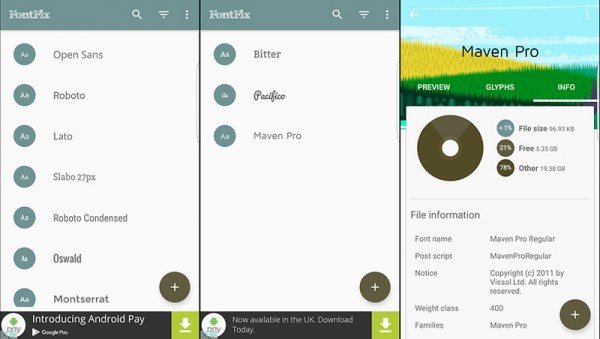
FontFix 

بیشتر کاربرانی که از اندرویداستفاده می کنند از این نرم افزار استفاده کرده اند و از آن بهره ها برده اند.  اما گوشی های سامسونگ با این برنامه کمی مشکل دارند که البته برای تمام گوشی ها فراگیر نیست.

fontfix تغییر فونت گوشی

اگر FontFix  را روی گوشی خود نصب کنید می توانید پیش نمایشی از فونت ها، اعمال سریع آن ها روی گوشی، جستجوی میان فونت ها و مواردی از این دست را به خوبی در اختیار داشته باشید. اگر برند گوشی تان غیر از سامسونگ است این برنامه را تست کنید و از آن لذت ببرید. ویژگی مهمی که این اپلیکیشن دارد این است که کمک می کند محل ذخیره سازی فونت ها را بدانید تا در صورت تمایل آن ها را مدیریت کرده یا حذف کنید.

iFont 

iFont  یک اپلیکیشن تغییر فونت برای اندروید است که البته، چندان که باید، با گوشی های سامسونگ سازگار نیست اما مشکلاتش کمتر از نرم افزار قبلی است. پس سامسونگی ها می توانند از این برنامه هم استفاده کنند. سامسونگی هایی که از اندروید ۵ استفاده می کنند با این برنامه مشکلی ندارند اما گلگسی S7 چندان با این برنامه رفیق نیست.

ifont تغییر فونت گوشی

کسانی که از فونت های غیر انگلیسی مثل فرانسوی، عربی، اسپانیایی و مواردی اینچنینی استفاده می کنند می توانند از این برنامه استفاده کنند و تا نهایت ممکن ، شخصی سازی داشته باشند.

این برنامه ها از مهم ترین و امن ترین اپلیکیشن هایی هستند که به شما کمک می کنند به راحتی بتوانید، فونت هایتان را تغییر دهید. البته اگر در این باره پیشنهاد بهتری دارید می توانید تجربه خود را در بخش نظرات بنویسید و به دیگران نیز کمک کنید که با گوشی خود تجربه بهتری کسب کنند. همچنین می توانید این مطلب را از طریق دکمه های زیر روی شبکه های اجتماعی قرار دهید.

منبع: androidpit

چگونه به Lock Screen در ۱۰ iOS یک یادداشت اضافه کنیم؟

صفحه‌ی قفل iOS همیشه خیلی ساده بوده است. در این صفحه می‌توانید نوتیفیکیشن‌ها را ببینید و به دوربین دسترسی داشته باشید، اما امکانات زیادی برای این بخش در دسترس کاربران نیست. در iOS 10 امکان افزودن ویجت به صفحه‌ی قفل اضافه شده، پس باید انتظار صفحه‌ی شلوغ‌تری را داشته باشیم. برنامه‌ی دیدارهای روزانه، اوضاع جوی روز و گزارشی از ترافیک، از این پس همه و همه می‌توانند در صفحه‌ی قفل دستگاه شما به نمایش در آیند.

Today Snippet

اگر می‌خواهید یک یادداشت به این صفحه اضافه کنید ویجت رایگان Today Snippet دقیقاً همان چیزی است که می‌خواهید. این اپلیکیشن مانند یک افزونه به شما اجازه می‌دهد تا از تقریباً هر اپلیکیشنی به صفحه‌ی قفل متن اضافه کنید. با پیوند دادن این ویجت به اپلیکیشن Notes می‌توانید هر متنی که ذخیره کرده‌اید را به عنوان یادداشت در صفحه‌ی قفل دستگاه خود نشان دهید.

اپلیکیشن Notes را باز کنید و به یادداشتی که می‌خواهید بروید. از بالای صفحه دکمه‌ی اشتراک گذاری را انتخاب کنید تا منوی اشتراک گذاری آن که شامل اپلیکیشن‌هایی است که می‌توانید این یادداشت را با آن‌ها به اشتراک بگذارید ظاهر شود. در ردیف پایین به سمت پایین سوایپ کرده و More را انتخاب نمایید. افزونه‌ی Today را فعال کرده و به منوی اشتراک گذاری برگردید. Today را لمس کنید تا یادداشت به طور خودکار به Today Snippet اضافه شود.

اضافه کردن یادداشت به Lock Screen

اضافه کردن یادداشت به Lock Screen


به صفحه‌ی قفل خود بروید، یا در صفحه‌ی خانگی به سمت راست سوایپ کنید تا به صفحه‌ی ویجت‌ها وارد شوید. گزینه‌ی Edit را لمس کرده و ویجت Today Snippet را اضافه کنید. حالا یادداشت شما در صفحه‌ی قفل دستگاه‌تان به نمایش در خواهد آمد. برای حذف یا تغییر متن نمایشی ویجت باید متن جدیدی را برای این بخش انتخاب نمایید. اگر خواستید متن را پاک کنید به اپلیکیشن Today Snippet بروید و از زبانه‌ی Settings گزینه‌ی Delete Today Snippet Text را لمس کنید.

اضافه کردن یادداشت به Lock Screen

اضافه کردن یادداشت به Lock Screen


اگر iOS 10 ندارید، هنوز هم می‌توانید از Today Snippet برای افزودن یادداشت به نوتیفیکیشن سنتر استفاده کنید. البته برای انجام این کار هم حداقل باید iOS 8 داشته باشید.

ویجت Today را از اپ استور نصب کنید

منبع: addictivetips