بهترین گوشی‌های هوشمند بازار با قیمت کم‌تر از ۸۰۰ هزار تومان – دی‌ماه ۹۵ (قسمت اول)

مدت‌ها پیش، وقتی از یک گوشی‌هوشمند با قیمت کم‌تر از ۸۰۰ هزار تومان صحبت به میان می‌آمد، فاکتورهای زیادی از جمله کیفیت بدنه و کیفیت صفحه‌نمایش از لیست انتخاب کاربران کنار گذاشت می‌شد. با این‌حال، ورود سازندگان چینی به بازار گوشی‌های هوشمند باعث تنوع نسبتاً بالایی در میان گوشی‌های میان‌رده و حتی ارزان‌قیمت شده است و این موضوع، انتخاب یک محصول مناسب را برای کاربران دشوار می‌کند.

به همین جهت، تیم گویا آی‌تی تصمیم گرفت که در اقدامی جدید، به معرفی بهترین گوشی‌های هوشمند گوشی‌هوشمند در هر بازه قیمتی بپردازد و در پایان هر مقاله نیز، بهترین گوشی‌های هوشمند براساس کاربرد آن‌ها، دسته‌بندی خواهد شد. برای جزئیات بیشتر در ادامه مطلب، همراه ما باشید.

مقالات راهنمای خرید گوشی‌های هوشمند به سه بازه قیمتی کم‌تر از ۸۰۰ هزار تومان، بین ۸۰۰ هزار تومان تا ۱٫۴ میلیون تومان و بیشتر از ۱٫۴ میلیون تومان تقسیم می‌شود. هر مقاله نیز به دو قسمت تقسیم خواهد شد که در قسمت اول، به مرور فاکتورهای مهم در هنگام خرید یک گوشی‌هوشمند در بازه قیمتی مدنظر و در قسمت دوم به لیست بهترین گوشی‌های هوشمند در آن بازه قیمتی اشاره می‌شود.

در ادامه، قسمت اول مقاله خرید بهترین گوشی‌های هوشمند با قیمت کم‌تر از ۸۰۰ هزار تومان آورده شده است:

* توجه داشته باشید که موارد بیان‌شده، به ترتیب نیامده است. بنابراین توصیه می‌کنیم که پس از خواندن تمامی آن‌ها، تصمیم‌گیری نمایید.

* علت حجم بالای مطلب، اهمیت مواردی است که در هنگام یک خرید یک گوشی‌هوشمند باید به آن توجه داشته باشید. بنابراین، توصیه می‌کنیم که در صورت امکان، قسمت اول این مقاله را پیش از قسمت دوم آن بخوانید.

* هر مقاله پس از یک ماه، به‌روزرسانی خواهد شد و ممکن است برخی از موارد بسته به شرایط بازار و نرخ ارز در لیست زیر تغییر نماید.

صفحه‌نمایش:

new

۱ – در بازه قیمتی کم‌تر از ۸۰۰ هزار تومان، گوشی‌های هوشمند به ترتیب به نمایشگر FWVGA، WVGA، اچ‌دی یا فول اچ‌دی مجهز شده است. به‌طور عمده، محصولات ۱- با قیمت کم‌تر از ۳۰۰ هزار تومان به صفحه‌نمایش WVGA و FWVGA مجهز شده‌اند و تشخیص پیکسل‌ها در صفحه‌نمایش امکان‌پذیر است؛ بنابراین خرید آن‌ها را چندان توصیه نمی‌کنیم! ۲- با قیمتی بین ۳۰۰ تا ۶۰۰ هزار تومان به صفحه‌نمایش اچ‌دی مجهز شده‌اند و تشخیص پیکسل‌ها بسته به اندازه صفحه‌نمایش ممکن است آسان یا دشوار باشد. با این‌حال، در صورت انتخاب یک محصول مجهز به صفحه‌نمایش ۵ اینچی یا کم‌تر، پیکسل‌ها چندان نمایان نیست؛ مگر آنکه چشمان قوی داشته باشید! ۳- با قیمت بیشتر از ۶۰۰ هزار تومان، بسته به فناوری صفحه‌نمایش مورداستفاده در آن، به یک نمایشگر فول اچ‌دی یا اچ‌دی مجهز شده است. در این بازه قیمتی، محصولات مجهز به نمایشگر آمولد از یک صفحه‌نمایش اچ‌دی و محصولات مجهز به نمایشگر IPS از یک صفحه‌نمایش فول اچ‌دی استفاده می‌کند.

*توجه: تشخیص پیکسل‌ها در نمایشگر‌هایی که در هر اینچ از صفحه نمایش، بیش از ۳۳۰ پیکسل وجود دارد؛ غیرممکن است. نحوه بیان تراکم پیکسلی یک صفحه‌نمایش به صورت X-ppi بوده که در آن، X تعداد پیکسل‌ها در هر اینچ است.

۲- در بازه قیمتی کم‌تر از ۸۰۰ هزار تومان، گوشی‌های هوشمند به نمایشگر IPS LCD یا آمولد مجهز شده‌اند. با این‌حال، برخی از گوشی‌های موجود در بازار که قیمت آن‌ها از ۳۰۰ هزار تومان کم‌تر است، از نمایشگر TFT LCD استفاده می‌کنند.

مزایای نمایشگر IPS نسبت به TFT:

  • زاویه دید مناسب‌تر
  • روشنایی بیشتر
  • توانایی تولید رنگ بیشتر

مزایای نمایشگر TFT نسبت به IPS:

  • ندارد.

مزایای نمایشگر آمولد نسبت به IPS:

  • مصرف انرژی کم‌تر
  • رنگ‌ها در نمایشگر آمولد نسبت به IPS، روشن‌تر است و رنگ مشکی نیز بهتر نمایش داده می‌شود.
  • روشنایی بیشتر
  • معمولاً زاویه دید بهتری دارند.

مزایای نمایشگر IPS نسبت به آمولد:

  • رنگ‌ها اغراق‌شده نمایش داده نمی‌شود. (البته در برخی از گوشی‌های مجهز به صفحه‌نمایش آمولد، قابلیت تنظیم رنگ به منظور کاهش اغراق رنگ‌های تولیدی وجود دارد.)
  • نمایش رنگ سفید در نمایشگر IPS بهتر است.

رزولوشن صفحه‌نمایش به نوع پنل نمایشگر، بستگی ندارد. بنابراین در بین گوشی‌های هوشمند با قیمت کم‌تر از ۸۰۰ هزار تومان، در صورتی‌که رزولوشن صفحه‌نمایش برای شما حائز اهمیت است، توصیه می‌کنیم که یک گوشی با نمایشگر IPS فول اچ‌دی خریداری نمایید. در غیر این‌صورت، می‌توانید یکی از گوشی‌های سامسونگ را با نمایگشر آمولد اچ‌دی انتخاب کنید.

* موارد دیگری مانند حداکثر روشنایی صفحه‌نمایش، نیز در هنگام انتخاب یک گوشی‌هوشمند باید مدنظر قرار گرفته شود اما به طور کلی، پیش از انتخاب یک گوشی‌هوشمند در صورت خرید حضوری، حداکثر و حداقل روشنایی صفحه‌نمایش را بررسی کنید.

* به‌طور کلی، گوشی‌های هوشمند با قیمت کم‌تر از ۸۰۰ هزار تومان، نمایشگری ۴٫۵ تا ۵٫۵ اینچی دارند. خرید محصولات مجهز به صفحه‌نمایش کوچک‌تر از ۵ اینچی در بازه قیمتی بین ۴۰۰ تا ۸۰۰ هزار تومان توصیه نمی‌شود و به‌طور کلی، به‌ دنبال خرید یک محصول مجهز به صفحه‌نمایش کوچک‌تر از ۴٫۷ اینچ با قیمت کم‌تر نیز نباشید. هم‌چنین، به دلیل استفاده از نمایشگر اچ‌دی در بسیاری از گوشی‌های هوشمند، خرید محصولات مجهز به صفحه‌نمایش بزرگ‌تر از ۵٫۵ اینچ در این بازه پیشنهاد نمی‌شود.

جنس بدنه: 

honor_5x_rear_press_image

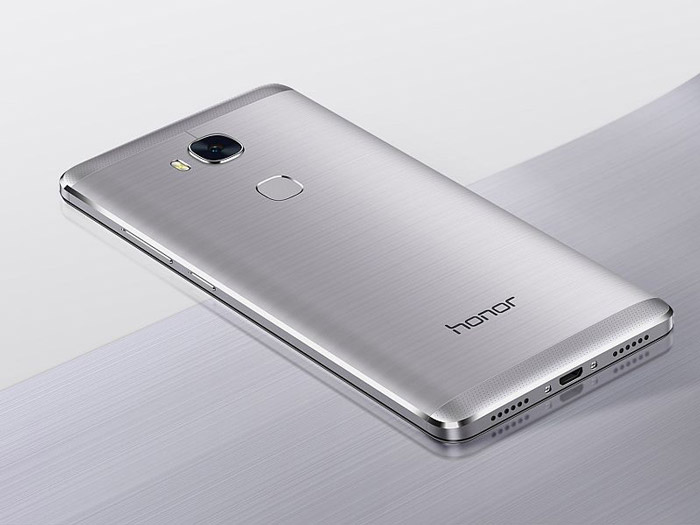
گوشی‌های هوشمند با قیمت‌ کم‌تر از ۸۰۰ تومان، به‌طور عمده از بدنه فلزی یا پلاستیکی استفاده می‌کنند و به همین جهت، توصیه می‌کنیم که یک گوشی‌هوشمند با بدنه فلزی انتخاب نمایید.

مزایای بدنه پلاستیکی نسبت به فلزی:

  • درب پشتی توسط کاربر قابل تعویض است.
  • امکان دسترسی به باتری

برای اطلاع، در بیشتر گوشی‌های هوشمند کم‌تر از ۴۰۰ هزار تومان، تنها از بدنه پلاستیکی استفاده شده است.

حافظه رم:
samsung-unveils-its-new-galaxy-note-7-1

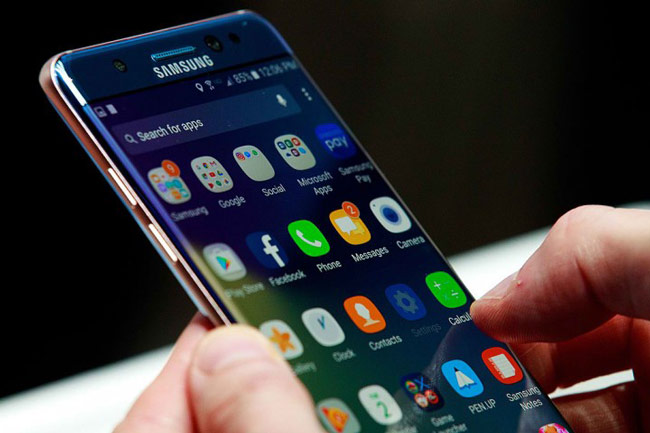
حافظه رم در انتخاب یک گوشی‌هوشمند با قیمت کم‌تر از ۸۰۰ هزار تومان، حائز اهمیت است؛ با این‌حال، ملاک قرار دادن آن به سیستم‌عامل یک گوشی‌هوشمند بستگی دارد. محصولاتی که کم‌تر از ۸۰۰ هزار تومان قیمت دارند، عموماً به سیستم‌عامل اندروید مجهز شده‌اند یا از سیستم‌عامل ویندوز ۱۰ موبایل استفاده می‌کنند که البته تعداد گوشی‌های ویندوزی در این بازه قیمتی، بسیار محدود است.

  • گوشی ویندوزی: حداقل یک گیگابایت حافظه رم                     گوشی اندرویدی: حداقل دو گیگابایت حافظه رم
  • محصولات با قیمت کم‌تر از ۴۰۰ هزار تومان، به‌طور عمده به ۱٫۵ یا یک گیگابایت حافظه رم مجهز شده است. بنابراین، مدل‌هایی را انتخاب کنید که با این حداقل حافظه رم (یک یا ۱٫۵ گیگابایت حافظه رم) همراه شده باشد.
  • برخی از گوشی‌های هوشمند شیائومی، میزو، لنوو و هوآوی در این بازه قیمتی از سه گیگابایت حافظه رم استفاده می‌کند. خرید آن‌ها را به جای یک گوشی‌هوشمند با دو گیگابایت یا یک گیگابایت حافظه رم توصیه می‌کنیم؛ البته موارد دیگری که در ادامه بیان می‌شود را حتماً ملاک قرار دهید.

چیپ‌ست: 

Qualcomm-Snapdragon

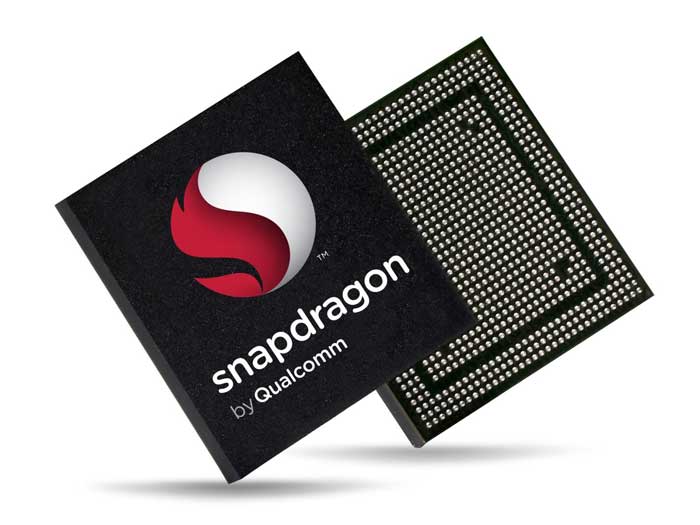
بسیاری از فروشندگان در بازار به اشتباه، آن‌را پردازنده می‌نامند! با این‌حال، چیپ‌ست با پردازنده متفاوت است و توضیح کامل در رابطه با آن در حوصله این مقاله نمی‌گنجد. سیستم‌روی‌تراشه (System on Chip) به‌طور کلی به یک تراشه اشاره می‌کند که از نظر اندازه، مشابه با پردازنده‌ رایانه‌های کامپیوتر است اما شامل برخی از اجزای سخت‌افزاری دستگاه از جمله حافظه رم، حافظه داخلی، هسته‌های پردازشی و چیپ گرافیکی می‌شود. در ادامه، تنها آن‌ها را چیپ‌ست یا تراشه می‌نامیم.

به طور کلی، گوشی‌های موجود در بازار با قیمت کم‌تر از ۸۰۰ هزار تومان، از تراشه Kirin، Spectrum (هوآوی)، اگزینوس (سامسونگ)، مدیاتک و اسنپدراگون (کوالکام) استفاده می‌کنند. در هنگام خرید یک گوشی‌هوشمند به موارد زیر توجه کنید:

  • از خرید محصولات مجهز به تراشه Spectrum تا حد امکان خودداری نمایید.
  • تراشه Kirin هوآوی در محصولاتی با قیمت کم‌تر از ۸۰۰ هزار تومان عملکرد مناسبی دارند و در محصولات سری آنر یا برخی از گوشی‌های هوآوی از این تراشه استفاده شده است؛ با این‌حال، عملکرد چیپ‌ گرافیکی آن‌ها چندان قوی نیست. در صورتی‌که به دنبال خرید یک گوشی هوشمند با قیمتی کم‌تر از ۸۰۰ هزار تومان و بیشتر از ۴۰۰ هزار تومان هستید، خرید یک محصول مجهز به تراشه Kirin توصیه می‌شود.
  • تراشه اگزینوس سامسونگ که عمدتاً در گوشی‌های هوشمند سامسونگ استفاده می‌شود، در این بازه قیمتی، عملکرد چندان قابل قبولی ندارد.
  • از خرید گوشی‌های هوشمند با قیمت بیشتر از ۵۰۰ هزار تومان که به تراشه‌های مدیاتک با چهار هسته پردازشی مجهز شده‌اند، خودداری کنید! چیپ هلیو ایکس ۱۰، هلیو پی ۱۰ و هلیو ایکس ۲۰ مدیاتک در محصولات با قیمت کم‌تر از ۸۰۰ هزار عملکرد خوبی دارند؛ هرچند، تراشه هلیو پی ۱۰ و ایکس ۱۰ قدیمی شده است!
  • محصولات مجهز به تراشه اسنپدراگون کوالکام از سری ۲۰۰ یا سری ۴۰۰ در بازه قیمتی بین ۵۰۰ تا ۸۰۰ هزار تومان توصیه نمی‌شود. با این‌حال در صورتی‌که بودجه اختصاصی شما برای خرید یک گوشی، کم‌تر از ۴۰۰ هزار تومان است، خرید محصولات مجهز به تراشه‌های مدیاتک را (حتی در صورتی‌که چهار هسته‌ای باشند) در اولویت قرار دهید.
  • در هنگام انتخاب یک گوشی با درنظر گرفتن چیپ در صورت امکان، حتماً محصولات مجهز به تراشه‌های هشت هسته‌ای ۶۴ بیتی را خریداری نمایید. با این‌حال، تعداد هسته‌ها لزوماً به معنای قدرت آن‌ نیست و بار پردازشی بر روی هر هسته را کاهش می‌دهد. هم‌چنین، فرکانس کاری هسته‌های پردازشی را در هر چیپ‌ست، مورد توجه قرار دهید.

در انتخاب یک گوشی‌هوسمند به ترتیب قیمت، اولویت با تراشه‌های زیر است:

  1. اسنپدراگون ۶۵۰ کوالکام
  2. هلیو ایکس ۲۰ مدیاتک
  3. Kirin 650 هوآوی
  4. هلیو ایکس ۱۰ مدیاتک
  5. هلیو پی ۱۰ مدیاتک
  6. اسنپدراگون ۶۱۷ کوالکام
  7. اسنپدراگون ۶۱۵ کوالکام
  8. اسنپدراگون ۴۲۵ کوالکام
  9. MT6753 مدیاتک
  10. Kirin 620 هوآوی
  11. اسنپدراگون ۴۱۰ کوالکام
  12. اگزینوس ۳۴۷۵ سامسونگ
  13. اسنپدراگون ۲۱۲ کوالکام
  14. اسنپدراگون ۲۱۰ کوالکام

دوربین:

bf20e4b5jw1f8wj1lvkqxj20m80et0uh-800x420

به‌طور عمده، هنگام انتخاب یک گوشی‌هوشمند میان‌رده و یا ارزان‌قیمت به دوربین آن چندان توجه نداشته باشید زیرا اکثراً عملکرد خوبی ندارد و کیفیت تصاویر گرفته‌شده با گوشی‌های رده‌بالا قابل مقایسه نیست و هم‌چنین، نویز زیادی در تصاویر وجود دارد. در بازه قیمتی کم‌تر از ۸۰۰ هزار تومان، محصولات مجهز به دوربین دوگانه وجود ندارد. بنابراین، تمامی مدل‌ها به یک دوربین اصلی مجهز شده‌اند.

از آنجایی‌که عملکرد یک دوربین به اعداد و ارقام وابسته نیست و معیارهای دیگری در کیفیت تصاویر خروجی تاثیر دارد، در مقاله بهترین گوشی‌های هوشمند بازار با قیمت کم‌تر از ۸۰۰ هزار تومان (دی‌ماه ۱۳۹۵) بیشتر به آن خواهیم پرداخت. البته حتماً تعداد پیکسل بالاتر سنسور دوربین، لزوماً به معنای عملکرد مناسب یک گوشی در زمینه عکاسی یا فیلم‌برداری نیست اما موارد زیر را حتماً مدنظر قرار دهید:

  • از انتخاب محصولات بدون فلاش LED خودداری نمایید زیرا عکاسی و یا فیلم‌برداری در محیط‌هایی که شرایط نوری چندان مناسبی ندارند، امکان‌پذیر نیست.
  • گوشی‌های هوشمند در بازه قیمت ۵۰۰ تا ۸۰۰ هزار تومان، به فلاش LED دوگانه مجهز شده‌اند؛ بنابراین، خرید محصولات ارائه شده با یک فلاش LED در این بازه قیمتی توصیه نمی‌شود.
  • در بازه قیمتی بالاتر از ۴۰۰ هزار تومان، بیشتر محصولات می‌توانند با رزولوشن فول اچ‌دی فیلم‌برداری نمایند. بنابراین، در صورتی‌که حداکثر رزولوشن فیلم‌برداری یک مدل در این بازه قیمتی به اچ‌دی محدود شده بود، آن‌را از لیست خرید خود حذف کنید.
  • برخی از محصولات در بازه قیمتی بالاتر از ۵۰۰ هزار تومان، قابلیت تصویر برداری HDR دارند؛ حتماً به این قابلیت توجه داشته باشید. تثبیت‌کننده نوری تصویر، اندازه گشادگی دهانه دیافراگم و … از جمله موارد تاثیرگذار در انتخاب یک گوشی‌هوشمند در زمینه عکاسی است.

پشتیبانی نرم‌افزاری:

android-7-0-nougat-review-dpi-resize-display-840x473

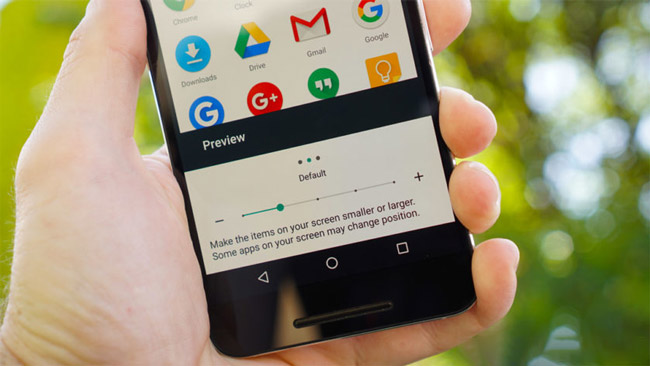
در هنگام خرید یک گوشی‌هوشمند با قیمت کم‌تر از ۸۰۰ هزار تومان، در صورتی‌که تصمیم دارید تا حداقل دو سال از آن استفاده نمایید؛ به پشتیبانی نرم‌افزاری دستگاه خود توسط شرکت سازنده توجه داشته باشید. در واقع بیش از برند، باید به شرکت سازنده توجه نمود.

در بین گوشی‌های هوشمند بازار که قیمتی کم‌تر از ۸۰۰ هزار تومان دارند، خرید گوشی‌های سامسونگ، ال‌جی و اچ‌تی‌سی از نظر “وضعیت پشتیبانی نرم‌افزاری” چندان توصیه نمی‌شود زیرا تقریباً در آینده به‌روزرسانی نخواهند شد. در این بازه قیمتی، اولویت در صورت ملاک قراردادن “وضعیت پشتیبانی نرم‌افزاری” با گوشی‌های شیائومی است. هم‌چنین محصولات سری “آنر” هوآوی و گوشی‌های هوشمند از سری “پی لایت” هوآوی، پشتیبانی نرم‌افزاری قابل قبولی دارند. گوشی‌های هوشمند شرکت میزو نیز در این بازه قیمتی (هرچند کمی با تاخیر گوشی‌های هوشمند خود را به‌روزرسانی می‌کند) توصیه می‌شود.

* توجه نمایید که در این بازه قیمتی، بیشتر گوشی‌های هوشمند به سیستم‌عامل اندروید مارشمالو ۶٫۰ مجهز شده‌اند که ممکن است توسط شرکت سازنده، رابط‌کاربری آن شخصی‌سازی شده باشد. بنابراین، خرید محصولات مجهز به اندروید کیت‌کت ۴٫۴ و پایین‌تر و اندروید ۵٫۰ لالی‌پاپ چندان توصیه نمی‌شود. 

در صورت خرید یک گوشی‌هوشمند مجهز به ویندوز ۱۰ موبایل، از بابت انتشار به‌روزرسانی‌های جدید مطمئن باشید زیرا شرکت مایکروسافت به‌طور منظم، گوشی‌های هوشمند مجهز به ویندوز ۱۰ موبایل را به‌روزرسانی می‌کند. هم‌چنین، خرید گوشی‌های هوشمند مجهز به سیستم‌عامل ویندوز فون ۸٫۰ نیز توصیه نمی‌شود.

* در بازه قیمتی کم‌تر از ۸۰۰ هزار تومان و به‌طور کلی تقریباً در هر بازه قیمتی، خرید گوشی‌های مجهز به سیستم‌عامل بلک‌بری را چندان توصیه نمی‌کنیم.

ظرفیت باتری: در مقاله بهترین گوشی‌های هوشمند بازار با قیمت کم‌تر از ۸۰۰ هزار تومان (دی‌ماه ۱۳۹۵) به آن پرداخته خواهد شد.

سایر مشخصات‌فنی:

  • حسگر اثرانگشت: در برخی از محصولات جدید بازار بین بازه قیمتی ۵۰۰ تا ۸۰۰ هزار تومان، حسگر اثرانگشت به کار گرفته شده است. با این‌حال، بیشتر گوشی‌های شیائومی، هوآوی و میزو در این بازه قیمتی، به حسگر اثرانگشت مجهز شده‌اند. البته در بازه قیمتی کم‌تر از ۴۵۰ هزار تومان، یافتن یک گوشی‌هوشمند با حسگر اثرانگشت، تقریباً غیرممکن است!
  • درگاه ارتباطی: تمامی محصولات موجود در حال‌حاضر در این بازه قیمتی، به درگاه میکرو یواس‌بی ۲٫۰ مجهز شده است و فعلاً نمی‌توانید یک گوشی با درگاه یواس‌بی Type-C با قیمت کم‌تر از ۸۰۰ هزار تومان خریداری نمایید.
  • پشتیبانی از نسل چهارم ارتباطات: به‌طور عمده، بسیاری از گوشی‌های هوشمند در بازار که قیمت آن‌ها بین ۳۰۰ تا ۸۰۰ هزار تومان است، از نسل چهارم ارتباطات پشتیبانی می‌کند. بنابراین، خرید یک گوشی‌هوشمند که از ۴G پشتیبانی نمی‌کند، توصیه نمی‌شود! هم‌چنین، برخی از گوشی‌های هوشمند چینی در بازار، با شبکه‌های ارتباطی کشورمان سازگاری ندارد و حتماً در هنگام خرید، به این موضوع توجه نمایید.
  • کیفیت صدا: در مقاله بهترین گوشی‌های هوشمند بازار با قیمت کم‌تر از ۸۰۰ هزار تومان (دی‌ماه ۱۳۹۵) به آن پرداخته خواهد شد.

قسمت دوم مقاله بهترین گوشی‌های هوشمند بازار با قیمت کم‌تر از ۸۰۰ هزار تومان در هفته آینده منتشر خواهد شد.

بازنشر این مطلب تنها با اجازه از وب‌سایت گویا آی‌تی امکان‌پذیر است.

منبع: گویا آی‌تی

آموزش ساخت Shortcut برای تقسیم نمایشگر به ۲ اپلیکیشن دلخواه

همانطور که می دانید Android 7.0 دارای تغییرات چشم گیری نبود، اما قابلیت تقسیم نمایشگر و نمایش اپلیکیشن های مختلف به طور همزمان از قابلیت های ارزشمند این سیستم عامل بوده است. عموما ما به دلایل مختلف نیاز پیدا می کنیم تا اپلیکیشن ها را همزمان با هم نمایش دهیم. این قابلیت در واقع به شما کمک می کند تا دو اپلیکیشن را به طور ساید به ساید، در کنار هم اجرا کنید به طوری که هیچ خللی در عملکرد آن دو ایجاد نشود. نکته مهم تر هم این است که افرادی که دارای تبلت و یا گوشی هایی با اسکرین بزرگ هستند می توانند به راحتی از این سرویس استفاده کنند و از این قابلیت لذت ببرند.

Screens - Multi Window Manager

برای اینکه نمایشگر به دو اپلیکیشن اختصاص دهید باید فرآیندی را طی کنید که پیش از این در گویا آی تی آن را توضیح داده ایم اما با روی کار آمدن نرم افزار شورت کات ساز، Screens این کار واقعا ساده شده است.

برای استفاده از این نرم افزار آن را از گوگل پلی دانلود کنید و روی گوشی تان نصب کنید. زمانی که این برنامه را اجرا می کنید، به شما دو جایگاه نمایش می دهد که می توانید دو اپلیکیشن را به آن معرفی کنید:

Screens

شما می بایست برای شورت کات خود یک نام انتخاب کنید و از طریق دو جایگاه نرم افزارهای مورد نظرتان را به برنامه معرفی کنید. برنامه ها هم از طریق اپلیکیشن هایی که روی گوشی تان نصب شده قابل انتخاب هستند:

Screens

این برنامه توجهی به این ندارد که چه نرم افزاری را برای ایجاد شورت کات انتخاب می کنید. حتی به این دقت ندارد که آیا نرم افزارها تقسیم پذیر هستند یا نه.

نرم افزار تقسیم نمایشگر Screens

زمانی که شورت کات مورد نظر را ایجاد کردید، یک شورت کات روی اسکرین تان قرار می گیرد که نام آن مطابق نامی است که از پیش تعیین کرده اید.

Screens

زمانی که شما شورت کات را ایجاد کردید، روی آن کلیک کنید. متوجه می شوید که بدون هیچ عملیات اضافی نمایشگر به دو اپلیکیشن اختصاص داده شده است. اما اگر بعد از باز کردن این دو اپلیکیشن، یک اپلیکیشن جدید باز کنید، نرم افزار جدید جایگزین یکی از دو مورد قبلی خواهد شد. بدین طریق می توانید شورت کات ها زیادی ایجاد کنید و اپلیکیشن های لازم و ملزوم هم را با همدیگر باز کنید.

نظر شما در مورد این قابلیت چیست؟ آیا تا کنون از این خاصیت در اندروید ۷ استفاده کرده اید؟ توصیه های خود و تجربیات ارزشمند تان را در این باره با گویا آی تی در میان بگذارید و این مطلب را روی شبکه های اجتماعی نشر دهید.

برای دانلود نرم افزار Screenاز Google Play کلیک کنید 

آموزش ساخت Shortcut برای تقسیم نمایشگر به ۲ اپلیکیشن دلخواه

همانطور که می دانید Android 7.0 دارای تغییرات چشم گیری نبود، اما قابلیت تقسیم نمایشگر و نمایش اپلیکیشن های مختلف به طور همزمان از قابلیت های ارزشمند این سیستم عامل بوده است. عموما ما به دلایل مختلف نیاز پیدا می کنیم تا اپلیکیشن ها را همزمان با هم نمایش دهیم. این قابلیت در واقع به شما کمک می کند تا دو اپلیکیشن را به طور ساید به ساید، در کنار هم اجرا کنید به طوری که هیچ خللی در عملکرد آن دو ایجاد نشود. نکته مهم تر هم این است که افرادی که دارای تبلت و یا گوشی هایی با اسکرین بزرگ هستند می توانند به راحتی از این سرویس استفاده کنند و از این قابلیت لذت ببرند.

Screens - Multi Window Manager

برای اینکه نمایشگر به دو اپلیکیشن اختصاص دهید باید فرآیندی را طی کنید که پیش از این در گویا آی تی آن را توضیح داده ایم اما با روی کار آمدن نرم افزار شورت کات ساز، Screens این کار واقعا ساده شده است.

برای استفاده از این نرم افزار آن را از گوگل پلی دانلود کنید و روی گوشی تان نصب کنید. زمانی که این برنامه را اجرا می کنید، به شما دو جایگاه نمایش می دهد که می توانید دو اپلیکیشن را به آن معرفی کنید:

Screens

شما می بایست برای شورت کات خود یک نام انتخاب کنید و از طریق دو جایگاه نرم افزارهای مورد نظرتان را به برنامه معرفی کنید. برنامه ها هم از طریق اپلیکیشن هایی که روی گوشی تان نصب شده قابل انتخاب هستند:

Screens

این برنامه توجهی به این ندارد که چه نرم افزاری را برای ایجاد شورت کات انتخاب می کنید. حتی به این دقت ندارد که آیا نرم افزارها تقسیم پذیر هستند یا نه.

نرم افزار تقسیم نمایشگر Screens

زمانی که شورت کات مورد نظر را ایجاد کردید، یک شورت کات روی اسکرین تان قرار می گیرد که نام آن مطابق نامی است که از پیش تعیین کرده اید.

Screens

زمانی که شما شورت کات را ایجاد کردید، روی آن کلیک کنید. متوجه می شوید که بدون هیچ عملیات اضافی نمایشگر به دو اپلیکیشن اختصاص داده شده است. اما اگر بعد از باز کردن این دو اپلیکیشن، یک اپلیکیشن جدید باز کنید، نرم افزار جدید جایگزین یکی از دو مورد قبلی خواهد شد. بدین طریق می توانید شورت کات ها زیادی ایجاد کنید و اپلیکیشن های لازم و ملزوم هم را با همدیگر باز کنید.

نظر شما در مورد این قابلیت چیست؟ آیا تا کنون از این خاصیت در اندروید ۷ استفاده کرده اید؟ توصیه های خود و تجربیات ارزشمند تان را در این باره با گویا آی تی در میان بگذارید و این مطلب را روی شبکه های اجتماعی نشر دهید.

برای دانلود نرم افزار Screenاز Google Play کلیک کنید 

راهنمای خرید اسمارت فون با دوربین با کیفیت

هدف بسیاری از ما در خرید گوشی های هوشمند جدید در کنار تکنولوژی های بیشتر، بهره مندی از یک دوربین با کیفیت تر و بهتر است در این مطلب قصد داریم به بررسی تکنولوژی های دوربین اسمارت فون های موجود در بازار از ۸ مگاپیکسل به بالا بپردازیم.همچنین تعدادی از بهترین گوشی های دارای آن فناوری را به شما معرفی نماییم. با گویا آی تی و راهنمای خرید اسمارت فون های  با دوربین با کیفیت همراه باشید.

دوربین های ۸ مگاپیکسلی

در صورتی که قصد دارید یک اسمارت فون بسیار باکیفیت با دوربین ۸ مگاپیکسلی فوق العاده خریداری نمایید پیشنهاد ما به شما انتخاب آیفون ۵S است. این گوشی با صفحه نمایش ۴ اینچی، سیستم عامل iOS و امکانات بی نظیر خود یکی از بهترین گزینه ها برای خرید یک گوشی با دوربین ۸ مگاپیکسلی است.

iphone-5s

دومین گزینه ای که با دوربین ۸ مگاپیکسلی می توانیم به شما توصیه نماییم گوشی Ascend P6 هوواوی است. این اسمارت فون با دارا بودن دوربین اصلی ۸ مگاپیکسلی و دوربین سلفی ۵ مگاپیکسلی به همراه قیمت بی نظیر خود یکی از بهترین گوشی های موجود در بازار است. این گوشی یکی از باریکترین گوشی های موجود در بازار است.

huawei-ascend-p6-root

۱۲ و ۱۳ مگاپیکسلی

در سال های گذشته گوشی های ۱۲ و ۱۳ مگاپیکسلی بسیار زیادی تولید و عرضه شده اند اما قطعا همه آن ها از تمامی جهات عالی و بی نقص نیستند. البته تعداد گوشی های بسیار خوب که مجهز به دوربین ۱۲ تا ۱۳ مگاپیکسلی هستند نیز کم نیست. یکی از بهترین گوشی های مجهز به دوربین ۱۲ مگاپیکسلی که تا کنون تولید شده است،  Galaxy s7 این اسمارت فون با سخت افزار قدرتمند و دوربین با کیفیت خود، خیلی زود توانست جای خود را در بازار و میان مشتریان باز نماید.

گلکسی اس 7

دومین گزینه بی نظیر ما که از سنسور دوربین ۱۲ مگاپیکسلی برخوردار می باشد آیفون ۷ می باشد. این محصول نیز از جذاب ترین و با کیفیت ترین دوربین های این رده بندی محسوب می شود.

iphone7

۱۶ مگاپیکسلی ها

بهترین گوشی دنیا با دوربین ۱۶ مگاپیکسلی، Galaxy S5 است. دوربین و صفحه نمایش این گوشی با هیچ گوشی هوشمند دیگری قابل مقایسه نیست. سامسونگ روی این گوشی صفحه نمایش Super AMOLED قرار داده که وضوح تصویر در حد خوبی نمایش می دهد و امکان عکاسی حرفه ای با تنظیماتی که روی گوشی قرار گرفته از وضوح و مات کردن المان های مختلف تصویر گرفته تا کلاژ کردن تصاویر وجود دارد. گوشی S5 ضدآب هم هست بنابراین هنگام عکاسی در شرایط مختلف مشکلی برای گوشی به وجود نخواهد آمد.

۲۰  مگاپیکسلی ها

در این رده فناوری بهترین محصولات به اسمارت فون های سری Z کمپانی سونی تعلق دارند یکی از بهترین گوشی های دارای دوربین ۲۰ مگاپیکسلی موجود در بازار گوشی XPERIA Z3 که با دارا بودن فوکوس لمسی و فیلم‌ برداری ۴K تا ۳۰ فریم در ثانیه قطعا می تواند شما را راضی نماید.

z3

پیشنهاد بعدی ما برای گوشی های ۲۰ مگاپیکسلی متعلق است به HTC One M9، یک گوشی جذاب، خوش دست و قدرتمند که با دارا بودن اندازه دیافراگم f/2.2 قادر است عکس های عریض و جذاب را برایتان به ثبت برساند.

m9

اولتراپیکسلی ها

شاید با وجود عرضه چند مدل از گوشی ها با دوربین اولتراپیکسل، هنوز هم این واژه برای تان ناآشنا باشد. HTC با عرضه گوشی های One مگاپیکسل را روی دوربین گوشی هایش متحول کرد و گوشی هایی با دوربین اولتراپیکسلی راهی بازار کرد.روی گوشی One دوربین ۴ اولتراپیکسلی قرار گرفته که با آن می توان در حد گوشی هایی با دوربین ۱۳ و ۱۶ مگاپیکسلی عکاسی کرد.امسال گوشی  هم با دوربین ۴ اولتراپیکسلی عرضه شده و می توان با آن تصاویری با وضوح ۲۶۸۸×۱۵۲۰ پیکسل ثبت کرد. تنظیمات پیشرفته ای روی دوربین این گوشی قرار گرفته و می توان با افکت های گوناگون عکاسی کرد.صفحه نمایش این گوشی پنج مگاپیکسلی است و بدنه گوشی از فلزی تشکیل شده و طراحی زیبایی دارد.

در صورتی که تجربه کاربری از یک اسمارت فون خاص توانسته لذت دلچسب عکاسی با دوربین موبایل را به شما تزریق نماید می توانید از طریق بخش نظرات آن گوشی را به ما نیز معرفی نمایید.

نظرات و دیدگاه های خود را درباره این راهنمای خرید با ما و دیگر کاربران گویا آی تی در میان بگذارید.

چگونه AirPod های گم شده خود را به کمک گوشی آیفون ۷ پیدا کنیم؟

چیز جدیدی که روی گوشی های آیفون به چشم می آید و موجب شده که کمی کابران نسبت به نگهداری لوازم جانبی آیفون خود بیشتر دقت کنند AirPod ها هستند. ماهیت AirPod ها به گونه ای است که دارندگان گوشی آیفون ۷ حداقل یک بار در طول استفاده از آن، آن را گم کرده اند. از آن جا که این اجزا ظریف و کوچک هم هستند، در صورتی که گم شوند به سختی پیدا می شوند.

اما راه حلی که اپل برای پیدا کردن AirPod ها در نظر گرفته بسیار جالب است.

به تازگی یک نرم افزار ساده در فروشگاه اپلیکیشن های اپل قرار گرفته که Finder for Airpods نام دارد. این نرم افزار که به زحمت قیمت آن به ۴ دلار می رسد، به شما این امکان را می دهد که بتوانید ایرپاد گم شده خود را پیدا کنید. دقت کنید که برای استفاده از قابلیت این نرم افزار، باید آن را قبل از گم شدن ایرپاد ها روی گوشی تان نصب کنید.

Finder for Airpods

Finder for Airpods فقط روی ios 10.1 به بالا کار می کند بنابراین باید از بروز بودن گوشی تان مطمئن شوید. زمانی که Finder for Airpods را خریداری کردید و آن را نصب کردید، باید آن را با دو ایرپاد خود همگام سازی و جفت کنید (pair).

این جفت سازی تحت هیچ شرایطی منقطع نخواهد شد.

زمانی که ایرپاد خود را گم کردید می توانید این نرم افزار را اجرا کنید تا به شما کمک کند تا آن را پیدا کنید. با راه اندازی این اپلیکیشن، Finder for Airpods از شما در مورد نوع ایرپاد های تان می پرسد. اگر ایر پاد سمت چپ را گم کرده باشید، باید به نرم افزار بفهمانید که ایرپاد سمت چپ گم شده است. برای سمت راست نیز همین تنظیمات وجود دارد. Finder for Airpods حتی برای زمانی که هر دو ایرپاد تان را گم کنید، برنامه ریزی شده پس جای نگرانی نیست.

Finder for Airpods

Finder for Airpods

وقتی که نوع ایرپاد خود را مشخص کردید این نرم افزار شروع به بررسی و اسکن می کند تا بتواند ایرپاد شما را پیدا کند. در همین حال وظیفه شما این است که گوشی تان را در دست بگیرید و در اطراف اتاق یا محلی که ایر پادتان را گم کرده اید حرکت کنید.

Finder for Airpods

هر زمان که به محل قرار گرفتن ایرپاد نزدیک تر می شوید، این نرم افزار نوتیفی به شما می دهد و با نمایش هشداری به شما می گوید که در نزدیکی ایرپادتان قرار گرفته اید.

Finder for Airpods

دقت داشته باشید که این برنامه محدودیت هایی هم دارد. مثلا اگر باتری گوشی شما تمام شود، هرگز این اپلیکیشن تا روشن شدن مجدد گوشی نمی تواند به شما کمکی کند. همچنین این اپلیکیشن به شدت به مکان وابسته است. مثلا اگر شما از مترو خارج شده اید و در همان موقع ایرپاد شما از جیب تان افتاده است و وقتی به منزل رسیده اید متوجه این امر شده اید هرگز نمی توانید از منزل، آن را رصد کنید. برای کار کردن این ایرپاد شما باید در منطقه و محدوده ی منطقی قرار گیرید که اپلیکیشن می تواند آن را بیابد.

سوال دیگری نیز وجود دارد و آن هم اینکه این نرم افزار چقدر می تواند به ما کمک کند؟ باید بگوییم که این نرم افزار به کمک بلوتوث، به ایرپاد های شما وصل است و به کمک سیگنال های وایرلس آن را مدیریت می کند. هر چند استفاده از آن محدودیت هایی دارد اما به نظر می رسد خرید یک نرم افزار ۴ دلاری، بسیار به صرفه تر از خرید یک جفت ایرپاد ۱۵۰ دلاری باشد! چرا که در بسیاری از اوقات، شما ایرپاد خود را در تخت خواب خود گم می کنید و به دلیل پیدا نشدن آن با قدرت معمولی تان مجبورید یک جفت جدید آن را خریداری کنید اما اگر این نرم افزار را داشته باشید، به شما می گوید که لازم نیست ایرپاد بخرید و می توانید آن را پیدا کنید.

نظر خود را در باره این اپلیکیشن در اختیار کاربران گویا آی تی قرار دهید و با انتشار این خبر جالب روی شبکه های اجتماعی به افزایش اطلاعات و کارایی زندگی اپلی ها کمی کمک کنید.

راهنمای خرید فلش مموری

با گسترش ارتباطات و استفاده کاربران از شبکه های کامپیوتری و همچنین به دلیل عدم دسترسی سریع و مناسب به شبکه اینترنت همواره نیاز به یک حافظه سریع، کوچک و قابل حمل که قادر به حمل حجم بسیار زیادی از اطلاعات مورد نیاز ما باشد احساس می شود. فلش مموری ها با سرعت بالا، حجم های مناسب و وزن کم یکی از مناسب ترین ابزار ها برای به همراه داشتن اطلاعات به حساب می آیند. موضوعی که در این میان به شدت به چشم می آید، تنوع بیش از حد این محصول است که می تواند باعث سردرگمی خریداران شود. در راهنمای خرید امروز مجله اینترنتی گویا آی تی قصد داریم به بررسی دقیق نکات لازم برای خرید یک فلش مموری اشاره نماییم. با گویا آی تی و راهنمای خرید فلش مموری همراه باشید.

این روزها حافظه های کوچک قابل حمل یا فلش مموری ها ( USB Flash Memory/Flash Drive ) در ظرفیت های مختلف با کارایی ها و اشکال متفاوتی همانند هارد های اینترنال و اکسترنال تولید می شوند، لذا در نظر داشته باشید که برای تهیه حافظه قابل حمل کوچک می بایست که به یک سری از نکات توجه کنید. در ادامه در این خصوص بحث خواهیم کرد.

نکاتی که در زمان خرید فلش مموری باید به آن توجه نمایید:

موارد بسیار زیادی هستند که در زمان خرید یک فلش مموری و با توجه به نیاز و نوع مصرف شما از آن باید مورد توجه قرار گیرند. مواردی مانند نوع اطلاعات ذخیره شده بر روی فلش، حجم مورد نظر، قابلیت هایی چون ضد آب و یا ضد ضربه بودن و… بایستی در زمان خرید فلش مموری مورد توجه قرار گیرند.

ظرفیت

felash-hellp-gride

اصلی ترین فاکتوری که در میزان هزینه پرداختی شما برای فلش مموری تاثیر گذار است، حجم ذخیره سازی آن می باشد. از این رو توجه به نوع داده ای که قصد دارید در فلش مموری خود ذخیره نمایید از اهمیت بسیار بالایی برخوردار خواهد بود و شما با توجه به حجم داده مصرفی خود می توانید یکی از انواع پر مصرف ۴،۸، ۱۶ و یا ۳۲ گیگابایتی را انتخاب نمایید. در صورتی که محدودیتی در زمینه هزینه ندارید توصیه ما به شما خرید نوع ۳۲ گیگابایتی است که می تواند خیال شما را از کم نیاوردن فضا در اغلب موارد راحت نماید.

دوام و استحکام

فلش مموری های USB با توجه به ابعاد و نوع فناوری تولید بیشتر از سایر حافظه های قابل حمل در معرض آسیب دیدگی قرار دارند از این رو در زمان خرید توجه به مواردی چون جنس بدنه، نوع اجزاء داخلی و استحکام و مقاومت برد می تواند از اهمیت بسیار بالای برخوردار باشد. کانکتور و رابط USB نیز باید به قدری مقاوم و مستحکم باشد تا به مدارات داخلی آسیب نرساند و باعث شل شدن آن ها نشود. همیشه به هنگام خرید دقت نمایید تا فلش درایوی را انتخاب نمایید که از چیپست حافظه NAND ساخته شده باشد که به نسبت چیپ های دیگر از مقاومت بالاتری برخوردار است.

علاوه بر این ها انتخاب فلش مموری هایی با روکشی از جنس فلز، آلمینیوم آنودایز و یا مواد پلاستیکی مقاوم می تواند به محافظت در برابر ضربه کمک نماید. مقاوم بودن در برابر ضربه، نفوذ آب و خش خوردگی از انواع محافظت های فیزیکی هستند که در ساخت بعضی از فلش مموری ها به کار برده شده است و استحکام فلش در برابر خرابی را تا حد زیادی بالا برده است. این نوع فلش مموری های با دوام تر معمولا قیمت بالاتری نسبت به فلش های معمولی دارند.

سرعت انتقال اطلاعات

در صورتی که فلش مموری یک ابزار پرکاربرد و روزمره برای شماست و همچنین فایل هایی که قصد انتقال آن را دارید حجم هایی بیش از چند کیلو بایت دارند، لازم است از فلش مموری هایی با سرعت انتقال بالاتر استفاده نمایید. اغلب فلش مموری های ارزان قیمت سرعت انتقالی در حدود  ۱MB در ثانیه دارند. در حالی که فلش مموری هایی با استاندار USB 3.0 با سرعت انتقال حداکثر ۶۴۰Mbps  و استاندارد USB 2.0 داده را با سرعت حداکثر ۴۸۰Mps  می توانید با قیمت هایی کمی بالاتر تهیه نمایید. توجه به این نکته ضروری است که  فلش مموری های سازگار با استاندارد USB 3.0، با استاندارد USB 2.0 نیز سازگاری دارند. همچنین بایستی دقت نمایید تا سیستم و لپ تاپ شما قادر به پشتیبانی از این استاندارد باشد.

همچنین در نظر داشته باشید که در صورتیکه از فلش جهت ضبط و ذخیره سازی فیلم و موزیک از منابعی مانند گیرنده های تلویزیون دیجیتال استفاده می کنید، بسیار اهمیت دارد که فلش مموری دارای بالاترین سرعت ذخیره سازی ممکن باشد. در غیر این صورت ممکن است بعد از ضبط فیلم یا موزیک متوجه شوید که فیلم یا موزیک ضبط شده هر چند ثانیه یکبار دچار سکته شده است.

فرم ظاهری فلش مموری

felash-hellp-gride

فلش مموری ها در طرح ها، رنگ ها و با اندازه های متفاوتی مناسب با سلایق و رده های سنی مختلف تولید می شوند. در این میان توجه به این نکته اهمیت دارد که الب فلش های دارای ظاهر فانتزی و جذاب از مواردی چون مقاومت در برابر آب و ضربه بی بهره اند. البته شاید برخی از انواع فلش مموری ها وجود داشته باشند که همه این ویژگی ها را در کنار هم داشته باشند. اما در اغلب موارد این گونه نخواهد بود.

یکی دیگر از مواردی که در انتخاب ظاهر فلش باید مورد توجه قرار گیرد، نوع استفاده از آن است. به عنوان مثال در شرایطی که شما قصد دارید از فلش خود به منظور پخش موزیک با پنل اتومبیل بهره بگیرید، استفاده از انواع کوچک و جمع و جور می تواند باعث شود تا شما بتوانید از ضربه و یا آسیب های دیگر خود داری نمایید.

برند های برتر فلش مموری

felash-hellp-gride

توصیه ما این است که هنگام تهیه فلش مموری به برند یا تولید کننده اهمیت بدهید. برندهای مطرح همواره سعی می کنند تا با تولیدات با کیفیت نام نیک خود را حفظ کنند.

کیفیت یک فلش مموری از جوانب مختلفی بررسی می شود. تولیدکنندگان بزرگ فلش مموری در مرحله اول ساخت، نکات تخصصی فنی را در نظر می گیرند و این باعث شده که محصولی مناسب با کیفیت ساخت بالا تولید شود. از این تولیدکنندگان مطرح می توان به برند های PNY، Patriot Memory ،ADATA ،Kingston ،Centon ،Corsair ،Transcend ،Hewlett-Packard ،SanDisk ،OCZ Technology و … را نام برد.

با پیشرفت تکنولوژی، انواع فلش مموری با برندهای متعدد وارد بازار می شوند. پس بهتر است برای اینکه سردرگم نشویم تنها برندهای محدودی را در نظر گرفته و از میان آن ها فلش مورد نظر خود را انتخاب و خریداری کنید.

تکنولوژی جدید، فلش های با دو رابط USB و MicroUSB

felash-hellp-gride

یکی از جدیدترین فناوری های تولید فلش مموری، وجود دو پورت در یک فلش است. این پورت ها که شامل یک رابط USB و یک رابط MicroUSB می باشد می تواند علاوه بر اتصال به کامپیوتر، لپ تاپ و سایر وسایل الکترونیکی به شما دراتصال بی واسطه فلش مموری به تلفن هوشمند اندرویدی تان کمک نماید.

نظرات و دیدگاه های خود را درباره این راهنمای خرید با ما و دیگر کاربران گویا آی تی در میان بگذارید.

بررسی تغییرات Samsung Galaxy سری A از ۲۰۱۶ تا ۲۰۱۷

سال گذشته تقریبا همین ایام بود که سامسونگ گوشی های سری A خود را برای ورژن ۲۰۱۶ منتشر کرد. از آن جا که این گوشی ها مخاطبین خاص خود را دارند، این شرکت تصمیم بر آن گرفت که در سال ۲۰۱۷ نیز با یک بروز رسانی، دستی بر سر و روی این سه برادر بکشد و آن را وارد بازار کند. اگر کمی جزییات این سه گوشی را مورد بررسی قرار دهیم متوجه می شویم که از جمله گوشی های رده متوسط هستند اما برخی از امکاناتی که قرار است تا پایان سال ۲۰۱۷ به همراه گوشی های دیگر برند ها باشد، را به همراه خود داشته باشند.

Samsung Galaxy A5  2016

در این مقاله گویا آی تی تصمیم دارد مقایسه ای بین گوشی های این خانواده سه نفره برای ورژن های جدید ۲۰۱۷ و سری ۲۰۱۶ داشته باشد. با ما همراه باشید.

Samsung Galaxy A3

در میان دو ورژن از سری A3 که در سال ۲۰۱۶ و ۲۰۱۷ تولید شده اند از نظر نمایشگر و میزان رزولوشن آن ها هیچ تغییری رخ نداده است. این گوشی کماکان همان نمایشگر ۴٫۷ اینچی اش را با رزولوشن ۷۲۰ در ۱۲۸۰ پیکسل را به دنبال می کشد.

از نظر حافظه رم، گوشی A3 2017، با افزایش میزان رم، از ۱٫۵ گیگابایت به ۲ گیگابایت ارتقا یافته است. همچنین دوربین های جلو نیز از ۵ مگاپیکسل به ۸ مگاپیکسل ارتقا پیدا کرده است.

Samsung Galaxy A7 (2017)

Samsung Galaxy A3 2017

از نظر پردازنده نیز این گوشی، با ارتقای پردازنده از ۶ هسته به ۸ هسته، تا حدودی توانسته فرکانس پردازشی را ارتقا دهد. در مدل ۲۰۱۷، این میزان از ۱٫۵ گیگاهرتز به ۱٫۶ گیگاهرتز ارتقا پیدا کرده است.

گوشی مدل ۲۰۱۷ از اندروید ۶ پشتیبانی خواهد کرد و این درحالی است که اگر هم اکنون گوشی مدل ۲۰۱۶ را خریداری کنید از اندروید ۵٫۱ روی آن برخوردار خواهید بود.

Samsung Galaxy A7  2017

Samsung Galaxy A3 2017

در ادامه نیز باید بگوییم که گوشی ۲۰۱۷ کمی از گوشی مدل ۲۰۱۶ بزرگتر و ضخیم تر است. در گوشی A3 2016 برای معرفی بدنه، سامسونگ اعلام داشته بود که بدنه این گوشی از جنس فلز و شیشه است اما برای مدل ۲۰۱۷ رسما اعلام شده که بدنه ترکیبی از شیشه و آلومینیم خواهد بود.

Samsung Galaxy A3 2016

Samsung Galaxy A3 2016

رنگ بندی گوشی A3 2016 شامل رنگ های، مشکی و صورتی و طلایی و سفید است در حالی که سامسونگ برای مدل ۲۰۱۷ خود، رنگ سفید را حذف کرده و به جای آن رنگ آبی را انتخاب کرده است.

از نظر نمایشگر هیچ گونه تغییری نسبت به مدل ۲۰۱۶ رخ نداده است اما در لابلای ویژگی های نمایشگر ۲۰۱۷ از شیشه ضد خش خبری نیست. اما هر دو گوشی از سنسورهای نوری و مجاورتی برخوردار هستند. بیشترین تغییراتی که در گوشی ۲۰۱۷ رخ داده بیشتر در مورد سخت افزارهای داخلی ان بوده است.

Samsung Galaxy A7  2017

Samsung Galaxy A3 2017

از نظر حافظه داخلی، این گوشی همچنان بر پایه ۱۶ گیگابایت ثابت مانده است اما کاربران گوشی ۲۰۱۶ قادر خواهند بود تنها تا ۱۲۸ گیگابایت بر میزان حافظه بیفزایند در حالی که خریداران گوشی ۲۰۱۷ می توانند تا ۲۵۶ گیگابایت بر میزان حافظه بیفزایند.

Samsung Galaxy A3 2016

Samsung Galaxy A3 2016

هر دوی این گوشی ها از باتری های غیر قابل تعویضی برخوردارند اما به طور کلی می توان گفت سامسونگ تصمیم گرفته گوشی مدل ۲۰۱۷ خود را برای کوچکترین عضو از این خانواده، تقویت کند.

Samsung Galaxy A5

دومین عضو از این خانواده، گوشی گلکسی A5 است.

گوشی A5 مدل ۲۰۱۷ کماکان همان نمایشگر ۵٫۲ اینچی سال گذشته را به دوش می کشد که حتی در میزان رزولوشن آن تغییری ایجاد نشده است و همچنان بر روی رقم ۱۰۸۰ x 1920 پیکسل پایدار مانده است. اما از نظر وضعیت حافظه رم، گوشی ۲۰۱۶ دارای، یک فضای رم ۲ گیگابایتی بوده که این رقم برای گوشی ۲۰۱۷ به ۳ گیگابایت رسیده است.

میزان باتری گوشی ۲۰۱۶ با ارتقای ۱۰۰ میلی آمپر بر ساعت به ۳۰۰۰ میلی آمپر در ساعت برای گوشی ۲۰۱۷ ثبت شده اما میزان کارایی آن برای مکالمه با ۳G کماکان از ۱۶ ساعت تجاوز نکرده است.

Samsung Galaxy A5 2017

Samsung Galaxy A5 2017

اما حافظه داخلی گوشی ۲۰۱۶ که با میزان ۱۶ گیگابایت معرفی شده بود هم اکنون با ارتقای دو برابری، به صورت ۳۲ گیگابایت در گوشی ۲۰۱۷ معرفی شده است.

Samsung Galaxy A5  2016

Samsung Galaxy A5 2016

از نظر دوربین روی گوشی ۲۰۱۷ خیلی کار شده به این معنی که گوشی ۲۰۱۶ از یک دوربین عقب ۱۳ مگاپیکسلی و یک دوربین جلویی یا سلفی گیر ۵ مگاپیکسلی برخوردار بوده در حالی که در مدل ۲۰۱۷ هر دو به ۱۶ مگاپیکسل ارتقا پیدا کرده است. البته نرم افزارهای دوربین هم دستخوش برخی تغییرات شده اند اما همچنان فلش به صورت فلش ساده LED باقی مانده است.

Samsung Galaxy A5 2017

Samsung Galaxy A5 2017

از نظر پردازنده نیز پردازنده جدید گوشی ۲۰۱۷ کمی تقویت شده است با فرکانس بیشتری به پردازش داده ها خواهد پرداخت. نکته دیگر در مورد سخت افزار هم این است که می توانید گوشی ۲۰۱۷ را تا ۲۵۶ گیگابایت ارتقا دهید این در حالی است که گوشی ۲۰۱۶ تنها تا ۱۲۸ گیگابایت ظرفیت ارتقا داشته است.

Samsung Galaxy A5  2016

Samsung Galaxy A5 2016

از نظر باتری نیز با ارتقای ۱۰۰ میلی آمپری، در گوشی ۲۰۱۷ تفاوت چندانی با ۲۰۱۶ پیدا نکرده است. به هر حال سامسونگ به ظاهر تصمیم داشته روی این گوشی مدل ۲۰۱۷ هم صرفا بر اساس قدرت سرمایه گذاری کند.

Samsung Galaxy A7

بیشترین تغییرات به ظاهر بر روی گوشی بزرگ این خانواده یعنی گلکسی A7 صورت گرفته است.

از ابتدا که به ظاهر این گوشی نگاه کنید متوجه می شوید که سامسونگ کمی نمایشگر مدل ۲۰۱۷ را بزرگ تر تنظیم کرده است البته این میزان تنها به اندازه ۰٫۲ اینچ است اما میزان رزولوشون به همان حالت ۲۰۱۶ باقی مانده است بنابراین کمی در تراکم پیکسلی در گوشی جدید کاهش بوجود آمده اما زیاد چشم گیر نیست.

Samsung Galaxy A7 2017

Samsung Galaxy A7 2017

از طرفی، میزان حافظه رم گوشی ۲۰۱۶ به اندازه ۳ گیگابایت بوده که در گوشی جدید تغییر نکرده است. از نظر ظرفیت باتری، هم اکنون گوشی ۲۰۱۷ با ۳۰۰ میلی آمپر بر ساعت ارتقا نسبت به مدل قبلی با ظرفیت ۳۶۰۰ میلی آمپر بر ساعت، ارائه شده است. همچنین حافظه داخلی این گوشی نیز از مدل ۲۰۱۶ با ۱۶ گیگابایت به ۳۲ گیگابایت رسیده است.

Samsung Galaxy A7 2016

Samsung Galaxy A7 2016

اگر به سخت افزارهای داخلی این گوشی دقت کنید، متوجه می شوید که سامسونگ برای این عضو بزرگ خانواده A نیز کمی روی پروژه قدرتمند سازی کار کرده است. بنابراین اگر از گوشی A7 مدل ۲۰۱۶ راضی بوده اید و می خواهید آن را به ۲۰۱۷ ارتقا دهید می توانید صرفا برای افزایش قدرت و برخی ویژگی های کمیت پذیر این کار را انجام دهید.

Samsung Galaxy A7 2017

Samsung Galaxy A7 2017

اگر به طور کلی به این مجموعه نگاه کنید، متوجه خواهید شد، که تغییرات جزیی روی این سه عضو خانواده A رخ داده اما تغییرات چندان چشم گیر نیست که دارندگان سری ۲۰۱۶ با کمال میل، گوشی قبلی شان را با یک مدل ۲۰۱۷ تعویض کنند.

Samsung Galaxy A7 2016

Samsung Galaxy A7 2016

نظر شما در رابطه با این گوشی های جدید و سری ۲۰۱۶ گلکسی چیست؟ نظر خود را با گویا  آی تی در میان بگذارید و این مطلب را روی شبکه های اجتماعی نشر دهید.

بررسی تغییرات Samsung Galaxy سری A از ۲۰۱۶ تا ۲۰۱۷

سال گذشته تقریبا همین ایام بود که سامسونگ گوشی های سری A خود را برای ورژن ۲۰۱۶ منتشر کرد. از آن جا که این گوشی ها مخاطبین خاص خود را دارند، این شرکت تصمیم بر آن گرفت که در سال ۲۰۱۷ نیز با یک بروز رسانی، دستی بر سر و روی این سه برادر بکشد و آن را وارد بازار کند. اگر کمی جزییات این سه گوشی را مورد بررسی قرار دهیم متوجه می شویم که از جمله گوشی های رده متوسط هستند اما برخی از امکاناتی که قرار است تا پایان سال ۲۰۱۷ به همراه گوشی های دیگر برند ها باشد، را به همراه خود داشته باشند.

Samsung Galaxy A5  2016

در این مقاله گویا آی تی تصمیم دارد مقایسه ای بین گوشی های این خانواده سه نفره برای ورژن های جدید ۲۰۱۷ و سری ۲۰۱۶ داشته باشد. با ما همراه باشید.

Samsung Galaxy A3

در میان دو ورژن از سری A3 که در سال ۲۰۱۶ و ۲۰۱۷ تولید شده اند از نظر نمایشگر و میزان رزولوشن آن ها هیچ تغییری رخ نداده است. این گوشی کماکان همان نمایشگر ۴٫۷ اینچی اش را با رزولوشن ۷۲۰ در ۱۲۸۰ پیکسل را به دنبال می کشد.

از نظر حافظه رم، گوشی A3 2017، با افزایش میزان رم، از ۱٫۵ گیگابایت به ۲ گیگابایت ارتقا یافته است. همچنین دوربین های جلو نیز از ۵ مگاپیکسل به ۸ مگاپیکسل ارتقا پیدا کرده است.

Samsung Galaxy A7 (2017)

Samsung Galaxy A3 2017

از نظر پردازنده نیز این گوشی، با ارتقای پردازنده از ۶ هسته به ۸ هسته، تا حدودی توانسته فرکانس پردازشی را ارتقا دهد. در مدل ۲۰۱۷، این میزان از ۱٫۵ گیگاهرتز به ۱٫۶ گیگاهرتز ارتقا پیدا کرده است.

گوشی مدل ۲۰۱۷ از اندروید ۶ پشتیبانی خواهد کرد و این درحالی است که اگر هم اکنون گوشی مدل ۲۰۱۶ را خریداری کنید از اندروید ۵٫۱ روی آن برخوردار خواهید بود.

Samsung Galaxy A7  2017

Samsung Galaxy A3 2017

در ادامه نیز باید بگوییم که گوشی ۲۰۱۷ کمی از گوشی مدل ۲۰۱۶ بزرگتر و ضخیم تر است. در گوشی A3 2016 برای معرفی بدنه، سامسونگ اعلام داشته بود که بدنه این گوشی از جنس فلز و شیشه است اما برای مدل ۲۰۱۷ رسما اعلام شده که بدنه ترکیبی از شیشه و آلومینیم خواهد بود.

Samsung Galaxy A3 2016

Samsung Galaxy A3 2016

رنگ بندی گوشی A3 2016 شامل رنگ های، مشکی و صورتی و طلایی و سفید است در حالی که سامسونگ برای مدل ۲۰۱۷ خود، رنگ سفید را حذف کرده و به جای آن رنگ آبی را انتخاب کرده است.

از نظر نمایشگر هیچ گونه تغییری نسبت به مدل ۲۰۱۶ رخ نداده است اما در لابلای ویژگی های نمایشگر ۲۰۱۷ از شیشه ضد خش خبری نیست. اما هر دو گوشی از سنسورهای نوری و مجاورتی برخوردار هستند. بیشترین تغییراتی که در گوشی ۲۰۱۷ رخ داده بیشتر در مورد سخت افزارهای داخلی ان بوده است.

Samsung Galaxy A7  2017

Samsung Galaxy A3 2017

از نظر حافظه داخلی، این گوشی همچنان بر پایه ۱۶ گیگابایت ثابت مانده است اما کاربران گوشی ۲۰۱۶ قادر خواهند بود تنها تا ۱۲۸ گیگابایت بر میزان حافظه بیفزایند در حالی که خریداران گوشی ۲۰۱۷ می توانند تا ۲۵۶ گیگابایت بر میزان حافظه بیفزایند.

Samsung Galaxy A3 2016

Samsung Galaxy A3 2016

هر دوی این گوشی ها از باتری های غیر قابل تعویضی برخوردارند اما به طور کلی می توان گفت سامسونگ تصمیم گرفته گوشی مدل ۲۰۱۷ خود را برای کوچکترین عضو از این خانواده، تقویت کند.

Samsung Galaxy A5

دومین عضو از این خانواده، گوشی گلکسی A5 است.

گوشی A5 مدل ۲۰۱۷ کماکان همان نمایشگر ۵٫۲ اینچی سال گذشته را به دوش می کشد که حتی در میزان رزولوشن آن تغییری ایجاد نشده است و همچنان بر روی رقم ۱۰۸۰ x 1920 پیکسل پایدار مانده است. اما از نظر وضعیت حافظه رم، گوشی ۲۰۱۶ دارای، یک فضای رم ۲ گیگابایتی بوده که این رقم برای گوشی ۲۰۱۷ به ۳ گیگابایت رسیده است.

میزان باتری گوشی ۲۰۱۶ با ارتقای ۱۰۰ میلی آمپر بر ساعت به ۳۰۰۰ میلی آمپر در ساعت برای گوشی ۲۰۱۷ ثبت شده اما میزان کارایی آن برای مکالمه با ۳G کماکان از ۱۶ ساعت تجاوز نکرده است.

Samsung Galaxy A5 2017

Samsung Galaxy A5 2017

اما حافظه داخلی گوشی ۲۰۱۶ که با میزان ۱۶ گیگابایت معرفی شده بود هم اکنون با ارتقای دو برابری، به صورت ۳۲ گیگابایت در گوشی ۲۰۱۷ معرفی شده است.

Samsung Galaxy A5  2016

Samsung Galaxy A5 2016

از نظر دوربین روی گوشی ۲۰۱۷ خیلی کار شده به این معنی که گوشی ۲۰۱۶ از یک دوربین عقب ۱۳ مگاپیکسلی و یک دوربین جلویی یا سلفی گیر ۵ مگاپیکسلی برخوردار بوده در حالی که در مدل ۲۰۱۷ هر دو به ۱۶ مگاپیکسل ارتقا پیدا کرده است. البته نرم افزارهای دوربین هم دستخوش برخی تغییرات شده اند اما همچنان فلش به صورت فلش ساده LED باقی مانده است.

Samsung Galaxy A5 2017

Samsung Galaxy A5 2017

از نظر پردازنده نیز پردازنده جدید گوشی ۲۰۱۷ کمی تقویت شده است با فرکانس بیشتری به پردازش داده ها خواهد پرداخت. نکته دیگر در مورد سخت افزار هم این است که می توانید گوشی ۲۰۱۷ را تا ۲۵۶ گیگابایت ارتقا دهید این در حالی است که گوشی ۲۰۱۶ تنها تا ۱۲۸ گیگابایت ظرفیت ارتقا داشته است.

Samsung Galaxy A5  2016

Samsung Galaxy A5 2016

از نظر باتری نیز با ارتقای ۱۰۰ میلی آمپری، در گوشی ۲۰۱۷ تفاوت چندانی با ۲۰۱۶ پیدا نکرده است. به هر حال سامسونگ به ظاهر تصمیم داشته روی این گوشی مدل ۲۰۱۷ هم صرفا بر اساس قدرت سرمایه گذاری کند.

Samsung Galaxy A7

بیشترین تغییرات به ظاهر بر روی گوشی بزرگ این خانواده یعنی گلکسی A7 صورت گرفته است.

از ابتدا که به ظاهر این گوشی نگاه کنید متوجه می شوید که سامسونگ کمی نمایشگر مدل ۲۰۱۷ را بزرگ تر تنظیم کرده است البته این میزان تنها به اندازه ۰٫۲ اینچ است اما میزان رزولوشون به همان حالت ۲۰۱۶ باقی مانده است بنابراین کمی در تراکم پیکسلی در گوشی جدید کاهش بوجود آمده اما زیاد چشم گیر نیست.

Samsung Galaxy A7 2017

Samsung Galaxy A7 2017

از طرفی، میزان حافظه رم گوشی ۲۰۱۶ به اندازه ۳ گیگابایت بوده که در گوشی جدید تغییر نکرده است. از نظر ظرفیت باتری، هم اکنون گوشی ۲۰۱۷ با ۳۰۰ میلی آمپر بر ساعت ارتقا نسبت به مدل قبلی با ظرفیت ۳۶۰۰ میلی آمپر بر ساعت، ارائه شده است. همچنین حافظه داخلی این گوشی نیز از مدل ۲۰۱۶ با ۱۶ گیگابایت به ۳۲ گیگابایت رسیده است.

Samsung Galaxy A7 2016

Samsung Galaxy A7 2016

اگر به سخت افزارهای داخلی این گوشی دقت کنید، متوجه می شوید که سامسونگ برای این عضو بزرگ خانواده A نیز کمی روی پروژه قدرتمند سازی کار کرده است. بنابراین اگر از گوشی A7 مدل ۲۰۱۶ راضی بوده اید و می خواهید آن را به ۲۰۱۷ ارتقا دهید می توانید صرفا برای افزایش قدرت و برخی ویژگی های کمیت پذیر این کار را انجام دهید.

Samsung Galaxy A7 2017

Samsung Galaxy A7 2017

اگر به طور کلی به این مجموعه نگاه کنید، متوجه خواهید شد، که تغییرات جزیی روی این سه عضو خانواده A رخ داده اما تغییرات چندان چشم گیر نیست که دارندگان سری ۲۰۱۶ با کمال میل، گوشی قبلی شان را با یک مدل ۲۰۱۷ تعویض کنند.

Samsung Galaxy A7 2016

Samsung Galaxy A7 2016

نظر شما در رابطه با این گوشی های جدید و سری ۲۰۱۶ گلکسی چیست؟ نظر خود را با گویا  آی تی در میان بگذارید و این مطلب را روی شبکه های اجتماعی نشر دهید.

راهنمای بک‌آپ گیری و انتقال تنظیمات نرم افزارها با CloneApp

حتماً برای شما هم پیش آمده که با خرید یک لپتاپ جدید یا نصب دوباره‌ی ویندوز تنظیمات مربوط به نرم‌افزارهای فعلی خود را از دست داده باشید؛ تنظیماتی که با گذر زمان حالت ایده‌آل آن‌ها را پیدا کرده بودید.

خبر خوب این است که به سادگی می‌توانید تنظیمات اکثر برنامه‌های ویندوز مثل مایکروسافت آفیس را ذخیره کرده و بعد آن‌ها را در یک کامپیوتر دیگر بر روی همان برنامه‌ها برگردانید.

نسخه‌ی ۲۰۰۳ مایکروسافت آفیس و نسخه‌های پیش از آن گزینه‌ای به نام Save My Settings Wizard داشتند که به شما اجازه‌ی پشتیبان‌گیری از تنظیمات آفیس را می‌داد. آفیس ۲۰۰۷ و نسخه‌های پس از آن چنین گزینه‌ای ندارند. چرا؟ متاسفانه، دلایل پشت این تصمیم مشخص نیست. در نسخه‌های اخیر آفیس فقط امکان خروجی گرفتن از تنظیمات Quick Access Toolbar و Ribbon وجود دارد.

بک آپ گیری و انتقال تنظیمات نرم افزار

با این وجود برنامه‌ی رایگانی به نام CloneApp وجود دارد که به شما اجازه می‌دهد تا به راحتی از فایل‌های پیکربندی موجود در رجیستری و پوشه‌ی نصب اکثر برنامه‌های محبوب ویندوز پشتیبان بگیرید. این نرم‌افزار از برنامه‌های زیادی از جمله نسخه‌های مختلف مایکروسافت آفیس، مایکروسافت Edge، فتوشاپ، DisplayFusion، Evernote، foobar2000، LibreOffice، MusicBee، PotPlayer و TeamViewer پشتیبانی می‌کند.

با ما در ادامه‌ی مطلب همراه باشید تا روش پشتیبان‌گیری و برگرداندن تنظیمات برنامه‌های مختلف مثل آفیس را به شما نشان دهیم. قبل از شروع کار حتماً برنامه‌ای که می‌خواهید از آن پشتیبان بگیرید را ببندید.

چگونه از برنامههای پشتیبانی شده در CloneApp بکاپ بگیریم؟

CloneApp برای افزودن پشتیبانی بکاپ گیری (Backup) از برنامه‌ها از پلاگین‌ها استفاده می‌کند. در زمان نگارش این مقاله، تعداد ۲۴۷ پلاگین مختلف برای برنامه‌های ویندوزی برای این نرم‌افزار موجود است؛ بنابراین احتمال این که از برنامه‌ی موردنظر شما پشتیبانی شود خیلی زیاد است.

برای بکاپ گیری از پوشه‌ی برنامه‌ها و رجیستری، نسخه‌ی قابل حمل CloneApp را دانلود و فایل .zip آن را درون یک پوشه استخراج کنید. اگر می‌خواهید به طور کامل از تنظیمات برنامه‌ها بکاپ بگیرید، باید CloneApp را به صورت Administrator اجرا نمایید. برای انجام این کار کافی است بر روی فایل CloneApp.exe یعنی همان فایل اجرایی برنامه کلیک راست کرده و گزینه‌ی Run as administrator را انتخاب کنید. با این کار به نرم‌افزار اجازه می‌دهید تا دسترسی‌های مدیریتی داشته باشد.

بک آپ گیری و انتقال تنظیمات نرم افزار

اگر CloneApp را به عنوان مدیر اجرا نکنید، پیغامی در پایین پنجره‌ی نرم‌افزار نشان داده شده و با نمایش یک اخطار به شما می‌گوید که برای بکاپ گیری‌های کامل به دسترسی‌های مدیریتی نیاز دارید.

بک آپ گیری و انتقال تنظیمات نرم افزار

قبل از این که پشتیبان گیری از برنامه‌ها را شروع کنیم، باید مطمئن شویم که موقعیت و ساختار آن پشتیبان مطابق میل ما تنظیم شده باشد، پس از سمت چپ پنجره‌ی CloneApp بر روی گزینه‌ی Options کلیک می‌کنیم.

بک آپ گیری و انتقال تنظیمات نرم افزار

اولین مسیر جایی است که بکاپ برنامه‌ها ذخیره می‌شود. CloneApp به صورت پیشفرض تنظیمات برنامه‌ها و رجیستری را در پوشه‌ای به نام Backup در همان پوشه‌ای که نرم‌افزار CloneApp نصب شده ذخیره می‌کند. پیشنهاد می‌کنیم که این مسیر را تغییر ندهید. چون در این حالت پشتیبان‌ها و خود برنامه‌ی CloneApp هر دو در یک پوشه هستند و در صورتی که بخواهید آن‌ها را به یک هارد اکسترنال یا درایوی بر روی شبکه منتقل کنید، کارتان راحت‌تر خواهد بود.

اگر می‌خواهید مسیر پشتیبان‌ها را تغییر دهید، بر روی دکمه‌ی Browse که در سمت راست اولین جعبه‌ی ویرایش مسیر وجود دارد کلیک کرده و مسیر جدید را مشخص کنید.

مسیر دوم جایی است که فایل لاگ کارهایی که در طول فرآیند بکاپ گیری انجام می‌شود ذخیره می‌گردد. ما تصمیم داریم تا فایل لاگ را هم در همان محلی که پشتیبان‌های برنامه‌ها ذخیره می‌شود ذخیره کنیم.

بک آپ گیری و انتقال تنظیمات نرم افزار

CloneApp به طور پیشفرض فایل‌های بکاپ هر برنامه را در پوشه‌ی جداگانه‌ای قرار می‌دهد. شما می‌توانید آن را طوری تنظیم کنید که همه‌ی بکاپ‌ها در یک پوشه ذخیره شوند. البته با این کار CloneApp باز هم فایل‌های پشتیبان را درون پوشه‌هایی با نام برنامه‌ی مربوط به آن قرار می‌دهد، ولی گزینه‌ی Clone Apps in separate folder همه‌ی فایل‌های مربوط به هر برنامه را جدا می‌کند.

علاوه بر این می‌توانید فایل‌های بکاپ گرفته شده را با زدن تیک گزینه‌ی Enable 7z Compression با استفاده از الگوریتم فشرده‌سازی ۷z فشرده کنید.

اگر در حین عملیات بکاپ گیری تداخلی بین فایل‌های معمولی ویندوز به وجود آید، CloneApp به صورت پیشفرض یک پنجره‌ی تایید به شما نشان می‌دهد. اگر تیک گزینه‌ی Display dialogs in Clone Conflicts را بزنید، این گزینه به Respond silent to all Clone conflicts تغییر پیدا می‌کند و در نتیجه نرم‌افزار به طور خودکار به نوتیفیکیشن‌های مربوط به تداخل با عبارت Yes پاسخ می‌دهد. فایل‌ها و پوشه‌های موجود به طور خودکار بازنویسی می‌شوند، پوشه‌ها اگر وجود نداشته باشند دوباره ساخته می‌شوند، و برنامه‌ها و پروسه‌های در حال اجرا نادیده گرفته می‌شود (در این صورت ممکن است از برخی از فایل‌ها پشتیبان گرفته نشود).

بک آپ گیری و انتقال تنظیمات نرم افزار

برای پشتیبان گیری از پوشه‌ها و ورودی‌های رجیستری مربوط به تنظیمات برنامه‌ها، از سمت چپ پنجره‌ی CloneApp بر روی Clone کلیک کنید.

بک آپ گیری و انتقال تنظیمات نرم افزار

همه‌ی برنامه‌های پشتیبانی شده در سمت چپ لیست شده است. برای مشاهده‌ی برنامه‌های نصب شده بر روی کامپیوتر که امکان بکاپ گیری دارند به زبانه‌ی Installed بروید.

بک آپ گیری و انتقال تنظیمات نرم افزار

برای انتخاب برنامه‌هایی که می‌خواهید از آن‌ها بکاپ بگیرید، بر روی Supported کلیک کنید.

بک آپ گیری و انتقال تنظیمات نرم افزار

تیک کنار اسم برنامه‌هایی که می‌خواهید از آن‌ها بکاپ بگیرید را بزنید. اگر می‌خواهید از همه‌ی برنامه‌هایی که بر روی سیستم نصب شده بکاپ بگیرید، از پایین لیست بر روی Select Installed کلیک کنید.

بک آپ گیری و انتقال تنظیمات نرم افزار

برای مشاهده‌ی پیش نمایشی از پوشه‌ها و ورودی‌های رجیستری‌ای که از آن‌ها بکاپ گرفته خواهد شد، بر روی گزینه‌ی What is being backed up? کلیک کنید.

بک آپ گیری و انتقال تنظیمات نرم افزار

جزئیات برنامه‌هایی که از آن‌ها بکاپ گرفته می‌شود لیست شده، اما فایل‌ها هنوز در حقیقت بکاپ گیری نشده‌اند. برای بکاپ گرفتن از برنامه‌های انتخابی، گزینه‌ی Start CloneApp را انتخاب کنید

بک آپ گیری و انتقال تنظیمات نرم افزار

اکنون یک پنجره‌ی محاوره‌ای باز شده و میزان پیشرفت کار را نشان می‌دهد.

بک آپ گیری و انتقال تنظیمات نرم افزار

زمانی که فرآیند پشتیبان گیری تمام شد، پیغامی در پایین صفحه و در کنار دکمه‌ی Start CloneApp نشان داده می‌شود.

بک آپ گیری و انتقال تنظیمات نرم افزار

با توجه به این که ما گزینه‌ی Clone Apps in separate folder را انتخاب کردیم، فایل‌های بکاپ هر برنامه در پوشه‌ای جداگانه ذخیره شده است.

اگر می‌خواهید به یک کامپیوتر جدید مهاجرت کنید، بهتر است کل پوشه‌ی CloneApp را درون یک فلش درایو یا فضای ابری کپی کنید تا در دستگاه جدید بتوانید به راحتی به آن دسترسی داشته باشید. این طوری، هم نرم‌افزار و هم فایل‌های پشتیبان را خواهید داشت، و زمانی که بخواهید فایل‌ها را برگردانید هم مسیر آن‌ها تغییر نخواهد کرد.

بک آپ گیری و انتقال تنظیمات نرم افزار

اگر گزینه‌ی مربوط به جداسازی پوشه‌ها را انتخاب نکرده باشیم، پوشه‌ی بکاپ‌های ما به شکل زیر خواهد بود:

بک آپ گیری و انتقال تنظیمات نرم افزار

چگونه از فایلها و پوشههای سفارشی پشتیبان بگیریم؟

اگر فایل‌های مربوط به تنظیمات برنامه‌ای که توسط CloneApp پشتیبانی نمی‌شود را دارید، یا می‌خواهید از چند برنامه‌ی قابل حمل پشتیبان بگیرید، می‌توانید از این فایل‌ها و پوشه‌های سفارشی بکاپ بگیرید. برای انجام این کار از سمت راست پنجره‌ی CloneApp بر روی گزینه‌ی Custom کلیک کنید.

فایل‌ها و پوشه‌های سفارشی جدا از بکاپ‌های داخلی CloneApp پشتیبان گیری می‌شود.

بک آپ گیری و انتقال تنظیمات نرم افزار

در سمت چپ از بخش Custom می‌توانید انتخاب کنید که بکاپ از فایل، پوشه یا کلیدهای رجیستری (Registry Keys) گرفته شود. همچنین می‌توانید برای یک برنامه دستوراتی را به تنظیمات پشتیبان اضافه کنید. استفاده از قابلیت دستور زمانی مفید است که بخواهید با استفاده از یک دستور تنظیمات برنامه را به پوشه‌ی Backup استخراج کنید.

نکته: متاسفانه در آزمایش ما گزینه‌ی Registry Keys کار نکرد.

اکنون می‌خواهیم از پروفایل‌های برنامه‌ی Snagit و نسخه‌ی قابل حمل برنامه‌ی SumatraPDF پشتیبان بگیریم. برای پشتیبان گیری از پوشه‌ها از بخش Custom بر روی دکمه‌ی Folders کلیک کنید.

بک آپ گیری و انتقال تنظیمات نرم افزار

از سمت راست بر روی دکمه‌ی Browse کلیک کنید.

بک آپ گیری و انتقال تنظیمات نرم افزار

در پنجره‌ای که باز می‌شود، به پوشه‌ای که می‌خواهید از آن بکاپ بگیرید بروید، آن را انتخاب و سپس بر روی دکمه‌ی OK کلیک نمایید.

بک آپ گیری و انتقال تنظیمات نرم افزار

برای افزودن پوشه‌ی انتخاب شده بر روی Add کلیک کنید.

بک آپ گیری و انتقال تنظیمات نرم افزار

به همین روش از هر پوشه‌ای که می‌خواهید پشتیبان بگیرید و بعد بر روی Start Backup کلیک نمایید.

بک آپ گیری و انتقال تنظیمات نرم افزار

با این کار پنجره‌ای ظاهر شده و پیشرفت کار را نشان می‌دهد. در پایان پیغامی در انتهای پنجره‌ی CloneApp ظاهر شده و کامل شدن فرآیند بکاپ گیری را اعلام می‌کند.

بک آپ گیری و انتقال تنظیمات نرم افزار

پوشه‌های و فایل‌های بکاپ گرفته شده در پوشه‌ای به نام Custom در همان مسیری که مشخص کرده بودید کپی می‌شود.

بک آپ گیری و انتقال تنظیمات نرم افزار

چگونه تنظیمات برنامهها و رجیستری را در کامپیوتر جدید برگردانیم؟

برای برگرداندن (Restore) تنظیماتی که از آن‌ها بکاپ گرفته‌اید باید در کامپیوتر جدید نرم‌افزار CloneApp را در حالت Administrator اجرا کرده و از گوشه‌ی پایین سمت راست پنجره بر روی Restore کلیک کنید.

نکته: فایل‌های سفارشی در حال حاضر در فرآیند بازگرداندن آورده نمی‌شوند، بنابراین فایل‌های سفارشی بکاپ گرفته شده را باید به صورت دستی از پوشه‌ی بکاپ به جایی که می‌خواهید آن‌ها ریستور شوند کپی کنید.

بک آپ گیری و انتقال تنظیمات نرم افزار

تا زمانی که فایل‌ها و پوشه‌های بکاپ گرفته شده در پوشه‌ی پشتیبان‌ها وجود داشته باشد، فرآیند بازگرداندن ادامه پیدا می‌کند.

بک آپ گیری و انتقال تنظیمات نرم افزار

هنگامی که فرآیند بازگرداندن کامل شد، پیغامی در انتهای لاگ و پایین پنجره‌ی نرم‌افزار ظاهر می‌شود.

بک آپ گیری و انتقال تنظیمات نرم افزار

نظر شما در رابطه با این موضوع و آموزش چیست؟ برای چه نرم افزارهایی بهتر است که از این سرویس استفاده کنید؟ پیشنهادات خود را در رابطه با این نرم افزار و کاربردی بودن آن با گویا آی تی در میان بگذارید و این مطلب را روی شبکه های اجتماعی نشر دهید.

منبع: howtogeek.com

راهنمای ساخت Screensaver به صورت اسلاید در ویندوز ۱۰

از زمانی که به خاطر داریم ویندوز با محافظ صفحه نمایشش همراه بوده است. هرچند در گذشته محافظ صفحه نمایش تنها به یک صفحه سیاه رنگ با متنی سفید و متحرک ختم می شد. اما به مرور زمان و با افزایش جلوه های بصری در سیستم عامل ویندوز، محافظ صفحه نمایش هم با تغییراتی مواجه شد و هر روز جلوه های زیبا تر و جذاب تری را از این بخش مشاهده نمودیم. هرچند محافظ صفحه نمایش دیگر فقط جنبه زیبایی دارد. (در مانیتور های CRT از محافظ صفحه نمایش به منظور جلوگیری از سوختگی پیکسل های صفحه نمایش استفاده می شد.) و دیگر کاربرد خاصی را از آن انتظار نداریم.

کاربران می توانند علاوه بر استفاده از Screensaver های اصلی موجود بر روی سیستم عامل ویندوز با کمی خلاقیت اقدام به استفاده از انواع دیگری نیز باشند. به عنوان مثال نرم افزار Endless Slideshow Screensaver ابزاری رایگان برای پلتفرم ویندوز به شمار می رود که دارای گزینه های قدرتمند و مفیدی است.

متاسفانه پس از ویندوز ۷ دیگر تغییرات چندانی را در بخش تنظیمات پیش فرض سیستم عامل ۱۰ شاهد نبودیم. بنابراین احتمالا استفاده از ابزار ESS می تواند یک ابزار کاربردی و جایگزینی مناسب برای این قابلیت باشد.

ESS دارای دو نسخه ی رایگان و پرو است. گزینه ی رایگان به حد کافی تنظیمات متنوعی دارد. با این حال با پرداخت ۱۹٫۹۵ دلار و ارتقاء به نسخه ی پرو قادر هستید به بیش از ۲۴۰ افکت و تصویر زمینه ی نامحدود دسترسی داشته باشید.

-slideshow-screensaver

در صورتی که از چند مانیتور برای انجام کارهایتان استفاده می نمایید، می توانید در زمان های بیکاری و با استفاده از این ابزار جذاب تعدای تصاویر زیبا را در مانیتور های بی کار و غیر فعال نمایش دهید. نرم افزار ESS قادر است با توجه به پیکربندی مانیتورتان و با استفاده از تصاویر قرار گرفته در یک پوشه محلی اسلاید هایی زیبا از تصاویر ار به نمایش بگذارید. یکی از اصلی ترین ویژگی های ESSامکان نمایش تصاویر با دسته بندی دلخواه است. به عنوان مثال نمایش تصاویر بر حسب ماشین، هنری، حیوانات، مناظر، گل و… در این نرم افزار قابل انجام می باشد.

-slideshow-screensaver

نرم افزار ESS  قادر است انواع فرمت های مختلف از جمله فرمت های Raw را پشتیبانی نماید. با استفاده از این نرم افزار شما می توانید با بهره گیری از اطلاعات Exif به صورت خودکار تصاویر را بچرخاند. همچنین با کوچک کردن و کشیدن تصاویر به موقعیت های مکانی مختلف آن ها را در صفحه نمایش تنظیم نماید.

ابزار ESS  به صورت یک بسته کامل و با قابلیت های تنظیم شده عرضه شده است. این ابزار در حالت رایگان تنها قادر است از بخشی از قابلیت های خود چون انیمیشن های تعویض تصویر، فریم ، رن پس زمینه و شرح تصاویر را تغییر دهد. اما برخی قابلیت های گسترده دیگر این ابزار به صورت قفل شده عرضه شده اند.

این ابزار با استفاده از داده های Exif به شما امکان می دهد تا با خلاقیت خود و با استفاده از عکس های دلخواهتان، محافظ صفحه نمایشی زیبا و جذاب ایجاد نمایید.

نظرات و دیدگاه های خود را درباره این مطلب با ما و دیگر کاربران گویا آی تی در میان بگذارید.