آموزش بلاک کردن درخواست‌های اسپم اسکایپ در اندروید

اسکایپ به یک دلیل خاص یکی از محبوب‌ترین سرویس‌های گفتگوی متنی و ویدیویی است، چون این برنامه بر لبه‌ی فناوری حرکت می‌کند و کلی قابلیت جالب دارد. اما یکی از نقصان‌هایی که این سرویس در طول سال‌ها داشت این بود که امکان بلاک کردن افرادی که در لیست مخاطبان شما نبودند ولی برایتان درخواست دوستی می‌فرستاندند وجود نداشت، و در نتیجه نوتیفیکیشن‌های ناخواسته‌ی زیادی از طرف اسپمرها و بات‌ها دریافت می‌کردید.

بلاک کردن درخواست اسپم اسکایپ

خوشبختانه بالاخره توسعه دهنده‌ای به نام ماتیاس نوردزکاگ با ارائه‌ی یک ماژول اکسپوزد به یکی از آزاردهنده‌ترین مشکلات اندروید پایان داده است. زمانی که این ماژول را نصب کنید، همه‌ی درخواست‌هایی که از طرف افراد ناشناس برای شما ارسال می‌شود به طور خودکار بلاک و رد می‌گردد، بنابراین دیگر هیچ وقت با اسپم‌های اسکایپی اذیت نخواهید شد.

چیزهای موردنیاز:

  • یک دستگاه اندرویدی روت شده
  • نصب فریم‌ورک اکسپوزد
  • فعال بودن بخش Unknown sources

گام اول نصب SkypeAutoblock

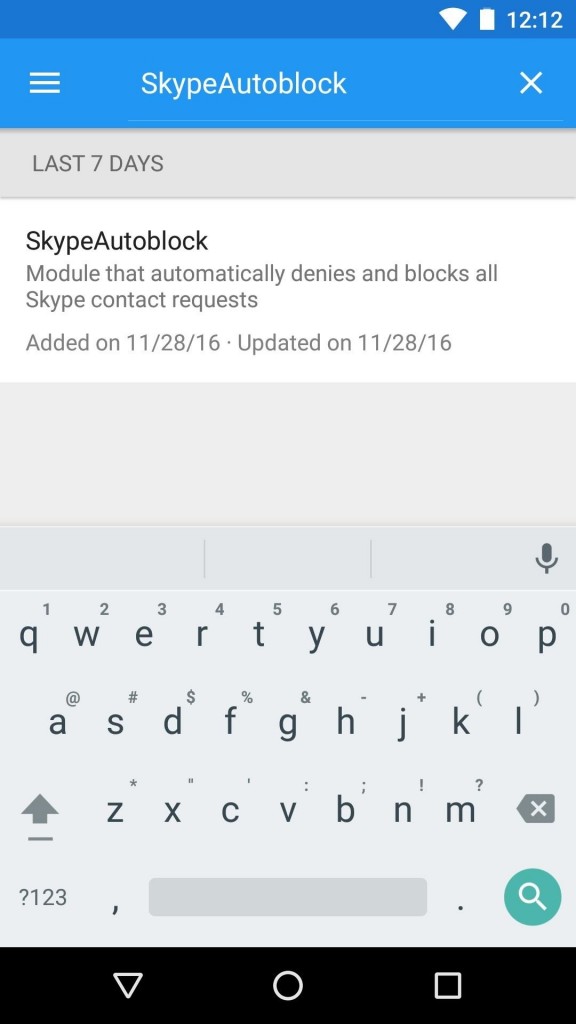
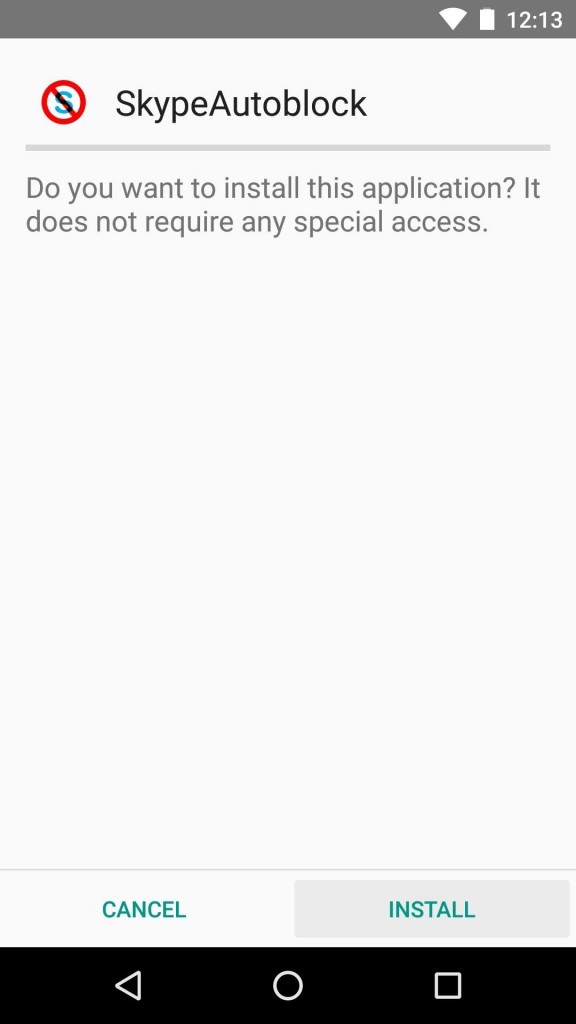
در وهله‌ی اول از اپلیکیشن Xposed Installer به بخش Download بروید و عبارت SkypeAutoblocker را جستجو نمایید، سپس اولین گزینه را انتخاب کنید. اکنون به زبانه‌ی Versions بروید و دکمه‌ی Download را لمس نمایید. در عرض چند ثانیه از شما خواسته می‌شود تا ماژول را نصب کنید، پس زمانی که این صفحه ظاهر شد، گزینه‌ی Install را انتخاب نمایید.

بلاک کردن درخواست اسپم اسکایپ بلاک کردن درخواست اسپم اسکایپ بلاک کردن درخواست اسپم اسکایپ

زمانی که فرآیند نصب تمام شد، حتماً ماژول را فعال کنید و برای تمام شدن کار دستگاه را مجدداً راه‌اندازی نمایید.

گام دوم اسپمهای اسکایپ دیگر مزاحمتان نمیشوند

از این لحظه به بعد همه‌ی درخواست‌هایی که از طرف افراد ناشناس و غیرمخاطب برای شما ارسال شود به طور پیشفرض بلاک و رد می‌شود، پس دیگر هیچ اسپم یا پیامی از طرف بات‌ها نخواهید دید. اگر اسکایپ را بر روی هر دستگاه دیگری مثل کامپیوترهای ویندوز یا مک نصب کرده باشید، بلاک خودکار درخواست‌ها به معنی این است که نوتیفیکیشن این درخواست‌ها بر روی آن دستگاه‌ها هم نشان داده نخواهد شد، مگر این که سرعت دریافت پیام در موبایل کندتر از سیستم باشد و قبل از این که پیام بلاک شود برای لحظات کوتاهی اعلان آن بر روی کامپیوتر شما قابل مشاهده باشد.

گام سوم افزودن مخاطبان قانونی اسکایپ

اگر می‌خواهید به اسکایپ خود مخاطب قانونی جدید اضافه کنید، این ماژول ممکن است باعث به وجود آمدن اشکال در این فرآیند شود، چون نوتیفیکیشن درخواست آن‌ها را هم دریافت نخواهید کرد. بنابراین اگر می‌خواهید مخاطب جدید اضافه کنید، یا باید درخواست را خودتان بفرستید، یا به صورت موقت ماژول را غیرفعال کنید تا بتوانید درخواست‌های افراد دیگر را ببینید.

برای غیرفعال کردن ماژول از اپلیکیشن Xposed Installer به بخش Modules بروید، سپس تیک گزینه‌ی SkypeAutoblock را بردارید و بعد دستگاه را مجدداً راه‌اندازی کنید. اکنون می‌توانید مخاطب موردنظر خود را اضافه کنید.

تصویر ۵

نظر شما در مورد قابلیت های امنیتی اسکایپ چیست؟ آیا شما هم از این سرویس استفاده می کنید؟ مزایای آن نسبت به نمونه های مشابه اش چیست؟ آنچه در مورد اسکایپ شما را به شگفتی و هیجان وا می دارد را با گویا آی تی در میان بگذارید و با انتشار این مطلب روی شبکه های اجتماعی به دیگران یاد دهید که چگونه امنیت خود را حاصل نمایند.

منبع: android.wonderhowto.com


چگونه آگاهانه اقدام به خرید یک پرینتر کنیم؟

خرید پرینتر یکی از پیچیده ترین خرید های لوازم الکترونیکی به حساب می آید. برای این خرید یا باید به طور کامل کار را به فروشنده و خوش انصافیه او محول کنید و یا پیش از تصمیم به خرید به اندازه کافی تحقیق کرده و یک مدل مناسب با نیازتان را پیدا نمایید.

در مطلب زیر ثصد داریم با ارائه چند پاسخ به شما کمک کنیم تا خرید حرفه ای تری داشته باشید. با گویا آی تی همراه باشید.

از کدام گروه پرینترها می‌ خواهید؟

در انتخاب یک چاپگر مناسب ابتدا بایستی هدف خرید (معولی و یا خاص)، محل استفاده (خانه و یا محل کار) و همچنین فناوری مورد نیازتان را مشخص نمایید. با تعیین این سه مورد تقریبا تیمی از مسیر اصلی انتخاب را طی نموده اید.

اکثر چاپگرهای موجود فعلی و از جمله انواع جوهر افشان را با نام چاپگرهای عکس معرفی می کنند. این چاپگر ها برای استفاده های معمولی بسیار مناسب و کار آمد است. این چاپگرها برای چاپ متن، عکس، کارهای گرافیکی و… مناسب هستند. اما از پرینترهای خاص می ‌توان به انواع قابل حمل، انواع ویژه چاپ عکس و پرینترهای برچسب اشاره نمود.

بنابراین در صورتی که به یک پرینتر معمولی نیاز دارید به فروشنده بگویید یک چاپگر عکس می خواهید. این دسته از پرینتر ها پاسخگوی نیاز های معمولی شما خواهد بود.
به طور کلی تمرکز این دسته از پرینتر ها بر روی فعالیت های مورسوم در خاه و محل کار می باشد و انواع چند منظوره (MFP)  برای انجام هر دو کار به ویژه برای کارهای در خانه در نظر گرفته می ‌شوند.

در مورد فناوری پرینتر ها باید بدانید عمده فناوری موجود در این نوع پرینترها به دو دسته لیزری و جوهر افشان تقسیم ی شود. نوع لیزری کیفیت بیشتری برای چاپ انواع محتوای متنی دارد. در حالی که نوع جوهر افشان انواع عکس ها و فایل های گرافیکی را با کیفیت بهتری چاپ می کند.

hellp-gride-printer

آیا یک پرینتر تک کاره می‌خواهید یا یک نوع چند منظوره؟

فکر کنید که تنها به یک پرینتر نیاز دارید یا ابزار های دیگری نیز مورد نیاز شما خواهد بود. در صورتی که به ابزار های دیگری چون فکس، اسکنر و یا دستگاه کپی نیز نیاز دارید می توانید به خرید دستگاه های چند ممنظوره ای چون  all-in-one یا AIO نیز فکر کنید.

پرینترهای مناسب برای اداره دارای ویژگی ADF (دستگاهی که می‌تواند یک دسته برگه را به صورت خودکار و پیاپی اسکن یا فاکس کند) برای اسکن، کپی و فکس چند سند و صفحات با اندازه استاندارد هم هستند.

البته برخی از دستگاه های چند منظوره قابلیت های بیشتری نیز ارائه م یدهند که در صورت تمایل به این نوع از دستگاه ها می توانید جزئیات بیشتری را از فروشنده دریافت نمایید.

آیا واقعا رنگ لازم است؟

پیش از خرید پرینتر به طور دقیق فکر کنید که آیا لزومی برای خرید یک پرینتر رنگی وجود دارد؟ و یا یک پرینتر سیاه و سفید معمولی کار شما را راه می اندازد؟ در صورتی که قرار نیست هرگز یک محتوای رنگی را چاپ کنید پول خود را بیهوده برای خرید یک پرینتر رنگی با چند برابر قیمت هدر ندهید.

اندازه پرینتر شما چقدر باید باشد؟

پیش از خرید پرینتر حتی لازم است به ابعادی که برای آن در نظر گرفته شده نیز توجه نمایید. گاهی برخی پرینتر ها آنقدر عریض و بلند هستند که بعد از خرید متوجه می شوید به هیچ عنوان قادر نیستید آن را روی میز کار خود جای دهید.

hellp-gride-printer

چگونه قرار است دستگاه خود را متصل کنید؟

توجه به نوع استفاده از پرینتر به شما کمک م یکند که پرینتری با تعداد پورت های مورد نیاز به خرید. اغلب پرینتر ها از یک در گاه USB برخوردارند و برخی از انواع اداری علاوه بر این از یک پورت اترنت نیز برای ورود و به اشتراک گذاشته شدن در شبکه برخوردار هستند برخی از مدل های پرینتر حتی قادر به اتصال به شبکه وای وای نیز هستند پس توجه به نوع کاربردی و نیاز های شما نیز یک آیتم مهم در زمان خرید پرینتر محسوب می شود.

همچنین لازم است بدانید که اگر حتی چاپگر شما مجهز به وای فای نباشد، شما می ‌توانید در هر پرینتر شامل آن شبکه پرینت بگیرید. بعلاوه اگر چاپگر شما مجهز به  Wi-Fi Direct است، می ‌تواند به طور مستقیم به بیشتر دستگاه‌ های مجهز به وای فای متصل شود، حتی دستگاه‌ هایی که مجهز به وای فای دیرکت نیستند.

hellp-gride-printer

تا چه اندازه کیفیت در چاپ می‌ خواهید؟

اغلب چاپگر ها در نوع کیفیت خروجی خود با دیگران تفاوت دارند بنابراین پیش از خرید یک پرینتر حتما به خروجی و کیفیت آن توجه لازم را داشته باشید.

تا چه حد می‌خواهید چاپگرتان سریع باشد؟

در صورتی که نیاز به یک رینتر سریع و قوی دارید بهتر است به سراغ نوع لیزری بروید چون تجربه نشان داده انواع لیزری سرعت بسیار بالاتری به نسبت نوع جوهر افشان دارند. البته انواع جدیدتر و به روز تر جوهر افشان پیشرفت قابل توجهی در سرعت چاپ داشته اند.

چقدر پرینت می ‌گیرید؟

در صورتی که مصرف روزانه شما از پرینتر اندک است مشکلی نیست اما در صورتی که قصد دارید روزانه برگه های زیادی را چاپ نمایید بهتر است توجه نمایید که این ویژگی در پرینتر مورد نظر شما وجود داشته باشد.

از موارد دیگری که توجه به آن ها مهم به نظر می رسد حجم کاغذ ورودی به دستگاه و قابلیت چاپ پشت و رو است که می توانید با پرسش از مغازه دار نتیجه مطلوب را بدست آورید.

در صورتی که مدل مورد نظر خود را پیدا نمودید باز هم عجول نباشید توصیه ما به شما سر زدن به اینترنت و مشاهده نظرات کاربرانی است که پیش از آن از این دستگاه بهره برده اند. در نهایت با بررسی قیمت دستگاه می توانید پرینتری را که با بودجه شما نیز همخوانی داشته باشد انتخاب نمایید.

امیدواریم این راهنمای خرید برای شما مفید و کارآمد باشد. نظرات و دیدگاه های خود را با و دیگر کاربران گویا آی تی در میان بگذارید و با انتشار این مطلب در شبکه های اجتماعی خود دیگران را نیز از این مطلب کاربردی مطلع نمایید.

معرفی و آموزش کار کردن با Flash Video Downloader برای firefox

در دنیای اینترنت این وب گرد ها هستند که خوب می دانند، محتویات دانلودی چقدر از حجم سایت ها را در بر گرفته است. با این حساب نیاز داریم که یک ابزار کمکی داشته باشیم که هر جا نیاز داشتیم، آن ها را دانلود کنیم. هر چند تمام مرورگر ها امکان دانلود فایل ها را برایمان فراهم می آورند اما در برخی سایت ها، وقتی بخواهیم چیزی دانلود کنیم به راحتی نمی توانیم این کار را کنیم.

مثلا فرض کنید از یک فیلم در فیس بوک خوشتان آمده است. مطمئن باشید بدون هیچ گونه ابزار اضافی خیلی سخت می توان فیلم ها را دانلود کرد اما وجود افزونه های کمکی در مرورگر ها می تواند مشکل شما را خیلی حرفه ای و سریع حل کند.

توصیه من به شما این است که حتی اگر از مرورگر های غیر فایرفاکس استفاده می کنید، در کنار آن از فایرفاکس هم استفاده کنید و افزونه های آن را نصب کنید. پیشنهاد امروز گویا آی تی به شما این است که Flash Video Downloader را نصب کنید. این افزونه در واقع یک همراه همه کاره است که به شما کمک می کند فایلهای دانلود نشدنی را خیلی راحت دانلود کنید.

افزونه Flash Video Downloader برای فایرفاکس، به شما کمک می کند در وب سایت های مختلف نظیر فیس بوک، یوتیوب و نظیر آن، فایل های ویدیویی فلش را به راحتی دانلود کنید.

البته نگران کیفیت فایل های خود نباشید چرا که این افزونه به شما امکان می دهد تا فایل ها را در کیفیت های مختلفی مثل hd، flv و موارد دیگر شناسایی و دانلود کنید. فراموش نکنید که هر چقدر که کیفیت فیلم بالاتر باشد حجم فیلم دانلودی تان نیز افزایش می یابد. اما نکته مهم تر این است که نه تنها فایل های ویدیویی که شما می توانید تمام فایل های mp3 را توسط آن دانلود کنید.

برای شروع کار با این افزونه روی لینک زیر کلیک کنید:

نصب افزونه Flash Video Downloader از فایرفاکس

برای نصب باید این مطلب را روی مرورگر فایرفاکس باز کنید و این لینک را کلیک کنید تا خود فایرفاکس به شما اجازه دهد که این نرم افزار مفید را روی مرورگر نصب کنید. اگر می خواهید بدون باز کردن این مطلب افزونه را نصب کنید می توانید روی لینک بالا کلیک راست کنید و لینک آن را کپی کنید. در ادامه آن را در مرورگر فایرفاکس paste کنید تا افزونه شروع به نصب کردن کند.

بعد از اینکه نصب شد ممکن است مرورگر شما نیاز به ریستارت شدن داشته باشد. به هر حال باید بعد از نصب شدن یک آیکون فلش آبی در بالا و سمت راست مرورگر فایرفاکس خود ببینید. اگر این شی را ندیدید، یک بار مرورگر خودتان را ببندید و دوباره آن را باز کنید.

flash-video-downloader

فرض می کنیم که در فیس بوک در حال دیدن یک صفحه پر از فیلم هستید. در همین موقع افزونه Flash Video Downloader فیلم ها را شناسایی می کند و لیستی از آن ها تهیه می کند. اما شما برای دیدن این لیست باید روی همان فلش آبی رنگ کلیک کنید. با این کار لیست فیلم ها به شما نمایش داده می شود:

آموزش دانلود فیلم فیس بوک

همانطور که مشاهده می کنید، از یک فیلم، توسط این افزونه نسخه های مختلفی با حجم های مختلفی و با کیفیت های مختلفی در اختیار کاربر قرار می گیرد که او می تواند با کلیک بر روی گزینه های آبی رنگ دانلود، آن ها را دانلود کند. اگر بخواهید فقط و فقط فیلم ها را در کیفیت خاصی دانلود کنید، می توانید در بخش تنظیمات مشخص کنید که کدامیک از این ویژگی ها و کیفیت ها نمایش داده شود.

اما وقتی که در یوتیوب هستید، عملکرد Flash Video Downloader کمی متفاوت تر می شود. در این جا این افزونه یک آیکون اختصاصی به صفحه یوتیوب و درست در موقعیت زیر فیلم ها می افزاید. شما می توانید هنگام مشاهده هر فیلم این آیکون شاخص را زیر آن مشاهده کنید:

Flash Video Downloader

وقتی که روی این آیکون کلیک می کنید می توانید حجم های مختلف از فیلم ها را مشاهده کنید. در کنار حجم فیلم ها و گزینه های پیشنهادی قالب مرسوم آن نیز نوشته شده است. حالا کافیست آیتم مورد نظر را انتخاب و روی آن کلیک کنید تا عملیات دانلود شروع شود.

این افزونه به شما امکان می دهد، تمام محتویات مثل تصاویر، فیلم و صدا را شناسایی کرده و دانلود کنید.

برای راحتی کار با این افزونه می توانید در بخش تنظیمات برای در دسترس پذیری بیشتر برای آن یک شورت کد یا کلید میانبر انتخاب کنید. حتی می توانید در بخش تنظیمات محل ذخیره سازی فیلم ها را به وضوح مشخص کنید که بعد از دانلود فقط بخواهید به یک فولدر خاص سر بزنید.

در برخی وب سایت ها، به تناسب شکل و شمایل آن ها، ظاهر آیکون و شی شناساگر افزونه تغییر می کند اما کشف آن چیز سختی نیست.

flash-video-downloader

در بروز رسانی های اخیر این افزونه به شما امکان داده شده که به راحتی، بتوانید در میان فیلم ها جستجو کنید و فیلم مورد نظر خود را بیابید و دانلود کنید. اما ویژگی برتر آن این است که می توانید چندین فیلم را با هم دانلود کنید . علاوه بر این می توانید توسط Flash Video Downloader فیلم هایی که در سایت ها برای نمای سایت به کار گرفته شده اند را شناسایی و خودتان آن را دانلود کنید.

اگر نمی خواهید تبلیغات فلش ( Superfish ) را دانلود کنید باید در بخش تنظیمات آن را غیر فعال کنید.

نکته قابل توجه این است که شما نمی توانید از طریق این افزونه ویدیو هایی که دارای حق و حقوق هستند را دانلود کنید. این گونه فیلم ها عموما در وب سایت های Vevo ،Warner Bros ،Sony Music قرار گرفته اند.

این افزونه هم اکنون حدود ۱ میلیون کاربر دارد که رقم نشان دهنده این است که افزونه یک ابزار کاربردی و کاربر پسند است. یکی از ویژگی های این افزونه رابط کاربری آسان آن است.

نظر شما در مورد این افزونه تقریبا همه کاره چیست؟ شما برای دانلود فیلم و صدا از سایت های مختلف از چه ابزاری استفاده می کنید؟ نظر خود را با گویا آی تی در میان بگذارید و بهترین ابزار را به دیگر کاربران معرفی کنید. همچنین برای اطلاع عموم از ابزارهای کاربردی می توانید این مطلب را روی شبکه های اجتماعی نشر دهید.


معرفی و آموزش کار کردن با Flash Video Downloader برای firefox

در دنیای اینترنت این وب گرد ها هستند که خوب می دانند، محتویات دانلودی چقدر از حجم سایت ها را در بر گرفته است. با این حساب نیاز داریم که یک ابزار کمکی داشته باشیم که هر جا نیاز داشتیم، آن ها را دانلود کنیم. هر چند تمام مرورگر ها امکان دانلود فایل ها را برایمان فراهم می آورند اما در برخی سایت ها، وقتی بخواهیم چیزی دانلود کنیم به راحتی نمی توانیم این کار را کنیم.

مثلا فرض کنید از یک فیلم در فیس بوک خوشتان آمده است. مطمئن باشید بدون هیچ گونه ابزار اضافی خیلی سخت می توان فیلم ها را دانلود کرد اما وجود افزونه های کمکی در مرورگر ها می تواند مشکل شما را خیلی حرفه ای و سریع حل کند.

توصیه من به شما این است که حتی اگر از مرورگر های غیر فایرفاکس استفاده می کنید، در کنار آن از فایرفاکس هم استفاده کنید و افزونه های آن را نصب کنید. پیشنهاد امروز گویا آی تی به شما این است که Flash Video Downloader را نصب کنید. این افزونه در واقع یک همراه همه کاره است که به شما کمک می کند فایلهای دانلود نشدنی را خیلی راحت دانلود کنید.

افزونه Flash Video Downloader برای فایرفاکس، به شما کمک می کند در وب سایت های مختلف نظیر فیس بوک، یوتیوب و نظیر آن، فایل های ویدیویی فلش را به راحتی دانلود کنید.

البته نگران کیفیت فایل های خود نباشید چرا که این افزونه به شما امکان می دهد تا فایل ها را در کیفیت های مختلفی مثل hd، flv و موارد دیگر شناسایی و دانلود کنید. فراموش نکنید که هر چقدر که کیفیت فیلم بالاتر باشد حجم فیلم دانلودی تان نیز افزایش می یابد. اما نکته مهم تر این است که نه تنها فایل های ویدیویی که شما می توانید تمام فایل های mp3 را توسط آن دانلود کنید.

برای شروع کار با این افزونه روی لینک زیر کلیک کنید:

نصب افزونه Flash Video Downloader از فایرفاکس

برای نصب باید این مطلب را روی مرورگر فایرفاکس باز کنید و این لینک را کلیک کنید تا خود فایرفاکس به شما اجازه دهد که این نرم افزار مفید را روی مرورگر نصب کنید. اگر می خواهید بدون باز کردن این مطلب افزونه را نصب کنید می توانید روی لینک بالا کلیک راست کنید و لینک آن را کپی کنید. در ادامه آن را در مرورگر فایرفاکس paste کنید تا افزونه شروع به نصب کردن کند.

بعد از اینکه نصب شد ممکن است مرورگر شما نیاز به ریستارت شدن داشته باشد. به هر حال باید بعد از نصب شدن یک آیکون فلش آبی در بالا و سمت راست مرورگر فایرفاکس خود ببینید. اگر این شی را ندیدید، یک بار مرورگر خودتان را ببندید و دوباره آن را باز کنید.

flash-video-downloader

فرض می کنیم که در فیس بوک در حال دیدن یک صفحه پر از فیلم هستید. در همین موقع افزونه Flash Video Downloader فیلم ها را شناسایی می کند و لیستی از آن ها تهیه می کند. اما شما برای دیدن این لیست باید روی همان فلش آبی رنگ کلیک کنید. با این کار لیست فیلم ها به شما نمایش داده می شود:

آموزش دانلود فیلم فیس بوک

همانطور که مشاهده می کنید، از یک فیلم، توسط این افزونه نسخه های مختلفی با حجم های مختلفی و با کیفیت های مختلفی در اختیار کاربر قرار می گیرد که او می تواند با کلیک بر روی گزینه های آبی رنگ دانلود، آن ها را دانلود کند. اگر بخواهید فقط و فقط فیلم ها را در کیفیت خاصی دانلود کنید، می توانید در بخش تنظیمات مشخص کنید که کدامیک از این ویژگی ها و کیفیت ها نمایش داده شود.

اما وقتی که در یوتیوب هستید، عملکرد Flash Video Downloader کمی متفاوت تر می شود. در این جا این افزونه یک آیکون اختصاصی به صفحه یوتیوب و درست در موقعیت زیر فیلم ها می افزاید. شما می توانید هنگام مشاهده هر فیلم این آیکون شاخص را زیر آن مشاهده کنید:

Flash Video Downloader

وقتی که روی این آیکون کلیک می کنید می توانید حجم های مختلف از فیلم ها را مشاهده کنید. در کنار حجم فیلم ها و گزینه های پیشنهادی قالب مرسوم آن نیز نوشته شده است. حالا کافیست آیتم مورد نظر را انتخاب و روی آن کلیک کنید تا عملیات دانلود شروع شود.

این افزونه به شما امکان می دهد، تمام محتویات مثل تصاویر، فیلم و صدا را شناسایی کرده و دانلود کنید.

برای راحتی کار با این افزونه می توانید در بخش تنظیمات برای در دسترس پذیری بیشتر برای آن یک شورت کد یا کلید میانبر انتخاب کنید. حتی می توانید در بخش تنظیمات محل ذخیره سازی فیلم ها را به وضوح مشخص کنید که بعد از دانلود فقط بخواهید به یک فولدر خاص سر بزنید.

در برخی وب سایت ها، به تناسب شکل و شمایل آن ها، ظاهر آیکون و شی شناساگر افزونه تغییر می کند اما کشف آن چیز سختی نیست.

flash-video-downloader

در بروز رسانی های اخیر این افزونه به شما امکان داده شده که به راحتی، بتوانید در میان فیلم ها جستجو کنید و فیلم مورد نظر خود را بیابید و دانلود کنید. اما ویژگی برتر آن این است که می توانید چندین فیلم را با هم دانلود کنید . علاوه بر این می توانید توسط Flash Video Downloader فیلم هایی که در سایت ها برای نمای سایت به کار گرفته شده اند را شناسایی و خودتان آن را دانلود کنید.

اگر نمی خواهید تبلیغات فلش ( Superfish ) را دانلود کنید باید در بخش تنظیمات آن را غیر فعال کنید.

نکته قابل توجه این است که شما نمی توانید از طریق این افزونه ویدیو هایی که دارای حق و حقوق هستند را دانلود کنید. این گونه فیلم ها عموما در وب سایت های Vevo ،Warner Bros ،Sony Music قرار گرفته اند.

این افزونه هم اکنون حدود ۱ میلیون کاربر دارد که رقم نشان دهنده این است که افزونه یک ابزار کاربردی و کاربر پسند است. یکی از ویژگی های این افزونه رابط کاربری آسان آن است.

نظر شما در مورد این افزونه تقریبا همه کاره چیست؟ شما برای دانلود فیلم و صدا از سایت های مختلف از چه ابزاری استفاده می کنید؟ نظر خود را با گویا آی تی در میان بگذارید و بهترین ابزار را به دیگر کاربران معرفی کنید. همچنین برای اطلاع عموم از ابزارهای کاربردی می توانید این مطلب را روی شبکه های اجتماعی نشر دهید.


چگونه یک MP3 Player مناسب خریداری کنیم؟

پیش از خرید از وسیله ای چه الکترونیکی باشد و چه غیر الکترونیکی بهتر است در ابتدا گشتی در اینترنت زده جزئیات دقیق تری از محصول مورد نظر خود کسب نمایید همچنین لازم است تا با انجام تحقیقات بتوانید بهترین مزیت ها و معایب موجود در محصول مورد نظر خود را بیابید. از این رو در راهنمای خرید امروز مجله اینترنتی گویا آی تی قصد داریم به بررسی نکات ضروری در خرید یک MP3 Player اشاره نماییم تا بتوانید خریدی ساده تر و هوشمندانه تر را تجربه نمایید.

فاکتور های بسیاری در خرید یک  MP3 Player  مرغوب و با کیفیت دخیل هستند که از آن جمله می توان به حافظه ذخیره سازی، اندازه، قیمت، فرمت های تحت پشتیبانی و … اشاره نمود. در ادامه به بررسی دقیق تر این موارد خواهیم پرداخت. با ما همراه باشید.

MP3 Player ها ابزارهای کوچک و کاربردی هستند که م یتوانند با در اختیار گذاشتن یک حجم زیاد از حافظه به شما در شنیدن موسیقی و هر صدای دیگری که دوست دارید کمک نماید. با پیشرفت تکنولوژی هر روز حجم داخلی ای که در اختیار کاربر قرار میگیرد افزایش می یابد و در مقابل ابعاد دستگاه کوچکتر و جمع و جور تر می شود.

اصلی ترین نکاتی که باید در خرید یک MP3 Player  به آن توجه نمایید.

ابعاد MP3 Player در مقایسه با حجم آن

در ابتدا و به عنوان مهمترین فاکتور باید به اندازه (ابعاد) و حجم حافظه داخلی دستگاه توجه نمایید. در صورتی که قصد دارید از MP3 Player برای شنیدن موزیک در زمان ورزش استفاده نمایید ابعاد اهمیت بیشتری پیدا می کند. برای مصارف این چنینی انواعی مانند iPod Shuffle با وزن ۹ گرمی می توانند بسیار مناسب باشند. البته پیش از خرید توجه داشته باشید که این نوع از پلیر ها تنها دارای ۴ مگابایت فضای داخلی هستند که چیزی در حدود ۱۰۰۰ ترک را در خود ذخیره خواهد کرد. همچنین iPod Shuffle ها فاقد صفحه نمایشگر هستند تا به وسیله آن بتوان ترک مورد نظر را مشاهده نمود. البته این نوع مزایایی چون وزن کم، قیمت مناسب، گیره برای اتصال به لباس را نیز دارد که می توانند فاکتور های خوبی برای یک پلیر محسوب شوند.

در صورتی که کمی بی نظم و شلخته هستید توصیه اکید ما خودداری از خرید یک پلیر کوچک و جمع و جور است زیرا خیلی زود شما را به دردسر می اندازد.

مشاهده فایل های ویدئویی

در صورتی که حسابی اهل فیلم دیدن هستید و حتی از دیدن فیلم در صفحه نمایش های کوچک هم لذت می برید می توانید دستگاهی را انتخاب نمایید که علاوه بر دارا بودن سایز کافی برای حافظه از یک نمایشگر با ابعاد مناسب نیز برخوردار باشد. در این بخش پیشنهاد ما به شما iPod نسل چهارم است که می تواند برایتان مناسب باشد.

برای خرید Player چقدر هزینه می کنید

همانطور که می دانید میزان حجم Player  در کنار ابعاد و کیفیت نمایشگر آن ارتباط مستقیمی با قیمت آن دارد بنابراین بهتر است در ابتدای کار یک بودجه تقریبی برای خود تعیین نمایید تا از سردرگمی و پریشانی های بعدی تا حد زیادی جلوگیری نمایید.

سازگاری

یکی از فاکتورهای مهم دیگر که در زمان خرید MP3 Player  باید به آن توجه نمایید، داستان سازگاری ابزار خریداری شده با سیستم عامل رایانه شخصی شماست. به عنوان مثال در صورتی که از یک مک بوک برخوردار هستید بهتر است MP3 Player  انتخابی شما از نوع iPod باشد تا سازگاری کافی میان این دو ابزار برقرار گردد. البته در صورتی که سیستم عامل شما ویندوز است اصلا نیازی به نگرانی نیست چون اغلب دیوایس های موجود در بازار این سیستم عامل را ساپورت می کنند.

برای اطمینان از اینکه Player شما بیشتر فرمت های صوتی را پخش می کند، لیست فرمت های صوتی مختلف و اصلی را در ادامه عنوان کردیم تا هنگام خرید player این فرمت ها را بررسی کنید و مطمئن شوید Player شما بیشتر فرمت ها را پخش خواهد کرد.

  • AA
  • AAC
  • FLAC
  • MP3
  • MP3Pro
  • OGG
  • WAV/AIFF
  • WMA

کیفیت صدا

متاسفانه این مورد با وجود اینکه از آیتم های با اهمیت است اما به صورت عملی قادر به تست آن نخواهید بود.از این رو تنها راه جایگزین این است که پیش از خرید از افرادی که از  Player مورد نظر شما استفاده نموده اند پرس و جو نموده و اطلاعات لازم را کسب  نمایید. همچنین می توانید درباره بهترین Player با کیفیت مناسب تحقیق نمایید و یا با پرسش در بخش نظرات از کاربران دیگر بخواهید تا نظرشان را درباره Player مورد نظر شما بیان نمایند.

عمرباتری Player چقدر باید باشد

به منظور درک میزان حجم بارتی و نگهداری آن توسط پلیر مورد نظر خود در زمان خرید باید به عدد مشخص شده در پشت دستگاه که با عبارت mAh  نشان داده شده است توجه نمایید. هرچه این عدد بالا تر باشد. دستگاه مورد نظر شما مدت زمان بیشتری می تواند برق خود را با یک بار شارژ باتری تامین نماید.

حافظه Mp3 Player ها

در گذشته MP3 Player ها از Hard Drive به منظور حافظه ذخیره سازس استفاده می کردند ولی با پیشرفت فناوری و کاهش قیمت حافظه ها، Player ها از فلش مموری برای ذخیره سازی استفاده نمودند.

iPod Classic یکی از انوع player هایی است که حافظه زیادی بین پلیرهای نوع Hard Drive دارد. ولی Flash Memory Mp3 Player که به آنها Solid State mp3 Player هم گفته می شود،  کم حافظه تر هستند. مزیت Solid State ها نسبت به Player هایی که حافظه بالایی دارند، این است که عمر باتری بیشتری دارند.

اتصال به رادیو، اینترنت و بلوتوث

از قابلیت های جالب دیگری یک پلیر می تواند به آن مجهز شود امکان پخش مستقیم از رادیو و ضبط همزمان آن است. در صورتی که به شنیدن رادیو علاقه دارید حتما در زمان خرید این فاکتور را در نظر بگیرید. همچنین می توانید به عنوان یک آیتم تکمیلی به قابلیت اتصال پلیر به صورت بی سیم به شبکه اینترنت نیز دقت نمایید. تعداد کمی از MP3 Player ها نیز مانند iPod Touch به صورت بی سیم به اینترنت متصل می شوند.

بعضی از Player ها نیز مانند YP-Tp سامسونگ از تکنولوژی بلوتوث بهره می برند و شما می توانید با هدفون بی سیم با Player ارتباط برقرار کرده و به آهنگ ها گوش دهید.

در ادامه این راهنمای خرید قصد داریم به معرفی برخی از برندهای مطرح در زمینه تولید پلیر بپردازیم تا بتوانید بسیار ساده تر دستگاه مورد نظر خود را انتخاب نمایید.

ArchOS

یکی از برند های معروف و با کیفیت فرانسوی ArchOS می باشد. این برند  محبوب که در سال ۲۰۰۰ اولین پلیر خود را به بازار معرفی نمایید تا کنون ۵ نسل از پلیر های با کیفیت خود را تولید نموده است. در سال ۲۰۰۹ این کمپانی ۳ مدل محبوب و ارزان قیمت خود را با نام های Archos 2، Archos3 و Archos Clipper روانه بازار نمود. جدیدترین MP3 Player این کمپانی نیز Archos 5 نام دارد که به سیستم عامل گوگل اندروید مجهز است.

Creative

creative-zen-x-fi2

کمپانی ای که برای اولین بار MP3 Player ها را به بازار معرفی نمود کمپانی Creative بود. محبوب ترین پلیر های این کمپانی سری Zen این برند است. Creative Zen-X-Fi 2 یکی از محبوب ترین پلیر های این کمپانی است که در سال ۲۰۰۹ با یک نمایشگر ۳ اینچی لمسی روانه بازار شد.

Microsoft

microsoft-zune-hd_1

مایکروسافت پلیر مدل Zune خود را در سال ۲۰۰۵ روانه بازار کرد و در سال ۲۰۰۹ مدل جدیدتر آن را با نام Zune HD معرفی نمود.Zune ها این قابلیت را دارند که بدون سیم اطلاعات را به Zune دیگر منتقل نمایند و با کامپیوتر نیز ارتباط برقرار کنند. این Player فعلا تنها در امریکا عرضه شده است.

Philips

پلیر های کمپانی فیلیپس عقب با نام GoGear تولید و عرضه می گردند. محصولات این برند بسیار سبک، کوچک و با دوام هستند و عملکرد خوبی را از خود نشان می دهند. اغلب پلیر های این کمپانی از نوع Solid State هستند.

Samsung

samsung_yp_r1_news

کمپانی سامسونگ نیز مانند فیلیپس پلیر های خود را اغلب از نوع Solid State Sansa  تولید می نماید از این رو محصولات این کمپانی نیز  کوچک و سبک هستند. جدیدترین پلیرهای این کمپانی به تازگی با عنوان گالاکسی تولید و روانه بازار شده اند. این پلیر ها از سیستم عامل اندروید و عملکرد مطلوب و کارآمدی برخوردار هستند.

SanDisk

برند SanDisk بیشتر به سبب تولید انواع حافظه شهرت دارد اما پلیر های ساخته شده توسط این کمپانی نیز که نام Sansa تولید می شوند از نوع Sansa بوده و حافظه نسبتا کمی نیز دارند.

Sony

sony-walkman-1

کمپانی سونی همواره و در تمامی عرصه ها تولید کننده محصولاتی خلاقانه و منحصر به فرد است. پلیر های این کمپانی که با نام Walkman عرضه می شوند نیز مانند سایر محصولات از تنوع بسیار بالایی برخوردار هستند.

Apple

با وجود این همه برند و محصول متنوع و گسترده باز هم باید گفت محصولات کمپانی اپل طرفداران و کاربران بسیاری دارد و توانسته عنوان اولین تولید کننده Player های محبوب کاربران را از آن خود نماید. بسیاری بر این باورند که برخی محصولات اپل یک نسخه کپی شده از کمپانی سونی هستند. به عنوان مثال طرح iPod Shuffle از مدل NWZ-W202 سونی و طرح iPod Touch این برند از Player های NWZ-X1050 تقلید شده است. اما با تمام این صحبت ها و شایعات اپل با استقامت به راه خود ادامه می دهد و همچنان توانسته بیشترین رضایت کاربران را از آن خود کند.

منبع: Which.co.uk

چگونه یک MP3 Player مناسب خریداری کنیم؟

پیش از خرید از وسیله ای چه الکترونیکی باشد و چه غیر الکترونیکی بهتر است در ابتدا گشتی در اینترنت زده جزئیات دقیق تری از محصول مورد نظر خود کسب نمایید همچنین لازم است تا با انجام تحقیقات بتوانید بهترین مزیت ها و معایب موجود در محصول مورد نظر خود را بیابید. از این رو در راهنمای خرید امروز مجله اینترنتی گویا آی تی قصد داریم به بررسی نکات ضروری در خرید یک MP3 Player اشاره نماییم تا بتوانید خریدی ساده تر و هوشمندانه تر را تجربه نمایید.

فاکتور های بسیاری در خرید یک  MP3 Player  مرغوب و با کیفیت دخیل هستند که از آن جمله می توان به حافظه ذخیره سازی، اندازه، قیمت، فرمت های تحت پشتیبانی و … اشاره نمود. در ادامه به بررسی دقیق تر این موارد خواهیم پرداخت. با ما همراه باشید.

MP3 Player ها ابزارهای کوچک و کاربردی هستند که م یتوانند با در اختیار گذاشتن یک حجم زیاد از حافظه به شما در شنیدن موسیقی و هر صدای دیگری که دوست دارید کمک نماید. با پیشرفت تکنولوژی هر روز حجم داخلی ای که در اختیار کاربر قرار میگیرد افزایش می یابد و در مقابل ابعاد دستگاه کوچکتر و جمع و جور تر می شود.

اصلی ترین نکاتی که باید در خرید یک MP3 Player  به آن توجه نمایید.

ابعاد MP3 Player در مقایسه با حجم آن

در ابتدا و به عنوان مهمترین فاکتور باید به اندازه (ابعاد) و حجم حافظه داخلی دستگاه توجه نمایید. در صورتی که قصد دارید از MP3 Player برای شنیدن موزیک در زمان ورزش استفاده نمایید ابعاد اهمیت بیشتری پیدا می کند. برای مصارف این چنینی انواعی مانند iPod Shuffle با وزن ۹ گرمی می توانند بسیار مناسب باشند. البته پیش از خرید توجه داشته باشید که این نوع از پلیر ها تنها دارای ۴ مگابایت فضای داخلی هستند که چیزی در حدود ۱۰۰۰ ترک را در خود ذخیره خواهد کرد. همچنین iPod Shuffle ها فاقد صفحه نمایشگر هستند تا به وسیله آن بتوان ترک مورد نظر را مشاهده نمود. البته این نوع مزایایی چون وزن کم، قیمت مناسب، گیره برای اتصال به لباس را نیز دارد که می توانند فاکتور های خوبی برای یک پلیر محسوب شوند.

در صورتی که کمی بی نظم و شلخته هستید توصیه اکید ما خودداری از خرید یک پلیر کوچک و جمع و جور است زیرا خیلی زود شما را به دردسر می اندازد.

مشاهده فایل های ویدئویی

در صورتی که حسابی اهل فیلم دیدن هستید و حتی از دیدن فیلم در صفحه نمایش های کوچک هم لذت می برید می توانید دستگاهی را انتخاب نمایید که علاوه بر دارا بودن سایز کافی برای حافظه از یک نمایشگر با ابعاد مناسب نیز برخوردار باشد. در این بخش پیشنهاد ما به شما iPod نسل چهارم است که می تواند برایتان مناسب باشد.

برای خرید Player چقدر هزینه می کنید

همانطور که می دانید میزان حجم Player  در کنار ابعاد و کیفیت نمایشگر آن ارتباط مستقیمی با قیمت آن دارد بنابراین بهتر است در ابتدای کار یک بودجه تقریبی برای خود تعیین نمایید تا از سردرگمی و پریشانی های بعدی تا حد زیادی جلوگیری نمایید.

سازگاری

یکی از فاکتورهای مهم دیگر که در زمان خرید MP3 Player  باید به آن توجه نمایید، داستان سازگاری ابزار خریداری شده با سیستم عامل رایانه شخصی شماست. به عنوان مثال در صورتی که از یک مک بوک برخوردار هستید بهتر است MP3 Player  انتخابی شما از نوع iPod باشد تا سازگاری کافی میان این دو ابزار برقرار گردد. البته در صورتی که سیستم عامل شما ویندوز است اصلا نیازی به نگرانی نیست چون اغلب دیوایس های موجود در بازار این سیستم عامل را ساپورت می کنند.

برای اطمینان از اینکه Player شما بیشتر فرمت های صوتی را پخش می کند، لیست فرمت های صوتی مختلف و اصلی را در ادامه عنوان کردیم تا هنگام خرید player این فرمت ها را بررسی کنید و مطمئن شوید Player شما بیشتر فرمت ها را پخش خواهد کرد.

  • AA
  • AAC
  • FLAC
  • MP3
  • MP3Pro
  • OGG
  • WAV/AIFF
  • WMA

کیفیت صدا

متاسفانه این مورد با وجود اینکه از آیتم های با اهمیت است اما به صورت عملی قادر به تست آن نخواهید بود.از این رو تنها راه جایگزین این است که پیش از خرید از افرادی که از  Player مورد نظر شما استفاده نموده اند پرس و جو نموده و اطلاعات لازم را کسب  نمایید. همچنین می توانید درباره بهترین Player با کیفیت مناسب تحقیق نمایید و یا با پرسش در بخش نظرات از کاربران دیگر بخواهید تا نظرشان را درباره Player مورد نظر شما بیان نمایند.

عمرباتری Player چقدر باید باشد

به منظور درک میزان حجم بارتی و نگهداری آن توسط پلیر مورد نظر خود در زمان خرید باید به عدد مشخص شده در پشت دستگاه که با عبارت mAh  نشان داده شده است توجه نمایید. هرچه این عدد بالا تر باشد. دستگاه مورد نظر شما مدت زمان بیشتری می تواند برق خود را با یک بار شارژ باتری تامین نماید.

حافظه Mp3 Player ها

در گذشته MP3 Player ها از Hard Drive به منظور حافظه ذخیره سازس استفاده می کردند ولی با پیشرفت فناوری و کاهش قیمت حافظه ها، Player ها از فلش مموری برای ذخیره سازی استفاده نمودند.

iPod Classic یکی از انوع player هایی است که حافظه زیادی بین پلیرهای نوع Hard Drive دارد. ولی Flash Memory Mp3 Player که به آنها Solid State mp3 Player هم گفته می شود،  کم حافظه تر هستند. مزیت Solid State ها نسبت به Player هایی که حافظه بالایی دارند، این است که عمر باتری بیشتری دارند.

اتصال به رادیو، اینترنت و بلوتوث

از قابلیت های جالب دیگری یک پلیر می تواند به آن مجهز شود امکان پخش مستقیم از رادیو و ضبط همزمان آن است. در صورتی که به شنیدن رادیو علاقه دارید حتما در زمان خرید این فاکتور را در نظر بگیرید. همچنین می توانید به عنوان یک آیتم تکمیلی به قابلیت اتصال پلیر به صورت بی سیم به شبکه اینترنت نیز دقت نمایید. تعداد کمی از MP3 Player ها نیز مانند iPod Touch به صورت بی سیم به اینترنت متصل می شوند.

بعضی از Player ها نیز مانند YP-Tp سامسونگ از تکنولوژی بلوتوث بهره می برند و شما می توانید با هدفون بی سیم با Player ارتباط برقرار کرده و به آهنگ ها گوش دهید.

در ادامه این راهنمای خرید قصد داریم به معرفی برخی از برندهای مطرح در زمینه تولید پلیر بپردازیم تا بتوانید بسیار ساده تر دستگاه مورد نظر خود را انتخاب نمایید.

ArchOS

یکی از برند های معروف و با کیفیت فرانسوی ArchOS می باشد. این برند  محبوب که در سال ۲۰۰۰ اولین پلیر خود را به بازار معرفی نمایید تا کنون ۵ نسل از پلیر های با کیفیت خود را تولید نموده است. در سال ۲۰۰۹ این کمپانی ۳ مدل محبوب و ارزان قیمت خود را با نام های Archos 2، Archos3 و Archos Clipper روانه بازار نمود. جدیدترین MP3 Player این کمپانی نیز Archos 5 نام دارد که به سیستم عامل گوگل اندروید مجهز است.

Creative

creative-zen-x-fi2

کمپانی ای که برای اولین بار MP3 Player ها را به بازار معرفی نمود کمپانی Creative بود. محبوب ترین پلیر های این کمپانی سری Zen این برند است. Creative Zen-X-Fi 2 یکی از محبوب ترین پلیر های این کمپانی است که در سال ۲۰۰۹ با یک نمایشگر ۳ اینچی لمسی روانه بازار شد.

Microsoft

microsoft-zune-hd_1

مایکروسافت پلیر مدل Zune خود را در سال ۲۰۰۵ روانه بازار کرد و در سال ۲۰۰۹ مدل جدیدتر آن را با نام Zune HD معرفی نمود.Zune ها این قابلیت را دارند که بدون سیم اطلاعات را به Zune دیگر منتقل نمایند و با کامپیوتر نیز ارتباط برقرار کنند. این Player فعلا تنها در امریکا عرضه شده است.

Philips

پلیر های کمپانی فیلیپس عقب با نام GoGear تولید و عرضه می گردند. محصولات این برند بسیار سبک، کوچک و با دوام هستند و عملکرد خوبی را از خود نشان می دهند. اغلب پلیر های این کمپانی از نوع Solid State هستند.

Samsung

samsung_yp_r1_news

کمپانی سامسونگ نیز مانند فیلیپس پلیر های خود را اغلب از نوع Solid State Sansa  تولید می نماید از این رو محصولات این کمپانی نیز  کوچک و سبک هستند. جدیدترین پلیرهای این کمپانی به تازگی با عنوان گالاکسی تولید و روانه بازار شده اند. این پلیر ها از سیستم عامل اندروید و عملکرد مطلوب و کارآمدی برخوردار هستند.

SanDisk

برند SanDisk بیشتر به سبب تولید انواع حافظه شهرت دارد اما پلیر های ساخته شده توسط این کمپانی نیز که نام Sansa تولید می شوند از نوع Sansa بوده و حافظه نسبتا کمی نیز دارند.

Sony

sony-walkman-1

کمپانی سونی همواره و در تمامی عرصه ها تولید کننده محصولاتی خلاقانه و منحصر به فرد است. پلیر های این کمپانی که با نام Walkman عرضه می شوند نیز مانند سایر محصولات از تنوع بسیار بالایی برخوردار هستند.

Apple

با وجود این همه برند و محصول متنوع و گسترده باز هم باید گفت محصولات کمپانی اپل طرفداران و کاربران بسیاری دارد و توانسته عنوان اولین تولید کننده Player های محبوب کاربران را از آن خود نماید. بسیاری بر این باورند که برخی محصولات اپل یک نسخه کپی شده از کمپانی سونی هستند. به عنوان مثال طرح iPod Shuffle از مدل NWZ-W202 سونی و طرح iPod Touch این برند از Player های NWZ-X1050 تقلید شده است. اما با تمام این صحبت ها و شایعات اپل با استقامت به راه خود ادامه می دهد و همچنان توانسته بیشترین رضایت کاربران را از آن خود کند.

منبع: Which.co.uk

راهنمای استفاده از Manage Storage در اندروید ۷٫۱ برای دستیابی به حافظه بیشتر

به‌روز رسانی اندروید ۷.۱ در قالب پیش نمایش مخصوص توسعه دهندگان برای دستگاه‌های نکسوس ۶p، نکسوس ۵x و پیکسل C منتشر شده است. علی‌رغم لیست بسیار کوچک ویژگی‌های اندروید ۷٫۱ نوقا، در بخش تنظیمات دستگاه ابزار جدیدی موسوم به Manage Storage دیده می‌شود که ارزش صحبت کردن دارد.

همان طور که احتمالاً حدس زدید Manage Storage یک مدیر فضای ذخیره سازی است. این ابزار در بخش Storage تنظیمات اضافه شده و دو گزینه در اختیار شما قرار می‌دهد؛ آزاد کردن فضا یا فعال سازی حالت Smart Storage. با وجود این که یکی از این دو گزینه به نظر حالت خودکار گزینه‌ی دیگر است، ولی حقیقت این است که آن‌ها با هم فرق می‌کنند اما همکاری خوبی با یکدیگر دارند.

android-7-1-nougat-smart-storage-manager

Smart Storage

Smart Storage اساساً یک ویژگی مرتبط با Google Photos است که فضای دستگاه را به طور خودکار در آن اپلیکیشن آزاد می‌کند. اگر این حالت را فعال کنید، تصاویر و ویدیوها به طور خودکار هر ۳۰، ۶۰ یا ۹۰ روز یکبار از دستگاه حذف می‌شوند، ولی این اتفاق فقط در صورتی می‌افتد که از اطلاعات در فضای ابری پشتیبان تهیه شده باشد.

با استفاده از این ویژگی دیگر لازم نیست دائماً با پیام آزاد سازی فضای دستگاه مواجه شوید. اما به هر حال Smart Storage به درد همه‌ی بخش‌های مختلف دستگاه نمی‌خورد. ابزار دستی دیگری برای پاک سازی فضا وجود دارد که به عنوان مکمل Smart Storage عمل می‌کند.

افزایش فضای ذخیره سازی در اندروید 7.1

Manual Cleanup

ابزار Manual Cleanup یا پاک سازی دستی را علاوه بر منوی بخش Storage می‌توانید از مسیر Settings > Storage > Manage storage هم پیدا کنید. با انتخاب گزینه‌ی Free up space لیستی از آیتم‌هایی که پتانسیل حذف شدن دارند در دسته‌بندی‌های مختلف ساخته می‌شود که شامل تصاویر، ویدیوها، دانلودها و غیره می‌گردد.

شما می‌توانید با تیک زدن یا برداشتن تیک هر یک از این دسته‌بندی‌ها آن‌ها را از این فرآیند مستثنی یا در آن دخیل کنید. کافی است فایل‌ها یا اپلیکیشن‌هایی که می‌خواهید پاک کنید را انتخاب و سپس دکمه‌ی Free up space را لمس کنید. بعد از این که چند فایل پاک کردید از شما خواسته می‌شود تا کار را با فعال کردن Smart Storage به این ابزار بسپارید.

ابزار بهینه‌سازی فضای ذخیره سازی یکی از دیگر ویژگی‌های نوقاست که کاربرد زیادی دارد. با توجه به امکان به‌روز رسانی‌های یکپارچه، تعیین اولویت‌های نوتیفیکیشن، Doze Mode و همین ویژگی، به نظر می‌رسد که در این نسخه بر روی خودکارسازی کارها تمرکز شده است. مدیریت فضای ذخیره سازی فقط یک روش دیگر برای بهبود تجربه‌ی کاربر در عین توجه به کنترل مبتنی بر جزئیات است.

به نظر شما بهترین ویژگی نسخه‌ی نوقا چیست؟ این نسخه چه چیزی کم دارد؟ برای افزایش فضای ذخیره سازی در اندروید ۷ و اندروید ۷٫۱ تا کنون از چه ترفند هایی استفاده کرده اید که برایتان کاربردی بوده است؟ نظر خود را با گویا آی تی در میان بگذارید و با انتشار این مطلب روی شبکه های اجتماعی، دغدغه بسیاری از هم نوعان خود را از بین ببرید.

منبع: androidauthority.com

راهنمای خرید مونوپاد

عکس سلفی یکی از روش های تقریبا نوظهور عکاسی است که طرفداران بسیاری پیدا کرده است. بر اساس آمار بدست آمده روزانه در حدود یک میلیون عکس سلفی در جهان گرفته می شود. این روش عکاسی آنقدر پر رونق شد که آکسفورد در سال ۲۰۱۳ واژه سلفی را پرکاربرد ترین واژه سال معرفی نمود. همچنین در سال ۲۰۱۴ تعداد تقریبی عکس های سلفی گرفته شده از مرز یک تریلیون عکس عبور کرد.

در این میان با رونق گرفتن این نحوه عکس برداری کم کم افرادی به فکر ساخت ابزاری افتادند که بتوان با آن این شیوه عکسبرداری را ساده تر کرد و این گونه شد که ابزاری به نام مونوپاد خلق شد.

مونوپاد چیست؟!

monopad-hellp-gride

مونوپاد در لغت از دو کلمه مونو به معنای خود ویا  تک و همچنین کلمه پاد به معتای پایه و یا میله است. مونوپاد در واقع ابزاری است که به وسیله آن می توان بسیار ساده تر از پیش و به صورت حرفه ای به عکاسی مشغول شد. این ابزار در واقع همان سه پایه های عکاسی قدیمی است که با پیشرفت تکنولوژی با شمایلی جدید و با قابلیت های متفاوت و برای استفاده از دوربین موبایل طراحی و ایجاد شده اند.

کاربران به وسیله مونوپاد می توانند موبایل و یا دوربین های خود را بر روی این پایه به وسیله گیره دستگاه ثابت نموده و عکس هایی با فاصله های یک تا ۱۰ متر از خود بگیرند.

یک مونوپاد خوب چه ویژگی هایی دارد؟

  • همانطور که مشخص است مونوپاد یک ابزار کاملا قابل حمل است و باید ویژگی هایی داشته باشد که این قابلیت حمل شدن را آسان تر و ساده تر از مدل های گذشته خود (سه پایه های عکاسی) کند. به عنوان مثال از ویژگی های یک مونوپاد خوب که به توان به سادگی آن را حمل نمود وزن و سایز آن است همچینین یک مونوپاد حرفه ای بایستی دارای قایلیت تغییر سایز به وسیله میله کشوی داشته باشد تا با تغییر سایز به ابعاد چوکتری در زمان حمل تبدیل شده اما در زمان کار نیز با تغییر سایز بتواند بازه مورد نیاز شما را ایجاد نماید.

monopad-hellp-gride

  • از آن جا که تعویض اسمارت فون یک اتفاق طبیعی است . سعی کنید مونو پادی را خریداری نمایید که قابلیت تغییر سایز گیره داشته باشد و شما بتوانید به سادگی هر اسمارت فون و یا دوربینی را در آن جای دهید.
  • یک مونو پاد با کیفیت بایستی از جنس آلومینیوم باشد تا هم وزن کمتری را داشته باشد و هم با قابلیت هایی مثل پیج های و قابلیت های انعطاف پذیری در بخش های مختلف امکان تنظیم دوربین در هر زاویه ای را به شما بدهد.
  • یکی از ویژگی هایی که در منوپاد های حرفه ای مشاهده می شود وجود یک کنترل از راه دور است که اصطلاحا شاتر بلوتوثی نامیده می شود. این قابلیت به شما امکان م یدهد تا اسمارت فون خود را از طریق بلوتوث به کنترل متصل نوده و به سادگی از طریق دکمه هایی که بر روی انتهای دسته مونوپاد قرار گرفته به عکاسی مشغول شوید.
  • یکی دیگر از ویژگی های مونوپادها قابلیت ساپورت دستگاه های اندرویدی و iOS است که به شما این امکان را می دهد تا با هر نوع سیستم عاملی بتوانید به وسیله شاتر بلوتوثی مونوپاد به دستگاه خود متصل شوید.

monopad-hellp-gride

تقسیم بندی مونوپاد ها

به طور کلی مونوپاد ها به دو دسته تقسیم می شوند:

  1. مونوپاد های معمولی (با شاتر روی دسته)

    این مدل از مونوپادها خود به دو دسته تقسیم می شوند. دسته ارزان تر این مونوپادها در نزدیکی گیره یک سیم دارند که با اتصال آن به اسمارت فون می توانید عکس بگیرید. مدل های دیگر نیز یک کنترل بر روی دسته دارند که با بلوتوث کار نمی کند اما می تواند از راه دور عکاسی نماید.این نمونه از مونوپاد ها یک ایراد کوچک دارند و آن این است ککه در زمان عکس گرفتن و با فشردن دکمه شاتر یک ویبره کوچیک به دستگاه داده می شود که ممکن است باعث خراب شدن عکس شود. اما اگر کمی با آن کار کنید به سادگی به آن عادت کرده و روش کار صحیح آن را می آموزید.

  2. مونوپاد های حرفه ای با شاتر بلوتوثی(ریموت کنترل)

    در این سری مونوپادها یک کنترل از راه دور وجود دارد که می توانید آن را روی دسته نصب نمایید و یا جدا از آن در دست گرفته و با آن کار کنید. این شاتر ها امکانات متفاوتی دارند به عنوان مثال برخی از این شاتر ها به دکمه های Zoomi In و Zoom Out مجهز هستند و برخی نیز دکمه های متفاوتی برای عکس برداری با اندروید و یا iOS در اختیار کاربر قرار می دهند این شاترها باید در ابتدا با دستگاه شما به وسیله بلوتوث پیر شوند و سپس به سادگی قابل تنظیم هستند.

monopad-hellp-gride

مونوپادها در انواع و مارک های بسیاری تولید و عرضه می شوند. یکی از بهترین مارک های موجود در زمینه تولید مونوپاد برند معروف یانتنگ است که بدنه ای محکم، سبک و با قابلیت تغییر طول را در اختیارتان قرار می دهد. به طور کلی در زمان خرید یک مووپاد سعی کنید یک مارک معتبر و معروف را خریداری نمایید و برای هزینه آن نیز خساست به خرج ندهید چون این ابزار از آن هایی است که یک بار می خرید و یک عمر برایتان کار می کند. به عنوان آخرین نکته حتما به جنس بدنه و مخصوصا محافظ گیره اسمارت فون در این دستگاه ها دقت نمایید تا از استحکام و قدرت کافی برای نگه داری گوشی شما در برابر ضربه و هر چیز احتمالی توانایی کافی را داشته باشند.

امیدواریم این مطلب به شما درخرید یک مونوپاد با کیفیت و مناسب کمک نماید. نظرات و دیدگاه های خود را درباره این مطلب با ما و دیگر کاربران گویا آی تی به اشتراک بگذارید.

معرفی Clear Console برای جوان سازی و پاک سازی مرورگر فایرفاکس

همیشه از عبارت جوان سازی و پاک سازی در صنعت آرایش و پوست مورد استفاده قرار می گیرد اما با روی کار آمدن افزونه های مختلف برای مرورگر ها، به ناچار این عبارت را به سمت مرورگر فایرفاکس کشیدیم. افزونه  Clear Console  در واقع ابزاری کاربردی است که به شما کمک می کند، مرورگر خود را از جهات مختلف، کاهش حجم داده و محتویات اضافی آن را حذف کنید.

از جمله مزایایی که افزونه فایرفاکس  Clear Console  دارد این است که به شما امکان می دهد که محتویات مرورگر را به طور دسته بندی شده در اختیار گرفته و هر کدام را که بخواهید به طور جداگانه حذف کنید.

Clear Console  یک قابلیت مهم برای علاقمندان به نصب افزونه دارد. بسیاری از کاربران هنگام نصب افزونه با موضوع ریستارت کردن مرورگر خود دچار مشکل شده و نمی توانند به درستی این کار را انجام دهند. بارز ترین سرویسی که  Clear Console  در اختیارمان قرار می دهد، همین ریستارت کردن مرورگر است. بیایید با این مرورگر کمی تصویری کار کنیم.

ابتدا افزونه مرورگر  Clear Console  را روی فایرفاکس خود نصب کنید.

برای این کار می بایست ابتدا این مطلب را در مرورگر فایرفاکس باز کنید و بعد روی لینک بالا کلیک کنید. بدین طریق می توانید شاهد شروع پروسه نصب افزونه روی مرورگر خود باشید.

بعد از اینکه در کمتر از یک تا ۳۰ ثانیه، مرورگر این افزونه را پذیرفت، سیستم از شما می خواهد که مرورگر را ریستارت کنید. روی دکمه ریستارت کردن کلیک کنید، یا اینکه مرورگر را بسته و مجددا باز کنید.

زمانی که مرورگر را باز می کنید، یک آیکون مربوط به افزونه روی نوار ابزار قرار می گیرد که به شکل یک جارو و یک علامت ضربدر قرمز است. اگر روی آن کلیک کنید توانایی های افزونه را به وضوح خواهید دید:

 Clear Console

همانطور که مشاهده می کنید تمامی امکانات این افزونه از طریق همین آیکون در اختیار شما قرار می گیرد. اگر بخواهید فقط کوکی ها را حذف کنید می توانید از گزینه اول استفاده کنید. تمامی گزینه ها این فرصت را به شما می دهند که مرورگر را کاملا پاک سازی کنید و در نهایت یک مرورگر سبک داشته باشید.

از نظر امنیتی این افزونه بسیار کاربردی است چرا که اگر به آن وفادار باشید، حداقل هفته ای یک بار باید کش و هیستوری خود را پاک کنید تا از جهات مختلف، جلوی خطرهای اینترنتی را بگیرید. هر چند کارشناسان توصیه می کنند هر روز یا هر سه روز یک بار باید این کار را انجام دهید.

اگر لازم باشد مرورگر خود را ریستارت کنید کافیست عبارت restart the browser را کلیک کنید.

اگر می خواهید تمام محتویات مرورگر را پاک کنید کافیست clear all را بزنید اما برای مشاهده جزییات پاک شدنی، هنگام پاک کردن می توانید گزینه show clear option را بزنیدو تنظیمات لازم را در صورت وجود انجام دهید.

 Clear Console

در چنین شرایطی می توانید مدیریت کاملی روی اطلاعاتی داشته باشید که می خواهید آن ها را پاک کنید. حتی افزونه به شما اجازه می دهد بر اساس بازه زمانی خاصی این نرم افزار را برای پاک کردن دیتا ها در اختیار بگیرید.

خوشبختانه هم اکنون این افزونه توسط ۲۶ هزار نفر مورد استفاده قرار گرفته است. شما هم با نصب این افزونه به این لیست چند هزار نفری بپیوندید و از کاربرد آن بهترین استفاده را ببرید.

 Clear Console

نظر شما در مورد افزونه  Clear Console  چیست؟ برای پاک کردن محتویات مرورگر تا کنون از چه روش ها و ابزارهایی استفاده کرده اید؟ نظر خود را با گویا آی تی در میان گذاشته و این مطلب را روی شبکه های اجتماعی منتشر کنید. برای این کار می توانید از دکمه های رنگی زیر استفاده کنید.


معرفی Clear Console برای جوان سازی و پاک سازی مرورگر فایرفاکس

همیشه از عبارت جوان سازی و پاک سازی در صنعت آرایش و پوست مورد استفاده قرار می گیرد اما با روی کار آمدن افزونه های مختلف برای مرورگر ها، به ناچار این عبارت را به سمت مرورگر فایرفاکس کشیدیم. افزونه  Clear Console  در واقع ابزاری کاربردی است که به شما کمک می کند، مرورگر خود را از جهات مختلف، کاهش حجم داده و محتویات اضافی آن را حذف کنید.

از جمله مزایایی که افزونه فایرفاکس  Clear Console  دارد این است که به شما امکان می دهد که محتویات مرورگر را به طور دسته بندی شده در اختیار گرفته و هر کدام را که بخواهید به طور جداگانه حذف کنید.

Clear Console  یک قابلیت مهم برای علاقمندان به نصب افزونه دارد. بسیاری از کاربران هنگام نصب افزونه با موضوع ریستارت کردن مرورگر خود دچار مشکل شده و نمی توانند به درستی این کار را انجام دهند. بارز ترین سرویسی که  Clear Console  در اختیارمان قرار می دهد، همین ریستارت کردن مرورگر است. بیایید با این مرورگر کمی تصویری کار کنیم.

ابتدا افزونه مرورگر  Clear Console  را روی فایرفاکس خود نصب کنید.

برای این کار می بایست ابتدا این مطلب را در مرورگر فایرفاکس باز کنید و بعد روی لینک بالا کلیک کنید. بدین طریق می توانید شاهد شروع پروسه نصب افزونه روی مرورگر خود باشید.

بعد از اینکه در کمتر از یک تا ۳۰ ثانیه، مرورگر این افزونه را پذیرفت، سیستم از شما می خواهد که مرورگر را ریستارت کنید. روی دکمه ریستارت کردن کلیک کنید، یا اینکه مرورگر را بسته و مجددا باز کنید.

زمانی که مرورگر را باز می کنید، یک آیکون مربوط به افزونه روی نوار ابزار قرار می گیرد که به شکل یک جارو و یک علامت ضربدر قرمز است. اگر روی آن کلیک کنید توانایی های افزونه را به وضوح خواهید دید:

 Clear Console

همانطور که مشاهده می کنید تمامی امکانات این افزونه از طریق همین آیکون در اختیار شما قرار می گیرد. اگر بخواهید فقط کوکی ها را حذف کنید می توانید از گزینه اول استفاده کنید. تمامی گزینه ها این فرصت را به شما می دهند که مرورگر را کاملا پاک سازی کنید و در نهایت یک مرورگر سبک داشته باشید.

از نظر امنیتی این افزونه بسیار کاربردی است چرا که اگر به آن وفادار باشید، حداقل هفته ای یک بار باید کش و هیستوری خود را پاک کنید تا از جهات مختلف، جلوی خطرهای اینترنتی را بگیرید. هر چند کارشناسان توصیه می کنند هر روز یا هر سه روز یک بار باید این کار را انجام دهید.

اگر لازم باشد مرورگر خود را ریستارت کنید کافیست عبارت restart the browser را کلیک کنید.

اگر می خواهید تمام محتویات مرورگر را پاک کنید کافیست clear all را بزنید اما برای مشاهده جزییات پاک شدنی، هنگام پاک کردن می توانید گزینه show clear option را بزنیدو تنظیمات لازم را در صورت وجود انجام دهید.

 Clear Console

در چنین شرایطی می توانید مدیریت کاملی روی اطلاعاتی داشته باشید که می خواهید آن ها را پاک کنید. حتی افزونه به شما اجازه می دهد بر اساس بازه زمانی خاصی این نرم افزار را برای پاک کردن دیتا ها در اختیار بگیرید.

خوشبختانه هم اکنون این افزونه توسط ۲۶ هزار نفر مورد استفاده قرار گرفته است. شما هم با نصب این افزونه به این لیست چند هزار نفری بپیوندید و از کاربرد آن بهترین استفاده را ببرید.

 Clear Console

نظر شما در مورد افزونه  Clear Console  چیست؟ برای پاک کردن محتویات مرورگر تا کنون از چه روش ها و ابزارهایی استفاده کرده اید؟ نظر خود را با گویا آی تی در میان گذاشته و این مطلب را روی شبکه های اجتماعی منتشر کنید. برای این کار می توانید از دکمه های رنگی زیر استفاده کنید.