چگونه امکان اتصال مهمان به شبکه‌ی وای فای Eero را فراهم کنیم؟

زمانی که مهمان دارید و می‌خواهید اینترنت وای فای را با آن‌ها به اشتراک بگذارید، Eero انجام این کار را برایتان فوق العاده ساده کرده است. با روشی که در ادامه‌ی مطلب خواهیم گفت، آن‌ها اینترنت خواهند داشت، ولی نمی‌توانند به دستگاه‌های دیگر یا فایل‌هایی که در شبکه به اشتراک گذاشتید دسترسی داشته باشند.

ایجاد شبکه مهمان وای فای

این مسئله خصوصاً اگر فایل‌هایی به اشتراک گذاشته باشید که اطلاعات حساسی داخل آن‌ها باشد حائز اهمیت است. ایجاد یک شبکه‌ی Wi-Fi مهمان ایده‌ی فوق العاده‌ای است، مخصوصاً به خاطر این که باعث می‌شود مجبور نشوید رمز اصلی وای فای خود را به دیگران بدهید.

برای شروع اپلیکیشن Eero را از روی تلفن هوشمند خود باز کرده و آیکن سه خط منو که در گوشه‌ی سمت چپ صفحه قرار دارد را لمس کنید.


ایجاد شبکه مهمان وای فای

از لیست موجود گزینه‌ی Guest Access را انتخاب کنید.

 اپلیکیشن Eero برای دسترسی به وای فای

سوئیچ Enable را فعال کنید.

 اپلیکیشن Eero برای دسترسی به وای فای

حالا Network name را لمس کرده و نامی برای شبکه‌ی مهمان انتخاب نمایید. سیستم به طور پیشفرض عبارت Guest را به انتهای نام فعلی شبکه‌ی شما اضافه می‌کند.

 اپلیکیشن Eero برای دسترسی به وای فای

سپس Network password را لمس کنید. این گزینه‌ی یک رمزعبور تصادفی برای شما ایجاد می‌کند که می‌توانید آن را در اختیار مهمانان خود قرار دهید.

 اپلیکیشن Eero برای دسترسی به وای فای

با این حال، اگر می‌خواهید رمزعبور خودتان را بسازید، کافی است گزینه‌ی Edit Password را لمس نموده و رمزعبور دلخواه خود را وارد کنید. در انتها گزینه‌ی Save را انتخاب کنید.

شبکه امن وای فای

علاوه بر این با لمس گزینه‌ی Generate a new password می‌توانید از Eero بخواهید تا یک رمزعبور تصادفی جدید برای شما تعیین کند.

اشتراک گذاری شبکه امن وای فای


زمانی که نام شبکه و رمزعبور آن را مشخص کردید، کار تمام است و مهمانان بلافاصله می‌توانند به این شبکه متصل شوند. اگر می‌خواهید نام شبکه و رمزعبور آن را با مهمانان خود به اشتراک بگذارید، می‌توانید آن را از طریق پیامک، ایمیل یا روش‌های مشابه برای آن‌ها بفرستید. برای انجام این کار کافی است گزینه‌ی Share guest network را انتخاب کنید.

اشتراک گذاری شبکه امن وای فای

سپس سرویس موردنظر خود را انتخاب کرده و جزئیات شبکه را از طریق آن در اختیار آن‌ها قرار دهید.

اشتراک گذاری شبکه امن وای فای

Eero به طور خودکار یک متن با اطلاعات شبکه‌ی شما تهیه می‌کند که می‌توانید آن را برای مهمانانتان بفرستید. با این کار، آن‌ها به محض رسیدن به خانه‌ی شما بدون نیاز به پرسیدن می‌توانند به شبکه وصل شوند و از اینترنت استفاده کنند.

اشتراک گذاری شبکه امن وای فای


در نهایت هر زمان خواستید با خاموش کردن سوئیچ Enable از بخش Guest Access می‌توانید شبکه‌ی مهمان را غیرفعال کنید.

نظر شما در مورد این روش برای اشتراک گذاری اینترنت وای فای با دوستان و اطرافیان چیست؟ آیا شما روش امن دیگری را بکار می برید؟ حتما در این باره با گویا آی تی صحبت کنید و با انتشار این مطلب روی شبکه های اجتماعی به هم نوعان خود برای بهره مندی از این مطلب کمک کنید.

منبع: howtogeek.com

چگونه امکان اتصال مهمان به شبکه‌ی وای فای Eero را فراهم کنیم؟

زمانی که مهمان دارید و می‌خواهید اینترنت وای فای را با آن‌ها به اشتراک بگذارید، Eero انجام این کار را برایتان فوق العاده ساده کرده است. با روشی که در ادامه‌ی مطلب خواهیم گفت، آن‌ها اینترنت خواهند داشت، ولی نمی‌توانند به دستگاه‌های دیگر یا فایل‌هایی که در شبکه به اشتراک گذاشتید دسترسی داشته باشند.

ایجاد شبکه مهمان وای فای

این مسئله خصوصاً اگر فایل‌هایی به اشتراک گذاشته باشید که اطلاعات حساسی داخل آن‌ها باشد حائز اهمیت است. ایجاد یک شبکه‌ی Wi-Fi مهمان ایده‌ی فوق العاده‌ای است، مخصوصاً به خاطر این که باعث می‌شود مجبور نشوید رمز اصلی وای فای خود را به دیگران بدهید.

برای شروع اپلیکیشن Eero را از روی تلفن هوشمند خود باز کرده و آیکن سه خط منو که در گوشه‌ی سمت چپ صفحه قرار دارد را لمس کنید.


ایجاد شبکه مهمان وای فای

از لیست موجود گزینه‌ی Guest Access را انتخاب کنید.

 اپلیکیشن Eero برای دسترسی به وای فای

سوئیچ Enable را فعال کنید.

 اپلیکیشن Eero برای دسترسی به وای فای

حالا Network name را لمس کرده و نامی برای شبکه‌ی مهمان انتخاب نمایید. سیستم به طور پیشفرض عبارت Guest را به انتهای نام فعلی شبکه‌ی شما اضافه می‌کند.

 اپلیکیشن Eero برای دسترسی به وای فای

سپس Network password را لمس کنید. این گزینه‌ی یک رمزعبور تصادفی برای شما ایجاد می‌کند که می‌توانید آن را در اختیار مهمانان خود قرار دهید.

 اپلیکیشن Eero برای دسترسی به وای فای

با این حال، اگر می‌خواهید رمزعبور خودتان را بسازید، کافی است گزینه‌ی Edit Password را لمس نموده و رمزعبور دلخواه خود را وارد کنید. در انتها گزینه‌ی Save را انتخاب کنید.

شبکه امن وای فای

علاوه بر این با لمس گزینه‌ی Generate a new password می‌توانید از Eero بخواهید تا یک رمزعبور تصادفی جدید برای شما تعیین کند.

اشتراک گذاری شبکه امن وای فای


زمانی که نام شبکه و رمزعبور آن را مشخص کردید، کار تمام است و مهمانان بلافاصله می‌توانند به این شبکه متصل شوند. اگر می‌خواهید نام شبکه و رمزعبور آن را با مهمانان خود به اشتراک بگذارید، می‌توانید آن را از طریق پیامک، ایمیل یا روش‌های مشابه برای آن‌ها بفرستید. برای انجام این کار کافی است گزینه‌ی Share guest network را انتخاب کنید.

اشتراک گذاری شبکه امن وای فای

سپس سرویس موردنظر خود را انتخاب کرده و جزئیات شبکه را از طریق آن در اختیار آن‌ها قرار دهید.

اشتراک گذاری شبکه امن وای فای

Eero به طور خودکار یک متن با اطلاعات شبکه‌ی شما تهیه می‌کند که می‌توانید آن را برای مهمانانتان بفرستید. با این کار، آن‌ها به محض رسیدن به خانه‌ی شما بدون نیاز به پرسیدن می‌توانند به شبکه وصل شوند و از اینترنت استفاده کنند.

اشتراک گذاری شبکه امن وای فای


در نهایت هر زمان خواستید با خاموش کردن سوئیچ Enable از بخش Guest Access می‌توانید شبکه‌ی مهمان را غیرفعال کنید.

نظر شما در مورد این روش برای اشتراک گذاری اینترنت وای فای با دوستان و اطرافیان چیست؟ آیا شما روش امن دیگری را بکار می برید؟ حتما در این باره با گویا آی تی صحبت کنید و با انتشار این مطلب روی شبکه های اجتماعی به هم نوعان خود برای بهره مندی از این مطلب کمک کنید.

منبع: howtogeek.com

آموزش برقراری تماس تصویری در WhatsApp

بارها در وبلاگ و خبرهایی که از واتس اپ به بیرون درز می کند شنیده شده که کاربران این اپلیکیشن به زودی قادر خواهند بود با آن تماس تصویری برقرار کنند. حالا این فرصت فراهم شده و کاربران می توانند با کمک واتس اپ علاوه بر شنیدن صدای مخاطبین خود، تصویر آنان را هم مشاهده کنند. با گویا آی تی همراه باشید تا این ویژگی را شرح دهیم.

تماس ویدیویی واتس اپ

 برای برقراری تماس تصویری، باید به بخش مشخصات مخاطب خود بروید و از میان گزینه هایی که واتس اپ در اختیارتان قرار می دهد، بخش تماس تصویری یا Video Call را انتخاب کنید. اگر مخاطب شما به تماس تصویری تان رضایت دهد و به آن پاسخ دهد یک تماس موفق ایجاد خواهد شد در غیر اینصورت با مشکلاتی مواجه خواهید بود.

whatsapp-video-call

وقتی که فرد تماس را تایید کرد می توانید هم صدا و هم تصویر وی را مشاهده کنید. باید بگوییم که کیفیت این تماس تصویری به میزان کیفیت سرعت اینترنت، دروبین های گوشی، و نمایشگر های طرفین ربط دارد و در این باره هیچ چیز قطعی وجود ندارد.

 هنگام برقراری تماس تصویری شما می توانید به بخش های دیگر گوشی تان هم دسترسی داشته باشید. کافیست یک ضربه به صفحه نمایش خود بزنید. البته در این حالت شما دیگر تصویر فرد مقابل را نخواهید داشت و تنها قادر به شنیدن صدای او خواهید بود. نکته دیگر هم اینکه اگر بخواهید به تصویر مخاطب خود برگردید باید به برنامه واتس اپ و بخش تماس تصویری باز گردید.

تماس ویدیویی واتس اپ

هم اکنون جدید‌ترین نسخه WhatsApp  نسخه ۲.۱۶.۳۱۸  از اینجا قابل دانلود است تا بتوانید این ویژگی را در اختیار بگیرید اما اگر کمی صبر کنید نوتیفی بروز رسانی را دریافت خواهید کرد و اتوماتیک، با بروز رسانی، اپلیکیشن شما به تماس تصویری مجهز خواهد شد.  البته نکته مهم این است که کاربران نسخه بتا نمی توانند از این ویژگی استفاده کنند. کسانی که از لینک مذکور، واتس اپ خود را بروز رسانی می کنند باید ابتدا برنامه را حذف و مجددا دانلود و نصب کنند.

نظر شما در مورد این قابلیت واتس اپ چیست؟ با وجود اینکه هم اکنون ابزارهای دیگری برای برقراری این دسته از تماس ها وجود دارد آیا افزودن این امکان به واتس اپ یک تصمیم سازنده و موفقیت آمیز بوده است؟ تجربه شما در مورد نرم افزارهای تماس تصویری چیست و کدامیک را برتر از دیگری می پندارید؟ تجربیات ارزنده خود را با گویا آی تی در میان بگذارید و با انتشار این مطلب روی شبکه های اجتماعی به کاربران واتس اپ در این باره اطلاع رسانی کنید.

آموزش برقراری تماس تصویری در WhatsApp

بارها در وبلاگ و خبرهایی که از واتس اپ به بیرون درز می کند شنیده شده که کاربران این اپلیکیشن به زودی قادر خواهند بود با آن تماس تصویری برقرار کنند. حالا این فرصت فراهم شده و کاربران می توانند با کمک واتس اپ علاوه بر شنیدن صدای مخاطبین خود، تصویر آنان را هم مشاهده کنند. با گویا آی تی همراه باشید تا این ویژگی را شرح دهیم.

تماس ویدیویی واتس اپ

 برای برقراری تماس تصویری، باید به بخش مشخصات مخاطب خود بروید و از میان گزینه هایی که واتس اپ در اختیارتان قرار می دهد، بخش تماس تصویری یا Video Call را انتخاب کنید. اگر مخاطب شما به تماس تصویری تان رضایت دهد و به آن پاسخ دهد یک تماس موفق ایجاد خواهد شد در غیر اینصورت با مشکلاتی مواجه خواهید بود.

whatsapp-video-call

وقتی که فرد تماس را تایید کرد می توانید هم صدا و هم تصویر وی را مشاهده کنید. باید بگوییم که کیفیت این تماس تصویری به میزان کیفیت سرعت اینترنت، دروبین های گوشی، و نمایشگر های طرفین ربط دارد و در این باره هیچ چیز قطعی وجود ندارد.

 هنگام برقراری تماس تصویری شما می توانید به بخش های دیگر گوشی تان هم دسترسی داشته باشید. کافیست یک ضربه به صفحه نمایش خود بزنید. البته در این حالت شما دیگر تصویر فرد مقابل را نخواهید داشت و تنها قادر به شنیدن صدای او خواهید بود. نکته دیگر هم اینکه اگر بخواهید به تصویر مخاطب خود برگردید باید به برنامه واتس اپ و بخش تماس تصویری باز گردید.

تماس ویدیویی واتس اپ

هم اکنون جدید‌ترین نسخه WhatsApp  نسخه ۲.۱۶.۳۱۸  از اینجا قابل دانلود است تا بتوانید این ویژگی را در اختیار بگیرید اما اگر کمی صبر کنید نوتیفی بروز رسانی را دریافت خواهید کرد و اتوماتیک، با بروز رسانی، اپلیکیشن شما به تماس تصویری مجهز خواهد شد.  البته نکته مهم این است که کاربران نسخه بتا نمی توانند از این ویژگی استفاده کنند. کسانی که از لینک مذکور، واتس اپ خود را بروز رسانی می کنند باید ابتدا برنامه را حذف و مجددا دانلود و نصب کنند.

نظر شما در مورد این قابلیت واتس اپ چیست؟ با وجود اینکه هم اکنون ابزارهای دیگری برای برقراری این دسته از تماس ها وجود دارد آیا افزودن این امکان به واتس اپ یک تصمیم سازنده و موفقیت آمیز بوده است؟ تجربه شما در مورد نرم افزارهای تماس تصویری چیست و کدامیک را برتر از دیگری می پندارید؟ تجربیات ارزنده خود را با گویا آی تی در میان بگذارید و با انتشار این مطلب روی شبکه های اجتماعی به کاربران واتس اپ در این باره اطلاع رسانی کنید.

بررسی ۳ روش خرید از سایت آمازون

خوشبختانه از زمانی که وب سایت های فروش Gift Card در ایران شروع به فعالیت کرده اند، امکان خرید از سایت های پر فروش خارجی مثل آمازون، توسط ایرانی ها رونق پیدا کرده است. حالا شما می توانید با مراجعه به وب سایت etgram، گیف کارت مورد نظر خود را برای خرید از سایت آمازون تهیه کنید. به محض اینکه، شما مبلغ را پرداخت کنید، شماره گیفت کارتتان را دریافت خواهید کرد. اما مهم ترین مرحله برای خرید از سایت آمازون اعمال اطلاعات گیفت کارت به حساب کاربری آمازون است. ما در این مرحله به معرفی روش هایی برای خرید از سایت آمازون می پردازیم که از طریق آن می توانید گیفت کارت خود را به حساب تان بشناسانید. در انتها نیز گویا آی تی با بررسی روش های خرید آنلاین گیفت کارت، به دوستانی که در خارج از ایران زندگی می کنند کمک می کند که سریع ترین روش برای خرید محصولات مورد نظر خود از آمازون را بیاموزند. با گویا آی تی همراه باشید.

خرید از سایت آمازون

اگر هر نوعی از گیفت کارت آمازون دارید، می‌توانید کد آن را با وارد کردن در بخش Gift Card تنظیمات اکانت به حساب کاربری آمازون خود اعمال کنید. با وجود این که گیفت کارت‌های آمازون به طور خودکار بر روی سفارش بعدی اعمال می‌شوند، ولی اگر می‌خواهید از آن برای سفارش خاصی استفاده کنید، می‌تواند کد مربوطه را در صفحه‌ی پایانی سفارش خود وارد نمایید.

روش ۱ اعمال گیفت کارت

اعمال گیفت کارت

۱. با استفاده از این لینک به سایت آمازون بروید.

اگر از اپلیکیشن آمازون استفاده می‌کنید، آن را باز کنید. برای استفاده از اپلیکیشن باید اینترنت داشته باشید.

اعمال گیفت کارت

۲. از گوشه‌ی سمت راست پایین نوار جستجو بر روی گزینه‌ی Sign in کلیک کنید.

در موبایل، ابتدا باید آیکن سه خط افقی موجود در گوشه‌ی سمت چپ صفحه را لمس کنید، سپس از بالای منو گزینه‌ی Sign in را انتخاب نمایید.

اعمال گیفت کارت

۳. آدرس ایمیل و رمزعبور خود را وارد کنید. سپس گزینه‌ی Sign in را انتخاب نمایید.

اعمال گیفت کارت در امازون

۴. بر روی گزینه‌ی Your Account کلیک کنید. این گزینه در همان محلی که دکمه‌ی Sign in وجود داشت قرار دارد. اکنون به صفحه‌ی حساب کاربری‌تان منتقل می‌شوید.

  • می‌توانید موس خود را بر روی گزینه‌ی Your Account برده و سپس از بالای منو بر روی عبارت Your Account کلیک کنید.
  • در موبایل، آیکن سه خط افقی را لمس کرده و سپس گزینه‌ی Gift Cards and Registry را انتخاب کنید.

اعمال گیفت کارت در amazon

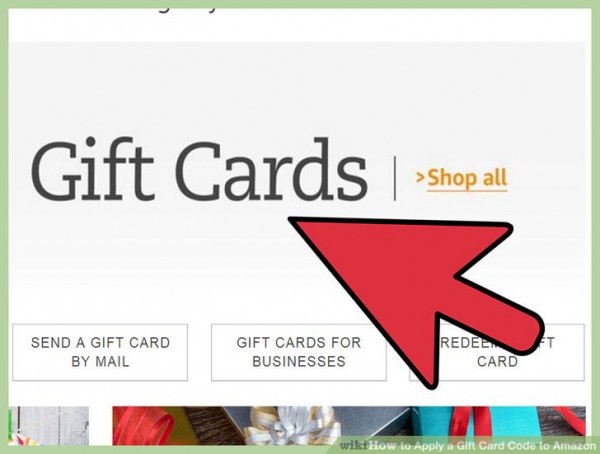
۵. بر روی گزینه‌ی Redeem a Gift Card کلیک کنید. این گزینه در صفحه‌ی Your Account در زیر زبانه‌ی Gift Card قرار دارد.

در موبایل از بالای صفحه، گزینه‌ی Gift Cards را لمس کنید.

اعمال گیفت کارت در amazon

۶. کد گیفت کارت خود را در کادر مربوطه وارد کنید. این کد باید در پشت کارت حک شده باشد. برای دیدن آن شاید لازم باشد تا پوشش روی کد را بخراشید.

  • اگر می‌خواهید کد دیجیتالی ثبت کنید، آن را از ایمیل خود کپی و در کادر مربوطه پیست کنید.
  • در موبایل، به سمت پایین اسکرول کرده و گزینه‌ی Redeem an Amazon Gift Card را لمس نمایید. اکنون از این‌جا می‌توانید کد را وارد کنید.

اعمال گیفت کارت در amazon

۷. گزینه‌ی Apply to your balance را انتخاب کنید. با این کار کد مربوطه بر روی حساب کاربری شما اعمال می‌شود.

قبل از تایید نهایی کد خود را دوباره چک کنید.

روش ۲ اعمال گیفت کارت در یک سفارش

اعمال گیفت کارت در یک سفارش

۱. به سایت یا اپلیکیشن آمازون بروید. پس از انجام مراحل قبل، کد گیفت کارت شما به طور خودکار بر روی سفارش بعدی‌تان اعمال می‌شود، ولی اگر می‌خواهید کد خود را بر روی خرید خاصی استفاده کنید، باید آن را در صفحه‌ی تایید نهایی سفارش وارد نمایید.

اعمال گیفت کارت در یک سفارش

۲. از گوشه‌ی سمت راست پایین نوار جستجو بر روی گزینه‌ی Sign in کلیک کنید.

در موبایل، ابتدا باید سه خط افقی موجود در گوشه‌ی سمت چپ صفحه را لمس کنید، سپس از بالای منو گزینه‌ی Sign in را انتخاب نمایید.

اعمال گیفت کارت در یک سفارش

۳. آدرس ایمیل و رمزعبور خود را وارد کنید. سپس گزینه‌ی Sign in را انتخاب نمایید.

اعمال گیفت کارت در یک سفارش

۴. محصول یا محصولاتی که مدنظرتان است را در سبد خرید خود اضافه کنید. بعد از این که سفارش‌هایتان تمام شد، می‌توانید به سراغ نهایی کردن خرید بروید.

اعمال گیفت کارت در یک سفارش

۵. آیکن سبد خرید را انتخاب کنید. این آیکن در گوشه‌ی بالای سمت راست صفحه قرار دارد. می‌توانید بر روی دکمه‌ی Proceed to checkout که در زیر آیکن سبد وجود دارد هم کلیک کنید.

اعمال گیفت کارت در یک سفارش

۶. کادر Enter Code را انتخاب کنید. این کادر در قسمت Payment method صفحه‌ی نهایی کردن خرید قرار دارد. در موبایل برای پیدا کردن این گزینه باید به سمت پایین صفحه اسکرول کنید.

اعمال گیفت کارت در یک سفارش

۷. کد گیفت کارت خود را در کادر مربوطه وارد کنید. این کد باید در پشت کارت حک شده باشد. برای دیدن آن شاید لازم باشد تا پوشش روی کد را بخراشید.

اعمال گیفت کارت در یک سفارش

۸. گزینه‌ی Place your order را انتخاب کنید. اکنون کد گیفت کارت شما اعمال می‌شود.

روش ۳ تهیهی گیفت کارت

اعمال گیفت کارت در یک سفارش

۱. با استفاده از این لینک به سایت آمازون بروید.

اگر از اپلیکیشن آمازون استفاده می‌کنید، آن را باز کنید. برای استفاده از اپلیکیشن باید اینترنت داشته باشید.

تهیه‌ی گیفت کارت

۲. از گوشه‌ی سمت راست پایین نوار جستجو بر روی گزینه‌ی Sign in کلیک کنید.

در موبایل، ابتدا باید سه خط افقی موجود در گوشه‌ی سمت چپ صفحه را لمس کنید، سپس از بالای منو گزینه‌ی Sign in را انتخاب نمایید.

تهیه‌ی گیفت کارت

۳. آدرس ایمیل و رمزعبور خود را وارد کنید. سپس گزینه‌ی Sign in را انتخاب نمایید.

خرید گیفت کارت

۴. به صفحه‌ی Reload Your Balance بروید. اگر فقط بخواهید به گیفت کارت فعلی خود پول اضافه کنید، این منو به شما اجازه می‌دهد تا مقدار دلار موردنظر را مشخص نمایید. هنگامی که برای افزودن سرمایه آماده بودید، کافی است بر روی Reload $[X] Now کلیک کنید.

برای انجام این کار در موبایل، باید منوی Your Account را باز، به بخش Manage Gift Card Balance اسکرول کرده، رمزعبور خود را وارد نموده و گزینه‌ی Reload Your Balance را لمس کنید. هنگامی که به منوی تراز مالی رفتید، مقدار دلار موردنظر خود را به همراه اکانتی که می‌خواهید شارژ شود مشخص نمایید.

مدیریت مبلغ Gift Card

۵. صفحه‌ی Gift Cards را باز کنید.

برای دسترسی به این گزینه در موبایل باید آیکن سه خط افقی موجود در گوشه‌ی سمت چپ صفحه را لمس کرده و سپس زبانه‌ی Gift Cards and Registry را انتخاب نمایید.

Gift Card

۶. مرور گزینه‌های خرید. روش‌های مختلفی برای خرید آنلاین گیفت کارت‌های آمازون وجود دارد:

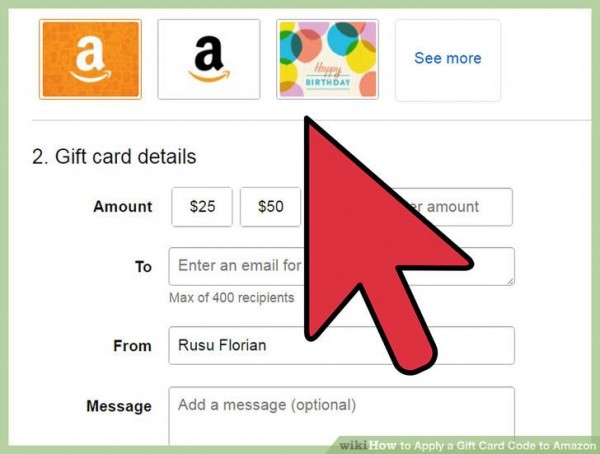
  • برای خرید کد گیفت کارت گزینه‌ی eGift را انتخاب کنید. از این منو می‌توانید مقدار اعتبار گیفت کارت، آدرس ایمیل دریافت کننده و گزینه‌های پرداخت را مشخص کنید. برای خرید eGift بر روی دکمه‌ی Proceed a checkout کلیک نمایید.
  • برای سفارشی‌سازی گیفت کارت گزینه‌ی Print at Home را انتخاب کنید. از این منو می‌هوانید مقدار اعتبار را مشخص کرده، یک پیام بنویسید و یک طرح انتخاب کنید. برای انجام خرید و چاپ آن بر روی گزینه‌ی Proceed a checkout کلیک نمایید.
  • برای خرید گیفت کارت فیزیکی، گزینه‌ی Mail را انتخاب کنید تا کارت به آدرس شما پست شود. از این منو می‌توانید مقدار اعتبار کارت و طراحی آن را مشخص نمایید. برای خرید کارت بر روی گزینه‌ی Proceed a checkout کلیک کنید.

خرید Gift Card

۷. خرید گیفت کارت فیزیکی از مغازه. اگر نمی‌خواهید گیفت کارت خود را به صورت آنلاین خرید کنید، می‌توانید آن را در فروشگاه‌های معتبر پیدا کنید.

مثلا افرادی که در خارج از ایران هستند می توانند در یک دستگاه Coinstar سکه بیاندازید تا بدون پرداخت کارمزد بتوانید کد یا رسید گیفت کارت آمازون دریافت کنید.

نظر شما در باره وب سایت آمازون چیست؟ آیا تا کنون تجربه خرید از این وب سایت را داشته اید؟ نظر و تجربیات ارزنده خود را با گویا آی تی در میان بگذارید و با انتشار این مطلب روی شبکه های اجتماعی به دیگران نیز روش های مذکور را بیاموزید.

منبع : wikihow.com

ابزارک، کامل ترین اپلیکیشن ابزارهای کاربردی اندروید

بارها گفته ایم که گوشی ها و تبلت های هوشمند به منزله ی یک ابزار کامل برای کمک رسانی به عرصه های مختلف زندگی به شمار می آیند. گوشی ها به کمک اپلیکیشن های مخصوص به خود می توانند انتظارات شما را از کاربرد وسیع خود برآورده کنند. بهترین راه این است که ابزارهای کاربردی و مورد نیازتان را به صورت یک جا در اختیار داشته باشید و آن ها را مدیریت کنید. گویا آی تی امروز، به شما یک جعبه ابزار اندرویدی معرفی می کند که با عنوان ابزارک شناخته می شود اما این ابزار کوچک در بردارنده ۳۳ ابزار پر کاربرد است که مطمئنا شما روزانه به آن ها نیاز پیدا خواهید کرد. بیایید این ابزارک را به صورت کامل تر بررسی کنیم.

ابتدا ابزارک را از کافه بازار دانلود و روی گوشی خود نصب کنید.

دانلود ابزارک اندرویدی

بعد از اینکه این نرم افزار را نصب کردید، که البته می توانید در کسری از دقیقه آن را نصب کنید. بعد از نصب بلافاصله آن را اجرا کنید و همراه با گویا آی تی، بخش های آن را بشناسید.

وقتی که این نرم افزار را باز می کنید بدون معطلی شما را به صفحه اصلی و بخش میزبانی ابزارها هدایت می کند. در این بخش شما می توانید ۳۳ نرم افزار مختلف و کاربردی را مشاهده کنید که همه با هم بعنوان یک جعبه ابزار همه فن حریف در جیب شما خواهد بود.

صفحه اول ابزارک

حالا یکی یکی ابزارها را با هم بررسی کرده و سعی می کنیم با توضیحی مختصر آن ها را به شما معرفی کنیم.

کنترل وزن

اگر می خواهید به وزن نرمال خود برسید باید بدانید میزان bmi شما چقدر است تا از طریق آن میزان اضافه وزن خود را محاسبه کنید. کافیست بخش و ابزار کنترل وزن این ابزار را باز کنید و اطلاعات خود را وارد آن کنید:

ابزار اندرویدی کنترل وزن

این برنامه به شما می گوید که به چه میزان اضافه وزن دارید و برای رسیدن به وزن مطلوب چقدر باید از وزن شما کاسته شود. همچنین اگر بخواهید میزان مصرف کالری روزانه خود را تنظیم کنید از بخش کالری روزانه می توانید از این ویژگی مطلع شوید.

فاصله شهر

فرض می کنیم که شما قصد دارید به یکی از استان های مجاور مسافرت کنید. برای این کار می توانید میزان سوخت مورد نیاز خود را از طریق تخمین مسافت توسط ابزارک اندرویدی محاسبه کنید. بخش فاصله شهر را باز کنید:

فاصله شهر ها در اندروید

همانطور که مشاهده می کنید می توانید فاصله بین شهرهای مختلف را به کیلومتر، از طریق این ابزار بدست آورید.

میانبر تماس

اگر با یکی از دوستان خود بیش از دیگران در تماس هستید و لازم است مدام به وی زنگ بزنید می توانید از بخش ایجاد میانبر تماس در ابزارک اندرویدی استفاده کنید. بدین منظور، روی این بخش کلیک کنید، تا وارد صفحه ایجاد میانبر شوید. در این بخش لیست شماره ها نمایش داده می شود. شما می توانید با جستجو، شماره مورد نظر را پیدا کنید و روی ان ضربه بزنید تا وارد مرحله نهایی ایجاد میانبر تماس شوید:

میانبر تماس در اندروید

در اینجا می توانید نام وی را تغییر دهید و برایش یک تصویر انتخاب کنید و در نهایت با فشردن دکمه ایجاد میانبر، یک میانبر از کاربر مورد نظر روی صفحه اصلی گوشی تان قرار دهید. حالا هر وقت بخواهید با او تماس بگیرید کافی است به میانبر مراجعه کنید.

مبدل عدد به حروف

ما هر چقدر هم که دانش اموز زرنگی بوده باشیم، می توانیم تا شمار مشخصی از اعداد را به حروف بخوانیم. اگر به اعداد چند رقمی برخورد می کنید و دوست دارید آن را به فارسی تبدیل کنید می توانید از بخش مبدل عدد به حروف استفاده کنید:

مبدل عدد به حرف

کافیست عدد مورد نظر را بنویسید و تبدیل را فشار دهید تا عدد به حروف تبدیل شود.

مبدل تاریخ

شاید گاهی لازم باشد که تاریخ های مختلف را به همدیگر تبدیل کنید. برای این کار ابزار خوبی در جعبه ابزارِ ابزارک دارید به نام مبدل تاریخ که این جعبه ابزار اندرویدی رایگان می تواند برای این کار به شما کمک کند:

مبدل تاریخ

در این بخش می توانید تاریخ مورد نظر را به شمسی، قمری و میلادی مشخص کنید و در نهایت آن را به تاریخ های دیگر تبدیل کنید.

قطب نما

اگر به کوهنوردی و یا کویر گردی علاقه دارید مطمئنا قطب نما از وسایل مورد نیاز و ضروری شماست. ابزارک در بردارنده یک ابزار به نام قطب نما است که به شما کمک می کند بهترین جهت یابی را داشته باشید. البته باید گوشی شما از سنسورهای لازم بهره مند باشد بنابراین قبل از اقدام به سفر این سرویس را تست کنید:

قطب نما

تراز

تراز هم یکی از ابزارهایی است که بیشتر در ساخت و ساز به کار می آید اما شاید کاربردی دیگر هم داشته باشد که اقشار خاصی با آن سرو کار داشته باشند. بدین منظور در ابزارک اندرویدی، یک ابزار به نام تراز گنجانده شده است:

تراز

در بخش نمایش منو که در انتها دیده می شود می توانید دو گزینه برای کالیبره کردن و تنظیمات را مشاهده کنید.

آینه

آینه نیز ابزاری است که می تواند به شما کمک کند خود را به خوبی در گوشی تان ببینید و در شرایط ضروری که آینه در دسترس ندارید از آن استفاده کنید.

تنظیمات صدا

هر چند در بخش تنظیمات گوشی خود می توانید صدای گوشی و تبلت خود را به خوبی تنظیم کنید اما می توانید از طریق ابزارک تنظیمات صدا در این سرویس کنترل خوب و سریعی روی صدای سیستم داشته باشید:

تنظیمات صدا

دفترچه یادداشت

اگر از آن جمله افرادی هستید که باید به طور مداوم دفترچه یادداشتی با خود داشته باشند تا چیزهایی در آن یادداشت کنند می توانید از ابزارک اندرویدی استفاده کرده و از بخش دفترچه یادداشت آن نیز استفاده کنید. دفترچه یادداشت

شما می توانید لیست یادداشت های قبلی خود را مشاهده کنید، آن ها را حذف کنید و یا اینکه با استفاده از دکمه + در انتهای صفحه، یک یادداشت جدید ایجاد کنید.

ماشین حساب

اگر هنوز نتوانسته اید با ماشین حساب گوشی خود ارتباط برقرار کنید می توانید از ماشین حساب در ابزارک استفاده کنید. ظاهر این ماشین حساب تفاوت چندانی با سایر ماشین حساب ها ندارد اما می تواند یک تجربه لذت بخش و جدید باشد:

ماشین حساب

کرنومتر

کاربرد کرنومتر بیشتر در زمان مدرسه و هنگام امتحان ورزش بر ما آشکار بوده است اما شاید لازم باشد گاهی از کرنومتر و زمان سنج استفاده کنید. برای این کار ابزارک در بر دارنده یک کرنومتر دیجیتالی است.

کرنومتر

اگر تیک عبارت ” تکان دادن برای شروع یا ثبت ” را بزنید، به محض شروع ثبت زمان، اگر گوشی را تکان دهید، یک رکورد جدید ایجاد می شود اما کرنومتر همچنان کار خود را انجام می دهد:

کرنومتر اندرویدی

جهان نما

ابزارک جهان نما که در این نرم افزار قرار دارد در واقع بخشی است که اطلاعات کاملی در مورد کشورهای مختلف در اختیارتان قرار می دهد اگر وارد این ابزارک شوید، لیست کشورها را مشاهده می کنید:

جهان نما

ما برای امتحان روی کشور آرژانتین ضربه زدیم تا وارد جزییات آن شویم که با صفحه زیر روبرو شدیم:

ابزارک شناختن کشورها

در این صفحه در ابتدا پرچم این کشور و اطلاعات تکمیلی آن را مشاهده کردیم. حالا اگر بخواهید این کشور را بیشتر بشناسید با فشردن دکمه ” مشاهده در ویکی پدیا ” می توانید به راحتی وارد صفحه اصلی این کشور در ویکی پدیا شوید و اطلاعات خود را تکمیل کنید. برای این منظور باید به اینترنت وصل باشید.

پلاک یاب

اگر روزی نیاز داشتید که از روی پلاک یک خودرو شهر مورد نظر آن را پیدا کنید می توانید از ابزار پلاک یاب در ابزارک اندرویدی استفاده کنید:

پلاک یاب

شما می توانید در ستون اول، استان و در ستون بعدی شهرستان های تحت پوشش استان مورد نظر را انتخاب و کد مورد نظر را مشاهده کنید.

کد ملی

همانطور که گاهی ممکن است پلاک خودرو ها را شناسایی کنید، لازم می شود که کد ملی افراد مورد نظر خود را نیز مشخص کنید. بدین منظور می توانید از ابزارک کد ملی استفاده کنید.

نقشه مترو

دوستانی که در تهران زندگی می کنند می توانند برای استفاده از مترو، از نقشه موجود در ابزارک که با مسیرهای مترو  مرتبط است استفاده کنند. در این نقشه خطوط با رنگ های مختلف نمایش داده شده است:

نقشه مترو

نقشه بی آر تی

اگر برای تردد در شهر تهران می توانید از مترو استفاده کنید ابتدا از این سرویس استفاده کنید در غیر اینصورت نقشه بی آر تی در ابزارک اندرویدی به شما کمک می کند که مسیر خطوط را به خوبی بشناسید و از آن برای جابجایی استفاده کنید:

نقشه بی آر تی

چراغ قوه

اگر یک شب در جایی تاریک مستقر بودید که نیاز به چراغ قوه داشتید، ابزارک چراغ قوه در این ابزار اندرویدی می تواند به شما کمک کند تا با رنگ های ملایم و جذاب، نور اطراف را تامین کنید. برای استفاده از چراغ قوه، روی این ابزار ضربه بزنید و وارد بخش تنظیمات آن شوید:

چراغ قوه اندرویدی

در این جا کافیست روی رنگ مورد نظر خود ضربه بزنید و بعد از تیک دار شدن آن، روی دایره بزرگ وسط فشار دهید تا کلیه نمایشگر شما به این رنگ منور شود و محیط را نورانی کند.

محل تماس

شاید جذاب ترین بخش این ابزارک اندرویدی، ابزار محل تماس باشد. اگر دوست دارید هنگامی که فرد با شما تماس می گیرد، اطلاعات مکان تماسی وی را بدانید کافیست که این ابزارک را فعال کنید:

محل تماس

همانطور که خود ابزارک می گوید، در صورتی که این بخش فعال باشد، هنگام زنگ خوردن گوشی، با یک پیغام محل تماس گیرنده به شما نمایش داده می شود.

لینک های مفید

در ابزارک بخشی وجود دارد که در بردارنده لینک های خواندنی است. البته امیدواریم که این بخش در حال تکمیل باشد چرا که لینک های مفید موجود در آن شامل بازیگران و فوتبالیست ها و البته فیلم های پر مخاطب است:

لینک های مفید

اگر روی هر کدام از موارد بالا ضربه بزنید به خوبی می توانید لیست مرتبط با هر موضوع را مشاهده کنید. زیر لیست ها، دارای اطلاعات جامعی هستند که از اینترنت هم می توانید برای تکمیل اطلاعات آن ها کمک بگیرید.

اشتراک گذاری

اگر لازم دانستید که برخی برنامه های خود را از طریق اشتراک گذاری برای دیگران ارسال کنید می توانید از این بخش استفاده کنید. البته امکانات اندرویدی دیگر مثل shareit این کار را بهتر انجام می دهند:

اشتراک گذاری

لیست خرید

برخی از افراد به نوشتن لیست خرید عادت دارند. اگر شما هم از این دسته از افرادید در بخش ابزارک ها می توانید ابزار لیست خرید را مشاهده و از آن به سادگی استفاده کنید:

لیست خرید در اندروید

کافیست عنوان خرید خود را بنویسید و بعد روی + ضربه بزنید. خرید های شما زیر هم لیست می شوند اما با زدن روی سطل زباله می توانید آن ها را پاک کنید.

بارکد اسکنر

اگر لازم باشد که یک سری بارکد ها را اسکن کنید، بارکد اسکنر این ابزار می تواند به شما کمک کند که اطلاعات جامعی از آن محصول بدست آورید. برای این کار تست امروز من را مشاهده کنید:

بارکد اسکنر

بعد از اینکه بارکد روی پفک را اسکن کردم، اطلاعات ابتدایی از آن روی نمایشگر ظاهر شد. برای این منظور دو گزینه توسط برنامه ارائه شد، شامل جستجو در وب و جستجو محصول، که با فشردن جستجوی محصول، توانستم اطلاعات کامل تری از آن بدست بیاورم:

بارکد اسکنر

تایمر

اگر لازم باشد که تایمر خود را بکار بیندازید، می توانید با ابزارک اندرویدی یک تایمر با رابط کاربری متفاوت در اختیار داشته باشید:

تایمر

هر کدام از حلقه های بالا در بردارنده، ساعت، دقیقه و ثانیه هستند و بدین طریق می توانید به راحتی تایم مورد نظر را تنظیم و روی شروع ضربه بزنید.

اینترنت همراه

اگر می خواهید از اینترنت همراه استفاده کنید و نمی دانید سرویس دهنده های مختلف هر کدام، چه امکانات و پلن هایی دارند می توانید از بخش اینترنت همراه در ابزارک استفاده کنید. به محض باز کردن این بخش، ارائه دهندگان اینترنت همراه را مشاهده می کنید:

اینترنت همراه

در این جا برای تست ما روی ایرانسل کلیک کردیم. بسته های مختلف اینترنت همراه در ایرانسل به صورت زیر نمایش داده شد:

اینترنت همراه

خرید شارژ

حالا اگر بخواهید سیم کارت خود را شارژ کنید، می توانید از ابزارک خرید شارژ استفاده کنید. با فشردن این دکمه امکانات مختلف برای شارژ در اختیار شما قرار می گیرد که به هر روش که تمایل داشتید می توانید اکتفا کنید:

خرید شارژ

برای نمونه ما روی انتقال اعتبار ضربه زدیم تا متوجه شویم ابزارک چه چیزی در اختیارمان قرار می دهد که جز یک دستورالعمل کاربردی، سرویسی برای انتقال اعتبار در اختیارمان قرار نداد:

خرید شارژ

غذاهای سریع

اگر از آن جمله افراد هستید که به غذاهای سریع و آماده علاقه بیشتری دارید، ابزارک برای راحتی شما مجموعه ای از غذاها تدارک دیده که سریع آماده می شوند:

دستور پخت غذا در اندروید

برای نمونه روی خورش گوجه سبز ضربه زدیم. این ابزار دستور پخت آن را به طور کامل در اختیارمان قرار داد:

خورش گوجه سبز

پیامک مناسبتی

ابزارک به تناسب مناسبت های مختلف، شماری پیامک در اختیارتان قرار داده که می توانید آن ها را یا کپی کنید یا اینکه به راحتی با استفاده از بخش اشتراک گذاری به اشتراک بگذارید:

پیامک مناسبتی

هر چند این مناسبت ها محدود هستند اما پیام های هر کدام می تواند نیاز شما را بر آورده کند. برای نمونه ما روی کریسمس که به زودی منتظر آن هستیم، ضربه زدیم:

پیامک مناسبتی

یاد آور

اگر کمی فراموش کار هستید و کارهای مهمی در پیش دارید می توانید به سادگی از بخش یاد آور ابزارک استفاده کنید و رویدادهای خود را زمان بندی کنید:


یاد آور

بدین طریق، با مشخص کردن زمان هشدار، ابزارک یک هشدار برای شما ارسال می کند که می تواند از فراموش کاری تان جلوگیری کند:

گیاهان دارویی

در صورتی که به طب سنتی علاقه دارید می توانید لیستی از گیاهان دارویی را در نرم افزار اندرویدی ابزارک مشاهده کنید:

گیاهان دارویی

برای نمونه اگر روی هل ضربه بزنید می توانید جزییات آن را به صورت زیر مشاهده کنید:

گیاهان دارویی

بدین طریق می توانید از خواص دارو ها مطلع شوید.

چالش بینایی

در این بخش، تست هایی ارسال می شود که شما باید میزان دید خود را با آن هماهنگ کنید و در زمان مشخص شده تست را به پایان ببرید.

چالش بینایی

قبله نما

اگر در مکانی نا آشنا برای نماز خواندن با مشکل تعیین قبله مواجه شدید می توانید از قبله نمای ابزارک استفاده کنید:

قبله نما

ساعت جهانی 

در نهایت اگر بخواهید اختلاف ساعت مناطق مختلف جهان را شناسایی کنید می توانید از ابزارک ساعت جهانی استفاده کنید:

ساعت جهانی

همانطور که مشاهده می کنید اختلاف زمان ها به خوبی مشخص و ساعت دقیق فعلی هر کشور به درستی نمایش داده می شود

امیدواریم که از این ابزار لذت برده باشید و به عنوان یک همراه همیشه کاربردی آن را روی گوشی خود نصب کنید.

نظر شما در مورد امکانات این ابزار اندرویدی چیست؟ آیا ابزارک بهتر و جامع تری می شناسید که در کافه بازار بتوانید آن را پیدا کنید؟ در مورد تجربیات خود با ما صحبت کنید و با انتشار این مطلب روی شبکه های اجتماعی به دیگران کمک کنید تا ابزارهای کمکی و مفید و مورد نیاز خود را بیابند


راهنمای خرید: کدام اپل واچ برای من مناسب تر است؟

بی شک یکی از پرطرفدارترین گجت حال پوشیدنی حال حاضر دنیا اسمارت واچ های اپل است که به سبب طراحی زیبا و منحصر به فرد خود تواسنته علاقه منان بسیاری را به سمت خود جلب نماید. در راهنمای خرید امروز قصد داریم به شما در انتخاب یک اپل واچ مطابق نیازتان کمک نماییم. با گویا آی تی و راهنمای خرید اپل واچ همراه باشید.

applewatch-series1-l

مدل Series 1

یکی از پرطرفدار ترین اسمارت واچ های اپل مدل  Series 1است که با بهره مندی از پردازنده‌ دوهسته ‌ای و سیستم‌ عامل WatchOS 3 اکثر قابلیت‌ های یک ساعت هوشمند را داراست. این اپل واچ که ارزان ترین مدل در میان ساعت های هوشمند این کمپانی به حساب می آید اغلب همان چیزی است که اکثریت افراد می خواهند و  مدل ۳۸ میلیمتری  با قیمت ۲۶۹ دلاری خود یکی از بهترین گزینه های موجود برای کسانی است که نمی خواهند زیاد هم خرج کنند.

applewatch2-cycling-l

البته این نکته شایان توجه است که این مدل از اسمارت واچ های اپل تنها از دو جنس آلومینیوم و شیشه تولید شده است و اگر نگران آسیب پذیری ساعت هوشمندتان هستید بهتر است آن را از گزینه های خود حذف نمایید.

مدل Series 2‌

این مدل به خاطر ظاهر اسپرت خود و همچنین ویژگی های سخت افزاری و ظاهری یکی از محبوب ترین ساعت ها در میان ورزشکاران می باشد. از ویژگی های این ساعت می توان به پردازنده قدرتمند به همراه نور مناسب صفحه نمایش اشاره نمود که استفاده از آن را در زیر تابش مستقیم نور خورشید ساده تر می کند.

applewatch2-nike-l

از دیگر ویژگی هایی که سبب محبوب شدن این محصول در میان ورزشکاران شده است، مقاومت در برابر آب می باشد که به ورزشکاران اجازه می دهد بتوانند با آن تا عمق پنجاه متری شنا نمایند همچنین امکان استفاده از این ساعت در زیر دوش آب هم وجود دارد. از آن جا که این اسمارت فون از یک GPS‌ توکار برخوردار است به ورزشکاران این امکان را می دهد تا بتوانند آیفون خود را در منزل گذاشته و با اسمارت واچ خود بسیاری از کارهای مورد نیاز را انجام دهند. قیمت ۳۸ و ۴۲ میلیمتری این ساعت به ترتیب ۳۶۹ و ۳۹۹ دلار تعیین شده است.

این نوع از ساعت های اپل که با نام +Nike نیز شناخته می شوند با دارا بودن بند های اسپرت، سبک و خنک یکی از بهترین گزینه ها برای دوندگان و وزنه برداریان محسوب می شود.

Hermes و Edition

دو مدل باقیمانده از ساعت های اپل Hermes و Edition هستند که ویژگی خاص و منحصر به فردی ندارند و تقریبا همان ساعت های مدل  Series 2 با ظاهری متفاوت هستند. به عنوان مثال مدل Edition با دارا بودن یک لایه محافظ سرامیکی از ظاهری شیک و با دوام برخوردار است و به دلیل دارا بودن این ظاهر شیک و با ظرافت شاید یکی از بهترین گزینه ها برای خانم های عاشق تکنولوژی محسوب شود.
applewatch2-ceramic-l

نظرات و دیدگاه های خود را درباره این مطلب با ما و دیگر کاربران گویا آی تی در میان بگذارید، همچنین با اشتراک گذاری آن در شبکه های اجتماعی به علاقه مندان به اسمارت واچ های اپل کمک نمایید تا مدلی مناسب نیاز و سلیقه شان یافته و خریداری نمایند.


راهنمای خرید: کدام اپل واچ برای من مناسب تر است؟

بی شک یکی از پرطرفدارترین گجت حال پوشیدنی حال حاضر دنیا اسمارت واچ های اپل است که به سبب طراحی زیبا و منحصر به فرد خود تواسنته علاقه منان بسیاری را به سمت خود جلب نماید. در راهنمای خرید امروز قصد داریم به شما در انتخاب یک اپل واچ مطابق نیازتان کمک نماییم. با گویا آی تی و راهنمای خرید اپل واچ همراه باشید.

applewatch-series1-l

مدل Series 1

یکی از پرطرفدار ترین اسمارت واچ های اپل مدل  Series 1است که با بهره مندی از پردازنده‌ دوهسته ‌ای و سیستم‌ عامل WatchOS 3 اکثر قابلیت‌ های یک ساعت هوشمند را داراست. این اپل واچ که ارزان ترین مدل در میان ساعت های هوشمند این کمپانی به حساب می آید اغلب همان چیزی است که اکثریت افراد می خواهند و  مدل ۳۸ میلیمتری  با قیمت ۲۶۹ دلاری خود یکی از بهترین گزینه های موجود برای کسانی است که نمی خواهند زیاد هم خرج کنند.

applewatch2-cycling-l

البته این نکته شایان توجه است که این مدل از اسمارت واچ های اپل تنها از دو جنس آلومینیوم و شیشه تولید شده است و اگر نگران آسیب پذیری ساعت هوشمندتان هستید بهتر است آن را از گزینه های خود حذف نمایید.

مدل Series 2‌

این مدل به خاطر ظاهر اسپرت خود و همچنین ویژگی های سخت افزاری و ظاهری یکی از محبوب ترین ساعت ها در میان ورزشکاران می باشد. از ویژگی های این ساعت می توان به پردازنده قدرتمند به همراه نور مناسب صفحه نمایش اشاره نمود که استفاده از آن را در زیر تابش مستقیم نور خورشید ساده تر می کند.

applewatch2-nike-l

از دیگر ویژگی هایی که سبب محبوب شدن این محصول در میان ورزشکاران شده است، مقاومت در برابر آب می باشد که به ورزشکاران اجازه می دهد بتوانند با آن تا عمق پنجاه متری شنا نمایند همچنین امکان استفاده از این ساعت در زیر دوش آب هم وجود دارد. از آن جا که این اسمارت فون از یک GPS‌ توکار برخوردار است به ورزشکاران این امکان را می دهد تا بتوانند آیفون خود را در منزل گذاشته و با اسمارت واچ خود بسیاری از کارهای مورد نیاز را انجام دهند. قیمت ۳۸ و ۴۲ میلیمتری این ساعت به ترتیب ۳۶۹ و ۳۹۹ دلار تعیین شده است.

این نوع از ساعت های اپل که با نام +Nike نیز شناخته می شوند با دارا بودن بند های اسپرت، سبک و خنک یکی از بهترین گزینه ها برای دوندگان و وزنه برداریان محسوب می شود.

Hermes و Edition

دو مدل باقیمانده از ساعت های اپل Hermes و Edition هستند که ویژگی خاص و منحصر به فردی ندارند و تقریبا همان ساعت های مدل  Series 2 با ظاهری متفاوت هستند. به عنوان مثال مدل Edition با دارا بودن یک لایه محافظ سرامیکی از ظاهری شیک و با دوام برخوردار است و به دلیل دارا بودن این ظاهر شیک و با ظرافت شاید یکی از بهترین گزینه ها برای خانم های عاشق تکنولوژی محسوب شود.

applewatch2-ceramic-l

نظرات و دیدگاه های خود را درباره این مطلب با ما و دیگر کاربران گویا آی تی در میان بگذارید، همچنین با اشتراک گذاری آن در شبکه های اجتماعی به علاقه مندان به اسمارت واچ های اپل کمک نمایید تا مدلی مناسب نیاز و سلیقه شان یافته و خریداری نمایند.


بهترین انتخاب بین هواوی آنر ۷ و اچ‌تی‌سی A9 کدام است؟

در سال ۲۰۱۵ دو محصول از کمپانی های معتبر اچ تی سی و هوآوی به بازار معرفی گردید. محصولاتی که از نظر قیمتی در رده محصولات اقتصادی قرار می گیرند. در این مطلب قصد داریم به بررسی دو اسمارت فون  اچ ‌تی‌ سی A9 و هواوی آنر ۷ بپردازیم و در این میان مقایسه ای دقیق میان این دو اسمارت فون محبوب داشته باشیم. با گویا آی تی و این بررسی دقیق همراه باشید.

طراحی

بهتر است در اولین بخش مقایسه از طراحی هر دو اسمارت فون شروع نماییم. در بخش طراحی باید گفت هر دو اسمارت فون بسیار بی نظیر ظاهر شده اند و طراحی هر دو گوشی بسیار دقیق و زیبا است. نکته ای که لازم می دانیم در این بخش به آن اشاره نماییم این است که طراحی هر دو اسمارت فون تا حد زیادی به یکدیگر شباهت دارد. هر دو از یک بدنه مستطیل شکل با لبه های گرد ساخته شده اند.

huawei-honor-7-vs-htc-a9-2specsographics-review-htc-one-a9

دوربین هر دو درست در قسمت بالا و وسط پنل پشتی قرار گرفته است و حتی خطوط آنتن نیز تغریبا در یک بخش از هر دو گوشی مشخص شده اند. تنها نکته ای که در پنل پشتی متفاوت به نظر می رسد عدم وجود سنسور اثر انگشت در اچ تی سی است که در قسمت جلویی و بر روی دکمه Home تعبیه گردیده و باعث طراحی ساده تر و جذاب تر این محصول در پنل پشتی شده است  و این در حالی است که این حسگر در هوآوی در پنل پشتی و زیر دوربین جای گرفته است.

huawei-honor-7-vs-htc-a9-3 specsographics-review-huawei-honor-7

طراحی بخش جلویی اچ ‌تی‌ سی در مدل A9 به تبعیت از سایر محصولات سری وان این کمپانی ایجاد شده است. اما با توجه به محافظ ۲٫۵ بعدی گوریلا گلس و لبه های خمیده این محصول بیش از محصولات سری وان اچ تی سی به آیفون ۶ اپل شباهت دارد. در مقابل آنر ۷ هوآوی یک محصول اصیل و خوش ساخت از این کمپانی است که به سادگی نمایانگر خانواده و اصالت خود است. محصولی با طراحی مستطیلی و لبه های تیز درست مانند تمامی محصولات دیگر این کمپانی که با بدنه فلزی و زیبا و لبه های تراش خورده براق زیبایی و ظرافت خاصی را داراست.

وزن و کیفیت ساخت

در این بخش از رقابت اچ تی سی با ۱۴۳ گرم وزن و ابعاد ۱۴۵.۸ در ۷۰.۸ میلی ‌متر به همراه ضخامت ۷.۳ میلی ‌متر  در مقابل آنر ۷ با وزنی معادل ۱۵۷ گرم، ابعاد ۱۴۳.۲ و ۷۱.۹ میلی ‌متر و با ضخامت ۸.۵ میلی ‌متری یک برنده تمام عیار است. در واقع می توان گفت نماینده اچ تی سی با ظاهر آیفون مانند خود یک محصول ظریف و خوش دست است که برتری های آن به وضوح در مقابل آنر سنگین وزن و پت پهن به چشم می آید.

htc-one-a9-official-images huawei_honor_7_gold

بنابراین باید گفت در بخش طراحی اچ تی سی می تواند به خاطر ظرافت، وزن کمتر و طراحی جذاب تر در پنل پشتی امتیاز بیشتری را به نسبت رقیب خود کسب نماید. البته تفاوت امتیازها به خاطر طراحی اصیل هوآوی چندان به چشم نخواهد آمد.

نمایشگر

در بخش نمایشگر اچ تی سی با یک صفحه ۵ اینچی با رزولوشن فول ‌اچ ‌دی با چگالی ۴۴۱ پیکسل بر اینچ و چیدمان پیکسل ‌های الماسی و فناوری سوپر امولد در میدان رقابت ظاهر شده است و این در حالی است که رقیب آن آنر ۷ از یک نمایشگر ۵٫۲ اینچی با رزولوشن فول اچ دی و فناوری IPS LCD به همراه چیدمان قدیمی RGB و چگالی به میزان ۴۲۴ پیکسل بر اینچ بهره مند است که باعث می شود امتیاز به مراتب کمتری به نسبت اچ تی سی از آن خود کند. البته باید گفت در زمینه روشنایی نماینده هوآوی توانسته در روشنای صد در صد نور خود با ۴۵۰nit در برابر ۳۶۶nit بسیار پر نور تر از اچ تی سی ظاهر شود. اما A9 توانسته این کمبود روشنایی را با استفاده از تکنولوژی امولد و دیودهای نورانی ارگانیک جبران نماید تا کنتراست تصویر را در تابش مستقیم آفتاب با ۴.۲۷۴ در برابر ۲.۴۰۶ به سود خود کند. بنابراین باید گفت در این بخش هم اچ تی سی توانسته امتیاز بیشتری را به خود اختصاص دهد.

huawei-honor-7-vs-htc-a9-5 huawei-honor-7-vs-htc-a9-4

رابط کاربری

در مورد سیستم عامل آنر ۷ ابتدا با اندروید ۵ روانه بازار گردید اما خیلی زود آپدیت مارشمالو برای آن ارائه گردید در مقابل اچ تی سی از همان ابتدا با اندروید ۶ مارشمالو تولید و روانه بازار شده است از این رو می توان گفت هر دو محصول از نظر سیستم عامل در یک سطح قرار دارند. از نظر رابط کاربری نسخه ۳.۱ EMUI رابط کاربری اختصاصی هوآوی در مقابل سنس ۷ اچ تی سی به چشم می خورد که قصد داریم تحلیل دقیقی از هر دو داشته باشیم.

honor-screen

رابط کاربری هوآوی

ابتدا از بخش لاک اسکرین و طراحی گرافیکی شروع می کنیم. در این بخش رقابت به شدت تنگاتنگ و نزدیک به هم است . در این بخش هواوی با طراحی لاک اسکرینی مشابه iOS و با امکاناتی بسیار بیشتر از رقب خود جلو می افتد اما اچ تی سی هم در طراحی راابط گرافیکی خود کم نگذاشته و جذابیت های بیشماری را به نمایش گذاشته است. به نظر می رسد هرچقدر اچ تی سی تلاش نموده تا ظاهری شبیه به یک آیفون را به نمایش بگذارد، در مقابل هوآوی باطنی iOS مانند را به رخ می کشد. منو ها  و طراحی گرافیکی رابط کاربری هوآوی شباهت بسیاری به iOS دارد به عنوان مثال شما به جای مشاهده کشوی اپلیکیشن ها در این رابط گرافیکی می توانید آن ها را بر روی صفحه اصلی بیابید. همچنین دستتان برای ایجاد تغییرات و شخصی سازی بسیار باز است و بسیاری از چیز ها را می توانید به میل خود تغییر دهید.

senseandroid

رابط کاربری اچ تی سی

در مقابل اچ تی سی با امکان بلینک ‌فید خود در حاشیه گوشی امکان دسترسی به اخبار مورد نظر را برایتان فراهم نموده و حتی قادر است تا در محلی نزدیک به شما یک رستوران یافته و آن را به عنوان یک پیشنهاد ارائه نماید. اما در بخش شخصی سازی اچ تی سی چندان دست کاربران خود را باز نگذاشته و شما تغییرات زیادی را نمی توانید اعمال نمایید.  در افکت های بصری نیز ردپای عمیقی از اپل و سیستم عامل محبوب آن در رابط کاربری هوآوی به چشم می خورد و این موضوع باعث گردیده شما یک مرکز اعلانات متفاوت از اندروید را شاهد باشید.

سخت افزار

qualcomm_snapdragon_617_diagram_qualcoomm

در بخش سخت افزارها برای فهم بهتر برتری ها، عملکرد و کارایی تلاش نمودیم با تدوین جدول زیر مقایسه جزء به جزءی را به تصویر بکشیم.

آیتم مورد نظر اچ تی سی A9 هوآوی آنر ۷
نوع پردازنده اسنپدراگون ۶۱۷ Kirin 935
تعداد و نوع هسته هشت هسته ای کورتکس A53 هشت هسته‌ ای کورتکس A53
فرکانس کاری فرکانس ۱.۵ گیگاهرتزی نیمی از هسته ها در فرکانس ۲٫۲ و نیمی دیگر در فرکانس ۲٫۵
فناوری شارژ نسخه سوم از شارژ سریع کوالکام
شبکه های ارتباطی LTE Cat.7
نسخه بلوتوث ۴.۱
امتیاز پردازنده در Basemark OS 2 ۹۴۴ ۱۰۳۸
امتیاز در بخش تک هسته ای ۲۷۳۵ ۲۲۵۱
امتیاز در بخش چند هسته ای ۱۹۱۶۰ ۱۳۷۰۸
امتیاز در بنجمارک گرافیکGFX 3.0 ۶٫۷ ۹٫۳


در جمع بندی نهایی باید گفت هرچند نماینده هواوی در بخش بنجمارک Basemark OS 2 و پردازنده گرافیکی عملکرد مطلوب تری داشته است اما به طور مشخص اچ تی سی برتری قابل توجهی را در بخش های دیگر داراست.

دوربین

در بخش دوربین کمپانی هوآوی حداقل در روی کاغذ سنگ تمام گذاشته و از یک دوربین ۲۰ مگاپیکسلی در آنر ۷ استفاده نموده است که باید ببینیم این دوربین در عمل و در رقابت با دوربین ۱۳ مگاپیکسلی اچ تی سی چه عملکردی را از خود به نمایش خواهد گذاشت.
دوربین ۲۰ مگاپیکسلی سونی IMX230 که بر روی آنر ۷ هوآوی خوش می درخشد دارای گشودگی دیافراگم ۲، فلش LED دوگانه قوی و فوکوس خودکار سریع به همراه فناوری های جدید تری به نسبت رقیب بهره مند است. در مقابل اچ تی سی یک دوربین ۱۳ مگاپیکسلی را با گشودگی دیافراگ یکسان ۲ و فلش LED دوگانه قوی پا به میدان گذاشته که به وضوح برتری هوآوی را در این بخش رقم می زند.

huawei-honor-7-vs-htc-a9-6

در دوربین سلفی اچ تی سی دوربین ۴ مگاپیکسلی مشهور خود با فناوری اولترا پیکسل به همراه یک رابط کاربری روان و ساده و پردازش تصویر بسیار بالا به همراه قابلیت عکاسی با فرمت خام RAW را در اختیار کاربر قرار می دهد. در مقابل اما نماینده هوآوی با دوربین ۸ مگاپیکسلی با قابلیت فوکوس ثابت، رابط کاربری روان و زیبا که شباهت بسیاری به رابط دوربین آیفون دارد و همچنین کیفیت بی نظیر عکاسی توانسته برتری خود را در هر دو دوربین به رخ حریف خود بکشد.

gsmarena_003-5

پخش چند رسانه ای

در بخش چند رسانه ای و در قسمت گالری تصاوری برتری خاصی از هیچ یک از این دو محصول مشاهده نمی شود زیرا هر دو تقریبا از ویژگی های اندروید خام در طراحی خود بخرخ گرفته و تفاوت چشمگیری ندارند. در پخش موزیک و ویدئو اما به شکل واضحی نماینده اچ تی سی می تواند پیروز میدان رقابت باشد زیرا به دلیل وجود اسپیکر ها استریو و آمپلی مخصوص خود توانسته صدای پر حجم، واضح و کاملا با کیفیتی را تولید و به گوش کاربر برساند و این در حالی است که آنر ۷ هرچند قادر به تولید صدایی شفاف و با کیفیت است اما حجم کمی دارد و نمی تواند از رقیب خود جلو بزند.

باتری

در رقابت میان باتری های این دو دستگاه نیز جدولی آماده نمودیم تا بررسی دقیق تری را شاهد باشید.

ویژگی اچ تی سی A9 هوآوی آنر ۷
قدرت باتری ۲۱۵۰ میلی‌آمپر ساعت ۳۱۰۰ میلی‌آمپر ساعت
میزان وب گردی ۵ ساعت و ۲۲ دقیقه ۱۰ ساعت و ۳۸ دقیقه
میزان تماشای مداوم ویدئو ۸ ساعت ۳۳ دقیقه ۹ ساعت و ۴۳ دقیقه
میزان مکالمه بر بستر نسل سوم مخابراتی ۱۱ ساعت و ۱۲ دقیقه ۱۴ ساعت و ۳۳ دقیقه
مجموع کل ۴۶ ساعت ۶۴ ساعت

huawei-honor-7-vs-htc-a9-8 huawei-honor-7-vs-htc-a9-7

همانطور که واضح است نماینده هوآوی در این بخش با اقتدار جلوتر بوده و عملکردی بی نظیر از خود به نمایش گذاشته است.

سایر ویژگی ها

در این بخش لازم دانستیم به برخی از نرم افزار ها و امکانات نرم افزاری موجود در دو دستگاه اشاره نماییم. در این بخش A9 علاوه بر دارا بودن تمامی نرم افزار های مورد نیاز در بخش گوگل و همچنین دارا بودن نرم افزارهایی کاربردی مانند ساعت زنگدار، پشتیبان‌ گیری، پیش‌ بینی آب و هوا، ماشین حساب و چراغ قوه این امکان را به کاربر می دهد که حتی در حال استفاده از کاور دات ‌ویو بتواند به انجام کار با این اسمارت فون و حتی بازی با آن بپردازد.

huawei-honor-7-vs-htc-a9-9

در مقابل آنر ۷ نیز نرم افزار های خلاقانه و با کیفیت بسیاری را داراست و همه آن ها را با بهترین گرافیک تولید و عرضه نموده است.

قیمت

در آخرین بخش به قیمت این دو محصول می رسیم. همواره در مقایسه بین دو محصول این قیمت است که می تواند تصمیم نهایی را صادر نماید و به شما بگوید که آیا اسمارت فونی که انتخاب نموده اید با توجه به ویژگی های سخت افزاری و نرم افزاری خود ارزش پرداخت چنین قیمتی را دارد یا خیر؟

اما باید بگوییم نکته جالب ماجرا آنجاست که هر دو این محصولات قیمتی در حدود ۹۷۰ هزار تومان دارند و این شما هستید که باید بدون نگرانی از تفاوت قیمت و فقط با توجه به ویژگی هایی که برایتان اهمیت بیشتری دارد محصول دلخواه و کارآمد خود را انتخاب نمایید.

امیدواریم این راهنمای خرید با انجام بررسی دقیق و جزء به جزء خود توانسته باشد به شما در انتخاب اسمارت فون دلخواهتان کمک نموده و شما را از سر درگمی برهاند. منتظر نظرات و دیدگاه های شما درباره هریک از این محصولات هستیم، تا به ما بگویید در دنیای واقعی و با عملکرد های اصلی هریک از این اسمارت فون چه میزان توانسته اند برتری خود را به کاربران ثابت نمایند.

چگونه متن وب سایت ها را بدون فرمت و استایل کپی کنیم؟

برای همه ما گاهی پیش آمده که بخواهیم متنی را از اینترنت برداریم و در جایی ذخیره کنیم. همین متنی که شما هم اکنون در حال خواندن آن هستید، با شمار زیادی فرمت بندی ها به این شکل در آمده تا شما بتوانید راحت تر آن را بخوانید. فرمت به افکت هایی گفته می شود که روی متن قرار می گیرد تا خوانایی آن بیشتر شود. مثلا بولد کردن، یا ایتالیک یا کج کردن متن، حتی زیر خط دار کردن یا خط دار کردن متن همه و همه از جمله فرمت هایی است که به متن اضافه می شود.

روش هایی برای ذخیره بدون فرمت متن ها وجود دارد که شما می توانید به تناسب وضعیتی که در آن هستید از آن استفاده کنید.

استفاده از نرم افزار WORD

حالا به هر دلیلی قصد دارید فرمت ها را از متن جدا کنید، و یک متن ساده داشته باشید که فقط محتوای آن برایتان مهم است. برای این کار می توانید نرم افزار WORD را باز کنید.

بعد یا قبل از اینکه نرم افزار WORD خود را باز کنید، متن مورد نظر را از وب سایت مورد نظر کپی کنید.

در صفحه سفید ورد راست کلیک کنید. از میان گزینه های PASTE سه گزینه به شما نمایش داده می شود:

کپی بدون استایل

اگر گزینه اول از سمت راست را انتخاب کنید، متن بدون هیچ گونه افکت و فرمتی PASTE خواهد شد.

اما یک روش ساده تر هم وجود دارد. ممکن است که شما بخواهید این متن کپی شده را مسقیما به وب سایت یا فایلی ببرید که اگر فرمت ها به همراه این متن باشند، در نظم فایل مقصد تداخل ایجاد می شود. در چنین شرایطی می توانید از یک افزونه کاربردی تر استفاده کنید.

Copy Plain Text 2

این یک افزونه کاربردی برای مرورگر فایرفاکس است که به شما اجازه می دهد بعد از نصب، متون موجود در اینترنت را با هر نوع فرمتی، تنها به صورت یک متن خام و بدون فرمت بندی، ذخیره و پیست کنید.

زمانی که شما این افزونه را نصب کنید، در میان گزینه های CONTEXT MENU یک گزینه خواهید داشت که مستقیما با انتخاب آن متن شما بدون فرمت خاصی ذخیره خواهد شد.

این موضوع را با هم تست می کنیم.

بعد از نصب افزونه Copy Plain Text 2، وارد یک صفحه از اینترنت شده و سعی می کنیم یک بخش از متن را کپی کنیم. هنگامی که متن را انتخاب کردیم، نوبت به راست کلیک و انتخاب گزینه کپی می شود:

Copy Plain Text 2

همانطور که مشاهده می کنید در کنار دکمه copy با عبارت دیگری به نام copy as plain text مواجه می شویم. اگر این گزینه را انتخاب کنید به راحتی می توانید متن را بدون فرمت بندی خاصی ذخیره کنید. نکته جالب تر اینکه می توانید از دکمه o به جای اینتر زدن روی این دکمه نیز استفاده کنید. اما بسیاری از افراد به استفاده از کلید ترکیبی کنترل + C عادت کرده اند. خبر خوب هم اینکه ذخیره متن بدون فرمت با کلید ترکیبی دیگری به صورت Ctrl+Shift+U وجود دارد.

Ctrl+Shift+U برای ذخیره متن بدون فرمت

در این افزونه و البته در بخش تنظیمات آن، یک سری امکانات وجود دارد که می توانید به طور دلخواه آن ها را تنظیم کنید و از آن ها استفاده کنید. مثلا شما می توانید تمام لاین ها و خطوط بین متون را حذف کنید یا اینکه اسپیس ها را به هنگام کپی کردن، حذف کنید. اما از همه مهم تر گزینه آخر است که به صورت زیر است:

Copy Plain Text 2

همانطور که ابتدا گفته شد، با راست کلیک کردن، برای کپی متن انتخاب شده شما با دو حالت از کپی روبرو هستید که یکی کپی مرسوم و دیگری کپی بدون فرمت است. حال اگر در بخش تنظیمات، در بخش Behavior، بر روی make as default COPY action تیک بزنید، دیگر خبری از دو گزینه کپی نخواهد بود بلکه دکمه کپی همیشگی و مرسوم تمام متن را به صورت بدون فرمت ذخیره خواهد کرد. این یک امکان فوق العاده برای کپی کار ها است..

نکته مهم دیگر اینکه شما بعد از نصب این افزونه می بایست یک بار مرورگر خود را ریستارت کنید. خود افزونه بعد از نصب از شما در خواست می کند که با فشردن دکمه ای این کار را کنید اما اگر این دکمه را مشاهده نکردید می توانید به راحتی با بستن و باز کردن مجدد مرورگر آن را ریستارت کنید و در نصب کامل افزونه تا انتها بروید.

برای نصب افزونه Copy Plain Text 2 برای مرورگر فایرفاکس کلیک کنید.