آیا می دانید مهمترین تنظیماتی که می توان روی گوگل پیکسل اعمال کرد چیست ؟

حدود ۲ ماه پیش بود که شرکت گوگل طی مراسمی در شهر سان فرانسیسکو ایالت متحده از دو گوشی Pixel  و Pixel XL رونمایی کرد. این گوشی ها که با برند پیکسل به بازار عرضه شدند جای برند نکسوس را گرفتند.

از نظر کاربران گوشی های گوگل پیکسل جذابیت بالای دارند. قابلیت Google Assistant  (دستیار گوگل) که یکی از هوشمند ترین ربات ها است و در واقع رباتی پرحرف تر، دقیق تر و باهوش تر از سرویس Google Now به شمار می رود، دوربین ۱۲ مگاپیکسلی پیشرفته با قابلیت فیلم برداری اولترا اچ‌ دی با سرعت ۳۰ فریم در ثانیه و دیگر امکانات و ویژگی ها از جمله قابلیت هایی هستند که در این پرچمدار جدید ارائه شدند.

در ادامه این مقاله اعمال تغییراتی را توضیح خواهیم داد که جهت استفاده بهتر از امکانات و قابلیت های گوشی های گوگل پیکسل الزامی است.

ویژگی Wi-Fi Assistant

این ویژگی به منظور سهولت در استفاده از شبکه های بی سیم و حجم داده های رد و بدل شده تعبیه شده است که تاثیر بسزایی در صرفه جویی کردن در مصرف اینترنت سیم کارت شما خواهد داشت.

پس از فعالسازی این ویژگی ، Pixel به صورت اتوماتیک به نزدیک ترین شبکه بی سیم شناخته شده ای که دارای بهترین کیفیت سیگنال دهی می باشد متصل خواهد شد.

google-pixel-xl-settings-2

جهت فعالسازی این ویژگی در قدم اول از منوی Settings به قسمت Wifi رفته و گزینه Settings (که در گوشه سمت راست بالای صفحه قرار دارد) انتخاب می کنید. و به عنوان قدم آخر گزینه “Use open Wi-Fi automatically” را روی حالت روشن (On) قرار می دهید.

ویژکی فیلمبرداری k4

فیلمبرداری k4 یکی از آن ویژگی هایی است که شرکت ها امسال آن را به رخ می کشند تا مصرف کنندگان بیشتری را به سمت پرچمدار ها جلب کنند. رزولوشن k4 یک اصطلاح عمومی برای دستگاه های است که صفحه نمایشی با رزولوشن افقی ۴،۰۰۰ پیکسل دارند . با اینکه هنوز امکان به اشتراک گذاری چنین ویدیو هایی در اینترنت و شبکه های اجتماعی، آنچنان دندان گیر نیست اما طوری وانمود می شود که اگر تلفنی قابلیت فیلمبرداری k4 نداشته باشد، دوربینش به درد نمی خورد.

شرکت گوگل هم از این قافله عقب نمانده و این قابلیت را به گوشی های خود افزوده است با این برتری نسبت به دیگر پرچمدار ها که در گوشی های گوگل پیکسل امکان تهیه نسخه پشتیبان از عکس ها و ویدیو های با کیفیت بالا و ذخیره در Google Photos تعبیه شده است. تنها مشکل در این فناوری، حجم بالای عکس ها و ویدیو های  ذخیره شده است که با توجه به توضیحات دلیلی بر استفاده نکردن از این قابلیت در گوشی های Pixel وجود ندارد.

google-pixel-xl-settings-1

برای فعال‌سازی از منوی Settings و در قسمت “Back camera video resolution”، k4 را انتخاب کنید.

ویژگی Google Photos

حدودا یک سال از معرفی سرویس گوگل فوتوز ( Google Photos ) می‌ گذرد و گوگل برای تمرکز بیشتر بر روی آن، سرویس پیکاسا را به طور کامل تعطیل کرده است.

این شرکت با عملی کردن این قابلیت فضای بی‌ نهایت رایگان برای عکس‌ ها و تصاویر ویدئویی در اختیار کاربران قرار داد و تنها محدودیت موجود در آن، این است که عکس‌ های گرفته شده باید زیر ۱۶ مگاپیکسل و ویدئو ها نیز تا رزولوشن تمام اچ‌ دی باشند.

google-photos

در صورتی که عکس‌ ها و ویدئو ها بزرگ‌ تر باشند گوگل به‌ طور خودکار اقدام به فشرده‌سازی آن‌ ها می‌ کند اما این شرکت تضمین کرده هیچ افت کیفیتی بر روی این عکس‌ ها و تصاویر شاهد نخواهیم بود.

با نصب و راه‌ اندازی و انجام تنظیمات مربوط به قابلیت Google Photos می توانید به صورت رایگان و نامحدود از این سرویس استفاده نمایید.

ویژگی پنهان سنسور اثر انگشت

حسگر اثر انگشت (Fingerprint Scanner) یکی از تکنولوژی‌ هایی بود که به سرعت راه خود را در میان گوشی های همراه باز کرد. دلیل فراگیر شدن سریع این تکنولوژی نیز آسان‌ تر بودن آن نسبت به دیگر روش‌ های برقراری امنیت مانند پسورد های طولانی و کد های ۴ رقمی است.

ژست های حرکتی سنسور اثر انگشت موبایل های جدید Pixel، یکی از قابلیت های مفیدی است که به خصوص در Pixel XL (که از ابعاد بزرگتری برخوردار است) می تواند به یاری کاربر بیاید؛ به عنوان مثال با حرکت دادن انگشت به سمت پایین، پنل نوتیفیکیشن باز شده یا در گالری تصاویر، حرکت انگشت به چپ و راست، عکس ها را به ترتیب نمایش می دهد.

در گوشی های پیکسل این اثر انگشت خوان در پشت گوشی تعبیه شده است و به طور پیش فرض هم غیر فعال می باشد، اما می توانید به راحتی از منوی Settings  گزینه Moves را انتخاب کنید و سپس با زدن گزینه Enable Swipe for  Notifications این قابلیت را فعال نمایید.

میانبر‌ های مفید  Pixel

در قسمت Move از منوی Settings می‌ توانید ویژگی دیگری را نیز فعال یا غیر‌فعال نمایید که به وسیله آن خواهید توانست با دو بار فشردن کلید پاور دوربین گوشی را باز کنید. همچنین می‌ توان با دو مرتبه چرخاندن سریع گوشی، بین دوربین عقب و جلو جابجا شد.

google-pixel-moves-gestures-

نظرات و دیدگاه های خود را درباره این مطلب با ما و دیگر کاربران گویا آی تی در میان بگذارید. همچنین می توانید با استفاده از دکمه های رنگی قرار گرفته در پایین، این مطلب را در شبکه های اجتماعی خود به اشتراک بگذارید تا دیگر کاربران هم از این ترفند های کاربردی آگاه گردند.

آیا می دانید مهمترین تنظیماتی که می توان روی گوگل پیکسل اعمال کرد چیست ؟

حدود ۲ ماه پیش بود که شرکت گوگل طی مراسمی در شهر سان فرانسیسکو ایالت متحده از دو گوشی Pixel  و Pixel XL رونمایی کرد. این گوشی ها که با برند پیکسل به بازار عرضه شدند جای برند نکسوس را گرفتند.

از نظر کاربران گوشی های گوگل پیکسل جذابیت بالای دارند. قابلیت Google Assistant  (دستیار گوگل) که یکی از هوشمند ترین ربات ها است و در واقع رباتی پرحرف تر، دقیق تر و باهوش تر از سرویس Google Now به شمار می رود، دوربین ۱۲ مگاپیکسلی پیشرفته با قابلیت فیلم برداری اولترا اچ‌ دی با سرعت ۳۰ فریم در ثانیه و دیگر امکانات و ویژگی ها از جمله قابلیت هایی هستند که در این پرچمدار جدید ارائه شدند.

در ادامه این مقاله اعمال تغییراتی را توضیح خواهیم داد که جهت استفاده بهتر از امکانات و قابلیت های گوشی های گوگل پیکسل الزامی است.

ویژگی Wi-Fi Assistant

این ویژگی به منظور سهولت در استفاده از شبکه های بی سیم و حجم داده های رد و بدل شده تعبیه شده است که تاثیر بسزایی در صرفه جویی کردن در مصرف اینترنت سیم کارت شما خواهد داشت.

پس از فعالسازی این ویژگی ، Pixel به صورت اتوماتیک به نزدیک ترین شبکه بی سیم شناخته شده ای که دارای بهترین کیفیت سیگنال دهی می باشد متصل خواهد شد.

google-pixel-xl-settings-2

جهت فعالسازی این ویژگی در قدم اول از منوی Settings به قسمت Wifi رفته و گزینه Settings (که در گوشه سمت راست بالای صفحه قرار دارد) انتخاب می کنید. و به عنوان قدم آخر گزینه “Use open Wi-Fi automatically” را روی حالت روشن (On) قرار می دهید.

ویژکی فیلمبرداری k4

فیلمبرداری k4 یکی از آن ویژگی هایی است که شرکت ها امسال آن را به رخ می کشند تا مصرف کنندگان بیشتری را به سمت پرچمدار ها جلب کنند. رزولوشن k4 یک اصطلاح عمومی برای دستگاه های است که صفحه نمایشی با رزولوشن افقی ۴،۰۰۰ پیکسل دارند . با اینکه هنوز امکان به اشتراک گذاری چنین ویدیو هایی در اینترنت و شبکه های اجتماعی، آنچنان دندان گیر نیست اما طوری وانمود می شود که اگر تلفنی قابلیت فیلمبرداری k4 نداشته باشد، دوربینش به درد نمی خورد.

شرکت گوگل هم از این قافله عقب نمانده و این قابلیت را به گوشی های خود افزوده است با این برتری نسبت به دیگر پرچمدار ها که در گوشی های گوگل پیکسل امکان تهیه نسخه پشتیبان از عکس ها و ویدیو های با کیفیت بالا و ذخیره در Google Photos تعبیه شده است. تنها مشکل در این فناوری، حجم بالای عکس ها و ویدیو های  ذخیره شده است که با توجه به توضیحات دلیلی بر استفاده نکردن از این قابلیت در گوشی های Pixel وجود ندارد.

google-pixel-xl-settings-1

برای فعال‌سازی از منوی Settings و در قسمت “Back camera video resolution”، k4 را انتخاب کنید.

ویژگی Google Photos

حدودا یک سال از معرفی سرویس گوگل فوتوز ( Google Photos ) می‌ گذرد و گوگل برای تمرکز بیشتر بر روی آن، سرویس پیکاسا را به طور کامل تعطیل کرده است.

این شرکت با عملی کردن این قابلیت فضای بی‌ نهایت رایگان برای عکس‌ ها و تصاویر ویدئویی در اختیار کاربران قرار داد و تنها محدودیت موجود در آن، این است که عکس‌ های گرفته شده باید زیر ۱۶ مگاپیکسل و ویدئو ها نیز تا رزولوشن تمام اچ‌ دی باشند.

google-photos

در صورتی که عکس‌ ها و ویدئو ها بزرگ‌ تر باشند گوگل به‌ طور خودکار اقدام به فشرده‌سازی آن‌ ها می‌ کند اما این شرکت تضمین کرده هیچ افت کیفیتی بر روی این عکس‌ ها و تصاویر شاهد نخواهیم بود.

با نصب و راه‌ اندازی و انجام تنظیمات مربوط به قابلیت Google Photos می توانید به صورت رایگان و نامحدود از این سرویس استفاده نمایید.

ویژگی پنهان سنسور اثر انگشت

حسگر اثر انگشت (Fingerprint Scanner) یکی از تکنولوژی‌ هایی بود که به سرعت راه خود را در میان گوشی های همراه باز کرد. دلیل فراگیر شدن سریع این تکنولوژی نیز آسان‌ تر بودن آن نسبت به دیگر روش‌ های برقراری امنیت مانند پسورد های طولانی و کد های ۴ رقمی است.

ژست های حرکتی سنسور اثر انگشت موبایل های جدید Pixel، یکی از قابلیت های مفیدی است که به خصوص در Pixel XL (که از ابعاد بزرگتری برخوردار است) می تواند به یاری کاربر بیاید؛ به عنوان مثال با حرکت دادن انگشت به سمت پایین، پنل نوتیفیکیشن باز شده یا در گالری تصاویر، حرکت انگشت به چپ و راست، عکس ها را به ترتیب نمایش می دهد.

در گوشی های پیکسل این اثر انگشت خوان در پشت گوشی تعبیه شده است و به طور پیش فرض هم غیر فعال می باشد، اما می توانید به راحتی از منوی Settings  گزینه Moves را انتخاب کنید و سپس با زدن گزینه Enable Swipe for  Notifications این قابلیت را فعال نمایید.

میانبر‌ های مفید  Pixel

در قسمت Move از منوی Settings می‌ توانید ویژگی دیگری را نیز فعال یا غیر‌فعال نمایید که به وسیله آن خواهید توانست با دو بار فشردن کلید پاور دوربین گوشی را باز کنید. همچنین می‌ توان با دو مرتبه چرخاندن سریع گوشی، بین دوربین عقب و جلو جابجا شد.

google-pixel-moves-gestures-

نظرات و دیدگاه های خود را درباره این مطلب با ما و دیگر کاربران گویا آی تی در میان بگذارید. همچنین می توانید با استفاده از دکمه های رنگی قرار گرفته در پایین، این مطلب را در شبکه های اجتماعی خود به اشتراک بگذارید تا دیگر کاربران هم از این ترفند های کاربردی آگاه گردند.

خرید اپل ایدی ارزان و معتبر آمریکا

شما با استفاده از اپل ایدی می توانید به تمامی سرویس های اپل شامل دانلود برنامه یا بازی از اپ استور، استفاده از آیکلود، گیم سنتر و … دسترسی داشته باشید. به دلیل تحریم های اپل و  دشواری ساخت اپل ایدی در ایران، امروز می خواهیم سایتی را به شما معرفی کنیم تا شما از طریق آن بتوانید اقدام به خرید اپل ایدی ارزان و معتبر آمریکا نمایید.

سایت آیدی یار به نشانی www.idyar.com  دارای نماد اعتماد الکترونیکی است و شما می توانید با خیال آسوده و اطمینان خرید خود را انجام دهید. هزینه ای که این سایت بابت اپل ایدی از شما دریافت می کند به دلیل زمانی است که صرف ساخت و همچنین پشتیبانی مادام العمر از اپل ایدی شما می کند. تیم آیدی یار در ساخت اپل ایدی تمامی نکات امنیتی را رعایت می کنند تا مشکلی در آینده برای اپل ایدی شما پیش نیاید. آیدی یار  علاوه بر فروش اپل آیدی آماده، امکان ساخت اپل آیدی معتبر امریکا، بر روی ایمیل شخصی خودتان را فراهم کرده است.

ساخت اپل id

اپل ایدی های فروخته شده در این سایت دائمی و بدون محدودیت زمانی می باشند و شما پس از خرید می توانید رمز و اطلاعات امنیتی اپل ایدی خود را تغییر دهید. اپل ایدی یک اکانت شخصی است و شما باید در حفظ و نگهداری آن کوشا باشید و از دادن اطلاعات اپل ایدی خود به دیگران جدا خودداری نمایید.

 همچنین شما می توانید با خرید گیفت کارت اپل  از آیدی یار، اپل ایدی خود را به صورت دلاری شارژ نمایید و اقدام به دانلود برنامه های پولی از اپ استور یا خرید جم در بازی ها نمایید. توجه داشته باشید که به منظور استفاده از شارژ دلاری اپل ایدی خود، حتما می بایست اطلاعات امنیتی آن را داشته باشید. در صورتی که اطلاعات امنیتی اپل آیدی خود را فراموش کرده اید، می توانید با خرید اپل ایدی از سایت آیدی یار، اپل ایدی خود را به همراه اطلاعات امنیتی و به صورت فوری تحویل بگیرید. لازم به ذکر است که تیم آیدی یار ایالت های بدون مالیات آمریکا را برای ساخت اپل ایدی شما به کار می برند و شما در زمان دانلود برنامه های پولی هزینه ای اضافی برای مالیات پرداخت نمی کنید.

در این سایت تمامی آموزش ها به منظور استفاده و ایجاد تغییرات در اپل آیدی آورده شده است. توصیه می شود به منظور استفاده بهینه و بهتر از اپل ایدی خود حتما آموزش های سایت را مطالعه بفرمایید.

راهنمای خرید: به جای گلکسی نوت ۷ کدام فبلت ها را بخریم؟

تراژدی گلکسی نوت ۷ چند وقتی است با توقف تولید و فروش این محصول بی نظیر به پایان رسیده است و در این میان افرادی که با توجه به ویژگی ها و قابلیت های بی نظیر این محصول منتظر ورود آن به بازار ایران بودند برای همیشه ناکام مانند. فبلت های سری نوت سامسونگ اغلب به دلیل دارا بودن قلم بی نظیری و کاربری S-Pen طرفداران بسیاری می یابد. البته ناگفته نماند که نوت ۷ سامسونگ علاوه بر این قلم جادویی و بی نظیر ویژگی های منحصر به فرد دیگری چون حسگر عنبیه چشم و سیستم عامل بهینه سازی شده ای را نیز دارا بود. در هر صورت با ناکام ماندن طرفداران نوت ۷ امروز قصد داریم راهنمای خریدی برای فبلت های جایگزین نوت ۷ بنویسیم تا بتواند به شما کمک نماید تا نزدیک ترین انتخاب ها را به این فبلت کهکشانی داشته باشید. با گویا آی تی همراه باشید.

وان پلاس ۳: دستگاهی فوق‌ العاده قدرتمند

androidpit-oneplus3-soft-gold-6523-w782
وان پلاس ۳ که توانسته لقب سریع ترین دستگاه اندرویدی موجود در بازار را به خود اختصاص دهد با قیمت ۳۹۹ دلاری که برابر نیمی از قیمت نوت ۷ در دسترس است مشخصات فنی زیر را داراست:

  • نمایشگر ۵.۵ اینچی (۰.۲ اینچ کوچکتر از فبلت سامسونگ)
  • پردازنده کوالکام اسنپدراگون ۸۲۰
  • ۶ گیگابایت رم
  • پورت USB Type-C (شارژ سریع، انتقال پرسرعت ‌تر اطلاعات )

همانطور که گفتیم این دستگاه از ارزش خرید بالایی برخوردار است اما قطعا در مقایسه با نوت ۷ رویایی سامسونگ نواقصی نیز دارد که قصد داریم به آنها بپردازیم:

  • دارا بودن نمایشگر سوپر امولد با کیفیت پایین تر از نوت ۷
  • عدم ساپورت کارت حافظه به دلیل دارا بودن حافظه داخلی ۶۴ گیگابایتی
  • عدم توان رقابتی دوربین این دستگاه با نوت ۷

در صورتی که ویژگی ها و نواقص این اسمارت فون برای شما قابل پذیرش باشد می توانید با پرداخت ۳۹۹ دلار صاحب یک اسمارت فون نسبتا عالی شوید.

قیمت در بازار ایران : ۱,۸۳۰,۰۰۰

شیائومی ردمی نوت ۳: فبلت اقتصادی

androidpit-xiaomi-redmi-note-3-0079-w782
همیشه وقتی صحبت از خرید یک دستگاه اقتصادی باشد اسمی از محصولات شیائومی در لیست وجود خواهد داشت. این بار نیز حضور ردمی نوت ۳ در این لیست هستیم (البته در حال حاضر با معرفی ردمی نوت ۴ شاید جایگزین مناسب تری باشد اما قیمت این محصول به مراتب پایین تر از نوت ۴ است.) این محصول ۱۵۰ دلاری کمپانی شیائومی دارای مشخصات فنی زیر است:

  • صفحه نمایش ۵.۵ اینچی با رزولوشن فول ‌اچ‌ دی
  • سنسور اثر انگشت

همچنین از معایب این دستگاه می توان به

  • دارا نبودن اسکنر عنبیه چشم
  • دوربین با کیفیت بسیار پایین تر از نوت ۷

اشاره نمود. البته از یک محصول ۱۵۰ دلاری انتظاری بیشتری نیز نمی رود. در هر صورت شما می توانید سری هم به مشخصات فنی ردمی نوت ۴ در مطلب « بررسی مشخصات فنی گوشی ردمی ۴ » بزنید. شاید این گزینه برایتان مناسب تر باشد.

قیمت در بازار ایران: ۵۸۰,۰۰۰

سامسونگ گلکسی S7 Edge: یک جایگزین عالی

androidpit-samsung-galaxy-s7-edge-13-w782
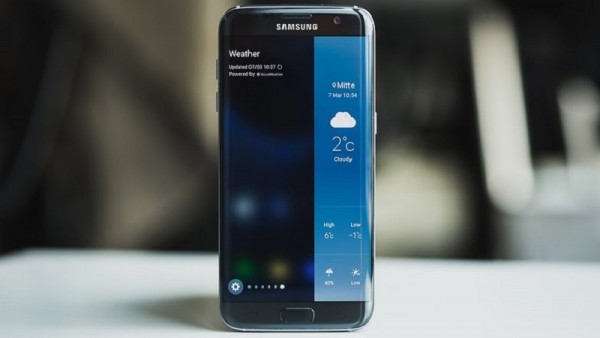
یکی از بهترین و کامل ترین جایگزین ها برای نوت۷ گلکسی S7 Edge است. محصولی که تمامی امکانات سخت افزاری نوت ۷ به حز قلم این دستگاه را در اختیارتان قرار می دهد. پس در صورتی که چندادن هم نیازی به قلم این دستگاه ندارید گلکسی S7 Edge می تواند بهترین و کارآمدترین محصول برای جایگزینی نوت ۷ باشد.

گلکسی S7 Edge با دارا بودن نمایشگر ۵٫۵ اینچی (۲ اینچ کوچکتر) که همان لبه های خمیده و کیفیت تصویر را با تراکم پیکسلی بیشتر به شما می دهد و همچنین باتری قوی تر و حجیم تر قطعا مناسب ترین انتخاب برای علاقه مندان به نوت ۷ سامسونگ به حساب می آید.

قیمت در بازار ایران : ۱,۹۷۰,۰۰۰

گوگل نکسوس ۶P: اندازه و رزولوشن یکسان نمایشگر

androidpit-nexus-6p-4-w782
نکسوس پی ۶ محصول مشترک کمپانی هوآوی و گوگل است که علاوه بر ارزش خرید بالا قابلیت های نسبتا نزدیکی نیز به نوت ۷ سامسونگ دارد. به عنوان مثال نمایشگر ۵٫۷ اینچی این دستگاه با رزولوشن QHD و تراکم پیکسلی ۵۱۵ پیکسل بر اینچ و روشنایی بالایی کیفیت و روشنایی تصویر مشابهی با نوت ۷ سامسونگ در همان ابعاد نمایشگر در اختیار کاربر قرار می دهد.

البته به عنوان توصیه می توان پیکسل های جدید گوگل را هم معرفی نمود که بد نیست سری هم به مشخصات فنی آنها بزنید.

قیمت در بازار ایران: ۱,۹۰۰,۰۰۰

هواوی میت ۹: جدیدترین فبلت بازار

androidpit-huawei-mate9-0438-w782
میت۹ هوآوی یکی دیگر از محصولاتی است که م یتواند جایگزین مناسبی برای نوت ۷ سامسونگ محسوب گردد. مشخصات فنی این دستگاه عبارت است از:

  • نمایشگر ۵٫۹ اینچی (۲ اینچ بزرگ تر از نوت ۷) با رزولوشن فول ‌اچ‌ دی تراکم پیکسلی برابر با ۳۷۳ پیکسل بر اینچ
  • پردازنده Kirin 960
  • رم ۴ گیگابایتی
  • حافظه داخلی ۶۴ گیگابایتی
  • باتری ۴۰۰۰ میلی آمپر ساعتی
  • دوربین اصلی ۲۰ مگاپیکسلی
  • دوربین سلفی ۸ مگاپیکسلی

هرچند تمامی مشخصات این دستگاه با نوت ۷ نمی توانند از نظر کیفیت رقابت کنند اما می توان گفت چیزی هم از آن ها کم ندارند.

قیمت در بازار ایران: هنوز وارد بازار ایران نشده است.

هواوی میت ۸: فبلتی غول‌ پیکر

androidpit-huawei-mate-8-screen-new-w782

فبلت غول پیکر هوآوی میت ۸ نیز یکی دیگر از گزینه های موجود در این لیست است. فبلتی که با دارا بودن مشخصات فنی زیر چیزی از نوت ۷ کم نخواهد داشت:

  • نمایشگر ۶ اینچی با تکنولوژی IPS و رزولوشن فول ‌اچ ‌دی (کیفیت پایین تر نسبت به نوت ۷)
  • پردازنده Kirin 950
  • باتری ۴۰۰۰ میلی‌آمپری

به طور کلی می توان گفت پردازنده این محصول در زمان رونمایی از این محصول یکی از قوی ترین های بازار به حساب می آمد اما در حال حاضر چند پله پایین تر از اسنپدراگون ۸۲۰ و اگزینوس ۸۸۹۰ و در جایگاه های پایین تر ایستاده است. باتری این دستگاه می تواند تا ۱٫۵ شما را در شرایط کاری سنگین همراهی نماید.

قیمت در بازار ایران: ۱,۴۵۰,۰۰۰

سامسونگ گلکسی نوت ۵: فبلتی اصیل و قابل احترام

androidpit-galaxy-note-5-android-6-0-marshmallow-1-w782
برادر کوچکتر نوت ۷ نیز آخرین محصولی است که در لیست دیوایس های جایگزین برای نوت ۷ به شما معرفی می گردد. این محصول که هنوز هم طرفداران بسیاری دارد از قدرتمند ترین و خوش ساخت ترین فبلت های موجد در بازار است که همان S-Pen معروف و محبوب را نیز به همراه دارد. بدنه با کیفیت، طراحی زیبا و جذاب این محصول در کنار نواقص کوچک این دستگاه مثل باتری غیر قابل تعویض و عدم ساپورت کارت حافظه توانسته جایگاه خود را در بازار فبلت باز نماید. دوربین فوق العاده با کیفیت این دستگاه به همراه حضور قلم محبوب سری نوت سامسونگ می تواند از این دستگاه یک فبلت تمام عیار بسازد.

قیمت در بازار ایران: ۲,۳۸۰,۰۰۰

امیدواریم این راهنمای خرید بتواند به شما در خرید یک فبلت خوب و با کیفیت کمک به سزایی نماید.

منبع: ANDROIDPIT

تفاوت بین چیپست اسنپدراگون ۸۳۵ نسبت به مدل های قدیمی تر ۸۲۰ و ۸۲۱ چیست؟

کمپانی کوالکام هفته گذشته از نسل جدید چیپست های مدرن خود رونمایی نمود. چیپستی که  اسنپدراگون ۸۳۵ نامیده شده است در واقع نسل جدید از  چیپست اسنپدراگون ۸۲۱ است که پیش از این بر روی گوشی های پیکسل ساخت کمپانی گوگل مشاهده نموده ایم. به احتمال زیاد این چیپست قرار است در اسمارت فون های تولید شده در نیمه نخست سال ۲۰۱۷ تعبیه و روانه بازار گردد. با توجه به اندک مشخصاتی که از این چیپست بیان شده است، به نظر می رسد با یک چیپست رده بالا از سوی شرکت کوالکام، طرف هستیم.

همانطور که اشاره نمودیم، هنوز اطلاعات کامل و دقیقی از این چیپست به بیرون درز پیدا نکرده است. اما بر اساس شنیده ها، کمپانی موالکام در تولید این قطعه سنگ تمام گذاشته و این دستاورد جدید حوزه ی فناوری های موبایلی یکی از با کیفیت ترین چیست های فعلی موجود در بازار خواهد بود.

همانطور که حتما شنیده اید پیش از این شایعات فراوانی مبنی بر قطع همکاری کمپانی های سامسونگ و کوالکام اعلام شده بود. که بر اساس آنها به دلیل عدم تحویل به موقع تکنولوژی ۱۰ نانومتری سامسونگ، این کمپانی تولید آن را به شرکت دیگری با نام TSMC  خواهد سپرد. ولی حالا مشخص شد که این موضوعات شایعه ای بیش نبوده است.

snapdragon-830-header1-620x349

چیپست اسنپدراگون ۸۳۵ ساخته شده توسط کمپانی کوالکم، بر اساس فرآیند ۱۰ نانومتری FinFET سامسونگ تولید شده و از نسل جدید تکنولوژی شارژ سریع تحت عنوان Quick Charge 4.0 پشتیبانی می کند. این تغییر بیانگر آن است که اسنپدراگون ۸۳۵ توانسته است تا ۳۰ درصد کاهش سایز، ۲۷ درصد افزایش قدرت و ۴۰ درصد کارآمدی بیشتر را به نسبت اسنپدراگون ۸۲۱ تجربه نماید.

نسل جدید از تکنولوژی شارژ سریع این کمپانی نیز قادر است با ۵ دقیقه شارژ به میزان ۵ ساعت مصرف شما انرژی ذخیره نماید و این به معنای افزایش سرعت ۲۰ درصدی آن به نسبت نسل پیش از خود می باشد.

در ادامه قصد داریم به مقایسه دقیقی بین سه چیپست اسنپدراگون ۸۳۵ (Qualcomm Snapdragon 835)، اسنپدراگون ۸۲۱ (Qualcomm Snapdragon 821) و اسنپدراگون ۸۲۰ (Qualcomm Snapdragon 820) شرکت کوالکام بپردازیم. هرچند هنوز اطلاعات کامل و دقیقی از سوی کمپانی کوالکام برای این چیپست ۱۰ نانومتری ارائه نگردیده اما ما فعلا در این بررسی به دانسته های خود اکتفا می کنیم و در صورت دریافت اطلاعات کامل تر از سوی کمپانی سازنده اطلاعات تکمیلی متعاقبا اعلام خواهد شد.

مشخصات/چیپست اسنپدراگون ۸۳۵ اسنپدراگون ۸۲۱ اسنپدراگون ۸۲۰
تکنولوژی پردازش ۱۰ نانومتری ۱۴ نانومتری ۱۴ نانومتری
هسته‌های پردازنده ۴ هسته کریو ۴ هسته کریو
خوشه هسته قدرتمند ۲ هسته تا ۲٫۴ گیگاهرتز ۲ هسته تا ۲٫۲ گیگاهرتز
خوشه هسته ذخیره انرژی ۲ هسته تا ۲٫۰ گیگاهرتز ۲ هسته تا ۱٫۶ گیگاهرتز
GPU آدرنو ۵۳۰ آدرنو ۵۳۰
کلاک ریت GPU ۶۵۳ مگاهرتز ۶۲۴ مگاهرتز
نسخه شارژ سریع ۴٫۰ ۳٫۰ ۳٫۰
سال درسترسی ۲۰۱۷ سه ماهه سوم ۲۰۱۶ سه ماهه چهارم ۲۰۱۵

نظرات و دیدگاه های خود را درباره این مطلب با ما و دیگر کاربران گویا آی تی به اشتراک گذاشته و در صورت تمایل این مطلب را در شبکه های اجتماعی خود منتشر نمایید.

منبع :phonearena

چگونه Product Key نرم‌افزارها را حتی از کامپیوترهای خراب بازیابی کنیم؟

امروزه اهمیت کلیدهای محصولات یا به اصطلاح ما سریال نامبر کمتر و کمتر می‌شود، ولی اگر نرم‌افزاری دارید که نمی‌توانید سریال آن را پیدا کنید، می‌توانید از برنامه‌ای که در این مطلب معرفی می‌شود برای پیدا کردن آن پیدا کنید.

نرم‌افزار ProduKey محصول NirSoft به شما اجازه می‌دهد تا کلیدهای محصولات مختلف ویندوز مثل Microsoft Office را ببینید. از این برنامه بر روی کامپیوتر خود، یا حتی برای مشاهده‌ی سریال ذخیره شده‌ای که در درایو خراب یک کامپیوتر دیگر وجود دارد هم استفاده کنید.

بازیابی  Product Keys

چگونه سریال را از کامپیوتر خودتان بازیابی کنیم

نرم‌افزار ProduKey را از این صفحه دانلود و فایل ProduKey.exe را اجرا کنید.

با اجرای برنامه سریال خود ویندوز به همراه اپلیکیشن‌های دیگری مثل آفیس، ویژوال استودیو، Microsoft Exchange Server، Microsoft SQL Server و دیگر محصولات Adobe و Autodesk را خواهید دید.

اگر کلید ویندوز ۱۰ یا ۸ شما در فرم‌ور UEFI کامپیوتر قرار داده شده باشد، این سریال را تحت عنوان Windows (BIOS OEM Key) خواهید دید. این کلید در مادربرد کامپیوتر شما ذخیره شده و ویندوز به طور خودکار هر زمانی که ویندوز را بر روی PC خود نصب کرده باشید، استفاده می‌کند. لازم نیست که از آن پشتیبان بگیرید یا آن را جایی بنویسید.

بازیابی  Product Keys

اما حالا با استفاده از این نرم‌افزار می‌توانید کلید محصولات را یادداشت کرده و آن‌ها را در محلی امن در اینترنت ذخیره کنید، تا هر زمان که خواستید به راحتی به آن‌ها دسترسی داشته باشید.

چگونه سریال را از یک هارد دیگر بازیابی کنیم

اگر کامپیوتری دارید که سیستمش بالا نمی‌آید، تا زمانی که هارد درایو آن کار کند می‌توانید کلیدهایش را بازیابی کنید. کافی است هارد را از آن کامپیوتر جدا نموده، به یک سیستم سالم وصل کرده و ProduKey را روی آن اجرا کنید.

اگر می‌خواهید این کار را بکنید، ابتدا باید کامپیوتر موردنظر را خاموش کرده، سپس آن را باز نموده و بعد درایو داخلی را از آن خارج کنید. انجام این کار در بعضی از کامپیوترها نسبت به بعضی دیگر ساده‌تر است. مثلاً باز کردن خیلی از لپتاپ‌ها کار ساده‌ای نیست، ولی کامپیوترهای رومیزی عموماً این چنین نیستند.

می‌توانید درایو را به قفسه‌های درایو داخلی وارد کرده، یا مثل تصویر زیر از یک داک اتصال SATA استفاده کنید.

چگونه سریال را از یک هارد دیگر بازیابی کنیم

از هر روشی که استفاده می‌کنید، به محض این که درایو به سیستم وصل شد و در ویندوز به نمایش درآمد، می‌توانید درست مثل حالت عادی ProduKey را اجرا کنید. برای انتخاب درایو ثانویه از منوی File گزینه‌ی Select Source را انتخاب نمایید.

چگونه سریال را از یک هارد دیگر بازیابی کنیم

در پنجره‌ی Select Source گزینه‌ی Load the product keys from external Windows directory را انتخاب کرده و آدرس پوشه‌ی Windows را به آن بدهید. یعنی اگر مثلاً درایو جدید D: بود، باید آدرس D:\Windows را بدهید.

با این کار ProduKey به جای کلیدهای کامپیوتر اصلی، به طور خودکار کلیدهای درایو جدید را نشان می‌دهد.

چگونه سریال را از یک هارد دیگر بازیابی کنیم

چگونه بدون نیاز به جدا کردن درایو یک کامپیوتر سریالهای آن را بازیابی کنید

اما اگر نمی‌توانید—یا به هر دلیلی نمی‌خواهید—درایو آن کامپیوتر را جدا کنید، می‌توانید از یک درایو USB زنده‌ی لینوکس برای کپی کردن فایل‌های آن درایو استفاده نمایید، سپس مجدداً کلیدها را با استفاده از ProduKey از روی یک کامپیوتر دیگر به دست آورید. البته ما فکر می‌کنیم که به طور کلی جدا کردن درایو کار ساده‌تری باشد، ولی به هر حال می‌توانید این گزینه را هم در نظر داشته باشید.

برای انجام این کار ابتدا باید درایو زنده‌ی لینوکس را بسازید. برای مثال می‌توانید ایزوی اوبونتو را دانلود و با استفاده از Rufus آن را بر روی فلش USB بریزید.

هشدار: زمانی که درایو لینوکس بر روی فلش ریخته می‌شود همه‌ی اطلاعات فلش پاک می‌شود، پس قبل از انجام این کار از اطلاعات مهم خود پشتیبان بگیرید.

زمانی که ISO را دانلود و USB را آماده کردید، Rufus را اجرا کنید. از بخش Device درایو USB خود را انتخاب کرده و سیستم فایل را هم بر روی FAT32 قرار دهید. حالا تیک گزینه‌ی Create a bootable disk using را زده و با کلیک بر روی دکمه‌ی کناری آن، آدرس فایل ایزوی اوبونتو را به برنامه بدهید.

روش بازیابی سریال نامبر نرم افزار

بر روی Start کلیک کرده و با انتخاب گزینه‌ی Yes با دانلود نرم‌افزار Syslinux موافقت کنید. Write in ISO image mode (Recommended) را انتخاب کرده و اگر از شما پرسیده شد، با پاک شدن همه‌ی محتویات دیسک موافقت نمایید.

روش بازیابی سریال نامبر نرم افزار

هنگامی که دیسک ساخته شد، می‌توانید درایو USB را به کامپیوتر خراب وصل کرده و سیستم را از آن بالا بیاورید. برای بالا آوردن سیستم از روی فلش در بعضی از کامپیوترها فقط کافی است سیستم را Restart نمایید، اما در بعضی دیگر باید از کلیدهای خاص یا تنظیمات مربوط به Boot Order یا ترتیب راه‌اندازی دستگاه‌ها استفاده کنید.

زمانی که اوبونتو بالا آمد، مدیر فایل آن را از پنل سمت چپ باز کنید. درایو ویندوز خود را پیدا کرده و به مسیر C:\Windows\system32\ بروید. بر روی پوشه‌ی config کلیک راست کرده و گزینه‌ی Copy را انتخاب نمایید. اکنون یک درایو USB دیگر به کامپیوتر وصل کرده و فایل‌ها را درون آن کپی کنید.

روش بازیابی سریال نامبر نرم افزار

درایو USB که حاوی اطلاعات پوشه‌ی config است را به یک کامپیوتر دیگر وصل کنید.

ابتدا لازم است تا ساختار فهرستی مربوطه را بسازید. یک پوشه‌ی Windows ساخته و داخل آن پوشه‌ای به نام system32 ایجاد کنید. حالا پوشه‌ی config را درون آن کپی نمایید.

روش بازیابی سریال نامبر نرم افزار

نرم‌افزار ProduKey را اجرا کنید. به مسیر File > Select Source رفته و پوشه‌ی Windows که همین الان درست کردید را انتخاب نمایید. توجه کنید که نمی‌شود به طور مستقیم به خود پوشه‌ی config اشاره کرد.

ProduKey اکنون کلیدهای موجود در پوشه‌ی config را به شما نشان می‌دهد.

روش بازیابی سریال نامبر نرم افزار

اگر تا کنون در چنین شرایطی واقع شده اید و از ترفند خاص یا برنامه ای ویژه استفاده کرده اید، تجربه گرانبهای خود را با ما در میان بگذارید و با انتشار این مطلب روی شبکه های اجتماعی به دیگران نیز کمک کنید تا چالش های خود را به خوبی و به طور موثر در این زمینه حل کنند.

منبع: howtogeek.com

چگونه Product Key نرم‌افزارها را حتی از کامپیوترهای خراب بازیابی کنیم؟

امروزه اهمیت کلیدهای محصولات یا به اصطلاح ما سریال نامبر کمتر و کمتر می‌شود، ولی اگر نرم‌افزاری دارید که نمی‌توانید سریال آن را پیدا کنید، می‌توانید از برنامه‌ای که در این مطلب معرفی می‌شود برای پیدا کردن آن پیدا کنید.

نرم‌افزار ProduKey محصول NirSoft به شما اجازه می‌دهد تا کلیدهای محصولات مختلف ویندوز مثل Microsoft Office را ببینید. از این برنامه بر روی کامپیوتر خود، یا حتی برای مشاهده‌ی سریال ذخیره شده‌ای که در درایو خراب یک کامپیوتر دیگر وجود دارد هم استفاده کنید.

بازیابی  Product Keys

چگونه سریال را از کامپیوتر خودتان بازیابی کنیم

نرم‌افزار ProduKey را از این صفحه دانلود و فایل ProduKey.exe را اجرا کنید.

با اجرای برنامه سریال خود ویندوز به همراه اپلیکیشن‌های دیگری مثل آفیس، ویژوال استودیو، Microsoft Exchange Server، Microsoft SQL Server و دیگر محصولات Adobe و Autodesk را خواهید دید.

اگر کلید ویندوز ۱۰ یا ۸ شما در فرم‌ور UEFI کامپیوتر قرار داده شده باشد، این سریال را تحت عنوان Windows (BIOS OEM Key) خواهید دید. این کلید در مادربرد کامپیوتر شما ذخیره شده و ویندوز به طور خودکار هر زمانی که ویندوز را بر روی PC خود نصب کرده باشید، استفاده می‌کند. لازم نیست که از آن پشتیبان بگیرید یا آن را جایی بنویسید.

بازیابی  Product Keys

اما حالا با استفاده از این نرم‌افزار می‌توانید کلید محصولات را یادداشت کرده و آن‌ها را در محلی امن در اینترنت ذخیره کنید، تا هر زمان که خواستید به راحتی به آن‌ها دسترسی داشته باشید.

چگونه سریال را از یک هارد دیگر بازیابی کنیم

اگر کامپیوتری دارید که سیستمش بالا نمی‌آید، تا زمانی که هارد درایو آن کار کند می‌توانید کلیدهایش را بازیابی کنید. کافی است هارد را از آن کامپیوتر جدا نموده، به یک سیستم سالم وصل کرده و ProduKey را روی آن اجرا کنید.

اگر می‌خواهید این کار را بکنید، ابتدا باید کامپیوتر موردنظر را خاموش کرده، سپس آن را باز نموده و بعد درایو داخلی را از آن خارج کنید. انجام این کار در بعضی از کامپیوترها نسبت به بعضی دیگر ساده‌تر است. مثلاً باز کردن خیلی از لپتاپ‌ها کار ساده‌ای نیست، ولی کامپیوترهای رومیزی عموماً این چنین نیستند.

می‌توانید درایو را به قفسه‌های درایو داخلی وارد کرده، یا مثل تصویر زیر از یک داک اتصال SATA استفاده کنید.

چگونه سریال را از یک هارد دیگر بازیابی کنیم

از هر روشی که استفاده می‌کنید، به محض این که درایو به سیستم وصل شد و در ویندوز به نمایش درآمد، می‌توانید درست مثل حالت عادی ProduKey را اجرا کنید. برای انتخاب درایو ثانویه از منوی File گزینه‌ی Select Source را انتخاب نمایید.

چگونه سریال را از یک هارد دیگر بازیابی کنیم

در پنجره‌ی Select Source گزینه‌ی Load the product keys from external Windows directory را انتخاب کرده و آدرس پوشه‌ی Windows را به آن بدهید. یعنی اگر مثلاً درایو جدید D: بود، باید آدرس D:\Windows را بدهید.

با این کار ProduKey به جای کلیدهای کامپیوتر اصلی، به طور خودکار کلیدهای درایو جدید را نشان می‌دهد.

چگونه سریال را از یک هارد دیگر بازیابی کنیم

چگونه بدون نیاز به جدا کردن درایو یک کامپیوتر سریالهای آن را بازیابی کنید

اما اگر نمی‌توانید—یا به هر دلیلی نمی‌خواهید—درایو آن کامپیوتر را جدا کنید، می‌توانید از یک درایو USB زنده‌ی لینوکس برای کپی کردن فایل‌های آن درایو استفاده نمایید، سپس مجدداً کلیدها را با استفاده از ProduKey از روی یک کامپیوتر دیگر به دست آورید. البته ما فکر می‌کنیم که به طور کلی جدا کردن درایو کار ساده‌تری باشد، ولی به هر حال می‌توانید این گزینه را هم در نظر داشته باشید.

برای انجام این کار ابتدا باید درایو زنده‌ی لینوکس را بسازید. برای مثال می‌توانید ایزوی اوبونتو را دانلود و با استفاده از Rufus آن را بر روی فلش USB بریزید.

هشدار: زمانی که درایو لینوکس بر روی فلش ریخته می‌شود همه‌ی اطلاعات فلش پاک می‌شود، پس قبل از انجام این کار از اطلاعات مهم خود پشتیبان بگیرید.

زمانی که ISO را دانلود و USB را آماده کردید، Rufus را اجرا کنید. از بخش Device درایو USB خود را انتخاب کرده و سیستم فایل را هم بر روی FAT32 قرار دهید. حالا تیک گزینه‌ی Create a bootable disk using را زده و با کلیک بر روی دکمه‌ی کناری آن، آدرس فایل ایزوی اوبونتو را به برنامه بدهید.

روش بازیابی سریال نامبر نرم افزار

بر روی Start کلیک کرده و با انتخاب گزینه‌ی Yes با دانلود نرم‌افزار Syslinux موافقت کنید. Write in ISO image mode (Recommended) را انتخاب کرده و اگر از شما پرسیده شد، با پاک شدن همه‌ی محتویات دیسک موافقت نمایید.

روش بازیابی سریال نامبر نرم افزار

هنگامی که دیسک ساخته شد، می‌توانید درایو USB را به کامپیوتر خراب وصل کرده و سیستم را از آن بالا بیاورید. برای بالا آوردن سیستم از روی فلش در بعضی از کامپیوترها فقط کافی است سیستم را Restart نمایید، اما در بعضی دیگر باید از کلیدهای خاص یا تنظیمات مربوط به Boot Order یا ترتیب راه‌اندازی دستگاه‌ها استفاده کنید.

زمانی که اوبونتو بالا آمد، مدیر فایل آن را از پنل سمت چپ باز کنید. درایو ویندوز خود را پیدا کرده و به مسیر C:\Windows\system32\ بروید. بر روی پوشه‌ی config کلیک راست کرده و گزینه‌ی Copy را انتخاب نمایید. اکنون یک درایو USB دیگر به کامپیوتر وصل کرده و فایل‌ها را درون آن کپی کنید.

روش بازیابی سریال نامبر نرم افزار

درایو USB که حاوی اطلاعات پوشه‌ی config است را به یک کامپیوتر دیگر وصل کنید.

ابتدا لازم است تا ساختار فهرستی مربوطه را بسازید. یک پوشه‌ی Windows ساخته و داخل آن پوشه‌ای به نام system32 ایجاد کنید. حالا پوشه‌ی config را درون آن کپی نمایید.

روش بازیابی سریال نامبر نرم افزار

نرم‌افزار ProduKey را اجرا کنید. به مسیر File > Select Source رفته و پوشه‌ی Windows که همین الان درست کردید را انتخاب نمایید. توجه کنید که نمی‌شود به طور مستقیم به خود پوشه‌ی config اشاره کرد.

ProduKey اکنون کلیدهای موجود در پوشه‌ی config را به شما نشان می‌دهد.

روش بازیابی سریال نامبر نرم افزار

اگر تا کنون در چنین شرایطی واقع شده اید و از ترفند خاص یا برنامه ای ویژه استفاده کرده اید، تجربه گرانبهای خود را با ما در میان بگذارید و با انتشار این مطلب روی شبکه های اجتماعی به دیگران نیز کمک کنید تا چالش های خود را به خوبی و به طور موثر در این زمینه حل کنند.

منبع: howtogeek.com

چگونه در اکانت‌های توئیتر از کد QR استفاده کنیم؟

توئیتر به تازگی پشتیبانی از کدهای QR را اضافه کرده است. اپلیکیشن پیام رسان فیسبوک  از قبل این قابلیت را داشت. کدهای QR توئیتر امکان اسکن کد و دنبال کردن خودکار اکانتی که صاحب آن کد باشد را برای شما فراهم می‌کند. بنابراین شما هم می‌توانید کد QR مخصوص خودتان را دریافت کرده و آن را برای دیگران ارسال کنید. کدهای QR برای همه‌ی انواع اکانت، چه از نوع تایید شده و چه تایید نشده در دسترس است. البته با توجه به این که امکان اسکن یا به اشتراک گذاری کدهای QR از طریق رابط وب توئیتر وجود ندارد، پس از این طریق نمی‌توانید به آن‌ها دسترسی داشته باشید. کدهای QR فقط از طریق اپلیکیشن موبایل رسمی توئیتر قابل کپی شدن و به اشتراک گذاشتن هستند. با ما در ادامه‌ی مطلب همراه باشید.

استفاده از QR در توییتر

کد QR خودتان را پیدا کنید

برای پیدا کردن کد QR مختص به اکانت شما، در iOS باید اپلیکیشن توئیتر را باز کرده و به زبانه‌ی Me بروید. به دنبال دکمه‌ی چرخ‌دنده بگردید و آن را انتخاب کنید. در منویی که باز می‌شود، کد QR را لمس نمایید.

کد کیو آر برای توییتر

کد qr برای توییتر

در اندروید، ابتدا عکس پروفایل خودتان را لمس کنید. در پایین صفحه زبانه‌ی QR Code را می‌بینید. آن را انتخاب نمایید. اکنون اسکنر کدهای QR به طور خودکار باز می‌شود، برای دیدن کد اکانت‌تان گزینه‌ی My QR Code را لمس کنید.

استفاده از QR در توییتر

استفاده از QR در توییتر

شما می‌توانید تصویر این کد را در گالری تلفن همراه خود ذخیره کرده یا آن را با استفاده از گزینه‌های موجود در اپلیکیشن‌های دیگر به اشتراک بگذارید.

اسکن کدهای QR

اپلیکیشن توئیتر یک اسکنر کد QR داخلی هم دارد که برای استفاده از آن در iOS به زبانه‌ی Me رفته و آیکن چرخ‌دنده را انتخاب کنید. در منویی که باز می‌شود گزینه‌ی QR Code را انتخاب نموده و سپس QR Scanner را از پایین صفحه لمس کنید.

در اندروید، همان طور که گفتیم به طور پیشفرض ابتدا اسکنر باز می‌شود. پس از همان مسیر اول تصویر پروفایل خود را لمس کرده و در صفحه‌ی بعدی QR Code را انتخاب کنید.

نمای پیشفرضی که توسط QR Code در iOS و اندروید باز می‌شود متفاوت است. دلیل این قضیه احتمالاً این است که ثبات در توئیتر اهمیت زیادی ندارد. از طرفی به نظر می‌رسد که امکان به دست آوردن کد QR فقط برای اکانت اصلی‌ای که در اپلیکیشن توئیتر تنظیم شده باشد وجود دارد. امکان دسترسی به کدهای QR حساب‌های کاربری اضافی وجود ندارد.

تغییر در تنظیمات حریم خصوصی حساب کاربری‌تان موجب تغییر کد QR شما نمی‌شود. البته اگر تصویر پروفایل خود را تغییر دهید، کد QR به‌روز می‌شود ولی کدهای قبلی هم بدون مشکل همچنان کار خواهند کرد.

نظر شما در مورد این قابلیت چیست؟ اگر از کد کیو آر برای اکانت خود استفاده می کنید چالش های مسیر را با ما در میان بگذارید و با اشتراک این مطلب روی شبکه های اجتماعی به دیگران هم در مورد این قابلیت اطلاع رسانی کنید.

منبع: addictivetips.com

چگونه یک تلویزیون مناسب بین ۳ تا ۶ میلیون تومان خریداری کنیم؟

ال‌ جی ۴۶UF69000GI – ۴۹ Inch

ال‌ جی ۴۶UF69000GI – 49 Inch
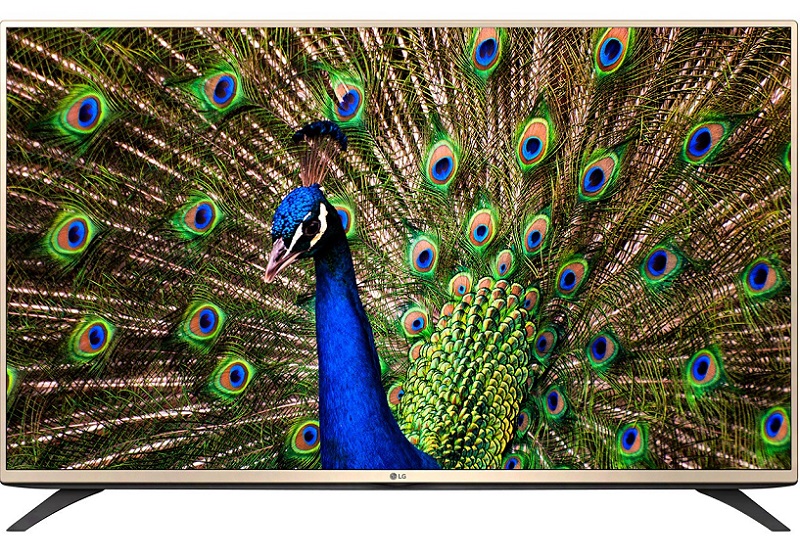
 این تلوزیون ۴۹ اینچی ال جی یکی از بهترین و ارزان قیمت ترین تلوزیون های مجهز به نمایشگر با رزولوشن ۴K است محصول کمپانی کره ای ال جی با سیستم صوتی شامل ۲ بلندگو با مجموع توان ۲۰ وات، سیستم عامل WebOS 2.0 همراه با ریموت کنترل جادویی و پردازنده ۲ هسته ‌ای امکانات مناسبی در اختیار شما قرار می ‌دهد که می ‌توان به WiDi و Miracast هم در این بین اشاره نمود. ۲ عدد پورت USB 2.0، اتصال بی ‌سیم، ۲ عدد HDMI، خروجی صدای دیجیتال و ورودی AV درگاه‌ های ارتباطی این مدل را تشکیل می ‌دهند. با توجه به قیمت مناسب، رزولوشن بالا و سیستم عامل WebOS 2.0، از خرید این تلویزیون پشیمان نخواهید شد.

مزایا معایب
طراحی با کیفیت و ظرافت عدم پخش سه بعدی
رزولوشن ۴K
نمایشگر با کیفیت
دارا بودن سیستم عامل WebOS 2.0
قابلیت اتصال wire less
ریموت کنترل جادویی
حدود قیمت: ۳.۱۰۰.۰۰۰ تومان


سامسونگ ۵۵JU6990 – ۵۵ Inch

سامسونگ ۵۵JU6990 – 55 Inch

در این بازه قیمتی یک نماینده از ال جی و یکی از سامسونگ وجود داشت که نماینده ال جی که مدل ۴۹UF85000GI بود به دلیل کیفیت پایین مونتاژ نمایشگر و مشکل کثیف شدن بیش از حد صفحه نمایش به سادگی از لیست حذف گردید. نماینده سامسونگ با دارا بودن نمایشگری با رزولوشن ۴K و با کیفیت و همچنین سیستم صوتی با ۲ بلندگو که مجموع توان آن ۲۰ وات بوده و از سیستم دالبی پشتیبانی می ‌کند یکی از بهترین گزینه ها در این رده قیمتی می باشد. بلندگو های این دستگاه همانگونه که انتظار می ‌رود قادر به تولید صدای بلندی نیست، همچنین یک پردازنده ۴ هسته ‌ای قدرت آن را تامین می‌ کند. ۳ عدد پورت USB، یک رابط کامپوزیت، یک رابط کامپوننت، ۴ عدد پورت HDMI، اتصال بی ‌سیم، پورت شبکه (LAN)، خروجی صدای اپتیکال، خروجی هدفون و MHL درگاه‌های ارتباطی آن را تشکیل می ‌دهند.

مزایا معایب
طراحی با کیفیت و ظرافت تولید صدای نسبتا پایین
رزولوشن ۴K دارا نبودن ریموت هوشمند
نمایشگر با کیفیت
قابلیت اتصال wire less
پورت های کامل
حدود قیمت: ۴.۰۰۰.۰۰۰ تومان


سامسونگ ۴۸JUC8920 – ۴۸ Inch

سامسونگ ۴۸JUC8920 – 48 Inch

این محصول کمپانی سامسونگ از یک نمایشگر ۴۸ اینچی از نوع OLED برخوردار است. این نمایشگر با رزولوشن ۲۱۶۰ × ۳۸۴۰ کیفیت بسیار بالایی را در اختیار کاربران قرار می دهد. سیستم صوتی این دستگاه شامل ۲ بلندگو و یک ساب ووفر با مجموع توان ۴۰ وات و پشتیبانی از ویژگی‌های پخش صدای ۳ بعدی، پخش صدای HD و دالبی می تواند لحظات لذت بخشی را در کنار خانواده برایتان به ارمغان بیاورد.

این تلوزیون علاوه بر این ها از دو رابط هوشمند، پردازنده ۴ هسته ای و گیرنده دیجیتال DVB-T برای پخش کانال‌های داخلی، قابلیت ماشین زمان، امکان انتقال فایل از تلویزیون به تلفن همراه و امکان اضافه کردن قابلیت کنترل حرکتی نیز بهره مند است. ۳ عدد پورت USB، یک عدد رابط کامپوزیت، یک عدد رابط کامپوننت، ۴ عدد پورت HDMI، اتصال بی ‌سیم، پورت شبکه (LAN)، خروجی صدای اپتیکال، اتصال با بلوتوث و MHL درگاه‌ های ارتباطی آن را تشکیل می‌ دهند. همراه با خرید این تلویزیون، ۲ عینک ۳ بعدی به شما ارایه خواهد شد. این دستگاه را می‌ توان یکی از کامل ‌ترین تلویزیون موجود در بازار با توجه به محدوده قیمتی دانست.

مزایا معایب
امکان اتصال بلوتوث کیفیت پایین تصویر در تبدیل کیفیت دو بعدی به سه بعدی
رزولوشن ۴K به همراه خمیدگی نمایشگر
قیمت مناسب
پردازنده ۴ هسته ای قدرتمند
نمایشگر با کیفیت
قابلیت اتصال wire less
پورت های کامل
دارا بودن کنترل حرکتی ریموت کنترل
حدود قیمت: ۴.۶۵۰.۰۰۰ تومان


سامسونگ ۵۵JS7980 – ۵۵ Inch

سامسونگ ۵۵JS7980 – 55 Inch

کمپانی سامسونگ برای پشت سر گذاشتن رقیب دیرین خود ال جی اقدام به تولید تلوزیون هایی با تکنولوژی نانو کریستال نموده است تا بتواند از تکنولوژی OLED ال ‌جی پا فراتر بگذارید. این محصول سامسونگ با دارا بودن کیفیت تصویر بی نظیر در نمایشگر ۵۵ اینچی رقبای بسیاری را از میدان به در کرده است اما متاسفانه یکی از بزرگ ترین معایب این تلوزیون تشکیل سیستم صوتی از تنها ۲ اسپیکر است ککه مجموعا دارای ۲۰ وات توان بوده و صدایی نه چندان رضایت بخش را تولید می نماید. سیستم عامل این محصول از نوع اختصاصی تایزن است  که مورد علاقه همه نیست و کار کردن با فهرست‌ های مختلف آن مقادیری سخت است، پردازنده ۴ هسته‌ ای، قابلیت نصب دوربین، قابلیت کنترل حرکتی و تشخیص چهره، قابلیت ماشین زمان و امکان انتقال داده از گوشی هوشمند به تلویزیون و برعکس ویژگی‌ های آن را تشکیل می‌ دهند. درگاه‌ های ارتباطی آن شامل ۴ عدد پورت HMDI، شبکه بی ‌سیم، پورت شبکه (LAN)، یک رابط کامپوننت، یک رابط کامپوزیت، ۳ عدد پورت USB، خروجی هدفون، خروجی صدای دیجیتال و MHL هستند، همچنین قادر به دریافت شبکه‌ های داخلی توسط گیرنده دیجیتال موجود در آن خواهید بود.

مزایا معایب
استفاده از تکنولوژی نانو کریستال صدای پایین تولیدی
رزولوشن ۴K پیچیدیگی کار با فهرست ها
قابلیت نصب دوربین عدم وجود ریموت هوشمند
پردازنده ۴ هسته ای قدرتمند با سیستم عامل تایزنی
نمایشگر با کیفیت
پورت های کامل
حدود قیمت: ۵.۱۰۰.۰۰۰ تومان


ال‌جی ۵۵UF86000GI – ۵۵ Inch

ال‌جی ۵۵UF86000GI – 55 Inch

آخرین گزینه در لیست خرید تلویزیون مناسب بین ۳ تا ۶ میلیون تومان متعلق به یک محصول با کیفیت و جذاب از ال جی خواهد بود. تلوزیونی با یک نمایشگر ۵۵ اینچی تخت رزولوشن ۴K که مجهز به یک سیستم صوتی شامل ۲ بلندگو با مجموع توان ۲۰ وات و طراحی توسط هارمن کاردن می باشد که کیفیت صدای مناسبی دارند ولی صدای بلندی را تولید نمی‌ کنند.
این تلوزیون همچنین مجهز به سیستم عامل WebOS 2.0 همراه با پردازنده ۴ هسته‌ ای، ۳ عدد پورت USB که یکی از آن‌ ها USB 3.0 است، ۳ عدد درگاه HDMI، یک رابط کامپوزیت، یک رابط کامپوننت، اتصال بی‌ سیم، پورت شبکه LAN و خروجی صدای دیجیتال ،  قابلیت پخش تصاویر ۳ بعدی همراه با ۲ عدد عینک، وجود کنترل هوشمند (ال‌ جی از کلمه جادویی استفاده می ‌کند) و قابلیت ماشین زمان ۲ خریداران را از انتخاب خود پشیمان نخواهد کرد. رابط کاربری و سیستم عامل در نظر گرفته شده برای تلوزیون های ال جی بسیار محبوب تر از سیستم عامل تایزن سامسونگ است.

مزایا معایب
طراحی با کیفیت و ظرافت صدای تولیدی پایین
رزولوشن ۴K با کیفیت بی نظیر
قیمت مناسب
پردازنده ۴ هسته ای قدرتمند با سیستم عامل WebOS ۲.۰
بلندگوهای با کیفیت ساهت هارمن کاردن
پورت های کامل و بهره مندی از USB 3.0
حدود قیمت: ۵.۶۰۰.۰۰۰ تومان


چگونه یک تلویزیون مناسب بین ۳ تا ۶ میلیون تومان خریداری کنیم؟

ال‌ جی ۴۶UF69000GI – ۴۹ Inch

ال‌ جی ۴۶UF69000GI – 49 Inch
 این تلوزیون ۴۹ اینچی ال جی یکی از بهترین و ارزان قیمت ترین تلوزیون های مجهز به نمایشگر با رزولوشن ۴K است محصول کمپانی کره ای ال جی با سیستم صوتی شامل ۲ بلندگو با مجموع توان ۲۰ وات، سیستم عامل WebOS 2.0 همراه با ریموت کنترل جادویی و پردازنده ۲ هسته ‌ای امکانات مناسبی در اختیار شما قرار می ‌دهد که می ‌توان به WiDi و Miracast هم در این بین اشاره نمود. ۲ عدد پورت USB 2.0، اتصال بی ‌سیم، ۲ عدد HDMI، خروجی صدای دیجیتال و ورودی AV درگاه‌ های ارتباطی این مدل را تشکیل می ‌دهند. با توجه به قیمت مناسب، رزولوشن بالا و سیستم عامل WebOS 2.0، از خرید این تلویزیون پشیمان نخواهید شد.

مزایا معایب
طراحی با کیفیت و ظرافت عدم پخش سه بعدی
رزولوشن ۴K
نمایشگر با کیفیت
دارا بودن سیستم عامل WebOS 2.0
قابلیت اتصال wire less
ریموت کنترل جادویی
حدود قیمت: ۳.۱۰۰.۰۰۰ تومان


سامسونگ ۵۵JU6990 – ۵۵ Inch

سامسونگ ۵۵JU6990 – 55 Inch

در این بازه قیمتی یک نماینده از ال جی و یکی از سامسونگ وجود داشت که نماینده ال جی که مدل ۴۹UF85000GI بود به دلیل کیفیت پایین مونتاژ نمایشگر و مشکل کثیف شدن بیش از حد صفحه نمایش به سادگی از لیست حذف گردید. نماینده سامسونگ با دارا بودن نمایشگری با رزولوشن ۴K و با کیفیت و همچنین سیستم صوتی با ۲ بلندگو که مجموع توان آن ۲۰ وات بوده و از سیستم دالبی پشتیبانی می ‌کند یکی از بهترین گزینه ها در این رده قیمتی می باشد. بلندگو های این دستگاه همانگونه که انتظار می ‌رود قادر به تولید صدای بلندی نیست، همچنین یک پردازنده ۴ هسته ‌ای قدرت آن را تامین می‌ کند. ۳ عدد پورت USB، یک رابط کامپوزیت، یک رابط کامپوننت، ۴ عدد پورت HDMI، اتصال بی ‌سیم، پورت شبکه (LAN)، خروجی صدای اپتیکال، خروجی هدفون و MHL درگاه‌های ارتباطی آن را تشکیل می ‌دهند.

مزایا معایب
طراحی با کیفیت و ظرافت تولید صدای نسبتا پایین
رزولوشن ۴K دارا نبودن ریموت هوشمند
نمایشگر با کیفیت
قابلیت اتصال wire less
پورت های کامل
حدود قیمت: ۴.۰۰۰.۰۰۰ تومان


سامسونگ ۴۸JUC8920 – ۴۸ Inch

سامسونگ ۴۸JUC8920 – 48 Inch

این محصول کمپانی سامسونگ از یک نمایشگر ۴۸ اینچی از نوع OLED برخوردار است. این نمایشگر با رزولوشن ۲۱۶۰ × ۳۸۴۰ کیفیت بسیار بالایی را در اختیار کاربران قرار می دهد. سیستم صوتی این دستگاه شامل ۲ بلندگو و یک ساب ووفر با مجموع توان ۴۰ وات و پشتیبانی از ویژگی‌های پخش صدای ۳ بعدی، پخش صدای HD و دالبی می تواند لحظات لذت بخشی را در کنار خانواده برایتان به ارمغان بیاورد.

این تلوزیون علاوه بر این ها از دو رابط هوشمند، پردازنده ۴ هسته ای و گیرنده دیجیتال DVB-T برای پخش کانال‌های داخلی، قابلیت ماشین زمان، امکان انتقال فایل از تلویزیون به تلفن همراه و امکان اضافه کردن قابلیت کنترل حرکتی نیز بهره مند است. ۳ عدد پورت USB، یک عدد رابط کامپوزیت، یک عدد رابط کامپوننت، ۴ عدد پورت HDMI، اتصال بی ‌سیم، پورت شبکه (LAN)، خروجی صدای اپتیکال، اتصال با بلوتوث و MHL درگاه‌ های ارتباطی آن را تشکیل می‌ دهند. همراه با خرید این تلویزیون، ۲ عینک ۳ بعدی به شما ارایه خواهد شد. این دستگاه را می‌ توان یکی از کامل ‌ترین تلویزیون موجود در بازار با توجه به محدوده قیمتی دانست.

مزایا معایب
امکان اتصال بلوتوث کیفیت پایین تصویر در تبدیل کیفیت دو بعدی به سه بعدی
رزولوشن ۴K به همراه خمیدگی نمایشگر
قیمت مناسب
پردازنده ۴ هسته ای قدرتمند
نمایشگر با کیفیت
قابلیت اتصال wire less
پورت های کامل
دارا بودن کنترل حرکتی ریموت کنترل
حدود قیمت: ۴.۶۵۰.۰۰۰ تومان


سامسونگ ۵۵JS7980 – ۵۵ Inch

سامسونگ ۵۵JS7980 – 55 Inch

کمپانی سامسونگ برای پشت سر گذاشتن رقیب دیرین خود ال جی اقدام به تولید تلوزیون هایی با تکنولوژی نانو کریستال نموده است تا بتواند از تکنولوژی OLED ال ‌جی پا فراتر بگذارید. این محصول سامسونگ با دارا بودن کیفیت تصویر بی نظیر در نمایشگر ۵۵ اینچی رقبای بسیاری را از میدان به در کرده است اما متاسفانه یکی از بزرگ ترین معایب این تلوزیون تشکیل سیستم صوتی از تنها ۲ اسپیکر است ککه مجموعا دارای ۲۰ وات توان بوده و صدایی نه چندان رضایت بخش را تولید می نماید. سیستم عامل این محصول از نوع اختصاصی تایزن است  که مورد علاقه همه نیست و کار کردن با فهرست‌ های مختلف آن مقادیری سخت است، پردازنده ۴ هسته‌ ای، قابلیت نصب دوربین، قابلیت کنترل حرکتی و تشخیص چهره، قابلیت ماشین زمان و امکان انتقال داده از گوشی هوشمند به تلویزیون و برعکس ویژگی‌ های آن را تشکیل می‌ دهند. درگاه‌ های ارتباطی آن شامل ۴ عدد پورت HMDI، شبکه بی ‌سیم، پورت شبکه (LAN)، یک رابط کامپوننت، یک رابط کامپوزیت، ۳ عدد پورت USB، خروجی هدفون، خروجی صدای دیجیتال و MHL هستند، همچنین قادر به دریافت شبکه‌ های داخلی توسط گیرنده دیجیتال موجود در آن خواهید بود.

مزایا معایب
استفاده از تکنولوژی نانو کریستال صدای پایین تولیدی
رزولوشن ۴K پیچیدیگی کار با فهرست ها
قابلیت نصب دوربین عدم وجود ریموت هوشمند
پردازنده ۴ هسته ای قدرتمند با سیستم عامل تایزنی
نمایشگر با کیفیت
پورت های کامل
حدود قیمت: ۵.۱۰۰.۰۰۰ تومان


ال‌جی ۵۵UF86000GI – ۵۵ Inch

ال‌جی ۵۵UF86000GI – 55 Inch

آخرین گزینه در لیست خرید تلویزیون مناسب بین ۳ تا ۶ میلیون تومان متعلق به یک محصول با کیفیت و جذاب از ال جی خواهد بود. تلوزیونی با یک نمایشگر ۵۵ اینچی تخت رزولوشن ۴K که مجهز به یک سیستم صوتی شامل ۲ بلندگو با مجموع توان ۲۰ وات و طراحی توسط هارمن کاردن می باشد که کیفیت صدای مناسبی دارند ولی صدای بلندی را تولید نمی‌ کنند.
این تلوزیون همچنین مجهز به سیستم عامل WebOS 2.0 همراه با پردازنده ۴ هسته‌ ای، ۳ عدد پورت USB که یکی از آن‌ ها USB 3.0 است، ۳ عدد درگاه HDMI، یک رابط کامپوزیت، یک رابط کامپوننت، اتصال بی‌ سیم، پورت شبکه LAN و خروجی صدای دیجیتال ،  قابلیت پخش تصاویر ۳ بعدی همراه با ۲ عدد عینک، وجود کنترل هوشمند (ال‌ جی از کلمه جادویی استفاده می ‌کند) و قابلیت ماشین زمان ۲ خریداران را از انتخاب خود پشیمان نخواهد کرد. رابط کاربری و سیستم عامل در نظر گرفته شده برای تلوزیون های ال جی بسیار محبوب تر از سیستم عامل تایزن سامسونگ است.

مزایا معایب
طراحی با کیفیت و ظرافت صدای تولیدی پایین
رزولوشن ۴K با کیفیت بی نظیر
قیمت مناسب
پردازنده ۴ هسته ای قدرتمند با سیستم عامل WebOS ۲.۰
بلندگوهای با کیفیت ساهت هارمن کاردن
پورت های کامل و بهره مندی از USB 3.0
حدود قیمت: ۵.۶۰۰.۰۰۰ تومان