گلکسی A41 با پردازنده Helio P65 در گیکبنچ رویت شد
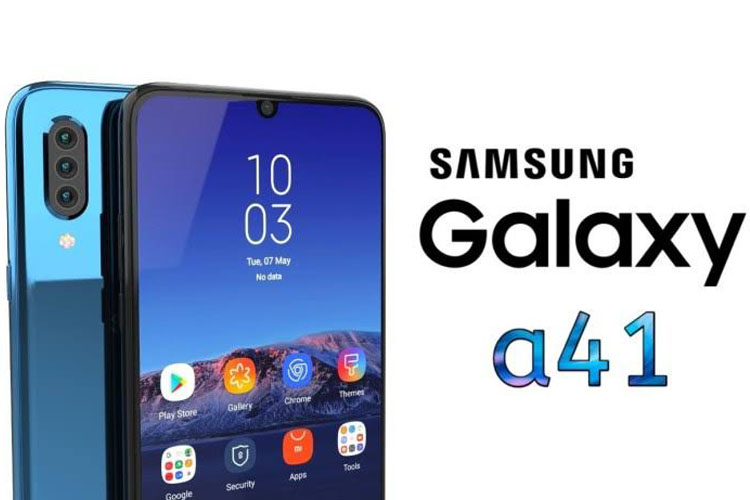
پس از رویت گلکسی A41 در گیکبنچ مشخص شد، این گوشی از پردازندهی مدیاتک Helio P65 استفاده میکند.

پس از رویت گلکسی A41 در گیکبنچ مشخص شد، این گوشی از پردازندهی مدیاتک Helio P65 استفاده میکند.
همانطور که برای همگان آشکار است، اپلیکیشن واتساپ به مانند بسیاری از پیامرسانهای دیگر، به ذخیرهسازی خودکار محتوا در میان گفتگوها میپردازد. میتوانید این را یک ویژگی خوب بدانید، ولی زمانی که عضوی از چند گروه باشید، با تازشی از دادههای تشنه و خشن روبهرو خواهید شد. از این رو، حافظه داخلی یا خارجی گوشی شما به بیانی ساده: پرپر!
اکنون در راستای “پرپر نشدن” نابهنگام حافظه ارزشمند گوشی یا تبلت اندرویدی یا آیدیواس شما، ما آموزشی برای نابودسازی همیشگی ویژگی ذخیرهسازی خودکار مدیا در واتساپ برای شما آماده کردهایم، پس با ما همراه باشید.
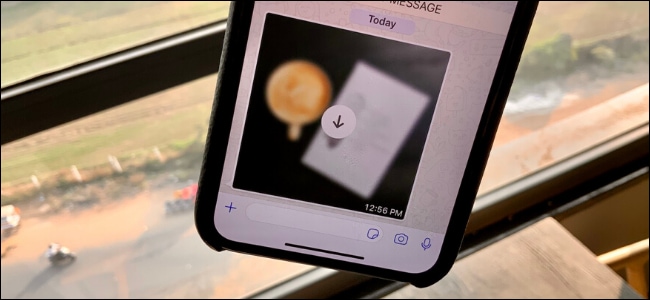
شیوه خاموش کردن ویژگی ذخیرهسازی خودکار محتوا در آیاواس
به صورت پیشانگار، همه عکسها و ویدیوهای دریافتی شما سرراست در پوشه Camera Roll در اپلیکیشن Photos ذخیره میشوند.
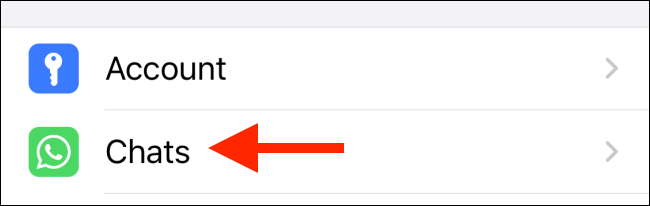
برای خاموش کردن این ویژگی، نخست به Settings بروید، و سپس گزینه Chats را لمس کنید.
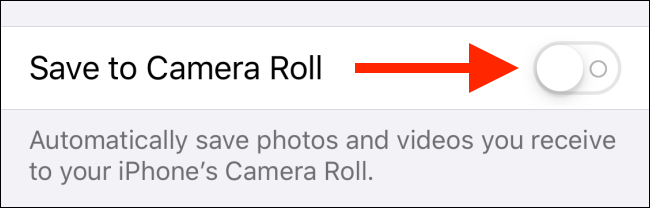
در آنجا، دکمه پیش روی گزینه Save to Camera Roll را بفشارید تا ویژگی ذخیرهسازی خودکار خاموش شود.
عکسها و ویدیوها همچنان به صورت خودکار دریافت میشوند، ولی این بار تنها در حافظه واتساپ پایدار میمانند.
اگر میخواهید عکس یا ویدیویی را به صورت دستی در Camera Roll ذخیره کنید، تنها نیاز است که دکمه Share را فشار دهید.
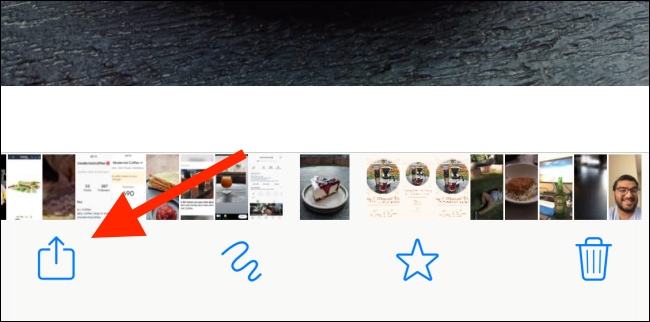
در اینجا گزینه Save را برگزینید.
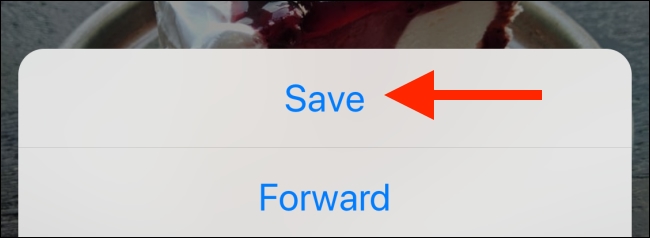
همانطور که در بالا گفتیم، عکسها و ویدیوها هنوز در در حافظه واتساپ به صورت خودکار دریافت میشوند. ولی برای خاموش کردن کامل این ویژگی، باید به Settings بروید و در آنجا گزینه Data and Storage Usage را لمس کنید.
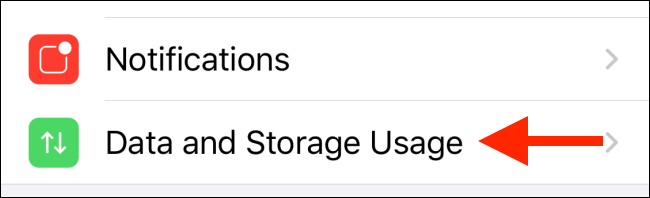
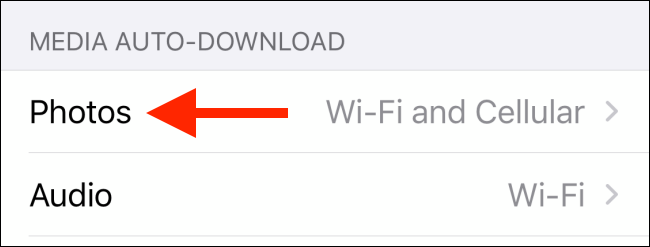
در اینجا گزینه Photos را لمس کنید.
اکنون Never را برگزینید.
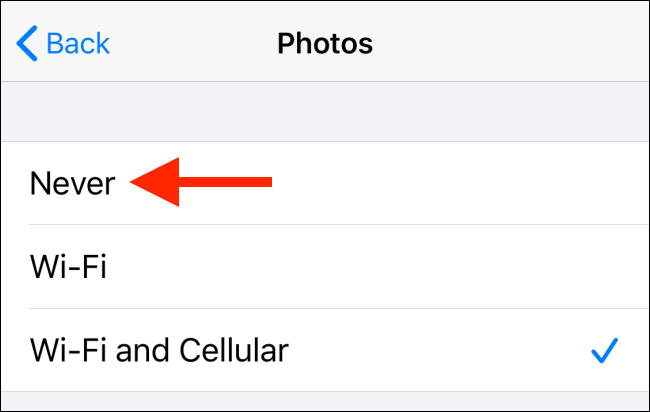
این روند را میتوانید برای صداها، ویدیوها، و سندها نیز به کار بگیرید.
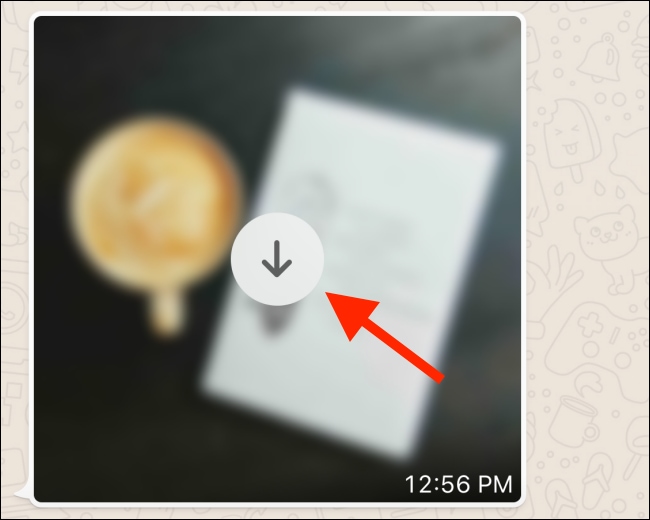
از این پس، هر زمان که عکس یا هر چیز تازهای را دریافت کنید، در کنار آن دکمه Download را میبینید که با فشردن آن، میتوانید به دریافت آن بپردازید.
شیوه خاموش کردن ویژگی ذخیرهسازی خودکار محتوا در اندروید
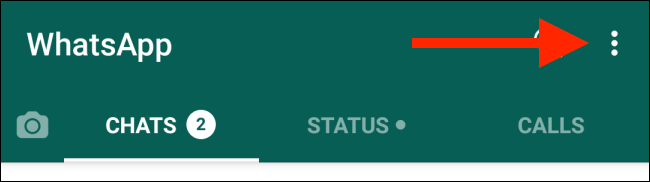
به کار بستن این روند در اندروید کمی فرق میکند. در اینجا نخست باید منوی سهنقطهای در بالا و راست نمایشگر را لمس کنید.
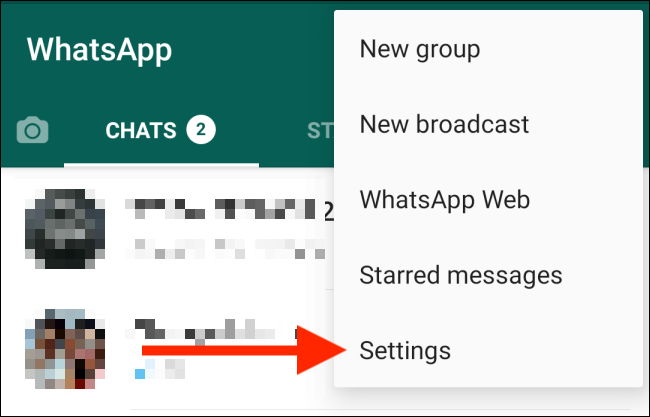
اکنون به Settings بروید
از آنجا به Data and Storage Usage بروید.
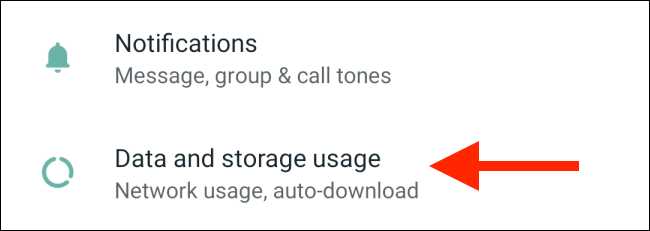
اکنون در بخش Media Auto-Download، سه گزینه میبینید که شامل دیتای موبایل، وایفای و رومینگ هستند.
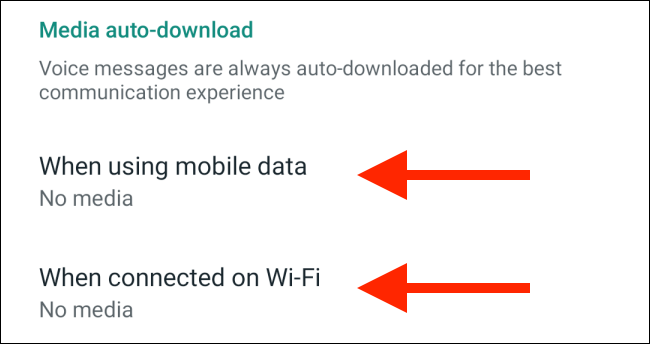
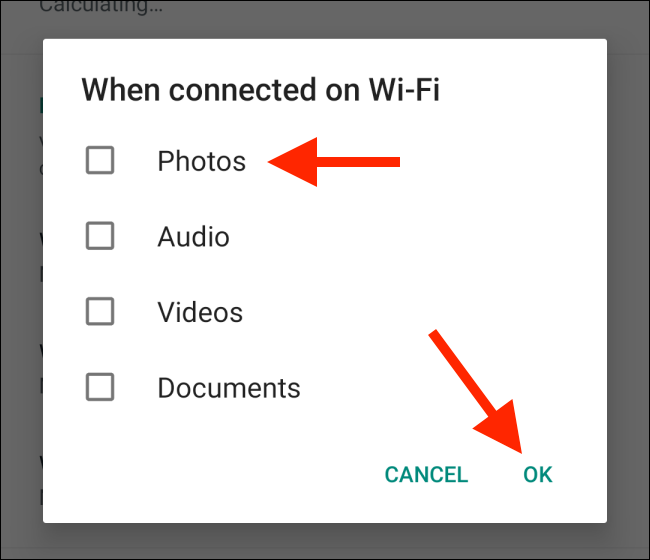
به درون هریک از آنان بروید و با برداشتن تیک عکسها، صداها، ویدیوها، و سندها، ویژگی ذخیره خودکار برای آنان را خاموش کنید.
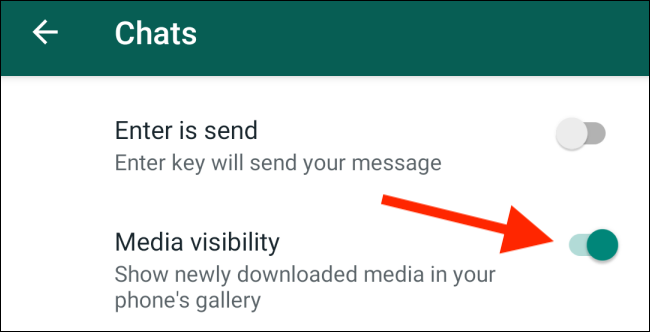
اگر میخواهید که این ویژگی روشن باشد ولی محتوای دریافتی در گالری گوشی یا تبلت آشکار نباشد، نخست به Settings و از آنجا به بخش Chat بروید.
در اینجا، دکمه پیش روی گزینه Media Visibility را روشن کنید. از این پس، محتوای دریافتی نو در گالری شما آشکار نخواهد شد.
جمعبندی
ویژگی ذخیرهسازی خودکار از دید امنیتی پسندیده نیست. به دنبال روشن بودن این ویژگی، ویروسها به راحتی میتوانند در گوشی شما جا گرم کنند و برای عملیات آسیبرسانی آینده، همه چیز را آماده کنند، از این رو، هشیار باشید.
نوشته آموزش خاموش کردن ویژگی ذخیره خودکار عکسها و ویدیوها در واتساپ اولین بار در اخبار تکنولوژی و فناوری پدیدار شد.
همانطور که برای همگان آشکار است، اپلیکیشن واتساپ به مانند بسیاری از پیامرسانهای دیگر، به ذخیرهسازی خودکار محتوا در میان گفتگوها میپردازد. میتوانید این را یک ویژگی خوب بدانید، ولی زمانی که عضوی از چند گروه باشید، با تازشی از دادههای تشنه و خشن روبهرو خواهید شد. از این رو، حافظه داخلی یا خارجی گوشی شما به بیانی ساده: پرپر!
اکنون در راستای “پرپر نشدن” نابهنگام حافظه ارزشمند گوشی یا تبلت اندرویدی یا آیدیواس شما، ما آموزشی برای نابودسازی همیشگی ویژگی ذخیرهسازی خودکار مدیا در واتساپ برای شما آماده کردهایم، پس با ما همراه باشید.
شیوه خاموش کردن ویژگی ذخیرهسازی خودکار محتوا در آیاواس
به صورت پیشانگار، همه عکسها و ویدیوهای دریافتی شما سرراست در پوشه Camera Roll در اپلیکیشن Photos ذخیره میشوند.
برای خاموش کردن این ویژگی، نخست به Settings بروید، و سپس گزینه Chats را لمس کنید.
در آنجا، دکمه پیش روی گزینه Save to Camera Roll را بفشارید تا ویژگی ذخیرهسازی خودکار خاموش شود.
عکسها و ویدیوها همچنان به صورت خودکار دریافت میشوند، ولی این بار تنها در حافظه واتساپ پایدار میمانند.
اگر میخواهید عکس یا ویدیویی را به صورت دستی در Camera Roll ذخیره کنید، تنها نیاز است که دکمه Share را فشار دهید.
در اینجا گزینه Save را برگزینید.
همانطور که در بالا گفتیم، عکسها و ویدیوها هنوز در در حافظه واتساپ به صورت خودکار دریافت میشوند. ولی برای خاموش کردن کامل این ویژگی، باید به Settings بروید و در آنجا گزینه Data and Storage Usage را لمس کنید.
در اینجا گزینه Photos را لمس کنید.
اکنون Never را برگزینید.
این روند را میتوانید برای صداها، ویدیوها، و سندها نیز به کار بگیرید.
از این پس، هر زمان که عکس یا هر چیز تازهای را دریافت کنید، در کنار آن دکمه Download را میبینید که با فشردن آن، میتوانید به دریافت آن بپردازید.
شیوه خاموش کردن ویژگی ذخیرهسازی خودکار محتوا در اندروید
به کار بستن این روند در اندروید کمی فرق میکند. در اینجا نخست باید منوی سهنقطهای در بالا و راست نمایشگر را لمس کنید.
اکنون به Settings بروید
از آنجا به Data and Storage Usage بروید.
اکنون در بخش Media Auto-Download، سه گزینه میبینید که شامل دیتای موبایل، وایفای و رومینگ هستند.
به درون هریک از آنان بروید و با برداشتن تیک عکسها، صداها، ویدیوها، و سندها، ویژگی ذخیره خودکار برای آنان را خاموش کنید.
اگر میخواهید که این ویژگی روشن باشد ولی محتوای دریافتی در گالری گوشی یا تبلت آشکار نباشد، نخست به Settings و از آنجا به بخش Chat بروید.
در اینجا، دکمه پیش روی گزینه Media Visibility را روشن کنید. از این پس، محتوای دریافتی نو در گالری شما آشکار نخواهد شد.
جمعبندی
ویژگی ذخیرهسازی خودکار از دید امنیتی پسندیده نیست. به دنبال روشن بودن این ویژگی، ویروسها به راحتی میتوانند در گوشی شما جا گرم کنند و برای عملیات آسیبرسانی آینده، همه چیز را آماده کنند، از این رو، هشیار باشید.
نوشته آموزش خاموش کردن ویژگی ذخیره خودکار عکسها و ویدیوها در واتساپ اولین بار در اخبار تکنولوژی و فناوری پدیدار شد.

اگر همواره به شماری یکسان از افراد ایمیل ارسال میکنید، با ساخت یک لیست ایمیل در جیمیل، میتوانید زمان از دست رفته خود در پی بکارگیری از این روند را کاهش دهید. به دنبال این هدف، در ادامه با ما همراه باشید.
شیوه ساخت لیست ایمیلی در Google Contacts
در حالت عادی، همه تماسهایی که در جیمیل میبینید و میتوانید به آنان دسترسی داشته باشید، به کمک یک اپلیکیشن جدا به نام Contacts سازماندهی شدهاند.
برای آنکه بتوانید یک لیست تماس در جیمیل بسازید، نخست نیاز دارید که به صفحه وب اپلیکیشن Contacts بروید.
پس موتور آتشین مرورگر اینترنت خود را به کار بندید و به صفحه وب Google Contacts بروید.
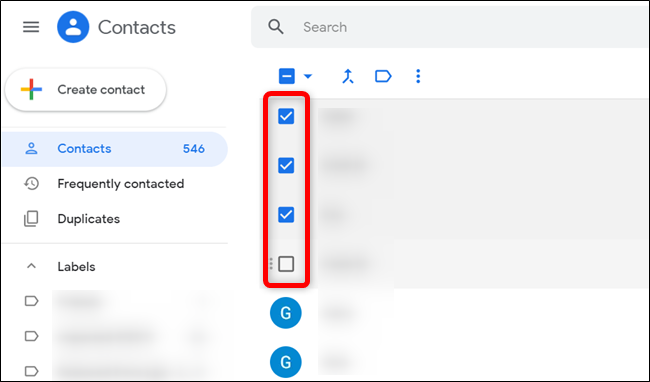
در اینجا، تیک کنار هریک از تماسهایی که دارای ایمیل هستند و میخواهید آنان را به لیست ایمیل خود اضافه کنید را بزنید. فراموش نکنید که اگر یک تماس دارای ایمیلی وابسته به خود نباشد، نامش در برچسب وابسته به خود در زمان ارسال ایمیل پدیدار نخواهد شد.
پس از گزینش تماسهای درخور نیاز، بر روی آیکون Label کلیک کنید و سپس دکمه Create Label را فشار دهید.
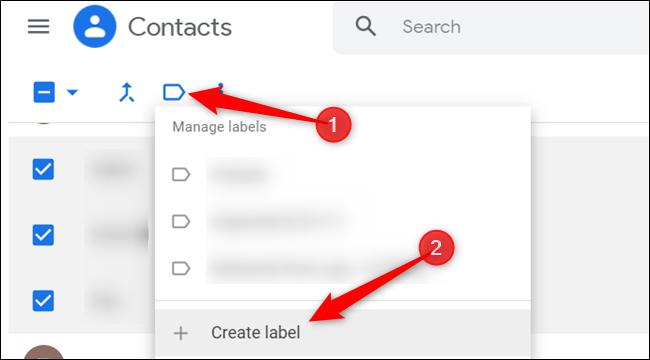
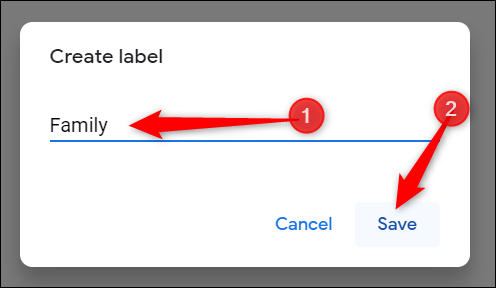
پرچسب پیش رو را نامگذاری کنید و سپس روی Save کلیک کنید تا لیست تماس ساخته شود.
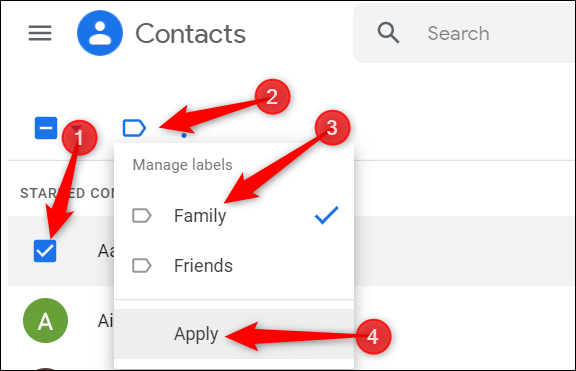
برای آنکه بتوانید به یک برچسب از پیش ساختهشده یک تماس اضافه کنید، نخست تماس را برگزینید، سپس روی آیکون Label کلیک کنید، و برچسبی که میخواهید تماس را به آن اضافه کنید را برگزینید، و در پایان روی دکمه Apply کلیک کنید.
پس آنکه برچسب را ساختید، میتوانید به ساخت دیگری برای لیستی جدا بپردازید.
شیوه ارسال ایمیل از لیست ایمیل در GMail
اکنون که یک لیست آماده و برچسبگذاریشده در دست دارید، به جیمیل خود بروید تا بتوانید به گروهی از افراد یک ایمیل یکسان را ارسال کنید.
در جیمیل، برای ارسال یک ایمیل تازه، نخست بر روی دکمه Compose در بالا و چپ نمایشگر کلیک کنید.

اکنون در پنجره New Message، در کادر To نام برچسب افرادی که میخواهید به آنان ایمیل ارسال کنید را بنویسید، سپس با پدیدار شدن پیشنهادها در پایین کادر، افراد مورد نظر خود را برگزینید.
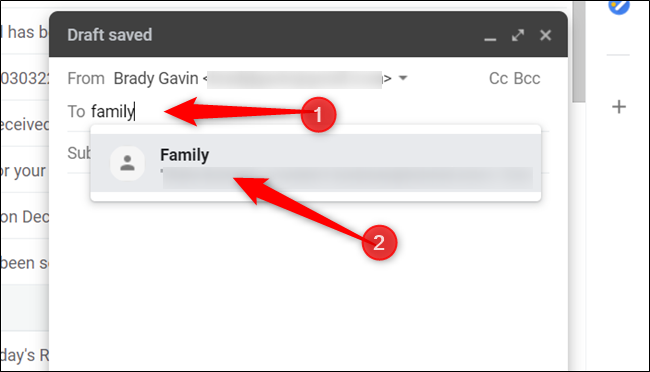
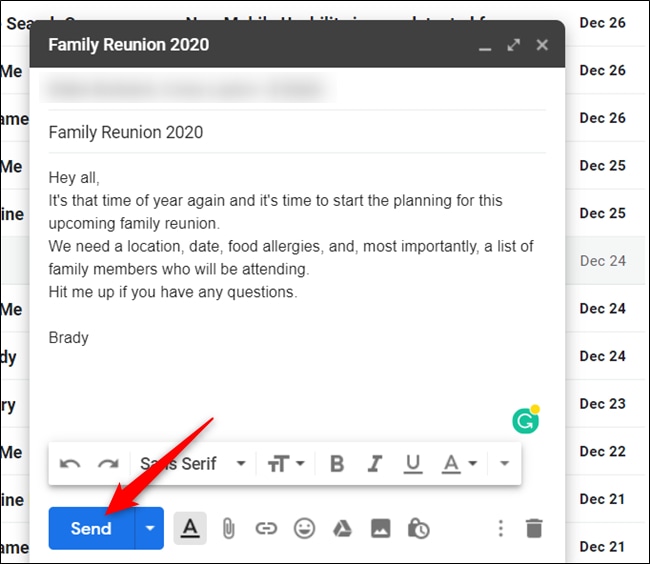
پس از آنکه ایمیل خود را نوشتید، روی دکمه Send کلیک کنید تا ایمیل به همگان در آن لیست ارسال شود.
جمعبندی
با آنکه میتوانید این ویژگی ارزنده را برای گرداندن یک بیزینس کوچک به کار بندید، ولی فراموش نکنید که در یک حساب جیمیل رایگان، شما تنها مجاز به بهرهگیری از ارسال و دریافت ۱ تا ۵۰۰ ایمیل در روز هستید. از این رو، پس از گذر از آسمانه آشکار، با پیام خطا روبهرو خواهید شد.
نوشته آموزش ساخت لیست ایمیل در جیمیل برای ارسال ایمیلهای گروهی اولین بار در اخبار تکنولوژی و فناوری پدیدار شد.
اگر همواره به شماری یکسان از افراد ایمیل ارسال میکنید، با ساخت یک لیست ایمیل در جیمیل، میتوانید زمان از دست رفته خود در پی بکارگیری از این روند را کاهش دهید. به دنبال این هدف، در ادامه با ما همراه باشید.
شیوه ساخت لیست ایمیلی در Google Contacts
در حالت عادی، همه تماسهایی که در جیمیل میبینید و میتوانید به آنان دسترسی داشته باشید، به کمک یک اپلیکیشن جدا به نام Contacts سازماندهی شدهاند.
برای آنکه بتوانید یک لیست تماس در جیمیل بسازید، نخست نیاز دارید که به صفحه وب اپلیکیشن Contacts بروید.
پس موتور آتشین مرورگر اینترنت خود را به کار بندید و به صفحه وب Google Contacts بروید.
در اینجا، تیک کنار هریک از تماسهایی که دارای ایمیل هستند و میخواهید آنان را به لیست ایمیل خود اضافه کنید را بزنید. فراموش نکنید که اگر یک تماس دارای ایمیلی وابسته به خود نباشد، نامش در برچسب وابسته به خود در زمان ارسال ایمیل پدیدار نخواهد شد.
پس از گزینش تماسهای درخور نیاز، بر روی آیکون Label کلیک کنید و سپس دکمه Create Label را فشار دهید.
پرچسب پیش رو را نامگذاری کنید و سپس روی Save کلیک کنید تا لیست تماس ساخته شود.
برای آنکه بتوانید به یک برچسب از پیش ساختهشده یک تماس اضافه کنید، نخست تماس را برگزینید، سپس روی آیکون Label کلیک کنید، و برچسبی که میخواهید تماس را به آن اضافه کنید را برگزینید، و در پایان روی دکمه Apply کلیک کنید.
پس آنکه برچسب را ساختید، میتوانید به ساخت دیگری برای لیستی جدا بپردازید.
شیوه ارسال ایمیل از لیست ایمیل در GMail
اکنون که یک لیست آماده و برچسبگذاریشده در دست دارید، به جیمیل خود بروید تا بتوانید به گروهی از افراد یک ایمیل یکسان را ارسال کنید.
در جیمیل، برای ارسال یک ایمیل تازه، نخست بر روی دکمه Compose در بالا و چپ نمایشگر کلیک کنید.
اکنون در پنجره New Message، در کادر To نام برچسب افرادی که میخواهید به آنان ایمیل ارسال کنید را بنویسید، سپس با پدیدار شدن پیشنهادها در پایین کادر، افراد مورد نظر خود را برگزینید.
پس از آنکه ایمیل خود را نوشتید، روی دکمه Send کلیک کنید تا ایمیل به همگان در آن لیست ارسال شود.
جمعبندی
با آنکه میتوانید این ویژگی ارزنده را برای گرداندن یک بیزینس کوچک به کار بندید، ولی فراموش نکنید که در یک حساب جیمیل رایگان، شما تنها مجاز به بهرهگیری از ارسال و دریافت ۱ تا ۵۰۰ ایمیل در روز هستید. از این رو، پس از گذر از آسمانه آشکار، با پیام خطا روبهرو خواهید شد.
نوشته آموزش ساخت لیست ایمیل در جیمیل برای ارسال ایمیلهای گروهی اولین بار در اخبار تکنولوژی و فناوری پدیدار شد.
اگر همواره به شماری یکسان از افراد ایمیل ارسال میکنید، با ساخت یک لیست ایمیل در جیمیل، میتوانید زمان از دست رفته خود در پی بکارگیری از این روند را کاهش دهید. به دنبال این هدف، در ادامه با ما همراه باشید.
شیوه ساخت لیست ایمیلی در Google Contacts
در حالت عادی، همه تماسهایی که در جیمیل میبینید و میتوانید به آنان دسترسی داشته باشید، به کمک یک اپلیکیشن جدا به نام Contacts سازماندهی شدهاند.
برای آنکه بتوانید یک لیست تماس در جیمیل بسازید، نخست نیاز دارید که به صفحه وب اپلیکیشن Contacts بروید.
پس موتور آتشین مرورگر اینترنت خود را به کار بندید و به صفحه وب Google Contacts بروید.
در اینجا، تیک کنار هریک از تماسهایی که دارای ایمیل هستند و میخواهید آنان را به لیست ایمیل خود اضافه کنید را بزنید. فراموش نکنید که اگر یک تماس دارای ایمیلی وابسته به خود نباشد، نامش در برچسب وابسته به خود در زمان ارسال ایمیل پدیدار نخواهد شد.
پس از گزینش تماسهای درخور نیاز، بر روی آیکون Label کلیک کنید و سپس دکمه Create Label را فشار دهید.
پرچسب پیش رو را نامگذاری کنید و سپس روی Save کلیک کنید تا لیست تماس ساخته شود.
برای آنکه بتوانید به یک برچسب از پیش ساختهشده یک تماس اضافه کنید، نخست تماس را برگزینید، سپس روی آیکون Label کلیک کنید، و برچسبی که میخواهید تماس را به آن اضافه کنید را برگزینید، و در پایان روی دکمه Apply کلیک کنید.
پس آنکه برچسب را ساختید، میتوانید به ساخت دیگری برای لیستی جدا بپردازید.
شیوه ارسال ایمیل از لیست ایمیل در GMail
اکنون که یک لیست آماده و برچسبگذاریشده در دست دارید، به جیمیل خود بروید تا بتوانید به گروهی از افراد یک ایمیل یکسان را ارسال کنید.
در جیمیل، برای ارسال یک ایمیل تازه، نخست بر روی دکمه Compose در بالا و چپ نمایشگر کلیک کنید.
اکنون در پنجره New Message، در کادر To نام برچسب افرادی که میخواهید به آنان ایمیل ارسال کنید را بنویسید، سپس با پدیدار شدن پیشنهادها در پایین کادر، افراد مورد نظر خود را برگزینید.
پس از آنکه ایمیل خود را نوشتید، روی دکمه Send کلیک کنید تا ایمیل به همگان در آن لیست ارسال شود.
جمعبندی
با آنکه میتوانید این ویژگی ارزنده را برای گرداندن یک بیزینس کوچک به کار بندید، ولی فراموش نکنید که در یک حساب جیمیل رایگان، شما تنها مجاز به بهرهگیری از ارسال و دریافت ۱ تا ۵۰۰ ایمیل در روز هستید. از این رو، پس از گذر از آسمانه آشکار، با پیام خطا روبهرو خواهید شد.
نوشته آموزش ساخت لیست ایمیل در جیمیل برای ارسال ایمیلهای گروهی اولین بار در اخبار تکنولوژی و فناوری پدیدار شد.

تقریبا برای همه ثابت شده است که سرپایان (cephalopods) موجودات بسیار باهوشی هستند و این هوش، از سیستم عصبی پیچیده مغز آنها سرچشمه میگیرد. حالا یک مطالعه جدید بر روی مغز ماهی مرکب (squid) تایید میکند که ارتباطات داخل مغز او تا چه اندازه پیچیده است.
محققان در این مطالعه، با استفاده از فناوری عکسبرداری MRI و چند تکنیک پیشرفته توانستهاند مسیرهای عصبی ناشناخته مغز ماهی مرکب را شناسایی و توضیح دهند.
Wen-Sung Chung، عصبشناس از دانشگاه کوئینزلند استرالیا و از اعضای گروه تحقیق میگوید: سرپایان امروزی که شامل اختاپوسها، ماهیهای مرکب و چند گونه دیگر میشوند، مغزهای پیچیدهای دارند. مغز آنها بهلحاظ پیچیدگی، تقریبا نزدیک به مغز سگها بوده و از مغز موشها، دستکم در تعداد نورونها، جلوتر است.
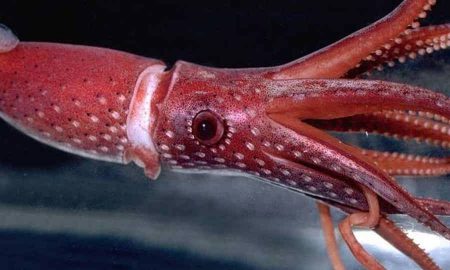
برای مثال، برخی از سرپایان بیش از ۵۰۰ میلیون نورون در مغز خود دارند که در مقایسه با ۲۰۰ میلیون نورون مغز یک موش و ۲۰۰۰۰ نورون مغز یک نرمتن معمولی، فوقالعاده زیاد است.
همه ما میدانیم که پیچیدگی عصبی، لزوما به معنای هوش بالا نیست؛ اما ما میدانیم که سگها دارای قشر مغز نسبتا متراکمی هستند، بنابراین دیدن اینکه ارتباطات مغزی برخی از سرپایان تا چهاندازه مثل مغز سگها پیچیده است، واقعا حیرتانگیز است.
تیم تحقیق، برای به دست آورن نخستین نقشه با رزولوشن بالا از داخل مغز ماهی مرکب، از دو نوع دستگاه MRI استفاده کردند: یک تصویرساز رزنانس مغناطیسی بهبودیافته و یک تصویرساز رزنانس مغناطیسی با وضوح زاویهای بالا.
آنها روی ماهی مرکب موردآزمایش را با رنگ نقرهای یا ردیابهای عصبی فلورسنت چندرنگی پوشش دادند بتوانند مسیرهای عصبی مغز او را نقشهبرداری کنند. این تکنیکها به دانشمندان اجازه داد تا بیش از ۹۹ درصد ۲۸۲ مسیر عصبی اصلی قبلا شناساییشده را تایید کنند.
آنها همچنین ۱۴۵ مسیر عصبی جدیدی را کشف کردند که قبلا شناسایی نشده بود؛ مسیرهایی که بیش از ۶۰ درصد آنها به سیستم بینایی و حرکت ماهی مرکب ارتباط داشتند. Chung میگوید: ما توانستیم مسیرهای عصبی زیادی را که اختصاص به عمل استتار و ارتباطات بینایی ماهی داشتند شناسایی کنیم. این مسیرها، به ماهی مرکب تواناییهای منحصربهفردی برای شکار کردن، ارتباط با همنوع خود از طریق تغییر رنگ و فرار از حیوانات شکارچی میدهد.

اینکه بینایی سرپایان چگونه عمل میکند، هنوز راز سربهمهری است، اما به نظر میرسد که آنها احتمالا با وجود کوررنگی، قادر به دریافت رنگها از طربق دیگری هستند. ما دیدهایم که اختاپوسها چگونه رنگ خود را برای سازگاری با محیط اطرافشان تغییر میدهند یا ماهیهای مرکب چگونه از طریق تغییر رنگ با یکدیگر ارتباط برقرار میکنند.
ظاهرا دانشمندان در مطالعه حاضر توانستهاند مسیرهای عصبی مرتبط با این پروسه بینایی و همچنین ساختاری در مغز ماهی مرکب که مسئول هماهنگ کردن بینایی و عمل استتار اوست را پیدا کنند.
Chung میگوید: شباهتهای موجود بین مغز سرپایان و سیستم عصبی مهرهداران به ما اجازه میدهد تا حدسهای جدیدی را درباره سیستم عصبی این موجودات بزنیم. این مطالعه، چندین شبکه عصبی جدید را نشان میدهد که ظاهرا مسئول رفتارهای مرتبط با بینایی حیوان مثل جابهجایی و استتار هستند.
مغز سرپایان بسیار متفاوت از مغز ما و سایر مهرهداران عمل میکند و این تحقیق در واقع بخشی از یک پروژه بلندمدت برای دانستن نحوه کار مغز آنهاست.
تیم تحقیق در مقاله خود نوشتهاند: درک اینکه سرپایان چگونه میتوانند کارهای شناختی ظاهرا پیچیدهای را انجام دهند، نیاز به مطالعاتی از ایندست دارد که شواهد محکمی را درباره ساختار مغز آنها در اختیار ما قرار میدهد و منجر به شناخت بهتر ما از این موجودات خارقالعاده و منحصربهفرد میشود.
یافتههای این مطالعه در مجله iScience چاپ شده است.
نوشته دانشمندان میگویند مغز ماهی مرکب بهاندازه مغز یک سگ پیچیده است اولین بار در اخبار تکنولوژی و فناوری پدیدار شد.
تقریبا برای همه ثابت شده است که سرپایان (cephalopods) موجودات بسیار باهوشی هستند و این هوش، از سیستم عصبی پیچیده مغز آنها سرچشمه میگیرد. حالا یک مطالعه جدید بر روی مغز ماهی مرکب (squid) تایید میکند که ارتباطات داخل مغز او تا چه اندازه پیچیده است.
محققان در این مطالعه، با استفاده از فناوری عکسبرداری MRI و چند تکنیک پیشرفته توانستهاند مسیرهای عصبی ناشناخته مغز ماهی مرکب را شناسایی و توضیح دهند.
Wen-Sung Chung، عصبشناس از دانشگاه کوئینزلند استرالیا و از اعضای گروه تحقیق میگوید: سرپایان امروزی که شامل اختاپوسها، ماهیهای مرکب و چند گونه دیگر میشوند، مغزهای پیچیدهای دارند. مغز آنها بهلحاظ پیچیدگی، تقریبا نزدیک به مغز سگها بوده و از مغز موشها، دستکم در تعداد نورونها، جلوتر است.
برای مثال، برخی از سرپایان بیش از ۵۰۰ میلیون نورون در مغز خود دارند که در مقایسه با ۲۰۰ میلیون نورون مغز یک موش و ۲۰۰۰۰ نورون مغز یک نرمتن معمولی، فوقالعاده زیاد است.
همه ما میدانیم که پیچیدگی عصبی، لزوما به معنای هوش بالا نیست؛ اما ما میدانیم که سگها دارای قشر مغز نسبتا متراکمی هستند، بنابراین دیدن اینکه ارتباطات مغزی برخی از سرپایان تا چهاندازه مثل مغز سگها پیچیده است، واقعا حیرتانگیز است.
تیم تحقیق، برای به دست آورن نخستین نقشه با رزولوشن بالا از داخل مغز ماهی مرکب، از دو نوع دستگاه MRI استفاده کردند: یک تصویرساز رزنانس مغناطیسی بهبودیافته و یک تصویرساز رزنانس مغناطیسی با وضوح زاویهای بالا.
آنها روی ماهی مرکب موردآزمایش را با رنگ نقرهای یا ردیابهای عصبی فلورسنت چندرنگی پوشش دادند بتوانند مسیرهای عصبی مغز او را نقشهبرداری کنند. این تکنیکها به دانشمندان اجازه داد تا بیش از ۹۹ درصد ۲۸۲ مسیر عصبی اصلی قبلا شناساییشده را تایید کنند.
آنها همچنین ۱۴۵ مسیر عصبی جدیدی را کشف کردند که قبلا شناسایی نشده بود؛ مسیرهایی که بیش از ۶۰ درصد آنها به سیستم بینایی و حرکت ماهی مرکب ارتباط داشتند. Chung میگوید: ما توانستیم مسیرهای عصبی زیادی را که اختصاص به عمل استتار و ارتباطات بینایی ماهی داشتند شناسایی کنیم. این مسیرها، به ماهی مرکب تواناییهای منحصربهفردی برای شکار کردن، ارتباط با همنوع خود از طریق تغییر رنگ و فرار از حیوانات شکارچی میدهد.
اینکه بینایی سرپایان چگونه عمل میکند، هنوز راز سربهمهری است، اما به نظر میرسد که آنها احتمالا با وجود کوررنگی، قادر به دریافت رنگها از طربق دیگری هستند. ما دیدهایم که اختاپوسها چگونه رنگ خود را برای سازگاری با محیط اطرافشان تغییر میدهند یا ماهیهای مرکب چگونه از طریق تغییر رنگ با یکدیگر ارتباط برقرار میکنند.
ظاهرا دانشمندان در مطالعه حاضر توانستهاند مسیرهای عصبی مرتبط با این پروسه بینایی و همچنین ساختاری در مغز ماهی مرکب که مسئول هماهنگ کردن بینایی و عمل استتار اوست را پیدا کنند.
Chung میگوید: شباهتهای موجود بین مغز سرپایان و سیستم عصبی مهرهداران به ما اجازه میدهد تا حدسهای جدیدی را درباره سیستم عصبی این موجودات بزنیم. این مطالعه، چندین شبکه عصبی جدید را نشان میدهد که ظاهرا مسئول رفتارهای مرتبط با بینایی حیوان مثل جابهجایی و استتار هستند.
مغز سرپایان بسیار متفاوت از مغز ما و سایر مهرهداران عمل میکند و این تحقیق در واقع بخشی از یک پروژه بلندمدت برای دانستن نحوه کار مغز آنهاست.
تیم تحقیق در مقاله خود نوشتهاند: درک اینکه سرپایان چگونه میتوانند کارهای شناختی ظاهرا پیچیدهای را انجام دهند، نیاز به مطالعاتی از ایندست دارد که شواهد محکمی را درباره ساختار مغز آنها در اختیار ما قرار میدهد و منجر به شناخت بهتر ما از این موجودات خارقالعاده و منحصربهفرد میشود.
یافتههای این مطالعه در مجله iScience چاپ شده است.
نوشته دانشمندان میگویند مغز ماهی مرکب بهاندازه مغز یک سگ پیچیده است اولین بار در اخبار تکنولوژی و فناوری پدیدار شد.