طریقه تشخیص شارژر اصلی از تقلبی

تجهیزات جانبی گوشی‌های هوشمند دارای بازار پر رونقی است که بسیاری از افراد و شرکت‌ها را برای حضور در آن وسوسه می‌کند. اما مطمئناً تولید کننده هایی نیز وجود دارند که بجای تولید اجناس اصل و باکیفیت، به تولید اجناس تقلبی روی می‌آورند. گویا آی تی: در همین رابطه گزارش‌های مختلفی وجود دارد که لوازم جانبی تقلبی تلفن‌های اپل به صورت گسترده در بازار بفروش می‌رسد و چندی پیش نیز در خبرها به این موضوع اشاره شده بود که بیش از ۸۹ درصد از لوازم جانبی این برند که در سایت آمازون بفروش می‌رسد اصل نیست.  شرکت اپل با انتشار این خبر عنوان کرد که این لوازم توسط شرکت‌های مختلفی به بازار ارائه می‌شوند که هیچکدام مورد تایید این شرکت نیستد و همچنین این هشدار را داد که این لوازم که شامل کابل، شارژر و آداپتور می‌شوند خطرآفرین بوده و می‌توانند منجر به آتش سوزی و برق گرفتگی شوند.

شارژر اصلی و تقلبی

همانطور که در ابتدای این مقاله اشاره کردیم درصد زیادی از لوازم جانبی موجود در بازار تقلبی‌ست بنابراین طریقه تشخیص اجناس اصل از اجناس تقلبی می‌تواند در موارد زیادی به کمک شما آمده و از خطرات احتمالی آن‌ها در آینده جلوگیری کند.

روش‌های مختلفی برای تشخیص شارژر اصل اپل از شارژرهای تقلبی وجود دارد که در اینجا قصد داریم به چند مورد آن اشاره کنیم :


بررسی محل اتصال لایتنینگ

سمت راست لایتنینگ قلابی – سمت چپ لایتنینگ اصلی

شارژر اصلی و تقلبی

با توجه به صحبت‌ها و راهنمایی‌های شرکت اپل در این مورد، لایتنینگ اصلی دارای چند ویژگی بارز است : اول اینکه رنگ این اتصال خاکستری رنگ و یا بصورت متالیک است در صورتی که لایتنینگ‌های تقلبی دارای رنگ‌های مختلفی هستند که با دستگاه همخوانی ندارد. مورد بعدی اینکه لایتنینگ اصلی بصورت یک تکه و با عرض ۷٫۷ میلی متر ساخته شده است، در صورتیکه لایتنینگ‌های جعلی در مواردی از به هم چسباندن چند تکه‌ی کوچکتر ساخته شده و در عرض‌های مختلفی نیز در بازار موجود است. با دقت در این موارد می‌توانید از خرید جنس بی کیفیت و قلابی اجتناب کنید.


توجه به نوشته‌های چاپ شده بر روی کابل

شارژر اصلی و تقلبی

برای تشخیص کابل اصل از کابل تقلبی و غیراستاندارد نیز می‌توانید از این روش استفاده نمایید. برای اینکار باید به نوشته‌های روی کابل و نحوه بسته‌بندی دقت کنید. در مورد کابل شرکت اپل این توضیح را داده که کابل لایتنینگ به یو اس بی این شرکت باید یکی از نوشته‌های زیر را در فاصله‌ی ۱۸ سانتی متری از سمت یو اس بی داشته باشد :

  • Assembled in China
  • Designed by Apple in California
  • Assembled in Vietnam
  • Industria Brasileira

و در پایان نیز باید یک سریال ۱۲ رقمی را نیز ببینید.

اما در مورد بسته بندی اپل این توضیح را ارئه داده که بسته‌بندی‌های مورد تایید شرکت اپل دارای نوشته‌ی  Made for iPhone/iPod/iPad(MFi) بر روی بسته‌بندی هستند.

در این مقاله با دو روش که به شما کمک می‌کنند تا در حد امکان از خرید لوازم جانبی تقلبی اجتناب کنید آشنا شدید، اما اجازه دهید بهترین راه حل برای خرید اجناس اصل و باکیفیت را نیز به شما معرفی کنیم : خرید لوازم جانبی از فروشگاه‌های معتبر

همیشه سعی کنید تا لوازم جانبی مورد نیازتان را از فروشگاه‌های معتبر تهیه کنید، زیرا این کار نگرانی شما در مورد اصل بودن یا نبودن اجناس را به حداقل می‌رساند. اگر در کشوری زندگی می‌کنید که به نمایندگی‌های اصلی شرکت اپل دسترسی دارید مطمئناً بهترین راه خرید از فروشگاه‌های این شرکت است. اما اگر به این نمایندگی‌ها دسترسی ندارید و قصد خرید از دیگر فروشگاه‌ها را دارید باید به قیمت این محصولات نیز دقت کنید. قیمت‌های بیش از حد پایین می‌تواند نشان دهنده‌ی مورد مشکوکی در مورد آن باشد. بنابراین در هنگام خرید به نکاتی که در این مقاله به آن‌ها اشاره شد توجه نمایید تا علاوه بر دوری از خطرات احتمالی، از آسیب رسیدن به تلفن همراه‌تان نیز جلوگیری کنید.

راهنمای دانلود صفحات وب برای دسترسی در حالت آفلاین

حدود یک سال پیش بود که گوگل تصمیم گرفت برای کاربران قابلیت ذخیره و نمایش آفلاین صفحات و محتویات وب را فراهم کند و با انجام کارهایی مقدمات این کار را فراهم کرد. اما حالا کاربرانی که به مشاهده آفلاین صفحات نیاز بیشتری دارند، با کمک دو پیشنهاد و روش گوگل می توانند محتویات وب را روی گوشی خود در گوگل کروم ذخیره کنند و به موقع به دور از دسترسی اینترنت آن ها را مورد استفاده قرار دهند.

روش اول: دانلود محتویات لینک بعد از اتصال به نت

گویا آی تی: بعضی از اوقات در حال جستجوی موضوعی در اینترنت هستیم که به محض پیدا کردن و کلیک کردن بر لینک ها، دسترسی نت خارج می شود.

جدیدا در مرورگر گوگل کروم، با ارائه یک دکمه آبی رنگ به ما گفته می شود که می توانید به محض وصل شدن نت، محتویات را دانلود کنید.

در چنین شرایطی با صفحه ای مطابق زیر مواجه می شوید:

دانلود صفحات نت

اگر روی لینک آبی بالا کلیک کنید، امکان دانلود برای تان فراهم می شود و می توانید از صفحه در موقع اضطراری استفاده کنید.

روش دوم: دانلود محتویات لینک

حالا فرض می کنیم که به محتویات یک صفحه نیاز داریم و باید زمانی که به نت دسترسی نداریم به آن مراجعه کنیم. برای این کار ابتدا مرورگر خود را بروز رسانی کنید و بعد صفحه مورد نظر را باز کنید.

روی لینک مورد نظر انگشت خود را قرار دهید، تا یک لیست از منو ها باز شود:

دانلود صفحات نت

به لینک آخر با عنوان Download Link دقت کنید. کافی است روی این گزینه کلیک کنید تا محتویات صفحه دانلود شود و در بخش دانلود ها قرار گیرد. بدین صورت وقتی به نت دسترسی ندارید می توانید به راحتی، آن چه را که دانلود کرده اید را مشاهده کنید.

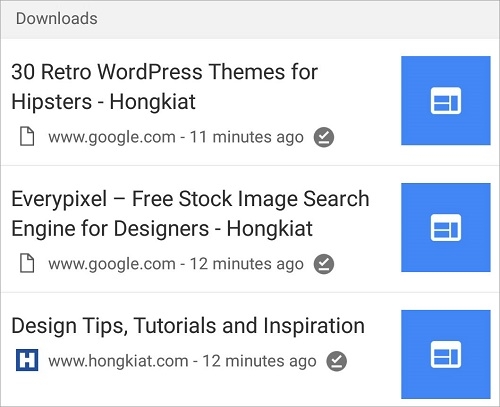
زمانی که صفحه را دانلود کردید می توانید به آپشن دانلود ها در مرورگر مراجعه کنید و بعد از آن، لیست ها را مشاهده کنید:

وقتی که در کنار آیتم ها تیک را مشاهده کنید می توان مطمئن بود که دانلود تکمیل شده است پس می توان از آن ها استفاده کرد.

بدین صورت می توانید از صفحات خود یک نسخه آفلاین ایجاد کنید. البته می توانید به کمک قابلیت های تبدیل صفحه وب به پی دی اف، از وب سایت ها همانطوری که مشاهده می شوند هم یک بک آپ پی دی اف بگیرید و به موقع در هر حالت و تحت هر پلتفرم آن ها را مشاهده کنید.

برای این هدف آیا شما تجربه موفقی داشته اید؟ دیدگاه ها و تجربیات خود را با ما در میان بگذارید و این مطلب را روی شبکه های اجتماعی نشر دهید.


چرا افزونه های فایرفاکس در نسخه کوانتوم حذف شده اند؟

فایرفاکس نسخه‌ی ۵۷، و یا کوانتوم، با کلی امکانات جدید و تغییرات گسترده منتشر شد. فایرفاکس بلاخره موفق شد در فاکتور سرعت به گوگل کروم برسد، همچنین رابط کاربری این نسخه بسیارساده‌تر شده و چند امکان ویژه و جدید در آن قرار داده شده است. این نسخه بگونه ای طراحی شده که جای هیچ گلایه‌ای باقی نمی‌گذارد.گویا آی تی: زیاد حرف آخر ما را جدی نگیرید، در اینترنت همیشه موضوعی برای گلایه کردن پیدا می‌شود. در مورد فایرفاکس کوانتوم، مورد شکایت این است که یکسری از افزونه‌های خاص کار نمی‌کنند. تعداد بسیاری از افزونه‌های محبوب و پراستفاده شامل DownThemAll و Greasemonkey با کوانتوم بدرستی کار نمی‌کنند. و دیگر افزونه‌ها شامل Firebug و  ScrapBook دیگر هیچوقت کار نخواهند کرد.

مطمئناً این موضوع برای افرادی که از این افزونه‌ها استفاده می‌کردند موضوع آزاردهنده‌ای خواهد بود و شاید شما فکر کنید این کار شرکت موزیلا اقدامی مستبدانه است، اما اینطور نیست. چه دوست داشته باشیم یا نه، موزیلا به این نتیجه رسیده که برای حرکت به جلو تنها انتخابی که دارد این است که تعدادی از افزونه‌هایی که از آن‌ها به عنوان میراث یاد می‌کند را کنار بگذارد. در ادامه دلیل آن را بررسی خواهیم کرد.

این افزونه‌ها چگونه کار می‌کردند

افزونه های فایرفاکس در نسخه کوانتوم

افزونه‌های قدیمی و سنتی فایرفاکس با زبان رابط کاربر XML (XUL) نوشته شده بودند. رابط کاربر فایرفاکس نیز با این زبان نوشته شده است و به همین دلیل افزونه‌هایی که تحت XUL بودند می‌توانستند بطور مستقیم تغییراتی را در آن رابط کاربر ایجاد کنند. این افزونه‌ها همچنین دسترسی تقریبا کاملی به XPCOM داشتند. XPCOM یک مدل قدرتمند از کامپوننت‌هایی است که توسط فایرفاکس استفاده می‌شود.

اگر بخواهیم این موضوع را بطور ساده‌تری بیان کنیم : افزونه‌های فایرفاکس با توجه به نوع‌شان توانایی کم و یا زیادی را برای تغییر مرورگر شما داشتند و اینکار را بطور مستقیم انجام میدادند. دلیل اینکه این افزونه‌ها بسیار قدرتمند بودند این بود : هیچ پیش نویسی از مواردی که آن‌ها می‌توانستند تغییر بدهند و یا نمی‌توانستند به آن دسترسی داشته باشند وجود نداشت. و این دلیلی بود برای تمایل نسخه جدید فایرفاکس جهت قطع رابطه با این افزونه‌ها.

افزونه‌های کروم و اپرا به اینصورت عمل نمی‌کنند. این مرورگرها APIهایی را در اختیار توسعه دهندگان افزونه‌ها قرار می‌دهند، بدین معنی که لیست‌هایی از موارد مختلف وجود دارد که تعیین می‌کنند افزونه‌ها توانایی کنترل چه امکاناتی را دارند و به چه مواردی دسترسی ندارند. در دو سال اخیر، فایرفاکس نیز APIهایی از این دست با عنوان وب افزونه (WebExtension) به توسعه دهندگان معرفی کرده و آن‌ها را تشویق نموده تا از آن‌ها استفاده کنند.

افزونه‌هایی قدیمی روند توسعه و پیشرفت فایرفاکس را دشوار کرده بود

افزونه های فایرفاکس در نسخه کوانتوم

فایرفاکس کوانتوم، اولین بروزرسانی این مرورگر برای متوقف کردن سیستم قدیمی افزونه‌ها نیست : سال‌هاست که فایرفاکس در حال کار بر روی این مشکل است. چون افزونه‌ها بطور مستقیم توانایی تاثیر گذاشتن بر روی فایرفاکس را داشتند، این امکان وجود داشت که حتی با کوچکترین تغییری در خود فایرفاکس، افزونه‌ها بطور کامل متوقف شوند و یا مشکلاتی در عملکرد این مرورگر ایجاد شود.

کاربران فایرفاکس، چون نمی‌دانستند که افزونه‌ها چنین مشکلاتی را ایجاد می‌کنند، فرض کردند که نسخه‌ی جدید دارای اشکال در عملکرد است. تیم توسعه‌ی موزیلا تمام تلاش خود را بکار بست تا قبل از معرفی نسخه‌ی جدید، مطمئن شود افزونه‌های محبوب بدرستی عمل کنند. اما بوضوح مشخص است که تلاش آن راه به جایی نبرده است.

API وب افزونه‌ها، با تعیین اینکه کدام افزونه توانایی انجام چه کارهایی را دارد و چگونه می‌تواند آن‌‌ها را انجام دهد، توانستند که این مشکلات را برطرف کنند. این موضوع بدین معنی‌ست که توسعه دهندگان فقط باید از این امر اطمینان حاصل کنند که APIها بدرستی کار کنند و دیگر نیازی نیست تا نگران مشکلات مربوط به عملکرد و یا تغییرات رابط کاربری که یکسری از افزونه‌ها ایجاد می‌کردند باشند. نتیجه‌ی انجام اینکار، متوقف شدن افزونه‌های کمتری در طولانی مدت است. اما برای محقق شدن این خواسته، موزیلا باید سیستم عملکردی فزونه‌های قدیمی را کنار می‌گذاشت.

این تغییرات باعث شده که بسیاری از امکانات عالی موجود در کوانتوم محقق شوند. به عنوان مثال ویژگی مولتی پروسس (چند پردازش) یکی از عوامل اصلی افزایش سرعت فایرفاکس کوانتوم است. چهار پردازش مختلف تب‌ها و رابط کاربر کوانتوم را کنترل می‌کنند، بدین معنی که فایرفاکس اکنون میتوانند بجای یک هسته از هر چهار هسته‌ی پردازنده سیستم استفاده کند. این واقعیتی است که افزونه‌های قدیمی برای آن ساخته نشده‌اند، و برای فعال کردن مجدد این افزونه‌ها فایرفاکس باید به ناچار  لایه‌های زیادی را در مرورگر خود بگنجاند که نتیجه‌ی آن کند شدن فعالیت آن است. تعداد زیادی از تغییرات پیش رو در فایرفاکس به علت استفاده از افزونه‌های قدیمی کنار گذاشته شده بودند و این موضوع نشان می‌دهد که چرا موزیلا برای پیشرفت باید سیستم افزونه‌های قدیمی را کنار می‌گذاشت.

سازگاری برای چندسکویی یه مشکل بود

افزونه های فایرفاکس در نسخه کوانتوم

روزگاری، افزونه‌های موجود در فایرفاکس دلیلی بود که یکسری از کاربران فایرفاکس را به کروم ترجیح می‌دادند. اما این روزها، در حالی که فایرفاکس در حال انتقال دادن بهترین افزونه‌هایی که سال‌ها از آن‌ها استفاده می‌کرد به گورستان است، کروم در مبحث افزونه‌ها، در حال زیاد کردن فاصله‌ی خود با فایرفاکس است.

درست است که افزونه‌هایی در فایرفاکس وجود دارد که نمی‌توانید از آن‌ها در کروم استفاده کنید، اما کروم سیستم افزونه‌ای بسیار بزرگ‌تری را داراست. مطمئناً سیستم جدید API وب افزونه‌ها یک شبه مشکلات را حل نخواهد کرد، اما این راه حل کار را برای توسعه دهندگان بسیار راحت‌تر کرده تا افزونه‌های کروم را به افزونه‌ی فایرفاکس تبدیل کنند زیرا شباهت زبان‌هایی که افزونه‌ها با آن نوشته می‌شوند به اندازه‌ی کافی به هم شبیه هستند تا این تبدیل را ممکن کنند. در بسیاری از موارد تنها تغییرات بسیار کمی مورد نیاز است تا افزونه‌ی کروم در فایرفاکس اجرا شود، و این موضوع بدین معنی است که توسعه دهندگان می‌توانند افزونه‌های محبوب شما در کروم را به فایرفاکس انتقال دهند. این موضوع می‌تواند جریان زیادی از افزونه‌ها را در پی داشته باشد که میتوانند براحتی با سیستم جدید کار کنند.

قبل از این اتفاق نیز فایرفاکس در حال از دست دادن کاربرانش بود

بحث‌ها زیادی وجود داشت که تغییر در سیستم افزونه‌ها می‌تواند منجر به از دست رفتن کاربران فایرفاکس شود، اما این مورد در برابر تعداد کاربرانی که سال‌هاست به علت آمارها و امتیازهای مرورگرها از فایرفاکس به کروم مهاجرت کرده‌اند تقریبا هیچ است.  سرعت رقابتی و کمبود افزونه‌ها نیز از آن سو کمکی نمی‌کرد، اما اکنون هدف فایرفاکس کوانتوم این است که هر دو مشکل را برطرف کند.

آیا امکان عقب افتادگی نیز وجود دارد ؟ صد در صد، تعدادی از کاربران به کروم مهاجرت خواهند کرد و تعدادی دیگر از نسخه‌های قدیمی که سیستم افزونه‌های آن قدیمی است استفاده می‌کنند. اما دیگر شرایط مانند گذشته نخواهد بود. فایرفاکس برای اینکه کماکان یک مرورگر مناسب باقی بماند باید متحول می‌شد و این روشی است که آن‌ها برای اینکار انتخاب کردند.

توسعه دهندگان زمان برای منتقل شدن به API جدید را داشتند

تعدادی از کاربران به این مورد توجه نمی‌کنند که این انتقال در حال حاضر انجام شده و افزونه‌هایی که بر روی مرورگر آن‌ها بخوبی عمل می‌کند از API وب افزونه‌ها استفاده می‌کنند. این دیگر افزونه‌ها هستند که این انتقال را انجام نداده‌اند.

این مورد می‌تواند به این دلیل باشد که توسعه دهندگان این افزونه‌ها مدت زمانی‌ست که آن‌ها کنار گذاشته‌اند و یا اینکه زیر بار نوشتن مجدد آن‌ها با سیستم جدید API نرفته‌اند. در مواردی هم API ارائه شده کنترل‌های کمی در اختیار توسعه دهندگان قرار داده‌اند بطوریکه امکان ایجاد افزونه‌ای مشابه افزونه قبلی وجود نداشته است و به همین دلیل توسعه دهندگان پروژه را رها کرده‌اند. و در موارد بسیاری نیز این تبدیل هنوز کامل نشده است.

مورد هرچیز که باشد، افزونه‌ها بطور ناگهانی غیرفعال نشده‌اند. فایرفاکس دو سال است که وب افزونه‌ها را معرفی کرده و زمان غیرفعالسازی افزونه‌های قدیمی یکسال پیش به اطلاع همه‌ی  توسعه دهندگان رسیده است.

“با اتمام سال ۲۰۱۷، و انتشار نسخه‌ی ۵۷ فایرفاکس، ما منحصراً به وب افزونه‌ها منتقل خواهیم شد، و دیگر افزونه‌ها در نسخه‌ی دسکتاپ متوقف خواهد گردید”

منبع

چگونه لینک های دانلود را از گوگل کروم استخراج کنیم ؟

نشانک ها ( بوک مارک ها ) و کلمات عبوری که در کروم ذخیره می گردند می توانند بعنوان ورودی سایر مرورگرها به کار روند. با وجود نشانک ها ، شما حتی به مرورگر دیگری هم نیاز ندارید. شما می توانید به سادگی از آن ها در قالب یک فایل اچ تی ام ال خروجی بگیرید. کروم همانند اکثر مرورگرها بدلیل انجام کارهایی که می توانید با نشانک ها انجام دهید ، بسیار انعطاف پذیر است. در مورد دانلودهای شما از انعطاف پذیری کمتری برخوردار است.گویا آی تی: هنگامی که شما داده های خود را بین دو ورژن نصب شده از کروم همگام سازی می کنید ، تاریخچه ی دانلودهای شما با شما نمی ماند. اگر شما به این لینک ها احتیاج پیدا کنید شما می توانید از این لینک های دانلود را در قالب یک فایل اچ تی ام ال یا یک بیت کد خروجی بگیرید. این بیت از کد کاربر سطح بالا ادوارد فلورینسکو آمده است.

خروجی گرفتن لینک دانلود در کروم

استخراج لینک های دانلود از کروم

به صفحه ی دانلود بروید و کلیدهای میانبر Ctrl+Shift+J را لمس نمائید. کنسول وب باز می شود. کد زیر را در کنسول پیست کرده و کلید Enter را بزنید.

ditems = document.querySelector("downloads-manager").shadowRoot.querySelector("iron-list").querySelectorAll("downloads-item");

var div = document.createElement('div');

[].forEach.call(ditems, function (el) {

 var br = document.createElement('br');

 var hr = document.createElement('hr');

 div.appendChild(el.shadowRoot.querySelector("#url"));

 div.appendChild(br);

 div.appendChild(hr);
});

 document.body.innerHTML=""

 document.body.appendChild(div);

 document.head.style.innerHTML="";

خروجی گرفتن لینک دانلود در کروم

با این کار صفحه ی دانلود بازنویسی خواهد شد . سبک اعمال شده بوسیله ی کروم همه چیز بدون جا انداختن چیزی را از هم جدا می کند به جز لینک هایی که شما از آن دانلود کرده اید. از زمانی که فرمت کردن به وجود آمده است ، از میانبر کلید های Ctrl+S می توانید برای ذخیره ی صفحات بصورت فایل اچ تی ام ال استفاده کنید.

خروجی گرفتن لینک دانلود در کروم

شما می توانید فایل اچ تی ام ال را در هر مرورگری باز کنید و لینک های دانلود را مجددا مشاهده نمائید. بخاطر داشته باشید که این ها لینک هایی به یک وب سایت نیستند. هنگامی که شما بر روی این لینک ها کلیک می نمائید ، شما را به صورت مستقیم به یک فایل هدایت می کند ، یا بلافاصله شروع به بارگیری و دانلود فایل می نماید. اگر شما می خواهید که یک وب سایت را ذخیره کنید ،  هنوز هم نشانک ها روشی هستند که شما می توانید بکار ببرید.

اگر شما یک دانلود را از صفحه ی دانلودها حذف کنید ، این دانلود استخراج نخواهد شد. فایلی که شما از موقعیت اصلی ذخیره شده جابجا می کنید ، بعنوان حذف شده در نظر گرفته نمی شود. هر ورودی صفحه ی دانلود تنها زمانی حذف می شود که شما روی دکمه ی close  ( بسته شدن ) در کنار آن ، کلیک کنید.

این کار در مرورگر فایرفاکس قابل انجام نیست. شاید یک افزونه وجود داشته باشد که به شما اجازه دهد لینک های دانلود را استخراج کنید اما این تنها شانس شما برای استخراج لینک های دانلود در فایرفاکس است. صفحه ی دانلود در فایرفاکس همانند صفحه ی دانلود کروم نیست و با یک وب کنسول نمی آید و جایی برای اضافه کردن کد به آن وجود ندارد.

این تعجب آور است که دو مرورگر برتر وب در بازار ، کروم و فایرفاکس ، دارای ویژگی های همگام سازی هستند که می تواند داده ها را در بین دسکتاپ و تلفن همراه همگام سازی نماید اما آن داده ها شامل لینک های دانلود نمی شوند. لینک های دانلود اغلب مهم هستند . در صورتی که شما نتوانید یک وب سایت که از آن یک فایل خاص را دانلود کرده اید پیدا کنید ، لینک دانلود هنوز ممکن است کار کند. در واقع لینک های دانلود شما محدود به این شده اند که کمتر از تاریخچه ی مرورگر شما شلوغ باشند به هر حال این به این معناست که پیدا کردن لینک یک فایل گم شده بوسیله ی دانلودها آسان تر است.

منبع

آموزش ایجاد نظر سنجی در استوری اینستاگرام

اینستاگرام روز به روز در حال تکمیل شدن است. جالب هم این جاست که بیشتر قابلیت ها حول ویژگی استوری ها می چرخد و این هم به این دلیل است که شمار کاربران استوری اینستاگرام روزانه از مررز چند ده میلیون کاربر گذشته است. 

گویا آی تی: اخیرا متوجه شدیم، که اینستاگرام قابلیت نظر سنجی را به استوری های خود اضافه کرده است. به کمک این قابلیت شما قادر خواهید بود به صورت کاملا طبیعی یک سری سوالات و پاسخ ها را ارائه کنید و نظر دهی کاربران را به طور زنده مشاهده کنید.

فرقی ندارد که شما می خواهید از چه چیزی نظر سنجی کنید. مهم این است که کاربران و دنبال کننده های شما به مدت ۲۴ ساعت با کمک پاسخ به نظر سنجی شما، به شما این امکان را می دهند که دید بهتری در مورد آنچه در موردش سوال می کنید پیدا کنید.

مثلا ممکن است فردا قصد رفتن به یک مهمانی خاص را دارید. می توانید با ارسال ست های خود به استوری تان در اینستاگرام، به راحتی با نظر سنجی بفهمید که برای موقعیت مورد نظر، کدام ست را بپوشید که جذاب تر باشید.

 ایجاد نظر سنجی در استوری اینستاگرام

موارد کاربردی نظر سنجی در اینستاگرام متفاوت است و به نوع فعالیت کاری و البته نوع علایق فالوورهای تان ربط پیدا می کند.

خب برای این کار می توانید گام های زیر را طی کنید:

گام اول: ابتدا اینستاگرام خود را به آخرین نسخه ارائه شده بروز رسانی کنید. این کار از طریق مارکت های اپلیکیشن داخلی نیز به سادگی امکان پذیر است.

گام دوم: اینستاگرام را باز کنید و به بخش HOME بروید.

گام سوم: در بالای صفحه و در سمت چپ روی گزینه ایجاد Story کلیک کنید.

گام چهارم: عکس مورد نظر خود را از گالری انتخاب کنید و آن را به عنوان تصویر استوری برگزیده و ست کنید.

گام پنجم: برای ایجاد نظر سنجی، کافی است که بر روی آیکون سمت راست و بالای Emoji ضربه بزنید. همچنین می توانید از استیکر ها هم استفاده کنید که برای این منظور باید به سمت بالا سوایپ کنید.

گام ششم: در این جا می توانید سوال خود را بنویسید و دو پاسخ بله و خیر را برای سوال مورد نظر خود برگزینید و بعد استوری را منتشر کنید.

بدین صورت می توانید طی مدت زمان ۲۴ ساعت به راحتی با نظر خواهی از دوستان خود، در انتخاب ها و موضوعی که مد نظر دارید یک نظر سنجی کاملا طبیعی راه اندازی کنید.

در این باره آیا تجربه ای دارید؟ دیدگاه های خود را با ما در میان بگذارید و این مطلب را روی شبکه های اجتماعی نشر دهید.

منبع

آنچه لازم است در مورد مرورگر فایرفاکس کوانتوم بدانید

حدود ۹ سال است که از عمر مرورگر فایرفاکس می گذرد. هر چند شمار کاربران فایرفاکس زیاد هستند و به رقابت عظیمی با گوگل کروم می پردازد اما با وجود امکانات زیاد این مرورگر، این روزها از روزهای اوج خود کمی فاصله گرفته بود تا اینکه دیروز متوجه یک بروز رسانی جذاب از فایرفاکس بودیم.

گویا آی تی: نسخه اخیر فایرفاکس با عنوان فایرفاکس ۵۲ ارائه شده بود که ویژگی های ثابت خود را از سال ها قبل به دوش می کشید. این ویژگی های ثابت موجب شده بود که من به کروم مهاجرت کنم اما دیروز پس از اینکه مشاهده کردم که فایرفاکس به نسخه جدید و جذابش آپدیت شده است، تصمیم گرفتم دوباره به فایرفاکس بازگردم.

فایرفاکس نام نسخه جدید خود را فایرفاکس کوانتوم نام گذاری کرده است. البته نام فنی دیگرش مطابق نام های قبلی فایرفاکس ۵۷ است.

از آن جا که سرعت فایرفاکس کوانتوم دوبرابر کروم است، می توان گفت که شمار زیادی از افرادی که کرومی هستند حالا به کوانتوم باز می گردند.


‌کوانتوم فایرفاکس

۱. سرعت عالی فایرفاکس کوانتوم

همین حالا کوانتوم را تست کنید. می توانید مرورگر خود را آپدیت کنید تا کوانتوم با سرعت بالا لود شود. برای شروع یک یا چند سایت را باز کنید و در میان صفحات آن بچرخید. جالب این جاست که حتی وقتی در حال نوشتن در ادرس بار هم هستید، می توانید این سرعت را حس کنید. افزایش سرعت کوانتوم مدیون تغییر موتور رندرینگ است. این موتور Gecko  نام داشته، که حالا با موتور جدیدی جایگزین شده و البته سرعت عالی را با خود حفظ می کند.


‌کوانتوم فایرفاکس

۲. فایرفاکس کوانتوم ظاهر جذابی دارد

اولین چیزی که توجه من را در بروز رسانی کوانتوم به خود جلب کرد ظاهر جذاب آن بود. یک ظاهر لایت، تمیز و شفاف که با حالت ابتدایی آن کاملا فرق داشت. به نظر می رسد تغییرات ظاهری که در این مرورگر صورت گرفته حساب شده باشد تا کاربران را بیشتر به خود وابسته کند.

تقریبا هر جای این مرورگر را که نگاه کنید هر چند کم تغییراتی ایجاد شده است.

کوانتوم فایرفاکس

‌

۳. بهبود تجربه کاربری در کوانتوم کاملا مشهود است

بهبود تجربه کاربری چیزی فراتر از بهبود گرافیک و ظاهر مرورگر است. از جمله مواردی که باعث شده من فکر کنم که بهبود تجربه کاربری در این مرورگر مشهود است این است که می توانید از ادرس بار بجای کادر جستجو استفاده کنید. یا اینکه برای دسترسی به تاریخچه، دانلود ها و مواردی نظیر این می توانید با یک یا چند کلیک ساده به موارد دلخواه دست پیدا کنید.

از دیگر المان ها برای بهبود تجربه کاربری بزرگ کردن دکمه ها و برخی منو هاست. این موضوع برای کاربران خاصی که از نمایشگر های لمسی استفاده می کنند بسیار ارزشمند است و کار آن ها را راحت تر می کند و به سرعت عمل شان می افزاید. این موضوع برای کاربران موبایلی نیز با ارزش است. نظر شما در این باره چیست؟

کوانتوم فایرفاکس

‌

۴. کوانتوم به طور کامل جذاب است

در کوانتوم، شما می توانید به سادگی با کمک دکمه کنار آدرس بار، از صفحه اسکرین شات بگیرید. این اسکرین شات می تواند محدود به بخشی از صفحه یا از کل صفحه باشد. این ویژگی نیاز شما را به افزونه های اسکرین شات سازی مرتفع می سازد.

اگر کمی با آن همراه باشید متوجه می شوید که حتی دکمه لود صفحه نیز رفتار متنوع تری نسبت به قبل دارد.

کوانتوم فایرفاکس

البته مشکلات متعددی هم با ورود این مرورگر به جمع فایرفاکسی ها ایجاد شده که از جمله آن می توان به از کار افتادن افزونه ها اشاره کرد. من روی مروگر خود نزدیک به ۲۰ افزونه داشتم که با یک بروز رسانی ب کوانتوم، تقریبا همه آن ها از کار افتاده اند!

امیدواریم که این مشکلات به زودی حل شوند و کوانتوم محبوبیت فایرفاکس را به کاربران بازگرداند.

در این باره و در کار کردن با کوانتوم تجربه های جدید خود را با ما در بخش نظرات بنویسید و این مطلب را روی شبکه های اجتماعی نشر دهید.


کاملترین راهنمای عیب یابی پرینتر و مشکلات پرینت از طریق موبایل

مشکلات پرینترها با پیشرفت روز افزون این دستگاه ها روز به روز بیشتر و بیشتر می شوند اما نکته ای که وجود دارد، این است که شما از قبل بدانید که باید با این مشکلات چگونه برخورد کنید. گویا آی تی: در مقاله قبلی با عنوان، راهنمای کامل مشکل پرینترها، توانستیم، به مرسوم ترین مشکل ها بپردازیم و برای جلوگیری از رخداد آن ها و حتی برای رفع عیوب راه حل هایی را پیشنهاد کنیم. در این مقاله به عنوان بخش دوم از این راهنما، به بررسی چند مشکل پیچیده تر می پردازیم.

پرینتر دستورات موبایل را برای چاپ اجرا نمی کند

دستگاه های پرینتر چه قدیمی باشد و یا مدرن همگی مجهز به سیستم هماهنگی با دستگاه موبایل و گجت ها هستند. کافیست تنطیمات مورد نظر بر روی گوشی موبایل را انجام دهید و پس از شناسایی دستگاه شما از طریق وای فای توسط پرینتر، موارد مورد نیاز شما پرینت گرفته می شود. اما این اتفاق ممکن است با تاخیر انجام شود و در برخی موارد اصلا انجام نپذیرد. در این مورد ابتدا باید از اتصال موبایل و دستگاه پرینتر به سیستم وای فای مطمئن شوید. در بسیاری از گوشی ها نظیر آیفون و iPad و یا حتی iPod امکان “AirPrint ” برای کاربر در نظر گرفته شده است. کافیست موارد مورد نظر برای چاپ را انتخاب کنید و پس از شناسایی پرینتر به آسانی عملیات چاپ را انجام دهید.

حل مشکل پرینت از طریق موبایل

نرم افزارها و اپلیکیشن هایی نیز وجود دارند که بدون توجه به نوع گوشی امکان برقراری ارتباط با پرینتر و چاپ را مقدور می کنند. برای عیب یابی مشکل عدم پرینت دهی دستگاه از موبایل کافیست نوع کانکشن و ارتباط میان سیستم و موبایل را چک کنید.

AirPrint برای اپل: پرینتر های ساخت شرکت های بزرگ به صورت پیش فرض نرم افزار AirPrint اپل را دارند که کار ارتباط با آیفون، آیپد یا آیپاد را برایتان آسان می کند. AirPrint به شما اجازه می دهد به سریعا و مستقیما با Photo Stream و همچنین به وسیله اپلیکیشن Safari پرینت بگیرید. وقتی که پرینتر را راه اندازی کردید بدین صورت از AirPrint استفاده کنید:

  • برنامه ای که می خواهید از آن پرینت بگیرید را انتخاب کنید و آیکون “Share” یا “Settings” را انتخاب کنید.
  • HERE را انتخاب و یا بر روی Print بزنید.
  • یک پرینتر که به AirPrint متصل است را انتخاب و پرینت بگیرید.

اغلب عیب یابی هایی که AirPrint انجام می دهد که ریشه آن ها از عیب های وای فای نیست به مشکلات عدم تطبیق پذیری مربوط می شوند. تمام اپلیکیش ها با AirPrint سازگار نیستند و با اینکه AirPrint با پرینتر های جدید سازگار تر می شود اما همه مدل ها به صورت پیش فرض با آن سازگار نیستند. برای اطلاع از سازگاری پرینترتان راهنمای آن را مطالعه کنید. اگر سازگار نبود، راه های آسان دیگری برای اتصال بی سیم پرینتر به محصولات اپل وجود دارد.

پرینت گرفتن با اپل برای پرینتر هایی که با AirPrint سازگار نیستند. متصل کردن محصولات اپل به پرینتر های ناسازگار با AirPrint کار سختی نیست، البته در صورتی که ابزار لازم را داشته باشید. Printer Pro اپلیکیشنی ارزان است که با قیمت ۴٫۹۹ دلار از اپ استور قابل دانلود است و پلی ارتباطی میان دستگاه ها و پرینتر های شما برقرار می کند.

  • وارد اپلیکیشن بشوید و “Add Printer” را انتخاب کنید.
  • صفحه انتخاب پرینتر گزینه ای ارائه می کند که به صورت خودکار می توانید به پرینتری که به شبکه متصل است مرتبط شوید و یا اینکه به صورت دستی IP مورد نظر را وارد کنید.
  • گزینه پرینت آزمایشی را انتخاب کنید تا مطمئن شوید که تنظیمات درست هستند. اگر پرینت تان مشکل داشت با دیگر تنظیمات فایروال را بررسی کنید تا مطمئن شوید که مشکلات امنیتی در انتقال پرینت اختلال ایجاد نمی کنند. صفحه پرینت آزمایشی به شما این امکان را می دهد که از کالیبره بودن درست پرینتر نیز مطمئن شوید.

اگر با اتصال خودکار با Printer Pro  مشکل دارید ادرس IP را دوباره بررسی کنید و مطمئن شوید که با هم هم خوانی دارند. همچنین  مطمئن شوید که تنظیمات فایروال باعث عدم اتصال بین پرینتر و دستگاه شما نمی شود.

پرینت ابری با محصولات اندرویدی: Google Cloud Print راحت ترین راه برای پرینت با چندین دستگاه نظیر محصولات اندرویدی و کروم بوک ها است. کار با آن نیز نسبتا آسان است.

  • وارد پلی استور گوگل شوید و Cloud Print را در دستگاهتان نصب کنید.
  • وقتی که تنظیمات را دریافت کردید، Cloud Print به شما لیستی از پرینتر های وای فای که به شبکه متصل هستند ارائه می کند.


وقتی که می خواهید به پرینتری متصل شوید که به صورت پیش فرض Cloud Print را ندارد که گوگل به آن ها پرینتر های کلاسیک می گوید نیز گزینه های دیگری در دست دارید. نصب کردن نرم افزار های متفرقه نظیر GitHub نیز پلی ارتباطی میان پرینتر و سیستم عامل شما برقرار خواهد کرد.

اگر پرینتر شما به Cloud Print متصل نمی شود و یا پرینت نمی گیرد، اول مطمئن شوید که Cloud  Print آماده و متصل است. بسیاری از مدل های قدیمی قابلیت وای فای دارند اما به صورت پیش فرض دسترسی Cloud Print را ندارند (مشکلی مشابه با مشکل AirPrint). همچنین امکان دارد که شما از نسخه تاریخ گذشته کروم را استفاده می کنید که ممکن است از انتقال پرینت ها جلوگیری کند. نهایتان نیز ممکن است پرینتر را دو بار در یک شبکه نصب کرده باشید که بدین معنیست که شما پرینتری را انتخاب می کنید که شبیه به همان پرینتر اصلی است ولی آن نیست! لیست پرینتر ها را بررسی کنید تا مطمئن شوید که پرینتر درست را انتخاب کرده اید.

فرض می کنیم که شما می خواهید با پرینتری پرینت بگیرید که در لیست شما وجود ندارد. اگر پرینتری دارید که به Cloud Print متصل و آماده پرینت گیری است، چندین گزینه در اختیار دارید:

  • لیست پرینتر ها را رفرش کنید.
  • درایور پرینتر را آپدیت کنید. اگر درایور شما تاریخ گذشته است، با نسخه های جدید تر کروم به خوبی متصل نمی شود.

از طرفی اگر پرینتر کلاسیک دارید، گزینه های عیب یابی برایتان شامل موارد زیر خواهد بود:

  • از اکانت Google Cloud Print خارج شوید و دوباره لاگین کنید.
  • مطمئن شوید که هم در کانکتور Cloud Print و هم برای مدیریت پرینت تان در یک اکانت گوگل کروم ثبت نام کرده باشید.
  • مطمئن شوید که پرینتر های شما در دستگاهی که می خواهید با آن به کانکتور Cloud Print نصب شده باشند.
  • مطمئن شوید که آخرین نسخه سیستم عامل را نصب کرده اید.

پرینت گرفتن با B&N Nook. دانلود کردن PrinterOnراحت ترین راه برای پرینت گرفتن از Nook است. این اپلیکیشن هر پرینتر وای فای ای که می خواهید را سریعا به Nook متصل می کند و راهی آسان برای بررسی و پرینت صفحات وب، پی دی اف ها، فایل ها و غیره فراهم می کند. برای این کار موارد زیر را انجام دهید:

  • اپلیکیشن را از اپ استور Nook دانلود کنید.
  • پرینترتان را انتخاب کنید. برای پیدا کردن پرینتر چندین گزینه پیش روی شما است، نظیر GPS، جستجوی کلمات کلیدی و قابلیت جستجو بر اساس موقعیت مکانی.
  • پرینت کنید!

اگر در متصل کردن PrinterOn به پرینتر های وای فای مشکل دارید اول مطمئن شوید که پرینتر به همان وای فای که می خواهید متصل شده است. اگر GPS یا کلمه کلیدی ای که جستجو می کنید Nook شما را در مسیر درست قرار نمی دهد ممکن است دچار اختلال شود. اگر از PrinterOn برای مسائل کاری استفاده می کنید احتمال دارد که اپلیکیشن برای جلوگیری از به سرقت رفتن اطلاعات به وسیله پسورد محافظت شده باشد.

برای اینکه آموزش خود پیرامون عیب یابی و رفع مشکل پرینترها را تکمیل کنید می توانید منتظر بروز رسانی های سلسله مقالات در این باره باشید. نظر شما در رابطه با راه حل های یاد شده در این مقاله چیست؟ دیدگاه های خود را با ما در میان بگذارید و این مطلب را روی شبکه های اجتماعی نشر دهید.

منبع

کاملترین راهنمای عیب یابی پرینتر ( قسمت اول )

امور اداری و گاهی روال روزمره زندگی بسیاری از ما با پرینترها و یا چاپگرها گره خورده است. پرینترها فارغ از سایز و یا حرفه ای و نیمه حرفه ای بودن مشکلاتی دارند که گاها روال روزمره ما را با اختلال مواجه می کنند. در این گزارش به مشکلات عمومی قابل حل در این گجت های حساس می پردازیم.

گویا آی تی: برای بسیاری از ما پیش آمده که در استفاده از پرینتر به مشکلاتی بر خورده ایم که ساعت ها وقت ما را به خود مشغول کرده اند. تمام شدن جوهر چاپ، پرینت صفحات به صورت ناخوانا و یا گیر کردن کاغذ در مجاری پرینت و در نتیجه تاخیر در چاپ مشکلات عمده ایست که همه روزه کاربران را به خود درگیر می کند.

اولین واکنش ما نسبت به چنین مشکلاتی عصبی شدن و تماس با خدمات و تعمیرات پرینترهاست. نکته قابل توجه این است که تمامی موارد گفته شده مشکلات قابل تشخیص و قابل حلی هستند که نیاز شما را به کارشناس تعمیرات به حداقل می رساند. کافیست آرامش خود را حفظ کنید و به نکات ذکر شده در این گزارش عمل کنید.

جمع شدن کاغذ در مجاری پرینت

از ابتدایی ترین مشکلات در کاربری پرینترها می توان جمع شدن کاغذ در دستگاه را نام برد. مشکلی که در پرینترهای مدرن تا حدودی رفع شده است اما باز هم کم و بیش این مشکل برای کاربران پیش می آید.

برای پیشگیری از این اتفاق چند نکته را هرگز فراموش نکنید:

هرگز مخزن کاغذ را به طور کامل پر نکنید و به میزانی جای خالی قرار دهید.

از قرار گرفتن کاغذها به صورت مرتب و بدون تا خوردگی در مخزن اطمینان حاصل کنید.

از کاغذهای بی کیفیت و دست دوم تا حدامکان استفاده نکنید.

در صورت روی دادن این اتفاق به آرامی کاغذ را از قسمت گیرافتاده رها کنید و در صورت غیر ممکن بودن کار با یک تعمیرکار تماس بگیرید.

مشکل درایور پرینتر

مشکل درایور پرینتر

گاهی اوقات ممکن است با خطا هایی مبتنی بر آپدیت نبودن یا نصب نبودن درایور پرینتر خود مواجه شوید، و یا حتی اگر هم خطایی ندهند پرینتر شما توسط کامپیوتر شناسایی نشود. این مشکل با دانلود کردن آخرین نسخه از درایور پرینتر خود از سایت سازنده قابل حل خواهد بود.

فقط توجه کنید اگر هنگام خرید پرینتر CD آن را دریافت کردید، داخل CD آن درایور پرینتر موجود است و می توانید آن را نصب کنید.

Loaded Queue

وقتی کار پرینت گرفتنتان تمام شد، صف پرینت باید به صورت خودکار پاک سازی شود. همیشه این اتفاق رخ نمی دهد مخصوصا وقتی که صف دانلود را بر روی انتظار قرار می دهید و یا آن ها را به دلایل مربوط به اینترنت متوقف می کنید و یا به بعد موکول می کنید. اگر صف پرینت شما کاملا بلوکه شد ممکن است باعث شود درایور شما در عمل درجا زدن گیر کند. اغلب اوقات، حین پرینت گرفتن ممکن است پرینت یک چیز را چندین بار انتخاب کنید و باعث شوید فشار بیشتری بر صف پرینترتان وارد شود.


برخی اوقات پرینتر شما دلیل پرینت نگرفتن سیستم شما نیست. قفل کردن پرینت ممکن است صف پرینت شما را قفل کند که باعث می شود پرینتر شما دیگر نتواند پرینت دریافت کند. و معمولا وقتی که بر روی delete کلیک می کنید هم مشکل برطرف نمی شود. پس باید برای پاک کردن لیست پرینت ها و درست کردن پرینترتان چکار کنید؟ نحوه این کار را در ادامه برایتان آورده ایم:


پاورقی: مراحل زیر مختص پرینتر HP که به ویندوز وصل هستند است اما اصول کلی بین تمام مدل ها مشترک است.


  • پرینتر را خاموش کرده و آن را از پریز بکشید.
  • مطمئن شوید که مطلبی که می خواهید پرینت بگیرید در فرم درست ذخیره شده است. وقتی که صف پرینت را پاک می کنید تمام پرینت هایی که ذخیره نشده اند پاک می شوند و همچنین دیگر در لیست نیز نمایان نخواهند بود.
  • با جستجو کردن واژه (Services) در نوار جستجوی ویندوز به دنبال Windows Services بگردید و بر روی آن کلیک کنید.
  • در لیست سرویس های فعال ویندوز به دنبال “Print Spooler” بگردید. بر روی آن دوبار کلیک کنید و در گزینه ها به دنبال “Stop” بگردید. با کلیک بر روی Stop تمام پرینته های قفل شده متوقف شده و از کار می افتند.
  • پس از اینکه با استفاده از Spoolerهمه پرینت های گیر کرده را متوقف کردید با استفاده از ویندوز اکسپلورر این عبارت را جستجو کنید: C:\Windows\System32\Spool\PRINTERS
  • تمام فایل های موجود در صف پرینت را پاک کنید و کامپیوتر را خاموش کنید
  • سپس اول پرینتر را روشن کنید و بعد کامپیوتر را روشن کنید.
  • فایلی که می خواهید را پرینت بگیرید. اگر به درستی کار کرد یعنی مشکل حل شده است!

اگر باز هم به این مشکل برخوردید چندین راهکار دیگر هم دارید. HP  نرم افزار رایگانی به نام HP Print و Scan Doctor دارد که می توانید دانود کنید. با استفاده از این برنامه می توانید به صورت خودکار مشکلات معمول پرینتر تان را عیب یابی و حل کنید. اگر همچنان مشکلات ادامه دار بود درایور پرینتر را حذف و دوباره نصب کنید. برخی اوقات درایور های قدیمی با سیستم عامل شما سازگار نیستند و یا دچار مشکل اند که باعث اختلال در پرینت گرفتن می شوند.


مشکل درایور پرینتر

کاربران بسیاری از میزان سرعت پایین دستگاه در هنگام چاپ شکایت دارند. برخی از دستگاه ها با سرعت یوزپلنگ شروع به کار می کنند کافیست دستور را بدهید تا دستگاه شروع به چاپ کند. اما در برخی سرعت پایین و خسته کننده پرینتر شما را از ادامه کار منصرف می کند.

پیش از آنکه به یک کارشناس تعمیرات مراجعه کنید، کافیست از روش چاپ دو رویه (duplex) جلوگیری کنید و سیستم را بر روی PostScript تنظیم کنید تا هم درایور با سرعت بیشتری شروع به کار کند و هم در پرینت عکس ها با کیفیتی فوق العاده رو به رو شویم.

پرینت با تاخیر از طریق وای فای

مشکل درایور پرینتر

گاهی ممکن است شما پس از ارسال دستور پرینت، به صورت اورژانسی به مطالب چاپ شده نیاز داشته باشید و زمان از اهمیت ویژه ای برای شما برخوردار باشد. پس در نتیجه تاخیر در چاپ برای شما غیر قابل تحمل و عذاب آور است.

در این صورت لازم است دستگاه پرینتر را به مودم وای فای نزدیک کنید و یا از مودم هایی با قدرت بالا برای سرعت دهی به امور چاپی خود استفاده کنید.

اگر مشکل حل نشد ، شاید ایراد از روتر وای فای شما باشد حتما تنطیمات آن را تغییر دهید.

اتصال ضعیف (یا عدم اتصال) میان پرینتر و کامپیوتر می تواند باعث عدم پرینت گیری دستگاه شما شود. و از آن جایی که مشکل میان دو دستگاه است کمی تشخیص آن دشوار خواهد بود. اگر پرینتر شما به صورت بی سیم به سیستم شما متصل شده است و متوقف شده است کامپیوتر را ریستارت کتید و ببینید که آیا پرینتر متصل می شود یا خیر. اگر که خیر سوالاتی وجود دارد که وقتی شک کردید مشکل از اتصال وای فای است باید جواب آن ها را پیدا کنید.

  • آیا پرینتر شما به شبکه شما متصل شده است؟ راحت ترین راه تشخیص این کار پرینت گرفتن برگه گذارش تست سلامت شبکه بی سیم پرینتر است (البته در پرینتر های HP). به کنترل پنل رفته و گزینه Wireless Network Test Report (در برخی مدل ها می توان با فشردن کلید وایرلس بر روی پرینتر این کار را کرد) را انتخاب کنید تا این گزارش برایتان چاپ شود. این گزارش شما در خصوص اتصال، تعداد واحد های متصل به یک شبمه و نام آن شبکه (SSID) مطلع می سازد. همچنین می توانید بفهمید که آیا دستگاه شما به آن شبکه متصل است یا خیر. بهتر است روتر و پرینتر را برای اتصال دوباره ریستارت کنید.
  • آیا پرینتر به آن شبکه متصل است؟ کاربران ویندوزی می توانند از HP Print وScan Doctor استفاده کنند. کاربران اپل می توانند بر روی لوگوی وایرلس در بالا سمت چپ صفحه کلیک کنند. ایا تیک شبکه زده است؟
  • اخیرا تغییری در کامپیوتر شما اعمال شده است؟ آپدیت شدن نرم افزار های فایروال، مرورگر و سیستم عامل ممکن است باعث ایجاد مشکلات ارتباطی در پرینتر شما شوند. ممکن است لازم باشد کامپیوتر را دوباره به شبکه متصل کنید و تنظیمات امنیتی را تغییر دهید تا پرینتر را نیز شامل شود و یا اینکه درایور جدید تر آن را نصب کنید. اگر نرم افزار را آپدیت کردید بهتر است سیستم را به تنظیمات قبلی بازگردانی کنید و ببینید که آیا اتصال برقرار می شود یا خیر.
  • آیا اخیرا روتر تان را عوض کرده اید؟ احتمال آن وجود دارد که لازم باشد پرینتر و کامپیوتر را دوباره به شبکه وصل کنید تا دوباره تنظیم شوند. بررسی کنید که آیا روتر جدید شما به ISP جدیدی متصل است یا خیر که در این صورت به تنظیم دوباره نیاز خواهید داشت.

در این بخش تلاش کردیم تا به مرسوم ترین علل مشکل با پرینتر اشاره کنیم. بدین منظور برای تکمیل اطلاعات خود در این باره کافی است در خبرنامه گویا آی تی عضو شوید تا بتوانید از بروز رسانی های این مطلب، در روزهای آتی مطلع شوید. تجربیات خود را در این باره برای ما بنویسید و این مطلب را روی شبکه های اجتماعی نشر دهید.

منبع

فناوری شارژ بیسیم Wi-Charge سال آینده به بازار می‌آید

در عصر حاضر هنوز هم برای شارژ کردن موبایل، تبلت و لپتاپ از سیم استفاده می‌کنیم. اما Wi-Charge فناوری شارژ بیسیمی است که فضای بزرگی از اتاق را پوشش می‌دهد و برای دستگاه شما، هر جا که باشد، انرژی الکتریکی می‌فرستد.گویا آی تی: با استفاده از این سیستم دیگر نیازی به کابل یا پایه‌ای که لازم باشد دستگاه را روی آن قرار دهید وجود ندارد. و خبر خوب این که شرکت سازنده‌ی این فناوری تنها چند قدم با آوردن این امکان به دنیای واقعی فاصله دارد.

شارژ بیسیم Wi-Charge

Wi-Charge برای فناوری شارژ بیسیم خود از وزارت غذا و داروی آمریکا (FDA) تاییدیه گرفته و این نشان می‌دهد که نه تنها استفاده از این سیستم امن و بی‌خطر است، بلکه چیزی تا عرضه‌ی عمومی آن باقی نمانده است. وبسایت Digital Trends در گفتگو با تیم Wi-Charge از آن‌ها درباره‌ی اهمیت دریافت تاییدیه‌ی FDA و چگونگی عملکرد این سیستم پرسیده است.


اوری مور، موسس مشترک و معاون بخش تحقیق و توسعه‌ی Wi-Charge گفت: «بدون دریافت تاییدیه‌ی FDA، نمی‌توانستیم در ایالات متحده محصول بفروشیم. اکنون مشکلی سر راهمان قرار ندارد و آماده‌ی ورود به بازار هستیم.»


تاکنون شرکت‌های مختلفی به دنیای سیستم‌های شارژ بیسیم قدم گذاشته‌اند، ولی رویکرد Wi-Charge نسبت به رقبا متفاوت است. به همین خاطر تاییدیه به جای کمیسیون ارتباطات فدرال (FCC) باید از سازمان غذا و دارو گرفته می‌شد.


هر چیزی که از طریق هوا انتقال یابد باید با مقررات تجارت و ایمنی سازگار باشد. اکثر فناوری‌های شارژ بیسیم از طریق فرکانس‌های رادیویی عمل می‌کنند، به همین دلیل باید از FCC تاییدیه بگیرند، ولی Wi-Charge برای انتقال نیرو از پرتوهای مادون قرمز استفاده می‌کند.


مور اضافه کرد: «در ایالات متحده، به دلایل تاریخی، مرجع قانونی برای گرفتن تاییدیه‌های مربوط به دستگاه‌های مادون قرمز نه FCC بلکه FDA است. البته از نظر فنی همچنان باید تاییدیه‌ی FCC را هم بگیریم، اما چون Wi-Charge از مادون قرمز استفاده می‌کند، مشکلی برای گرفتن تاییدیه‌ی FCC نخواهیم داشت، به خاطر این که عملاً در حوزه‌ی مربوط به FCC نیستیم.»


برخی رقبا نظیر Energous و Ossia برای گرفتن تاییدیه باید به سراغ FCC بروند چون آن‌ها از امواج رادیویی استفاده می‌کنند.


مور اظهار داشت: «این سیستم‌ها در مقایسه با Wi-Fi و بلوتوث استاندارد، توان زیادی مصرف می‌کنند، و به همین خاطر در برآورده کردن ملزومات FCC، هم از لحاظ ایمنی و هم به جهت سازگاری با سایر محصولات، راه سختی دارند. برای این شرکت‌ها، گرفتن تاییدیه از FCC مانع بزرگی به حساب می‌آید.»


برای مثال Energous تا الان فقط موفق شده برای شارژ بیسیم از طریق پایه (پد) از FCC تاییدیه بگیرد.


Wi-Charge از سال‌ها پیش به این فناوری رسیده بود و در طول این مدت بر روی افزایش توان انتقالی و کاهش هزینه‌های سخت‌افزاری آن کار می‌کرده است.


«سرعت شارژ و محدوده‌ی تحت پوشش بهبود یافته، ولی تقریباً مشابه قبل است. محدوده‌ی تحت پوشش در فضاهای داخلی به ۱۰ متر می‌رسد، و توان انتقالی هم برای هر دستگاه می‌تواند حدود ۳ تا ۴ وات باشد. سرعت شارژ از شارژ سیمی کمتر است، اما با توجه به این که عمل شارژ شدن بدون اطلاع شما و در پس‌زمینه‌ی فعالیت‌هایتان انجام می‌شود، به سرعت بالاتر نیازی نداریم.»

 شارژ بیسیم Wi-Charge


این فناوری با روشی موسوم به خط دید کار می‌کند، بنابراین لازم نیست دستگاهتان حتماً با Wi-Charge سازگار باشد و آن را روی یک پد خاص قرار دهد؛ فقط کافی است دستگاه را از جیب خود در بیاورید و آن را جایی قرار دهید که در میدان دید فرستنده باشد. البته در ابتدا برای استفاده از Wi-Charge باید یک دانگل یا کیس ویژه را به دستگاه خود وصل کنید تا عمل شارژ انجام شود، اما در آینده، Wi-Charge می‌خواهد دستگاه خود را همزمان با کارگذاری لامپ‌ها و سیستم‌های نورپردازی در ساختمان‌ها قرار دهد. علاوه بر این، با همکاری شرکت‌های مختلف می‌خواهد گیرنده را هم به داخل دستگاه‌ها منتقل کند، تا هیچ چیز اضافه‌ای برای شارژ کردن لازم نباشد.


«ما از مدتی پیش مذاکره با اپراتورها و سرویس دهنده را شروع کردیم تا بتوانیم دستگاه‌های فرستده‌مان را در فضاهای عمومی قرار بدهیم. طبیعتاً نمی‌توانیم جزئیات توافقات‌مان را فاش کنیم، اما می‌توانیم بگوییم که این‌ها کاربران «طبقه‌ی اول» ما هستند.»


وقتی از مور پرسیده شد که چقدر طول می‌کشد تا دانگل‌های گیرنده به داخل دستگاه‌ها منتقل شود، او از دانگل‌ها به عنوان فاز کوتاهی از چشم‌انداز بلند محصولش یاد کرد و گفت که این شرکت گفتگو با سازنده‌ها را شروع کرده است.


فناوری Wi-Charge در آغاز در فضاهای عمومی در دسترس قرار خواهد گرفت، و نمونه‌های اولیه‌ی آن تا نیمه‌ی نخست سال ۲۰۱۸ عرضه می‌شود. این شرکت فعلاً از برنامه‌هایی که برای آوردن محصولات Wi-Charge به خانه‌ها دارد سخنی به میان نیاورده، پس ظاهراً برای دستیابی به قابلیت شارژ بیسیم در خانه هنوز باید صبر کنیم. ولی با توجه به این که حمل شارژر در خارج از خانه و پیدا کردن پریز برق برای شارژ کردن خیلی مشکل است، می‌توانیم خوشحال باشیم که حداقل در محیط‌های عمومی امکان استفاده از این قابلیت کاربردی را خواهیم داشت.


همان طور که امروز تقریباً در همه جا اینترنت بیسیم داریم، شاید روزی برسد که همه جا سیستم‌های شارژ بیسیم هم داشته باشیم. چه دنیای راحت‌تری می‌شود، نه؟


منبع

معرفی ۵ دستور ترمینال MacOS کاربردی

ترمینال MacOS از آن دست ابزارهایی است که شاید کار با آن بسیار سخت و به نوعی ترسناک بنظر برسد، به نوعی که اکثر افراد با احتیاط به سراغ آن می‌روند. این ابزار در کنار سایر برنامه‌های کاربردی در پوشه‌ی Utilities قرار دارد که فقط زمانی به آن‌ها احتیاج پیدا می‌کنید که با یک مشکل جدی در کامپیوتر Mac خود برخورد کنید.گویا آی تی: این ابزار قدرتمند به شما این اجازه را می‌دهد تا به مخفی‌ترین تنظیمات کامپیوتر مک خود دسترسی داشته و با مواردی که پیش از این فکر می‌کردید در سیستم عامل MacOS محدود هستند کار کنید. این ابزار به دفعات توسط مدیرهای سیستم و توسعه دهندگان نرم افزار استفاده می‌شود، اما سطح دشواری آن به اندازه‌ی کافی برای کاربران معمولی نیز آسان است.

اجازه دهید به سراغ این آموزش برویم و شما را با ۴ دستور پرکاربرد ترمینال MacOS و نحوه‌ی کار با آن‌ها در سیستم عامل MacOS High Sierra آشنا کنیم.

چگونه ترمینال را باز کنیم

چگونه ترمینال را باز کنیم

شاید بتوان این قسمت را مهمترین بخش این آموزش نامید زیرا تعداد کاربران بسیاری وجود دارند که حتی نمی‌دانند این ترمینال وجود دارد. برای باز کردن ترمینال، تمام کاری که باید انجام دهید این است که Finder را در مک باز کرده و بر روی Applications در نوار سمت چپ کلیک کنید و در پایین صفحه بر روی پوشه‌ی Utilities کلیک نمایید. آیکون ترمنیال شبیه یک پنجره‌ی مشکی کوچک است که آماده‌ی اجرای دستورات شماست. بنظر این آیکون مناسب‌ترین انتخاب برای این ابزار است زیرا دقیقا شبیه کاری است که این نرم افزار انجام می‌دهند.

رابط کاربری ترمینال به گونه ای طراحی شده که شما تنها کاری که می‌توانید با آن انجام دهید تایپ دستورات مربوط به مک است.  با توجه به دستوری که در ترمینال وارد می‌کنید یکی از این سه حال اتفاق خواهد افتاد : ترمینال دستور شما را تشخیص داده و آن را می‌پذیرد، دستور را تشخیص نمی‌دهد و یا اینکه از شما درخواست وارد کردن موارد بیشتری را خواهد نمود.

دستوراتی که در ادامه به شما خواهیم آموخت علاوه بر اینکه شما را به نحوه‌ی کارکرد ترمینال آشنا می‌کند، می‌تواند در امور روزمره به کمک‌تان بیاید.

جلوگیری از رفتن مک به حالت خواب (Sleep)

جلوگیری از رفتن مک به حالت خواب

Caffeinate -u -t 600

این دستور یکی از ساده‌ترین مشکلات شما را برطرف خواهد کرد : کامپیوتر را بر مدت زمانی که شما تعیین می‌کند آماده بکار و یا به اصطلاح بیدار نگه خواهد داشت. ترمینال را باز کنید و دستور ‘caffeinate’ را تایپ کنید. با اینکار کامپیوتر مک و یا مک بوک شما تا زمانی که پینجره‌ی ترمینال مربوط به آن دستور باز است به حالت sleep نخواهد رفت. حالت دیگر این است که شما یک شمارنده برای این دستور تنظیم کنید که تا اتمام زمان آن کامپیوتر به حالت sleep نرود. اینکار را با تایپ ‘caffeinate -u -t’ و سپس مدت زمان به ثانیه انجام دهید.

حالت کامل این دستور چیزی شبیه به این خواهد بود : ‘caffeinate -u -t 120’ که این دستور برای مدت زمان ۲ دقیقه اجازه رفتن به حالت sleep را به کامپیوتر نمی‌دهد.

تغییر فرمت اسکرین شات

تغییر فرمت اسکرین شات

defaults write com.apple.screencapture type JPG

تهیه عکس از کل دسکتاپ در سیستم عامل مک بسیار راحت است (Command + Shift + 3) و یا تهیه عکس از قسمتی از صفحه (Command + Shift + 4). اما موضوعی که در این میان وجود دارد این است که عکس‌های تهیه شده همگی با پسوند PNG ذخیره می‌شوند. البته این مورد همیشه باعث مشکل نمی‌شود، اما گاهی اوقات شما به عکس‌هایی با پشوند JPG نیاز دارید.

این دستور ترمینال می‌تواند این مشکل را حل کند. این دستور به شما اجازه می‌دهد تا پسوند مربوط عکس‌های تهیه شده از صفحه را تغییر دهید. در این مثال ما از پسوند JPG استفاده کردیم که باعث می‌شود تا تمامی عکس‌های تهیه شده از صفحه با پسوند JPG ذخیره شود. هر زمان که بخواهید می‌توانید این تغییر را به حالت اول برگردانید، اما برای اینکار به جای JPG باید در این دستور PNG بنویسید.

نشان دادن مسیر کامل فایل‌ها

نشان دادن مسیر کامل فایل‌ها

defaults write com.apple.finder_FXShowPosixPathInTitle -bool YES

بصورت پیش فرض، زمانی که شما یه پوشه را در سیستم عامل مک باز می‌کنید، بالای صفحه نام پوشه را به شما نمایش می‌دهد، اما آدرس را به شما نشان نخواهد داد. به عنوان مثال، پوشه‌ی Pictures را باز کنید و ببینید که فقط در بالای پنجره‌ فقط Pictures نوشته شده است، نه users/yourname/Pictures. البته این موضوع را نمی‌توان به عنوان مشکل تلقی کرد، اما شاید در برخی مواقع این مورد آزار دهنده باشد، مخصوصا زمانی که در بین پوشه‌های مختلف در حال جا به جا شدن هستید تا فایل مورد نظرتان را پیدا کنید.

این دستور آدرس کامل یک پوشه را در پنجره‌ی Finder مربوط به آن پوشه نشان می‌دهد. اگر هیچ مزیتی را برای این دستور در نظر نگیریم حداقل اینکار به شما کمک می‌کند تا فایل‌های خود را مرتب کرده و کامپیوتر مک خود را تمیز و طبقه بندی شده نگه دارید.  لغو کردن این دستور به اینصورت است که دستور بالا را تایپ کرده ولی در انتهای آن جای YES را با NO عوض کنید.

نشان دادن فایل‌های مخفی

نشان دادن فایل‌های مخفی

defaults write com.apple.finder AppleShowAllFiles TRUE

گاهی اوقات برای برطرف کردن یک مشکل باید به قسمت‌های مختلفی از سیستم عامل مک خود بروید و به احتمال فراوان نیازمند این خواهید بود که به یکسری از فایل‌های مخفی مک دسترسی داشته باشید. بصورت پیش فرض، فایل‌ها و پوشه‌های مهم و حساس مک از دیده شدن و همچنین جست و جو توسط Siri و Spotlight مخفی هستند. با این دستور ترمینال مک می‌توانید این فایل‌ها را حالت مخفی درآورده و به آن‌ها دسترسی داشته باشید.

دستور بالا تمامی فایل‌های سیستمی حساس را از حالت مخفی بیرون خواهد آورد. اگر می‌خواهید این دستور را لغو کرده و دوباره تمامی فایل‌هایی که به آن اشاره کردیم را مخفی کنید در آخر دستور کلمه‌ی TRUE را با FALSE عوض کنید.

منبع