راهنمای حل تمام مشکلات سخت افزاری و نرم افزاری گلکسی Note 5


ساموسنگ گلسی نوت ۵ یکی از دستگاه هایی ست که در سال ۲۰۱۵ معرفی شد. این دستگاه بیشتر بخاطر صفحه نمایش بزرگ و قلم لمسی آن، که قلم S نامیده می شد، معروف گردید. این دستگاه برای افرادی که می خواستند از قابلیت های چند رسانه ای گوشی استفاده کنند انتخابی ایده آل محسوب می شد. همچنین قلم S دستگاه کمک می کرد که براحتی ایده هایتان را پیاده کنید. در ادامه به بررسی راه های حل مشکلات سخت افزاری و نرم افزاری گلکسی نوت ۵ سامسونگ کی پردازیم.

گویا آی تی– دو سال پیش این گوشی به بهترین مشخصات راهی بازار شد، پس تعجبی ندارد که هم اکنون نیز این دستگاه به خوبی و براحتی از عهده پردازش ها بربیاید. با اینکه این گوشی با سخت افزاری قدرتمند راهی بازار شد ولی مشکلاتی موردی در برخی از عملکردهای این دستگاه گزارش شده است. در مقاله ی پیش رو به سراغ این گوشی رفته ایم و سعی داریم که مشکلاتی از قبیل درخواست پین کد بعد از بروزرسانی و دیگر مشکلات آن را برطرف نماییم.

 samsung-galaxy-note-5

درخواست پین کد بعد از بروزرسانی

مشکل : من اخیرا یک دستگاه سامسونگ گلکسی نوت ۵ دست دوم خریداری کرده ایم. بعد از شروع بکار با آن برای دستگاه اثرانگست تعریف کردم. مدتی بعد دستگاه درخواست بروزرسانی نمود و من بعد از وارد کردن پین کد بروزرسانی را انجام دادم. ولی بعد از اتمام بروزرسانی دستگاه با اثر انگشت من باز نمی شود و درخواست پین کد ۴ رقمی می کند. مشکل اینجاست که گوشی پین کدی را که قبل از بروزرسانی وارد کردم را نیز قبول نمی کند. دستگاه حتی اجازه نمی دهد بدون وارد کردن پین کد آن را خاموش کنم. آیا احتمال دارد دستگاه توسط خود شرکت قفل شده باشد ؟

راه حل : اگر صاحب قبلی دستگاه قبل از اینکه گوشی را به شما بدهد نسبت به بازگردانی آن به تنظیمات کارخانه اقدام نکرده باشد بنابراین پین کدی که باید وارد کنید پین کدی ست که صاحب قبلی آنرا به دستگاه معرفی کرده است. معمولا دستگاه ها بعد از آپدیت های اصلی و یا حتی هنگام نیاز به شروع مجدد از کاربر درخواست پین کد می کنند. بهترین راه این است که از صاحب قبلی گوشی پین کد را سوال کنید.

دستگاه شارژ نمی شود

مشکل : اوایل سال یک دستگاه نوت ۵ خریداری کردم. اما اکنون بعد از اینکه دستگاه را بروزرسانی کردم به یکباره با مشکل شارژ شدن روبرو شده ام. بوسیله  تبلت های گلکسی تب ۷ و ۱۰٫۱ شارژ را امتحان کردم و از سالم آن مطمئن شدم. نکته جالبی که اتفاق افتاد این بود که تبلت گلکسی تب ۷ من بیشتر از ۲ درصد شارژ نمی شد ولی بعد از راه انداری مجدد به یکباره عدد ۸۶ درصد را به من نشان داد. در همین موقع گوشی گلکسی نوت ۵ من نیز با شارژ شدن مشکل پیدا کرد. وقتی برای اولین با بوسیله دکمه های خانه، روشن/خاموش و دکمه ی کم کردن صدا گوشی را راه اندازی مجدد کردم مشکل برطرف شد ولی این هفته باز این مشکل اتفاق افتاد. سوالی که دارم این است، آیا فکر می کنید با شارژر بیسیم مشکل برطرف شود ؟ حداقل با اینکار می توانم گوشی را کمی شارژ کرده و روشن کنم تا در صورت وجود مشکل در آپدیت آنرا برطرف نمایم.

راه حل : اگر مشکل شارژ نشدن بخاطر درگاه گوشی باشد شارژر بیسیم می تواند به شما کمک کند. البته باید راه حل های موجود در لیست زیر را نیز امتحان کنید.

  • درگاهی که شارژر را به آن متصل می کنید بوسیله ی اسپری باد تمیز کنید و مطمئن شوید که هیچ گونه گرد خاک و آشغالی داخل درگاه نباشد.
  • شارژر و پریز برق دیگری را امتحان کنید.
  • اگر می خواهید مطمئن شوید که مشکل از آپدیت اخیر بوده یا نه باید از اطلاعات روی گوشی پشتیبان گرفته و از گزینه ی “بازگردانی به تنظیمات کارخانه” استفاده کنید. بعد از اتمام اینکار بررسی کنید که آیا هنوز مشکل به قوت خود باقیست یا خیر.

عدم توانایی در برقراری ارتباط

مشکل : من به تازگی یک گوشی گلکسی نوت ۵ خریدارم کردم. این گوشی آنلاک است (با تمام شبکه ها کار می کند) من قصد برقراری تماس مستقیم (Straight talk) را دارم  ولی پیغامی به من نشان داده میشود مبنی بر عدم توانایی در برقراری ارتباط. همینطور در برقراری و دریافت تماس عادی نیز مشکل دارم، اما ارسال پیام و اینترنت کار می کند.

راه حل : سرویس Sprint از شبکه ی CMDA استفاده می کند ولی تماس مستقیم از شبکه ی GSM استفاده می نماید. مواردی مشاهده شده که وقتی گوشی در حال استفاده از سرویس Sprint است با قابلیت تماس مستقیم به مشکل بر می خورد.

اولین کاری که باید انجام دهید این است که با بخش پشتیبانی سرویس تماس مستقیم ارتباط برقرار کرده تا از وضعیت حساب خود مطمئن شوید و ببینید که آیا سرویس شما فعال است یا خیر. اگر مشکلی در وضعیت حساب شما وجود نداشت اطمینان حاصل کنید که حالت شبکه بر روی LTE/CDMA تنظیم شده باشد.  به اینکه نکته نیز دقت کنید برای گوشی شما بدرستی کار کند باید در منظقه ای که هستید قابلیت LTE وجود داشته باشد. همینطور باید نقاطه دسترسی (APN) را نیز بررسی کنید. برای استفاده از خدمات تماس مستقیم باید یک نقطه ی دسترسی با تنظیمات زیر در گوشی شما موجود باشد :

  • Name : straight talk
  • APN : tfdata
  • MMSC : http://mms-tf.net
  • MMS proxy : mms3.tracfone.com
  • MMS port : 80
  • MCC : 310
  • MNC : 410

ریست شدن گوشی بصورت اتفاقی

مشکل : گوشی من اخیرا بصورت اتفاقی، حتی زمانیکه در حال صحبت هستم، راه اندازی مجدد می شود.  تعداد این شروع مجددها اخیرا زیاد شده، تا ۵ بار در روز، و گاهی پشت سر هم. امروز بصورت اتفاقی گوشی من بروزرسانی شد (یک ربات بر روی صفحه ظاهر شد و من منتظر شدم تا بروزرسانی به اتمام برسد).  یک ساعت پیش یک پیغام  در قسمت بالا سمت چپ تصویر مشخص شد که درخواست راه اندازی مجدد سیستم را می کرد. من این مورد را قبلا دیده بودم و حافظه نهان (Cache) گوشی را خالی کردم که دستگاه راه اندازی مجدد شد. الان یک ربات بزرگ بر روی صفحه ی نمایش است و یک نوشته که “در حال دانلود … دستگاه را خاموش نکنید” . نوشته ی دیگری نیز در بالا سمت چپ تصویر وجود دارد که می گوید ” نمی توان دستگاه را بصورت عادی راه اندازی کرد”. این پیغام حدود یکساعت است که روی صفحه مانده. چکاری باید انجام دهم.

مشکل مرتبط : گوشی سامسونگ گلکسی نوت ۴ من روشن نمیشد که مجبور شدم بوسیله ی دکمه های تنظیم صدا، خاموش/روشن و دکمه ی خانه دستگاه را ریست کردم. خوشبختانه دستگاه روشن شد ولی اکنون چیزی روی صفحه است که اجازه ی انتخاب هیچ گزینه ای را به من نمی دهد و می گوید “در حال دانلود … دستگاه را خاموش نکنید” . گوشی روی این صفحه گیر کرده است.

راه حل : اولین کاری که باید انجام دهید این است که دکمه ی خاموش/روشن و دکمه ی کم کردن صدا را با هم فشار داده و برای ۱۰ ثانیه نگه دارید. بعد از اینکار گوشی راه اندازی مجدد می شود. اگر این اتفاق نیفتاد باید به حالت Recovery بروید و بازگردانی به تنظیمات کارخانه را انتخاب کنید. البته به این نکته توجه کنید که این کار تمام اطلاعات شما را پاک خواهد کرد.

برای مشکل ریست شدن دستگاه بصورت اتفاقی باید گوشی خود را به مرکز خدمات پس از فروش ببرید تا از لحاظ سخت افزاری بررسی گردد.

بعد از افتادن گوشی صفحه نمایش کار نمی کند

مشکل : تا کنون دو بار گوشی من افتاده است که بار اول به خوبی کار می کرد ولی بار دوم تعدادی ترک بر روی صفحه ظاهر شده و صفحه نمایش نیز کار نمی کند. البته چراغ دکمه ها کماکان روشن م یشود.

راه حل : از آنجایی که می گویید ترک هایی بر روی صفحه ظاهر شد این احتمال وجود دارد که این مشکل شما بخاطر معیوب شدن سخت افزار رخ داده باشد. بهترین کار این است که هم اکنون گوشی خود را به مرکز خدمات پس از فروش ببرید تا اگر نیاز است صفحه نمایش شما تعویض شود.

هنگ کردن و خاموش شدن

مشکل : چند روزی که گوشی من در حین کار هنگ کرده و خاموش می شود. با هیچ روشی گوشی راه اندازی مجدد نمی شود. صفحه نمایش خاموش است و روشن نمی شود. خیلی روش ها را امتحان کردم ولی تغییری در شرایط گوشی رخ نداد.

راه حل : اولین کاری که باید بکنید این است که مطمئن شوید باتری شارژ کافی برای روشن کردن گوشی دارد. درگاه شارژ را بوسیله ی اسپری باد تمیز کرده و شارژر را به مدت ۲۰ دقیقه به دستگاه متصل کنید. اگر نمایشگر شارژ باتری بر روی صفحه ظاهر نشد شارژ و یا پریز برق دیگری را امتحان کنید.

بعد از شارژ کردن گوشی سعی کنید با نگه داشتن دکمه های روشن/خاموش و دکمه ی کم کردن صدا به مدت ۱۰ ثانیه گوشی را روشن کنید. اگر این روش عمل نکرد گوشی را به حالت Recovery برده  و از آنجا گوشی را به تنظیمات کارخانه برگردانید. البته با اینکار تمامی اطلاعات موجود بر روی گوشی شما پاک خواهد شد.

اگر باز هم مشکل پابرجا بود گوشی را به مرکز خدمات پس از فروش ببرید.

اگر شما نیز از دارندگان گلکسی نوت ۵ سامسونگ هستید، در صورتی که با مشکلات دیگری روبرو بوده اید و برای آن راه حل های جالبی پیدا کرده اید، ان را با ما در گویا آی تی به اشتراک بگذارید. همچنین این مطلب را روی شبکه های اجتماعی نشر بدهید.

منبع

آموزش فعال سازی اتوماتیک wifi در اندروید ۸ در نزدیکی شبکه های امن

احتمالا شما هم از آن دسته از افرادی هستید که برای صرفه جویی در عمر باتری، وای فای خود را خاموش میکنید. اما شاید بارها برای شما هم پیش آمده باشد که فراموش کنید تا در مواردی که شبکه ای در دسترس است وای فای را مجددا ً روشن نمایید که اینکار احتمالاً منجر به مصرف اینترنت داده ی شما خواهد شد و در نتیجه هزینه ای اضافی در پی خواهد داشت. اما در اندروید اوریو دیگر نیاز نیست نگران این موضوع باشید.

گویا آی تی: در اندروید اوریو تغییرات جزئی بسیار زیادی صورت پذیرفته است که یکی از این تغییرات فعال کردن هوشمندانه ی وای فای در مکان های خاص است. البته اساساً اندروید شبکه هایی که شما معمولا به آنها متصل میشوید را زیر نظر میگیرد، برای مثال شبکه های موجود در خانه و یا محل کار، و سپس آنها را به محلی که در آن قرار دارند مربوط می کند.

اندروید از این اطلاعات استفاده کرده تا مطمئن شود وای فای شما همیشه در مواقع لزوم فعال باشد. برای اینکار زمانیکه شما به نزدیکی یکی از این شبکه ها می رسید بصورت خودکار وای فای شما فعال خواهد شد. مطمئناً شما هم از این ایده ی عالی استقبال خواهید کرد.

برای استفاده از این امکان به سراغ نوار اعلان در بالای گوشی رفته و دستتان را بر روی آیکون وای فای نگه دارید. با اینکار به تنظیمات بخش وای فای هدایت می شوید.

فعال سازی اتوماتیک wifi در اندروید 8

در آن قسمت بر روی گزینه ی ‘Wi-Fi Preferences’ ضربه بزنید.

فعال سازی اتوماتیک wifi در اندروید 8

اولین گزینه ای که در این منو مشاهده میکنید گزینه ی ‘Turn on Wi-Fi Automatically’ است. این گزینه ای است که ما بدنبال آن میگردیم. این گزینه را فعال کنید.

فعال سازی اتوماتیک wifi در اندروید 8

گزینه ی دیگری که در این منو وجود دارد ‘Connect to open networks’ است که در صورت فعال بودن تلفن همراه شما را بصورت خودکار به شبکه های باز و با کیفیت متصل خواهد کرد. البته شمنظور این گزینه شبکه هایی است که گوگل از ایمن بودن آنها مطلع است. میتوانید در این زمینه مقالات دیگری را نیز مطالعه کنید ولی پیشنهاد ما این است که این گزینه را نیز فعال کنید.

فعال سازی اتوماتیک wifi در اندروید 8

این مطلب نمونه دیگر از ترفندهایی بود که به شما کمک می کنند تا در مصرف باتری و همینطور اینترنت داده ی تلفن تان صرفه جویی کنید. آیا در این باره ترفند دیگری به ذهن شما می رسد که آن را با ما در میان بگذارید؟

منبع

حل مشکلات سامسونگ گلکسی S7 Edge؛ خاموش شدن،کارت حافظه، صدا و هنگی


سامسونگ گلکسی S7 Edge برادر بزرگتر S7 ، که سال پیش معرفی شد، به حساب می آید. مشخصات هر دو دستگاه یکی است یا این تفاوت که صفحه نمایش S7 Edge بزرگتر است. این گوشی صفحه نمایش ۵٫۵ اینچی دارد که در اطراف دارای خمیدگی است. بزرگتر بودن صفحه ی نمایش مصرف منجر به مصرف بیشتر باتری می شود، البته باتری S7 Edge نیز ۳۶۰۰ میلی آمپر است که باعث می گردد با یک بار شارژ استفاده ی بیشتری از دستگاه بکنید.

گویا آی تی- درست است که این مدل از سامسونگ گوشی بسیار قدرتمندی است ولی مواردی وجود دارد که این گوشی نیز بعضاً دچار اشکالاتی شده است که در مقاله ی امروز قصد داریم به تعدادی از آنها اشاره کنیم. در مقاله امروز ما به سراغ سامسونگ گلکسی S7 Edge و مشکل مربوط به اینترنت داده ی این دستگاه و اشکلات مرتبط با آن خواهیم رفت.

Samsung Galaxy S7 Edge

مشکل مربوط به اینترنت داده

مشکل : زمانیکه با این مشکل روبرو شدم لیست نقاط دسترسی (َAccess point) را چک کردم. همه چیز بنظر درست بود. من شبکه موبایل دستگاه را راه اندازی مجدد کردم و همچنین دستگاه را چندین بار راه اندازی مجدد نمودم به این امید که مجبور به استفاده از گزینه ی “بازگشت به تنظیمات کارخانه” نشوم. اما  متاسفانه مشکل من حل نشد و هم اکنون تنها راه استفاده از اینترنت برای من WiFi است.

راه حل : اولین موردی که بعد از این اتفاق باید بررسی نمایید این است که با سرویس دهنده تماس گرفته و از فعال بودن سرویس اینترنت داده ی بر روی دستگاه تان مطمئن شوید. اگر این سرویس فعال بود باید به سراغ تنظیمات رفته و آنها را بررسی کنیم.

مطمئن شوید که اینترنت داده ی دستگاه شما روشن بوده و دستگاه آنتن داشته باشد. به سراغ تنظیم نوع شبکه در تنظیمات رفته و اطمینان حاصل کنید که نوع شبکه را LTE انتخاب کرده اید.

  • به تنظیمات بروید.
  • بر روی شبکه های موبایل (Mobile Network) ضربه بزنید.
  • بر روی نوع شبکه (Network Mode) ضربه بزنید.
  • مظمئن شوید گزینه ی ۴G/3G/2G (auto connect) انتخاب شده است.

سپس به قسمت نقاط دسترسی (APN) رفته و تنظیمات نقطه دسترسی را بررسی نمایید. برای اطلاع از تنظیمات مربوط به تلفن همراه تان باید به سایت اپراتوری که از آن استفاده میکنید رفته و تنظیمات را از آنجا مشاهده نمایید.

اگر کماکان مشکل باپرجا بود بناچار باید از گزینه ی “بازگشت به تنظیمات کارخانه” استفاده کنید. به این نکته توجه کنید که این کار تمامی اطلاعات روی گوشی شما را پاک خواهد کرد.

پشتیبانی نکردن از کارت حافظه

مشکل : من سال ها پیش یک کارت حافظه خریداری کردم ولی اکنون گوشی سامسونگ من از این کارت پشتیبانی نمی کند. تلاش کردم آن را فرمت کنم ولی روند فرمت فقط تا ۲۰ درصد پیش رفت. حتی دستگاه را راه اندازی مجدد کردم و حافظه ی نهان (Cache) آن را نیز پاک کردم ولی مشکل برطرف نشد.

راه حل : کاری که باید در این مورد انجام دهید این است که کارت حافظه را از گوشی خارج کرده و با یک دستگاه کارت خوان به کامپیوتر متصل کنید. اگر کامپیوتر نیز نتوانست اطلاعات آن را بخواند کارت حافظه مشکل داشته و باید به فکر تهیه یک کارت حافظه ی جدید باشید. اما اگر کامپیوتر در خواندن اطلاعات کارت حافظه موفق بود ابتدا از اطلاعات یک پشتیبان تهیه کرده و سپس آن را با استفاده از فایل سیستم FAT32 فرمت نمایید. بعد از اتمام کار مجددا کارت حافظه را داخل گوشی قرار دهید و بررسی کنید که مشکل برطرف شده است یا خیر.

صدای اعلان دستگاه تغییر نمی کند

مشکل : من سعی کردم که صدای اعلان پیام ها و یا صدای زنگ گوشی را عوض کنم ولی گزینه های معمولی که همیشه نشان داده می شود برای ما به نمایش در نیامد. بعد از انتخاب این گزینه صفحه ای به من نشان داده شد با تعدادی زیادی پوشه که تاریخ پوشه ها نیز برای سال ۱۹۶۹ بود. این مورد خیلی مایوس کننده است زیرا نمی توانم هیچ صدایی انتخب کنم و هنگام گرفتن پیام و یا داشتن تماس فقط ویبره ی دستگاه کار می کند و هیچ صدایی از آن خارج نمیشود.

راه حل : برای اینکه بدرستی صدای اعلان و یا زنگ گوشی را تنظیم کنید مسیر زیر را دنبال نمایید.

  • در صفحه ی اصلی گوشی بر روی Apps ضربه بزنید.
  • گزینه ی Setting را انتخب کنید.
  • بر روی Sounds and notification ضربه بزنید.
  • برای انتخاب صدای زنگ پیش فرض بر روی Ringtone ضربه بزنید.
  • برای انتخاب صدای اعلان پیش فرض بر روی Default notification sound ضربه بزنید.

اگر این گزینه ها را مشاهده نکردید ابتدا گوشی را راه اندازی مجدد کنید. اگر باز هم این گزینه ها برای شما به نمایش در نماید ابتدا از اطلاعات گوشی پشتیبان تهیه کرده و سپس از گزینه ی “بازگشت به تنظیمات کارخانه” استفاده نمایید.

خاموش شدن خودکار WiFi

مشکل : بعد از این WiFi را روشن می کنم، گوشی بصورت خودکار دوباره آنرا خاموش می کند.

راه حل : اگر در هنگام اتصال به یک شبکه ی خاص این اتفاق می افتد ابتدا دستتان را بر روی آن شبکه نگه داشته و گزینه ی فراموش کردن (Forget Network) را انتخاب کنید و گوشی را راه اندازی کنید.

اما اگر بعد از روشن کردن WiFi و قبل از اتصال به شبکه ی خاص WiFi خاموش می شود راه حل های زیر را انجام دهید.

  • گوشی را به حالت Safe Mode ببرید. اگر مشکل برطرف شد احتمالا این اشکال بواسطه ی یکی از نرم افزارهایی که نصب کرده اید بوجود آمده. نرم افزار را پیدا کنید و آنرا حذف نمایید.
  • از حالت Recovery گزینه ی Wipe the cache partition را انتخاب کنید.
  • از اطلاعات گوشی پشتیبان تهیه کرده و از گزینه ی “بازگشت به تنظیمات کارخانه” استفاده کنید.

گیر کردن روی صفحه ی لوگو

مشکل : من از رمز عبور استفاده می کنم. وقتی رمز عبور را وارد کردم گوشی روی صفحه ای با آیکون قفل باز گیر کرد و البته چیزی هم روی صفحه در حال چرخش است.

راه حل : از حالت Recovery گزینه ی Wipe the cache partition را انتخاب کنید. در صورت باقی ماندن مشکل بررسی کنید که آیا می توانید گوشی را در حالت Safe Mode روشن کنید یا خیر. اگر این گزینه نیز مشکل را برطرف نکرد ناچار به استفاده از گزینه ی “بازگشت به تنظیمات کارخانه هستید. از اطلاعات گوشی پشتیبان تهیه کنید و از حالت Recovery گزینه ی “بازگشت به تنظیمات کارخانه” را انتخاب کنید.

نشان دادن پشت سر هم صفحه ی لوگو

مشکل : گوشی من پس از خاموش دیگر روشن نشد. گزینه ی بازگشت به تنظیمات کارخانه را استفاده کردم ولی اکنون پس از روشن شده و نمایش لوگوی سامسونگ صفحه نمایش دوباره خاموش شده و مجدداً لوگوی سامسونگ را نشان می دهند و همین چرخه مرتباً تکرار می شود.

راه حل : آیا گوشی شما کارت حافظه دارد ؟ اگر پاسخ مثبت است آنرا خارج کرده و مجددا امتحان کنید.

همچنین میتوانید با نگه داشتن دکمه های روشن/خاموش و دکمه ی کم کردن صدا به مدت ۱۰ ثانیه گوشی را راه اندازی مجدد کنید.

اگر مشکل باز هم پابرجا بود باید گوشی خود را به یکی از نمایندگی ها سامسونگ ببرید زیرا ممکن است مشکل از یکی از سخت افزارهای سیستم باشد.

خاموش شدن بطور خوکار

مشکل : گوشی من بصورت خوکار و یکباره خاموش می شود. همچنین زمانی که می خواهم چیزی تایپ کنم کیبورد نمایش داده نمی شود. و همچنین دستگاه بیش از حد داغ می شود.

راه حل : برای رفع این مشکل راه حل های موجود در لیست زیر را امتحان کنید.

  • اگر داخل گوشی کارت حافظه است آنرا خارج کنید. مواردی بوده که کارت حافظه ی معیوب باعث چنین مشکلاتی شده است. پس ایتدا این مورد را بررسی کنید.
  • گوشی را در حالت Safe Mode روشن نموده و بررسی کنید که آیا مشکل مرتفع می گردد یا خیر. اگر مشکل از بین رفت می توان نتیجه گرفت که ایراد از یکی از اپلیکیشن های نصب شده است. آن اپلیکیشن را پیدا کرده و حذف نمایید.
  • در حالت Recovery گزینه ی Wipe the cache partition را انتخاب کنید و وجود مشکل را بررسی کنید.
  • از اطلاعات گوشی پشتیبان گرفته و از گزینه ی “بازگشت به تنظیمات کارخانه” استفاده نمایید.

اگر راه حل های بالا مشکل را رفع نکرده احتمال این وجود دارد که یکی از سخت افزارهای دستگاه معیوب شده باشد.  پس لازم است که گوشی را به یکی از مراکز خدمات پس از فروش ببرید.

منبع

راهنمای خرید شارژر وایرلس (بی سیم) خوب برای گوشی آیفون

آیفون ۸، آیفون ۸ پلاس و آیفون X همگی یک قابلیت را دارند که مدت هاست کاربران منتظر آن بودند: قابلیت شارژ بی سیم. شارژ بی سیم بسیار آسان است، تنها گوشی را روی پد و یا استند بگذارید و باتری به طور جادویی انرژی دریافت می کند و شارژ می شود. این قابلیت در آیفون مشکل گشا هم است زیرا می توانید در آن واحد هم گوشی را شارژ کنید و هم از هدفون های با سیم استفاده کنید. حالا که کاربران آیفون در این زمینه تازه کار هستند یک سوال بزرگ برایشان پیش می آید. چگونه شارژر بی سیم مان را انتخاب کنیم؟

گویا آی تی – در ادامه به ویژگی های یک شارژر وایرلس خوب برای گوشی ایفون اشاره خواهیم کرد با گویا آی تی همراه باشید.

Qi گوشی را هماهنگ کنید

اپل تصمیم گرفت از Qi، که تکنولوژی القای مغناطیسی فعلی در بازار است استفاده کند و سیستمی اختصاصی برای این شارژر خلق نکند! که جای شکرش باقیست!

بد نیست بدانید که واژه QI بر خلاف تصور شما “کیو آی” خوانده نمی شود و تلقذ صحیح آن “چی” است و چیزی که بایست بدانید این است که هر شارژری که با استاندارد های Qi پشتیبانی می کند می توانید آیفون های جدید را شارژ کند. این نکته مثبتیست زیرا تعداد زیادی از این شارژر ها در بازار وجود دارند.

اما پیش از اینکه بیشتر در مورد Qi بگوییم بهتر است نگاهی به AirPower، شارژر اختصاصی جدید اپل بیاندازیم.

Apple AirPower چیست؟

در حال حاضر اپل شارژر ساخته شده خودش را عرضه نمی کند. فروشگاه آنلاین اپل فعلا دو شارژر متفرقه را به فروش می رساند: Belkin boost Up به ارزش ۶۰ دلار و Mophie Wireless Charging Base هم برای ۶۰ دلار. این دستگاه ها برای شارژ کردن یک دستگاه در یک زمان طراحی شده اند اما اگر بخواهید مثلا آیفون ۸ و اپل واچ را با هم شارژ کنید تکلیف چیست.

در اینجا مزیت AirPowerمشخص می شود، شارژری ساخت اپل با فضای کافی برای شارژ یک گوشی، ساعت و Apple AirPods. قرار است این محصول در سال ۲۰۱۸ عرضه شود و هنوز قیمتی برای آن تعیین نشده است.

البته چند مسئله وجود دارد که می بایست به آن ها اشاره کرد: برای شارژ AirPods به وسیله AirPower می بایست کیس مخصوص سازگار با شارژر وایرلس را برای آن تهیه کنید که شایعه شده است در ماه دسامبر به بازار عرضه می شود. و مشخص نیست که کیس مخصوص AirPods با شارژر های Qi متفرقه هم کار می کند یا خیر. همچنین نمی دانیم که آیا AirPower اپل واچ های سری ۱ و دو را هم شارژ می کند یا خیر ( تا فعل الحال  ساعت های هوشمند اپل با Qi سازگار نیستند. می بایست از شارژر مغناطیسی خود اپل و یا از ابزار های مجاز متفرقه استفاده کنید.)

چگونه یک شارژر متفرقه  انتخاب کنم؟

نمی خواهید AirPower بخرید؟ وقت آن رسیده که شارژر Qi ای که در بازار وجود دارد را انتخاب کنید. اما باید بدانید که همه آن ها به یه شکل ساخته نمی شوند.

ساده ترین راهنمایی ممکن: محصولی را بخرید که از طراحی آن خوشتان می آید و توانایی پرداخت هزینه آن را هم دارید.

اغلب شارژر های Qi به این دو دسته تقسیم می شوند: پد و استند. مورد دوم مثلا برای وقت هایی که می خواهید نگاهی به گوشی تان بیاندازید و بعد بخوابید بسیار خوب است (حتما مطمئن شوید که چراغ LED شارژ بیش از حد روشن نداشته باشید چون برای آنانی که خوابشان سبک است دردسر ساز خواهد شد.

اگر زمان زیادی را بر روی میز کار سپری می کنید استفاده از استند معقولانه تر به نظر می رسد، استندی که گوشی شما را ایستاده نگه می دارد تا بتوانید بر صفحه آن اشراف داشته باشید.

هنگام انتخاب شارژر Qi چه مشخصه هایی را می بایست لحاظ کنید؟

چسبندگی: حلقه ای پلاستیکی که در پد شارژر قرار دارد از سر خوردن گوشی شما جلوگیری خواهد کرد. بدون آن، یک تکان کوچک کافیست تا القا گر ها از هماهنگی خارج شوند و شارژ دستگاه قطع شود.

القا گر ها : تنها به یک سیم پیچ (القاگر) نیاز است تا گوشی شما شارژ شود اما برخی شارژر ها دو یا سه سیم پیچ دارند. فایده این موضوع چیست؟ در کمال تعجب این موضوع هیچ ربطی به سرعت شارژ شدن ندارد، شارژری که چندین سیم پیچ دارد تنها فضای شارژ بیشتری می دهد و نیازی به دقت به خرج دادن در محل قرار گیری گوشی نخواهید داشت. و وقتی بحث بر سر استند باشد این قابلیت ترجیح داده می شود زیرا گوشی های مختلف ارتفاع متفاوتی دارند و شما قطعا می خواهید گوشی به درستی به شارژر متصل شود. از این رو یک پد دایره ای کوچک با یک سیم پیچ مناسب به نظر می رسد اما شارژر های بزرگ تر و استند ها بهتر است دو یا سه سیم پیچ داشته باشند.استند معروف Pleson که در آمازون با قیمت ۲۰ دلار به فروش می رسد سه سیم پیچ دارد.

LED های هوشمند: تمام پد های شارژ برای شب مناسب نیستند: برخی از آن ها چراغ های LED بسیار پر نور دارند که برای افرادی که خواب سبکی دارند مناسب نیستند. یک مدل شارژر Pleson وجود دارد که وقتی شارژ شروع می شود چراغ هایش روشن شده و پس از چند ثانیه خاموش می شوند.

آداپتور دیواری: همانطور که می دانید شارژر ها می بایست به نوعی انرژی لازم برای شارژ را دریافت کنند، تمام پد ها و استند ها آداپتور دیواری ندارند. شاید واجب نباشد اما همیشه چک کنید که آیا همراه شارژر عرضه می شود یا خیر.

همچنان می توانم از قاب استفاده کنم؟

بله، به شرطی که فلزی نباشد و یا خیلی کلفت نباشد. به یاد داشته باشید که Qi بر پایه القای مغناطیسی کار می کند نه ارتباط مستقیم. تا زمانی که گوشی در فاصله چند میلیمتری پد شارژر قرار داشته باشد و اختلالات فلزی هم وجو نداشته باشد می بایست به درستی شارژ شود.

در این مورد متغیر های زیادی وجود دارد و سنجش شما نیز متغیر خواهد بود. شارژ Qi می بایست با تمام قاب های چرمی، سیلیکونی و قاب های غیر فلزی مشابه با قطر ۳ میلیمتر و کمتر کار کند.

شارژ آیفون

شارژر انرژی اش را از کجا تعیین می کند؟

شما یک کابل را حذف می کنید ولی یک کابل دیگر اضافه می کنید. خود شارژ می بایست به برق وصل باشد و آن انرژی هم معمولا از طریق یک کابل که به پورت USB متصل است تامین می شود. شایان ذکر است که برخی از شارژ ها و اغلب مدل های ارزان آداپتور ندارند که یعنی یا می بایست خودتان آن را تهیه کنید و یا شارژر را به لپتاپ و یا دیگر پورت های دارای انرژی الکتریکی متصل کنید.

برخی می گویند این کار کلاه برداری است و این اصلا شارژ بی سیم نیست. دیگر اتصال سیمی بین گوشی شما و شارژر وجود ندارد پس این بخش دیگر بی سیم شده است.

و اگر می خواهید کلا قید کابل را بزنید، پاوربانک هایی وجود دارند که فناوری شارژ بی سیم دارند مانند شارژر ZipKord Qi Wireless Charging Bank.

چگونه در خودرو گوشی را شارژ کنم؟

این کار فوت و فن خودش را دارد اما غیر ممکن نیست. برخی ماشین ها به صورت پیش فرض داک شارژ بی سیم دارند که در گفتار به نظر ایده آل می رسد اما اینطور نیست چون بسیاری از آن داک ها در پایین و وسط کنسول میانی قرار دارند.

مکان ایده آل برای گوشی نزدیک و یا بالای داشبورد است جایی که مستقیما در معرض دید باشد (در واقع بهترین مکان برای گوشی درون داشبورد است تا موقع رانندگی اصلا آن را نبینید اما موضوع بحث ما این نیست!)

برای این کار می بایست هولدر Qi خودرو تهیه کنید. درست همانند هولدر های معمولی، این مدل ها هم در مدل های متصل شونده به دریچه کولر و ساکشن پد و غیره عرضه می شوند.

شارژ آیفون در خودرو

مدل های مگنت دار نظیر Nillkin Car mount که ترکیبی از ورقه شارژ مغناطیسی که به دریچه تهویه متصل می شود و ورقه های فلزی چسبنده که به پشت گوشی شما متصل می شوند تشکیل شده است نیز گزینه خوبی هستند. اما این مدل آداپتور فندکی ندارد و می بایست یک پورت USB برای برق رسانی به آن داشته باشید.

دیگر هولدر ها مدل های معمولی هستند که دو بازو برای نگه داشتن گوشی دارند. فقط به این نکته توجه کنید که هرگونه شارژر Qi که در خودروتان نصب می کنید یک کابل خواهد داشت که یا به فندک خودرو متصل شده و یا به یک پورت USB.

چگونه Fast charging داشته باشم؟

نمی توانید، حداقل نه تا زمانی که اپل یک آپدیت نرم افزاری عرضه کند که انتظار می رود پیش از پایان سال این اتفاق رخ دهد. حتی با این وجود هم موضوع کمی پیچیده می شود. آداپتور دیواری اپل از طریق کابل لایتنینگ ۵ وات الکتریسیته انتقال می دهد. پد های Belkin و Mophie که پیش تر ذکر شدند می توانند تا ۷٫۵ وات انتقال دهند اما آیفون های جدید از این میزان انرژی پشتیبانی نمی کنند. پس از عرضه آپدیت جدید این امر ممکن می شود و ممکن است با شارژر های قوی تر نیز سازگار شوند، از آن جایی که مشخصات Qi تا ۱۵ وات انتقال انرژی را ممکن کرده است.

تمام پد ها و استند ها میزان خروجی انرژی شان را نشان نمی دهند. از این رو اگر می خواهید برای شارژ سریع هم آماده باشید شارژر هایی را انتخاب کنید که حداقل ۱۰ وات توان داشته باشند.

البته این نکته هم وجود دارد که برای استفاده شبانه به یک پد با قابلیت شارژ سریع نیازی نخواهید داشت از این رو استفاده از وات های پایین تر مشکلی ایجاد نخواهد کرد.

آیا می توانم به آیفون های قدیمی قابلیت شارژ بی سیم اضافه کنم؟

بله! مدل های قدیمی ابزار های لازم برای شارژ با Qi  را ندارند. می توانید رسیور خارجی را خریداری کنید که به پشت گوشی متصل می شود. سپس از هر یک از شارژر هایی که بالا ذکر شد برای شارژ گوشی استفاده کنید.

اغلب قاب های سازگار با شارژ بی سیم نظیر Mophie Juice Pack Wireless، نقش باتری همراه هم دارند. در غیر این صورت فقط کافیست برچسب نازک Qi را تهیه کنید که به راحتی در درون قاب ها قرار می گیرند. باور کنید یا نه بسیاری از آن ها قیمتی تا ۱۳ دلار دارند.

در رابطه با آموزش های پیرامون این مقاله آیا تجربه ای دارید که مشکل کاربران و بازدید کنندگان گویا آی تی را رفع کند؟ در این صورت لطفا نظرات و تجربیات خود را در بخش نظرهای کاربران در همین مقاله به اشتراک بگذارید.

منبع

مشکل Does Not Respond در سامسونگ گلکسی J7 و دیگر مشکلات مرتبط

گویا آی تی: یکی از بهترین میان رده های بازار Samsung Galaxy J7 است. این گوشی ترکیبی از طراحی اعلا با قیمتی مناسب است. آخرین مدل این گوشی صفحه نمایش ۵٫۵ اینچی Super AMOLED با رزولیشن فول HD دارد. پردازنده Exynos 7870 با ۳ گیگابایت حافظه رم اجرای هر برنامه ای را نرم و روان می کند. با اینکه این گوشی، وسیله ای قدرتمند است اما چندین مشکل نیز در مورد آن وجود دارد که در این مقاله به آن ها اشاره خواهیم کرد. در این مقاله به مشکل Does not respond و دیگر مشکلات مربوطه به J7 بحث خواهیم کرد.

اگر شما هم اگر گلکسی J7و یا هر گوشی اندرویدی دیگری دارید به این انجمن مراجعه کنید و اگر مشکلی دارید آن را مطرح کنید. خدمات این انجمن رایگان هستند. سعی کنید در حین مطرح کردن مشکلات تا جایی که می توانید دقیق باشید تا بهترین و مناسب ترین راهکار ممکن به شما داده شود.


J7 مشکل Does Not Respond دارد

مشکل: گوشی من نو است. مجبور بودم که قاب محافظ آن را جدا کنم و گوشی را ریست کنم. وقتی بر روی اپلیکیشنی که می خواهم می زنم گوشی پاسخ نمی دهد و به خودی خود خاموش می شود. اغلب اوقات به بیشتر چیز ها پاسخ نمی دهد. خیلی عصبانی هستم. این اولین گوشی ای است که بعد ۳۰ سال دیگر نیازی نیست که برای تعمیر آن می بایست کسی را دنبال کنم. نمی توانم گوشی را بفروشم، تمام عکس هایم در گوشی است. نتوانستم مخاطبینم را انتقال دهیم، کاری که معمولا خیلی آسان است! صفحات درون گوشی هنگ می کنند و خیلی کند است. یا اینکه به صفحه سیاه خالی می رود و یا همانطور می ماند.

Does Not Respond GALAXY J7

راهکار: اولین کاری می بایست انجام دهید این است که بررسی کنید آیا اپلیکیشنی باعث این وضعیت شده است یا خیر، این کار را با رفتن به حالت Safe Mode انجام دهید. وقتی که گوشی در این حالت کار می کند تنها اپلیکیشن های پیش فرض عمل می کنند و اپلیکیشن هایی که خودتان نصب کرده اید مسدود می شوند. در صورتی که مشکل در این حالت برطرف شد یعنی مشکل از یکی از اپلیکیشن هایی است که دانلود کرده اید. آن اپلیکیشن را پیدا کرده و حذف کنید.

در صورتی که مشکل در حالت Safe Mode هم ادامه دار شد بهتر است از طریق ریکاوری مود گوشی را به حالت کارخانه ریست کنید. با خاطر داشته باشید که این کار تمام اطلاعات شما را پاک خواهد کرد.

اگر راهکار های فوق مشکل شما را برطرف نکردند ممکن است به این معنی باشد که مشکل سخت افزاری باشد که احتمالا از سوی اختلال عملکرد دیجیتایزر یا جزء داخلی دیگری ایجاد شده است. بهترین کاری که می توانید بکنید این است که گوشی را به مرکز خدمات ببرید تا بررسی شود.

J7 پس از خالی شدن باتری دیگر روشن نمی شود

مشکل: لطفا کمک کنید! گوشی من ۱% باتری داشت و من ultra power saving را فعال کردم و سپس به ۰% رسید و خاموش شد. وقتی آن را به شارژر متصل می کنم روشن نمی شود.

راهکار: وقتی که باتری گوشی کاملا خالی شود کمی طول می کشد تا پس از وصل کردن شارژر بتوان آن را دوباه روشن کرد. حتما گوشی را به مدت ۲۰ دقیقه به حال خودش بگذارید تا شارژ شود. اگر مشکل حل نشد مراحل عیب یابی زیر را انجام دهید.

  • پورت شارژر را تمیز کنید تا عاری از کثیفی شده و اگر مانعی در آن قرار دارد پاک سازی شود.
  • سعی کنید گوشی را با شارژر و کابلی دیگر حداقل به مدت ۲۰ دقیقه شارژ کنید.
  • بایستی شارژ از طریق پورت USB کامپیوتر را هم امتحان کنید. اگر گوشی شما شارژ شد یعی یکی از پین های پورت شارژ گوشی شما خراب شده است. گوشی را به مرکز خدمات برده و بررسی کنید.

اگر مراحل فوق مشکل شما را برطرف نکرد می بایست گوشی را برای بررسی و تعمیر به مرکز خدمات ببرید.


شارژ شدن با وقفه در J7

مشکل:  چندین روز پیش گوشی سامسونگ گلکسی J7  من که پیش از این هیچ مشکل باتری ای نداشت دچار مشکل در شارژ شدن شد. لطفا در نظر داشته باشید که تمام این اتفاقات که در ادامه ذکر می شوند هنگامی روی می دهند که گوشی بر روی میز قرار دارد و پس از وصل شدن کابل دیگر به آن دست زده نمی شود و با هر کابل و آداپتوری این مشکل پیش می آید (دوست من همین مدل گوشی را دارد و بدون مشکل با هر کابل و آداپتوری شارژ می شود). من گوشی J7 ام را به شارژ می زنم ولی شارژ نمی شود پس از چند دقیقه صدایی می دهد که نشان دهنده این است که در حال شارژ شدن است و علامت برق کنار باتری ظاهر می شود و پس از چند دقیقه دوباره علامت برق حذف شده و عملیات شارژ قطع می شود، چندین دقیقه بعد صدای شارژ شدن را چندین بار پشت سر هم می شنوم و بعد باز هم شارژ نمی شود و بعد باز هم بعد از چند دقیقه صدای شارژ شدن می آید و گوشی شروع به شارژ شدن می کند. مشکل به همین صورت ادامه پیدا می کند.

راهکار: اولین کاری که می بایست بکنید این است که عملیات را با کابل شارژری دیگر امتحان کنید زیرا احتمال دارد کابل شارژر فعلی شما آسیب دیده باشد و مسوب این مشکل باشد. در صورت ادامه دار بودن مشکل، پورت شارژر را با فشار هوا تمیز کنید. مطمئن شوید که هرگونه خاک یا ماده اضافی از درون پورت پاک شده است و بررسی کنید که مشکل برطرف شده است یا خیر.

اگر مراحل فوق مشکل را حل نکرد احتمال دارد که پورت شارژر آسیب دیده باشد. بهترین کاری که در این لحظه می توان کرد این است که گوشی را برای بررسی به مرکز خدمات ببرید.

صفحه نمایش J7 در روشنایی کم سو سو می زند

مشکل: من گوشی J7 ام را در حالت ریکاوری مود ریستارت کردم. فکتوری ریست را هم انجام داده ام اما چیزی در تصویر عوض نشده است. همچنان در نور کم سو سو می زند. حالا که همه کار را کردم باید چکار کنم. لطفا کمکم کنید این مشکل را حل کنم!

راهکار:  اگر سو سو زدن چندان قوی نیست، راهکار موقت این است که روشنایی را در حداکثر بگذارید و حالت روشنایی خودکار را خاموش کنید. راهکار دائمی تر این است که گوشی را به مرکز خدمات ببرید و بررسی کنید که آیا مشکل سخت افزاری است یا خیر.

J7 آنتن همراه دریافت نمی کند

مشکل: گوشی J7 من هیچ سیگنالی دریافت نمی کند و نمی دانم که چگونه مشکل را حل کنم. به یک فروشگاه رفتم و آن ها به من گفتند که آنتن گوشی ام خراب شده است، چطور آن را درست کنم؟

راهکار: اگر تشخیص بر این بود که آنتن گوشی خراب شده است بهترین کار این است که گوشی را به مرکز خدمات برده و آن را تعمیر کنید.

آیا شما تا کنون با مشکلات یاد شده روبرو بوده اید؟ چه راه کاری توانسته مشکل شما را حل کند؟ در صورت تمایل، نظرات و تجربیات خود را در قسمت نظرات در همین مطلب با ما به اشتراک بگذارید.

منبع

چگونه تصاویر شفاف PNG در فوتوشاپ درست کنیم؟

شاید برای تان پیش آمده باشد که بخواهید عکسی درست کنید که وقتی آن را روی یک عکس دیگر، یا روی سایت قرار می دهید، پس زمینه سایت و یا عکس میزبان بر روی عکس پیدا باشد. مثلای واضح تر در این باره این است که گاهی می خواهیم لوگوی یک سایت را روی هدر سایت قرار دهیم. هر چند لوگو طرحی متفاوت دارد اما می خواهیم پس زمینه لوگو، مداخله ای در رنگ هدر نداشته باشد. در چنین موقعی توصیه می شود که باید از عکس PNG استفاده کنید. در این مقاله گویا آی تی به شما یاد می دهد که چگونه با فوتوشاپ تصاویری ایجاد کنید که پس زمینه ای شفاف و شیشه ای دارند.

گویا آی تی – شاید برای تان پیش آمده باشد که بخواهید عکسی درست کنید که وقتی آن را روی یک عکس دیگر، یا روی سایت قرار می دهید، پس زمینه سایت و یا عکس میزبان بر روی عکس پیدا باشد. مثلای واضح تر در این باره این است که گاهی می خواهیم لوگوی یک سایت را روی هدر سایت قرار دهیم. هر چند لوگو طرحی متفاوت دارد اما می خواهیم پس زمینه لوگو، مداخله ای در رنگ هدر نداشته باشد. در چنین موقعی توصیه می شود که باید از عکس PNG استفاده کنید. در این مقاله گویا آی تی به شما یاد می دهد که چگونه با فوتوشاپ تصاویری ایجاد کنید که پس زمینه ای شفاف و شیشه ای دارند.

نکته: این آموزش بر روی فوتوشاپ ورژن CC و بالاتر قابل انجام است.

گام اول: فایل خود را ایجاد کنید

برای شروع باید ابتدا فایل خود را ایجاد کنید. بدین منظور وارد فوتوشاپ شوید و از میان منو، منوی FILE را انتخاب کنید. در این منو گزینه NEW ابتدا به چشم می خورد پس آن را انتخاب کنید.

در ادامه در پنجره new document اندازه فایلی را که می خواهید ایجاد کنید مشخص کنید. همچنین دقت کنید که رزولوشن تصویر ۷۲PPI باشد. از آن جا که می خواهید این فایل را برای وب ایجاد کنید این میزان رزولوشن پیشنهاد می شود.

در ادامه یک منوی باز شو وجود دارد که در مقابل آن نوشته شده است Background contents . در این جا منو را باز کنید و عبارت trancparent را انتخاب کنید.

وقتی که تنظیمات لازم را انجام دادید، در سمت راست پنجره مطابق آن چه که در زیر می بینید ok را بزنید.

درست کردن فایل png با پس زمینه شفاف

بعد از این در بخش layer مطمئن باشید که در حال کار کردن بر روی یک لایه شفاف هستید. چیزی که باید مشاهده کنید به صورت زیر است:

درست کردن فایل png با پس زمینه شفاف

گام دوم: تصویر شفاف خود را ذخیره کنید

زمانی که می خواهید فایل خود را ذخیره کنید به تناسب نسخه فوتوشاپی که دارید از منوی فایل اقدام به ذخیره سازی فایل خود کنید. در این باره به راهنمایی های زیر دقت کنید:

فوتوشاپ، نسخه CC برای پیش از ۲۰۱۵

در نسخه های پیش از سال ۲۰۱۵ یک متد برای ذخیره تصاویر بهینه سازی شده برای اینترنت و وب ارائه شده که به صورت SAVE FOR WEB & DEVICE می باشد. به همین منظور منوی فایل را باز کنید و گزینه SAVE FOR WEB & DEVICE را انتخاب کنید.

درست کردن فایل png با پس زمینه شفاف.با این کار یک منوی باز شو در ابتدا و سمت راست صفحه مطابق عکس زیر باز می شود که مقابل آن نوشته شده است PRESET! آن را باز کنید و گزینه PNG 24 را انتخاب کنید.

دقت کنید که دو گزینه به نام های TRANCPARENCY و  CONVERT TO sRBG نیز تیک خورده و فعال باشند.

این تایید می کند که تصویر شما یک پس زمینه شفاف را حفظ می کند و این حالت رنگ به srgb تبدیل می شود که فضای رنگی توصیه شده برای استفاده از وب است.

درست کردن فایل png با پس زمینه شفاف

در بخش اندازه های فایل دقیقا همان اندازه ای که از پیش تعیین کرده بودید نمایش داده می شود اما شما می توانید برای صرفه جویی در فضا و موارد نظیر آن این اندازه را کمتر کنید و یا حتی بیشتر تعیین کنید.

در عکس بالا بخش SAVE را ببینید. اگر روی این گزینه ضربه بزنید می توانید به راحتی فایل خود را ذخیره کنید و آن را در سایتی که می خواهید آپلود کنید و از داشتن تصویری با پس زمینه شفاف لذت ببرید.

فوتوشاپ، نسخه CC برای ۲۰۱۵

اگر نسخه فوتوشاپ شما مطابق ان چیزی است که در این مرحله ذکر می شود رابط کاربری کمی متفاوت است.  در این جا باید به منوی فایل بروید و مطابق عکس زیر، گزینه EXPORT را انتخاب کرده وبعد EXPORT AS را هم انتخاب کنید. البته در این نسخه هم می توانید از نسخه بهینه شده برای وب نیز استفاده کنید که از طریق همین مسیر، برای تان میسر می شود اما، بیاد داشته باشید که می توانید به کمک دکمه های ترکیبی و شورت کد ها نیز به این فایل دست پیدا کنید. بدین منظور کاربران ویندوز، کلید ترکیبی CTRL + ALT+ SHIFT +S و کاربران مک از command + option + shift + s استفاده کنند.

درست کردن فایل png با پس زمینه شفاف

حالا پنجره ای مشخص می شود که باید در آن PNG را انتخاب کنید و بعد  TRANCPARENCY و  CONVERT TO sRBG را تیک دار کنید تا فایل مطابق آن چه در نظر دارید ذخیره شود.

درست کردن فایل png با پس زمینه شفاف

مطابق آن چه که در بالا مشاهده می کنید وقتی از تنظیمات درست اطمینان حاصل کردید گزینه EXPORT را بزنید تا خروجی آن روی سیستم شما ذخیره شود.

بعد از این می توانید تصویر را روی هر سایتی که می خواهید آپلود کنید.

این یکی از آموزش های مهم و پر کاربرد است که اغلب کاربران حداقل یک بار به آن نیاز داشته اند. نظر شما در این رابطه چیست؟ دیدگاه های خود را با ما در میان بگذارید.


 منبع

چگونه پسوردهای ذخیره شده و مخفی در ویندوز را پیدا کنیم ؟

در حین اینکه در طی روز به سایت های مختلف وارد میشوید و یا به فایل های محافظت شده در شبکه دسترسی پیدا میکنید، ویندوز بطور مخفیانه در پشت صحنه مشغول بکار بوده و به احتمال زیاد رمزهای عبور وارد شده توسط شما را در مکان های مختلفی از سیستم عامل ویندوز ذخیره میکند. در ادامه این مطلب به چگونگی پیدا کردن پسوردهای ذخیره شده مخفی در ویندوز نگاهی خواهیم داشت.

گویا آی تی – نام های کاربری و کلمات عبور در رجیستری، بین فایلهای محرمانه (Credential) و یا در windows vault ذخیره میگردد. موارد محرمانه بصورت رمزگذاری شده (Encrypted) موجود هستند، ولی به کمک رمز عبور ویندوز براحتی قابل رمزگشایی (Decrypted) میباشند. در این مقاله سعی بر این داریم تا ابزارهای مختلفی را به شما معرفی کنیم که میتوانید به کمک آنها کلمات عبور ذخیره شده در سیستم تان را مشاهده کنید.

مدیر موارد محرمانه در ویندوز (Windows Credential Manager)

برای شروع به سراغ ابزاری میرویم که در ویندوز موجود است. این ابزار Credential Manager نام دارد. برای دسترسی به این قسمت منوی استارت را باز کرده و عبارت ‘Credential Manager’ را تایپ کنید.

Windows Credential Manager

پس از باز کردن این ابزار متوجه خواهید شد که دو قسمت در این ابزار وجود دارد. قسمت اول Web Credential و قسمت دوم Windows Credential.

در قسمت Web Credential سایت هایی که با مرورگرهای Internet Explorer و Microsoft Edge از آنها بازدید کرده اید و کلمات عبور مربوط به آنها را ذخیره نموده اید به شما نشان داده میشود. ابتدا بر روی فلش به سمت پایین کلیک کنید و بعد از آن بر روی کلمه ی Show کلیک نمایید.

Windows Credential Manager

برای دیدن کلمه ی عبور ابتدا باید رمز ورود به میندوز را وارد کنید تا کلمه ی عبور مد نظر شما رمزگشایی شود. پس از دیدن این قسمت متعجب شدم زیرا کلمات عبور سایت های مختلفی که قبلا وارد آنها شده بودم در این قسمت ذخیره شده بود. حتی با وجود اینکه از نرم افزار مدیریت کلمات عبور استفاده کرده و قابلیت ذخیره ی کلمات عبور در مرورگر را نیز غیرفعال کرده بودم. حتی کلمه ی عبور افراد دیگری که اجازه ی دسترسی به برخی از حساب های آنها مانند ایمیل و غیره را داشتم نیز ذخیره شده بودند.

بنابراین باید از وجود چنین قسمتی مطلع باشید زیرا شاید بارها برای شما اتفاق افتاده باشد که از کامپیوتر فرد دیگری به برخی از حسابهای کاربری تان وارد شده باشید. حتی اگر این افراد مورد اعتماد شما باشند شاید نخواهید تا به این اطلاعات مربوط به شما دسترسی داشته باشند.

اگر بر روی قسمت ‘Windows Credential’ کلیک نمایید احتمالا اطلاعات ذخیره شده ی کمتری را خواهید یافت؛ مگر اینکه کامپیوتری که در حال بررسی آن هستید در یک محیط و شبکه ی کاری باشد. اطلاعات محرمانه ی این قسمت شامل مواردی ست که به فایل های به اشتراک گذاشته روی شبکه، دیگر کامپیوترها و یا دیگر سخت افزارها ی موجود در شبکه (مانند NAS Storage) متصل می شوید.

پسوردهای ذخیره شده و مخفی در ویندوز

ابزار دیگری که میتواند کلمات عبور ذخیره شده در کامپیوتر را به شما نشان دهد درون مرورگرها تعبیه شده است. در اینجا ما ویژگی موجود در مرورگر کروم را به شما توضیح خواهیم داد اما از آنجا که مرورگرها امکاناتی شبیه به هم دارند میتوانید از این امکان در مرورگرهای فایرفاکس، سافاری و غیره نیز استفاده نمایید. در مرورگر کروم بر روی آیکون سه نقطه واقع در گوشه سمت راست در بالای صفحه کلیک کرده و بر گزینه ی ‘Setting’ را انتخاب نمایید. در پنجره ی باز شده به سمت پایین صفحه آمده و بر روی گزینه ی ‘Show advanced setting’ کلیک کنید.

در قسمت ‘Passwords and forms’ همانطور که در شکل نیز نشان داده شده است گزینه ی ‘Manage password’ را انتخاب کنید.

پسوردهای ذخیره شده و مخفی در ویندوز

بعد از انتخاب این گزینه لیستی از کلمات عبور ذخیره شده در مرورگر کروم به شما نشان داده میشود. اگر گزینه ی ذخیره کردن کلمات عبور را فعال کرده باشید احتمالا با لیستی بسیار طولانی روبرو خواهید بود.

پسوردهای ذخیره شده و مخفی در ویندوز

ابزارهای خارجی

اگرچه میتوانید به کمک روش های بالایی کلمات عبور ذخیره شده در ویندوز را پیدا کنید، ولی هنوزهم کلمات عبوری وجود دارند که در محل های دیگری از ویندوز ذخیره شده هستند.  برای پیدا کردن این کلمات عبور ناچار به استفاده از ابزارهای خارجی هستنید.  سایت مورد علاقه ی من برای اینکار Nirsoft است. در این سایت میتوانید ابزارهای مفید و رایگانی پیدا کنید. سه ابزار در این سایت وجود دارد : EncryptedRegView، CredentialFileView و VaultPasswordView.

تمامی این ابزارها رایگان هستند و نیازی به نصب بر روی سیستم را نیز ندارند. این امکان بسیار مفید است زیرا نیازی نیست همیشه این ابزار را در بین نرم افزارهای نصب شده در سیستم نگه دارید. کافیست آنها را اجرا کرده و پس از اتمام کارتان میتوانید آنها را از روی سیستم پاک کنید.

EncryptedRegView

بعد از اجرای این برنامه یک کادر ظاهر خواهد شد که در آن گزینه ی ‘Run as administrator’ تیک خورده است  (اگر این گزینه تیک نخورده آنرا را تیک دار کنید)–. نیاز نیست کار خاصی انجام دهید، فقط بر روی گزینه ی OK کلیک کنید. پس از شروع بکار، این ابزار رجیستری را بررسی کرده و تمام کلمات عبور ذخیره شده در آن را رمزگشایی می کند.

پسوردهای ذخیره شده و مخفی در ویندوز

بعد از پایان کار برنامه و بررسی لیست احتمالا موارد جالب و مفیدی را پیدا خواهید کرد. بسیاری از گزینه های داخل این لیست فقط متن های رمزگذاری شده هستند و کلمه ی عبور نیستند.

CredentialFileView

برای کار با این نرم افم افزار به جای دبل کلیک بر روی آن باید روی آیکون این برنامه کلیک سمت راست کرده و ‘Run as administrator’ را انتخاب نمایید.

CredentialsFileView

سپس کادری به شما نشان داده میشود که باید در آن کلمه ی عبور ویندوز را وارد کنید و سپس بر روی دکمه ی OK کلیک نمایید.

CredentialsFileView

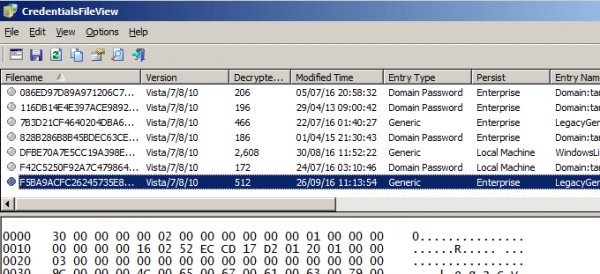
بعد از اینکار لیستی از تمام موارد محرمانه که در کامپیوتر شما ذخیره شده است به شما نشان داده میشود. اگر کامپیوتر شما عضو یه دامین باشد گزینه های بیشتری نیز در لیست خواهید داشت.

CredentialsFileView

VaultPasswordView

این برنامه نیز مانند برنامه ی CredentialFileView عمل میکند، اما در عوض در قسمت Windows Vault جست و جو خواهد کرد. این ابزار برای کاربران ویندوزهای ۸ و ۱۰ بسیار مفید خواهد بود زیرا در این دو سیستم عامل پسوردهای مربوط پست الکترونیک ویندوز، مرورگر Edge و مروگر IE در قسمت Windows Vault ذخیره می شود.

VaultPasswordView

این ابزار معرفی شده تنها ابزارهای مفید از سایت Nirsoft نیستند. گاهی اوقات اتفاق میافتد که کلمه ی عبور یکی از حسابهای کاربری خود را فراموش میکنید. صفحه ی ابزارهای بازیابی کلمه عبور در سایت Nirsoft برنامه های بسیار مفیدی را به شما پیشنهاد خواهد داد.

منبع 

نحوه ی کار پنل های خورشیدی چگونه است ؟

پنل های خورشیدی به سرعت در حال تبدیل شدن به یکی از جذابترین روش های استفاده از انرژی های تجدید پذیر هستند که استفاده از آن ها بطور غیرقابل انکاری به نفع محیط زیست نیز میباشد.  روند تبدیل نور خورشید به انرژی الکتریکی یکی از دستاوردهایی است که طی چند دهه ی اخیر بطور قابل توجهی بهبود یافته و هم اکنون از همیشه کاملتر است. در ادامه مطلب به نحوه کارکرد پنل های خورشیدی اشاره خواهیم کرد؛ با گویا آی تی همراه باشید.

گویا آی تی –  در طول سالیان گذشته، استفاده ای که از پنل های خورشیدی محدود به دستگاه های کوچکی مانند ماشین حساب ها بود؛ ولی هم اکنون صحبت از خانه ها و یا اداراتی است که با انرژی حاصله از این پنل های خورشیدی برق مورد نیاز خود را تامین میکنند.

با این علم که خورشید طول عمری بسیار طولانی خواهد داشت، یکی از مهمترین منابع انرژی های تجدید پذیرِ موجود است. اشعه های خورشید که به سطح زمین تابیده میشود توانایی تولید ۱۰۰۰ وات برق را در ازای هر متر مربع داراست. جمع آوری این انرژی ها این توانایی را دارد که وابستگی ما را به سوخت های فسیلی از بین ببرد. سلول های خورشیدی از نور خورشید برای تولید الکتریسیته استفاده میکنند، بدین معنی که میتواند از آنها برای برق رسانی به منزل و یا محل کار خود استفاده کرده و با اینکار انتشار کربن و تاثیر آن بر محیط زیست را کاهش دهید.

مبدا انرژی خورشیدی همانطور که از نام آن نیز پیداست خورشید میباشد. هر پنل خورشیدی شامل تعداد زیاد و مختلفی از سلول های سیلیکونی و خورشیدی است که نور خورشید، و یا به عبارتی دیگر انرژی خورشید، را جذب کرده و آنرا  به انرژی الکتریکی تبدیل میکنند.

برای اینکه بدانید چگونه پنل های خورشیدی برق مورد نیاز یک خانه در ابعاد متوسط را تولید میکنند لازم است که از نحوه ی کار این پنل ها مطلع باشید.

  1. پنل های خورشیدی بر روی سقف خانه ها نصب میشوند تا اشعه های خورشیدی (فوتون ها) را جذب کنند.
  2. سلول های سیلیکونی و کنداکتورهای موجود در پنل، اشعه های خورشید را به برق جریان مستقیم (DC) تبدیل کرده و آنرا به سمت اینورتز هدایت میکنند.
  3. اینور برق جریان مستقیم را به برق جریان متناوب (AC) تبدیل میکند تا در مدار خانه قابل استفاده باشد.
  4. الکتریسیته ی اضافه که مورد استفاده قرار نمیگیرد میتواند به شبکه بازگشت داده شود.
  5. اگر پنل خورشیدی شما تولیدی کمتر از نیاز شما دارد میتوانید باقی مانده ی برق مورد نیاز را از شبکه ی برق سراسری تهیه نمایید.

نحوه ی کار پنل های خورشیدی چگونه است ؟

روند تبدیل انرژی خورشیدی به الکتریسیته

  • پنل های خورشیدی از روند خاصی برای تبدیل فوتون ها به الکترون جهت ایجاد جریان استفاده میکنند و در این روند از سلول هایی که با نام فتوولتائیک شناخته میشوند کمک میگیرند. این سلول ها بطور معمول در پنل جلویی ماشین حساب ها و یا ابزار الکترونیکی کوچک پیدا میشوند. وقتی تعداد زیادی از این سلول ها به هم متصل میگردند مجموعه ای با نام پنل خورشیدی تشکیل میدهند.
  • سلول های فتوولتائیک از مواد نیمه رسانایی مانند سیلیکون ساخته میشوند. این مواد نیمه رسانا اشعه های خورشید را جذب میکنند. سپس فتون های موجود در اشعه ی خورشید به برخی از الکترون های این ماده ی نیمه رسانا ضربه زده و باعث جریان پیدا کردن آنها میشوند.
  • بین سلول ها مداری وجود دارد که باعث هدایت این جریان از الکترونها به سمت خاصی میشود. زمانیکه این الکترون ها به ساختار فلزی قرار داده شده در سلول فتوولتائیک برخورد میکنند تبدیل به انرژی قابل استفاده در دستگاه ها میگردند.

دلیل استفاده از سیلیکون

  • سیلیکون اغلب به شکل کریستالی پیدا میشود. هر اتم سیلیکون دارای ۱۴ الکترون در آرایش سه لایه ی خود است. ۲ لایه از این ۳ لایه تکمیل است و در لایه ی ظرفیت نیز ۴ الکترون، یعنی نیمی از ظرفیت، وجود دارد. جهت تکمیل کردن لایه ی ظرفیت، سیلیکون این لایه را با ۴ اتم کناری خود به اشتراک میگذارد. به همین علت این عنصر ساختاری کریستالی دارد.
  • سیلیکون در حالت طبیعی خود، بر خلاف مس، به علت نداشتن الکترون آزاد یک ماده ی رسانای خوب نیست. جهت آزاد کردن جنبش این الکترون ها، سیلیکون استفاده شده در پنل های خورشیدی نوعی ویژه و خالص شده از این ماده است. با ترکیب کردن سیلیکون و دیگر اتم ها، ساختاری نامتوازن از الکترون ها ایجاد میگردد. این الکترون ها ساختاری ناپایدار تشکیل میدهند تا با ضربه ی اشعه های خورشید آزاد شوند.
  • سیلیکون به طور طبیعی براق و منعکس کننده است. به همین علت و برای جلوگیری از بازتاب فوتون ها، سلول ها توسط ماده ای جاذب نور و ضد انعکاس پوشانده میشوند. در اغلب موارد نیز سطح خارجی سلولها توسط یک شیشه پوشانده میشود که دلیل این امر محافظت سلول ها در برابر عوامل خارجی است.

میدان الکتریکی

میدان الکتریکی

  • وقتی سیلیکون با بار منفی و سیلیکون با ابر مثبت به هم برخورد میکنند، الکترون های آزاد یک طرف به طرف دیگر جذب میشوند. هنگامیکه این دو ذره با هم مخلوط میشوند حاملی را ایجاد میکند که با نام میدان الکتریکی شناخته میشود. این میدان، الکترون ها را از ذره ی با بار مثبت به ذره با بار منفی انتقال میدهد ولی اجازه حرکت در خلاف این جهت را به الکترون ها نمیدهد.
  • وقتی فوتون ها با سلول فتوولتائیک برخورد میکنند، جفت حفره های الکترونیکی از هم جدا میشوند. وقتی این اتفاق رخ میدهد، الکترون ها آزاد میشوند و محلی برای دیگر الکترون ها ایجاد میشود. الکترون به سمت منفی حرکت میکند و حفره ها نیز به سمت مثبت حرکت میکند که اینکار توازن را در سلول بر هم خواهد زد. با قرار دادن یک کنداکتور، میتوانیم از این حرکت هایی که الکترون ها دارند در راستای ایجاد جریان و تولید ولتاژ استفاده کنیم. که حاصل این دو نیروی برق خواهد بود.

اتلاف انرژی

یکی از اصلی ترین مشکلات انرژی خورشیدی راندمان پایین آن نسبت به دیگر روش های تولید انرژی مانند استفاده از سوختهای فسیلی است. دلایل زیادی برای این اتلاف انرژی وجود دارد.

  • از مهمترین ترین دلایل این اتلاف انرژی این است که اشعه های خورشید با طول موج های مختلف از خورشید تابیده میشوند. مقداری از این طول موج ها دقیقا طبق انتظار عمل کرده و بوسیله ی فوتونها الکترون ها را از حفرها جدا میکنند. ولی تعدادی از این طول موج ها انرژی کافی برای اینکار را ندارند. و دسته ی دیگر این تابش ها بیش از حد قدرتمند هستند که باعث از دست رفتن انرژی زیادی میشوند.
  • با وجود اینکه مواد دیگر احتیاج به انرژی کمتری برای آزاد شدن الکترون هایشان دارند، اما این موضوع بدین معنی ست که ولتاژ ایجاد شده توسط آنها نیز بسیار کمتر خواهد بود. حال برای افزایش بهره وری و کارایی، باید بین جریان ایجاد شده توسط سلول های خورشیدی و ولتاژ یک توازن وجود داشته باشد. بدون این توازن کارایی نیز از بین خواهد رفت.
  • یک ساختار فلزی در انتهای سلول ها وجود دارد تا الکترون ها را هدایت کند. این ساختار تمام انرژی ایجاد شده را جمع آوری نمیکند و بخشی از این انرژی از بخش بالایی سلول ها تلف میشود. پوشاندن بخش بالایی سلول ها باعث جلوگیری از جذب نور خورشید میشود و همینطور قرار دادن کنداکتور (هدایت کننده) در اطراف خارج سلول نیز باعث میشود تا الکترون ها مستلزم به طی مسافت بسیار بیشتری شوند. به همین دلیل، گاهی اوقات سلول ها بوسیله ی شبکه ای فلزی و نازک پوشانده میشوند تا الکترون ها مسافت کمتری را طی کنند.

مصارف انرژی خورشیدی

  • با چسباندن پنل های خورشیدی روی سقف خانه ها، سلول های فتوولتائیک کار تولید برق را انجام خواهند داد، که این برق تولید شده میتواند مستقیما برای مصرف در خانه استفاده شده و یا برق را در باتری های بزرگی ذخیره کند تا بعدها این باتری ها در نقش ژنراتور کار تامین برق را انجام دهند. البته باید این موضوع را مد نظر قرار دهید که اگر در قسمت تاریکتر کره ی زمین زندگی میکنید کارایی پنل های خورشیدی بسیار کمتر خواهد بود.
  • زمانی که الکتریسیته ی تولید شده از انرژی خورشیدی بیش از نیاز شما باشد میتوانید مقدار برق اضافه را به شبکه های توزیع برق بفروشید. یعنی در زمانی که خورشید در حال تابش نور است، علاوه بر اینکه بوسیله نور خورشید برق دستگاه های خود را تامین میکنید، درآمدزایی نیز خواهید داشت. البته در زمان هایی که نور خورشید در دسترس نیست میتوانید انرژی مورد نیاز خود را از شبکه ی اصلی برق تامین کنید تا نیازی به باتری و ژنراتور نداشته باشید.
  • پنل های خورشیدی در سفینه های فضایی نیز استفاده میشوند تا برق مورد نیاز کامپیوترها و دیگر وسایل برقی داخل سفینه را تامین کنند. این موضوع بیانگر این است که حتی در فضا نیز از کارایی پنل های خورشیدی کاسته نمیشود زیرا خورشید همیشه در حال تابش است و به همین دلیل و با تکیه بر این مورد، سفینه های فضایی از انرژی خورشیدی بعنوان یک منبع قابل اتکا از انرژی استفاده میکنند تا از مشکلات حمل باتری های بزرگ وسوخت های سنگین رهایی یابند. این پنل ها در برخی از ماهواره ها، سفینه های اکتشافی و همچنین شاتل ها مورد استفاده قرار میگیرد. به عنوان مثال در این زمینه میتوان به مریخ نورد اشاره کرد.

جمع بندی

هر پنل خورشیدی حاوی تعداد مختلف و زیادی از سلول های خورشیدی و سیلیکونی است. هر سلول خورشیدی ولتاژ الکتریسیته ی کمی تولید میکند. فوتون ها با ضربه زدن به سطح این سلول ها جریان الکتریکی تولید میکنند. سقف خانه و ساختمان اداره جات معمول ترین مکان برای نصب پنل های خورشیدی هستند زیرا بیشتر از سایر مکان ها در معرض نور خورشید قرار میگیرند. پنل های فتو ولتائیک که بر روی پنل های خورشیدی هستند انرژی خورشیدی را به انرژی الکتریکی تبدیل میکنند. جریان الکتریسیته ی تولید شده توسط این پنل ها معمولا بصورت مستقیم (DC) است که بوسیله ی اینورتر (مبدل) به جریان متناوب (AC) تبدیل میشود. و در آخر، سیلیکون معمول ترین ماده برای تولید پنل های خورشیدی است.


منبع

چگونه فایل ذخیره شده بازی ها را از PS3 به سرویس PlayStation Now در PS4 منتقل کنیم؟

برخلاف Xbox One مایکروسافت، سونی در پلی‌استیشن ۴ از هیچ نوع سازگاری رو به عقبی پشتیبانی نمی‌کند. یعنی نمی‌توانید دیسک بازی‌ّهای PS3 را وارد دستگاه کنید و انتظار داشته باشید که بازی قدیمی مورد علاقه‌ی شما از همان مرحله‌ی قبلی اجرا شود. علاوه بر این امکان دانلود بازی‌های PS3 هم از طریق PlayStation Store وجود ندارد، مگر این که نسخه‌ی مخصوص بازی برای PS4 منتشر شده باشد.

انتقال فایل ذخیره شده بازی

اما سونی یک راهکار جایگزین و متفاوت برای این مشکل ارائه داده است: PlayStation Now

این سرویس مبتنی بر فضای ابری که از طریق پلی‌استیشن ۴ و کامپیوتر قابل دستیابی است، به شما اجازه می‌دهد تا به صدها بازی پلی‌استیشن ۳ دسترسی داشته باشید. این بازی‌ها از طریق اینترنت با PS4 یا کامپیوتر شما استریم می‌شوند و تا زمانی که یک اتصال اینترنت قابل قبول داشته باشید، در اجرای آن مشکلی نخواهید داشت. اگر از این روش در حالت ایده‌آل استفاده کنید، عملاً تفاوتی بین دیسک اصلی و این نسخه نمی‌بینید.

با این حال، اگر روی PS3 خود یک سیو قدیمی داشته باشید، به هیچ عنوان دوست ندارید که بازی‌هایی مثل Red Dead Redemption، The Last of Us یا Fallout 3 را دوباره از اول انجام دهید.

اگر اشتراک PlayStation Plus دارید، به سادگی می‌توانید سیوهای قدیمی خود را از PS3 به فضای ابری منتقل کنید و بعد آن‌ها را از روی PS4 بردارید.

با ما همراه باشید تا روش انجام این کار را به شما نشان دهیم.

انتقال فایل ذخیره شده بازی


مرحله‌ی ۱. استفاده از فضای ابری


سرویس PlayStation Plus کلید بازی‌های آنلاین و استفاده از گیم‌های رایگان است، اما این سرویس قابلیت دیگری به نام Plus Online Storage هم دارد. این قابلیت یک فضای ذخیره سازی ابری برای سیوهای ارزشمند شماست.


با کمک این سرویس می‌توانید از سیوهای خود پشتیبان بگیرید یا در چند PS4 مختلف بازی خود را ادامه دهید. علاوه بر این اگر روی PS3 سیو داشته باشید، می‌توانید آن‌ها را به PS4 آورده و استفاده کنید.


اما قبل از این کار ابتدا لیست بازی‌های PlayStation Now را از روی پلی‌استیشن ۴ یا وبسایت این سرویس نگاه کنید. اگر اسم بازی‌های مورد نظر شما در این لیست قرار داشت، با خیال راحت می‌توانید همه‌ی آن‌ها را به PS4 منتقل کرده و به بازی بپردازید.


اگر از قبل سیو بازی‌های PS3 را به فضای ابری منتقل نکرده باشید، قبل از هر چیز باید این کار را انجام دهید. یعنی از رابط کاربری منوی XMB به ستون Game رفته و گزینه‌ی Saved Data Utility (PS3) را انتخاب کنید.


سپس از لیست موجود روی بازی مورد نظر خود بروید، دکمه‌ی مثلث را فشار دهید تا گزینه‌ی Copy که در کنار آن لوگوی PlayStation Plus قرار دارد را ببینید. آن را بزنید، پوشه‌ی Online Storage-ای که باز می‌شود را انتخاب نمایید تا در یک چشم به هم زدن بتوانید فایل را به سرور منتقل کنید. اگر چندین فایل سیو دارید، یا فایل‌های سیو و پروفایل شما از هم جدا هستند، باید همه‌ی آن‌ها را برای تک تک بازی‌ها آپلود کنید. پیشنهاد می‌کنیم همین الان این کار را بکنید تا بعداً دوباره مجبور نشوید به PS3 خود مراجعه نمایید.


اگر می‌خواهید سیوهای چندین بازی مختلف را آپلود کنید، می‌توانید از یک ترفند سریع‌تر استفاده کنید. کافی است وقتی روی یک بازی مثلث را فشار می‌دهید، گزینه‌ی Copy Multiple را بزنید و چندین بازی را به طور همزمان انتخاب کنید. همچنین می‌توانید گزینه‌ی Select All را انتخاب و همه‌ی بازی‌ها را با یک حرکت انتقال دهید.


بعد از این که فایل‌ها به فضای ابری منتقل شد، کار شما با PS3 تمام است.


انتقال فایل ذخیره شده بازی


مرحله‌ی ۲. وارد کردن سیوها به PS4


حالا باید به سراغ پلی‌استیشن ۴ بروید. بعد از این که دستگاه بالا آمد، دکمه‌ی PlayStation Now را بزنید و بازی مورد نظر خود را اجرا کنید.


بعد از این که بازی PS3 روی PS4 اجرا شد، با کمک منوهای موجود باید به نحوی فایل سیوهای خود را به کنسول فعلی‌تان منتقل کنید.


دکمه‌ی Home را فشار دهید تا منوی PlayStation Now باز شود. حالا به منوی Display PS Now XMB بروید. این منو اساساً نسخه‌ی فشرده‌ای از همان منوی قدیمی PS3 است که با استفاده از آن می‌توانید سیوهای قدیمی خود را به بخش PlayStation Now بازی بیاورید.


از این جا همان گزینه‌ی آشنای Saved Data Utility (PS3) را مشاهده می‌کنید. با انتخاب این گزینه بازی بسته می‌شود. اکنون پوشه‌ای به نام Online Storage ظاهر می‌شود که با مراجعه به آن می‌توانید لیست کامل همه‌ی فایل‌هایی که با فضای ابری منتقل کرده بودید را ببینید. در این مرحله، فقط کافی است روی هر بازی بروید، دکمه‌ی مثلث را فشار دهید، گزینه‌ی Copy را انتخاب کنید و یکی دو ثانیه منتظر بمانید تا فایل‌ها دانلود شود. در این جا هم مثل قبل در بالای صفحه گزینه‌ی Copy Multiple وجود دارد که چندین سیو را به طور همزمان کپی می‌کند.


حالا چند بار دکمه‌ی دایره را فشار دهید تا از این منوها خارج شوید و به بخش بازی‌های PlayStation Now بروید. با انجام این کار، فایل‌های سیو شما آماده است و می‌توانید از آن‌ها استفاده کنید.


انجام مراحل فوق شاید کمی زمانبر باشد، ولی وقتی با پایان کار توانستید بازی خود را از همان مرحله‌ی قبلی ادامه دهید، می‌بینید که ارزشش را دارد. با توجه به این که اخیراً چندین بازی گسترده مثل Fallout 3 و Fallout New Vegas به این سرویس اضافه شده‌اند، شاید وسوسه شوید و بخواهید دوباره طعم لذت‌بخش این عناوین کلاسیک را روی PS4 امتحان کنید. خوشبختانه با استفاده از این روش، تلاش‌های قبلی شما از دست نمی‌رود و می‌توانید ادامه‌ی مراحل قبلی را دنبال کنید.


انتقال فایل ذخیره شده بازی


روش جایگزین: بازگشت به آینده!


اگر به هر دلیلی خواستید یکی از بازی‌های PlayStation Now را که روی PS4 انجام داده بودید، این بار از روی PS3 ادامه دهید، می‌توانید همین فرآیند را برعکس انجام دهید و سیوهای خود را به کنسول نسل قبلی منتقل کنید.


یعنی از داخل PlayStation Now در کنسول PS4، دکمه‌ی Home را بزنید، وارد گزینه‌ی Saved Data Utility (PS4) شوید و سیو مورد نظر خود را برای کپی شدن در فضای ابری انتخاب کنید. سپس به پلی‌استیشن ۳ برگردید، به منوی اصلی XMB بروید و وارد پوشه‌ی Online Storage شوید. از آن جا می‌توانید سیوها را به PS3 منتقل کنید و بازی‌های مورد نظر خود را با کمک PlayStation Now از همان جایی که توقف کرده بودید ادامه دهید.


منبع

۱۰ افزونه عالی برای Chrome که باید حتما نصب کنید

من یکی از طرفداران گوگل کروم هستم. البته ترجیح می دهم که از گوگل کروم در مقابل اج مایکروسافت، سافاری و حتی اپرا و فایرفاکس استفاده کنم چون از ابزارهای گوگل مثل جی میل، گوگل درایو و نظیر آن استفاده می کنم. هر چند برای مرورگر ها نظیر فایرفاکس شمار زیادی افزونه ساخته شده اما برای کروم نیز توسعه دهندگان چیزی کم نگذاشته اند. شما می توانید از طریق افزونه های گوگل کروم هزاران هزار قابلیت جدید به مرورگر خود بیفزایید. این افزونه ها برای دسته های مختلفی مورد استفاده قرار می گیرد اما برخی از آن ها جهانی هستند و برای تمام کاربران دنیا کاربردی هستند.

Chrome Extensions

من در این مقاله می خواهم به معرفی چند افزونه بپردازم که شما باید آن ها را روی مرورگر گوگل کروم خود نصب کنید تا بتوانید تجربه وب گردی تان را ارتقا دهید.

البته افزونه هایی که من امروز معرفی می کنم وابستگی شدیدی به گوگل دارند و در برخی نیاز به ورود به حساب گوگلی خود نیز دارید. پس اگر از فن های گوگل نیستید این مقاله را ببندید.

Speed Dial 2

Speed Dial 2

یکی از چیزهایی که من دوست دارم در گوگل کروم شخصی سازی کنم صفحه new tab است. به طور پیش فرض این صفحه دارای چند باکس است که چند سایتی را که اخیرا و البته به کرات آن ها را دیدن کرده اید نشان می دهد. افزونه های متعددی هستند که می توانند این صفحه را به dashboards, wallpapers, task lists مجهز کنند. اما آن چه که من یافته ام  Speed Dial 2 است که می تواند در شخصی سازی در این صفحه حسابی تنوع ایجاد کند.

Speed Dial 2 به شما کمک می کند تا بتوانید صفحات مورد علاقه وب و البته اپلیکیشن ها را گروه بندی کنید. همچنین می توانید نام ها را برای گروه ها مدیریت کنید و تغییر دهید. از ویژگی مهم دیگر  Speed Dial 2 این است که می توانید با ایجاد یک اکانت آن چه را که شخصی سازی می کنید بین دیوایس ها به اشتراک بگذارید.

LastPass

LastPass

اگر تا کنون از هیچ برنامه ای برای مدیریت پسورد ها استفاده نکرده اید، پس وقت آن رسیده که  LastPass را امتحان کنید. پسورد منجر ها این روزها مورد سو استفاده ی زیادی قرار می گیرند که البته توصیه می کنیم با نصب این افزونه نگرانی خود را از این بابت خیال خود را راحت کنید. مدیریت پسورد ها به شما کمک می کند تا بتوانید رمز های عبور قوی برای سایت های مختلف ایجاد کنید. البته شما که نمی توانید پسورد های قوی و عجیب و غریب را حفظ کنید اما چنین برنامه هایی برای این منظور به شما کمک خواهند کرد. البته نگرانی مردم از این است که ارائه دهندگان منجر ها خودشان هک شوند و پسورد ها هم لو بروند و به همین دلیل به دیتابیس هایی مثل KeePass روی می آورند. اما من سال هاست که از LastPass استفاده می کنم و هیچ مشکلی از این بابت پیش نیامده است. بنابراین شما نیاز دارید تا شمار زیادی از پسورد ها را جایی نگهداری کنید و چه جایی بهتر از LastPass؟

HTTPS Everywhere

HTTPS Everywhere

HTTPS Everywhere از جمله افزونه هایی است که باید آن را نصب کنید و آن را فراموش کنید. این افزونه به امنیت بیشتر HTTPS هنگام وبگردی کمک می کند حتی اگر امن نباشند. این موضوع بیشتر برای کسانی که در امر تجارت از فضای آنلاین استفاده می کنند اهمیت بیشتری پیدا می کنند.

تنها چیزی که در مورد این افزونه با سایر افزونه ها فرق دارد و قابل توجه است میزان حافظه ای است که از رم شما، اشغال می کند. اگر میزان رم شما، کم باشد باید در این مورد کمی هزینه کنید و رم خود را ارتقا دهید.

Disconnect

Disconnect

Disconnect نیز یکی دیگر از افزونه هایی است که باید آن را نصب کنید و دیگر کاری به کارش نداشته باشید. وقتی که Disconnect را نصب کنید، مطمئن هستید که حریم خصوصی تان حفظ می شود و سایت هایی که در آن ها لوگین می کنید، دیتاهای شما و تاریخچه وبگردی و جستجوی تان را ردیابی نمی کنند. البته این افزونه با نگهداشتن برخی دیتاها از سایت ها در لود سریع تر آن ها در مراجعات بعدی کمک می کند.

Adblock Plus

Adblock Plus

هر چند بسیاری از سایت ها در آمدشان از طریق تبلیغات است اما برخی در این باره افراطی عمل می کنند و من به شما افزونه ای پیشنهاد می کنم که کافی است یک بار آن را نصب کنید و برای همیشه از شر تبلیغات سایت ها در امان باشید. Adblock Plus دقیقا همین افزونه است. نه تنها تبلیغات آزار دهنده اند بلکه بسیاری از این تبلیغات به همراه خود malware دارند و این بدین معنی است که باز کردن تبلیغات و این سایت ها موجب می شوند که سیستم شما ویروسی شوند.

Honey

Honey

اگر شما از فضای انلاین برای خرید استفاده می کنید مطمئنا هر چیزی را بجز مواد غذایی از اینترنت خریداری کرده اید. اما Honey  به شما کمک می کند که کوپن هایی برای محصولات برخی سایت ها پیدا کنید و خرید مقرون به صرفه تری داشته باشید. پیش از اینکه من از این افزونه استفاده کنم از RetailMeNot  و تعدادی سایت دیگر استفاده کرده ام، اما از وقتی که این افزونه را شناخته ام، فقط از آن استفاده کرده ام.

Grammarly

Grammarly

علاوه بر وب گردی، خرید آنلاین و تماشای فیلم در اینترنت من معمولا کارهایی انجام می دهم که به تایپ بسیار وابسته است که از جمله آن ها می توانم به تایپ کردن ایمیل ها، پر کردن فرم ها، تایپ کردن پیام ها در سایت های شبکه های اجتماعی، نوشتن مقالات برای سایت های خودم و دیگران اشاره کنم.

Grammarly  ابزاری است که به درستی گرامر جملات توجه کرده و سعی می کند با در نظر گرفتن ساختار کلمات و جملات اشکالات گرامری جملات را رفع کند.

uBlock Origin

uBlock Origin

اکثر فایروال های سخت افزاری که کسب و کارها برای سازمان هایشان خریداری می کنند، دارای امکان بلاک کردن وب سایت ها برای جلوگیری از دسترسی کاربران به سایت های فیشینگ و تروجان هستند. آنها با نگاه کردن به لیست سیاه بزرگ دامنه ها و URL های بد کار می کنند. uBlock Origin هم یکی از همین ابزارها است که به راحتی به شما کمک می کند تا بتوانید به راحتی، و در سطح ویندوز و رایانه خود، از فایرفال استفاده کنید. زمانی که این ابزار را نصب می کنید، لیستی را انتخاب می کنید که می خواهید در مقابل آن ها از سیستم شما محافظت شود. بعضی از اوقات این افزونه ممکن است چیزهایی را بلاک کند که در حقیقت نباید این بلاک صورت گیرد اما افزونه دارای امکانی است که سریع می توانید قابلیت بلاک شده برای سایت مورد نظر را  disable  کنید.

Turn Off the Lights

Turn Off the Lights

همانطور که قبلا هم گفتم وقتی که با کامپیوتر کار می کنم، فیلم دیدن هم یکی از کارهای روزمره من است. وقتی که در یوتیوب یا هر جایی شروع به دیدن فیلم می کنم این Turn Off the Lights است که تجربه لذت بخشی از تماشای فیلم را برای من فراهم می کند. با استفاده از این افزونه پس زمینه کاملا تاریک می شود و موجب می شود که تمرکز بیشتری داشته باشم.

FireShot

FireShot

گاهی تمایل دارید که از آن چه که در وب می بینید یک اسکرین شات بگیرید. هر چند ممکن است از ابزارهای مختلفی برای این منظور استفاده کرده باشید اما  FireShot یکی از بهترین ابزارها برای این کار است. با استفاده از این ابزار می توانید چیزهای زیادی در اینترنت اسکرین شات بگیرید و در قالب تصاویر و یا PDF آن را ذخیره کنید.

این ها افزونه هایی بودند که ممکن است شما روزانه به آن ها نیاز داشته باشید بنابراین یک حساب گوگل ایجاد کنید و این افزونه ها را با لینک هایی که در توضیح هر کدام قرار داده ام نصب کنید و از آن ها لذت ببرید.

شما از چه افزونه های کاربردی استفاده می کنید و نیاز می بینید که در این جا به کاربران آن را معرفی کنید؟ توصیه های خود را در بخش نظرات بنویسید و این مطلب را روی شبکه های اجتماعی نشر دهید.

منبع