راهنمای کامل استفاده از HomeGroup در ویندوز

HomeGroup ویندوز برای بر پا کردن یک سیستم اشتراک گذاری سریع و راحت در خانه و شرکت‌های کوچک عالی است. با ما در ادامه‌ی مطلب همراه باشید تا هر آن چه برای استفاده از این قابلیت لازم است بدانید را به شما بگوییم.

شروع کار HomeGroup به ویندوز ۷ بر می‌گردد، و این قابلیت امروز در ویندوز ۱۰ هم موجود است. این ویژگی برای اشتراک گذاری ساده‌ی پوشه‌ها و چاپگرها بین کامپیوترهای ویندوزی مختلف شبکه‌های محلی کوچک طراحی شده است. و بگذارید حقیقت را بگوییم. به اشتراک گذاشتن چیزها در ویندوز به روش طبیعی کمی مشکل است، به خصوص وقتی که فقط می‌خواهید یک تصویر ساده را با اعضای خانواده به اشتراک بگذارید، یا همگی از یک چاپگر استفاده کنید.

 استفاده از HomeGroup در ویندوز

شروع کار: چگونه یک HomeGroup جدید بسازیم؟

اگر دیگر هیچ HomeGroup-ای در شبکه‌ی شما وجود ندارد، باید یکی بسازید. می‌توانید این کار را در هر کامپیوتری که می‌خواهید عضوی از HomeGroup باشد انجام دهید. منوی استارت را باز، عبارت homegroup را تایپ کرده و سپس برنامه‌ی HomeGroup را باز کنید.

 استفاده از HomeGroup در ویندوز

وقتی برای اولین بار اپلیکیشن HomeGroup را باز می‌کنید، برنامه یک جستجو سریع انجام می‌دهد تا ببیند که از قبل HomeGroup-ای در شبکه‌ی شما وجود دارد یا نه. پس از این که چیزی پیدا نشد، برنامه این قضیه را به شما اعلام کرده و گزینه‌ای برای ساخت یک HomeGroup جدید در اختیار شما قرار می‌دهد. بر روی دکمه‌ی Create a homegroup کلیک کنید.

 استفاده از HomeGroup در ویندوز

در اولین صفحه از پنجره‌ی Create a homegroup بر روی Next کلیک کنید.

 استفاده از HomeGroup در ویندوز

سپس، می‌توانید همه‌ی پوشه‌های اصلی را به همراه Printers & Devices ببینید. این‌ها گزینه‌هایی هستند که HomeGroup اجازه‌ی اشتراک گذاری آن‌ها را می‌دهد. برای هر آیتم می‌توانید از منوی کشویی Permissions استفاده کرده تا اشتراک گذاری یا عدم اشتراک گذاری آن را انتخاب نمایید. آیتم‌هایی که می‌خواهید را انتخاب کرده و بعد بر روی Next کلیک کنید.

 استفاده از HomeGroup در ویندوز

حالا پنجره رمزعبوری را به شما نمایش می‌دهد که بقیه‌ی کامپیوترها برای ورود به این HomeGroup به آن نیاز خواهند داشت. پس آن را جایی یادداشت کنید، اما بدانید که هر گاه که بخواهید می‌توانید این رمز را مشاهده کرده یا آن را تغییر بدهید. زمانی که کارتان تمام شد روی Finish کلیک کنید.

 استفاده از HomeGroup در ویندوز

بعد از این که کار تنظیم و راه‌اندازی HomeGroup تمام شد، ممکن است چند دقیقه طول بکشد تا تمام چیزهایی که انتخاب کرده‌اید با شبکه به اشتراک گذاشته شود. سپس می‌توانید چیزهایی که به اشتراک گذاشتید را ببینید.

 استفاده از HomeGroup در ویندوز

البته لازم نیست منتظر تمام شدن اشتراک گذاری بمانید. شما می‌توانید از کامپیوتر استفاده کنید یا حتی جلوتر بروید و وارد HomeGroup کامپیوترهای دیگر شوید. اما اول…

چگونه رمزعبور HomeGroup را ببینیم یا آن را تغییر دهیم؟

اگر رمزعبورتان را فراموش کرده‌اید یا می‌خواهید آن را تغییر دهید، باید در پنجره‌ی اصلی HomeGroup بر روی View or print the homegroup password کلیک کنید تا رمزعبور نشان داده شود، سپس به HomeGroup کامپیوترهای دیگر وارد شوید.

 استفاده از HomeGroup در ویندوز

علاوه بر این می‌توانید بر روی Change the password کلیک کنید تا بتوانید یک رمزعبور جدید برای HomeGroup انتخاب نمایید. برای انجام این کار نیازی به دانستن رمزعبور قبلی نیست. ویندوز نتیجه می‌گیرد که اگر توانستید وارد کامپیوتر شوید، پس اجازه‌ی اعمال این تغییر را هم دارید. همچنین لازم نیست هیچ تغییری در کامپیوترهایی که از قبل وارد این HomeGroup شده‌اند هم ایجاد کنید. آن‌ها همچنان در HomeGroup خواهند ماند و اگر در آن کامپیوترها رمزعبور را ببینید، از این پس رمز جدید را مشاهده خواهید کرد.

چگونه به یک HomeGroup موجود وارد شویم؟

اگر در حال حاضر یک HomeGroup در شبکه‌ی شما موجود است، یا اگر به تازگی یکی ساخته‌اید، وارد شدن به آن از یک کامپیوتر جدید دقیقاً مشابه ساختن یک HomeGroup جدید است. زمانی که برنامه‌ی HomeGroup را باز می‌کنید، ویندوز به شما می‌گوید که آیا HomeGroup-ای در شبکه‌ی شما وجود دارد یا نه. برای وارد شدن به HomeGroup بر روی دکمه‌ی Join now کلیک کنید.

 استفاده از HomeGroup در ویندوز

در اولین صفحه از پنجره‌ی Join a Homegroup بر روی Next کلیک کنید.

 استفاده از HomeGroup در ویندوز

اکنون می‌توانید همه‌ی پوشه‌های اصلی را به همراه Printers & Devices ببینید. این‌ها گزینه‌هایی هستند که HomeGroup اجازه‌ی اشتراک گذاری آن‌ها را می‌دهد. برای هر آیتم می‌توانید از منوی کشویی Permissions استفاده کرده تا اشتراک گذاری یا عدم اشتراک گذاری آن را انتخاب نمایید. آیتم‌هایی که می‌خواهید را انتخاب کرده و بعد بر روی Next کلیک کنید.

 استفاده از HomeGroup در ویندوز

رمزعبور HomeGroup را وارد کرده و بر روی Next کلیک کنید.

 استفاده از HomeGroup در ویندوز

حالا با موفقیت به HomeGroup وارد شده‌اید. برای بستن این پنجره بر روی Finish کلیک نمایید.

 استفاده از HomeGroup در ویندوز

بعد از این کار تمام شد می‌توانید File Explorer را باز، از پنل مسیریابی روی آیکن HomeGroup کلیک کرده، و چیزهایی که از کامپیوترهای دیگر به اشتراک گذاشته شده است را ببینید. همان طور که در تصویر زیر می‌بینید دو کامپیوتر در HomeGroup من وجود دارد. هر دو تحت نام من گروه بندی شده‌اند چون من در هر دو کامپیوتر با حساب کاربری مایکروسافتم وارد شده‌ام.

 استفاده از HomeGroup در ویندوز

و چاپگرهایی که توسط این کامپیوترها به اشتراک گذاشته شده هم باید به طور خودکار در کامپیوتر شما نشان داده شود و بتوانید برای چاپ کردن از آن‌ها استفاده کنید.

چگونه چیزهایی که در HomeGroup  به اشتراک گذاشتیم را تغییر دهیم؟

هنگامی که یک HomeGroup می‌سازید یا وارد یکی از آن‌ها می‌شوید، می‌توانید فایل‌های خودتان را هم به اشتراک بگذارید. اگر بعداً خواستید چیزهایی که در حال حاضر به اشتراک گذاشته‌اید را تغییر دهید، می‌توانید برنامه‌ی HomeGroup را باز کرده و گزینه‌ی Change what you’re sharing with the homegroup را انتخاب کنید. با انتخاب این گزینه همان صفحه‌ای که هنگام ساخت HomeGroup یا پیوستن به آن، با آن روبرو شده بودید برایتان نمایش داده خواهد شد.

 استفاده از HomeGroup در ویندوز

علاوه بر این اگر می‌خواهید فایل‌ها و پوشه‌های خاصی را به اشتراک بگذارید یا از حالت اشتراک خارج کنید، از طریق خود File Explorer هم می‌توانید این تغییرات اعمال کنید.

 استفاده از HomeGroup در ویندوز

چگونه از یک HomeGroup خارج شویم؟

اگر به هر دلیلی خواستید از یک HomeGroup خارج شوید، تنها کاری که باید بکنید این است که دوباره برنامه‌ی HomeGroup را باز کرده و گزینه‌ی Leave the homegroup را انتخاب کنید. به همین راحتی!

 استفاده از HomeGroup در ویندوز

اطلاعات موجود در این مطلب برای شروع کار با HomeGroup کافی است. اگر شما هم چیز جالب دیگری در مورد این برنامه می‌دانید آن را با ما در بخش نظرات در میان بگذارید.

نظر شما در مورد قابلیت مذکور در ویندوز چیست؟ آیا در استفاده از این ویژگی تجربه خاصی دارید؟ دیدگاه خود را با گویا آی تی در میان بگذارید و این مطلب را روی شبکه های اجتماعی نشر دهید.
معرفی گوشی HTC U Ultra با به همراه یک نمایشگر ثانویه

درست در آخرین روز از نیمه ی اول از ماه اول سال ۲۰۱۷ به سر می بریم. تا به امروز، حدود ۲۰ روز است که برندهای معتبر گوشی های هوشمند، دستاوردهای خود را برای سال ۲۰۱۷ ارائه داده اند. در این میان منتظر اچ تی سی بودیم که آن هم حدود ۳ روز پیش به معرفی دو گوشی هوشمند پرداخت.

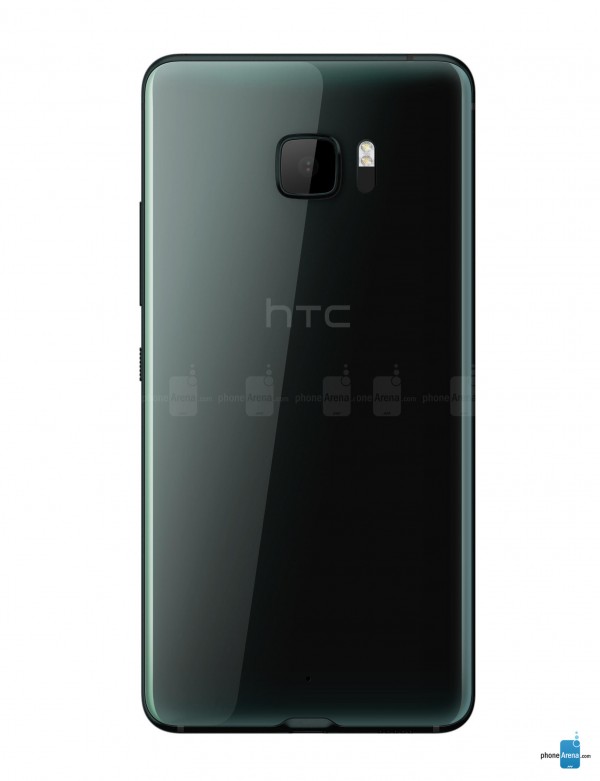
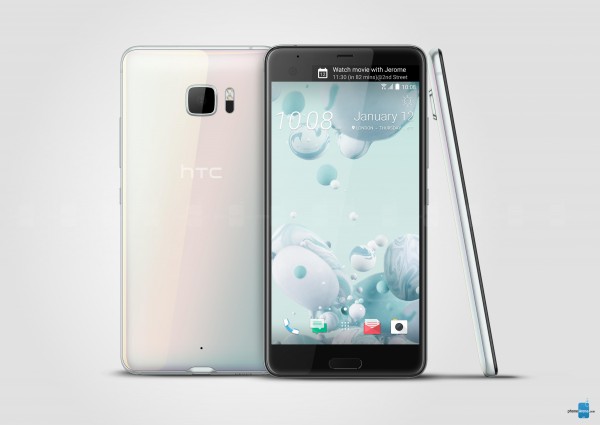
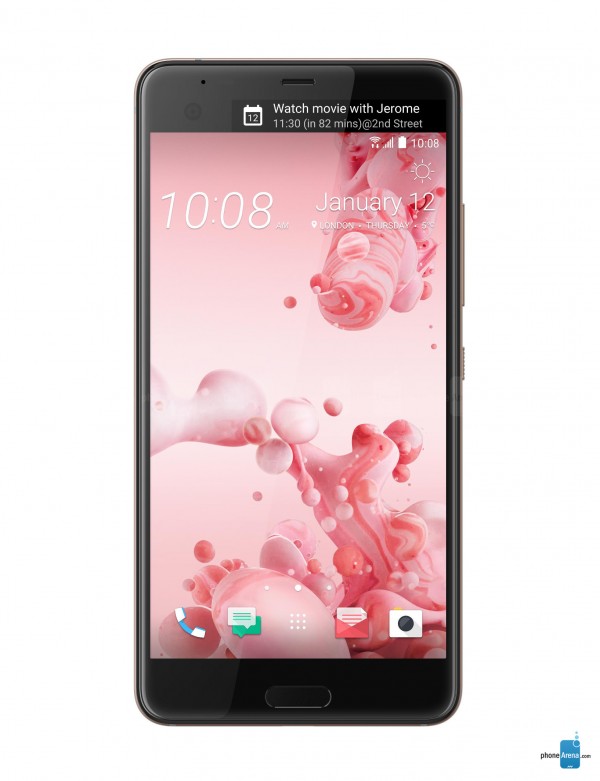
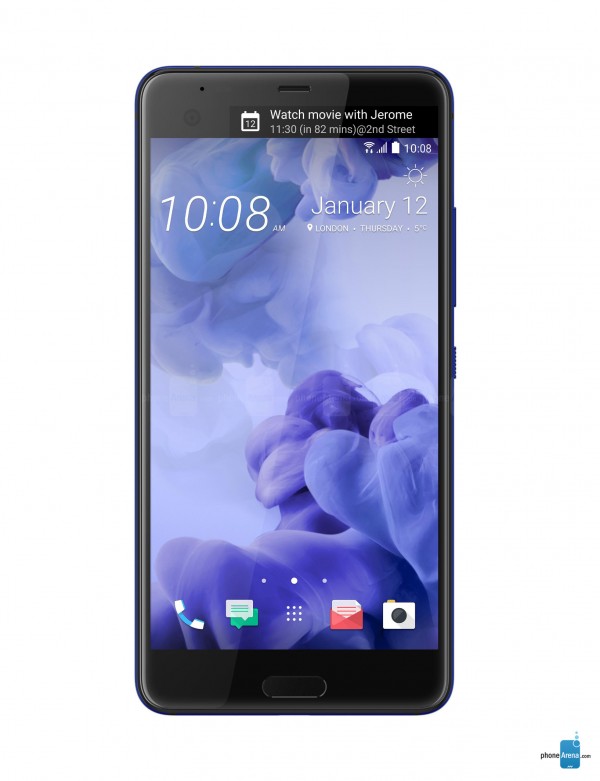
HTC U Ultra

هر چند اچ تی سی اعلام کرده که این گوشی ها را قرار است در ماه مارس روانه بازار کند اما بد نیست تا آن زمان که به بررسی دقیق تر این گوشی ها خواهیم پرداخت، سری به ویژگی های یکی از این دو گوشی بزنیم. برای امروز گویا آی تی قصد دارد به بررسی HTC U Ultra بپردازد.

به نظر می رسد که HTC U Ultra از جمله گوشی های رده بالا باشد. این دلیل را با ذکر ویژگی های ان به قضاوت می نشینیم و در آخر با دقت به رقبای آن سعی می کنیم به شما کمک کنیم تا بتوانید بهترین گوشی ها را رده معرفی شده بشناسید و خریدی مطمئن تر داشته باشید.

HTC U Ultra

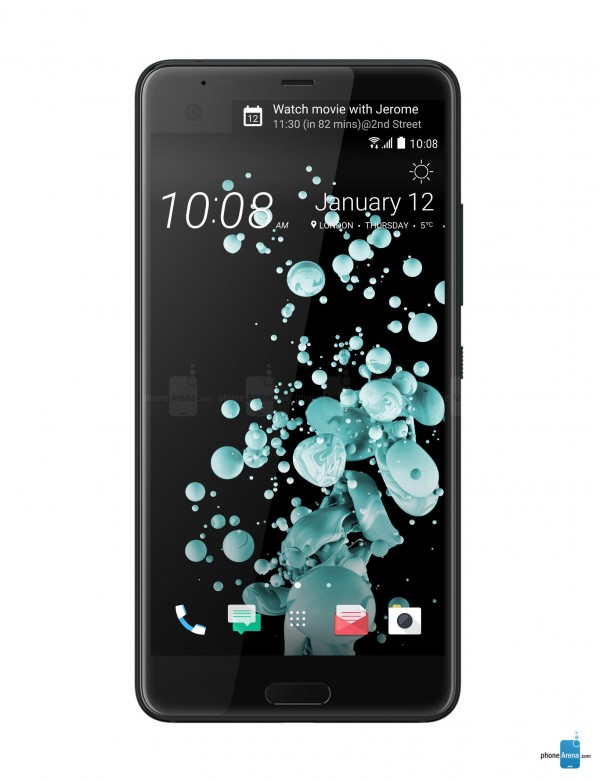
نمایشگر این گوشی به اندازه ۵٫۷۲ اینچ در نظر گرفته شده که ویژگی بسیار مهم و جالب آن که قابل توجه است میزان رزولوشن نمایشگر است که به میزان ۱۴۴۰ در ۲۵۶۰ پیکسل در نظر گرفته شده است.

حافظه رم گوشی جدید اچ تی سی، به میزان ۴ گیگابایت در نظر گرفته شده است که رقم بسیار قابل توجهی است. از طرفی با باتری ۳۰۰۰ میلی آمپری این گوشی قادر خواهید بود بدون افت کیفیت تا ۲۶ ساعت در حالت ۳G مکالمه داشته باشید.

گوشی HTC U Ultra از یک حافظه داخلی ۶۴ گیگابایتی برخوردار است که اگر این رقم شما را راضی نمی کند می توانید با استفاده از اسلات افزایش حافظه تا حد معین شده از طرف اچ تی سی حافظه را ارتقا دهید.

HTC U Ultra

اما یک نکته جالب که این بار از اچ تی سی می بینیم و تقریبا برای اولین بار است که در گوشی های هوشمند رخ می دهد ( تا جایی که تحقیق کرده ام و می دانم ) HTC U Ultra اولین گوشی است که دوربین سلفی گیر آن از دوربین عقبی آن با کیفیت تر طراحی شده است. دوربین سلفی گیر این گوشی با لنز ۶۴ مگاپیکسلی، ارائه شده است که رقم بسیار خوب و قابل توجهی است اما دوربین عقب با لنز ۱۲ مگاپیکسلی سنت اپل و گوشی های هم رده آن را در پیش گرفته است.

HTC U Ultra

گوشی جدید اچ تی سی موسوم به اولترا، قرار است با پشتیبانی از Android 7.0 روانه بازار شود که این اتفاقی خوب خواهد بود. حتی برخی گوشی های تازه متولد شده در سال ۲۰۱۷ از این قابلیت برخوردار نبوده اند و کماکان با اندروید ۶ همراه خواهند بود. پس این یک برگ برنده برای اچ تی سی اولترا یو است.

HTC U Ultra

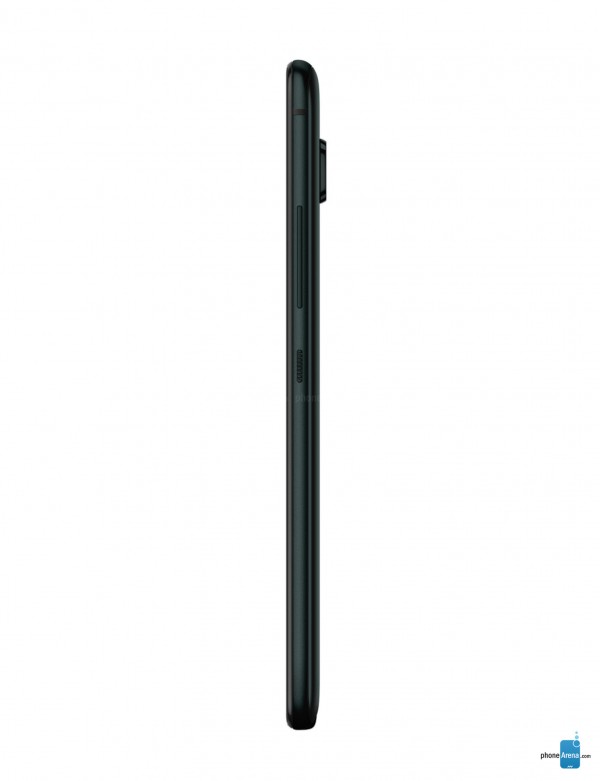
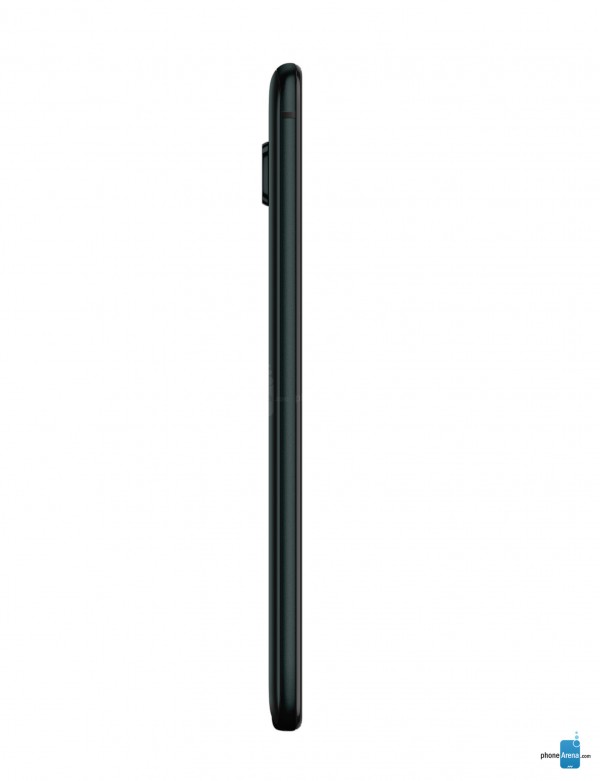
ابعاد گوشی اچ تی سی ۲۰۱۷ به میزان ۱۶۲٫۴۱ در ۷۹٫۷۹ در ۷٫۹۹ میلی متر در نظر گرفته شده که به نظر می رسد نسبت به دیگر متولدین ۲۰۱۷ از قامت بزرگ تری حتی در حد چند میلی متر برخودار است.

هر چند این گوشی از جمله بزرگترین گوشی های موجود در بازار است اما وزن آن تنها ۲۰ گرم از متوسط گوشی های موجود در این رده بالاتر است و به میزان ۱۷۰ گرم معرفی شده است.

HTC U Ultra

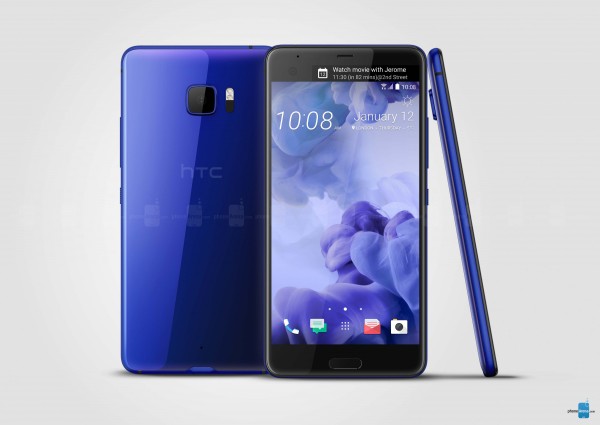
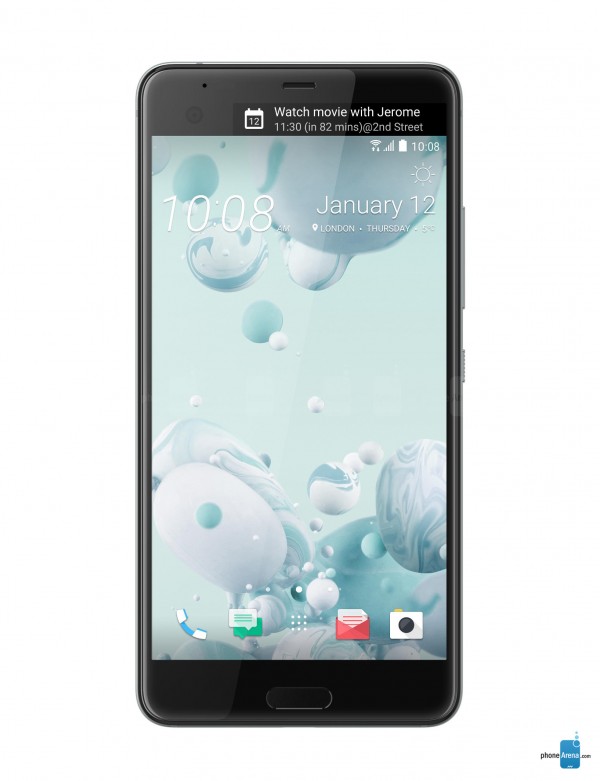
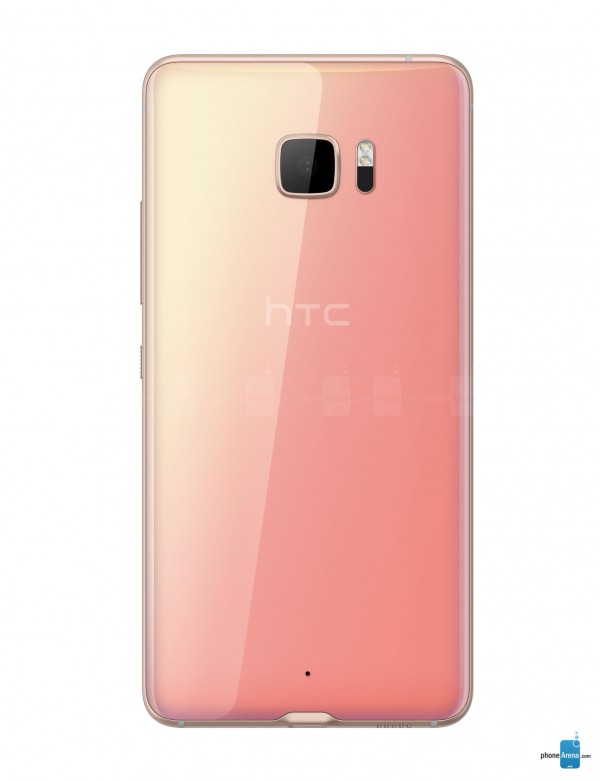
بدنه گوشی HTC U Ultra از جنس شیشه و آلومینیم است. این یعنی شما با یک گوشی شیک و با دوام روبرو هستید. نکته آخر در مورد ظاهر این گوشی این است که اچ تی سی برای این گوشی رنگ صورتی، مشکی، سفید و آبی را در نظر گرفته است.

این گوشی از تراکم پیکسلی ۵۱۳ پیکسل بر اینچ برخودار است که از جمله بزرگترین رقم هایی است که برای گوشی های هوشمند ارائه شده اند.

HTC U Ultra

در ادامه نیز باید به این توجه داشت که تکنولوژی بکار رفته در توسعه نمایشگر این گوشی به صورت S-LCD 5 معرفی شده که کمتر از آن نامی شنیده ایم. گفته شده که نمایشگر این گوشی از نظر ضد خش بودن قوی تر شده و همچنان از سنسورهای نوری و مجاورتی نیز بهره مند است.

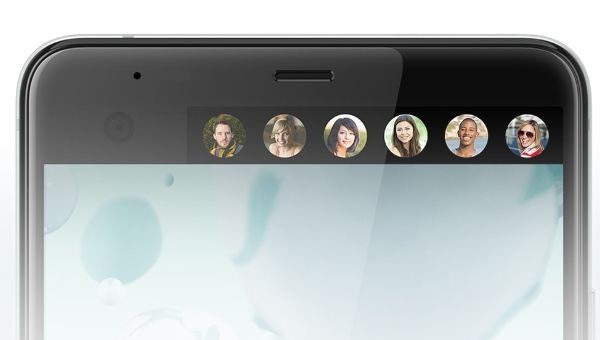
اما چیزی که کمتر در این باره شنیده شده و حتی در گوشی های فوق العاده این روزها ندیده ایم، وجود نمایشگر ثانویه در گوشی اچ تی سی اولترا است. فون آرنا ویژگی های این نمایشگر را چنین معرفی کرده که این نمایشگر اضافی، یا ثانویه، از روزولوشن ۱۰۴۰ در ۱۶۰ پیکسل بهره مند است. اندازه آن ۲٫۰۵ اینچ است و از تکنولوژی IPS LCD در ساخت آن استفاده شده است.

The Tech Report

وب سایت  Tech Report نمایشگر ثانویه این گوشی را با تصویر بالا به تصویر کشیده است.  

همانطور که پیش تر گفته شد، این گوشی از یک دوربین ۱۲ مگاپیکسلی در عقب برخوردار است که این دوربین از یک فلش دو گانه ال ای دی برخوردار است.

از نظر پردازنده نیز اچ تی سی سنگ تمام گذاشته است. گوشی مورد نظر از چیپست پردازنده Qualcomm Snapdragon 821 برخودار است که از یک پردازنده ۸ هسته ای با فرکانس ۲۱۵۰ مگاهرتز، داده های شما را مورد پردازش قرار می دهد. نکته آخر در مورد پردازنده این که تحت سیستم ۶۴ بیتی توسعه یافته است.

HTC U Ultra

پردازشگر گرافیکی این گوشی بر عهده Adreno 530 است. در آخر نیز در رابطه با سخت افزار داخلی باید بگوییم که می توانید میزان حافظه ۶۴ گیگابایتی این گوشی را توسط توسعه دهنده های حافظه ای تا ۲ ترابایت افزایش دهید که این رقم در اغلب پرچم دار های ۲۰۱۷ مشاهده شده است.

HTC U Ultra

هرچند ضخامت این گوشی به گونه ای است که ابتدا تصور می کنیم که این گوشی دارای باتری قابل تعویض است اما باید بگوییم که این مساله در اولترا یو اچ تی سی صدق نمی کند.

با استفاده از این گوشی قادر خواهید بود که از دو سیم کارت در قطع نانو استفاده کنید که یکی از این سیم کارت ها در جایگاه میکرو اس دی قرار می گیرد.

HTC U Ultra

این گوشی هم اکنون با قیمت  ۷۴۹ دلار معرفی شده است و به زودی در بازار در دسترس عموم قرار خواهد گرفت. اما یک نسخه دیگر از این گوشی به همراه آن ارائه خواهد شد که به جای حافظه داخلی ۶۴ گیگابایتی از ۱۲۸ گیگابایت حافظه برخوردار است. این افزایش میزان حافظه موجب شده قیمت گوشی از ۷۴۹ دلار به ۹۱۰ دلار افزایش پیدا کند.

HTC U Ultra

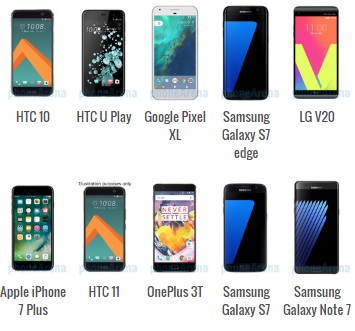
در زیر می توانید لیستی از رقبای این گوشی هوشمند را مشاهده کنید که در میان آن ها گلکسی اس ۷ اج، آیفون ۷ و دیگر قدرهای روزگار گوشی های هوشمند به خوبی مشاهده می شوند:

HTC U Ultra Pictures

نظر شما در رابطه با گوشی جدید اچ تی سی چیست؟ دیدگاه های خود را با گویا آی تی در میان بگذارید و این مطلب را روی شبکه های اجتماعی نشر دهید.
آموزش mute کردن صدای tab در مرورگرهای مختلف

حتما تا کنون برای تان رخ داده است که وقتی وارد یک سایت می شوید، موسیقی یا صدایی به طور اتوماتیک شروع به پخش شدن می کند. از طرفی، این صدا ها گاهی مزاحمت ایجاد می کنند اما محتوای درون سایت ها برای مان ارزشمند هستند. برای مقابله با این معضل می توانید برای مرورگر های مختلف نظیر، فایرفاکس، گوگل کروم، اپرا، سافاری و .. تنظیماتی انجام داد تا صدای مرورگر مورد نظر کاملا قطع شود. امروز گویا آی تی روش این کار را به شما یاد می دهد:

قطع کردن صدای تب در مرورگر گوگل کروم

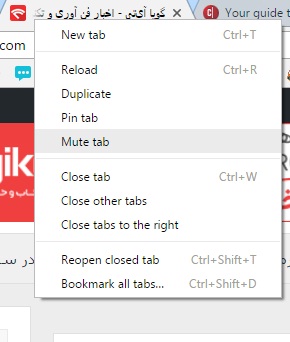
برای قطع کردن صدای یک تب، در مرورگر Google، کافیست تب مورد نظر را پیدا کنید. بعد از آن بر بالای تب، و دقیقا همانجا که عنوان سایت مورد نظر نوشته شده است راست کلیک کنید و از میان گزینه ها گزینه Mute Tab را انتخاب کنید. بدین ترتیب، می توانید جلوی پخش صدای یک تب را بگیرید.:

خاموش کردن صدای تب

اگر چندین تب را باز کرده اید که همه آن ها این صدا را پخش می کنند، می توانید با دو کار متفاوت این مشکل را حل کنید.

اولین کار این است که، بر روی تک تک، تب ها ترفند بالا را پیاده کنید.

دومین کار هم این است که به بخش system try بروید و از آن جا روی گزینه بلند گو کلیک کنید تا میکسر یا mixer را مشاهده کنید:

قطع کردن صدای مرورگر

وقتی میکسر را کلیک کنید، با لیستی مواجه می شوید به صورت زیر:

قطع کردن صدای مرورگر کروم

در اینجا کافی است که مرورگر مورد نظر خود را از لیست پیدا کنید و روی آیکون بلندگوی آبی، که در زیر هر کدام از مرورگر ها مشاهده می کنید، کلیک کنید تا صدای کل مرورگر را قطع کنید. بدین ترتیب اگر n تب هم باز کنید که سایت های مورد نظر پلیر داشته باشند، هیچ صدایی از مرورگر بیرون نخواهد آمد. از این بخش از آموزش امروز گویا آی تی می توانید سرویس های صدا دار مخلتفی را mute کنید که شماری از آن را در تصویر بالا مشاهده می کنید.

قطع کردن صدای تب در مرورگر فایرفاکس

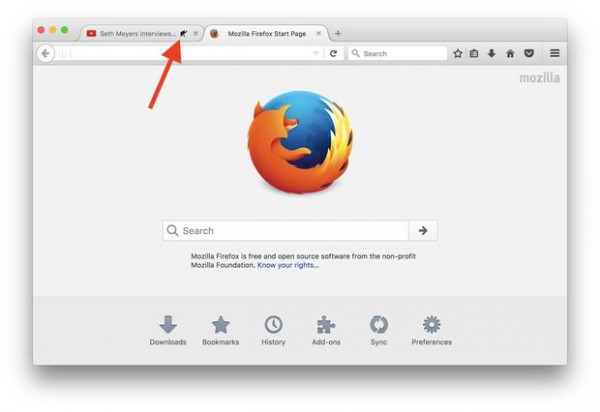
در مرورگر Firefox هنگامی که یک سایت با پلیر را باز می کنید در بالای تب یک علامت مشاهده می کنید که نشان می دهد صدا برای کدام یک از تب هاست. برای اینکه صدای این مرورگر را قطع کنید سه راه حل دارید:

راه حل اول: اولین راه حل این است که به علامت روی تب توجه کنید و با یک کلیک، صدای آن را قطع کنید. کلیک را دقیقا روی آیکون مورد نظر باید بزنید.

firefox-mute-tab

راه حل دوم: راه حل دوم برای قطع صدای تب مرورگر فایرفاکس دقیقا همان روش اول از مرورگر کروم است. باید روی تب راست کلیک کنید و از میان گزینه ها mute tab را انتخاب کنید.

راه حل سوم: برای اینکه به طور گروهی، صدای تب های مرورگر فایرفاکس را قطع کنید کافی است که از ترفند انتهای آموزش قطع کردن صدای گوگل کروم استفاده کنید که به طور اختصار شامل مراجعه به sys try، کلیک بر میکسر و پیدا کردن مرورگر و در نهایت قطع صدای آن می باشد.

قطع کردن صدای تب در مرورگر اج مایکروسافت

در مرورگر اج مایکروسافت شما می توانید با یک آیکون متوجه شوید که صدا از طرف کدام یک از تب ها است اما مثل مرورگرهای قبل امکان قطع صدا از طریق مرورگر ندارید. بهترین شیوه برای قطع صدای مروگر این است که به sys try مراجعه کنید و به طور کلی صدای این مرورگر را قطع کنید. اما اگر صدای تب های دیگر برای تان مهم است ناچارید که به سراغ منبع پخش صدا بروید و در صورتی که امکان دارد، از طریق خود سایت صدا را قطع کنید ( عموما یک پلیر در برخی سایت ها، نمایش داده می شود که می توانید از آن طریق صدا را قطع کنید )

قطع کردن صدای تب در مرورگر اپرا

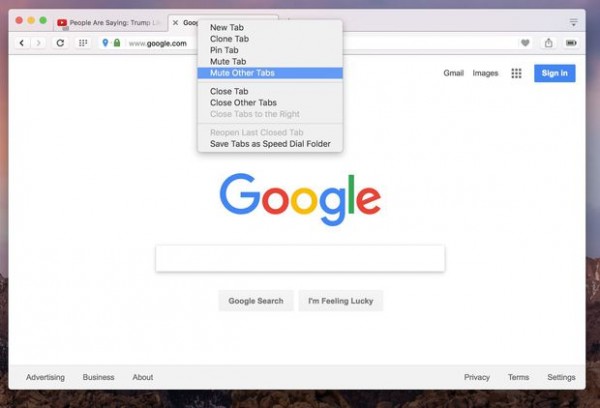
Opera در این وادی، بهترین روش ها را برای قطع صدای مرورگر با خود دارد. برای حذف صدای مرورگر اپرا کافی است بر روی یکی از تب های آن کلیک راست کنید. به تصویر زیر نگاه کنید:

opera-mute-tab

در منوی راست کلیک بر روی عنوان سایت شما با چند گزینه مواجه می شوید. اول اینکه می توانید با کلیک بر گزینه Mute Tab صدای تب فعال را حذف کنید. اما یک گزینه دیگر به صورت Mute Other Tabs نیز وجود دارد که به شما کمک می کند صدای کلیه تب های دیگر را قطع کنید. بنابراین فکر می کنم که با وجود این گزینه دیگر نیازی به مراجعه به sys try نیست هر چند از طریق این بخش هم می توانید صدای مرورگر اپرا را حذف کنید.

قطع کردن صدای تب در مرورگرسافاری

مرورگر سافاری دقیقا مثل مرورگر فایرفاکس عمل می کند. برای حذف صدای تب های مرورگر سافاری، هم می توانید بر روی آیکون موجود در عنوان مرورگر کلیک کنید و صدای مورد نظر را قطع کنید و هم اینکه می توانید روی سر تب کلیک راست کرده و گزینه Mute Tab را انتخاب کنید. 

بدین ترتیب می توانید از شر صداهای مزاحم اینترنتی راحت شوید. این معضل درست از زمانی که در سرویس هایی مثل بلاگفا اسکریپت های پخش صدا روی کار آمد، فعال شده است و به عنوان یکی از معضل های کاهش بازدید سایت ها به شمار می آید.

در صورتی که دوست دارید در وب سایت خود، یا روی وبلاگ تان از امکان پخش صدا استفاده کنید توصیه می کنیم که امکان پخش را بر عهده کاربر قرار دهید و یا اینکه اگر به محض، باز کردن سایت، کد پخش صدا فعال می شود بهتر است که صدای آن را mute کنید ( به طور پیش فرض ).

نظر خود را در رابطه با این سرویس و روش برخورد با آن در مروگر های مختلف را با گویا آی تی در میان بگذارید. همچنین برای افزایش کارایی کاربران اینترنت این مطلب را روی شبکه های اجتماعی نشر دهید.
آموزش mute کردن صدای tab در مرورگرهای مختلف

حتما تا کنون برای تان رخ داده است که وقتی وارد یک سایت می شوید، موسیقی یا صدایی به طور اتوماتیک شروع به پخش شدن می کند. از طرفی، این صدا ها گاهی مزاحمت ایجاد می کنند اما محتوای درون سایت ها برای مان ارزشمند هستند. برای مقابله با این معضل می توانید برای مرورگر های مختلف نظیر، فایرفاکس، گوگل کروم، اپرا، سافاری و .. تنظیماتی انجام داد تا صدای مرورگر مورد نظر کاملا قطع شود. امروز گویا آی تی روش این کار را به شما یاد می دهد:

قطع کردن صدای تب در مرورگر گوگل کروم

برای قطع کردن صدای یک تب، در مرورگر Google، کافیست تب مورد نظر را پیدا کنید. بعد از آن بر بالای تب، و دقیقا همانجا که عنوان سایت مورد نظر نوشته شده است راست کلیک کنید و از میان گزینه ها گزینه Mute Tab را انتخاب کنید. بدین ترتیب، می توانید جلوی پخش صدای یک تب را بگیرید.:

خاموش کردن صدای تب

اگر چندین تب را باز کرده اید که همه آن ها این صدا را پخش می کنند، می توانید با دو کار متفاوت این مشکل را حل کنید.

اولین کار این است که، بر روی تک تک، تب ها ترفند بالا را پیاده کنید.

دومین کار هم این است که به بخش system try بروید و از آن جا روی گزینه بلند گو کلیک کنید تا میکسر یا mixer را مشاهده کنید:

قطع کردن صدای مرورگر

وقتی میکسر را کلیک کنید، با لیستی مواجه می شوید به صورت زیر:

قطع کردن صدای مرورگر کروم

در اینجا کافی است که مرورگر مورد نظر خود را از لیست پیدا کنید و روی آیکون بلندگوی آبی، که در زیر هر کدام از مرورگر ها مشاهده می کنید، کلیک کنید تا صدای کل مرورگر را قطع کنید. بدین ترتیب اگر n تب هم باز کنید که سایت های مورد نظر پلیر داشته باشند، هیچ صدایی از مرورگر بیرون نخواهد آمد. از این بخش از آموزش امروز گویا آی تی می توانید سرویس های صدا دار مخلتفی را mute کنید که شماری از آن را در تصویر بالا مشاهده می کنید.

قطع کردن صدای تب در مرورگر فایرفاکس

در مرورگر Firefox هنگامی که یک سایت با پلیر را باز می کنید در بالای تب یک علامت مشاهده می کنید که نشان می دهد صدا برای کدام یک از تب هاست. برای اینکه صدای این مرورگر را قطع کنید سه راه حل دارید:

راه حل اول: اولین راه حل این است که به علامت روی تب توجه کنید و با یک کلیک، صدای آن را قطع کنید. کلیک را دقیقا روی آیکون مورد نظر باید بزنید.

firefox-mute-tab

راه حل دوم: راه حل دوم برای قطع صدای تب مرورگر فایرفاکس دقیقا همان روش اول از مرورگر کروم است. باید روی تب راست کلیک کنید و از میان گزینه ها mute tab را انتخاب کنید.

راه حل سوم: برای اینکه به طور گروهی، صدای تب های مرورگر فایرفاکس را قطع کنید کافی است که از ترفند انتهای آموزش قطع کردن صدای گوگل کروم استفاده کنید که به طور اختصار شامل مراجعه به sys try، کلیک بر میکسر و پیدا کردن مرورگر و در نهایت قطع صدای آن می باشد.

قطع کردن صدای تب در مرورگر اج مایکروسافت

در مرورگر اج مایکروسافت شما می توانید با یک آیکون متوجه شوید که صدا از طرف کدام یک از تب ها است اما مثل مرورگرهای قبل امکان قطع صدا از طریق مرورگر ندارید. بهترین شیوه برای قطع صدای مروگر این است که به sys try مراجعه کنید و به طور کلی صدای این مرورگر را قطع کنید. اما اگر صدای تب های دیگر برای تان مهم است ناچارید که به سراغ منبع پخش صدا بروید و در صورتی که امکان دارد، از طریق خود سایت صدا را قطع کنید ( عموما یک پلیر در برخی سایت ها، نمایش داده می شود که می توانید از آن طریق صدا را قطع کنید )

قطع کردن صدای تب در مرورگر اپرا

Opera در این وادی، بهترین روش ها را برای قطع صدای مرورگر با خود دارد. برای حذف صدای مرورگر اپرا کافی است بر روی یکی از تب های آن کلیک راست کنید. به تصویر زیر نگاه کنید:

opera-mute-tab

در منوی راست کلیک بر روی عنوان سایت شما با چند گزینه مواجه می شوید. اول اینکه می توانید با کلیک بر گزینه Mute Tab صدای تب فعال را حذف کنید. اما یک گزینه دیگر به صورت Mute Other Tabs نیز وجود دارد که به شما کمک می کند صدای کلیه تب های دیگر را قطع کنید. بنابراین فکر می کنم که با وجود این گزینه دیگر نیازی به مراجعه به sys try نیست هر چند از طریق این بخش هم می توانید صدای مرورگر اپرا را حذف کنید.

قطع کردن صدای تب در مرورگرسافاری

مرورگر سافاری دقیقا مثل مرورگر فایرفاکس عمل می کند. برای حذف صدای تب های مرورگر سافاری، هم می توانید بر روی آیکون موجود در عنوان مرورگر کلیک کنید و صدای مورد نظر را قطع کنید و هم اینکه می توانید روی سر تب کلیک راست کرده و گزینه Mute Tab را انتخاب کنید. 

بدین ترتیب می توانید از شر صداهای مزاحم اینترنتی راحت شوید. این معضل درست از زمانی که در سرویس هایی مثل بلاگفا اسکریپت های پخش صدا روی کار آمد، فعال شده است و به عنوان یکی از معضل های کاهش بازدید سایت ها به شمار می آید.

در صورتی که دوست دارید در وب سایت خود، یا روی وبلاگ تان از امکان پخش صدا استفاده کنید توصیه می کنیم که امکان پخش را بر عهده کاربر قرار دهید و یا اینکه اگر به محض، باز کردن سایت، کد پخش صدا فعال می شود بهتر است که صدای آن را mute کنید ( به طور پیش فرض ).

نظر خود را در رابطه با این سرویس و روش برخورد با آن در مروگر های مختلف را با گویا آی تی در میان بگذارید. همچنین برای افزایش کارایی کاربران اینترنت این مطلب را روی شبکه های اجتماعی نشر دهید.
معرفی بهترین بازی های واقعیت مجازی

بازی های زیر مختص HTC Vive و Oculus Rift  هستند، اگر اهل بازی های VR هستید قطعا با این دو گجت آشنایید پس بازی های زیر را از دست ندهید

تا به حال به مقدار حال حاضر توجه به واقعیت مجازی نمی شد و در حال توسعه نبودند. بالاخره VR رسیده است (به دلیل قیمت بالای گجت ها کمی شروع کندی داشته اند) و با اینکه کمتر از یک سال از عرضه جهانی HTC Vive و Oculus Rift می گذرد بازی های عالی زیادی برایشان ساخته شده است. ما در این لیست تعدادی از مورد علاقه هایمان را برایتان آورده ایم.

Keep Talking and Nobody Explodes

Thumper

سازنده: Drool

لینک: سایت رسمی

سازگار با HTC Vive و Oculus Rift

Thumper

این بازی که به صورت معمولی هم بسیار جالب است در حالت واقعیت مجازی باز هم هیجان انگیز تر نیز می شود. از لحاظ فنی این بازی اصلا پیچیده نیست، باید با زدن بر روی صحنه ضربه بزنید و در گوشه ها اسلاید بخورید، اما این روال اولیه بازی است ولی رفته رفته سخت تر خواهد شد. این یک بازی ماجراجویی  روانگردان در فضایی باورنکردنی با خشونتی سنگین و طاقت فرسا می باشد. در حالت واقعیت مجازی هنوز سخت تر می شود که می خواهید از بازی دست بکشید، اما این کار را نکنید!

Obduction

سازنده: Cyan Inc.

لینک: هامبل استور

سازگار با Oculus Rift

Obduction

در بازی Obduction  جهانی با جزییات فراوان پیش رویتان قرار می گیرد و تجربه آن در واقعیت مجازی به شما این امکان را می دهد که جزییات کوچکی را که پیش از آن از آن ها چشم پوشی می کردید را لمس کنید. این بازی سرشار از پازل های محیطی و مدارکی که در جلو چشمانتان پنهان شده اند می باشد که به شما کمک می کند پرده از اسرار بازی بردارید. این بازی کاملا به اصول بازی Myst که توسط توسعه دهندگان همین بازی ساخته شده است وفادار مانده و در نسخه ی VR این موضوع دو چندان شده است. بازی حس و حال این را دارد که در جهان Myst در حال قدم زدن هستید به طور کاملا اختصاصی در این بازی می بایست برای اینکه چیزی را بهتر ببینید واقعا به صورت فیزیکی خم شوید هم از لذت آن نمی کاهد.

اما دلیل اینکه این بازی به این خوبی با حالت واقعیت مجازی سازگار است این است که در واقع طرح بازی Myst برای واقعیت مجازی داده شده بود. شما بین نقاط از پیش تعیین شده در بازی می جهید و سپس می توانید تمام چیز های اطرافتان را نگاه کرده و درک کنید. همچنین نیازی به تغییر مکانیک و سرعت عمل بازی برای سازگاری با VR نیست. اگر حالت تهوع به شما دست نمی دهد می توانید به اینور و آن ور بدوید!

Chronos

سازنده: Gunfire Games

لینک : سایت رسمی

سازگار با Oculus Rift

Chronos

Chronos  مثالی بارز از ژانر هایی است که به VR پورت شدند  و حین این کار نیز دست خوش تغییرات بزرگی شدند. این بازی که یک گیم پلی۱۵ ساعت دارد جهانی مرتبط و بسیار زیبا دارد و سیستم مبارزه آن نیز چالش بر انگیز است. این بازی نسبت به بازی های سبک یک نقش آفرینی مانند Dark Souls کمی ساده سازی شده است اما تجربه بازی کردن آن در VR لحظه به لحظه آن را سخت و چالش بر انگیز می کند. ازز میان بازی هایی که به صورت انحصاری برای Oculus Rift عرضه می شوند این عنوان از آن دسته است که اگر این گجت را خریداری کردید به هیچ وجه نمی بایست آن را از دست دهید.

Elite: Dangerous

سازنده :Frontier Developments

لینک:www.elitedangerous.com

سازگار با Oculus Rift و HTC Vive

Elite: Dangerous

اولین بازی تجاری ای که به صورت پیش فرض از VR پشتیبانی می کند این بازی است همچنین جزو بازی های مثال زدنی از تکنولوژی واقعیت مجازی تا به امروز است. در این بازی شما در کابین کشتی های فضایی اعم از کشتی های غول پیکر تا جنگنده های کوچک و چابک قرار می گیرد و نبرد های آن هم بسیار شدید هستند. این بازی شبیه این است که در بهترین جنگ ستارگان عمرتان در حال بازی کردن هستید. در بازی می توانید با چرخاندن سرتان سفینه دشمان را وقتی که از کنارتان عبور می کنند نگاه کنید. به پایین نگاه کنید و می توانید بدن  خلبان را ببینید و دست هایشان نیز دقیقا شبیه به دستان خودتان حرکت خواهد کرد البته اگر از دسته خلبانی استفاده می کنید این اتفاق برایتان رخ مید هد. در صورتی که کابین سفینه به اندازه کافی بزرگ باشد می توانید بلند شده و در آن قدم بزنید.

البته کل جذابیت این بازی به نبرد های آن نیست. مهم نیست که در بازی چه می کنید، در هر صورت این بازی جذابیت خود را دارد. هرگز دفعه اولی که به درون حلقه پیرامون یک سیاره پرواز می کنید را فراموش نخواهید کرد. میلیون ها خرده سنگ های فضایی در دید شما و پیرامون شما قرار دارند و نمی توانید دست از تماشا کردن آن ها بردارید. کهشکان به صورت دو بعدی به اندازه کافی جذاب است اما در واقعیت مجازی به اوج زیبایی خودر می رسد. پریدن از ستاره ای به ستاره دیگر و فرود آمدن هنگامی که درست در جلو چشمتان در حالی روی دادن هستند بسیار هیجان انگیز نشان می دهند. وقتی که از منظومه ای به منظومه دیگر می روید، حس می کنید که به پشت صندلی تان فشار داده شده اید و ستارگان از جانب تان رد می شوند.

مدل پرواز در این بازی جزییات بسیار زیادی دارد. سفینه حس سنگین بودن و واقع گرایانه دارد و نحوه هدایت آن بین هر مدل از سفینه تفاوت دارد. پرواز با سفینه Hauler که سفینه تجاری مبتدی است تجربه ای بسیار ساده تر از پرواز شدید در یک جنگنده Eagle یا Cobra  می باشد. در VR، این تفاوت در نحوه هدایت سفینه ها بسیار واضح تر است. حتما از هدفون هنگام بازی استفاده کنید زیرا نوع صدا پردازی در بازی در القای حس نقش اساسی دارد، مخصوصا در صدای موتور سفینه ها.

Keep Talking and Nobody Explodes

سازنده: Steel Crate Games

لینک : هامبل استور

سازگار با HTC Vive و Oculus Rift

Keep Talking and Nobody Explodes

این بازی در واقع یک بازی خانوادگی است که در آن شبیه ساز خنثی کردن بمب تعبیه شده است. دلیل اینکه به این بازی خانوادگی گفتیم این است که شرکت کنندگان در بازی نیازی به این ندارند که در بخشی از بازی نقشی ایفا کنند، در عوض می بایست دفترچه راهنمای خنثی کردن بمب که نسبتا قطور نیز می باشد را به صورت کامل مطالعه کنند (خودتان می بایست این دفترچه را پرینت بگیرید!) و سپس دستور العمل آن را به بازیکنی که می بایست بمب را خنثی کند اعلام کنند. تجربه آن با VR بهترین در نوع خود نیست اما اینکه خودتان در اتاقی با یک بمب ساعتی پیچیده حبس کنید بسیار هیجان انگیز خواهد بود.

نظرتان در رابطه با این بازی ها چیست؟ آیا تجربه ای از اجرای آن ها داشته اید؟ به نظر شما بهترین بازی واقعیت مجازی چیست؟ دیدگاه خود را در بخش نظرات گویا آی تی بنویسید و این مطلب را روی شبکه های اجتماعی نشر دهید.
آیا می دانید بزرگترین رقیب پورشه و فراری همین روزها رونمایی خواهد شد

در نمایشگاه خودرو دیترویت آقای موئرز تایید کرد که مدل مذکور چیزی بالغ بر ۱۰۰۰ اسب بخار نیرو خواهد داشت که معادل توان خروجی خودروی فرمول یک مرسدس بنز است که به واقع موتور Project One از روی همین خودرو گرفته شده است. همین موضوع این خودرو را رقیبی قدرتمند برای امثال Ferrari LaFerrari، McLaren P1، Porsche 918 Spyder و خودروی مشترک آستون مارتین و ردبول با نام AMR-RB 001 خواهد کرد.

او همچنین تایید کرد که این هایپرخودرو مجهز به سیستم دو دیفرانسیل بوده و اکسل جلویی آن توسط موتور الکتریکی کنترل خواهد شد. این قابلیت امکان این را می دهد که چرخ های جلویی به صورت مجزا رانده شوند از این رو گشتاور به صورت انتخابی بین چرخ ها توزیع خواهد شد. این تکنولوژی در حال حاضر در خودروی SLS AMG به کار رفته است و نام آن دینامیک گشتاور AMG (AMG Torque Dynamics) است.

موئرز گفت که کمتر از ۳۰۰ مدل از این خودرو تولید خواهند شد و قیمتی نزدیک به ۲ میلین پوند خواهند داشت و انتظار دارد که تمام مدل ها پیش از نمایش در فرانکفورت به فروش بروند. در اواسط سال ۲۰۱۸ خودرو به دست مشتریان خواهد رسید.

بزرگترین رقیب پورشه و فراری

این خودرو می تواند با موتور الکتریکی اش ۲۵ کیلومتر را طی کند و طبق گفته های موئرز “یکی از خارق العاده ترین خودرو های دو سرنشین که تا به حال بر روی جاده قرار گرفته اند” خواهد بود.

رئیس شرکت بنز، دکتر دییتر زتسج افزود که “هدف ما این است که اولین خودروی مجاز در جاده با موتور فرمول یک را عرضه کنیم” دوما اینکه، این خودرو اوج خودرو های اسپرت محسوب می شود.  ما امید های نسبتا خوبی داریم که این ممکن می باشد.”

تنها تصاویر رسمی از این خودرو طرح های اسکچ آن هستند که در نمایشگاه CES لاس وگاس امسال به نمایش در آمدند که در زیر این تصاویر نوشته شده بود “ایجاد لذت رانندگی سرسختانه”. در تصاویر شیشه جلو تا بالای سقف کشیده شده است و ورودی های هوا در زیر پنل بالایی به چشم می خورند که گواهی هستند بر اینکه این خودرو موتور اش در وسط آن قرار گرفته است.

پیشرانه و تکنولوژی فرمول ۱

خودروی Project One از موتور ۱٫۶ لیتری توربوشارژ بنزینی که درون خودروی فرمول ۱ W07 یافت می شود استفاده خواهد کرد.

موئرز همچنین در این خصوص افزود: ” قطعا می بایست برخی چیز ها را تغییر دهیم. دور موتور ۳۵۰۰-۴۰۰۰ برای جاده چندان هم قوی نیست. حتی در خودروی های مجاز در جاده نیز خط قرمز دور موتور بر روی ۱۰,۰۰۰ قرار دارد.”

موئرز پیش تر از این نیز در خصوص استفاده از پیشرانه فرمول ۱ حرف هایی زده است: “پیشرانه فرمول ۱ ما دو برابر چیزی است که خیلی از مردم تصور می کنند، و اگر به باری که این پیشرانه می بایست در مسابقه فرمول یک متحمل شود نگاه کنید و آن را با همین موضوع در یک خودروی جاده ای مقایسه کنید متوجه می شوید که قرار است زحمت کمتری را به جان بخرد.”

مانند دیگر پیشرانه های فرمول ۱ مرسدس بنز، موتور این خودرو نیز از شرکت پیشرانه های فوق عملکردی مرسدس AMG در بریکسورث، نورث امپتون شیر تولید خواهد شد.

بزرگترین رقیب پورشه و فراری

این خودرو همچنین قرار است مجهز به هر دو سیستم بازیابی نیرو که در دیگر خودرو های فرمول ۱ یافت می شود شود. سیستم MGU-K که انرژی مکانیکی و حرارتی را به انرژی الکتریکی تبدیل می کند که برای استفاده در آینده ذخیره می شود و سیستم MGU-H که گرما را از اگزوز ها گرفته و تبدیل به الکتریسیته می کند.

همچنان معلوم نیست که این پیشرانه چگونه قرار است با قوانین آلایندگی جاده سازگار شود و یا اینکه از چه گیربکسی استفاده خواهد کرد، قطعا در صورت استفاده از گیربکس فرمول یک می بایست آن را به شدت برای عملکرد جاده ای سازگار کرد.

جدول زمانی ساخت

در اکتبر سال جاری مرسدس بنز نمونه های اولیه را مورد آزمایش قرار می دهد و موئرز پیش تر تایید کرد که در تیم رانندان ساخت و توسعه این خودرو “به وقت خودش” لوییس هملیتون نیز حضور خواهد داشت.

یکی از اعضای هیئت مرسدس بنز به نام اولا کالنیوس گفت است که پیشرانه این خودرو می بایست “منحصر به فرد” باشد. و او تاکید کرد که در حال حاضر با وجود سرشت خشن و سرسخت آن، این خودرو را می توان بر روی جاده راند و مختص پیست مسابقه نخواهد بود.

موئرز اذعان داشت که هدف طراحی این خودرو ساخت هایپرخودرویی است که “بهینه ترین هایپرخودرو با قابلیت های دینامیک رانندگی خارق العاده است نه الزاما قوی ترین آن ها”. وقتی از او پرسیده شد که منظور از بهینه چیست او پاسخ داد که “در تمام زمینه ها”، که به معنی ترکیب کانلا نوینی از قدرت، وزن کن و مصرف سوخت کم می باشد.

رقیب اول خودروی مرسدس بنز مدل AM-RB 001 است که در جولای ۲۰۱۶ رونمایی شد. این خودرو قرار است از ساختاری کاملا از جنس فیبر کربن، بدنه ای از جنس فیبر کربن با طراحی فرمول ۱و تکنولوژی برگرفته از فرمول ۱ استفاده کند. جمعا ۹۹ تا ۱۵۰ عدد از آن ساخته شده اند که هرکدام قیمتی بالغ بر ۲ تا ۳ میلیون پوند خواهند داشت. نخستین مدل ها از سال ۲۰۱۸ تحویل مشتریان داده خواهند شد.

تایید مرسدس بنز

در اصل هایپرخودرو مرسدس بنز از سوی رئیس بخش تحقیقات و توسعه مرسدس AMG یعنی آقای توماس وبر و در اواخر سپتامبر طی نمایشگاه خودرو پاریس به تایید رسید.

وبر گفت “بنده بسیار مفتخر هستنم که بگویم: رویداد بزرگ بعدی ما در AMG در حال حاضر در حال پیشبرد مراحل ساخت است. ما می خواهیم یک خودرو هیبریدی قدرتمند AMG که مجهز به تکنولوژی پیشرانه فرمول ۱ مان است را تولید کند. زیر نظر AMG، شرکت های ساخت خودرو های پرفورمنس ما دست به دست هم خواهند داد و بهینه ترین و در آن واحد قوی ترین و خارق العاده ترین AMG را تولید خواهند کرد، حتی برخی به آن نام هایپرخودرو را داده اند.”

“اما مهم نیست آن را چه صدا می زنید، قطعا این خودرو نشانی از این است که ما برند پرفورمنس مان را با تکنولوژی ساخت پیشرانه بسیار بهینه و هوشمند در آینده به چه نقطه اییخواهیم رساند. البته در زمینه حسی که از این خودرو منتقل می شود نیز کم کاری نخواهیم کرد.”

نظر شما در رابطه با این خبر چیست؟ دیدگاه ها و پیشنهادات خود را در بخش نظرات بنویسید و این مطلب گویا آی تی را روی شبکه های اجتماعی نشر دهید.
منبع: autocar.co.uk

آیا می دانید بزرگترین رقیب پورشه و فراری همین روزها رونمایی خواهد شد

در نمایشگاه خودرو دیترویت آقای موئرز تایید کرد که مدل مذکور چیزی بالغ بر ۱۰۰۰ اسب بخار نیرو خواهد داشت که معادل توان خروجی خودروی فرمول یک مرسدس بنز است که به واقع موتور Project One از روی همین خودرو گرفته شده است. همین موضوع این خودرو را رقیبی قدرتمند برای امثال Ferrari LaFerrari، McLaren P1، Porsche 918 Spyder و خودروی مشترک آستون مارتین و ردبول با نام AMR-RB 001 خواهد کرد.

او همچنین تایید کرد که این هایپرخودرو مجهز به سیستم دو دیفرانسیل بوده و اکسل جلویی آن توسط موتور الکتریکی کنترل خواهد شد. این قابلیت امکان این را می دهد که چرخ های جلویی به صورت مجزا رانده شوند از این رو گشتاور به صورت انتخابی بین چرخ ها توزیع خواهد شد. این تکنولوژی در حال حاضر در خودروی SLS AMG به کار رفته است و نام آن دینامیک گشتاور AMG (AMG Torque Dynamics) است.

موئرز گفت که کمتر از ۳۰۰ مدل از این خودرو تولید خواهند شد و قیمتی نزدیک به ۲ میلین پوند خواهند داشت و انتظار دارد که تمام مدل ها پیش از نمایش در فرانکفورت به فروش بروند. در اواسط سال ۲۰۱۸ خودرو به دست مشتریان خواهد رسید.

بزرگترین رقیب پورشه و فراری

این خودرو می تواند با موتور الکتریکی اش ۲۵ کیلومتر را طی کند و طبق گفته های موئرز “یکی از خارق العاده ترین خودرو های دو سرنشین که تا به حال بر روی جاده قرار گرفته اند” خواهد بود.

رئیس شرکت بنز، دکتر دییتر زتسج افزود که “هدف ما این است که اولین خودروی مجاز در جاده با موتور فرمول یک را عرضه کنیم” دوما اینکه، این خودرو اوج خودرو های اسپرت محسوب می شود.  ما امید های نسبتا خوبی داریم که این ممکن می باشد.”

تنها تصاویر رسمی از این خودرو طرح های اسکچ آن هستند که در نمایشگاه CES لاس وگاس امسال به نمایش در آمدند که در زیر این تصاویر نوشته شده بود “ایجاد لذت رانندگی سرسختانه”. در تصاویر شیشه جلو تا بالای سقف کشیده شده است و ورودی های هوا در زیر پنل بالایی به چشم می خورند که گواهی هستند بر اینکه این خودرو موتور اش در وسط آن قرار گرفته است.

پیشرانه و تکنولوژی فرمول ۱

خودروی Project One از موتور ۱٫۶ لیتری توربوشارژ بنزینی که درون خودروی فرمول ۱ W07 یافت می شود استفاده خواهد کرد.

موئرز همچنین در این خصوص افزود: ” قطعا می بایست برخی چیز ها را تغییر دهیم. دور موتور ۳۵۰۰-۴۰۰۰ برای جاده چندان هم قوی نیست. حتی در خودروی های مجاز در جاده نیز خط قرمز دور موتور بر روی ۱۰,۰۰۰ قرار دارد.”

موئرز پیش تر از این نیز در خصوص استفاده از پیشرانه فرمول ۱ حرف هایی زده است: “پیشرانه فرمول ۱ ما دو برابر چیزی است که خیلی از مردم تصور می کنند، و اگر به باری که این پیشرانه می بایست در مسابقه فرمول یک متحمل شود نگاه کنید و آن را با همین موضوع در یک خودروی جاده ای مقایسه کنید متوجه می شوید که قرار است زحمت کمتری را به جان بخرد.”

مانند دیگر پیشرانه های فرمول ۱ مرسدس بنز، موتور این خودرو نیز از شرکت پیشرانه های فوق عملکردی مرسدس AMG در بریکسورث، نورث امپتون شیر تولید خواهد شد.

بزرگترین رقیب پورشه و فراری

این خودرو همچنین قرار است مجهز به هر دو سیستم بازیابی نیرو که در دیگر خودرو های فرمول ۱ یافت می شود شود. سیستم MGU-K که انرژی مکانیکی و حرارتی را به انرژی الکتریکی تبدیل می کند که برای استفاده در آینده ذخیره می شود و سیستم MGU-H که گرما را از اگزوز ها گرفته و تبدیل به الکتریسیته می کند.

همچنان معلوم نیست که این پیشرانه چگونه قرار است با قوانین آلایندگی جاده سازگار شود و یا اینکه از چه گیربکسی استفاده خواهد کرد، قطعا در صورت استفاده از گیربکس فرمول یک می بایست آن را به شدت برای عملکرد جاده ای سازگار کرد.

جدول زمانی ساخت

در اکتبر سال جاری مرسدس بنز نمونه های اولیه را مورد آزمایش قرار می دهد و موئرز پیش تر تایید کرد که در تیم رانندان ساخت و توسعه این خودرو “به وقت خودش” لوییس هملیتون نیز حضور خواهد داشت.

یکی از اعضای هیئت مرسدس بنز به نام اولا کالنیوس گفت است که پیشرانه این خودرو می بایست “منحصر به فرد” باشد. و او تاکید کرد که در حال حاضر با وجود سرشت خشن و سرسخت آن، این خودرو را می توان بر روی جاده راند و مختص پیست مسابقه نخواهد بود.

موئرز اذعان داشت که هدف طراحی این خودرو ساخت هایپرخودرویی است که “بهینه ترین هایپرخودرو با قابلیت های دینامیک رانندگی خارق العاده است نه الزاما قوی ترین آن ها”. وقتی از او پرسیده شد که منظور از بهینه چیست او پاسخ داد که “در تمام زمینه ها”، که به معنی ترکیب کانلا نوینی از قدرت، وزن کن و مصرف سوخت کم می باشد.

رقیب اول خودروی مرسدس بنز مدل AM-RB 001 است که در جولای ۲۰۱۶ رونمایی شد. این خودرو قرار است از ساختاری کاملا از جنس فیبر کربن، بدنه ای از جنس فیبر کربن با طراحی فرمول ۱و تکنولوژی برگرفته از فرمول ۱ استفاده کند. جمعا ۹۹ تا ۱۵۰ عدد از آن ساخته شده اند که هرکدام قیمتی بالغ بر ۲ تا ۳ میلیون پوند خواهند داشت. نخستین مدل ها از سال ۲۰۱۸ تحویل مشتریان داده خواهند شد.

تایید مرسدس بنز

در اصل هایپرخودرو مرسدس بنز از سوی رئیس بخش تحقیقات و توسعه مرسدس AMG یعنی آقای توماس وبر و در اواخر سپتامبر طی نمایشگاه خودرو پاریس به تایید رسید.

وبر گفت “بنده بسیار مفتخر هستنم که بگویم: رویداد بزرگ بعدی ما در AMG در حال حاضر در حال پیشبرد مراحل ساخت است. ما می خواهیم یک خودرو هیبریدی قدرتمند AMG که مجهز به تکنولوژی پیشرانه فرمول ۱ مان است را تولید کند. زیر نظر AMG، شرکت های ساخت خودرو های پرفورمنس ما دست به دست هم خواهند داد و بهینه ترین و در آن واحد قوی ترین و خارق العاده ترین AMG را تولید خواهند کرد، حتی برخی به آن نام هایپرخودرو را داده اند.”

“اما مهم نیست آن را چه صدا می زنید، قطعا این خودرو نشانی از این است که ما برند پرفورمنس مان را با تکنولوژی ساخت پیشرانه بسیار بهینه و هوشمند در آینده به چه نقطه اییخواهیم رساند. البته در زمینه حسی که از این خودرو منتقل می شود نیز کم کاری نخواهیم کرد.”

نظر شما در رابطه با این خبر چیست؟ دیدگاه ها و پیشنهادات خود را در بخش نظرات بنویسید و این مطلب گویا آی تی را روی شبکه های اجتماعی نشر دهید.
منبع: autocar.co.uk

آموزش اشتراک گذاری امن گوشی، تبلت و لپ تاپ، با دیگران

همه‌ی تلفن‌های هوشمند، تبلت‌ها و سیستم عامل‌های مدرن روش‌های ایمنی خاصی برای دسترسی میهمانان به کامپیوتر شما فراهم می‌کنند تا بتوانید در یک اپلیکیشن خاص یا بخشی از سیستم برای آن‌ها دسترسی ایجاد کنید. با این کار دیگر نگران چیزی نخواهید بود!

نکته این جاست که استفاده از سوئیچرهای پروفایل مثل قابلیتی که در کروم وجود دارد، راه‌حلی کافی برای این کار نیست، اگرچه که با استفاده از این روش حداقل می‌توانید جلسه‌ی مرور آن‌ها را مستقل کنید؛ البته اگر با چند کلیک به جلسه‌ی شما وارد نشوند.

اشتراک گذاری امن گوشی، تبلت و لپ تاپ

آیفون و آیپد

قابلیت Guided Access موجود در iOS به شما اجازه می‌دهد تا آیفون یا آیپد خود را به طور موقت به یک اپلیکیشن خاص محدود کنید. سپس می‌توانید دستگاه را به شخص دیگری داده و به او اجازه بدهید تا مثلاً فقط برای زنگ زدن از آن استفاده کند؛ بدون این که بتواند اپلیکیشن‌های دیگر را ببیند. یا این که دستگاه را به یک کودک بدهید تا بدون نگرانی از پاک شدن ایمیل‌هایتان با آن بازی کند. برای باز کردن قفل Guided Access باید رمز عددی دستگاه را وارد کرده یا با Touch ID دسترسی به آن را فعال نمایید.

برای فعال سازی Guided Access به اپلیکیشن Settings بروید، وارد بخش General شوید و گزینه‌ی Accessibility را انتخاب کنید. اکنون به سمت پایین اسکرول کرده و از قسمت Learning گزینه‌ی Guided Access را لمس نمایید.

برای به‌کار انداختن Guided Access، یک اپلیکیشن باز کرده و سپس سه بار دکمه‌ی هوم را فشار دهید. اکنون می‌توانید Guided Access را فعال کرده و یک رمز عددی تنظیم کنید. از این پس برای باز کردن اپ باید دکمه‌ی هوم را سه بار فشار دهید و رمز خود را وارد نمایید. حالا اگر گوشی یا تبلت‌تان را به شخص دیگری بدهید، مطمئن خواهید بود که او فقط به این اپلیکیشن خاص دسترسی دارد.

اشتراک گذاری امن گوشی، تبلت و لپ تاپ

اندروید

اندروید ۵ یا لالی پاپ هم قابلیتی به نام Screen Pinning دارد که به شما اجازه می‌دهد تا موبایل یا تبلت خود را به یک اپلیکیشن محدود کنید. برای فعال سازی این قابلیت به اپ Settings بروید، وارد بخش Security شوید و از بخش Advanced گزینه‌ی Screen Pinning را لمس کنید. اکنون گزینه‌ی Screen pinning را فعال نمایید.

در مرحله‌ی بعد باید به اپلیکیشنی که می‌خواهید پین کنید بروید. پس با انتخاب گزینه‌ی مربع پایین صفحه (در دستگاه‌هایی که دکمه‌های لمسی دارند) بخش Activity Overview را باز نمایید و آیکن Pin را انتخاب کنید. (اگر این آیکن را نمی‌بینید به سمت پایین اسکرول کنید.) برای از پین درآوردن اپ، دکمه‌ی Activity Overview را لمس کرده و انگشت خود را بر روی آن نگه دارید. حالا برای خارج شدن از اپ باید رمز عددی را وارد نمایید. اکنون می‌توانید گوشی یا تبلت خود را به شخص دیگری بدهید با این اطمینان که بدون دانستن رمز شما به بخش‌های دیگر دستگاه دسترسی نخواهند داشت.

اشتراک گذاری امن گوشی، تبلت و لپ تاپ

اندروید ۵ قابلیت دیگری به نام Guest User هم دارد. حساب‌های کاربری در تلفن‌های هوشمند و  تبلت‌ها در دسترس است. برای استفاده از این قابلیت کشوی نوتیفیکیشن‌ها را باز کرده، آیکن کاربر را لمس و گزینه‌ی Guest را انتخاب کنید. با این کار کاربر مهمان می‌تواند بدون دسترسی به اطلاعات شخصی شما، به صورت محدود از دستگاهتان استفاده کند. داده‌های کاربر در حالت کاربر مهمان به طور موقت ذخیره می‌شود، بنابراین با هر بار وارد شدن می‌توانید از بین ادامه‌ی دادن جلسه‌ی مهمان قبلی یا شروعی کاملاً جدید یکی را انتخاب کنید.

اشتراک گذاری امن گوشی، تبلت و لپ تاپ

استفاده از این حالت در نسخه‌های قبلی، یعنی ۴.۴ و قبل از آن، چندان ساده نبود. اگر یک تبلت اندرویدی دارید که از اندروید ۴.۲، ۴.۳ یا ۴.۴ استفاده می‌کند، می‌توانید حساب کاربری مهمان خودتان را بسازید. تلفن‌ّهای اندرویدی به اندازه‌ی تبلت‌ها خوش شانس نیستند و برای استفاده از این امکان، تولید کننده‌ی دستگاه شما باید نرم‌افزار حالت مهمان را در موبایلتان قرار داده باشد.

اشتراک گذاری امن گوشی، تبلت و لپ تاپ

ویندوز

ویندوز مایکروسافت هم حساب کاربری مهمان دارد، ولی این حساب به صورت پیشفرض فعال نیست. برای استفاده از این قابلیت به Control Panel بروید و اکانت Guest را فعال کنید. با این کار می‌توانید از حساب کاربری فعلی کامپیوتر خارج شده – یا بین اکانت‌ها سوئیچ کنید – و بعد با اکانت مهمان وارد شوید. اکانت Guest نیازی به وارد کردن رمزعبور ندارد. تغییراتی که در حالت مهمان در کامپیوتر ایجاد می‌کنید، پس از خارج شدن از سیستم حذف می‌شود، به این ترتیب کاربر مهمان همیشه محیطی تازه و تمیز دارد. این اکانت‌ها دسترسی محدود دارند، بنابراین نمی‌توانید در آن‌ها نرم‌افزار نصب کنید یا در فایل‌های شخصی‌تان کند و کاو نمایید.

برای فعال کردن این ویژگی Control Panel را باز کرده و به مسیر User Accounts and Family Safety > User Accounts > Manage Another Account بروید. بر روی اکانت Guest کلیک کرده و آن را فعال کنید.

اشتراک گذاری امن گوشی، تبلت و لپ تاپ

مک OS X

مک OS X هم یک حساب کاربری مهمان با عملکردی مشابه دارد. این حساب دسترسی محدودی برای کاربر ایجاد می‌کند تا نتواند تغییری در سیستم ایجاد کرده یا به فایل‌های شخصی شما دسترسی داشته باشد. با خارج شدن کاربر از حساب مهمان، همه‌ی تغییرات اعمال یا فایل‌هایی که دانلود شده پاک می‌شود.

این قابلیت به صورت پیشفرض فعال می‌باشد، بنابراین کافی است بر روی منوی Apple کلیک کرده و گزینه‌ی Log Out را انتخاب کنید، سپس با حساب کاربری Guest وارد شوید. برای تغییر دادن این گزینه‌ها پنجره‌ی System Preferences را باز کرده و Users & Groups را انتخاب کنید. از این جا می‌توانید تعیین کنید که اکانت مهمان فعال باشد یا نه. علاوه بر این می‌توانید منوی Fast User Switching را از همین جا فعال نمایید. این منوی امکان جابجایی سریع بین حساب‌های کاربری را فراهم می‌کند تا به سرعت و بدون نیاز به خارج شدن از حساب فعلی بتوانید به اکانت مهمان دسترسی داشته باشید.

اشتراک گذاری امن گوشی، تبلت و لپ تاپ

لینوکس

سیستم عامل لینوکس هم اغلب به طور مشابه حساب‌های کاربری مهمان دارد. برای دسترسی محدود به سیستم کاربر Guest را انتخاب کنید تا با خارج شدن از اکانت اطلاعات جلسه پاک شود. در صفحه‌ی ورود سیستم لینوکسی خود به دنبال گزینه‌ی کاربر Guest بگردید. اگر نمی‌توانید آن را پیدا کنید پنجره‌ی تنظیمات Users یا صفحه‌ی Login را بررسی نمایید و به دنبال گزینه‌ای برای فعال سازی آن بگردید.

برای مثال، در میزکار یونیتی توزیع اوبونتو، کافی است از قسمت پایینی لیست کاربران کامپیوتر بر روی آیکن Guest Session کلیک کنید.

اشتراک گذاری امن گوشی، تبلت و لپ تاپ

Chrome OS

کروم بوک‌ها هم حساب کاربری مهمان دارند. این حساب هم مثل حساب‌های کاربری معمولی Chrome OS است، ولی به شما اجازه می‌دهد تا بدون نیاز به وارد شدن با اکانت گوگل به مرور وب بپردازید. همه‌ی فایل‌های دانلود شده و تغییرات اعمال شده در این حساب کاربری پس از خارج شدن از سیستم پاک می‌شود. با استفاده از این قابلیت می‌توانید کروم بوک خود را به دیگران بدهید تا آن‌ها بدون نیاز به وارد کردن رمزعبور حساب گوگل خود و سینک شدن اطلاعاتشان در دستگاه شما بتوانند از آن استفاده کنند.

برای استفاده از این ویژگی، کافی است از کروم بوک خود خارج شده و از پایین صفحه‌ی ورود بر روی گزینه‌ی Browse as Guest کلیک کنید.

اشتراک گذاری امن گوشی، تبلت و لپ تاپ

مطمئناً اگر به مهمان‌تان اعتماد دارید، نیازی به استفاده از این قابلیت‌ها نیست. اما اگر می‌خواهید دستگاه خود را به دست یک کودک بسپارید، بهترین راه استفاده از این ویژگی‌هاست. با استفاده از این قابلیت حتی اگر به کسی اعتماد هم داشته باشید، دیگر نگران خراب شدن فایل‌ها یا هیچ چیز دیگری نخواهید بود.

نظرتان در این باره چیست؟ به راستی چه زمان هایی لازم بوده که بتوانید نمایشگر سیستم های خود را با دیگران به اشتراک بگذارید؟ برای این کار از چه ترفند هایی استفاده کرده اید؟ در صورتی که تجربه ای متفاوت در این باره دارید گویا آی تی مشتاق دانستن آن است. این مطلب را روی شبکه های اجتماعی نشر دهید.
منبع: howtogeek.com

راهنمای فعال سازی و تغییر واحد اندازه گیری خط کش در WORD

اگر هم اکنون یک سند word را در سیستم خود باز کنید، به احتمال بسیار زیاد، یک ابزار خط کش مانند در  بالای آن مشاهده می کنید. این ابزار که ما اصطلاحا به آن خط کش، می گوییم نامش LibreOffice Writer است. با استفاده از این ابزار می توانید به راحتی، اشیایی که می خواهید در این سند درست کنید را اندازه گیری کنید. مثلا می توانید میزان نظم و تراز متن، فاصله از سمت راست و چپ، اندازه جدول ها و موارد اینچنینی را در آن تنظیم کنید.

یک قابلیت بسیار ارزشمند که این سرویس دارد این است که شما قادر خواهید بود، درجه اندازه گیری این سرویس را بر اساس واحد های مختلف اندازه گیری نظیر سانتیمتر، اینچ و اینچنین واحد هایی تنظیم کنید.

-change-the-unit-of-measurement-in-libreoffice-writer

برای این که بتوانید واحد اندازه گیری خط کش ورد را تغییر دهید به مسیر  Tools > Options بروید.

-change-the-unit-of-measurement-in-libreoffice-writer

با انجام این کار، یک لیست درختی در سمت چپ برای تان باز می شود که در عکس زیر آن را مشاهده می کنید. در میان لیست مشاهده شده، عبارت LibreOffice Writer  را پیدا کنید و زیر شاخه های آن را باز کنید.

در میان زیر شاخه های آن، گزینه General که معمولا اولین گزینه است را پیدا کنید. با زدن این گزینه، صفحه ای باز می شود که در زیر مشاهده می کنید. در قسمت راست و در بخش Settings ، شما باید جلوی گزینه Measurement unit دقت کنید. لیست باز شو را باز کرده و از میان واحد های پیشنهادی اندازه گیری سانتی متر یا همان  Centimeter را انتخاب کنید.

تغییر اندازه گیری خط کش ورد

زمانی که مطمئن شدید که واحد اندازه گیری دلخواه تان را انتخاب کرده اید کافی است که روی ok کلیک کنید و بعد، دیالوگ باکس را کامل ببندید.

تغییر اندازه گیری خط کش ورد

بدین ترتیب، می توانید به سادگی، همان خط کشی را با همان معیار اندازه گیری که می خواهید در بالا و در سمت چپ سند ویرایشگر خود مشاهده کنید. از جمله ویژگی هایی که اخیرا به این بخش اضافه شده است، همین تغییر واحد ها است.

تغییر اندازه گیری خط کش ورد

اما اگر سیستم آفیس شما به گونه ای است که خط کش آن به طور پیش فرض فعال نیست می توانید این ابزار را از مسیر زیر، فعال کنید:

مسیر دیداری:

ابتدا به منوی ویوview  بروید و از آن جا در میان گزینه های قابل مشاهده گزینه خط کش یا ruler را انتخاب کنید. با انتخاب این گزینه بلافاصله، خط کش فعال می شود:

تغییر اندازه گیری خط کش ورد

مسیر از منو

برای اینکه از طریق منو های باز شو، این کار را انجام دهید کافی است که به آدرس View > Rulers > بروید و از آن جا خط کش های ارائه شده را تست کنید.

تغییر اندازه گیری خط کش ورد

کلید میانبر

البته یک کلید میانبر هم برای باز کردن خط کش در ورد وجود دارد که این مورد را می توانید از طریق فشردن کلید های شیفت + کنترل + R   فعال کنید.

دیدگاه ها و مشکلات خود را پیرامون این آموزش با گویا آی تی در میان بگذارید و این مطلب را روی شبکه های اجتماعی نشر دهید.

راهنمای فعال سازی و تغییر واحد اندازه گیری خط کش در WORD

اگر هم اکنون یک سند word را در سیستم خود باز کنید، به احتمال بسیار زیاد، یک ابزار خط کش مانند در  بالای آن مشاهده می کنید. این ابزار که ما اصطلاحا به آن خط کش، می گوییم نامش LibreOffice Writer است. با استفاده از این ابزار می توانید به راحتی، اشیایی که می خواهید در این سند درست کنید را اندازه گیری کنید. مثلا می توانید میزان نظم و تراز متن، فاصله از سمت راست و چپ، اندازه جدول ها و موارد اینچنینی را در آن تنظیم کنید.

یک قابلیت بسیار ارزشمند که این سرویس دارد این است که شما قادر خواهید بود، درجه اندازه گیری این سرویس را بر اساس واحد های مختلف اندازه گیری نظیر سانتیمتر، اینچ و اینچنین واحد هایی تنظیم کنید.

-change-the-unit-of-measurement-in-libreoffice-writer

برای این که بتوانید واحد اندازه گیری خط کش ورد را تغییر دهید به مسیر  Tools > Options بروید.

-change-the-unit-of-measurement-in-libreoffice-writer

با انجام این کار، یک لیست درختی در سمت چپ برای تان باز می شود که در عکس زیر آن را مشاهده می کنید. در میان لیست مشاهده شده، عبارت LibreOffice Writer  را پیدا کنید و زیر شاخه های آن را باز کنید.

در میان زیر شاخه های آن، گزینه General که معمولا اولین گزینه است را پیدا کنید. با زدن این گزینه، صفحه ای باز می شود که در زیر مشاهده می کنید. در قسمت راست و در بخش Settings ، شما باید جلوی گزینه Measurement unit دقت کنید. لیست باز شو را باز کرده و از میان واحد های پیشنهادی اندازه گیری سانتی متر یا همان  Centimeter را انتخاب کنید.

تغییر اندازه گیری خط کش ورد

زمانی که مطمئن شدید که واحد اندازه گیری دلخواه تان را انتخاب کرده اید کافی است که روی ok کلیک کنید و بعد، دیالوگ باکس را کامل ببندید.

تغییر اندازه گیری خط کش ورد

بدین ترتیب، می توانید به سادگی، همان خط کشی را با همان معیار اندازه گیری که می خواهید در بالا و در سمت چپ سند ویرایشگر خود مشاهده کنید. از جمله ویژگی هایی که اخیرا به این بخش اضافه شده است، همین تغییر واحد ها است.

تغییر اندازه گیری خط کش ورد

اما اگر سیستم آفیس شما به گونه ای است که خط کش آن به طور پیش فرض فعال نیست می توانید این ابزار را از مسیر زیر، فعال کنید:

مسیر دیداری:

ابتدا به منوی ویوview  بروید و از آن جا در میان گزینه های قابل مشاهده گزینه خط کش یا ruler را انتخاب کنید. با انتخاب این گزینه بلافاصله، خط کش فعال می شود:

تغییر اندازه گیری خط کش ورد

مسیر از منو

برای اینکه از طریق منو های باز شو، این کار را انجام دهید کافی است که به آدرس View > Rulers > بروید و از آن جا خط کش های ارائه شده را تست کنید.

تغییر اندازه گیری خط کش ورد

کلید میانبر

البته یک کلید میانبر هم برای باز کردن خط کش در ورد وجود دارد که این مورد را می توانید از طریق فشردن کلید های شیفت + کنترل + R   فعال کنید.

دیدگاه ها و مشکلات خود را پیرامون این آموزش با گویا آی تی در میان بگذارید و این مطلب را روی شبکه های اجتماعی نشر دهید.