بررسی و راهنمای خرید بهترین کروم بوک برای سال ۲۰۱۷

در زمانی نه چندان دور، عاشقان تکنولوژی کروم بوک‌ها را فقط به عنوان یک دستگاه نوظهور به حساب می‌آوردند، ولی امروز این دستگاه دیگر تنها یک مرورگر نیست بلکه به عنوان یک لپتاپ واقعی شناخته می‌شود. اکنون کروم بوک‌ها دستگاه‌هایی پر از قابلیت و سبک هستند که تقریباً قادر به پاسخگویی به نیازهای اکثر کاربران می‌باشد. و بهتر از همه این که این‌ها امروز ایمن‌تر و اغلب مقرون به صرفه‌تر از رقبا هستند.

با توجه به محبوبیتی که کروم بوک‌ها در سال‌های اخیر کسب کرده‌اند، حالا گزینه‌های زیادی برای انتخاب کردن وجود دارد. اگرچه این مسئله به طور کلی خوب است ولی از طرفی پیدا کردن یک گزینه‌ی مناسب را برای شما مشکل می‌کند. با ما در ادامه‌ی مطلب همراه باشید تا با هم نگاهی به کروم بوک‌های مختلف در رنج‌های قیمتی متفاوت بیندازیم.

بهترین کروم بوک‌

آیا کروم بوک برای من مناسب است؟

قبل از این که نگاهی به بهترین دستگاه‌های موجود در بازار بیندازیم، ابتدا باید به یک سوال مهم پاسخ دهیم: آیا کروم بوک گزینه‌ی خوبی برای شماست؟

به طور خلاصه باید گفت بستگی دارد.

اول باید ببینید که از کامپیوتر چه استفاده‌ای دارید. فکر می‌کنم بزرگترین سوال این است: آیا شما در مرورگر زندگی می‌کنید؟ اگر مرورگر کروم پر استفاده‌ترین اپلیکیشن شماست و بیش از ۹۵ درصد استفاده‌ی شما از کامپیوتر مربوط به این مرورگر می‌شود، پس بله، کروم بوک به خوبی نیاز شما را برطرف خواهد کرد. برای آن پنج درصد باقی مانده هم می‌توانید از اپلیکیشن‌های مبتنی بر کروم استفاده کنید، اما باز هم باید گفت که گرفتن این تصمیم به تحقیق بیشتری نیاز دارد.

بخش دیگر قضیه سخت‌افزار است. دستگاه‌های جانبی و هر چیزی که به کامپیوترتان وصل می‌کنید را در نظر بگیرید. اکثر چاپگرها و اسکنرها بدون مشکل با کروم بوک کار می‌کنند، ولی دیگر قادر به انجام بعضی از کارها مثل سینک کردن آیفون با کامپیوتر نخواهید بود. چون آیتونزی برای این سیستم عامل وجود ندارد، در نتیجه ممکن است برای برخی از کاربران مشکل ساز شود.

به هر حال باید چنین چیزهایی را در نظر داشته باشید. با استفاده از کروم بوک نمی‌توانید ویرایش‌های سنگین ویدیو یا تصویر انجام دهید. نه تنها سخت‌افزار برای انجام این کار کشش کافی را ندارد، بلکه نرم‌افزارهای مناسبی هم در حال حاضر در این زمینه برای این سیستم طراحی نشده است. دچار سوء برداشت نشوید، امکان انجام ویرایشات جزئی به سادگی در کروم بوک وجود دارد، اما اگر زیاد ویرایش می‌کنید، بهتر است به فکر دستگاه دیگری باشید.

اساساً اگر قرار است بیشتر از یک میلیون و ۸۰۰ هزار تومان برای یک لپتاپ هزینه کنید، بهتر است دستگاه‌های رده پایین ویندوز را کنار بگذارید. انتظاراتتان را پایین بیاورید تا بتوانید از کروم بوک استفاده کنید.

با در نظر داشتن این قضیه، کروم بوک‌ها حفره‌ی دیگری از بازار لوازم الکترونیکی را پوشانده‌ند که تا پیش از معرفی آن توسط گوگل اصلاً نمی‌دانستیم می‌توانیم چنین چیزی داشته باشیم. این لپتاپ‌ها با قیمت مقرون به صرفه‌ی خود دستگاه‌های مفیدی هستند که به راحتی قابل حمل می‌باشند و هر جایی که باشید می‌توانید سریع آن‌ها را از درون کیف یا کوله‌ی خود درآورید، به سرعت آن‌ها را از حالت Sleep خارج کنید و مثلا ایمیل‌تان را بنویسید.

و به تجربه‌ی من، اگر یک کروم بوک برای شما مناسب باشد، قطعاً عاشق آن خواهید شد.

بهترین کروم بوک‌های اقتصادی (کمتر از یک میلیون و ۲۰۰ هزار تومان)

کروم بوک‌های مقرون به صرفه‌ی زیادی در بازار وجود دارد. به طوری که حتی دستگاه‌های حول و حوش ۴۰۰ هزار تومان هم تولید شده است. ولی به قول ضرب المثل معروف «هرچقدر پول بدی آش می‌خوری»، بنابراین نباید از دستگاه‌های زیر ۶۰۰ هزار تومان انتظار زیادی داشت. یعنی اگر چاره‌ای به جز خرید از این رنج قیمت ندارید، بهتر است آن را کنار بگذارید. زمانی که صحبت از کروم بوک می‌شود، صرف هزینه‌ی بیشتری تفاوت‌های زیادی را رقم می‌زند. بهترین دستگاه‌های کمتر از یک میلیون و ۲۰۰ هزار تومان به شرح زیر است:

ASUS Chromebook Flip C100: یک میلیون تومان

بهترین کروم بوک‌

کروم بوک ASUS Flip C100 در میان دستگاه‌های اقتصادی مثل پادشاه می‌ماند. ایسوس با پایین نگه داشتن قیمت، خروجی فوق العاده‌ای ارائه داده است. برای مثال C100 این شرکت از یک پردازنده‌ی کاملاً به صرفه استفاده کرده که برای بسیاری از وظایف عالی است. این مدل با ۴ گیگابایت رم (یک نسخه‌ی ارزان‌تر با ۲ گیگ رم هم وجود دارد که آن را توصیه نمی‌کنم) به خوبی از پس کارهای روزمره بر می‌آید. ایسوس هیچ چیزی در مقوله‌ی کیفیت ساخت کم نذاشته است. C100 با توجه به این قیمت یک بدنه‌ی کاملاً آلومینیومی و ساختی مجموعاً ستبر دارد.

این دستگاه با توجه به صفحه‌ی تبدیل پذیر ۱۰.۱ اینچی خود چیزی فراتر از یک کروم بوک ساده است و از آن جایی که امکان اجرای اپلیکیشن‌های اندروید را دارد، می‌توان به جای تبلت هم از آن استفاده نمود. البته باید گفت که در حالت تبلت دستگاه کمی کند می‌شود، ولی اگر تبلت ندارید یا می‌خواهید دستگاه فعلی خود را جایگزین کنید، با خرید C100 به راحتی می‌توانید با یک تیر دو نشان بزنید.

تنها مشکلی که شاید برای بعضی از کاربران اذیت کننده به نظر برسد، اندازه‌ی نمایشگر دستگاه است. پنل لمسی ۱۰.۱ اینچی C100 (با تفکیک پذیری ۱۲۸۰ در ۸۰۰) شاید به عنوان یک لپتاپ تمام وقت به خصوص برای کاربران که بینایی ایده‌آلی ندارند چندان کافی نباشد.

Acer Chromebook R11: ۸۰۰ هزار تا یک میلیون و ۲۰۰ هزار تومان

Acer Chromebook R11: ۸۰۰

اگر به دنبال یک کروم بوک تبدیل پذیر با صفحه نمایش بزرگتر هستید، Acer R11 گزینه‌ی مناسب برای شماست. این کروم بوک ۱۱.۶ اینچی (با دسترسی کامل به گوگل پلی برای استفاده از اپلیکیشن‌های اندرویدی) در کنار امکان تبدیل شدن به تبلت به راحتی می‌تواند از پس کارهایی مثل تایپ و کار با فایل‌های صفحه گسترده برآید.

بدنه‌ی پلاستیکی دستگاه در مقایسه با بدنه‌ی آلومینیومی C100 آن قدر خوب نیست که بگوییم یک دستگاه اقتصادی حرفه‌ای داریم، اما سخت‌افزاری‌های قدرتمندی در زیر این پوشش پلاستیکی وجود دارد. پردازنده‌ی سلرون N3150 اینتل به خوبی از کندی سیستم جلوگیری می‌کند و اجازه می‌دهد تا در زمان کم کارهای زیادی انجام دهید. فکر نکنم کسی بتواند از این پردازنده ناراضی باشد.

پنل لمسی ایسر R11 با تفکیک پذیری ۱۳۶۶ در ۷۶۸ چشم‌ها را کمتر از مدل C100 ایسوس اذیت می‌کند، چون نه تنها تفکیک پذیری این دستگاه (در محور عمودی) کمی کمتر است، بلکه صفحه نمایش هم مقداری بزرگتر می‌باشد.

مدل R11 با توجه به نیازهای شما دارای دو نسخه است: یکی با ۲ گیگ رم و ۱۶ گیگ حافظه‌ی داخلی، و دیگری با ۴ گیگ رم و ۳۲ حافظه‌ی داخلی. من همیشه گزینه‌ی دوم را توصیه می‌کنم، اما اولی هم با قیمت ۸۰۰ هزار تومان قطعاً یک گزینه‌ی جذاب است.

بهترین کروم بوک‌های میان رده و حرفه‌ای (بیشتر از یک میلیون و ۲۰۰ هزار تومان)

کروم بوک‌های اقتصادی فوق العاده هستند، و پاسخگوی بسیاری از نیازهای کاربران می‌باشند – البته اگر استفاده‌ی سنگینی از لپتاپ ندارید و قیمت برایتان مهم‌تر است. اما اگر به دنبال توان بیشتر، نمایشگر بزرگتر، و به طور کلی دستگاه بهتری هستید که جای خالی لپتاپ را به طور کامل پر کند، لیست زیر شامل چنین کروم بوک‌هایی است.

به خاطر یک دلیل مشخص، تصمیم گرفتم کروم بوک‌های میان رده و حرفه‌ای (Premium) را در یک دسته بندی قرار دهم: هر کدام از این دستگاه‌ها بسته به انتخابی که می‌کنید، قادر به انجام کار خاصی است. برای مثال، چندین نسخه‌ی مختلف از HP Chromebook 13 وجود دارد که در محدوده‌ی قیمتی ۲ تا ۳ میلیون و ۲۰۰ هزار تومان قرار دارد. ارزان‌ترین مدل این رنج قیمتی یک دستگاه کاملاً میان رده است، اما اگر کمی بالاتر و بالای ۲ میلیون و ۴۰۰ هزار تومان بیایید، می‌توانید یک کروم بوک حرفه‌ای خریداری کنید.

به جز موارد واضح – مثل صفحه‌ی بزرگتر، کیفیت ساخت بهتر و غیره – محسوس‌ترین تفاوتی که در این دستگاه‌های حرفه‌ای مشاهده خواهید کرد، پردازنده و رم آن است. در حالی که تراشه‌های پردازشی مبتنی بر ARM در کروم بوک‌های ارزان‌تر قرار دارد و کار بسیاری از کاربران را راه می‌اندازد، پردازنده‌های پیشرفته‌تر را می‌توان در این مدل از کروم بوک‌ها دید. اگرچه که خیلی از آن‌ها هنوز از تراشه‌های ARM استفاده می‌کنند، ولی این تراشه‌ها همان تراشه‌های مختص به تلفن‌های هوشمند نیست، اغلب این تراشه‌ها از پایه برای کروم بوک‌ها طراحی شده‌اند. یعنی طوری طراحی شده‌اند تا در عین خنک ماندن قدرت پردازشی بیشتری داشته باشند. و البته، تراشه‌های موبایلی اینتل که در بعضی از کروم بوک‌ها قرار دارد، دقیقاً از همان مدل‌هایی است که در لپتاپ‌های فعلی ویندوزی هم استفاده می‌شود، و از این رو، وقتی یکی از آن‌ها را در این دستگاه‌ها به کار می‌برید، با توجه به سبک‌تر بودن سیستم عامل کروم بوک، راندمان کار بسیار بهتر می‌شود.

علاوه بر این، دقیقاً مثل کامپیوترهای قدیمی، رم این جا هم نقش موثری دارد. به طور خلاصه، هر چه رم بیشتری داشته باشید، به طور همزمان می‌توانید وظایف بیشتری اجرا کنید. اگر مثل من هستید، به راحتی می‌توانید بیش از ۲۰ زبانه‌ی کروم باز کنید – که این مقدار با توجه به رم ۴ گیگی دستگاه می‌تواند خیلی زیاد باشد، به همین دلیل است که به شدت پیشنهاد می‌کنم که به فکر دستگاهی با ۸ گیگابایت رم باشید. ولی از طرف دیگر، اگر جزو افرادی هستید که تعداد زبانه‌های همزمان‌تان از ۲ یا ۳ زبانه تجاوز نمی‌کند، ۴ گیگ رم برای شما کافی است.

HP Chromebook 13: بیشتر از ۲ میلیون تومان

HP Chromebook 13

اگر می‌خواهید لپتاپ‌تان را خودتان پیکربندی کنید تا بتوانید آن را بر اساس نیازهای‌تان انتخاب نمایید، HP Chromebook 13 پاسخ شماست. همه‌ی نسخه‌های موجود از این مدل بدنه‌ی آلومینیومی و نمایشگر QHD با تفکیک پذیری ۳۲۰۰ در ۱۸۰۰ دارند، ولی بخش‌های داخلی نسخه‌های مختلف دستگاه به شکل چشمگیری با یکدیگر متفاوت است. اولین نسخه‌ی این مدل مجهز به پردازنده‌ی پنتیوم اینتل است، در حالی که نسخه‌های رده بالای آن تا تراشه‌ی Core m5 اینتل ارتقا می‌یابند.

به نظر من یکی از نقاط ضعف کروم بوک ۱۳ رم آن است، چون فقط یک گزینه‌ی ۴ گیگابایتی وجود دارد. من دوست دارم نسخه‌ی ۸ گیگی آن را داشته باشم، خصوصاً وقتی مجبور می‌شوم چنین مبالغی برای یک لپتاپ پرداخت کنم. در حال حاضر مدتی است که مقدار ۴ گیگابایت برای کروم بوک‌ها یک استاندارد به حساب می‌آید، ولی با تغییر چشم انداز وب و نیازهای کاربران، شخصاً منتظرم تا مدل ۸ گیگابایتی جای مدل فعلی را بگیرد.

اگر از آن دسته آدم‌هایی هستید که دوست دارید خودتان سخت‌افزار موردنظرتان را انتخاب کنید، HP با کروم بوک ۱۳ برای رفع نیاز شما آماده است. با امکان انتخاب پردازنده می‌توانید از بین هر چیزی از پنتیوم ۴۴۰۵Y گرفته تا تراشه‌ی غول آسایی مثل Core M7 (که ۶ میلیون و ۳۰۰ هزار تومان هزینه به همراه دارد) انتخاب داشته باشید. یا این که تفکیک پذیری نمایشگر را از بین FHD یا QHD انتخاب نمایید.

به علاوه می‌توانید از دستگاه‌های جانبی HP مثل داک بی‌نظیر کروم بوک استفاده کنید تا بتوانید دستگاه خود را حقیقتاً به یک ایستگاه کاری رومیزی تبدیل کنید.

Samsung Chromebook Plus/Pro: از یک میلیون و ۸۰۰ هزار تومان تا ؟؟؟

Samsung Chromebook Plus/Pro

کروم بوک سامسونگ که در دو مدل در CES 2017 معرفی شد، بلوای زیادی در میان مطبوعات به پا کرد. البته این دستگاه هنوز به بازار عرضه نشده ولی هر دو مدل پرو و پلاس آن مشخصات سخت‌افزاری تقریباً یکسانی دارد. این دستگاه مجهز به یک نمایشگر لمسی با اندازه‌ی ۱۲.۳ اینچ با تفکیک پذیری ۲۴۰۰ در ۱۶۰۰، حافظه‌ی داخلی ۳۲ گیگابایتی، و قلمی است که به شدت یادآور قلم معروف S Pen می‌باشد.

چرا قلم؟ خب، چون این دو دستگاه تبدیل پذیر برای فروشگاه گوگل پلی ساخته شده‌اند. این دستگاه‌ها هم درست مثل ASUS Flip C100 و Acer R11 لپتاپ و تبلت را به برای بهره‌وری کامل از فروشگاه گوگل پلی اندروید به طور همزمان و فقط با وزنی معادل ۱٫۰۷ کیلوگرم ارائه می‌دهد.

تفاوت اصلی بین مدل‌های پرو و پلاس پردازنده‌ی آن‌هاست. مدل پلاس پردازنده‌ی ARM هشت هسته‌ای خاصی دارد که توسط خود سامسونگ طراحی شده، در حالی که مدل پرو مجهز به تراشه‌ی Core m3 اینتل می‌باشد. قیمت مدل اول یک میلیون و ۸۰۰ هزار تومان است، اما قیمت مدل دوم هنوز اعلام نشده است.

با وجود این که هر دو مدل پرو و پلاس خیلی خوب به نظر می‌رسند، ولی نکاتی وجود دارد که سامسونگ باید توجه بیشتری به آن داشته باشد. مثلاً هیچ نسخه‌ای با ۸ گیگابایت رم وجود ندارد و هر دو دستگاه هم فقط ۳۲ گیگابایت حافظه‌ی داخلی دارند. این کروم بوک‌های حرفه‌ای طراحی شده‌اند تا تجربه‌ی حرفه‌ای و خاصی به ارمغان بیاورند، اما با این مشخصاتِ محدود، نیل به چنین مقصودی مشکل است. اما پردازنده‌های این دستگاه‌ها نسبت به کروم بوک‌های ارزان‌تری که در بالا بررسی کردیم، باید تجربه‌ی کاربری بهتری داشته باشند.

می‌توانید کروم بوک پلاس سامسونگ را از این جا پیش خرید کنید. با عرضه‌ی این دستگاه به بازار، شما را در جریان اخبار قرار خواهیم داد.

ASUS Flip C302: بیشتر از ۲ میلیون تومان

ASUS Flip C302

یکی دیگر از دستگاه‌های تازه وارد CES امسال، Flip C302 است که برادر بزرگتر و قدرتمندتر Flip C100 می‌باشد. این دستگاه جذاب همه‌ی ویژگی‌های خوب مدل C100 –مثل بدنه‌ی آلومینیومی و طراحی تبدیل پذیر- را در خود دارد و آن را با اندازه‌ای بزرگتر، یعنی ۱۲.۵ اینچ ارائه می‌کند. این دستگاه در دو نسخه با پردازنده‌های Core m3 و Core m7 اینتل عرضه می‌شود. به علاوه، این دستگاه تنها کروم بوک لیست ماست که رم ۸ گیگابایتی و حافظه‌ی داخلی ۱۲۸ گیگابایتی دارد.

برخلاف برخی از گزینه‌های حرفه‌ای موجود در این لیست، ایسوس تصمیم گرفته تا به تفکیک پذیری نمایش FHD (۱۹۲۰ در ۱۲۸۰) وفادار بماند، که البته به نوعی بهترین تصمیم قابل اتخاذ است، چون هر چه پیکسل‌ها کمتر باشد، عملکرد دستگاه و عمر باتری بهتر می‌شود. با وجود این که از کیفیت خوب پنل‌های QHD اطمینان دارم، ولی صادقانه باید بگویم که آن‌ها در چنین نمایشگرهای کوچکی به درد نمی‌خورند. البته متوجه نظرات مختلفی که در این زمینه وجود دارد هستم، ولی صرفاً نظرم را گفتم.

به جبران تفکیک پذیری نسبتاً پایین دستگاه، مدل C302 ویژگی‌های منحصر به فرد دیگری مثل سنسور نور محیطی دارد. یعنی دقیقاً مثل موبایل، C302 هم با توجه به شرایط نور محیطی، نور صفحه را به طور خودکار تنظیم می‌کند. این دستگاه چراغ زیر کیبورد هم دارد که نبود آن به طرز (ناامیدکننده و) شگفت‌آوری در کروم بوک سامسونگ حس می‌شود.

قیمت گذاری Flip C302 با فرض مدل Core m3 و ۴ گیگابایت رم از دو میلیون تومان شروع می‌شود؛ حالا خودتان حساب کنید که مدل m7 با ۸ گیگ رم چه هزینه‌ای خواهد داشت. برای کسب اطلاعات بیشتر در مورد این لپتاپ به این صفحه مراجعه کنید. خبرهای بعدی در مورد این دستگاه را هم به محض عرضه به بازار به اطلاع شما خواهیم رساند.

نکته: از آن جایی که ASUS Flip C302 و Samsung Chromebook Pro هنوز برای خرید در دسترس نیستند، ممکن است مشخصات آن‌ها توسط تولید کنندگانشان تغییر کند. پس در هنگام خرید این نکته را در نظر داشته باشید.

اگر قصد دارید یک لپتاپ جدید بخرید، و کروم بوک را به عنوان پلتفرم بعدی‌تان انتخاب کرده‌اید، اکنون بهترین زمان برای اجرایی کردن این تصمیم است. ویژگی‌های حرفه‌ای و خاصی که در مدل‌های جدید کروم بوک‌ها قرار داده شده آن‌ها را به گزینه‌های مناسبی برای کاربران تبدیل می‌کند، به خصوص برای کسانی که می‌خواهند یک سیستم ساده اما قدرتمند و به‌روز داشته باشند. شخصاً خیلی منتظر ASUS Flip C302 هستم که به نظرم در بین دستگاه‌های موجود یکی از بهترین‌هاست.

برای خرید این کروم بوک ها چه توصیه ای دارید؟ پیشنهاد شما به افرادی که در مرحله تصمیم خرید کروم بوک هستند چیست؟ پیشنهادات خود را با گویا آی تی در میان گذاشته و این مطلب را روی شبکه های اجتماعی نشر دهید.

معرفی گوشی Samsung Galaxy J3 Emerge 2017

سه روز از شروع سال جدید میلادی گذشته بود که سامسونگ طی یک اقدام سه گوشی جدید از سری خانواده A را معرفی کرد. این گوشی ها در واقع سیستم های بروز رسانی شده ی خانواده ی ۳ نفره، گلکسی A سال ۲۰۱۶ بودند. این بروز رسانی چنگی به دل نمی زد چرا که انتظار یک جهش بسیار ارزشمند برای سری آ سامسونگ بودیم. تا اینکه سه روز، بعد، در ۶ ژانویه، سامسونگ یک اسمارت فون سری J را معرفی کرد که امروز قصد داریم به آن بپردازیم. با گویا آی تی همراه باشید.

Samsung Galaxy J3 Emerge 2017

Samsung Galaxy J3 Emerge در واقع چهارمین گوشی هوشمند سامسونگ، در سال ۲۰۱۷، است. این گوشی ۵ اینچی، با رزولوشن ۷۲۰ در ۱۲۸۰ پیکسل، ارائه خواهد شد به طوری که از همین ابتدا گویای این است که به نمایشگر آن نباید دل بست.

میزان حافظه رم در نظر گرفته شده برای این گوشی، ۱٫۵ گیگابایت است که این از همین ابتدا نشان می دهد، که این گوشی، برای کاربرانی است که از گوشی شان توقع زیادی ندارند!

باتری ۲۶۰۰ میلی آمپری این گوشی تازه متولد شده ی سامسونگ، به نظر می رسد که بتواند کمی بهتر از سایر گوشی های معرفی شده ی این فصل، بتواند گوشی شما را روشن نگهدارد چرا که عناصر شارژ خور آن مثل کیفیت نمایشگر و غیره تا حد زیادی کاهش پیدا کرده است.

حافظه داخلی این گوشی ۱۶ گیگابایت در نظر گرفته شده که می توانید به کمک  MicroSD آن را ارتقا دهید. حداکثر میزان ظرفیتی که می توانید برای افزایش حافظه روی آن حساب کنید  ۲۵۶ گیگابایت است!

Samsung Galaxy J3 Emerge 2017

Samsung Galaxy J3 Emerge از نظر دوربین واقعا حرفی برای گفتن ندارد چرا که با تکیه بر گوشی های سه چهار نسل عقب تر، از دوربین ۵ مگاپیکسلی عقب و ۲ مگا پیکسلی جلو بهره مند است.

به طور اختصار برخی از ویژگی های این گوشی را می توان به این صورت مطرح کرد، که این گوشی با وجود اینکه سبک وزن است اما از نوع گوشی های باریک به شمار نمی آید. همچنین از قابلیت هایی مثل NFC نیز برخوردار نیست. افرادی که تمایل به خریداری یک گوشی دو سیم کارته دارند هم بهتر است که همین حالا این صفحه را ترک کنند چرا که Samsung Galaxy J3 Emerge تنها از یک سیم کارت آن هم از نوع نانو پشتیبانی می کند.

Samsung Galaxy J3 Emerge 2017

یکی دیگر از ویژگی های این گوشی که موجب می شود زیاد چنگی به دل نزند، این است که از اندروید ۶ پشتیبانی می کند. این گوشی هوشمند اندرویدی جدید سامسونگ، از نظر وضوح تصاویر، تنها قادر است با ظرفیت ۲۹۴ پیکسل بر اینچ، محتوا ها را به شما نمایش دهد که رقم بسیار پایینی است که البته خوب یا بد بودن آن به تجربه شخصی و میزان نیازتان بر می گردد. همچنین نمایشگر تنها از دو سنسور مجاورتی و نوری برخوردار است بنابراین مطمئن باشید که با کمی ضربه خش دار می شود.

هر چند کیفیت لنز دوربین عقب گوشی چنگی به دل نمی زند اما استفاده از یک فلش LED، کمک می کند کمی تصاویرتان را دل پسند تر بگیرید! البته نباید از آن انتظار معجزه داشته باشید.

Samsung Galaxy J3 Emerge 2017

گوشی مورد نظر از نظر پردازنده نیز، نسبت به گوشی های عصر کنونی، و مخصوصا گوشی های سال ۲۰۱۷، از امکانات خاص و قابل گفتنی برخوردار نیست چرا که از یک چیپست Qualcomm Snapdragon 425 8917 بهره مند است که از یک پردازنده ۴ هسته ای پشتیبانی می کند. این پردازنده قادر است با فرکانس ۱٫۴ گیگاهرتز، داده های تان را پردازش کند.

یکی از مزیت های این گوشی در کنار تمام ویژگی های نه چندان جذاب آن این است که باتری آن User replaceable است یعنی می توانید به طور دستی آن را تعویض کنید. خب این ویژگی مزیت های مختلفی دارد اما حتما زیاد اهمیت ندارد که حالا بسیاری از برندهای ارزشمند، حتی خود سامسونگ، برای برخی از سیستم هایش از این ویژگی چشم پوشی کرده است! نظرتان در این باره چیست؟ کدام مدل را ترجیح می دهید؟

Samsung Galaxy J3 Emerge 2017

از جمله رقبای این گوشی می توان به گوشی های سری J و S سامسونگ اشاره کرد اما جای تعجب دارد که چرا برخی وب سایت های معرفی و بررسی گوشی نظیر فون آرنا، از گوشی گلکسی اس ۶ سامسونگ به عنوان رقیب این گوشی ضعیف استفاده کرده است!

Samsung Galaxy J3 Emerge 2017

با توجه به بررسی ویژگی های این گوشی هوشمند نظرتان را در رابطه با این تصمیم سامسونگ با ما در میان بگذارید. این مطلب را روی شبکه های اجتماعی نشر دهید تا علاقمندان به این برند، از ویژگی های جدیدترین گوشی سامسونگ مطلع شوند.

چگونه از گوشی موبایل برای ردیابی هرچیزی مثل خودرو استفاده کنیم؟

آیا تا به حال پیش آمده در شلوغی شهر محل پارک خودرویتان را گم کرده باشید؟ بله این اتفاق کم روی نمی دهد. خودرویتان را پارک کرده و به خرید می روید و وقتی برمی گردید؛ پارکینگ آن قدر شلوغ شده که نمی دانید خودرویتان را کجا پارک کرده اید.  سپس دزدگیر ماشین را بالاگرفته (البته اگر دزدگیر دارید!) و بر روی کلید آن می زنید و آن قدر ادامه می دهید تا بفهمید صدا از کجا می آید. برخی مواقع علی الخصوص در روز های گرم تابستان این کار بسیار آزار دهنده و طاقت فرساست.

لزومی ندارد که حتما یک ردیاب GPS گران قیمت بر روی خودرویتان نصب کنید تا آن را ردیابی کنید. این کار هزینه سرسام آوری دارد و قطعا ارزش این همه هزینه اضافی را ندارد.

اما بد نیست بدانید راه بهتر و ارزان تری برای این کار وجود دارد.

یک استارتاپ واقع در کالیفرنیا ابزار کوچکی را طراحی کرده است که از سوی اسمارتفون تان کنترل می شود و ممکن است همان چیزی باشد که دنباش می گردید.

این وسیله چیست؟

اسم این وسیله کوچک TrackR است. این ابزار  ردیابی بسیار مدرن فقط کمی از یک سکه ۵۰۰ تومانی بزرگتر است و می تواند روشی نوین و بسیار آسان در ردیابی چیز هایی که می خواهیم باشد.

ردیاب خودرو

چگونه عمل می کند؟

کار با آن بسیار آسان است! فقط کافیست برنامه TrackR را بر روی اسمارتفون تان نصب کنید و برنامه را به وسیله متصل کرده و تمام. در ادامه کافیست TrackR را به هرچیزی که می خواهید ردیابی کنید متصل کنید. کل پروسه راه اندازی این وسیله جمعا ۵ دقیقه وقت شما را خواهد گرفت.

می توانید این وسیله را به کلید، کیف اداری، کیف پول و یا وسایل الکترونیکی و به عبارتی هرچیزی که نمی خواهید گم کنید وصل کنید. و سپس در صورت مفقود شدن از اپلیکیشن آن برای ردیابی اش استفاده کنید.

سیستم های GPS و سرویس های ردیابی را فراموش کنید. پرداخت هزینه های هنگفت برای این سرویس ها و دردسر های همراهشان بسیار آزاردهنده است و همین ها دلیل ساخت این ابزار جالب بوده اند.

ردیابی ماشین با اسمارت فون

می توانید TrackR را زیر کفی یا در صندوق و یا در داشبورد ماشین تان مخفی کنید تا در صورت به سرقت رفتن آن سارق متوجه آن نشود.

اگر فراموش کرده اید که خودرویتان را کجا پارک کرده اید تنها اسمارتفون تان را در بیارید و برنامه TrackR را باز کرده و گزینه “Lost item” را بزنید سپس سریعا می توانید مختصات دقیق و محل پارک خودرو تان را مشاهده کنید.

قیمت آن چقدر است؟

قطعا وسیله ای مانند این باید بسیار گران باشد! در اشتباهید! ردیاب TrackR تنها ۲۹ دلار قیمت دارد. این مقدار هزینه برای آرامش خاطر بسیار ناچیز است.

از کجا تهیه کنیم؟

می توانید این محصول را مستقیما از سایت سازنده آن خریداری کنید. آن ها به تمام نقاط جهان محصول را ارسال می کنند.

دیگر چه کار می توان با این وسیله کرد؟

همانطور که پیش تر عرض کردیم کار های بسیار زیادی می توان با این ردیاب کرد. این ردیابت آن قدر کوچک است که می توان حتی آن را به حیوان خانگی تان هم متصل کنید. کافیست ردیاب را به قلاده شان وصل کنید آن وقت در صورت مفقود شدن آن ها به راحتی پیدایشان کنید. ردیاب را به کلید یا کیف پول تان وصل کنید و دیگر لازم نیست کل خانه را برای پیدا کردنشان زیر و رو کنید.

TrackR به گونه ای طراحی شده است که هر دو طرف آن قابلیت چسبندگی دارد و می توانید به راحتی آن را به دوچرخه و یا لپتاپ تان وصل کنید.

ردیابی خودرو با نرم افزار

نحوه استفاده از آن به چه صورت است؟

حال که از امکانات این وسیله آگاه شدید تنها باید این ۳ مرحله را در نظر داشته باشید:

  1. TrackR را خریداری کنید. طی یک هفته دم در منزل به شما تحویل داده می شود.
  2. TrackR را به اسمارتفون تان (iOS یا اندروید) لینک کنید و آن را به وسیله مد نظرتان متصل کنید.
  3. برنامه رایگان آن را دانلود کرده و همیشه از موقعیت وسیله تان با خبر باشید! به همین سادگی.

نظر شما در رابطه با این سخت افزار کوچک اما دوست داشتنی چیست؟ دیدگاه های خود را در این باره با گویا آی تی در میان بگذارید و این مطلب را روی شبکه های اجتماعی منتشر کنید.

۴ روش برای بلاک کردن پست‌های سیاسی در فیسبوک

اگر تصور کردید که مباحث، تصاویر و تیکه های سیاسی در فید فیسبوک تا پس از انتخابات ریاست جمهوری آمریکا در سال ۲۰۱۶ به پایان می رسد بهتر است تجدید نظر کنید. پس از تصویب نهایی رای ها مباحث سیاسی بیش از پیش بالا گرفت. حال چه شما در این پست ها مشارکت کرده باشید یا خیر باز هم دیدن شان برایتان خسته کننده و استرس زا خواهد بود و نهایتا از بازده شما می کاهند. هنوز هم که هنوز است این اتفاقات ادامه دارد و موجب شده که این رویدادهای تکراری کمی روی اعصاب ها رژه برود!

 بلاک کردن پست‌های سیاسی

قطعا نیازی نیست که کلا شبکه های اجتماعی را کنار گذاشته و یا شروع به “آن فرند” کردن کسانی کنید که نظرات توهین آمیز دارند. چندین افزونه رایگان برای مرورگر ها وجود دارد که به شما کمک می کند فید تان را از مسائل سیاسی خالی کنید یا حداقل آن ها را تا حد امکان دور از دید نگه دارید. ۴ عدد از بهترین نمونه ها را برایتان آورده ایم.

Remove All Politics From Facebook

قطعا شما هم به فکر راهکاری بوده اید که کاملا پست های سیاسی را از فید تان پاک کند اما دیگر ویدیو های جالب و مطالب به درد بخور را دست نخورده باقی بگذارد. این افزونه مرورگر کروم دقیقا همین کار را برایتان انجام می دهد.

 بلاک کردن پست‌های سیاسی

نرم افزار Remove All Politics From Facebook یک کلید بسیار ساده در مرورگر شما تعبیه خواهد کرد. اگر ترجیح می دهید مسائل سیاسی و جدال های احزاب سیاسی مردمی را دنبال کنید می توانید سوییچ را به حالت روشن در بیاورید. اگه نه، آن را به حالت آف ببرید. سازنده این برنامه نگفته است که این افزونه چگونه پست های حاوی مطالب سیاسی را شناسایی می کند اما به نظر می رسد که از کلمات کلیدی و نام ها برای این کار استفاده می کند. راهی برای شخصی سازی این افزونه و نحوه فیلتر کردن مطالب آن وجود ندارد اما اگر می خواهید مستقیما آن را نصب کرده و از شر مطالب سیاسی راحت شوید این برنامه قطعا برایتان مناسب خواهد بود. (کروم)

Social Fixer

مانند برنامه ی قبلی، Social Fixer  نیز مطالب سیاسی را از فید شما پاک می کند اما در نحوه فیلتر کردن شان دست تان را باز تر می گذارد.

این برنامه یک آیکون آچار بر روی تولبار فیسبوک قرار می دهد. برای شخصی سازی فید تان روی آن کلیک کنید و سپس گزینه Social Fixer Options را انتخاب کرده و به بخش Filters بروید. به عنوان مثال می توانید از لیست فیلتر های تعریف شده به صورت پیش فرض گزینه Election/Politics 2016 را انتخاب کنید. این گزینه تمامی مطالبی که مربوط به انتخابات ریاست جمهوری اخیر هستند را فیلتر می کند.

 بلاک کردن پست‌های سیاسی

اگر تنها می خواهید تنها مطالب مرتبط با حزب سیاسی یا فرد به خصوصی را فیلتر کنید بر روی Create a New Filter بزنید. در اینجا می توانید با استفاده از کلمات کلیدی شرایط مختص خودتان را برای مخفی کردن مطالب بکار ببرید.

Social Filter می تواند انواع مختلفی از مطالب را فیلتر کند، از جمله تبلیغات، اسپویلر ها و همچنین به شما اجازه می دهد فیسبوک تان را در انواع روش های مختلف شخصی سازی کنید از این رو بد نیست پس از خوابیدن آتش رویداد های سیاسی نیز آن را نگه دارید. (کروم، فایرفاکس، اوپرا، ادج و سافاری)

News Feed Eradicator for Facebook

فیلتر ها تاثیر فراوانی در پاک سازی فید شما از مطالب سیاسی و جدال های پشت سر آن  دارند. اما آن ها قادر نیستند که تصاویر  و Meme ها که انتخاب بسیاری از کاربران برای نشان دادن نظرات هستند را بلاک کنند. برای اینکه کاملا بتوانید از شر مطالب سیاسی در فید تان خلاص شوید می بایست این مورد را هم به همراه بقیه حذف کنید.

 بلاک کردن پست‌های سیاسی

این برنامه فید شما را از مطالب و تصاویر  سیاسی پاک می کند و برخلات دیگر افزونه ها News Feed Eradicator for Facebook به جای آن مطالب نوشته های مفید از افراد معروف قرار می دهد، شما حتی می توانید نوشته های مختص خودتان را نیز در آن تعبیه کنید. (کروم)

LeechBlock

اگر تمام گزینه های پیشین شکست خوردند همیشه راهکار نهایی و خشن تری وجود خواهد داشت: بلاک کردن دسترسی تان به فیسبوک به طور کامل!

 بلاک کردن پست‌های سیاسی

Leechbook دسترسی به هر وبسایتی که بخواهید را ممنوع می کند. می توانید در آن شش دامنه تعریف کنید از این رو با خیال راحت می توانید هر وبسایت دیگری که مد نظرتان هست را نیز در آن قرار دهید و آن ها را برای بازه های زمانی ای که مد نظرتان است بلاک کنید، به عنوان مثال در ساعات کاری. با قطع دسترسی به فید تان هنگام که مشغول کاری هستید و می بایست شش دانگ حواستان به کارتان باشد بازده کاری تان پایین نمی آید.

این افزونه ها در مرورگر های مختلف به شما کمک می کند که بتوانید به بهترین شیوه از شر پیام های سیاسی خلاص شوید. بدین ترتیب، می توانید تا حد زیادی از فضای استرس زای سیاسی، رها شوید.

برای مقابله با این معضل چه راه کاری به ذهنتان می آید و تا کنون چه چیزی را تجربه کرده اید؟ دیدگاه خود را در این باره با گویا آی تی در میان بگذارید و این مطلب را روی شبکه های اجتماعی نشر دهید.


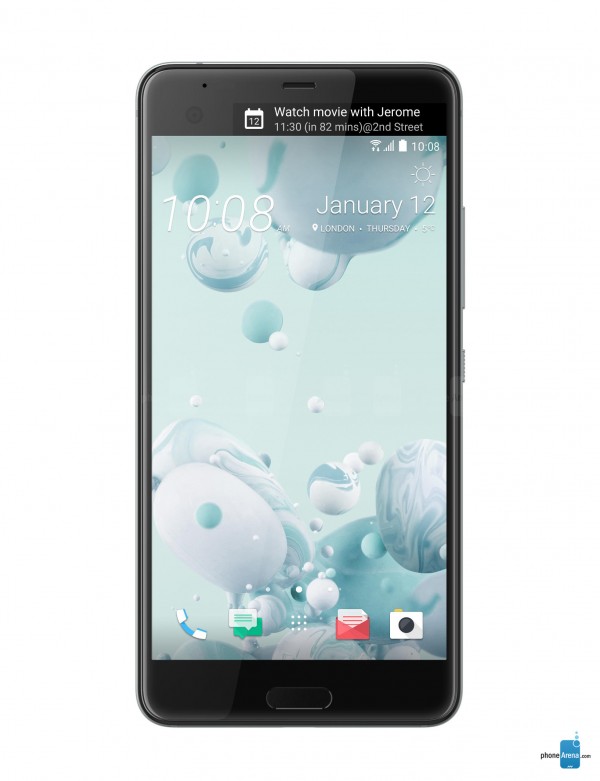
معرفی گوشی HTC U Play

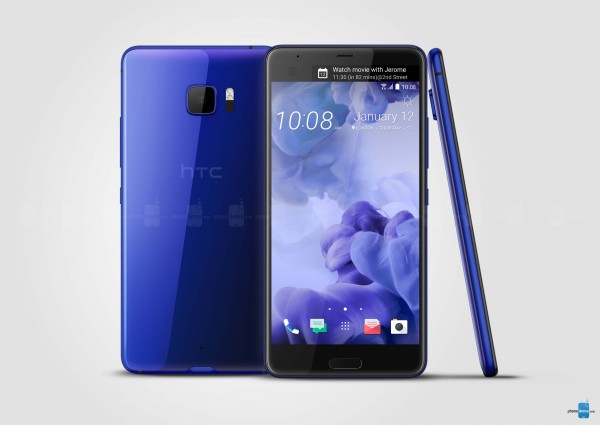
همانطور که می دانید، گوشی هایی که اچ تی سی برای سال ۲۰۱۷ تا کنون معرفی کرده شامل دو گوشی هوشمند اندرویدی می شود که یکی از این دو HTC U Play نام دارد.

این گوشی هوشمند قرار است در فصل اول ۲۰۱۷ یعنی در سه ماهه اول این سال روانه بازار شود. از آنجا که نام این گوشی با عنوان پلی مشخص شده است به نظر می رسد که قابلیت بازی و البته پخش صوت و موسیقی را به طور ویژه پشتیبانی کند اما گوشی قدرتمند تر اچ تی سی که همزمان با  HTC U Play معرفی شد، اولترا یو نام دارد که از این حیث از قدرت بیشتری برخوردار است. به هر حال امروز قصد داریم به بررسی این گوشی هوشمند بپردازیم.

معرفی گوشی HTC U Play

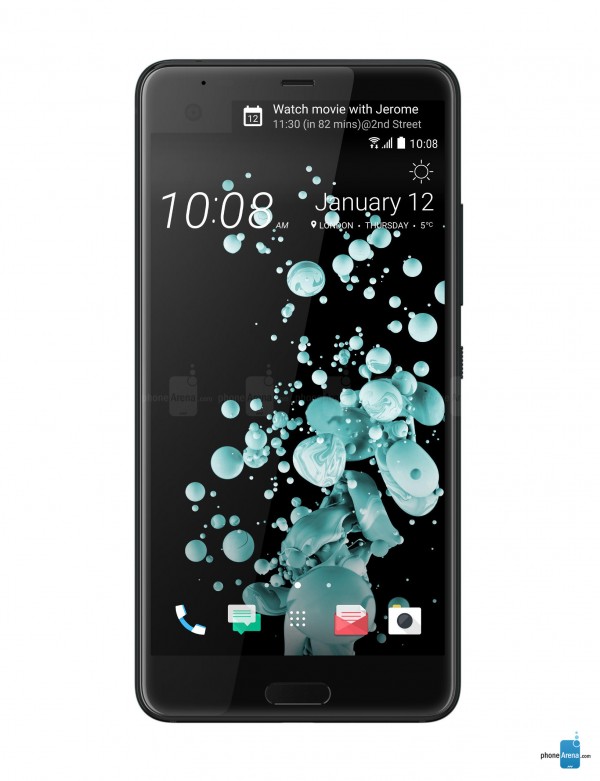
HTC U Play با یک نمایشگر ۵٫۱۵ اینچ طراحی شده است اما مهم تر از اندازه نمایشگر میزان رزولوشن آن است که به میزان ۱۰۸۰ در ۱۹۲۰ پیکسل گزارش شده است که رقمی خوب و قابل قبول است. HTC U Play دارای فضای سه گیگابایتی رم است و با باتری ۲۵۰۰ میلی آمپری اش، قادر است بیش از ۱۵ ساعت مکالمه را در قالب ۳G برایتان فراهم کند. حافظه داخلی این گوشی هوشمند ۳۲ GB است که علاقمندان به فضای بیشتر می توانند از اسلات های حافظه ای در آن استفاده کرده و فضای خود را ارتقا دهند.

معرفی گوشی HTC U Play

اما از نظر طراحی ظاهری و امکانات مرتبط با آن این گوشی دارای ویژگی هایی است که اقشار متوسط به بالا از نظر عملکردی می توانند از این گوشی استفاده کنند. البته این گوشی برای کاربران ساده تر و شاید مسن تر، چیزی کم ندارد. خوشبختانه اچ تی سی قصد دارد این گوشی را هم تحت اندروید ۷ روانه بازار کند.

معرفی گوشی HTC U Play

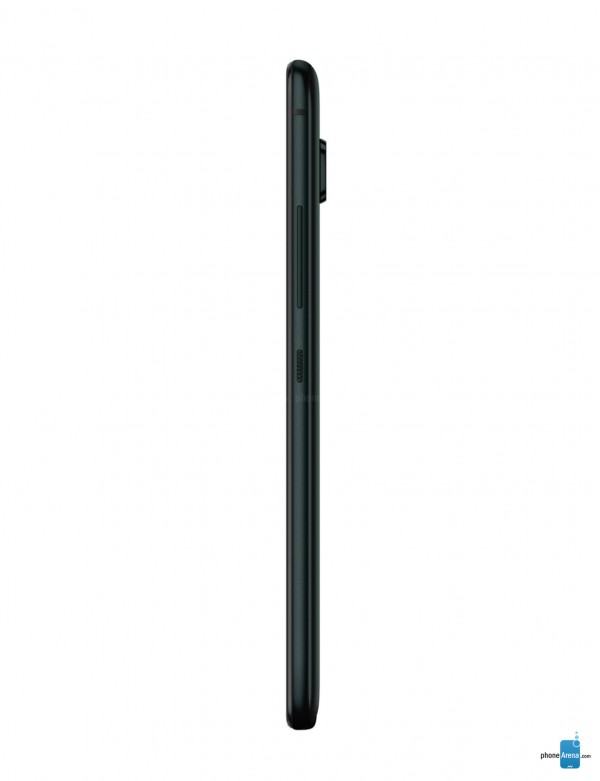
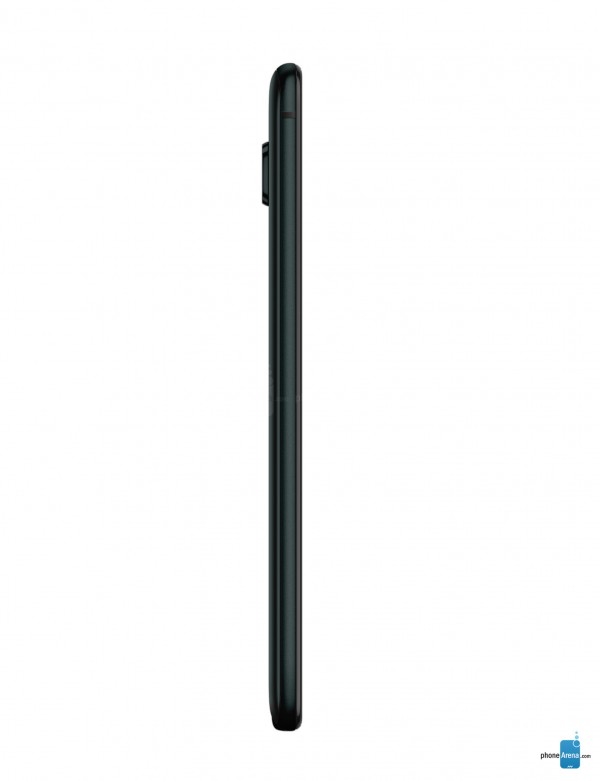
به ابعاد این گوشی دقت کنید: ابعاد در نظر گرفته شده برای طراحی ساختار این گوشی به صورت ۱۴۵٫۹۹ در ۷۲٫۹ در ۷٫۹۹ میلی متر می باشد که این حاکی از این است که موجب شده تا گوشی از وزن کمتری نسبت به متوسط وزن گوشی های هوشمند در این رده، برخوردار باشد. هر چند وزن ۱۴۵ گرمی این گوشی، از وزن متوسط ۵ گرم کمتر است اما گفته می شود که این گوشی از اولین اسمارت فون های سبک وزن سال ۲۰۱۷ به شمار خواهد آمد.

معرفی گوشی HTC U Play

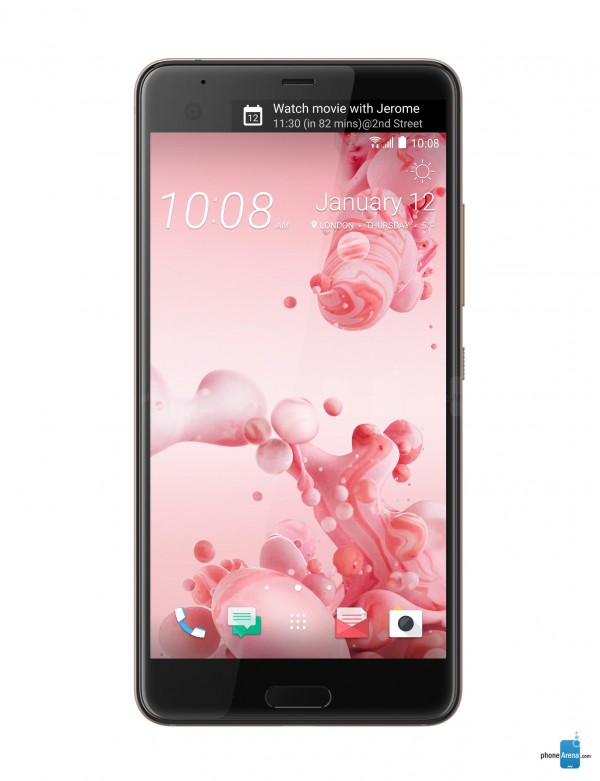
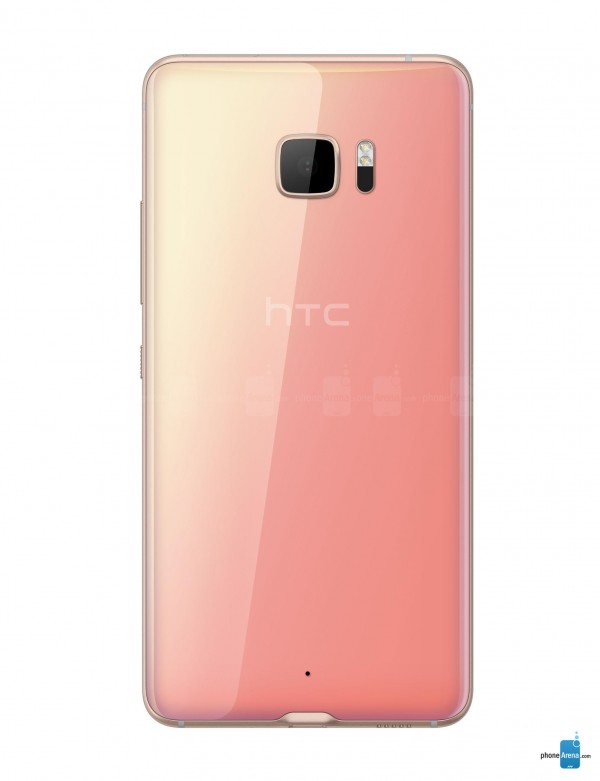
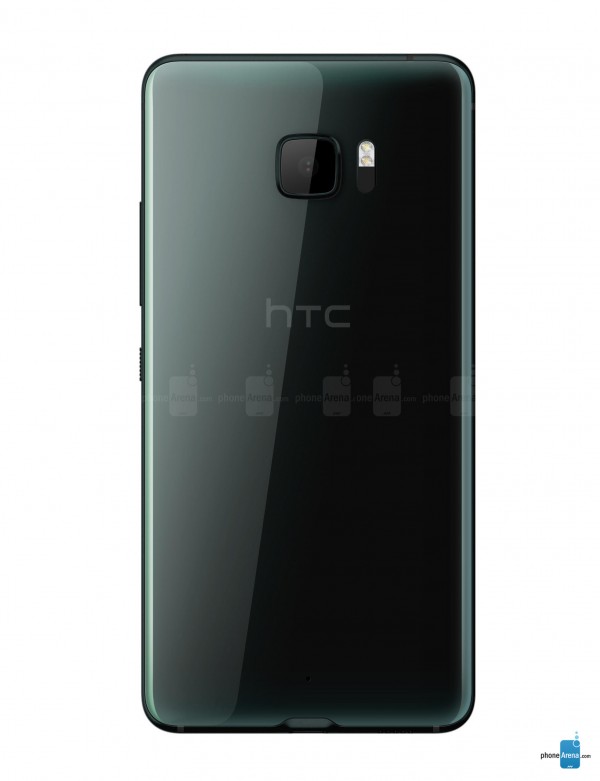
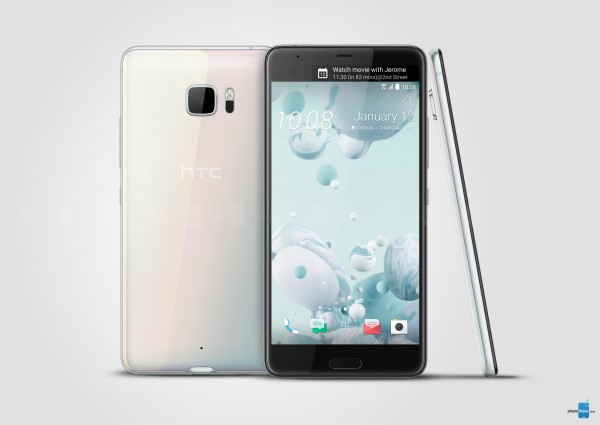
بدنه این گوشی از جنس شیشه و آلومینیم ساخته شده که این ساختار با ترکیب رنگ های آبی، سفید، مشکی و صورتی حسابی شیک جلوه می کند.

اچ تی سی برای این گوشی اش هم در طراحی نمایشگر تکنولوژی S-LCD را انتخاب کرده است که گامی ارزشمند در طراحی نمایشگرها به شمار می آید. نمایشگر گوشی جدید اچ تی سی ضد خش می باشد اما از نظر میزان مقاومت در مقابل خش از بردار همزاد خود، یعنی یو اولترا کمی ضعیف تر است. علاوه بر این، این گوشی از دو سنسور نوری و مجاورتی برای نمایشگر برخوردار است.

اچ تی سی برای این گوشی، از دو دوربین ۱۶ مگاپیکسلی برای عقب و سلفی گیر استفاده کرده که دوربین عقب از فلش دو گانه ال ای دی برخوردار است.

معرفی گوشی HTC U Play

چیپست پردازنده این گوشی، از نوع MediaTek Helio P10 MT6755 انتخاب شده که از یک پروسسور ۸ هسته ای پشتیبانی می کند. این پردازنده با فرکانس ۲۰۰۰ مگاهرتز به پردازش داده ها خواهد پرداخت. فراموش نکنید که ۲۰۰۰ مگاهرتز همان ۲ گیگاهرتز است.

همچنین پردازش گرافیکی این گوشی هوشمند جدید اچ تی سی توسط پردازنده گرافیکی Mali-T860 MP2 انجام می شود. حافظه رم در نظر گرفته شده در معرفی این گوشی به طور پیش فرض ۳ گیگابایت در نظر گرفته شده است. در حالی که علاقمندان به خرید گوشی اچ تی سی با ویژگی های یاد شده، در صورتی که بخواهند از حافظه رم بیشتر برخوردار باشند می توانند با پرداخت مبلغی بیشتر، از گوشی اچ تی سی یو پلی با حافظه رم ۴ گیگابایتی برخوردار شوند. البته نسخه ۳ گیگابایتی دارای ۳۲ گیگابایت حافظه داخلی است که از این میزان حدود ۲۸ گیگابایت قابل استفاده برای کاربر است. اما کاربرانی که نسخه ۴ گیگابایتی را خریداری می کند با حافظه داخلی ۶۴ گیگابایتی مواجه خواهند شد که از این میزان تنها ۵۱٫۵ گیگابایت در اختیار کاربران قرار دارد.

معرفی گوشی HTC U Play

از جمله تفاوت هایی که HTC U Play با همزاد خود دارد این است که به همراه مانیتور ثانویه ارائه نشده است. افرادی که بدنبال تغییر و تحولی در ظاهر گوشی هوشمند خود هستند می توانند از گوشی اولترا نیز دیدن کنند.

به هر حال اگر حافظه های یاد شده شما را به هدفتان نمی رساند می توانید به کمک اسلات های کارت حافظه نظیر microSD, microSDHC, microSDXC حافظه تانرا تا ۲ ترابایت ارتقا دهید.

معرفی گوشی HTC U Play

خروجی صدا در این گوشی نیز به صورت Earpiece, Loudspeaker در نظر گرفته شده است. علاقمندان به گوش دادن موسیقی به صورت آزاد روی این گوشی، باید بدانند که از صدای استریو خبری نیست.

این گوشی از جمله گوشی های دو سیم کارتی است که هر دو به صورت نانو سیم در گوشی تعبیه می شوند اما یکی از اسلات ها با اسلات حافظه مشترک است.

معرفی گوشی HTC U Play

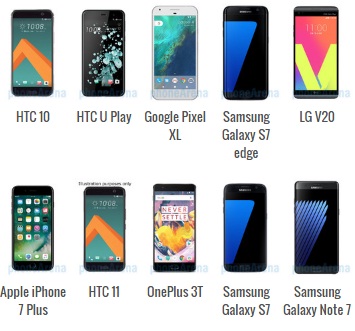
قیمت در نظر گرفته شده برای این گوشی جدید اچ تی سی در سال ۲۰۱۷ به میزان ۴۴۰ دلار در نظر گرفته شده است. در عین حال، مشاهده رقبای قدری مثل گلکسی اس ۷ برای این گوشی، نشان می دهد که گوشی HTC U Play از قدرت بالایی برخوردار است. در زیر می توانید لیستی از رقبای این گوشی را مشاهده کنید:

معرفی گوشی HTC U Play

اچ تی سی بر خلاف سامسونگ و حتی ال جی در سال ۲۰۱۷ با محصولاتی جلو آمده که نشان می دهد قصد ماندن در میان رقبای برتر را دارد در عین حال باید منتظر زمان انتشار HTC U Play باشیم، تا بتوانیم به طور اختصاصی تر وضعیت ان را مورد بررسی قرار دهیم.

معرفی گوشی HTC U Play

با این حال نظر شما در مورد این گوشی جدید اچ تی سی چیست؟ توصیه های خود را در این باره در بخش نظرات گویا آی تی بنویسید و این مطلب را روی شبکه های اجتماعی نشر دهید.

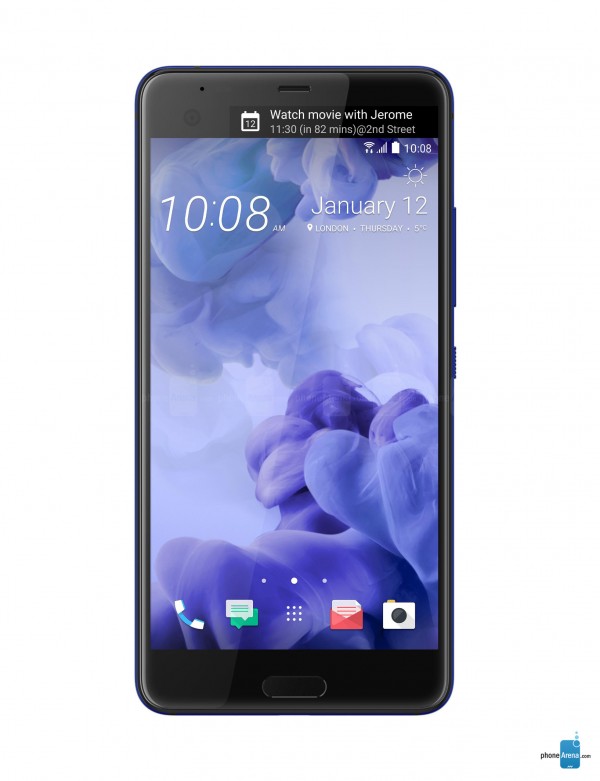
معرفی گوشی HTC U Ultra با به همراه یک نمایشگر ثانویه

درست در آخرین روز از نیمه ی اول از ماه اول سال ۲۰۱۷ به سر می بریم. تا به امروز، حدود ۲۰ روز است که برندهای معتبر گوشی های هوشمند، دستاوردهای خود را برای سال ۲۰۱۷ ارائه داده اند. در این میان منتظر اچ تی سی بودیم که آن هم حدود ۳ روز پیش به معرفی دو گوشی هوشمند پرداخت.

HTC U Ultra

هر چند اچ تی سی اعلام کرده که این گوشی ها را قرار است در ماه مارس روانه بازار کند اما بد نیست تا آن زمان که به بررسی دقیق تر این گوشی ها خواهیم پرداخت، سری به ویژگی های یکی از این دو گوشی بزنیم. برای امروز گویا آی تی قصد دارد به بررسی HTC U Ultra بپردازد.

به نظر می رسد که HTC U Ultra از جمله گوشی های رده بالا باشد. این دلیل را با ذکر ویژگی های ان به قضاوت می نشینیم و در آخر با دقت به رقبای آن سعی می کنیم به شما کمک کنیم تا بتوانید بهترین گوشی ها را رده معرفی شده بشناسید و خریدی مطمئن تر داشته باشید.

HTC U Ultra

نمایشگر این گوشی به اندازه ۵٫۷۲ اینچ در نظر گرفته شده که ویژگی بسیار مهم و جالب آن که قابل توجه است میزان رزولوشن نمایشگر است که به میزان ۱۴۴۰ در ۲۵۶۰ پیکسل در نظر گرفته شده است.

حافظه رم گوشی جدید اچ تی سی، به میزان ۴ گیگابایت در نظر گرفته شده است که رقم بسیار قابل توجهی است. از طرفی با باتری ۳۰۰۰ میلی آمپری این گوشی قادر خواهید بود بدون افت کیفیت تا ۲۶ ساعت در حالت ۳G مکالمه داشته باشید.

گوشی HTC U Ultra از یک حافظه داخلی ۶۴ گیگابایتی برخوردار است که اگر این رقم شما را راضی نمی کند می توانید با استفاده از اسلات افزایش حافظه تا حد معین شده از طرف اچ تی سی حافظه را ارتقا دهید.

HTC U Ultra

اما یک نکته جالب که این بار از اچ تی سی می بینیم و تقریبا برای اولین بار است که در گوشی های هوشمند رخ می دهد ( تا جایی که تحقیق کرده ام و می دانم ) HTC U Ultra اولین گوشی است که دوربین سلفی گیر آن از دوربین عقبی آن با کیفیت تر طراحی شده است. دوربین سلفی گیر این گوشی با لنز ۶۴ مگاپیکسلی، ارائه شده است که رقم بسیار خوب و قابل توجهی است اما دوربین عقب با لنز ۱۲ مگاپیکسلی سنت اپل و گوشی های هم رده آن را در پیش گرفته است.

HTC U Ultra

گوشی جدید اچ تی سی موسوم به اولترا، قرار است با پشتیبانی از Android 7.0 روانه بازار شود که این اتفاقی خوب خواهد بود. حتی برخی گوشی های تازه متولد شده در سال ۲۰۱۷ از این قابلیت برخوردار نبوده اند و کماکان با اندروید ۶ همراه خواهند بود. پس این یک برگ برنده برای اچ تی سی اولترا یو است.

HTC U Ultra

ابعاد گوشی اچ تی سی ۲۰۱۷ به میزان ۱۶۲٫۴۱ در ۷۹٫۷۹ در ۷٫۹۹ میلی متر در نظر گرفته شده که به نظر می رسد نسبت به دیگر متولدین ۲۰۱۷ از قامت بزرگ تری حتی در حد چند میلی متر برخودار است.

هر چند این گوشی از جمله بزرگترین گوشی های موجود در بازار است اما وزن آن تنها ۲۰ گرم از متوسط گوشی های موجود در این رده بالاتر است و به میزان ۱۷۰ گرم معرفی شده است.

HTC U Ultra

بدنه گوشی HTC U Ultra از جنس شیشه و آلومینیم است. این یعنی شما با یک گوشی شیک و با دوام روبرو هستید. نکته آخر در مورد ظاهر این گوشی این است که اچ تی سی برای این گوشی رنگ صورتی، مشکی، سفید و آبی را در نظر گرفته است.

این گوشی از تراکم پیکسلی ۵۱۳ پیکسل بر اینچ برخودار است که از جمله بزرگترین رقم هایی است که برای گوشی های هوشمند ارائه شده اند.

HTC U Ultra

در ادامه نیز باید به این توجه داشت که تکنولوژی بکار رفته در توسعه نمایشگر این گوشی به صورت S-LCD 5 معرفی شده که کمتر از آن نامی شنیده ایم. گفته شده که نمایشگر این گوشی از نظر ضد خش بودن قوی تر شده و همچنان از سنسورهای نوری و مجاورتی نیز بهره مند است.

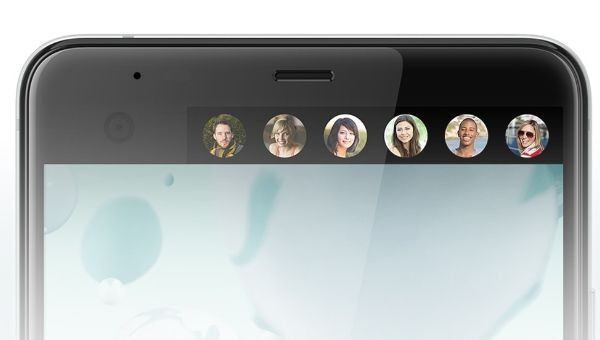
اما چیزی که کمتر در این باره شنیده شده و حتی در گوشی های فوق العاده این روزها ندیده ایم، وجود نمایشگر ثانویه در گوشی اچ تی سی اولترا است. فون آرنا ویژگی های این نمایشگر را چنین معرفی کرده که این نمایشگر اضافی، یا ثانویه، از روزولوشن ۱۰۴۰ در ۱۶۰ پیکسل بهره مند است. اندازه آن ۲٫۰۵ اینچ است و از تکنولوژی IPS LCD در ساخت آن استفاده شده است.

The Tech Report

وب سایت  Tech Report نمایشگر ثانویه این گوشی را با تصویر بالا به تصویر کشیده است.  

همانطور که پیش تر گفته شد، این گوشی از یک دوربین ۱۲ مگاپیکسلی در عقب برخوردار است که این دوربین از یک فلش دو گانه ال ای دی برخوردار است.

از نظر پردازنده نیز اچ تی سی سنگ تمام گذاشته است. گوشی مورد نظر از چیپست پردازنده Qualcomm Snapdragon 821 برخودار است که از یک پردازنده ۸ هسته ای با فرکانس ۲۱۵۰ مگاهرتز، داده های شما را مورد پردازش قرار می دهد. نکته آخر در مورد پردازنده این که تحت سیستم ۶۴ بیتی توسعه یافته است.

HTC U Ultra

پردازشگر گرافیکی این گوشی بر عهده Adreno 530 است. در آخر نیز در رابطه با سخت افزار داخلی باید بگوییم که می توانید میزان حافظه ۶۴ گیگابایتی این گوشی را توسط توسعه دهنده های حافظه ای تا ۲ ترابایت افزایش دهید که این رقم در اغلب پرچم دار های ۲۰۱۷ مشاهده شده است.

HTC U Ultra

هرچند ضخامت این گوشی به گونه ای است که ابتدا تصور می کنیم که این گوشی دارای باتری قابل تعویض است اما باید بگوییم که این مساله در اولترا یو اچ تی سی صدق نمی کند.

با استفاده از این گوشی قادر خواهید بود که از دو سیم کارت در قطع نانو استفاده کنید که یکی از این سیم کارت ها در جایگاه میکرو اس دی قرار می گیرد.

HTC U Ultra

این گوشی هم اکنون با قیمت  ۷۴۹ دلار معرفی شده است و به زودی در بازار در دسترس عموم قرار خواهد گرفت. اما یک نسخه دیگر از این گوشی به همراه آن ارائه خواهد شد که به جای حافظه داخلی ۶۴ گیگابایتی از ۱۲۸ گیگابایت حافظه برخوردار است. این افزایش میزان حافظه موجب شده قیمت گوشی از ۷۴۹ دلار به ۹۱۰ دلار افزایش پیدا کند.

HTC U Ultra

در زیر می توانید لیستی از رقبای این گوشی هوشمند را مشاهده کنید که در میان آن ها گلکسی اس ۷ اج، آیفون ۷ و دیگر قدرهای روزگار گوشی های هوشمند به خوبی مشاهده می شوند:

HTC U Ultra Pictures

نظر شما در رابطه با گوشی جدید اچ تی سی چیست؟ دیدگاه های خود را با گویا آی تی در میان بگذارید و این مطلب را روی شبکه های اجتماعی نشر دهید.

آموزش mute کردن صدای tab در مرورگرهای مختلف

حتما تا کنون برای تان رخ داده است که وقتی وارد یک سایت می شوید، موسیقی یا صدایی به طور اتوماتیک شروع به پخش شدن می کند. از طرفی، این صدا ها گاهی مزاحمت ایجاد می کنند اما محتوای درون سایت ها برای مان ارزشمند هستند. برای مقابله با این معضل می توانید برای مرورگر های مختلف نظیر، فایرفاکس، گوگل کروم، اپرا، سافاری و .. تنظیماتی انجام داد تا صدای مرورگر مورد نظر کاملا قطع شود. امروز گویا آی تی روش این کار را به شما یاد می دهد:

قطع کردن صدای تب در مرورگر گوگل کروم

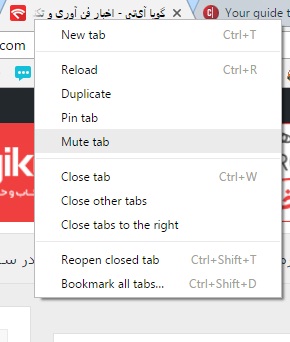
برای قطع کردن صدای یک تب، در مرورگر Google، کافیست تب مورد نظر را پیدا کنید. بعد از آن بر بالای تب، و دقیقا همانجا که عنوان سایت مورد نظر نوشته شده است راست کلیک کنید و از میان گزینه ها گزینه Mute Tab را انتخاب کنید. بدین ترتیب، می توانید جلوی پخش صدای یک تب را بگیرید.:

خاموش کردن صدای تب

اگر چندین تب را باز کرده اید که همه آن ها این صدا را پخش می کنند، می توانید با دو کار متفاوت این مشکل را حل کنید.

اولین کار این است که، بر روی تک تک، تب ها ترفند بالا را پیاده کنید.

دومین کار هم این است که به بخش system try بروید و از آن جا روی گزینه بلند گو کلیک کنید تا میکسر یا mixer را مشاهده کنید:

قطع کردن صدای مرورگر

وقتی میکسر را کلیک کنید، با لیستی مواجه می شوید به صورت زیر:

قطع کردن صدای مرورگر کروم

در اینجا کافی است که مرورگر مورد نظر خود را از لیست پیدا کنید و روی آیکون بلندگوی آبی، که در زیر هر کدام از مرورگر ها مشاهده می کنید، کلیک کنید تا صدای کل مرورگر را قطع کنید. بدین ترتیب اگر n تب هم باز کنید که سایت های مورد نظر پلیر داشته باشند، هیچ صدایی از مرورگر بیرون نخواهد آمد. از این بخش از آموزش امروز گویا آی تی می توانید سرویس های صدا دار مخلتفی را mute کنید که شماری از آن را در تصویر بالا مشاهده می کنید.

قطع کردن صدای تب در مرورگر فایرفاکس

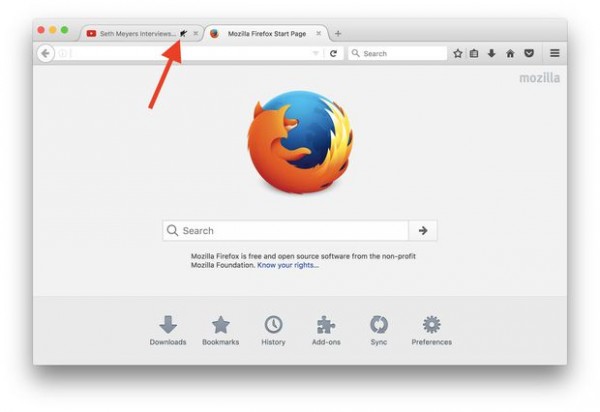
در مرورگر Firefox هنگامی که یک سایت با پلیر را باز می کنید در بالای تب یک علامت مشاهده می کنید که نشان می دهد صدا برای کدام یک از تب هاست. برای اینکه صدای این مرورگر را قطع کنید سه راه حل دارید:

راه حل اول: اولین راه حل این است که به علامت روی تب توجه کنید و با یک کلیک، صدای آن را قطع کنید. کلیک را دقیقا روی آیکون مورد نظر باید بزنید.

firefox-mute-tab

راه حل دوم: راه حل دوم برای قطع صدای تب مرورگر فایرفاکس دقیقا همان روش اول از مرورگر کروم است. باید روی تب راست کلیک کنید و از میان گزینه ها mute tab را انتخاب کنید.

راه حل سوم: برای اینکه به طور گروهی، صدای تب های مرورگر فایرفاکس را قطع کنید کافی است که از ترفند انتهای آموزش قطع کردن صدای گوگل کروم استفاده کنید که به طور اختصار شامل مراجعه به sys try، کلیک بر میکسر و پیدا کردن مرورگر و در نهایت قطع صدای آن می باشد.

قطع کردن صدای تب در مرورگر اج مایکروسافت

در مرورگر اج مایکروسافت شما می توانید با یک آیکون متوجه شوید که صدا از طرف کدام یک از تب ها است اما مثل مرورگرهای قبل امکان قطع صدا از طریق مرورگر ندارید. بهترین شیوه برای قطع صدای مروگر این است که به sys try مراجعه کنید و به طور کلی صدای این مرورگر را قطع کنید. اما اگر صدای تب های دیگر برای تان مهم است ناچارید که به سراغ منبع پخش صدا بروید و در صورتی که امکان دارد، از طریق خود سایت صدا را قطع کنید ( عموما یک پلیر در برخی سایت ها، نمایش داده می شود که می توانید از آن طریق صدا را قطع کنید )

قطع کردن صدای تب در مرورگر اپرا

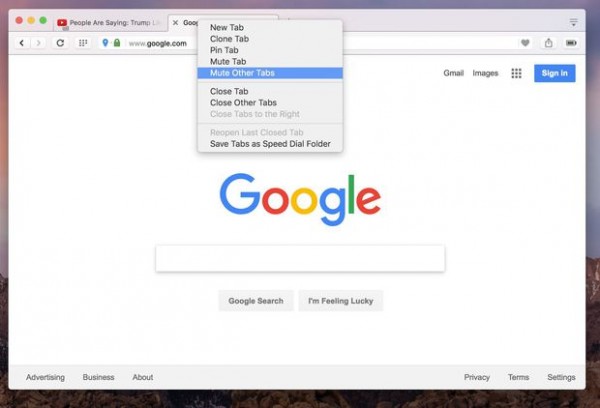
Opera در این وادی، بهترین روش ها را برای قطع صدای مرورگر با خود دارد. برای حذف صدای مرورگر اپرا کافی است بر روی یکی از تب های آن کلیک راست کنید. به تصویر زیر نگاه کنید:

opera-mute-tab

در منوی راست کلیک بر روی عنوان سایت شما با چند گزینه مواجه می شوید. اول اینکه می توانید با کلیک بر گزینه Mute Tab صدای تب فعال را حذف کنید. اما یک گزینه دیگر به صورت Mute Other Tabs نیز وجود دارد که به شما کمک می کند صدای کلیه تب های دیگر را قطع کنید. بنابراین فکر می کنم که با وجود این گزینه دیگر نیازی به مراجعه به sys try نیست هر چند از طریق این بخش هم می توانید صدای مرورگر اپرا را حذف کنید.

قطع کردن صدای تب در مرورگرسافاری

مرورگر سافاری دقیقا مثل مرورگر فایرفاکس عمل می کند. برای حذف صدای تب های مرورگر سافاری، هم می توانید بر روی آیکون موجود در عنوان مرورگر کلیک کنید و صدای مورد نظر را قطع کنید و هم اینکه می توانید روی سر تب کلیک راست کرده و گزینه Mute Tab را انتخاب کنید. 

بدین ترتیب می توانید از شر صداهای مزاحم اینترنتی راحت شوید. این معضل درست از زمانی که در سرویس هایی مثل بلاگفا اسکریپت های پخش صدا روی کار آمد، فعال شده است و به عنوان یکی از معضل های کاهش بازدید سایت ها به شمار می آید.

در صورتی که دوست دارید در وب سایت خود، یا روی وبلاگ تان از امکان پخش صدا استفاده کنید توصیه می کنیم که امکان پخش را بر عهده کاربر قرار دهید و یا اینکه اگر به محض، باز کردن سایت، کد پخش صدا فعال می شود بهتر است که صدای آن را mute کنید ( به طور پیش فرض ).

نظر خود را در رابطه با این سرویس و روش برخورد با آن در مروگر های مختلف را با گویا آی تی در میان بگذارید. همچنین برای افزایش کارایی کاربران اینترنت این مطلب را روی شبکه های اجتماعی نشر دهید.

آموزش mute کردن صدای tab در مرورگرهای مختلف

حتما تا کنون برای تان رخ داده است که وقتی وارد یک سایت می شوید، موسیقی یا صدایی به طور اتوماتیک شروع به پخش شدن می کند. از طرفی، این صدا ها گاهی مزاحمت ایجاد می کنند اما محتوای درون سایت ها برای مان ارزشمند هستند. برای مقابله با این معضل می توانید برای مرورگر های مختلف نظیر، فایرفاکس، گوگل کروم، اپرا، سافاری و .. تنظیماتی انجام داد تا صدای مرورگر مورد نظر کاملا قطع شود. امروز گویا آی تی روش این کار را به شما یاد می دهد:

قطع کردن صدای تب در مرورگر گوگل کروم

برای قطع کردن صدای یک تب، در مرورگر Google، کافیست تب مورد نظر را پیدا کنید. بعد از آن بر بالای تب، و دقیقا همانجا که عنوان سایت مورد نظر نوشته شده است راست کلیک کنید و از میان گزینه ها گزینه Mute Tab را انتخاب کنید. بدین ترتیب، می توانید جلوی پخش صدای یک تب را بگیرید.:

خاموش کردن صدای تب

اگر چندین تب را باز کرده اید که همه آن ها این صدا را پخش می کنند، می توانید با دو کار متفاوت این مشکل را حل کنید.

اولین کار این است که، بر روی تک تک، تب ها ترفند بالا را پیاده کنید.

دومین کار هم این است که به بخش system try بروید و از آن جا روی گزینه بلند گو کلیک کنید تا میکسر یا mixer را مشاهده کنید:

قطع کردن صدای مرورگر

وقتی میکسر را کلیک کنید، با لیستی مواجه می شوید به صورت زیر:

قطع کردن صدای مرورگر کروم

در اینجا کافی است که مرورگر مورد نظر خود را از لیست پیدا کنید و روی آیکون بلندگوی آبی، که در زیر هر کدام از مرورگر ها مشاهده می کنید، کلیک کنید تا صدای کل مرورگر را قطع کنید. بدین ترتیب اگر n تب هم باز کنید که سایت های مورد نظر پلیر داشته باشند، هیچ صدایی از مرورگر بیرون نخواهد آمد. از این بخش از آموزش امروز گویا آی تی می توانید سرویس های صدا دار مخلتفی را mute کنید که شماری از آن را در تصویر بالا مشاهده می کنید.

قطع کردن صدای تب در مرورگر فایرفاکس

در مرورگر Firefox هنگامی که یک سایت با پلیر را باز می کنید در بالای تب یک علامت مشاهده می کنید که نشان می دهد صدا برای کدام یک از تب هاست. برای اینکه صدای این مرورگر را قطع کنید سه راه حل دارید:

راه حل اول: اولین راه حل این است که به علامت روی تب توجه کنید و با یک کلیک، صدای آن را قطع کنید. کلیک را دقیقا روی آیکون مورد نظر باید بزنید.

firefox-mute-tab

راه حل دوم: راه حل دوم برای قطع صدای تب مرورگر فایرفاکس دقیقا همان روش اول از مرورگر کروم است. باید روی تب راست کلیک کنید و از میان گزینه ها mute tab را انتخاب کنید.

راه حل سوم: برای اینکه به طور گروهی، صدای تب های مرورگر فایرفاکس را قطع کنید کافی است که از ترفند انتهای آموزش قطع کردن صدای گوگل کروم استفاده کنید که به طور اختصار شامل مراجعه به sys try، کلیک بر میکسر و پیدا کردن مرورگر و در نهایت قطع صدای آن می باشد.

قطع کردن صدای تب در مرورگر اج مایکروسافت

در مرورگر اج مایکروسافت شما می توانید با یک آیکون متوجه شوید که صدا از طرف کدام یک از تب ها است اما مثل مرورگرهای قبل امکان قطع صدا از طریق مرورگر ندارید. بهترین شیوه برای قطع صدای مروگر این است که به sys try مراجعه کنید و به طور کلی صدای این مرورگر را قطع کنید. اما اگر صدای تب های دیگر برای تان مهم است ناچارید که به سراغ منبع پخش صدا بروید و در صورتی که امکان دارد، از طریق خود سایت صدا را قطع کنید ( عموما یک پلیر در برخی سایت ها، نمایش داده می شود که می توانید از آن طریق صدا را قطع کنید )

قطع کردن صدای تب در مرورگر اپرا

Opera در این وادی، بهترین روش ها را برای قطع صدای مرورگر با خود دارد. برای حذف صدای مرورگر اپرا کافی است بر روی یکی از تب های آن کلیک راست کنید. به تصویر زیر نگاه کنید:

opera-mute-tab

در منوی راست کلیک بر روی عنوان سایت شما با چند گزینه مواجه می شوید. اول اینکه می توانید با کلیک بر گزینه Mute Tab صدای تب فعال را حذف کنید. اما یک گزینه دیگر به صورت Mute Other Tabs نیز وجود دارد که به شما کمک می کند صدای کلیه تب های دیگر را قطع کنید. بنابراین فکر می کنم که با وجود این گزینه دیگر نیازی به مراجعه به sys try نیست هر چند از طریق این بخش هم می توانید صدای مرورگر اپرا را حذف کنید.

قطع کردن صدای تب در مرورگرسافاری

مرورگر سافاری دقیقا مثل مرورگر فایرفاکس عمل می کند. برای حذف صدای تب های مرورگر سافاری، هم می توانید بر روی آیکون موجود در عنوان مرورگر کلیک کنید و صدای مورد نظر را قطع کنید و هم اینکه می توانید روی سر تب کلیک راست کرده و گزینه Mute Tab را انتخاب کنید. 

بدین ترتیب می توانید از شر صداهای مزاحم اینترنتی راحت شوید. این معضل درست از زمانی که در سرویس هایی مثل بلاگفا اسکریپت های پخش صدا روی کار آمد، فعال شده است و به عنوان یکی از معضل های کاهش بازدید سایت ها به شمار می آید.

در صورتی که دوست دارید در وب سایت خود، یا روی وبلاگ تان از امکان پخش صدا استفاده کنید توصیه می کنیم که امکان پخش را بر عهده کاربر قرار دهید و یا اینکه اگر به محض، باز کردن سایت، کد پخش صدا فعال می شود بهتر است که صدای آن را mute کنید ( به طور پیش فرض ).

نظر خود را در رابطه با این سرویس و روش برخورد با آن در مروگر های مختلف را با گویا آی تی در میان بگذارید. همچنین برای افزایش کارایی کاربران اینترنت این مطلب را روی شبکه های اجتماعی نشر دهید.

معرفی گوشی Huawei P8 lite ورژن ۲۰۱۷

اگر از جمله علاقمندان به برند هواووی بوده باشید خوب می دانید که، گوشی Huawei P8 lite نتوانست در سال اخیر رتبه خوبی از آن خود کند. بررسی کنندگان به این گوشی امتیاز ۶٫۵ از ۱۰ را ارائه داده اند که این یعنی این گوشی کمی از متوسط بالاتر است اما هنوز به قابل قبول و خوب نرسیده است. از این رو، هواووی برای اینکه بتواند یک گوشی در خور برای سال  ۲۰۱۷ ارائه دهد تصمیم گرفت که این گوشی را ارتقا دهد و آن را با ورژن ۲۰۱۷ روانه بازار کند.

امروز گویا آی تی قصد دارد به بررسی گوشی Huawei P8 lite مدل ۲۰۱۷ بپردازد و ویژگی های در نظر گرفته شده برای ان توسط این شرکت را در اختیارتان قرار دهد.

Huawei P8 lite

گوشی Huawei P8 lite ورژن ۲۰۱۷ دیروز معرفی شد و قرار است طی ۱۴ روز آینده روانه بازار شود.

این گوشی از یک نمایشگر ۵٫۲ اینچی برخودار است که این نمایشگر از رزولوشن ۱۰۸۰ در ۱۹۲۰ پیکسل برخوردار است. میزان فضای رم در نظر گرفته شده برای این گوشی، ۳ گیگابایت است و باتری ان نیز از ظرفیت ۳۰۰۰ میلی امپر بر ساعت برخوردار است. حافظه داخلی بکار گرفته شده در گوشی Huawei P8 lite مدل ۲۰۱۷ نیز ۱۶ گیگابایت است.

Huawei P8 lite

دوربین های بکار رفته در این گوشی شامل یک دوربین عقب ۱۲ مگاپیکسلی و یک دوربین جلوی ۸ مگاپیکسلی است. چیپست پردازنده این گوشی HiSilicon است که از یک پردازنده ۸ هسته ای با فرکانس، ۲۱۰۰ مگاهرتز پشتیبانی می کند.

گوشی هواووی، از Android (7.0) پشتیانی می کند که با رابط کاربری EMUI 5.0 ارائه شده است. رنگ های در نظر گرفته شده باری هواووی ۲۰۱۷، طلایی، مشکی و سفید است. به نظر می رسد که برندها به یک برنامه ثابت رسیده اند تا از رنگ بازی در مورد گوشی های خود خود داری کنند.

با وجود ویژگی هایی که برای نمایشگر ذکر شد، تراکم پیکسلی نمایشگر به میزان ۴۲۴ پیکسل بر اینچ می رسد که رقم متوسط اما قابل قبولی است. در عین حال، این نمایشگر از تکنولوژی IPS LCD در ساخت استفاده کرده است که این تکنولوژی در بسیاری از برندهای مشهور مورد استفاده قرار گرفته است. سنسورهای گزارش شده برای این نمایشگر، شامل سنسورهای مجاورتی و نوری است.

همانطور که بالاتر ذکر شد، دوربین عقب یک دوربین ۱۲ مگاپیکسلی است که این رقم با آیفون ۷ برابری می کند. گوشی هوواوی ۲۰۱۷ از یک فلش ال ای دی برای دوربین عقب نیز بهره مند است که به گرفتن عکس های واضح تر کمک خواهد کرد.

Huawei P8 lite

دو عنصری که از وجود آن توسط هواووی خبرهایی ارائه شده شامل پردازنده گرافیکی و اسلات های افزایش حافظه است که البته این اطلاعات دقیق نیستند. بدین معنی که هواوی در مورد نوع پرداشگر گرافیکی و البته، میزان ارتقای حافظه سخنی به میان نیاورده و تنها اعلام داشته که گوشی دارای پردازشگر گرافیکی بوده و می توان از طریق اسلات های میکرو اس دی، microSDHC و microSDXC فضای ان را ارتقا داد اما خبری از میزان افزایش حجم حافظه به میان نیامده است.

همچنین این برند تصمیم دارد که تا پیش از نشر واقعی این گوشی، از ابعاد آن چیزی به دیگران نگوید اما احساس می کنیم که این گوشی نباید اندازه ای کوچکتر از پرچم دار های ۵٫۵ اینچی داشته باشد.

با توجه به اینکه، باتری این گوشی غیرقابل تعویض است می توان حدس زد که  گوشی Huawei P8 lite ورژن ۲۰۱۷ از جمله گوشی های باریک هواووی باشد و ضخامت آن به زیر ۸ میلی متر برسد.

Huawei P8 lite

خروجی صدا در این گوشی توسط دو معبر Earpiece, Loudspeaker صورت می گیرد که البته این به معنی این است که از خروجی استریو در گوشی Huawei P8 lite ورژن ۲۰۱۷ کماکان خبری نیست.

همچنین این گوشی جدید هواووی، از جمله گوشی های دو سیم کارتی است که یکی از سیم کارت ها با اسلات حافظه ای به اشتراک گذاشته شده است. برای استفاده از سیم کارت در این گوشی باید سیم کارت خود را در قطع نانو برش دهید.

این گوشی به میزان ۲۳۹ پوند قیمت گذاری شده است و نکته نهایی نیز این است که رسانه ها تنها رقیب گوشی Huawei P8 lite ورژن ۲۰۱۷ را نسخه قدیمی آن یعنی Huawei P8 lite ذکر کرده اند.

Huawei P8 lite

با این حال به نظر می رسد که این گوشی نتواند رتبه ای بیش از ۶٫۵ یا ۷ را از طرف کاربران در این سال جدید دریافت کند. در این باره نظر شما چیست؟ در صورتی که از کاربران Huawei P8 lite بوده اید، ویژگی های ورژن جدید Huawei P8 lite را با ورژن قدیمی که در دست دارید را با گویا آی تی در میان بگذارید. همچنین این مطلب را روی شبکه های اجتماعی نشر دهید.

آموزش اشتراک گذاری امن گوشی، تبلت و لپ تاپ، با دیگران

همه‌ی تلفن‌های هوشمند، تبلت‌ها و سیستم عامل‌های مدرن روش‌های ایمنی خاصی برای دسترسی میهمانان به کامپیوتر شما فراهم می‌کنند تا بتوانید در یک اپلیکیشن خاص یا بخشی از سیستم برای آن‌ها دسترسی ایجاد کنید. با این کار دیگر نگران چیزی نخواهید بود!

نکته این جاست که استفاده از سوئیچرهای پروفایل مثل قابلیتی که در کروم وجود دارد، راه‌حلی کافی برای این کار نیست، اگرچه که با استفاده از این روش حداقل می‌توانید جلسه‌ی مرور آن‌ها را مستقل کنید؛ البته اگر با چند کلیک به جلسه‌ی شما وارد نشوند.

اشتراک گذاری امن گوشی، تبلت و لپ تاپ

آیفون و آیپد

قابلیت Guided Access موجود در iOS به شما اجازه می‌دهد تا آیفون یا آیپد خود را به طور موقت به یک اپلیکیشن خاص محدود کنید. سپس می‌توانید دستگاه را به شخص دیگری داده و به او اجازه بدهید تا مثلاً فقط برای زنگ زدن از آن استفاده کند؛ بدون این که بتواند اپلیکیشن‌های دیگر را ببیند. یا این که دستگاه را به یک کودک بدهید تا بدون نگرانی از پاک شدن ایمیل‌هایتان با آن بازی کند. برای باز کردن قفل Guided Access باید رمز عددی دستگاه را وارد کرده یا با Touch ID دسترسی به آن را فعال نمایید.

برای فعال سازی Guided Access به اپلیکیشن Settings بروید، وارد بخش General شوید و گزینه‌ی Accessibility را انتخاب کنید. اکنون به سمت پایین اسکرول کرده و از قسمت Learning گزینه‌ی Guided Access را لمس نمایید.

برای به‌کار انداختن Guided Access، یک اپلیکیشن باز کرده و سپس سه بار دکمه‌ی هوم را فشار دهید. اکنون می‌توانید Guided Access را فعال کرده و یک رمز عددی تنظیم کنید. از این پس برای باز کردن اپ باید دکمه‌ی هوم را سه بار فشار دهید و رمز خود را وارد نمایید. حالا اگر گوشی یا تبلت‌تان را به شخص دیگری بدهید، مطمئن خواهید بود که او فقط به این اپلیکیشن خاص دسترسی دارد.

اشتراک گذاری امن گوشی، تبلت و لپ تاپ

اندروید

اندروید ۵ یا لالی پاپ هم قابلیتی به نام Screen Pinning دارد که به شما اجازه می‌دهد تا موبایل یا تبلت خود را به یک اپلیکیشن محدود کنید. برای فعال سازی این قابلیت به اپ Settings بروید، وارد بخش Security شوید و از بخش Advanced گزینه‌ی Screen Pinning را لمس کنید. اکنون گزینه‌ی Screen pinning را فعال نمایید.

در مرحله‌ی بعد باید به اپلیکیشنی که می‌خواهید پین کنید بروید. پس با انتخاب گزینه‌ی مربع پایین صفحه (در دستگاه‌هایی که دکمه‌های لمسی دارند) بخش Activity Overview را باز نمایید و آیکن Pin را انتخاب کنید. (اگر این آیکن را نمی‌بینید به سمت پایین اسکرول کنید.) برای از پین درآوردن اپ، دکمه‌ی Activity Overview را لمس کرده و انگشت خود را بر روی آن نگه دارید. حالا برای خارج شدن از اپ باید رمز عددی را وارد نمایید. اکنون می‌توانید گوشی یا تبلت خود را به شخص دیگری بدهید با این اطمینان که بدون دانستن رمز شما به بخش‌های دیگر دستگاه دسترسی نخواهند داشت.

اشتراک گذاری امن گوشی، تبلت و لپ تاپ

اندروید ۵ قابلیت دیگری به نام Guest User هم دارد. حساب‌های کاربری در تلفن‌های هوشمند و  تبلت‌ها در دسترس است. برای استفاده از این قابلیت کشوی نوتیفیکیشن‌ها را باز کرده، آیکن کاربر را لمس و گزینه‌ی Guest را انتخاب کنید. با این کار کاربر مهمان می‌تواند بدون دسترسی به اطلاعات شخصی شما، به صورت محدود از دستگاهتان استفاده کند. داده‌های کاربر در حالت کاربر مهمان به طور موقت ذخیره می‌شود، بنابراین با هر بار وارد شدن می‌توانید از بین ادامه‌ی دادن جلسه‌ی مهمان قبلی یا شروعی کاملاً جدید یکی را انتخاب کنید.

اشتراک گذاری امن گوشی، تبلت و لپ تاپ

استفاده از این حالت در نسخه‌های قبلی، یعنی ۴.۴ و قبل از آن، چندان ساده نبود. اگر یک تبلت اندرویدی دارید که از اندروید ۴.۲، ۴.۳ یا ۴.۴ استفاده می‌کند، می‌توانید حساب کاربری مهمان خودتان را بسازید. تلفن‌ّهای اندرویدی به اندازه‌ی تبلت‌ها خوش شانس نیستند و برای استفاده از این امکان، تولید کننده‌ی دستگاه شما باید نرم‌افزار حالت مهمان را در موبایلتان قرار داده باشد.

اشتراک گذاری امن گوشی، تبلت و لپ تاپ

ویندوز

ویندوز مایکروسافت هم حساب کاربری مهمان دارد، ولی این حساب به صورت پیشفرض فعال نیست. برای استفاده از این قابلیت به Control Panel بروید و اکانت Guest را فعال کنید. با این کار می‌توانید از حساب کاربری فعلی کامپیوتر خارج شده – یا بین اکانت‌ها سوئیچ کنید – و بعد با اکانت مهمان وارد شوید. اکانت Guest نیازی به وارد کردن رمزعبور ندارد. تغییراتی که در حالت مهمان در کامپیوتر ایجاد می‌کنید، پس از خارج شدن از سیستم حذف می‌شود، به این ترتیب کاربر مهمان همیشه محیطی تازه و تمیز دارد. این اکانت‌ها دسترسی محدود دارند، بنابراین نمی‌توانید در آن‌ها نرم‌افزار نصب کنید یا در فایل‌های شخصی‌تان کند و کاو نمایید.

برای فعال کردن این ویژگی Control Panel را باز کرده و به مسیر User Accounts and Family Safety > User Accounts > Manage Another Account بروید. بر روی اکانت Guest کلیک کرده و آن را فعال کنید.

اشتراک گذاری امن گوشی، تبلت و لپ تاپ

مک OS X

مک OS X هم یک حساب کاربری مهمان با عملکردی مشابه دارد. این حساب دسترسی محدودی برای کاربر ایجاد می‌کند تا نتواند تغییری در سیستم ایجاد کرده یا به فایل‌های شخصی شما دسترسی داشته باشد. با خارج شدن کاربر از حساب مهمان، همه‌ی تغییرات اعمال یا فایل‌هایی که دانلود شده پاک می‌شود.

این قابلیت به صورت پیشفرض فعال می‌باشد، بنابراین کافی است بر روی منوی Apple کلیک کرده و گزینه‌ی Log Out را انتخاب کنید، سپس با حساب کاربری Guest وارد شوید. برای تغییر دادن این گزینه‌ها پنجره‌ی System Preferences را باز کرده و Users & Groups را انتخاب کنید. از این جا می‌توانید تعیین کنید که اکانت مهمان فعال باشد یا نه. علاوه بر این می‌توانید منوی Fast User Switching را از همین جا فعال نمایید. این منوی امکان جابجایی سریع بین حساب‌های کاربری را فراهم می‌کند تا به سرعت و بدون نیاز به خارج شدن از حساب فعلی بتوانید به اکانت مهمان دسترسی داشته باشید.

اشتراک گذاری امن گوشی، تبلت و لپ تاپ

لینوکس

سیستم عامل لینوکس هم اغلب به طور مشابه حساب‌های کاربری مهمان دارد. برای دسترسی محدود به سیستم کاربر Guest را انتخاب کنید تا با خارج شدن از اکانت اطلاعات جلسه پاک شود. در صفحه‌ی ورود سیستم لینوکسی خود به دنبال گزینه‌ی کاربر Guest بگردید. اگر نمی‌توانید آن را پیدا کنید پنجره‌ی تنظیمات Users یا صفحه‌ی Login را بررسی نمایید و به دنبال گزینه‌ای برای فعال سازی آن بگردید.

برای مثال، در میزکار یونیتی توزیع اوبونتو، کافی است از قسمت پایینی لیست کاربران کامپیوتر بر روی آیکن Guest Session کلیک کنید.

اشتراک گذاری امن گوشی، تبلت و لپ تاپ

Chrome OS

کروم بوک‌ها هم حساب کاربری مهمان دارند. این حساب هم مثل حساب‌های کاربری معمولی Chrome OS است، ولی به شما اجازه می‌دهد تا بدون نیاز به وارد شدن با اکانت گوگل به مرور وب بپردازید. همه‌ی فایل‌های دانلود شده و تغییرات اعمال شده در این حساب کاربری پس از خارج شدن از سیستم پاک می‌شود. با استفاده از این قابلیت می‌توانید کروم بوک خود را به دیگران بدهید تا آن‌ها بدون نیاز به وارد کردن رمزعبور حساب گوگل خود و سینک شدن اطلاعاتشان در دستگاه شما بتوانند از آن استفاده کنند.

برای استفاده از این ویژگی، کافی است از کروم بوک خود خارج شده و از پایین صفحه‌ی ورود بر روی گزینه‌ی Browse as Guest کلیک کنید.

اشتراک گذاری امن گوشی، تبلت و لپ تاپ

مطمئناً اگر به مهمان‌تان اعتماد دارید، نیازی به استفاده از این قابلیت‌ها نیست. اما اگر می‌خواهید دستگاه خود را به دست یک کودک بسپارید، بهترین راه استفاده از این ویژگی‌هاست. با استفاده از این قابلیت حتی اگر به کسی اعتماد هم داشته باشید، دیگر نگران خراب شدن فایل‌ها یا هیچ چیز دیگری نخواهید بود.

نظرتان در این باره چیست؟ به راستی چه زمان هایی لازم بوده که بتوانید نمایشگر سیستم های خود را با دیگران به اشتراک بگذارید؟ برای این کار از چه ترفند هایی استفاده کرده اید؟ در صورتی که تجربه ای متفاوت در این باره دارید گویا آی تی مشتاق دانستن آن است. این مطلب را روی شبکه های اجتماعی نشر دهید.

منبع: howtogeek.com