تفاوت بین مرورگرهای Chromium و Chrome چیست؟

کرومیوم (Chromium) پروژه‌ی منبع بازی است که پایه‌ی گوگل کروم (Chrome) را شکل می‌دهد. با توجه به این که کرومیوم کاملاً منبع باز است، این برنامه برای نصب ساده‌تر در بسیاری از مخازن نرم‌افزاری توزیع‌های لینوکسی وجود دارد.

مرورگر وب کرومیوم برای پلتفرم‌های دیگر هم در دسترس است. می‌توانید آن را بر روی ویندوز یا مک هم اجرا کنید. Chromium OS هم به طور مشابه نام پروژه‌ی منبع بازی است که پایه‌ی Chrome OS گوگل را شکل می‌دهد.

مرورگرهای Chromium و Chrome

دریافت کرومیوم یا کروم

در لینوکس کرومیوم را معمولاً می‌توان به طور مستقیم از مخازن نرم‌افزاری توزیع‌های مختلف نصب کرد. در لینوکس اوبونتو، این نرم‌افزار را می‌توان با جستجو در Ubuntu Software Center نصب کرد. کرومیوم با آپدیت‌های امنیتی از مخازن نرم‌افزاری توزیع لینوکس شما به‌روز می‌شود.

استفاده از کرومیوم در ویندوز و مک در عمل کمی سخت‌تر است. نسخه‌های رسمی کرومیوم در دسترس وجود دارد، ولی این نسخه‌ها به‌روز نمی‌شوند و آخرین نسخه را باید به صورت جداگانه نصب کنید. به‌روز رسان برنامه یک بخش منبع بسته از گوگل کروم است. می‌توانید نسخه‌های شخص ثالث را از کسی بگیرید، اما آن‌ها هم به طور خودکار به‌روز نمی‌شوند و باید به امید توزیع کننده‌ی شخص ثالث بنشینید. البته می‌توانید خودتان کرومیوم را کامپایل کنید، ولی آیا واقعاً هر بار که آپدیتی منتشر می‌شود می‌خواهید چنین کاری انجام دهید؟

مرورگرهای Chromium و Chrome

برای دریافت گوگل کروم در لینوکس باید به صفحه‌ی دانلود این مرورگر رفته و بسته‌ی آن را نصب کنید. با این کار عموماً یک مخزن نرم‌افزاری رسمی گوگل پیکربندی می‌شود تا آپدیت‌های کروم را در به‌روز رسان بسته‌های توزیع لینوکس شما نشان دهد. این برنامه بخش‌های منبع بسته هم دارد، به همین دلیل است که اجازه‌ی قرار گیری آن در مخازن نرم‌افزاری داده نمی‌شود.

در ویندوز و مک، کروم را به صورت مستقیم می‌توان از صفحه‌ی دانلود گوگل نصب کرد.

مرورگرهای Chromium و Chrome

کروم چه چیزهایی دارد که کرومیوم ندارد

کروم اجزای منبع بسته‌ی گوناگونی را شامل می‌شود که این‌ها در کرومیوم پیدا نمی‌شود:

  • پشتیبانی از AAC، ۲۶۴ و MP3: کروم شامل کدک‌های لایسنس شده برای قالب‌های رسانه‌ای اختصاصی است که به شما امکان دسترسی به محتواهای رسانه‌ای وسیع‌تری را می‌دهد – به خصوص سایت‌هایی که برای پخش ویدیوهای H.264 از HTML5 استفاده می‌کنند. هر دو مرورگر حاوی کدهای اساسی و رایگانی نظیر Opus، Theora، Vorbis، VP8، VP9 و WAV است.
  • Adobe Flash (PPAPI): کروم حاوی یک API پلاگین فلش به نام PPAPI است که گوگل به طور خودکار آن را به همراه کروم به‌روز می‌کند. این تنها راه ممکن برای دریافت جدیدترین نسخه‌ی فلش در لینوکس است. حتی در ویندوز و مک هم بهتر است به جای استفاده از پلاگین فلش NPAPI قدیمی که در وبسایت ادوبی قرار داده شده از پلاگین فلش کروم استفاده کنید. (در واقع می‌توانید از کروم یک پلاگین Pepper Flash بگیرید و سپس آن را نصب کرده و اگر خواستید در کرومیوم از آن استفاده کنید.)
  • Google Update: ویندوز و مک برنامه‌ای دریافت می‌کنند که به طور خودکار کروم را به‌روز نگه می‌دارد. کاربران لینوکس باید از ابزارهای مدیریت نرم‌افزاری استاندارد خودشان استفاده نمایند.
  • Security Sandbox: گوگل اشاره می‌کند که ممکن است بعضی از توزیع‌های لینوکس سندباکس امنیتی کرومیوم را غیرفعال کرده باشند، در این صورت باید به آدرس about:sandbox بروید و مطمئن شوید که سندباکس به صورت پیشفرض فعال و آماده‌ی کار باشد. این یکی از بهترین ویژگی‌های کرومیوم (و کروم) است.

اگرچه کرومیوم تحت برند گوگل نیست، ولی خیلی گوگل گونه است. این برنامه شامل همان قابلیت‌های مربوط به سینکی است که در کروم پیدا می‌شود و به شما اجازه می‌دهد تا با حساب کاربری گوگل خود وارد شده و اطلاعات‌تان را سینک کنید.

مرورگرهای Chromium و Chrome

در مورد «جاسوس‌افزار» چطور؟

گوگل کروم قابلیت‌هایی برای گزارش کرش دارد که در کرومیوم یافت نمی‌شود. اگر امکان گزارش کرش را در کروم فعال کرده باشید، اطلاعات مربوط به کرش‌ها برای گوگل فرستاده می‌شود. اگر از کرومیوم استفاده می‌کنید، چنین گزارشگر کرشی وجود ندارد و باید به روش قدیمی از یک ردیاب باگ استفاده کنید. توزیع‌های لینوکس ممکن است قبل از ارائه‌ی کرومیوم به کاربر کد برنامه را تغییر دهند. اگر می‌خواهید باگ‌های کروم را گزارش کنید، بهتر است به جای کرومیوم از همان کروم استفاده نمایید.

به علاوه کرومیوم قابلیت ردیابی مصرف یا User Metrics که در کروم وجود دارد را ندارد. این قابلیت یک ویژگی اختیاری است که اطلاعات مربوط به نحوه‌ی استفاده‌ی شما از بخش‌های مختلف مرورگر را به گوگل می‌فرستد و به شرکت کمک می‌کند تا بر اساس داده‌های ارسالی تصمیم بگیرند. (این همان داده‌هایی است که مایکروسافت مدعی است با تکیه بر آن به خاطر عدم استفاده‌ی کاربران از منوی استارت تصمیم به حذف این بخش گرفت، پس شاید بهتر باشد که گیک‌ها هم این قابلیت را فعال کنند.)

کرومیوم در گذشته شامل ویژگی‌های بسیاری بود که به سرورهای گوگل وابسته، و به طور پیشفرض فعال بودند. می‌توانید لیست این ویژگی‌ها را در صفحه‌ی تنظیمات ببینید. این لیست حاوی وب سرویسی برای تصحیح غلط‌های تایپی در هنگام نوشتن آدرس سایت‌ها، سرویسی برای پیش بینی، ویژگی گوگل برای مقابله با فیشینگ و چیزهای دیگر است.

مرورگرهای Chromium و Chrome

حالا از کدام نرم‌افزار استفاده کنیم؟

کرومیوم خوب است چون توزیع‌های لینوکس را قادر می‌سازد تا بتوانند از مرورگر وبی که تقریباً کپی کروم است استفاده کنند. چنین توزیع‌های لینوکسی حتی می‌توانند اگر بخواهند به جای فایرفاکس از کرومیوم به عنوان مرورگر وب پیشفرض خود استفاده نمایند.

اگر شما هم طرفدار نرم‌افزارهای منبع باز هستید و نمی‌خواهید از برنامه‌های منبع بسته استفاده کنید، کرومیوم گزینه‌ی مناسب برای شماست.

اما بسیاری از کاربران لینوکس به استفاده از نرم‌افزارهای منبع باز چندان پایبند نیستند و ممکن است بخواهند از کروم استفاده کنند. اگر از فلش پلیر استفاده می‌کنید با نصب کروم می‌توانید به آخرین نسخه‌ی این برنامه دسترسی داشته باشید و به محتواهای رسانه‌ای آنلاین بیشتری دسترسی پیدا کنید. برای مثال گوگل کروم روی لینوکس اکنون قادر به پخش ویدیوهای نتفلیکس است. این کار مستلزم پشتیبانی از H.264 برای ویدیوهای HTML5 می‌باشد.

مرورگرهای Chromium و Chrome

انتخاب بین این دو در ویندوز و مک واضح است. کرومیوم برای استفاده‌ی واقعی بیش از حد شیک است و نمی‌توانید نسخه‌ای داشته باشید که خودش را آپدیت کند. این گزینه بیشتر برای کاربران لینوکس خوشایند است. نظر شما چیست؟ کدام را ترجیح می‌دهید؟ دیدگاه خود را با گویا آی تی در میان بگذارید و این مطلب را روی شبکه های اجتماعی نشر دهید.

http://www.howtogeek.com/202825/what%E2%80%99s-the-difference-between-chromium-and-chrome/

کامل ترین راهنما و بررسی Apple AirPods

افرادی که نسبت به خرید ایفون ۷ اقدام کرده اند، می بایست ز ایرپاد هم برای بهره مندی صوتی از این دستگاه هوشمند، استفاده کنند. بسیاری از افراد، پیش از این که بخواهند نسبت به خرید این دستگاه اقدام کنند به دنبال اسنادی هستند تا بتوانند این دستگاه را به خوبی بشناسند از این رو گویا آی تی اقدام به ارائه جامه ترین بررسی اپل ایرپاد نموده که شما را به مطالعه آن دعوت می کنیم.

بررسی Apple AirPods

معرفی

در نطق کلیدی رویداد ماه سپتامبر که چند ماه قبل برگزار شد، صحبت از محصول به میان آمد که بحث‌های زیادی را به دنبال داشت. طراحی آشنای آیفون ۷ و حذف جک ۳.۵ میلی متری هدفون بلوای زیادی به پا کرد و به دنبال این تصمیم، اپل اولین نسل از هدفون‌های بیسیم خود یعنی ایرپاد (AirPod) را معرفی کرد.

بررسی Apple AirPods

زمانی که ایرپاد برای اولین بار معرفی شد، حجم انتقادات و تمسخرهای مردم در رسانه‌های اجتماعی بی‌رحمانه بود. گفته می‌شد که ایرپاد اپل مثل قسمت بالایی مسواک است و مردم همیشه باید نگران این واقعیت باشند که گوشی‌ها را گم نکنند. برخی هم نسبت به قیمت دستگاه اعتراض داشتند.

بررسی Apple AirPods

آن روز، درست چند دقیقه پس از معرفی، ایرپادها را به خاطر طراحی زشت، کوچک و گران آن به باد انتقال گرفتند. همه‌ی این‌ها در کنار تاخیر بیش از دو ماهه تا عرضه‌ی محصول شرایط بدی را برای این دستگاه به وجود آورده بود.

هدفون‌های بیسیم اپل بالاخره اوایل این ماه به بازار عرضه شد و پس از گذشت حدود یک هفته از استفاده از دستگاه، حالا می‌توانم بگویم که از کارکرد آن شگفت زده شده‌ام. اما آیا این شگفت زدگی از جنبه‌ی مثبت است یا منفی؟ با ما در ادامه‌ی مطلب همراه باشید.

بررسی Apple AirPods

محتویات بسته:

  • ایرپاد
  • کیس شارژ
  • کابل لایتینگ به USB
  • راهنمای شروع سریع
  • اطلاعات مربوط به ایمنی و گارانتی دستگاه

طراحی و راحتی

بررسی Apple AirPods

یکی از بحث برانگیزترین جنبه‌های ایرپاد اپل طراحی منحصر به فرد آن است. کیس شارژ و خود ایرپادها، هر دو به خاطر زیبا نبودن مورد انتقاد قرار گرفته‌اند، و اگرچه من شخصاً هیچ مشکلی با شکل کلی بسته ندارم، ولی به هر حال این بحث فوق العاده سلیقه‌ای است.

تنها چیزی که با اطمینان کامل می‌توانم بگویم این است که کیفیت ساخت کیس شارژ و خود ایرپادها خیلی خوب است. ایرپادها به طرز باورنکردنی‌ای سبک و اگرچه که انتظاری جز این نداشتیم، ولی تا زمانی که گوشی‌ها را در دست خود نگیرید باور نمی‌کنید که چقدر سبک است.

بررسی Apple AirPods

ظاهر کلی دستگاه یادآور EarPod است با این تفاوت که دیگر سیمی به آن وصل نیست و در عوض روی آن چند حسگر مادون قرمز قرار داده شده که برای بهره‌مندی از ترفندهای نرم‌افزاری خاصی که در ادامه به آن می‌رسیم مورد استفاده قرار می‌گیرد. ایرپاد فقط در رنگ سفید تولید شده و اگرچه اگر رنگ‌های دیگری (مثل سیاق براق) هم وجود داشت خیلی خوب می‌شد، ولی همین سفید درخشان که در خود ایرپاد و کیس آن به کار رفته بسیار زیبا به نظر می‌رسد.

بررسی Apple AirPods

حالا که صحبت از کیس شارژ شد، باید گفت که همان ظرافت ساخت به کار رفته در ایرپادها در این کیس هم یافت می‌شود. درب بالایی با استفاده از یک لولای فلزی باز می‌شود که یادآور مکانیزم به کار رفته در مک‌بوک اپل می‌باشد، و این درب با استفاده از آهنربا به خوبی بسته می‌ماند. در بخش پایینی گوشی ایرپاد هم آهنربا وجود دارد تا پس از قرار گرفتن در کیس شارژ محکم در جای خود قرار بگیرد.

بررسی Apple AirPods

کیس شارژ شباهت زیادی به بسته‌ی نخ دندان دارد، و این اولین چیزی بود که مادر و نامزدم با اولین نگاه به کیس به من گفتند. باید اعتراف کرد که این شباهت واقعاً وجود دارد، ولی این قضیه چیزی نبود که من را اذیت کند. استفاده از آهنربا در کیس، ایرپادها را امن و راحت نگه می‌دارد، و بسته آن قدر کوچک هست که به راحتی درون جیب یا کیف‌های کوچک قرار بگیرد.

بررسی Apple AirPods

اما مهمترین سوال در بخش طراحی و راحتی این است که ایرپاد درون گوش چه حسی دارد؟

شخصاً برای من ایرپادها حس فوق العاده‌ای دارند. ذات سبک هر گوشی در ایجاد این حس نقش به‌سزایی دارد، و اگرچه ممکن است شما هنوز هم سنگینی ایرپاد را درون گوش خود حس کنید، ولی گوشی‌ها هیچ وقت من را اذیت نکردند و هیچ گاه حس نمی‌کردم که آن‌ها روی گوش من سنگینی می‌کنند.

بررسی Apple AirPods

در کنار این، گوشی‌ها به طرز شگفت آوری به اندازه‌ی گوش من بود. قبلاً دیده بودم که بعضی‌ها از این که ایرپادها به خوبی درون گوش‌شان قرار نمی‌گیرد شکایت دارند، ولی برای من هرگز چنین اتفاقی نیفتاد. تازه من ایرپاد را با خودم به باشگاه ورزشی هم بردم، اما حتی بعد از دویدن و تکان شدید سر هم آن‌ها از گوشم نیفتاد. این مسئله چیزی است که کاملاً به شکل و اندازه‌ی گوش‌های شما بستگی دارد و با یک نگاه کلی به گفته‌ی اکثر کاربران اگر EarPods به راحتی درون گوش شما قرار بگیرد، مشکلی با AirPods هم نخواهید داشت. اگر نگران اندازه‌ی گوشی‌ها هستید، این تست بهترین روش برای اطمینان یافتن از اندازه‌ی گوشی‌ها و مطابقت آن با گوش‌های شماست.

اتصال

بررسی Apple AirPods

یکی از ویژگی‌های برجسته‌ی ایرپاد اپل تراشه‌ی کاملاً جدید W1 است. این بخش جدید سیلیکونی وظیفه‌ی جفت کردن ایرپاد با موبایل، فراهم کردن رنج قابل قبولی از بلوتوث، کیفیت صدای افزایش یافته و عمر باتری اضافه را بر عهده دارد. اولین چشمه از قابلیت‌های تراشه‌ی W1 در هنگام وصل کردن ایرپاد به آیفون مشاهده می‌شود، فرآیندی که به محض نزدیک شدن ایرپاد به موبایل شما صورت می‌پذیرد.

بررسی Apple AirPods

با نزدیک کردن کیس شارژ به آیفون (و روشن بودن بلوتوث)، کافی است درب بالایی کیس را باز کنید. این کار باعث می‌شود تا پاپ آپی بر روی نمایشگر آیفون شما ظاهر شده و برای انجام تنظیمات ابتدایی تنها کاری که باید بکنید این است که دکمه‌ی Connect را از روی موبایل خود لمس کنید. بعد از این که این دکمه را لمس کردید، همه چیز آماده است. از این به بعد هر بار که درب کیس شارژ را باز کنید، دستگاه فوراً به آیفون شما متصل شده و با بستن درب اتصال قطع می‌گردد. این روش برخلاف بسیاری از هدفون‌های بلوتوث موجود در بازار که برای وصل کردن آن‌ها باید فرآیندهای طاقت فرسایی را طی کنید، فوق العاده هوشمندانه است، و همین مسئله تفاوت بزرگی را در هنگام استفاده‌ی روزانه به نفع ایرپاد رقم می‌زند.

بررسی Apple AirPods

در رابطه با فرآیند جفت شدن باید گفت که این وصل شدن ایرپاد را فقط به آیفون متصل نمی‌کند. زمانی که برای اولین بار ایرپاد را به آیفون وصل می‌کنید، دستگاه به طور خودکار هدفون را به همه‌ی دستگاه‌های iOS، watchOS، یا macOS-ای که به حساب کاربری iCloud شما وصل هستند، وصل می‌کند و امکان قطع و وصل شدن بدون زحمت را فراهم می‌کند.

بررسی Apple AirPods

اگر بخواهید می‌توانید از ایرپاد همراه با دستگاه‌های غیراپلی هم استفاده کنید. من شخصاً چنین کاری نکردم ولی اگر خواستید از این هدفون با تلفن‌های هوشمند اندرویدی یا لپتاپ‌های ویندوزی استفاده کنید، فرآیند تنظیم به همان سادگی دستگاه‌ّهای اپلی است. کافی است به صفحه‌ی تنظیمات بلوتوث دستگاه خود رفته، درب کیس شارژ را باز کرده و برای چند ثانیه دکمه‌ی کوچکی که در پشت کیس قرار دارد را فشار دهید. این کار باعث می‌شود تا چراغ نشانگر درون کیس شروع به چشمک زدن کند؛ سپس باید پاپ آپ مربوط به ایرپاد را در منوی بلوتوث دستگاه خود ببینید. این روش به اندازه‌ی باز کردن درب کیس و جفت شدن دستگاه با آیفون راحت نیست، اما حداقل خوب است که اپل ایرپاد را فقط به دستگاه‌های این شرکت محدود نکرده است.

بررسی Apple AirPods

کنترل‌ها

زمانی که صحبت از تعامل واقعی با ایرپاد می‌شود، این جاست که نقطه ضعف طراحی دستگاه کمی نمایان می‌گردد. به لطف حسگرهای مادون قرمز، با دو بار لمس کردن ایرپاد می‌توانید دو کار انجام دهید؛ یا با یک فرمان صوتی سیری را فراخوانی کنید، یا آهنگی که در حال گوش دادن به آن هستید را پخش/مکث نمایید. این لمس دوگانه بر روی هر دو گوشی ایرپاد کار می‌کند، و دقت آن هم خیلی خوب است. متاسفانه اگرچه کنترل لمسی خوب اجرا می‌شود، ولی کارآمد نبودن روش ارائه شده کمی ناامید کننده است.

بررسی Apple AirPods

امکان فراخوانی سیری با دو لمس برای فرستادن پیامک، برقراری تماس یا بررسی وضعیت هوا خوب است، اما این که برای انجام کارهای ساده‌ای مثل کم و زیاد کردن میزان صدا یا رد کردن یک آهنگ هم بخواهید از دستیار مجازی اپل استفاده کنید گاهی اوقات اعصاب خورد کن می‌شود. اگر از مک یا اپل واچ استفاده کرده باشید می‌دانید که دسترسی به این کنترل‌ّها در هنگام گوش دادن موسیقی چقدر راحت است، بنابراین اگر ایرپاد هم بتواند فرآیندهای کنترلی بیشتری داشته باشد خیلی بهتر می‌شود.

بررسی Apple AirPods

اپل با در نظر گرفتن این قضیه کار بسیار جالبی در مورد پخش و مکث کردن موسیقی انجام داده است. با وجود این که با دو بار لمس کردن یکی از ایرپادها می‌توانید آهنگ را متوقف کرده یا آن را ادامه دهید، اما این کار با خارج کردن هر دو ایرپاد از گوش یا یکی از آن‌ها هم به سادگی قابل انجام است. با انجام این کار به طور خودکار می‌توانید پخش موسیقی را متوقف، و با قرار دادن مجدد آن در گوش، پخش را دوباره ادامه دهید. این مکانیزم ژسچر مورد علاقه‌ی من در هنگام استفاده از ایرپادها بود و بخش بزرگی از آن هم به خاطر نحوه‌ی کارکرد آن است. مکث و پخش موسیقی یکی از کاربردی‌ترین چیزهایی که در هنگام توجه به شخص یا چیزی دیگر دوست دارید به طور خودکار اتفاق بیفتد.

کیفیت صدا

قبل از این که وارد بحث مربوط به کیفیت صدای ایرپاد شویم، می‌خواهم در مقدمه بگویم که من اصلاً شخص موسیقی دوستی نیستم. البته موسیقی گوش دادن را دوست دارم و از هدفون‌های خوش صدا هم لذت می‌برم، ولی این زمینه، زمینه‌ای نیست که در آن تخصص داشته باشم.

بر اساس آن چه که گفته شد، صدای ایرپاد از چیزی که تصور می‌کردم فراتر ظاهر شد.

بررسی Apple AirPods

با توجه به اندازه‌ی خیلی کوچک هدفون‌ها انتظار نداشتم که ایرپاد بتوانند چنین صدای زیادی را تولید کنند، اما بعد از شنیدن چندین موسیقی مختلف، با اطمینان می‌توانم بگویم که صدای این دستگاه واقعاً خوب است. سطوح باس به خوبی احساس می‌شود و میزان صدا هم بدون اعوجاج و افزودن نویز به طرز دیوانه‌واری زیاد می‌گردد.

در مقایسه با EarPods، با توجه به راه‌حل بیسیم اپل کیفیت صدای ایرپاد به شکل قابل توجهی بهتر است. اصوات ایرپاد به گوش من به طور کلی کمی تمیزتر می‌باشد، و اگرچه EarPods هم صدای بی‌کیفیت به گوش شما نمی‌رساند، ولی صداهایی که ایرپاد قادر به تولید آن‌هاست به نظر من به طرز محسوسی لذت بخش‌تر است. قطعاً با استفاده از هدفون‌های بیسیم بزرگ‌تر و باکیفیت‌تری مثل Bose QC 35 می‌توانید به کیفیت صدای بهتری دست پیدا کنید، ولی صدایی که از ایرپاد به گوش می‌رسد برای اکثر مردم از حد کافی هم فراتر است.

ایرپاد در هنگام استفاده برای تماس‌ّهای صوتی هم عملکرد بی‌نقصی داشت و کارایی دستگاه در هر دو طرف مکالمه بدون مشکل آزمایش شد.

باتری

بررسی Apple AirPods

در پایان بگذارید کمی هم در مورد عمر باتری این محصول صحبت کنیم.

اپل مدعی است که با یک بار شارژ کامل می‌توانید تا ۵ ساعت پخش مداوم داشته باشید، و با ۱۵ دقیقه شارژ کردن ایرپاد در کیس شارژ آن می‌توانید ۳ ساعت دیگر دستگاه خود را شارژ کنید.

در طول آزمایش باتری ایرپاد، من دستگاه را به آیفون ۷ خودم وصل کردم و با استفاده از اپلیکیشن iHeartRadio به پای یکی از ایستگاه‌های رادیویی نشستم و اجازه دادم تا موسیقی به طور مداوم تا زمانی که شارژ ایرپاد کاملاً خالی شود ادامه یابد. من پخش را در ساعت ۱۱:۰۴ صبح شروع کردم و ایرپاد تا ساعت ۵:۰۶ بعد از ظهر همچنان کار می‌کرد. با کمی جمع و تفریق می‌توان فهمید که دستگاه ۶ ساعت و ۲ دقیقه دوام آورده است. سپس ایرپاد را رأس ساعت ۵:۰۸ دقیقه بعد از ظهر درون کیس شارژ قرار دادم و در عین تعجب هر دو گوشی تا ساعت ۵:۲۹ دقیقه بعد از ظهر (یعنی با گذشت ۲۱ دقیقه) به ۱۰۰ درصد رسید. همان طور که می‌بینید اعداد به دست آمده به خصوص در مقایسه با هدفون‌هایی مثل Gear IconX سامسونگ بی‌نظیر است، چون شارژ Gear IconX تنها پس از پخش ۶۰ الی ۷۵ دقیقه خالی می‌شود و ۹۰ تا ۱۰۰ دقیقه طول می‌کشد تا شارژ آن دوباره به طور کامل پر شود.

بررسی Apple AirPods

قدرت باتری ایرپادها به خودی خود به اندازه‌ی کافی تحسین برانگیز است، اما به عقیده‌ی من کیس شارژ ستاره‌ی اصلی محصول اپل است. این حقیقت که کیس همراه گوشی‌ها قادر است تا به سرعت ایرپادها را شارژ کند بدین معناست که دیگران لازم نیست نگران باتری باشید. خود کیس به وسیله‌ی کابل لاتینگ شارژ می‌شود، اما شخصاً به هنگام استفاده از ایرپاد بسته به میزان استفاده‌ام، هر ۳ یا ۴ روز یک بار کیس را شارژ می‌کردم.

بررسی Apple AirPods

جمع‌بندی

ایرپاد اپل قطعاً یکی از بحث برانگیزترین محصولاتی است که این شرکت تاکنون تولید کرده است، ولی بعد از این که چند بار آن را تجربه کنید، به احتمال خیلی زیاد این محصول بهترین گجت سال شما خواهد شد.

هدفون‌ها معمولاً دستگاه‌هایی نیستند که من را هیجان‌زده کنند، اما کاری که اپل با ایرپاد کرده واقعاً استثنایی است. تراشه‌ی W1 به جهت ساده‌تر کردن فرآیند اتصال دستگاه با آیفون که به راحتی باز کردن درب کیس شارژ اتفاق می‌افتد، یکی از بزرگترین دلایل این اتفاق است. البته ایرپاد را با دیگر دستگاه‌های مجهز به بلوتوث هم می‌توان جفت کرد، ولی روی هم رفته ایده‌آل‌ترین حالت ممکن برای کسی اتفاق می‌افتد که همه‌ی دستگاه‌هایش از اکوسیستم اپل باشند. داشتن چنین اکوسیستمی شاید برای همه مقدور نباشد، ولی این محصول، محصولی است که به شکل بی‌نقصی این اکوسیستم را کامل می‌کند.

سوای از بحث راحتی استفاده و ارتباط تنگاتنگ با محصولات اپل، ایرپاد به عنوان یک هدفون بیسیم هم عملکرد فوق العاده‌ای دارد. این دستگاه راحت درون گوش قرار می‌گیرد، کیفیت صدای آن عالی است، و عمر باتری در مقایسه با سایر هدفون‌های بیسیم بی‌همتا می‌باشد.

ایرپاد ارزش همه‌ی آن ۱۵۹ دلاری را که اپل بر روی این محصول قیمت گذاری کرده دارد. Gear IconX سامسونگ ۱۹۹ دلار قیمت دارد، در حالی که ایرپاد اپل تقریباً در همه‌ی زمینه‌ها برتر یا مشابه گزینه‌ی سامسونگ است. اگر می‌توانید با طراحی نسبتاً عجیب ایرپاد کنار بیایید و آیفون یا یک محصول اپلی دیگر دارید، ایرپاد محصولی واقعاً بی‌نظیر برای شماست.

مزایا

  • طراحی مینیمال
  • قرار گرفتن راحت در گوش
  • جفت شدن فوق العاده ساده
  • عملکرد خوب کنترل‌های اشاره‌ای
  • صدای تمیز و باس محسوس
  • عمر باتری باوردنکردنی برای دستگاهی به این کوچکی
  • قیمت رقابتی در برابر محصولات مشابه

معایب

  • عدم تطبیق طراحی تک سایز محصول با گوش‌های مختلف
  • کنترل‌های اشاره‌ای محدود

امیدواریم که توانسته باشید با مطالعه این راهنما دیدگاه کاملی نسبت به این دستگاه پیدا کرده باشید. نظرات خود را در رابطه با ایرپاد اپل با ما در میان گذاشته و این مطلب را روی شبکه های اجتماعی نشر دهید.

بررسی گوشیAsus ZenFone 3 Laser

یکی از گوشی های معروف ایسوس Asus ZenFone 3 Laser  نام دارد که به دلیل امکانات و ویژگی های آن، از طرف کاربران استقبال زیادی از آن شده است. از این رو، گویا آی تی احتمال می دهد که کاربران ایرانی نیز نسبت به این گوشی راغب باشند بنابراین برای اینکه خریدی بهتر را تجربه کنید این بررسی جامع را تهیه کرده تا بتوانید از طریق آن خریدی مطمئن تر داشته باشید.

بررسی گوشیAsus ZenFone 3 Laser

معرفی Asus ZenFone 3 Laser 

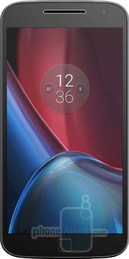
پیش از این گفتیم و دوباره هم می‌گوییم، تلفن‌های هوشمند اقتصادی در چند سال گذشته خیلی خیلی خوب شده‌اند. سال ۲۰۱۶ با عرضه‌ی دستگاه‌های خوبی مثل سری Moto G4، OnePlus 3 و ۳T، Alcatel Idol 4 و Honor 8 به طور خاص سالی طلایی برای دستگاه‌های خوش قیمت بود.

بررسی گوشیAsus ZenFone 3 Laser

اکنون بیش از هر زمان دیگر این امکان وجود دارد که با صرف فقط ۴۰۰ دلار بتوانید تلفن هوشمندی را تجربه کنید که به رغم قیمتی نصف قیمت پرچمدارها عملکرد قدرتمندی داشته باشد. این شرایط برای کاربرانی که به دنبال یک تجربه‌ی کاربری عالی هستند اما نمی‌خواهند پول زیادی خرج کنند ایده‌آل است، اما این اوضاع یعنی تولیدکنندگان این دستگاه‌ها برای این که بتوانند بقای خود را در این بازار شلوغ حفظ کنند باید چیز متمایزکننده‌ای در موبایل‌های خود ارائه کنند.

بررسی گوشیAsus ZenFone 3 Laser

ایسوس در دنیای تلفن‌های هوشمند اقتصادی غریبه نیست. این شرکت در سال ۲۰۱۵ با عرضه‌ی ZenFone 2 یکی از رهبران این بازار به حساب می‌آمد. آن سال پس از بررسی نسل دوم ZenFone واقعاً به وجد آمده بودیم، و اگرچه که طراحی غیرحرفه‌ای دستگاه کمی توی ذوق می‌زد، ولی در نهایت به این نتیجه رسیدیم که این همان تلفنی است که کم کم از آن خوشتان خواهد آمد.

بررسی گوشیAsus ZenFone 3 Laser

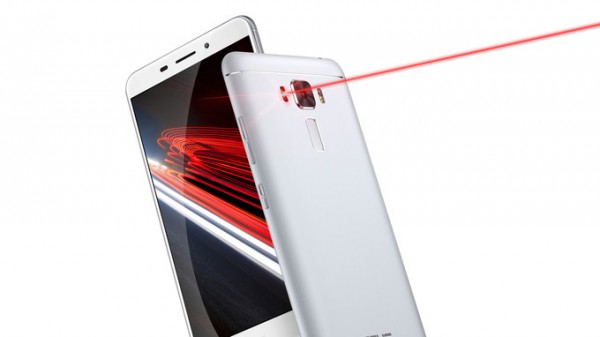
ایسوس در سال ۲۰۱۶ با دست پر و با خط تولید متفاوتی از دستگاه‌های ZenFone پا به بازار گذاشته است. یکی از قابل ملاحظه‌ترین گزینه‌های این خط تولید ZenFone 3 Laser نام دارد. اسم لیزر (Laser) به سیستم فوکوس خودکار لیزری دستگاه اشاره می‌کند، و اگرچه شاید اصلی‌ترین تمرکز شرکت در این گوشی بر روی همین قابلیت باشد، ولی به جز این، چیزهای زیاد دیگری را هم می‌توان در این دستگاه پیدا کرد.

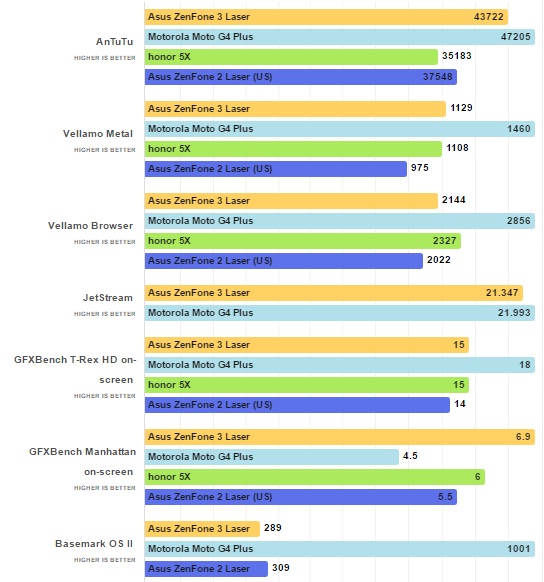
ZenFone 3 Laser تلفن هوشمندی است که ایسوس آن را به قیمتی کمتر از ۲۰۰ دلار می‌فروشد تا رقیب مستقیمی برای دستگاه‌هایی مثل Moto G4 باشد. اما آیا این دستگاه واقعاً نسبت به موبایل Moto برتری دارد؟

بررسی گوشیAsus ZenFone 3 Laser

محتویات بسته Asus ZenFone 3 Laser :

  • ZenFone 3 Laser
  • کابل MicroUSB
  • سیم شارژ دیواری
  • سوزن خارج سازی محفظه‌ی سیم کارت
  • اطلاعات ایمنی و گارانتی دستگاه

طراحی Asus ZenFone 3 Laser

بررسی گوشیAsus ZenFone 3 Laser

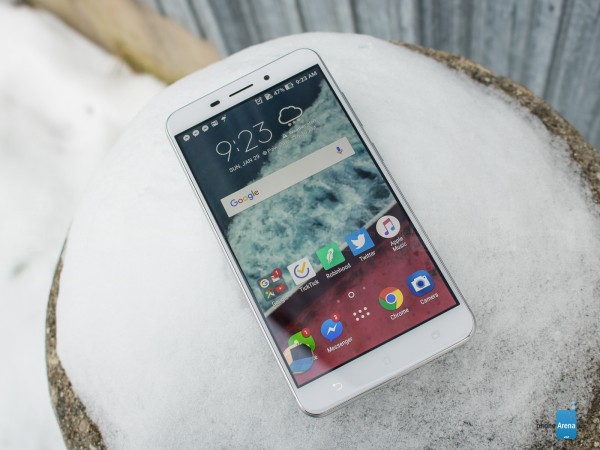
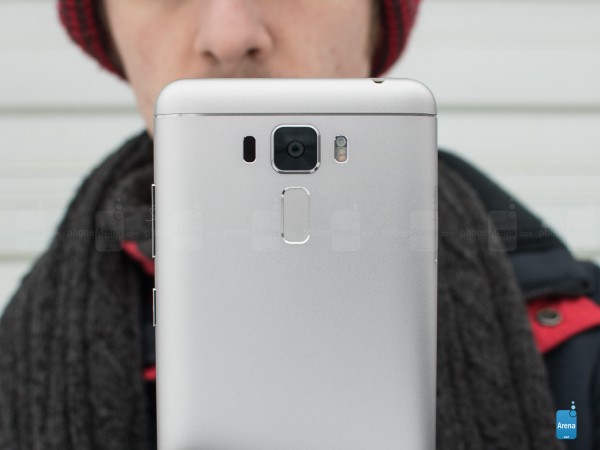
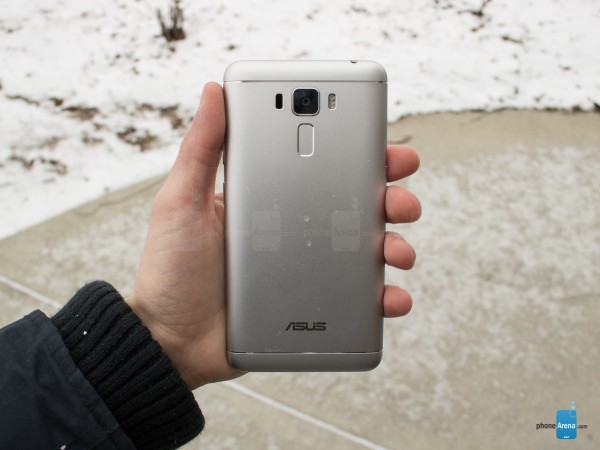
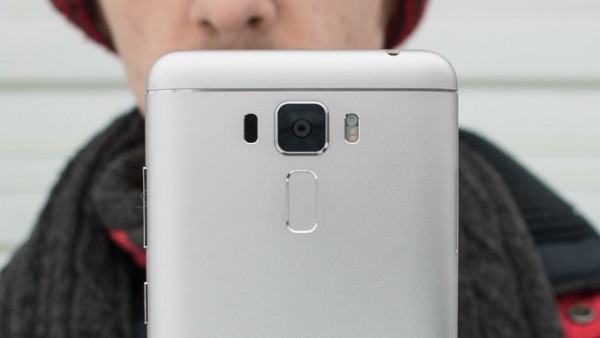
ZenFone 3 Laser در مقایسه با نسل قبلی خود گام بزرگی در زمینه‌ی کیفیت ساخت برداشته است؛ چرا که ZenFone 2 تماماً از پلاستیک ساخته شده بود، در حالی که این نسخه با آلومینیوم شکل گرفته است. این جابجایی در مواد اولیه تصمیم به جایی می‌باشد، چون آلومینیومی که در این دستگاه استفاده شده حس لوکس و خالصی را به دست القا می‌کند. پشت موبایل صاف است و لمس کردن آن رضایت بخش است. حسگر اثر انگشت در زیر دوربین پشت دستگاه قرار گرفته و برای قفل‌گشایی سریع و ساده‌ی این موبایل مورد استفاده قرار می‌گیرد.

بررسی گوشیAsus ZenFone 3 Laser

ضخامت ZenFone 3 Laser تنها ۷.۹ میلی متر است و وزن آن هم فقط ۱۵۰ گرم می‌باشد. به علاوه گوشه‌های گرد دستگاه حس خوب و راحتی را به شما منتقل می‌کند.

با توجه به بدنه‌ی آلومینیومی دستگاه شکی نیست که شکل کلی لیزر نسبت به مدل قبلی خود خیلی بهتر شده است. اخیراً دستگاه‌های آلومینیومی زیادی در طبقه‌ی موبایل‌های اقتصادی و پرچمدارها دیده‌ایم، و به همین دلیل ZenFone 3 Laser به‌رغم زیبایی خود به پس‌زمینه‌ی بازار رانده می‌شود.

گالری ۱

بررسی گوشیAsus ZenFone 3 Laser

نمایشگر Asus ZenFone 3 Laser 

بررسی گوشیAsus ZenFone 3 Laser

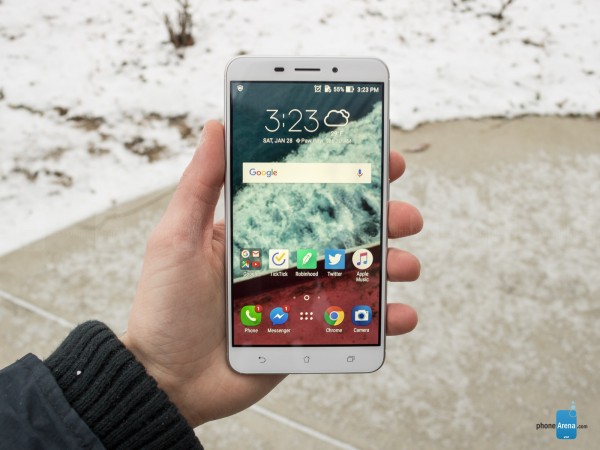
ایسوس در بخش نمایشگر از یک پنل IPS LCD به اندازه‌ی ۵.۵ اینچی با تفکیک پذیری Full HD ۱۹۲۰ در ۱۰۸۰ بهره می‌برد. همان طور که نمی‌توان شکایتی از این نمایشگر داشت، نکته‌ی قابل توجهی هم در مورد آن وجود ندارد. نوشته‌ها واضح، رنگ‌ها روشن و زاویه‌های نمایش هم خیلی خوب است.

این نمایشگر، نمایشگری نیست که هوش از سر شما ببرد، ولی کار خود را به درستی انجام می‌دهد و برای موبایلی در این رنج قیمت بهترین گزینه‌ی موجود است.

رابط کاربری Asus ZenFone 3 Laser 

بررسی گوشیAsus ZenFone 3 Laser

ZenFone 3 Laser مجهز به اندروید ۶٫۰٫۱ مارشملو است و درست مثل همه‌ی دستگاه‌های اندرویدی ایسوس، این موبایل هم از پوسته‌ی نرم‌افزاری اختصاصی شرکت بهره می‌برد. ایسوس در طول سال‌های گذشته تلاش‌های زیادی برای تمیز کردن پوسته‌ی اندروید خود کرده و تغییرات اعمال شده در مقایسه با پوسته‌ای که بر روی ZenFone 2 سوار بود پیشرفت‌های قاطع زیادی داشته است. با این وجود حتی با در نظر گرفتن این مورد، ظاهر کلی سیستم هنوز حداقل برای من کمی کارتونی و غیرجذاب می‌باشد.

بررسی گوشیAsus ZenFone 3 Laser

سوای ظاهر بد سیستم، شرکت به بخش‌های مختلف پوسته توئیک‌های زیادی اضافه کرده است. لانچر داخلی دستگاه در حد خیلی زیادی قابل شخصی سازی بوده و اگر بخواهید می‌توانید از ژسچرهای متعددی برای مقاصد مورد نظر خود استفاده کنید.

پردازنده و کارایی Asus ZenFone 3 Laser 

در زیر پوسته‌ی ظاهری ZenFone 3 Laser پردازنده‌ی اسنپدراگون ۴۳۰ و ۲ گیگابایت رم قرار داده شده است. چیپست ۴۳۰ این دستگاه از هشت هسته با سرعت ساعت ۱٫۴ گیگاهرتز استفاده می‌کند. این پردازنده به صورت اختصاصی برای تلفن‌های هوشمند میان رده ساخته شده و استفاده از آن در موبایل لیزر خیلی بدیهی است.

بررسی گوشیAsus ZenFone 3 Laser

اکثر کارهای عمومی مثل مرور وب، استفاده از رسانه‌های اجتماعی و حتی انجام بازی‌هایی مثل Asphalt 8: Airborne با این پردازنده به خوبی انجام می‌شود. ولی به دلیل رم کمی که روی دستگاه قرار داده شده در هنگام استفاده به صورت مالتی تسکینگ یا چند وظیفگی اپلیکیشن‌ها سریع بسته می‌شوند و با برگشتن به آن‌ها برنامه‌ها دوباره بارگذاری می‌شود.

این نوع از عملکرد برای دستگاهی که فقط ۱۹۹ دلار قیمت دارد دور از انتظار نیست، و در حالی که توان این دستگاه برای انجام کارهای معمولی کافی نیست، ولی نباید توقع داشت که چندین اپ مختلف را باز کنیم و دستگاه مثل روز اول روان بماند.

بررسی گوشیAsus ZenFone 3 Laser

اتصالات Asus ZenFone 3 Laser 

ZenFone 3 Laser از نظر نحوه‌ی اتصال برای برقراری تماس یا ارسال پیام می‌تواند از هر دو شبکه‌ی AT&T و T-Mobile استفاده کند. من شخصاً از این موبایل بر روی Cricket Wireless (یک MVNO از AT&T) استفاده کردم که در هنگام استفاده به مشکلی برنخوردم.

بررسی گوشیAsus ZenFone 3 Laser

اگر می‌خواهید از دو خط جدا استفاده کنید این موبایل از دو سیم کارت پشتیبانی می‌کند، ولی اگر فقط یک شماره دارید، به جای سیم کارت دوم می‌توانید از یک کارت microSD استفاده کنید تا بتوانید ظرفیت ذخیره سازی ۳۲ گیگابایتی دستگاه را ارتقا ببخشید. در کنار این، لیزر از Wi-Fi 802.11 b/g/n، هات اسپات و بلوتوث ۴٫۲ هم پشتیبانی می‌کند.

بررسی گوشیAsus ZenFone 3 Laser

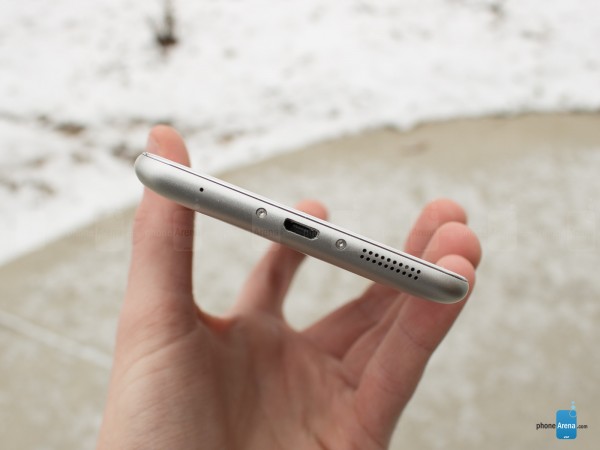
یکی از معایب این بخش این است که ZenFone 3 Laser هنوز برای شارژ و سینک کردن اطلاعات از microUSB 2.0 استفاده می‌کند. شخصاً ترجیح می‌دادم که دستگاه با استفاده از USB Type-C کمی آینده‌نگرتر باشد، اما چنین تصمیمی برای یک موبایل میان رده خیلی دور از انتظار نیست.

دوربین Asus ZenFone 3 Laser 

بررسی گوشیAsus ZenFone 3 Laser

بخش دوربین معمولاً اصلی‌ترین بخشی است که در تلفن‌های هوشمند اقتصادی تحت الشعاع قیمت پایین دستگاه قرار می‌گیرد، و اگرچه که دوربین در ZenFone 3 Laser هم به هیچ عنوان شگفت انگیز نیست، اما پیکربندی آن در حدی هست که اکثر مردم بتوانند با آن کنار بیایند.

بررسی گوشیAsus ZenFone 3 Laser

ایسوس در ZenFone 3 Laser از دوربین دوگانه استفاده نکرده و در عوض به یک حسگر ۱۳ مگاپیکسلی در پشت دستگاه و یک حسگر ۸ مگاپیکسلی در سمت جلو بسنده کرده است. دوربین اصلی این موبایل در کنار مقدار مگاپیکسل خود از یک سیستم فوکوس خودکار لیزری هم بهره می‌برد. این ویژگی چیزی است که معمولاً در این رنج قیمت از موبایل‌ها دیده نمی‌شود.

کیفیت تصویر و ضبط ویدیو در Asus ZenFone 3 Laser 

تصاویر به طور کلی خوب به نظر می‌رسند و برای استفاده در رسانه‌های اجتماعی مطلوب‌اند، ولی چند ایراد هم در آن دیده می‌شود که باید به آن اشاره کرد. تصاویری که در محیط سرباز و پر نور گرفته می‌شود خروجی قابل قبولی دارد، اما هر چه مقدار نور کمتر شود، کیفیت تصاویر پایین‌تر می‌آید. پیدا کردن یک نقطه‌ی فوکوس مناسب برای تصویربرداری در محیط‌های کم نور مشکل است. ضبط ویدیوی ۱۰۸۰p Full HD هم در حد معمول قابل قبول است، اما نبود فناوری تثبیت تصویر به معنای این است که فیلم شما کمی لرزش داشته و ناپایدار خواهد شد.

بررسی گوشیAsus ZenFone 3 Laser بررسی گوشیAsus ZenFone 3 Laser بررسی گوشیAsus ZenFone 3 Laser بررسی گوشیAsus ZenFone 3 Laser بررسی گوشیAsus ZenFone 3 Laser بررسی گوشیAsus ZenFone 3 Laser بررسی گوشیAsus ZenFone 3 Laser

چندرسانه‌ای

همان طور که پیشتر گفته شد، نمایشگر موجود بر روی ZenFone 3 Laser کاملاً روشن و خوش رنگ است، در نتیجه بازی کردن و فیلم دیدن بر روی آن لذت بخش می‌باشد. ولی متاسفانه تجربه‌ی محتواهای چندرسانه‌ای به خاطر اسپیکرهای بی‌کیفیت دستگاه عیش شما را بین می‌برد.

بزرگترین عیب این بخش به طور واضح به خروجی صدای پایین دستگاه مربوط می‌شود. مثلاً در هنگام ظرف شستن یا دوش گرفتن، حتی اگر صدای دستگاه را به حداکثر برسانید هم به سختی می‌توانید صدای آن را بشنوید. و از طرفی زیاد کردن صدا تا حد انتهایی آن از کیفیت صوت کاسته و آن را نویزی می‌کند.

بررسی گوشیAsus ZenFone 3 Laser

اما نکته‌ی مثبت این جاست که ایسوس هنوز جک هدفون ۳.۵ میلی متری را حفظ کرده است، بنابراین برای وصل کردن هدفون مشکلی نخواهید داشت.

کیفیت تماس  در Asus ZenFone 3 Laser 

ZenFone 3 Laser در برقراری، دریافت و انتقال تماس‌های صوتی عملکرد بسیار خوبی دارد و صدا را با کیفیت و بدون مشکل رد و بدل می‌کند. من در بررسی‌هایم هیچ وقت مشکلی در کیفیت تماس‌های این موبایل ندیدم، و گوشه‌های گرد موبایل هم هنگامی که می‌خواهید با دوستان، خانواده و همکاران خود صحبت کنید، شرایط مطلوبی را برای نگه داشتن دستگاه در کنار گوش شما فراهم می‌کند.

عمر باتری Asus ZenFone 3 Laser 

بررسی گوشیAsus ZenFone 3 Laser

به طور خلاصه عمر باتری ZenFone 3 Laser خیلی قابل توجه است. میانگین استفاده‌ی من از دستگاه شامل بررسی مداوم ایمیل از دو حساب کاربری، مرور در چند اپ رسانه‌ی اجتماعی، تماشای ویدیوهای ۱۰۸۰p Full HD از یوتیوب و گوش دادن به موسیقی آن هم از طریق هدفون بلوتوث می‌شد. با این شرایط باتری ZenFone 3 Laser حدود ۱ روز تا نصف روز دوام آورد.

من لیزر را حدوداً ساعت ۸ صبح روشن کردم و ظرفیت ۳۰۰۰ میلی آمپری باتری آن تا حدود ساعت ۲:۴۵ بعد از ظهر همان روز خالی نشد و هنوز می‌توانستم ۵ ساعت و ۱۳ دقیقه دیگر صفحه‌ی دستگاه را روشن نگه دارم.

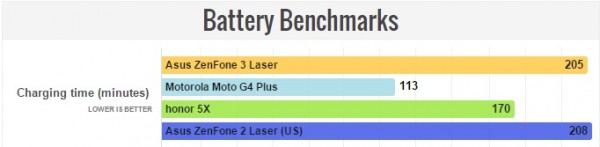
تنها ایراد باتری ZenFone 3 Laser به زمان شارژ مجدد آن بر می‌گردد، چون ۳ ساعت و ۲۵ دقیقه طول می‌کشد تا شارژ آن از صفر به ۱۰۰ درصد برسد. این مسئله اگرچه زجرآور است اما همین دوام اضافه‌تر باتری به شما کمک می‌کند تا زمان بیشتری داشته باشید.

بررسی گوشیAsus ZenFone 3 Laser

جمع‌بندی

ایسوس با گردآوری ویژگی‌های بسیاری از تلفن‌های هوشمند در محصولی که یک سوم پرچمدارهای امروزی، یعنی تنها ۲۰۰ دلار قیمت دارد، کار قابل تحسینی انجام داده است. طراحی لیزر شاید کمی تکراری باشد، ولی مواد خوبی که در ساخت این دستگاه استفاده شده، نقش موثری در القای حسی خوب و تجربه‌ی موبایلی گران‌تر را به همراه می‌آورد.

در کنار طراحی، لیزر نمایشگری خوش ظاهر، پردازنده‌ای قابل قبول، سیستمی برای فوکوس خودکار سریع و عمر باتری رضایت بخش دارد. البته این موبایل با توجه به پوسته‌ی نرم‌افزاری ضعیف، بلندگوهای کم کیفیت، و زمان شارژ زیاد کمی از رقبا عقب می‌افتد، اما با صرف نظر از این ایرادها، ZenFone 3 Laser هنوز هم چیزهای زیادی برای عرضه دارد.

بررسی گوشیAsus ZenFone 3 Laser

می‌توانیم تمام روز در مورد این بحث کنیم که با صرف ۳۰، ۵۰ یا ۱۰۰ دلار دیگر چه گزینه‌های بهتری در اختیار خواهید داشت، اما اگر سرمایه‌ی شما فقط حدود ۲۰۰ دلار است و در فکر خرید یک موبایل جدید هستید، با پرداخت ۱۹۹ دلار برای ZenFone 3 Laser ایسوس می‌توانید یک تلفن هوشمند خوب تهیه کنید؛ کافی است زمان بگذارید و کمی بیشتر در مورد این دستگاه تحقیق نمایید. حدس می‌زنیم که ناامید نخواهید شد.

مزایای Asus ZenFone 3 Laser 

  • کیفیت ساخت
  • نازک و سبک
  • نمایشگر بزرگ، روشن و خوش رنگ
  • فوکوس خودکار سریع به کمک لیزر
  • عمر باتری رضایت بخش
  • مقرون به صرفه

معایب Asus ZenFone 3 Laser 

  • عدم وجود چراغ در زیر دکمه‌های ناوبری
  • بلندگوی خارجی ضعیف
  • زمان طولانی برای شارژ مجدد

نظر شما در رابطه با گوشی هوشمند Asus ZenFone 3 Laser  چیست؟ از چه جهاتی کارایی این گوشی را برتر از محصولات مشابه آن در بازار می دانید؟ دیدگاه های خود را با ما در میان بگذارید و این مطلب را روی شبکه های اجتماعی نشر دهید.

معرفی و بررسی استراتژی‌های‌ شخصیت جلاد (Executioner) در بازی کلش‌رویال

یکی از بازی هایی که اخیرا بعد از تحریم های کلش اف کلنز، از استقبال بهتری نسبت به قبل روبرو شده است، بازی کلش رویال است! این بازی با شخصیت هایی که دارد شکل گرفته و کم کم به محبوبیت کلش اف کلنز هم خواهد رسید. هر چند این بازی عمری بیشتر از کلش اف کلنز دارد اما تازه مدتی کوتاه است که به آن توجه شده است.

استراتژی های‌شخصیت جلاد (Executioner)

در میان شخصیت هایی که برای این بازی بر شمرده شده است شخصیت جلاد (Executioner) توجه خوبی به خود جلب کرده است. این شخصیت که بیش از چند روز از زادروزش نمی گذرد حال و هوایی تازه به بازی کلش افزوده است.  برای اینکه در بازی کلش رویال، بهتر از سابق بتوانید ظاهر شوید خوب است که با این شخصیت آشنا شده و استراتژی هایش را بخاطر بسپارید. ابتدا به یک معرفی کوتاه از شخصیت جلاد کلش رویال خواهیم پرداخت:

” او تبر اش را مثل یک بومرنگ پرتاب می کند، و به تمام افراد دشمن در طول مسیر اش را در راه رفت و برگشت صدمه می زند. واقعا جای تعجب دارد که او دست اش را قطع نمی کند!”

استراتژی های‌شخصیت جلاد (Executioner)

خلاصه

  • جلاد از (Jungle Arena) یا Arena 9 آزاد می شود.
  • او دارای نیرویی با قدرت تخریب جمعی و از راه دور است که جان بالا و میزان صدمه زدن متوسط دارد.
  • او تبر اش را در خطی مستقیم پرتاب می کند که در راه رفت و برگشت به دشمن صدمه می زند.
  • برای ساخت کارت جلاد به ۵ اکسیر نیاز است.

استراتژی جلاد (Executioner)

  • این نیرو می تواند به صورت گروهی صدمه بزند و قابلیت این را دارد که هم نیروی های هوایی و هم زمینی را مورد هدف قرار دهد.
  • در حالی که برد مفید او ۵ کاشی است ولی جلاد می تواند تبرش را تا ۷ کاشی پرتاب کند و به نیرو هایی که در پشت هدف مورد نظر اش قرار دارند نیز صدمه بزند. به این دلیل برد وی ۵ کاشی ذکر شده است چون می بایست تا ۵ کاشی به دشمن نزدیک شود تا بتواند حمله را آغاز کند ولی با این حال تبر او تا ۷ کاشی حرکت می کند.
  • سرعت ضربه زدن او دو بخش دارد: تبر او تا ۱٫۵ ثانیه در هوا حرکت می کند و وقتی به دست او بر می گردد ۰٫۹ ثانیه طول می کشد تا دوباره آن را پرتاب کند. بدین طیق ۲٫۴ ثانیه زمان برای حمله کردن او صرف می شود.
  • اسپل خشم و اثرات کاهش سرعت تنها بر آن ۰٫۹ ثانیه تاثیر می گذارند و در ۱٫۵ ثانیه پرتاب تبر او تاثیری ندارند. از این رو تاثیر زیادی بر میزان صدمه ای که جلاد وارد می کنند ندارند و تنها سرعت کلی حمله کردن او را ۰٫۳ تغییر می دهند.

استراتژی های‌شخصیت جلاد (Executioner)

  • به دلیل قدرت صدمه زدن و دیگر مشخصاتی که در بالا ذکر شد، ضد حمله زدن با جلاد بسیار موثر خواهد بود.
  • با این حال به خاطر داشته باشید که جلاد سرعت ضربه زدن بسیار پایینی دارد، تا حدی به کندی بولر (Bowler) است.
  • جلاد قدرت تخریب در ثانیه نسبتا کمی دارد، از این رو نیروی هایی با جان متوسط نظیر مینی پکا Mini P.E.K.K.A یا شوالیه Knight می توانند به راحتی به او ضد حمله بزنند.
  • از آن جایی که نوع ضربه زدن جلاد مانند بولر به صورت خطی است، می تواند توپ های شیشه ای که پشت تانک ها هستند را مورد اصابت قرار دهد.
  • درست مانند بولر، می توانید جلاد را هم پشت Arena Tower بگذارید تا تبر اش بتواند هر سه گوبلین را Goblin Barrel مورد اصابت قرار دهد. با این حال باید زمان بندی دقیقی داشته باشید.
  • اگر جلاد ضربه نهایی را بر روی لاوا هاند بزند ، باعث می شود که تمام لاوا پاپ ها در یه نقطه جمع شوند و اسپل ها یا سربازانی که به صورت جمعی صدمه وارد می کنند بتوانند آن ها را راحت تر از بین ببرند.
  • می تواند از او به عنوان جایگزینی برای والکری استفاده کرد. با وجود اینکه جلاد هم ضربه ۳۶۰ درجه می زند اما سرعت عمل و تاثیر گذاری والکری را ندارد.
  • البته می توان از او به جای بولر هم استفاده کرد اما حواستان باشد که آن ها جان کمتری نسبت به بولر دارند و ضربه هایشان دشمن را به عقب نمیراند.
  • جلاد با بولر ترکیب خوبی تشکیل می دهد، بولر می تواند جلوی یورش های زمینی را بگیرد و جلاد هم می تواند در مقابل نیروی های زمینی به بولر کمک کند و در مقابل حملات هوایی نیز ایستادگی کند. این ترکیب در برابر Fireball+Zap یا Fireball + The Log بسیار مقاوم اما در برابر Rocket ضعیف است.
  • قرار دادن او پشت یک تانک نظیر غول یا شوالیه هم خوب است زیرا حملات او ترتیب بسیاری از نیرو های ضعیف جلو تانک را می دهد و نیرو های دشمن پشت سر تانک را نیز مورد اصابت قرار می دهد.

استراتژی های‌شخصیت جلاد (Executioner)

نظر شما در رابطه با این شخصیت تقریبا دوست داشتنی در بازی کلش رویال چیست؟ دیدگاه های خود را با گویا آی تی در میان بگذارید و این مطلب را روی شبکه های اجتماعی نشر دهید.

معرفی و بررسی استراتژی‌های‌ شخصیت جلاد (Executioner) در بازی کلش‌رویال

یکی از بازی هایی که اخیرا بعد از تحریم های کلش اف کلنز، از استقبال بهتری نسبت به قبل روبرو شده است، بازی کلش رویال است! این بازی با شخصیت هایی که دارد شکل گرفته و کم کم به محبوبیت کلش اف کلنز هم خواهد رسید. هر چند این بازی عمری بیشتر از کلش اف کلنز دارد اما تازه مدتی کوتاه است که به آن توجه شده است.

استراتژی های‌شخصیت جلاد (Executioner)

در میان شخصیت هایی که برای این بازی بر شمرده شده است شخصیت جلاد (Executioner) توجه خوبی به خود جلب کرده است. این شخصیت که بیش از چند روز از زادروزش نمی گذرد حال و هوایی تازه به بازی کلش افزوده است.  برای اینکه در بازی کلش رویال، بهتر از سابق بتوانید ظاهر شوید خوب است که با این شخصیت آشنا شده و استراتژی هایش را بخاطر بسپارید. ابتدا به یک معرفی کوتاه از شخصیت جلاد کلش رویال خواهیم پرداخت:

” او تبر اش را مثل یک بومرنگ پرتاب می کند، و به تمام افراد دشمن در طول مسیر اش را در راه رفت و برگشت صدمه می زند. واقعا جای تعجب دارد که او دست اش را قطع نمی کند!”

استراتژی های‌شخصیت جلاد (Executioner)

خلاصه

  • جلاد از (Jungle Arena) یا Arena 9 آزاد می شود.
  • او دارای نیرویی با قدرت تخریب جمعی و از راه دور است که جان بالا و میزان صدمه زدن متوسط دارد.
  • او تبر اش را در خطی مستقیم پرتاب می کند که در راه رفت و برگشت به دشمن صدمه می زند.
  • برای ساخت کارت جلاد به ۵ اکسیر نیاز است.

استراتژی جلاد (Executioner)

  • این نیرو می تواند به صورت گروهی صدمه بزند و قابلیت این را دارد که هم نیروی های هوایی و هم زمینی را مورد هدف قرار دهد.
  • در حالی که برد مفید او ۵ کاشی است ولی جلاد می تواند تبرش را تا ۷ کاشی پرتاب کند و به نیرو هایی که در پشت هدف مورد نظر اش قرار دارند نیز صدمه بزند. به این دلیل برد وی ۵ کاشی ذکر شده است چون می بایست تا ۵ کاشی به دشمن نزدیک شود تا بتواند حمله را آغاز کند ولی با این حال تبر او تا ۷ کاشی حرکت می کند.
  • سرعت ضربه زدن او دو بخش دارد: تبر او تا ۱٫۵ ثانیه در هوا حرکت می کند و وقتی به دست او بر می گردد ۰٫۹ ثانیه طول می کشد تا دوباره آن را پرتاب کند. بدین طیق ۲٫۴ ثانیه زمان برای حمله کردن او صرف می شود.
  • اسپل خشم و اثرات کاهش سرعت تنها بر آن ۰٫۹ ثانیه تاثیر می گذارند و در ۱٫۵ ثانیه پرتاب تبر او تاثیری ندارند. از این رو تاثیر زیادی بر میزان صدمه ای که جلاد وارد می کنند ندارند و تنها سرعت کلی حمله کردن او را ۰٫۳ تغییر می دهند.

استراتژی های‌شخصیت جلاد (Executioner)

  • به دلیل قدرت صدمه زدن و دیگر مشخصاتی که در بالا ذکر شد، ضد حمله زدن با جلاد بسیار موثر خواهد بود.
  • با این حال به خاطر داشته باشید که جلاد سرعت ضربه زدن بسیار پایینی دارد، تا حدی به کندی بولر (Bowler) است.
  • جلاد قدرت تخریب در ثانیه نسبتا کمی دارد، از این رو نیروی هایی با جان متوسط نظیر مینی پکا Mini P.E.K.K.A یا شوالیه Knight می توانند به راحتی به او ضد حمله بزنند.
  • از آن جایی که نوع ضربه زدن جلاد مانند بولر به صورت خطی است، می تواند توپ های شیشه ای که پشت تانک ها هستند را مورد اصابت قرار دهد.
  • درست مانند بولر، می توانید جلاد را هم پشت Arena Tower بگذارید تا تبر اش بتواند هر سه گوبلین را Goblin Barrel مورد اصابت قرار دهد. با این حال باید زمان بندی دقیقی داشته باشید.
  • اگر جلاد ضربه نهایی را بر روی لاوا هاند بزند ، باعث می شود که تمام لاوا پاپ ها در یه نقطه جمع شوند و اسپل ها یا سربازانی که به صورت جمعی صدمه وارد می کنند بتوانند آن ها را راحت تر از بین ببرند.
  • می تواند از او به عنوان جایگزینی برای والکری استفاده کرد. با وجود اینکه جلاد هم ضربه ۳۶۰ درجه می زند اما سرعت عمل و تاثیر گذاری والکری را ندارد.
  • البته می توان از او به جای بولر هم استفاده کرد اما حواستان باشد که آن ها جان کمتری نسبت به بولر دارند و ضربه هایشان دشمن را به عقب نمیراند.
  • جلاد با بولر ترکیب خوبی تشکیل می دهد، بولر می تواند جلوی یورش های زمینی را بگیرد و جلاد هم می تواند در مقابل نیروی های زمینی به بولر کمک کند و در مقابل حملات هوایی نیز ایستادگی کند. این ترکیب در برابر Fireball+Zap یا Fireball + The Log بسیار مقاوم اما در برابر Rocket ضعیف است.
  • قرار دادن او پشت یک تانک نظیر غول یا شوالیه هم خوب است زیرا حملات او ترتیب بسیاری از نیرو های ضعیف جلو تانک را می دهد و نیرو های دشمن پشت سر تانک را نیز مورد اصابت قرار می دهد.

استراتژی های‌شخصیت جلاد (Executioner)

نظر شما در رابطه با این شخصیت تقریبا دوست داشتنی در بازی کلش رویال چیست؟ دیدگاه های خود را با گویا آی تی در میان بگذارید و این مطلب را روی شبکه های اجتماعی نشر دهید.

نقد و بررسی گسترش‌دهنده شبکه بی‌سیم TP-LINK TL-WA850RE

ریپیتر بی‌سیم (هم‌چنین، توسعه‌دهنده محدوده بی‌سیم نیز نامیده می‌شود) سیگنال را از یک روتر بی‌سیم یا یک اکسس‌پوینت بی‌سیم دریافت می‌کند و این سیگنال را به منظور ایجاد یک شبکه دوم پخش می‌کند. به همین جهت، شرکت‌های توسعه‌دهنده مودم‌های ADSL و بی‌سیم، گسترش‌دهنده‌هایی را نیز عرضه می‌کنند و این گسترش‌دهنده در مکان‌هایی که سیگنال‌های دریافتی از یک روتر ضعیف است، نصب می‌شوند. امروز در گویا آی‌تی تصمیم داریم تا گسترش‌دهنده شبکه بی‌سیم TP-LINK TL-WA850RE را بررسی نماییم. در ادامه مطلب، همراه ما باشید.

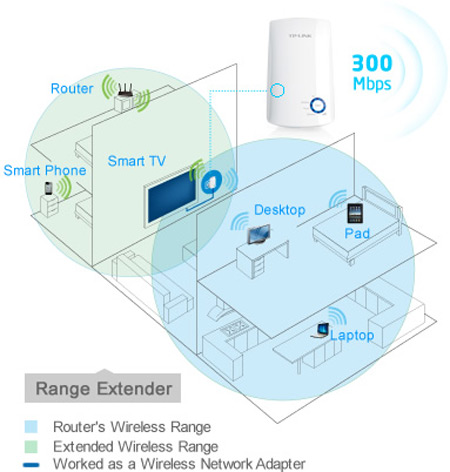
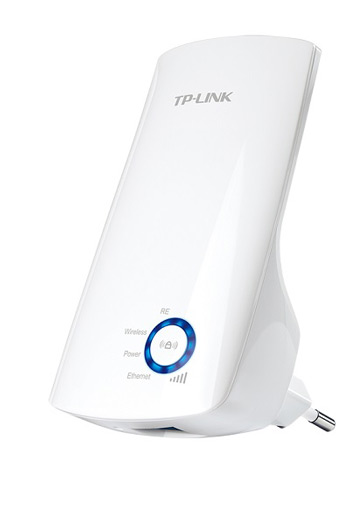
گسترش‌دهنده دیواری WA850RE تی‌پی لینک به منظور گسترش دامنه پوشش سیگنال و بهبود قدرت سیگنال‌های دریافتی از یک روتر بی‌سیم به منظور از بین‌بردن “نقاط کور” طراحی شده است. این گسترش‌دهنده، کاربر پسند است و برای خانه‌های بزرگ و ادارات که یک روتر بی‌سیم جوابگو نیست، کاربرد دارد. علاوه‌براین، گسترش‌دهنده بی‌سیم TL-WA850RE هم‌چنین می‌تواند به عنوان یک آداپتور شبکه بی‌سیم مورد استفاده قرار بگیرد تا به دستگاه‌های سیمی نظیر تلویزیون‌های هوشمند و کنسول‌های بازی به منظور دریافت سیگنال‌های وای‌فای کمک نماید.

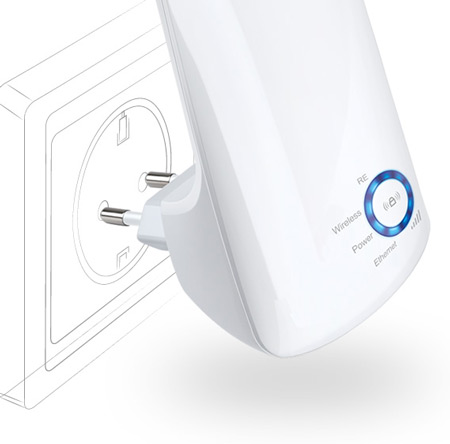
گسترش‌دهنده دیواری WA850RE از استاندارهای بی‌سیم IEEE 802.11b، IEEE 802.11g و IEEE 802.11n پشتیبانی می‌کند و رابط آن، یک درگاه Ethernet 10/100 مگابیت بر ثانیه است. هم‌چنین، این توسعه‌دهنده محدوده بی‌سیم دو بانده است و با اتصال به پریز برق، فضای نسبتاً کمی را اشغال می‌کند.

گسترش‌دهنده محدوده بی‌سیم با سرعت ۳۰۰ مگابیت بر ثانیه

TP-LINK TL-WA850RE

 همان‌طور که گفته شد، گسترش‌دهنده‌ها می‌توانند برد پوشش شبکه‌های بی‌سیم موجود را به طور قابل‌توجهی افزایش دهند؛ با افزایش تعداد آن‌ها، محدوده بیشتری پوشش داده خواهد شد. به دلیل پشتیبانی از استاندارد ۸۰۲٫۱۱n، سرعت شبکه‌ بی‌سیم ایجاد شده توسط این توسعه‌دهنده ۳۰۰ مگابیت بر ثانیه است که برای مشاهده ویدیوهای آنلاین با کیفیت اچ‌دی، استریم آهنگ و هم‌چنین، اجرای بازی‌ها به صورت آنلاین ایده‌ال خواهد بود.

راه‌اندازی توسعه‌دهنده WA850RE تی‌پی لینک به کمک دکمه تعبیه شده برای آن به سادگی امکان‌پذیر خواهد بود و پس از فشردن این دکمه، گسترش‌دهنده به سرعت با روتر اصلی شما با فشردن هم‌زمان دکمه WPS آن جفت خواهد شد. در صورتی‌که روتر شما دکمه WPS ندارد، می‌توانید با حالت “نصب سریع” از طریق رابط‌کاربری مبتنی بر مرورگر وب، شبکه مدنظر خود را به منظور تقویت برد آن توسط توسعه‌دهنده انتخاب نمایید. پس از اتصال توسعه‌دهنده به روتر شما، اطلاعات واردشده توسط شما ثبت خواهد شد و می‌توانید در صورت تمایل به منظور بهبود برد پوشش، جابه‌جا شوید. مراحل نصب به سرعت صورت می‌گیرد و از این بابت، خیال‌تان راحت باشد!

البته با اینکه اتصال از طریق رابط‌کاربری مبتنی بر مرورگر وب مدت زمان بیشتری به طول می‌انجامد اما کنترل بیشتری بر روی تنظیمات توسعه‌دهنده خواهید داشت. هم‌چنین، این امکان تعبیه شده است تا زمانی‌که توسعه‌دهنده کانفیگ شد، بتوانید یک فایل با پسوند txt از تنظیمات خروجی بگیرید و زمانی‌که ناچار به ریست‌کردن توسعه‌دهنده شوید، می‌توانید این فایل را مجدداً وارد نمایید.

TP-LINK TL-WA850RE

پس از اینکه توسعه‌دهنده به روتر شما متصل شد و توسعه‌دهنده برای استفاده آماده شده باشد، کاربران می‌توانند دستگاه‌های سیمی خود را نظیر پخش‌کننده‌های بلوری، کنسول‌های بازی و تلویزیون‌های هوشمند را به توسعه‌دهنده از طریق درگاه Ethernet متصل نمایند. در نتیجه، این دستگاه‌ها می‌توانند به طور غیرمستقیم به روتر اصلی شما متصل شوند و به همین جهت، دسترسی به اینترنت در این محصولات امکان‌پذیر خواهد شد. البته درگاه Ethernet از سرعت گیگابیت بر ثانیه پشتیبانی نمی‌کند؛ به هرحال، این مورد احتمالاً تاثیری در سرعت دریافتی نخواهد داشت! حداقل در ایران که این‌طور است!

چراغ سیگنال هوشمند!

TP-LINK TL-WA850RE

پنج چراغ سیگنال به منظور قدرت سیگنال‌های دریافتی توسط توسعه‌دهنده از روتر در گسترش‌دهنده شبکه بی‌سیم WA850RE وجود دارد. این چراغ‌ها به شما کمک خواهد کرد تا محل مناسب را به منظور دریافت بهترین برد و کارآیی شناسایی نماید. به‌منظور بررسی عملکرد توسعه‌دهنده تی‌پی‌ لینک WA850RE، این گسترش‌دهنده در راه پله یک ساختمان با فاصله پنج متری از روتر قرار داده شده است و علی‌رغم وجود دیوار و موانعی که راه سیگنال‌های روتر را مسدود می‌کند، چهار چراغ از پنج چراغ روشن مانده بود. عملکرد این توسعه‌دهنده در مقایسه با بسیاری از محصولات هم‌قیمت خود، بهتر است. البته ضعف‌هایی نیز وجود دارد که از جمله آن‌ها می‌توان به تمایل به قطع اتصال به توسعه‌دهنده در صورت حرکت بین گسترش‌دهنده و روتر اشاره کرد.

برای اطلاع، قدرت سینگال‌دهی این توسعه‌دهنده تنها تا ۷۵ فوت (تقریباً ۲۳ متر) جوابگو است و بیشتر از این فاصله، قدرت سیگنال‌دهی به حدی افت می‌کند که عطایش را به لقایش خواهید بخشید!

نظر نهایی

شکی وجود ندارد که توسعه‌ دهنده TL-WA850RE محصولی شیک و جذاب است و به دلیل طراحی آن به محیط اطرافش شبیه است. به همین جهت، چندان متوجه حضور این توسعه‌دهنده بر روی پریز برق نمی‌شوید. به عنوان یک محصول با ابعاد کوچک و جمع‌وجور (۱۱۰ در ۶۵ در ۷۵ میلی‌متر)، توسعه‌دهنده TL-WA850RE قدرت خوبی به عنوان یک محصول از این نوع دارد. با این‌حال، مشکلاتی نیز وجود دارد که در بالا بدان پرداخته شد. با صرف‌نظر از این موضوع، خرید توسعه‌دهنده TL-WA850RE را به شما توصیه می‌کنیم.

بررسی ساعت هوشمند ASUS ZenWatch 3

خرید ساعت های هوشمند اخیرا در میان کاربران ایرانی رونق فراوانی یافته از این رو گویا آی تی برای اینکه به شما کمک کند، کم و کیف ساعت های هوشمند جدید را بدانید و انتخابی بهتر داشته باشید، به بررسی ساعت های هوشمند می پردازد. با ما تا انتهای این مطلب همراه باشید.

 ASUS ZenWatch 3

معرفی

فکر می‌کنید ساعت‌های هوشمند به بن بست خورده‌اند؟ پیش از دیدیم که تکنولوژی چه کار می‌تواند بکند، و تولید کنندگان بزرگ موبایل چگونه محصولات پوشیدنی خود را معرفی کردند، اما این اواخر به نظر می‌آید که دوره‌ی ساعت‌های هوشمند بزرگ تمام شده است. با این اوصاف آیا هنوز ممکن است که ساعت هوشمندی بتواند مشتریان را هیجان‌زده کند؟

 ASUS ZenWatch 3

با انتشار قریب الوقوع Android Wear 2.0 برای سخت‌افزارهای موجود اکنون در نوک قله‌ی فصلی جدید در محصولات پوشیدنی هستیم. ولی قبل از این که به آن جا برسیم، هنوز از پارسال یکی از محصولات مجهز به Android Wear 1.5 را در اختیار داریم و می‌خواهیم به بررسی جدیدترین نسل ساعت هوشمند شرکت ایسوس به نام ZenWatch 3 بپردازیم.

محتویات بسته:

  • ZenWatch 3
  • داک شارژ مغناطیسی
  • آداپتور شارژ USB
  • استند (پایه) شارژ
  • راهنمای مقدماتی
  • کارت گارانتی

 ASUS ZenWatch 3

طراحی

برخلاف تلفن‌های هوشمند که در آن طراحی یک مبحث بحث برانگیز می‌باشد، در ساعت‌های هوشمند این پارامتر حکم مرگ یا زندگی محصول را صادر می‌کند. ایسوس در دو مدل ابتدایی ساعت‌های خود چهره‌ی استاندارد و مستطیلی شکلی را انتخاب کرده بود که با شیشه‌ی خمیده، فلز صیقلی و بدنه‌ای جذاب و حرفه‌ای ارائه می‌شد.

ولی در ZenWatch 3، ایسوس علی‌رغم تبعیت از همان استایل اصلی به دنبال چیزهای جدید است. بزرگترین تغییر این سری با اختلاف زیاد مربوط به صفحه‌ی دایره‌ای شکل ساعت است، از این رو با توجه به سلطه‌ی دستگاه‌های گرد در بازار Android Wear، عجیب است که چرا ایسوس این قدر دیر تن به این تغییر داده است.

یکی از عناصر کلیدی این طراحی ترکیب چند رنگ فلزی مختلف می‌باشد: نقره‌ای و خاکستری تیره در مقابل رنگ برنجی، و طلایی که چهره‌ی ساعت را گیراتر کرده است. ترکیب دقیق رنگ‌ها بسته به مدلی که از بین سه ترکیب رنگی موجود انتخاب می‌کنید متفاوت می‌باشد، اما هیچ کدام شما را ناامید نخواهد کرد.

 ASUS ZenWatch 3

اگرچه ZenWatch 3 خیلی هم زمخت نیست، ولی برای مقابله در برابر گرد و غبار و آب از استاندارد IP67 بهره می‌برد.

شاید بدترین بخش این ساعت بند آن باشد که به‌رغم امکان جایگزینی، در زاویه‌ای نه چندان جالب به بدنه وصل می‌شود و به نظر می‌رسد که بیشتر برای مچ‌های خیلی بزرگ طراحی شده باشد. بندها یک مشکل دیگر هم دارند که مربوط به نگهدارنده‌ی بخش اضافه‌ی بند پس از بستن می‌باشد؛ در واقع بند خیلی زود از این قسمت جدا می‌شود و عملاً آن را بلااستفاده کرده است. این قضیه تاسف برانگیز می‌باشد چون این بند به طور کلی خوب است، ولی به هر حال هر چیزی مشکلات مربوط به خود را دارد.

 ASUS ZenWatch 3

نمایشگر

ایسوس با استفاده از صفحه‌ی گرد پا روی سنت‌های قدیمی خود گذاشته ولی قرار نیست همه چنین عقیده‌ای داشته باشند. از یک طرف، نمایشگر گرد ZenWatch 3 این دستگاه پوشیدنی را به ساعت‌های مچی استاندارد خیلی نزدیک‌تر، و به پذیرش آن در میان کاربران کمک کرده است. گفته می‌شود که این صفحه‌ی دایره‌ای به جرأت حداقل از نظر طراحی رابط کاربری برای استفاده از سطح نمایش بهتر است، ولی مطمئنیم که طراحی قبلی هنوز هم طرفداران خودش را دارد.

 ASUS ZenWatch 3

نمایشگر دستگاه با وجود این تغییر بزرگ هنوز هم اشتراکات زیادی با ZenWatch 2 دارد. هر دو دستگاه از پنل AMOLED استفاده می‌کنند در حالی که تفکیک پذیری ZenWatch 3 کمی بالاتر است، ولی اندازه‌ی نمایشگر متفاوت می‌باشد (این‌جا یک صفحه‌ی ۱٫۳۹ اینچی وجود دارد)، یعنی تراکم پیکسل خیلی بیشتر است – ۲۷۸ پیکسل در هر اینچ در ZenWatch 2 به ازای ۲۸۷ پیکسل در ZenWatch 3.

 ASUS ZenWatch 3

نمایشگر به طور پیشفرض خوب و با پنج سطح روشنایی و یک حالت خودکار تابناک است، و اگر در مشاهده‌ی آن در روزهایی که آفتاب شدید وجود دارد به مشکل خوردید می‌توانید از یک گزینه‌ی خاص برای تقویت روشنایی استفاده کنید.

برای بهره‌وری حداکثری از ساعت خود، می‌توانید از حالت همیشه-روشن (Always-on) دستگاه استفاده نمایید. این حالت زمانی که به طور مستقیم در حال تعامل با دستگاه نباشید پیچیدگی چهره‌ی ساعت را (مثلاً با حذف عقربه‌ی ثانیه و کم‌نور کردن نمایشگر) کاهش می‌دهد، اما همچنان به شما اجازه می‌دهد تا ساعت را ببینید. با وجود راندمان مناسب AMOLED، نمایشگر هنوز نقش موثری در مصرف عمر باتری دارد و از این رو شاید بهتر باشد تا زمانی که نیازی به ساعت ندارید صفحه را خاموش کنید.

 ASUS ZenWatch 3

رابط و عملکرد

Android Wear (حداقل تا انتشار نسخه‌ی دوم) هنوز همان Android Wear است، ولی اگر پیش از این از ZenWatch 2 استفاده می‌کردید، چیزهایی جدید زیادی وجود دارد.

ایسوس رابط ساعت را با افزودن چند دکمه‌ی جدید بهبود بخشیده است. یک دکمه شبیه به تاج در ساعت قرار دارد که برای روشن کردن صفحه استفاده می‌شود؛ ZenWatch 3 دو دکمه‌ی دیگر هم دارد که در دو طرف این دکمه‌ی تاج مانندْ قرار گرفته است.

 ASUS ZenWatch 3

دکمه‌ی بالایی به طور پیشفرض اپلیکیشن ASUS ZenFit را اجرا می‌کند، دکمه‌ی پایینی حالت Eco Mode که برای ذخیره‌ی انرژی استفاده می‌شود را فعال می‌کند و دکمه‌ی تاج هم صفحه‌ی ساعت را برای شما روشن می‌کند. برخلاف دکمه‌ی تاج که عملکردی ثابتی دارد، دو دکمه‌ی دیگر را می‌توان به صورت دلخواه تنظیم کرد و اجازه داد تا اپلیکیشن‌های موردنظر کاربر را اجرا کنند. این امکان از نظر راحتی ایده‌ی خیلی خوبی است، و به شما کمک می‌کند تا بتوانید کارهای خود را سریع‌تر و راحت‌تر انجام دهید.

پردازنده و حافظه

 ASUS ZenWatch 3

با در نظر گرفتن وظایف نسبتاً ساده‌ای که به ساعت‌های هوشمند اختصاص می‌دهیم، به توان پردازشی زیادی نیاز نداریم، و از این رو ZenWatch 3 از پردازنده‌ی اسنپدراگون ۲۱۰۰ استفاده می‌کند که به طور اختصاصی برای دستگاه‌های پوشیدنی طراحی شده است. ساعت به طور کلی روان و به جز زمانی که در حال تبادل اطلاعات با موبایل است، بدون هنگ کار می‌کند.

ایسوس برای این نسخه از ساعت هم مانند ZenWatch 2 از همان مقدار حافظه و فضای ذخیره سازی داخلی یعنی به ترتیب ۵۱۲ مگابایت و ۴ گیگابایت استفاده کرده است. ما در هنگام آزمایش این بخش به مشکلی برنخوردیم و اگر آلبوم‌های موسیقی سنگین نداشته باشید، این میزان فضای ذخیره سازی از حد مورد نیاز شما هم بیشتر است.

اتصال

 ASUS ZenWatch 3

مثل بسیاری از محصولات پوشیدنی اخیر، ZenWatch 3 هم برای وصل شدن به موبایل از هر دو فناوری بلوتوث و Wi-Fi پشتیبانی می‌کند.

پشتیبانی از سیستم سلولار یک امتیاز مثبت برای این دستگاه به حساب می‌آید، اما این ویژگی یعنی هزینه و اندازه‌ی اضافی و عمر باتری کمتر. ما خیلی دوست داریم این گزینه را هم در نظر بگیریم (یا حداقل ویرایش‌های سلولار و بدون سلولار را در مقابل هم قرار دهیم)، ولی به راحتی نمی‌توان ایسوس را به خاطر انتخاب مسیری که کمترین سختی را دارد سرزنش کرد.

باتری

 ASUS ZenWatch 3

مدت‌هاست عادت کرده‌ایم که دائماً موبایل‌هایمان را شارژ کنیم، ولی آیا چنین چیزی در مورد ساعت‌های هوشمند هم صادق است؟ نگهداری از باتری ساعت‌های استاندارد چیزی است که اصلاً به ندرت در مورد آن فکر می‌کنیم، ولی ساعت‌های هوشمند این شرایط را تغییر دادند چون هر کس می‌خواهد چنین ساعتی بخرد در مقایسه‌ی میان مدل‌های مختلف به اولین سوالی که فکر می‌کند باتری و نحوه‌ی تامین انرژی آن است.

باتری ۳۴۰ میلی آمپری ZenWatch 3 مقداری از ZenWatch 2 کمتر است – به خاطر طراحی متفاوت این نسخه – ولی تغییر پردازنده باید مصرف آن را کاهش داده باشد. البته ایسوس با بهره‌مندی از حالتی موسوم به HyperCharge ادعا می‌کند که باتری خالی را می‌تواند در عرض ۱۵ دقیقه تا ۶۰ درصد شارژ کند.

 ASUS ZenWatch 3

تجربه‌ی ما از عمر باتری این دستگاه کمی متغیر بود. ما با استفاده از حالت همیشه-روشن (Always-on) و با دریافت همه‌ی انواع نوتیفیکیشن‌ها فهمیدیم که باتری ZenWatch 3 در استفاده‌ی روزمره با این شرایط به سرعت خالی می‌شود. از بعد از ظهر به بعد با تغییر حالت ساعت به Eco Mode، خاموش کردن شبکه و نوتیفیکیشن‌ها، فقط می‌خواستیم ساعت خاموش نشود، اما با این حال باز هم قبل از این که بخوابیم باتری تمام کردیم.

مشکلی در شارژ سریع وجود دارد که نمی‌گذارد دستگاه به وعده‌اش عمل کند، و بر اساس مشاهدات ما ۲ ساعت و نیم طول کشید تا شارژ ساعت از ۱۵ به ۷۵ درصد برسد. در حالی که گاهی اوقات از ۲۵ درصد تا ۱۰۰ درصد در عرض یک ساعت پر می‌شد. به این ترتیب به نظر می‌رسد که بخش شارژ شدن کمی ناپایدار عمل می‌کند.

 ASUS ZenWatch 3

اگر استفاده‌ی چندانی از ZenWatch 3 ندارید، به احتمال زیاد دستگاه یک روز کامل به شما سرویس خواهد داد، اما اگر قرار باشد از یک ساعت هوشمند هم به اندازه‌ی یک ساعت معمولی استفاده کنیم پس استفاده از آن چه برتری‌ای خواهد داشت؟

جمع‌بندی

ZenWatch 3 زیباست. این ساعت طراحی محکم و مطلوب دارد و شما را به خوبی جذب می‌کند. ولی اندازه‌ی کلی آن نسبتاً بزرگ است و نه فقط ضخامت ۱۰ میلی متری، که نحوه‌ی اتصال بند به بدنه هم بر زمختی آن می‌افزاید. با وجود این که بند این ساعت از دست‌های کوچک هم پشتیبانی می‌کند، ولی دستگاه آن حسی که باید را نداشته و به اندازه‌ی کافی با ایمنی به دست بسته نمی‌شود.

 ASUS ZenWatch 3

عمری باتری هم برای ZenWatch 3 یک مشکل بزرگ است. اگرچه با کنترل روشنایی نمایشگر و خاموش کردن اتصال داده می‌توانید مصرف آن را مدیریت کنید، ولی به سختی می‌توان گفت که این ساعت هوشمند ساعت هوشمند ایده‌آل ماست. اگر هر شب آن را شارژ کنید می‌توانید با آن کنار بیایید، اما این که برای استفاده‌ی روزمره مجبور به برنامه‌ریزی دقیق باشیم کمی اذیت کننده است.

ایسوس ZenWatch 3 را به طور مستقیم به قیمتی خیلی کمتر از اپل واچ یا هوآوی واچ و مقداری کمتر از سامسونگ Gear S3 یعنی ۲۳۰ دلار می‌فروشد. این خود فاکتوری است که ZenWatch 3 را جذاب‌تر از سایر رقبا می‌کند، ولی این گزینه هنوز ساعتی نیست که برای همه مناسب باشد. شاید بهتر باشد تا قبل از خرید یا قرار دادن آن در لیست گزینه‌های خرید، یکبار بتوانید این ساعت را به دست ببندید تا دستگاه را به شکل دقیق‌تر حس و بررسی کنید.

 ASUS ZenWatch 3

با این حال هنوز هم باید چند سوال سخت در مورد نحوه‌ی استفاده‌ی خود از ZenWatch 3 بپرسید، و ببینید که می‌توانید با عمر باتری آن کنار بیایید یا نه.

در نهایت، ZenWatch 3 نشان می‌دهد که ایسوس چیزهای زیادی از مدل‌های قبلی خود یاد گرفته است. این ساعت جذاب‌تر و کاربردی‌تر از نیاکانش می‌باشد. ولی واضح است که این شرکت هنوز باید چیزهای بیشتری یاد بگیرد. از این رو کنجکاوانه مشتاقیم تا ببینیم که ZenWatch 4 چه چیزی برای ما در آستین خود پنهان کرده است.

 ASUS ZenWatch 3

مزایا

  • طراحی جذاب و با سلیقه با گزینه‌هایی با ترکیب رنگ‌های زیبا
  • نمایشگر تابناک و براق
  • عملکرد روان
  • قیمت معقولانه

معایب

  • بندهای ثابتی که به نظر می‌رسد برای مچ‌های خیلی بزرگ طراحی شده
  • حفظ عمر باتری برای یک روز کامل چالش برانگیز است
  • مدت زمان شارژ همیشه با وعده‌های داده شده تطابق ندارد

نظرتان در مورد این ساعت هوشمند چیست؟ آیا از طراحی آن رضایت دارید؟ دیدگاه خود را در این باره با ما در میان گذاشته و این مطلب را روی شبکه های اجتماعی نشر دهید.

آموزش ایجاد پاراگراف در بیو و کپشن های اینستاگرام

اگر از کاربران فعال اینستاگرام باشید حتما تا کنون متوجه شده اید که دکمه enter به خودی خود، هنگام نوشتن متن در اینستاگرام فعال نمی شود. این موضوع هم در بخش کپشن ها و هم در بخش بیو دیده شده است. در حقیقت دکمه اینتر زمانی فعال می شود که شما بتوانید حداقل یک پاراگراف در ابتدا ایجاد کرده باشید.

در این مقاله گویا آی تی به شما یاد می دهد که چگونه برای نوشتن خط بعدی را انتخاب کرده و پاراگراف های متعدد ایجاد کنید.

یکی از دو کلیدی که در گوشی های هوشمند برای انتقال نشان گر و خط نما، وجود دارد Return یا Enter است. برای اینکه هنگام نوشتن در اینستاگرام یکی از این دو گزینه را فعال کنید، لازم است که ابتدا، روی دکمه ۱۲۳ ضربه بزنید تا آن روی دیگر کیبرد خود را مشاهده کنید. در این وضعیت دکمه Return یا Enter نیز فعال می شود که عموما در سمت راست و پایین قرار می گیرد.

Creating paragraph bio and Instagram captions

حالا اگر در میان متن هایی که نوشته اید، این دو گزینه را بزنید، ( یکی از Return یا Enter ) می توانید یک خط جدید ایجاد کرده و به پاراگراف بعدی بروید. نکته مهم بعدی در این باره این است که شما نمی توانید پیش از ایجاد یک پاراگراف خطی جدید ایجاد کنید بنابراین لازم است که ابتدا حتما چیزی بنویسید. در ثانی دقت کنید که هرگز امکان زدن دو بار Return یا Enter وجود ندارد. بنابراین شما فقط یک بار قادر خواهید بود از این خاصیت استفاده کنید. به محض اینکه متن بعدی را هم نوشتید می توانید این دکمه را زده و دوباره پاراگراف بعدی را ایجاد کنید.

البته در بخش بیو نیز باید متن وارد کنید اما در این بخش نمی توانید از ترفند های گفته شده در بالا استفاده کنید. دقت کنید که در قسمت بیو نمی توانید بیش از یک مقدار مشخص متن بنویسید. اما راه حل چیست؟

Creating paragraph bio and Instagram captions

ابتدا میزان کاراکترهای مشخص و محدود در بیوی اینستاگرام را بدانید سپس د یک ویرایش گر متن، مثل نوت پد یا word متن دلخواه خود را بنویسید. هر جا که دوست دارید اینتر را بزنید و یک خط جدید ایجاد کنید. بدین ترتیب یک متن منظم در محدوده تعداد کاراکتر ها ایجاد کنید. حالا اگر این متن را کپی کرده و آن را در بیوی اینستاگرام paste کنید خواهید توانست به خوبی فاصله هایی را ایجاد کنید و بیویی منظم و مرتب داشته باشید.

نظر شما در مورد محدودیت اینتر در اینستاگرام چیست و به نظر شما علت این محدودیت توسط این شبکه اجتماعی چه بوده است؟ دیدگاه خود را با ما در میان گذاشته و این مطلب را روی شبکه های اجتماعی نشر دهید.

کدام گوشی را بخرم؟ Xiaomi Mi MIX یا Xiaomi Mi Max

شیائومی شرکتی است که تصمیم خود را بر پایه تولید گوشی های شبه اپل گرفت تا بتواند با قیمتی پایین تر کیفیت گوشی های اپل را بهتر و کارا تر به دست کاربران برساند. این نکته خیلی مهم است که اغلب گوشی ها و تبلت های شیائومی از روند نام

گذاری سیستم های اپلی، بهره مند است. دو تا از گوشی های پر طرفدار این برند شامل Xiaomi Mi MIX و Xiaomi Mi Max می شود که امروز سعی داریم تفاوت های این دو گوشی را کمی از نظر ساختار و قطعات و ظاهر با هم بررسی کنید. با گویا آی تی همراه باشید.

Xiaomi Mi Max

Xiaomi Mi Max

شاید سوال شما هم این باشد که کدام یک از دو گوشی های Xiaomi Mi MIX و Xiaomi Mi Max را خریداری کنیم؟ پاسخ شما می تواند به المان های مختلفی ربط داشته باشد. مثلا اگر به دنبال گوشی جدید هستید، باید به دنبال می میکس باشید اما اگر المان های دیگری غیر از تاریخ عرضه برایتان مهم باشد می توانید واکاوی خود را دقیق تر انجام دهید. البته فراموش نکنید که اختلاف انتشار این دو گوشی تنها چند ماه است و هر دو از فرزندان سال ۲۰۱۶ به شمار می آیند.

Xiaomi Mi MIX

Xiaomi Mi MIX

اولین تشابه این گوشی ها این است که هر دو، اندرویدی هستند اما از ورژن گوشی اندرویدی می میکس اطلاعی در دست نیست اما می ماکس، از اندروید ۶ به همراه رابط کاربری اختصاصی شیائومی بهره مند است.

از نظر اندازه گوشی می ماکس، حدودا ۲ سانتی متر از گوشی می میکس بزرگ اندام تر است. اندازه دقیق می ماکس به صورت ۱۷۳٫۱ x 88.3 x 7.5 میلی متر بیان شده است و  در مقابل گوشی می میکس هم از ابعادی به صورت ۱۵۸٫۸ x 81.9 x 7.9  میلی متر برخوردار است. اگر به دنبال گوشی باریک تر هستید باید می ماکس را خریداری کنید. البته تفاوت ها خیلی ناچیز هستند.

Xiaomi Mi Max

Xiaomi Mi Max

با اینکه گوشی می ماکس اندازه بزرگتری نسبت به می میکس دارد اما وزن آن تا ۴ گرم از گوشی می میکس کمتر است! آیا دستان شما تفاوت ۴ گرمی وزن را احساس می کند و این می تواند یک مزیت رقابتی برای شما باشد؟

اما از نظر جنس بدنه، گوشی می ماکس، بدنه ای از جنس الومینیم دارد اما گوشی می میکس بدنه ای سرامیکی دارد. به نظر می رسد که استحکام می ماکس بیشتر باشد اما این بدین معنی نیست که سرامیک بکار رفته در می میکس از سرامیک های بشکن و بی ارزش باشد. این دو هر کدام زیبایی خاص خود را دارند که در تصاویر بهتر دیده می شوند.

گوشی می ماکس، از رنگ های سیاه و سفید و طلایی برخوردار بوده اما می میکس تنها با رنگ های مشکی و سفید عرضه شده است. شما کدام یک از این رنگ ها را بیشتر می پسندید؟

با توجه به اینکه هر دوی این گوشی ها از نمایشگر ۶٫۴ اینچی برخوردارند اما کوچک تر بودن ابعاد می میکس موجب می شود که این گوشی از ظاهری جذاب تر نسبت به اسکرین برخوردار باشد. ۸۴ درصد از فیس ظاهری این گوشی توسط اسکرین پوشش دهی شده که این بر جذابیت آن می افزاید.

Xiaomi Mi Max

Xiaomi Mi Max

البته از آن جا که رزولوشن نمایشگر می میکس هم بیشتر است، تصاویر از وضوح و دقت رنگ بیشتری برخوردارند در نتیجه میزان تراکم پیکسلی گوشی می ماکس به صورت ۳۴۲ پیکسل بر اینچ و میزان تراکم می میکس به صورت ۳۶۱ پیکسل بر اینچ گزارش شده است. این یعنی در این مرحله می میکس برنده است اما این بدین معنی نیست که می ماکس از کیفیت خوبی برخوردار نیست.

Xiaomi Mi Max

Xiaomi Mi Max

گفته شده که هر دوی این گوشی ها از سنسورهای نوری و مجاورتی برخوردارند اما تنها می ماکس است که از اسکرین ضد خش برخوردار است. حالا انتخاب باشماست که به تناسب استفاده ی خود، یکی از این دو گوشی را انتخاب کنید.

Xiaomi Mi MIX

Xiaomi Mi MIX

اما اگر مقایسه را به سمت دوربین ها ببریم باید بگوییم که تفاوت خاصی در میان این دو گوشی از نظر دوربین ها دیده نمی شود چرا که دوربین عقب هر دو با لنز ۱۶ مگاپیکسلی و یک فلش دوگانه ال ای دی گزارش شده است و دوربین سلفی گیر آن ها نیز ۵ مگاپیکسلی است. البته از نظر امکانات جانبی کمی دوربین می ماکس بهتر عمل کرده اما از نظر کیفیت تصاویر هر دو یک گونه عمل می کنند.

Xiaomi Mi Max

Xiaomi Mi Max

هر دو گوشی از تراشه های Qualcomm Snapdragon  بهره مند هستند اما سخت افزار پردازشی می میکس بهتر از می ماکس عمل می کند.  گوشی می میکس هر چند از پردازنده ۴ هسته ای بهره مند است اما قدرت پردازشی، ۲۳۰۰ مگاهرتز دارد اما از طرفی می ماکس از یک پردازنده ۸ هسته ای برخوردار بوده که با قدرت پردازشی ۱۸۰۰ مگاهرتز برخوردار است. به طور کلی هر دو این پردازشگر ها از قدرت بالا برخوردار هستند.  پردازشگر گرافیکی می میکس از نوع Adreno 530 بوده که نسبت به می ماکس جدیدتر است. اما از ویژگی گوشی می میکس در این وادی که به راحتی نمی توان از آن چشم پوشید میزان حافظه رم آن است که ۶ گیگابایت گزارش شده است اما حافظه رم می ماکس تنها ۴ گیگابایت است که البته این رقم هنوز هم در مقابل برخی برترین های گوشی های هوشمند عالی است. گوشی می ماکس از فضای داخلی ۱۲۸ گیگابایتی برخوردار بوده و کاربر قادر خواهد بود با توسعه دهنده های حافظه ای آن را تا ۲۵۶ گیگابایت ارتقا دهد اما گوشی می میکس به طور ابتدایی از حافظه ۲۵۶ گیگابایتی برخوردار می باشد.

Xiaomi Mi Max

Xiaomi Mi Max

از نظر ظرفیت باتری ها هم این دو با هم تفاوت هایی دارند اما نمی توان اطمینان داد که به تناسب ظرفیت کدامیک بیشتر شارژ نگه می دارند چرا که ساختار ها کاملا تفاوت پیدا کرده است. اما باتری می ماکس، ۴۸۰۰ و باتری می میکس ۴۴۰۰ میلی آمپری هستند و هر دو به صورت تو کار بوده و غیر قابل تعویض هستند. بسیاری از افراد به این مرحله که می رسند، تصمیم می گیرند گوشی باریک تر را خریداری کنند.

Xiaomi Mi Max

Xiaomi Mi Max

هر دو گوشی شیائومی، از دو سیم کارت پشتیبانی می کنند اما گوشی می ماکس از هر دو نوع سیم کارت میکرو و نانو پشتیبانی می کند اما می میکس تنها به صورت نانو پذیرای سیم کارت های شماست. در ادامه نیز در مورد خروجی های صدای هر دو گوشی باید گفت که در هر دو خروجی های صدا به صورت جداگانه برای خروجی گوشی و خروجی موسیقی در نظر گرفته شده که در هیچ کدام خروجی موسیقی استریو نیست. سنسورهای هر دو گوشی به صورت مشترک شامل، شتاب سنج، ژیروسکوپ، قطب نما، و سنسور سنجش مغناطیس است اما می میکس از سنسور بارومتر که برای سنجش جو و هواسنجی نیز بکار می رود، استفاده می کند.

Xiaomi Mi MIX

Xiaomi Mi MIX

با توجه به ویژگی های یاد شده دقیقا نمی توان گفت که هر کدام از این گوشی ها به چه کاری می آیند و کدام قشر باید از این گوشی ها استفاده کنند اما از آن جا که به فرض مثال، گیمر ها و علاقمندان به فیلم به میزان حافظه رم بالاتر و کیفیت نمایشگر بهتری نیاز دارند، می توان گفت که می میکس برای آن ها بهتر است!

برخی از افراد با آلومینیم حساسیت دارند و تنها علت انتخاب می میکس برای آن ها بدنه سرامیکی آن است. از طرفی، برخی به دنبال گوشی با ابعاد بزرگ تر و نازک تر و باریک تر هستند که چنین افرادی می ماکس را انتخاب خواهند کرد. در صورتی که دوستان تان از گوشی های یاد شده استفاده می کنند بهتر است گوشی شان را از آن ها برای یکی دو روز امانت گرفته و وضعیت کار کردن با آن ها را بررسی کنید که واقعا هیچ چیز مانند تجربه عملی نیست.

Xiaomi Mi Max

Xiaomi Mi Max

نظرات خود را در این باره با گویا آی تی در میان بگذارید  و در صورتی که دارای این گوشی ها هستید تجربیات خود را در استفاده از آن ها از مزیت ها و معایب با ما در میان بگذارید و فرصت خریدی هوشمندانه تر و درست تر برای هم نوعان خود فراهم کنید. در نهایت این مطلب را روی شبکه های اجتماعی نشر دهید.

چگونه چهره اشخاص را به اپلیکیشن Photos در macOS بشناسانیم؟

برنامه‌ی Photos در macOS به گونه‌ای طراحی شده که می‌توان آن را آموزش داد تا چهره‌ها را تشخیص داده و در نتیجه مثلاً بتوانید فقط در عکس‌هایی جستجو کنید که اعضای خانواده‌ی شما در آن وجود دارند. آموزش دادن برنامه راحت است، اما اگر تعداد تصاویرتان زیاد می‌باشد، این فرآیند ممکن است کمی زمان ببرد.

هنگامی که می‌خواهید به Photos یاد بدهید تا چهره‌ها را تشخیص دهد، ابتدا باید اپلیکیشن را باز کرده و از پنل سمت چپ بر روی People کلیک کنید. در این جا می‌توانید تصویر چهره‌های موجود در آلبوم تصاویر خود را ببینید.

اپلیکیشن Photos در macOS

عددی که در زیر هر چهره وجود دارد نشان می‌دهد که این چهره در چند تصویر وجود داشته است.

اپلیکیشن Photos در macOS

روی این عدد کلیک کرده، نام شخص را تایپ نموده یا از لیست مخاطبانی که باز می‌شود، او را انتخاب کنید. اگر این شخص در مخاطبان شما وجود ندارد، نگران نشوید، فقط اسم او را وارد کنید تا این نام به تصویر او اضافه شود.

اپلیکیشن Photos در macOS

بعد از این که نام‌ها را به تصاویر اختصاص دادید، می‌توانید آن‌ها را جستجو کنید.

اپلیکیشن Photos در macOS

برای افزودن اشخاص جدید به بخش مورد علاقه‌های خود در آلبوم People، تصویر بند انگشتی آن‌ها را به بالای آلبوم People بکشید. برای این که فقط افراد مورد علاقه‌ی خود را ببینید، کافی است بر روی Show Favorites Only کلیک کنید.

اپلیکیشن Photos در macOS

اگر نمی‌خواهید کسی را در آلبوم People خود ببینید، بر روی تصویر آن‌ها کلیک راست نموده و بر روی گزینه‌ی Hide This Person کلیک کنید.

اپلیکیشن Photos در macOS

برای مشاهده‌ی افرادی که مخفی کردید، از پایین آلبوم People بر روی گزینه‌ی Show Hidden People کلیک نمایید.

اپلیکیشن Photos در macOS

گاهی ممکن است Photos یک شخص را به اشتباه به عنوان دو یا چند فرد جداگانه در نظر بگیرد. اما مشکلی ندارد، کافی است نام آن شخص را در کنار تصویرش وارد کنید تا برنامه از شما بپرسد که آیا می‌خواهید دو فرد در یک شخص ادغام شود یا نه.

اپلیکیشن Photos در macOS

اگر مطمئنید عکس کسی را در Photos دارید ولی چهره‌ی او را در آلبوم People نمی‌بینید، باید بر روی Add People کلیک کنید تا همه‌ی چهره‌هایی که Photos پیدا می‌کند را ببینید. برای افزودن یک شخص به آلبوم People بر روی تصویر آن‌ها کلیک کرده و گزینه‌ی Add را انتخاب نمایید.

اگر از یک نفر چند نمونه می‌بینید، دکمه‌ی Command را نگه دارید و تصاویر او را انتخاب کنید. سپس بر روی Merge & Add کلیک نمایید.

اپلیکیشن Photos در macOS

بعد از این که نام افراد را در کنار تصویرشان نوشتید، بر روی تصویر آن‌ها دو بار کلیک کنید تا آلبوم اختصاصی عکس‌هایشان را ببینید. توجه کنید که نام آن شخص در گوشه‌ی سمت چپ پایین نشان داده می‌شود. برای تغییر نام، بر روی آن کلیک کرده و یک نام جدید بنویسید.

اپلیکیشن Photos در macOS

اگر ترجیح می‌دهید برای نمایش یک شخص در آلبومش از یک عکس متفاوت استفاده کنید، بر روی عکس مورد نظر خود کلیک راست کرده و سپس Make Key Photo را انتخاب نمایید. به خاطر داشته باشید که اگر Photos فکر می‌کند که شخصی در یک تصویر وجود دارد در حالی که چنین نیست، می‌توانید به برنامه بگویید که اشتباه رخ داده است.

اپلیکیشن Photos در macOS

با کلیک کردن بر روی چهره‌ی یک شخصِ بدون نام می‌توانید برای او اسم بگذارید.

فرض کنید مشخص نیست که تصویر بند انگشتی موجود در آلبوم People متعلق به چه کسی است. آن آلبوم را باز کرده و بعد از این که شخص را شناسایی کردید، از گوشه‌ی سمت چپ بالا بر روی جایی که عبارت + Add Name قرار دارد کلیک کنید.

اپلیکیشن Photos در macOS

اگر در حال تماشای آلبوم اختصاصی یک شخص هستید، می‌توانید مشخص کنید که تصاویر کامل شخص نشان داده شود یا فقط چهره‌ی او.

اپلیکیشن Photos در macOS

اگر می‌خواهید مطمئن شوید که همه‌ی تصاویر یک شخص در برنامه‌ی Photos شناسایی شده باشد، تا انتهای آلبوم اختصاصی آن شخص اسکرول کرده و بر روی Confirm Additional Photos کلیک کنید.

اگر می‌خواهید شخصی را از لیست افراد محبوب خود خارج کنید بر روی Unfavorite This Person کلیک کنید (یا از بخش Favorites آلبوم People آن‌ها را بکشید و بیرون بیندازید). علاوه بر این با کلیک بر روی Add to Memories می‌توانید از این شخص یک خاطر بسازید.

اپلیکیشن Photos در macOS

زمانی که بر روی Confirm Additional Photos کلیک می‌کنید، می‌توانید برای هر تصویر نمونه‌ای که گمان می‌کنید همان شخص باشد را از بین Yes یا No انتخاب کنید.

اپلیکیشن Photos در macOS

اگر نرم‌افزار Photos یا شما به اشتباه شخص درستی را برای یک تصویر انتخاب نکرده باشد، می‌توانید بر روی تصویر کلیک راست کرده و This is Not [Name] را انتخاب کنید.

اپلیکیشن Photos در macOS

برای تگ گذاری چهره‌ها در تصاویر گروهی، از نوار ابزار بر روی آیکن i کلیک کنید، سپس بر روی چهره‌ی تک تک اشخاص کلیک کرده یا دکمه‌ی + را انتخاب نمایید. حالا نام شخص را وارد کنید.

اپلیکیشن Photos در macOS

در انتها، اگر تصاویر با نام اشخاص نشان داده می‌شود و می‌خواهید نام‌ها را مخفی کنید، باید منوی Edit را انتخاب و بر روی گزینه‌ی Hide Face Names کلیک نمایید.

اپلیکیشن Photos در macOS

آموزش Photos برای شناسایی چهره‌ها نه تنها همه‌ی تصاویر آن شخص را درون یک آلبوم جمع می‌کند، بلکه عکس‌های تازه‌ای که می‌گیرید و درون این نرم‌افزار ذخیره می‌کنید را هم با نام اشخاصی که درون آن قرار گرفته‌اند به آلبوم‌های مربوطه اضافه می‌کند.

پس از این که این کارهای اولیه را انجام دادید، دیگر لازم نیست که به صورت دستی هر عکسی که به نرم‌افزار اضافه می‌کنید را شناسایی نمایید، البته مگر این که تصویر معتلق به شخصی جدید یا با تغییرات ظاهری زیاد نسبت به عکس‌های قبلی همان شخص باشد.

اکنون، اگر زمانی خواستید تصویر یکی از دوستان یا اعضای خانواده‌ی خود را پیدا کنید، کافی است فقط نام او را جستجو کنید. نظرتان در مورد این قابلیت جالب و تفننی در این سیستم عامل چیست؟ دیدگاه های خود را با گویا آی تی در میان گذاشته و این مطلب را روی شبکه های اجتماعی نشر دهید.