آموزش بزرگ کردن تصاویر فیس بوک با ابزار Photo Zoom for Facebook

اگر از کاربران فیس بوک باشید، مطمئنا بارها خواسته اید برخی عکس ها را در سایز و اندازه بزرگ مشاهده کنید اما موفق به این کار نشده اید. به طور کلی فیس بوک برای رعایت حریم خصوصی کاربران امکان چنین کاری را به دیگران نمی دهد اما کد نویس های همیشه ماهر، این بار توانسته اند با طراحی یک ابزار به شما اجازه دهند که تنها با یک اشاره، تصاویر بزرگ نشدنی را بزرگ کنند.

البته اگر تا کنون از ابزار های دیگری در این باره استفاده کرده اید، متوجه بوده اید که از کیفیت عکس ها کاسته می شود اما ابزاری که امروز گویا آی تی به شما معرفی می کند نهایت تلاش خود را دارد تا شما بتوانید به سادگی در نهایت کیفیت از آن استفاده کنید.

Photo Zoom for Facebook

این افزونه Photo Zoom for Facebook نام دارد و توسط توسعه دهندگان برای مرورگر گوگل کروم طراحی و توسعه پیدا کرده است. بدین صورت می توانید هم اکنون افزونه Photo Zoom for Facebook برای مرورگر گوگل کروم را نصب کنید.

برای نصب افزونه Photo Zoom for Facebook کلیک کنید

برای نصب این افزونه، باید از مرورگر گوگل کروم، استفاده کرده و یک حساب گوگلی داشته باشید. بعد از وارد شدن به حساب گوگلی تان، روی لینک بالا کلیک کنید، تا عملیات نصب برایتان صورت گیرد.

البته اگر یک حساب جیمیل داشته باشید، هم می توانید به راحتی این کار را انجام دهید. به طور کلی از هر کدام از سرویس های گوگل که استفاده می کنید شما یک کاربر گوگل محسوب می شوید و از اکانت آن به طور مشترک در اغلب جاها می توانید استفاده کنید.

بعد از اینکه این افزونه را نصب کردید، وارد پیج فیس بوک خود شوید.

Photo Zoom for Facebook

روی هر تصویری که فکر می کنید نمی توانید آن را در سایز بزرگ و با کیفیت مشاهده کنید ماوس خود را نگهدارید تا افزونه نتیجه را به شما نمایش بدهد.

شما می توانید ماوس خود را روی هر گونه تصویری اعم از عکس پروفایل، یا گالری ها، قرار داده و تصاویر را بزرگ کنید. نمونه هایی از تصاویر یاد شده را در این پست مشاهده می کنید.

تا کنون نزدیک به ۱۰۰ هزار نفر در حال استفاده از این برنامه هستند و این نشان دهنده این است که برنامه مفید و راضی کننده ای است. البته به مرور، این نرم افزار با بروز رسانی هایی مواجه است که می تواند به شما کمک کند، عملکرد تان را وسعت بخشید.

Photo Zoom for Facebook

افزونه یاد شده کم حجم می باشد و به تنهایی خللی در سرعت مرورگر شما ایجاد نمی کند اما اگر از افزونه های زیادی روی مرورگر گوگل کروم خود استفاده می کنید، در بکاربردن افزونه های غیر ضروری، کمی تامل داشته باشید.

نظر شما در مورد این ابزار چیست؟ آیا تا کنون برای مشاهده تصاویر در سایز بزرگ، تدبیری اندیشیده اید یا از نرم افزار خاصی استفاده کرده اید؟ نظر خود را با ما در میان بگذارید و این مطلب را برای اطلاع عمومی روی شبکه های اجتماعی مثل فیس بوک، نشر دهید.


آموزش بزرگ کردن تصاویر فیس بوک با ابزار Photo Zoom for Facebook

اگر از کاربران فیس بوک باشید، مطمئنا بارها خواسته اید برخی عکس ها را در سایز و اندازه بزرگ مشاهده کنید اما موفق به این کار نشده اید. به طور کلی فیس بوک برای رعایت حریم خصوصی کاربران امکان چنین کاری را به دیگران نمی دهد اما کد نویس های همیشه ماهر، این بار توانسته اند با طراحی یک ابزار به شما اجازه دهند که تنها با یک اشاره، تصاویر بزرگ نشدنی را بزرگ کنند.

البته اگر تا کنون از ابزار های دیگری در این باره استفاده کرده اید، متوجه بوده اید که از کیفیت عکس ها کاسته می شود اما ابزاری که امروز گویا آی تی به شما معرفی می کند نهایت تلاش خود را دارد تا شما بتوانید به سادگی در نهایت کیفیت از آن استفاده کنید.

Photo Zoom for Facebook

این افزونه Photo Zoom for Facebook نام دارد و توسط توسعه دهندگان برای مرورگر گوگل کروم طراحی و توسعه پیدا کرده است. بدین صورت می توانید هم اکنون افزونه Photo Zoom for Facebook برای مرورگر گوگل کروم را نصب کنید.

برای نصب افزونه Photo Zoom for Facebook کلیک کنید

برای نصب این افزونه، باید از مرورگر گوگل کروم، استفاده کرده و یک حساب گوگلی داشته باشید. بعد از وارد شدن به حساب گوگلی تان، روی لینک بالا کلیک کنید، تا عملیات نصب برایتان صورت گیرد.

البته اگر یک حساب جیمیل داشته باشید، هم می توانید به راحتی این کار را انجام دهید. به طور کلی از هر کدام از سرویس های گوگل که استفاده می کنید شما یک کاربر گوگل محسوب می شوید و از اکانت آن به طور مشترک در اغلب جاها می توانید استفاده کنید.

بعد از اینکه این افزونه را نصب کردید، وارد پیج فیس بوک خود شوید.

Photo Zoom for Facebook

روی هر تصویری که فکر می کنید نمی توانید آن را در سایز بزرگ و با کیفیت مشاهده کنید ماوس خود را نگهدارید تا افزونه نتیجه را به شما نمایش بدهد.

شما می توانید ماوس خود را روی هر گونه تصویری اعم از عکس پروفایل، یا گالری ها، قرار داده و تصاویر را بزرگ کنید. نمونه هایی از تصاویر یاد شده را در این پست مشاهده می کنید.

تا کنون نزدیک به ۱۰۰ هزار نفر در حال استفاده از این برنامه هستند و این نشان دهنده این است که برنامه مفید و راضی کننده ای است. البته به مرور، این نرم افزار با بروز رسانی هایی مواجه است که می تواند به شما کمک کند، عملکرد تان را وسعت بخشید.

Photo Zoom for Facebook

افزونه یاد شده کم حجم می باشد و به تنهایی خللی در سرعت مرورگر شما ایجاد نمی کند اما اگر از افزونه های زیادی روی مرورگر گوگل کروم خود استفاده می کنید، در بکاربردن افزونه های غیر ضروری، کمی تامل داشته باشید.

نظر شما در مورد این ابزار چیست؟ آیا تا کنون برای مشاهده تصاویر در سایز بزرگ، تدبیری اندیشیده اید یا از نرم افزار خاصی استفاده کرده اید؟ نظر خود را با ما در میان بگذارید و این مطلب را برای اطلاع عمومی روی شبکه های اجتماعی مثل فیس بوک، نشر دهید.


آموزش افزایش و کاهش سرعت پخش پادکست در آیفون

همه‌ی ما پادکست‌های مورد علاقمه‌مان را داریم، اما همیشه وقت نمی‌کنیم که به آن‌ها گوش دهیم. با این وجود اگر سرعت پادکست‌ها را ۱.۵ تا ۲ برابر بیشتر کنید، با راندمان بیشتری می‌توانید به پادکست‌ها گوش دهید.

اپلیکیشن Podcasts که با دستگاه‌های iOS عرضه می‌شود امکان افزایش سرعت پخش پادکست‌ها با ۱.۵ یا ۲ برابر سرعت عادی را فراهم می‌کند. علاوه بر این اگر احساس می‌کنید که پادکستی خیلی سریع است و محتوای آن را به خوبی نمی‌فهمید، می‌توانید سرعت پخش را بر روی ۰.۵ برابر قرار دهید.

افزایش و کاهش سرعت پخش پادکست

اگر به صفحه‌ی پخش پادکست بروید، در بخش پایین سمت چپ اپلیکیشن در کنار کنترل‌های پخش دکمه‌ی کوچکی را می‌بینید. این دکمه برای کنترل سرعت پخش است که به صورت پیشفرض ۱x می‌باشد.

افزایش و کاهش سرعت پخش پادکست

اگر یک بار آن را لمس کنید، سرعت پخش به ۱.۵ برابر حالت عادی می‌رسد.

افزایش و کاهش سرعت پخش پادکست

اگر یک بار دیگر آن را لمس کنید، سرعت به ۲ برابر حالت عادی می‌رسد.

افزایش و کاهش سرعت پخش پادکست

و اگر یک بار دیگر این دکمه را لمس کنید، سرعت پخش به نصف حالت عادی می‌رسد.

افزایش و کاهش سرعت پخش پادکست


و در نهایت اگر یک بار دیگر آن را لمس کنید، سرعت پخش به حالت عادی باز می‌گردد.

بین همه‌ی این گزینه‌ها به نظر می‌رسد که حالت ۱٫۵x مناسب‌ترین سرعت برای گوش دادن به پادکست و فهمیدن محتوای آن باشد. ۲x معمولاً کمی سریع است و شنیدن را سخت می‌کند. و ۰٫۵x هم خیلی کند است و احساسی مثل گیجی دارد.

البته هر دفعه که پادکست جدیدی را پخش کنید، سرعت به طور پیشفرض بر روی ۱x است، پس هر دفعه باید سرعت پخش را مجدداً تنظیم نمایید. خوشبختانه تنظیم و استفاده از این قابلیت به سادگی چند لمس است.

شما به عنوان یک کاربر اندرویدی یا ios در چه زمان هایی به چنین تنظیماتی نیاز دارید؟ آیا روش دیگری را تا کنون برای این کار گزیده اید؟ نظر خود را با گویا آی تی در میان گذاشته و با انتشار این مطلب روی شبکه های اجتماعی، به افزایش آمادگی و آگاهی کاربران در کاربرد دستگاه های هوشمند کمک کنید.

منبع: howtogeek.com

آموزش افزایش و کاهش سرعت پخش پادکست در آیفون

همه‌ی ما پادکست‌های مورد علاقمه‌مان را داریم، اما همیشه وقت نمی‌کنیم که به آن‌ها گوش دهیم. با این وجود اگر سرعت پادکست‌ها را ۱.۵ تا ۲ برابر بیشتر کنید، با راندمان بیشتری می‌توانید به پادکست‌ها گوش دهید.

اپلیکیشن Podcasts که با دستگاه‌های iOS عرضه می‌شود امکان افزایش سرعت پخش پادکست‌ها با ۱.۵ یا ۲ برابر سرعت عادی را فراهم می‌کند. علاوه بر این اگر احساس می‌کنید که پادکستی خیلی سریع است و محتوای آن را به خوبی نمی‌فهمید، می‌توانید سرعت پخش را بر روی ۰.۵ برابر قرار دهید.

افزایش و کاهش سرعت پخش پادکست

اگر به صفحه‌ی پخش پادکست بروید، در بخش پایین سمت چپ اپلیکیشن در کنار کنترل‌های پخش دکمه‌ی کوچکی را می‌بینید. این دکمه برای کنترل سرعت پخش است که به صورت پیشفرض ۱x می‌باشد.

افزایش و کاهش سرعت پخش پادکست

اگر یک بار آن را لمس کنید، سرعت پخش به ۱.۵ برابر حالت عادی می‌رسد.

افزایش و کاهش سرعت پخش پادکست

اگر یک بار دیگر آن را لمس کنید، سرعت به ۲ برابر حالت عادی می‌رسد.

افزایش و کاهش سرعت پخش پادکست

و اگر یک بار دیگر این دکمه را لمس کنید، سرعت پخش به نصف حالت عادی می‌رسد.

افزایش و کاهش سرعت پخش پادکست


و در نهایت اگر یک بار دیگر آن را لمس کنید، سرعت پخش به حالت عادی باز می‌گردد.

بین همه‌ی این گزینه‌ها به نظر می‌رسد که حالت ۱٫۵x مناسب‌ترین سرعت برای گوش دادن به پادکست و فهمیدن محتوای آن باشد. ۲x معمولاً کمی سریع است و شنیدن را سخت می‌کند. و ۰٫۵x هم خیلی کند است و احساسی مثل گیجی دارد.

البته هر دفعه که پادکست جدیدی را پخش کنید، سرعت به طور پیشفرض بر روی ۱x است، پس هر دفعه باید سرعت پخش را مجدداً تنظیم نمایید. خوشبختانه تنظیم و استفاده از این قابلیت به سادگی چند لمس است.

شما به عنوان یک کاربر اندرویدی یا ios در چه زمان هایی به چنین تنظیماتی نیاز دارید؟ آیا روش دیگری را تا کنون برای این کار گزیده اید؟ نظر خود را با گویا آی تی در میان گذاشته و با انتشار این مطلب روی شبکه های اجتماعی، به افزایش آمادگی و آگاهی کاربران در کاربرد دستگاه های هوشمند کمک کنید.

منبع: howtogeek.com

آموزش دانلود اپلیکیشن از گوگل پلی با افزونه APK Downloader

اگر اخیرا یک گوشی یا تبلت جدید خریداری کرده باشید، قطعا دیده اید که روی آن برخی اپلیکیشن ها نصب شده که از طرف مارکت های ایرانی ساپورت نمی شوند. مثلا برخی نرم افزارها مستقیما با گوگل پلی در ارتباط هستند و این موجب شده هنگام بروز رسانی، نیاز داشته باشید تا به گوگل پلی دسترسی پیدا کنید. از طرفی دسترسی به گوگل پلی برای ما ایرانی ها به سادگی دسترسی به مارکت های وطنی نیست. در چنین شرایطی می توانید با استفاده از ابزارهای کمکی، نسخه های جدید اپلیکیشن های گوگل پلی را دانلود و آن ها را نصب کنید.

برای دانلود اپلیکیشن از گوگل پلی روش های متفاوتی وجود دارد که برخی وب سایت ها، این روش را در اختیار شما قرار داده اند اما یک روش ساده و همیشه در دسترس، استفاده از افزونه ای است که به شما کمک می کند اپلیکیشن ها را دانلود کنید.

من امروز صبح با این افزونه برخورد کردم و لازم دانستم از طریق گویا آی تی آن را در اختیار شما قرار دهم.

دانلود اپ از google play

APK Downloader نام این افزونه است که فقط بر روی گوگل پلی فعال می شود. البته شاید به زودی، گوگل پلی استفاده از این سرویس را محدود کند، بنابراین تا فرصت دارید بشتابید و از آن استفاده کنید.

چگونه از APK Downloader استفاده کنیم؟

برای استفاده از افزونه فایرفاکس APK Downloader لازم است که ابتدا آن را روی مرورگر خود نصب کنید.

برای نصب APK Downloader، به دو روش می توانید اقدام کنید:

روش اول: این مطلب را در مرورگر فایرفاکس باز کرده و روی لینک زیر کلیک کنید:

نصب مستقیم افزونه APK Downloader بر روی فایرفاکس

در این حالت، افزونه مراحل نصب را طی کرده و شما می توانید به سادگی، بعد از چند ثانیه، از آن استفاده کنید

روش دوم: در هر مرورگری که در حال مطالعه این مطلب هستید، روی لینک بالا راست کلیک کرده و لینک آن را کپی کنید و در مرورگر فایرفاکس در بخش نوار آدرس قرار دهید و یک اینتر بزنید تا افزونه شروع به نصب شدن کند.

بعد از اینکه افزونه نصب شد، کافیست به وب سایت گوگل پلی بروید. به تصویر زیر نگاه کنید:

APK Downloader

هر صفحه ای از گوگل پلی را که باز کنید، قادر خواهید بود، اپلیکیشن مورد نظر را توسط دکمه Download app دانلود کنید. اگر این افزونه روی مرورگر نصب نباشد، نمی توانید این دکمه را مشاهده کنید.

بعد از اینکه اپلیکیشن را دانلود کردید، می توانید آن را روی گوشی خود ارسال کرده و آن را نصب کنید.

برای استفاده از این افزونه هیچ نیازی، به ریستارت مرورگر بعد از نصب نیست. خوشبختانه هم اکنون بالغ بر ۳۲ هزار نفر در حال استفاده از این افزونه هستند. البته نا گفته نماند که اپلیکیشن های پولی توسط این سرویس قابل استفاده و دانلود نیستند و شما می توانید صرفا اپ های رایگان یا برخی نسخه های دمو را دانلود کنید.

دانلود اپ از google play

امتیازی که این افزونه دارد این است که می توانید از طریق این سرویس فایل های OBB بازی ها را نیز دانلود کنید. اگر بخواهید مقایسه ای بین وب سایت های دانلود اپلیکیشن های گوگل پلی و این افزونه داشته باشید، به همین قدر بسنده می کنیم که این روش سریع ترین حالت نسبت به وب سایت هایی است که تا کنون برای دانلود اپلیکیشن ها، طراحی و توسعه یافته اند.

نظر شما در مورد این افزونه چیست؟ آیا تا کنون از وب سایت های دانلود اپلیکیشن استفاده کرده اید؟ تفاوت تجربیات خود را با ما در میان بگذارید و برای اطلاع عموم این مطلب را روی شبکه های اجتماعی نشر دهید.

با یک عملکرد ساده عمر باتری لپ تاپ خود را تا ۲ برابر افزایش دهید

آیا تا به حال به این موضوع فکر کرده اید که تا چه میزان به شیوه درست و صحیح از باتری گجت خود استفاده می نمایید؟ در این مطلب قصد داریم شما را با ساده ترین روش برای افزایش طول عمر مفید باتری لپ تاپ اپلی تان آشنا نماییم با گویا آی تی همراه باشید.

در صورتی که علاقه زیادی به وب گردی و به خصوص با مرورگر کروم خود دارید می توانید با بیتن تب های بی استفاده مقدار بسیاری زیادی در مصرف باتری خود و افزایش طول عمر آن صرفه جویی نمایید. مرورگر گوگل کروم به گونه ای طراحی شده است که در زمان اجرای هر تب در پس زمینه به شما امکان جابه جایی هرچه سریع تر در بین آن ها را می دهد. آیا فکر می کنید این موضوع می تواند بر روی میزان باتری مصرفی شما تاثیر گذار باشد؟

در حالت عادی، شما تنها قادرید تب‌ ها را به شکل تصادفی و دلخواه ببندید، اما با این روش می توانید روی عملکرد خود تمرکز بهتر و مفیدتری داشته ‌باشید.

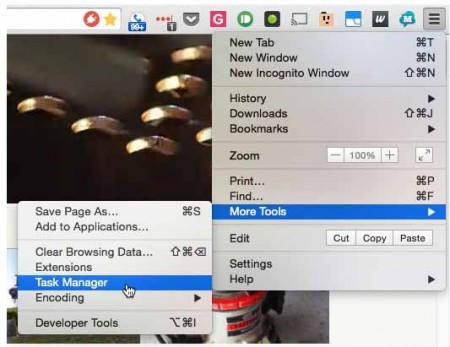
برای شروع کار بایستی با کلیک بر روی آیکون سه خط گوشه بالا و سمت راست پنجره کروم، منو را باز نمایید. از این بخش “More Tools” و سپس “Task Manager” را انتخاب کنید.

batrry-manager2

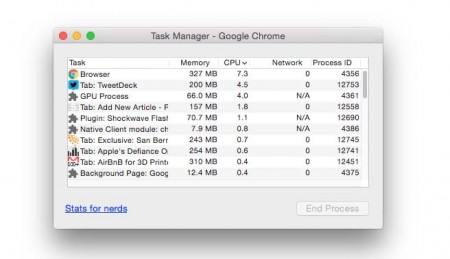
با انتخاب این گزینه شما به صفحه ای دسترسی خواهید یافت که عملکردی مشابه تسک‌ منیجر ویندوز یا اکتیویتی‌ مانیتور OS X را داراست و تمامی موارد مربوط به گوگل کروم در آن قابل مشاهده و دسترسی خواهد بود.

این تب به شما امکان مشاهده تمامی تب های مرورگر و پردازش های در جریان آن را می دهد. در این بخش می توانید با مراجعه به بخش CPU usage نگاهی به میزان باتری مصرفی در بخش های مختلف بیاندازید. برای این منظور  روی قسمت “CPU” در بالا کلیک کرده تا مدیر وظایف، پردازش‌ ها را مرتب نماید. حال می ‌بایست پردازش ‌‌هایی را که بیشترین مصرف باتری را دارند، از بین ببرید. بدین وسیله ممکن است حتی کامپیوتر شما اجرای سریع‌ تری را به مقدار کمی نسبت به قبل داشته ‌باشد.

batrry-manager2

حال سیستم خود را با گذشته مقایسه کنید و ببینید که تا  چه میزان توانسته اید در مصرف باتری آن صرفه جویی نمایید. این ترفند کاربردی گاهی تنها با حذف یک تب می تواند به افزایش طول عمر باتری دستگاه ما تا ۲ برابر کمک کند. همواره می توان با بررسی تب های پر مصرف و برنامه هایی که حجم زیادی از باتری شما را در پس زمینه مصرف می کنند به عملکرد بهتر سیستم خود کمک نمایید. بنابراین در صورتی که بار دیگر با کاهش سریع باتری دستگاه مواجه شدید بهتر است این عملکرد را انجام داده و حداقل تا ۲۰ درصد بیشتر در مصرف باتری دستگاه خود صرفه جویی نمایید.

این ترفند می تواند در بسیاری از مواقع بسیار کاربردی و مفید عمل نماید بنابراین در صورتی که آموزش این ترفند برای شما مفید بوده است نظرات خود را با گویا آی تی در میان بگذارید. همچنین می توانید با اشتراک گذاری این مطلب در شبکه های اجتماعی خود این مطلب کاربردی را به دیگر دوستان خود آموزش دهید.

ناسا هم برای نشان دادن کار هایش از GIF استفاده می کند!

ناسا در حال ارتقا در زمینه شبکه های مجازی است و از این به بعد قصد دارد بهترین تصاویر خود را در شبکه های اجتماعی Pinterest  و GIPHY  به اشتراک بگذارد.

پینترست به کاربران اجازه می دهد در لیستی از ویدیو ها و تصاویر گوناگون که پین نام دارند بگردند و آن ها ذخیره و یا به آلبوم شخصی شان که پین بورد نام دارد وصل یا به اصطاح پین کنند. افرادی که در پینترست مشترک هستند هم اینک می توانند تصاویر و ویدیو های ناسا را در زمینه سفر های فضایی، فیزیک فضایی و علوم زمینی، پرواز فضایی بشر و بسیاری دیگر را مشاهده کرده  و ان ها ره پین بورد شان اضافه کنند.

nasa-giphy-and-pinterest1

GIPHY در واقع موتوری جستجو برای پیدا کردن GIF و یا تصاویری با فرمت متحرک است. افرادی که GIPHY استفاده می کنند می توانند GIF های گوناگونی را مشاهده کرده و یا به دنبال مورد های خاص بگردند و آن ها را ذخیره و در شبکه های اجتماعی بکار برند. افزوده شدن ناسا به GIPHY بدین معناست که از این پس کاربران می توانند تصاویر متحرکی از ماموریت های ناسا را مشاهده کنند حال چه ماموریت های دارای نیروی انسانی در ایستگاه فضایی بین المللی یا تصاویر رباتیک از بیرون منظومه شمسی.

هدف ناسا از پیوستن به این شبکه های اجتماعی دخیل کردن عموم مردم در دیگر شبکه های اجتماعی و گسترش دید شان نسبت به ماموریت ها، امکانات و افراد مشغول در ناسا بوده است.

در صورتی که این مطلب برای شما مفید بوده است نظرات خود را با گویا آی تی در میان بگذارید. همچنین می توانید با اشتراک گذاری این مطلب در شبکه های اجتماعی خود این مطلب کاربردی را به دیگر دوستان خود اطلاع دهید.

منبع:astronomy


ناسا هم برای نشان دادن کار هایش از GIF استفاده می کند!

ناسا در حال ارتقا در زمینه شبکه های مجازی است و از این به بعد قصد دارد بهترین تصاویر خود را در شبکه های اجتماعی Pinterest  و GIPHY  به اشتراک بگذارد.

پینترست به کاربران اجازه می دهد در لیستی از ویدیو ها و تصاویر گوناگون که پین نام دارند بگردند و آن ها ذخیره و یا به آلبوم شخصی شان که پین بورد نام دارد وصل یا به اصطاح پین کنند. افرادی که در پینترست مشترک هستند هم اینک می توانند تصاویر و ویدیو های ناسا را در زمینه سفر های فضایی، فیزیک فضایی و علوم زمینی، پرواز فضایی بشر و بسیاری دیگر را مشاهده کرده  و ان ها ره پین بورد شان اضافه کنند.

nasa-giphy-and-pinterest1

GIPHY در واقع موتوری جستجو برای پیدا کردن GIF و یا تصاویری با فرمت متحرک است. افرادی که GIPHY استفاده می کنند می توانند GIF های گوناگونی را مشاهده کرده و یا به دنبال مورد های خاص بگردند و آن ها را ذخیره و در شبکه های اجتماعی بکار برند. افزوده شدن ناسا به GIPHY بدین معناست که از این پس کاربران می توانند تصاویر متحرکی از ماموریت های ناسا را مشاهده کنند حال چه ماموریت های دارای نیروی انسانی در ایستگاه فضایی بین المللی یا تصاویر رباتیک از بیرون منظومه شمسی.

هدف ناسا از پیوستن به این شبکه های اجتماعی دخیل کردن عموم مردم در دیگر شبکه های اجتماعی و گسترش دید شان نسبت به ماموریت ها، امکانات و افراد مشغول در ناسا بوده است.

در صورتی که این مطلب برای شما مفید بوده است نظرات خود را با گویا آی تی در میان بگذارید. همچنین می توانید با اشتراک گذاری این مطلب در شبکه های اجتماعی خود این مطلب کاربردی را به دیگر دوستان خود اطلاع دهید.

منبع:astronomy


چگونه اسکن با Windows Defender را با زمان‌بندی انجام دهیم؟

Windows Defender به طور خودکار اسکن‌ها را در لحظات بیکاری سیستم در پس‌زمینه انجام می‌دهد، اما روش ساده‌ای برای زمان‌بندی اسکن‌ها وجود ندارد. با این حال یک روش برای انجام این کار وجود دارد.

ویندوز دیفندر از زمان ویندوز ۸ به عنوان برنامه‌ی آنتی ویروس پیشفرض سیستم به جای Microsoft Security Essentials معرفی شد. در Security Essentials از طریق رابط خود برنامه می‌توانستید به سادگی زمان‌بندی اسکن ایجاد کنید، ولی این امکان در ویندوز دیفندر وجود ندارد. در عوض ویندوز دیفندر در زمان‌هایی که سیستم شما بیکار است، اسکن‌های مقطعی انجام می‌دهد. اگر معمولاً کامپیوترتان را خاموش می‌کنید و همین طوری آن را رها نمی‌کنید، برای انجام اسکن از روی یک برنامه‌ی زمانی می‌توانید از Windows Task Scheduler استفاده کنید.

Windows Defender

برای انجام کار منوی استارت را باز کرده و در ویندوز ۱۰ عبارت task scheduler را جستجو کنید، سپس از بین نتایج Task Scheduler را باز نمایید. یا در ویندوز ۸ عبارت schedule tasks را جستجو کنید.

زمان بندی اتوماتیک Windows Defender

در پنل مسیریابی سمت چپ پنجره‌ی Task Scheduler، به مسیر زیر بروید:

Task Scheduler (Local) > Task Scheduler Library > Microsoft > Windows > Windows Defender

در پنل میانی، در لیست وظایف، بر روی Windows Defender Scheduled Scan کلیک کنید تا پنجره‌ی مربوط به آن باز شود.

زمان بندی اتوماتیک Windows Defender

در پنجره‌ای که باز شد به زبانه‌ی Triggers بروید. همان طور که می‌بینید هیچ تریگری از قبل وجود ندارد، چون ویندوز اسکن‌های پس‌زمینه را به عنوان بخشی از روتین مراقبت از سیستم اجرا می‌کند. برای ساخت تریگر جدید بر روی دکمه‌ی New کلیک کنید.

زمان بندی اتوماتیک Windows Defender

در پنجره‌ی New Trigger حتماً گزینه‌ی Begin the task را به صورت On a schedule انتخاب کنید. علاوه بر این بازه‌های زمانی اجرای برنامه‌ی زمان‌بندی را هم به صورت One time یعنی فقط یک بار، Daily یعنی به صورت روزانه، Weekly یعنی به صورت هفتگی و یا Monthly یعنی به صورت ماهانه مشخص نمایید. پس از این که همه چیز را تنظیم کردید، تیک Enabled پایین پنجره را هم انتخاب نموده، سپس بر روی دکمه‌ی OK کلیک کنید.

زمان بندی اتوماتیک Windows Defender

گزینه‌های مفید دیگری هم در زبانه‌ی Conditions وجود دارد. اگر از لپتاپ استفاده می‌کنید می‌توانید گزینه‌های Start the task only if the computer is on AC power و Stop if the computer switches to battery power را انتخاب کنید تا در صورت استفاده از باتری برنامه فعال نشود و شارژ شما را مصرف نکند. همچنین اگر به طور معمول زمانی که از دستگاه‌تان استفاده نمی‌کنید آن را بر روی حالت sleep می‌گذارید، می‌توانید گزینه‌ی Wake the computer to run this task را انتخاب کنید. اگر تیک این گزینه را زده باشید، ویندوز می‌تواند کامپیوتر شما را بیدار، اسکن را اجرا کرده و سپس دوباره سیستم را به خواب ببرد. پس از این که تنظیمات خود را اعمال کردید، بر روی دکمه‌ی OK کلیک کنید.

زمان بندی اتوماتیک Windows Defender

اکنون می‌توانید از Task Scheduler خارج شوید و بدون دغدغه اجازه دهید تا ویندوز دیفندر اسکن‌های خود را بر اساس برنامه‌ی زمانی‌اش انجام دهد.

نظر شما در مورد عملکرد امنیتی ویندوز دیفندر چیست؟ آیا در کنار آن از سرویس دیگری هم استفاده می کنید؟ نظر خود را در این باره با گویا آی تی در میان بگذارید و از تجربیات ارزنده خود با ما بگویید. همچنین برای تامین امنیت مجازی کاربران این مطلب را روی شبکه های اجتماعی منتشر کنید.

منبع: howtogeek.com

چگونه اسکن با Windows Defender را با زمان‌بندی انجام دهیم؟

Windows Defender به طور خودکار اسکن‌ها را در لحظات بیکاری سیستم در پس‌زمینه انجام می‌دهد، اما روش ساده‌ای برای زمان‌بندی اسکن‌ها وجود ندارد. با این حال یک روش برای انجام این کار وجود دارد.

ویندوز دیفندر از زمان ویندوز ۸ به عنوان برنامه‌ی آنتی ویروس پیشفرض سیستم به جای Microsoft Security Essentials معرفی شد. در Security Essentials از طریق رابط خود برنامه می‌توانستید به سادگی زمان‌بندی اسکن ایجاد کنید، ولی این امکان در ویندوز دیفندر وجود ندارد. در عوض ویندوز دیفندر در زمان‌هایی که سیستم شما بیکار است، اسکن‌های مقطعی انجام می‌دهد. اگر معمولاً کامپیوترتان را خاموش می‌کنید و همین طوری آن را رها نمی‌کنید، برای انجام اسکن از روی یک برنامه‌ی زمانی می‌توانید از Windows Task Scheduler استفاده کنید.

Windows Defender

برای انجام کار منوی استارت را باز کرده و در ویندوز ۱۰ عبارت task scheduler را جستجو کنید، سپس از بین نتایج Task Scheduler را باز نمایید. یا در ویندوز ۸ عبارت schedule tasks را جستجو کنید.

زمان بندی اتوماتیک Windows Defender

در پنل مسیریابی سمت چپ پنجره‌ی Task Scheduler، به مسیر زیر بروید:

Task Scheduler (Local) > Task Scheduler Library > Microsoft > Windows > Windows Defender

در پنل میانی، در لیست وظایف، بر روی Windows Defender Scheduled Scan کلیک کنید تا پنجره‌ی مربوط به آن باز شود.

زمان بندی اتوماتیک Windows Defender

در پنجره‌ای که باز شد به زبانه‌ی Triggers بروید. همان طور که می‌بینید هیچ تریگری از قبل وجود ندارد، چون ویندوز اسکن‌های پس‌زمینه را به عنوان بخشی از روتین مراقبت از سیستم اجرا می‌کند. برای ساخت تریگر جدید بر روی دکمه‌ی New کلیک کنید.

زمان بندی اتوماتیک Windows Defender

در پنجره‌ی New Trigger حتماً گزینه‌ی Begin the task را به صورت On a schedule انتخاب کنید. علاوه بر این بازه‌های زمانی اجرای برنامه‌ی زمان‌بندی را هم به صورت One time یعنی فقط یک بار، Daily یعنی به صورت روزانه، Weekly یعنی به صورت هفتگی و یا Monthly یعنی به صورت ماهانه مشخص نمایید. پس از این که همه چیز را تنظیم کردید، تیک Enabled پایین پنجره را هم انتخاب نموده، سپس بر روی دکمه‌ی OK کلیک کنید.

زمان بندی اتوماتیک Windows Defender

گزینه‌های مفید دیگری هم در زبانه‌ی Conditions وجود دارد. اگر از لپتاپ استفاده می‌کنید می‌توانید گزینه‌های Start the task only if the computer is on AC power و Stop if the computer switches to battery power را انتخاب کنید تا در صورت استفاده از باتری برنامه فعال نشود و شارژ شما را مصرف نکند. همچنین اگر به طور معمول زمانی که از دستگاه‌تان استفاده نمی‌کنید آن را بر روی حالت sleep می‌گذارید، می‌توانید گزینه‌ی Wake the computer to run this task را انتخاب کنید. اگر تیک این گزینه را زده باشید، ویندوز می‌تواند کامپیوتر شما را بیدار، اسکن را اجرا کرده و سپس دوباره سیستم را به خواب ببرد. پس از این که تنظیمات خود را اعمال کردید، بر روی دکمه‌ی OK کلیک کنید.

زمان بندی اتوماتیک Windows Defender

اکنون می‌توانید از Task Scheduler خارج شوید و بدون دغدغه اجازه دهید تا ویندوز دیفندر اسکن‌های خود را بر اساس برنامه‌ی زمانی‌اش انجام دهد.

نظر شما در مورد عملکرد امنیتی ویندوز دیفندر چیست؟ آیا در کنار آن از سرویس دیگری هم استفاده می کنید؟ نظر خود را در این باره با گویا آی تی در میان بگذارید و از تجربیات ارزنده خود با ما بگویید. همچنین برای تامین امنیت مجازی کاربران این مطلب را روی شبکه های اجتماعی منتشر کنید.

منبع: howtogeek.com