راهنمای خرید مودم wi-fi برای مسافرت

خرید مودم وای فای قابل حمل کاری نسبتا دشوار است. گذشته از سخت بودن خرید این محصول شما باید بدانید که در زمان خرید مودم شما تنها یک دستگاه را خریداری می کنید و الباقی مسیر به تصمیم شما در انتخاب اپراتور بستگی دارد. در واقع شما باید اپراتور مورد نظر خود را با توجه به تعرفه ها، حجم ها و ویژگی های دیگر آن انتخاب نمایید. خرید یک مودم وای فای مسافرتی هرچند هزینه متغییری دارد اما شما قادر هستید آن را با اقساط ماهیانه نیز خریداری نمایید.

  1. ZTE Falcon
    hellp-gride-wifi-modem

    ZTE Falcon یک مودم وای فای انحصاری از شرکت T-Mobile است. این مودم با یک طراحی جذاب و مفهومی و وزنی نسبتا سبک می تواند تا حداکثر ۱۰ دستگاه را پشتیبانی نماید. جنس اتصال وای فای در این دستگاه از نوع ۱۱b/g/n پشتیبانی می نماید و سرعت انتقال داده آن تحت شبکه ۴G می باشد. باتری این محصول قادر است تا هفت روز آماده به کار باقی بماند. قیمت این دستگاه بسیار مناسب بوده و آن را به یکی از مناسب ترین گزینه ها برای خرید تبدیل می کند.

  2. Huawei E5330

    hellp-gride-wifi-modem

    این محصول نیز یکی از مقرون به صرفه ترین مودم های موجود در بازار است که محدودیت های مدل های دیگر را دارا نمی باشد و می تواند با هر اپراتوری نیز کار کند. این مودم از فناوری فناوری +۳G HSPA برای اتصال خود به شبکه اینترنت بهره می برد و هرچند پر سرعت ترین اینترنت را ارائه نمی دهد اما می تواند از پس وی گردی، چک کردن ایمیل و کار های این چنینی به سادگی بر بیاید. این محصول با دو رنگ سیاه و سفید عرضه شده است.

  3. ZTE Spro 2 Smart Projector

    hellp-gride-wifi-modem

    این مودم علاوه بر قابلیت های معمولی یک مودم ویژگی هایی دارد که آن را از سایر مودم های موجود در بازار متمایز می کند. ZTE Spro 2 دارای یک نمایشگر ۵ اینچی، سیستم عامل اندروید، باتری قوی و قابلیت پشتیبانی از پورت های USB و Spro 2 ،HDMI را دارد. این مودم اتصال به اینترنت را بر بستر نسل ۴ AT&T مقدور می سازد.

منبع: گویا آی تی

معرفی Samsung Galaxy Tab A 10.1 ورژن ۲۰۱۶

سامسونگ همه ساله پرچم دارهایش را چنان اساسی تولید می کند که نیاز به بازنگری های دوباره نباشد. البته گذشته از نوت ۷ این شرکت، سایر محصولات این شرکت، همیشه عالی به نظر می رسند. شاید بارها نام تبلت های سری tab این برند را شنیده باشید. آخرین محصول این شرکت، برای مجموعه گلکسی تب هایش، با نام Samsung Galaxy Tab A 10.1  ورژن ۲۰۱۶ روانه بازار شد و از استقبال خوبی روبرو شد. امروز گویا آی تی قصد دارد به معرفی و بررسی این تبلت بپردازد.

یک نکته اساسی در باره تبلت های سامسونگ این است که المان اندازه نمایشگر آن ها عموما جلوی نام محصول نوشته می شود تا کاربر بتواند محصول را به طور ویژه تر شناسایی کند. مثلا از طریق نام Samsung Galaxy Tab A 10.1  می توانید فهمید که این تبلت از یک نمایشگر ۱۰٫۱ اینچی برخوردار است.

samsung-galaxy-tab-a-

نمایشگر این تبلت دارای رزولوشن ۱۲۰۰ در ۱۹۲۰ پیکسل است که رقم مناسبی برای این دسته از تبلت های سامسونگ به شمار می آید. میزان ظرفیت حافظه رم این گوشی ۲ گیگابایت است. بسیاری از افراد به دنبال تبلت و گوشی هایی با قدرت و طول عمر بالای باتری هستند. این تبلت با یک باتری با ظرفیت ۷۳۰۰ میلی آمپر در ساعت مدت ها در کنار شما به سیستم انرژی دهی می کند. این رقم برای یک تبلت ۱۰ اینچی مناسب است و باید در عمل وضعیت آن را بسنجید. حافظه داخلی این تبلت ۱۶ گیگابایت است که به احتمال زیاد شما تنها قادر خواهید بود از ۱۰ تا ۹ گیگابایت آن استفاده کنید اما برای ارتقای حافظه می توانید از حافظه خارجی استفاده کنید.

سیستم عامل وجود و فعال بر روی این تبلت Android 6.0 است. ابعاد این تبلت ۲۵۴٫۲ در ۱۵۵٫۳ در ۸٫۲ میلی متر است. ضخامت این تبلت کمتر از ۱ سانتی متر است و این وضعیت این تبلت را به یک تبلت خوش دست تبدیل کرده است.

samsung-galaxy-tab-a-

سامسونگ این تبلت را در رنگ های سیاه و سفید طراحی و تولید و روانه بازار کرده است. تکنولوژی بکار گرفته شده در طراحی و ساخت نمایشگر این گوشی Super PLS LCD است.

ویژگی های Super PLS LCD به این صورت است که این تکنولوژی برای جبران کم و کاستی های AMOLED طراحی و ساخته شد. در این سیستم و تکنولوژی جدید، شما می توانید با زاویه بیشتر نسبت به نمایشگر، هنوز وضوح و کیفیت را حفظ کنید. در AMOLED زمانی که قرار بود برای رزولوشن بالا، نمایشگر بهینه سازی شود، مشکلات متفاوتی پیش می آمد اما تکنولوژی جدید تمام محدودیت ها را برداشته است. خوشبختانه Super PLS LCD ارزانتر از نمونه های دیگر است. همچنین میزان روشنایی و شفافیت در آن تا ۱۰ درصد افزایش پیدا کرده است. بهترین کیفیت تصاویر در Super PLS LCD قابل مشاهده است و خوشبختانه انعطاف پذیری بالایی دارد. نمایشگر گلکسی تب جدید سامسونگ تنها از سنسور نوری برخوردار است.

در قسمت دوربین این گوشی، ویژگی چندان دلچسبی دیده نمی شود. دوربین عقب Samsung Galaxy Tab A 10.1 یک دوربین ۸ مگاپیسکلی است که در نهایت با فلش LED  می تواند در گرفتن تصاویر با کیفیت متناسب با خود همیار شما باشد اما دوربین سلفی گیر آن یک دوربین ۲ مگاپیسکلی است بنابراین اگر به دنبال شکار تصاویر زیبا، و گرفتن تصاویر سلفی یا تماس های تصویری با کیفیت هستید، همین حالا روی این گزینه خط بکشید.

samsung-galaxy-tab-a-

عملیات پردازش این تبلت بر عهده پردازنده اختصاصی سامسونگ یعنی Samsung Exynos 7 Octa 7870 است که با ۶ هسته با بالاترین حالت ممکن به پردازش داده های شما می پردازد. همچنین پردازش گرافیکی این تبلت نیز بر عهده Mali-T830 MP2 است.

همانطور که گفته شد شما نمی توانید بیش از ۹ تا ۱۰ گیگابایت از حافظه داخلی این سیستم را مورد استفاده قرار دهید بنابراین سامسونگ با ایجاد امکان افزایش حافظه توسط microSD, microSDHC, microSDXC به شما این امکان را می دهد که حجم خود را تا ۲۰۰ گیگابایت افزایش دهید.

از مزیت های این تبلت این است که باتری آن توسط کاربر قابل تعویض است. این ویژگی درست در مقابل بسیاری از تبلت های کنونی قرار گرفته و این موجب شده که شمار زیادی از کاربران از خرید این تبلت استقبال کنند.

اما درست در مقابل بسیاری از  تبلت ها که دارای دو خروجی صدای گوشی هستند، این تبلت تنها از یک خروجی برخوردار است که آن هم Loudspeaker است و استریو نیست.

samsung-galaxy-tab-a-

این تبلت در واقع از جمله تبلت های میان رده به شمار می آید که در میان رقبایش تنها می توان به مجموعه گلکسی تب های مختلف سامسونگ اشاره کرد. از دیگر امکانات مثبت و البته امتیازهای عالی این تبلت این است که درصد پوشش نمایشگر به بدنه آن بیش از ۷۴ درصد است. این رقم در سایر محصولات معمولا در حدود ۶۵ درصد است.

به هر حال این تبلت جدیدترین سیستم در میان گلکسی تب های سامسونگ است که اگر به دنبال یک سیستم میان رده با قیمت مناسب و البته با نمایشگر بزرگ هستید می توانید از آن استفاده کنید.

نظر شما در مورد تبلت های سامسونگ چیست؟ آیا تا کنون از کاربران گلکسی تب این برند بوده اید؟ آنچه در مورد این سیستم و برند به عنوان تجربه شخصی می دانید با گویا آی تی در میان بگذارید و برای اطلاع عموم از ویژگی های این تبلت مطلب موجود را روی شبکه های اجتماعی نشر دهید.

آموزش بلاک کردن Popup سایت ها با افزونه Popup Blocker

اگر روزانه به سایت های مختلف مخصوصا سایت های تفریحی زیاد سر می زنید، مطمئنا با آن صفحه که شما را برنده ساعت می کند بارها روبرو شده اید! این تبلیغات پاپ آپ و صفحات POP UP واقعا کاربران را ناراحت می کند. متاسفانه شمار سایت هایی که از این قابلیت استفاده می کنند روز به روز در حال افزایش است. جالب هم اینکه، برخی از این سایت ها به یک یا دو پاپ آپ قانع نمی شوند و لاجرم باید برای دقایقی شاهد باز شدن پاپ آپ های پی در پی در آن ها باشیم.

اما اگر شما کاربر فایرفاکس هستید، گویا آی تی یک راه حل خوب برای تان یافته تا بتوانید جلوی این صفحات پاپ آب را بگیرید و با آن ها مواجه نشوید.

راه حل شما نزد افزونه Popup Blocker  است.

برای اینکه این افزونه را روی مرورگر خود فعال کنید کافی است که روی لینک زیر کلیک کنید:

افزودن Popup Blocker روی مرورگر فایرفاکس

چگونه Popup Blocker  را نصب کنیم؟

روش اول: ابتدا این مطلب را روی مرورگر فایرفاکس باز کنید و بعد روی لینک بالا کلیک کنید. از طرف سرور فایرفاکس، شما به راحتی قادر خواهید بود طی چند مرحله ساده، این افزونه را روی مرورگر نصب کنید.

روش دوم: اگر هم اکنون این مطلب را در مرورگر دیگری غیر از فایرفاکس مطالعه می کنید، کافیست، روی لینک راست کلیک کرده و لینک را کپی کنید. بعد وارد مرورگر فایر فاکس بشوید و از آن جا، در آدرس بار، آدرس کپی شده را پیست کرده و اینتر را بزنید تا مراحل نصب انجام پذیرد.

بعد از نصب Popup Blocker  چکار کنیم؟

بعد از نصب اگر نیاز باشد، خود مرورگر از شما در خواست ریستارت می کند. در غیر اینصورت افزونه باید بتواند کار خود را به خوبی انجام دهد.

این افزونه چگونه کار می کند؟ 

زمانی که شما وارد صفحه یک وب سایت شدید، اگر این افزونه فعال باشد، می توانید به راحتی جلوی باز شدن پاپ آپ ها را بگیرید. برای مثال ما وارد صفحه ای شدیم که ۲ پاپ آپ در خود جای داده بود.

بلا فاصله این افزونه، این دو پاپ آپ را شناسایی کرد و نوتیفی زیر را نمایش داد:

بلاک کردن پاپ آپ

در این نوتیفی اعلام شده که صفحه ۲ پاپ آپ دارد. آیا می خواهید آن ها را بلاک کنید یا آن ها را نمایش دهید. اگر روی DENY کلیک کنید، پاپ آپ باز نخواهد شد اما اگر روی allow کلیک کنید، پاپ آپ باز خواهد شد.

به طور کلی این افزونه انتخاب را بر عهده خودتان می گذارد که پاپ آپ ها را باز کنید یا نکنید. در صورتی که بخواهید به هر دلیلی این افزونه را غیر فعال کنید می توانید به بخش تنظیمات مرورگر فایرفاکس خود رفته و در بخش افزونه ها، این برنامه را یافته، آن را غیر فعال یا حذف کنید. توجه کنید که هرگز در نصب افزونه ها، افراط نکنید چرا که سرعت مرورگر تان را کاهش می دهند و عملکرد خوب و سریع آن را محدود می کنند.

مرورگر فایرفاکس، به خودی خود، دارای امکانی است که می تواند روی عملکرد پاپ آپ ها اثر بگذارد اما این افزونه کار خود را کامل تر از فایرفاکس انجام می دهد. بنابراین توصیه گویا آی تی به شما این است که این افزونه را هم اکنون روی مرورگر خود بیفزایید و از شر پاپ آپ ها راحت شوید.

نظر شما در مورد این قابلیت چیست؟ برای مقابله با پاپ آپ ها در مرورگر خود، چه تدابیری می اندیشید؟ تجربیات خود را با گویا آی تی در میان بگذارید و این مطلب را برای استفاده عموم کاربران روی شبکه های اجتماعی منتشر کنید.


آموزش بلاک کردن Popup سایت ها با افزونه Popup Blocker

اگر روزانه به سایت های مختلف مخصوصا سایت های تفریحی زیاد سر می زنید، مطمئنا با آن صفحه که شما را برنده ساعت می کند بارها روبرو شده اید! این تبلیغات پاپ آپ و صفحات POP UP واقعا کاربران را ناراحت می کند. متاسفانه شمار سایت هایی که از این قابلیت استفاده می کنند روز به روز در حال افزایش است. جالب هم اینکه، برخی از این سایت ها به یک یا دو پاپ آپ قانع نمی شوند و لاجرم باید برای دقایقی شاهد باز شدن پاپ آپ های پی در پی در آن ها باشیم.

اما اگر شما کاربر فایرفاکس هستید، گویا آی تی یک راه حل خوب برای تان یافته تا بتوانید جلوی این صفحات پاپ آب را بگیرید و با آن ها مواجه نشوید.

راه حل شما نزد افزونه Popup Blocker  است.

برای اینکه این افزونه را روی مرورگر خود فعال کنید کافی است که روی لینک زیر کلیک کنید:

افزودن Popup Blocker روی مرورگر فایرفاکس

چگونه Popup Blocker  را نصب کنیم؟

روش اول: ابتدا این مطلب را روی مرورگر فایرفاکس باز کنید و بعد روی لینک بالا کلیک کنید. از طرف سرور فایرفاکس، شما به راحتی قادر خواهید بود طی چند مرحله ساده، این افزونه را روی مرورگر نصب کنید.

روش دوم: اگر هم اکنون این مطلب را در مرورگر دیگری غیر از فایرفاکس مطالعه می کنید، کافیست، روی لینک راست کلیک کرده و لینک را کپی کنید. بعد وارد مرورگر فایر فاکس بشوید و از آن جا، در آدرس بار، آدرس کپی شده را پیست کرده و اینتر را بزنید تا مراحل نصب انجام پذیرد.

بعد از نصب Popup Blocker  چکار کنیم؟

بعد از نصب اگر نیاز باشد، خود مرورگر از شما در خواست ریستارت می کند. در غیر اینصورت افزونه باید بتواند کار خود را به خوبی انجام دهد.

این افزونه چگونه کار می کند؟ 

زمانی که شما وارد صفحه یک وب سایت شدید، اگر این افزونه فعال باشد، می توانید به راحتی جلوی باز شدن پاپ آپ ها را بگیرید. برای مثال ما وارد صفحه ای شدیم که ۲ پاپ آپ در خود جای داده بود.

بلا فاصله این افزونه، این دو پاپ آپ را شناسایی کرد و نوتیفی زیر را نمایش داد:

بلاک کردن پاپ آپ

در این نوتیفی اعلام شده که صفحه ۲ پاپ آپ دارد. آیا می خواهید آن ها را بلاک کنید یا آن ها را نمایش دهید. اگر روی DENY کلیک کنید، پاپ آپ باز نخواهد شد اما اگر روی allow کلیک کنید، پاپ آپ باز خواهد شد.

به طور کلی این افزونه انتخاب را بر عهده خودتان می گذارد که پاپ آپ ها را باز کنید یا نکنید. در صورتی که بخواهید به هر دلیلی این افزونه را غیر فعال کنید می توانید به بخش تنظیمات مرورگر فایرفاکس خود رفته و در بخش افزونه ها، این برنامه را یافته، آن را غیر فعال یا حذف کنید. توجه کنید که هرگز در نصب افزونه ها، افراط نکنید چرا که سرعت مرورگر تان را کاهش می دهند و عملکرد خوب و سریع آن را محدود می کنند.

مرورگر فایرفاکس، به خودی خود، دارای امکانی است که می تواند روی عملکرد پاپ آپ ها اثر بگذارد اما این افزونه کار خود را کامل تر از فایرفاکس انجام می دهد. بنابراین توصیه گویا آی تی به شما این است که این افزونه را هم اکنون روی مرورگر خود بیفزایید و از شر پاپ آپ ها راحت شوید.

نظر شما در مورد این قابلیت چیست؟ برای مقابله با پاپ آپ ها در مرورگر خود، چه تدابیری می اندیشید؟ تجربیات خود را با گویا آی تی در میان بگذارید و این مطلب را برای استفاده عموم کاربران روی شبکه های اجتماعی منتشر کنید.


آموزش بلاک کردن درخواست‌های اسپم اسکایپ در اندروید

اسکایپ به یک دلیل خاص یکی از محبوب‌ترین سرویس‌های گفتگوی متنی و ویدیویی است، چون این برنامه بر لبه‌ی فناوری حرکت می‌کند و کلی قابلیت جالب دارد. اما یکی از نقصان‌هایی که این سرویس در طول سال‌ها داشت این بود که امکان بلاک کردن افرادی که در لیست مخاطبان شما نبودند ولی برایتان درخواست دوستی می‌فرستاندند وجود نداشت، و در نتیجه نوتیفیکیشن‌های ناخواسته‌ی زیادی از طرف اسپمرها و بات‌ها دریافت می‌کردید.

بلاک کردن درخواست اسپم اسکایپ

خوشبختانه بالاخره توسعه دهنده‌ای به نام ماتیاس نوردزکاگ با ارائه‌ی یک ماژول اکسپوزد به یکی از آزاردهنده‌ترین مشکلات اندروید پایان داده است. زمانی که این ماژول را نصب کنید، همه‌ی درخواست‌هایی که از طرف افراد ناشناس برای شما ارسال می‌شود به طور خودکار بلاک و رد می‌گردد، بنابراین دیگر هیچ وقت با اسپم‌های اسکایپی اذیت نخواهید شد.

چیزهای موردنیاز:

  • یک دستگاه اندرویدی روت شده
  • نصب فریم‌ورک اکسپوزد
  • فعال بودن بخش Unknown sources

گام اول نصب SkypeAutoblock

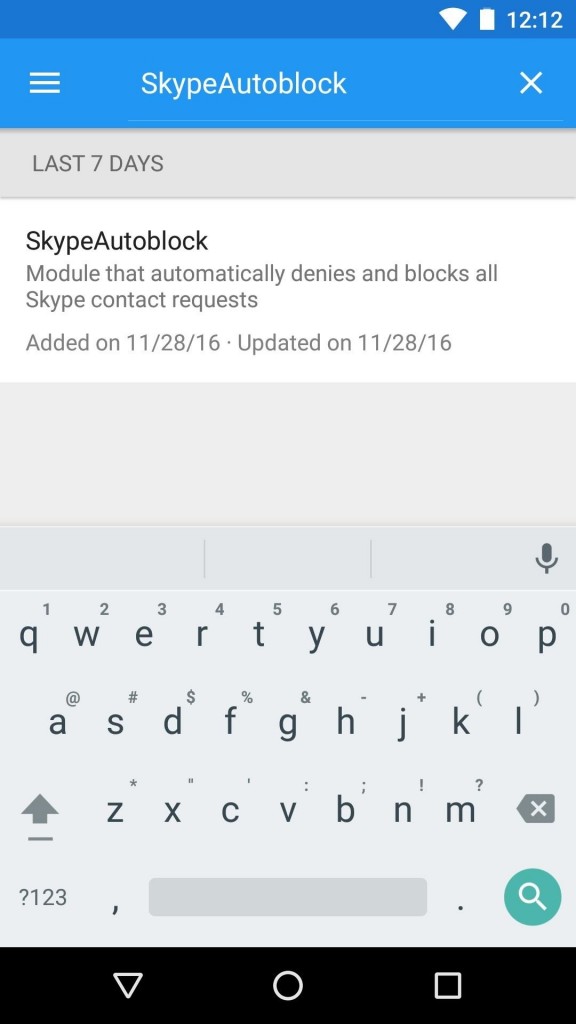
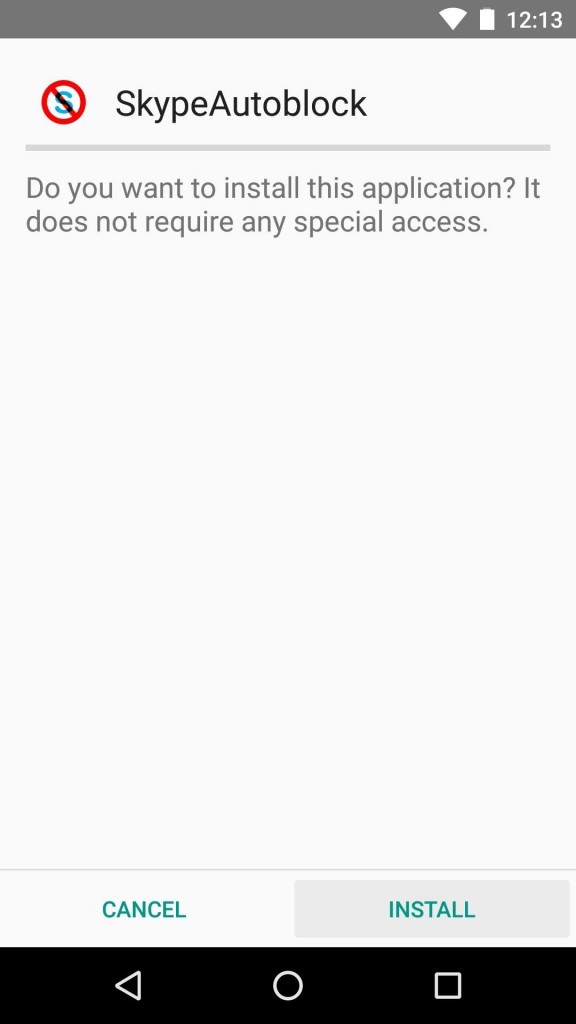
در وهله‌ی اول از اپلیکیشن Xposed Installer به بخش Download بروید و عبارت SkypeAutoblocker را جستجو نمایید، سپس اولین گزینه را انتخاب کنید. اکنون به زبانه‌ی Versions بروید و دکمه‌ی Download را لمس نمایید. در عرض چند ثانیه از شما خواسته می‌شود تا ماژول را نصب کنید، پس زمانی که این صفحه ظاهر شد، گزینه‌ی Install را انتخاب نمایید.

بلاک کردن درخواست اسپم اسکایپ بلاک کردن درخواست اسپم اسکایپ بلاک کردن درخواست اسپم اسکایپ

زمانی که فرآیند نصب تمام شد، حتماً ماژول را فعال کنید و برای تمام شدن کار دستگاه را مجدداً راه‌اندازی نمایید.

گام دوم اسپمهای اسکایپ دیگر مزاحمتان نمیشوند

از این لحظه به بعد همه‌ی درخواست‌هایی که از طرف افراد ناشناس و غیرمخاطب برای شما ارسال شود به طور پیشفرض بلاک و رد می‌شود، پس دیگر هیچ اسپم یا پیامی از طرف بات‌ها نخواهید دید. اگر اسکایپ را بر روی هر دستگاه دیگری مثل کامپیوترهای ویندوز یا مک نصب کرده باشید، بلاک خودکار درخواست‌ها به معنی این است که نوتیفیکیشن این درخواست‌ها بر روی آن دستگاه‌ها هم نشان داده نخواهد شد، مگر این که سرعت دریافت پیام در موبایل کندتر از سیستم باشد و قبل از این که پیام بلاک شود برای لحظات کوتاهی اعلان آن بر روی کامپیوتر شما قابل مشاهده باشد.

گام سوم افزودن مخاطبان قانونی اسکایپ

اگر می‌خواهید به اسکایپ خود مخاطب قانونی جدید اضافه کنید، این ماژول ممکن است باعث به وجود آمدن اشکال در این فرآیند شود، چون نوتیفیکیشن درخواست آن‌ها را هم دریافت نخواهید کرد. بنابراین اگر می‌خواهید مخاطب جدید اضافه کنید، یا باید درخواست را خودتان بفرستید، یا به صورت موقت ماژول را غیرفعال کنید تا بتوانید درخواست‌های افراد دیگر را ببینید.

برای غیرفعال کردن ماژول از اپلیکیشن Xposed Installer به بخش Modules بروید، سپس تیک گزینه‌ی SkypeAutoblock را بردارید و بعد دستگاه را مجدداً راه‌اندازی کنید. اکنون می‌توانید مخاطب موردنظر خود را اضافه کنید.

تصویر ۵

نظر شما در مورد قابلیت های امنیتی اسکایپ چیست؟ آیا شما هم از این سرویس استفاده می کنید؟ مزایای آن نسبت به نمونه های مشابه اش چیست؟ آنچه در مورد اسکایپ شما را به شگفتی و هیجان وا می دارد را با گویا آی تی در میان بگذارید و با انتشار این مطلب روی شبکه های اجتماعی به دیگران یاد دهید که چگونه امنیت خود را حاصل نمایند.

منبع: android.wonderhowto.com


آموزش بلاک کردن درخواست‌های اسپم اسکایپ در اندروید

اسکایپ به یک دلیل خاص یکی از محبوب‌ترین سرویس‌های گفتگوی متنی و ویدیویی است، چون این برنامه بر لبه‌ی فناوری حرکت می‌کند و کلی قابلیت جالب دارد. اما یکی از نقصان‌هایی که این سرویس در طول سال‌ها داشت این بود که امکان بلاک کردن افرادی که در لیست مخاطبان شما نبودند ولی برایتان درخواست دوستی می‌فرستاندند وجود نداشت، و در نتیجه نوتیفیکیشن‌های ناخواسته‌ی زیادی از طرف اسپمرها و بات‌ها دریافت می‌کردید.

بلاک کردن درخواست اسپم اسکایپ

خوشبختانه بالاخره توسعه دهنده‌ای به نام ماتیاس نوردزکاگ با ارائه‌ی یک ماژول اکسپوزد به یکی از آزاردهنده‌ترین مشکلات اندروید پایان داده است. زمانی که این ماژول را نصب کنید، همه‌ی درخواست‌هایی که از طرف افراد ناشناس برای شما ارسال می‌شود به طور خودکار بلاک و رد می‌گردد، بنابراین دیگر هیچ وقت با اسپم‌های اسکایپی اذیت نخواهید شد.

چیزهای موردنیاز:

  • یک دستگاه اندرویدی روت شده
  • نصب فریم‌ورک اکسپوزد
  • فعال بودن بخش Unknown sources

گام اول نصب SkypeAutoblock

در وهله‌ی اول از اپلیکیشن Xposed Installer به بخش Download بروید و عبارت SkypeAutoblocker را جستجو نمایید، سپس اولین گزینه را انتخاب کنید. اکنون به زبانه‌ی Versions بروید و دکمه‌ی Download را لمس نمایید. در عرض چند ثانیه از شما خواسته می‌شود تا ماژول را نصب کنید، پس زمانی که این صفحه ظاهر شد، گزینه‌ی Install را انتخاب نمایید.

بلاک کردن درخواست اسپم اسکایپ بلاک کردن درخواست اسپم اسکایپ بلاک کردن درخواست اسپم اسکایپ

زمانی که فرآیند نصب تمام شد، حتماً ماژول را فعال کنید و برای تمام شدن کار دستگاه را مجدداً راه‌اندازی نمایید.

گام دوم اسپمهای اسکایپ دیگر مزاحمتان نمیشوند

از این لحظه به بعد همه‌ی درخواست‌هایی که از طرف افراد ناشناس و غیرمخاطب برای شما ارسال شود به طور پیشفرض بلاک و رد می‌شود، پس دیگر هیچ اسپم یا پیامی از طرف بات‌ها نخواهید دید. اگر اسکایپ را بر روی هر دستگاه دیگری مثل کامپیوترهای ویندوز یا مک نصب کرده باشید، بلاک خودکار درخواست‌ها به معنی این است که نوتیفیکیشن این درخواست‌ها بر روی آن دستگاه‌ها هم نشان داده نخواهد شد، مگر این که سرعت دریافت پیام در موبایل کندتر از سیستم باشد و قبل از این که پیام بلاک شود برای لحظات کوتاهی اعلان آن بر روی کامپیوتر شما قابل مشاهده باشد.

گام سوم افزودن مخاطبان قانونی اسکایپ

اگر می‌خواهید به اسکایپ خود مخاطب قانونی جدید اضافه کنید، این ماژول ممکن است باعث به وجود آمدن اشکال در این فرآیند شود، چون نوتیفیکیشن درخواست آن‌ها را هم دریافت نخواهید کرد. بنابراین اگر می‌خواهید مخاطب جدید اضافه کنید، یا باید درخواست را خودتان بفرستید، یا به صورت موقت ماژول را غیرفعال کنید تا بتوانید درخواست‌های افراد دیگر را ببینید.

برای غیرفعال کردن ماژول از اپلیکیشن Xposed Installer به بخش Modules بروید، سپس تیک گزینه‌ی SkypeAutoblock را بردارید و بعد دستگاه را مجدداً راه‌اندازی کنید. اکنون می‌توانید مخاطب موردنظر خود را اضافه کنید.

تصویر ۵

نظر شما در مورد قابلیت های امنیتی اسکایپ چیست؟ آیا شما هم از این سرویس استفاده می کنید؟ مزایای آن نسبت به نمونه های مشابه اش چیست؟ آنچه در مورد اسکایپ شما را به شگفتی و هیجان وا می دارد را با گویا آی تی در میان بگذارید و با انتشار این مطلب روی شبکه های اجتماعی به دیگران یاد دهید که چگونه امنیت خود را حاصل نمایند.

منبع: android.wonderhowto.com


۱۱ کاری که با سیری در مک می‌توانید انجام دهید

با گذشت زمان، اپل در حال افزودن سیری به محصولات بیشتری است. این دستیار صوتی در ابتدا فقط در آیفون و آیپد وجود داشت، ولی بعداً به اپل واچ و Apple TV هم راه پیدا کرد. سیری حالا به مک رسیده و می‌توانید کارهای زیادی را از طریق آن انجام دهید.

البته سیری در هر مکی در دسترس نیست و برای استفاده از آن باید macOS Sierra یا نسخه‌ای بالاتر داشته باشید. سیری در ابتدا باید از بخش تنظیمات فعال شده باشد، تا از این به بعد هر زمان که خواستید آن از طریق فشردن کلیدهای Command+Space و یا کلیک روی آیکن آن در نوار منو یا داک سیستم اجرا نمایید.

سیری در مک

با گویا آی تی در ادامه‌ی مطلب همراه باشید تا مفیدترین کارهایی که از طریق سیری در مک قابل انجام است را با هم بررسی کنیم. در این مطلب نمی‌خواهیم همه‌ی توانایی‌های دستیار صوتی اپل را شرح دهیم بلکه می‌خواهیم نگاهی به برترین‌های آن‌ها داشته باشیم.

پیدا کردن پوشهها و فایلها

اگر می‌خواهید گروهی از پوشه‌ها یا فایل‌های روی هاردتان را پیدا کنید، می‌توانید این کار را با سیری انجام دهید. اگرچه که این کار را به وسیله‌ی Spotlight هم قابل انجام است، ولی ممکن است برای بعضی از کاربران استفاده از دستورهای صوتی‌ای مثل Find Word documents created Sunday یا Find Excel spreadsheets from last month ساده‌تر باشد.

پیدا کردن پوشه‌ها و فایل‌ها

زیبایی استفاده از سیری برای پیدا کردن فایل‌ها و پوشه‌ها در این است که به کمک آن فرآیندهای خسته کننده قدیمی را کوتاه می‌کنید.

برای مثال شما می‌توانید از سیری بخواهید پوشه‌ی Applications، یا فایل صفحه گسترده‌ای را که دیروز بر روی آن کار می‌کردید باز کند. اگر فایلی برای همکارتان فرستاده‌اید و اکنون می‌خواهید آن را مجدداً بررسی کنید، به سادگی می‌توانید به سیری بگویید Show me the file I sent so-and-so تا فایل بلافاصله بر برابر دیدگان شما قرار بگیرد.

به دست آوردن اطلاعاتی در مورد مک

اکنون می‌توانید از سیری بخواهید تا اطلاعاتی در مورد کامپیوترتان به شما بدهد. برای مثال اگر می‌خواهید بدانید که شماره سریال یا نسخه‌ی سیستم عامل مک شما چیست، کافی است آن را از سیری بپرسید.

به دست آوردن اطلاعاتی در مورد مک‌

البته معلوم است که با نگاه کردن به بخش System Report و گشتن به دنبال اطلاعات موردنظر خود هم می‌توانید به پاسخ برسید، ولی این روش خیلی سریع‌تر و بامزه‌تر است.

انجام جستجوهای متنی و تصویری

این مورد هم کاملاً واضح است. اگر مطلب موردنظر شما در اینترنت وجود دارد (مگر می‌شود چیزی درون اینترنت نباشد؟) کافی است از سیری بخواهید دنبال آن بگردد.

انجام جستجوهای متنی و تصویری

مثلاً اگر طرفدار ورزش هستید می‌توانید از سیری بپرسید که تیم محبوب شما آخرین مسابقه‌ی خود را برنده شده یا نه؟ چه کسی بهترین بازیکن زمین بوده؟ بازی بعدی در چه تاریخی و با چه تیمی برگزار می‌شود و سوالاتی از این دست.

برای پیدا کردن تصاویر هم فقط کافی است مثلاً به سیری بگویید Find photos of iPhones on the Internet تا لیستی از ۱۲ تصویر اول از نتایج جستجوی سایت بینگ برای شما نشان داده شود. حتی می‌توانید این تصاویر را بکشید و در اپلیکیشن‌های دیگر از آن‌ها استفاده کنید.

انجام جستجوهای متنی و تصویری

اگر از بین این ۱۲ تصویر چیزی نظر شما را جلب نکرد، می‌توانید بر روی گزینه‌ی See more images in Safari کلیک کنید تا نتایج بیشتر را در مرورگر سافاری ببینید.

علاوه بر این می‌توانید از سیری بخواهید زمان نمایش فیلم‌ها، کنسرت‌ها و اوضاع جوی در شهرهای مختلف را به شما نشان داده یا دستور العمل پختن کلوچه‌های شکلاتی را برای شما پیدا کند. به این ترتیب تنها حد شما دایره‌ی سوالاتتان است.

باز کردن سایتها

می‌توانید از سیری بخواهید تا سایت‌ها را برای شما باز کند. مثلاً کافی است بگویید open google.com تا صفحه‌ی خانگی گوگل در مرورگر شما باز شود.

باز کردن سایت‌ها

اگر فکر می‌کنید باز کردن سافاری و وارد کردن آدرس سایت دلخواه‌تان کار سختی است، می‌توانید از این روش استفاده کنید، چون مطمئناً برای همه‌ی ما پیش آمده که واقعاً حوصله‌ی تایپ کردن نداشته باشیم.

پخش موسیقی یا پیدا کردن برنامهها در آیتونز

اگر همین الان دلتان می‌خواهد موسیقی مورد علاقه‌تان از لد زپلین یا رولینگ استون را گوش کنید، کافی است به سیری بگویید Play some Led Zeppelin یا Play Misty Mountain Hop.

سپس با استفاده از کلماتی مثل Play، Pause یا Skip می‌توانید پخش موسیقی را کنترل کنید.

می‌توانید از سیری بخواهید رادیو پخش کند، یا به شکل مشخص‌تری با اعلام نام ایستگاه رادیویی از او بخواهید تا رادیوی محبوب شما را پخش نماید، مثلاً بگویید Play the dubstep station، یا حتی با گفتن چیزهایی مثل I like this song به سیری بگویید که از چه آهنگ‌هایی خوشتان آمده است.

اگر نمی‌دانید چه آهنگی در حال پخش شدن است، با گفتن What song is this? یا Who sings this song? می‌توانید از سیری بخواهید این موسیقی را برای شما شناسایی کند. پس از شناسایی می‌توانید این آهنگ را به wishlist خود اضافه کرده یا آن را از آیتونز بخرید.

حالا که بحث آیتونز پیش آمد، شما می‌توانید از طریق سیری به سرعت موسیقی‌ها، سریال‌ها و فیلم‌های مورد علاقه‌ی خود را پیدا و خریداری کنید. مثلاً اگر به سریال بازی تاج و تخت علاقه مندید کافی است به سیری بگویید Buy the last season of Game of Thrones.

تعامل با توئیتر و فیسبوک

متاسفانه رویکرد بسیاری از مردم در استفاده از شبکه‌های اجتماعی خیلی صفر و یک وار است، یعنی یا کل روز خود را صرف این شبکه‌ها می‌کنند یا اصلاً هیچ خبری از هیچ کجا ندارند. خبر خوب برای آن‌هایی که در دسته‌ی اول قرار دارند این است که حالا می‌توانند مطالب داغ را از طریق سیری هم پیگیری کنند.

تعامل با توئیتر و فیسبوک

یعنی حتی بدون باز کردن مرورگر می‌توانید در جریان آخرین هشتگ‌های داغ توئیتر قرار بگیرید.

البته همه‌ی امکانات سیری در این بخش به قابلیت دنبال کردن مطالب داغ توئیتر محدود نمی‌شود. با کمک این دستیار صوتی می‌توانید حساب کاربری خود را حتی آپدیت هم بکنید.

تعامل با توئیتر و فیسبوک

کافی است به سیری بگویید توئیتر یا فیسبوک شما را آپدیت کند، که با این کار از شما خواسته می‌شود تا متن موردنظرتان را هم بگویید. البته پیش از این‌ها باید مطمئن باشید که حساب‌های کاربری شما در این شبکه‌های اجتماعی از قبل در سیستم تنظیم شده باشد.

به جز این می‌توانید از سیری سوالات و دستورات مستقیم‌تری بپرسید، مثلاً بگویید Search Twitter for How-to Geek یا Find tweets with the hashtag GeekLife یا اصلاً به طور صریح در مورد اوضاع و اخبار شهر محل زندگی‌تان سوال کنید.

جستجو و باز کردن اپلیکیشنها

سادگی این مورد هم که از عنوان آن پیداست. اگر می‌خواهید اپلیکیشنی را باز کنید، فقط لازم است نام آن اپلیکیشن را پس از کلمه‌ی Open به سیری بگویید تا آن را برایتان باز کند. مثلاً بگویید Open iTunes یا Open Slack.

تعامل با توئیتر و فیسبوک

اگر اپلیکیشن موردنظر شما بر روی سیستم نصب نشده باشد، سیری به شما کمک می‌کند تا آن را در اپ استور جستجو و نصب کنید.

خواندن و نوشتن ایمیلها

اگر دیگر از این که همه‌ی ایمیل‌ها را خودتان بخوانید خسته شده‌اید، می‌توانید از سیری بخواهید این کار برای برایتان بکند.

سیری به روش‌های مختلفی ایمیل‌ها را می‌خواند. اگر با گفتن Read my emails از او بخواهید به شکل ساده فقط ایمیل‌ها را بخواند، سیری فقط به خواندن اطلاعات اساسی مثل نام فرستنده و عنوان ایمیل بسنده می‌کند. اما اگر از او بخواهید ایمیل شخص خاصی را بخواند، کل محتوای ایمیل هم خوانده می‌شود.

خواندن و نوشتن ایمیل‌ها

با استفاده از این امکان فوق العاده جالب، بدون این که لازم باشد کار اصلی خود را متوقف کنید، می‌توانید از ایمیل‌های جدید یا محتوای آن‌ها هم باخبر شوید.

و اگر بخواهید برای رئیس‌تان یک پیام سریع بفرستید، برای مثال می‌توانید به سیری بگویید Mail Whitson about that really long Siri article یا اگر بخواهید ببینید پیام جدیدی از مثلاً لاول نیامده است، بپرسید Any new email from Lowell today?

تعیین قرار ملاقات و ساخت یادآور و یادداشت

دستگاه‌های اپلی سه اپلیکیشن کارآمد به نام‌های Reminders، Appointments و Notes دارند که برای برنامه‌ریزی‌های کاری و یادداشت استفاده می‌شوند.

وقتی سیری می‌تواند این چیزها را به خاطر بسپرد، چرا شما خودتان را برای به خاطر سپردن آن‌ها اذیت می‌کنید؟ کافی است به سیری چیزی شبیه این بگویید remind me to pick up my dry cleaning tomorrow تا با ایجاد یک رکورد در اپلیکیشن Reminders گرفتن لباس‌ها از خشکشویی را به شما یادآوری کند.

تعیین قرار ملاقات و ساخت یادآور و یادداشت

از طرفی با توجه به این که یادآوری‌های ثبت شده در اپلیکیشن Reminders در همه‌ی دستگاه‌ها همگام‌سازی می‌شود، پس هر جا که باشید در یکی از دستگاه‌های شما این اعلان به اطلاع‌تان می‌رسد.

این شرایط برای قرارهای ملاقات هم صدق می‌کند. کافی است چیزی شبیه Create an event on Wednesday for ‘Lunch at noon with Mom به سیری بگویید تا یک قرار برای شام با مادرتان در روز چهارشنبه در تقویم شما ثبت شود.

تعیین قرار ملاقات و ساخت یادآور و یادداشت

برای Calender کارهای دیگری هم می‌توانید انجام دهید، مثلاً می‌توانید ساعت ملاقات‌ها را تغییر دهید (بگویید Move my noon meeting to 3pm تا ساعت ملاقات ظهر هنگام شما به ۳ بعد از ظهر جابجا شود) یا برنامه‌های کاری روزهای مختلف‌تان را ببینید (مثلاً بپرسید What does my day look like?).

در رابطه با یادداشت‌ها، نوشتن آن‌ها در حقیقت خیلی راحت است. فقط لازم است مثلاً بگویید Note that I paid my water bill تا سیری برای شما بنویسد که قبض آب را پرداخت کرده‌اید، یا اگر می‌خواهید یادداشت‌های جلسه‌ی خود را ببینید بگویید Find my meeting notes یا اگر می‌خواهید یادداشت‌های مربوط به یک روز خاص را ببینید بگویید Show my notes from November 23rd. کار کردن با یادداشت‌ها خیلی پیچیده نیست و اگر کمی با آن سرو کله بزنید قلق کار دستتان می‌آید.

کنترل تنظیمات سیستم عامل

توانایی کنترل macOS با فرمان‌های صوتی درست مثل فیلم‌ها می‌ماند. البته شاید به آن باحالی نباشد، ولی در نوع خودش خوب است. در این بخش می‌توانید کارهای زیادی بکنید، مثلاً صدای کامپیوتر را قطع کنید، چیزهایی مثل بلوتوث یا وای فای را خاموش و روشن نمایید، نور نمایشگر را کم کنید و مواردی از این قبیل.

کنترل تنظیمات سیستم عامل

علاوه بر این می‌توانید تنظیمات اپلیکیشن‌های مختلف را هم بدون استفاده از کیبورد یا موس باز کنید، و فقط از طریق فرمان‌های صوتی به تنظیماتی دسترسی داشته باشید که پیش از این برای تغییر آن‌ها به کلیک کردن موس نیاز داشتند.

پیدا کردن تصاویر و ساختن اسلایدشو

علاوه بر موارد قبلی توانایی‌های خیلی خوبی هم برای کار کردن با تصاویر در سیری قرار داده شده است. در واقع شما از طریق سیری می‌توانید هر کاری که بخواهید بر روی عکس‌ها انجام دهید.

برای مثال می‌توانید بر اساس مشخصه‌هایی مثل گربه‌ها، سگ‌ها، درختان، انسان‌ها، ساختمان‌ها و موارد این چنینی به دنبال تصاویر موردنظر خود بگردید. البته نتایج همیشه کاملاً درست نیست ولی در اکثر مواقع نتایج خوبی به دست می‌آید.

پیدا کردن تصاویر و ساختن اسلایدشو

قابلیت جالب دیگر سیری امکان ساخت اسلایدشوهاست. فرض کنید می‌خواهیم از آخرین گردش یا سفری که در تابستان گذشته داشته‌ایم یک اسلایدشو سریع بسازیم. کار شما ساده است، کافی است به سیری بگویید Create a slideshow of my photos from last summer، با این کار اپلیکیشن Photos باز شده، و به طور خودکار با تصاویر موجود از آن بازه‌ی زمانی اسلایدشوی شما ساخته می‌شود.

پیدا کردن پاسخ سوالها

این دسته گستردگی فوق العاده زیادی دارد، بنابراین لیست کردن همه‌ی چیزهایی که می‌توانید در این مورد از سیری بپرسید ممکن نیست، اما چند نمونه را برای شما می‌آوریم:

“What’s the square root of 28123?”

ریشه‌ی دوم ۲۸ ضربدر ۱۲۳ چند می‌شود؟

“How far away is Pluto?”

فاصله‌ی پلوتو با زمین چقدر است؟

“How high is Mount Kilimanjaro?”

ارتفاع کوه کیلیمانجارو چقدر است؟

“What’s the price of gasoline in Las Vegas?”

قیمت بنزین در لاس وگاس چقدر است؟

نکته این‌جاست که به جای این که هر دفعه مرورگر را باز کنید و در گوگل به دنبال پاسخ سوال‌های‌تان بگردید می‌توانید آن‌ها را از سیری بپرسید. دقیقاً مشابه جستجو کردن در اینترنت، محدودیت این دسته هم به وسعت ذهن شما در خلق سوال‌های مختلف بستگی دارد.

چیزهایی که گفتیم همه‌ی کارایی سیری نیست و شما می‌توانید خودتان آن را امتحان کنید. اگر می‌خواهید بدانید که این دستیار صوتی به طور کلی قادر به انجام چه کارهایی است، آن را اجرا کرده و بپرسید What can I ask you? تا در پاسخ سیری با ارائه‌ی لیستی از توانایی‌های خود به شما بگوید که از کجا می‌توانید کار را شروع کنید.

پیدا کردن تصاویر و ساختن اسلایدشو

پر واضح است که اپل می‌خواهد سیری را به عنوان یک دستیار دیجیتال صوتی، نه تنها بر روی آیفون، آیپد، اپل واچ و تلویزیون خود، بلکه در سیستم عامل پرچم‌دار کامپیوترهایش هم به ثبات و کارآمدی قابل قبولی برساند.

البته این تصمیم کاملاً منطقی است و این سوال را به وجود می‌آورد که چرا تا به حال چنین کاری نکرده بود؟ شاید دلیلش این باشد که اکثر مردم دوست ندارند نصف شب با کامپیوترشان صحبت کنند، ولی به هر حال شرکت بالاخره تصمیم به آزمایش این ایده بر روی مک هم گرفته است.

نظر شما در مورد قابلیت های این سیستم عامل چیست؟ آیا سیری توانسته به عنوان یک همیار واقعا کارا در این سرویس نقشی بازی کند یا هنوز نیاز به تلاش برای بهتر شدن دارد؟ نظر خود را با گویا آی تی در میان بگذارید و برای انتشار این مطلب روی شبکه های اجتماعی از دکمه های زیر استفاده کنید.

منبع: howtogeek.com

چگونه حساب پوینت فیفا ۲۰۱۷ خود را شارژ کنیم؟

بازی فیفا ۱۷  (FIFA 17) یکی از بازی های جنجالی است که خیلی از افراد را به خود مشغول کرده است. این بازی دارای استراتژی های خاصی است که همین آن را جذاب تر کرده است. در بازی فیفا ۱۷  (FIFA 17) حالتی وجود دارد که به صورت Ultimate Team mode شناخته می شود. در این حالت شما می توانید بیشترین قدرت و بیشترین امکانات را در دست داشته باشید.

زمانی که بازی را شروع می کنید شما تنها ۵۰۰ سکه یا پوینت دارید و به مرور لازم است برای قدرت بیشتر و توانمندی های بیشتر، این سکه ها را حفظ و حتی بر شمار آن ها بیفزایید.

پوینت فیفا 2017

در این برنامه به شما امکان داده شده که بتوانید به طور دستی، با پرداخت هزینه هایی، پوینت های لازم را خریداری کنید.

یک روش اصولی دیگر برای افزایش پوینت ها نیز وجود دارد.

برای خرید پوینت فیفا می توانید به صورت کاملا مجزا، از وب سایت www.etgram.com استفاده کنید. در این جا شما می توانید از ۱۰۰ تا ۱۶۰۰ پوینت خریداری کنید.

بعد از خرید پوینت ها می توانید آن را روی بازی خود اعمال کنید و از امکانات بیشتر لذت ببرید.

بسته های پوینت فیفا در وب سایت ای تی گرام به ۵ بسته مختلف تقسیم می شود:

  1. پوینت ۱۰۰ تایی
  2. پوینت ۲۵۰ تایی 
  3. پوینت ۵۰۰ تایی
  4. پوینت ۷۵۰ تایی
  5. پوینت ۱۶۰۰ تایی

خرید پوینت فیفا

این پوینت ها به شما امکان می دهند تا بتوانید پک های FUT بازی را خریداری کنید و در رقابت با دوستان خود، موفق تر عمل کنید. بازی فیفا ۲۰۱۷ یکی از بازی های جالب و جوان پسند و اکتیو است که توسط EA Sports ارائه شده است. این بازی را می توانید بر روی تمامی کنسول های PC-PS4-PS3-XBOX One-XBOX 360 اجرا کنید.

از نظر گرافیکی این بازی بسیار عالی عمل کرده است و شما می توانید در ۷۰ استادیوم شبیه سازی شده با چهره واقعی بازیکنان بازی کنید.

آموزش فعال کردن درصد باقی مانده باتری در گوشی گوگل پیکسل

برای بسیاری از کاربران گوشی های هوشمند مهم است که از وضعیت باتری گوشی خود مطلع باشند. یکی از بهترین شیوه ها برای این کار این است که روی نمایشگر وضعیت باتری را به درصد مشاهده کنید.

در برندهای مختلف مثل سامسونگ، سونی، ال جی و غیره، به راحتی با وارد شدن به بخش تنظیمات می توانید این المان را فعال یا غیر فعال کنید اما در گوشی جدید گوگل پیکسل این تنظیمات به راحتی آنچه که گفته شد امکان پذیر نیست.

اگر شما هم اکنون با این معضل در گوشی پیکسل روبرو هستید توصیه می کنیم که این آموزش گویا آی تی را تا انتها دنبال کنید:

ابتدا وارد صفحه اصلی گوشی خود شوید.

از بالا به پایین با یک swipe، صفحه نوتیفی ها را باز کنید.

در این محل باید بتوانید آیکون مرسوم تنظیمات یا همان چرخ دنده را مشاهده کنید. در تصویر دوم از عکس زیر می توانید آن را مشاهده کنید.

روی گزینه تنظیمات حدود ۵ ثانیه انگشت خود را نگهدارید تا سیستم وارد بخش System UI Tuner has been Enabled شود.

نمایش درصد باطری باقیمانده را در گوشی پیکسل


در این مرحله بعد از دیدن نوتیفی یاد شده، وارد بخش تنظیمات بشوید و از آن جا System UI Tuner‌ را پیدا کنید.

در همین مرحله گزینه Status bar را هم پیدا کنید.

درصد باطری باقیمانده را در گوشی پیکسل

در صفحه ای که نمایش داده م شود اسکرول کنید تا بتوانید بخش باتری را مشاهده کرده و  گزینه Always show percentage را پیدا کنید. اگر این گزینه را انتخاب کنید، درصد باقی مانده باتری گوشی تان را می توانید در صفحه اصلی مشاهده نمایید.

درصد باطری باقیمانده را در گوشی پیکسل

اگر گزینه ذخیره باتری battery saver را هم فعال کرده باشید، در کنار علامت درصد باقی مانده باتری یک علامت مثبت هم مشاهده می کنید.

این ساده ترین و البته تنها راهی بود که شما می توانید از طریق آن تنظیمات نمایش در صد باتری را روی گوشی پیکسل خود فعال کنید.

شما برای مشخص کردن این ویژگی در گوشی تان از چه مسیری استفاده می کنید؟ آیا وضعیت ساده تر از مورد مذکور است؟ نظر خود را با ما در میان بگذارید و برای اطلاع عمومی از تنظیمات گوشی پیکسل گوگل این مطلب را روی شبکه های اجتماعی به اشتراک بگذارید.


آموزش افزایش صدای اسپیکر در دستگاه های اندرویدی

زمانی که گوشی یا تبلتی را خریداری می کنیم، خیلی کم پیش می آید که بخواهیم صدای آن را هم تست کنیم. بعد از اینکه مدت ها با گوشی خود کار کردیم، متوجه می شویم که اسپیکر آن خروجی چندان جذابی ندارد و این جاست که بدنبال راه های مختلف برای افزایش صدا می رویم.

گویا آی تی معتقد است که افزایش صدای اسپیکر به صورت معمولی، می تواند روی سلامت دستگاه شما اثر منفی بگذارد چرا که شدت صدای مورد نظر، توسط خود شرکت سازنده اعمال می شود. میزان این صدا درست به ویژگی های اسپیکر ربط دارد. در بعضی موارد می توانید با دست کاری هایی صدای بلند گو را تغییر داد اما در پاره ای از موارد هم این کار امکان پذیر نیست.

برای آن دسته از افرادی که فقط به فکر بلند تر کردن صدای اسپیکر هستند امروز گویا آی تی یک آموزش تهیه کرده که بتوانند به راحتی حجم صدا را افزایش دهند. با ما همراه باشید.

افزایش صدای اسپیکر

 نکته: در تست هایی که صورت گرفته شاهد این بودیم که با افزایش صدای بلند گوی گوشی، کاهش شدید کیفیت در صدا را مشاهده کردیم. برای نمونه گوشی LG G3 از جمله گوشی هایی بود که با افزایش صدای آن، کیفیت صدای خروجی به شدت تغییر کرد و نا چار شدیم آن را به حالت اولیه اش برگردانیم.

برای افزایش صدای بلند گو باید ابتدا گوشی تان را روت کنید تا بتوانید به تنظیمات بیس آن دسترسی داشته باشید. برخی معتقدند که بدون روت هم می توان صدا را تغییر داد اما اپلیکیشن هایی که بدون روت شدن این کار را می کنند در واقع اکولایزر ها را تغییر می دهند و خود صدای بلند گو را تغییر نمی دهند. پس برای کار اصولی تر ابتدا گوشی را  روت کنید.

بعد از اینکه گوشی را روت کردید،

اپلیکیشن ES File Explorer را دانلود کنید و بعد از نصب آن را اجرا کنید.

در این برنامه باید دسترسی روت را فعال کنید. محل قرار گیری گزینه دسترسی روت، باید به منوی این برنامه رفته، و از بخش ابزارها یا TOOLS به دنبال گزینه  Root Explorer باشید. وقتی که آن را پیدا کردید، آن را انتخاب کرده و فعال کنید.

در مرحله بعد باید امکان نوشتن روی فایل ها را در برنامه فعال کنید. برای این مورد نیز باید برنامه را باز کرده و در قسمت Root Explorer به دنبال عبارت Mount R/W باشید و آن را انتخاب کنید. یک گزینه دیگر نیز به نام system وجود دارد که باید عبارت روبروی آن را در حالت R/W قرار بدهید. در مرحله آخر OK را بزنید.

strengthen the voice of your Android phone

 حالا بدون معطلی وارد مسیر device/etc/sound/ شوید. در این بخش یک فایل به نام to3g را باید مشاهده کنید. این فایل را که پیدا کردید با نرم افزار ES آن را باز کنید و دستور boost را در آن بیابید.

 در همین مرحله باید با Speaker Volume روبرو شوید. عددی که در مقابل Speaker Volume مشاهده می کنید میزان خروجی صدای بلند گو را نشان می دهد که می توانید آن را تغییر دهید. همچنین جلوی عبارت Output Volume میزان صدای خروجی در هدفون را به شما نمایش می دهد. همه می دانید که این دو گزینه باید با هم تفاوت داشته باشند.

 اگر می خواهید خروجی ها را زیاد تر کنید، کافیست اعداد را زیاد تر کنید.

افزایش صدای اسپیکر

 توصیه اکید گویا آی تی این است که این دو مورد را تا ۱۰ واحد بیشتر اضافه نکنید. چرا که اضافه کردن های افراطی می تواند به سلامت دستگاه و از همه مهم تر به گوش شما آسیب برساند.

یک نکته مهم اینکه ممکن است هنگام مشاهده جزییات، با عبارت های مختلف روبرو شوید که با چیزهای گفته شده مطابقت نداشته باشد. مثلا به جای عبارت Output Volume به عبارت Headphone Value برخورد کنید. به هر حال مفهوم ها طوری است که می توانید تفاوت ها را درک کنید.

پیش از اینکه اقدام به تغییرات کنید یا از to3g یک بک آپ بگیرید و یا اینکه، تنظیمات و ارقام را یادداشت کنید تا در صورت عدم رضایت، آن را به حالت اولیه برگردانید.

و اما هشدار پایانی این است که گویا آی تی هیچ گونه ضمانتی برای این کار به شما نمی دهد. در صورتی که گوشی شما با مشکل روبرو شود، مسئولیت آن بر عهده شخص شماست.

آیا تا کنون برای افزایش صدای گوشی خود به دنبال راه و چاره ای بوده اید؟ تا کنون چه ابزارهایی را تست کرده اید؟ نظر خود را با ما در میان بگذارید و تجربیاتتان را در اختیار هم نوعان خود قرار دهید. همچنین برای اطلاع عمومی این مطلب را روی شبکه های اجتماعی به اشتراک بگذارید.