چگونه ۶ اکانت تلگرام را با هم فعال کنیم؟

از زمانی که اولین پیام رسان های موبایلی، روی کار آمده اند تقریبا تمام آن ها را امتحان کرده ام تا اینکه متوجه شدم با وجود تلگرام دیگر نیازی به بقیه پیام رسان ها ندارم. این جا بود که سایر سرویس ها را از روی گوشی ام حذف کردم. اما با توسعه تلگرام هر روز بیشتر به آن وابسته می شوم.

تلگرام سرویسی متن باز است و امکانات فراوانی دارد که نمی توان از آن چشم پوشی کرد. علاوه بر بروز رسانی هایی که شرکت سازنده و مدیر آن به طور مستمر انجام می دهد، حالا به دلیل متن باز بودنش،دیگر کاربران و برنامه نویسان نیز از آن استفاده کرده و قابلیت های آن را روز به روز بیشتر می کنند.

خوبی و مزیت این برنامه این است که شما می توانید اکانت خود را با شماره ای بسازید که هرگز از آن استفاده نمی کنید. کافیست هنگام ثبت نام یک بار خط مورد نظر را فعال کنید و کد ارسالی تلگرام را به آن معرفی کنید و در نهایت، دوباره آن را خاموش کنید. اما اگر می خواهید چند اکانت تلگرام با هم مدیریت کنید یک راه حل دیگر دارد:

تلگرام

برای اینکه چندین اکانت تلگرام را با هم مدیریت کنید، می توانید از نرم افزارهای غیر رسمی تلگرام استفاده کنید، که می توانند درست در کنار تلگرام به شما سرویس دهی کنند.

برای این کار ابتدا باید اکانت های مورد نظرتان را بسازید. بعد از اینکه اکانت های متفاوت خود را ساختید، علاوه بر نرم افزار تلگرام، نرم افزارهای زیر را نصب کنید:

۱- Telegram نسخه اصلی تلگرام

۲- Telegram Plus نسخه پلاس تلگرام که نسبت به تلگرام اولیه امکانات و سرویس های خیلی بیشتری دارد.

۳- Callgram با این نسخه می توانید در تلگرام، تماس صوتی نیز برقرار کنید.

۴- Lagatram این برنامه شبیه به تلگرام قرمز است که امکانات بیشتری دارد.

۵- Telegram Talk این برنامه نیز از جهات مختلف به تلگرام رسمی و اصلی بسیار شبیه است

۶- Telegram Farsiبا نصب این نسخه از تلگرام یک سرویس کاملا فارسی با منوی فارسی در اختیارتان قرار می گیرد.

حالا برای ورود به هر کدام از این برنامه ها از یک خط یا اکانت جداگانه استفاده کنید. زمانی که این کار را انجام دهید، به راحتی می توانید درست مثل یک کاربر تلگرامی، در این سرویس فعالیت داشته باشید. اما توصیه گویا آی تی به شما این است که فعالیت های مهم و محرمانه و حساس خود را با هیچ کدام از سرویس های غیر از تلگرام رسمی انجام ندهید چرا که از نظر امنیت، گویا آی تی نمی تواند ضمانتی بر این موضوع داشته باشد.

البته برای اینکه چندین اکانت را با هم مدیریت کنید می توانید از نسخه های موبایلی در کنار نسخه دسکتاپ آن استفاده کنید. با این روش روی دسکتاپ از یک شماره و اکانت و بر روی گوشی از یک اکانت دیگر استفاده کنید.

نظر خود را در مورد اپلیکیشن های مذکور در مورد تلگرام با ما در میان بگذارید و به ما بگویید شما برای این کار از چه ترفندی بهره می جویید؟ این مطلب را برای اطلاع عموم روی شبکه های اجتماعی نشر دهید.


چگونه تصاویر صفحه قفل ویندوز ۱۰ را save کنیم

در ویندوز ۱۰ تصویر پس زمینه صفحه قفل همواره تعویض می گردد و مشخص نیست این تصاویر در کجا ذخیره می شوند. تصاویر این بخش به صورت کاملا اختصاصی برای این منظور تهیه شده اند و شما به عنوان کاربر به آن ها دسترسی ندارید. اما در صورتی که از برخی از این تصاویر خوشتان آمده و تمایل دارید آن ها را داشته باشید و یا به عنون تصویر پس زمینه ویندوزتان مورد استفاده قرار دهید بدست آوردن آن ها تنها کمی هوشیاری نیاز دارد و قابل انجام است. برخی از آخرین تصاویر بارگیری شده برای این مورد معمولا در حافظه کش موجود هستند و اگر شما به موقع اقدام کنید می توانید آن را بدست آورید.

در صفحه قفل گاهی تصاویری تبلیغاتی نمایش می یابد از این رو برخی کاربران آن را غیر فعال نموده اند . البته تعداد تبلیغات نمایش یافته در این بخش بسیار کم هستند و چندان آزار دهنده به نظر نمی رسند. در این بخش دو صفحه وجود دارد یکی صفحه ای که در ابتدا موجود است و شما باید آن را کنار بزنید و یا با کلیک به صفحه دوم هدایت شوید. در صفحه دوم هم که با نمایش نام کاربری از شما رمز ورود به اکانت کاربری را می خواهد. منظور ما از صفحه قفل صفحه اولیه است. در حالی که شما برای صفحه دوم هم به طور جداگانه قادرید تصویری را در نظر بگیرید.

فعال سازی تصویر صفحه قفل

در صورتی که گزینه تصاویر ویژه (Spotlight) را پیش از این غیر فعال نموده اید و یا اطمینان ندارید که روشن است یا خیر برای فعال نمودن مجدد آن می توانید از منوی استارت گزینه Settings را انتخاب نمایید. (می توانید با فشردن کلید های ترکیبی Windows+I نیز آن را فراخوانی نمایید. ) در صفحه Settings، گزینه Personalization را انتخاب نمایید.

wallpapers-windows

در پنجره Personalization زبانه “Lock Screen” را انتخاب نموده و سپس از منوی  Background عبارت “Windows spotlight” را کلیک نمایید.

wallpapers-windows

در صورتی که برای اولین بار این ویژگی را فعال می کنید سیستم به صورت خودکار چندین بار مجدد راه اندازی خواهد شد و به این وسیله تصاویر مورد نظر در کش ذخیره می شوند (ممکن است به طور کامل راه اندازی نشود و تنها چند بار به صفحه قفل رفته و باز گردد.) در صفحه قفل شما قادرید از بخش “?Like what you see” موضوعی که علاقه به مشاهده تصاویر آن را دارید تعیین نمایید. همچنین می توانید با انتخاب گزینه “!I want more”  تصاویر مشابه دیگر را نیز مشاهده نمایید.

wallpapers-windows

نحوه ذخیره تصاویر ویژه

پس از گذشت مدت زمان مورد نظر برای ذخیره تصاویر توسط ویندوز می توانید موارد نگه داری شده را در پوشه کاربری خودتان مشاهده نمایید. برای این منظور لازم است امکان مشاهده فایل های مخفی را نیز داشته باشید. برای فعال نمودن امکان نمایش فایل های مخفی در ویندوز ۱۰ بایستی در پنجره مرورگر فایل ها به منوی view  رفته و سپس در بخش  “Show/hide” کزینه  “Hidden items” را فعال نمایید.

wallpapers-windows

پس از فعال سازی این گزینه بایستی به مسیر زیر وارد شوید.(می توانید مسیر را کپی نموده و در آدرس بار مرورگر فایل کپی و سپس اینتر نمایید.)

%userprofile%\AppData\Local\Packages\Microsoft.Windows.ContentDeliveryManager_cw5n1h2txyewy\LocalState\Assets

توجه به این نکته لازم است که بخش %userprofile% شما را به طور خودکار به مسیر پوشه کاربر فعلی سیستم هدایت می ‌کند (که به طور پیش‌فرض در مسیر روبه روست: <C:\Users\<username). در پوشه مورد نظر، دسته ‌ای از فایل‌ ها را با نام ‌های طولانی و بدون پسوند خواهید دید. برخی از آن‌ ها تصاویری هستند که شما دنبالشان بودید.

wallpapers-windows

لازم است پیش از انجام هر فعالیتی بر روی فایل های موجود در پوشه Assest ابتدا آن ها را به یک مسیر دلخواه انتقال دهیم و سپس به بررسی و مشاهده آن ها بپردازیم. بنابراین با استفاده از کلید های ترکیبی Ctrl+A تمامی فایل های موجود در پوشه را به صورت یکجا انتخاب نایید و سپس آن ها را به مسیر دلخواه خود و در یک پوشه مخصوص منتقل نمایید.

wallpapers-windows

در زمان درخواست انتقال با یک پیغام خطا روبه رو خواهید شد. این پیغام به شما هشدار می دهد که فایل هایی که در حال انتقال آن ها هستید دسته ای از فایل های سیستمی هستند و انتقال آن ها به مکان دیگری ممکن است برای سیستم شما خطر آفرین باشد. دیلیل این هشدار عدم شناسایی پسوند فایل ها توسط ویندوز است. زیرا ویندوز تنها قادر است تشخیص دهد این فایل ها از یک بخش امنیتی کپی شده اند و نمی داند که این اطلاعات اهمیت چندانی برای سیستم ندارند. از این رو پیغام را با آسودگی خاطر با فشردن کلید OK تایید نمایید.

wallpapers-windows

پس از انتقال تمامی فایل ها بایستی پسوند همه آن ها را به JPG تغییر دهیم. سریع ترین راه برای ایجاد تغییرات بر روی همه فایل ها این است که از Command Prompt استفاده نمایید. در پنجره مرورگر فایل و در مسیر پوشه جدید بایستی به بخش  File > Open Command Prompt مراجعه نمایید. در این قسمت لازم است تا گزینه  “Open command prompt as administrator” را بزنید تا ابزار خط فرمان در محل جاری باز شود.

wallpapers-windows

دستور زیر را در خط فرمان تایپ نمایید و یا از آن کپی گرفته و در محیط خط فرمان پیست نمایید.

ren *.* *.jpg


با اجرای این دستور تمامی تصاویر با نام فعلی خود داریا پسوند .JPG خواهند شد. حال می توانید از پنجره Command Prompt خارج شوید و با فشردن کلید F5 و تازه سازی پنجره تغییرات را مشاهده نمایید. همانطور که می بینید برخی از تصاویر حاوی یک نمونه بند انگشتی نیز هستند. تصاویری که به آنها نیاز ندارید را حذف نمایید.

wallpapers-windows

بعضی از این تصاویر برای آیکون برنامه دانلود شده اند و برخی دیگر عریض هستند و برای تصویر پس زمینه مناسب به نظر می رسند. همچنین برخی دیگر که به صورت عمودی هستند برای گوشی موبایل مناسب خواهند بود. پس تصاویر مورد نیاز خود را انتخاب نموده و الباقی را می توانید حذف نمایید.

امیدواریم این ترفند برای شما مفید و کارآمد باشد. نظرات و دیدگاه های خود را با و دیگر کاربران گویا آی تی در میان بگذارید و با انتشار این مطلب در شبکه های اجتماعی خود دیگران را نیز از این ترفند کاربردی مطلع نمایید.

چگونه تصاویر صفحه قفل ویندوز ۱۰ را save کنیم

در ویندوز ۱۰ تصویر پس زمینه صفحه قفل همواره تعویض می گردد و مشخص نیست این تصاویر در کجا ذخیره می شوند. تصاویر این بخش به صورت کاملا اختصاصی برای این منظور تهیه شده اند و شما به عنوان کاربر به آن ها دسترسی ندارید. اما در صورتی که از برخی از این تصاویر خوشتان آمده و تمایل دارید آن ها را داشته باشید و یا به عنون تصویر پس زمینه ویندوزتان مورد استفاده قرار دهید بدست آوردن آن ها تنها کمی هوشیاری نیاز دارد و قابل انجام است. برخی از آخرین تصاویر بارگیری شده برای این مورد معمولا در حافظه کش موجود هستند و اگر شما به موقع اقدام کنید می توانید آن را بدست آورید.

در صفحه قفل گاهی تصاویری تبلیغاتی نمایش می یابد از این رو برخی کاربران آن را غیر فعال نموده اند . البته تعداد تبلیغات نمایش یافته در این بخش بسیار کم هستند و چندان آزار دهنده به نظر نمی رسند. در این بخش دو صفحه وجود دارد یکی صفحه ای که در ابتدا موجود است و شما باید آن را کنار بزنید و یا با کلیک به صفحه دوم هدایت شوید. در صفحه دوم هم که با نمایش نام کاربری از شما رمز ورود به اکانت کاربری را می خواهد. منظور ما از صفحه قفل صفحه اولیه است. در حالی که شما برای صفحه دوم هم به طور جداگانه قادرید تصویری را در نظر بگیرید.

فعال سازی تصویر صفحه قفل

در صورتی که گزینه تصاویر ویژه (Spotlight) را پیش از این غیر فعال نموده اید و یا اطمینان ندارید که روشن است یا خیر برای فعال نمودن مجدد آن می توانید از منوی استارت گزینه Settings را انتخاب نمایید. (می توانید با فشردن کلید های ترکیبی Windows+I نیز آن را فراخوانی نمایید. ) در صفحه Settings، گزینه Personalization را انتخاب نمایید.

wallpapers-windows

در پنجره Personalization زبانه “Lock Screen” را انتخاب نموده و سپس از منوی  Background عبارت “Windows spotlight” را کلیک نمایید.

wallpapers-windows

در صورتی که برای اولین بار این ویژگی را فعال می کنید سیستم به صورت خودکار چندین بار مجدد راه اندازی خواهد شد و به این وسیله تصاویر مورد نظر در کش ذخیره می شوند (ممکن است به طور کامل راه اندازی نشود و تنها چند بار به صفحه قفل رفته و باز گردد.) در صفحه قفل شما قادرید از بخش “?Like what you see” موضوعی که علاقه به مشاهده تصاویر آن را دارید تعیین نمایید. همچنین می توانید با انتخاب گزینه “!I want more”  تصاویر مشابه دیگر را نیز مشاهده نمایید.

wallpapers-windows

نحوه ذخیره تصاویر ویژه

پس از گذشت مدت زمان مورد نظر برای ذخیره تصاویر توسط ویندوز می توانید موارد نگه داری شده را در پوشه کاربری خودتان مشاهده نمایید. برای این منظور لازم است امکان مشاهده فایل های مخفی را نیز داشته باشید. برای فعال نمودن امکان نمایش فایل های مخفی در ویندوز ۱۰ بایستی در پنجره مرورگر فایل ها به منوی view  رفته و سپس در بخش  “Show/hide” کزینه  “Hidden items” را فعال نمایید.

wallpapers-windows

پس از فعال سازی این گزینه بایستی به مسیر زیر وارد شوید.(می توانید مسیر را کپی نموده و در آدرس بار مرورگر فایل کپی و سپس اینتر نمایید.)

%userprofile%\AppData\Local\Packages\Microsoft.Windows.ContentDeliveryManager_cw5n1h2txyewy\LocalState\Assets

توجه به این نکته لازم است که بخش %userprofile% شما را به طور خودکار به مسیر پوشه کاربر فعلی سیستم هدایت می ‌کند (که به طور پیش‌فرض در مسیر روبه روست: <C:\Users\<username). در پوشه مورد نظر، دسته ‌ای از فایل‌ ها را با نام ‌های طولانی و بدون پسوند خواهید دید. برخی از آن‌ ها تصاویری هستند که شما دنبالشان بودید.

wallpapers-windows

لازم است پیش از انجام هر فعالیتی بر روی فایل های موجود در پوشه Assest ابتدا آن ها را به یک مسیر دلخواه انتقال دهیم و سپس به بررسی و مشاهده آن ها بپردازیم. بنابراین با استفاده از کلید های ترکیبی Ctrl+A تمامی فایل های موجود در پوشه را به صورت یکجا انتخاب نایید و سپس آن ها را به مسیر دلخواه خود و در یک پوشه مخصوص منتقل نمایید.

wallpapers-windows

در زمان درخواست انتقال با یک پیغام خطا روبه رو خواهید شد. این پیغام به شما هشدار می دهد که فایل هایی که در حال انتقال آن ها هستید دسته ای از فایل های سیستمی هستند و انتقال آن ها به مکان دیگری ممکن است برای سیستم شما خطر آفرین باشد. دیلیل این هشدار عدم شناسایی پسوند فایل ها توسط ویندوز است. زیرا ویندوز تنها قادر است تشخیص دهد این فایل ها از یک بخش امنیتی کپی شده اند و نمی داند که این اطلاعات اهمیت چندانی برای سیستم ندارند. از این رو پیغام را با آسودگی خاطر با فشردن کلید OK تایید نمایید.

wallpapers-windows

پس از انتقال تمامی فایل ها بایستی پسوند همه آن ها را به JPG تغییر دهیم. سریع ترین راه برای ایجاد تغییرات بر روی همه فایل ها این است که از Command Prompt استفاده نمایید. در پنجره مرورگر فایل و در مسیر پوشه جدید بایستی به بخش  File > Open Command Prompt مراجعه نمایید. در این قسمت لازم است تا گزینه  “Open command prompt as administrator” را بزنید تا ابزار خط فرمان در محل جاری باز شود.

wallpapers-windows

دستور زیر را در خط فرمان تایپ نمایید و یا از آن کپی گرفته و در محیط خط فرمان پیست نمایید.

ren *.* *.jpg


با اجرای این دستور تمامی تصاویر با نام فعلی خود داریا پسوند .JPG خواهند شد. حال می توانید از پنجره Command Prompt خارج شوید و با فشردن کلید F5 و تازه سازی پنجره تغییرات را مشاهده نمایید. همانطور که می بینید برخی از تصاویر حاوی یک نمونه بند انگشتی نیز هستند. تصاویری که به آنها نیاز ندارید را حذف نمایید.

wallpapers-windows

بعضی از این تصاویر برای آیکون برنامه دانلود شده اند و برخی دیگر عریض هستند و برای تصویر پس زمینه مناسب به نظر می رسند. همچنین برخی دیگر که به صورت عمودی هستند برای گوشی موبایل مناسب خواهند بود. پس تصاویر مورد نیاز خود را انتخاب نموده و الباقی را می توانید حذف نمایید.

امیدواریم این ترفند برای شما مفید و کارآمد باشد. نظرات و دیدگاه های خود را با و دیگر کاربران گویا آی تی در میان بگذارید و با انتشار این مطلب در شبکه های اجتماعی خود دیگران را نیز از این ترفند کاربردی مطلع نمایید.

معرفی و بررسی تبلت Asus ZenPad Z10

اواخر مهر ماه امسال بود که ایسوس، آخرین تبلت خود را روانه بازار کرد. این تبلت با نام Asus ZenPad Z10 شناخته می شود. از نظر عملکردی این تبلت اندرویدی خوش ساخت، می تواند به عنوان بهترین رقیب گلکسی های جدید سامسونگ باشد. اما برای اینکه خریدی بهتر برای خوانندگان این مجله اینترنتی رقم بزنیم، تصمیم داریم مروری بر ویژگی های این تبلت داشته باشیم. با گویا آی تی همراه باشید.

Asus ZenPad Z10 یک تبلت اندرویدی است که با نمایشگر ۹٫۷ اینچی، در لیست بهترین تبلت های اندرویدی و جدید بازار قرار گرفته است. وضوح و یا همان رزولوشن نمایشگر این تبلت به میزان ۱۵۳۶  در ۲۰۴۸ پیکسل گزارش شده که رقمی بسیار عالی است.

تبلت Asus ZenPad Z10

حافظه رم این تبلت جدید ایسوس به میزان ۳ گیگابایت در نظر گرفته شده است اما از جمله ویژگی های این تبلت که بسیار نظر کاربران را به خود جلب کرده باتری آن است که با ظرفیت ۷۸۰۰ میلی آمپر در ساعت، قادر است تا ۱۰ ساعت تبلت را در حالت مکالمه ۳G روشن نگهدارد.

ایسوس در این تبلت از Android (6.0) استفاده کرده است که در مقابل اندروید کنونی کمی قدیمی تر است. اگر می خواهید تصوری از اندازه این تبلت داشته باشید می توانید ابعاد  ۲۴۲٫۳ در  ۱۶۶٫۱  در ۷٫۱   میلی متر را در ذهن خود مجسم کنید. همانطور که در مقالات قبلی نیز گفته ایم، تبلت هایی با ضخامت کمتر از ۷ میلی متر در زمره تبلت های باریک به شمار می آیند اما این تبلت با افزایش ۲ میلی میتر از حد نرمال، در لیست تبلت های باریک قرار ندارد .

تبلت Asus ZenPad Z10

بدنه اصلی این تبلت از فلزی ناشناخته ساخته شده است. ساختار این تبلت طوری طراحی شده که بدنه جلویی آن مشکی رنگ و پشت آن با رنگ خاکستری تزیین شده است. نظر شما در مورد این رنگ بندی چیست؟

تراکم پیکسلی نمایشگر این گوشی ۲۶۴  پیکسل بر اینچ است که رقم بسیار مناسبی است و نشان دهنده این است که این گوشی، رنگ ها را به صورت واقعی و دقت بالا به شما نمایش خواهد داد. تکنولوژی بکار گرفته شده در نمایشگر این تبلت از  IPSLCD می باشد. در این تکنولوژی رنگ ها طبیعی تر جلوه می کنند و با زاویه گرفتن چیزی از کیفیت کم نمی شود. همچنین وقتی روی نمایشگر فشار وارد می کنید، رنگ ها پخش نمی شوند. این نمایشگر قادر است تا ۱۶ میلیون رنگ را شناسایی کند و نمایش دهد اما نمایش رنگ مشکی آن تعریفی ندارد.

تبلت Asus ZenPad Z10

نمایشگر این گوشی تنها از سنسور نوری برخوردار است.

به نظر می رسد که Asus ZenPad Z10 از نظر دوربین هم حرفی برای گفتن ندارد. یک دوربین عقب با لنز ۸ مگاپیکسلی بدون فلش، در کنار یک دوربین سلفی گیر ۵ مگاپیکسلی تنها می تواند یک لبخند اجباری برای علاقمندان به سلفی گرفتن، به ارمغان آورد.

اما از نظر سخت افزاری و پردازنده ایسوس روی این تبلت حسابی سرمایه گذاری کرده است. عملیات پردازش در این تبلت توسط یک پردازنده ۸ هسته ای Qualcomm Snapdragon 650 8956 صورت می گیرد.  این پردازنده با فرکانس ۱۸۰۰ مگاهرتز عملیات پردازش داده ها را بر عهده دارد اما پردازش گر گرافیکی آن Adreno 510 است. حافظه داخلی Asus ZenPad Z10 به میزان ۳۲ گیگیابایت در نظر گرفته شده که اگر این رقم شما را راضی نمی کند می توانید هنگام خرید آن، با استفاده از کارت های خارجی، این حافظه را تا ۱۲۸ گیگابایت دیگر ارتقا دهید.

تبلت Asus ZenPad Z10

این تبلت تنها قادر به پشتیبانی از یک سیم کارت است که آن هم به صورت نانو سیم، باید برش خورده باشد.

از جمله رقبای این تبلت می توان به موارد زیر اشاره کرد:

  • Samsung Galaxy Tab A 10.1 (2016)
  • Asus ZenPad Z8
  • Samsung Galaxy Tab S2 9.7-inch
  • Huawei MediaPad M3
  • Samsung Galaxy Tab E
  • Lenovo TAB 2 A10-70
  • Asus ZenPad 3S 10
  • Asus ZenPad S 8.0
  • Lenovo YOGA Tab 3 Plus
  •  Samsung Galaxy Tab A 9.7

تبلت Asus ZenPad Z10

نظر شما در مورد تبلت جدید ایسوس چیست؟ در میان تمام نظر سنجی هایی که از این تبلت به عمل آمده است مشکلات دوربین نظیر نداشتن فلش، و عدم فوکوس خودکار از جمله معایب آن به شمار آمده اما باریک بودن و از طرفی رزولوشن بالا و البته حافظه رم ۳ گیگابایتی آن موجب شده که نقاط قوت آن بر شمار نقاط ضعف، پیروز شوند.

تبلت Asus ZenPad Z10

آیا شما از تبلت های ایسوس استفاده کرده اید؟ چه چیزی در این تبلت شما را به آن وفادار کرده است؟ تجربیات خود را در این باره با ما در میان بگذارید و در ادامه برای تسهیل امر انتخاب تبلت و خرید کاربران، این مطلب را روی شبکه های اجتماعی به اشتراک بگذارید.


معرفی و بررسی گوشی Sony Xperia X Compact

حدود سه ماه پیش بود که سونی این شرکت قدرتمند و قدیمی، توانست گوشی Sony Xperia X Compact را روانه بازار کند. این گوشی را می توان در زمره گوشی های دست بالای بازار به شمار آورد. امروز گویا آی تی سعی دارد با یک بررسی و معرفی مختصر، به افرادی که در مرحله انتخاب گوشی هوشمند قرار دارند کمک کند تا یک خرید راضی کننده را تجربه کنند.

Sony Xperia X Compact

Sony Xperia X Compact از دسته گوشی های اندرویدی خوش ساخت است که با نمایشگر ۴٫۶ اینچی اش، توجه بسیاری از افرادی که به دنبال گوشی های خوش ساخت و ظریف هستند را به خود جلب کرده است.

Sony Xperia X Compact

افرادی که این گوشی را خریداری می کنند از یک حافظه رم ۳ گیگابایتی برخوردار خواهند بود اما حافظه داخلی Sony Xperia X Compact به میزان ۳۲ گیگابایت در نظر گرفته شده است. اگر قصد دارید حافظه را ارتقا دهید می توانید از طریق اسلات های کارت حافظه این کار را کنید.

Sony Xperia X Compact

باتری این گوشی با ظرفیت ۲۷۰۰ میلی امپر بر ساعت، می تواند ساعت ها گوشی را پا به پای شما روشن نگهدارد اما از جمله معایب آن که به باتری بر می گردد می توان به غیر قابل جایگزین کردن باتری اشاره کرد. البته این موضوع در بسیاری از گوشی های جدید دیده می شود که باید خواه نا خواه آن را پذیرفت. عموما باتری های تو کار یا سیستم هایی که از باتری قابل تعویض استفاده نمی کنند، به باریک تر شدن گوشی می انجامند.

Sony Xperia X Compact

سونی از سال گذشته تا کنون حسابی روی دوربین هایش کار کرده به همین دلیل شما می توانید اولین دوربین ۲۳ مگاپیکسلی را در Sony Xperia X Compact مشاهده کنید. دوربین سلفی گیر این گوشی ۵ مگاپیکسل است.  دوربین عقب از فلش ساده ال ای دی برخوردار است.

این گوشی اندرویدی از Android 6.0 پشتیبانی می کند.

Sony Xperia X Compact

اگر هنگام خرید از این گوشی به عنوان یک گوشی باریک صحبت شد تعجب نکنید چرا که ابعاد این گوشی ۱۲۹ در ۶۵ در ۹٫۵  میلی متر است و چون ضخامت آن ۶۵ میلی متر است و زیر ۷ میلی متر است، به عنوان یک گوشی باریک به شمار می آید. این آیتم را هنگام خرید گوشی همیشه به یاد داشته باشید.

Sony Xperia X Compact

البته چیزی که همه ما را به تعجب واداشته، رزولوشون بسیار پایین این گوشی است که به میزان ۷۲۰ در ۱۲۸۰ پیکسل است. البته هنگام خرید کمی با نمونه ی باز شده ی آن کار کنید تا این میزان رزولوشن را در عمل ببینید چون بسیاری از افراد در عمل با رزولوشن مشکلی ندارند.

Sony Xperia X Compact

سونی عموما از نمایشگرهایی که با تکنولوژی IPS LCD ساخته شده اند، در سیستم هایش بکار می برد. این گوشی نیز از این قاعده مستثنی نیست.

و اما به سراغ پردازنده برویم که حرف برای گفتن زیاد دارد. حالا که در بسیاری از گوشی ها و تبلت ها از پردازنده های ۸ هسته ای استفاده شده، سونی تصمیم بر این دارد که این گوشی را با پردازنده ۶ هسته ای Qualcomm Snapdragon 650 8956 به جنگ رقبا بفرستد. این پردازنده با فرکانس ۱٫۸ گیگاهرتز به پردازش داده های شما می پردازد که رقم خوبی است.

Sony Xperia X Compact

پردازش گرافیکی این گوشی نیز بر عهده Adreno 510 است. توصیه اکید گویا آی تی این است که هنگام خرید این گوشی برای خرید حافظه اضافی نیز برنامه ریزی داشته باشید چرا که از ۳۲ گیکابایت حافطه داخلی تنها ۲۰ گیگابایت آن در اختیار کاربران قرار دارد. اما شما می توانید تا ۲۵۶ گیگابایت بر فضای این گوشی بیفزایید.

Sony Xperia X Compact

دو اسپیکر در گوشی بکار گرفته شده که یکی برای صدای گوشی و دیگری برای صدای موسیقی است. البته پخش کننده موسیقی، استریو نیست. همچنین سیستم ضبط صدا از خاصیت Noise cancellation برخوردار است.

Sony Xperia X Compact

اگر می خواهید قدرت این گوشی را با سایر برندها مقایسه کنید باید بدانید که در لیست تمام رقبای قدرتمند این گوشی، علاوه بر سری های مختلف سونی، آیفون ۷ و گلکسی اس ۷ نیز به چشم می خورد.

در بررسی ها تا کنون هیچ نقطه ضعفی برای این گوشی ثبت نشده است اما به عنوان بارز ترین ویژگی های آن بارها به حافظه رم بالا و سبک وزن بودن آن اشاره شده است.

Sony Xperia X Compact

نظر شما در مورد این گوشی سونی چیست؟ آیا تا کنون تجربه کار کردن با آن را داشته اید؟ نظر و تجربیات خود را با ما در میان بگذارید و برای تسهیل امر انتخاب گوشی این مطلب را در شبکه های اجتماعی به اشتراک بگذارید.

Sony Xperia X Compact

منبع: phonearena.com

چگونه گوشی hTC 10 را ریستارت کنیم؟

زمانی که هنگام کار کردن با گوشی تان متوجه می شوید که آن سرعت و شتاب همیشگی را ندارد، یا اینکه، هنگام کار کردن با یک سری برنامه ها، گوشی هنگ می کند و نمایشگر آن سیاه می شود، حتی گاهی اوقات، شاهد متوقف شدن برنامه ها هستید، بدین معنی است که گوشی تان از بیس مشکل دار شده است. البته راه حل این کار این نیست که آن را تعویض کنید یا هزینه های گزاف بابت تست خدمات موبایلی های این روزها صرف کنید. در چنین شرایطی، اگر می خواهید گوشی تان به حالت اولیه اش برگردد کافیست گوشی را ریست کنید.

در گوشی اچ تی سی ۱۰، شما می توانید به دو صورت گوشی خود را ریستارت کنید. این دو حالت به نام های ریستارت نرم و ریستارت سخت، مشهورند. با گویا آی تی همراه باشید تا این بخش را با هم دنبال کنیم:

روش اول: soft reset یا ریست نرم

ابتدا نمایشگر را روشن کنید  و با فشردن دکمه power، منو های آن را ظاهر کنید

وقتی که منو ها ظاهر شدند شما با سه گزینه روبرو خواهید شد که شامل power off و   airplane mode و restart هستند.

در این بخش، گزینه restart را انتخاب کنید و اجازه دهید گوشی تان ریستارت شود.

 soft reset یا ریست نرم

اگر با فشردن دکمه ریستارت، گوشی شما پاسخ دهی نداشت و منوی بالا را نمایش نداد، باید روش زیر را دنبال کنید:

ابتدا دکمه پاور و کاهش صدا را با هم دیگر بگیرید و حدود ۱۲ ثانیه صبر کنید. در چنین شرایطی گوشی شما باید ریستارت شود.

در صورتی که این بار هم جواب نگرفتید، یعنی که گوشی شما حسابی مشکل پیدا کرده است. در چنین شرایطی باید دست به دامان factory reset یا ریست سخت شوید. در این مدل از ریستارت گوشی شما، تمام داده های خود را از دست خواهد داد و به حالت اولیه و تنظیمات اولیه اش باز خواهد گشت. بنابراین ابتدا سعی کنید با وصل کردن گوشی خود به سیستم های دیگر، از آن یک پشتیبان تهیه کنید و بعد از آن به راحتی گوشی خود را factory reset کنید.

روش دوم: factory reset یا  ریست سخت

برای این کار ابتدا از میان اپلیکیشن ها یا کشوی بالایی نمایشگر، بخش Settings را پیدا کنید و وارد آن شوید.

ریست اچ تی سی 10

در این شرایط Backup & reset را پیدا کنید و روی آن ضربه بزنید تا وارد بخش تنظیمات آن شوید.

ریست اچ تی سی 10

اگر فکر می کنید، مشکل از داده هایی است که روی حافظه خارجی تان است ( میکرو اس دی )، می توانید آن ها را هم پاک کنید. در این شرایط Erase SD card را انتخاب کنید.

در ادامه روی Reset phone ضربه بزنید

ریست اچ تی سی 10

شاید لازم باشد پسورد و یا پین کدی در این مرحله وارد کنید که قطعا خودتان از آن اطلاع دارید. این پین را رمز را وارد کتید و بگذارید گوشی کارش را به درستی انجام دهد.

در این شرایط به راحتی گوشی ریست شده و مشکل دیگری نخواهد داشت.

گاهی اوقات علت این مشکل، بروز رسانی های مختلف اپلیکیشن ها است که می تواند وضعیت گوشی را به هم بریزد. خوب است که تاریخچه عملکرد گوشی خود را به خاطر بسپارید تا بدانید درست در چه مواقعی و دقیقا بعد از چه تغییری روی گوشی، سیستم شما با مشکل مواجه شده است. گاهی حذف یک نرم افزار و یا فایل می تواند مشکل گوشی تان را کاملا مرتفع کند. به هر حال اگر در چنین شرایطی واقع شدید که کاری جز ریست مشکل شما را حل نمی کند سعی کنید ابتدا ریست نرم و بعد ریست سخت را تست کنید.

نظر خود را در این باره با ما در میان بگذارید و در صورتی که تجربه ای ارزشمند در این وادی دارید آن را با دوستان خود در بخش نظرات در میان بگذارید. این مطلب را از طریق دکمه های اشتراک گذاری روی شبکه های اجتماعی منتشر کنید.

منبع: androidauthority.com

چگونه گوشی hTC 10 را ریستارت کنیم؟

زمانی که هنگام کار کردن با گوشی تان متوجه می شوید که آن سرعت و شتاب همیشگی را ندارد، یا اینکه، هنگام کار کردن با یک سری برنامه ها، گوشی هنگ می کند و نمایشگر آن سیاه می شود، حتی گاهی اوقات، شاهد متوقف شدن برنامه ها هستید، بدین معنی است که گوشی تان از بیس مشکل دار شده است. البته راه حل این کار این نیست که آن را تعویض کنید یا هزینه های گزاف بابت تست خدمات موبایلی های این روزها صرف کنید. در چنین شرایطی، اگر می خواهید گوشی تان به حالت اولیه اش برگردد کافیست گوشی را ریست کنید.

در گوشی اچ تی سی ۱۰، شما می توانید به دو صورت گوشی خود را ریستارت کنید. این دو حالت به نام های ریستارت نرم و ریستارت سخت، مشهورند. با گویا آی تی همراه باشید تا این بخش را با هم دنبال کنیم:

روش اول: soft reset یا ریست نرم

ابتدا نمایشگر را روشن کنید  و با فشردن دکمه power، منو های آن را ظاهر کنید

وقتی که منو ها ظاهر شدند شما با سه گزینه روبرو خواهید شد که شامل power off و   airplane mode و restart هستند.

در این بخش، گزینه restart را انتخاب کنید و اجازه دهید گوشی تان ریستارت شود.

 soft reset یا ریست نرم

اگر با فشردن دکمه ریستارت، گوشی شما پاسخ دهی نداشت و منوی بالا را نمایش نداد، باید روش زیر را دنبال کنید:

ابتدا دکمه پاور و کاهش صدا را با هم دیگر بگیرید و حدود ۱۲ ثانیه صبر کنید. در چنین شرایطی گوشی شما باید ریستارت شود.

در صورتی که این بار هم جواب نگرفتید، یعنی که گوشی شما حسابی مشکل پیدا کرده است. در چنین شرایطی باید دست به دامان factory reset یا ریست سخت شوید. در این مدل از ریستارت گوشی شما، تمام داده های خود را از دست خواهد داد و به حالت اولیه و تنظیمات اولیه اش باز خواهد گشت. بنابراین ابتدا سعی کنید با وصل کردن گوشی خود به سیستم های دیگر، از آن یک پشتیبان تهیه کنید و بعد از آن به راحتی گوشی خود را factory reset کنید.

روش دوم: factory reset یا  ریست سخت

برای این کار ابتدا از میان اپلیکیشن ها یا کشوی بالایی نمایشگر، بخش Settings را پیدا کنید و وارد آن شوید.

ریست اچ تی سی 10

در این شرایط Backup & reset را پیدا کنید و روی آن ضربه بزنید تا وارد بخش تنظیمات آن شوید.

ریست اچ تی سی 10

اگر فکر می کنید، مشکل از داده هایی است که روی حافظه خارجی تان است ( میکرو اس دی )، می توانید آن ها را هم پاک کنید. در این شرایط Erase SD card را انتخاب کنید.

در ادامه روی Reset phone ضربه بزنید

ریست اچ تی سی 10

شاید لازم باشد پسورد و یا پین کدی در این مرحله وارد کنید که قطعا خودتان از آن اطلاع دارید. این پین را رمز را وارد کتید و بگذارید گوشی کارش را به درستی انجام دهد.

در این شرایط به راحتی گوشی ریست شده و مشکل دیگری نخواهد داشت.

گاهی اوقات علت این مشکل، بروز رسانی های مختلف اپلیکیشن ها است که می تواند وضعیت گوشی را به هم بریزد. خوب است که تاریخچه عملکرد گوشی خود را به خاطر بسپارید تا بدانید درست در چه مواقعی و دقیقا بعد از چه تغییری روی گوشی، سیستم شما با مشکل مواجه شده است. گاهی حذف یک نرم افزار و یا فایل می تواند مشکل گوشی تان را کاملا مرتفع کند. به هر حال اگر در چنین شرایطی واقع شدید که کاری جز ریست مشکل شما را حل نمی کند سعی کنید ابتدا ریست نرم و بعد ریست سخت را تست کنید.

نظر خود را در این باره با ما در میان بگذارید و در صورتی که تجربه ای ارزشمند در این وادی دارید آن را با دوستان خود در بخش نظرات در میان بگذارید. این مطلب را از طریق دکمه های اشتراک گذاری روی شبکه های اجتماعی منتشر کنید.

منبع: androidauthority.com

راهنمای استفاده از Manage Storage در اندروید ۷٫۱ برای دستیابی به حافظه بیشتر

به‌روز رسانی اندروید ۷.۱ در قالب پیش نمایش مخصوص توسعه دهندگان برای دستگاه‌های نکسوس ۶p، نکسوس ۵x و پیکسل C منتشر شده است. علی‌رغم لیست بسیار کوچک ویژگی‌های اندروید ۷٫۱ نوقا، در بخش تنظیمات دستگاه ابزار جدیدی موسوم به Manage Storage دیده می‌شود که ارزش صحبت کردن دارد.

همان طور که احتمالاً حدس زدید Manage Storage یک مدیر فضای ذخیره سازی است. این ابزار در بخش Storage تنظیمات اضافه شده و دو گزینه در اختیار شما قرار می‌دهد؛ آزاد کردن فضا یا فعال سازی حالت Smart Storage. با وجود این که یکی از این دو گزینه به نظر حالت خودکار گزینه‌ی دیگر است، ولی حقیقت این است که آن‌ها با هم فرق می‌کنند اما همکاری خوبی با یکدیگر دارند.

android-7-1-nougat-smart-storage-manager

Smart Storage

Smart Storage اساساً یک ویژگی مرتبط با Google Photos است که فضای دستگاه را به طور خودکار در آن اپلیکیشن آزاد می‌کند. اگر این حالت را فعال کنید، تصاویر و ویدیوها به طور خودکار هر ۳۰، ۶۰ یا ۹۰ روز یکبار از دستگاه حذف می‌شوند، ولی این اتفاق فقط در صورتی می‌افتد که از اطلاعات در فضای ابری پشتیبان تهیه شده باشد.

با استفاده از این ویژگی دیگر لازم نیست دائماً با پیام آزاد سازی فضای دستگاه مواجه شوید. اما به هر حال Smart Storage به درد همه‌ی بخش‌های مختلف دستگاه نمی‌خورد. ابزار دستی دیگری برای پاک سازی فضا وجود دارد که به عنوان مکمل Smart Storage عمل می‌کند.

افزایش فضای ذخیره سازی در اندروید 7.1

Manual Cleanup

ابزار Manual Cleanup یا پاک سازی دستی را علاوه بر منوی بخش Storage می‌توانید از مسیر Settings > Storage > Manage storage هم پیدا کنید. با انتخاب گزینه‌ی Free up space لیستی از آیتم‌هایی که پتانسیل حذف شدن دارند در دسته‌بندی‌های مختلف ساخته می‌شود که شامل تصاویر، ویدیوها، دانلودها و غیره می‌گردد.

شما می‌توانید با تیک زدن یا برداشتن تیک هر یک از این دسته‌بندی‌ها آن‌ها را از این فرآیند مستثنی یا در آن دخیل کنید. کافی است فایل‌ها یا اپلیکیشن‌هایی که می‌خواهید پاک کنید را انتخاب و سپس دکمه‌ی Free up space را لمس کنید. بعد از این که چند فایل پاک کردید از شما خواسته می‌شود تا کار را با فعال کردن Smart Storage به این ابزار بسپارید.
ابزار بهینه‌سازی فضای ذخیره سازی یکی از دیگر ویژگی‌های نوقاست که کاربرد زیادی دارد. با توجه به امکان به‌روز رسانی‌های یکپارچه، تعیین اولویت‌های نوتیفیکیشن، Doze Mode و همین ویژگی، به نظر می‌رسد که در این نسخه بر روی خودکارسازی کارها تمرکز شده است. مدیریت فضای ذخیره سازی فقط یک روش دیگر برای بهبود تجربه‌ی کاربر در عین توجه به کنترل مبتنی بر جزئیات است.

به نظر شما بهترین ویژگی نسخه‌ی نوقا چیست؟ این نسخه چه چیزی کم دارد؟ برای افزایش فضای ذخیره سازی در اندروید ۷ و اندروید ۷٫۱ تا کنون از چه ترفند هایی استفاده کرده اید که برایتان کاربردی بوده است؟ نظر خود را با گویا آی تی در میان بگذارید و با انتشار این مطلب روی شبکه های اجتماعی، دغدغه بسیاری از هم نوعان خود را از بین ببرید.
منبع: androidauthority.com

معرفی گوشی Meizu M3X

هر چند برند های مختلفی تا کنون پا به عرصه ی گوشی های هوشمند نهاده اند اما Meizu با عمر نه چندان طولانی خود، تا کنون به معرفی ۲۰ گوشی هوشمند پرداخته است. البته قصد نداریم بگوییم که این شرکت، به دنبال ساخت گوشی هایی است که با پرچم داران روز دنیا رقابت می کند اما در آینده ای نه چندان دور قطعا شاهد این رویداد خواهیم بود. به طور کلی این برند در زمره ی گوشی های میان رده در حال فعالیت است و طرفداران خاص خود را دارد. سه روز دیگر یعنی در ۸ دسامبر قرار است گوشی جدید این شرکت به نام Meizu M3X روانه بازار شود. به همین دلیل گویا آی تی تصمیم دارید یک توصیف کوتاه از ویژگی های این گوشی داشته باشد و بررسی دقیق تر را به آینده موکول کند

Meizu M3X یک گوشی میان رده است که نمایشگر آن به اندازه ۵٫۵ اینچ در نظر گرفته شده است. روزولوشون نمایشگر Meizu M3X، به میزان ۱۰۸۰ در ۱۹۲۰ پیکسل معرفی و گزارش شده است. این گوشی دارای یک حافظه رم ۴ گیگابایتی است. این میزان از حافظه رم برای بازی خور ها این گوشی را به عنوان بهترین گوشی برای بازی با قیمت مناسب تبدیل خواهد کرد. با توجه به اینکه ظرفیت باتری این گوشی ۳۲۰۰ میلی آمپر برساعت است می توان امید داشت که گوشی بتواند به طور معقول، در کنار کاربر خود، مدت مناسبی روشن باشد.

 Meizu M3X

فضای حافظه این گوشی، ۶۴ گیگابایت است که البته به دلیل عدم بهره مندی از اسلات های حافظه نمی توان آن را ارتقا داد. این به عنوان یکی از عیوب بارز این گوشی به شمار می آید. بنابراین اگر قصد خرید گوشی هایی با حافظه بالا دارید که البته بتواند با این گوشی همخوانی داشته باشد بهتر است سری به گوشی های گلکسی سری آ سامسونگ بزنید.
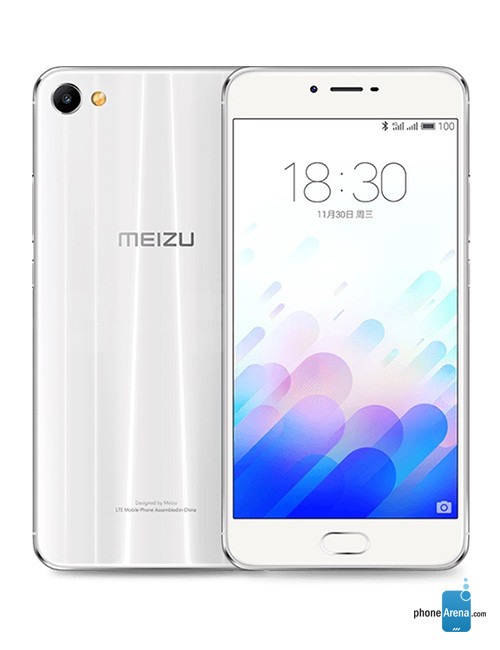
دوربین عقب گوشی یک دوربین ۱۲ مگاپیکسلی است که در کنار دوربین ۵ مگاپیکسلی سلفی گیر، سیستم تصویر برداری را تشکیل می دهند.

هر چند Meizu M3X یک گوشی اندرویدی است اما خبری از نسخه اندرویدی این گوشی در دست نیست اما به احتمال زیاد Meizu M3X نیز هم چون رقبای خود از اندروید ۵ یا ۶ پشتیبانی کند.

ابعاد این گوشی به میزان ۱۵۳٫۸ در ۷۶ در ۷٫۴ میلی متر است که آن را در رده ی گوشی های بزرگ اندام دسته بندی کرده است. اما به دلیل اینکه اندازه ضخامت آن کمتر از ۷ میلی متر نیست، نمی توان Meizu M3X را در رده ی گوشی های باریک دسته بندی کرد.

این گوشی ۱۶۵ گرمی، که فقط ۱۵ گرم از متوسط وزن گوشی هایی با این ویژگی اضافه وزن دارد از بدنه ای شیشه ای و آلومینیمی استفاده می کند که آن را شیک تر جلوه داده است.

 Meizu M3X

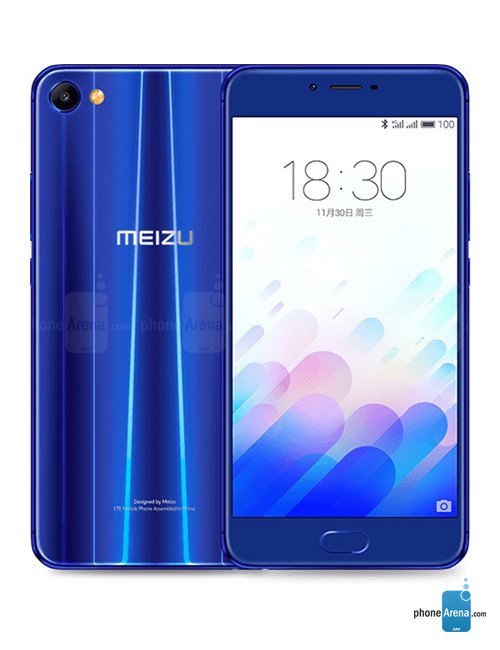
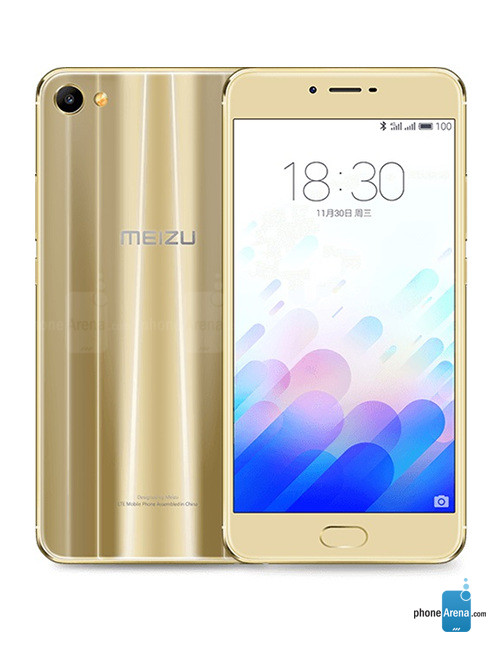
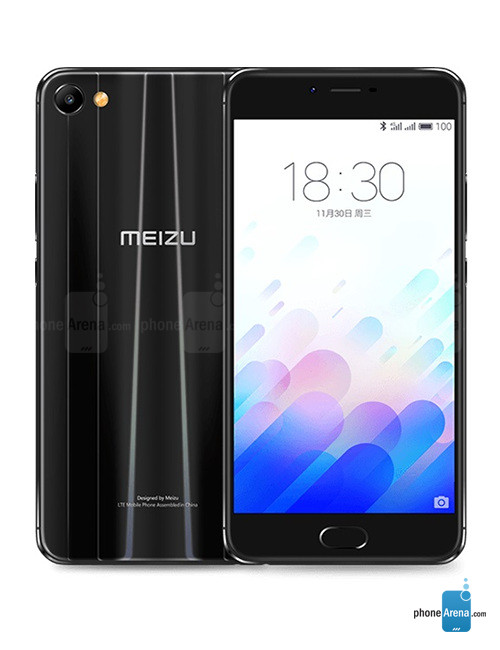
رنگ  هایی که Meizu M3X تا کنون به آن ها رنگ آمیزی شده رنگ های آبی، سفید، طلایی و مشکی است.

تکنولوژی بکار گرفته شده در ساخت نمایشگر این گوشی AMOLED است که در بسیاری از گوشی های مقاوم این روزها آن را می بینیم. از جمله سنسورهای این نمایشگر، می توان به سنسور نوری، و مجاورتی اشاره کرد.

یکی از ویژگی های خوب این گوشی وجود فلاش ۲ گانه ال ای دی است که در گوشی بکار رفته تا به کیفیت عکس ها بینجامد.

سیستم پردازنده این گوشی، یک پردازنده ۸ هسته ای MediaTek Helio P20 MT6757 است که با قدرت ۲٫۳ گیگاهرتز، پردازش اطلاعات را بر عهده خواهد گرفت. این پردازنده تحت سیستم ۶۴ بیتی طراحی و توسعه یافته است.

 Meizu M3X

نکته مهمی که در مورد این گوشی باید بدانید این است که هر چند این گوشی دارای دو خروجی صدا برای موسیقی و تلفن است اما خروجی صدای موسیقی استریو نیست بنابراین هنگام خرید باید این نکته را در نظر داشته باشید. این گوشی دارای دو اسلات سیم کارت است که از نانو سیم پشتیبانی می کند.

قیمت این گوشی، با ویژگی رم ۴ گیگابایتی، و حافظه داخلی ۶۴ گیگابایتی به میزان ۲۹۰ دلار قیمت گذاری شده است.

نسخه دیگری از Meizu M3X قرار است ارائه شود، با این تفاوت که از حافظه رم ۳ گیگابایتی و حافظه داخلی ۳۲ گیگابایتی برخوردار است. این نسخه که برای کاربران واقعا معمولی مناسب است به قیمت ۲۴۵ دلار به فروش خواهد رفت.

 Meizu M3X

از جمله رقبای این گوشی میان رده می توان به موارد زیر اشاره کرد:

  •  Meizu PRO 6 Plus
  • Samsung Galaxy A5 (2016)
  • Samsung Galaxy Note 4
  • OnePlus 3T
  • Meizu Pro 6
  • Meizu M3
  • Apple iPhone 5c
  • BLU Vivo 6
  • Asus ZenFone 3 Laser
  • Huawei Mate 9 Lite

نظر شما در مورد این برند و گوشی جدیدش چیست؟ آیا تا کنون با این گوشی ارتباطی داشته اید؟ تجربه خود را با گویا آی تی در میان بگذارید و اگر تجربه ای در باره رقبای آن دارید در قسمت نظرات بیان کنید. همچنین می توانید با کمک دکمه های رنگی زیر این مطلب را در شبکه های اجتماعی نشر دهید.


معرفی Clear Console برای جوان سازی و پاک سازی مرورگر فایرفاکس

همیشه از عبارت جوان سازی و پاک سازی در صنعت آرایش و پوست مورد استفاده قرار می گیرد اما با روی کار آمدن افزونه های مختلف برای مرورگر ها، به ناچار این عبارت را به سمت مرورگر فایرفاکس کشیدیم. افزونه  Clear Console  در واقع ابزاری کاربردی است که به شما کمک می کند، مرورگر خود را از جهات مختلف، کاهش حجم داده و محتویات اضافی آن را حذف کنید.

از جمله مزایایی که افزونه فایرفاکس  Clear Console  دارد این است که به شما امکان می دهد که محتویات مرورگر را به طور دسته بندی شده در اختیار گرفته و هر کدام را که بخواهید به طور جداگانه حذف کنید.

Clear Console  یک قابلیت مهم برای علاقمندان به نصب افزونه دارد. بسیاری از کاربران هنگام نصب افزونه با موضوع ریستارت کردن مرورگر خود دچار مشکل شده و نمی توانند به درستی این کار را انجام دهند. بارز ترین سرویسی که  Clear Console  در اختیارمان قرار می دهد، همین ریستارت کردن مرورگر است. بیایید با این مرورگر کمی تصویری کار کنیم.

ابتدا افزونه مرورگر  Clear Console  را روی فایرفاکس خود نصب کنید.

برای این کار می بایست ابتدا این مطلب را در مرورگر فایرفاکس باز کنید و بعد روی لینک بالا کلیک کنید. بدین طریق می توانید شاهد شروع پروسه نصب افزونه روی مرورگر خود باشید.

بعد از اینکه در کمتر از یک تا ۳۰ ثانیه، مرورگر این افزونه را پذیرفت، سیستم از شما می خواهد که مرورگر را ریستارت کنید. روی دکمه ریستارت کردن کلیک کنید، یا اینکه مرورگر را بسته و مجددا باز کنید.

زمانی که مرورگر را باز می کنید، یک آیکون مربوط به افزونه روی نوار ابزار قرار می گیرد که به شکل یک جارو و یک علامت ضربدر قرمز است. اگر روی آن کلیک کنید توانایی های افزونه را به وضوح خواهید دید:

 Clear Console

همانطور که مشاهده می کنید تمامی امکانات این افزونه از طریق همین آیکون در اختیار شما قرار می گیرد. اگر بخواهید فقط کوکی ها را حذف کنید می توانید از گزینه اول استفاده کنید. تمامی گزینه ها این فرصت را به شما می دهند که مرورگر را کاملا پاک سازی کنید و در نهایت یک مرورگر سبک داشته باشید.

از نظر امنیتی این افزونه بسیار کاربردی است چرا که اگر به آن وفادار باشید، حداقل هفته ای یک بار باید کش و هیستوری خود را پاک کنید تا از جهات مختلف، جلوی خطرهای اینترنتی را بگیرید. هر چند کارشناسان توصیه می کنند هر روز یا هر سه روز یک بار باید این کار را انجام دهید.

اگر لازم باشد مرورگر خود را ریستارت کنید کافیست عبارت restart the browser را کلیک کنید.

اگر می خواهید تمام محتویات مرورگر را پاک کنید کافیست clear all را بزنید اما برای مشاهده جزییات پاک شدنی، هنگام پاک کردن می توانید گزینه show clear option را بزنیدو تنظیمات لازم را در صورت وجود انجام دهید.

 Clear Console

در چنین شرایطی می توانید مدیریت کاملی روی اطلاعاتی داشته باشید که می خواهید آن ها را پاک کنید. حتی افزونه به شما اجازه می دهد بر اساس بازه زمانی خاصی این نرم افزار را برای پاک کردن دیتا ها در اختیار بگیرید.

خوشبختانه هم اکنون این افزونه توسط ۲۶ هزار نفر مورد استفاده قرار گرفته است. شما هم با نصب این افزونه به این لیست چند هزار نفری بپیوندید و از کاربرد آن بهترین استفاده را ببرید.

 Clear Console

نظر شما در مورد افزونه  Clear Console  چیست؟ برای پاک کردن محتویات مرورگر تا کنون از چه روش ها و ابزارهایی استفاده کرده اید؟ نظر خود را با گویا آی تی در میان گذاشته و این مطلب را روی شبکه های اجتماعی منتشر کنید. برای این کار می توانید از دکمه های رنگی زیر استفاده کنید.