شیوه افزودن حاشیه به عکس ها در گوگل داکیومنت

نحوه افزودن حاشیه به عکس در گوگل داکیومنت Google Docs

قبل از این که بخواهیم در مورد قابلیت افزودن حاشیه عکس گوگل داکیومنت صحبت کیم شاید بخواهید بدانید که اصلا گوگل داکیومنت یا گوگل داک چیست؟ گوگل درایو ابزاری است که مهم ترین ابزارهای آفیس را در خود دارد. برای افرادی که آنلاین هستند و نیاز به استفاده از ابزارهای آفیس دارند، درایو گوگل یکی از بهترین انتخاب هاست. مخصوصا اگر قصد داشته باشید یک سند متنی ایجاد کنید، یا یک شیت بسازید و یا حتی پاورپوینت کار کنید، با کمک گوگل درایو می توانید این کار را انجام دهید. اما نکته مهم این است که، می توانید با کمک بخش متنی و واژه پرداز گوگل درایو یعنی گوگل داکیومنت، یک سند گرافیکی ایجاد کنید و تصاویر را آن طور که دوست دارید ویرایش کنید.

یکی از امکانات ویرایشی برای تصاویر، افزودن بردر، یا حاشیه و قاب برای تصاویر است که خوشبختانه در گوگل داکیومنت نیز امکان دارد. در ادامه شیوه افزودن حاشیه به تصاویر در گوگل داکیومنت ( Google Docs ) را به شما می آموزم


نحوه افزودن حاشیه به عکس در گوگل داکیومنت Google Docs

برای افزودن حاشیه به عکس در گوگل داکیومنت نیاز دارید تا ابتدا یک عکس را به داخل متن خود آپلود کنید. در صورتی که هنوز این کار را انجام نداده اید، نشان گر ماوس را روی مکانی که می خواهید عکس را قرار دهید بگذارید و سپس به تب Isert بروید.

در این تب، گزینه image را انتخاب کنید. در این قسمت چند زیر منو باز می شود که به شما نشان می دهد که شیوه های آپلود عکس در متن گوگل داک به چه صورت هایی می تواند باشد ( ۳ ).

نحوه افزودن حاشیه به عکس در گوگل داکیومنت Google Docs

برای افزودن عکس به گوگل داکیومنت با توجه به بخش ۳، می توانید از گزینه آپلود از طریق کامپیوتر، جستجو در وب، گوگل درایو، اپلیکیشن فوتو، با کمک url عکس، و حتی دوربین دیوایس خود این کار را انجام دهید.

بعد از این که عکس مورد نظر را انتخاب کردید و به صفحه مورد نظر آپلود نمودید می توانید آن را تغییر سایز دهید. برای این کار، عکس را انتخاب کنید و با کمک نشان گر های اطراف آن، عکس را بزرگ و کوچک کنید تا به سایز دلخواه تان درآید.

وقتی که عکس مورد نظر در حالت انتخاب است، در نوار ابزار، بخشی فعال می شود که به شما اجازه می دهد تغییراتی روی حاشیه عکس ایجاد کنید. این بخش شامل موارد زیر است:

نحوه افزودن حاشیه به عکس در گوگل داکیومنت Google Docs

در مرحله میانی افزودن حاشیه به عکس ها در گوگل داکیومنت این بخش ها به صورت زیر تعریف می شوند:

  • ۱- پالت رنگی برای تنظیم رنگ حاشیه در عکس
  • ۲- ضخامت حاشیه
  • ۳- شکل حاشیه ( مربع – دایره – خط و .. )

اگر Border color را کلیک کنید ( ۱ ) پالت رنگی باز می شود که می توانید رنگ دلخواه خود را برای ان انتخاب کنید.

نحوه افزودن حاشیه به عکس در گوگل داکیومنت Google Docs
ابتدا عکس را انتخاب کنید روی پالت رنگی کلیک کنید و رنگ مورد نظر خود را از پالت آماده یا از بخش custom انتخاب کنید

وقتی رنگ مورد نظر را انتخاب کردید، یک حاشیه باریک در اطراف عکس مورد نظر قرار می گیرد.

نحوه افزودن حاشیه به عکس در گوگل داکیومنت Google Docs

بعد از این که رنگ مورد نظر را انتخاب کردید، اگر ضخامت حاشیه مورد قبول تان نیست می توانید به کمک بخش Border weight، یعنی فلش (۲)، ضخامت مورد نظر خود را برای حاشیه انتخاب کنید.

نحوه افزودن حاشیه به عکس در گوگل داکیومنت Google Docs
ضخامت ۱۲ یک ضخامت نرمال برای عکس ها است.

خروجی این انتخاب به شرح زیر می باشد:

نحوه افزودن حاشیه به عکس در گوگل داکیومنت Google Docs

در ادامه می توانید فرمت حاشیه را تغییر دهید. آن چه در بالا مشاهده می کنید یک فرمت ساده و خطی است که مثل یک قاب مشکی عمل می کند. اما برای اسنادی که غیر رسمی هستند، می توانید از فرمت های دیگری برای حاشیه استفاده کنید. این فرمت ها را در بخش Border dash یعنی فلش ۳ می توانید بدست آورید.

بعد از انتخاب عکس، و انتخاب حاشیه، روی Border dash کلی کنید تا انواع حالت ها را مشاهده کنید:

نحوه افزودن حاشیه به عکس در گوگل داکیومنت Google Docs

بعد از انتخاب این مدل از حاشیه و به تناسب اندازه فرمتی که از قبل انتخاب کرده اید و ضخامتی که در نظر داشته اید، خروجی به صورت زیر می باشد:

نحوه افزودن حاشیه به عکس در گوگل داکیومنت Google Docs

بدین ترتیب می توانید عکس هایی را در گوگل داکیومنت ایجاد کنید، یا آپلود کنید و در نهایت فرمت حاشیه آن را به دلخواه خود تنظیم کنید.

آیا در رابطه با این آموزش سوالی دارید؟

منبع

نوشته شیوه افزودن حاشیه به عکس ها در گوگل داکیومنت اولین بار در گويا آی‌ تی پدیدار شد.

چطور اطلاعات ذخیره شده وب سایت ها را از آیفون و آی پد پاک کنیم؟

حذف اطلاعات سایت ها از آیفون

حذف اطلاعات سایت از آیفون و آی پد یکی از جمله کارهایی است که کمک می کند، سرعت و کارایی گوشی های شما بهبود پیدا کند. در حقیقت زمانی که شما وب سایتی را مشاهده می کنید و صفحات آن را یکی یکی بررسی می کنید، اطلاعات، کوکی ها و دیتاهایی از وب سایت مورد نظر در مرورگر گوشی آیفون شما باقی ماند. این اطلاعات کمک می کنند تا در آینده راحت تر بتوانید سایت مذکور را باز کنید. البته این عمل مزیت های دیگری نیز دارد. اما گاهی متوجه می شوید که عملکرد گوشی ضعیف شده و یا این که به قدر کافی حافظه ندارید. برای این منظور بهترین پیشنهاد حذف اطلاعات سایت از آیفون است

در ادامه به آموزش حذف اطلاعات سایت از آیفون می پردازیم.


اهمیت حذف اطلاعات سایت ها از آیفون و آی پد چیست؟

به دلایل مختلفی توصیه می کنیم که هر چند مدت یک بار، با پاک کردن کش و دیتای اپلیکیشن ها فضای گوشی خود را آزاد سازی کنید. اما برای وب سایت ها نیز این توصیه را اکیدا تکرار می کنیم.

هر چند هر سایت، اطلاعات کمی از خود در گوشی شما به جای می گذارد اما ویزیت سایت های متعدد این قطره قطره ها را به دریایی تبدیل می کند که وضعیت سرعت و عملکرد گوشی شما را مختل می کند. پس هر یک ماه یک بار حداقل اقدام به حذف اطلاعات سایت ها از آیفون و آی پد نمایید.

از طرفی این اطلاعات موجب می شود که روال جستجو، علایق و نیازمندی های شما برای موتورهای جستجو مشهود شود و این برای برخی نوعی تجاوز به حریم خصوصی به شمار می آید.

پس ضروری است که هر چند مدت یک بار، اقدام به  حذف اطلاعات سایت ها از آیفون و هر نوع اسمارت فونی نمایید.


مقدمات حذف اطلاعات سایت ها از آیفون

برای موفقیت در این امر، لازم است که ابتدا بدانیم اطلاعات چه سایت هایی روی آیفون ذخیره شده، و بعد اقدام به حذف آن ها نماییم. در ادامه با این راهکار ها آشنا خواهید شد.


چطور اطلاعات سایت ها را ببینیم و حذف کنیم؟

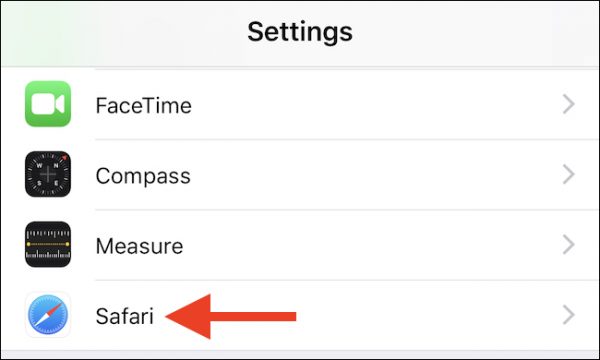
برای شروع گوشی آیفون خود را راه اندازی کنید و به اپلیکیشن Settings  بروید.

در این اپلیکیشن به دنبال بخشی به نام Safari باشید. Safari در حقیقت به مرورگر رسمی آیفون اشاره دارد. معمولا آیکونی با مفهوم قطب نما، علامت سافاری است که در زیر نیز مشاهده می کنید:

حذف اطلاعات سایت ها از آیفون

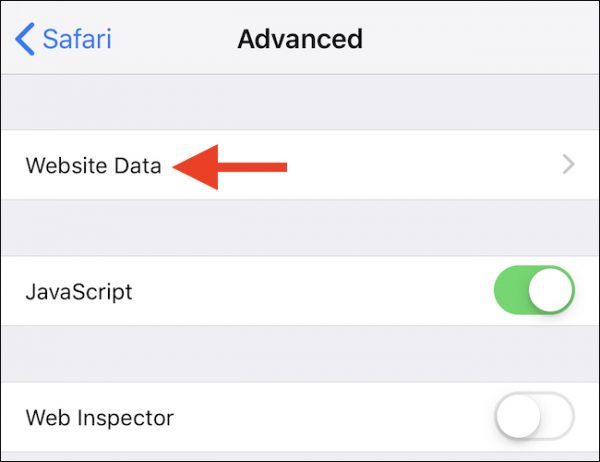
وقتی که بخش سافاری را کلیک کردید، زیر منویی باز می شود که در آن لیست دیگری وجود دارد. این لیست را به پایین اسکرول کنید تا این که به Advanced برسید. در حقیقت این گزینه امکان تنظیمات پیشرفته در مورد مرورگر سافاری را به شما می دهد.

حذف اطلاعات سایت ها از آیفون

در صفحه باز شده، در بالا و ابتدای صفحه عبارت Website Data را مشاهده می کنید. برای مشاهده اطلاعات و دیتاهای سایت های ذخیره شده در آیفون روی این گزینه تپ کنید:

حذف اطلاعات سایت ها از آیفون
مشاهده وب سایت های بازدید شده در آیفون و حذف این وب سایت ها و دیتاهای آن از این منو صورت می گیرد.

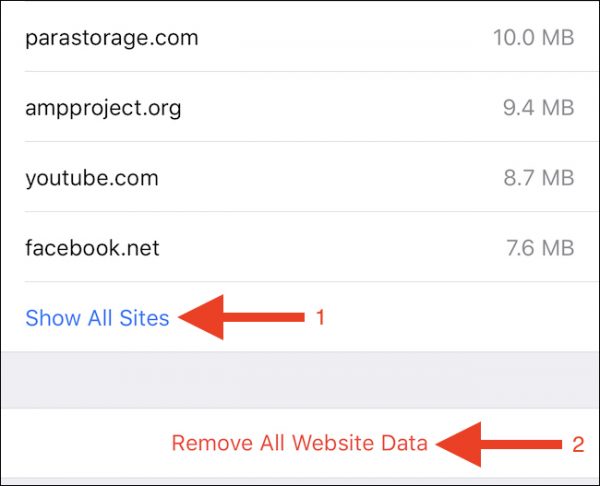
در ادامه لیستی از سایت هایی مشاهده می کنید که اطلاعات آن ها روی آیفون ذخیره شده است. ترتیب این لیست نزولی است بدین معنی که اولین وب سایتی را که مشاهده می کنید، در حقیقت بیشترین دیتا را روی گوشی شما ذخیره کرده است. برای مشاهده تمام سایت ها، می توانید در انتهای صفحه روی گزینه Show All Sites کلیک کنید.

حذف اطلاعات سایت ها از آیفون
اگر به دنبال وب سایت خاصی هستید تا صرفا دیتاهای آن را از روی آیفون خود پاک کنید این گزینه کمک می کند تا تمام سایت های ذخیره شده را ببینید و اقدام به حذف کنید. در صورتی که بخواهید همینجا تمام دیتاها را پاک کنید گزینه ۲ به کارتان می آید

فلش شماره ۲ به عنوان Remove All Website Data. اشاره دارد و این یعنی با یک ضربه زدن روی این گزینه می توانید تمام دیتاهای سایت ها را یک جا پاک کنید.

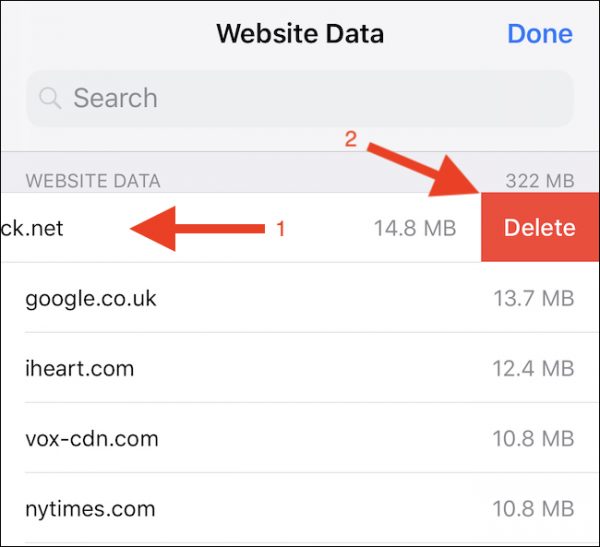
اما اگر قصد دارید تا صرفا یکی از سایت ها را به طور دستی از آیفون خود پاک کنید، یا حتی اگر می خواهید چند سایت و اطلاعات را یکی یکی از گوشی حذف کنید باید کار زیر را انجام دهید:

  1. ابتدا آدرس سایت مورد نظر خود را در این لیست مشاهده کنید
  2. در موقعیت آدرس مورد نظر قرار گیرید و با انگشت خود به سمت چپ روی آدرس سوایپ کنید
  3. در این حالت عبارت Delete در کنار نام آدرس سایت مشاهده می شود.
  4. با ضربه زدن روی Delete اطلاعات آن سایت از دیوایس iOS ای شما کاملا پاک می شود.

حذف اطلاعات سایت ها از آیفون

بعد از این که اطلاعات سایت مورد نظر را پاک کردید عملیات باز کردن و مرور سایت مورد نظر در آینده کمی وقت گیر خواهد بود چرا که هر سایت برای باز شدن نیاز دارد تا یک سری اطلاعات را روی مرورگر شما قرار دهد. اگر فکر می کنید سایت هایی هستند که هر روز نیاز به دیدن آن ها دارید، بهتر است که اطلاعات آن ها را حذف نکنید.

آیا در رابطه با این آموزش سوالی در ذهن داری؟

منبع


نوشته چطور اطلاعات ذخیره شده وب سایت ها را از آیفون و آی پد پاک کنیم؟ اولین بار در گويا آی‌ تی پدیدار شد.

شیوه افزودن عکس لینک دار، در بین محتوای ایمیل در جیمیل

 افزودن عکس لینک دار در جیمیل

وقتی که قرار است که از جیمیل برای نوشتن ایمیل های مان استفاده کنیم، می توانیم به کمک ابزار اتچ کردن و الصاق عکس و سایر محتواها، هر چند تا که بخواهیم عکس و فایل را به ایمیل خود الصاق کنیم! اما ایمیلی که در متن آن در کنار نوشته ها عکس هایی قرار دارد از هر جهت مورد پسند تر برای کاربران و دریافت کنندگان است. در این آموزش می خواهیم به شما یاد دهیم که:

  1.  چطور عکس را در متن ایمیل در جیمیل قرار دهیم ( قابل نمایش در متن ایمیل )
  2. چطور، به عکس مورد نظر لینک متصل کنیم

در حقیقت برای ایجاد عکس لینک دار لازم است که ابتدا عکس را به متن برده و بعد آن را لینک دار کنیم. شیوه این کار به شرح زیر است:

آموزش مرحله اول از افزودن عکس لینک دار در جیمیل

مرحله اول حکایت از قرار دادن یک عکس در متن ایمیل دارد. برای این منظور،

  1. وارد جیمیل شوید.
  2. در سمت چپ بر روی علامت + که عبارت Compose قرار دارد کلیک کنید تا امکان نوشتن ایمیل جدید برایتان فراهم شود.


 افزودن عکس لینک دار در جیمیل
باز کردن Compose برای نوشتن یک ایمیل جدید در جیمیل ( مرحله ۲ )

وقتی که این گزینه را کلیک کردید پنجره نوشتن ایمیل باز می شود:

 افزودن عکس لینک دار در جیمیل

در این پنجره ۴ بخش مجزا وجود دارد که یکی یکی آن ها را شرح می دهیم:

  • ۱- محل نوشتن آدرس ایمیل مخاطب شما است.
  • ۲- محل نوشتن عنوان ایمیل مورد نظر است
  • ۳- محل نوشتن محتوای ایمیل است ( متن و عکس )
  • ۴- جایی است که انتخاب کرده اید تا یک عکس را به آن اضافه کنید

بعد از این که جایگاه عکس را انتخاب کردید، روی آیکون Insert Photo مطابق عکس زیر کلیک کنید:

 افزودن عکس لینک دار در جیمیل

وقتی که روی این گزینه کلیک می کنید جیمیل به شما اجازه می دهد تا عکس مورد نظر را از ۴ روش، به دلخواه بر محتوای ایمیل خود بیفزایید

برای این منظور،

  1. Photos
  2. Albums
  3. upload
  4. url

 افزودن عکس لینک دار در جیمیل

هر کدام از موارد یاد شده به صورت زیر است:

  • Photos = اگر عکسی از قبل در اکانت گوگل خود داشته باشید می توانید آن را مشاهده و انتخاب کنید
  • Albums = این گزینه کمک می کند تا از البوم های خود یک عکس را انتخاب کنید
  • upload = با این گزینه می توانید یک عکس را از روی رایانه خود اپلود کنید و به متن ایمیل بچسبانید
  • url = اگر عکس مورد نظر در اینترنت موجود است آدرس آن را وارد کنید تا عکس پیش نمایش شود

به هر حال وقتی که عکس انتخاب شد، بر روی دکمه Inline در پایین صفحه کلیک کنید.

 افزودن عکس لینک دار در جیمیل

اگر بعد از اپلود و انتخاب عکس ها پشیمان شوید که آن را به صورت Inline قرار دهید و بخواهید آن را اتچ کنید از دکمه سمت راست Inline استفاده کنید و آن را اتچ کنید.

 افزودن عکس لینک دار در جیمیل

وقتی که تنظیمات به مرحله نهایی رسید می توانید Insert را انتخاب کنید.

در این حالت عکس مورد نظر در متن قرار می گیرد و می توانید آن را ریسایز کنید:


آموزش مرحله دوم از افزودن عکس لینک دار در جیمیل

در این حالت می توانید با کمک جیمیل به عکس مورد نظر که تا به حال روی جیمیل قرار داده ایم، لینک بیفزایید. برای این منظور، عکس مورد نظر را به حالت انتخاب درآورید:

با انتخاب این گزینه روی آیکون Insert Link کلیک کنید ( عکس زیر ) { به جای این کار می توانید Ctrl+K را بزنید )

 افزودن عکس لینک دار در جیمیل

و با باز شدن این گزینه، آدرس مورد نظر را به جیمیل معرفی کنید و در جایگاه مشخص ان قرار دهید.

در این پنجره می توانید آدرس مورد نظر را قرار دهید و در نهایت ok را بزنید. حتی می توانید متن لینک را هم مشخص کنید. علاوه بر این می توانید جای انتخاب آدرس اینترنتی، آدرس ایمیل نیز به عکس بیفزایید.

 افزودن عکس لینک دار در جیمیل

بعد از این که لینک مورد نظر را به عکس معرفی کردید، در صفحه متن ایمیل، اگر روی عکس کلیک کنید، می توانید لینک را مشاهده کنید و با کلیک بر لینک وارد آدرس مورد نظر شد.

این ترفند برای بازاریابان، و کسانی که ایمیل های هدفمند ارسال می کنند بسیار مفید و ضروری است.

آیا در رابطه با این آموزش سوالی ذهن تو را درگیر کرده است؟

منبع

نوشته شیوه افزودن عکس لینک دار، در بین محتوای ایمیل در جیمیل اولین بار در گويا آی‌ تی پدیدار شد.

چطور لینک های مسنجر و اپ فیس بوک را در مرورگر دیگری باز کنیم؟

اگر تا کنون از کاربران فیس بوک و مسنجر فیس بوک بوده اید به احتمال زیاد می دانید که، وقتی به یک لینک می رسید، و روی آن کلیک می کنید، لینک مورد نظر در داخل یک مرورگر داخلی که اختصاص به خود فیس بوک دارد باز می شود. این مرورگر بسیار ساده است و حتی از تب ها نیز پشتیبانی نمی کند. در این حالت شما قادر خواهید بود که به راحتی، تنها همان لینک را مشاهده کنید و دوباره به مسنجر بازگردید.

نکته دیگری که وجود دارد این است که در بسیاری از موارد آن چه که در این مرورگر نمایش داده می شود، موبایل فرندلی نیست! مثلا می خواهید یک فیلم یوتیوب را باز کنید، وارد صفحه ای می شوید که نسخه دسکتاپ یوتیوب را نشان می دهد! این خود به تنهایی یک فاجعه است.

از طرفی شاید بخواهید یک تب را باز کنید، و در ادامه تب دیگری را باز کنید و در مرورگر هر دو تب یا تب های متعددی را در کنار هم داشته باشید. برای این موضوع نیز کاری که باید کنید این است که راهی داشته باشید تا در مسنجر فیس بوک لینک خود را در مرورگر هایی مثل کروم یا فایرفاکس باز کنید. این مرورگر ها هم موبایل فرندلی اند و هم در موبایل از تب بندی پشتیبانی می کنند.

در ادامه برای مسنجر فیس بوک در آیفون و اندروید ترفند هایی ارائه می کنیم که بتوانید به کمک آن، لینک های خود را در یک مرورگر خارجی باز کنید. ( مرورگر خارجی یعنی مرورگری غیر از مرورگر رسمی و پیش فرض فیس بوک )

راهنمای باز کردن لینک ها در مسنجر و اپلیکیشن فیس بوک آیفون در مرورگر جدید

برای انجام این کار، ابتدا اطمینان حاصل کنید که می خواهید لینک را باز کنید. آن را ضربه بزنید و بعد از سمت راست و بالا، روی سه نقطه آپشن کلیک کنید. این گزینه در اپلیکیشن فیس بوک در بالا و سمت راست قرار دارد و برای مسنجر فیس بوک، در قسمت پایین و چپ واقع شده است:

در نهایت گزینه Open in Safari را انتخاب کنید تا لینک مورد نظر در مرورگر مرسوم آیفون یعنی سافاری باز شود.

راهنمای باز کردن لینک ها در مسنجر و اپلیکیشن فیس بوک آیفون در مرورگر جدید
راهنمای باز کردن لینک ها در مسنجر فیس بوک آیفون در مرورگر جدید
راهنمای باز کردن لینک ها در مسنجر و اپلیکیشن فیس بوک آیفون در مرورگر جدید
راهنمای باز کردن لینک ها در اپ فیس بوک آیفون در مرورگر جدید

بدین ترتیب می توانید لینک پیشنهادی در مسنجر یا اپ فیس بوک را در سافاری باز کنید و از تب بندی ها نیز بهره مند شوید.

راهنمای اندروید: شیوه غیر فعال کردن باز شدن لینک ها در مرورگر پیش فرض فیس بوک

خوشبختانه در اندروید بر خلاف آیفون این امکان وجود دارد که امکان باز شدن لینک ها را از اپلیکیشن بگیریم. این موضوع هم برای اپلیکیشن فیس بوک و هم برای مسنجر فیس بوک قابل انجام و تنظیم است و به شرح زیر می باشد:


اپلیکیشن فیس بوک

در اپلیکیشن فیس بوک برای دسترسی به منوی تنظیمات، لازم است که روی آیکون ساندویچ یا همان سه خط افقی کلیک کتید. بعد از این کار، به سمت پایین اسکرول کنید تا گزینه Settings & Privacy را مشاهده کنید. در این قسمت مطابق عکس زیر روی Settings کلیک کنید.

راهنمای باز کردن لینک ها در مسنجر و اپلیکیشن فیس بوک اندروید در مرورگر جدید

در قسمت تنظیمات دوباره اسکرول کنید تا بتوانید  Media & Contacts را پیدا کنید. در این قسمت عبارت Links open externally” را مشاهده می کنید که در مقابل آن یک تاگل قرار دارد.

راهنمای باز کردن لینک ها در مسنجر و اپلیکیشن فیس بوک آیفون در مرورگر جدید

اگر لینک های داخل اپلیکیشن فیس بوک شما، در مرورگر داخلی فیس بوک باز می شود، این تاگل خاموش است. برای باز شدن لینک ها در مرورگر دیگر، روی تاگل ضربه بزنید یا آن را بکشید تا روشن شود.

با این راهکار از این به بعد در اپلیکیشن فیس بوک اگر بخواهید لینکی را باز کنید، مرورگر داخلی فیس بوک غیر فعال شده و می توانید لینک را در مرورگر پیش فرض خود در اندروید ( کروم ) باز کنید.


اپلیکیشن مسنجر فیس بوک

برای باز کردن لینک در مسنجر فیس بوک در مرورگر دیگر، روی عکس پروفایل خود در سمت چپ کلیک کنید. بعد از این آپشن های مختلفی نمایش داده می شود که شما باید به دنبال Photos & Media باشید.

اگر روی این گزینه کلیک کنید، چند آپشن تنظیماتی نمایش داده می شود که Open Links in Default Browser یکی از این هاست. در مقابل این گزینه یک تاگل وجود دارد. این تاگل را بکشید تا روشن شود.

راهنمای باز کردن لینک ها در مسنجر و اپلیکیشن فیس بوک اندروید در مرورگر جدید

از این به بعد هر لینکی که در مسنجر فیس بوک دریافت کنید، وقتی که روی ان کلیک می کنید در داخل مرورگر پیش فرض موبایل تان یعنی کروم باز می شود.

البته می توانید سایر مرورگر ها را برای گوشی خود تنظیم کنید.

بدین صورت می توانید به سادگی و سریع تر از آیفون، تنظیمات را برای اندروید انجام دهید.

آیا در این باره سوالی دارید؟

منبع


نوشته چطور لینک های مسنجر و اپ فیس بوک را در مرورگر دیگری باز کنیم؟ اولین بار در گويا آی‌ تی پدیدار شد.

روش تغییر اندازه تمپلت پاورپوینت به صورت استاندارد یا دلخواه

تغییر اندازه تمپلت پاورپوینت

به طور معمول و پیش فرض، تمپلت های پاورپوینت از فرمت گسترده با نرخ ۱۶:۹ ارائه می شوند. اگر بخواهید این فرمت را به فرمت استاندارد یعنی ۴:۳ تبدیل کنید یا حتی اگر می خواهید نرخ اندازه آن را به دلخواه تنظیم کنید پاورپوینت دست شما را باز گذاشته و به شما اجازه تنظیمات دلخواه می دهد.

تغییر اندازه تمپلت پاورپوینت

اگر با کمک تنظیمات پاورپوینت، اقدام به تغییر اندازه تمپلت پاورپوینت کنید، اسلاید ها نیز تغییر می کنند و در نهایت در خروجی، نمایشی متفاوت از حالت معمولی همیشگی خواهند داشت. بنابراین پیش از تنظیمات کامل پاورپوینت خود، اندازه های انتخابی را تست کنید.

برای انجام این کار ابتدا به تب Design بروید:

تغییر اندازه تمپلت پاورپوینت

بعد از ورود به این تب که مربوط به طراحی است، گزینه Slide Size را انتخاب کنید:

تغییر اندازه تمپلت پاورپوینت

وقتی که روی این گزینه کلیک می کنید، زیر منو ها با سه پیشنهاد باز می شوند. دو پیشنهاد اول، نرخ های استاندارد و مسطحی است که با یک بار انتخاب کردن می توانید آن را به پاورپوینت اعمال کنید:

  1. “Standard” فرمت (۴:۳)
  2. Widescreen” فرمت (۱۶:۹)

اگر این دو گزینه رضایت شما را جلب نمی کند و می خواهید کمی این بخش را شخصی سازی تر کنید می توانید از گزینه و پیشنهاد سوم استفاده کنید که Custom Slide Size است.

تغییر اندازه تمپلت پاورپوینت

با انتخاب این گزینه، ۴ آپشن تنظیماتی نمایش داده می شود که بر اساس عکس زیر این ویژگی ها به شرح زیر می باشند:

تغییر اندازه تمپلت پاورپوینت

پنجره ای که این جا مشاهده می کنید Slide Size نام دارد. شماره های ۱ تا ۴ به شرح زیرند:

۱- Slides sized for در حقیقت بخشی از پاورپوینت است که به شما این امکان را می دهد که لیستی از اندازه های پیشنهادی را مشاهده کنید.

۲- قسمت دوم شامل دو آپشن “Width” و “Height” است. در این قسمت می توانید اندازه فرمت مورد نظر خود را بر اساس طول و عرض مشخص کنید.

۳- در قسمت سوم گزینه های “Portrait” یا “Landscape”  را مشاهده می کنید که هدف آن، تنظیم عمودی یا افقی اسلاید هاست.

۴- در نهایت وقتی تنظیمات را به طور کامل انجام دادید گزینه ok را بزنید و تمام!

اگر این تمی است که شما در آینده به آن نیاز خواهید داشت تا تنظیمات آن را دقیقا در دسترس خود قرار دهید، می توانید به سادگی، آن را در لیست تم های موجود ذخیره کنید و هر وقت که به آن نیاز دارید آن را فراخوانی کنید. برای این کار باز هم به تب طراحی یا design بروید. در این قسمت بخش قالب ها یا template ها را پیدا کنید و از طریق دکمه ای که در پایین و سمت راست آن قرار دارد ( موقعیت عکس زیر ):

تغییر اندازه تمپلت پاورپوینت

امکان ذخیره را فراهم آورید. با کلیک کردن بر این گزینه، Save Current Theme را در میان آپشن های نمایش داده شده مشاهده می کنید. روی این گزینه کلیک کنید تا تم فعلی را ذخیره کنید.

تغییر اندازه تمپلت پاورپوینت

با انتخاب این آپشن، یک سری تنظیمات نمایش داده می شود که شامل، نام تمپلت، نوع تمپلت و غیره می باشد. برای هر دو گزینه المان های مورد نظر خود را انتخاب کنید و بعد روی save کلیک کنید.

تغییر اندازه تمپلت پاورپوینت

بدین صورت می توانید تمی که درست کرده اید را با نام دلخواه خود برای همیشه در لیست تمپلت ها ذخیره کنید.

حالا به شما یاد می دهم که چگونه از این تم برای همیشه و بارها به طور مکرر استفاده کنید.

فرض می کنیم که می خواهید یک اسلاید بسازید و برای آن قصد دارید از تم از پیش اماده خود استفاده کنید. در این حالت، پاورپوینت را باز کنید و از بخش new در ابتدا، امکان ایجاد یک تمپلت را فراهم کنید.

تغییر اندازه تمپلت پاورپوینت
گزینه New در قسمت چپ و پانل سمت چپ قرار دارد.

با ورد به این بخش، گزینه Custom را مشاهده می کنید. این تب نشان از تمپلت هایی دارد که خودتان آن را ساخته اید و ذخیره کرده اید:

تغییر اندازه تمپلت پاورپوینت

با کلیک کردن بر این گزینه، می توانید لیست تمپلت هایی که ساخته اید را با نام هایی که بر آن ها گماشته اید را مشاهده کنید:

تغییر اندازه تمپلت پاورپوینت

حالا می توانید بر روی آیکون ارائه شده برای تم مورد نظر، با نامی که در زیر آن نوشته شده  ( نام انتخابی خودتان هنگام ذخیره تم )، کلیک کنید و تغییرات را روی آن اعمال کنید.

وقتی که روی این گزینه کلیک می کنید، در حقیقت تمپلتی با تنظیمات از پیش آماده باز می شود. هر آن چه که در قالب باز شده ایجاد کنید، در تمپلت اصلی ذخیره نمی شود و هر بار که بخواهید می توانید از آن تم ذخیره شده استفاده کنید.

آیا در رابطه با این آموزش سوالی دارید؟

منبع

نوشته روش تغییر اندازه تمپلت پاورپوینت به صورت استاندارد یا دلخواه اولین بار در گويا آی‌ تی پدیدار شد.

روش بروزرسانی فریمور ایرپاد Airpod های آیفون

بروزرسانی ایرپاد airpod فریمور

AirPod یا ایرپاد های اپل یکی از جذاب ترین اکسسوری ها و یا لوازم جانبی این شرکت هستند که حقیقتا قدرت و قابلیت خوبی دارند. مثل هر هدفون وایرلسی که شما تا کنون استفاده کرده باشید ایرپاد های اپل دارای فریموری هستند که هر چند مدت برای عملکرد بهتر نیاز به بروز رسانی دارند. هر چند نوتیفی نمایشی خاصی روی گوشی شما در مورد بروز رسانی ایرپاد ها نمایش داده نمی شود پس احتمالا شما به این نیاز این ابزارها توجه ای نداشته اید.

اگر احساس می کند ایرپادهای شما آن هدست وایرلسی نیست که همه جا به به  و چهچه در موردش راه انداخته اند و خروجی صدایش آن طور که باید پر کیفیت نیست، خوب است که آن را بروز رسانی کنید. در این مطلب می خواهم شیوه بروزرسانی ایرپاد اپل را به شما یاد دهم.

چرا بروز رسانی ایرپاد اپل ضروری است؟

از آن جا که ایرپاد ها با فریمور خاص خود کار می کنند و ممکن است تنظیمات آن با توجه به گوشی و سایر المان های سخت افزاری و نرم افزاری، تغییر کند، بهتر است که برای تنظیمات بهتر و بروز تر و حل مشکلات نرم افزاری، آن را بروز رسانی کنید. حاصل بروز رسانی فریم ور ایرپاد افزایش کیفیت و کارایی ایرپاد است.

روش های بروز رسانی ایرپاد اپل چیست؟

معمولا برای این که ایرپاد بروز رسانی شود، گاهی دو حالت رخ می دهد

  1. حالت اول این که بروز رسانی ایرپاد به طور اتوماتیک انجام می شود
  2. حالت دوم این که گاهی باید ایرپاد اپل را به صورت دستی بروز رسانی کنید.

هر کدام از این حالت در شرایط خاص خود رخ می دهند.

چه زمانی بروز رسانی ایرپاد اتوماتیک رخ می دهد؟

خوشبختانه ایرپاد ها با کمک نرم افزار و فریموری که دارند به طور اتوماتیک می توانند خود را بروز رسانی و اصلاح کنند. تحت برخی شرایط شما اصلا نباید به طور دستی خودتان اقدام به بروز رسانی ایرپاد و فریمور آن کنید و این شرایط به شرح زیرند:

  • AirPods در محدوده دستگاهی قرار دارند که قبلا به آنها متصل شده اند. این دستگاه همچنین نیاز به اتصال به اینترنت دارد.
  • ایرپاد باید در حالت شارژ باشد ( در کیس شارژر )


فریمور ایرپاد شما از چه ورژنی پشتیبانی می کند؟

وقتی که ایرپاد شما در کیس شارژ قرار دارد، کلاهک کنار آیفون را باز کنید. بعد برنامه تنظیمات را باز کنید:

بروزرسانی ایرپاد airpod فریمور

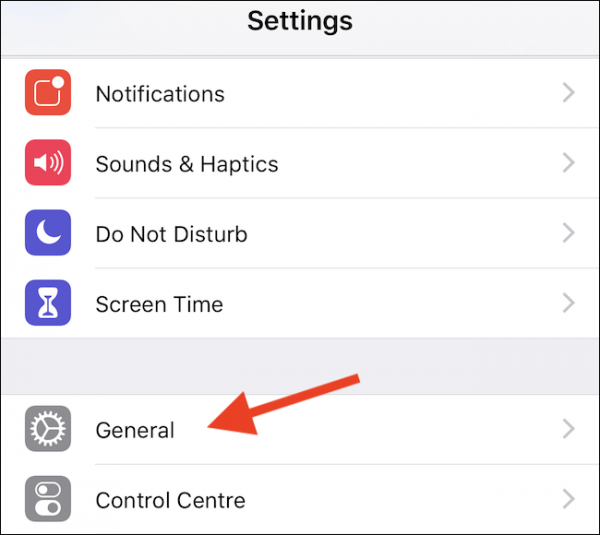
در اپلیکیشن تنظیمات به دنبال گزینه General باشید.

بروزرسانی ایرپاد airpod فریمور

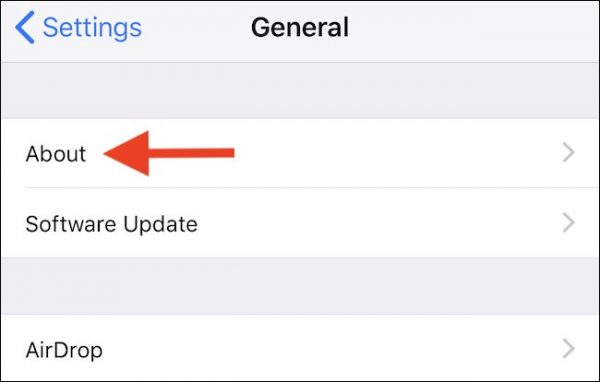
در این قسمت گزینه About را انتخاب کنید

بروزرسانی ایرپاد airpod فریمور

بعد از این به پایین صفحه اسکرول کنید. در انتهای صفحه متوجه می شوید که اسم ایرپاد ها نیز نوشته شده است.

بروزرسانی ایرپاد airpod فریمور

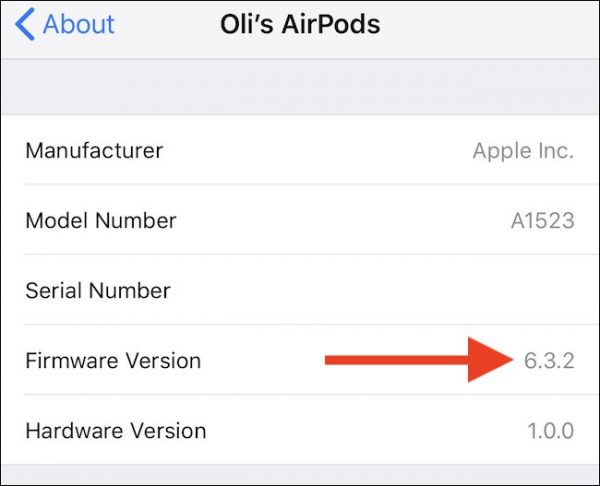
اگر روی نام ایرپاد کلیک کنید وارد صفحه ای می شوید که اطلاعات اصلی ایرپاد و ریز جزییات آن اینجا نوشته شده است. در این صفحه گزینه ای به نام firmware version دیده می شود. در مقابل این گزینه، ورژن آن نوشته شده است ( محل فلش )

بروزرسانی ایرپاد airpod فریمور

چطور فریمور ایرپاد را مجبور کنیم تا آپدیت شود!؟

اگر شما مطلع باشید که یک ورژن جدید از فریمور، ارائه شده و شما هنوز آن را نصب نکرده اید می توانید اقدام به بروز رسانی ایرپاد و فریمور آن کنید. برای انجام این کار، ابتدا ایرپاد ها را در کیس شارژر قرار دهید و آن را در کنار آیفون خود قرار دهید. در گام بعدی کاور را باز کنید، و اطمینان حاصل کنید که ایرپاد به سیستم ایفون شما متصل است. با این کار ایرپاد به طور اتوماتیک شروع به بروز رسانی خواهد نمود.

اگر گاهی متوجه شوید که ایرپاد بروز رسانی را رد می کند یا به تاخیر می اندازد، به این خاطر است که می خواهد، میزان باتری را ذخیره کند! شارژ بودن کامل ایرپاد ها مانع از این تاخیر می شود.

این تمام کاری است که برای بروز رسانی فریمور نیاز دارید.

منبع

نوشته روش بروزرسانی فریمور ایرپاد Airpod های آیفون اولین بار در گويا آی‌ تی پدیدار شد.

۵ اصل اساسی برای طراحی دوره آموزشی آنلاین با اثرگذاری و کیفیت بالا

طراحی دوره آموزشی آنلاین

اینترنت سال هاست که وجهه های مثبت خود را به ما نشان داده و از امتیازهای خوبی برخوردار است. واضح ترین ویژگی آن این است که کمک می کند هر کس در هر کجا و در هر شرایط، مهارت های خود را به دیگران یاد دهد. با وجود کثرت دوره های آنلاین، این روزها، آموزش هایی را به رایگان می توانید در اینترنت مشاهده کنید که شاید سال ها پیش برای آن لازم بود میلیون ها خرج کنید و این عالی است.

ایجاد دوره های آموزشی آنلاین کمک می کند تا سطح اعتبار و مخاطب پذیری سایت و بلاگ خود را رفته رفته افزایش دهید. برای این که یک برگزار کننده دوره آنلاین باشید و بتوانید دوره آموزشی عالی ارائه کنید لازم است که ۵ اصل اساسی برای طراحی دوره آموزشی آنلاین خود در نظر داشته باشید. من امروز این ۵ اصل مهم را به شما یاد خواهم داد.


شروع طراحی دوره آموزشی آنلاین برای اثر گذاری و اعتماد سازی


گام اول در طراحی دوره آموزشی آنلاین با انتخاب یک موضوع عالی!

هنگامی که می خواهید اقدام به طراحی دوره آموزشی آنلاین کنید، باید بیاد داشته باشید که هدف شما صرفا این نیست که، یک آموزش درست کنید و روی سایت بگذارید. اگر در موضوعات سایت خود دقیق شوید متوجه می شوید که، موضوعات زیادی وجود دارد که می توان برای آن اقدام به طراحی آموزش آنلاین نمود اما سوالی که باید از خود بپرسید این است!؟

مخاطبین من به چه نوع آموزشی بیشتر احتیاج دارند؟

شما باید آموزشی را بسازید که مخاطبین شما در گیر آن هستند و به آن و راه حل های آن بسیار نیاز دارند.

به عنوان مثال می توانید به محتوای سایت و وبلاگ خود نگاه کنید و دقت کنید که کدام پست ها مخاطب بیشتری و بازدید بیشتری دارد. همچنین می توانید از موضوعات داغ سایت خود یک زیر شاخه انتخاب کنید و آموزش آنلاین خود را بسازید.

ابزارهای آنالیز سایت شما مثل وبمستر و گوگل انالیتیک به شما کمک می کند که بتوانید موضوعات مهمی پیدا کنید و روی آن ها مانور دهید و دوره آموزشی خوبی بسازید.

طراحی دوره آموزشی آنلاین

از ابتدا شروع نکنید

حقیقت امر این است که اگر الان در ۱۵ سال اخیر زندگی می کردیم، قطعا توصیه می کردم که برای اموزش انلاین خود از ابتدا شروع کنید چرا که محتوای رایگان در اینترنت کم بود! اما معمولا اصول هر علم و آموزشی از ابتدا، در اینترنت وجود دارد. آموزشی ایجاد کنید که، مخاطب آن را رایگان در اینترنت پیدا نمی کند. به همین دلیل لازم نیست الفبای کار خود را یاد دهید چرا که کسی که به سایت شما می آید الفبای محتویات شما را به طور کامل می داند.

موضوعات مهم و داغی انتخاب کنید که از پیش برای کاربر سوال ایجاد کرده اند اما به طور واضح به جزییات ابتدایی نمی پردازد.

برای مثال، اگر در وبلاگ شما در مورد بازاریابی و شبکه های اجتماعی، مطلب های زیادی قرار داده شده است، بهتر است که به جای این که دوره آموزشی تان در مورد انواع شبکه های اجتماعی باشد، به تکنیک های بازاریابی در شبکه های اجتماعی بپردازید.

یک موضوع جالب انتخاب کنید و به طور عمیق و اصولی به آن بپردازید و سعی کنید مخاطب با دیدن و شنیدن آن دست پر از سایتتان بیرون برود.


محتوای تعاملی و تصویری ایجاد کنید

اگر دوره آموزشی که تا کنون دیده اید تنها متن بوده اند و چند اسلاید ساده! باید بگویم که عجب حوصله و انگیزه ای داشته ای که این دوره آموزشی را طی کرده ای!

معمولا دوره های اموزشی مخاطب بیشتری به هود جلب می کنند که، تعاملی باشند و از تصاویر، صدا و صوت و رسانه های مختلف برخوردار باشد.

مخصوصا اگر مخاطبین شما نوجوانان هستند باید این عناصر تعاملی بصری را بیشتر در طراحی دوره آموزشی خود دخیل کنید تا کاربر سرگرم شود و از آموزش لذت ببرد.

حتی باید در این طراحی به روانشناسی رنگ بین قشر مخاطب نیز توجه داشته باشید.


طراحی دوره آموزشی و سهولت استفاده از آن

این چهارمین عنصری است که اگر در آن اشتباه کنید، هر چقدر هم که خوب بافته باشید همه کارتان پنبه خواهد شد! بدین معنی که، کاربر نیاز دارد تا

  • به آسانی به دوره آموزشی شما دسترسی پیدا کند
  • به آسانی آن را دریافت کند
  • به آسانی آن را مشاهده کند
  • به آسانی آن را درک کند

هر کدام از این چهار آیتم در طراحی دوره آموزشی شما دچار مشکل شود می تواند مخاطب را از شما دور کند و رضایت درونی او را تامین نکند.

به عنوان مثال پورتالی که از آن برای مدیریت محتوای خود استفاده می کنید ( مدیریت محتوای دوره آموزشی آنلاین ) باید ساده باشد و به سادگی بتوان با آن کار کرد.

یا این که می توانید از طریق ارسال ایمیل های خود کار، محتویات خود را برای کاربران ارسال کنید.

از سویی، خود آموزشی که ایجاد کرده اید باید ساده باشد و با ابهامات، کلمات ثقیل و نمودار های شلوغ و درهم و برهم همراه نباشد تا مخاطب به محض دیدن آموزش موضوع را درک کند. همچنین شلوغ بودن صفحه آموزش نیز می تواند موجب سردرگمی باشد.

پس بیاد داشته باشید همه چیز را ساده وسهل نگه دارید تا مخاطب را بیشتر به خود جذب کنید.


در مورد دوره آموزشی خود بازاریابی کنید

اگر شما یک دوره آموزشی عالی بسازید و آن را صرفا در سایت خود بگذارید و آن را رها کنید قطعا مشتریان زیادی جذب نخواهید کرد. وب سایت شما باید برای دوره آموزشی مورد نظر سئو شود! ( بهینه سازی سایت برای موتور جستجو! ) تا مخاطبینی که به دنبال پاسخ های سوال خود در موتور جستجو هستند بتوانند به کمک سئوی سایت، پاسخ خود را در دوره آموزشی شما بیابند.

همچنین باید در شبکه های مختلف، و یا سایت های مختلف تبلیغ کنید تا مخاطبین بیشتری را به خود جذب کنید. گاهی تبلیغات در کانال های شبکه های اجتماعی، یا در سایر سایت ها می تواند مفید واقع شود اما توجه کنید که تبلیغات باید در بسترهایی شکل گیرد که شباهت محتوایی با دوره آموزشی شما دارند.

مثلا در وب سایت های مکمل وب سایت خود می توانید تبلیغات خوبی داشته باشید.

همچنین پروسه آموزش خود را به گونه ای شکل دهید که به محض ثبت نام کاربران، دوره آموزشی شروع شود و آن ها را ماه ها معطل نکنید.


سد ها را بشکن!

گاهی شما مهارت های عالی دارید اما به دلایلی که فقط برای خودتان اهمیت دارند دست از این کار برمی دارید. همین حالا تو می توانی مهارت هایت را محک بزنی و برای طراحی دوره آموزشی آنلاین جدیدی خود را تست کنی. بسیاری از کسب و کارها دقیقا از همین جا شکل گرفته اند و بسیاری از کارآفرین ها و مدیران استارتاپ ها با کمک این دوره های آموزشی، به شهرت خود کمک کرده اند. چرا منتظر نشسته ای؟ شروع کن.

منبع

نوشته ۵ اصل اساسی برای طراحی دوره آموزشی آنلاین با اثرگذاری و کیفیت بالا اولین بار در گويا آی‌ تی پدیدار شد.

چطور عکس پروفایل تلگرام را از دید دیگران پنهان کنیم؟

نهان کردن عکس تلگرام

یکی از ویژگی هایی که واتس اپ از ابتدا داشته این بوده که به کاربر اجازه می داد تا با تنظیمات حریم خصوصی، عکس پروفایل را از دید برخی از افراد پنهان کند یا این که مشخص کند که چه افرادی می توانند از پروفایل دیدار کنند. این موضوع یکی از کمبود های مهم ترم افزار تلگرام بود که طی ۴ تا ۵ سال عمر این نرم افزار، در مورد آن بروز رسانی صورت نمی گرفت. در این مقاله می خواهیم از پنهان کردن عکس پروفایل تلگرام صحبت کنیم.

در آخرین بروز رسانی ها که برای نرم افزار تلگرام اندرویدی و تلگرام دسکتاپ رخ داده خوشبختانه برای این موضوع، راه حل های ساده ای ارائه شده است. در ادامه این مطلب به شیوه تنظیمات حریم خصوصی عکس پروفایل تلگرام و پنهان کردن آن می پردازیم و به تفاوت های جزیی در نسخه موبایلی و دسکتاپ خواهیم پرداخت.

اهمیت پنهان کردن عکس تلگرام چیست؟

برخی از افراد، اپلیکیشن های ارتباطی را به عنوان یک بخش از حریم خصوصی خود می دانند. قسمت عکس پروفایل این امکان را به شما می دهد که آن را با هر تصویری پر کنید. بنابراین اگر شما نیز بخواهید تصویر پروفایل تلگرام خود را از دید برخی پنهان کنید و صرفا محدودیت هایی برای نماش آن بگذارید ( مثلا چه کسانی ببینند و چه کسانی نبینند ) می توانید از راهنمای امروز گویا آی تی استفاده کنید.

شیوه پنهان کردن عکس تلگرام از مخاطبین

برای پنهان کردن عکس تلگرام از مخاطبین شما می توانید از طریق نرم افزار موبایلی تلگرام و هم از طریق نرم افزار دسکتاپ این کار را انجام دهید.

نحوه پنهان کردن عکس تلگرام در اندروید

به منظور پنهان کردن عکس تلگرام در اندروید، باید ابتدا اپلیکیشن تلگرام شما بروز رسانی شده باشد. این کار را می توانید از طریق گوگل پلی انجام دهید. بعد از این که این بروز رسانی صورت داده شد به بخش تنظیمات تلگرام خود بروید:

نحوه پنهان کردن عکس تلگرام در اندروید

بعد از این که روی گزینه تنظیمات به محل فلش قرمز رنگ در عکس بالا کلیک کردید، وارد گزینه ها و بخش های تنظیمات می شوید. در این قسمت باید روی گزینه privacy and security کلیک کنید:

نحوه پنهان کردن عکس تلگرام در اندروید

این گزینه به شما کمک می کند هر نوع تنظیم یا اطلاع از حریم خصوصی و امنیت تلگرام را اعمال کنید. با کلیک بر این گزینه نیز زیر منو ها را مشاهده خواهید کرد:

نحوه پنهان کردن عکس تلگرام در اندروید

در قسمت تنظیمات حریم خصوصی باید یک آپشن جدید به منو ها اضافه شده باشد که شامل عکس پروفایل یا profile photo است. در مقابل این گزینه، نوشته لینک دار آبی رنگی قرار داده شده است. اگر روی این گزینه کلیک کنید وارد بخش هایی می شوید که تماما به تنظیمات حریم خصوصی عکس پروفایل مربوط می شود. برای پنهان کردن عکس پروفایل تلگرام می توانید امکانات مختلف در این بخش را تست کنید. از جمله:

نحوه پنهان کردن عکس تلگرام در اندروید

در این قسمت شما امکاناتی دارید تا حسابی عکس پروفایل تان را از دید کسانی که نمی خواهید دور کنید. مثلا در بخش اول شما مشخص می کنید که عکس پروفایل تان برای هر کسی و یا صرفا برای مخاطبین تان نمایش داده شود. از طرفی اگر بخواهید برای یک سری افراد خاص عکس پروفایل خود را پنهان کنید، می توانید از بخش دوم استفاده کنید. قسمت add users را کلیک کنید.

در این صورت می توانید مطمئن شوید که همه چیز مطابق میل تان تنظیم شده و در نهایت، صفحه را ترک کنید. درست از همین لحظه محدودیت ها روی پروفایل شما اعمال خواهد شد.


روش پنهان کردن عکس تلگرام در دسکتاپ

اگر تلگرام شما روی ویندوز تان نصب است و معمولا با لپ تاپ یا پی سی به تلگرام متصل می شوید می دانید که نسخه تلگرام دسکتاپ هم هر چند مدت یک بار بروز رسانی می شود. در صورتی که آخرین بروز رسانی را دریافت کرده اید، می توانید عکس پروفایل تلگرام تان را پنهان کنید.

برای این کار، بعد از بروز رسانی ( حتما باید این کار انجام شود )

به بخش تنظیمات تلگرام دسکتاپ خود بروید:

نحوه پنهان کردن عکس تلگرام در ویندوز و دسکتاپ

به کلیک بر روی گزینه تنظیمات، وارد بخش زیر منو ها و آپشن های تنظیماتی می شوید. در این قسمت:

نحوه پنهان کردن عکس تلگرام در اندروید

گزینه privacy and security را مشاهده می کنید. این گزینه از ابتدایی ترین بخش های تنظیمات تلگرام در هر دو نسخه موبایل و دسکتاپ به شمار می آید. روی این گزینه کلیک کنید

نحوه پنهان کردن عکس تلگرام در اندروید

در این قسمت می توانید تنظیمات مربوط به عکس پروفایل را مشاهده کنید. در مقابل این گزینه دکمه آبی رنگ و نوشته ای لینک دار وجود دارد که می توانید روی آن کلیک کنید و وارد بخش تنظیماتی عکس پروفایل تلگرام شوید.

نحوه پنهان کردن عکس تلگرام در اندروید

در این قسمت دو بخش تنظیماتی دارید که هر کدام دارای دو زیر بخش هستند.

در بخش اول مشخص می کنید که فقط مخاطبین تان پروفایل و عکس تان را ببینند یا این که همه عموم آزاد هستند تا عکس پروفایل تان را ببینند. در صورتی که اکانت تان شخصی است توصیه می کنیم که گزینه مخاطبین را انتخاب کنید اما برای برندها و بیزینس ها نیازی به ایجاد این محدودیت نیست.

همچنین در بخش دوم می توانید تنظیمات را بر اساس یک سری محدودیت ها ایجاد کنید. برای مثال، می توانید مشخص کنید که چه کسی پروفایل شما را ببیند ( شخص یا اشخاص ) یا این که عکس پروفایل تلگرام تان از دید چه کسانی ( شخص یا اشخاص ) پنهان باشد.

در حقیقت بخش اول، یک نوع تنظیمات کلی و در بخش دوم تنظیمات جزیی تر مشاهده می کنید.

همانطور که مشاهده می کنید برای نسخه اندروید یک گزینه تنظیماتی کمتر از دسکتاپ وجود دارد. به هر حال می توانی تنظیمات را آن طور که دوست دارید اعمال کنید و خیال تان راحت باشد که کسی جز افراد مورد نظرتان، عکس پروفایل تان را نخواهند دید.

در این باره سوالی دارید؟


نوشته چطور عکس پروفایل تلگرام را از دید دیگران پنهان کنیم؟ اولین بار در گويا آی‌ تی پدیدار شد.

آموزش بکاپ گرفتن از اکانت های شبکه های اجتماعی ( توییتر، فیس بوک، اینستاگرام، گوگل پلاس )

بکاپ گرفتن از اکانت شبکه های اجتماعی مثل اینستاگرام

اگر یک حساب سر انگشتی داشته باشید! متوجه می شوید که عمری که در شبکه های اجتماعی سپری کرده اید به چندین سال می رسد. شاید شما از خود دفتر خاطراتی نداشته باشید اما اگر به اکانت های شبکه اجتماعی تان فکر کنید متوجه می شوید که هزاران هزار کلمه و جمله نوشته اید و با تصاویر ادغام کرده اید.

اما اگر همه این ها را یک روز از دست دهید، قطعا برایتان ناراحت کننده خواهد بود. پس بهترین کار این است که آن ها را به طور کامل بکاپ گیری کنید.

البته احتمال خیلی کمی وجود دارد که فیس بوک، توییتر و اینستاگرام بخواهند این دیتاهای شما را حذف کنند ( مگر در شرایط خاص ) اما داشتن یک بکاپ از محتویات شبکه های اجتماعی تان ضرر ندارد.

در ادامه این مطلب قصد داریم شیوه بکاپ گیری از اکانت شبکه اجتماعی مختلف را آموزش دهیم.

نحوه بکاپ گرفتن از اکانت های شبکه های اجتماعی

شیوه بکاپ گرفتن از اکانت فیس بوک

برای بکاپ گرفتن از اکانت فیس بوک، ابتدا وارد اکانت خود در این شبکه شوید. توجه کنید که باید نام کاربری و پسورد را وارد کنید چرا که باید به تنظیمات دسترسی داشته باشیم.

بعد از این که وارد اکانت شدید، در بالای صفحه آیکون چرخ دنده که برای تنظیمات بکار می رود را کلیک کنید تا زیر منو ها نمایش داده شود.

در ادامه به بخش General  بروید.

در این بخش، و درست در انتهای آن عبارتی دقیقا و یا مشابه Download a copy of your Facebook data دیده می شود. این عبارت به صورت لینک است که باید روی آن کلیک کنید.

بکاپ گرفتن از اکانت شبکه های اجتماعی مثل فیس بوک

با انجام این کار، فیس بوک به شما اجازه می دهد تا در دو حالت دیتاهای اکانت خود را دانلود کنید.

  • دانلود درجه ۱: در این حالت محتویاتی مثل چت ها، عکس ها، و اطلاعات اکانت و نظیر آن دانلود می شود.
  • دانلود درجه ۲: در این حالت علاوه بر موارد گفته شده در درجه ۱، شما اطلاعاتی نظیر افرادی که آنفرند کرده اید، اپلیکیشن هایی که نصب کرده اید و به طور کلی بیشتر کارهایی که در فیس بوک کرده اید دانلود صورت می گیرد تا اطلاعات آن ها حفظ شود.

بکاپ گرفتن از اکانت شبکه های اجتماعی مثل فیس بوک

برای این که دیتاهای ابتدایی ( درجه ۱ ) را دانلود کنید باید روی عبارت Start my archive کلیک کنید. با این کار، یک دیالوگ تاییدی نشان داده می شود که باید با کلیک کردن بر آن تایید کنید که می خواهید دیتاهای خود را دانلود کنید. بعد از این کار باید مدت زمانی را صبر کنید تا عملیات دانلود کامل شود. بسته به این که صفحه شما چقدر محتوا دارد، این مدت زمان ممکن است بیشتر طول بکشد. مثلا اگر محتویات اکانت فیس بوک شما بیشتر عکس است این زمان طولانی تر خواهد بود.

Start my archive

اگر بخواهید اطلاعات بیشتری را دانلود کنید، کافی است که روی expanded archive کلیک کنید. با این انتخاب دیالوگ باکسی باز می شود که باید در آن نام کاربری و پسورد خود را وارد کنید. اگر این مرحله به درستی صورت گیرد دوباره به صفحه Start my archive باز می گردید که باید روی این آپشن کلیک کنید تا نسخه پیشرفته تر دانلود اکانت تان برای تان آماده و دانلود شود.

بکاپ گرفتن از اکانت شبکه های اجتماعی مثل فیس بوک

بعد از این کار، ایمیلی دریافت می کنید که حاوی آرشیو اطلاعات اکانت شماست.


روش  بکاپ گرفتن از اکانت توییتر

برای بکاپ گرفتن از اکانت توییتر، کار ساده ای در پیش دارید. برای این موضوع، وارد اکانت توییتر خود شوید و به سمت راست و بالا توجه کنید که آیکون چرخ دنده وجود دارد. روی این آیکون کلیک کنید و بعد وارد تنظیمات شوید.

در این صفحه به سمت پایین اسکرول کنید تا به عبارت Request your archive برسید. روی این عبارت کلیک کنید تا عملیات دانلود آرشیو پست های توییتر آماده شود.

بکاپ گرفتن از اکانت شبکه های اجتماعی مثل توییتر

بعد از این کار، کمی صبر کنید تا اطلاعات مورد نظر آماده شود و توییتر شما را با هشدار رفتن به سمت اینباکس ایمیل، مطلع کند که آرشیو اکانت توییترتان آماده است. پس در صفحه ای که حاوی عبارت Go now است، روی این گزینه کلیک کنید.

بکاپ گرفتن از اکانت شبکه های اجتماعی مثل توییتر

وقتی وارد اکانت ایمیلی خود شدید می توانید اطلاعات را دانلود کنید. اطلاعات دانلود شده در قالب HTML و CSV خواهند بود.

روش  بکاپ گرفتن از اکانت گوگل پلاس

برای بکاپ گرفتن از اکانت گوگل پلاس، کافی است که به صفحه گوگل پلاس خود بروید و در این بخش روی عکس پروفایل خود کلیک کنید و بعد Account را انتخاب کنید.

در این بخش، آپشن های مختلفی وجود دارد که شما با گزینه Download your data کار دارید ( در عکس زیر )

بکاپ گرفتن از اکانت شبکه های اجتماعی مثل گوگل پلاس

روی دکمه وسط صفحه کلیک کنید. با این کار تمام اطلاعات شما در گوگل پلاس دانلود می شود. در ادامه شاید لازم باشد پسورد و نام کاربری تان را وارد کنید. گوگل به شما صفحه ای ارائه می کند و با معرفی سرویس ها به شما می گوید که دیتاهای شما از کدام سرویس ها دانلود می شوند:

بکاپ گرفتن از اکانت شبکه های اجتماعی مثل گوگل پلاس

در این صفحه تب میانی Choose services ، به شما امکان می دهد که خودتان، سرویس هایی که قصد دانلود آن ها را دارید را انتخاب کنید.

بدین ترتیب می توانید آرشیو دلخواه تر با اطلاعات ضروری تر را برای دانلود سفارش دهید.

روش  بکاپ گرفتن از اکانت اینستاگرام

برای دانلود و بکاپ گرفتن از اکانت اینستاگرام، در خود اینستاگرام به ابزاری دسترسی ندارید که این کار را برای تان انجام دهد اما استفاده از ابزارهای ثانویه و وب سایت های مرتبط با این موضوع می تواند این کار را برای تان راحت کند. برای مثال  Instaport یکی از ابزارهایی است که با قدرت تمام شما را موفق به گرفتن بکاپ از اینستاگرام می نماید.

برای شروع به بکاپ گرفتن از اکانت اینستاگرام، روی این لینک کلیک کنید تا وارد سایت مربوطه شوید. بعد که وارد صفحه شدید، روی Sign in with Instagram کلیک کنید. بعد از ورود به این وب سایت، اطمینان حاصل کنید که قبل از دانلود عبارت Download .zip file در حالت انتخاب شده قرار دارد.

بکاپ گرفتن از اکانت شبکه های اجتماعی مثل اینستاگرام

در مرحله بعد باید انتخاب کنید که می خواهید چه دیتاهایی از اینستاگرام خود را دانلود کنید. تعداد عکس ها، یا انتخاب بازه زمانی و غیره، آپشن هایی است که در اختیارشما قرار داده شده است.

بکاپ گرفتن از اکانت شبکه های اجتماعی مثل اینستاگرام

بعد از این، روی دکمه سبز رنگ کلیک کنید تا عملیات دانلود فایل زیپ از محتویات اینستاگرام تان انجام شود. یک نکته مهم این که، این ابزار به زودی قابلیتی را خواهد افزود که اطلاعات و بکاپ های شما به فیس بوک یا flickr انتقال پیدا کنند.

با کمک این شیوه های ساده می توانید موفق به بکاپ گرفتن از اکانت های شبکه های اجتماعی تان شوید و نگران از دست رفتن اطلاعات تان نباشید.

آیا در رابطه با این ترفند ها سوالی دارید؟

منبع


نوشته آموزش بکاپ گرفتن از اکانت های شبکه های اجتماعی ( توییتر، فیس بوک، اینستاگرام، گوگل پلاس ) اولین بار در گويا آی‌ تی پدیدار شد.

روش ضبط کردن فیلم از صفحه نمایش در اندروید ۱۰

ضبط کردن صفحه نمایش اندروید 10

از وقتی که تکنولوژی پیشرفت کرده، و به ضبط کردن صفحه نمایش در گوشی رسیده است، توسعه دهندگان مختلفی اقدام به تولید برنامه هایی کرده اند که می تواند این فرصت را برای شما فراهم کند. البته استفاده از نرم افزارها از منابع ناشناس می تواند خیلی خطرناک باشد. چرا که این نرم افزارها از تمام محتویات نمایشگر گوشی شما فیلم می گیرد، و این می تواند در شرایط خاص برای شما خطرساز باشد.
خوشبختانه به کمک قابلیت های Android Q که همان اندروید ۱۰ است، شما می توانید با کمک ضبط کننده صفحه نمایش در اندروید ۱۰، هر وقت که بخواهید صفحه نمایشگر خود را با دیگران به اشتراک بگذارید.
این قابلیت بدین صورت است که می توانید هر زمان که خواستید، از نمایشگر فیلم بگیرید، آن را متوقف کنید، ذخیره کنید و حتی به اشتراک بگذارید.

برای قابلیت ضبط کننده صفحه نمایش اندروید ۱۰ هیچ تنظیمات خاص و امکانات اضافه ای وجود ندارد، بلکه استفاده از این ابزار بعد از آموختن راه اندازی آن بسیار راحت است.

این ویژگی از دید کاربران معمولی خارج است اما به کمک یک سری قابلیت ها در اندروید می توانید آن را فعال کنید. برای این که دچار اشتباه نشوید، گام های زیر را یکی یکی دنبال کنید.


فعال کردن قابلیت ضبط کننده صفحه نمایش در اندروید ۱۰

برای شروع کار باید از Developer options شروع کنیم.

Developer options بخشی است که باید آن را ابتدا با ترفند خاصی فعال کرد و بعد از امکانات آن برای شخصی سازی بیشتر موبایل استفاده کرد.

فعال کردن Developer options

  1. ابتدا گوشی را راه اندازی کنید و به اپلیکیشن Settings بروید
  2. در این اپلیکیشن به پایین اسکرول کنید تا نهایتا به About phone برسید
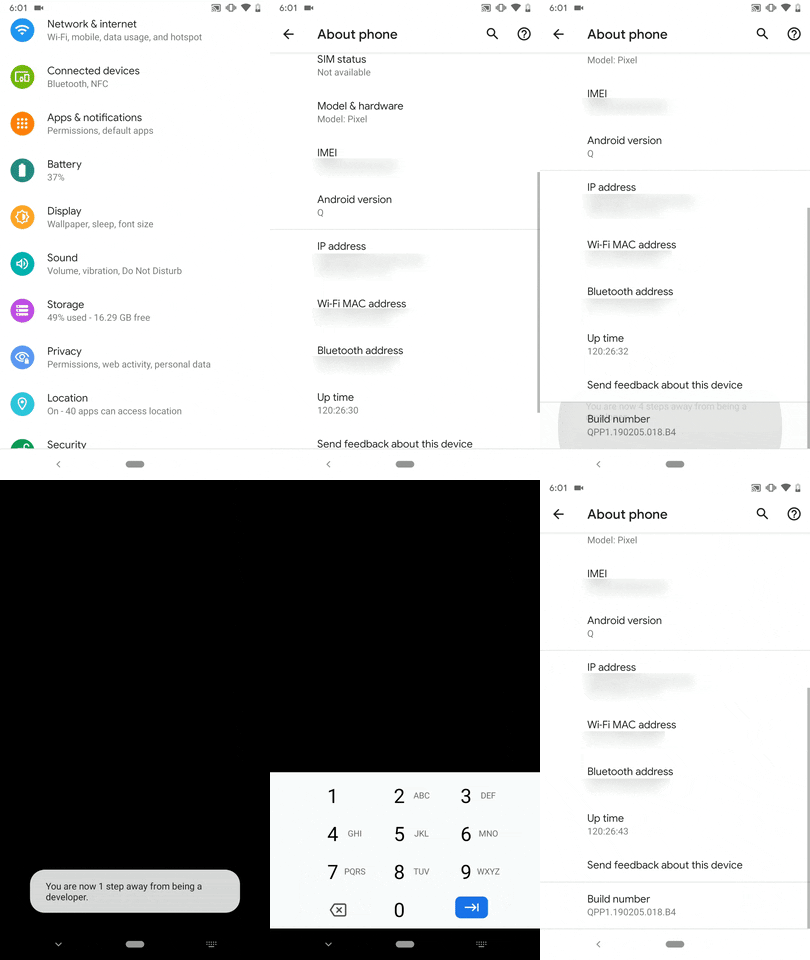
  3. روی این گزینه کلیک کنید و در صفحه باز شده، به پایین اسکرول کنید تا به Build number برسید
  4. بر روی Build number هفت ۷ بار، تپ کنید تا Developer options فعال شود.
  5. با انجام این کار، باید ابتدا پین و پسورد گوشی خود را بزنید.
  6. بعد از این کار، پیام You are now a developer! را مشاهده می کنید
  7. بعد از این به بخش System در تنظیمات بروید
  8. سپس گزینه Advanced را انتخاب کنید
  9. در این بخش می توانید گزینه Developer options را مشاهده کنید

فعال کردن Screen Recorder

وقتی که Developer options را فعال کردید و وارد آن شدید، در داخل آن گزینه ای وجود دارد به نام Feature flags. این گزینه را در بخش Debugging پیدا کنید و روی آن کلیک کنید.

با ورود به این بخش فلگ های مختلفی را مشاهده می کنید. در لابلای آن ها به دنبال settings_screenrecord_long_press باشید، و آن را با کشیدن تاگل مقابل آن فعال کنید.

فعال کردن ضبط کننده صفحه در اندروید 10

شیوه ضبط کردن صفحه نمایش در اندروید ۱۰

برای ضبط کردن صفحه نمایش در اندروید ۱۰، ابتدا باید تنظیمات یاد شده را انجام دهید. بعد از این، وقتی که صفحه ای که قصد ضبط آن را دارید به طور کامل آماده کردید، دکمه پاور را بزنید تا زیر منو های آن نمایش داده شود. در ادامه روی دکمه screenshot  فشار طولانی وارد کنید تا عبارت Start Recording را روی نمایشگر مشاهده کنید. برای این که نمایشگر را ضبط کنید در این پاپ آپ روی Start now کلیک کنید تا عملیات ضبط شروع شود. با این حال عبارت screen Recording در بالا و سمت چپ نمایشگر نمایش داده می شود. بعد از این در بالای نمایشگر علامت ضبط فیلم نیز نشان داده می شود.

ضبط کردن صفحه نمایش اندروید 10

در تصویر بالا می توانید عملیات فعال سازی عملیات ضبط کردن صفحه نمایش اندروید ۱۰ را به طور تصویری یاد بگیرید.

وقتی که عملیات ضبط کردن صفحه نمایش اندروید ۱۰ شروع شد شما می توانید در بخش نوتیفی ها، یک سری تنظیمات اضافی مربوط به ضبط کردن فیلم را مشاهده کنید. این تنظیمات شامل توقف موقت، توقف ضبط و کنسل کردن و ذخیره کردن را مشاهده کنید.

برای ذخیره کردن فیلمی که گرفته اید همان دکمه stop کافی است!

ضبط کردن صفحه نمایش اندروید 10

در نهایت وقتی که توقف را زدید، فیلم مورد نظر ذخیره می شود. برای پیدا کردن فیلم های ذخیره شده، به دنبال پوشه ای به نام Captures باشید. این پوشه در داخل فایل منیجر به راحتی قابل جستجو و یافتن است. بعد از این که فیلم ذخیره شد، آپشن هایی مثل حذف و اشتراک گذاری نیز فعال خواهد شد که مدیریت آن برعهده خودتان است.

نکته دیگر که باید بدان توجه داشته باشید کیفیت ضبط فیلم است. متاسفانه امکانی برای تنظیم کیفیت ضبط فیلم وجود ندارد. کیفیت فیلم ضبط شده در اندروید ۱۰، به نوع دیوایس ها ارتباط پیدا می کند.

آیا در این باره سوالی دارید؟

منبع

نوشته روش ضبط کردن فیلم از صفحه نمایش در اندروید ۱۰ اولین بار در گويا آی‌ تی پدیدار شد.