آیا تا کنون به اپلیکیشن یوتیوب مراجعه کرده اید که یک فیلم و آموزش ساده را برای چند دقیقه مشاهده کنید اما متاسفانه آگهی های تبلیغاتی ابتدای فیلم ها، بارها و بارها نمایش داده شود؟
گویا آی تی: این یک الگوریتم هوشمند است که توسط گوگل مدیریت می شود که برای دور زدن آن یک شیوه هزینه دار وجود دارد اما برای اینکه بخواهید به شیوه رایگان از شر برخی از این گونه تبلیغ ها رها شوید، پیشنهاد زیر را مورد بررسی قرار دهید:
فرض می کنیم که در حال مشاهده ی یک تبلیغ به همین شرح هستید. شما در کنار اطلاعات تبلیغ یک گزینه i مشاهده می کنید که من در عکس زیر آن را نشان داده ام.
اگر ماوس را روی این علامت نگهدارید، عبارت Why am I seeing this ad در بالای آن نشان داده می شود و بدین معنی است که چرا من باید این تبلیغ را ببینم؟
بهترین کار این است که روی این نشانه کلیک کنید و بعد ویدیوی تبلیغاتی، متوقف خواهد شد و پیامی به شما به صورت زیر نشان خواهد داد:
زمانی که تصویر بالا را مشاهده کردید، روی عبارت Stop seeing this ad کلیک کنید. زمانی که روی این گزینه کلیک کنید، شما در هر ویدیویی این صفحه را مشاهده خودهید کرد که گزینه های متعددی به شما نمایش می دهد که به صورت زیر است:
در این حالت، شما می توانید روی یکی از سه گزینه هایی که در بالا مشاهده می کنید کلیک کنید و send را بزنید یا اینکه می توانید close را کلیک کنید. در حقیقت با زدن یکی از سه گزینه های بالا علت عدم علاقه خود را به تبلیغ نشان می دهید اما اگر گزینه close را بزنید در حقیقت می توان گفت که شما بدون اینکه علت انزجار خود را به گوگل اعلام کنید، به گوگل دستور داده اید که برای تان تبلیغ پخش نکند.
این برنامه شبیه چیزی است که در اپلیکیشن موبایل یوتیوب نیز مشاهده می شود. در حقیقت وقتی که در اپلیکیشن موبایل، شما به صورت تمام صفحه در حال مشاهده فیلم هستید روی عبارت Stop seeing this ad کلیک کنید و در نهایت روی yes نیز کلیک کنید.
البته شما می توانید حدود ۳ ثانیه یا کمی بیشتر یا کمتر صبر کنید تا تبلیغ به مرحله ای برسد که بتوانید تنها با یک دکمه آن را skip کنید اما اگر ما بخواهیم یک روز چندین فیلم را مشاهده کنیم، همین صبر کردن های سه ثانیه ای، میزان زیادی از وقت مان را خواهد گرفت.
دقت کنید که برای برخی مروگر ها افزونه هایی نیز وجود دارد که به شما به طور محدود اجازه می دهد تا تبلیغات شبکه های اجتماعی مختلف را غیر فعال کنید. در حالی که این گونه افزونه ها بیشتر روی شبکه هایی مثل فیس بوک و نظیر آن به طور ۱۰۰ درصدی عمل می کنند، ممکن است بتوانند برای شبکه های تصویری و فیلم نظیر یوتیوب نیز عمل کنند. در این باره تست کنید و نتیجه کار خود را با ما در میان بگذارید.
در این باره اگر تجربه ارزشمندی دارید حتما آن را با ما در میان بگذارید و این مطلب را روی شبکه های اجتماعی نشر دهید
http://www.netwebco.ir/wp-content/uploads/2015/09/logo.png00ادمینhttp://www.netwebco.ir/wp-content/uploads/2015/09/logo.pngادمین2017-12-28 16:00:252017-12-28 16:00:25آموزش غیرفعال کردن نمایش تبلیغات خاص در یوتیوب
یک مورد از چیزهایی که کاربران گوشی های هوشمند زیاد به ان توجه ندارند بستن اپلیکیشن هاست. بستن اپلیکیشن ها تا حد زیادی می تواند منابع شما را حفظ کند. مثلا می توانید با بستن اپلیکیشن، جلوی مصرف بیش از حد باتری را بگیرید و فضای رم را آزاد کنید. در این حالت گوشی شما کاربری بهتری خواهد داشت.
گویا آی تی: اما برای اینکه کاربران آیفون X بخواهند اپلیکیشن های خود را روی گوشی ببندند با کمی دردسر مواجه می شوند. من در این مقاله پروسه بستن اپلیکیشن ها به صورت معمولی و اجباری را به شما نشان می دهم:
آموزش بستن اپلیکیشن های آیفون X به طور معمولی
زمانی که در حال کار کردن با گوشی آیفون X و اپلیکیشن ها هستید، چون دکمه هوم ندارید، تنها با یک سوایپ می توانید اپلیکیشن ها را ببندید. برای این کار انگشت خود را پایین صفحه نمایش گذاشته و به سمت بالا سوایپ کنید.
البته دقت کنید که این کار به صورت معمول، عادت نشود چرا که در حالت معمولی ممکن است در گیر این قابلیت شوید و ناخواسته اپلیکیشن را ببندید.
آموزش بستن اجباری اپلیکیشن ها در آیفون X
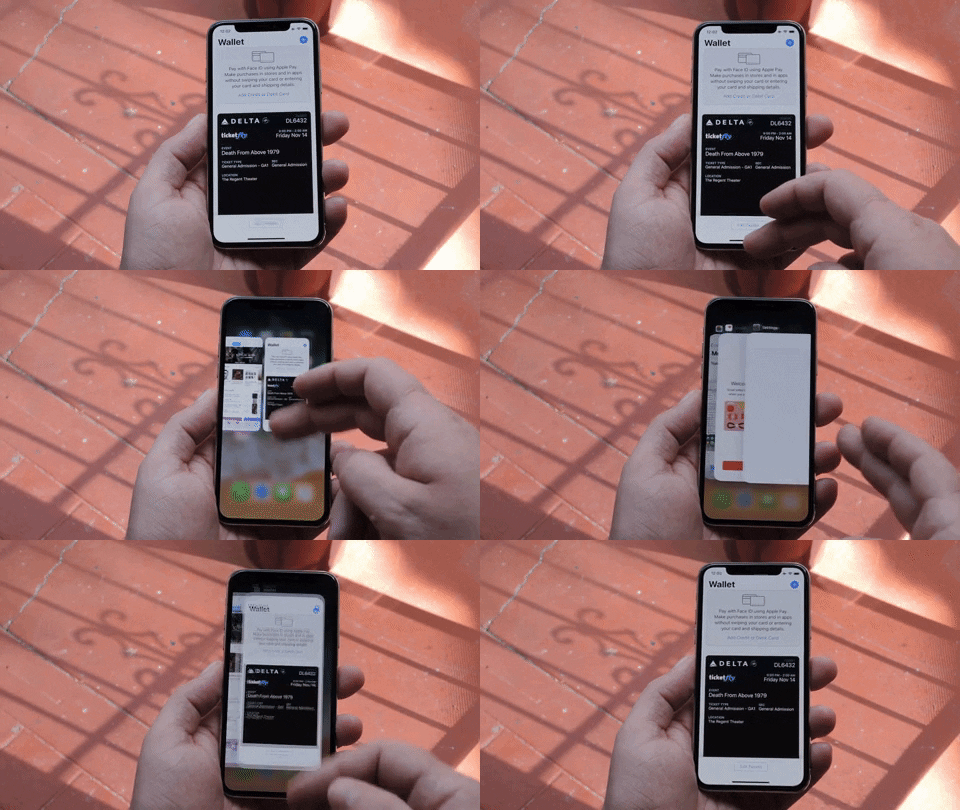
برای بستن اپلیکیش ها در آیفون X به صورت اجباری، ابتدا انگشت خود را پایین صفحه بگذارید و تا وسط صفحه سوایپ کنید و بعد نیم ثانیه انگشت خود را بگیرید تا امکان سوئیچ بین اپلیکیشن ها برای تان فراهم شود. در این حالت می توانید از سمت راست به چپ و بالعکس حرکت کنید.
با سوئیچ بین اپلیکیشن ها سعی کنید آن اپلیکیشنی که قصد بستن آن را دارید پیدا کنید. در این حالت، اپلیکیشن را به رو اورده و انگشت خود را روی آن قرار داده و فشاری طولانی بر آن وارد کنید تا نشانه بستن اپلیکیشن در گوشه آن مشاهده شود:
زمانی که این علامت قرمز مشاهده شد می توانید روی آن را ضربه بزنید یا اینکه به سمت بالا سوایپ کنید. بدین صورت می توانید به راحتی اپلیکیشن را ببندید و عملیات بستن را برای سایر اپلیکیشن ها در همین حالت ادامه دهید.
در این باره دیدگاه خود را با ما در میان بگذارید و این مطلب را روی شبکه های اجتماعی نشر دهید.
http://www.netwebco.ir/wp-content/uploads/2015/09/logo.png00ادمینhttp://www.netwebco.ir/wp-content/uploads/2015/09/logo.pngادمین2017-12-28 14:30:492017-12-28 14:30:49آموزش روش بستن اپلیکیشن ها در iPhone X
شاید تا کنون شما، کاربر آیفون نبوده اید و برای اولین بار است که می خواهید یک دستگاه گوشی آیفون x داشته باشید. معمولا کاربران هر نوع پلتفرمی روزانه چند بار از قابلیت دوربین استفاده می کنند. اما در آیفون x داستان تصاویر زنده واقعا دردسر ساز شده اند.
گویا آی تی: زمانی که دوربین آیفون x را راه اندازی می کنید، برای شروع، به طور پیش فرض شما به جای شات های لحظه ای، اقدام به ضبط عکس های لایو می کنید. البته این کاملا اتفاقی است و خود این گوشی، اینچنین خواسته است.
عکس های لایو در واقع تصاویری هستند که مدت زمان دارند و چند ثانیه صدای اطراف را نیز ضبط می کنند. این گونه تصاویر بیشتر به گیف های صدا دار شبیه اند! این قابلیت در گوشی های دیگر نیز وجود دارد اما برای آیفون x به صورت پیش فرض ارائه شده است.
این گونه عکس ها نه تنها می تواند موجب شود که حریم شخصی تان کمی تا حدودی برای دیگران باز شود بلکه موجب می شود که به طور معمول، فضای حافظه گوشی تان پر شود چرا که حجم این قبیل تصاویر معمولا بالاست.
حالا سوالی که بسیاری از کاربران از ما می پرسند این است که، واقعا چکار کنیم تا جلوی گرفتن تصاویر زنده در آیفون x را بگیریم؟
در ادامه روش تنظیمات را برای شما شرح می دهیم.
برای این کار باید به اپلیکیشن تنظیمات در موبایل آیفون x خود بروید.
در بخش تنظیمات، Camera را را انتخاب کنید:
در بخش دوربین به سراغ گزینه Preserve Settings بروید:
در این بخش تنظیمات خاص Live Photo را مشاهده می کنید:
این قابلیت در اینجا به طور پیش فرض خاموش است و باید آن را روشن کنید. وقتی این قابلیت را روشن می کنید، امکان گرفتن لایو فوتو کماکان برای شما در آیفون x فراهم است. اگر شما این قابلیت را فعال نگه دارید، و بعد در اپلیکیشن دوربین، لایو فوتو را خاموش کنید، زمانی که دوربین را می بندید و مجددا به آن مراجعه می کنید، کماکان، قابلیت گرفتن لایو فوتو برای تان فعال نیست و باید به طور دستی آن را فراخوانی کنید.
اگر شما در حال استفاده از لایو فوتو باشید و اپلیکیشن را ببندید، وقتی که دوباره به دوربین مراجعه می کنید، این قابلیت باز برای تان فعال است. در حقیقت این تنظیمات به شما کمک می کند که وضعیت استفاده از برنامه لایو فوتو را به هر طریقی که در آخرین بار مورد استفاده قرار داده اید، دوباره در اختیار بگیرید.
البته این کمی دردسر ساز بوده و کاربران حتی به همین میزان تنظیمات هم رضایت ندارند. البته شاید در نسخه های بعدی ios این مشکل حل شود اما بهترین پیشنهاد برای مدیریت گرفتن تصاویر زنده تا کنون چیزی است که در این مقاله آموختید.
در این باره تجربیات و دیدگاه های خود را با ما در میان بگذارید و این مطلب آموزشی مهم و مفید را روی شبکه های اجتماعی نشر دهید.
http://www.netwebco.ir/wp-content/uploads/2015/09/logo.png00ادمینhttp://www.netwebco.ir/wp-content/uploads/2015/09/logo.pngادمین2017-12-28 13:15:382017-12-28 13:15:38چگونه امکان گرفتن تصاویر زنده در آیفون X را به طور پیش فرض غیرفعال کنیم؟
اینستاگرام یکی از جذاب ترین شبکه های اجتماعی برای همه ما بوده چرا که همه به ارسال عکس های خاطره انگیز و جذاب و حتی مشاهده آن ها علاقه داریم. البته این شبکه برای اینکه به شما کمک کند تا هیچ گونه تصویر دلخواهی از افرادی که دنبال می کنید، را از دست ندهید نوتیفی هایی برای اولین فعالیت آن ها ارسال می کند.
گویا آی تی: ارسال نوتیفی ها تنها به آپدیت افراد منحصر نیست و شما می توانید برای امور مختلفی در این شبکه نوتیفی دریافت کنید. اما فعالیت زیاد کاربران موجب می شود که به صورت مستمر شما صدای نوتیفی را بشنوید و این واقعا آزار دهنده است. برای حل این مشکل پیشنهاد می کنیم که برای امور متفاوت این قابلیت را در شبکه خود، مسدود کنید. روش این کار در ادامه آورده شده است:
ابتدا وارد اکانت اینستاگرام خود شده و بعد به پروفایل تان مراجعه کنید.
در صفحه پروفایل، در سمت راست و بالا آیکون چرخ دنده ای که با آن همیشه تنظیمات را انجام می دهید، قابل مشاهده است. شما می توانید این آیکون را فشار دهید تا به تنظیمات بیشتر دسترسی پیدا کنید:
بعد از اینکه روی این گزینه ضربه زدید، می توانید آپشن های اضافی را مشاهده کنید. در این میان بین گزینه ها به دنبال عبارت Push Notification Settings باشید. زمانی که آن را در موقعیتی مثل عکس زیر یافتید، روی آن ضربه بزنید تا وارد امکانات قابل تنظیم در این بخش شوید:
در این بخش امکانات متعددی وجود دارد که شما برای هر کدام بارها صدای نوتیفی را می شنوید. در ادامه این فعالیت ها را مشاهده می کنید:
زمانی که کسی پست های شما را لایک می کند.
زمانی که کسی بر روی عکس/ فیلم های شما نظر ارسال می کند.
زمانی که شما به تصویر یا فیلمی تگ شده اید و کاربری روی آن پست کامنت یا لایک ارسال می کند.
هر زمانی که یک نفر به فالوور های شما افزوده می شود.
زمانی که فردی درخواست دنبال کردن شما را می پذیرد.
زمانی که یکی از دوستان فیس بوکی تان به اینستاگرام ملحق می شود.
زمانی که برخی افراد برای شما دایرکت مسیج ارسال می کنند.
زمانی که فردی شما را روی عکسی تگ می کند.
زمانی که شما نوتیفی دریافت کرده اید اما اینستاگرام تان را چک نکرده اید.
زمانی که یکی از دنبال شوندگان توسط شما، اولین استوری یا پست خود را ارسال می کند.
زمانی که اینستاگرام قصد دارد یک محصول را معرفی کند.
زمانی که ویدیو های شما به حدنصاب میزان اکثریت پخش می رسند
هر زمانی که اینستاگرام به درخواست پشتیبانی شما پاسخ می گوید
هر زمانی که دنبال شوندگان شما، Live Story خود را ایجاد می کند
هر زمان که یکی از دنبال کنندگان شما، بر روی نظر سنجی اینستاگرام نظر ارسال می کند.
هر زمانی که کاربری روی نظرات شما، یک نظر یا لایک ریپلای می کند.
در چنین حالتی در بخش نوتیفی ها شما می توانید در میان لیست بچرخید و هر کدام را که تمایل به دریافت نوتیفی ان ها دارید را on و هر کدام که برایتان آزار دهنده شده است را off کنید.
از سویی اینستاگرام برای شما، ایمیل ها و پیامک هایی نیز ارسال می کند که ممکن است این پیام ها نیز آزار دهنده باشد. برای حل این مشکل باید از قسمتی که تا کنون در آن بودید خارج شوید. به بخش تنظیمات بروید و گزینه Email and SMS Notification Settings را پیدا کنید.
در این موقعیت که در عکس بالا مشاهده می کنید، اگر روی گزینه ضربه بزنید، چند قابلیت قابل تنظیم به شما نمایش داده می شود که مطابق زیر است:
جلوی هر قابلیت یک اسلاید قرار دارد. اگر نمی خواهید هیچ گونه ایمیلی و پیامی توسط این شبکه برایتان ارسال شود همه آن ها را بکشید تا off شوند.
بدین صورت شما هیچ گونه نوتیفی آزار دهنده ای در اینستاگرام نخواهید شنید و به آرامی در این شبکه زندگی خواهید کرد.
در این باره تجربیات و دیدگاه های خود را با ما در میان بگذارید و این مطلب را روی شبکه های اجتماعی نشر دهید.
http://www.netwebco.ir/wp-content/uploads/2015/09/logo.png00ادمینhttp://www.netwebco.ir/wp-content/uploads/2015/09/logo.pngادمین2017-12-28 11:40:342017-12-28 11:40:34آموزش مسدود کردن دریافت نوتیفی ها در اینستاگرام
این روزها وی پی ان به یکی از ابزارهای ضروری برای کاربران (حداقل برای اکثر کاربران) تبدیل شده است. در میان راهکارهای موجود، پیدا کردن یک سرویس قابل اطمینان و پرسرعت کمی مشکل است. موضوع اصلی این است که وی پی ان باعث می شود که سرعت اینترنت شما کاهش پیدا کند. با این حال روش هایی برای افزایش سرعت وی پی ان در ویندوز ۱۰ وجود دارد که در گویا آی تی به آن ها می پردازیم.
نحوه افزایش سرعت وی پی ان در ویندوز ۱۰
۱- استفاده از Troubleshoot
۲- اتصال به سرورهای دیگر
۳- بررسی آنتی ویروس و فایروال
۴- کاهش سطح کدگذاری
۵- ارتقا وی پی ان
۱- استفاده از Troubleshoot
می خواهیم مطمئن شویم که آیا وی پی ان باعث کاهش سرعت می شود یا خیر. وی پی ان را به طور کامل غیرفعال کنید و سرعت را بررسی کنید. اگر پهنای باند شما همچنان سرعت مناسبی ندارد، یکی از مراحل زیر را انجام دهید:
به جای وای فای از اتصال با سیم استفاده کنید
روتر خود را ریستارت کنید
firmware روتر را به روزرسانی کنید
وی پی ان را به صورت جداگانه برای هر دستگاه استفاده کنید
می توانید به راحتی به وب سایت Speedtestبروید و از سرعت دانلود و آپلود (همچنین تاخیر) آگاه شوید. اطمینان پیدا کنید که Speedtest را یک بار با وی پی ان و یک بار بدون وی پی ان امتحان کنید تا متوجه شوید که سرعت چه مقدار کاهش می یابد.
Speedtest
۲- اتصال به سرورهای دیگر
در هنگام کاهش سرعت یا تاخیر به خاطر وی پی ان، باید سرورهای مختلف را چک کنید. تاخیر به علت مکان سرور است. هر چقدر که سرور از مکان جغرافیایی شما دورتر باشد، سرعت شما کندتر است. بسته های داده باید مسافت بیشتری را طی کنند و در نتیجه سرعت کاهش می یابد، همچنین تاخیر به طور جدی بروز می کند.
وی پی ان
این تاخیر باعث ایجاد مشکلاتی در هنگام بازی می شود، بنابراین توصیه می کنیم که از نزدیکترین سرور استفاده کنید. تغییر سرور کار راحتی است و می توانید با استفاده از Speedtest بهترین سرور را برای خود پیدا کنید. اگر قصد انجام بازی های آنلاین را دارید، از نزدیکترین سرور استفاده کنید.
۳- بررسی آنتی ویروس و فایروال
آنتی ویروس (دارای فایروال) و حتی فایروال ویندوز می توانند باعث اختلال در وی پی ان شوند. فایروال بسته های داده را چک می کند و از اتصال شما محافظت می کند. به همین دلیل، اسکن های متعدد می تواند سرعت وی پی ان را کاهش دهد. برخی توصیه می کنند که آنتی ویروس را به طور موقت غیرفعال کنید، اما راه بهتر این است که یک مورد استثنا (exception) تعریف کنید.
علاوه بر این، فایروال ویندوز نیز می تواند وی پی ان را به طور دائمی از کار بیندازد، بنابراین مطمئن شوید که یک مورد استثنا نیز برای این بخش تعریف کنید. برای این کار می توانید مراحل زیر را دنبال کنید:
۱- در قسمت جستجوی ویندوز عبارت Allowapp را تایپ کنید، سپس Allow an app throughWindows Firewall را باز کنید.
Allow app در فایروال
۲- روی Changesettings کلیک کنید.
۳- روی Allowanotherapp کلیک کنید.
Allow app در فایروال
۴- در ProgramFiles به دنبال وی پی ان و بگردید و فایل EXE را اضافه کنید.
۵- روی Add کلیک کنید.
اضافه کردن وی پی ان در فایروال
۶- اجازه بدهید که وی پی ان با استفاده از شبکه های Public و Private کار کند.
۷- برای تایید روی OK کلیک کنید.
اضافه کردن وی پی ان در فایروال
۴- کاهش سطح کدگذاری
کدگذاری در بخش وی پی ان برای بسیاری از کاربران مهم است. این ویژگی به شما امکان می دهد که اطلاعات فرستاده شده و دریافت شده را کدگذاری کنید. به همین دلیل، هرچه کدگذاری قوی تر باشد، سرعت شما پایین تر است. برخی از امن ترین پروتکل ها می توانند سرعت را تا ۱۰ برابر کندتر کنند.
با توجه به نیازهای امنیتی، می توانید پروتکل کدگذاری را طوری تنظیم کنید که تاثیر آن بر سرعت کاهش پیدا کند.
این ها پروتکل های کدگذاری هستند:
PPTP – سریع ترین اما قدیمی ترین استاندارد امنیتی
L2TP/IPSec – کند است اما امنیت نسبتاً بالایی دارد
OpenVPN – امنیت بالا به همراه سرعت نسبتاً بالا
SSTP – از PPTP کندتر و از بقیه سریع تر است. یک پروتکل متوسط به شمار می آید.
می توانید هر یک از این ها را به تنهایی امتحان کنید و پروتکل دلخواه خود را انتخاب کنید. همانطور که قبلاً گفتیم این به فعالیت های شما بستگی دارد. برای اجتناب از محدودیت های جغرافیایی، به پروتکل های کدگذاری پیشرفته احتیاجی ندارید. از طرف دیگر، کدگذاری برای اکثر فعالیت ها توصیه می شود.
۵- ارتقا وی پی ان
می توانید در مورد پلن های وی پی ان رایگان و پولی در اینترنت جستجو کنید. طبیعی است که سرویس های پولی سرعت بیشتری ارائه می دهند. بنابراین برای بهره مندی از بهترین سرویس، نیاز به صرف هزینه دارید. البته این گمان وجود دارد که شرکت ها برای مجبور کردن کاربران برای استفاده از سرویس های پولی، سرعت را در سرویس های رایگان کاهش می دهند.
اگر شما هم راه حلی برای افزایش سرعت وی پی ان در اختیار دارید، لطفاً با ما در میان بگذارید.
http://www.netwebco.ir/wp-content/uploads/2015/09/logo.png00ادمینhttp://www.netwebco.ir/wp-content/uploads/2015/09/logo.pngادمین2017-12-27 19:30:512017-12-27 19:30:51نحوه افزایش سرعت وی پی ان در ویندوز ۱۰
در آخرین بروز رسانی هایی که برای مرورگر ها رخ داده، به کاربران این اجازه را می دهند که سیستم دریافت نوتیفی را فعال کنند. بدین ترتیب بعد از روشن کردن این قابلیت، به محض بروز رسانی سایت، یک نوتیفی برای کاربر ارسال می شود تا سایت مورد نظر را چک کند. گویا آی تی:گاهی در خلال این کار، ما متوجه تعدد نوتیفی های فعال شده نیستیم و در عمل، مزاحمت هایی به طور مکرر برایمان ایجاد می کنند که مشاهده ی آن ها مخل اعصاب است. در چنین حالتی می توان به کمک تنظیمات مرورگر ها این نوتیفی ها را مسدود کرد. ادامه این مقاله را با همین هدف دنبال کنید.
غیرفعال کردن نوتیفی های مرورگر Google Chrome
برای این منظور در مرورگر گوگل کروم، وارد مرورگر شده و در بخش منوی آپشن ها که از راست و بالای مرورگر قابل دسترسی است، روی گزینه Settings کلیک کنید. در بخش تنظیمات، انتهای صفحه عبارت Advanced نوشته شده است. روی این بخش کلیک کنید و وارد Privacy and security شوید. در زیر این بخش با محوطه Content Settings کار داریم. روی این گزینه کلیک کنید
وقتی که وارد این صفحه شدید، گزینه ای به نام Notifications وجود دارد.
همانطور که در عکس مشاهده می کنید، این بخش دارای حالات مختلف قابل تنظیم است. معمولا به صورت Ask before sending تنظیم شده است اما اگر این گزینه را بلاک کنید و عبارت Blocked را برای این حالت تنظیم کنید، از ان به بعد هیچ گونه نوتیفی از هیچ وب سایتی در مرورگر گوگل کروم برای شما ارسال نمی شود.
یک نکته مهم وجود دارد و آن هم این است که هر چند با کمک این بخش هیچ گونه نوتیفی دیگری برای شما ارسال نمی شود اما وب سایت هایی که زیر مجموعه خود سرویس گوگل هستند از این قاعده مستثنی هستند و کماکان نوتیفی های خود را ارسال می کنند. برای مشاهده و مدیریت دسترسی به این وب سایت ها لازم است بخش Allow را مشاهده کنید.
غیر فعال کردن نوتیفی های دریافتی در مرورگر Mozilla Firefox
قضیه ی مرورگر فایرفاکس کمی خاص است. شما به کمک بخش Options می توانید شماری از نوتیفی ها را غیر فعال کنید اما برای اینکه به طور کامل بتوانید نوتیفی های دریافتی از سایت ها در مرورگر فایرفاکس را غیر فعال کنید لازم است که به بخش about:config هم مراجعه کنید.
برای مراجعه به این صفحه، مرورگر فایرفاکس خود را باز کنید و یک تب ایجاد کنید و بعد عبارت about:config را در تب مورد نظر در بخش ادرس بار یا نوار ادرس بنویسید. کارکردن با این بخش کمی ریسک پذیر است و ممکن است تداخل هایی در آینده برایتان ایجاد کند البته ممکن است همه چیز هم به خوبی و خوشی تنظیم شود فقط باید مراقب باشید بدون اطلاع و دلیل چیزی را دستکاری نکنید. در این صفحه یک دکمه آبی رنگ حاوی عبارت I accept the risk نمایش داده می شود. اگر ریسک تغییرات را می پذیرید روی این دکمه کلیک کنید و بعد هم ادامه ماجرا
بعد از کلیک بر این گزینه مطابق تصویر زیر، یک صفحه باز می شود که یک باکس جستجو در بالای آن قابل مشاهده است. در این باکس notifications را بنویسید. بعد از نوشتن این گزینه آپشن های متعددی نمایش داده می شود که باید گزینه dom.webnotifications.enable را انتخاب کرده و دوبار روی آن کلیک کنید تا مقدار آن false شود. false شدن این مقدار بدین معنی است که از این به بعد هیچ نوتیفی از سایت ها در فایرفاکس برای شما ارسال نخواهد شد.
دقت کنید که با انجام این تنظیمات هیچ گونه نوتیفی برای شما ارسال نمی شود و نمی توانید برای برخی سایت ها این قابلیت را فعال کنید و برای برخی دیگر غیر فعال.
مسدود کردن نوتیفی دریافتی در مرورگر Microsoft Edge
در مرورگر Microsoft Edge شما هیچ گونه امکانی برای غیرفعال کردن نوتیفی ها ندارید مگر زمانی که از سایت مورد نظر یک نوتیفی برای تان ارسال می شود. در چنین حالتی از شما پرسیده می شود که آیا موافق هستید که باز هم نوتیفی از این سایت دریافت کنید؟ در صورتی که پاسخ مثبت باشد، به مرورگر پاسخ می دهید و در غیر اینصورت انصراف داده و با زدن دکمه NO راه دریافت نوتیفی ها از سایت مورد نظر را مسدود می کنید.
مسدود کردن نوتیفی های دریافتی در مرورگر Apple Safari
Apple Safari هم مرورگری است که تقریبا با تنظیمات خوب خود، به شما کمک می کند کاربری خوبی با آن تجربه کنید. مرورگر سافاری خود را به منظور مسدود کردن نوتیفی ها باز کنید. در منویی به نام Safari که در ابتدای مرورگر قابل مشاهده است، عبارتی وجود دارد به نام Preferences که مطابق عکس زیر باید آن را کلیک کنید تا باز شود
باز زدن بر این گزینه، صفحه ای باز می شود که آپشن های مختلفی ارائه می دهد. در بالا دکمه Websites را مشاهده می کنید که باید روی آن کلیک کنید تا اپشن های قابل تنظیم برای ان نمایش داده شود. با زدن این گزینه در سمت چپ لیستی نمایش می دهد که از میان آن ها باید Notifications را انتخاب کنید. در این موقعیت گزینه ای نمایش داده می شود به نام Allow websites to ask for permission to send push notifications که در کنار آن تیک وجود دارد. تیک را به کمک یک کلیک بردارید.
با انجام این کار، به مرورگر می گویید که نوتیفی هایی ارسال نکنند. البته شاید برای برخی از سایت ها کماکان این قابلیت باقی بماند اما امیداوریم که این تنظیمات بدون هیچ باگی، روی مرورگر تاثیر گذاشته و جلوی ارسال نوتیفی ها را بگیرد.
در این باره دیدگاه ها وتجربیات کاربری خود را برای ما بنویسید و این مطلب را روی شبکه های اجتماعی نشر دهید.
با توجه به اینکه اپل هدف مهمی در حذف دکمه هوم یا خانگی خود دارد، و این موضوع در آیفون ۸ و آیفون ۸ پلاس و البته منحصرا در آیفون X به خوبی دنبال کرده است، در حال دستیابی به اهدافش است اما این محدودیت موجب شده که ورود و خروج از حالت DFU در آیتونز با مشکل همراه باشد.
گویا آی تی: با توجه به اینکه در آیفون ۸ و آیفون ۸ پلاس هنوز هم دکمه به صورت خازنی وجود دارد، وقتی که گوشی خاموش باشد کاری را به پیش نمی برند به همین دلیل، در آیفون های جدید وقتی که بخواهید از حالت DFU خارج یا به آن وارد شوید نیاز به روشی متفاوت دارید.
این کار برای آیفون های اخیر نظیر آیفون ۷ و آیفون ۸ و آیفون پلاس کاملا تفاوت پیدا کرده است. در ادامه روش انجام این کار را به شما یاد می دهیم.
نیازمندی ها
یک دستگاه مک یا سیستم ویندوزی
آخرین ورژن از برنامه آیتیونز
یک کابل USB
گام اول: آیفون خود را به سیستم ویندوزی یا به مک وصل کنید
در گام اول شما نیاز دارید که آیفون X و یا آیفون ۸ و آیفون ۸ پلاس خود را به سیستم ویندوزی یا مک وصل کنید. وقتی که با کمک کابل این کا را انجام دادید، بلافاصله اگر آیتیونز به صورت اتوماتیک اجرا نشد، آن را به کمک آیکون مربوطه اش اجرا کنید و اجازه دهید یک همگام سازی بین گوشی و آی تیونز رخ دهد.
گام دوم: آیفون خود را به حالت DFU Mode بوت کنید
قبل از هر چیز باید در این موقعیت به نکته مهمی اشاره کنیم. اگر در حین ورود به این حالت، آیفون شما وارد حالت ریکاوری شد و پیغام Connect to iTunes مشاهده شد یا وارد بوت کامل شد، باید پروسه یاد شده را از اول دنبال کرده و از ابتدا این آموزش را دوباره روی گوشی خود اجرا کنید چرا که این وضعیت ها، به دور از مسیر هدف DFU است. به همین خاطر ما به صورت جدی به شما توصیه می کنیم که قبل از اینکه بخواهید به طور کاملا عملی و فیزیکی این اموزش را روی گوشی خود پیاده کنید یک یا دوبار این آموزش را بخوانید تا از روند آگاه شوید و بخاطر غافلگیر شدن، گوشی خود را به خطر نیندازید. حالا به سراغ ادامه آموزش می رویم:
در حالتی که آیفون تان را به سیستم وصل کرده اید و آی تونز را فعال کرده اید گام های زیر را یکی یکی به پیش ببرید:
دکمه افزایش صدا و ولوم را سریع فشار دهید
دکمه کاهش صدا و ولوم را سریع فشار دهید
دکمه کناری گوشی را بگیرید و نگه دارید تا زمانی که نمایشگر سیاه شود.
بعد از سیاه شدن صفحه دست خود را از روی دکمه کناری رها کنید
بعد از این دکمه های کناری و کاهش ولوم را با هم بگیرید و تا ۵ ثانیه دست خود را رها نکنید.
بعد از ۵ ثانیه فقط انگشت خود را از روی دکمه کناری بردارید اما کماکان دست تان را روی دکمه کاهش ولوم قرار دهید.
به مدت ۵ ثانیه انگشت خود را روی دکمه کاهش ولوم قرار داده و بعد رها کنید.
نکته مهمی که در این موقعیت باید به ان توجه کنید این است که در این حالت به مانیتور خود توجه کنید و ببینید که چه پیغامی توسط آیتونز صادر شده است. اگر پیغامی در مورد ریکاوری شدن گوشی مطابق عکس زیر نمایش داده شد، دست خود را رها کنید و به نمایشگر گوشی نگاه کنید. اگر نمایشگر سیاه رنگ است و پیغام اضافی روی آن نیست بدین معنی است که به درستی وارد DFU MODE شده اید.
وقتی مطمئن شدید که در حالت DFU قرار گرفته اید، کافی است، OK را روی پیغام بالا فشار دهید و به ایتونز مراجعه کنید و در سمت چپ عبارت Restore iPhone را در زیر بخش iPhone Recovery Mode مد نظر قرار داده و کلیک کنید تا عملیات ریستور به خوبی صورت بگیرد. زمانی که عملیات ریستور شدن به خوبی انجام شد، گوشی شما به طور اتوماتیک از DFU mode خارج می شود و عملیات بوت صورت می گیرد تا اینکه اسکرین روشن بشود.
خارج شدن از حالت DFU به صورت دستی
در روزهای اخیر طی گزارشات متعددی شنیده ایم که کاربران نیاز پیدا کرده اند که به طور دستی از این حالت خارج شوند و ما در ادامه روش این کار را به شما یاد می دهیم:
ابتدا سریع دکمه کاهش ولوم را بگیرید
بعد سریع دکمه افزایش ولوم را بگیرید
دکمه کناری را سریع بگیرید و به مدت ۱۰ ثانیه صبر کنید تا علامت و لوگوی اپل نمایش داده شود.
بعد از این کار IOS 11 کار خود را شروع می کند و شما می توانید به عنوان بخشی از پروسه بوت شدن، پسورد لازم را وارد کرده و از گوشی خود به درستی استفاده کنید.
در این باره تجربه ای دارید؟ دیدگاه های خود را با ما در میان بگذارید و این مطلب را روی شبکه های اجتماعی نشر دهید.
http://www.netwebco.ir/wp-content/uploads/2015/09/logo.png00ادمینhttp://www.netwebco.ir/wp-content/uploads/2015/09/logo.pngادمین2017-12-27 09:00:192017-12-27 09:00:19آموزش تنظیم حالت DFU Mode برای آیفون X، آیفون ۸ و آیفون ۸ پلاس در آیتیونز
وقتی برای اولین بار خبرهایی از آیفون X شنیده شد و از تصاویر آن رونمایی شد بسیاری از افراد واقعا عاشقش شدند. اما ویژگی هایی که دارد موجب شد افرادی که توانمندی خرید آن را دارند، سریع اقدام کنند و به هر روشی که شده، صاحب یک دستگاه آیفون X شوند. البته این میزان طرفداری و علاقه به این گوشی بی دلیل نیست.
گویا آی تی:ویژگی های مختلف که موجب راحتی کار کاربر می شود، در این گوشی موج می زند. مثلا قابلیت App Switcher که امروز قصد داریم برای معرفی آن سه روش در نظر بگیریم یکی از این ویژگی هاست. بیایید این روش ها را دنبال کنیم:
روش اول: استفاده از App Switcher بر روی آیفون X
در حالت اول، انگشت خود را روی ناحیه پایین صفحه، جایی که معمولا دکمه هوم قرار می گرفت قرار دهید و بعد به سمت بالا سوایپ کنید و در میانه نمایشگر کمی مکث کنید تا اپلیکیشن ها به صورت کارت مانند درآیند. در این حالت از سمت چپ اپلیکیشن ها با معرفی یک کارت، نمایش داده می شوند که شما می توانید به سادگی بین آن ها حرکت کنید و با یک ضرفه هر کدام را که می خواهید باز کنید.
دقت کنید که این ویژگی برای اپلیکیشن هایی فعال است که باز هستند و از آن ها اخیرا استفاده کرده اید:
در تصویر بالا می توانید روش انجام این کار را یاد بگیرید.
روش دوم: استفاده از App Switcher با سرعت بالاتر
روش شماره ۱ برای زمانی مناسب است که شما بخواهید از اپلیکیشن هایی استفاده کنید که مدت زمان زیادی است از آن ها استفاده کرده اید و حالا می خواهید با کمک سوایپ کردن بین شمار زیادی اپ به آن دسترسی پیدا کنید.
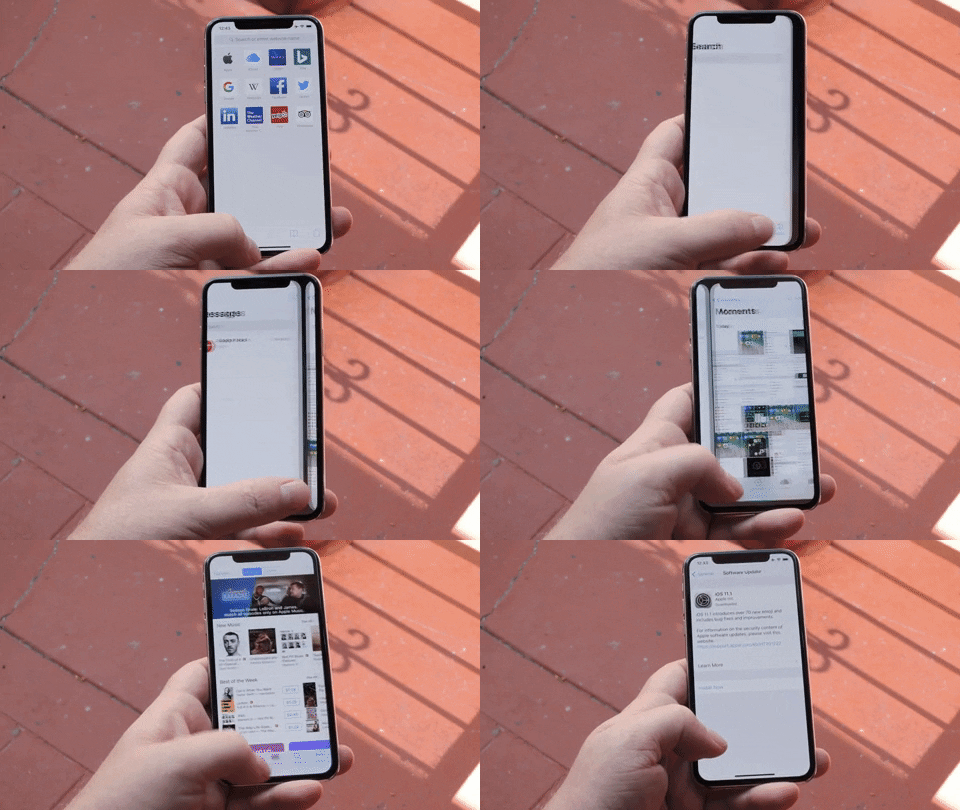
اما روش دوم وضعیت را تغییر می دهد. اگر می خواهید بین اپلیکیشن ها به دنبال یک برنامه بگردید و کار خود را انجام دهید و دوباره به اپلیکیشن فعالی که چند لحظه پیش در حال کار کردن با آن بودید سر بزنید، این روش شماره ۲ برای تان مناسب تر است. روش کار هم به شکل زیر است:
از گوشه پایین گوشی، انگشت خود را گرفته به سمت راست و یا چپ سوایپ کنید. دقت کنید که اگر از سمت چپ به راست سوایپ کنید، می توانید اپلیکیشن هایی که قبلا مورد استفاده قرار داده اید را مشاهده کنید ( قدیمی تر ها ) و اگر از سمت راست به چپ حرکت کنید می توانید به راحتی به اپلیکیشن هایی که جدیدا آن ها را دیده اید دست پیدا کنید.
در تصویر بالا روش انجام متد شماره ۲ را می بینید.
روش سوم: یک روش سریع تر برای حرکت میان اپلیکیشن ها
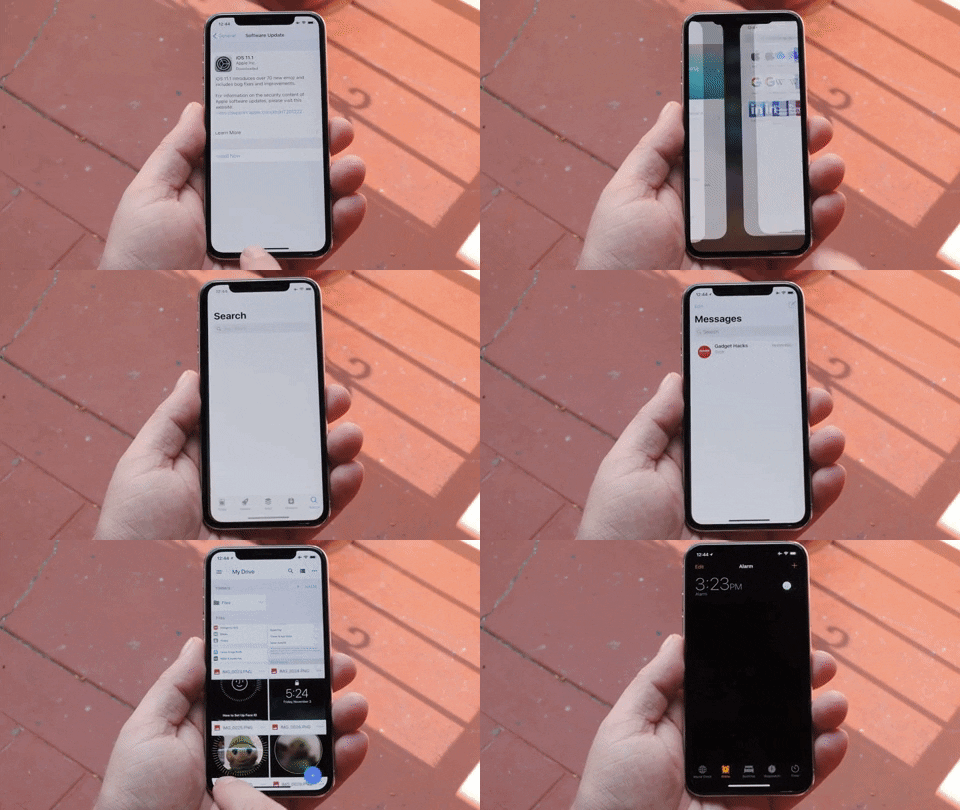
به تناسب اینکه شما چگونه گوشی آیفون خود را در دست می گیرید، ممکن است روش استفاده از این متد برای تان تفاوت داشته باشد اما ما معتقدیم که این روش سریع ترین روشی است که ممکن است شما را به هدف خود یعنی سوئیچ بین اپلیکیشن ها، برساند. در دو روش قبل می بایست از یک مکان مشخص کار خود را شروع کرده و با اندکی تامل، کار خود را به پیش می بردید اما در روش سوم شما کافی است از یک گوشه، شروع کرده و با سوایپ کردن، درست مثل تصویر زیر، بین اپلیکیشن ها بچرخید.
کاربران در تجربه معتقدند که در متد شماره ۳ سریع تر می توانند بین اپلیکیشن ها سوئیچ کنند و تغییر موقعیت دهند. البته تجربه شما در این باره نیز برای ما مهم است. دیدگاه های خود را در بخش نظرات برای ما بنویسید و این مطلب را بر روی شبکه های اجتماعی نشر دهید.
http://www.netwebco.ir/wp-content/uploads/2015/09/logo.png00ادمینhttp://www.netwebco.ir/wp-content/uploads/2015/09/logo.pngادمین2017-12-27 07:45:272017-12-27 07:45:27۳ روش برای استفاده از App Switcher در آیفون X
درست از زمانی که وارد اینستاگرام شده ایم، مصرف ترافیک اینترنتی مان روز به روز بیشتر و بیشتر شده است به طوری که بارها نیاز به شارژ اینترنت پیدا کرده ایم. این دقیقا حرفی است که بسیاری از کاربران مدعی آن هستند حتی خود شما.
گویا آی تی: البته این قضیه تازگی ندارد و یک دلیل مهم دارد و آن هم این است که شما زمانی که عکس یا فیلم روی صفحه خود آپلود می کنید، حجم بسیار زیادی را در حال تلف کردن هستید. البته مصرف اینستاگرام به این موضوع تنها محدود نمی شود. مثلا شما وقتی در حال کاووش تصاویر و فیلم های دیگران نیز هستید و تایم لاین ها را مشاهده می کنید، به اندازه هر عکس و فیلم از ترافیک اینترنتی تان می کاهید.
برای حل این مشکل می توانید از یک قابلیت در خود اینستاگرام استفاده کنید که من در این مقاله آن را به شما یاد می دهم:
ابتدا وارد اینستاگرام شوید و در پروفایل خود قرار بگیرید. در این موقعیت روی آیکون چرخ دنده مانند که نشان از تنظیمات دارد کلیک کنید تا وارد بخش تنظیمات شده و آپشن ها را مشاهده کنید:
در بخش تنظیمات کمی پایین تر بیایید تا گزینه Mobile Data Use را مشاهده کنید:
این گزینه را که مشاهده کردید روی آن کلیک کنید تا قابلیت تنظیم آن را مشاهده کنید. در این موقعیت عبارت Use Less Data را مشاهده خواهید کرد که یک اسلاید روبروی آن قرار دارد. کافی است روی اسلاید ضربه بزنید یا اینکه آن را بکشید تا فعال شود و اصطلاحا on شود:
بدین صورت می توانید در مصرف ترافیک اینترنتی تان کمی صرفه جویی کنید و دیرتر نیاز به شارژ دیتا داشته باشید.
اما حقیقتا این ویژگی هم شما را از شارژ کردن بی نیاز نمی کند. تجربه من این است که در چنین شرایطی بهترین تصمیم این است که چک کردن اینستاگرام را محدود به اوقات خاصی کنم که نیاز به پرسه زدن در این شبکه نداشته باشم.
در مصرف ترافیک، هیچ تفاوتی ندارد که شما از موبایل یا مرورگر لپ تاپ بدین منظور استفاده کنید. به هر حال اینستاگرام یک شبکه تصویری است و حسابی ترافیک خور است.
در این باره تجربیات و دیدگاه های خود را با من در میان بگذارید و این مقاله را روی شبکه های اجتماعی نشر دهید.
http://www.netwebco.ir/wp-content/uploads/2015/09/logo.png00ادمینhttp://www.netwebco.ir/wp-content/uploads/2015/09/logo.pngادمین2017-12-27 06:30:162017-12-27 06:30:16چگونه مصرف ترافیک در اینستاگرام را کاهش دهیم؟
حتماً شما هم مثل همه علاقه دارید که امنیت سیستم ویندوز ۱۰ یا ۸ خود را حفظ کنید و از اطلاعات خود محافظت کنید. اما اگر با پیغام Your PC is offline; please enter the last password you used on this computer مواجه شوید چه می کنید؟
گویا آی تی – ابتدا خونسردی خود را حفظ کنید، چرا که این یک خطای مرسوم در ویندوز است. سپس لاگین کردن به طور مکرر خودداری کنید، چرا که هر بار این کار را انجام دهید با پیغام That password is incorrect. Make sure you’re using the password for your Microsoft account رو به رو می شوید و امکان معلق شدن اکانت شما توسط مایکروسافت وجود دارد.
اگر شما هم با این مشکل مواجه هستید، می توانید از راهنمایی های ما برای رفع مشکل در ویندوز ۱۰ و ۸٫۱ استفاده کنید. خطای Your PC is Offline معمولاً پس از ریستارت یا روشن کردن کامپیوتر به طور ناگهانی ظاهر می شود. ممکن است تا همین چند دقیقه پیش دستگاه شما بدون هیچ مشکلی کار می کرده است اما با این خطا رو به رو شوید. بنابراین برای رفع این مشکل لازم نیست که ویندوز خود را پاک کنید یا از گزینه ریکاوری استفاده کنید، چرا که ممکن است اطلاعات خود را از دست بدهید (این گزینه ها می توانند به عنوان آخرین راه حل در نظر گرفته شوند).
در زیر نمونه هایی از این مشکل را مشاهده می کنید:
Your device is offline. Please sign in with the last password ویندوز ۱۰
My Computer is offline
your PC is offline please sign in with the last passwordویندوز ۸
Your PC is offline please enter the last password
Your device is offline please sign in with the last password used on this device ویندوز ۸
Your PC is offline ویندوز ۸
Your PC is offline. please sign in with the last password used on this PC ویندوز ۸
Your device is offline please enter the last password ویندوز ۱۰
حل مشکل خطای Your PC is Offline در ویندوز ۱۰
۱- دوباره به شبکه وصل شوید
۲- اکانت مایکروسافت خود را ریست کنید
۳- سیستم را در حالت Safe Mode اجرا کنید
۴- اتصال شبکه خود را چک کنید
۵- به طور موقت از اکانت Local استفاده کنید
۶- از Registry Editor استفاده کنید
راه حل ۱- دوباره به شبکه وصل شوید
در اکثر مواقع، احتمالاً مشکل از اتصال شبکه شماست و به همین دلیل نمی توانید به اکانت مایکروسافت خودت وصل شوید. اگر با این مشکل مواجه هستید، مراحل زیر را دنبال کنید.
کابل شبکه را بکشید و چند ثانیه صبر کنید.
اگر از network adapter استفاده می کنید آن را ریست کنید
کابل شبکه را دوباره وصل کنید و لاگین کنید
اگر از اتصال وای فای استفاده می کنید، می توانید فرستنده وای فای را چک کنید. (سیگنال را در لپ تاپ، تبلت یا کامپیوتر خود چک کنید)
معمولاً پس از این، مشکل شما از بین می رود. اما اگر همچنان با خطای Your PC is Offline رو به رو هستید، به مرحله بعدی توجه کنید.
راه حل ۲- اکانت مایکروسافت خود را ریست کنید
اگر به طور مکرر و در یک بازه زمانی کوتاه سعی کنید که به اکانت مایکروسافت خود متصل شوید، احتمالاً اکانت شما معلق می شود و باید آن را ریست کنید. در این زمینه می توانید از بخش troubleshoot مایکروسافت استفاده کنید که شما را به صفحه وب “Reset Your Microsoft Account Password” هدایت می کند. از این جا به بعد کافی است که مراحل موجود را طی کنید تا مایکروسافت اکانت شما را ریست کند و دسترسی شما به ویندوز ۱۰ یا ۸٫۱ امکان پذیر شود.
اکانت مایکروسافت
راه حل ۳- سیستم را در حالت Safe Mode اجرا کنید
اگر همچنان نمی توانید وارد سیستم خود شوید، باید مراحل پیچیده تری را طی کنید. بهترین راه این است که با استفاده از حالت Safe Mode لاگین کنید. این حالت به شما امکان می دهد که ویندوز را بدون برنامه های اضافی اجرا کنید و بدون نیاز به دسترسی به اکانت، کامپیوتر خود را بوت کنید.
حالت Safe Mode به شما امکان می دهد که برای رفع مشکل، تغییراتی اعمال کنید.
به این صورت می توانید سیستم را در حالت SafeMode اجرا کنید:
۱- در حالی که دکمه SHIFT را نگه داشته اید کامپیوتر را ریستارت کنید.
۲- هنگامی که منو AdvancedStartup ظاهر شد، به Troubleshoot بروید.
۳- حالا به AdvancedOptions و سپس StartupSettings بروید.
۴- روی دکمه Restart کلیک کنید.
۵- پنجره ای با گزینه های متعدد ظاهر می شود. دکمه ۵ یا F5 را برای انتخاب Enable Safe Modewith Networking بزنید.
حالا که در حالت Safe Mode هستید، می توانید از راهکارهای زیر استفاده کنید:
راه حل ۴- اتصال شبکه خود را چک کنید
برای این منظور می تونید از مقاله های زیر استفاده کنید:
تا زمانی که بتوانید خطای Your PC is offline; please enter the last password you used on this computer را رفع کنید، تغییر به Local User Account می تواند یک راه حل موقتی باشد. استفاده از اکانت Local ساده تر و در دسترس تر از اکانت مایکروسافت است، چرا که می توانید بدون نیاز به رمزعبور وارد سیستم شوید.
برای این منظور مراحل زیر را دنبال کنید:
۱- Settings را باز کنید.
۲- به بخش Accounts و سپس به تب Yourinfo بروید.
۳- روی Sign in with a local account instead کلیک کنید.
Local User Account
۴- رمزعبور خود را وارد کنید و روی Next کلیک کنید.
۵- حالا نام کاربری اکانتlocal خود را وارد کنید و روی Next کلیک کنید.
۶- پس از این مرحله، روی Sign out and finish کلیک کنید.
۷- حالا با استفاده از اکانت Local خود وارد ویندوز ۱۰ شوید.
راه حل ۶- از Registry Editor استفاده کنید
اگر هیچ یک از راه حل های بالا مشکل شما را حل نکرد، می توانید با توجه به مراحل زیر بخش رجیستری را تغییر دهید:
۱- در قسمت جستجوی ویندوز عبارت regedit را تایپ کرده و وارد بخش RegistryEditor شوید.
۳- بخش StoredIdentitieskey را باز کنید و می توانید اکانت مایکروسافت خود را مشاهده کنید.
۴- حالا sub-key مشکل دار را پیدا کرده و آن را پاک کنید.
۵- کامپیوتر خود را ریستارت کنید.
به این صورت می توانید خطای Your PC is Offline در ویندوز ۱۰ و ۸٫۱ را رفع کنید. اگر موفق به حل این مشکل نشدید، می توانید به عنوان آخرین راه حل از گزینه System Recovery استفاده کنید یا یک نسخه جدید از ویندوز را نصب کنید. به هر حال، اگر راه حل دیگری می شناسید، لطفاً در بخش نظرات با ما در میان بگذارید.
http://www.netwebco.ir/wp-content/uploads/2015/09/logo.png00ادمینhttp://www.netwebco.ir/wp-content/uploads/2015/09/logo.pngادمین2017-12-26 16:33:072017-12-26 16:33:07حل مشکل خطای Your PC is Offline در ویندوز ۱۰ و ۸٫۱