Highlights موضوع پر بحث این روزهای اسکایپ است. حدود یک سال است که استوری های اینستاگرام محبوبیت پیدا کرده اند. استوری که در ابتدای امر توسط اسنپ چت روی کار آمد، حالا بعد از اینستاگرام به فیس بوک و واتس اپ نیز راه پیدا کرده و البته به تازگی به اسکایپ رسیده است.
گویا آی تی: در اسکایپ این ویژگی با عنوان Highlights شناخته می شود. Highlights در واقع بخشی جدید در اسکایپ است که اولین گام های تبدیل شدن این سرویس به شبکه اجتماعی را برداشته است.
در Highlights در اسکایپ شما می توانید به کمک اشکال، استیکر ها و متن، استوری هایی ایجاد کنید و نمایش دهید. منتهای امر این است که شما می بایست ابتدا افرادی را در این شبکه دنبال کنید تا بتوانید استوری ها یا Highlights های آن ها را مشاهده کنید. در این مقاله به شما یاد می دهیم که چگونه افراد را دنبال کنید.
برای مشاهده استوری دوستان خود در اسکایپ کافی است وارد اپلیکیشن خود شوید و از آن جا به تب Highlights بروید. در این بخش می توانید استوری هایی پیشنهادی را مشاهده کنید یا استوری دوستان خود را ببینید. اما اگر لازم است که افرادی را دنبال کنید راه ساده در همین بخش وجود دارد.
در صفحه اصلی اسکایپ در بالا و سمت راست ضربه بزنید تا وارد بخش My Highlights شوید. در این بخش می توانید اولین گام برای فالو کردن دوستان و دیگر کاربران را بردارید.
همانطور که در عکس بالا مشاهده می کنید می توانید روی آیکون مشکی رنگ با عنوان Follow People ضربه بزنید تا وارد بخش دوستان و افراد و اعضای اسکایپ شوید. بعد از کلیک بر این گزینه، با صحنه ای مطابق صفحه سمت راست مواجه می شوید. در اینجا درست مثل اینستاگرام، می توانید افرادی را مشاهده کنید که خود اسکایپ به شما آن ها را پیشنهاد می کند و در کنار آن نیز می توانید با سایر مخاطبین روبرو شوید.
دکمه آبی رنگ دنبال کردن یا فالوو کردن را به راحتی می بینید و برای دنبال کردن کاربران باید روی آن ضربه بزنید.
یک نکته مهم و جالب در مورد اسکایپ این است که اگر شما به درخواست دنبال شدن توسط دیگران پاسخ رد دهید، هرگز کاربر مخاطب متوجه این امر نخواهد شد. این چیزی است که ما هنوز در اینستاگرام مشاهده نکرده ایم.
می توان گفت این ویژگی اسکایپ به گونه ای است که کاربران را کمتر به دردسر خواهد انداخت. اسکایپ خود را در این اپلیکیشن درگیر مسائل خیلی خاص نکرده است اما کاربران دسکتاپ اسکایپ انتظار دارند که این قابلیت به زودی به نسخه دسکتاپ آن نیز اضافه شود. با توجه به اینکه تنها کاربران موبایلی از هایلایت اسکایپ برخوردارند و البته اسکایپ نیز به خوبی این وضعیت را دنبال می کند تا آن را قوی تر کند، انتظار می رود که به درخواست کاربران سریع تر جواب مثبت دهد و هایلایت را به دسکتاپ هم ببرد در غیر اینصورت احتمال آن وجود دارد که کاربران خسته شوند و همان نسخه موبایلی را هم رها کنند.
در این باره شما چه فکر می کنید؟ دیدگاه ها و تجربیات عملی خود از کار کردن با هایلایت اسکایپ را با ما در میان بگذارید و این مطلب را روی شبکه های اجتماعی نشر دهید.
http://www.netwebco.ir/wp-content/uploads/2015/09/logo.png00ادمینhttp://www.netwebco.ir/wp-content/uploads/2015/09/logo.pngادمین2017-12-21 14:32:342017-12-21 14:32:34معرفی Highlights در اسکایپ و روش دنبال کردن اعضای آن
زمانی که شما آیفون و یا آی پد خود را به یک سیستم رایانه ای مثل ویندوز یا مک وصل می کنید، باید با trust کردن سیستم مورد نظر برای آیفون و یا آی پد خود ارتباط را امن کنید. با انجام این کار شما به سیستم و نرم افزارهایی مثل آیتونز و هر گونه برنامه مدیریتی اجازه می دهید که به موبایل و آی پد تان دسترسی پیدا کند و پرونده های فیلم و عکس و موسیقی و نظیر آن را تحت اختیار بگیرد.
گویا آی تی: نکته مهمی که وجود دارد این است که این تنظیمات توسط دو سیستم تایید می شود و در آینده وقتی دوباره گوشی خود را به سیستم وصل کنید، اتصال برقرار شده و ارتباط بین پرونده ها و سیستم نیز به طور اتوماتیک برقرار می شود.
اما اگر شما روزی بخواهید این ارتباط را نا امن جلوه دهید و از ارتباط سیستم و گوشی تان جلوگیری کنید لازم است که تغییراتی در تنظیمات انجام دهید. در چنین حالتی باید آن چه را که امن جلوه داده اید Untrust کنید.
Untrust کردن کامپیوترهای متصل شونده
اپل راهی برای مدیریت لیستی از رایانه های مورد اعتماد را فراهم نمی کند. در عوض، فقط می توانید کل لیست کامپیوترهای مورد اعتماد را با پاک کردن موقعیت مکانی و حریم خصوصی یا تنظیمات شبکه پاک کنید. البته شاید این کار کمی نا خوشایند باشد اما باور کنید که تا قبل از روی کار آمدن ios 8 برای اینکه به این هدف برسید لازم بود کل سیستم موبایلی تان را ریست کارخانه ای کنید! حالا می توان فکرش را کرد که چه کار انرژی بری لازم بوده که انجام دهید.
اما از روی کار امدن نسخه ۸ از سیستم عامل اپل، وضعیت فرق کرده است. برای انجام تنظیمات یاد شده مسیر Settings > General > Reset را طی کنید تا به بخش ریست برسید.
در این صفحه که باز می شود شما لیستی از قابلیت های ریست شدنی مشاهده می کنید که ما در اینجا به Reset Location & Privacy نیاز داریم. این گزینه را در انتهای لیست باز شونده مطابق عکس زیر کلیک کنید:
این کار موجب می شود که تمامی محل های امن که با آیفون شما در تماس هستند پاک شوند. یکی از این محل ها، سیستم هایی است که آن ها را به موبایل خود معرفی کرده اید و آن ها را امن بر شمرده اید. شما آیفون خود را به هر تعداد سیستم که نصب کرده باشید و آن را امن کرده باشید تنها با همین یک کلیک، می توانید دسترسی امن را بگیرید.
بعد از این ماجرا برای تغییر تنظیمات حریم خصوصی خود می توانید به مسیر Settings > Privacy بروید. با استفاده از این بخش می توانید مقادیر قابل تنظیم را مطابق میل خود تنظیم کنید.
اگر تمایل دارید مقادیر شبکه ای را تغییر دهید مثلا دسترسی به وای فای را محدود کنید و تنظیمات آن را دستکاری کنید می توانید به جای مسیر های یاد شده “Reset Network Settings” را مد نظر قرار دهید. این کار تمامی تنظیمات شبکه از جمله دسترسی به وای فای را ( طبق آن چه که بوده ) پاک می کند.
اگر می خواهید به جای این کار ها گوشی خود را ریست کارخانه ای کنید، باز هم به هدف های یاد شده دست پیدا می کنید.
شما می توانید به راحتی بعد از انجام تنظیمات جدید یا ریست کارخانه ای، گوشی خود را به یک سیستم امن وصل کنید و ارتباطات را از سر بگیرید.
در این باره اگر تجربه یا نکته ای به نظرتان می رسد در بخش نظرات با ما در میان بگذارید و این مطلب را روی شبکه های اجتماعی نشر دهید.
http://www.netwebco.ir/wp-content/uploads/2015/09/logo.png00ادمینhttp://www.netwebco.ir/wp-content/uploads/2015/09/logo.pngادمین2017-12-21 13:00:292017-12-21 13:00:29آموزش Untrust کردن کامپیوتر بر روی آیفون و آی پد
گیمرها معمولا به دنبال رله هایی برای افزایش FPS در ویندوز ۱۰، ۸ و ۷ هستند. در ادامه قصد داریم به این مبحث کاربردی بپردازیم.
بازی
گویا آی تی – زمانی که به ویندوز ۱۰ منتقل می شوید، احتمالاً با مشکلاتی از قبیل گیر کردن یا اختلال FPS مواجه هستید و ساده ترین روش برای افزایش عملکرد کامپیوتر شما، ارتقای آن است. فریم ریت فرکانسی است که یک دستگاه تصاویر پشت سر هم (فریم ها) را تولید می کنید. به این روند فریم بر ثانیه (Frames per second) یا هرتز (Hz) می گویند.
اگر قصد ارتقا عملکرد ویندوز ۱۰ را دارید، این نکات می توانند در زمینه عملکرد گرافیکی به شما کمک کنند. همچنین می توانید درباره DirectX در اینترنت جستجو کنید.
نحوه افزایش FPS در ویندوز ۱۰، ۸ و ۷
۱- درایورهای خود را به روز کنید
درایور برنامه ای است که در برقراری ارتباط با سخت افزار به شما کمک می کند. برای دریافت بهترین نتیجه از کارت گرافیک، باید درایورهای خود را به روزرسانی کنید و آن ها را از وب سایت سازنده دانلود کنید.
به روزرسانی درایورها به صورت دستی کمی پیچیده است، بنابراین می توانید برای نصب درایورها به صورت اتوماتیک از نرم افزارهای معتبر استفاده کنید. به این صورت از بروز آسیب جدی در کامپیوتر و خطر از دست دادن فایل ها در امان می مانید. (توجه داشته باشید که این نرم افزارها را حتماً از مراجع معتبر دانلود کنید).
ابتدا باید نام کارت گرافیک و سازنده آن را شناسایی کنید. می توانید به عکس های زیر توجه کنید.
دکمه ویندوز + R را بزنید تا پنجره Run باز شود
Run
عبارت dxdiag را تایپ کنید و دکمه Enter را بزنید
تب Display را انتخاب کنید
تب Display
نام و سازنده کارت گرافیک خود را یادداشت کنید.
کارت گرافیک Nvidia: (برای باز شدن تمامی لینک ها از وی پی ان استفاده کنید)
۲- با انتخاب product family، line و اسم محصول خود را پیدا کنید.
۲- تنظیمات برای بهترین عملکرد
روی Settings کلیک کنید.
روی PCinfo کلیک کنید.
از ستون سمت چپ Advancedsystemsettings را انتخاب کنید.
Advanced system settings
در پنجره باز شده تب Advanced را انتخاب کنید و در بخش Performance بر روی Settings کلیک کنید.
Adjust for best performance را تیک بزنید.
۳- رزولوشن را پایین بیاورید
برای افزایش FPS می توانید تنظیمات گرافیکی را پایین بیاورید. کاهش رزولوشن می تواند FPS را افزایش دهد. این یک روش کلی نیست، اما می توانید آن را امتحان کنید.
در اکثر موارد، کاهش رزولوشن می تواند سرعت بازی را افزایش دهد. بهترین راهکار این است که رزولوشن را در تنظیمات گرافیک بازی تغییر دهید.
۴- Vertical Sync را تنظیم کنید
اگر از کارت گرافیک های AMD استفاده می کنید، احتمالاً قصد دارید که از Vertical Sync (معادل G-Sync) استفاده کنید.
اگر FPS شما به زیر ۲۰ فریم در ثانیه رسید، Vertical sync را فعال کنید. در نظر داشته باشید که Vsync می تواند FPS های بالای ۶۰ مگاهرتز را نیز محدود کند. در این مواقع، غیرفعال کردن Vsync می تواند FPS را بهبود ببخشد.
به این صورت می توانید Vsync را تنظیم کنید:
کنترل پنل AMD را باز کنید و به تب Gaming بروید
۳DApplications را برای گزینه های ۳ بعدی باز کنید
به سمت پایین اسکرول کنید تا به Frame Rate Control settings و Wait for Vertical Refresh برسید
Alwaysoff را انتخاب کنید و دکمه Apply را بزنید
۵- کامپیوتر خود را اورکِلاک کنید
اگر یک گیمر معمولی هستید، استفاده از این روش را توصیه نمی کنیم. اما اگر یک گیمر حرفه ای هستید و می دانید که چه می کنید، می توانید کامپیوتر خود را اورکلاک کنید و FPS را افزایش دهید.
برای این که این روند را سریع تر طی کنید، می توانید از نرم افزارهای معتبر برای اورکلاک در ویندوز ۱۰ استفاده کنید.
فراموش نکنید که اورکلاک کامپیوتر می تواند درجه حرارت قطعات را بالا ببرد. به منظور جلوگیری از این مشکل می توانید یکی از نرم افزارهای خنک کننده موجود را نصب کنید و یا از پدهای خنک کننده برای لپ تاپ خود استفاده کنید.
۶- Razer Cortex را نصب کنید
Razer Cortex
Razer Cortex یک برنامه رایگان است که کامپیوتر شما را برای اجرای بازی تنظیم می کند. بنا به گفته Razer این نرم افزار عملکرد کامپیوتر شما را با مدیریت و متوقف کردن برنامه هایی که به آن ها نیازی ندارید بهبود می بخشد.
به این صورت، بازی ها می توانند منابع و رم بیشتری در اختیار داشته باشند که نتیجه آن FPS و عملکرد بالاتر است.
همچنین Razer Cortex دارای یک شمارنده FPS داخلی است که FPS دقیق سیستم شما را نمایش می دهد و به وسیله آن می توانید بازخورد تغییر تنظیمات بازی را مشاهده کنید.
استفاده از Cortex بسیار ساده است. زمانی که دکمه Play را بزنید به صورت اتوماتیک اجرا می شود. زمانی که Session بازی را می بندید، نرم افزار به صورت اتوماتیک تمام تنظیمات را به حالت قبل برمی گرداند.
علاوه بر این، می توانید درباره بهترین نرم افزارهای game booster در اینترنت جستجو کنید.
۷- برنامه های سنگین پس زمینه را ببندید
گاهی اوقات پیش می آید که برنامه های پس زمینه تمام منابع کامپیوتر را مصرف می کنند، در حالی که شما در این لحظه احتیاجی به آن ها ندارید (مثلاً نرم افزارهای چت، مرورگر و …).
برای بستن این برنامه ها مراحل زیر را دنبال کنید:
روی تسک بار راست کلیک کرده و TaskManager را انتخاب کنید
از تب Processes می توانید هر برنامه ای که به آن احتیاج ندارید را ببندید (غیر از برنامه های سیستم)
Task Manager
همچنین می توانید به بخش Add/Remove Programs بروید و نرم افزارهایی که از آن ها استفاده نمی کنید را پاک کنید.
به ControlPanel بروید
Uninstall a Program یا Programs and Features را انتخاب کنید
به دنبال برنامه هایی که نمی خواهید بگردید و بر روی Uninstall کلیک کنید
۸- سیستم خود را اسکن کنید
بدافزارها بدون اجازه شما و به منظور سرقت اطلاعات و آسیب زدن به سیستم در کامپیوتر نصب می شوند. به همین منظور می توانید از برنامه های رایگان حذف بدافزار موجود مانند Malwarebytes استفاده کنید.
همچنین می توانید از نرم افزارهای محافظت همزمان مانند Microsoft Security Essentials یا Spybot Search and Destroy استفاده کنید.
۹- Check Disk را اجرا کنید
در ویندوز ۱۰ می توانید Check diskرا با استفاده از CommandPrompt اجرا کنید.
Command Prompt را به صورت administrator اجرا کنید، دستور chkdskC: /f را بنویسید و دکمه Enter را بزنید. می توانید C را با حرف درایو دلخواه خود جایگزین کنید.
Check disk
برای یادآوری در نظر داشته باشید که اگر از پارامتر /f استفاده نکنید، chkdsk پیامی به شما نمایش می دهد که فایل باید تعمیر شود، اما هیچ خطایی را رفع نمی کند. دستور chkdsk D: /fمشکلات logical را شناسایی و رفع می کند. برای رفع مشکلات فیزیکی می توانید از پارامتر /r استفاده کنید.
chkdsk
در ویندوز ۷ و ۸٫۱ به بخش hard drives بروید و بر روی درایو مورد نظر خود راست کلیک کنید. سپس Properties و Tool را انتخاب کنید. زیر بخش Error Checking بر روی Check کلیک کنید.
Check disk
امیدواریم که راهکارهای ذکر شده برای شما مفید واقع شوند. اگر راه حل دیگری برای افزایش FPS در ویندوز می شناسید، لطفاً در بخش نظرات با ما در میان بگذارید.
http://www.netwebco.ir/wp-content/uploads/2015/09/logo.png00ادمینhttp://www.netwebco.ir/wp-content/uploads/2015/09/logo.pngادمین2017-12-20 17:15:182017-12-20 17:15:18نحوه افزایش FPS در ویندوز ۱۰، ۸ و ۷
اینکه هنگام خرید یک سیستم، شما را با برخی ویژگی های آن نظیر میزان حافظه داخلی، حافظه رم و البته جزییاتی در مورد پردازنده و گرافیک آشنا می کنند بدین معنی نیست که شما به سایر جزییات سیستم نیاز نخواهید داشت یا اینکه سیستم شما به همین چند قطعه محدود می شود.
گویا آی تی: زمانی که شما کار خود را با سیستم شروع کردید، ممکن است به دلایلی به اطلاعات خاصی از سیستم خود نیاز داشته باشید و دسترسی به سرویس دهنده ی خود نیز نداشته باشید. در چنین شرایطی می توانید به کمک این راهنما که توسط گویا آی تی نگاشته شده است، مساله را حل کنید و جزییات را بدست آورید.
استفاده از اپلیکیشن تنظیمات
اگر شما بخواهید به یک سری اطلاعات پایه ای دست پیدا کنید باید به اپلیکیشن تنظیمات مراجعه کنید. این اپلیکیشن هم تنها در ویندوز ۱۰ و ویندوز ۸ در دسترس است. برای استفاده از این اپلیکیشن در این دو ویندوز دکمه ترکیبی Windows+I را بگیرید و بعد وارد اپ تنظیمات می شوید. در این جا باید روی آیکون System کلیک کنید.
زمانی که بر روی آیکون معرف سیستم کلیک کردید، صفحه مربوط به اطلاعات سیستم باز می شود. شما باید در این صفحه روی گزینه About کلیک کنید.
وقتی که روی این گزینه کلیک کنید، در سمت راست پنجره ای مشاهده می کنید که حاوی دو نوع اطلاعات است. در بخش اول که Device Specifications نام دارد، اطلاعات اساسی سخت افزاری نظیر میزان رم، اطلاعاتی در مورد پردازنده، آی دی محصول و مواردی نظیر این نشان داده می شود. حتی شما از این بخش هم می توانید بفهمید که سیستم شما ۳۲ بیتی است یا ۶۴ بیتی!
در قسمت بعدی که Windows Specifications نام دارد شما می توانید یک سری اطلاعات مهم نرم افزاری نظیر ویرایش، ورژن و ساخت ویندوز خود را مشاهده کنید.
استفاده از اپلیکیشن System Information برای اطلاعات سخت افزاری و نرم افزاری
این بخش از اطلاع رسانی ویندوز، از پیش از به روی کار آمدن ویندوز XP وجود داشته و می توان دقیق ترین اطلاعات را در مورد سیستم از نظر سخت افزاری و نرم افزاری و محیط استفاده از آن ها بدست آورد. برای اینکه وارد این محیط شوید یک روش ساده وجود دارد و آن هم این است که کلید ترکیبی Windows+R را هم زمان بگیرید. قطعا باید پنجره RUN برای تان باز شود. در این بخش در کادر مربوطه عبارت msinfo32 بنویسید. بعد اینتر را بزنید تا عملیات اجرایی به انجام رسد:
وقتی که بخش مربوطه اجرا شد، شما می توانید مطابق عکس زیر با صفحه ای مواجه شوید. در این بخش System Summary مشاهده می شود که دارای ریز جزییاتی است که در اپلیکیشن تنظیمات با آن ها آشنا شدید اما اگر کمی به لیست دقت کنید می توانید اطلاعات جزیی تری نیز مشاهده کنید.
اگر در سمت چپ گره ها را باز کنید می توانید جزییات بیشتری از اطلاعات را دریافت کنید. مثلا اگر زیر گره های Hardware Resources را باز کنید می توانید یک سری اطلاعات جزیی را مشاهده کنید که البته بسیاری از آن ها برای کاربران عادی مفهومی ندارد و شاید هم استفاده ای نداشته باشد اما شاید روزی استفاده از این اطلاعات به ظاهر مبهم مهم باشد.
اما برخی اطلاعات لازم و مفید و واضح اند. مثلا اگر بر روی Display کلیک کنید می توانید یک سری اطلاعات مفید در مورد گرافیک، رزولوشن، و مواردی نظیر این در مورد نمایشگر مشاهده کنید:
یک نکته بسیار مفید در مورد این بخش این است که شما می توانید جزییات مربوط به ویژگی هایی که مشاهده می کنید را در یک فایل متنی ذخیره کنید. این موضوع برای وقتی که می خواهید اطلاعات را برای دیگران ارسال کنید بسیار مفید است و در کار شما سهولت ایجاد می کند. حتی می توانید با کمک System Summary از کلیه اطلاعات یک خروجی بگیرید.
اما اگر می خواهید از بخشی خاص خروجی بگیرید مطابق این آموزش به پیش روید:
اول آن بخشی که می خواهید از آن خروجی بگیرید را انتخاب کنید و بعد از طریق منوی FILE گزینه Export را انتخاب کنید:
در ادامه نام فایل را مشخص کنید و در محلی که دوست دارید آن را ذخیره کنید و روی دکمه Save کلیک کنید:
حالا فایل ذخیره شده ی متنی خود را می توانید با برنامه هایی مثل نوت پد باز کنید و اطلاعات را مشاهده کنید:
Speccy را برای اطلاعات دقیق تر دانلود کنید
اگر این آموزش تا به اینجا نتواند آن دسته از اطلاعاتی که نیاز دارید را به شما نمایش دهد توصیه ما این است که از اپلیکیشن های ثانویه ای استفاده کنید که توسط شرکت های مختلف ساخته می شوند. از جمله این اپلیکیشن ها می توان به Speccy اشاره کرد. البته این نرم افزار دارای نسخه رایگان و حرفه ای است که نسخه حرفه ای و جامع آن تقریبا ۲۰ دلار هزینه دارد.
این برنامه دارای رابط کاربری ساده و شفافی است که می توانید از طریق آن جزیی ترین اطلاعاتی که حتی در حالت های یاد شده، سیستم به شما نشان نمی دهد را مشاهده کنید. مثلا در بخش Summary شما می توانید میزان دمای هر بخش خاص از سیستم را نیز مشاهده کنید که سیستم نظاره گر آن هاست.
حتی می توانید در این بخش مدل مادربرد را هم مشاهده کنید که این ریز جزییات اطلاعات در بخش System Information هرگز نمایش داده نمی شود و سیستم آن را نادیده می گیرد.
در بخش Summary شما می توانید ریز ترین جزییات در مورد اجزای سخت افزاری و نرم افزاری سیستم را مشاهده کنید. به طور کلی کار کردن با این سرویس لذت بخش است.
در این برنامه هر قسمت دارای زیر شاخه هایی است که اگر آن ها را کلیک کنید می توانید به سادگی اطلاعات بیشتری از آن کسب کنید. مثلا RAM را اگر باز کنید و زیر شاخه هایش را مشاهده کنید می توانید اطلاعاتی را مشاهده کنید که مربوط به فضای ذخیره سازی است و در حالات قبلی آن ها را مشاهده نکرده اید.
در واقع با کمک این نرم افزار می توانید به طور تخصصی تر با جزییات سیستم خود آشنا شوید.
به همین منوال اگر بخواهید اطلاعات جزیی مادر بورد را مشاهده کنید می توانید به کمک منوی مربوط به آن در سمت چپ و کلیک بر آن جزییاتی مثل مدل، ولتاژ دما و موارد مشابه آن را مشاهده کنید:
Command Prompt برای زمانی که سیستم بوت نمی شود
عموما زمانی نیاز به اطلاعات سیستم پیدا می کنیم که نمی توانیم سیستم را به خوبی و در حالت نرمال و عادی باز کنیم. در چنین حالتی بهتر است که از Command Prompt استفاده کنیم. در محیط مشکی رنگ مرسوم عبارت
systeminfo
را بنویسید و بعد از آن اینتر بزنید تا سیستم اطلاعات جزیی در این مورد را در اختیار شما قرار دهد.
بدین صورت می توانید جزیی ترین اطلاعات ممکن در مورد سیستم خود و اطلاعات آن بدست آورید. دیدگاه های خود را در این باره با ما در میان بگذارید و بگویید در چنین شرایطی چگونه اطلاعات سیستم خود را بدست می آورید.
همچنین برای اطلاع عموم دوستان خود این مطلب را روی شبکه های اجتماعی نشر دهید.
http://www.netwebco.ir/wp-content/uploads/2015/09/logo.png00ادمینhttp://www.netwebco.ir/wp-content/uploads/2015/09/logo.pngادمین2017-12-20 15:30:412017-12-20 15:30:41چگونه ریز ترین اطلاعات را در مورد سیستم کامپیوتری خود استخراج کنیم؟
برای مدتها، عاشقان اندروید برای انجام کارهایی که بصورت پیش فرض اجازه انجام آنها در اندروید وجود نداشت مجبور به روت کردن دستگاهشان بودند. اما گوگل امکانات بسیار زیادی به اندروید اضافه کرده است که نیاز بسیاری از کاربران را رفع میکند، مواردی که سابقاً برای استفاده از آنها باید دستگاه را روت میکردید.
گویا آی تی: اکنون با هر امکان جدیدی که به اندروید اضافه میگردد دلایل روت کردن دستگاهها نیز کمتر و کمتر میشود. در بین این امکانات، مواردی نیز پیدا میشود که از دلایل اصلی روت کردن دستگاهها در گذشته بود. در ادامه هفت مورد از مهمترین آنها را برای شما عنوان خواهیم کرد.
تهیه اسکرین شات (عکس از صفحه)
شما همیشه میتوانستید با متصل کردن تلفن و یا تبلت اندرویدیتان به کامپیوتر از آنها اسکرین شات تهیه کنید، اما تهیهی اسکرین شات بر روی دستگاهتان مختص به افرادی بود که مجوز دسترسی روت را داشتند. اگر در گذشته از اندروید استفاده نمیکردید شاید این موضوع برایتان عجیب بنظر برسد، اما زمانی تهیه اسکرین شات به روت بودن دستگاه احتیاج داشت. جالب است، نه ؟
اما اکنون، اینکار بسیار ساده شده است. براحتی و با فشردن همزمان دکمههای کم کردن صدا و دکمهی خاموش/روشن (و یا در دستگاههای سری گلکسی با فشردن همزمان دکمهی خانه و دکمهی خاموش/روشن) میتوانید یک اسکرین شات تهیه کنید و آن را به اشتراک بگذارید.
غیرفعال کردن اپلیکیشنهای پیش فرض اندروید
بسیار واضح است که شما علاقهای به اپلیکیشنهای بلااستفادهی نصب شده بر روی دستگاهتان نداشته باشید. اما روزگاری این مورد به هیچ وجه برای سازندگان تلفن همراه مهم نبود و شما مجبور بودید با این اپلیکیشنها سر کنید، مگر اینکه دستگاهتان را روت میکردید.
اکنون، براحتی میتوانید اپلیکیشنهای پیش فرض را از قسمت تنظیمات اندروید غیرفعال کنید. برخی اوقات این مورد واقعا امکان مفیدیست، هر چند که شاید هنوز برخی از تولید کنندگان این مورد را بر روی دستگاههایشان غیرفعال کرده باشند. اگر به این مورد برخوردید باید به آن به یکی از نقاط ضعف این سیستم عامل متن باز بنگرید. اما خبر خوب این است که به نظر میرسد بر روی اکثر محصولات اندرویدی این قابلیت فعال است.
برای غیرفعال کردن اپلیکیشنهای پیش فرض به تنظیمات دستگاه رفته و Apps را انتخاب کنید. در آنجا سربرگ All را انتخاب کنید (این راهنمایی بر اساس اندروید نسخه Oreo است). بر روی هر اپلیکیشنی که قصد غیرفعال کردنش را دارید ضربه بزنید.
در آن قسمت اگر قابلیت حذف اپلیکیشن را ندارید باید به جای آن دکمهی Disable را ببینید. بر روی این دکمه ضربه بزنید تا اپلیکیشن غیرفعال شود. البته شاید این دکمه برای تعدادی از بستههای ضروری اندروید در دسترس نباشد اما شما میتوانید اپلیکیشنهای پیش فرضی مانند تقویم، گالری و ساعت را غیرفعال کنید. حتی قادر خواهید بود تا کیبورد پیش فرض اندروید را نیز غیرفعال نمایید.
قطع مجوز
این قسمت در نسخههای اخیر اندروید دستخوش تغییرات زیادی شده است. زمانی شما هیچ کنترلی بر روی اپلیکیشنها و اعمالی که آنها میتوانستند با دستگاه یا اطلاعات شما انجام بدهند نداشتید. پس از آن این قسمت تکامل یافت و کنترلهایی را در اختیار کاربر قرار داد و در حال حاضر این قسمت کنترلهای بسیار کامل و جامعی در اختیار کاربر قرار میدهد.
البته این جامعیت باعث شده که برای کار با این قسمت به کمی راهنمایی نیاز داشته باشید.
محدود کردن اینترنت سیم کارت
با ابزارهایی که امروزه در اندروید وجود دارد، شما این توانایی را خواهید داشت که دسترسی تعدادی از اپلیکیشنها را به اینترنت سیم کارت محدود کنید. البته از این ابزارها انتظار نداشته باشید که مانند یک فایروال برای شما عمل کنند اما با این وجود باز هم مفید هستند.
برای استفاده از این قابلیت، به تنظیمات و سپس به قسمت Data usage بروید (در اندروید Oreo میتوانید این گزینه را در قسمت Networks & Internet menu پیدا کنید). علاوه بر تنظیماتی مانند محدود کردن پهنای باند، مشاهده نمودار مصرف و غیرفعال کردن اینترنت سیم کارت، میتوانید بر روی اپلیکیشنهای مورد نظرتان ضربه زده و گزینهی Background Data را غیرفعال کنید. با اینکار آن اپلیکیشن خاص دیگر قادر نخواهد بود تا در پشت پرده از اینترنت سیم کارت استفاده کند. البته در نظر داشته باشید همانطور که عنوان کردیم با اینکار اپلیکیشن قادر نخواهد بود در پشت پرده از اینترنت سیمکارت استفاده کند، ولی با باز کردن اپلیکیشن این توانایی به آن داده خواهد شد و همچنین آن اپلیکیشن میتواند کماکان از اینترنت بی سیم در تمام شرایط استفاده نماید.
همچنین میتوانید اینکار را با اینترنت بی سیم نیز انجام دهید. برای انجام اینکار، در منوی Data Usage و در قسمت Wi-Fi بر روی Network restriction ضربه بزنید و Wi-Fi را بر روی Metered تنظیم کنید. با اینکار اندروید متوجه خواهد شد که دسترسی آن اپلیکیشن برای استفاده از Wi-Fi در پشت صحنه محدود خواهد بود.
رمز گذاری محل ذخیره اطلاعات
اندروید این امکان را به شما میدهد تا تمام فضای ذخیره اطلاعات تلفن همراه و یا تبلیت اندرویدیتان را رمزگذاری کنید. با اینکار بعد از روشن کردن دستگاه از شما رمزی پرسیده خواهد شد (در صورت فراموشی رمز مجبور به بازگردانی دستگاه به تنظیمات کارخانه خواهید بود که اینکار تمامی اطلاعات شما را پاک خواهد کرد). اگر دستگاه شما دزدیده شود، سارق مجبور است تا برای دستیابی به اطلاعات دستگاه شما رمز را وارد کند (با این فرض که دستگاه خاموش بوده است).
برای رمزگذاری تلفن و یا تبلت اندرویدیتان، به تنظیمات رفته و بر روی Security ضربه بزنید. بر روی Encrypt tablet و یا Encrypt phone ضربه بزنید. تکمیل این فرآیند کمی طول خواهد کشید ولی مطمئن باشید ارزش آن را خواهد داشت. توجه کنید که این فرآیند به جز با بازگردانی دستگاه به تنظیمات کارخانه برگشت پذیر نخواهد بود.
متصل شدن به VPN
اگر قصد متصل شدن به VPN را دارید دیگر نیازی نیست تا مانند گذشته برای نصب اپلیکیشنهای VPN دستگاه خود را روت کنید.
شاید برخی از VPNها اپلیکیشن اختصاصی خود را داشته باشند. اما اگر VPN شما این مورد را دارا نیست میتوانید به تنظیمات بروید و در قسمت Wireless & Network بر روی More ضربه زده و VPN را انتخاب کنید. در این قسمت شما قادر خواهید بود تا چندین VPN بر روی دستگاهتان تنظیم کنید. در اندروید Oreo این قسمت در Network & Internet وجود دارد.
راه اندازی مجدد (Restart) دستگاه با یک ضربه
زمانی بود که برای شروع مجدد دستگاهتان باید بصورت دستی آنرا خاموش کرده و سپس آنرا روشن میکردید. راه دیگر این بود که دستگاه را روت میکردید تا بتوانید با یک ضربه دستگاه را راه اندازی مجدد کنید. شاید این مورد را بتوان عجیبترین و آزار دهندهترین مورد این لیست دانست زیرا کاربران مجبور بودند تمام مواقعی که نیاز به راه اندازی مجدد دستگاه داشتند برای انجام اینکار دستگاه را خاموش کرده و باز روشن کنند.
فکر میکنم اکنون تمامی کاربران اندروید استفاده از این مورد را بلد باشند. دکمهی خاموش/روشن دستگاه را فشار داده و نگه دارید. سپس در منوی ظاهر شده بر روی گزینهی restart ضربه بزنید. به همین راحتی.
به غیر موارد اشاره شده، هنوز نیز مواردی وجود دارد که برای انجام دادن آنها باید دستگاه را روت کنید اما گوگل مرتباً در حال اضافه کردن امکاناتیست که با آنها میتوانید کمتر به روت کردن دستگاه نیاز پیدا کنید.
http://www.netwebco.ir/wp-content/uploads/2015/09/logo.png00ادمینhttp://www.netwebco.ir/wp-content/uploads/2015/09/logo.pngادمین2017-12-20 08:50:442017-12-20 08:50:44دسترسی به ۷ ویژگی جدید اندروید بدون نیاز به روت کردن گوشی
یک بار کلیک کردن بر روی دکمه کناری گوشی آیفون X موجب می شود که دستگاه یا قفل شود و یا بیدار گردد. اگر دو بار روی این دکمه کلیک کنید، سرویس Apple Pay فعال و باز می شود. اگر به طور متمادی این دکمه را فشار دهید، سیری فعال می شود. حالا سوالی که پیش می آید این است که چطور گوشی آیفون X را خاموش کنیم؟
گویا آی تی: اگر پیش از این نیز شما از گوشی های آیفون استفاده می کرده اید، خوب می دانید که اگر دکمه کناری گوشی را بگیرید، و کمی صبر کنید، Slide to power off روی گوشی نمایش داده خواهد شد که به معنی خاموش شدن گوشی است اما در آیفون X چنین چیزی رخ نمی دهد.
اگر پنج بار روی دکمه کناری ضربه بزنید، سرویس Emergency SOS فعال می شود. می توان به طرق مختلف دکمه ها را تست کنید و به طور جالبی با فعالیت های تحت این دکمه مواجه شوید.
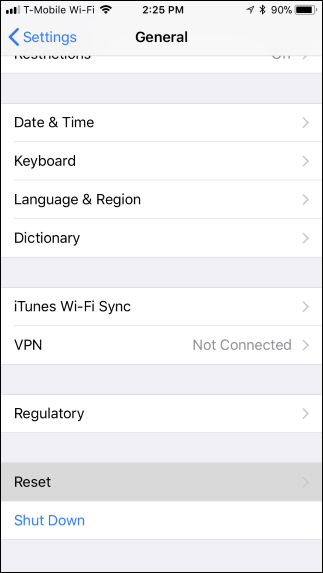
در IOS 11 اگر به مسیر تنظیمات و بعد General بروید می توانید دکمه Shot down را مشاهده کنید اما این می تواند یک پیشنهاد خوب برای افرادی باشد که هنگام کار کردن با گوشی، دکمه پاور آیفون شان خراب می شود. در حقیقت این یک روش نرم افزاری برای دارندگان آیفون است که با دکمه پاور خراب یا شکسته مواجه می شوند.
خاموش کردن آیفون X به کمک دکمه کناری گوشی
اولین کاری که باید کنید این است که دکمه کناری را فشار داده و کمی بگیرید. از آنجا که Siri اکنون با فشار دادن و نگه داشتن دکمه Side فعال شده است، یک راه جدید برای خاموش کردن آیفون X با دکمه ها وجود دارد. فقط فشار دادن (به عنوان مثال، فشار دادن طولانی). دکمه Side و هر دو دکمه Volume را همزمان با هم فشار دهید و چند ثانیه نگه دارید. بعد از آن گزینه “slide to power off” را در صفحه خود مشاهده خواهید کرد، درست مثل آیفون های دیگر بعد از مشاهده ی این متن، گوشی خاموش خواهد شد.
یک نکته مهم: دقت کنید که اگر عملیات گفته شده را سریع انجام دهید و رها کنید، به جای اینکه گوشی خاموش شود، از صفحه اسکرین شات گرفته می شود. در اینجا به یمن تداخل برنامه ها و اشتراک دکمه ها شما با روش اسکرین شات گرفتن در آیفون X نیز آشنا شدید.
Shut Down کردن گوشی آیفون X از طریق تنظیمات
اگر روش اول را دوست ندارید، و نمی خواهید خود را درگیر دکمه ها کنید کافی است از کشوی اپلیکیشن ها به بخش Settings بروید و از آن جا به منوی General رفته و در میان گزینه های این بخش عبارت Shut Down را در انتها پیدا کنید و روی آن ضربه بزنید.
با انجام این کار عبارت slide to power off روی گوشی ظاهر خواهد شد. اگر روی این دکمه به سمت راست بکشید، گوشی خاموش خواهد شد.
چگونه گوشی آیفونX را روشن کنیم؟
بعد از این که گوشی را خاموش کردید حتما لازم می شود که آن را روشن کنید. برای این مورد هم دو پیشنهاد عالی داریم.
اول اینکه:
به کمک دکمه ی کناری، می توانید گوشی را روشن کنید. بدین منظور، چند ثانیه دکمه کناری را بگیرید تا گوشی روشن شود. هیچ دکمه اضافی دیگری در این لحظه لازم نیست بگیرید.
دوم اینکه:
اگر باز هم نمی خواهید خودتان را در گیر دکمه ها کنید کافی است کابل را به گوشی وصل کنید و آن را به شارژ بزنید. بدین صورت به راحتی می توانید گوشی را روشن شده در اختیار بگیرید.
این آموزش مهمی بود که بسیاری از کاربران آیفون X دیر تر درگیر آن می شوند و در بدو استفاده توجهی بدان ندارند. نظر شما در رابطه با این گوشی و نحوه کارکرد آن چیست؟ دیدگاه ها و تجربیات کاربری خود را برای ما بنویسید و این مقاله را روی شبکه های اجتماعی نشر دهید.
http://www.netwebco.ir/wp-content/uploads/2015/09/logo.png00ادمینhttp://www.netwebco.ir/wp-content/uploads/2015/09/logo.pngادمین2017-12-20 07:32:322017-12-20 07:32:32آموزش خاموش کردن و ریستارت کردن آیفون X
مایکروسافت فرصتی ایجاد کرده که همکارانش در این شرکت ایده های خود را به آزمایش بکشانند و آن را تولید کنند. در مورد نحوه بکارگیری کارکنان مایکروسافت برای پروردن ایده های شان، توضیحات جالبی در انتهای این مقاله آورده ایم اما در این بخش می خواهیم کمی در مورد Dictate صحبت کنیم.
گویا آی تی: Dictate در حقیقت یکی از پروژه هایی است که توسط کارکنان مایکروسافت ارائه شده است. این سرویس کمک می کند که شما بتوانید با اتصال آن به ابزار هایی مثل، ورد، پاورپوینت، و Microsoft Outlook به سادگی صدا را به نوشتار تبدیل کنید. در حقیقت این ابزار کمکی شایان برای کسانی است که سرعت تایپ خوبی ندارند یا حتی می خواهند سریع تر متون خود را بنویسند.
برای استفاده از این ابزار لازم است که آن را به طور مجزا دانلود کنید.
ما می خواهیم این ابزار را با برنامه Microsoft Outlook همگام کنیم پس شما باید بدانید که نسخه Microsoft Outlook که روی سیستم تان نصب است دارای چه نسخه ای است. Microsoft Outlook دارای نسخه های ۳۲ و ۶۴ بیتی است. البته نوع نسخه Microsoft Outlook ارتباطی با نوع ویندوز شما از نظر ۳۲ یا ۶۴ بیتی بودن ندارد.
برای شناسایی ورژن Microsoft Outlook به مسیر زیر بروید:
File> Account Office> About Outlook
با ورود به این مسیر، می توانید با صفحه ای مطابق عکس زیر مواجه بشوید که در آن در ادامه نام Outlook ورژن قید شده است.
مثلا در عکس بالا ورژن ۶۴ بیتی از Outlook ارائه شده است.
بعد از شناسایی این رقم، تمامی برنامه هایی که به مایکروسافت ارتباط دارد را بسته و به آدرسی که در ابتدا ارائه کرده ایم بروید.
در این سایت ورژن های مختلف از نرم افزار ارائه شده که باید آن نسخه که متناسب با ورژن Outlook است، را دانلود و نصب کنید.
وقتی که برنامه را نصب کردید، Outlook را باز کنید. در میان سر برگ های این برنامه شما سر برگ Dictate را مشاهده خواهید کرد.
موقعیت این سربرگ را در عکس زیر مشاهده کنید:
قبل از اینکه شروع به استفاده کنید باید نوع زبان را مشخص کنید. از طرفی باید مطمئن باشید که میکروفون نیز به سیستم وصل است. در پنل سمت چپ دکمه start را مشاهده می کنید. زمانی که قصد صحبت کردن دارید، باید روی این گزینه کلیک کنید تا علامت ضبط قرمز رنگ باز شود. بعد از آن نیز می توانید هر وقت که خواستید مکالمه را قطع کنید:
برخی از برنامه ها وجود دارند که به محض دریافت صدا آن را تایپ می کنند اما این برنامه جمله جمله به طور کامل صدای شما را می شنود و آن را آنالیز می کند و بعد جمله را می نویسد.
هنگامی که در حال ضبط صدا و تبدیل آن به نوشتار هستید اگر یک سری فرمان ها صوتی ارائه کنید، برنامه عملی جز نوشتن آن ها را برای تان بر می گرداند.
مثلا اگر حین خواندن از روی متن، بگویید، New line، برنامه به خط جدید منتقل می شود و نوشتار در خط جدید ادامه می یابد.
اگر بگویید Delete آخرین خطی که نوشته اید را حذف می کند و در نهایت اگر بگویید Stop dictation نوشتار پایان می یابد.
به محض این که هر جمله پایان یابد این برنامه به طور اتوماتیک نقطه انتهای متن را وارد می کند اما اگر می خواهید این کار را دستی انجام دهید در همان سر برگ Manual Punctuation را کلیک کنید.
در این بخش دستورات دوره زمانی (Period)، کاما (Comma)، علامت سوال (Question mark)، نقل قول باز (Open quote)، بستن نقل قول (Close quote)، کولون (Colon) ارائه شده که می توانید از آن ها استفاده کنید.
این نرم افزار عمر طولانی ندارد اما به نظر می رسد همکاران در شرکت مایکروسافت در حال توسعه آن هستند حتی حدس و گمان ها بر این استوار است که در آینده امکان ترجمه صوت به زبان های دیگر نیز در آن بکار برده شود که البته هنوز شواهد دقیقی برای آن نیست.
همانطور که می دانید بیل گیتس کار خود را از یک گاراژ شروع کرد و توانست بزرگترین شرکت درآمد زای تکنولوژی را که یکتاست، از همان گاراژ مدیریت کند و به سر انجام برساند. این گاراژ برای بیل خیلی اهمیت دارد و کماکان آن را حفظ کرده و آن را به محلی تبدیل کرده تا همکارانش بتوانند ایده های خود را در آن پرورش دهند و توسعه دهند و به عنوان بخش تکمیلی در محصولات مایکروسافت ارائه دهند.
این نرم افزار نیز یکی از پروژه هایی بوده که در همین گاراژ پرورش پیدا کرده و در حال قوی و قوی تر شدن است. این برنامه می تواند ۲۰ زبان را درک کند و در نوشتار برای ۶۰ زبان به خوبی عمل کند. هر چند در دستورات نگارشی برای این برنامه تضمین صد در صدی وجود ندارد اما امتحان آن لذت بخش است.
شما تا کنون از چه برنامه های تبدیل صدا به نوشتار استفاده کرده اید؟ دیدگاه های خود را با ما در میان بگذارید و این متن را روی شبکه های اجتماعی نشر دهید.
http://www.netwebco.ir/wp-content/uploads/2015/09/logo.png00ادمینhttp://www.netwebco.ir/wp-content/uploads/2015/09/logo.pngادمین2017-12-19 15:04:392017-12-19 15:04:39آموزش تبدیل گفتار به نوشتار به کمک Dictate
شاید نتوانید فردی را پیدا کنید که تاریخ ایجاد حساب ایمیل و یا حساب کاربری فیس بوک را در خاطر داشته باشد. دلیل این امر این است که این مورد جزو اطلاعاتی نیست که خیلی به کار شما بیاید، مگر اینکه در موارد خاص به آن احتیاج داشته باشید. گویا آی تی: به عنوان مثال دانستن تاریخ ایجاد حساب جیمیل، میتواند به شما برای بازیابی رمز عبور آن حساب کمک کند. اپل برای بازیابی رمز عبور چنین سوالی را از شما نخواهد پرسید، ولی همیشه این امکان وجود دارد که به تاریخ ساخت اپل آیدی احتیاج پیدا کنید. در آن زمان اطلاعات موجود در اپل آیدی هیچ کمکی به شما نخواهد کرد.
از طریق بررسی ایمیل
هر اپل آیدی به یک ایمیل احتیاج دارد. اگر اخیرا آدرس ایمیل مرتبط با اپل آیدیتان را تغییر ندادهاید میتوانید صندوق ورودی ایمیلتان را بررسی کنید و قدیمیترین ایمیلی که از سمت اپل برای شما ارسال شده است را پیدا کنید. احتمالا این ایمیل برای فعالسازی اپل آیدی شماست. شاید این مورد کمی وقتگیر باشد، ولی اگر ایمیل مورد نظر را پیدا کنید تاریخ دقیق ایجاد اپل آیدیتان را خواهید فهمید.
از طریق تاریخچهی خریدها
یک فرض این است که شما اپل آیدی را برای دانلود یک اپلیکیشن ایجاد کردهاید، که در این مورد بررسی تاریخچهی خریدهای شما شاید بتواند تاریخ ساخت اپل آیدی را به شما نشان دهد. تنها راه حلی که در این مورد دارید این است که تاریخچهی خریدتان را بررسی کنید.
در iOS 11، اپلیکیشن اپ استور را باز کنید. بر روی پروفایلتان در گوشهی سمت راست بالای صفحه ضربه بزنید و سپس بر روی آیدی در بالای صفحه ضربه بزنید. در صفحهی بعد به سمت پایین صفحه پیمایش کنید و تاریخچهی خرید (Purchase History) را انتخاب کنید.
بصورت پیش فرض، iOS تاریخچهی خرید ۹۰ روز گذشته را به شما نشان میدهد. بر روی ۹۰ days ضربه بزنید تا بتوانید بازهی مورد نظرتان را انتخاب کنید. برای پیدا کردن تاریخ ایجاد اپل آیدی قدیمیترین سالی که آنجا میبینید را انتخاب کنید.
سپس قدیمیترین ماهی که نشان داده میشود را انتخاب کنید. با اینکار شما یک تخمین خوب از زمانی که اپل آیدی را ساختهاید دارید. در این صفحه تاریخچهی تمام خریدهایی که انجام دادهاید به شما نشان داده میشود البته مهم نیست که اپلیکیشن را خریده باشید یا بصورت رایگان دانلود کرده باشید، تمامی این اپلیکیشنها لیست خواهند شد.
در قدیم گزینهای برای دیدن تاریخچهی خرید در آیتونز نیز وجود داشت. اما از زمانی که اپ استور از آیتونز حذف شده است تنها راه دیدن این تاریخچه راهی بود که در بالا به شما نشان دادیم.
از طریق اطلاعات بانکی
اگر بر حسب شانس اولین اپلیکیشنی که بعد از ایجاد اپل آیدی دانلود کردهاید یک اپلیکیشن پولی بوده باشد، احتمالا قادر خواهید بود تا در گزارشات حساب بانکیتان اطلاعاتی در این مورد پیدا کنید. اگر این مورد برای شما صدق میکند بهتر است در ایمیلتان بدنبال فاکتوری که اپل پس از خرید برای شما ارسال کرده است بگردید. البته این مورد در بین تمامی گزینههایی که ذکر کردیم از احتمال بسیار کمی برخوردار است.
http://www.netwebco.ir/wp-content/uploads/2015/09/logo.png00ادمینhttp://www.netwebco.ir/wp-content/uploads/2015/09/logo.pngادمین2017-12-19 13:00:532017-12-19 13:00:53چگونه تاریخ ایجاد اپل آی دی را استخراج کنیم؟
Emotet یک تروژان بانکی است که چند وقتی است در فضای مجازی گسترش پیدا کرده است. گزارش های موجود حاکی از آن است که اخیراً فراگیرتر شده و در برابر آنتی ویروس ها مقاومت می کند.
گویا آی تی – محققان امنیتی در Bromium Lab هشدار می دهند که توسعه دهندگان، کدهای این بدافزار را برای هر قربانی به صورت جداگانه اجرایی می کنند. به همین دلیل در برابر هرگونه سیستم شناسایی نفوذ مقاوم است.
خبر خوب این است که راهکارهایی برای محافظت از کامپیوتر در برابر این ویروس وجود دارد.
repack کردن کدها در این مقیاس بی سابقه است و به همین دلیل کنترل امنیت بسیار مهم است. محافظت پیش از شناسایی تنها راه مقابله است.
با این که این مورد را در سندهای چندشکلی دیده بودیم، اما repack کردن کدها در این مقیاس بی سابقه است. به همین دلیل راهکارهای امنیتی معمول کار نمی کنند. این نمونه ها نشان می دهند که باید مراحل بیشتری را طی کرد.
مراحل زیر را دنبال کنید تا از ورود این تروژان به کامپیوتر خود جلوگیری کنید.
محافظت از کامپیوتر در برابر تروژان Emotet
۱- یک آنتی ویروس قدرتمند نصب کنید
با این که آنتی ویروس های رایگان بسیار کاربردی هستند، اما قابلیت های محدودی دارند. در نتیجه برای محافظت از دستگاه شما در برابر حمله های بدافزاری بزرگ به اندازه کافی قدرتمند نیستند. از طرف دیگر، آنتی ویروس های پولی دارای ویژگی هایی هستند که سطح امنیت کامپیوتر شما را بالا می برند.
خبر خوب این است که نیازی نیست برای خرید یک آنتی ویروس خوب صدها هزار تومان بپردازید. می توانید یک آنتی ویروس خوب را با قیمتی معادل ۶۰ تا ۲۰۰ هزار تومان خریداری کنید.
به عنوان یک آنتی ویروس خوب، می توانیم نرم افزارهایی مانند بیت دیفندر، بولگارد یا پاندا را پیشنهاد کنیم.
می توانید در اینترنت درباره بهترین آنتی ویروس های سال ۲۰۱۸ جستجو کنید.
۲- از ماشین مجازی (Virtual Machine) استفاده کنید
ماشین مجازی مانند کامپیوتر شما کار می کند. یکی از مزیت های استفاده از ماشین مجازی جلوگیری از ورود بدافزار و دیگر تهدیدها در یک فضای بسته است که اجازه خروج به آن ها نمی دهد. به همین دلیل قادر نیستند که کامپیوتر شما را تحت تاثیر قرار دهند.
به عنوان مثال باز کردن یک ایمیل ویروسی با یک ماشین مجازی به شما امکان ایزوله کردن تهدید و جلوگیری از آلوده شدن سیستم را می دهد.
می توانید درباره ماشین های مجازی در اینترنت جستجو کنید.
۳- وارد وب سایت هایی مشکوک نشوید
بدافزار
پیشگیری بهتر از درمان است. سعی کنید تا حد ممکن از ورود به وب سایت های مشکوک خودداری کنید و هیچ فایلی را از این وب سایت ها دانلود نکنید. البته در نظر داشته باشید که نرم افزارهای رایگان دارای ابزارهای تبلیغاتی مزاحم و بدافزارهای دیگر هستند.
سعی کنید که نرم افزارهای خود را از مراجع معتبر یا وب سایت توسعه دهندگان دانلود کنید.
۴- ایمیل های مشکوک را باز نکنید
هکرها منابع زیادی در اختیار دارند و راه های خلاقانه ای برای آلوده کردن کامپیوتر شما می شناسند. با این حال هنوز از روش های قدیمی مانند ارسال فایل های ضمیمه آلوده در ایمیل استفاده می کنند. در این مورد بسیار احتیاط کنید.
۵- مواظب شبکه های وای فای عمومی باشید
از شبکه های وای فای عمومی فقط در موارد اضطراری استفاده کنید. به دلیل این که هر روز افراد زیادی از این شبکه ها استفاده می کنند، هکرها از این فرصت برای انتشار بدافزار خود استفاده می کنند.
۶- آخرین به روزرسانی های ویندوز را نصب کنید
به روزرسانی های مایکروسافت به صورت منظم و به منظور اضافه کردن ویژگی های جدید و ارتقا امنیت ویندوز منتشر می شوند. بهترین راهکار این است که به روزرسانی ها را در حالت اتوماتیک قرار دهید تا مطمئن شوید در اولین فرصت نصب می شوند.
در نظر داشته باشید که پیشگیری بهتر از درمان است. این مراحل را دنبال کنید و از ورود تروژان ها به کامپیوتر خود جلوگیری کنید.
http://www.netwebco.ir/wp-content/uploads/2015/09/logo.png00ادمینhttp://www.netwebco.ir/wp-content/uploads/2015/09/logo.pngادمین2017-12-19 09:30:162017-12-19 09:30:16محافظت از کامپیوتر در برابر تروجان سرقت اطلاعات بانکی Emotet
اختلالاتی که در ویندوز و سایر سیستم ها مشاهده می شود همیشه ناشی از ویروسی بودن نیست اما ویروسی شدن ویندوز، معضلی است که کماکان بعد از دو دهه هنوز هم از طریق اینترنت رخ می دهد.
گویا آی تی: شاید با وجود اختلالاتی روبرو هستید که نمی دانید علت از چیست؟ آیا سیستم نیاز به ویروس یابی دارد؟ چگونه منشا مشکلات را حل کنیم؟ در این باره می توانید این مقاله را مطالعه کنید که در بر دارنده ی اطلاعات کامل برای شناسایی سیستم های ویروسی است.
اختلال در کار مرورگر ها
حدود ۱۸ سال پیش بود که وجود پنجره های پاپ آپ که ناشی از مزاحمت ها بودند، هشدار جدی تلقی می شد تا کاربر به محض دیدن آن به خود هشدار دهد که ممکن است سیستم در معرض ویروسی شدن باشد. اما این روز ها پنجره های پاپ آپ معمولا برای آگهی ها و تبلیغات به کار گرفته می شوند اما دقت کنید که باز هم می توان از طریق مرورگر به این مشکلات پی برد. گاهی در هنگام جستجو در موتورهای جستجو با نتایج متفاوت از درخواست خود مواجه می شوید. یا اینکه پنجره های پاپ آپی باز می شوند که سیستم را قفل می کنند. این ها همه می توانند نشانه ای از این باشند که سیستم شما در معرض خطر است. نظر شما در این باره چیست؟ بیشترین اوقاتی که سیستم من ویرویسی می شد دقیقا به همین دلیل این حادثه رخ می داد.
آنتی ویروس غیرفعال
اگر آنتی ویروس شما غیر فعال باشد احتمال بروز ویروس ها در سیستم تان قوت می گیرد. این طبیعی ترین دلیلی است که می تواند به شما اطمینان دهد که بعد از مدتی سیستم شما به ویروس آلوده شود. پس همین حالا یک آنتی ویروس خوب روی سیستم نصب کنید.
ویندوز کند نشده است؟
وقتی که ویندوز را برای بار اول نصب می کنید، از سرعت لود آن لذت می برید و آرزو دارید که ای کاش همیشه به همین منوال بود. اما بعد از مدتی به دلیل های متعدد سیستم کند می شود اما کند شدن ناگهانی سیستم و البته با شدت بالا می تواند نشان از این باشد که سیستم شما مشکل دارد. پس اگر به طور غیر طبیعی و در زمان غیر مشخص متوجه تغییر سرعت ویندوز شدید، به ویروس های بدجنس شک کنید.
البته گاهی اوقات تروجان ها هستند که در پس زمینه شروع به کار می کنند و سیستم شما را منفعل می کنند. در باره تروجان ها چه می دانید؟
خود به خود فایل های تان پاک می شود؟
یکی از چیزهایی که اخیرا ویروس ها انجام می دهند این است که قادرند فایل ها را رمزگذاری کنند و حتی محتویات آن ها را دست کاری کنند. چنین کاری به خوبی از ransomware بر می آید. زمانی که ransomware وارد عمل می شود سیستم حسابی به هم می ریزد و فایل ها از دسترس شما خارج می شود و لازم است که با پرداخت هزینه، فایل های خود را به دست بگیرید.
دسترسی به اینترنت امکان پذیر نیست
یکی دیگر از کارهای جدیدی که ویروس های این دهه انجام می دهند این است که شما را از فعالیت های همیشگی تان باز می دارند. مثلا به شما اجازه نمی دهند که به شبکه وصل شوید! این ویروس ها معمولا با تغییر در اطلاعات شبکه شما را از دسترسی به نت و شبکه های داخلی و کوچک و بزرگ منع می کنند. تا کنون چنین تجربه ای داشته اید؟
ارسال اسپم ها از طریق سیستم شما
گاهی پیش می آید که متوجه می شوید که از طریق اکانت های شما اطلاعات نا آشنایی برای دیگران ارسال شده است. این شفاف ترین علت برای این است که سیستم شما به ویروس های فعال و اکتیو آلوده است. این ارسال اسپم ها به راحتی در بسیاری از اکانت ها رخ می دهند و به شبکه های اجتماعی تنها، محدود نمی شوند.
اختلال در سخت افزار
این می تواند هزینه بر ترین حالتی باشد که ویروس ها بر شما اعمال می کنند. برخی ویروس ها قادر به دست کاری سیستم می باشند و سخت افزار را از وظایف اصلی و تعریف شده اش تحریف می کنند. گاهی حتی لازم می شود که سخت افزار خود را تعویض کنید.
هارد دیسکی که نمی توانید آن را کنترل کنید
یکی دیگر از چیزهایی که ویروس ها عاشق آن هستند خوردن حافظه سیستم شما است. گاهی متوجه می شوید که بر روی سیستم فضای کافی در اختیار ندارید. حتی هر چند فایلی روی سیستم ذخیره نشده باشد باز هم فضا از دسترس خارج شده است. شک نکنید که این کار ویروس هاست.
دقت کنید که صحبت ما تنها به ویروس ها ختم نمی شود. بد افزارها، اسپای وار ها، تروجان ها و کرم ها همه و همه می توانند به گونه ای ویروس تلقی شوند که برای شناسایی هر کدام می بایست از ابزار مناسب خود استفاده کنید.
در دنیای وب ابزارهای انلاینی وجود دارد که به شما کمک می کند سیستم خود را وارسی کنید اما اگر بتوانید از انتی ویروس های قوی استفاده کنید موفق تر خواهید شد.
در این باره تجربیات و دیدگاه های خود را با ما در میان بگذارید و این مطلب را روی شبکه های اجتماعی نشر دهید.
http://www.netwebco.ir/wp-content/uploads/2015/09/logo.png00ادمینhttp://www.netwebco.ir/wp-content/uploads/2015/09/logo.pngادمین2017-12-18 17:15:532017-12-18 17:15:53راهنمای تشخیص سیستم ویندوزی ویروسی