ویژگی ها و تغییرات جدید در Android 8.0 Oreo ( بخش دوم )

اندروید ۸ موضوعی است که این روزها در محافل تکنولوژی بسیار مورد بحث است. اخیرا در مطلبی به عنوان ویژگی ها و تغییرات جدید در Android 8.0 Oreo ( بخش اول ) به بیان برخی ویژگی های جدید این نسخه از اندروید پرداخته ایم اما برای اینکه بدانید این نسخه از اندروید واقعه چه چیزی در چنته دارد، لیستی متفاوت از سایر ویژگی هایش را در اختیارتان قرار می دهیم. 

گویا آی تی: شاید فکر کنید که اموجی ها این روزها چنان که باید برای توسعه دهندگان اهمیت نداشته باشد اما در اندروید ۸ تغییری مشاهده کردیم که این دیدگاه مان را تغییر داد.

تغییر اموجی ها ها در اندروید ۸

هر چند بسیاری از تغییرات گفته شده در مقاله قبل، و در ادامه این مقاله مربوط به زمانی است که در نسخه پیش نمایش اندروید ۸ ارائه شده است اما تغییر در اموجی ها یک تغییر ناگهانی بود که فقط در نسخه نهایی دیده شد.

Emojis

انتخاب متن به صورت هوشمند

انتخاب متن در تمامی نسخه های اندروید وجود داشته است اما حالا با انتخاب هر نوع متن، به صورت هوشمندانه ای عکس العمل هایی از طریق اندروید دریافت می کنید که به راحتی کار شما می انجامد. مثلا اگر یک لینک را انتخاب کنید، اندروید به شما پیشنهاد می دهد که آن را در مرورگر کروم باز کنید. اگر یک شماره موبایل را انتخاب کنید، پیشنهاد می دهد که از شماره گیرنده گوشی استفاده کنید.

دو تصویر زیر حالت انتخاب یک آدرس در اندروید ۷ و اندروید ۸ است.

اندروید 7

اندروید 8

نوار پیشرفت Installer Package

Package Installer در Android Oreo یا همان اندروید ۸ تغییرات جالبی داشته است. از نظر شکل و شمایل ظاهری حالت رسمی و قبلی خود را از دست داده است و آیکون جدیدی را داراست. از سویی، یک دکمه CANCEL نیز در سمت راست و پایین صفحه قرار داده شده تا در صورت تمایل، عملیات نصب را لغو کنید. در زیر تصویری از حالت قبل اندروید و حالت جدید آن در اندروید ۸ مشاهده می کنید:

اندروید 7

اندروید 8

Powered by Android

دارندگان گوشی های نکسوس و پیکسل زمانی که برای اولین بار گوشی خود را راه اندازی کردند، متوجه بیام جدیدی شدند که تا کنون بر روی صفحه  هیچ گوشی ارائه نشده بود. این پیام به صورت Powered by Android در پایین و وسط صفحه مطابق عکس زیر ارائه شده است:

Powered by Android

نشانگر های باتری و ارتباطات در بخش تنظیمات سریع

بخش تنظیمات سریع یکی از مهم ترین بخش هایی است که در اندروید در دسترس کاربران است اما به دلیل اینکه ارتباطات و باتری دو گزینه مهمی هستند که برای کاربران بسیار اهمیت دارند گوگل تصمیم گرفته که آن ها را در بخش تنظیمات سریع نیز قرار دهد. هر چند این ویژگی ها مخصوصا باتری، المان قابل تنظیم خاصی ندارد اما اطلاعاتی که ارائه می دهد می تواند مفید باشد.

نمایش  شاخص درصد باتری

هر چند آیکون معرف باتری به صورت تصویری بیان گر میزان باتری گوشی است اما در اندروید های قدیمی تر به کمک  SystemUI Tuner می توانستید درصد باتری را در باتری به صورت عددی نمایش دهید. این ویژگی همچنان در اندروید وجود دارد اما به جای اینکه درصد باتری در داخل آن نمایش داده شود، در کنار آن قرار می گیرد.

Battery Percentage Indicator Tweaks

حذف آیتم Unknown Sources از تنظیمات

تا نسخه اندروید ۷ شما برای نصب اپلیکیشن از سرویس هایی غیر از گوگل پلی ملزم بوده اید که از طریق بخش تنظیمات و اپلیکیشن ها، گزینه Unknown Sources را تنظیم کنید. اما در نسخه جدید اندروید ۸ این گزینه به طور کامل حذف شده است.

هنگامی که شما از طریق مرورگر گوگل کروم، قصد دارید یک اپلیکیشن را دانلود کنید باید پیش از این که بخواهید عملیات دانلود را شروع کنید، باید امن بودن اپلیکیشن و سورس را تایید کنید. همانطور که در تصویر زیر مشاهده می کنید باید از گزینه External Sources، امن بودن منبع مورد نظر که گوگل است را تایید کنید تا برای نصب اپلیکیشن های بعدی که از طریق این منبع دانلود می کنید به مشکل برخورد نکنید.

در این جا باید عبارت Trust apps from this source را پیدا کرده و اسلاید مقابل آن را بکشید تا فعال شود:

Notification Badges ها در صفحه اصلی

من به عنوان یک کاربر قدیمی اندرویدی این قابلیت را چندان قوی نمی دانم چرا که خود اندروید دارای امکانات بسیار قوی در این باره است اما کسانی که پیش از این از آیفون و ios استفاده کرده اند و هم اکنون به اندروید مهاجرت کرده اند از این ویژگی خوشحال خواهند شد. چرا که این قابلیت تا حدودی در پتلفرم قبلی حضور داشته است:

بنظر می رسد که این ویژگی ها بتواند تا حدی تجربه جدید کاربری را برای کاربران اندروید ۸ ایجاد کند. به نظر شما این نسخه از اندروید هنوز نیاز به چه اصلاحاتی دارد؟ دیدگاه های خود را بنویسید و این مطلب را روی شبکه های اجتماعی نشر دهید.

چگونه در اعتبارسنجی دو مرحله ای از ۱password استفاده کنیم

1Password

اگر از آن دست از افراد هستید که برای امنیت بیشتر از ویژگی اعتبارسنجی دومرحله‌ای استفاده می‌کنید و در عین حال از نرم‌افزار ۱password نیز بهره می‌برید، این مقاله را مطالعه کنید.

گویا آی تی: ۱password نرم‌افزاریست که به منظور حفط امنیت شما در محیط اینترنت ساخته شده است. اولین قدم برای ایمن کردن حساب‌های اینترنتی، داشتن یه رمز عبور قدرتمند است. دوم قدم نیز بخاطر داشتن این رمز عبور است.

یکی از روش‌های آسان این است که یک پسورد مناسب که بخاطر داشتن آن برای ما راحت است را انتخاب کرده و از آن در بسیاری از سایت‌ها و حساب‌ها استفاده کنیم. این روش نه ایمنی لازم را داراست و نه به اندازه‌ی کافی هوشمندانه است. اگر به یک حساب شما نفوذ شود، دیگر حساب‌های شما نیز در امان نخواهد بود.

1Password

یکی دیگر از روش‌های ایمن کردن حساب‌های اینترنتی این است که ویژگی اعتبار سنجی دومرحله‌ای را در آن‌ها فعال کنید. این روش یک لایه‌ی امنیتی دیگر پیش روی شما قرار خواهد داد، بدین صورت که پس از وارد کردن اطلاعات ورود، شما باید یک کد ۶ رقمی که به تلفن همراه‌تان ارسال می‌شود و یا از طریق اپلیکیشن‌هایی مانند Authy و یا Google Authinticator در اختیار شما قرار می‌گیرد را نیز وارد کنید.

۱password براحتی پسوردهای دشوار شما را بخاطر می‌سپارد، اما مشکل از آن‌جا شروع می‌شود که شما برای دریافت رمزهای یکبار مصرف یا باید نرم‌افزارهای دیگری نصب کنید، یا اینکه باید از پیامک استفاده کنید که مورد دوم مستلزم این است که در جایی باشید که تلفن همراه شما دارای آنتن باشد.

برای افرادی که از خدمات نرم‌ افزار ۱password استفاده می‌کنند و یا کسانیکه برای نسخه تکمیلی آن بر روی iOS و اندروید هزینه پرداخت کرده‌اند، گزینه‌های اضافه‌ای وجود دارد که می‌تواند ویژگی پسورد یکبار مصرف را به نرم افزار اضافه کند.

برای استفاده از این ویژگی، باید به حسابی که اعتبارسنجی دو مرحله‌ای را بر روی آن فعال کرده‌اید وارد شده و نحوه دریافت کد را تغییر دهید.

در قسمتی که تلفن همراهِ دریافت کننده‌ی کد را تغییر می‌دهید، می‌توانید نرم افزاری که این کد را دریافت می‌کند را نیز تغییر دهید. برای اینکار باید از طریق مرورگر کامپیوتر به صفحه تنظیمات امنیتی حساب‌های کاربری‌تان بروید تا بتوانید ۱password را به این حساب‌ها معرفی کنید.

1password

بعد از اینکار نوبت به این می‌رسد که نرم افزار ۱password را بر روی گوشی باز کرده و به حسابی که مایل به تنظیم آن هستید بروید. سپس بر روی نوشته Edit در سمت راست بالای صفحه ضربه بزنید.

به سمت پایین پیمایش کنید تا به گزینه‌ی Add new one time password برسید و بر روی آن ضربه بزنید. در مرحله بعد بر روی آیکون کد QR ضربه بزنید و کد QR نشان داده شده در صفحه را اسکن کنید.

سپس پیغام‌ها و دستورالعمل‌های نشان داده شده در مرورگر را دنبال کنید تا عملیات به اتمام برسد. از این لحظه به بعد، هر زمان که به حساب کاربری وارد شوید و احتیاج به کد تایید داشته باشید می‌توانید به جای استفاده از یک نرم افزار دیگر از ۱password برای دریافت این کد استفاده نمایید. و اگر ۱password را بر روی کامپیوتر استفاده می‌کنید این نرم افزار بطور خودکار هنگام وارد کردن اطلاعات ورود، این کد را نیز در نظر خواهد گرفت.

برای بهره مندی از این اپلیکیشن اینجا را کلیک کنید

منبع

حل مشکل خطای Trust this device در ویندوز ۱۰

حل مشکل خطای Trust this device در ویندوز ۱۰

با این که ویندوز ۱۰ از بسیاری جهات شبیه ویندوز ۸ است، تغییراتی در این سیستم عامل وجود دارند که کاربر را گیج می کنند. یکی از این موارد، نبود گزینه Trusted PC است که در ویندوز ۸ وجود داشت. در حال حاضر از کاربران سوال می شود که آیا به این دستگاه اعتماد دارید یا خیر، اما شباهت کمی با Trusted PC در ویندوز ۸ دارد. نکته منفی این است که کاربران قادر به تایید اکانت به صورت دو مرحله ای (two-step verification) نیستند. در ادامه به روشی برای حل مشکل خطای Trust this device در ویندوز ۱۰ می پردازیم.

حل مشکل خطای Trust this device در ویندوز ۱۰


گویا آی تی برای رفع این مشکل راهکارهایی در نظر گرفته است که امیدواریم حداقل یکی از آن ها برای شما مفید واقع شود. اگر در صفحه تایید گیر کرده اید یا صفحه تایید ناگهان ناپدید می شود، به مراحل زیر توجه کنید.

Trust this device در ویندوز ۱۰ چیست

۱- sign-in کنید

۲- از verification جایگزین استفاده کنید

۳- از اکانت جایگزین استفاده کنید

۱- Sign-in کنید

می خواهیم بدانیم زمانی که this device Trust ظاهر می شود، در کامپیوتر ویندوز ۱۰ شما پس از ریبوت شدن چه اتفاقی می افتد. برخی می گویند که این تغییر، نسبت به ویندوز ۸، تغییر جالبی نبوده است. ما نیز تا حدی موافقیم.

ابتدا، حتی اگر به منظور ارتقا امنیت انجام شده باشد، مشکل است که بدانیم دقیقاً چه کار می کند. آیا مشکلی در آخرین تغییرات سیستم وجود دارد؟ آیا مجبور هستید که با اطلاعاتتان وارد شوید، حتی اگر نخواهید؟ شاید هر دو این موارد درست باشند.

از طرف دیگر، این یک معیار امنیتی است که روش خوبی برای حفظ اطلاعات مهم شما (مانند رمزعبورها، اطلاعات شخصی، کارت های بانکی و…) به شمار می رود. همچنین، به این صورت می توانید تنظیمات متعددی را با استفاده از اکانت مایکروسافت خود به دستگاه های دیگر انتقال دهید.

این امر تنها به کامپیوترهای ویندوزی محدود نمی شود، بلکه درباره تمامی دستگاه ها است. بنابراین، پس از این که sign-in کردید، می توانید یک دستگاه اندروید یا iOS را هم در بخش trust قرار دهید. البته این به دستگاه های متصل به سیستم ارتباطی ندارد.

پس از توضیحات بالا، می خواهیم درباره راه حل صحبت کنیم. اولین قدم این است که شما چند بار sign-in کنید. برای اطلاع از نحوه کار، مراحل زیر را دنبال کنید:

۱- دکمه ویندوز + I را برای باز کردن Settings فشار دهید

۲- Account را باز کنید

Accounts
Accounts

۳- در سمت چپ بر روی اطلاعات خود بروید

۴- بر روی Sign in with a local account instead کلیک کنید

۵- رمزعبور را وارد کنید تا کامپیوتر شما log off شود

۶- حالا به Settings و سپس Accounts برگردید

۷- بر روی Sign with a Microsoft account instead کلیک کنید

اکانت مایکروسافت
اکانت مایکروسافت

۸- ایمیل و رمزعبور اکانت مایکروسافت خود را وارد کنید و sign-in کنید

اگر مشکل حل نشد به ادامه مطلب توجه کنید.

۲- از verification جایگزین استفاده کنید

عجیب نیست که اکانت های مایکروسافت شما را گیج کنند. راه های زیادی برای تایید یک اکانت و تبدیل آن به دستگاه مورد اطمینان وجود دارد. می توانید از یک ایمیل دیگر استفاده کنید. آن ها برای شما یک کد تولید شده به صورت خودکار می فرستند، شما آن را وارد می کنید و کار تمام است. روش های جایگزین برای تایید، به وسیله تلفن (تماس یا پیام کوتاه) و اپلیکیشن تایید انجام می شوند.

بنابراین اگر یک روش تایید به درستی کار نکند، می توانید از روش های دیگر استفاده کنید. به صورت زیر می توانید روند تایید را در اکانت مایکروسافت خود تغییر دهید:

۱- به صفحه Microsoft Security basics بروید

اکانت مایکروسافت
اکانت مایکروسافت

۲- در زیر بخش Update your security info، بر روی Update info کلیک کنید

۳- در این جا می توانید اطلاعات اضافه مانند شماره تلفن یا ایمیل جایگزین را وارد کنید. توصیه می کنیم که حداقل ۳ روش authentication داشته باشید

ایمیل جایگزین
ایمیل جایگزین

۴- یک شماره تلفن یا ایمیل جایگزین وارد کنید

۵- به ایمیل جایگزین بروید یا صبر کنید تا کد تایید به وسیله پیام کوتاه برای شما ارسال شود

۶- کد را وارد کنید و تغییرات را تایید کنید

۷- کامپیوتر خود را ریستارت کنید

۸- زمانی که با خطای Trust this device مواجه شدید، دکمه ویندوز + I را فشار دهید

۹- Accounts را باز کنید

Accounts
Accounts

۱۰- در سمت چپ بر روی اطلاعات خود بروید

۱۱- بر روی Sign in with a Microsoft account instead کلیک کنید

اکانت مایکروسافت
اکانت مایکروسافت

۱۲- در پنجره جدید، ایمیل متصل به اکانت مایکروسافت را وارد کنید و Next را بزنید

۱۳- رمزعبور را وارد کنید و روی Signin کلیک کنید

به این نکته توجه داشته باشید که در زمان لازم، از روش authentication جایگزین استفاده کنید. اگر با تاییدیه ایمیل دوم مشکل پیدا کردید، از روش تایید تلفنی استفاده کنید.

امیدواریم که این مقاله برای رفع مشکل Trust this device به شما کمک کرده باشد.

آموزش ارسال شماره مخاطب از طریق پیامک توسط آیفون

اشتراک گذاری شماره موبایل با مسیج

شاید روزی برای تان پیش بیاید که بخواهید شماره ای از لیست مخاطبین خود را برای دوستی ارسال کنید. راه های مختلفی برای چنین اوقاتی وجود دارد اما زمانی که لازم می شود که تنها به کمک پیامک و سرویس پیام متنی این کار را انجام دهید، کمی سر در گم می شوید. 

گویا آی تی: این موضوع برای کاربران آیفون گیج کننده تر است. در این مقاله روش ارسال شماره از طریق پیامک توسط پلتفرم های ios را به شما یاد می دهیم.

اشتراک گذاری شماره موبایل با مسیج

برای این منظور، ابتدا وارد بخش مخاطبین خود شوید.

مخاطبین در آیفون

در بخش مخاطبین، شمار زیادی مخاطب ذخیره شده است که بهتر است به کمک نوار جستجو فرد مخاطب را جستجو کنید.

بعد از جستجو می توانید نام وی را مشاهده کنید.

در این مرحله روی مخاطب ضربه بزنید تا لیست آپشن هایی که برنامه در اختیارتان قرار می دهد، برای تان نمایش داده شود.

در این مرحله همانطور که در زیر مشاهده می کنید، عبارت Share Contact به چشم می خورد. این امکان کمک می کند که شماره مورد نظر را برای دوستان خود ارسال کنید. اینکه از چه طریقی شماره به اشتراک گذاشته شود کاملا دلخواه است و ios شیوه هایی پیش رویتان قرار می دهد:

در این جا آپشن های متعددی را مشاهده می کنید. گزینه more ارائه دهنده آپشن های دیگری است که می توانید آن ها را تست کنید اما برای این آموزش ما به اپلیکیشن سبز رنگ message کار داریم.

اگر روی این گزینه ضربه بزنید به راحتی می توانید شماره را به اشتراک بگذارید:

در این حالت به کمک یک پیام متنی ساده می توانید شماره مورد نظرتان را برای مخاطب ارسال کنید. لزومی ندارد که گیرنده پیام هم از کاربران ios باشد.

به نظر شما اشتراک گذاری شماره، برای مخاطبین با کدامیک از سرویس های اشتراک گذاری مناسب تر است؟ دیدگاه ها و تجربیات خود را در این باره با ما در میان بگذارید و این مطلب را روی شبکه های اجتماعی نشر دهید.

منبع

آموزش پیدا کردن رمز اینستاگرام از طریق مدیریت پسورد در مرورگر

بازیابی رمز عبور اینستاگرام

اینکه روزی ممکن است رمز ورود به اینستاگرام خود را فراموش کنید، موضوع پیچیده ای نیست. به لحاظ امنیتی ممکن است که شما بخواهید چند بار در طول ماه رمز اینستاگرام خود را عوض کنید اما وقتی که به طور متوالی چند بار رمز را عوض کنید به طور نا خود آگاه رمز جدید را با کمی تاخیر به یاد می آورید. 

گویا آی تی: البته شاید رمز را به طور کلی فراموش کنید. اگر رمز را فراموش کردید، می توانید به کمک شماره موبایل، آدرس ایمیل و حتی نام کاربری رمز را برگردانید.

اما افرادی مثل من که از طریق لپ تاپ و مرورگر اینستاگرام را مدیریت می کنند به راحتی می توانند هنگام فراموشی رمز از مرورگر خود کمک بگیرند و رمز را دوباره بخاطر آورند.

این آموزش مناسب افرادی است که حداقل یک بار، از طریق مرورگری مثل کروم یا فایرفاکس و یا هر مرورگری وارد اینستاگرام شده اند و صفحه خود را چک کرده اند.

توصیه: اگر هم اکنون رمز خود را بازیابی کرده اید، توصیه می کنیم که یک بار از طریق یک مرورگر وارد اکانت خود شوید تا بتوانید در موقع لازم از بخش مدیریت پسورد مرورگر بهترین استفاده را ببرید.

بازیابی رمز عبور اینستاگرام

خب حالا برویم سراغ آموزش امروز:

در چنین حالتی برای پیدا کردن پسورد اینستاگرام از طریق مرورگر، وارد مرورگر خود شوید. ( من از مرورگر کروم استفاده می کنم ):

به سمت راست و بالای مرورگر توجه کنید و سه نقطه را کلیک کنید:

پیدا کردن رمز اینستاگرام

همانطور که مشاهده می کنید با کلیک بر این گزینه می توانید به آپشن هایی دسترسی پیدا کنید که می توانید از طریق آن مرورگر خود را مدیریت کنید. در این بخش روی گزینه تنظیمات یا settings کلیک کنید. در این قسمت شما با بخش های مختلف قابل تنظیم روبرو می شوید اما ما با کادر جستجو کار داریم.


در کادر بالا عبارت password را بنویسید تا صفحه مطابق تصویر بالا نمایش داده شود. در این جا فقط با بخش passwords and form کار داریم. روی گزینه manage password کلیک کنید تا وارد بخش مدیریت پسورد و رمز در کروم شوید:

Manage passwords

حالا شما در صفحه Manage passwords قرار دارید. کمی که به پایین بیایید می توانید لیست سایت ها، نام کاربری و رمز عبور آن ها را مشاهده کنید. در حقیقت اگر از طریق این مرورگر وارد سایتی شده باشید، رمز عبور و نام کاربری آن کاملا حفظ می شود.

کاری که باید الان انجام دهید این است که در مقابل Manage passwords در بخش جستجو عبارت instagram را بنویسید تا برنامه مدیریت پسورد، در صورت وجود اطلاعات آن را نشان دهد:

Manage passwords

همانطور که در تصویر بالا مشاهده می کنید، لینک اینستاگرام نمایش داده می شود. در زیر بخش پسورد، نقطه های سیاه رنگی مشاهده می شود که این بدین معنی است که، پسورد شما محافظت شده است و در مرحله اول از دید عموم پنهان است. اگر بخواهید آن را ببینید کافی است روی آیکون چشم مانند در کنار password کلیک کنید.

این کار موجب می شود که رمز پیدا شود و آن را کپی کنید و در جایی نگهداری کنید.

همچنین می توانید رمز را پاک کنید تا از دسترس دیگران در امان باشد اما توصیه من این است که اگر به طور شخصی از سیستم تان استفاده می کنید هیچ رمزی را پاک نکنید چرا که در چنین مواقعی بازیابی رمز از طریق مرورگر امن ترین راه و البته سریع ترین و ساده ترین راه است.

بدین صورت می توانید نه تنها برای اینستاگرام بلکه برای هر وب سایتی که رمز دارد، از این طریق، رمز خود را بازیابی کنید.

عاقلانه ترین کار این است که اگر شما در حال حاضر رمز خود را به یاد دارید، وارد یک مرورگر شوید، و از طریق آن نام کاربری و رمز عبور را وارد کنید تا در بخش مدیریتی ذخیره شود.

نظر شما در رابطه با این تجربه ارزشمند چیست؟ دیدگاه ها و تجربیات خود را در مورد بازیابی رمز عبور اینستاگرام با من در میان بگذارید و این مطلب را روی شبکه های اجتماعی نشر دهید.

چگونه Location یا محل خود را در واتس اپ به اشتراک بگذاریم؟

تصور کنید که با یک دوست خود در مکانی نا آشنا قرار گذاشته اید. اینکه نمی توانید محل حضور او را پیدا کنید واقعا آزار دهنده است اما به یمن قابلیت ارسال لوکیشن در واتس اپ می توانید به راحتی لوکیشن های خود را با هم رد و بدل کنید و همدیگر را با یک نقشه تمیز پیدا کنید. 

گویا آی تی: برای اینکه لوکیشن خود را برای دوست خود ارسال کنید گام های زیر را دنبال کنید.

ابتدا اپلیکیشن وات اپ خود را بروز رسانی کنید. برای این کار از مارکت های داخلی برای بروز رسانی استفاده کنید.

بعد از اینکه واتس اپ بروز رسانی شد می توانید به سادگی، وارد آن شده و رشته چت خود را با دوستی که با وی قرار ملاقات دارید را باز کنید. در صفحه چت روی آیکون +  کلیک کنید تا زیر آپشن ها نمایش داده شوند:

لوکیشن در واتس اپ

 لوکیشن در واتس اپ

همانطور که در عکس بالا مشاهده می کنید در میان آپشن ها روی گزینه location کلیک کنید تا وارد مرحله ارسال لوکیشن و یا محل حضور خود شوید.

شما می توانید محلی که در آن لحظه در آن جا حضور دارید را ارسال کنید. دقت کنید که آپشن های متعددی وجود دارد که می توانید از آن استفاده کنید که برخی محدودیت هایی دارند. اما می توانید از Current Location یا نزدیک ترین جایی که در موقعیت آن هستید استفاده کنید و برای دوست خود ارسال کنید تا او بهتر بتواند آدرس را پیدا کند.

شما می توانید موقعیت زنده و live خود را هم ارسال کنید. Share Live Location دقیقا برای این منظور بکار می رود.

بعد از این که این گزینه را زدید از شما یک تاییدیه گرفته می شود:

در صورتی که به تصمیم خود اطمینان دارید روی گزینه ok ضربه بزنید یا اینکه برای برگشتن به حالت قبل cancel را انتخاب کنید. زمانی که لوکیشن خود را به اشتراک گذاشتید می توانید به راحتی یک زمان را از میان سه زمان پیش فرض انتخاب کنید. این سه زمان ۱۵ دقیقه، ۱ ساعت و ۸ ساعته می باشد:

همچنین شما می توانید یک متن را هم به لوکیشنی که ارسال کرده اید بچسبانید تا کاربر مقابل با خواندن آن متوجه امر شود.

نکته مهم این است که شما می توانید لوکیشن خود را به راحتی بعد از اینکه مسیر را یافتید، از گوشی فرد مقابل پاک کنید و یا اینکه بگذارید تایمی که مشخص کرده اید تمام شود.

در این باره می توانید دیدگاه های خود را با ما در میان بگذارید و این مطلب را روی شبکه های اجتماعی نشر دهید.

منبع

آموزش جستجوی کلمه و عبارت در میان چت های واتس اپ

آموزش جستجو در میان چت های واتس اپ

آیا تا کنون برای تان پیش آمده که بخواهید یک متن خاص را در میان چت های واتس اپ پیدا کنید؟ مطمئن تا چند مدت پیش نمی توانستید این کار را انجام دهید. این موضوع زمانی اهمیت پیدا می کند که بخواهید یک جمله یا کلمه یا عبارت را پیدا کنید و ندانید که این عبارت دقیقا به کدام رشته چت ارتباط دارد. 

گویا آی تی: در بروز رسانی های اخیر واتس اپ شما این امکان را دارید که به سادگی، با کمک آرشیو و جستجو در آن، آن چه را که می خواهید پیدا کنید.

آموزش جستجو در میان چت های واتس اپ

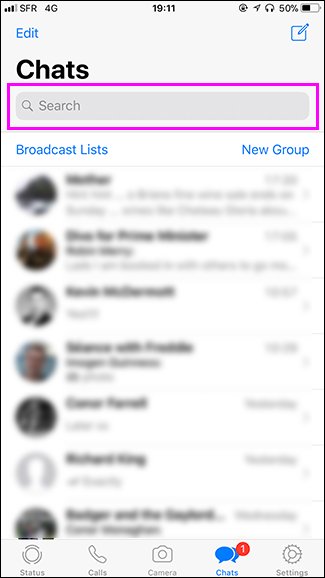
در واقع با کمک نوار جستجوی آرشیو می توانید هر چه را که می خواهید بنویسید و جستجو کنید و در ادامه با کمک یک منوی باز شو در پایین، به آن چه که می خواهید برسید.

پیدا کردن عبارت واتس اپ

پیدا کردن عبارت واتس اپ

این یک روش خوب برای زمانی است که ندانید کلمه مورد نظر به چه رشته ای از چت ها ربط دارد اما اگر بدانید که کلمه مورد نظر باید در کدام چت باشد، و در مکالمه با چه کسی آن را دیده اید، می توانید نتیجه بهتری بگیرید.

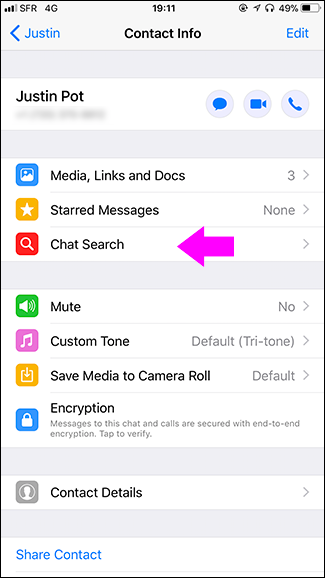
اگر شما دارنده یک گوشی آیفون هستید، کافی است روی نام فردی که فکر می کنید عبارت مورد نظر را با چت توسط وی بکار برده اید، ضربه بزنید و در میان آپشن هایی که در اختیارتان قرار می دهد، گزینه Chat Search را انتخاب کنید:

Chat Search

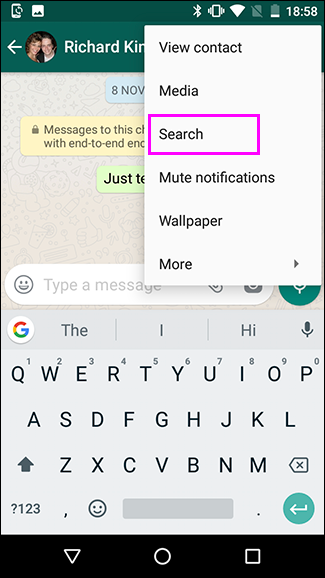
اما اگر از گوشی اندرویدی استفاده می کنید، وارد رشته چت مورد نظر شوید و سه نقطه ای که در سمت راست و بالا وجود دارد را کلیک کنید و بعد در میان گزینه های ارائه شده Search را انتخاب کنید:

Search

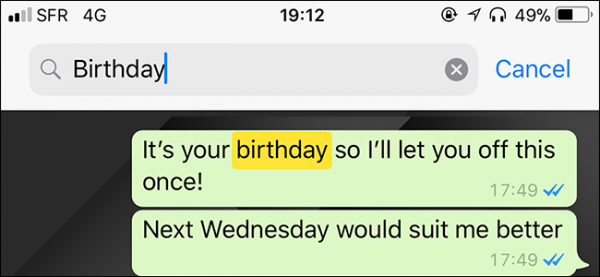
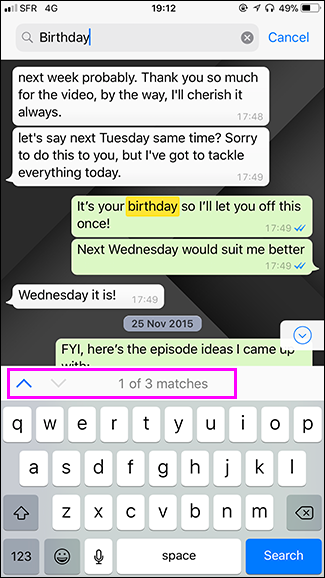
در اینجا در مرحله بعد می توانید عبارت مورد نظر خود را بنویسید و جستجو کنید. واتس اپ شمار کلماتی که به دنبال ان هستید را به شما نشان می دهد و آن را هایلایت می کند.

Search

در پایین صفحه چت شمار کلماتی که به دنبال ان هستید نمایش داده می شود. با کمک کلید های جهتی که در سمت چپ قرار دارد می توانید بین این کلمات جابجا شوید و به متنی که می خواهید برسید.

نکته مهم این است که باید پیش از اینکه به دنبال استفاده از قابلیت جستجو در واتس اپ باشید، نرم افزار واتس اپ خود را روی گوشی بروز رسانی کنید. برای این منظور به مارکت های اپلیکیشن بروید و عبارت واتس اپ را سرچ کنید و با ضربه بر روی دکمه بروز رسانی، اپلیکیشن خود را بروز کنید تا از این قابلیت برخوردار شود. نا گفته نماند که شاید لازم باشد بعد از بروز رسانی گوشی خود را خاموش و روشن کنید!

نظر شما در رابطه با این آموزش چیست؟ تجربه های شیرین خود را از واتس اپ برای ما بنویسید و این مقاله را روی شبکه های اجتماعی نشر دهید.

منبع

آموزش دنبال کردن هشتگ در اینستاگرام

آموزش دنبال کردن هشتگ در اینستاگرام

تا کنون دنبال کردن ها یا همان فالو کردن ها در شبکه های اجتماعی مربوط به افراد و صفحات رسمی بود. در واقع هر صفحه ای که دارای یک آی دی اختصاصی باشد در شبکه های اجتماعی مثل اینستاگرام و توییتر و نظیر آن قابل دنبال کردن است. 

گویا آی تی: اما در این مقاله قصد داریم به موضوعی بپردازیم که در دنیای وب و شبکه های اجتماعی کاملا جدید است. به یمن بروز رسانی اخیر اینستاگرام حالا شما در کنار فالو کردن افراد و صفحات می توانید هشتگ های خاصی را فالو کنید تا تاپ ترین محتوای شبکه را در رابطه با هشتگ مورد نظر مشاهده کنید. به نظر می رسد که این ویژگی موجب شود که کاربران بیش از پیش به هشتگ ها اهمیت دهند.

آموزش دنبال کردن هشتگ در اینستاگرام

برای شروع یادگیری تنظیمات یاد شده گام های زیر را دنبال کنید:

ابتدا مطمئن شوید که اینستاگرام خود را بروز رسانی کرده اید. این کار را می توانید از طریق مارکت های اپلیکیشن انجام دهید. بعد از این کار، می توانید به سادگی وارد اپلیکیشن اینستاگرام شوید و اولین جایی که باید سر بزنید، بخش جستجو است. این بخش در واقع دومین تب از سمت چپ است که در پایین قرار دارد و در عکس زیر آن را مشخص کرده ایم:

دنبال کردن هشتگ اینستاگرام

وقتی که روی این گزینه کلیک کنید ( تپ کنید ) می توانید صفحه جستجو را مشاهده کنید. بعد از این باید روی نوار جستجو در بالا ضربه بزنید:

دنبال کردن هشتگ اینستاگرام

در این بخش می توانید هشتگ هایی که می خواهید دنبال کنید را انتخاب کنید و بنویسید و جستجو کنید. دقت کنید که در این مرحله می بایست تب Tags فعال باشد.

Tags

بعد از انجام این کار، یک صفحه پاپ آپ به شما نمایش می دهد و گفته می شود که اینستاگرام هم اکنون از یک ویژگی جدید پشتیبانی می کند:

Next

اگر این گزینه Next را مشاهده کردید کافی است که آن را کلیک کنید.

بعد از اینکه هشتگ مورد نظر خود را یافته و آن را انتخاب کردید، روی گزینه دنبال کردن یا follow ضربه بزنید:

Follow

زمانی که شما دنبال کردن هشتگ مورد نظر را آغاز کردید تاپ ترین پست های مرتبط با هشتگ نشان داده خواهد شد:

Follow

شما می توانید در بخش استوری ها شماری از استوری هایی را ببینید که به هشتگ مورد نظر تان ربط دارد:

Follow

برای اینکه ببینید چه هشتگ هایی را فالو کرده اید کافی است به صفحه اصلی خود بروید و در پیج خود گزینه Following را ضربه بزنید:

Following

زمانی که وارد این بخش می شوید، برخلاف همیشه دو تب مشاهده می کنید. یکی از تب ها مربوط به افرادی است که دنبال کرده اید و دیگری مربوط به هشتگ هاست. پس تب Hashtags را مشاهده کنید و روی آن ضربه بزنید تا لیست هشتگ ها را مشاهده کنید.

Hashtags

در این جا مطابق تصویر زیر می توانید هشتگ هایی را که فالو کرده اید را مشاهده کنید و هشتگ های مشابه را ببینید و حتی آن ها را در روزهای آتی unfollow کنید.

Hashtags


توجه داشته باشید که هشتگ هایی که دنبال می کنید، برای تمامی دنبال کنندگان شما قابل مشاهده است. اگر می خواهید این هشتگ ها را از دسترس عموم خارج کنید کافی است اکانت خود را پرایوت کنید تا تنها دنبال کنندگان تان بتوانند این هشتگ ها را مشاهده کنند.

در این باره تجربیات و دیدگاه های خود را با ما در میان بگذارید و این مطلب را روی شبکه های اجتماعی نشر دهید.

منبع 

حل مشکل کارنکردن میکروفون در ویندوز ۱۰ (Conexant Microphone Driver not Working)

Conexant HD Audio Microphone Driver not Working

میکروفون شما پس از نصب آخرین نسخه ویندوز ۱۰ کار نمی کند؟ نگران نباشید کاربران دیگر نیز با درایورهای صدای ویندوز ۱۰ مشکل دارند. مراحل زیر را برای رفع مشکل درایور صدا دنبال کنید.

مشکل میکروفون در ویندوز 10
مشکل میکروفون در ویندوز ۱۰

گویا آی تی – با این که میکروفون شما به عنوان دستگاه پیش فرض در پنجره Control Panel نمایش داده می شود، متاسفانه نمی توانید به کورتانا (دستیار صوتی مایکروسافت) دسترسی داشته باشید.

مراحل زیر شامل استفاده از troubleshooter داخلی برای شناسایی مشکل، پاک کردن و نصب دوباره درایور و حذف خطاهای سیستم می باشد.

نحوه رفع خطای Conexant HD Audio Microphone Driver not Working در ویندوز ۱۰

۱- مطمئن شوید که میکروفون فعال است

۱- روی آیکون بلندگو در قسمت پایین سمت راست نوار Task ویندوز راست کلیک کرده و Recording devices را انتخاب کنید

۲- میکروفون خود را انتخاب کنید و به Properties بروید

تنظیمات میکروفون ویندوز

۳- مطمئن شوید که میکروفون فعال است

تنظیمات میکروفون ویندوز

۲- استفاده از Troubleshooter ویندوز

۱- در قسمت Search عبارت troubleshoot را تایپ کنید و روی اولین گزینه دوبار کلیک کنید

۲- زیر Find and fix other problems، بر روی Hardware and Devices کلیک کنید و troubleshooter را اجرا کنید

Troubleshoot ویندوز
Troubleshoot ویندوز

۳- زمانی که این روند به پایان رسید، کامپیوتر خود را ریستارت کنید

۴- حالا می توانید عملکرد میکروفون را امتحان کنید

۳- درایور صدا را به روزرسانی کنید

۱- به منوی Start بروید و عبارت device manager را تایپ کنید. سپس به Device Manager بروید

۲- در سمت چپ درایور صدا را پیدا کنید

۳- بر روی آن راست کلیک کرده و Update Driver را انتخاب کنید

به روزرسانی درایور
به روزرسانی درایور

۴- زمانی که با موفقیت درایور را به روزرسانی کردید، کامپیوتر را ریستارت کنید

۵- عملکرد میکروفون را امتحان کنید

۴- آخرین درایورهای صدا را از وب سایت سازنده دانلود کنید

  • به روزرسانی درایورها به صورت دستی

۱- اگر موفق نشدید که درایور صدا را به روزرسانی کنید، به وب سایت سازنده بروید و آخرین نسخه درایور را دانلود کنید

۲- زمانی که آن را به صورت کامل دانلود کردید، به محلی که آن را ذخیره کرده اید بروید و روی آن راست کلیک کنید.

۳- از منوی ظاهر شده گزینه Run as Administrator را انتخاب کنید

توجه: ممکن است که اکانت و رمز عبور administrator از شما خواسته شود، لطفاً آن را وارد کنید

۴- روند نصب را دنبال کنید و سپس کامپیوتر را ریستارت کنید

۵- عملکرد میکروفون را امتحان کنید

  • به روزرسانی درایورها به صورت اتوماتیک (توصیه می شود)

روند دانلود درایورها به صورت دستی ممکن است باعث دریافت فایل های اشتباه شود که منجر به اختلال در عملکرد می شود. راه ساده تر و امن تر برای به روزرسانی درایورهای ویندوز، استفاده از نرم افزارهای اتوماتیک مانند TweakBit Driver Updater است.

Driver Updater به صورت اتوماتیک سخت افزار کامپیوتر شما را شناسایی کرده و آن را به آخرین نسخه درایور موجود متصل می کند. با این روش، درایورها به آسانی به روزرسانی می شوند. در ادامه نحوه کار با این نرم افزار را توضیح می دهیم:

۱- TweakBit Driver Updater را دانلود و نصب کنید

TweakBit Driver Updater

۲- هنگامی که نصب شد، برنامه به صورت اتوماتیک شروع به اسکن درایورهای قدیمی می کند. Driver Updater درایورهای نصب شده را چک می کند و پیشنهاد به روزرسانی می دهد. صبر کنید تا این روند کامل شود.

TweakBit Driver Updater

۳- هنگامی که اسکن تمام شد، شما گزارشی از درایورهای مشکل دار را مشاهده می کنید. فهرست را مشاهده کنید و در صورت نیاز هر مورد را به صورت جداگانه به روزرسانی کنید. برای به روزرسانی، بر روی لینک Update Driver در کنار نام درایور کلیک کنید. همچنین می توانید از گزینه Update all استفاده کنید تا تمام درایورهای پیشنهادی نصب شوند.

TweakBit Driver Updater

توجه: برخی درایورها در چند مرحله نصب می شوند و باید دکمه Update را چندبار پشت سر هم بزنید.

(در صورت نیاز می توانید از دیگر نرم افزارهای موجود در اینترنت استفاده کنید. لطفاً توجه داشته باشید که این نرم افزارها را حتماً از مراجع مطمئن دانلود کنید)

۵- تنظیم پیش فرض میکروفون را تغییر دهید

۱- روی آیکون بلندگو در قسمت پایین سمت راست نوار Task ویندوز راست کلیک کرده و Recording را انتخاب کنید

۲- بر روی میکروفون دوبار کلیک کیند تا Properties باز شود و Advanced را انتخاب کنید

۳- در زیر Default Format یکی از گزینه های ۱۶ بیت را انتخاب کنید

تنظیمات میکروفون ویندوز

۴- بر روی Apply و سپس OK کلیک کنید

۶- اسکن کامل سیستم را اجرا کنید

بدافزارها می توانند باعث اختلال در عملکرد میکروفون شوند. اجرای اسکن کامل سیستم می تواند بدافزارهای موجود در سیستم شما را شناسایی و حذف کند. می توانید از Windows Defender یا نرم افزارهای third party استفاده کنید

برای اجرای اسکن کامل سیستم در ویندوز ۱۰ مراحل زیر را دنبال کنید:

۱- به Start بروید، عبارت defender را تایپ کنید و روی Windows Defender دو بار کلیک کنید

۲- در سمت چپ، آیکون سپر (sheild) را انتخاب کنید

Windows Defender
Windows Defender

۳- در پنجره جدید، بر روی گزینه Advanced scan کلیک کنید

Windows Defender
Windows Defender

۴- گزینه full scan را برای اجرای اسکن کامل سیستم انتخاب کنید

Windows Defender
Windows Defender

اگر همچنان مشکل دارید یا می خواهید از مشکلات آینده جلوگیری کنید، می توانید از نرم افزارهای رفع مشکل موجود در اینترنت استفاده کنید.

۷- سیستم عامل خود را به روزرسانی کنید

اطمینان پیدا کنید که از آخرین نسخه سیستم عامل موجود استفاده می کنید. مایکروسافت به طور مکرر به روزرسانی هایی را به منظور بهبود عملکرد و رفع مشکلات موجود ارائه می کند. این مشکلات شامل خطای Conexant HD Audio Microphone Driver not Working نیز می شود.

برای دسترسی به بخش به روزرسانی ویندوز، می تواند عبارت update را در قسمت search تایپ کنید. این روش در تمامی نسخه های ویندوز کار می کند. سپس به بخش Windows Update بروید و به دنبال نصب به روزرسانی های موجود باشید.

به روزرسانی ویندوز
به روزرسانی ویندوز

به این روش می توانید خطای Conexant HD audio microphone در ویندوز ۱۰ را حل کنید.

امیدواریم که این راهکارها برای شما مفید واقع شوند.

نحوه رفع خطای بلوتوث Bluetooth won’t turn on در ویندوز ۱۰ و ۸٫۱

رفع خطای بلوتوث ویندوز

اگر از ویندوز دارای پشتیبانی بلوتوث استفاده می کنید، باید بدانید که پس از به روزرسانی (یا پس از نصب) به ویندوز ۱۰ یا ویندوز ۸ احتمالاً با مشکلاتی رو به رو خواهید شد. بنابراین در ادامه سعی می کنیم که نحوه رفع خطای Bluetooth won’t turn on را با ارائه چند راه حل بررسی کنیم.

گویا آی تی – همان طور که قبل تر هم دیده ایم، ویندوز ۸ و ویندوز ۸٫۱ دارای مشکلات سازگاری هستند. برخی از مشکلات شامل پورت HDMI، درایورهای ویدیو و یا مشکلات سازگاری اتصال وای فای یا بلوتوث می باشد. بنابراین همان گونه که انتظار می رود مشکل شما با بلوتوث، مربوط به ویندوز است که با کمی حوصله رفع می شود.

برخی از این مشکلات به شرح زیر می باشند:

  • گزینه ای برای روشن کردن بلوتوث در ویندوز ۱۰ وجود ندارد
  • دستگاه دارای ویندوز ۱۰، مجهز به بلوتوث نیست
  • خطای Bluetooth won’t turn on در ویندوز ۸
  • دکمه بلوتوث در ویندوز ۱۰ قابل مشاهده نیست
  • گزینه روشن و خاموش کردن بلوتوث در درسترس نیست
  • عدم روشن شدن بلوتوث در ویندوز ۸

به هر حال، نحوه رفع خطای Bluetooth won’t turn on ساده است و کافی است چند مورد را انجام دهید. نگران نباشید، نیازی به استفاده از ابزارهای third party یا روندهای پیچیده نیست. تمام کاری که باید انجام بدهید این است که مشکلات عدم سازگاری ایجاد شده به علت درایورهای ویندوز را حل کنید.

نحوه رفع خطای Bluetooth won’t turn on در ویندوز ۱۰ و ویندوز ۸٫۱

راه حل ها:

۱- به روزرسانی درایورها

۲- حذف کردن برنامه های ناسازگار

۳- نصب دوباره بلوتوث

۴- استفاده از Troubleshooter

۵- چک کردن سرویس بلوتوث

۶- غیرفعال کردن حالت هواپیما

۷- ویرایش تنظیمات رجیستری

۸- جمع بندی

نحوه رفع خطای Bluetooth won’t turn on در ویندوز ۱۰ و ویندوز ۸٫۱

با توجه به شکایت تعداد زیادی از کاربران درباره مشکلات بلوتوث در ویندوز ۸ و ویندوز ۱۰، مایکروسافت راه حل رفع مشکل خود را عرضه کرد. بنابراین اگر قصد استفاده از راه حل رسمی را دارید، می توانید بر روی این لینک کلیک کنید؛ اما اگر می خواهید که مشکل را به صورت دستی حل کنید، مراحل زیر را دنبال کنید.

راه حل ۱- به روزرسانی درایورها

در اکثر مواقع، درایورهای شما قدیمی هستند و باید درایورهای سازگار با لپ تاپ، تبلت یا کامپیوتر را دانلود کنید. این روش مخصوصاً بعد از مشاهده مشکلات بلوتوث پس از به روزرسانی به ویندوز ۸ یا ویندوز ۱۰ به کار می آید. بنابراین به وب سایت سازنده بروید و آخرین درایورهای بلوتوث را دانلود کنید. همچنین می توانید از یک ابزار third party (تضمین شده) استفاده کنید تا تمام درایورهای قدیمی به صورت اتوماتیک در کامپیوتر شما دانلود شوند.

راه حل ۲ – حذف کردن برنامه های ناسازگار

بسیاری از کاربران از کلاینت ها یا نرم افزارهای مدیریت وایرلس متعدد استفاده می کنند که می تواند برای بلوتوث اختلال ایجاد کند. بهترین روش این است که اتصالات بی سیم را مستقیماً به وسیله ویندوز و بدون استفاده از نرم افزار دیگری مدیریت کنید. بنابراین اگر پس از به روزرسانی درایورهای بلوتوث مشکل شما رفع نشد، نرم افزارهای مدیریت وایرلس را پاک کنید.

راه حل ۳ – نصب دوباره بلوتوث

در این جا سعی می کنیم که بلوتوث را دوباره نصب کنیم تا ببینیم که تاثیرگذار است یا خیر. مراحل زیر را انجام دهید:

۱- به قسمت Search بروید، عبارت devmngr را تایپ کنید و به Device Manager بروید

۲- دستگاه بلوتوث را پیدا کنید، روی آن راست کلیک کنید و به Uninstall Device بروید

Device Manager
Device Manager

۳- کامپیوتر خود را ریستارت کنید

حالا ویندوز باید به صورت اتوماتیک بلوتوث را شناسایی و آن را نصب کند. با این حال، اگر این اتفاق نیفتاد، مراحل زیر را دنبال کنید:

۱- به Control Panel بروید

۲- در زیر بخش Hardware & Sound به Add a device بروید

۳- منتظر باشید تا تغییرات سخت افزار اسکن شود

۴- زمانی که بلوتوث پیدا شد، روند نصب تمام می شود

راه حل ۴- استفاده از Troubleshooter

اگر از نسخه Creators Update یا نسخه های جدیدتر ویندوز ۱۰ استفاده می کنید، می توانید از ابزار Troubleshooting مایکروسافت برای رفع مشکلات سیستم استفاده کنید که شامل مشکلات بلوتوث نیز می شود. در ادامه نحوه اجرای Troubleshooter را توضیح می دهیم.

۱- به بخش Settings بروید

۲- به بخش Update & Security و سپس Troubleshoot بروید

۳- Bluetooth را پیدا کنید و روی Run the troubleshooter کلیک کنید

Troubleshooter ویندوز

۴- مراحل داخل صفحه را دنبال کنید

۵- کامپیوتر خود را ریستارت کنید

راه حل ۵- چک کردن سرویس بلوتوث

۱- به قسمت Search بروید و عبارت services.msc را تایپ کنید و بخش Services را باز کنید

۲- Bluetooth Support Service را پیدا کنید

Bluetooth Support Service

۳- اگر این سرویس فعال نیست، روی آن راست کلیک کنید و Start را انتخاب کنید. اگر فعال است، روی آن راست کلیک کنید و Restart را انتخاب کنید.

۴- تا اتمام این روند منتظر باشید

۵- کامپیوتر خود را ریستارت کنید

راه حل ۶ – غیرفعال کردن حالت هواپیما

اگر حالت هواپیما روشن باشد، نمی توانید از بلوتوث استفاده کنید. بنابراین این مورد را چک کنید:

۱- به Settings بروید

۲- به Network and Internet و سپس Airplane mode بروید

Airplane mode ویندوز

۳- Airplane mode را خاموش کنید

راه حل ۷ – ۷- ویرایش تنظیمات رجیستری

اگر هیچ یک از موارد بالا مشکل شما را حل نکرد، آخرین راه حل، ویرایش تنظیمات رجیستری است. مراحل زیر را دنبال کنید:

۱- به قسمت Search بروید، عبارت regedit را تایپ کنید و Registry Editor را باز کنید

۲- به آدرس زیر بروید:

HKEY_LOCAL_MACHINE\SOFTWARE\Microsoft\Windows\CurrentVersion\ActionCenter\Quick Actions\All\SystemSettings_Device_BluetoothQuickAction

۳- در سمت راست، روی Type راست کلیک کنید و به Modify بروید

۴- Value data را از صفر به ۱ تغییر دهید

۵- تغییرات را ذخیره کرده و کامپیوتر را ریستارت کنید

جمع بندی

این ها مرسوم ترین راهکارها برای رفع خطای Bluetooth won’t turn on در ویندوز ۱۰ یا ویندوز ۸ هستند و امیدواریم که حداقل یکی از آن ها مشکلات بلوتوث شما را حل کنند.