راه حل مشکل کار نکردن دستگاه‌های بلوتوث در ویندوز ۸٫۱

امروز من سیستم عامل لپ تاپم (Dell Inspiron) را از ویندوز ۸ به ویندوز ۸٫۱ ارتقا دادم که در نسخه‌ی جدید امکانات عالی و نرم افزارهای جدید ‍وجود دارد. اما مشکل قدیمی مربوط به بلوتوث با بروزرسانی از ویندوز ۸ به ویندوز ۸٫۱ برطرف نشد. اما نگران نباشید. بعد از تلاش‌های زیادیکه برای برطرف کردن این مشکل انجام دادم، سرانجام موفق شدم تا مشکل بلوتوث در ویندوز ۸٫۱ را برطرف کنم. اکنون نیز شما می‌توانید با روش که معرفی می‌کنم این مشکل را برطرف نمایید.

مشکل بلوتوث در ویندوز ۸٫۱

گویا آی تی: مشکل عجیبی برای بلوتوث در ویندوز ۸٫۱ وجود دارد. در ویندوز ۸٫۱، موس، کیبورد و هدفون من با دستگاه جفت شده بود ولی قادر به برقراری ارتباط با آن نبود. دستگاه‌های بلوتوث من برای چند ثانیه با کامپیوتر ارتباط برقرار می‌کنند و سپس این ارتباط قطع می‌شود و جست و جوی مجدد برای پیدا کردن دستگاه انجام می‌گیرید. باز هم این اتفاق می‌افتد تا سرانجام پیغام خطایی با متن “The btvstack could not be started” نمایش داده می‌شود. برای حل این مشکل مراحل زیر را انجام دهید. این راه حل بر روی Dell Inspiron امتحان شده و بر روی تمامی دستگاه‌های Dell کار می‌کند.

 Bluetooth Device Not Working In Windows 8.1

راه حل برطرف کردن مشکل بلوتوث در ویندوز ۸٫۱

مرحله اول :
با زدن دکمه‌های Windows Logo + R به قسمت RUN رفته و “services.msc” را تایپ کرده و دکمه‌ی Enter را بزنید.

مرحله دوم:
در لیست سرویس‌ها جست و جو کرده و “Bluetooth Support Service” را پیدا کرده و بر روی آن دوبار کلیک کنید.

مرحله سوم:
در تب General گزینه‌ی Startup type را از Manual به Automatic تغییر دهید.

مرحله چهارم:
بعد از آن بر روی تب Log on کلیک کنید و گزینه‌ی This Account را انتخاب کنید و نام کاربری‌تان را وارد کنید و یا با کلیک بر روی گزینه‌ی Browse بدنبال آن بگردید.

مرحله پنجم :
سپس هر دو فیلد مربوط به رمز عبور را پاک کرده و کامپیوتر را راه اندازی مجدد کنید.

مرحله ششم:
اکنون درایور بلوتوث دستگاه را مجددا نصب کنید. می‌توانید آخرین درایوررا از سایت رسمی مربوط به دستگاه‌تان دانلود نمایید.

مرحله هفتم:
اگر درایور بلوتوث با سیستم عامل ۸٫۱ سازگار نبود مراحل زیر را دنبال کنید

مرحله هفتم – ۱:
با زدن دکمه‌های Windows Logo + R به قسمت RUN بروید و عبارت “regedit” را تایپ کرده و دکمه‌ی Enter را فشار دهید.

مرحله هفتم – ۲:
در ادیتور رجیستری به آدرس HKEY_LOCAL_MACHINE/SOFTWARE/Microsoft/Windows NT/CurrentVersion بروید.

مرحله هقتم – ۳:
در این قسمت CurrentVersion را پیدا کرده و مقدار آن را از ۶٫۳ به ۶٫۲ تغییر دهید.

اکنون دستگاه بلوتوث را بررسی کنید. امیدوارم مشکل شما برطرف شده باشد. در این باره تجربیات و دیدگاه های خود را با ما در میان بگذارید و این مطلب را روی شبکه های اجتماعی نشر دهید.

منبع

چگونه می توان فایل ها و برنامه ها را به کامپیوتری جدید انتقال داد؟

“من به تازگی یک لپتاپ HP با ویندوز ۱۰ خریده ام. چگونه می توانم تصاویر، برنامه ها و دیگر چیز هایم را از لپتاپ قدیمی به لپتاپ جدید و در جای درست شان انتقال دهم؟ تری 

گویا آی تی: حلال این مشکل پیش از این یک برنامه رایگان ویندوز به نام Windows Easy Transfer (WET) بوده است که همراه با ویندوز ویستا عرضه شده بود. با این حال، با عرضه ویندوز ۸، مایکروسافت با شرکت Laplink قراردادی امضا کرد تا در ازای WET نسخه ای رایگان از برنامه PCmover را همراه ویندوز عرضه کند. با عرضه ویندوز ۱۰ برای کاربران خانگی دوباره مایکروسافت همین قرارداد را تمدید کرد.

از این رو، می توانید نسخه رایگان PCmover Express را یا از صفحه وب مایکروسافت دانلود کرده و یا از وبسایت Laplink این کار را انجام دهید. کار دشواری نیست اما پیشنهاد ما این است که پیش از شروع کار فایل پی دی اف راهنما که ۱۹ صفحه است را مطالعه کنید.

انتقال فایل به کامپیوتر جدید

این پیشنهاد محدود برای کاربران تجاری قابل استفاده نخواهد بود، کاربرانی که با اتصال کامپیوتر شخصی شان به دامنه های خاص شناسایی می شوند. کاربران تجاری می توانند این برنامه را با تخفیف ویژه ای با قیمت ۱۹٫۹۵ دلار یا ۱۳٫۹۵ پوند خریداری کنند. همچنین بسته های چندین لایسنس دار نیز موجود هستند.

جایگزین هایی برای PCmover

شرکت EaseUS نیز با جایگزینی به نام Windows 10 Easy Transfer Tool وارد بازار شد، این برنامه نیز برای کاربران خانگی ویندوز ۱۰ رایگان است. ما از این برنامه استفاده نکرده ایم اما پیش از این از برنامه رایگان بک آپ گیری و مدیریت دیسک و پارتیشن EaseUS استفاده کرده ایم (شما می بایست پیش از ارتقا دادن ویندوز ۱۰ از آن بک آپ بگیرید.)

EaseUS همچنین برنامه System GoBack Free را برای دانگرید کردن ویندوز به نسخه های ۷/۸/۸٫۱ ارائه کرده است. این برنامه ایده خوبی به نظر می رسد زیرا آپگرید کردن ویندوز ۱۰ به شما اجازه می دهد در عرض چند دقیقه به سیستم عامل قبلی دانگرید کنید (به بخش Setting، Update & Security بروید و Recovery را انتخاب کنید) اما این قابلیت برپایه فولدر “Windows.old” استوار است که پس از ۳۰ روز پاک می شود تا در مصرف فضای داخلی دیسک صرفه جویی شود.

Zinstall Easy Transfer نیز برنامه ای با کاربری تجاری همین کار را با هزینه ۵۹ دلار انجام می دهد. این برنامه به همراه پشتیبانی فنی عرضه می شود که آن را گران می کند و همچنین گارانتی برگشت هزینه نیز دارد که در صورتی که به مشکلی برخوردید که شرکت نتوانست آن را حل کند پول شما برگشت داده خواهد شد.

همچنین می وانید از برنامه Windows Easy Transfer نیز استفاده کنید که احتمالا پیش از این نیز سابقه استفاده از آن را داشته اید. کاربری به نام Champlagne نحوه کارکرد این برنامه را در وبسایت Microsoft Answers توضیح داده است. ایده کلی پشت این موضوع این است که فایل های WET، wdscore.dll و MigAutoPlay.exe را به همراه فایل های دیتا که می خواهید انتقال دهید.

به صورت فرضی، می توانید انتقال فایل را به وسیله کابل، اتصاف شبکه، دی وی دی و یا سی دی انجام دهید اما پیشنهاد ما استفاده از یک درایو USB اکسترنال (فلش درایو) است. به طور کلی این امن ترین شیوه بوده و شما به این صورت یک بک آپ جداگانه از فایل هایتان خواهید داشت.

اپلیکیشن های انتقال

تمام اپلیکیشن های انتقال آسان فایل تنها اطلاعات شخصی و فایل ها را انتقال می دهند اما اپلیکیشن ها را به حال خود می گذارند. انتقال اپلیکیشن ها کار بسیار سخت تری است. به طور کلی، بهتر است که اپلیکیشن ها را دوباره از صفر نصب کنید. اگر برنامه ها را از وبسایت ها دانلود کرده اید بهتر است که بار دیگر آخرین نسخه آن ها دانلود کرده و نصب کنید. اگر اپلیکیشنی را از فروشگاه ویندوز خریداری کرده اید می توانید با مراجعه به بخش My Apps به سادگی آن ها را دوباره نصب کنید.

با این حال، برنامه های تجاری ای وجود دارند که می توانند برنامه ها را از یک کامپیوتر به کامپیوتری دیگر انتقال دهند. نمونه بسیار خوبی از این اپلیکیشن ها PCmover Professional شرکت Laplink است که ۲۹٫۹۵ دلار یا ۲۰٫۹۵ پوند قیمت دارد. برنامه دیگر نیز WinWin از Zinstall است ۱۱۹ دلار قیمت دارد. البته، EaseUS نسخه رایگان Todo PCTtrans Free 8.0 را عرضه می کند که تنها می تواند ۲ برنامه را انتقال دهد. نسخه نا محدود آن، Todo PCTrans Professional قیمتی ۴۹٫۹۵ دلار دارد.

اگر روش های دیگر جواب ندادند، می بایست از کامپیوتر قدیمی تان بک آپ بگیرید، برنامه مناسب را اجرا کنید و اطلاعات از دست رفته را به یک دیسک درایو اکسترنال انتقال دهید. بایستی این درایو را به کامپیوتر جدید وصل کرده و اطلاعات را به برنامه انتقال دهید. این اطلاعات می توانند بوکمارک های مرورگر و پسورد های مختلف شما را نیز شامل شوند. همچنین فایل های ایمیلی آفلاین را که کپی کرده اید را نیز دوباره بررسی کنید تا ان ها را از یاد نبرید.

از آن جایی این روز ها اغلب مردم از برنامه های مبتنی بر فضای ابری و ارتباط (Sync) میان دستگاه ها استفاده می کنند، این مشکل کمتر شده است و خود ویندوز نیز به سیستم عاملی مبتنی بر فضای ابری تبدیل شده است. امروزه، وقتی که کامپیوتر جدیدی را راه اندازی می کنیم، تنها کافیست وارد آکانت مایکروسافت شده (Outlook.com) و تمام چیز هایی که از کامپیوتر قبلی باقی مانده است را از آن جا برداریم. سپس ویندوز تمامی اپلیکیشن ها، تنظیمات و حتی تصاویر پس زمینه را برایمان بازگردانی می کند.

همچنین بسیار مهم است که برخی از برنامه هایی که بر روی کامپیوتر جدید نصب شده است را “غیر فعال” کنید. برنامه هایی نظیر Microsoft Office، Office 365، Adobe Creative Suite، Apple iTunes و دیگر برنامه ها.

اطلاعات فعال و اطلاعات دائمی

وقتی که کامپیوتری جدید راه اندازی می کنید به این فکر کنید که کدام اطلاعات را به صورت روزمره نیاز دارید و کدام را می توانید در جایی دیگر نگه داری کنید. اگر قصد دارید از کامپیوتری با ۵۰۰ گیگابایت و یا یک ترابایت حافظه به سیستمی با ۶۴ گیگابایت حافظه SSD و یا ۳۲ گیگابایت حافظه فلش eMMC کوچ کنید مجبورید به این موضوع فکر کنید.

اگر کابری معمولی هستید، احتمالا به صورت فعال از تعداد کمی فایل، برگه های گسترده، تصاویر جدید و غیره استفاده می کنید. احتمالا می توانید همه آن ها را به یک آکانت آنلاین OneDrive که به صورت پیش فرض بر روی ویندوز ۸/۸٫۱/۱۰ قرار دارد منتقل کنید. OneDrive 15 گیگابایت فضای ابری رایگان ارائه می دهد و بر خلاف Google Drive از ایمیل شما جدا است. البته می توانید از فضای ابری رایگان در Dropbox، Flickr، Amazon و دیگر وبسایت ها نیز استفاده کنید.

همچنین به احتمال زیاد کلکسیونی عظیم از فایل های غیر قابل تغیر نظیر عکس ها، موسیقی و ویدیو و فایل های قدیمی دارید که می توانید آن ها را در یک درایو اکسترنال نظیر سرور کامپیوتری، و یا دستگاهی NAS( حافضه متصل به شبکه)  به صورت ایمن ذخیره کنید. اگر از سرور کامپیوتری یا NAS استفاده می کنید می توانید فایل ها را بین چندین کامپیوتر و دستگاه موبایل به اشتراک بگذارید.

زمان خیلی زیادی نیاز است که چندین و چند گیگابایت فایل های مدیا را با اپلیکیشن های انتقال فایل انتقال دهید و دلیلی هم برای این کار وجود ندارد. به عنوان مثال، خود من تمام فایل های موسیقی ام را در یک فایل بزرگ و به صورت مرتب شده در یک درایو اکسترنال نگه داری می کنم که در یک درایو اکسترنال دیگر به صورت بک آپ ذخیره شده اند. (برنامه FreeFileSync در دسکتاپ همه ان ها را با یک دیگر همگام می کند). نیازی نیست که آن ها را از یک لپتاپ به لپتاپی دیگر انتقال دهم. در عوض با استفاده از اشتراک گذاری شبکه ای فایل هایی که می خواهم استفاده کنم را به صورت فایل های Local بارگزاری می کنم و از آن ها استفاده می کنم.

در واقع داریم به نقطه ای می رسیم که مردم می توانند با استفاده از کارت های SD و میکرو SD مقدار زیادی اطلاعات را انتقال دهد. امروزه کارت های SD با حجم ۳۲ گیگابایت ارزان هستند، ۶۴ گیگابایتی ها هم قیمت معقولی دارند و سایز های بیشتر نیز دور از دسترس نیستند. می توانید ۲۰۰ تا ۳۰۰ البوم عکس را در یک کارت SD 32 گیگابایتی جای دهید و آن ها را بین لپتاپ ها و گوشی های مختلف انتقال دهید. البته این حافظه ها برای آرشیو کردن فایل ها چندان مناسب نیستند و برای بک آپ داشتن از این فایل ها از هارد دیسک های اکسترنال و حدالمقدور گزینه های آنلاین استفاده کنید.

منبع


آموزش اتصال دستگاه های اندروید و iOS به ویندوز ۱۰ در آپدیت Fall Creators

حدوداً یک هفته ی دیگر آپدیت Fall Creators عرضه خواهد شد و مایکروسافت به واسطه ی آن امکان متصل کردن دستگاه های آی او اس و اندروید را به ویندوز ۱۰ برای کاربران فراهم خواهد کرد. این اتصال از طریق قابلیت Continue on PC صورت خواهد گرفت. از طریق این قابلیت می توان صفحات وب را بدون استفاده از کابل یو اس بی و هر نوع واسطه ی دیگر از دستگاه به کامپیوتر منتقل کرد.

گویا آی تی – البته اکنون استفاده از این ویژگی تنها برای کاربران اینسایدر ویندوز ۱۰ ممکن است و کاربران عادی بایستی صبر کنند تا پس از به روز رسانی ویندوز ۱۰ از آن استفاده نمایند. به هر صورت ما در ادامه یک به یک به آموزش نحوه ی اتصال دستگاه های اندرویدی یا آی او اس به ویندوز ۱۰ بدون استفاده از کابل می پردازیم. با گویا آی تی همراه باشید.

مراحل اتصال دستگاه های اندرویدی و آی او اس به ویندوز ۱۰ بدون استفاده از کابل

پیش از فهرست کردن مراحل، ذکر این نکته لازم است که برای این کار به یک شماره تلفن نیاز دارید. همچنین مراحلی که در پی می آیند بر پایه ی استفاده از دستگاه های اندرویدی هستند اما برای استفاده از دستگاه های آی او اس نیز کاربرد دارند.
۱- در مرحله ی اول، بایستی بر روی دستگاه خود اپلیکیشن کورتانا را نصب کنید. جهت ورود به این اپلیکیشن بایستی از همان اعتبارنامه ای که بر روی کامپیوترتان استفاده می کنید، استفاده کنید.
۲- در مرحله ی دوم، به قسمت تنظیمات setting در کامپیوتری که ویندوز ۱۰ روی آن نصب است بروید.
۳- سپس برنامه ی Phone را باز کنید.

۴- در مرحله ی چهارم پس از آن که از اتصال کامپیوتر اطمینان حاصل می کنید، بایستی برای متصل کردن دستگاه اندروید یا آی او اس بر روی گزینه ی Add a Phone کلید کنید.

۵- در این مرحله می بایست در پنجره ی جدید، کد کشور و پس از آن شماره تلفنتان را وارد کنید. پس از کلیک بر روی گزینه ی Send، یک کد تأیید هویت برای شماره تلفن شما ارسال می شود.

۶- در مرحله ی ششم یک اپلیکیشن اندرویدی، با نام Microsoft Apps به شما نشان داده می شود و بایستی آن را دانلود کنید. این اپلیکیشن در ادامه برای اتصال به کامپیوتر به کارتان خواهد آمد.
۷- در اپلیکیشن کورتانا، یعنی همان اپلیکیشنی که در مرحله ی اول نصب کردید، در قسمت Continue your tasks on PC گزینه ی Try it now را لمس کنید.

۸- پس از لمس گزینه ی Try it now شاهد دکمه ی Continue in PC خواهید بود و از آن به بعد می توانید هر زمان که در اپلیکیشن کورتانا خبری را باز کردید آن را به کامپیوتر نیز ارسال کنید. ذکر این نکته لازم است که روند پردازش صرفاً یک بار قابل اجرا است و در صورتی که برای ارسال پیام باری دیگر تلاش کنید، چیزی برای شما در کامپیوتر ارسال نخواهد شد. افزون بر این هر زمان که بخواهید می توانید اتصال به کامپیوتر را قطع نمایید.

Continue on PC صرفاً به کورتونا اختصاص ندارد

این ِویژگی صرفاً برای اپ کورتونا نیست. برای مثال شما می توانید در مرور گوگل کروم نیز هر زمان که خواستید با مراجعه به بخش Share و پس از آن به بخش Setting، گزینه ی Continue on PC را انتخاب کنید.
افزون بر این موارد، با استفاده از این ویژگی می توانید تصاویر را نیز به کامپیوتر ارسال کنید. اما برای این کار بایستی یک مرحله بیشتر انجام دهید. در اپلیکیشن Google Photos در قسمت Share گزینه ی Continue on PC را انتخاب کنید. در این مرحله از شما خواسته می شود که برای فایلی که قرار است به اشتراک گذارده شود یک لینک ایجاد کنید. در صورتی که تنها قصد ارسال یک تصویر را دارید می بایست گزینه ی اول را انتخاب نمایید. به همین صورت می توانید لینک هایی که در گوگل ذخیره شده اند را مستقیماً در کامپیوتر باز کنید. گزینه ی Continue on PC در همه ی قسمت های سیستم عامل اندروید وجود دارد اما صرفاً وقتی قادر به استفاده از آن خواهید بود که یک لینک قابل اشتراک در آن قسمت ها موجود باشد.

دیگر امکانات قابلیت Continue on PC

افزون بر موارد فوق، با استفاده از قابلیت Continue on PC می توان اقدام به پیاده سازی روند همگام سازی در ارتباط با دستگاه های چند سکویی کرد. در اپلیکیشن کورتانا می توان به همگام سازی نوتیفیکیشن تماس های از دست رفته، پیام های وارد شونده، وضعیت باتری ضعیف و … پرداخت.
جهت فعال سازی گزینه ی همگام سازی می بایست از طریق مسیر زیر اقدام کنید:
Cortana> Swipe from left of screen> Setting> Cross Device
سپس امکان انتخاب اپلیکیشن هایی که خواهان پخش نوتیفیکیشن های آن ها بر روی کامپیوتر هستید برای شما فراهم می شود و بایستی به انتخاب آن ها بپردازید. با انتخاب گزینه ی Choose what to synce می توانید به انتخاب اپلیکیشن ها بپردازید.

نحوه ی اتصال دستگاه اندرویدی به کامپیوتر با استفاده از کابل یو اس بی
اگر خواهان آن هستید که دستگاهتان را با استفاده از کابل یو اس بی به کامپیوترِ دارای ویندوز ۱۰ نصب کنید می توانید از برنامه ی Microsoft Phone که برای ویندوزهای ۸٫۱ به بعد قابل استفاده است، استفاده کنید.

نحوه ی استفاده از Microsoft Phone Companion

برای استفاده از این برنامه بایستی ابتدا آن را از فروشگاه ویندوز دانلود کنید. سپس دستگاه را وصل کرده و برنامه را اجرا نمایید. در این مرحله، برنامه به شکل اتوماتیک قادر به تشخیص و نشان دادن جزئیاتی مانند وضعیت شارژ، فضای ذخیره سازی و … است.

تنها راه امن برای برزورسانی درایور سخت افزار در ویندوز

آیا قصد دارید درایور سخت افزار سیستم را بروز کنید ؟  می‌توانید این بروزرسانی را از قسمت بروزرسانی ویندوز و یا از سایت تولید کنندگان این سخت افزارها دریافت کنید. در ادامه قصد داریم روش اینکار را به شما توضیح دهیم.

گویا آی تی: درایورها قسمتی از نرم افزار ویندوز هستند که برای ارتباط برقرار کردن با سخت افزار تهیه شده اند. سازندگان قطعات این درایورها را تهیه کرده اند، و شما می‌توانید این درایور را مستقیماً از خود این سازندگان تهیه نمایید. علاوه بر این سازندگان سخت افزار درایورهایی را که تولید کرده اند به شرکت مایکروسافت ارسال می‌کنند تا علاوه بر انجام تست های مختلف بر روی این نرم افزارها، ‌آن‌ها را ثبت نماید که به این دلیل می‌توانید بسیاری از درایور ها را از طریق بروزرسانی ویندوز تهیه نمایید. اغلب اوقات شما هیچ نیازی به بروزرسانی درایورها نخواهید داشت، اما گاهی اوقات شما باید درایورها را بروزرسانی کنید، مخصوصا زمانیکه قطعه ای بدرستی کار نمی‌کند. در این مطلب توصیه ی ما به شما این است که علیرغم فریبنده بودن نرم افزارهای جانبی برای بروزرسانی درایورها، از آنها استفاده نکنید.

آیا نیاز به بروزرسانی درایور دارید ؟

برزورسانی درایور سخت افزار در ویندوز

در حالت کلی توصیه ما این است که درایور قطعات سیستم را بروزرسانی نکنید مگر اینکه برای انجام اینکار دلیل موجهی داشته باشید. به عنوان مثال درایور کارت خوان SD بصورت پیش فرض در خود سیستم موجود است. حتی اگر تولیدکنندگان نسخه های جدید را به شما پیشنهاد بدهند، شاید هیچگاه متوجه تفاوت نسخه ها با هم نشوید. هیچ دلیلی وجود ندارد که برای بروز بودن تمامی درایورها وسواس بی دلیل داشته باشید.

البته دلایل موجهی نیز برای بروزرسانی کردن درایور سخت افزار سیستم وجود دارد. گاهاً برای بازی های جدید نیازمند این هستید که برای بهره بردن از بالاترین گرافیک موجود در بازی و کمترین میزان اشکال، درایور کارت گرافیک را به بالاترین نسخه ارتقا دهید. در موارد دیگر نیز بواسطه ی بروز یک مشکل و در جهت رفع آن باید درایور آن قطعه را بروزرسانی کنید.

اگر به هر دلیلی قصد بروزرسانی درایورها را دارید از برنامه ی جانبی که برای اینکار در نظر گرفته شده اند اجتناب کنید. این نکته بسیار مهم است. یا اینکه بطور مستقیم به سراغ تولید کننده رفته و از وب سایت تولید کننده قطعات درایور را دانلود نمایید و یا اینکه به بروزرسانی های ویندوز اجازه دهید که اینکار را برای شما انجام دهند.

نحوه ی بروزرسانی درایور سخت افزار بوسیله ی بروزرسانی های ویندوز

برزورسانی درایور سخت افزار در ویندوز

اگر در حال استفاده از ویندوز ۱۰ هستید، خود ویندوز بصورت خودکار آخرین نسخه از درایورها را دانلود و نصب می‌کند. البته ویندوز ۷ و ۸ نیز این کار را انجام می‌دهند ولی مایکروسافت در ویندوز ۱۰ نسبت به دو نسخه ی دیگر در مورد انجام اینکار مصمم تر بوده است. تمامی روند اینکار بصورت خودکار صورت می‌پذیرد. حتی اگر شما بصورت دستی نیز یکسری از درایورها را نصب کنید ویندوز در صورت وجود بروزرسانی برای آن‌ها، بروزرسانی را دانلود کرده و نصب می‌نماید. البته ویندوز در مورد یکسری از قطعات مانند کارت گرافیک اینکار را انجام نمی‌دهد، مخصوصا زمانیکه شرکت تولید کننده ی کارت گرافیک شما یک نرم افزار را برای اینکار ارائه کرده باشد.

عملیات بروزرسانی درایورها در ویندوز ۱۰ خودکار است و ویندوز برای اینکار نیاز به هیچ نرم افزار جانبی ندارد.

در ویندوز ۷، ۸ و ۸٫۱ قسمت بروزرسانی درایورها در قالب یک گزینه ی اختیاری در پنجره ی مربوط به بروزرسانی خود ویندوز جایگذاری شده است. اگر می‌خواهید آخرین نسخه از درایورها بر روی سیستم شما نصب شود به قسمت مربوط به برزورسانی ویندوز رفته، موجود بودن بروزرسانی جدید را بررسی کرده و بعد از دانلود کردن تمامی آنها را نصب نمایید.

بروزرسانی کارت گرافیک

برزورسانی درایور سخت افزار در ویندوز

در مورد کارت گرافیک شما می‌توانید اینکار را بوسیله ی نرم افزاری که به همراه درایور کارت گرافیک بر روی سیستم شما نصب می‌شود انجام دهید. شرکت های NVIDIA، AMD و حتی Intel یک پنل کنترل برای اینکار ایجاد کرده اند که بصورت خودکار بروزرسانی ها را بررسی کرده و در صورت موجود بودن آخرین درایور را دانلود می‌کند.

برای اینکار فقط از یکی از نرم افزارهای NVIDIA GeForce Experience، AMD’s Radeon Software Crimson Edition و یا Intel’s Control Panel ، هر کدام که بر روی سیستم شما نصب بود، استفاده نمایید. گاهی اوقات این نرم افزارها در قسمت System Tray (قسمت پایین سمت راست دسکتاپ کنار ساعت) قرار دارند و البته با یک جست و جوی سریع در منوی استارت نیز می‌توانید براحتی این نرم افزارها را پیدا کنید.

راه دیگری که دارید این است که به وب سایت NVIDIA، AMD و یا Intel بروید و بروزترین درایور مرتب با کارت گرافیک سیستم را دانلود نمایید.

حتی اگر ویندوز ۱۰ بر روی سیستم شما در حال اجرا باشد شاید گاهی بخواهید اینکار را انجام دهید، مخصوصا اگر یک گیمر باشید. ویندوز ۱۰ کارت گرافیک سیستم را بصورت خودکار بروزرسانی نخواهد کرد زیرا بروزرسانی کارت گرافیک در مواقع خاص و بیشتر برای افرادی که با سیستم بازی های رایانه ای انجام می‌دهند ضروری است.

استفاده از وب سایت شرکت های تولید کننده

برزورسانی درایور سخت افزار در ویندوز

برای درایور مربوط به دیگر قطعات لازم است که به سایت تولید کننده آن قطعه بروید. اگر یک لپ‌تاپ و یا یک کامپیوتر شخصی پیش ساخته دارید باید به سایت تولید کننده ی آن مراجعت کرده و بدنبال صفحه ای که درایورها از آنجا در دسترسی هستند بگردید. معمولا در این صفحات پس از وارد کردن مدل دستگاه و نوع سیستم عامل تمامی درایورها برای دانلود در اختیار شما خواهند بود. معمولا این درایورها بصورت لیستی طولانی به شما نشان داده خواهد شد. توجه کنید که درایورهایی که در این صفحه وجود دارند بروزترین درایور هستند که البته برخی اوقات تاریخ انتشار آن درایور نیز در کنار آن نوشته می‌شود.

در این صفحه حتی بروزرسانی های مربوط به BIOS و UEFI Firmware را نیز مشاهده خواهید کرد که توصیه ی ما این است که بروزرسانی را برای این موارد انجام ندهید مگر اینکه دلیل موجهی داشته باشید.

اگر از قطعاتی که استفاده کردید از تولیدکنندگان مختلفی هستند باید به سایت تمامی آنها سر زده و آخرین نسخه از درایور را دانلود نمایید. به عنوان مثال ابتدا به سایت تولید کننده ی مادربرد رفته و پس از وارد کردن مدل آن درایورهای بروز مربوطه را دانلود نمایید و سپس به سراغ قطعه ی بعدی بروید.

خبر خوب این است که بویژه در ویندوز ۱۰ نیازی به انجام اینکارها ندارید و خود ویندوز بصورت مرتب درایورها را بروزرسانی می‌کند.

اگر گیمر هستید باید درایور کارت گرافیک را دانلود نموده و نصب کنید ولی بعد از اینکار به محض انتشار یک نسخه ی جدید اعلانی را در این رابطه دریافت خواهید کرد.

برای سایر قطعات می‌توانید بسادگی سایت سازنده ی قطعات را برای وجود نسخه ی بروز بررسی کنید. البته باز هم تاکید می‌کنیم که نیازی به انجام این مورد نیست مگر اینکه دلیل خوبی برای اینکار داشته باشید. در این مورد خود ویندوز به اندازه ی کافی و لازم کار بروزرسانی را انجام خواهد داد.

منبع

نحوه ی اجرای Android بر روی ویندوز با AMIDuOS

هر روزه راه های استفاده از اپلیکیشن های اندروید بر روی ویندوز در حال افزایش است. اما در بین تمام راه هایی مختلفی که امتحان کردم، هیچ کدام مانند AMIDuOS قابلیت های اساسی اندروید را در دسترسی قرار نمی‌داد.

گویا آی تی- برخلاف برنامه ی Bluestacks، که فقط برای اجرای یکسری از اپلیکیشن های خاص اندروید بر روی ویندوز بود، AMIDuOS یک ماشین مجازی کامل اندروید است که تجربه ی استفاده ی کامل از یک تبلت اندرویدی را بر روی ویندوز برای شما به ارمغان می‌آورد. اگر اینکار را بر روی تبلت Surface و یا دیگر تبلت های ویندوزی انجام دهید کم و بیش می‌توانید تجربه داشتن یک تبلت اندرویدی با دسترسی به وب و حتی استفاده از گوگل پلی را کسب کنید. این بهترین راه برای استفاده از اندروید بر روی سخت افزار قدرتمند تر است. البته Bluestacks نیز اپلیکیشن های انفرادی را با انسجام بیشتری بر روی ویندوز مدیریت می‌کند.

اما اجازه دهید که به سراغ کار با AMIDuOS برویم.

قدم اول : دانلود کردن و نصب نرم افزار

AMIDuOS یک نرم افزار تجاری است، و بر روی وب سایت American Megatrend قرار دارد. بخاطر این مقاله توانستیم ورژن Pro این نرم افزار را امتحان کنیم که بر اساس اندروید ۵ ساخته شده است. شما می‌توانید به مدت محدود (یکماه) از این نرم افزار بصورت رایگان استفاده کنید ولی بعد از آن باید مبلغ ۱۵ دلار بابت ورژن Pro و مبلغ ۱۴ دلار بابت ورژن Lite، با اندروید ۴، بپرازید.

با توجه به نسخه ی سیستم عاملی که در حال استفاده از آن هستید ورژن ۳۲ بیتی و یا ۶۴ بیتی این نرم افزار را دانلود نمایید. فایل نصبی داخل یک فایل فشرده قرار دارد، پس برای ادامه ی روند نصب ابتدا باید فایل را از حالت فشرده خارج کنید.

بر روی فایل DuOSInstaller.exe دوبار کلیک کنید تا روند نصب نرم افزار آغاز شود. وقتی نصب تمام شد بر روی “Done” کلیک کنید.

قدم دوم (اختیاری) : نصب Google Apps

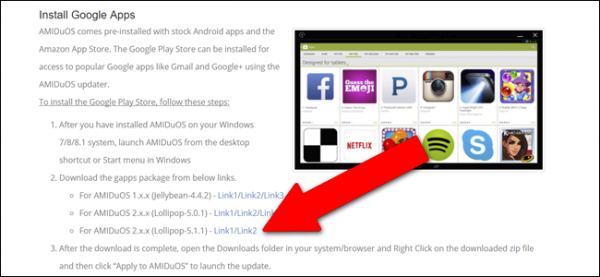
وقتی نصب به پایان می‌رسد، باید بصورت خودکار یک صفحه ی مرورگر برای شما باز شود که در آن دستورالعملهای بسته دوم نصبی که همان Google Apps است را به شما می‌دهد. این بسته نصبی اضافی، به شما این اجازه را می‌دهد که بر روی این نرم افزار Google Play Store را داشته باشید و بصورت مستقیم اپلیکیشن های مورد نیازتان را بر روی ماشین مجازی اندروید دانلود نمایید.

how-to-run-android-on-windows-with-amiduos

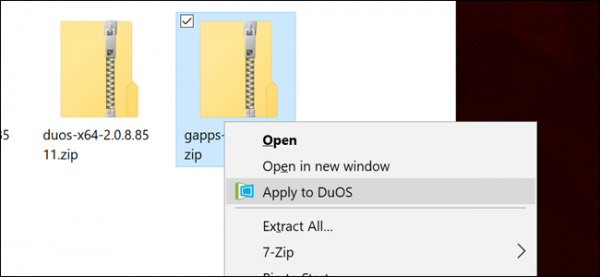
بعد وارد شدن به منوی استارت بر روی آیکون برنامه کلیک نمایید تا DuOS شروع بکار کند. زمانیکه DuOS در پس زمینه در حال اجراست بر روی لینکی که متناسب با AMIDuOS دانلود شده توسط شماست کلیک نمایید. اگر مانند تصویر بالا عمل کرده باشید آخرین نسخه را دانلود خواهید کرد. فایل فشرده را ذخیره کنید، بر روی آن راست کنید و گزینه ی “Apply yo DuOS” را بزنید. پنجره ای به شما نشان داده خواهد شد که در آن نوشته ی “Updating DuOS” به چشم می‌خورد. منتظر بمانید تا عملیات تمام شود.

how-to-run-android-on-windows-with-amiduos

قدم سوم : تنظیم ماشین مجازی

شروع کار با DuOS

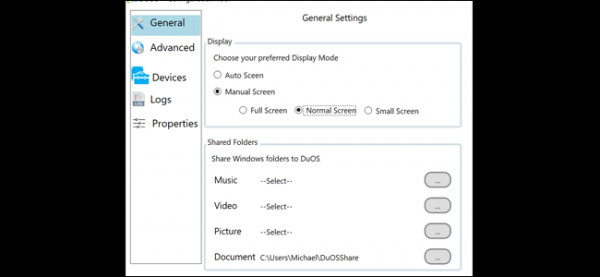
روی منوی استارت در ویندوز کلیک کرده و عبارت “DuOS” را جست و جو کنید. بر روی “DuOS Configuration Tool” کلیک کنید. این نرم افزار به شما این اجازه را می‌دهد تا پارامترهای مرتبط با ماشین مجازی اندروید را تنظیم کنید.

بعد از باز کردن این ابزار، شما گزینه های زیر را خواهید دید :

  • عمومی (General) : این گزینه تنظیماتی از قبیل اندازه ی صفحه نمایش و قابلیت ایجاد دسترسی به یکسری از پوشه های به اشتراک گذاشته شده در ویندوز را در اختیار کاربر قرار می‌دهد. اگر نیازی به تغییر اندازه ی صفحه ی نمایش اندروید و با تغییر در دسترسی به فایل های به اشتراک گذاشته شده ی ویندور ندارید می‌توانید این قسمت را نادیده بگیرید. قابلیت تمام صفحه اندازه ی صفحه را جوری تغییر می‌دهد که تمام فضای نمایشگر کامپیوتر پوشانده می‌شود و دکمه های خاموش کردن و کمینه کردن نیز در بالا سمت راست و دکمه های پیمایش در اندروید نیز در پایین صفحه در دسترس خواهند بود. اگر اندازه ی صفحه نمایش را بر روی حالت پنجره نیز قرار دهید تمام این گزینه ها در دسترس خواهد بود.
  • پیشرفته (Advanced) : در این قسمت شما می‌توانید میزان حافظه ی رم اختصاص داده شده به ماشین مجازی را افزایش دهید. پیشنهاد ما اختصاص دادن ۲ گیگابایت رم است، البته این نکته را نیز در نظر بگیرید که برای اینکار بیشتر از نصف رم سیستم را در نظر نگیرید. گزینه ی “Moderate Resolution” تنظیم دقت تصویر را در به جای ماشین مجازی در اختیار ویندوز قرار می‌دهد. گزینه ی “Manual DPI” به کاربر اجازه تنظیم دقت صفحه نمایش را می‌دهد و گزینه ی “FPS” نیز عدد قابل تغییری را به شما نشان می‌دهد که برابر است با تعداد فریم نمایش داده شده در هر ثانیه. با انتخاب گزینه ی “Simulated Network” این اجازه را به ماشین مجازی می‌دهید که از ارتباط اینترنتی کامپیوتر اصلی استفاده نماید.
  • دستگاه ها (Devices) : این صفحه به ماشین مجازی اجازه می‌دهد که به دوربین، دسته ی بازی، GPS و درگاه سریال کامپیوتر اصلی دسترسی داشته باشد. گزینه ی “Camera swap” در اولین تب توانایی جابجایی بین دوربین جلو و دوربین عقب را در تبلت هایی مانند Surface ایجاد می‌کند.
  • وقایع ثبت شده (Logs) : این گزینه قابلیت دسترسی به وقایع ثبت شده در سیستم اندروید را به شما می‌دهد.
  • خصوصیات (Properties) : توانایی تغییر نام و IMEI دستگاه مجازی را به کاربر می‌دهد. که در برخی مواقع، مانند کار با Play Store، می‌تواند کمک بزرگی برای شما باشد.

قدم چهارم : شروع کار با DuOS

بعد از انجام این کارها، می‌توانید شروع به استفاده از نرم افزار کنید. اگر در مرحله ی دوم Google Apps را نصب کرده باشید بعد از اجرای برنامه یکسری تنظیمات از قبیل متصل شدن به حساب Google را باید انجام دهید. تنها کاری که باید انجام دهید این است که ئستورالعمل های رو صفحه را دنبال کنید.

شروع کار با DuOS

در هر لحظه می‌توانید با کلیک بر روی دکمه ی کمینه (minimize) یا با فشردن کلیدهای Alt + Tab بر روی کیبورد به صفحه ی ویندوز برگردید. حتی اگر سیستم شما دارای سخت افزاری قدرتمندی نباشد اکثر نرم افزارهای اندروید بخوبی بر روی AMIDuOS اجرا می‌شوند. این راه بهتری روش برای اجرای اپلیکیشن های اندروید در رابط کاربری بزرگتر است.

نظر خود را در رابطه با این آموزش با ما در میان بگذارید و به ما بگویید که برای این هدف تا کنون چه راه هایی را تست کرده اید؟ مزیت ها و معایب هر کدام را برای ما ذکر کنید و در بخش نظرات نوشته و در نهایت این مطلب را روی شبکه های اجتماعی نشر دهید.

منبع

چگونه بدون کیبورد وارد ویندوز شویم؟

تا کنون کیبورد شما به مشکل خورده است ؟ و یا شرایطی پیش آمده که ویندوز کیبورد را به عنوان یک دستگاه ورودی قبول نکند ؟ این اوضاع زمانی وخیم تر میشود که کامپیوتر خاموش باشد، زیرا بعد از روشن کردن کامپیوتر نمیتوانید نام کاربری و رمز عبور را تایپ کرده و به ویندوز وارد شوید. خوشبختانه راهی را برای این مشکل در نظر گرفته که بوسیله ی موس و یا با استفاده از صفحات لمسی بتوانید اطلاعات خود را وارد کنید.

گویا آی تی: برای اینکار کامپیوتر را بصورت عادی روشن کنید. اگر مشکل دیگر اعم از سخت افزاری و یا نرم افزاری وجود نداشته باشد باید صفحه ی ورود را ببینید.

how-to-log-in-to-a-windows-desktop-without-a-keyboard

روس صفحه نمایش داده شده بدنبال آیکونی بگردید که در زیر عکس آنرا برای شما قرار دادیم. نام این آیکون مرکز دسترسی آسان (the Ease of Access Center) است. این مرکز ابزارهای را در اختیار شما قرار میدهد که در زمان بروز مشکل میتوانید از آنها برای انجام یکسری از کارها استفاده کنید.

ورود به ویندوز بدون کیبرد

در ویندوز ۷ ، این آیکون در قسمت چپ و پایین صفحه قرار دارد. در ویندوز ۸ نیز این آیکون در همان مکان قرار دارد فقط باید قبل از دسترسی به این آیکون یک کلیک بر روی صفحه بکنید تا کاور صفحه کنار رفته و صفحه ی ورود را ببینید. در ویندوز ۱۰ نیز این آیکون پشت کاور صفحه قرار دارد ولی در قسمت پایین سمت راست صفحه است. یکی از قابلیت های مرکز دسترسی آسان استفاده از سخنگو است که شاید با کلیک بر روی آیکون آن بصورت خودکار فعال شود.

ورود به ویندوز بدون کیبرد

بعد از کلیک بر روی آیکون مرکز دسترسی آسان، بر روی گزینه ی ‘On-Screen Keyboard’ و یا ‘Type Without Keyboard’ کلیک کنید. (در ویندوز ۷ باید بعد از انجام اینکار بر روی Ok و یا Apply کلیک نمایید). با اینکار صفحه کلیدی مجازی، چیزی شبیه به صفحه کلیدهایی که در موبایل و یا تبلت خود با آن کار کرده اید بر روی تصویر ظاهر خواهد شد. با اینکار میتوانید بدون نیاز به صفحه کلید سخت افزاری و به کمک موس بر روی دکمه های حروف و اعداد کلیک کنید.

ورود به ویندوز بدون کیبرد

تنها کاری که باید هم اکنون انجام دهید این است که بر روی فیلد مربوط به اطلاعات ورود کلیکک کرده و بوسیله ی این کیبور مجازی اطلاعات را وارد نمایید. لازم بذکر است که کاراکترهایی که با رنگ خاکستری بر روی کیبورد معلوم هستند با فشار دادن کلید Shift فعال میشوند که برای اینکار نیز میتوانید با موس بر روی Shift کلیک نمایید تا این کاراکترها فعال شوند. بعد از اینکه وارد کردن اطلاعات مورد نیاز برای ورود به ویندوز پایان یافت میتوانید با کلیک بر روی دکمه Enter وارد ویندوز شوید.

خوشبختانه بعد از ورود به ویندوز میتوانید علت مشکل در صفحه کلید فیزیکی را بررسی کرده و آنرا برطرف نمایید. شاید بتوانید با این نصب مجدد درایور و یا راه اندازی مجدد بلوتوث (اگر کیبورد شما بیسیم است) مشکل را برطرف کنید.

برای مواقعی که هنگام ورود به ویندوز با موس به مشکل برخوردید براحتی میتوانید با وارد کردن پسورد وارد ویندوز شوید و در زمانهایی که تمرکز محل تایپ از روی فیلد پسورد برداشته شده بود میتوانید با زدن دکمه ی Tab به این فیلد دسترسی مجدد داشته باشید.

نظر شما در رابطه با این ترفند چیست و چقدر تا کنون به آن فکر کرده بودید؟ ترفند های حرفه ای خود در مورد ویندوز را با گویا آی تی در میان بگذارید و این مطلب را روی شبکه های اجتماعی به اشتراک بگذارید.

منبع

چگونه پسوردهای ذخیره شده و مخفی در ویندوز را پیدا کنیم ؟

در حین اینکه در طی روز به سایت های مختلف وارد میشوید و یا به فایل های محافظت شده در شبکه دسترسی پیدا میکنید، ویندوز بطور مخفیانه در پشت صحنه مشغول بکار بوده و به احتمال زیاد رمزهای عبور وارد شده توسط شما را در مکان های مختلفی از سیستم عامل ویندوز ذخیره میکند. در ادامه این مطلب به چگونگی پیدا کردن پسوردهای ذخیره شده مخفی در ویندوز نگاهی خواهیم داشت.

گویا آی تی – نام های کاربری و کلمات عبور در رجیستری، بین فایلهای محرمانه (Credential) و یا در windows vault ذخیره میگردد. موارد محرمانه بصورت رمزگذاری شده (Encrypted) موجود هستند، ولی به کمک رمز عبور ویندوز براحتی قابل رمزگشایی (Decrypted) میباشند. در این مقاله سعی بر این داریم تا ابزارهای مختلفی را به شما معرفی کنیم که میتوانید به کمک آنها کلمات عبور ذخیره شده در سیستم تان را مشاهده کنید.

مدیر موارد محرمانه در ویندوز (Windows Credential Manager)

برای شروع به سراغ ابزاری میرویم که در ویندوز موجود است. این ابزار Credential Manager نام دارد. برای دسترسی به این قسمت منوی استارت را باز کرده و عبارت ‘Credential Manager’ را تایپ کنید.

Windows Credential Manager

پس از باز کردن این ابزار متوجه خواهید شد که دو قسمت در این ابزار وجود دارد. قسمت اول Web Credential و قسمت دوم Windows Credential.

در قسمت Web Credential سایت هایی که با مرورگرهای Internet Explorer و Microsoft Edge از آنها بازدید کرده اید و کلمات عبور مربوط به آنها را ذخیره نموده اید به شما نشان داده میشود. ابتدا بر روی فلش به سمت پایین کلیک کنید و بعد از آن بر روی کلمه ی Show کلیک نمایید.

Windows Credential Manager

برای دیدن کلمه ی عبور ابتدا باید رمز ورود به میندوز را وارد کنید تا کلمه ی عبور مد نظر شما رمزگشایی شود. پس از دیدن این قسمت متعجب شدم زیرا کلمات عبور سایت های مختلفی که قبلا وارد آنها شده بودم در این قسمت ذخیره شده بود. حتی با وجود اینکه از نرم افزار مدیریت کلمات عبور استفاده کرده و قابلیت ذخیره ی کلمات عبور در مرورگر را نیز غیرفعال کرده بودم. حتی کلمه ی عبور افراد دیگری که اجازه ی دسترسی به برخی از حساب های آنها مانند ایمیل و غیره را داشتم نیز ذخیره شده بودند.

بنابراین باید از وجود چنین قسمتی مطلع باشید زیرا شاید بارها برای شما اتفاق افتاده باشد که از کامپیوتر فرد دیگری به برخی از حسابهای کاربری تان وارد شده باشید. حتی اگر این افراد مورد اعتماد شما باشند شاید نخواهید تا به این اطلاعات مربوط به شما دسترسی داشته باشند.

اگر بر روی قسمت ‘Windows Credential’ کلیک نمایید احتمالا اطلاعات ذخیره شده ی کمتری را خواهید یافت؛ مگر اینکه کامپیوتری که در حال بررسی آن هستید در یک محیط و شبکه ی کاری باشد. اطلاعات محرمانه ی این قسمت شامل مواردی ست که به فایل های به اشتراک گذاشته روی شبکه، دیگر کامپیوترها و یا دیگر سخت افزارها ی موجود در شبکه (مانند NAS Storage) متصل می شوید.

پسوردهای ذخیره شده و مخفی در ویندوز

ابزار دیگری که میتواند کلمات عبور ذخیره شده در کامپیوتر را به شما نشان دهد درون مرورگرها تعبیه شده است. در اینجا ما ویژگی موجود در مرورگر کروم را به شما توضیح خواهیم داد اما از آنجا که مرورگرها امکاناتی شبیه به هم دارند میتوانید از این امکان در مرورگرهای فایرفاکس، سافاری و غیره نیز استفاده نمایید. در مرورگر کروم بر روی آیکون سه نقطه واقع در گوشه سمت راست در بالای صفحه کلیک کرده و بر گزینه ی ‘Setting’ را انتخاب نمایید. در پنجره ی باز شده به سمت پایین صفحه آمده و بر روی گزینه ی ‘Show advanced setting’ کلیک کنید.

در قسمت ‘Passwords and forms’ همانطور که در شکل نیز نشان داده شده است گزینه ی ‘Manage password’ را انتخاب کنید.

پسوردهای ذخیره شده و مخفی در ویندوز

بعد از انتخاب این گزینه لیستی از کلمات عبور ذخیره شده در مرورگر کروم به شما نشان داده میشود. اگر گزینه ی ذخیره کردن کلمات عبور را فعال کرده باشید احتمالا با لیستی بسیار طولانی روبرو خواهید بود.

پسوردهای ذخیره شده و مخفی در ویندوز

ابزارهای خارجی

اگرچه میتوانید به کمک روش های بالایی کلمات عبور ذخیره شده در ویندوز را پیدا کنید، ولی هنوزهم کلمات عبوری وجود دارند که در محل های دیگری از ویندوز ذخیره شده هستند.  برای پیدا کردن این کلمات عبور ناچار به استفاده از ابزارهای خارجی هستنید.  سایت مورد علاقه ی من برای اینکار Nirsoft است. در این سایت میتوانید ابزارهای مفید و رایگانی پیدا کنید. سه ابزار در این سایت وجود دارد : EncryptedRegView، CredentialFileView و VaultPasswordView.

تمامی این ابزارها رایگان هستند و نیازی به نصب بر روی سیستم را نیز ندارند. این امکان بسیار مفید است زیرا نیازی نیست همیشه این ابزار را در بین نرم افزارهای نصب شده در سیستم نگه دارید. کافیست آنها را اجرا کرده و پس از اتمام کارتان میتوانید آنها را از روی سیستم پاک کنید.

EncryptedRegView

بعد از اجرای این برنامه یک کادر ظاهر خواهد شد که در آن گزینه ی ‘Run as administrator’ تیک خورده است  (اگر این گزینه تیک نخورده آنرا را تیک دار کنید)–. نیاز نیست کار خاصی انجام دهید، فقط بر روی گزینه ی OK کلیک کنید. پس از شروع بکار، این ابزار رجیستری را بررسی کرده و تمام کلمات عبور ذخیره شده در آن را رمزگشایی می کند.

پسوردهای ذخیره شده و مخفی در ویندوز

بعد از پایان کار برنامه و بررسی لیست احتمالا موارد جالب و مفیدی را پیدا خواهید کرد. بسیاری از گزینه های داخل این لیست فقط متن های رمزگذاری شده هستند و کلمه ی عبور نیستند.

CredentialFileView

برای کار با این نرم افم افزار به جای دبل کلیک بر روی آن باید روی آیکون این برنامه کلیک سمت راست کرده و ‘Run as administrator’ را انتخاب نمایید.

CredentialsFileView

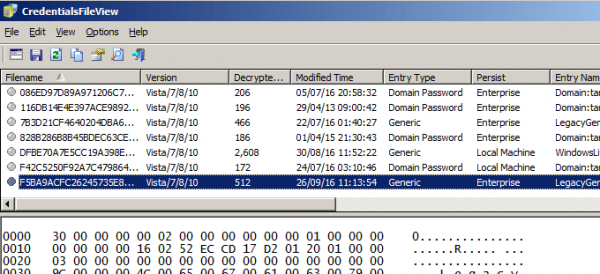
سپس کادری به شما نشان داده میشود که باید در آن کلمه ی عبور ویندوز را وارد کنید و سپس بر روی دکمه ی OK کلیک نمایید.

CredentialsFileView

بعد از اینکار لیستی از تمام موارد محرمانه که در کامپیوتر شما ذخیره شده است به شما نشان داده میشود. اگر کامپیوتر شما عضو یه دامین باشد گزینه های بیشتری نیز در لیست خواهید داشت.

CredentialsFileView

VaultPasswordView

این برنامه نیز مانند برنامه ی CredentialFileView عمل میکند، اما در عوض در قسمت Windows Vault جست و جو خواهد کرد. این ابزار برای کاربران ویندوزهای ۸ و ۱۰ بسیار مفید خواهد بود زیرا در این دو سیستم عامل پسوردهای مربوط پست الکترونیک ویندوز، مرورگر Edge و مروگر IE در قسمت Windows Vault ذخیره می شود.

VaultPasswordView

این ابزار معرفی شده تنها ابزارهای مفید از سایت Nirsoft نیستند. گاهی اوقات اتفاق میافتد که کلمه ی عبور یکی از حسابهای کاربری خود را فراموش میکنید. صفحه ی ابزارهای بازیابی کلمه عبور در سایت Nirsoft برنامه های بسیار مفیدی را به شما پیشنهاد خواهد داد.

منبع 

اصلاح خطای ۱۰۰۱۶ در Windows Event Viewer

به عنوان یک گیک، وقتی ویندوزم درست کار نمی‌کند فوق العاده عصبانی می‌شوم. از خودم می‌پرسم، اگر نتوانم مشکلات کامپیوترم را خودم حل کنم، چه جور گیکی هستم؟ حل همه‌ی مشکلات فنی کامپیوتر نیازمند صرف زمانی بسیار زیاد برای اصلاح مسائلی است که مشکلات بزرگی برای سیستم ایجاد نمی‌کنند.

گویا آی تی – با این وجود این سبک از کارها همیشه جالب و فوق العاده آموزنده هستند. در این مقاله می‌خواهم درباره‌ی اصلاح خطایی صحبت کنم که به خاطر DistributedCOM در برنامه‌ی Event Viewer ظاهر می‌شود. در بررسی‌های ابتدایی‌ام متوجه شدم که به جز یک خطای تکراری با Event ID شماره‌ی ۱۰۰۱۶ هیچ مشکلی در لاگ سیستمم ثبت نشده است. پیغام این خطا معمولاً به شکل زیر می‌باشد:

The application-specific permission settings do not grant Local Activation permission for the COM Server application


اصلاح خطای 10016 در Windows Event Viewer


در بخش General اطلاعاتی درباره‌ی CLSID، APPID و SID و چیزهایی در رابطه با تغییر مجورها با استفاده از Component Services نوشته شده است.


اصلاح خطای 10016 در Windows Event Viewer


بعد از کمی جستجو در انجمن‌های کاربری مختلف، موفق شدم راه‌حل مشکل را پیدا کنم. این فرآیند کمی طولانی است، بنابراین برای انجام آن باید یکی دو ساعت وقت بگذارید.


مرحله ۱ – بررسی پردازش


اولین کاری که باید بکنیم این است که پردازش یا سرویس مربوط به CLASS ID خطای مذکور را پیدا کنیم. برای انجام این کار، CLSID مربوطه را که در بخش توضیحات رویداد نوشته شده کپی کنید. مثلاً در مورد من، این آیدی با عبارت {D63B10C5 شروع می‌شود. عبارتی که کپی می‌کنید حتماً باید آکولادهای ابتدایی و انتهایی را هم داشته باشد.


اکنون با کلیک روی دکمه‌ی Start و تایپ عبارت regedit، برنامه‌ی Registry Editor را باز کنید. سپس از منوی نرم‌افزار روی Edit و بعد Find کلیک نمایید. حالا متنی که کپی کردید را داخل فیلد مربوطه پیست کنید و Enter بزنید.


اصلاح خطای 10016 در Windows Event Viewer


بعد از چند لحظه نتیجه را از بخش HK_CLASSES_ROOT\CLSID می‌بینید. از سمت راست صفحه دو کلید مشاهده می‌کنید که کلید پیشفرض باید نام سرویس مربوطه باشد. برای من و احتمالاً شما، این سرویس RuntimeBroker است.


اصلاح خطای 10016 در Windows Event Viewer


AppID سرویس هم باید با چیزی که در پیغام خطا ارائه شده بود همخوانی داشته باشد. حالا باید اسکریپتی را اجرا کنیم که امکان اعمال تغییرات در مجوزهای Component Services را برای سرویس مذکور فراهم می‌کند.


مرحله ۲ – اجرای اسکریپت PowerShell


برای حل این مشکل، باید برخی از مجوزهای RuntimeBroker را از بخش Component Services ویرایش کنیم، ولی قبل از آن، باید اسکریپتی را اجرا کنیم که اجازه انجام این تغییرات را به ما بدهد.


برای اجرای اسکریپت‌های پاورشل با دسترسی‌های مدیریتی، باید روی Start کلیک کرده و powershell را تایپ کنید. سپس روی نتیجه‌ای که می‌آید کلیک راست و گزینه‌ی Run as administrator را انتخاب نمایید.


اصلاح خطای 10016 در Windows Event Viewer


حالا فایل متنی این لینک را دانلود، محتویات آن را به طور کامل کپی و داخل پنجره‌ی PowerShell پیست کنید (اگر در پنجره‌ی پاورشل صرفاً کلیک راست کنید، خودش محتویات Clipboard شما را پیست می‌کند). اکنون کافی است Enter بزنید تا عبارت Done را ببینید.


اصلاح خطای 10016 در Windows Event Viewer


مرحله ۳ – باز کردن Component Services


به همان روشی که PowerShell را در مرحله‌ی دوم باز کردید، Component Services را هم باز کنید. البته لازم نیست این برنامه را با حالت مدیریتی اجرا نمایید. بعد از باز شدن برنامه به مسیر زیر بروید:


Component Services – Computers – My Computer – DCOM Config


اصلاح خطای 10016 در Windows Event Viewer


به سمت پایین اسکرول کنید تا Runtime Broker را بیابید. برای من دو مدل RuntimeBroker وجود داشت! از کجا باید فهمید که کدام یک همان سرویسی است که در بخش خطا معرفی شده بود؟


اصلاح خطای 10016 در Windows Event Viewer


روی یکی از آن‌ها کلیک راست کنید و گزینه‌ی Properties را انتخاب نمایید. در زبانه‌ی General، بخشی به نام Application ID وجود دارد که باید با AppID پیغام خطا یکسان باشد. اگر ID پیغام خطایی که در Event Viewer دریافت می‌کنید ۱۰۰۱۶ است، اما بیش از یک CLSID دارد، شاید لازم باشد تا هر دو RuntimeBrokers را اصلاح کنید. برای من فقط یکی از این دو مورد مشکل داشت.


مرحله ۴ – تصحیح مجوزها


در آخر، باید مجوزها را ویرایش کنیم. از پنجره‌ی RuntimeBroker properties به زبانه‌ی Security بروید.

اصلاح خطای 10016 در Windows Event Viewer


دکمه‌ی Edit که در بخش Launch and Activation Permissions وجود دارد باید قابل کلیک شدن باشد. اگر رنگ آن خاکستری است، اسکریپت پاورشل به درستی اجرا نشده. وقتی روی Edit کلیک می‌کنید، احتمالاً با پنجره‌ی پاپ آپی مواجه می‌شوید که درباره‌ی مجوزهای شناخته نشده به شما هشدار می‌دهد.


اصلاح خطای 10016 در Windows Event Viewer


این جا نباید روی Remove کلیک کنید. صرفاً دکمه‌ی Cancel را انتخاب نمایید. در این جا لیستی از حساب‌های پیشفرض وجود دارد که ممکن است گزینه‌ای تحت عنوان Account Unknown هم در آن وجود داشته باشد.


اصلاح خطای 10016 در Windows Event Viewer


به هیچ عنوان این گزینه را حذف نکنید و آن را به حال خود رها کنید. حالا باید دو حساب جدید اضافه کنیم. پس روی دکمه‌ی Add کلیک و عبارت System را تایپ و بعد روی گزینه‌ی Check Names کلیک کنید. در آخر گزینه‌ی OK را انتخاب نمایید تا حساب مذکور به لیست اضافه شود.


اصلاح خطای 10016 در Windows Event Viewer


دوباره روی Add کلیک کنید و این بار عبارت Local Service را تایپ نمایید. در ادامه همان مراحل قبلی را انجام دهید.


اصلاح خطای 10016 در Windows Event Viewer


بعد از این که هر دو حساب جدید با موفقیت اضافه شد، به نوبت روی آن‌ها کلیک کرده و از بخش Allow تیک دو گزینه‌ی Local Launch و Local Activation را بزنید. حالا سیستم را Restart کنید. پس از بالا آمدن مجدد کامپیوتر مشکل برطرف شده و دیگر نباید در لاگ سیستم خود چنین خطایی ببینید.


منبع

آموزش خاموش کردن خودکار کامپیوتر در سر ساعتی مشخص

اگر خواهان آن هستید که کامپیوترتان در سر ساعتی مشخص به صورت خودکار خاموش شود این نوشته برای شماست. در ادامه یک به یک مراحل استفاده از این قابلیت را ذکر خواهیم کرد. با گویا آی تی همراه باشید.

گویا آی تی – اگر خواهان آن هستید که کامپیوترتان در سر ساعتی مشخص به صورت خودکار خاموش شود این نوشته برای شماست. در ادامه یک به یک مراحل استفاده از این قابلیت را ذکر خواهیم کرد. با گویا آی تی همراه باشید.

۱- ابتدا منوی استارت را باز کرده و در قسمت جستجو این عبارت را وارد کنید: Task Scheduler

۲- سپس بر روی آیکون Task Scheduler کلیک کنید.

۳- در سربرگ Actions بر روی گزینه ی Create Task… کلیک کنید.

۴- در مرحله ی بعد، در پنجره ی Create Task… و در سربرگ General برای این روند یک نام انتخاب کنید و پس از آن با زدن تیک گزینه های Run whether user is logged on or not و Run with highest privileges آن ها را فعال نمایید. دست آخر باید در قسمت Configure for نسخه ویندوز را انتخاب کنید.

۵- در این مرحله، بایستی در سربرگ Triggers بر روی گزینه ی New  کلیک کنید تا بتوانید زمان آغاز خاموش شدن دستگاه را تنظیم نمایید.

۶-  این بار در سربرگ Actions بر روی گزینه ی New  کلیک کنید تا بتوانید به صفحه ی جدید بروید. در اینجا در قسمت Actions گزینه ی Start a program  را انتخاب نموده و سپس در قسمت Program/script عبارت shutdown را تایپ کنید. برای بسته شدن تمامی برنامه ها به هنگام خاموش شدن کامپیوتر، در قسمت Add argument عبارت /S را تایپ کنید.

۷- دست آخر بر روی گزینه ی OK کلیک کنید تا تنظیمات مورد نظر شما ایجاد شود.

سربرگ های بعدی برای شخصی سازی بیشتر هستند و اگر خواهان شخصی سازی بیشتر هستید می توانید از این سربرگ ها استفاده کنید.

چگونه در فایروال ویندوز پورت باز کنیم؟

اگر در ویندوز ۱۰ با اپلیکیشن‌ها و پردازش‌های خاص سروکار دارید، در صورتی که به درستی به اینترنت وصل نشده باشید ممکن است به مشکل بخورید. اگر بدانید که مشکل‌تان با باز کردن یک پورت خاص حل شدنی است، حتماً سوال می‌کنید که دقیقاً چطور باید این کار را کرد. این مسئله در مواقع بسیاری رخ می‌دهد، اما یکی از این حالت‌های متداول آن در هنگام راه‌اندازی VPN است. اگر فکر می‌کنید مشکل شما به فایروال ویندوز ربط دارد، با ما همراه باشید تا به شما نشان دهیم چطور می‌توانید در این برنامه پورت باز کنید.


چگونه در فایروال ویندوز برای ترافیک ورودی پورت باز کنیم؟


فایروال ویندوز بخشی از استحکامات امنیتی کامپیوتر شماست. به عبارت ساده، فایروال ارتباطات ورودی و خروجی شما را مورد آنالیز قرار می‌دهد تا ببیند خطری وجود دارد یا نه. اگر فکر می‌کنید مشکلات ارتباطی شما مربوط به فایروال ویندوز است، به روش زیر می‌توانید برای ترافیک ورودی روی آن پورت باز کنید:


۱. روی دکمه‌ی Start کلیک راست کنید.

۲. روی Search کلیک کنید.

۳. عبارت Windows Firewall را تایپ کنید.


باز کردن پورت در فایروال


۴. روی گزینه‌ی Windows Firewall کلیک کنید.

۵. گزینه‌ی Advanced settings را انتخاب نمایید.


باز کردن پورت در فایروال


۶. از بخش سمت چپ پنجره روی Inbound Rules کلیک کنید.

۷. از بخش سمت راست پنجره روی New Rule… کلیک کنید.


باز کردن پورت در فایروال


۸. Port را انتخاب کنید.

۹. روی Next کلیک کنید.


باز کردن پورت در فایروال


۱۰. یکی از دو گزینه‌ی TCP یا UDP را انتخاب کنید.

۱۱. گزینه‌ی Specific local ports را انتخاب نمایید.


باز کردن پورت در فایروال


۱۲. شماره‌ی پورت را وارد کنید. (مثلاً در این مورد ما می‌خواهیم پورت ۱۷۰۷ را باز کنیم.)

۱۳. روی Next کلیک کنید.


باز کردن پورت در فایروال


۱۴. گزینه‌ی Allow the connection را انتخاب کنید.

۱۵. روی Next کلیک کنید.


باز کردن پورت در فایروال


۱۶. مدل دلخواه شبکه‌ی خود را برای عبور دادن اتصال انتخاب نمایید.

۱۷. روی Next کلیک کنید.


باز کردن پورت در فایروال


۱۸. نامی برای این قاعده انتخاب کنید.

۱۹. روی Finish کلیک کنید.


باز کردن پورت در فایروال


چگونه در فایروال ویندوز برای ترافیک خروجی پورت باز کنیم؟


با انجام مراحل بالا می‌توانید برای ترافیک خروجی هم پورت باز کنید. کافی است در مرحله‌ی ۶ به جای انتخاب گزینه‌ی Inbound Rules، گزینه‌ی Outgoing Rules را انتخاب نمایید. سایر مراحل یکسان است. برای غیرفعال کردن قاعده‌ای که ساختید بخش بعدی مطلب را مطالعه فرمایید.


چگونه در فایروال ویندوز یک پورت را ببندیم؟


اگر می‌خواهید قاعده‌ای که ساختید را غیرفعال نمایید، مراحل زیر را دنبال کنید:


۱. روی دکمه‌ی Start کلیک راست کنید.

۲. روی Search کلیک کنید.


باز کردن پورت در فایروال


۳. عبارت Windows Firewall را تایپ کنید.

۴. روی گزینه‌ی Windows Firewall کلیک کنید.


باز کردن پورت در فایروال


۵. گزینه‌ی Advanced settings را انتخاب نمایید.

۶. بسته به نوع قاعده‌ای که ساختید، از سمت چپ پنجره، یکی از دو گزینه‌ی Inbound Rules یا Outgoing Rules را انتخاب کنید.


باز کردن پورت در فایروال


۷. روی قاعده‌ای که ساختید کلیک کنید.

۸. از بخش سمت راست پنجره روی نام قاعده‌ای که ساختید کلیک کنید.


باز کردن پورت در فایروال


۹. روی گزینه‌ی Disable Rule کلیک نمایید.

۱۰. اگر می‌خواهید قاعده به طور کامل پاک شود، روی گزینه‌ی Delete کلیک کنید.


باز کردن پورت در فایروال

نظر شما در رابطه با این نوشته چیست؟ دیدگاه های خود را با گویا آی تی در میان بگذارید و این مطلب را روی اینترنت نشر دهید.