Mail Drop چیست و چگونه باید از آن استفاده کنیم؟

آیا می‌خواهید که فایلی را ضمیمه ایمیل خود کنید که حجم آن از محدودیت اندازه ایمیل، بیشتر است؟ اگر از آیفون، آیپد و یا مک استفاده کنید، آنگاه قابلیت Mail Drop می‌تواند به شما کمک کند که چنین محدودیت‌هایی را پشت سر بگذارید و حتی بتوانید که تا حجم 5 گیگابایت، فایل ارسال کنید. در ادامه قصد داریم که شما را با Mail Drop و نحوه استفاده از آن، بیشتر آشنا کنیم.

Mail Drop چیست؟

Mail Drop یکی از قابلیت‌های متعلق به شرکت اپل بوده که به کاربران اپلیکیشن Mail اجازه می‌دهد که مستقیما از طریق این نرم‌افزار، نسبت به ارسال فایل‌های حجیم همانند ویدیوها، ارائه‌ها و تصاویر، اقدام کنند. این قابلیت در دستگاه‌های زیر، موجود است:

  • آیفون
  • آیپد
  • آیپاد تاچ
  • مک

اگر قصد ارسال فایل‌های حجیم بر روی این دستگاه‌ها را داشتید، آنگاه باید از نصب iOS 9.2 و بالاتر و یا OS X Yosemite و بالاتر، اطمینان حاصل کنید. همچنین از طریق وب‌سایت iCloud نیز می‌توانید از طریق هر کامپیوتری، به Mail Drop دسترسی پیدا کنید.

Mail Drop چگونه کار می‌کند؟

جهت استفاده از Mail Drop بر روی دستگاه‌های اپل، به یک حساب iCloud نیاز دارید. شیوه کار Mail Drop این‌گونه است که به جای ارسال مستقیم فایل‌ها به اشخاص از طریق ایمیل، آن‌ها را بر روی iCloud آپلود می‌کند.

به یاد داشته باشید که اگر از طریق این ویژگی ایمیلی را به همراه فایل‌های ضمیمه شده ارسال کنید، آنگاه طرف دریافت‌کننده جهت باز کردن آن، 30 روز فرصت خواهد داشت. پس از گذشت این مدت، دریافت‌کننده دیگر نخواهد توانست که قایل ارسال شده شما را مشاهده کند.

از آنجایی که محدوده حجم فایل‌های شما تا 5 گیگابایت است، پس تقریبا می‌توانید هر چه را که بخواهید، ارسال کنید. به هر حال باید به یاد داشته باشید که یک محدودیت یک ترابایتی نیز در رابطه با حافظه ذخیره‌سازی ابری وجود دارد. اگر فایل‌های ارسالی شما، از این مقدار بیشتر شوند، آنگاه باید صبر کنید تا برخی از فایل‌های ارسالی، منقضی شده و بنابراین بخشی از حافظه یک ترابایتی نیز خالی شود.

این مطلب را نیز بخوانید: روش‌های امن به اشتراک گذاری فایل‌ها در فضای اینترنت

نحوه استفاده از Mail Drop در آیفون

جهت دسترسی سریع به این قابلیت، هیچ کلیدی وجود ندارد. هنگامی‌که آیفون شما تشخیص دهد که فایل انتخابی شما جهت ارسال عادی از طریق اپلیکیشن Mail، بیش‌ازحد بزرگ است، آنگاه از شما خواهد پرسید که آیا می‌خواهید ضمائم موردنظر را در عوض از طریق Mail Drop ارسال کنید؟ در زیر به شیوه ارسال فایل‌های حجیم از طریق گوشی‌های آیفون می‌پردازیم.

  1. در آیفون خود باید اپلیکیشن Mail را باز کنید.
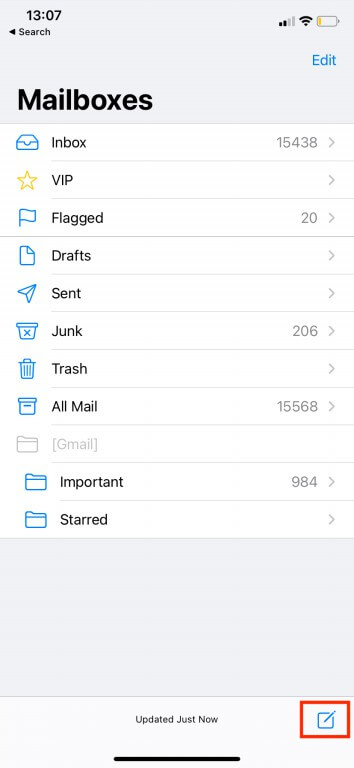
  2. در گوشه پایین سمت راست صفحه باید آیکون “نوشتن یک ایمیل جدید” را لمس کنید.
  3. آدرس ایمیل شخص موردنظر خود را وارد کرده، متن پیام را نوشته و سپس ضمائم ضروری را نیز اضافه کنید.
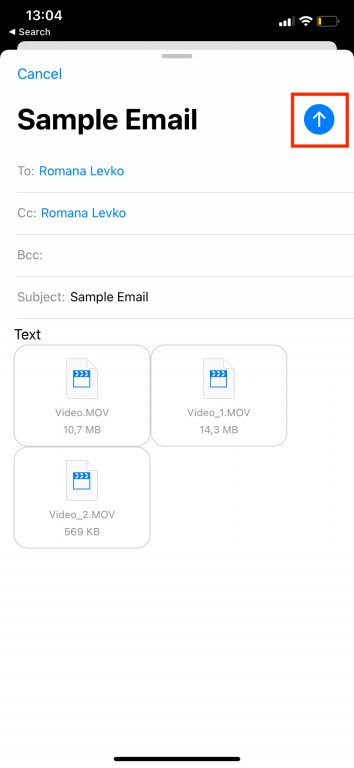
  4. در گوشه بالا سمت راست صفحه، فلش رو به بالا را لمس کنید.
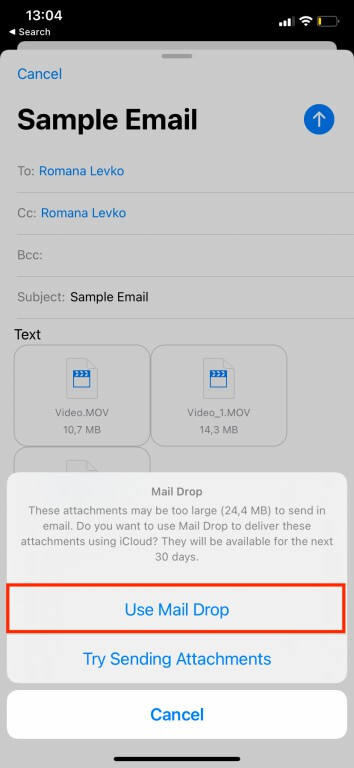
  5. در ادامه پیغامی را مشاهده خواهید کرد که به شما می‌گوید ضمیمه اضافه شده شما شاید حجم بسیار بالایی داشته باشد و بنابراین بهتر است که به جای ارسال در قالب یک ایمیل عادی، آن را از طریق Mail Drop ارسال کنید. جهت ارسال ایمیل خود باید “Use Mail Drop” را لمس کنید. نحوه استفاده از Mail Drop نحوه استفاده از Mail Drop

تمام شد! ایمیل شما از طریق iCloud، ارسال شده و تا 30 روز آینده، در دسترس شخص دریافت‌کننده است. لازم به ذکر است که بگوییم ایمیل شما همانند یک ایمیل عادی خواهد بود.

شیوه استفاده از Mail Drop در کامپیوترهای مک

با استفاده از قابلیت Mail Drop می‌توانید در مک خود از طریق ایمیل نسبت به ارسال فایل‌های حجیم، اقدام کنید. در زیر به شیوه انجام این کار می‌پردازیم:

  1. اپلیکیشن Mail را بر روی مک خود، اجرا کنید.
  2. جهت ایجاد یک پیام جدید باید کلیدهای “Command + N” را فشار داده و یا اینکه بر روی آیکون “نوشتن یک ایمیل جدید”، کلیک کنید.
  3. جهت افزودن یک ضمیمه به پیام خود باید بر روی آیکون “گیره کاغذ”، کلیک کنید. فایل موردنظر خود را انتخاب کرده و سپس بر روی “Choose File”، کلیک کنید.
  4. هنگامی‌که جهت ارسال پیام آماده شدید، آنگاه باید بر روی آیکون “هواپیمای کاغذی”، کلیک کنید.
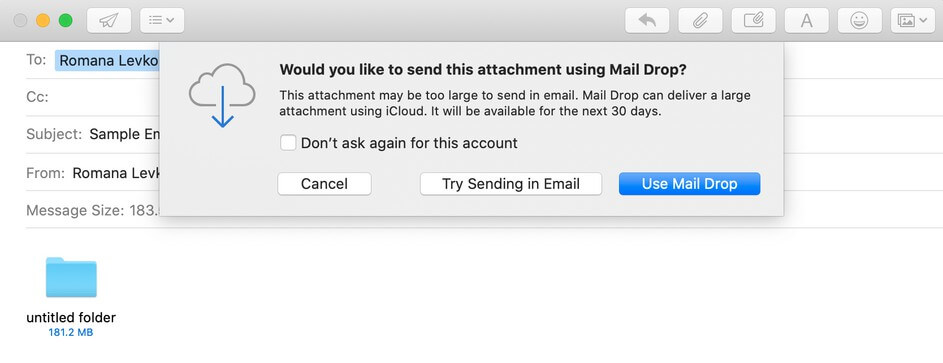
  5. اگر فایل‌های ضمیمه شده، بیش‌ازحد بزرگ باشند، آنگاه اپلیکیشن نیز به شما پیشنهاد خواهد داد که آن‌ها را از طریق Mail Drop ارسال کنید. صفحه‌ای در مقابل شما ظاهر خواهد شد، بر روی “Use Mail Drop” کلیک کنید.نحوه استفاده از Mail Drop

دریافت‌کننده، ایمیل موردنظر را همانند یک ایمیل عادی دریافت خواهد کرد. جهت باز کردن فایل‌ها، کافی است که بر روی آن‌ها کلیک کند. اگر در مک خود نمی‌توانید فایل‌های حجیم را با استفاده از Mail Drop ارسال کنید، آنگاه باید ببینید که آیا این ویژگی واقعا فعال شده است یا خیر.

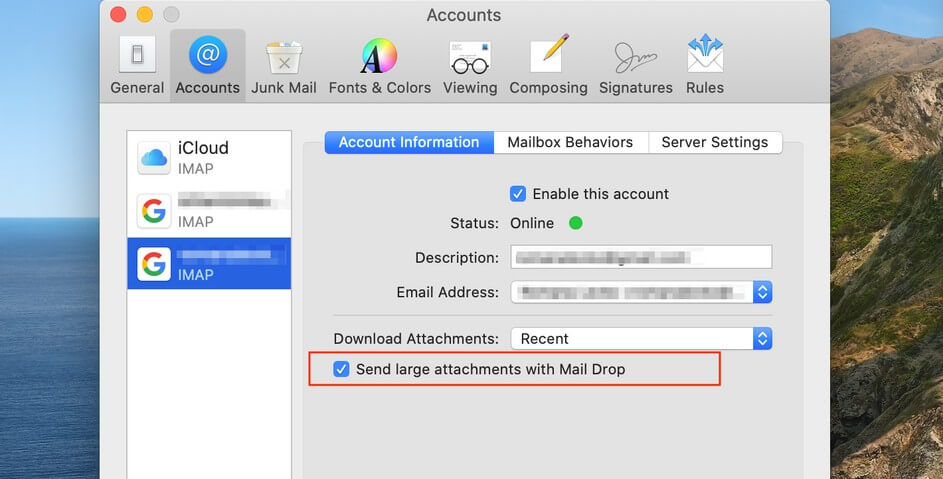
جهت انجام این کار، باید در نوار منو به “Mail > Preferences > Accounts” بروید. در سمت چپ صفحه باید حساب ایمیل خود را انتخاب کرده و سپس تیک گزینه “Send large attachments with Mail Drop” را فعال کنید.

این مطلب را نیز بخوانید: چگونه در آیفون و مک پوشه‌های ICloud Drive را به اشتراک بگذاریم؟

شیوه استفاده از Mail Drop در سایر کامپیوترها

در اصل می‌توانید در هر کامپیوتری از Mail Drop استفاده کنید. مواردی که در این رابطه نیاز دارید، شامل اتصال اینترنت، یک مرورگر آپدیت شده، حساب iCloud و همچنین ایمیل iCloud هستند. در زیر به شیوه انجام این کار، می‌پردازیم:

  1. مرورگر دلخواه خود را باز کرده و سپس به وب‌سایت iCloud.com بروید.
  2. به حساب iCloud خود وارد شوید.
  3. بر روی آیکون اپلیکیشن Mail، کلیک کنید.
  4. جهت ایجاد یک ایمیل جدید بر روی آیکون “ایجاد یک ایمیل جدید”، کلیک کنید.
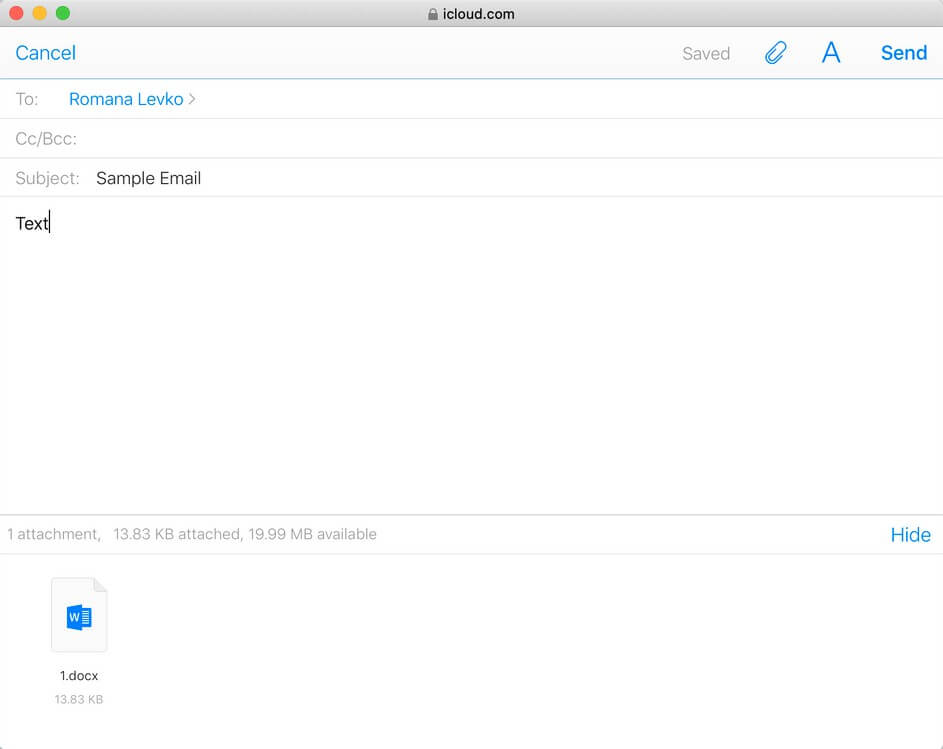
  5. اطلاعات موردنیاز همانند آدرس ایمیل دریافت‌کننده، موضوع و همچنین متن ایمیل خود را وارد کنید. جهت افزودن یک ضمیمه باید بر روی آیکون گیره کاغذ، کلیک کنید. فایل‌های موردنظر خود جهت ارسال را انتخاب کرده و سپس بر روی “Choose” کلیک کنید.
  6. پس از اتمام کار، “Send” را انتخاب کنید.نحوه استفاده از Mail Drop

بدین ترتیب می‌توانید از طریق هر کامپیوتری نسبت به ارسال ایمیل‌های حاوی ضمیمه‌های حجیم، اقدام کنید. اگر هم مشکلی در این بین پیش آمد، آنگاه باید از فعال بودن قابلیت Mail Drop جهت ارسال فایل‌های حجیم، مطمئن شوید.

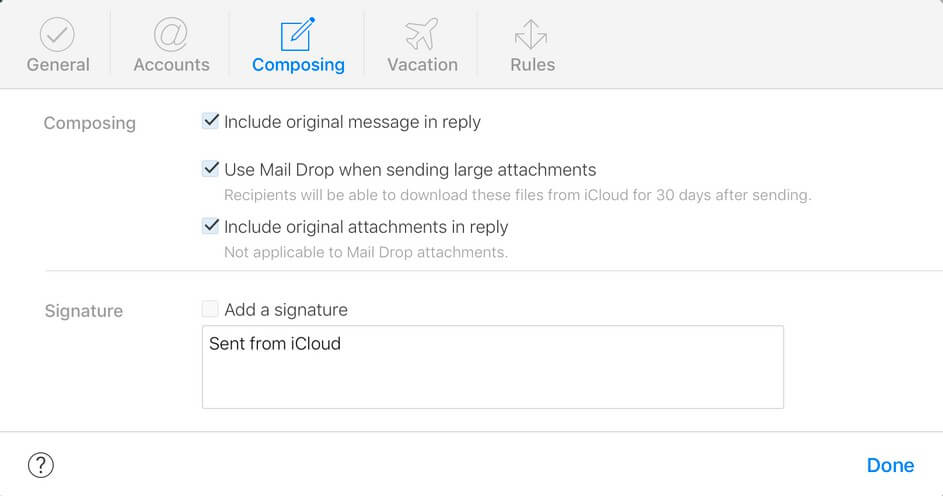
جهت انجام این کار باید بر روی کلید “Show Actions Menu” کلیک کرده و سپس به “Preferences > Composing” بروید. در ادامه باید تیک کنار گزینه “Use Mail Drop when sending large attachments” را فعال کرده و سپس بر روی “Done” کلیک کنید.

سایر راه‌کارهای ارسال فایل‌های حجیم

اگر استفاده از Mail Drop برای شما کارساز نبود، آنگاه می‌توانید سایر گزینه‌های ارسال فایل‌های حجیم را نیز امتحان کنید. البته همیشه می‌توانید از سرویس‌های ذخیره‌سازی فایل همانند Dropbox یا Google Drive نیز استفاده کنید، اما شاید گاهی اوقات، محدودیت‌های آن‌ها شما را اذیت کند.

سخن پایانی

در بالا سعی کردیم که به نحوه استفاده از Mail Drop بپردازیم. هنگامی‌که فایلی را از طریق ایمیل به اشتراک می‌گذارید، آنگاه ضروری است که یک ابزار امن و قابل اعتماد را نیز جهت انجام این کار برگزینید. از آنجایی که اپلیکیشن Mail و iCloud هر دو از گزینه‌های مطمئن محسوب می‌شوند، پس می‌توانید که ضمیمه‌های حجیم خود را تقریبا با هر اندازه‌ای، از طریق قابلیت Mail Drop ارسال کنید و نگران وقوع اتفاق‌های بد نیز نباشید.

نوشته Mail Drop چیست و چگونه باید از آن استفاده کنیم؟ اولین بار در اخبار فناوری و موبایل پدیدار شد.

چگونه از رجیستری ویندوز خود، بکاپ تهیه کنیم؟

بسیاری از ترفندهای ویندوز، از طریق اعمال تغییرات در رجیستری، قابل انجام هستند. رجیستری همانند یک چاقوی دو لبه است. از طرفی با استفاده از آن می‌توانید تغییرات گوناگونی را باب میل خود اعمال کنید و از طرفی دیگر نیز این محیط پتانسیل این را دارد که به‌آسانی منجر به خرابی سیستم‌عامل شما شود. به همین دلیل بهتر است که با فرایند تهیه پشتیبان از رجیستری ویندوز خود، آشنا باشید.

نحوه تهیه پشتیبان از رجیستری ویندوز

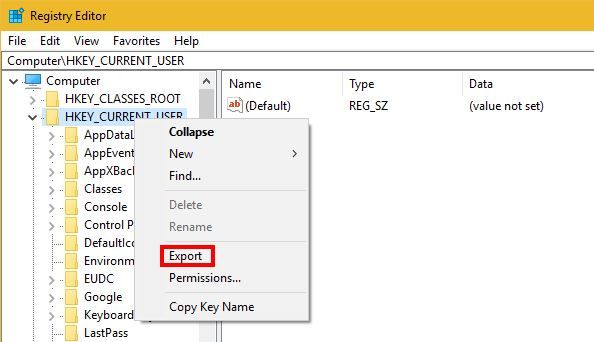
در ویندوز 7 و جدیدتر باید ابتدا در منوی استارت، واژه “regedit” را تایپ کنید. در ادامه باید در صورت نشان دادن پیام مرتبط با دسترسی ادمین، بر روی “Yes” کلیک کنید. در ادامه وارد ویرایشگر رجیستری خواهید شد. سپس باید آن بخش از رجیستری که قصد تهیه پشتیبان از آن را دارید، انتخاب کنید. این محدوده می‌تواند تمامی رجیستری را در بر گرفته و یا اینکه فقط یک کلید فرعی را شامل شود. طبیعتا هر چه این محدوده بزرگ‌تر باشد، آنگاه حجم فایل پشتیبان نیز بیشتر خواهد بود.

باید بر روی فایل و یا بخش موردنظر کلیک-راست کرده و سپس “Export” را انتخاب کنید. در ادامه پنجره‌ای در مقابل شما ظاهر شده که در آن می‌توانید نامی را برای فایل بکاپ خود برگزیده و همچنین مسیر ذخیره آن را نیز مشخص کنید. با کلیک بر روی “Save”، فرایند تهیه پشتیبان از رجیستری نیز آغاز خواهد شد.

تهیه پشتیبان از رجیستری ویندوز

جهت بازگردانی پشتیبان باید ویرایشگر رجیستری را مجددا باز کنید. این بار باید به “File > Import” بروید. در ادامه پنجره‌ای در مقابل شما ظاهر می‌شود که با استفاده از آن باید فایل پشتیبانی را که ایجاد کرده‌اید، پیدا کنید. فایل بکاپ موردنظر را انتخاب کرده و سپس بر روی “Open” کلیک کنید تا آن بخش از رجیستری، به حالت اولیه خود بازگردد.

البته در تمامی نسخه‌های ویندوز می‌توانید با استفاده از System Restore، کامپیوتر خود را به گذشته بازگردانید که این موضوع شامل رجیستری نیز می‌شود. شیوه استفاده از این ویژگی، نسبت به تهیه پشتیبان دستی از رجیستری، آسان‌تر بوده و همچنین جدا از رجیستری، در سایر موارد دیگر نیز کاربرد دارد. همچنین بهتر است که بدانید، همیشه لازم نیست که رجیستری ویندوز شما کاملا دست نخورده باشد ،البته مادامی که تغییرات را به‌درستی اعمال کرده باشید.

نوشته چگونه از رجیستری ویندوز خود، بکاپ تهیه کنیم؟ اولین بار در اخبار فناوری و موبایل پدیدار شد.

آموزش تنظیم کامپیوترهای ویندوزی برای روشن شدن سر ساعت مشخص

اگر از کامپیوتر خود جهت مطالعه و یا کار استفاده کنید، آنگاه به احتمال زیاد همیشه در یک ساعت مشخص، آن را روشن خواهید کرد. اگر این کار را به‌صورت دستی انجام دهید، آنگاه باید چند دقیقه‌ای را صبر کرده تا کامپیوتر بوت شود و سپس بتوانید کار خود را آغاز کنید. این همان جایی است که زمانبندی روشن شدن کامپیوتر می‌تواند برای شما مفید واقع شود. در ادامه شیوه انجام این کار در سیستم‌عامل ویندوز 10 را به شما آموزش خواهیم داد.

اگر حوصله روشن کردن دستی کامپیوتر ویندوزی خود را ندارید، آنگاه می‌توانید آن را به حالت Sleep یا Hibernate برده و سپس از ابزارهایی استفاده کنید که آن را در زمان مشخص شده، روشن می‌کنند. بدین ترتیب می‌توانید پیش از شروع استفاده از کامپیوتر خود، کارهای مشخصی را بر روی آن انجام دهید.

زمانبندی روشن شدن کامپیوتر چه فایده‌ای دارد؟

رمان‌بندی روشن شدن کامپیوتر ویندوزی می‌تواند به شما در صرفه‌جویی زمان، کمک کند. جهت انجام این کار باید کامپیوتر خود را بر روی حالت Sleep یا Hibernate قرار دهید. اگر می‌خواهید که پس از کمی استراحت، از رایانه خود استفاده کنید، آنگاه حالت Sleep می‌تواند برای شما مفید باشد. اگر هم می‌خواهید که مدتی طولانی از کامپیوتر خود استفاده نکرده و همچنین نمی‌خواهید که آن را خاموش کنید، آنگاه قابلیت Hibernate می‌تواند برای شما کارساز باشد.

اگر می‌خواهید که در هنگام دور بودن از رایانه، خودش روشن شده، کارهای خاصی را انجام داده و همچنین مجددا خاموش شود، آنگاه زمان‌بندی روشن کردن آن می‌تواند به شما کمک کند.

اگر بخواهید که در زمانی مشخص، دانلودهای خود را تکمیل کرده و یا اینکه به اسکن کامپیوتر خود بپردازید (جهت پیدا کردن ویروس)، آنگاه بازهم این قابلیت می‌تواند برای شما مفید باشد. همچنین این ویژگی جهت یکپارچه‌سازی هارددیسک (Disk Defragmentation) نیز می‌تواند به شما کمک کند. انجام چنین فرایندهایی شاید به ساعت‌ها زمان نیاز داشته باشد، بنابراین بهتر است که آن‌ها را زمانی انجام دهید که از کامپیوتر خود استفاده نمی‌کنید.

اگر هم بخواهید که از کامپیوتر خود به‌عنوان ساعت هشدار (آلارم) استفاده کنید، آنگاه باید بازهم کامپیوتر شما به‌صورت خودکار روشن شود، در غیر این صورت، ساعت هشدار شما نیز کار نخواهد کرد. علاوه بر این موارد، قابلیت زمانبندی روشن شدن کامپیوتر می‌تواند شما را از تحمل فرایند بوت شدن، معاف کند. در زیر به شیوه‌های انجام این کار می‌پردازیم.

این مطلب را نیز بخوانید: چگونه ویندوز 10 خود را جهت اجرای بازی‌ها، بهینه کنیم؟

1. روشن شدن خودکار کامپیوتر با استفاده از Task Scheduler

با استفاده از یکی از اپلیکیشن‌های ویندوز 10 خود به نام Task Scheduler می‌توانید کامپیوتر خود را به‌صورت خودکار، روشن کنید.

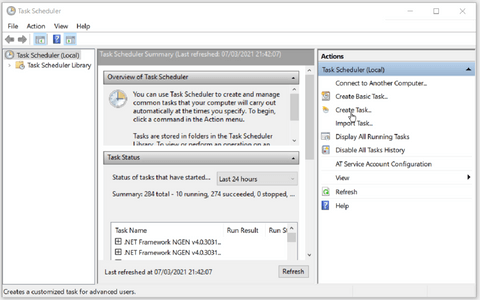
در نوار جست‌و‌جوی منوی استارت باید عبارت “Task Scheduler” را تایپ کرده و سپس بهترین نتیجه را برگزینید. در پنل سمت راست پنجره Task Scheduler باید بر روی “Create Task” کلیک کنید.

زمانبندی روشن شدن کامپیوتر

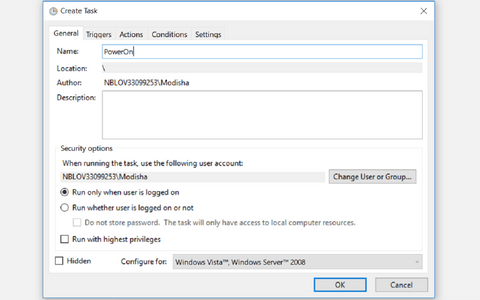
در پنجره ظاهر شده باید نامی را برای عملکرد خود، انتخاب کنید. سعی کنید که نامی قابل تشخیص را برگزینید؛ همانند PowerOn. بدین ترتیب می‌توانید در آینده به‌آسانی این عملکرد را پیدا کرده و آن را از سایرین، تمیز دهید.

در همان پنجره باید تیک کنار گزینه‌های “Run whether user is logged on or not” و “Run with highest privileges” را فعال کنید. در منوی کشویی “Configure for” باید “Windows 10” را برگزینید.

زمانبندی روشن شدن کامپیوتر

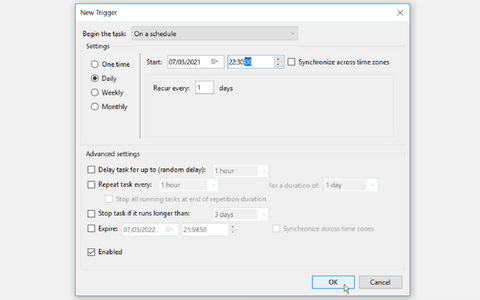
در ادامه باید به برگه “Triggers” رفته و سپس بر روی “…New” کلیک کنید. بدین ترتیب می‌توانید شرایطی را که منجر به اجرای عملکرد موردنظر شما می‌شود، مشخص کنید.

در منوی کشویی “Begin the task” باید “On a schedule” را انتخاب کنید. بدین ترتیب عملکرد موردنظر شما بر اساس زمان‌بندی مشخص شده، آغاز به کار خواهد کرد. سپس با تیک زدن گزینه “Daily” می‌توانید عملکرد را به‌گونه‌ای تنظیم کنید که به‌صورت روزانه فعال شود. در بخش “Start” باید زمان و تاریخ موردنظر جهت اجرای عملکرد را وارد کنید. جهت ادامه دادن باید بر روی “OK” کلیک کنید.

زمانبندی روشن شدن کامپیوتر

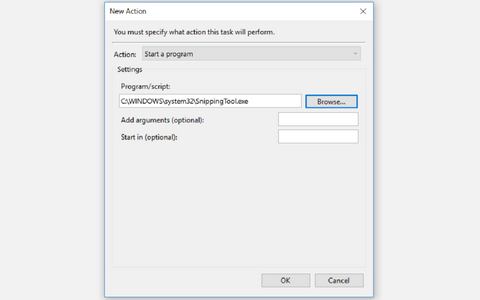
Task Scheduler از شما می‌خواهد که حداقل یک اقدام را جهت اجرا در هنگام روشن شدن کامپیوتر، ایجاد کنید. می‌توانید یک اقدام عادی همانند اجرای Snipping Tool و یا هر اپلیکیشن دیگری را جهت انجام این کار، انتخاب نمایید. جهت انجام این کار باید به برگه “Actions” رفته و سپس بر روی “…New” کلیک کرده تا بتوانید مشخص کنید که در هنگام شروع عملکرد موردنظر، چه چیزی رخ دهد.

در پنجره‌ای که ظاهر می‌شود، باید در منوی کشویی “:Action”، گزینه “Start a program” را انتخاب کنید. بر روی کلید “Browse” کلیک کرده تا بتوانید اپلیکیشنی را که می‌خواهید پس از روشن شدن کامپیوتر اجرا شود، پیدا کنید. سپس جهت ادامه دادن باید بر روی “OK” کلیک کنید. در این مطلب ما، ابزار Snipping Tool را برگزیده‌ایم.

زمانبندی روشن شدن کامپیوتر

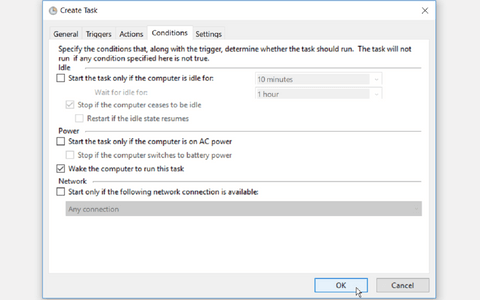
گام بعدی این است که به برگه “Conditions” بروید. در اینجا باید تیک گزینه “Wake the computer to run this task” را فعال کرده و همچنین تیک سایر گزینه‌ها را بردارید. جهت ادامه دادن بر روی “OK” کلیک کنید.

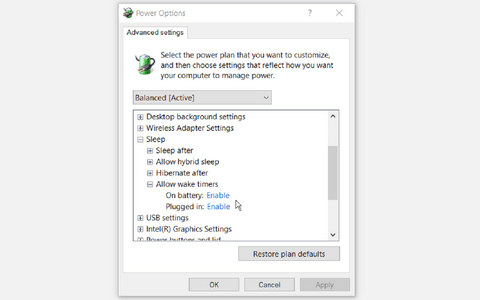
گام آخر نیز این است که مطمئن شوید که طرح مصرف انرژی کامپیوتر شما، اجازه انجام این کار (wake timers) را می‌دهد. اگر این ویژگی غیرفعال باشد، آنگاه عملکرد زمانبندی شده شما نیز کار نخواهد کرد.

جهت تنظیم این قابلیت نیز باید در منوی استارت، عبارت “Control Panel” را تایپ کرده تا بتوانید به کنترل پنل دسترسی پیدا کنید.

در ادامه باید به “Hardware and Sound > Power Options > Change Plan Settings > Change advanced power settings” بروید.

در برگه “Advanced settings” باید به “Sleep > Allow wake timers” بروید. دو گزینه “On battery” و “Plugged in” را بر روی “Enable” قرار دهید. بر روی “Apply” و سپس “OK”، کلیک کنید. بدین ترتیب می‌توانید کامپیوتر خود را بر روی حالت Sleep قرار داده و در ادامه خواهید دید که در زمان مشخص شده، روشن خواهد شد.

زمانبندی روشن شدن کامپیوتر

این مطلب را نیز بخوانید: SysMain یا همان Superfetch در ویندوز 10 چیست و چه کاربردی دارد؟

2. استفاده از نرم‌افزارهای شخص ثالثی

اگر نمی‌خواهید از Task Scheduler استفاده کنید، آنگاه می‌توانید از نرم‌افزارهای شخص ثالثی جهت زمان‌بندی روشن شدن کامپیوتر خود، استفاده کنید. ابزار “WakeupOnStandBy” می‌تواند کامپیوتر شما را از حالت Sleep (بر اساس شرایط گوناگونی که در آن برنامه تنظیم کرده‌اید) خارج کند.

  1. WakeUpOnStandBy را دانلود کرده، فایل فشرده را استخراج و سپس اپلیکیشن را اجرا کنید.
  2. در بخش “:Specify time to wake up computer” باید زمان و تاریخ روشن شدن رایانه خود را مشخص کنید. اگر می‌خواهید که نمایشگر نیز روشن شده و یا اینکه در هنگام روشن شدن کامپیوتر، کارهایی انجام شوند، آنگاه باید تیک گزینه‌های مربوطه را نیز فعال کنید.
  3. در بخش “Run the following file/program/web page when computer wakes up” می‌توانید برنامه‌هایی را که می‌خواهید اجرا شوند، مشخص کنید.
  4. با تیک زدن گزینه مربوطه در بخش “Specify what to do next” می‌توانید تعیین کنید که کامپیوتر شما پس از انجام وظایف، چه کاری انجام دهد.
  5. با تیک زدن گزینه موردنظر در بخش “Repeat these tasks” می‌توانید تعیین کنید که چه زمانی وظایف زمان‌بندی شده شما، تکرار شوند.
  6. جهت فعال کردن عملکرد موردنظر، باید بر روی “Start” کلیک کنید.

موردی که باعث متمایز شدن اپلیکیشن WakeOnStandBy می‌شود، این است که کار با آن آسان است. جهت ساده‌تر کردن کارها، این ابزار یک راهنمای آنلاین را نیز برای کاربران فراهم کرده که با فشار دادن کلید “F1” می‌توانید به آن دسترسی پیدا کنید.

سخن پایانی

در بالا سعی کردیم که شما را با راه‌کارهای روشن کردن خودکار کامپیوترهای ویندوزی، آشنا کنیم. چنین مواردی باعث می‌شوند که کارهای خود را به‌صورت خودکار انجام داده و همچنین از تأخیرهای ناشی از فرایند بوت نیز، خودداری کنید.

نوشته آموزش تنظیم کامپیوترهای ویندوزی برای روشن شدن سر ساعت مشخص اولین بار در اخبار فناوری و موبایل پدیدار شد.

SysMain یا همان Superfetch در ویندوز ۱۰ چیست و چه کاربردی دارد؟

ویندوز 10 نسبت به نسخه‌های پیشین این سیستم‌عامل، پیشرفت‌های زیادی را تجربه کرده است، اما طبیعتا اگر به‌درستی پیکربندی نشود، آنگاه سرعت و کارایی آن نیز پایین خواهد آمد. جهت افزایش سرعت و بهبود عملکرد این سیستم‌عامل، راه‌کارهای گوناگونی وجود دارند، اما یکی از ویژگی‌های کمتر شناخته شده که باید در مورد آن بدانید، Superfetch نام دارد که پس از به‌روزرسانی 1809 ویندوز 10، به SysMain تغییر نام داده است. در ادامه قصد داریم که در رابطه با SysMain در ویندوز 10، بیشتر برای شما توضیح دهیم.

در این مطلب هر آنچه را که می‌بایست در رابطه با SysMain یا همان Superfetch در ویندوز 10 بدانید، به شما توضیح خواهیم داد. این موارد شامل شیوه کارکرد، پتانسیل ایجاد مشکل و همچنین شیوه غیرفعال کردن این ویژگی خواهند بود.

منظور از SysMain یا همان Superfetch در ویندوز 10 چیست؟

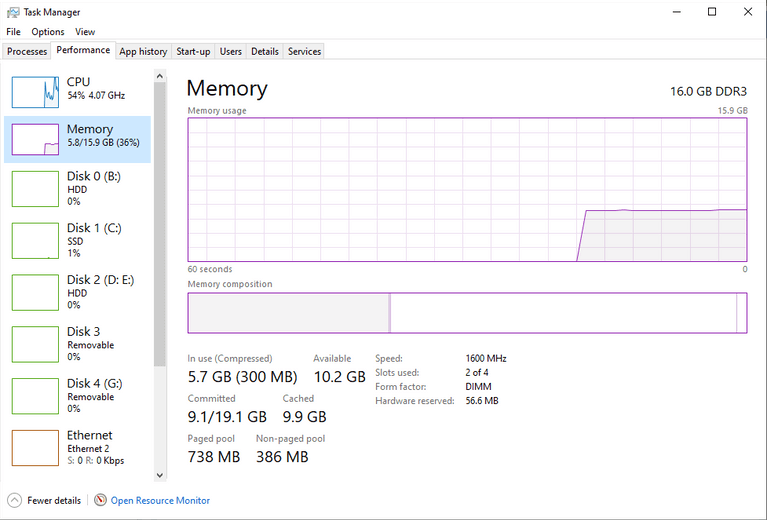
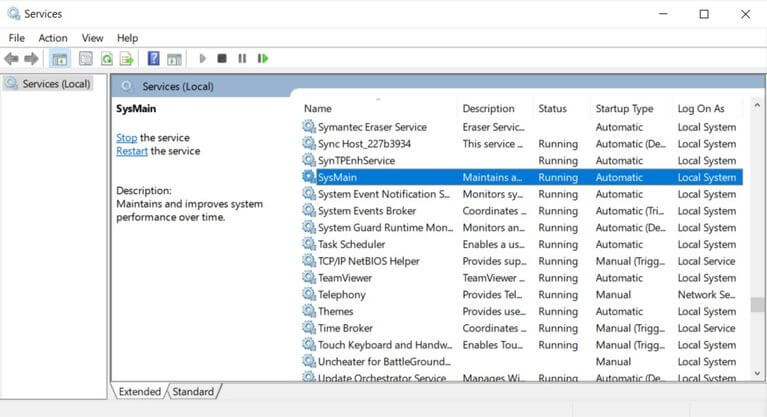
Superfetch یکی از ویژگی‌هایی است که برای اولین بار در ویندوز Vista معرفی شد. توضیحات رسمی در رابطه با این سرویس به “حفظ و افزایش عملکرد سیستم در طول زمان” اشاره دارد، اما این توضیح تاحدودی مبهم بوده و تمامی جوانب موضوع را شرح نمی‌دهد. این سرویس کاملا در پس‌زمینه فعالیت داشته، به‌صورت مداوم الگوهای استفاده از رم را تحلیل کرده و همچنین سعی می‌کند که بفهمد شما کدام نوع از برنامه‌ها را بیشتر اجرا می‌کنید. به مرور زمان، Superfetch این اپلیکیشن‌ها را به‌عنوان “زیاد مورد استفاده قرار می‌گیرند”، علامت‌گذاری کرده و سپس آن‌ها را پیش از موعد موردنیاز، در رم کامپیوتر شما بارگذاری می‌کند. Superfetch تحت عنوان “Service Host: SysMain” در تسک منیجر ویندوز 10، خود را نشان می‌دهد. ایده این سرویس این است که هنگامی‌که بخواهید اپلیکیشنی را اجرا کنید، آنگاه از آنجایی که از پیش در حافظه رم بارگذاری شده، پس بسیار سریع‌تر نیز اجرا خواهد شد.

SysMain در ویندوز 10

در حالت پیش‌فرض، SysMain طراحی شده تا اپلیکیشن‌های موردنظر خود را در حافظه رم در دسترس، از پیش بارگذاری کند. نگران نباشید، این سرویس فقط از حافظه بلااستفاده بهره می‌برد. مادامی که کامپیوتر شما به رم بیشتری نیاز داشته باشد (مثلا جهت بارگذاری اپلیکیشنی که از پیش بارگذاری نشده است)، آنگاه SysMain نیز مقدار رم موردنیاز را آزاد خواهد کرد.

در نظر داشته باشید که Superfetch و Prefetch، دو مقوله جداگانه هستند. Prefetch یا مدیر حافظه پیش بارگذاری، پیش‌تر در ویندوز XP معرفی شد. در اصل، Superfetch جایگزینی برای Prefetch است. حال تفاوت در اینجاست که Prefetch نمی‌تواند الگوهای استفاده (مصرف) را در طول زمان تحلیل کند.

این مطلب را نیز بخوانید: کاربرد Svchost.Exe در ویندوز چیست؟

آیا واقعا به SysMain نیاز داریم؟

در اکثر موارد، SysMain می‌تواند برای کاربر مفید باشد. اگر یک کامپیوتر جدید داشته و سخت‌افزار آن نیز متوسط روبه‌ بالا است، آنگاه Superfetch آنچنان نرم و روان اجرا می‌شود که حتی شاید متوجه آن نیز نشوید. به احتمال زیاد، این سرویس در حال حاضر در پس‌زمینه کامپیوتر شما اجرا شده و شما نیز متوجه این موضوع نشده‌اید! البته این Superfetch یا همان SysMain می‌تواند مشکلاتی را نیز به وجود آورد:

  • از آنجایی که این سرویس همیشه در پس‌زمینه در حال اجرا بوده، پس به‌خودی‌خود نیز می‌تواند مقداری از حافظه رم و CPU را اشغال کند.
  • SysMain نیاز به بارگذاری اپلیکیشن‌ها در حافظه رم را از بین نمی‌برد، بلکه صرفا بارگذاری را زودتر انجام می‌دهد. در هنگامی‌که این بارگذاری صورت می‌پذیرد، آنگاه کامپیوتر شما نیز همان کندی‌های ناشی از اجرای اپلیکیشن‌ها بدون Superfetch را تجربه خواهد کرد.
  • استارتاپ سیستم نیز می‌تواند کمی کندتر انجام شود، زیرا Superfetch باید اطلاعات زیادی را از هارددیسک به حافظه رم، منتقل کند. اگر در چند دقیقه اول بالا آمدن ویندوز، شاهد 100 درصد شدن هارددیسک خود بودید، آنگاه این سرویس می‌تواند یکی از دلایل این موضوع باشد.
  • اگر ویندوز 10 خود را بر روی یک حافظه SSD نصب کرده باشید، آنگاه بهبود عملکرد ناشی از Superfetch نیز بسیار ناچیز خواهد بود. از آنجایی که این حافظه‌ها بسیار سریع هستند، پس به پیش بارگذاری اطلاعات نیز نیازی ندارند. اگر خواهان دستیابی به چنین مزیتی هستید، آنگاه می‌توانید این مطلب را مطالعه کنید.
  • گاهی اوقات نیز شاید این ویژگی در حین بازی کردن، باعث بروز مشکلاتی شود، مخصوصا اگر کامپیوتر شما 4 گیگابایت رم و یا کمتر داشته باشد. البته دلیل وقوع این موضوع نیز چندان روشن نیست، زیرا برای همگان رخ نمی‌دهد.به احتمال زیاد، این مسئله در بازی‌هایی رخ می‌دهد که نیاز بالایی به حافظه رم دارند. در حین اجرای چنین بازی‌هایی، حافظه رم باید مرتبا پر و خالی شود و همین موضوع نیز باعث می‌شود تا Superfetch به دفعات بیشتری کارهای خود را تکرار کند.

آیا غیرفعال کردن Superfetch، باعث بروز مشکلات خاصی می‌شود؟ خیر! اگر بخواهید که این سرویس را غیرفعال کنید، آنگاه لازم نیست که نگران تبعات جانبی آن باشید. به شما پیشنهاد می‌کنیم که اگر سیستم شما مشکلی ندارد، پس این ویژگی را نیز غیرفعال نکنید. اگر هم درصد استفاده از هارددیسک و یا رم شما بالا بوده و همچنین در حین اجرای اپلیکیشن‌های حساس به رم، مشکلات گوناگونی را تجربه می‌کنید، آنگاه بهتر است که SysMain را غیرفعال کرده و ببینید که آیا تغییری ایجاد می‌شود یا خیر. اگر نتایج مثبت بود، پس آن را غیرفعال نگه دارید، در غیر این صورت بهتر است که این ویژگی را مجددا فعال کنید.

شیوه غیرفعال کردن Superfetch) SysMain) در ویندوز 10

بازهم تکرار می‌کنیم که اگر مشکلات ذکر شده در بالا را ندارید، آنگاه بهتر است که SysMain را غیرفعال نکنید. بهتر است که این ویژگی را فعال نگه دارید، زیرا موجب بهبود کارایی کامپیوتر شما می‌شود. اگر هم در این رابطه مطمئن نیستید، آنگاه باید این ویژگی را غیرفعال کرده و نتیجه را بررسی کنید، اگر راضی نبودید، آنگاه بهتر است که آن را مجددا فعال نمایید. همچنین بازهم می‌گوییم که در ویندوز 10، Superfetch همان SysMain است. بنابراین در حین غیرفعال کردن این ویژگی باید حواستان به این موضوع باشد.

1. غیرفعال کردن با استفاده از اپلیکیشن Services

  1. منوی استارت را باز کرده، واژه “services” را جست‌و‌جو و سپس اپلیکیشن Services را اجرا کنید. همچنین می‌توانید این کار را با فشار دادن کلیدهای “Windows + R” و سپس تایپ کردن “services.msc” و کلیک بر روی “OK” نیز انجام دهید.
  2. در ادامه به پایین رفته تا بتوانید “SysMain” را مشاهده کنید. بر روی آن کلیک-راست کرده و سپس “Stop” را انتخاب کنید. اکنون قابلیت Superfetch غیرفعال شده است.
  3. سپس باید همچنان در اپلیکیشن Services، بر روی “SysMain” کلیک-راست کرده و سپس “Properties” را انتخاب کنید. در زیر برگه “General” باید به دنبال “Startup type” گشته و سپس آن را به “Disabled” (یا Manual؛ اگر می‌خواهید که آن را در صورت نیاز، اجرا کنید) تغییر دهید.
این مطلب را نیز بخوانید: فایل Hiberfil.Sys در ویندوز 10 چیست و آیا باید آن را حذف کنیم؟

2. استفاده از ویرایشگر رجیستری

جهت غیرفعال کردن Superfetch یا همان SysMain، استفاده از اپلیکیشن Services، راه‌کار پیشنهادی ما است. اما اگر بنا به هر دلیلی خواستید که از طریقی دیگر این کار را انجام دهید، آنگاه می‌توانید کلید رجیستری این سرویس را تغییر دهید. پیشنهاد می‌کنیم که پیش از انجام این کار، ابتدا از رجیستری خود، پشتیبان تهیه کنید. همچنین لازم است بگوییم که پیش از اعمال هرگونه تغییری در رجیستری، ضروری است که یک System Restore Point نیز ایجاد کنید. بدین ترتیب اگر اوضاع خوب پیش نرفت، آنگاه می‌توانید به آن نقطه زمانی ایجاد شده، بازگردید.

نحوه ایجاد System Restore PointSysMain در ویندوز 10

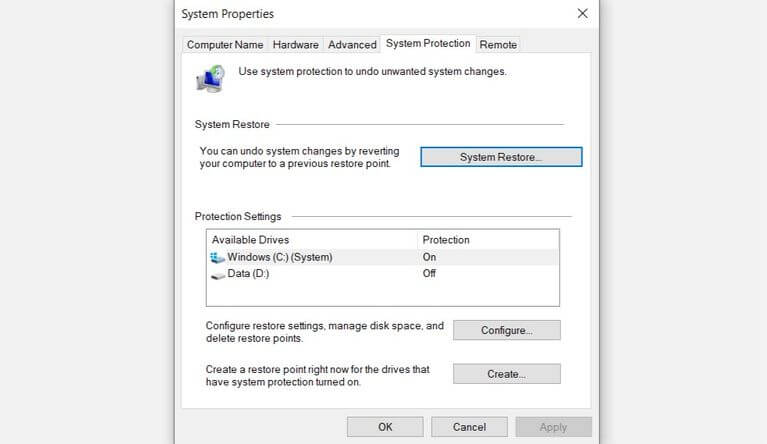
  1. در منوی استارت، عبارت “Create a restore point” را تایپ کرده و سپس بر روی نتیجه ظاهر شده، کلیک کنید.
  2. اگر کلید “System Restore” غیرفعال بود، آنگاه این قضیه بدین معنا است که System Protection، غیرفعال شده است.
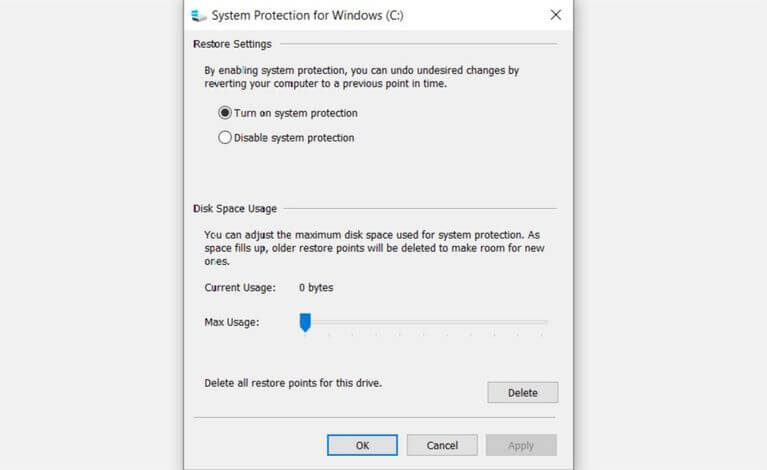
  3. جهت فعال کردن System Protection باید در همان پنجره بر روی درایو C کلیک کنید. در ادامه باید “Configure” و سپس “Turn on System Protection” را انتخاب کرده و در نهایت بر روی “OK” کلیک کنید.
  4. جهت ایجاد یک Restore Point باید بر روی “Create” کلیک کرده و سپس نامی را برای Restore Point خود، برگزینید.

غیرفعال کردن Superfetch) SysMain) با استفاده از رجیستریSysMain در ویندوز 10

  1. در منوی استارت باید واژه “regedit” را تایپ کنید. در ادامه باید آن را از منوی نتایج، انتخاب کنید. همچنین می‌توانید کلیدهای “Windows + R” را فشار داده، “regedit” را تایپ و سپس بر روی “OK”، کلیک کنید.
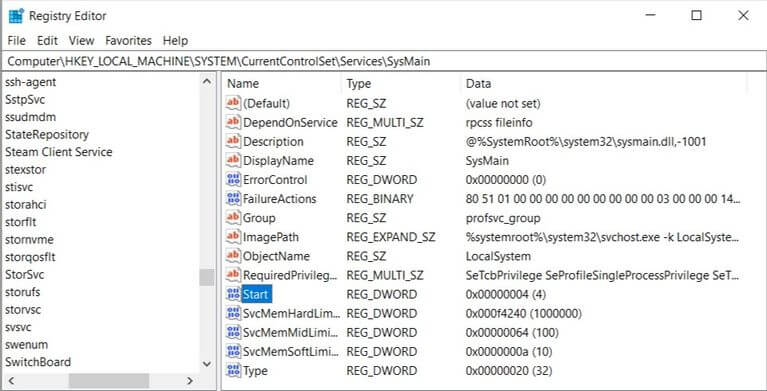
  2. “the SysMain key” را پیدا کنید. با استفاده از پنل موجود در سمت چپ، به مسیر زیر بروید:
HKEY_LOCAL_MACHINE \ System \ CurrentControlSet \ Services \ SysMain

3. “SysMain” را غیرفعال کنید. در پنل سمت راست باید بر روی “Start” دابل-کلیک کرده و سپس “Value data” را بر روی “4” قرار دهید. تغییرات را ذخیره کرده و سپس کامپیوتر را ریبوت کنید.

3. استفاده از Command Prompt

سریع‌ترین راه‌کار جهت غیرفعال کردن SysMain، استفاده از Command Prompt است. همچنین استفاده از این روش، حرفه‌ای‌تر نیز به نظر می‌رسد.

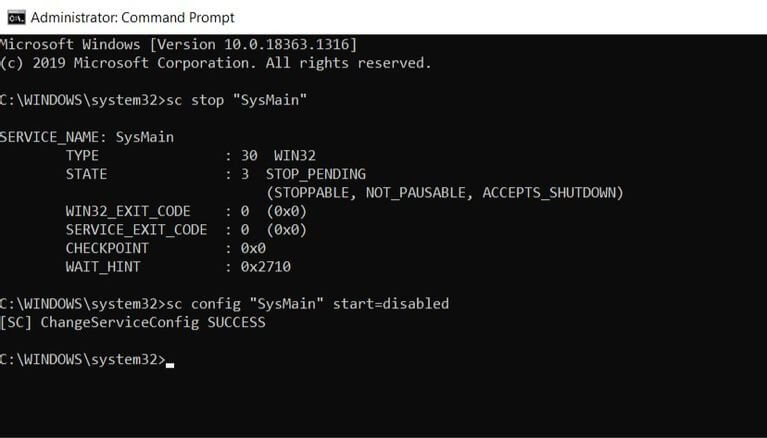
  1. در منوی استارت باید “cmd” را تایپ کرده و سپس بر روی “Command Prompt” کلیک-راست کنید و “Run as administrator” را انتخاب نمایید.
  2. در پنجره ظاهر شده باید “”sc stop “SysMain” را تایپ کرده و سپس کلید “Enter” را فشار دهید.
  3. در ادامه باید “sc config “SysMain” start=disabled” را تایپ و سپس “Enter” را فشار دهید.
  4. Command Prompt را بسته و سپس کامپیوتر خود را ریبوت کنید.

سخن پایانی

Superfetch تنها قابلیتی نیست که می‌توانید آن را غیرفعال کنید. علاوه بر این سرویس، در سیستم‌‎عامل ویندوز 10 ویژگی‌هایی وجود دارند که می‌توانید آن‌ها را نیز غیرفعال کرده و سپس نتیجه را مشاهده کنید.

نوشته SysMain یا همان Superfetch در ویندوز 10 چیست و چه کاربردی دارد؟ اولین بار در اخبار فناوری و موبایل پدیدار شد.

چگونه مشکل کار نکردن درگاه‌های USB را برطرف کنیم؟

آیا درگاه‌های USB دسکتاپ و یا لپ‌تاپ شما، کار نمی‌کنند؟ طبیعتا جهت رفع این مشکل نیز باید ریشه آن را پیدا کنید. در ادامه قصد داریم که به راه‌کارهای رفع مشکل کار نکردن پورت USB در کامپیوترها بپردازیم.

ابتدا از وجود مشکل، اطمینان حاصل کنید!

پیش از اینکه فرایند عیب‌یابی را آغاز کنید، ابتدا بهتر است که مطمئن شوید مشکل از درگاه USB شماست نه دستگاهی که به آن متصل کرده‌اید. جهت فهمیدن اینکه مشکل در کجاست، باید با شیوه عیب‌یابی درگاه USB آشنا باشید.

دستگاه مورد استفاده خود را به یک درگاه USB دیگر متصل کنید. اگر مشکلی نداشتید، پس می‌توان نتیجه گرفت که مشکل از درگاه USB اول است. اگر هم دستگاه شما شناسایی نشد، آنگاه می‌توان گفت که مشکل از آن است، نه USB شما (به یاد داشته باشید که اگر نتوانید درایو USB خود را فرمت کنید، آنگاه باید آن را تعویض نمایید).کار نکردن پورت USB

اگر مشکل از پورت USB شما باشد، آنگاه از طریق یکی از موارد زیر می‌توانید به این موضوع پی ببرید:

  • دستگاه متصل شده، شناسایی نمی‌شود.
  • سیستم‌عامل یک خطای مرتبط با دستگاه را نشان می‌دهد (شاید جدا و سپس وصل کردن مجدد دستگاه بتواند مشکل شما را برطرف سازد).

در هر صورت باید وضعیت درگاه USB را بررسی کنید. ببینید که آیا به نحوی صدمه ندیده است؟ ایمن‌ترین راه‌کار این است که کامپیوتر خود را در ابتدا خاموش کنید. در ادامه باید به پورت USB موردنظر، نگاهی بیندازید. آیا تمیز بوده و گردوغبار در آن جمع نشده است؟ این احتمال وجود دارد که گردوغبار و سایر ذرات در درگاه USB شما جمع شده باشند. این موضوع می‌تواند هم در لپ‌تاپ و هم در دسکتاپ رخ دهد.

گردوغبار باعث کاهش جریان تهویه هوا می‌شود و همین باعث گرم شدن بیش‌ازحد کامپیوتر شما خواهد شد. در لپ‌تاپ‌ها این موضوع می‌تواند شدت بیشتری به خود گرفته و در عرض چند ثانیه، موجب کاهش عملکرد شود. جهت رفع این مشکل می‌توانید پورت USB را با استفاده از جریان هوای فشرده، تمیز کنید.

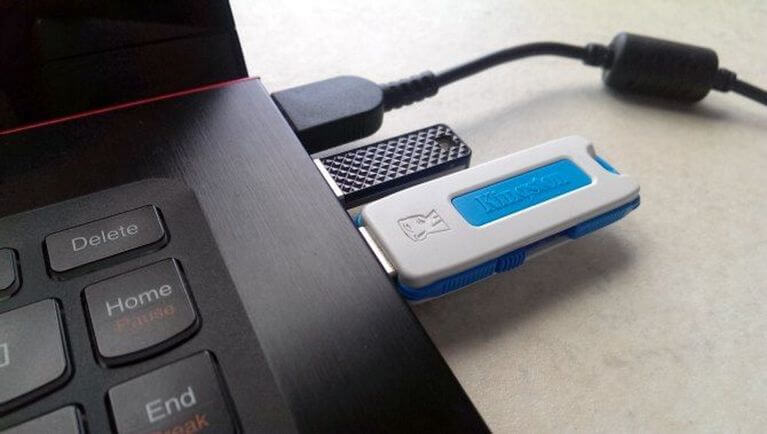
در نهایت هم اینکه باید یک دستگاه را مجددا به پورت USB متصل کرده و سپس آن را به آرامی تکان دهید. اگر دستگاه تکان خورد و احساس شل بودن کردید (معمولا به سمت بالا و پایین)، آنگاه می‌تواند گفت که USB کامپیوتر شما با مشکل مواجه شده است.

این مطلب را نیز بخوانید: راه‌کارهای رفع مشکل فرمت نشدن فلش USB

تعمیر سخت‌افزاری درگاه USB

در ادامه به راه‌کارهای نرم‌افزاری رفع مشکل کار نکردن پورت USB خواهیم پرداخت، اما پیش از آن قصد داریم که به مشکل شل بودن USB بپردازیم.

درگاه‌های USB به بورد کامپیوتر شما لحیم شده‌اند. حال این بورد می‌تواند همان مادربورد یا یک بورد ثانویه دیگری (PCB) باشد. در استفاده‌های روزانه شاید درگاه USB رایانه شما کمی جابجا شده و حتی کلا از جا کنده شود.

البته این موضوع به دستگاه متصل شده نیز بستگی دارد. دستگاه‌های کوچک وای‌فای، بلوتوث و حافظه‌های فلش USB جدید، نمی‌توانند فشار زیادی بر USB کامپیوتر شما وارد کنند. این در حالی است که دستگاه‌های قدیمی‌تر و بزرگ‌تر می‌توانند داستان دیگری داشته باشند. همچنین در رابطه با کابل‌های USB نیز قضیه می‌تواند کمی متفاوت باشد که این موضوع نیز به اندازه کابل و وزن متصل شده به آن، بستگی دارد.

اگر مشکل از اتصال USB به بورد باشد، آنگاه باید بدانید که رفع این مشکل، آسان نیست. در یک کامپیوتر دسکتاپی می‌توانید یک بورد جایگزین را در یکی از شکاف‌های مادربورد خود قرار داده و مشکل را برطرف کنید. در رابطه با لپ‌تاپ‌ها به یک هویه لحیم‌کاری نیاز دارید. طبیعتا جهت اتصال مجددا پورت USB به بورد باید از چنین دستگاه‌هایی بهره ببرید.

البته شاید بهتر باشد که این کار را به یک متخصص بسپارید. اگر هم می‌خواهید که این کار را خودتان انجام دهید، آنگاه پیشنهاد می‌کنیم در صورت داشتن تجربه، نسبت به انجام این کار اقدام کنید. اگر در این زمینه چندان تجربه ندارید، آنگاه بهتر است که ابتدا راه‌کارهای نرم‌افزاری را امتحان کنید.

ریستارت کردن کامپیوتر جهت رفع مشکل کار نکردن پورت USB

ریستارت کردن رایانه در رفع بسیاری از مشکل‌ها کارساز است. اگر دستگاه USB خود را به‌درستی متصل کرده و هنوز شناسایی نمی‌شود، آنگاه بهتر است که کامپیوتر خود را ریستارت کنید. پس از بوت شدن مجددا سیستم‌عامل، اکنون باید دستگاه USB شما شناخته شود. اگر دستگاه شما شناخته نشد، آنگاه بهتر است که در محیط ویندوز، نگاهی به بخش “Device Manager” بیندازید.

این مطلب را نیز بخوانید: سه مشکل عمده کابل‌های USB-C که باید بدانید

بررسی وضعیت پورت‌های USB در Device Manager ویندوز 10

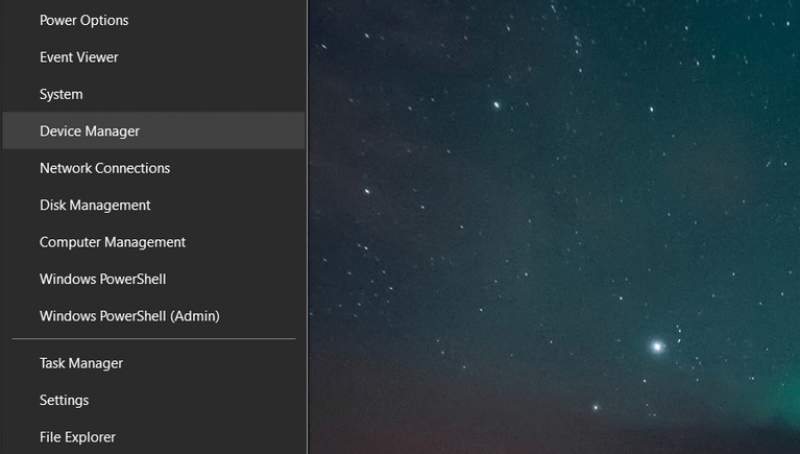
بر روی منوی استارت، کلیک-راست کرده و سپس “Device Manager” را انتخاب کنید.کار نکردن پورت USB

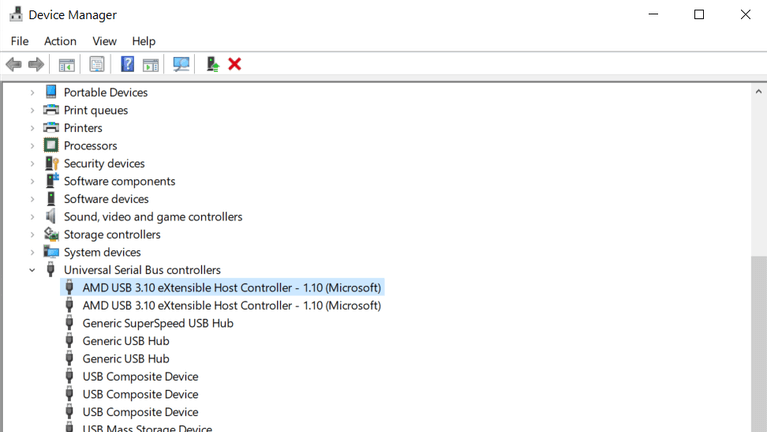
در ادامه پنجره‌ای در مقابل شما ظاهر شده که در آن می‌توانید دستگاه‌های متصل شده به کامپیوتر خود را در دسته‌بندی‌های مختلف، مشاهده کنید. در این پنجره ترتیب بر اساس حروف الفبا است و بنابراین باید “Universal Serial Bus controllers” را در پایین لیست، پیدا کنید.

لیست را بسط داده و به دنبال “USB Host Controller” بگردید. شاید دستگاهی که شما به دنبال آن می‌گردید، عنوانی طولانی داشته باشد، اما حداقل این سه کلمه را در نام خود خواهد داشت.

کار نکردن پورت USB

آیا USB Host Controller را مشاهده نمی‌کنید؟ شاید این قضیه بتواند توضیح دهد که چرا دستگاه شما کار نمی‌کند. جهت رفع این موضوع باید در نوار ابزار بر روی “Scan for hardware changes” کلیک کنید. این گزینه باعث می‌شود که تمامی سخت‌افزارهای متصل شده، بررسی شوند. این کار در اکثر اوقات باعث شناسایی درگاه USB و سایر دستگاه‌های متصل به آن می‌شود.

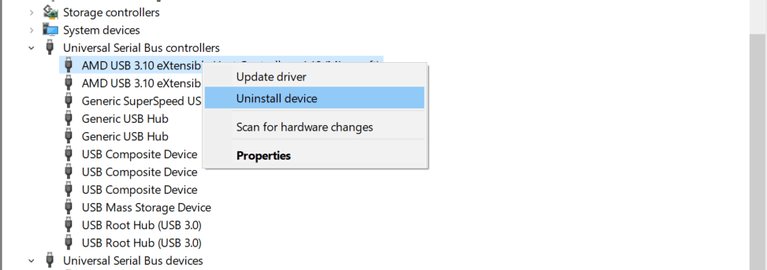
اگر این روش نیز کارساز نبود، آنگاه بهتر است که به نصب مجدد USB Host Controllerها بپردازید. بر روی هر کدام از آیتم‌های “USB Host Controller” کلیک راست کرده و سپس “Uninstall” را برگزینید. صبر کنید تا تمامی USB Host Controllerها حذف شوند و سپس کامپیوتر خود را ریبوت کنید.

کار نکردن پورت USB

در هنگام ریستارت شدن ویندوز، USB Host Controllerها نیز به‌صورت خودکار، نصب خواهند شد. شاید این اقدام بتواند مشکل درگاه‌های USB شما را رفع کند.

نکته: اگر از موس و صفحه‌کلید USB استفاده می‌کنید، آنگاه در جریان حذف شدن USB Host Controllerها، آن‌ها نیز از کار خواهند افتاد.

بررسی تنظیمات انرژی

اگر تنظیمات انرژی کامپیوتر شما، کنترلرهای USB را تحت تأثیر قرار داده باشد، آنگاه این موضوع می‌تواند بر تشخیص دستگاه‌های USB نیز تأثیر بگذارد. در نگاه اول به نظر می‌رسد که درگاه USB شما کار نمی‌کند، اما در حقیقت این سیستم‌عامل است که دستگاه را در حالت Sleep قرار داده است.

این موضوع بیشتر در رابطه با لپ‌تاپ‌ها صادق است. به هر حال اگر به ذخیره انرژی در کامپیوتر خود اهمیت دهید، آنگاه این احتمال نیز وجود دارد که تنظیمات مصرف انرژی ویندوز 10 خود را بر روی مصرف کم قرار داده باشید.

USB Selective Suspend یک تنظیمات ذخیره انرژی بوده که باعث قطع جریان انرژی دستگاه‌های USB شده تا بدین ترتیب در مصرف باتری، صرفه‌جویی شود. این قابلیت در اکثر اوقات، کارایی خوبی دارد، اما خب گاهی اوقات نیز باعث می‌شود که درگاه‌های USB شما، مشکل‌دار به نظر برسند. با باز کردن Control Panel ویندوز و تغییر تنظیمات می‌توانید این مشکل را برطرف سازید.

  1. بر روی استارت کلیک کرده و سپس عبارت “control panel” را وارد کنید.
  2. نتیجه درست را انتخاب کنید.
  3. به “Hardware and Sound > Power Options” بروید.
  4. در ادامه باید طرح انتخاب شده مصرف انرژی را پیدا کرده و سپس بر روی “Change plan settings > Change advanced power settings” کلیک کنید.
  5. “USB Settings” را پیدا کرده و سپس آن را بسط دهید تا بتوانید “USB selecting suspend setting” را پیدا کنید.
  6. منوی کشویی را باز کرده و گزینه “Disabled” را انتخاب کنید.
  7. جهت اعمال تغییرات باید بر روی “Apply” و سپس “OK” کلیک کنید.
  8. در نهایت نیز باید کامپیوتر خود را ریستارت کرده تا از اعمال تغییرات، اطمینان حاصل کنید.

اکنون باید ببینید که آیا USB‌های مشکل‌دار شما، کار می‌کنند یا خیر؟ (در ویندوز 10 سعی شده که کم‌کم Control Panel کنار گذاشته شود، اما هنوز این منو در رابطه با مواردی همچون تنظیمات مصرف انرژی می‌تواند مورد استفاده قرار گیرد).

سخن پایانی

در بالا سعی کردیم که راه‌کارهای رفع مشکل کار نکردن پورت USB را در اختیار شما قرار دهیم. در اکثر موارد، هنوز می‌توانید که اقدامی را در این زمینه انجام دهید. به یاد داشته باشید، هنگامی‌که یکی از درگاه‌های USB شما کار نکند، آنگاه باید:

  • آن را به‌صورت فیزیکی بررسی کنید.
  • اگر لازم بود، تعمیرات سخت‌افزاری انجام دهید.
  • ویندوز را ریبوت کنید.
  • به Device Manager رفته و USB Host Controller را حذف کنید.
  • گزینه ذخیره انرژی USB Selective Suspend را غیرفعال کنید.

نوشته چگونه مشکل کار نکردن درگاه‌های USB را برطرف کنیم؟ اولین بار در اخبار فناوری و موبایل پدیدار شد.

چگونه تصویر پروفایل اسپاتیفای خود را تغییر دهیم؟

اگر بخواهید که در اسپاتیفای، موسیقی‌های موردعلاقه خود را با دوستان به اشتراک بگذارید، آنگاه شاید بد نباشد که به تصویر پروفایل اسپاتیفای خود نیز توجه داشته باشید. به همین دلیل در این مطلب قصد داریم که به آموزش تغییر عکس پروفایل Spotify بپردازیم.

تغییر عکس پروفایل Spotify در ویندوز 10 و مک

اگر می‌خواهید که از طریق یک کامپیوتر، تصویر پروفایل اسپاتیفای خود را تغییر دهید، آنگاه باید از اپلیکیشن دسکتاپی این سرویس موسیقی استفاده کنید. شوربختانه در تاریخ نگارش این مطلب نمی‌توانید از طریق نسخه تحت وب این سرویس، نسبت به انجام این کار اقدام کنید.

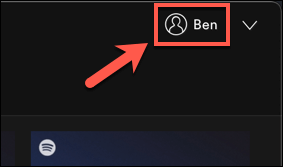
جهت شروع باید اپلیکیشن Spotify را بر روی کامپیوتر خود اجرا کرده و سپس به حساب خود وارد شوید. در گوشه بالا سمت راست، بر روی نام و یا آیکون حساب خود کلیک کرده تا بتوانید پروفایل خود را مشاهده کنید.

تغییر عکس پروفایل Spotify

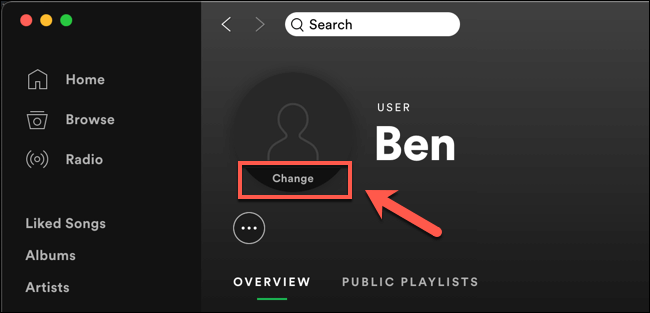
در ادامه می‌توانید اطلاعاتی را که توسط سایرین قابل مشاهده است، ببینید. مواردی همچون نام شما، تصویر پروفایل و همچنین لیست‌های پخش عمومی، در اینجا قابل مشاهده هستند. به هر حال جهت تغییر تصویر پروفایل اسپاتیفای خود باید در پایین مکان قرارگیری تصویر، بر روی “Change” کلیک کنید.

تغییر عکس پروفایل Spotify

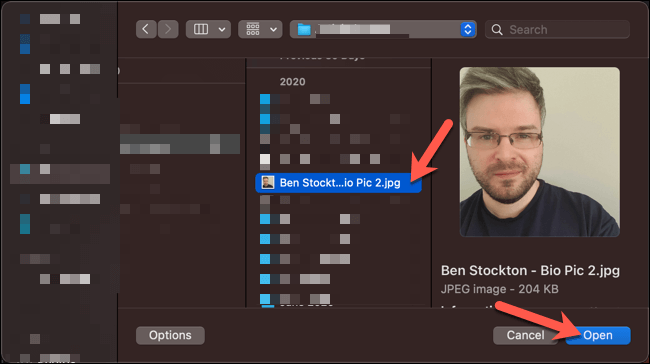
در پنجره ظاهر شده باید در کامپیوتر خود، تصویری مناسب را پیدا کنید. تصویر انتخاب شده شما باید با شرایط و مقررات اسپاتیفای، سازگار باشد. بنابراین از انتخاب تصاویر توهین‌آمیز و یا ناقض کپی‌رایت، خودداری کنید.

پس از پیدا کردن تصویر موردنظر (با فرض مناسب بودن آن)، جهت آپلود کردن باید آن را برگزیده و سپس بر روی “Open” کلیک کنید.

تغییر عکس پروفایل Spotify

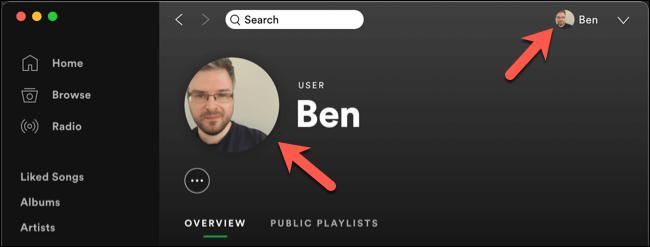
پس از اتمام فرایند آپلود، تصاویر پروفایل شما به‌صورت خودکار به‌روزرسانی می‌شود. همچنین می‌توانید آن را در گوشه بالا سمت راست و در کنار نام پروفایل خود، مشاهده کنید.

تغییر عکس پروفایل Spotify

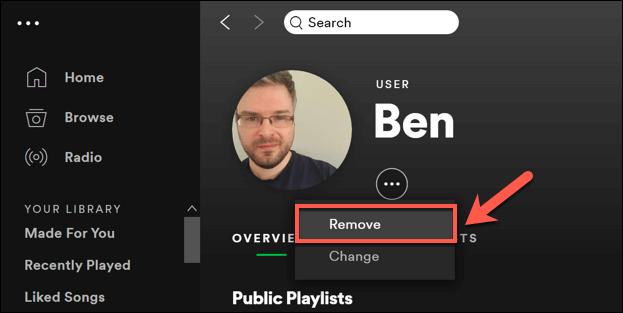
اگر از اپلیکیشن مخصوص ویندوز 10 این سرویس استفاده کرده و می‌خواهید که تصویری را که پیش‌تر آپلود کرده‌اید، حذف کنید، آنگاه باید مجددا در پروفایل خود، “Change” را انتخاب کرده و سپس بر روی گزینه “Remove” کلیک کنید.

در ادامه تصویر آپلود شده شما حذف شده و محل قرارگیری آن نیز خالی می‌شود.

اگر هم از نسخه مخصوص مک استفاده ‌کنید، آنگاه باید بدانید که در هنگام کلیک بر روی “Change”، امکان حذف تصویر را نخواهید داشت. با کلیک بر روی “Change”، یک پنجره Finder باز شده و با استفاده از آن می‌توانید یکی تصویر جدید را با تصویر قبلی، جایگزین کنید.

نحوه تغییر تصویر پروفایل اسپاتیفای در اندروید، آیفون و آیپد

اگر از طریق دستگاه اندروید، آیفون و یا آیپد خود از سرویس اسپاتیفای استفاده می‌کنید، آنگاه می‌توانید تصویر پروفایل خود را با تصویری که بر روی دستگاه خود ذخیره کرده‌اید، جایگزین نمایید.

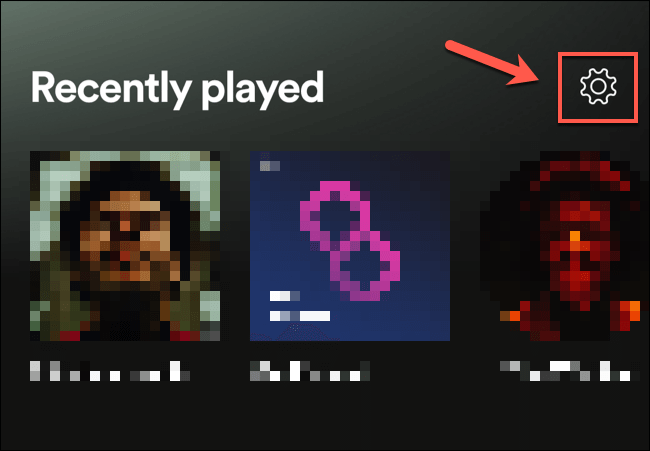
جهت شروع باید اپلیکیشن Spotify را بر روی دستگاه خود اجرا کرده و سپس به حساب خود وارد شوید. پس از ورود باید در گوشه بالا سمت راست، آیکون چرخ‌دنده را لمس کنید.

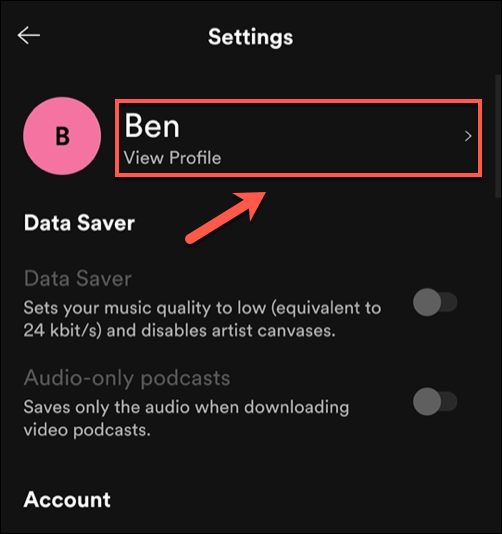
در منوی “Settings” باید در بالا، گزینه “View Profile” را انتخاب کنید.

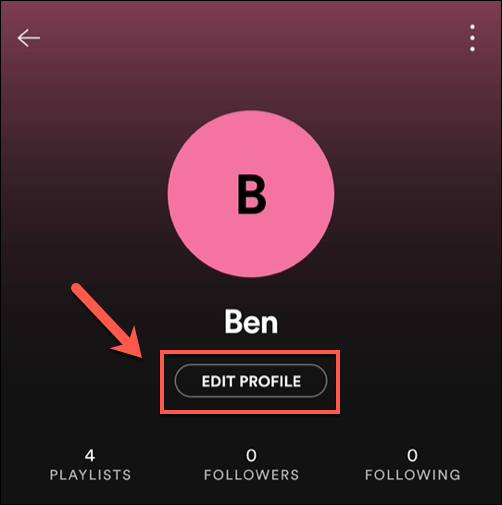
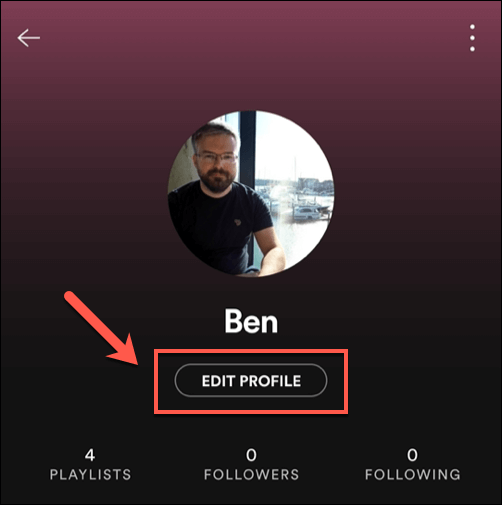
بدین ترتیب می‌توانید به پروفایل عمومی خود بروید (جایی که تصویر پروفایل فعلی شما و یا جای قرارگیری آن، قابل مشاهده است). جهت شروع فرایند تغییر عکس پروفایل Spotify خود باید گزینه “Edit Profile” را لمس کنید.

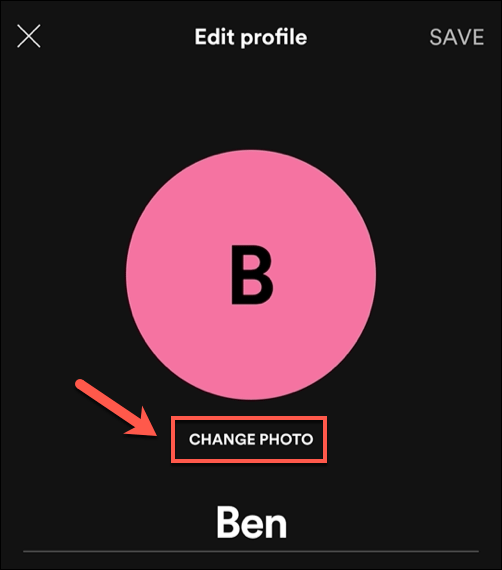
در منوی “Edit Profile”، گزینه “Change Photo” را انتخاب کنید.

در ادامه باید یک تصویر مناسب را (تصویری که با مقررات اسپاتیفای در زمینه کپی‌رایت و … سازگار باشد) جهت آپلود کردن، انتخاب کنید.

پس از انتخاب تصویر موردنظر، می‌توانید با جابجا کردن، تصویر آپلود شده را در داخل دایره مشخص شده قرار دهید. پس از این کار باید در پایین، گزینه “Use Photo” را لمس کرده تا تصویر آپلود شده بر روی پروفایل شما قرار بگیرد.تغییر عکس پروفایل Spotify

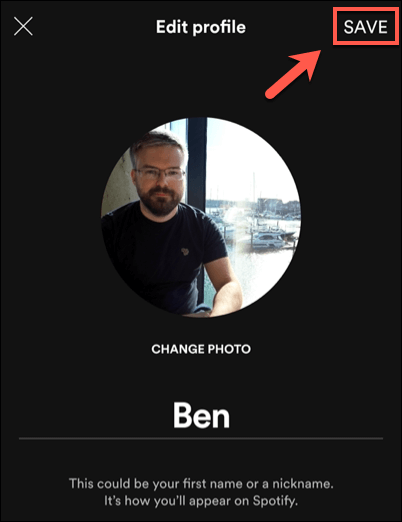
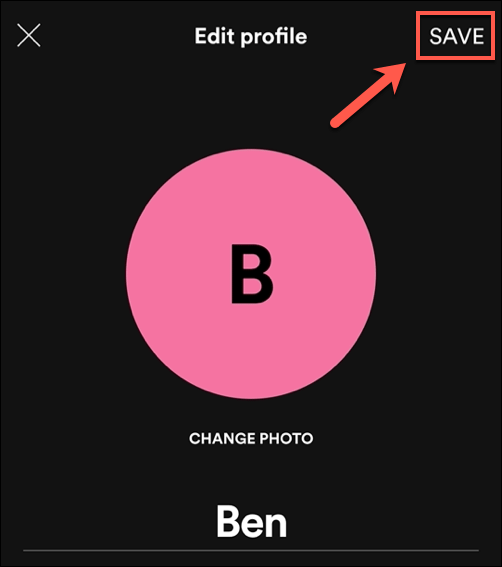
جهت ذخیره این تصویر باید در گوشه بالا سمت راست منوی “Edit Profile”، گزینه “Save” را لمس کنید.

در ادامه تصویر آپلود شده به‌سرعت در پروفایل شما به نمایش درمی‌آید. اگر می‌خواهید که آن را حذف کنید، آنگاه باید مجددا در پروفایل خود، “Edit Profile” را لمس کنید.

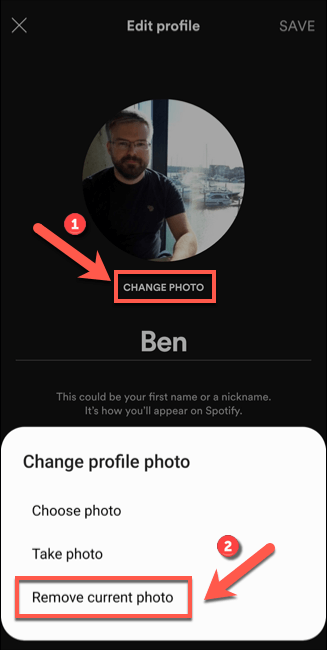
در منوی “Edit Profile” باید بر روی تصویر خود ضربه زده و یا اینکه گزینه “Change Photo” را لمس کنید. سپس باید در منوی ظاهر شده، گزینه “Remove Current Photo” را انتخاب نمایید.

بدین ترتیب تصویر پروفایل شما نیز حذف خواهد شد و مجددا جای خود را به آیکون محل نگهداری تصویر می‌دهد. جهت تأیید تغییرات باید گزینه “Save” را لمس کنید.

پس از انجام این کار می‌توانید مجددا نسبت به آپلود یک تصویر جدید و یا رها کردن پروفایل بدون تصویر، اقدام کنید.

نوشته چگونه تصویر پروفایل اسپاتیفای خود را تغییر دهیم؟ اولین بار در اخبار فناوری و موبایل پدیدار شد.

چگونه آیکون اپلیکیشن‌ها و پوشه‌های ویندوز ۱۰ را تغییر دهیم؟

درست است که آیکون‌های پیش‌فرض ویندوز می‌توانند کار شما را راه‌بیندازند، اما در هر صورت ظاهر آن‌ها چندان جذاب نیست. اگر می‌خواهید که ظاهر سیستم‌عامل خود را شخصی‌سازی کنید، آنگاه تغییر آیکون های ویندوز 10 می‌تواند یک راه‌‎کار عالی در این زمینه باشد.

در ادامه این مطلب به شما یاد خواهیم داد که چگونه می‌توانید آیکون‌های ویندوز 10 خود را تغییر دهید. این تغییر را می‌توانید بر آیکون‌های اپلیکیشن‌ها و پوشه‌ها اعمال کنید. با کمی کار می‌توانید به نتیجه دلخواه خود، دست پیدا کنید.

چگونه آیکون‌های شخصی‌سازی شده پیدا کنیم؟

پیش از اینکه فرایند تغییر آیکون های ویندوز 10 را آغاز کنید، ابتدا نیاز دارید که آیکون‌های جدید را پیدا کنید. در خود سیستم‌عامل می‌توانید آیکون‌های مختلفی را پیدا کنید، اما ظاهر آن‌ها چندان جذاب نیست.

در وب‌سایت Flaticon می‌توانید آیکون‌های ویندوزی مختلفی را پیدا کنید. در این وب‌سایت می‌توانید بیش از یک میلیون آیکون را که در هزاران پک مختلف دسته‌بندی شده‌اند، مشاهده کنید. می‌توانید یک پک را به‌صورت کلی و یا اینکه فقط یک آیکون را دانلود کنید.
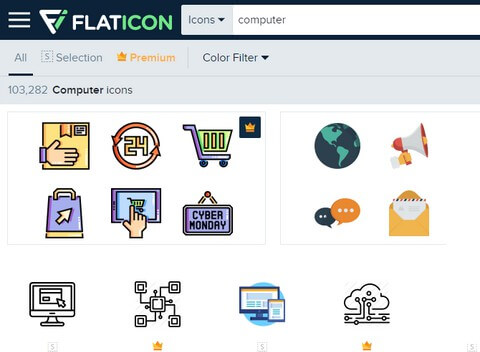
تغییر آیکون های ویندوز 10

فایل‌های این وب‌سایت در چندین فرمت، قابل دانلود هستند. جهت تبدیل آسان‌تر به فرمت ICO، پیشنهاد ما، دانلود در فرمت PNG است. فایل‌های دانلود شده خود را در پوشه‌ای به نام “PNG Icons”، ذخیره کنید. اگر آیکون موردنظر خود را پیدا نکردید، آنگاه می‌توانید به وب‌سایت‌های Findicons ،IconArchive و GraphicBurger نیز سر بزنید.

تبدیل تصاویر PNG به آیکون‌های ICO

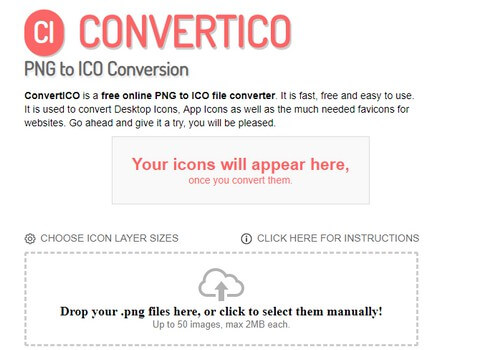
سیستم‌عامل ویندوز برای آیکون‌های خود، از فایل‌های ICO استفاده می‌کند. بنابراین پیش از اینکه بتوانید تصاویر دانلود شده خود را مورد استفاده قرار دهید، باید آن‌ها را به فرمت ICO تبدیل کنید.

وب‌سایت ConvertICO می‌تواند این کار را به‌آسانی برای شما انجام دهد. می‌توانید به‌صورت همزمان تا 50 فایل را به این وب‌سایت آپلود کرده و سپس آن‌ها را به فرمت ICO تبدیل کنید. اگر هم بخواهید، می‌توانید آدرس URL تصویر موردنظر خود را در این وب‌سایت، وارد کنید. بدین ترتیب دیگر لازم نیست که مرحله میانی دانلود فایل‌های PNG را طی کنید.

تغییر آیکون های ویندوز 10

تمامی فایل‌های ICO خود را در یک پوشه جداگانه قرار دهید. بهتر است که این پوشه را در یک مکان ثابت نگهداری کنید، زیرا اگر آیکون‌ها را تخصیص داده و سپس آن‌ها را جابجا کنید، آنگاه مشکلاتی برای شما، به وجود خواهد آمد.

این مطلب را نیز بخوانید: چگونه پس‌زمینه صفحه قفل ویندوز 10 خود را تغییر دهیم؟

شیوه تغییر آیکون های برنامه‌ها در ویندوز 10

در ویندوز 10 می‌توانید آیکون یک میانبر را تغییر دهید اما انجام این کار برای فایل اجرایی اصلی، امکان‌پذیر نیست. بنابراین باید برای اپلیکیشنی که می‌خواهید آیکون آن را تغییر دهید، یک میانبر دسکتاپی ایجاد کنید.

جهت انجام این کار باید در منوی استارت به دنبال اپلیکیشن موردنظر گشته، بر روی آن کلیک-راست کنید و سپس “Open file location” را انتخاب نمایید. در پوشه ظاهر شده، بر روی آیکون اپلیکیشن موردنظر کلیک کرده و سپس “(Send to > Desktop (create shortcut” را برگزینید.

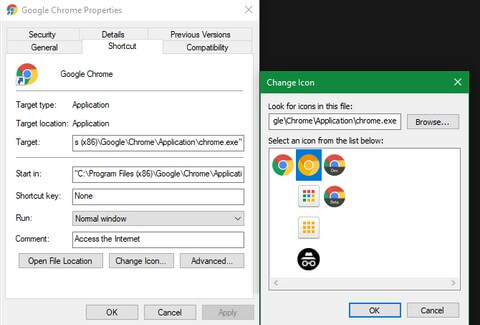
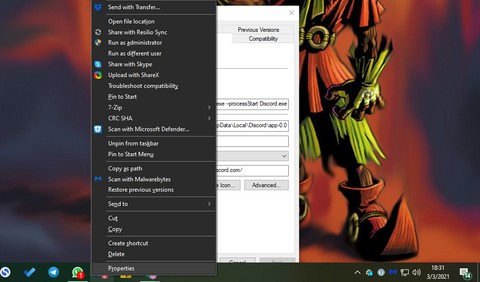
اکنون می‌توانید میانبر ایجاد شده بر روی دسکتاپ خود را تعدیل کنید. بر روی آن کلیک-راست کرده و سپس “Properties” را برگزینید. در پنجره ظاهر شده باید به برگه “Shortcut” رفته و سپس در پایین بر روی کلید “Change Icon” کلیک کنید.

گاهی اوقات می‌توانید لیستی از آیکون‌های جایگزین را در خود اپلیکیشن نیز پیدا کنید. جهت انتخاب آیکون خودتان باید بر روی “Browse” کلیک کرده و سپس به مکان ذخیره کردن فایل‌های ICO بروید.

بر روی آیکون موردنظر خود دابل-کلیک کرده و سپس در هر دو صفحه باز شده، “OK” را انتخاب کنید. این تمام کاری است که جهت تغییر آیکون اپلیکیشن‌ها در ویندوز 10 باید انجام دهید.

پین کردن آیکون‌های شخصی‌سازی شده در نوار وظیفه

آیا می‌خواهید که آیکون‌های قرار داده شده بر روی نوار وظیفه خود را نیز شخصی‌سازی کنید؟ آسان‌ترین راه جهت انجام این کار این است که گام‌های بالا جهت تغییر آیکون اپلیکیشن‌های دسکتاپی را طی کنید. در ادامه فقط کافی است که بر روی میانبر اپلیکیشن موردنظر، کلیک-راست کرده و سپس “Pin to Taskbar” را برگزینید.

اگر هم بخواهید، می‌توانید آیکونی را که اکنون در نوار وظیفه پین شده است نیز ویرایش کنید. کلید “Shift” را نگه داشته، بر روی آیکون موردنظر کلیک-راست کرده و سپس “Properties” را انتخاب کنید. از اینجا به بعد، فرایند همانند گام‌های بالا است.

تغییر آیکون های ویندوز 10

بهتر است که جهت اعمال تغییرات، چند لحظه‌ای صبر کنید.

این مطلب را نیز بخوانید: آموزش تغییر مکان نوار وظیفه ویندوز 10

نحوه تغییر آیکون های پوشه‌ها در ویندوز 10

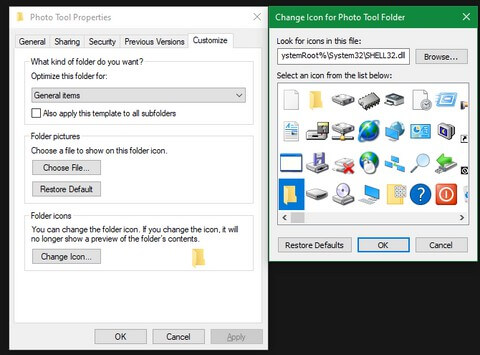
تغییر آیکون پوشه‌ها نیز همانند فرایند بالا است. بر روی پوشه موردنظر باید کلیک-راست کرده و سپس “Properties” را برگزینید.

در پنجره ظاهر شده باید به برگه “Customize” بروید. در پایین پنجره باید بر روی کلید “Change Icon” کلیک کنید تا بتوانید آیکون جدیدی را انتخاب کنید. در این رابطه، خود ویندوز آیکون‌های زیادی را به شما پیشنهاد می‌دهد، اما اکثر آن‌ها قدیمی بوده و زیبا نیستند. در عوض باید با کلیک بر روی “Browse”، آیکون‌های دانلود شده خود را پیدا کنید.

اگر هم در آینده نظرتان عوض شد، آنگاه کافی است که به همین پنجره بازگشته و سپس با انتخاب “Restore Defaults”، آیکون اصلی را بازگردانید.

شیوه تغییر آیکون تمامی پوشه‌های ویندوز به‌صورت یکجا

جهت انجام این کار باید به رجیستری ویندوز خود مراجعه کنید. به یاد داشته باشید که این محیط، پتانسیل این را دارد که به سیستم‌عامل شما آسیب برساند، بنابراین باید با احتیاط عمل کنید.

ابتدا باید واژه “regedit” را در منوی استارت، تایپ کرده و سپس اپلیکیشن متناظر را اجرا کنید .جهت ادامه دادن باید دسترسی ادمین داشته باشید. سپس باید به مسیر زیر بروید:

HKEY_LOCAL_MACHINE\SOFTWARE\Microsoft\Windows\CurrentVersion\Explorer

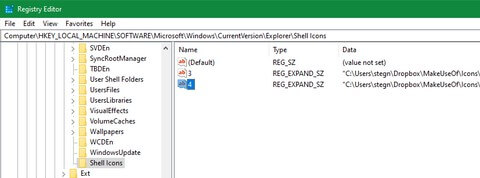
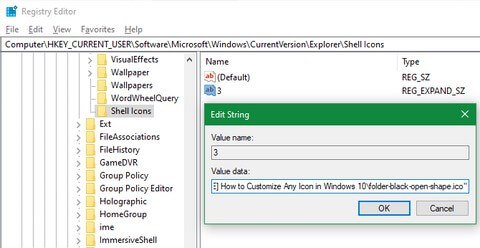
اکنون باید در صفحه سمت چپ بر روی پوشه “Explorer” کلیک-راست کرده و سپس “New > Key” را برگزینید. نام new key را به “Shell Icons” تغییر داده و سپس آن را در پنل سمت چپ، انتخاب کنید. در فضای خالی موجود در سمت راست باید کلیک-راست کرده و سپس “New > Expandable String Value” را برگزینید. عدد 3 را به‌عنوان نام، وارد کنید. در ادامه باید یک بار دیگر این کار را تکرار کرده و این بار، عدد “4” را به‌عنوان نام، وارد کنید.

حال باید بر روی فایل “3” که اکنون ایجاد کرده‌اید، دابل-کلیک کنید. در کادر “Value data” باید در داخل علامت‌های نقل قول، محل ذخیره پوشه آیکون‌های خود را وارد کنید. یکی از آسان‌ترین راه‌کارها جهت انجام این کار این است که کلید “Shift” را نگه داشته و سپس بر روی فایل ICO خود، کلیک-راست کنید. در ادامه باید “Copy as path” را برگزینید. مسیر پوشه شما باید مشابه آدرس زیر باشد:

“C:\Users\User\Documents\ICO Icons\folder.ico”

این کار را باید برای فایل “4” نیز تکرار کنید. در ادامه باید بر روی “OK” کلیک کرده و سپس از ویرایشگر رجیستری، خارج شوید.
اگر یک پنجره فایل اکسپلورر را باز کرده و دیدید که تغییرات بر روی آن اعمال نشده است، آنگاه باید فایل اکسپلورر را نیز ریستارت کنید. جهت انجام این کار باید کلیدهای “Ctrl + Shift + Esc” را فشار داده تا تسک منیجر باز شود. اگر لازم بود، جهت توسعه و بسط تسک منیجر خود بر روی “More details” کلیک کنید. در برگه “Processes” باید “Windows Explorer” را پیدا کنید. بر روی این گزینه کلیک-راست کرده و سپس “Restart” را برگزینید.

اکنون آیکون‌های جدید باید بر روی تمامی پوشه‌های شما، اعمال شوند. اگر در آینده خواستید که تغییرات را به عقب بازگردانید، آنگاه کافی است که کلید رجیستری Shell Icons را که ایجاد کرده‌اید، حذف نمایید.

تغییر آیکون های ویندوز 10

این راه‌کار بر روی ویندوز 10 نسخه 20H2 امتحان شده و جواب داده است، اما شاید کاربران برخی دیگر از نسخه‌ها، نتوانند نتیجه موردنظر خود را به دست آورند. در هر صورت تجربه شما، به نسخه ویندوز مورد استفاده بستگی دارد.

این مطلب را نیز بخوانید: چگونه رنگ‌‌های محیط Command Prompt را تغییر دهیم؟

تغییر آیکون‌ها بر اساس نوع فایل

در حالت عادی، ویندوز برای هر نوع فایل، آیکون برنامه پیش‌فرض آن را نمایش می‌دهد. اگر می‌خواهید که در این زمینه نیز تغییراتی را اعمال کنید، آنگاه می‌توانید با استفاده از ابزار رایگان FileTypesMan، نسبت به تغییر آیکون انواع فایل‌ها، اقدام کنید.

پس از دانلود و اجرای این نرم‌افزار، کلیدهای “Ctrl + F” را فشار داده و نوع فایل موردنظر خود را پیدا کنید. در ادامه باید بر روی نوع فایل موردنظر خود دابل-کلیک کرده تا پنجره‌ای دیگر به همراه گزینه‌های مختلف، برای شما باز شود. در کنار کادر “Default Icon” می‌توانید کلید “…” را مشاهده کنید. بر روی این کلید، کلیک کرده و سپس در پنجره ظاهر شده، آیکون را تغییر دهید.
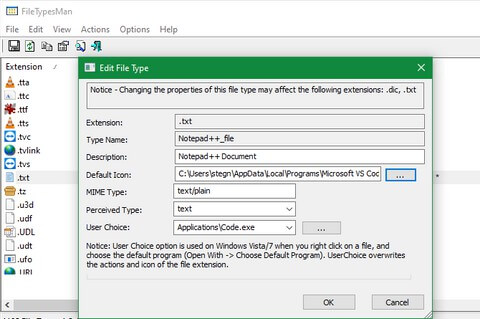
تغییر آیکون های ویندوز 10

با استفاده از این روش می‌توانید آیکون نوع فایل‌های گوناگون را تغییر دهید، حتی اگر همگی آن‌ها با استفاده از یک برنامه واحد باز شوند. شاید بخواهید که سریعا در نگاه اول بتوانید فایل‌های JPG و HTML را از یکدیگر جدا کنید یا اینکه فایل‌های قدیمی DOC Word را که از فرمت جدید DOCX استفاده نمی‌کنند، سریعا پیدا کنید. در هر صورت این راه‌کار می‌تواند برای شما مفید باشد.

شیوه تغییر آیکون درایوها در ویندوز 10
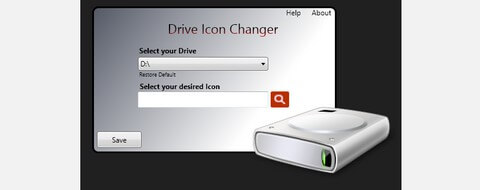
اگر می‌خواهید که آیکون درایوهای موجود در This PC را تغییر دهید، آنگاه می‌توانید این کار را با استفاده از ابزاری به نام Drive Icon Changer، انجام دهید.

این نرم‌افزار نیز شبیه به FileTypesMan بوده، البته با قابلیت‌های ابتدایی‌تر. کافی است که درایو و آیکون دلخواه را انتخاب کنید تا تغییرات پس از ریستارت کردن، اعمال شوند. این تمام کاری است که باید در این زمینه انجام دهید.

ایجاد آیکون‌های خالی در نوار وظیفه

در حالت عادی، تمامی آیکون‌های موجود در نوار وظیفه شما، در کنار یکدیگر قرار می‌گیرند. اگر می‌خواهید که در بین آن‌ها فاصله بیندازید (مثلا جهت جدا کردن آیکون‌ها بر اساس نوع)، آنگاه در این زمینه نیز راه‌کاری وجود دارد.

ایجاد فایل‌های ساختگی Batch

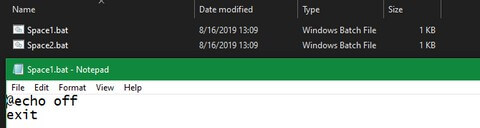
جهت شروع باید پوشه‌ای را در مکانی که در آینده مجبور نشوید آن را جابجا کنید، ایجاد کنید. نام پوشه ایجاد شده را “Spaces” و یا موردی مشابه بگذارید. در داخل این پوشه باید کلیک-راست کرده و سپس “New > Text document” را برگزینید. جهت باز کردن فایل ایجاد شده، بر روی آن دابل-کلیک کنید.

در داخل این فایل متنی، عبارات زیر را وارد کنید. بدین ترتیب می‌توانید یک فایل Batch ساختگی را ایجاد کنید. اگر بر روی چنین فایل‌هایی کلیک کنید، آنگاه Command Prompt سریعا باز و بسته می‌شود.

echo off@
exit

پس از این باید بر روی “File > Save As” کلیک کنید. در کادر ذخیره باید یک نام منتهی به “BAT.” را برای فایل خود انتخاب کنید. اگر می‌خواهید که چندین فایل Batch (یا همان فضای خالی) داشته باشید، آنگاه کافی است که فایل ایجاد شده را کپی و پیست کرده و سپس فایل‌های جدید را همانند “Space1.bat” ،”Space2.bat” و …، نامگذاری کنید.
ایجاد یک آیکون خالی

در خود سیستم‌عامل ویندوز می‌توانید آیکون‌های خالی را مشاهده کنید، اما بر اساس بررسی‌های ما، اگر این آیکون‌ها بر روی نوار وظیفه قرار داده شوند، آنگاه به جای آیکون‌های شفاف، به‌صورت مربع‌های سیاه رنگ نشان داده خواهند شد که این موضوع برای کاربران خوشایند نیست. این قضیه بدین معنا است که باید خودتان یک آیکون خالی ایجاد کنید.

یک ویرایشگر تصویر را باز کرده (در اینجا ما از Paint.NET استفاده می‌کنیم) و سپس یک بوم مربعی با ابعاد 256×256 را ایجاد کنید. جهت انتخاب کل تصویر باید کلیدهای “Ctrl + A” را فشار داده و سپس با استفاده از کلید “Del”، کل تصویر را پاک کنید. حال اگر این فایل را با فرمت PNG ذخیره کنیم، آنگاه یک مربع شفاف، ایجاد خواهد شد.

در هر صورت اگر فایل ایجاد شده خود را همین‌طور رها کنید، آنگاه با همان مربع سیاه رنگ، مواجه خواهید شد. بنابراین نیاز دارید که ابزار “Pencil” را انتخاب کرده، در تصویر زوم کنید و سپس با استفاده از ابزار انتخاب شده، در گوشه تصویر یک پیکسل ایجاد کنید. حال اگر تصویر ایجاد شده را در نوار وظیفه قرار دهید، آنگاه پیکسل ایجاد شده نیز به چشم نخواهد آمد.
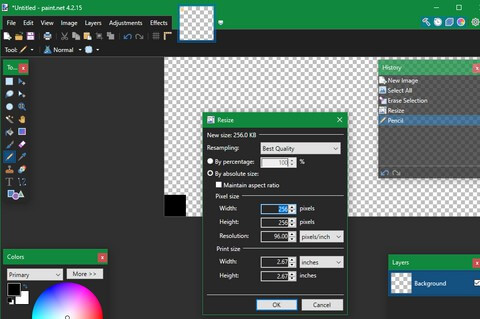
فایل را با فرمت PNG ذخیره کنید. سپس باید با استفاده از یک تبدیل کننده آنلاین، تصویر ایجاد شده را به یک فایل ICO تبدیل کنید.

این مطلب را نیز بخوانید: آموزش استخراج آیکون از فایل EXE اپلیکیشن‌ها در ویندوز 10

ایجاد و پین کردن میانبرها

اکنون باید بر روی فایل‌های Space ایجاد شده خود، کلیک-راست کرده و سپس “Create shortcut” را برگزینید. این کار بدین دلیل است که جهت تغییر آیکون‌ها، به جای فایل BAT اصلی، به یک میانبر احتیاج دارید. در ادامه باید بر روی فایل‌های میانبر، کلیک-راست کرده، “Properties” را انتخاب و سپس با استفاده از کلید “Change Icon”، آیکون خالی ایجاد شده خود را برگزینید.

پس از انجام این کار، باید یک کار دیگر را جهت افزودن این میانبرها به نوار وظیفه، انجام دهید. در برگه “Shortcut” مربوط به هر فایل BAT باید در جلوی عبارت نوشته شده در کادر “Target”، واژه “explorer” را وارد کنید. در اینجا باید پیش از علامت شروع نقل قول، یک فاصله قرار دهید.
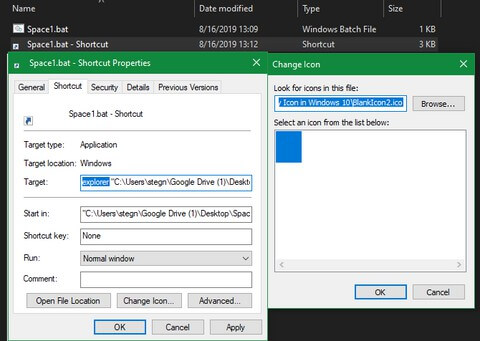
اکنون می‌توانید بر روی فایل‌های Space خود کلیک-راست کرده و سپس “Pin to taskbar” را برگزینید. سپس خواهید دید که این فایل‌ها به‌عنوان فضای خالی ظاهر شده و همچنین می‌توانید جهت دسته‌بندی کردن اپلیکیشن‌های موجود در نوار وظیفه، این فایل‌های خالی را جابجا کنید.

تغییر اندازه آیکون های دسکتاپ در ویندوز 10

اگر می‌خواهید که اندازه آیکون‌های موجود در دسکتاپ را نیز تغییر دهید، آنگاه راه‌کاری ساده را در پیش خواهید داشت. در دسکتاپ باید در یک فضای خالی کلیک-راست کرده و سپس به قسمت “View” رفته و در ادامه یکی از گزینه‌های “Small icons” ،”Medium icons” و یا “Large icons” را انتخاب کنید.

اگر هم از این گزینه‌ها چندان راضی نیستید، آنگاه باید کلید “Ctrl” را نگه داشته و سپس با استفاده از غلتک موس، اندازه آیکون‌ها را باب میل خود تغییر دهید.

در یک پنجره فایل اکسپلورر می‌توانید در منوی “View”، گزینه‌های تغییر اندازه بیشتری را مشاهده کنید. در اینجا نیز می‌توانید از روش نگه داشتن کلید “Ctrl” و کار با غلتک موس، استفاده کنید.

این مطلب را نیز بخوانید: تغییر اندازه منوی استارت ویندوز 10 چگونه انجام می‌شود؟

ناپدید شدن آیکون‌های دسکتاپ

اگر بر روی دسکتاپ خود، هیچ آیکونی را مشاهده نکنید، آنگاه احتمال دارد که آن‌ها را مخفی کرده باشید. بازگرداندن آیکون‌ها تنها چند کلیک لازم دارد.

بر روی فضای خالی دسکتاپ خود، کلیک-راست کرده و سپس اگر گزینه “View > Show desktop icons” تیک زده نشده است، نگاه آن را تیک بزنید. بدین ترتیب باید بتوانید که مجددا آیکون‌های دسکتاپ خود را مشاهده کنید.

اگر روش بالا کارساز نبود، آنگاه شاید کامپیوتر شما در حالت تبلت باشد. این حالت باعث می‌شود آیکون‌های دسکتاپ شما، نمایان نشوند. جهت غیرفعال کردن حالت تبلت باید به “Settings > System > Tablet” بروید.

در نهایت نیز اگر می‌خواهید که آیکون‌های پیش‌فرض ویندوز 10 را بر روی دسکتاپ خود مشاهده کنید، آنگاه باید آن‌ها را با استفاده از منویی دیگر، بازگردانی کنید. به “Settings > Personalization > Themes” رفته و سپس در سمت راست پنجره باید “Desktop icon settings” را برگزینید.

در ادامه به پنجره‌ای رهنمون شده که با استفاده از آن می‌توانید تیک گزینه‌های “This PC” ،”User’s Files” ،”Network” ،”Control Panel” و “Recycle Bin” را فعال کنید. در اینجا نیز می‌توانید نسبت به تغییر آیکون‌های این میانبرها، اقدام کنید.

سخن پایانی

در بالا سعی کردیم که راه‌کارهای تغییر آیکون های ویندوز 10 را برای شما بازگو کنیم. چه بخواهید که همه آیکون‌ها را تغییر داده و چه بخواهید که فقط آیکون چند میانبر را تغییر دهید، آنگاه در هر صورت، ابزارهای موردنیاز را در اختیار خواهید داشت. اگر به شخصی‌سازی علاقه‌ دارید، آنگاه باید بدانید که قطعا راه‌کارهای دیگری نیز در سیستم‌عامل محبوب مایکروسافت، جهت نیل به این هدف وجود دارند.

نوشته چگونه آیکون اپلیکیشن‌ها و پوشه‌های ویندوز 10 را تغییر دهیم؟ اولین بار در اخبار فناوری و موبایل پدیدار شد.

چگونه DNS خود را در ویندوز ۱۰، تغییر دهیم؟

تغییر DNS در ویندوز

شاید این موضوع در نگاه اول چندان به چشم نیاید، اما در هر صورت جهت انجام ساده‌ترین کارها در کامپیوتر شما، پروتکل‌ها و فرایندهای مختلفی در پس‌زمینه فعالیت خواهند کرد. یکی از مهم‌ترین مواردی که در دسترسی به وب‌سایت‌های اینترنتی بسیار حائز اهمیت بوده، DNS است. در این مطلب قصد داریم که شیوه تغییر تنظیمات DNS در ویندوز 10 را به شما آموزش دهیم.

در اصل، DNS آدرس‌هایی را که به زبان انسان‌ها هستند (همانند www.wikipedia.org)، به آدرس‌های IP (همانند 208.80.154.224 که متعلق به ویکی‌پدیا است) که مرورگرها جهت دسترسی به وب‌سایت‌ها از آن‌ها استفاده می‌کنند، تبدیل می‌کنند.

لازم به ذکر است که بگوییم DNS توسط یک سیستم واحد، مدیریت نمی‌شود. در یک محیط شرکتی، DNS می‌تواند توسط یک فایروال و یا سرور، مدیریت شود. این در حالی است که در خانه شاید DNS شما توسط اپراتور خدمات اینترنتی، مدیریت شود. در هر صورت می‌توانید تنظیمات DNS خود را به هر آنچه که می‌خواهید، تغییر دهید. اگر این کار را به‌خوبی انجام دهید، آنگاه می‌توانید پایداری، عملکرد و همچنین ایمنی اتصال اینترنت خود را نیز افزایش دهید.

شیوه تغییر تنظیمات DNS در ویندوز 10

در محیط ویندوز باید به منوی کنترل پنل رفته و سپس عبارت “Network and Sharing Center” را جست‌و‌جو کنید. در ادامه باید در بالا و در جلوی “:Connections”، بر روی اتصال اینترنت خود کلیک کنید. در پنجره ظاهر شده نیز باید “Properties” را برگزینید.

جهت دسترسی به تنظیمان DNS خود باید بر روی “Internet Protocol Version 4″، دابل-کلیک کنید. اگر هم IPv6 فعال بود، آنگاه باید بر روی آن، دابل-کلیک کنید. در پایین پنجره IPv4 و یا IPv6 احتمالا گزینه “Obtain DNS server address automatically” تیک زده شده باشد. اکنون باید “:Use the following DNS server addresses” را انتخاب کرده تا بتوانید DNS موردنظر خود را وارد کنید.

در ادامه به یک آدرس DNS نیاز دارید. خوشبختانه در این زمینه می‌توانید از میان گزینه‌های زیادی به انتخاب بپردازید. می‌توانید به این آدرس مراجعه کرده و از میان انبوهی از گزینه‌ها، یکی را انتخاب کنید. البته در عوض انجام این کار نیز می‌توانید از میان یکی از گزینه‌های زیر، به انتخاب بپردازید:

  • Google DNS: آدرس 8.8.8.8 برای کادر اول و 8.8.4.4 برای کادر دوم.
  • OpenDNS: آدرس 208.67.220.220 برای کادر اول و 208.67.222.222 برای دومی.

بسته به موقعیت مکانی شما، تغییر DNS می‌تواند باعث شود که بتوانید به محتوای محدود شده در آن منطقه، دسترسی پیدا کنید. راستی اگر قصد پیدا کردن سریع‌ترین DNS را دارید، آنگاه مطالعه این مطلب می‌تواند برای شما مفید باشد.

نوشته چگونه DNS خود را در ویندوز 10، تغییر دهیم؟ اولین بار در اخبار فناوری و موبایل پدیدار شد.

چگونه یادداشت‌های اپل نوت خود را در ویندوز ۱۰ مشاهده و ویرایش کنیم؟

اگر از سیستم‌عامل ویندوز 10 استفاده می‌کنید، آنگاه حتما فهمیده‌اید که جهت دسترسی به اپل نوت (Apple Notes) بر روی کامپیوترهای ویندوزی، هیچ اپلیکیشنی وجود ندارد. البته در هر صورت راه‌کارهایی جهت دسترسی به یادداشت‌های آیفون، آیپد و مک بر روی کامپیوترهای ویندوزی وجود دارند. در ادامه قصد داریم که به نحوه مشاهده و ویرایش اپل نوت در ویندوز 10 بپردازیم.

استفاده از وب‌سایت iCloud جهت دسترسی به یادداشت‌های اپل نوت

با استفاده از وب‌سایت iCloud می‌توانید از طریق دستگاه‌های غیر اپلی، به بسیاری از سرویس‌های اپل از جمله Apple Notes، دسترسی پیدا کنید. بنابراین با استفاده از این وب‌سایت می‌توانید از طریق کامپیوتر ویندوز 10 خود، به یادداشت‌های آیفون، آیپد و macOS خود، دسترسی پیدا کنید.

پیش از هر چیز باید مطمئن شوید که یادداشت‌های دستگاه‌های اپل شما بر روی iCloud، همگام‌سازی شده‌اند.

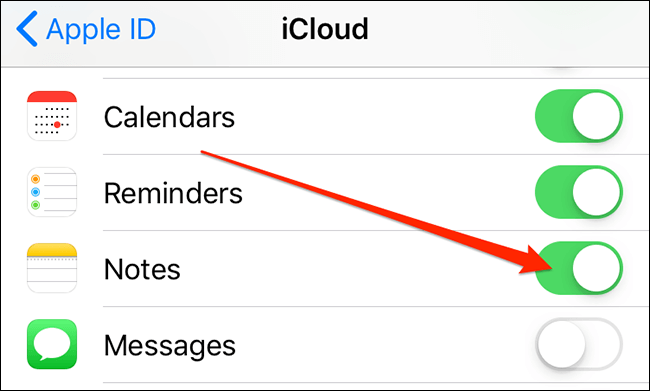
در آیفون و یا آیپد باید به “Settings” رفته و سپس نام خود را لمس کنید. در ادامه باید “iCloud” را انتخاب کرده و سپس کلید تغییر وضعیت “Notes” را در حالت فعال قرار دهید.

ویرایش اپل نوت در ویندوز 10

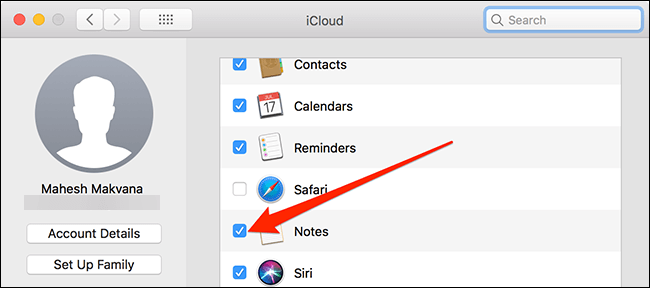
در macOS باید بر روی لوگوی اپل در گوشه بالا سمت چپ، کلیک کرده و سپس “System Preferences” را انتخاب کنید. در ادامه باید “iCloud” را برگزیده و سپس تیک کنار “Notes” را فعال کنید.

ویرایش اپل نوت در ویندوز 10

اکنون یادداشت‌های شما بر روی فضای iCloud همگام‌سازی شده‌ و می‌توانید از طریق کامپیوتر خود به آن‌ها دسترسی پیدا کنید. یک مرورگر اینترنت را بر روی کامپیوتر خود اجرا کرده، به وب‌سایت iCloud رفته و سپس به حساب خود وارد شوید.

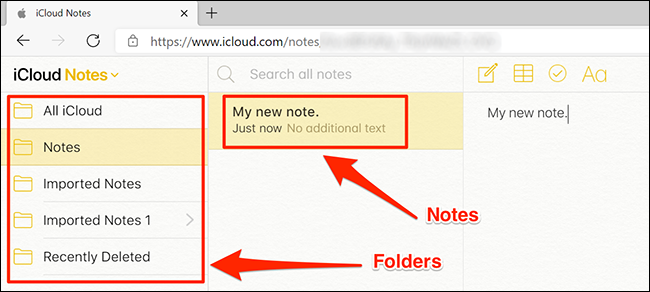
در وب‌سایت iCloud باید بر روی “Notes” کلیک کرده تا بتوانید یادداشت‌های iOS و macOS خود را بر روی صفحه، مشاهده کنید.

ویرایش اپل نوت در ویندوز 10

در اینجا می‌توانید نسبت به مشاهده و همچنین ویرایش یادداشت‌های خود، اقدام کنید. همچنین اگر خواستید، آنگاه می‌توانید از طریق این صفحه نیز نسبت به ایجاد یادداشتی جدید، اقدام کنید.

این مطلب را نیز بخوانید: معرفی بهترین شبیه‌سازهای آیفون برای ویندوز 10 و مک

ایجاد یک PWA (وب اپلیکیشن پیشرونده) جهت مشاهده و ویرایش اپل نوت در ویندوز 10

یکی دیگر از راه‌کارهای مشاهده و ویرایش اپل نوت در ویندوز 10، استفاده از اپلیکیشن‌های PWA است. اگر نمی‌خواهید که جهت دسترسی به اپل نوت، از محیط مرورگر-گونه استفاده کنید، آنگاه می‌توانید یک وب اپلیکیشن پیش‌رونده را ایجاد کرده و از طریق آن، یادداشت‌های خود را در محیطی اپلیکیشن-مانند، مشاهده کنید.

وب اپلیکیش‌های پیش‌رونده در واقع یک نوع خاص از وب‌سایت‌ها هستند. بدین ترتیب جهت دسترسی به یادداشت‌های خود، لازم نیست که مرورگر را باز کرده و سپس بر روی گزینه‌ها کلیک کنید. در عوض کافی است که بر روی اپلیکیشن PWA خود کلیک کرده تا بتوانید به تمامی یادداشت‌ها، دسترسی پیدا کنید.

جهت ایجاد یک اپلیکیشن برای اپل نوت می‌توانید از گوگل کروم و یا مایکروسافت اج استفاده کنید. در زیر به شیوه انجام این کار در هر دوی این مرورگرها می‌‎پردازیم.

در مرورگر اج و یا کروم کامپیوتر خود باید به وب‌سایت iCloud بروید. در ادامه باید به حساب خود وارد شده و سپس جهت مشاهده یادداشت‌های خود، بر روی آیکون “Notes” کلیک کنید.

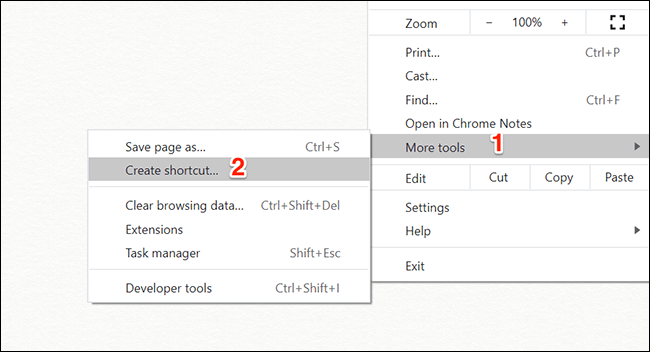
اگر از گوگل کروم استفاده می‌کنید، آنگاه باید در گوشه بالا سمت راست، بر روی آیکون سه-نقطه کلیک کرده و سپس “More Tools > Create Shortcut” را انتخاب کنید.

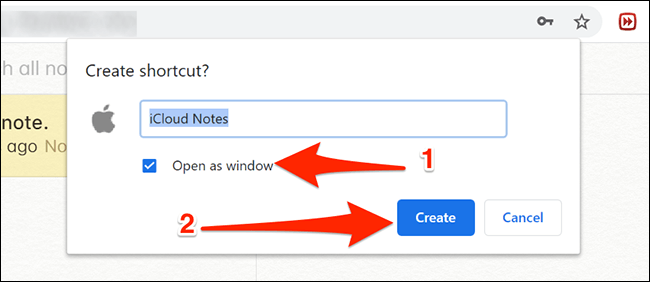
تیک گزینه “Open as window” را فعال کرده و سپس بر روی “Create” کلیک کنید. می‌توانید نام اپلیکیشن خود را نیز تغییر دهید، هر چند که این مورد، اختیاری است.

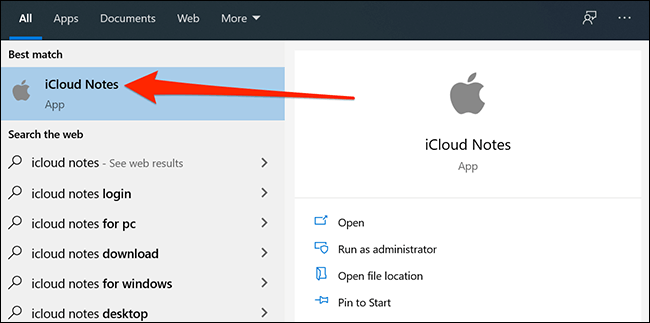
در ادامه می‌توانید میانبر ایجاد شده خود را بر روی دسکتاپ، مشاهده کنید. همچنین از طریق نوار جست‌و‌جوی منوی استارت نیز می‌توانید اپلیکیشن ایجاد شده را جست‌و‌جو کنید.

ویرایش اپل نوت در ویندوز 10

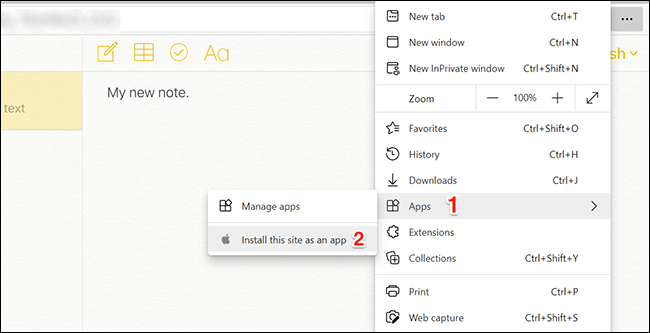
اگر از مرورگر مایکروسافت اج استفاده می‌کنید، آنگاه باید در گوشه بالا سمت راست، بر روی آیکون سه-نقطه کلیک کرده و سپس “Apps > Install this site as an app” را برگزینید.

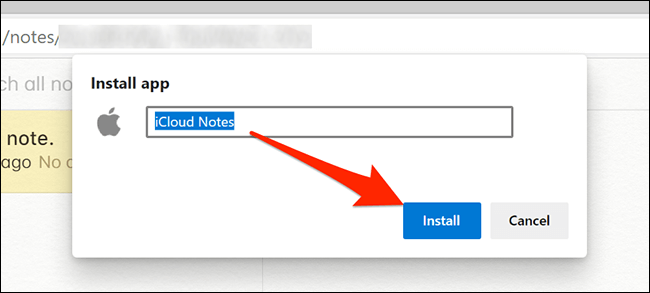
نامی را برای اپلیکیشن خود انتخاب کرده و سپس بر روی “Install” کلیک کنید. همچنین در اینجا نیز بازهم می‌توانید اپلیکیشن خود را از طریق نوار جست‌و‌جوی منوی استارت، پیدا کنید.

وقتی که میانبر ایجاد شده خود را اجرا می‌کنید، آنگاه همانند اپلیکیشن واقعی Notes عمل خواهد کرد. در ادامه خواهید دید که عناصر استاندارد مرورگر همانند نوار آدرس و نوار بوکمارک‌ها، همگی از بین رفته و بنابراین ظاهری همانند یک اپلیکیشن را به میانبر شما داده‌اند.

از آنجایی که میانبرهای ایجاد شده شما، همانند اپلیکیشن‌های استاندارد عمل خواهند کرد، پس هر زمان که آن‌ها را لازم نداشته باشید، آنگاه می‌توانید آن‌ها را همانند اپلیکیشن‌های عادی، حذف کنید.

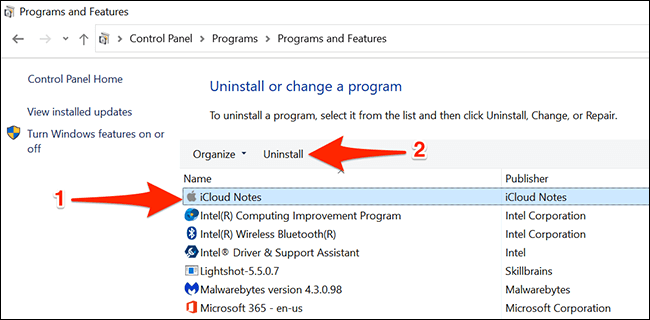
جهت حذف کردن میانبرهای ایجاد شده نیز باید به “Control Panel > Uninstall a program” رفته، اپلیکیشن موردنظر را از لیست انتخاب کنید و در نهایت بر روی گزینه “Uninstall”، کلیک کنید.

این مطلب را نیز بخوانید: آموزش اجرای اپلیکیشن‌های آیفون و آیپد در مک!

مشاهده یادداشت‌های اپل نوت از طریق جیمیل

اگر از جیمیل استفاده کنید، آنگاه می‌توانید جیمیل خود را با اپل نوت یکپارچه کرده و بدین ترتیب، تمامی یادداشت‌های iOS و macOS خود را بر روی کامپیوتر ویندوز 10، مشاهده کنید.

در این رابطه باید ابتدا به موارد زیر، توجه کنید:

  • نمی‌توانید یادداشت‌های فعلی خود را به جیمیل خود وارد کنید. تنها یادداشت‌هایی که پس از اجرای این روش ایجاد شوند، در حساب جیمیل شما ظاهر خواهند شد.
  • جیمیل به شما این امکان را نمی‌دهد که یادداشت‌های خود را ویرایش کنید. بدین ترتیب در این محیط تنها قادر خواهید بود که به مشاهده یادداشت‌ها بپردازید. بنابراین در این روش تنها از طریق دستگاه‌های اپل می‌توانید یادداشت‌های خود را ویرایش کنید.

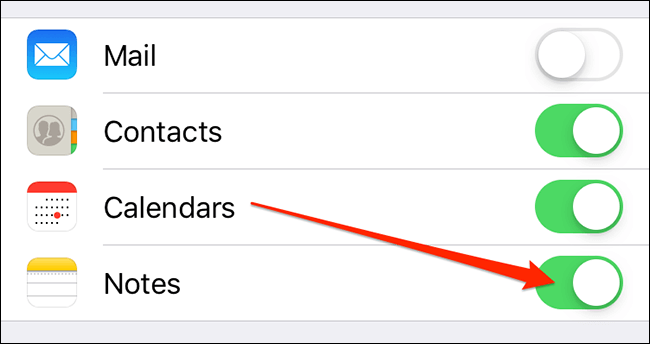
اگر با موارد بالا مشکلی ندارید، آنگاه می‌توانید در دستگاه iOS خود به “Settings > Passwords & Accounts > Gmail” رفته و سپس کلید تغییر وضعیت “Notes” را بر روی فعال قرار دهید.

ویرایش اپل نوت در ویندوز 10

اگر از iOS 14 و یا جدیدتر نیز استفاده کنید، آنگاه باید به “Settings > Contacts > Accounts > Gmail” رفته و سپس “Notes” را فعال کنید.

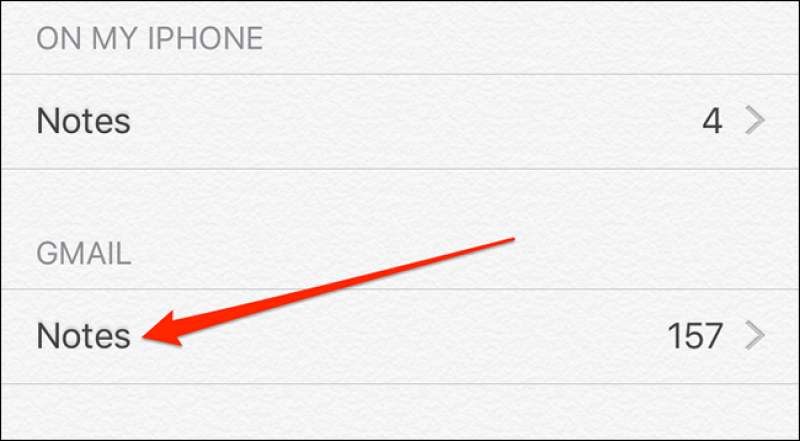
پس از انجام این کار، جیمیل یک پوشه جدید به نام “Gmail” را در اپلیکیشن Notes دستگاه iOS شما، ایجاد خواهد کرد. هر یادداشتی که از طریق بخش “Gmail” ایجاد شود، آنگاه از طریق حساب جیمیل شما نیز قابل دسترسی خواهد بود.

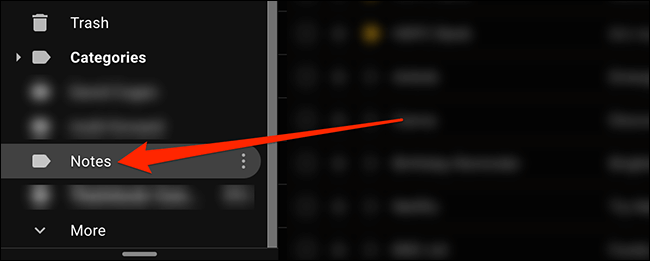
جهت مشاهده اپل نوت در جیمیل باید به وب‌سایت Gmail رفته و سپس در سمت چپ، بر روی “Notes” کلیک کنید. در اینجا می‌توانید تمامی یادداشت‌هایی را که تحت بخش “Gmail” در اپلیکیشن Notes دستگاه اپل شما ایجاد شده‌اند، مشاهده کنید.

نوشته چگونه یادداشت‌های اپل نوت خود را در ویندوز 10 مشاهده و ویرایش کنیم؟ اولین بار در اخبار فناوری و موبایل پدیدار شد.
چگونه یادداشت‌های اپل نوت خود را در ویندوز ۱۰ مشاهده و ویرایش کنیم؟

اگر از سیستم‌عامل ویندوز 10 استفاده می‌کنید، آنگاه حتما فهمیده‌اید که جهت دسترسی به اپل نوت (Apple Notes) بر روی کامپیوترهای ویندوزی، هیچ اپلیکیشنی وجود ندارد. البته در هر صورت راه‌کارهایی جهت دسترسی به یادداشت‌های آیفون، آیپد و مک بر روی کامپیوترهای ویندوزی وجود دارند. در ادامه قصد داریم که به نحوه مشاهده و ویرایش اپل نوت در ویندوز 10 بپردازیم.

استفاده از وب‌سایت iCloud جهت دسترسی به یادداشت‌های اپل نوت

با استفاده از وب‌سایت iCloud می‌توانید از طریق دستگاه‌های غیر اپلی، به بسیاری از سرویس‌های اپل از جمله Apple Notes، دسترسی پیدا کنید. بنابراین با استفاده از این وب‌سایت می‌توانید از طریق کامپیوتر ویندوز 10 خود، به یادداشت‌های آیفون، آیپد و macOS خود، دسترسی پیدا کنید.

پیش از هر چیز باید مطمئن شوید که یادداشت‌های دستگاه‌های اپل شما بر روی iCloud، همگام‌سازی شده‌اند.

در آیفون و یا آیپد باید به “Settings” رفته و سپس نام خود را لمس کنید. در ادامه باید “iCloud” را انتخاب کرده و سپس کلید تغییر وضعیت “Notes” را در حالت فعال قرار دهید.

ویرایش اپل نوت در ویندوز 10

در macOS باید بر روی لوگوی اپل در گوشه بالا سمت چپ، کلیک کرده و سپس “System Preferences” را انتخاب کنید. در ادامه باید “iCloud” را برگزیده و سپس تیک کنار “Notes” را فعال کنید.

ویرایش اپل نوت در ویندوز 10

اکنون یادداشت‌های شما بر روی فضای iCloud همگام‌سازی شده‌ و می‌توانید از طریق کامپیوتر خود به آن‌ها دسترسی پیدا کنید. یک مرورگر اینترنت را بر روی کامپیوتر خود اجرا کرده، به وب‌سایت iCloud رفته و سپس به حساب خود وارد شوید.

در وب‌سایت iCloud باید بر روی “Notes” کلیک کرده تا بتوانید یادداشت‌های iOS و macOS خود را بر روی صفحه، مشاهده کنید.

ویرایش اپل نوت در ویندوز 10

در اینجا می‌توانید نسبت به مشاهده و همچنین ویرایش یادداشت‌های خود، اقدام کنید. همچنین اگر خواستید، آنگاه می‌توانید از طریق این صفحه نیز نسبت به ایجاد یادداشتی جدید، اقدام کنید.

این مطلب را نیز بخوانید: معرفی بهترین شبیه‌سازهای آیفون برای ویندوز 10 و مک

ایجاد یک PWA (وب اپلیکیشن پیشرونده) جهت مشاهده و ویرایش اپل نوت در ویندوز 10

یکی دیگر از راه‌کارهای مشاهده و ویرایش اپل نوت در ویندوز 10، استفاده از اپلیکیشن‌های PWA است. اگر نمی‌خواهید که جهت دسترسی به اپل نوت، از محیط مرورگر-گونه استفاده کنید، آنگاه می‌توانید یک وب اپلیکیشن پیش‌رونده را ایجاد کرده و از طریق آن، یادداشت‌های خود را در محیطی اپلیکیشن-مانند، مشاهده کنید.

وب اپلیکیش‌های پیش‌رونده در واقع یک نوع خاص از وب‌سایت‌ها هستند. بدین ترتیب جهت دسترسی به یادداشت‌های خود، لازم نیست که مرورگر را باز کرده و سپس بر روی گزینه‌ها کلیک کنید. در عوض کافی است که بر روی اپلیکیشن PWA خود کلیک کرده تا بتوانید به تمامی یادداشت‌ها، دسترسی پیدا کنید.

جهت ایجاد یک اپلیکیشن برای اپل نوت می‌توانید از گوگل کروم و یا مایکروسافت اج استفاده کنید. در زیر به شیوه انجام این کار در هر دوی این مرورگرها می‌‎پردازیم.

در مرورگر اج و یا کروم کامپیوتر خود باید به وب‌سایت iCloud بروید. در ادامه باید به حساب خود وارد شده و سپس جهت مشاهده یادداشت‌های خود، بر روی آیکون “Notes” کلیک کنید.

اگر از گوگل کروم استفاده می‌کنید، آنگاه باید در گوشه بالا سمت راست، بر روی آیکون سه-نقطه کلیک کرده و سپس “More Tools > Create Shortcut” را انتخاب کنید.

تیک گزینه “Open as window” را فعال کرده و سپس بر روی “Create” کلیک کنید. می‌توانید نام اپلیکیشن خود را نیز تغییر دهید، هر چند که این مورد، اختیاری است.

در ادامه می‌توانید میانبر ایجاد شده خود را بر روی دسکتاپ، مشاهده کنید. همچنین از طریق نوار جست‌و‌جوی منوی استارت نیز می‌توانید اپلیکیشن ایجاد شده را جست‌و‌جو کنید.

ویرایش اپل نوت در ویندوز 10

اگر از مرورگر مایکروسافت اج استفاده می‌کنید، آنگاه باید در گوشه بالا سمت راست، بر روی آیکون سه-نقطه کلیک کرده و سپس “Apps > Install this site as an app” را برگزینید.

نامی را برای اپلیکیشن خود انتخاب کرده و سپس بر روی “Install” کلیک کنید. همچنین در اینجا نیز بازهم می‌توانید اپلیکیشن خود را از طریق نوار جست‌و‌جوی منوی استارت، پیدا کنید.

وقتی که میانبر ایجاد شده خود را اجرا می‌کنید، آنگاه همانند اپلیکیشن واقعی Notes عمل خواهد کرد. در ادامه خواهید دید که عناصر استاندارد مرورگر همانند نوار آدرس و نوار بوکمارک‌ها، همگی از بین رفته و بنابراین ظاهری همانند یک اپلیکیشن را به میانبر شما داده‌اند.

از آنجایی که میانبرهای ایجاد شده شما، همانند اپلیکیشن‌های استاندارد عمل خواهند کرد، پس هر زمان که آن‌ها را لازم نداشته باشید، آنگاه می‌توانید آن‌ها را همانند اپلیکیشن‌های عادی، حذف کنید.

جهت حذف کردن میانبرهای ایجاد شده نیز باید به “Control Panel > Uninstall a program” رفته، اپلیکیشن موردنظر را از لیست انتخاب کنید و در نهایت بر روی گزینه “Uninstall”، کلیک کنید.

این مطلب را نیز بخوانید: آموزش اجرای اپلیکیشن‌های آیفون و آیپد در مک!

مشاهده یادداشت‌های اپل نوت از طریق جیمیل

اگر از جیمیل استفاده کنید، آنگاه می‌توانید جیمیل خود را با اپل نوت یکپارچه کرده و بدین ترتیب، تمامی یادداشت‌های iOS و macOS خود را بر روی کامپیوتر ویندوز 10، مشاهده کنید.

در این رابطه باید ابتدا به موارد زیر، توجه کنید:

  • نمی‌توانید یادداشت‌های فعلی خود را به جیمیل خود وارد کنید. تنها یادداشت‌هایی که پس از اجرای این روش ایجاد شوند، در حساب جیمیل شما ظاهر خواهند شد.
  • جیمیل به شما این امکان را نمی‌دهد که یادداشت‌های خود را ویرایش کنید. بدین ترتیب در این محیط تنها قادر خواهید بود که به مشاهده یادداشت‌ها بپردازید. بنابراین در این روش تنها از طریق دستگاه‌های اپل می‌توانید یادداشت‌های خود را ویرایش کنید.
اگر با موارد بالا مشکلی ندارید، آنگاه می‌توانید در دستگاه iOS خود به “Settings > Passwords & Accounts > Gmail” رفته و سپس کلید تغییر وضعیت “Notes” را بر روی فعال قرار دهید.

ویرایش اپل نوت در ویندوز 10

اگر از iOS 14 و یا جدیدتر نیز استفاده کنید، آنگاه باید به “Settings > Contacts > Accounts > Gmail” رفته و سپس “Notes” را فعال کنید.

پس از انجام این کار، جیمیل یک پوشه جدید به نام “Gmail” را در اپلیکیشن Notes دستگاه iOS شما، ایجاد خواهد کرد. هر یادداشتی که از طریق بخش “Gmail” ایجاد شود، آنگاه از طریق حساب جیمیل شما نیز قابل دسترسی خواهد بود.

جهت مشاهده اپل نوت در جیمیل باید به وب‌سایت Gmail رفته و سپس در سمت چپ، بر روی “Notes” کلیک کنید. در اینجا می‌توانید تمامی یادداشت‌هایی را که تحت بخش “Gmail” در اپلیکیشن Notes دستگاه اپل شما ایجاد شده‌اند، مشاهده کنید.

نوشته چگونه یادداشت‌های اپل نوت خود را در ویندوز 10 مشاهده و ویرایش کنیم؟ اولین بار در اخبار فناوری و موبایل پدیدار شد.