چگونه مشکل کار نکردن مرورگر مایکروسافت اج را حل کنیم؟

اگر شما نیز با مشکل کار نکردن Microsoft Edge مواجه هستید، آنگاه لازم نیست که نگران باشید. در این مطلب قصد داریم که بهترین روش‌ها جهت رفع این مشکل را در اختیار شما قرار دهیم. البته بیایید تا در وهله اول، دلایل به وجود آمدن این مشکل را بررسی کنیم.

دلایل کار نکردن Microsoft Edge

مایکروسافت اج، مرورگری است که توسط خود شرکت مایکروسافت توسعه یافته و به‌صورت پیش‌فرض بر روی سیستم‌عامل ویندوز، نصب می‌شود. هر چند که این مرورگر نسبت به نسخه پیشین خود (همان اینترنت اکسپلورر)، بهبودهای قابل توجهی را به دست آورده، اما همچنان مستعد بروز ارورها، کرش‌ها و سایر مشکلات است.

در گذشته کاربران این مرورگر اعلام می‌کردند که اگر گوگل را به‌عنوان موتور جست‌و‌جوی پیش‌فرض قرار دهند، آنگاه مرورگر آن‌ها کرش خواهد کرد. مایکروسافت نیز در ادامه با انتشار یک به‌روزرسانی، این باگ را برطرف ساخت. البته همچنان برخی اوقات، مشکل‌های گوناگونی برای این مرورگر پیش می‌آیند. دو ارور رایج که ممکن است کاربران مایکروسافت اج با آن روبه‌رو شوند، به شرح زیر هستند:

  • اجرا نشدن مایکروسافت اج.
  • کرش کردن مرورگر پس از باز شدن آن.

اگر مایکروسافت اج، مرورگر پیش‌فرض شما باشد، آنگاه هرکدام از این موارد می‌توانند شما را با مشکل مواجه کنند.

این مطلب را نیز بخوانید: با این ترفندها در مرورگر مایکروسافت اج حرفه‌ای شوید

راه‌کارهای رفع مشکل کار نکردن Microsoft Edge

در پایین به چندین روش اشاره می‌کنیم. با امتحان کردن 7 راه‌کار موجود در زیر می‌توانید بدون نیاز به نصب مجدد مرورگر خود، مجددا از آن استفاده کنید.

کش و کوکی‌های مرورگر را پاک کنید

شاید این قضیه در نگاه اول بدیهی به نظر برسد، اما در هر صورت پاک کردن کش و کوکی‌ها جهت رفع بسیاری از مشکلات، کارساز است.

کش بخشی از یک وب‌سایت بوده که توسط مرورگر بر روی کامپیوتر شما ذخیره می‌شود. به دلیل وجود این کش‌ها، دیگر مجبور نمی‌شوید که در هنگام بازدید مجدد از یک وب‌سایت، برخی از داده‌ها را نیز مجددا دانلود و بارگذاری کنید. این فایل‌ها شامل فایل‌های HTML، استایل شیت‌های CSS، اسکریپت‌های جاوا اسکریپت، تصاویر گرافیکی و همچنین سایر محتواهای چند رسانه‌ای می‌شوند. بدین ترتیب فقط با بارگذاری فایل‌های جدید، می‌توانید سرعت وب‌گردی خود را افزایش دهید.

از طرفی دیگر، کوکی‌ها نیز جهت ذخیره کردن اطلاعات شخصی کاربران همانند نام کاربری، پسورد، ترجیحات سایت و …، مورد استفاده قرار می‌گیرند. البته کوکی‌ها جهت ردیابی کاربران در چندین وب‌سایت مختلف نیز کاربرد دارند.

از آنجایی که کش‌ در واقع یک کپی‌ از یک وب‌سایت در یک زمان خاص است، پس این فایل‌ها می‌توانند در صورت اعمال تغییرات به‌خصوصی در همان وب‌سایت، مشکلاتی را به وجود آورند. همین تفاوت به وجود آمده در بین نسخه ذخیره‌ شده و آنلاین یک وب‌سایت، می‌تواند باعث کرش کردن مایکروسافت اج شما شود.

به‌طور مشابه، کوکی‌ها نیز که معمولا حجم کمی دارند (معمولا در سطح کیلوبایت)، می‌توانند در نهایت فضای زیادی از کامپیوتر را به خود اختصاص دهند. چنین قضیه‌ای باعث می‌شود که مرورگر شما، کندتر عمل کند. به همین دلیل ایده خوبی است که کش و کوکی‌ها را هر چند وقت یک بار، پاک کنید. جهت انجام این کار باید گام‌های زیر را طی کنید:

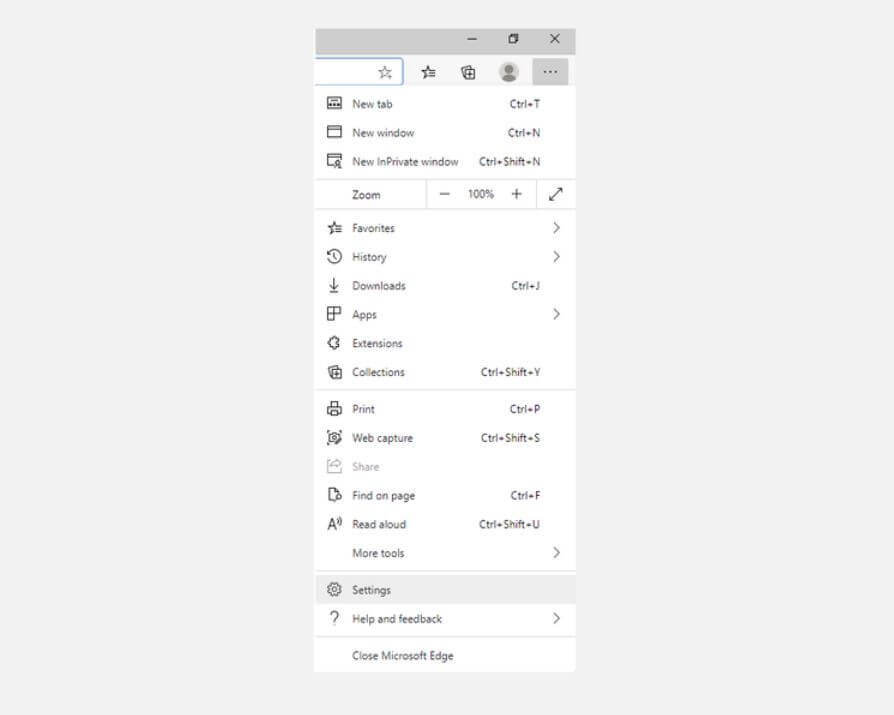
در گوشه بالا سمت راست باید بر روی منوی سه-نقطه کلیک کرده و سپس “Settings” را برگزینید.

کار نکردن microsoft edge

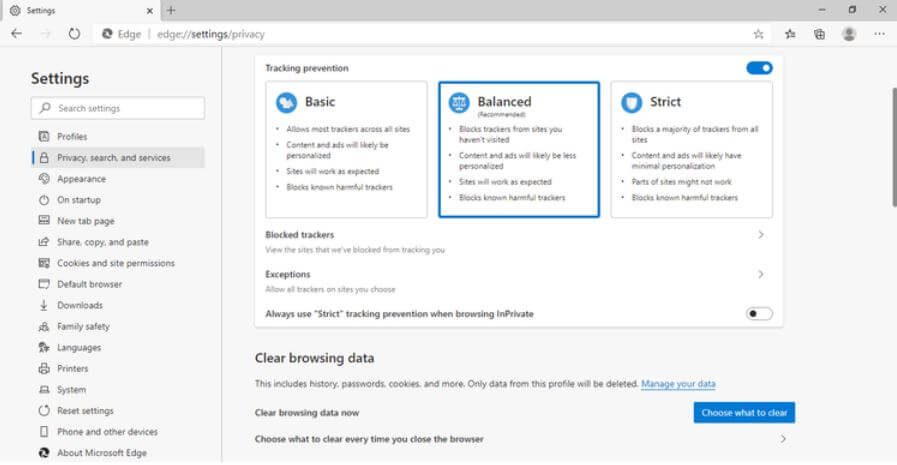
در پنل سمت چپ، بر روی “Privacy, search, and services” کلیک کنید.

کار نکردن microsoft edge

در زیر “Clearing browser data” باید بر روی “Choose what to clear” کلیک کنید.

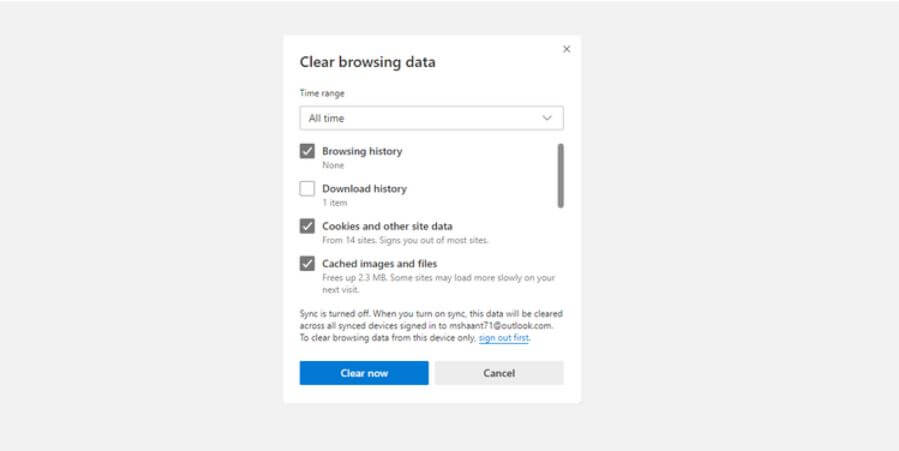
در ادامه باید تیک کنار گزینه‌های “Cookies and other site data” و “Cached images and files” و سایر گزینه‌های دلخواه را فعال کرده و سپس بر روی “Clear now” کلیک کنید. همچنین باید “Time range” را نیز بر روی “All time” قرار دهید.

کار نکردن microsoft edge

اکنون که کش‌ و کوکی‌ها را پاک کرده‌اید، پس باید مرورگر شما نیز مجددا به فعالیت ادامه دهد.

جدیدترین به‌روزرسانی‌های ویندوز را نصب کنید

اگر مدتی است که ویندوز خود را به‌روزرسانی نکرده و یا اینکه قابلیت آپدیت خودکار آن را غیرفعال کرده‌اید، آنگاه احتمال دارد که از یک نسخه قدیمی‌تر استفاده کنید. استفاده از یک نسخه قدیمی ویندوز می‌تواند مشکلات زیادی را به وجود آورد که کار نکردن Microsoft Edge شما نیز شاید یکی از آن‌ها باشد.

در زیر به نحوه آپدیت کردن ویندوز 10 می‌پردازیم:

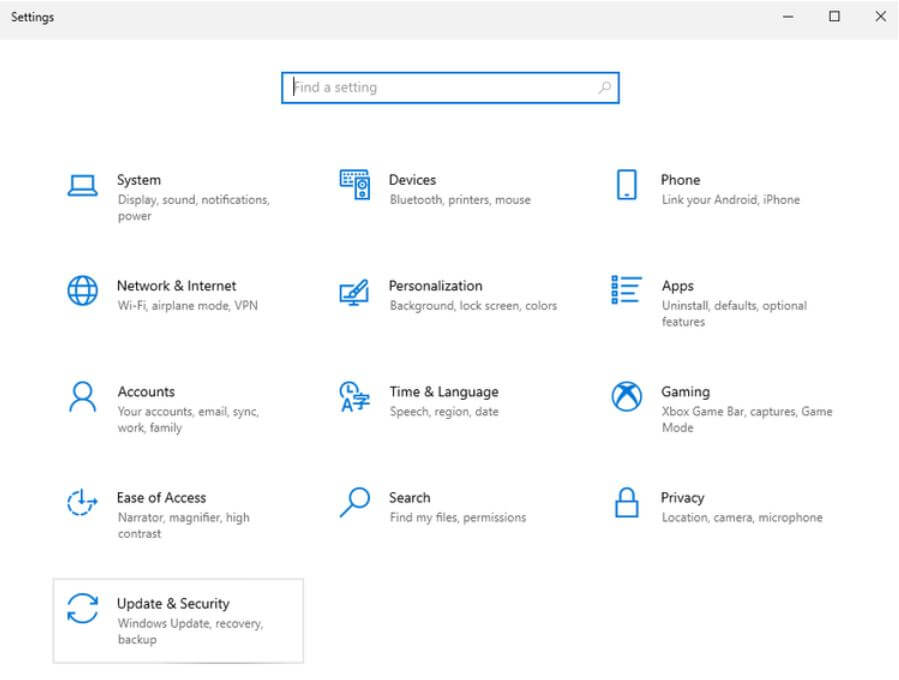
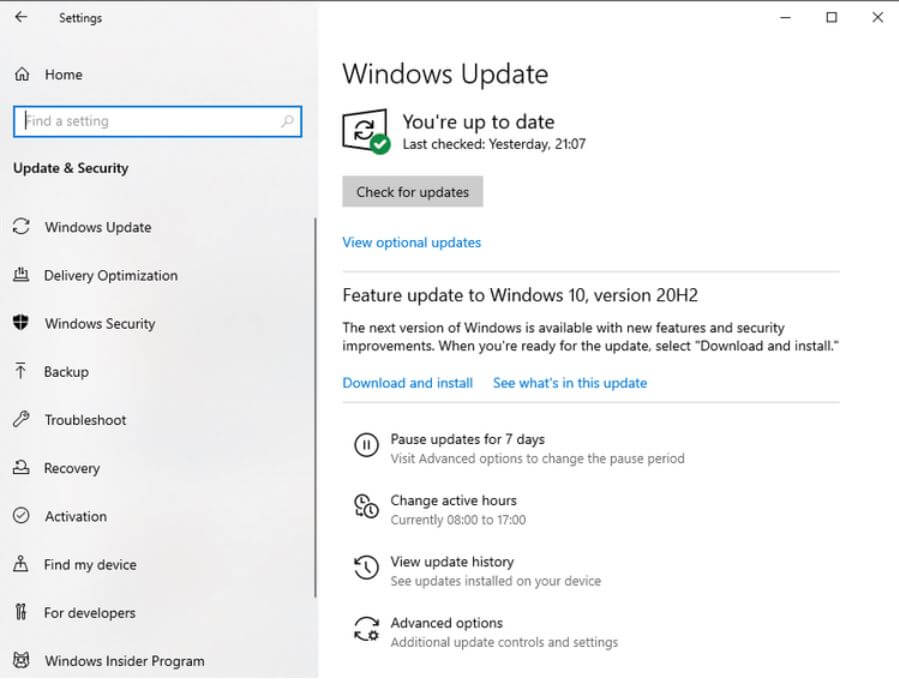
با فشار دادن کلیدهای “Window + I”، باید به صفحه تنظیمات بروید.

بر روی “Update & Security” کلیک کنید.

در ادامه باید گزینه “Check for Updates” را برگزینید.

اگر به‌روزرسانی جدیدی در دسترس باشد، آنگاه به‌صورت خودکار دانلود شده و در ریبوت بعدی کامپیوتر شما، نصب خواهد شد. اگر قدیمی بودن ویندوز باعث تداخل فعالیت مرورگر شما شده باشد، آنگاه اکنون باید این راه‌کار بتواند مشکل شما را حل کند.

این مطلب را نیز بخوانید: آموزش نصب افزونه‌های گوگل کروم در مرورگر مایکروسافت اج

سایر اپلیکیشن‌ها، برگه‌ها و افزونه‌ها را ببندید

احتمال دارد که ظرفیت حافظه رم کامپیوتر شما پر شده باشد و همین موضوع نیز باعث کرش کردن مایکروسافت اج شما شود. یکی از اولین کارهایی که باید در این رابطه انجام دهید، بستن سایر اپلیکیشن‌ها است.

سپس باید تمامی برگه‌ها به غیر از آنی را که از آن استفاده می‌کنید، ببندید. همچنین اگر در حال دانلود هستید، آنگاه بهتر است که دانلودهای در جریان را نیز متوقف کنید.

در آخر اینکه اگر در مرورگر خود، افزونه نصب کرده‌اید، آنگاه بهتر است که آن را نیز حذف کرده تا ببینید که آیا مشکل از افزونه‌ای خاص است یا خیر؟ با انجام دادن اقدامات بالا می‌توانید به اندازه موردنیاز مرورگر خود، حافظه رم را خالی کنید.

مرورگر مایکروسافت اج خود را به‌روزرسانی کنید

جهت اینکه مطمئن شوید مشکل از خود مرورگر شما نیست، بهتر است که از آپدیت بودن آن اطمینان حاصل کنید.

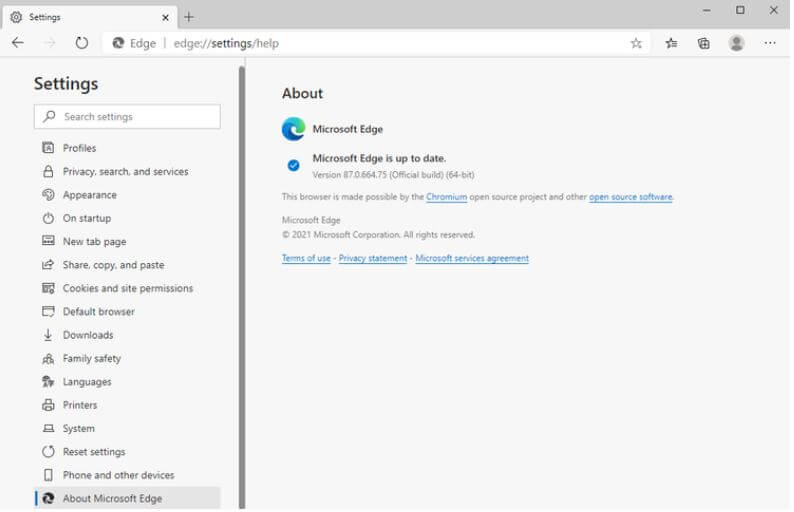
در گوشه بالا سمت راست مرورگر خود باید بر روی منوی سه-نقطه و سپس گزینه “Settings” کلیک کنید.

کار نکردن microsoft edge

اکنون باید گزینه “About Microsoft Edge” را انتخاب کنید.

اگر آپدیتی برای مرورگر شما موجود باشد، آنگاه می‌توانید آن را از اینجا دریافت کنید.

اتصال روتر خود را بررسی کنید

اگر مشکل از ویندوز و یا مرورگر شما نباشد چه؟ امکان دارد که یک مشکل مربوط به شبکه، باعث به وجود آمدن اختلال در مرورگر شما شده باشد. جهت عیب‌یابی شبکه خود، می‌توانید یکی از راه‌کارهای زیر را امتحان کنید.

اگر مشکل از روتر شما باشد، آنگاه می‌توانید آن را خاموش کرده و سپس مجددا روشن نمایید تا ببینید که آیا مشکل همچنان پابرجا است یا خیر.

به‌عنوان یک راه‌حل جایگزین، می‌توانید با استفاده از یک دستگاه دیگر، به روتر خود متصل شده و سپس صحت عملکرد اینترنت دستگاه خود را بررسی کنید.

این مطلب را نیز بخوانید: آموزش استفاده از تسک منیجر داخلی مرورگر مایکروسافت Edge

تمامی تنظیمات مرورگر خود را به‌ حالت اولیه بازگردانید

اگر تمامی تنظیمات تغییر یافته مرورگر مایکروسافت اج خود را به حالت اولیه بازگردانید، آنگاه احتمال دارد که مشکل شما نیز حل شود. اگر از نسخه آزمایشی (بتا) مابکروسافت اج استفاده کنید، آنگاه احتمال کارساز بودن این راه‌کار نیز بالاتر می‌رود.

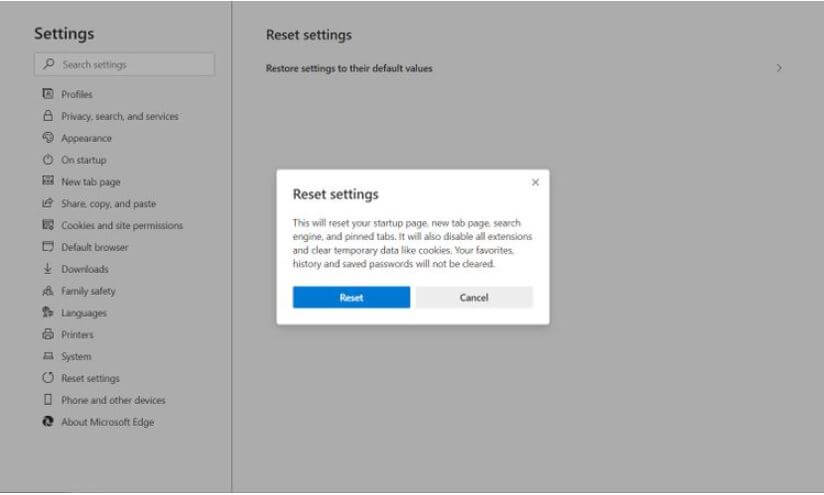
جهت ریست کردن تنظیمات مایکروسافت اج خود باید به “Settings > Reset settings > Restore settings to their default value > Reset” بروید.

کار نکردن microsoft edge

انجام این کار باعث می‌شود که تمامی افزونه‌ها، کوکی‌ها و سایر اطلاعات موقتی مرورگر شما، حذف شوند. بنابراین می‌توانید که از اول شروع کنید.

به اسکن SFC بپردازید

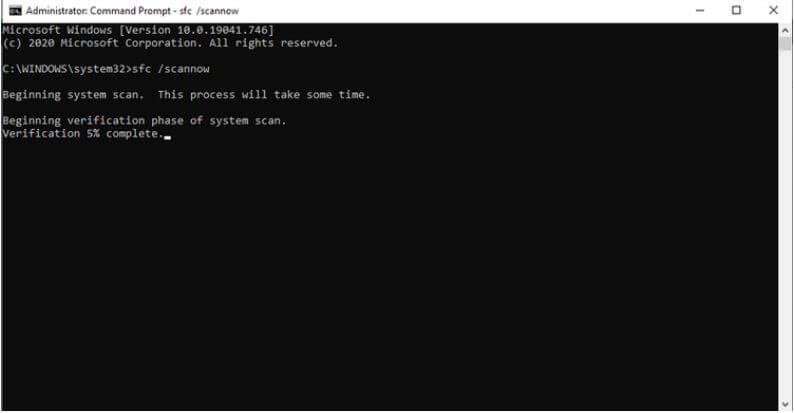
System File Checker یک ابزار رایگان بوده که توسط خود سیستم‌عامل ویندوز، در اختیار کاربران قرار می‌گیرد. این ابزار بیشتر در زمانی کاربرد دارد که با مشکلات مربوط به فایل‌های سیستمی خراب شده، مواجه شوید. جهت استفاده از این ابزار باید دستور SFC را در Command Prompt تایپ کنید. جهت شروع باید گام‌های زیر را طی کنید:

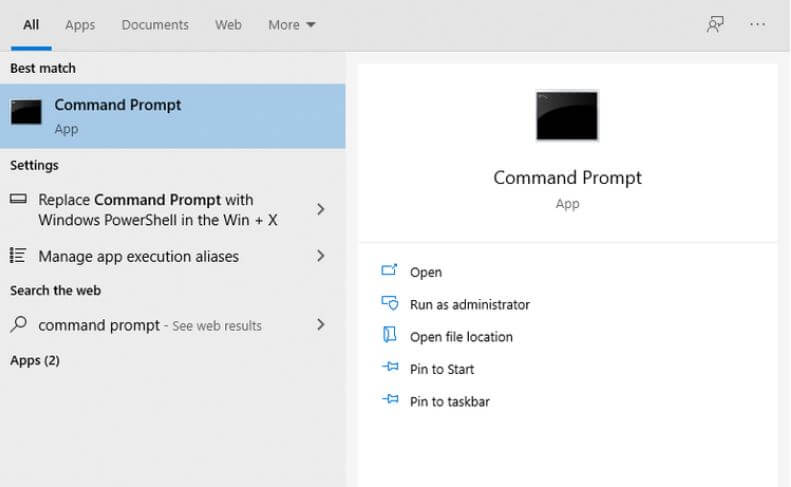
در نوار جست‌و‌جوی ویندوز باید عبارت “command prompt” را تایپ کرده و سپس بر روی اپلیکیشن ظاهر شده در میان نتایج، کلیک-راست کنید.

گزینه “Run as administrator” را انتخاب کنید.

عبارت “sfc /scannow” را تایپ کرده و سپس کلید “Enter” را فشار دهید.

پس از پایان یافتن فرایند اسکن، باید کامپیوتر خود را ریستارت کنید.

اگر مشکل شما به دلیل اشکالات سیستمی باشد، آنگاه باید با این روش بتوانید آن را حل کنید.

اگر راه‌کارهای بالا کارساز نبودند چه؟

کار نکردن مرورگر مایکروسافت اج می‌تواند مشکلات زیادی را برای کاربران وابسته به آن به وجود آورد. در برخی از موارد نیز کاربران به جای رفع مشکل، سعی می‌کنند که مرورگر خود را عوض کنند. بنابراین شاید شما نیز مجبور به انجام چنین کاری شوید.

نوشته چگونه مشکل کار نکردن مرورگر مایکروسافت اج را حل کنیم؟ اولین بار در اخبار فناوری و موبایل پدیدار شد.
چگونه وب‌سایت‌های دلخواه خود را در نوار وظیفه ویندوز ۱۰ پین کنیم؟

ویندوز 10 قابلیت‌های جالب بسیاری دارد. اگر شما نیز همانند سایر افراد، زیاد با زندگی دیجیتالی سروکار داشته و بنابراین زیاد از مرورگر کامپیوتر خود استفاده می‌کنید، آنگاه طبیعتا می‌خواهید که دسترسی سریع‌تری نیز به برخی از وب‌سایت‌ها داشته باشید. منوی استارت و نوار وظیفه، از بهترین راه‌کارها در این زمینه هستند. به همین دلیل بر آن شدیم تا در این مطلب، نحوه پین کردن سایت در نوار وظیفه ویندوز 10 را به شما آموزش دهیم. البته نحوه انجام این کار بسته به مرورگر شما، متفاوت خواهد بود.

پین کردن سایت در نوار وظیفه با استفاده از گوگل کروم

پین کردن سایت در نوار وظیفه

اضافه کردن وب‌سایت‌ها به نوار وظیفه با استفاده از گوگل کروم نسبت به سایر مرورگرها، نیازمند طی کردن مراحل بیشتری است. البته این موضوع به‌معنای دشوارتر بودن این فرایند نیست. در زیر به شیوه انجام این کار می‌پردازیم.

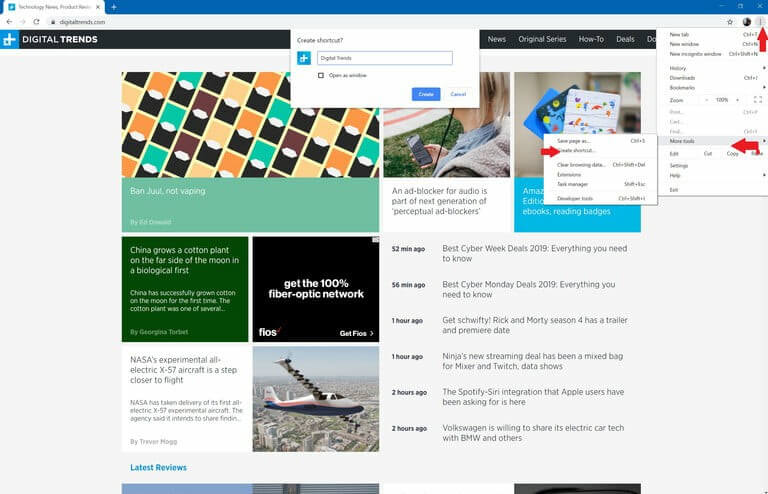
گام اول: وب‌سایتی را که قصد پین کردن آن را دارید، در مرورگر خود باز کنید.

گام دوم: در گوشه بالا سمت راست، بر روی منوی سه-نقطه کلیک کنید.

پین کردن سایت در نوار وظیفه

گام سوم: بر روی “More Tools” کلیک کرده و سپس “Create a Shortcut” را انتخاب کنید.

گام چهارم: پس از ظاهر شدن پنجره پاپ‌-آپ، می‌توانید نام میانبر را تغییر دهید. همچنین با فعال کردن گزینه موجود در زیر آدرس وب‌سایت، می‌توانید وب‌سایت موردنظر را در قالب یک پنجره جدید باز کنید. سپس می‌توانید بر روی “Create” کلیک کنید. اکنون باید میانیر شما به‌صورت خودکار بر روی دسکتاپ ظاهر شود.

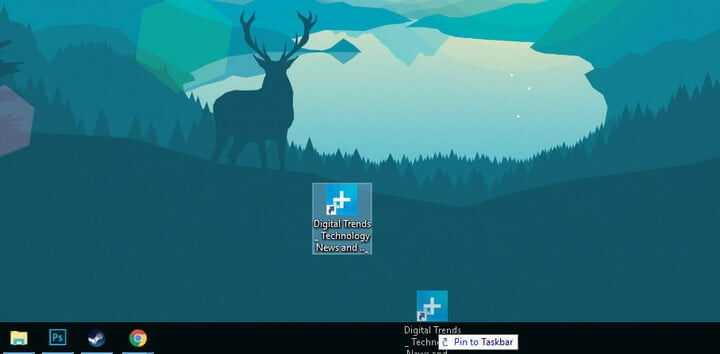
گام پنجم: حال باید میانبر ایجاد شده را بر روی نوار وظیفه ویندوز 10 خود بکشید. البته می‌توانید بر روی آن نیز کلیک-راست کرده و سپس “Pin to Taskbar” را برگزینید.

نکته‌ای در رابطه با مک: عملکرد گوگل کروم در MacOS، تا حدودی متفاوت‌تر است. به‌ جای استفاده از ابزار “Create a Shortcut”، باید گزینه “…Choose to Save Page Instead As” را انتخاب کنید. در ادامه در پنجره‌ای که ظاهر می‌شود، باید لینک وب‌سایت موردنظر را بر روی دسکتاپ خود ذخیره کنید. بدین ترتیب می‌توانید میانیر وب‌سایت را به دسکتاپ خود اضافه کنید.

این مطلب را نیز بخوانید: نحوه انتقال تب‌های مرورگر بین گوشی و کامپیوتر با استفاده از گوگل کروم و فایرفاکس

پین کردن سایت در نوار وظیفه با استفاده از فایرفاکس

پین کردن سایت در نوار وظیفه

شوربختانه فایرفاکس در این زمینه، قابلیتی همانند گوگل کروم ندارد. البته راه‌کاری دیگر در این رابطه وجود دارد.

گام اول: بر روی دسکتاپ خود کلیک راست کرده و سپس “New > Shortcut” را برگزینید. در ادامه پنجره “Create Shortcut” باز می‌شود.

گام دوم: در کادر موجود در این پنجره باید آدرس URL وب‌سایت موردنظر خود را وارد کنید.

گام سوم: سپس باید نامی را برای میانبر خود انتخاب کرده و در ادامه بر روی “OK” کلیک کنید. اکنون می‌توانید بر روی میانبر خود کلیک-راست کرده و سپس “Pin to Taskbar” را انتخاب کنید.

مایکروسافت اج

مایکروسافت اج در زمینه پین کردن سایت در نوار وظیفه ویندوز 10، یکی از ساده‌ترین راه‌کارها را ارائه می‌دهد. جهت انجام این کار باید:

گام اول: وب‌سایت دلخواه خود را در این مرورگر باز کنید.

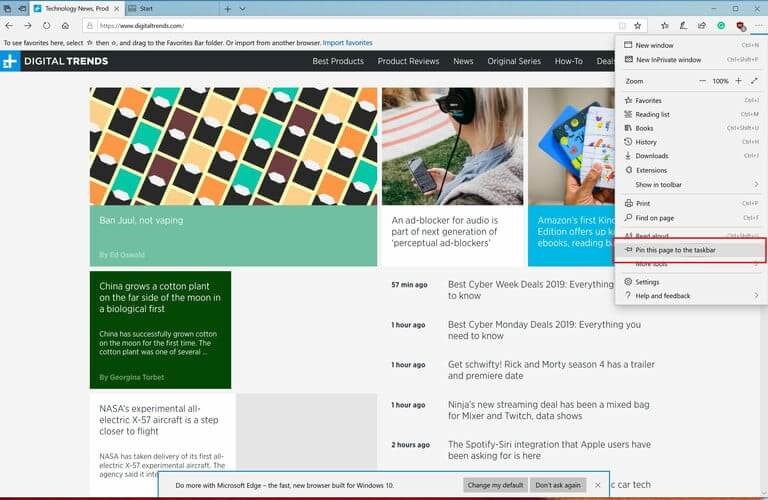
گام دوم: در گوشه بالا سمت راست بر روی علامت سه-نقطه کلیک کنید.

گام سوم: در منوی ظاهر شده به پایین رفته و سپس بر روی “Pin This Page to Taskbar” کلیک کنید.

اگر هم می‌خواهید که وب‌سایت موردنظر را در منوی استارت پین کنید، آنگاه باید بر روی “More Tools” کلیک کرده و سپس گزینه “Pin This Page to Start” را انتخاب کنید.

مایکروسافت اج کرومیوم

مایکروسافت نسخه جدید مرورگر اج خود را بر مبنای پروژه متن-باز کرومیوم توسعه داده است. بدین ترتیب مرورگر جدید ردموندی‌ها، در حالتی میانی بین مایکروسافت اج و گوگل کروم قرار می‌گیرد. جهت پین کردن یک وب‌سایت در نوار وظیفه با استفاده از این مرورگر نیز باید:

گام اول: وب‌سایت موردنظر خود را باز کنید.

گام دوم: در گوشه بالا سمت راست مرورگر باید بر روی آیکون سه-نقطه کلیک کنید.

گام سوم: بر روی “More Tools” کلیک کنید.

گام چهارم: بر روی “Pin to Taskbar” کلیک کنید. در ادامه باید نام وب‌سایت را وارد کرده و سپس بر روی “Pin” کلیک کنید.

تمام شد! در بالا سعی کردیم که نحوه پین کردن وب‌سایت‌ها در نوار وظیفه را به شما آموزش دهیم. بدین ترتیب می‌توانید سریع‌تر به وب‌سایت‌های دلخواه خود، دسترسی پیدا کنید.

نوشته چگونه وب‌سایت‌های دلخواه خود را در نوار وظیفه ویندوز 10 پین کنیم؟ اولین بار در اخبار فناوری و موبایل پدیدار شد.
چگونه وب‌سایت‌های دلخواه خود را در نوار وظیفه ویندوز ۱۰ پین کنیم؟

ویندوز 10 قابلیت‌های جالب بسیاری دارد. اگر شما نیز همانند سایر افراد، زیاد با زندگی دیجیتالی سروکار داشته و بنابراین زیاد از مرورگر کامپیوتر خود استفاده می‌کنید، آنگاه طبیعتا می‌خواهید که دسترسی سریع‌تری نیز به برخی از وب‌سایت‌ها داشته باشید. منوی استارت و نوار وظیفه، از بهترین راه‌کارها در این زمینه هستند. به همین دلیل بر آن شدیم تا در این مطلب، نحوه پین کردن سایت در نوار وظیفه ویندوز 10 را به شما آموزش دهیم. البته نحوه انجام این کار بسته به مرورگر شما، متفاوت خواهد بود.

پین کردن سایت در نوار وظیفه با استفاده از گوگل کروم

پین کردن سایت در نوار وظیفه

اضافه کردن وب‌سایت‌ها به نوار وظیفه با استفاده از گوگل کروم نسبت به سایر مرورگرها، نیازمند طی کردن مراحل بیشتری است. البته این موضوع به‌معنای دشوارتر بودن این فرایند نیست. در زیر به شیوه انجام این کار می‌پردازیم.

گام اول: وب‌سایتی را که قصد پین کردن آن را دارید، در مرورگر خود باز کنید.

گام دوم: در گوشه بالا سمت راست، بر روی منوی سه-نقطه کلیک کنید.

پین کردن سایت در نوار وظیفه

گام سوم: بر روی “More Tools” کلیک کرده و سپس “Create a Shortcut” را انتخاب کنید.

گام چهارم: پس از ظاهر شدن پنجره پاپ‌-آپ، می‌توانید نام میانبر را تغییر دهید. همچنین با فعال کردن گزینه موجود در زیر آدرس وب‌سایت، می‌توانید وب‌سایت موردنظر را در قالب یک پنجره جدید باز کنید. سپس می‌توانید بر روی “Create” کلیک کنید. اکنون باید میانیر شما به‌صورت خودکار بر روی دسکتاپ ظاهر شود.

گام پنجم: حال باید میانبر ایجاد شده را بر روی نوار وظیفه ویندوز 10 خود بکشید. البته می‌توانید بر روی آن نیز کلیک-راست کرده و سپس “Pin to Taskbar” را برگزینید.

نکته‌ای در رابطه با مک: عملکرد گوگل کروم در MacOS، تا حدودی متفاوت‌تر است. به‌ جای استفاده از ابزار “Create a Shortcut”، باید گزینه “…Choose to Save Page Instead As” را انتخاب کنید. در ادامه در پنجره‌ای که ظاهر می‌شود، باید لینک وب‌سایت موردنظر را بر روی دسکتاپ خود ذخیره کنید. بدین ترتیب می‌توانید میانیر وب‌سایت را به دسکتاپ خود اضافه کنید.

این مطلب را نیز بخوانید: نحوه انتقال تب‌های مرورگر بین گوشی و کامپیوتر با استفاده از گوگل کروم و فایرفاکس

پین کردن سایت در نوار وظیفه با استفاده از فایرفاکس

پین کردن سایت در نوار وظیفه

شوربختانه فایرفاکس در این زمینه، قابلیتی همانند گوگل کروم ندارد. البته راه‌کاری دیگر در این رابطه وجود دارد.

گام اول: بر روی دسکتاپ خود کلیک راست کرده و سپس “New > Shortcut” را برگزینید. در ادامه پنجره “Create Shortcut” باز می‌شود.

گام دوم: در کادر موجود در این پنجره باید آدرس URL وب‌سایت موردنظر خود را وارد کنید.

گام سوم: سپس باید نامی را برای میانبر خود انتخاب کرده و در ادامه بر روی “OK” کلیک کنید. اکنون می‌توانید بر روی میانبر خود کلیک-راست کرده و سپس “Pin to Taskbar” را انتخاب کنید.

مایکروسافت اج

مایکروسافت اج در زمینه پین کردن سایت در نوار وظیفه ویندوز 10، یکی از ساده‌ترین راه‌کارها را ارائه می‌دهد. جهت انجام این کار باید:

گام اول: وب‌سایت دلخواه خود را در این مرورگر باز کنید.

گام دوم: در گوشه بالا سمت راست بر روی علامت سه-نقطه کلیک کنید.

گام سوم: در منوی ظاهر شده به پایین رفته و سپس بر روی “Pin This Page to Taskbar” کلیک کنید.

اگر هم می‌خواهید که وب‌سایت موردنظر را در منوی استارت پین کنید، آنگاه باید بر روی “More Tools” کلیک کرده و سپس گزینه “Pin This Page to Start” را انتخاب کنید.

مایکروسافت اج کرومیوم

مایکروسافت نسخه جدید مرورگر اج خود را بر مبنای پروژه متن-باز کرومیوم توسعه داده است. بدین ترتیب مرورگر جدید ردموندی‌ها، در حالتی میانی بین مایکروسافت اج و گوگل کروم قرار می‌گیرد. جهت پین کردن یک وب‌سایت در نوار وظیفه با استفاده از این مرورگر نیز باید:

گام اول: وب‌سایت موردنظر خود را باز کنید.

گام دوم: در گوشه بالا سمت راست مرورگر باید بر روی آیکون سه-نقطه کلیک کنید.

گام سوم: بر روی “More Tools” کلیک کنید.

گام چهارم: بر روی “Pin to Taskbar” کلیک کنید. در ادامه باید نام وب‌سایت را وارد کرده و سپس بر روی “Pin” کلیک کنید.

تمام شد! در بالا سعی کردیم که نحوه پین کردن وب‌سایت‌ها در نوار وظیفه را به شما آموزش دهیم. بدین ترتیب می‌توانید سریع‌تر به وب‌سایت‌های دلخواه خود، دسترسی پیدا کنید.

نوشته چگونه وب‌سایت‌های دلخواه خود را در نوار وظیفه ویندوز 10 پین کنیم؟ اولین بار در اخبار فناوری و موبایل پدیدار شد.
نحوه تغییر واحد اندازه‌گیری پاورپوینت در ویندوز ۱۰ و مک

در جهان دو نوع سیستم اندازه‌گیری وجود دارد؛ یکی متریک و دیگری نیز بریتانیایی که بیشتر در ایالات‌ متحده کاربرد دارد. بسته به سیستمی که از آن استفاده می‌کنید، شاید بخواهید که نسبت به تغییر واحد اندازه گیری پاورپوینت خود، اقدام کنید. در ادامه به شیوه انجام این کار می‌پردازیم.

در مایکروسافت ورد، با استفاده از تنظیمات داخلی خود این نرم‌افزار می‌توانید واحد اندازه‌گیری را تغییر دهید. البته در پاورپوینت چنین چیزی صدق نمی‌کند. در عوض پاورپوینت نیز از همان سیستم اندازه‌گیری استفاده می‌کند که توسط سیستم‌عامل کامپیوتر شما مورد استفاده قرار می‌گیرد. این قضیه بدین معنا است که جهت تغییر واحد اندازه‌گیری، باید به تنظیمات خود ویندوز مراجعه کنید، نه پاورپوینت.

نحوه تغییر واحد اندازه گیری پاورپوینت در ویندوز 10

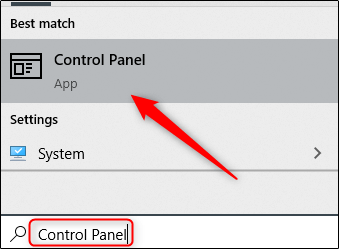
جهت انجام این کار ابتدا نباید هیچ‌کدام از اپلیکیشن‌های مجموعه آفیس بر روی رایانه شما در حال اجرا باشند. در ادامه باید در محیط ویندوز 10 خود، بر روی منوی استارت کلیک کرده و سپس در نوار جست‌و‌جو، عبارت “Control Panel” را تایپ کنید. سپس باید از میان نتایج ظاهر شده، اپلیکیشن “Control Panel” را انتخاب کنید.

تغییر واحد اندازه گیری پاورپوینت

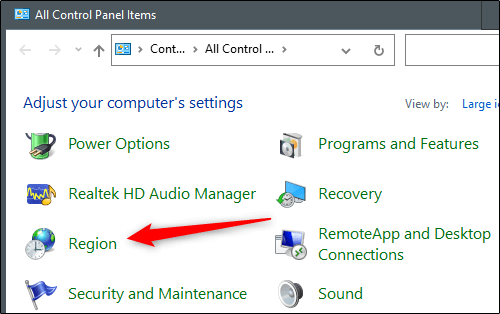
اکنون پنجره “All Control Panel Items” در مقابل شما باز می‌شود. بر روی “Region” کلیک کنید.

تغییر واحد اندازه گیری پاورپوینت

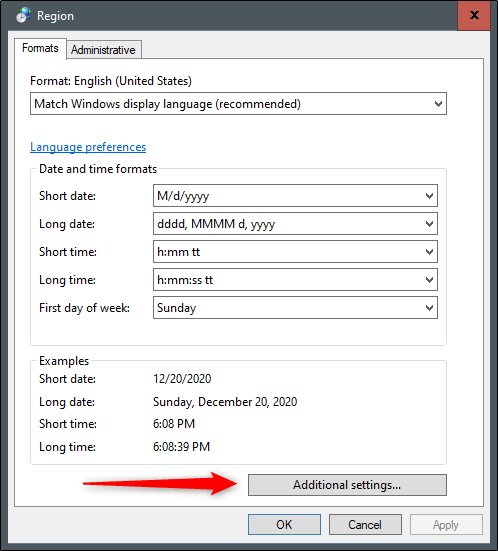
در ادامه پنجره “Region” در مقابل شما باز خواهد شد. در برگه “Formats” باید بر روی “Additional Settings” کلیک کنید.

تغییر واحد اندازه گیری پاورپوینت

اکنون در پنجره “Customize Format” و برگه “Numbers” قرار گرفته‌اید. در اینجا باید بر روی فلش موجود در جلوی “Measurement System” کلیک کرده و سپس سیستم موردنظر خود را برگزینید. در اینجا سیستم بریتانیایی تحت عنوان “U.S” لیست شده است. پس از انتخاب گزینه دلخواه، باید بر روی “Apply” کلیک کنید.

اکنون اگر پاورپوینت خود را مجددا اجرا کنید، خواهید دید که واحد اندازه‌گیری آن نیز تغییر کرده است.

این مطلب را نیز بخوانید: معرفی دو روش جهت چرخاندن متن در پاورپوینت

نحوه تغییر سیستم اندازه‌گیری پاورپوینت در مک

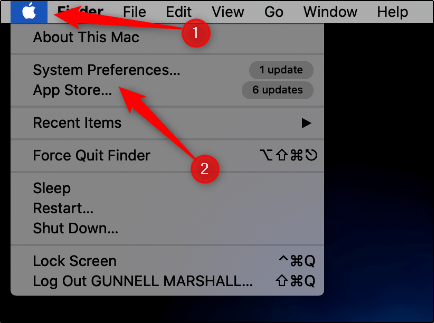
در مک نیز باید تمامی نرم‌افزارهای مجموعه Office را ببندید. در ادامه باید در نوار منوی موجود در بالا، بر روی لوگوی اپل کلیک کنید. سپس باید در منوی کشویی ظاهر شده، گزینه “System Preferences” را برگزینید.

تغییر واحد اندازه گیری پاورپوینت

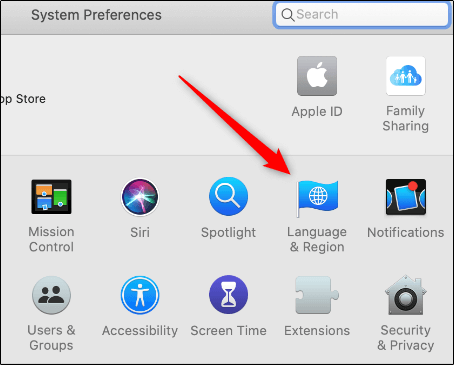
در پنجره “System Preferences” باید بر روی “Language & Region” کلیک کنید.

سپس درپنجره ظاهر شده باید بر روی “Advanced” کلیک کنید.

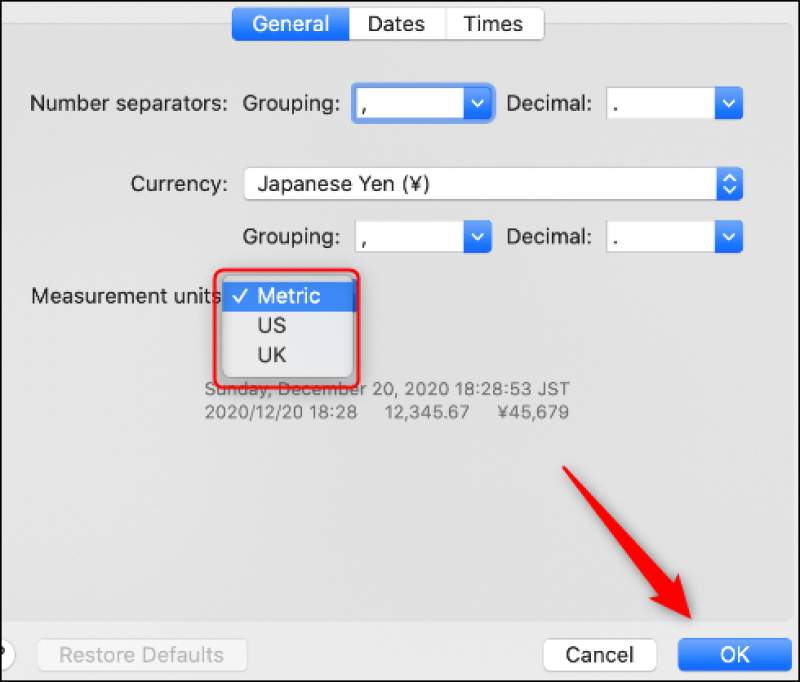
در برگه “General” باید بر روی کادر موجود در کنار “Measurement Units” کلیک کرده و سپس در منوی کشویی ظاهر شده، سیستم اندازه‌گیری دلخواه خود را انتخاب کنید.

تغییر واحد اندازه گیری پاورپوینت

در نهایت باید بر روی “OK” کلیک کنید. بدین ترتیب دفعه بعد که پاورپوینت خود را اجرا کنید، خواهید دید که واحد اندازه‌گیری آن، به گزینه دلخواه شما تغییر کرده است.

نوشته نحوه تغییر واحد اندازه‌گیری پاورپوینت در ویندوز 10 و مک اولین بار در اخبار فناوری و موبایل پدیدار شد.

نحوه تغییر واحد اندازه‌گیری پاورپوینت در ویندوز ۱۰ و مک

در جهان دو نوع سیستم اندازه‌گیری وجود دارد؛ یکی متریک و دیگری نیز بریتانیایی که بیشتر در ایالات‌ متحده کاربرد دارد. بسته به سیستمی که از آن استفاده می‌کنید، شاید بخواهید که نسبت به تغییر واحد اندازه گیری پاورپوینت خود، اقدام کنید. در ادامه به شیوه انجام این کار می‌پردازیم.

در مایکروسافت ورد، با استفاده از تنظیمات داخلی خود این نرم‌افزار می‌توانید واحد اندازه‌گیری را تغییر دهید. البته در پاورپوینت چنین چیزی صدق نمی‌کند. در عوض پاورپوینت نیز از همان سیستم اندازه‌گیری استفاده می‌کند که توسط سیستم‌عامل کامپیوتر شما مورد استفاده قرار می‌گیرد. این قضیه بدین معنا است که جهت تغییر واحد اندازه‌گیری، باید به تنظیمات خود ویندوز مراجعه کنید، نه پاورپوینت.

نحوه تغییر واحد اندازه گیری پاورپوینت در ویندوز 10

جهت انجام این کار ابتدا نباید هیچ‌کدام از اپلیکیشن‌های مجموعه آفیس بر روی رایانه شما در حال اجرا باشند. در ادامه باید در محیط ویندوز 10 خود، بر روی منوی استارت کلیک کرده و سپس در نوار جست‌و‌جو، عبارت “Control Panel” را تایپ کنید. سپس باید از میان نتایج ظاهر شده، اپلیکیشن “Control Panel” را انتخاب کنید.

تغییر واحد اندازه گیری پاورپوینت

اکنون پنجره “All Control Panel Items” در مقابل شما باز می‌شود. بر روی “Region” کلیک کنید.

تغییر واحد اندازه گیری پاورپوینت

در ادامه پنجره “Region” در مقابل شما باز خواهد شد. در برگه “Formats” باید بر روی “Additional Settings” کلیک کنید.

تغییر واحد اندازه گیری پاورپوینت

اکنون در پنجره “Customize Format” و برگه “Numbers” قرار گرفته‌اید. در اینجا باید بر روی فلش موجود در جلوی “Measurement System” کلیک کرده و سپس سیستم موردنظر خود را برگزینید. در اینجا سیستم بریتانیایی تحت عنوان “U.S” لیست شده است. پس از انتخاب گزینه دلخواه، باید بر روی “Apply” کلیک کنید.

اکنون اگر پاورپوینت خود را مجددا اجرا کنید، خواهید دید که واحد اندازه‌گیری آن نیز تغییر کرده است.

این مطلب را نیز بخوانید: معرفی دو روش جهت چرخاندن متن در پاورپوینت

نحوه تغییر سیستم اندازه‌گیری پاورپوینت در مک

در مک نیز باید تمامی نرم‌افزارهای مجموعه Office را ببندید. در ادامه باید در نوار منوی موجود در بالا، بر روی لوگوی اپل کلیک کنید. سپس باید در منوی کشویی ظاهر شده، گزینه “System Preferences” را برگزینید.

تغییر واحد اندازه گیری پاورپوینت

در پنجره “System Preferences” باید بر روی “Language & Region” کلیک کنید.

سپس درپنجره ظاهر شده باید بر روی “Advanced” کلیک کنید.

در برگه “General” باید بر روی کادر موجود در کنار “Measurement Units” کلیک کرده و سپس در منوی کشویی ظاهر شده، سیستم اندازه‌گیری دلخواه خود را انتخاب کنید.

تغییر واحد اندازه گیری پاورپوینت

در نهایت باید بر روی “OK” کلیک کنید. بدین ترتیب دفعه بعد که پاورپوینت خود را اجرا کنید، خواهید دید که واحد اندازه‌گیری آن، به گزینه دلخواه شما تغییر کرده است.

نوشته نحوه تغییر واحد اندازه‌گیری پاورپوینت در ویندوز 10 و مک اولین بار در اخبار فناوری و موبایل پدیدار شد.

چگونه نرخ فریم بازی‌های استیم را بر روی نمایشگر مشاهده کنیم؟

اپلیکیشن استیم (Steam) از یک قابلیت داخلی برخوردار بوده که با استفاده از آن می‌توانید در حین اجرای بازی‌ها، مقدار فریم بر ثانیه (FPS) را مشاهده کنید. فعال کردن این ویژگی، آسان بوده و تقریبا در تمامی بازی‌های استیم نیز می‌توانید از آن استفاده کنید. در ادامه به نحوه نمایش فریم در استیم ویندوز 10، مک و یا لینوکس می‎‌پردازیم.

نحوه نمایش نرخ فریم در استیم

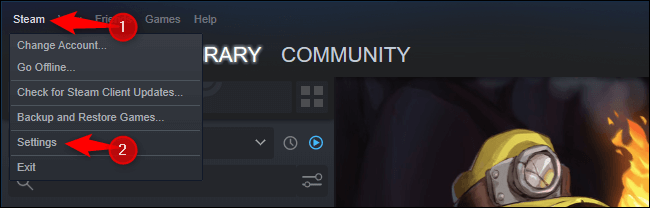
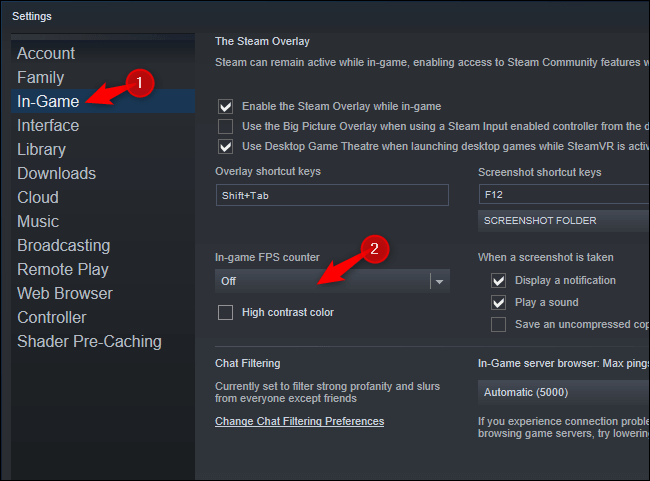
ابتدا باید در اپلیکیشن “Steam”، بر روی “Steam > Settings” کلیک کنید.

نمایش فریم در استیم

باید در نوار کناری سمت چپ پنجره‌ای که ظاهر می‌شود، بر روی “In-Game” کلیک کنید.

در ادامه باید بر روی کادر “In-game FPS counter” کلیک کرده و سپس مکان موردنظر خود را انتخاب کنید. در حالت پیش‌فرض، این گزینه بر روی حالت “Off” قرار داشته و بنابراین نرخ فریم نیز به شما نمایش داده نمی‌شود. کاربران در اینجا می‌توانند شمارنده فریم را در بالا سمت چپ، بالا سمت راست، پایین سمت راست و پایین سمت چپ نمایشگر خود، قرار دهند.

در حالت پیش‌فرض، شمارنده نرخ فریم به رنگ خاکستری است. بدین ترتیب شاید با بسیاری از بازی‌ها ترکیب شده و کاربران به آسانی نتوانند اعداد آن را تشخیص دهند. جهت بهبود خوانایی شمارنده فریم، باید تیک گزینه “High contrast color” را فعال کنید. اکنون اعداد فریم بازی‌های شما با رنگ سبز نئونی روشن نشان داده شده و بدین ترتیب بهتر می‌توانید آن‌ها را ببینید.

نمایش فریم در استیم

پس از انجام دادن کارهای بالا، باید بر روی “OK” کلیک کرده تا تنظیمات اعمال شده شما ذخیره شوند. سپس باید یکی از بازی‌های استیم خود را اجرا کنید.

نکته: اگر در حین اجرای بازی، با استفاده از کلیدهای “Alt+Tab” به لانچر استیم رفته و تنظیمات را تغییر دهید، آنگاه تا زمان اجرای مجدد بازی، تغییرات را مشاهده نخواهید کرد.

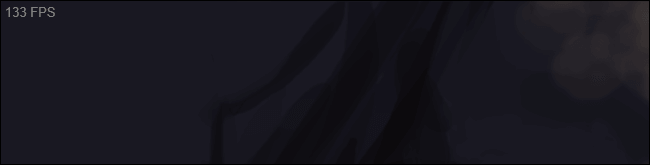
در تصویر زیر می‌توانید شمارنده استاندارد نرخ فریم استیم را در گوشه بالا سمت چپ، مشاهده کنید.

نمایش فریم در استیم

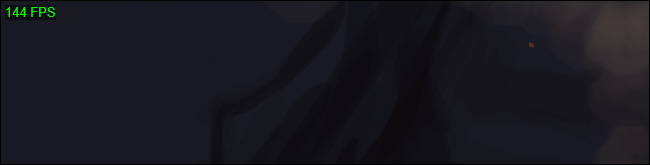
در حالت “High contrast color”، شمارنده نرخ فریم، روشن‌تر شده و ظاهری همانند تصویر زیر دارد.

در نهایت تصمیم با شما است که آیا می‌خواهید اعداد با بازی‌های شما ترکیب شده و یا اینکه بیشتر خود را برجسته کنند.

نوشته چگونه نرخ فریم بازی‌های استیم را بر روی نمایشگر مشاهده کنیم؟ اولین بار در اخبار فناوری و موبایل پدیدار شد.

چگونه قابلیت Game Bar را در ویندوز ۱۰ فعال و یا غیرفعال کنیم؟

با فشار دادن کلیدهای ترکیبی “Windows+G” در ویندوز 10، می‌توانید Game Bar را فراخوانی کنید. در لایه ظاهر شده می‌توانید به چندین ویجت مفید، دسترسی پیدا کنید. البته همگان نیز به Game Bar نیاز ندارند. به همین دلیل بر آن شدیم تا در این مطلب، نحوه غیر فعال کردن Game Bar در ویندوز 10 و همچنین فعال کردن مجدد آن را به شما آموزش دهیم.

نحوه غیر فعال کردن Game Bar در ویندوز 10

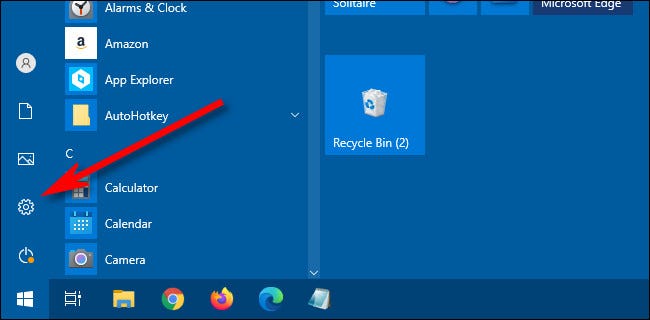
ابتدا باید به تنظیمات ویندوز 10 خود بروید. جهت انجام این کار باید به منوی استارت رفته و سپس بر روی آیکون “چرخ‌دنده” موجود در سمت چپ، کلیک کنید. همچنین با فشار دادن کلیدهای ترکیبی “Windows+i” نیز می‌توانید همین کار را انجام دهید.

غیر فعال کردن Game Bar

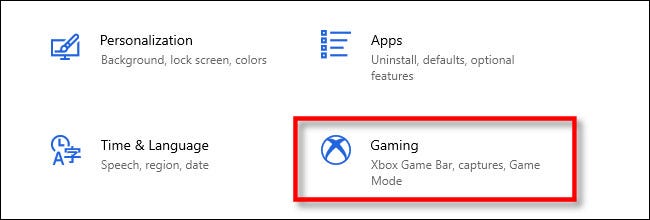
در “Settings” باید بر روی “Gaming” کلیک کنید.

غیر فعال کردن Game Bar

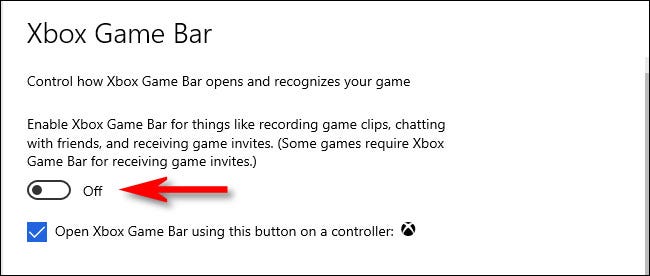
در بخش “Xbox Game Bar” باید کلید موجود در زیر بخش “Xbox Game Bar” را در حالت غیرفعال قرار دهید. بدین ترتیب می‌توانید قابلیت Game Bar را در ویندوز 10 خود، غیرفعال کنید.

غیر فعال کردن Game Bar

سپس باید پنجره تنظیمات را ببندید. اکنون اگر کلیدهای ترکیبی “Windows+G” را فشار دهید، آنگاه چیزی به شما نمایش داده نمی‌شود. حتی اگر کلید “ایکس‌باکس” را بر روی کنترلرهای ایکس‌باکس نیز فشار دهید، آنگاه بازهم هیچ صفحه‌ای ظاهر نمی‌شود. بنابراین می‌توان گفت که Xbox Game Bar را به‌صورت کامل غیرفعال کرده‌اید.

اگر در آینده خواستید که Game Bar را مجددا فعال کنید، آنگاه کافی است که گام‌های بالا را مجددا طی کرده و سپس کلید “Xbox Game Bar” را در حالت فعال قرار دهید.

غیرفعال کردن کلید ایکس‌باکس در ویندوز 10

در حالت پیش‌فرض، اگر یک کنترلر ایکس‌باکس 360 و یا ایکس‌باکس وان را به کامپیوتر خود متصل کنید، آنگاه فشار دادن کلید “ایکس‌باکس” (همان دایره بزرگی که در در وسط کنترلر قرار داشته و حرف “X” بر روی آن حک شده)، باعث فراخوانی Xbox Game Bar می‌شود.

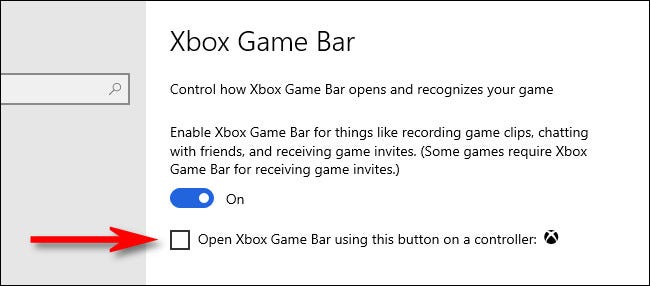
اگر قصد غیرفعال کردن این قابلیت را نیز داشته باشید، آنگاه باید به “Settings > Gaming” رفته و سپس تیک کنار گزینه “Open Xbox Game Bar using this button on a controller” را بردارید.

البته اگر Xbox Game Bar را به‌صورت کامل غیرفعال کنید، آنگاه دیگر کلید ایکس‌باکس کنترلر شما، Game Bar را فراخوانی نمی‌کند. همچنین بدین ترتیب از طریق سایر روش‌ها همانند میانبر “Windows+G” نیز نمی‌توانید Game Bar را فرا بخوانید.

نوشته چگونه قابلیت Game Bar را در ویندوز 10 فعال و یا غیرفعال کنیم؟ اولین بار در اخبار فناوری و موبایل پدیدار شد.
آموزش تغییر مکان نوار وظیفه ویندوز ۱۰

اگر شما نیز از کاربران ویندوز 10 بوده و می‌خواهید که تغییراتی را در محیط ویندوز خود ایجاد کنید، آنگاه چرا نوار وظیفه را به جایی دیگر منتقل نمی‌کنید؟مثلا بالای صفحه؟ اگر این کار را انجام دهید، آنگاه نوار وظیفه بازهم همان کارایی سابق را خواهد داشت. در ادامه به نحوه چرخش نوار وظیفه ویندوز 10 و قرار دادن آن در بالای صفحه، می‌پردازیم. با آی‌تی‌رسان همراه باشید.

شیوه چرخش نوار وظیفه ویندوز 10

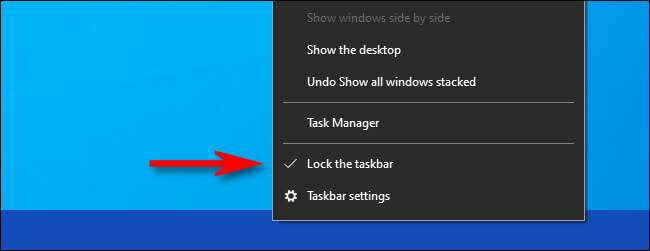
ابتدا باید بر روی نوار وظیفه کلیک-راست کرده و سپس در منویی که ظاهر می‌شود، تیک گزینه “Lock the taskbar” را بردارید. بدین ترتیب می‌توانید نوار وظیفه ویندوز 10 خود را به جایی دیگر انتقال دهید.

چرخش نوار وظیفه ویندوز 10

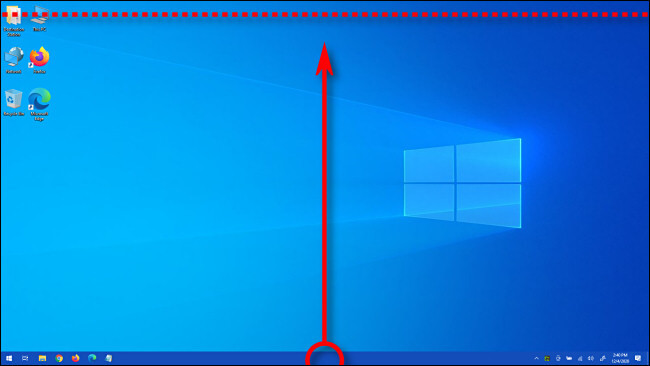
پس از بازگشایی قفل نوار وظیفه، باید بر روی آن کلیک کرده و سپس آن را به بالای صفحه بکشید. در ادامه باید کلیک موس و یا دکمه ترک‌پد را رها کنید تا تسک‌بار در مکان جدید خود قرار گیرد.

چرخش نوار وظیفه ویندوز 10

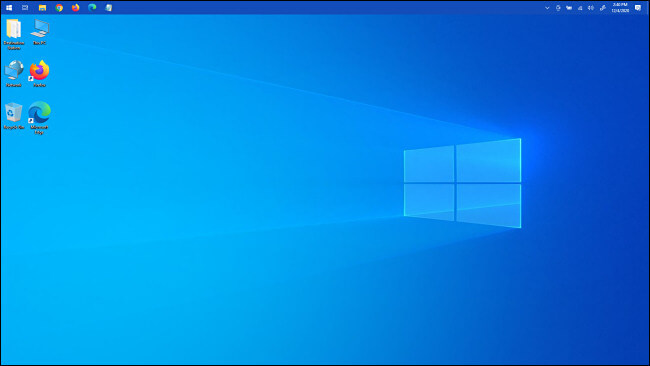
پس از رها کردن کلیک، نوار وظیفه ویندوز شما در همان بالا خواهد ماند، مگر اینکه دیگر شما چنین قصدی نداشته باشید.

چرخش نوار وظیفه ویندوز 10

در ادامه خواهید فهمید که نوار وظیفه قرار گرفته در بالای صفحه، عملکردی مورد انتظار داشته و همانند زمانی که در پایین صفحه قرار گرفته بود، عمل می‌کند. تنها تفاوت موجود در اینجا، مربوط به محل قرارگیری آن است. مثلا اگر بر روی منوی استارت کلیک کنید، آنگاه از بالا به سمت پایین باز می‌شود.

هنگامی‌که هنوز نوار وظیفه ویندوز خود را قفل نکرده‌اید، می‌توانید آن را در طرف‌های دیگر ویندوز (همانند سمت راست و یا چپ نمایشگر) نیز قرار دهید.

پس از اینکه کارتان به اتمام رسید، آنگاه بهتر است که نوار وظیفه را مجددا قفل کنید. بدین ترتیب به‌صورت اتفاقی آن را جابجا نخواهید کرد. جهت انجام این کار نیز کافی است که بر روی نوار وظیفه کلیک-راست کرده و سپس در منوی ظاهر شده، تیک کنار گزینه “Lock the taskbar” را فعال کنید.

نوشته آموزش تغییر مکان نوار وظیفه ویندوز 10 اولین بار در اخبار فناوری و موبایل پدیدار شد.

آموزش تغییر مکان نوار وظیفه ویندوز ۱۰

اگر شما نیز از کاربران ویندوز 10 بوده و می‌خواهید که تغییراتی را در محیط ویندوز خود ایجاد کنید، آنگاه چرا نوار وظیفه را به جایی دیگر منتقل نمی‌کنید؟مثلا بالای صفحه؟ اگر این کار را انجام دهید، آنگاه نوار وظیفه بازهم همان کارایی سابق را خواهد داشت. در ادامه به نحوه چرخش نوار وظیفه ویندوز 10 و قرار دادن آن در بالای صفحه، می‌پردازیم. با آی‌تی‌رسان همراه باشید.

شیوه چرخش نوار وظیفه ویندوز 10

ابتدا باید بر روی نوار وظیفه کلیک-راست کرده و سپس در منویی که ظاهر می‌شود، تیک گزینه “Lock the taskbar” را بردارید. بدین ترتیب می‌توانید نوار وظیفه ویندوز 10 خود را به جایی دیگر انتقال دهید.

چرخش نوار وظیفه ویندوز 10

پس از بازگشایی قفل نوار وظیفه، باید بر روی آن کلیک کرده و سپس آن را به بالای صفحه بکشید. در ادامه باید کلیک موس و یا دکمه ترک‌پد را رها کنید تا تسک‌بار در مکان جدید خود قرار گیرد.

چرخش نوار وظیفه ویندوز 10

پس از رها کردن کلیک، نوار وظیفه ویندوز شما در همان بالا خواهد ماند، مگر اینکه دیگر شما چنین قصدی نداشته باشید.

چرخش نوار وظیفه ویندوز 10

در ادامه خواهید فهمید که نوار وظیفه قرار گرفته در بالای صفحه، عملکردی مورد انتظار داشته و همانند زمانی که در پایین صفحه قرار گرفته بود، عمل می‌کند. تنها تفاوت موجود در اینجا، مربوط به محل قرارگیری آن است. مثلا اگر بر روی منوی استارت کلیک کنید، آنگاه از بالا به سمت پایین باز می‌شود.

هنگامی‌که هنوز نوار وظیفه ویندوز خود را قفل نکرده‌اید، می‌توانید آن را در طرف‌های دیگر ویندوز (همانند سمت راست و یا چپ نمایشگر) نیز قرار دهید.

پس از اینکه کارتان به اتمام رسید، آنگاه بهتر است که نوار وظیفه را مجددا قفل کنید. بدین ترتیب به‌صورت اتفاقی آن را جابجا نخواهید کرد. جهت انجام این کار نیز کافی است که بر روی نوار وظیفه کلیک-راست کرده و سپس در منوی ظاهر شده، تیک کنار گزینه “Lock the taskbar” را فعال کنید.

نوشته آموزش تغییر مکان نوار وظیفه ویندوز 10 اولین بار در اخبار فناوری و موبایل پدیدار شد.
چگونه از لپ‌تاپ‌های ویندوزی به‌عنوان دسکتاپ استفاده کنیم؟!

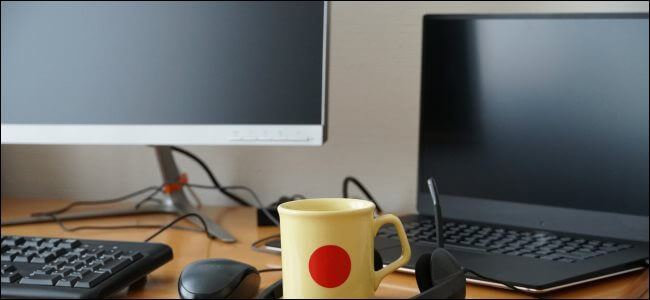
لپ‌تاپ‌ها باعث می‌شوند که بتوانید یک کامپیوتر را هر جا که خواستید، با خود ببرید، حال این مکان می‌تواند سایر نقاط یک کشور و یا نیمکت در پارک باشد. گاهی اوقات نیز به یک دسکتاپ نیاز دارید تا بدین ترتیب بتوانید به یک نمایشگر، صفحه‌کلید و همچنین یک موس بزرگ‌تر، دسترسی پیدا کنید. به همین بر آن شدیم تا در این مطلب، آموزش تبدیل لپ تاپ به دسکتاپ را در اختیار شما قرار دهیم.

هر لپ‌تاپی می‌تواند به یک دسکتاپ تغییر شکل دهد

تبدیل یک رایانه قابل حمل به رایانه‌ای که قابلیت حمل کمتری دارد، با استفاده از چندین کابل و لوازم جانبی، امکان‌پذیر است. نکته مثبت در اینجا این است که هر زمان که بخواهید، می‌توانید کابل‌ها و لوازم جانبی را از میز کار جدا کرده و بنابراین لپ‌تاپ خود را با خود حمل کنید. در ادامه به مباحث پایه‌ای تبدیل یک لپ تاپ به دسکتاپ می‌پردازیم.

لپ‌تاپ شما باید چه خصوصیاتی داشته باشد؟

تبدیل لپ تاپ به دسکتاپ

اولین پرسشی که بسیار از مردم دارند، این است که آیا لپ‌تاپ آن‌ها می‌تواند تمامی وسایل جانبی وصل شده (از جمله یک نمایشگر بزرگ‌تر) را به‌خوبی مدیریت کند یا خیر؟ پاسخ در اکثر اوقات، بله است. حتی پردازنده‌های قدیمی همانند Intel Sandy Bridge نیز می‌توانند با این موضوع کنار بیایند. تنها موردی که در اینجا اهمیت دارد، این است که کامپیوتر شما از یک پردازنده اصلی و گرافیکی قابل قبول، برخوردار باشد.

اگر از یک پردازنده Pentium و یا Celeron استفاده کنید، آنگاه این احتمال وجود دارد که در هنگام استفاده همزمان از مانیتور اکسترنال و مانیتور خود لپ‌تاپ، با مشکلاتی مواجه شوید. در حالت کلی، اکثر پردازنده‌های سری Core شرکت اینتل و سری Ryzen شرکت AMD، با چنین مشکلی مواجه نخواهند شد.
این مطلب را نیز بخوانید: آشنایی با تمام قابلیت‌های HDMI 2.1: آیا واقعا به آن نیاز داریم؟!

درگاه‌های لپ‌تاپ خود را شناسایی کنید

تبدیل لپ تاپ به دسکتاپ

گام بعدی جهت تبدیل لپ‌ تاپ به دسکتاپ این است که پورت‌های موجود بر روی لپ‌تاپ‌ خود را شناسایی کنید. این کار بدین دلیل اهمیت دارد که درگاه مانیتور با درگاه خروجی تصویر لپ‌تاپ شما، سازگار باشد. بدین ترتیب فقط کافی است که یک کابل خریداری کرده و دیگر نیازی به مبدل نیز نخواهید داشت.
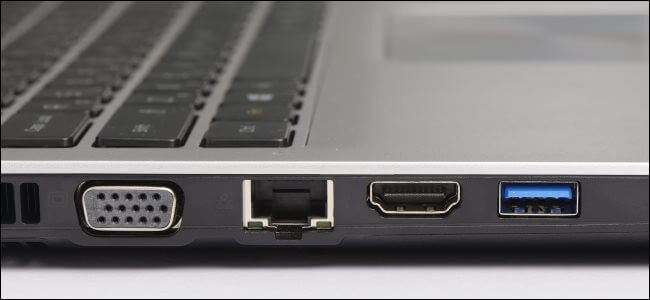
درگاه‌های تصویری مختلفی می‌توانند بر روی لپ‌تاپ شما وجود داشته باشند. از رایج‌ترین این درگاه‌ها می‌توان به HDMI اشاره کرد (همانی که در تصویر بالا قابل مشاهده است). درگاه بعدی، DisplayPort است. این درگاه معمولا بر روی نمایشگرهای گیمینگی که از فناوری FreeSync برخوردار هستند، قابل مشاهده است.
پس از دو درگاه بالا نیز، نوبت به DVI-D می‌رسد. این درگاه در لپ‌تاپ‌های امروزی چندان فراگیر نیست، اما طیف بزرگی از نمایشگرهای پایین الی میان-رده، از این درگاه برخوردار هستند. در نهایت اگر مانیتور تهیه شده شما فقط درگاه DVI-D داشته باشد، آنگاه مجبور خواهید شد که یک مبدل نیز تهیه کنید. یکی دیگر از درگاه‌های تصویری، mini DisplayPort است. این پورت چندان رایج نیست، اما در هر صورت می‌توانید لپ‌تاپ و مانیتورهایی را که از آن پشتیبانی می‌کنند، پیدا کنید.

سرانجام به درگاه VGA می‌رسیم. این درگاه همان کانکتور ویدیویی کلاسیکی بوده که از دهه 80 میلادی در دنیای رایانه‌ها حضور دارد. موارد استفاده از درگاه VGA، بسیار وسیع هستند. مانیتورهای بسیاری در کنار سایر درگاه‌ها، از پورت VGA نیز برخوردار هستند. ما استفاده از این درگاه را پیشنهاد نمی‌دهیم، مگر اینکه تنها راه‌کار در دسترس باشد.

نمایشگری که بدان نیاز دارید

تبدیل لپ تاپ به دسکتاپ

قطعه اصلی که در زمینه تبدیل لپ تاپ به دسکتاپ بدان نیاز دارید، نمایشگر است. در حالت کلی، باید سعی کنید که رزولوشن مانیتور و لپ‌تاپ شما یکسان باشد. بدین ترتیب، سازگاری بین دستگاه‌ها افزایش یافته و اختلالات عملکردی نیز به حداقل خود خواهند رسید.

تنها استثنا در این زمینه، مربوط به کسانی می‌شود که مانیتور آن‌ها، وضوحی کمتر از 1080p دارد (همانند 1366 در 768). این افراد بهتر است که یک نمایشگر حداقل 1080p خریداری کنند. بدین ترتیب کاربران می‌توانند بدون هیچ مشکلی از رزولوشن اصلی مانیتور، استفاده کند. هر کسی که حداقل از یک پردازنده نسل سومی سری Core، پردازنده‌های جدیدتر سری Ryzen و یا یک لپ‌تاپ مجهز به کارت گرافیک جداگانه برخوردار باشد، می‌تواند از یک نمایشگر 1440p و یا 4K نیز استفاده کند.

اگر هم بخواهید که بیش از یک مانیتور اکسترنال داشته باشید، آنگاه قضیه بسیار متفاوت بوده و ما نیز در اینجا قصد نداریم که زیاد به این موضوع بپردازیم. جهت استفاده از چندین مانیتور اکسترنال، شما به یک پردازنده گرافیکی قدرتمند و چندین درگاه خروجی تصویر (و یا پهنای باند گرافیکی کافی و یک هاب مجهز به چندین درگاه خروجی تصویر)، نیاز خواهید داشت.

این مطلب را نیز بخوانید: پنل‌های مانیتور چه تفاوتی با یکدیگر داشته و کدام یک برای شما مناسب هستند؟

کابل‌ها، لوازم جانبی و نصب

تبدیل لپ تاپ به دسکتاپ

در ادامه به بخش آسان فرایند تبدیل لپ تاپ به دسکتاپ می‌رسیم. لپ‌تاپ خود را خاموش کرده و سپس آن را با استفاده از کابل HDMI ،DisplayPort ،DVI و یا VGA، به مانیتور متصل کنید. سپس با استفاده از درگاه‌های USB لپ‌تاپ خود، باید یک صفحه‌کلید دسکتاپ و یک موس را نیز متصل کنید. اگر به تعداد موردنیاز، درگاه USB در اختیار ندارید، آنگاه یا باید یک هاب USB و یا یک صفحه‌کلید مجهز به درگاه USB خریداری کنید.

اکنون تقریبا آماده استفاده از دسکتاپ جدید خود هستید. اگر می‌خواهید که از نمایشگر لپ‌تاپ خود به‌عنوان نمایشگر ثانویه استفاده کنید، آنگاه می‌توانید آن را در سمت چپ و یا راست (و یا هر طرف که می‌خواهید) مانیتور اکسترنال خود، قرار دهید.

جهت کسب بهترین تجربه، مطمئن شوید که نمایشگر لپ‌تاپ شما از لحاظ ارتفاع، هم‌سطح با چشمان شما باشد. جهت نیل به این هدف نیز می‌توانید از تعدادی کتاب و یا یک جعبه استفاده کنید. البته می‌توانید از یک نگهدارنده زاویه‌دار لپ‌تاپ نیز استفاده کنید، اما از آنجایی که قصد استفاده از صفحه‌کلید لپ‌تاپ را ندارید، پس این گزینه نیز نمی‌تواند چندان ضروری باشد.

اکنون دسکتاپ شما آماده استفاده است. لپ‌تاپ خود را روشن کرده و همچنین از اتصال برق مانیتور خارجی نیز اطمینان حاصل کنید. در ادامه صبر کنید و ببینید که چه اتفاقی می‌افتد. اکثر رایانه‌ها پس از اینکه وارد محیط ویندوز شدید، به‌صورت خودکار از مانیتور اکسترنال نیز استفاده می‌کنند.

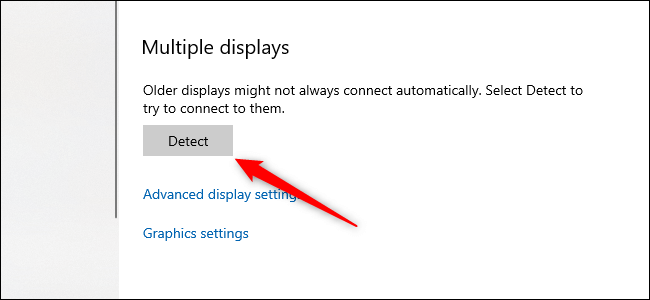
اگر پس از ورود به محیط دسکتاپ، بازهم مانیتور اکسترنال شما روشن نشد، آنگاه بهتر است که کمی بیشتر صبر کنید. در ادامه می‌توانید از اتصال صحیح و سالم کابل تصویر، اطمینان حاصل کنید. اگر باز هم مشکل حل نشد، آنگاه باید به “Settings > System > Display in Windows 10” رفته و سپس در زیر “Multiple Displays”، بر روی کلید “Detect” کلیک کنید.

اگر هیچ‌کدام از این راه‌کارها نتوانستند مشکل شما را حل کنند، آنگاه شاید بهتر باشد که درایور کارت گرافیک خود را حذف و سپس نصب کرده و یا اینکه آن را آپدیت کنید. مشکلاتی که با این روش‌ها حل نشوند، خیلی نادر هستند.

تنظیم مانیتور اکسترنال

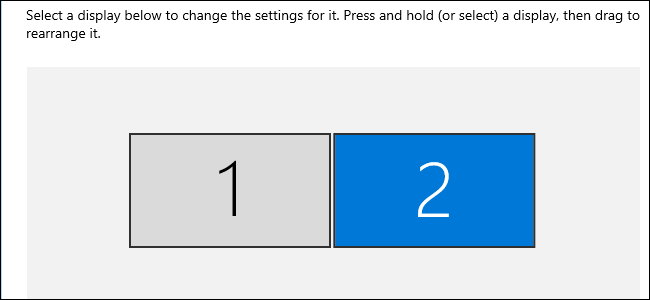
پس از نصب مانیتورهای خود، باید نسبت به تنظیم آن‌ها اقدام کنید. معمولا مانیتور لپ‌تاپ شما، دارای برچسب “1” و مانیتور اکسترنال نیز دارای برچسب “2” است. ترتیب پیش‌فرض در محیط ویندوز نیز بدین‌گونه است که مانیتور لپ‌تاپ در سمت چپ مانیتور اکسترنال قرار دارد. اگر از لحاظ فیزیکی، مانیتور لپ‌تاپ شما در سمت راست مانیتور اکسترنال قرار داشته باشد، آنگاه باید در منوی تنظیمات، بر روی مانیتور “1” کلیک کرده و سپس آن را به سمت راست مانیتور اکسترنال بکشید.

تبدیل لپ تاپ به دسکتاپ

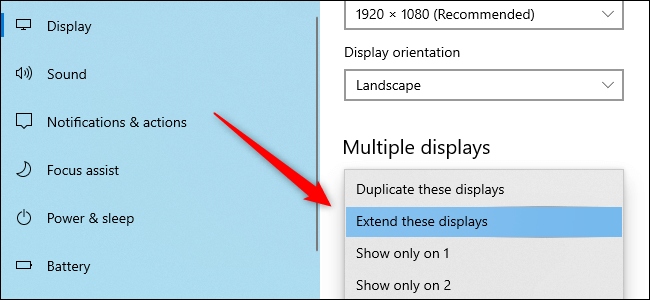
مجددا به “Settings > System > Display” بروید. سپس باید به پایین و بخش “Multiple Displays” بروید. در اینجا می‌توانید نسبت به انتخاب گزینه تکثیر (Duplicate)، گسترش (Extend) و یا نمایش فقط بر روی دسکتاپ 1 و یا 2 (به ترتیب، گزینه سوم و چهارم)، اقدام کنید.

معمولا کسانی که دو مانیتور دارند، می‌خواهند که با استفاده از گزینه “Extend”، یک دسکتاپ بزرگ‌تر داشته باشند. اگر می‌خواهید که فقط از نمایشگر لپ‌تاپ خود استفاده کنید، آنگاه باید گزینه “1 Show only on” را انتخاب کنید.

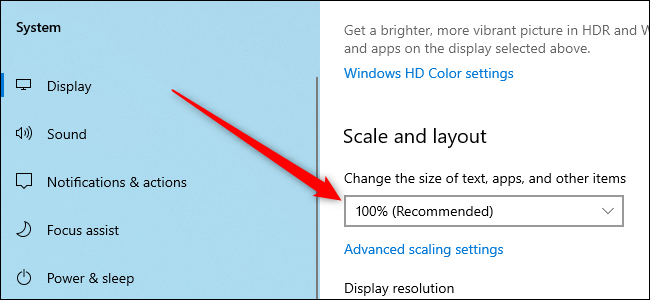
در ادامه شاید بخواهید که مقیاس‌پذیری (مقدار بزرگی متون و آیکون‌ها) و همچنین رزولوشن مانیتور اکسترنال خود را مشخص کنید. جهت انجام این کار، باید بر روی آیکون مانیتور 2 موجود در بالای پنجره “Settings > System > Display” کلیک کرده و سپس به بخش “Scale and Layout” بروید.

معمولا خود ویندوز 10 به‌خوبی می‌تواند مقیاس‌پذیری و رزولوشن را انتخاب کند. اما اگر از تنظیمات پیش‌فرض راضی نبودید، آنگاه این همان جایی است که می‌توانید آن را دستکاری کنید. اگر هم عملکرد کامپیوتر شما مختل شده باشد، آنگاه شاید نیاز باشد که رزولوشن را کاهش دهید.

این مطلب را نیز بخوانید: چگونه پنجره باز شده در ویندوز را به یک مانیتور دیگر منتقل کنیم؟

می‌توانید از یک داک استفاده کنید

در بالا سعی کردیم که نحوه ایجاد یک محیط دسکتاپ‌گونه برای لپ‌تاپ را به شما آموزش دهیم. راه‌کارهای دستی معمولا قیمت پایینی دارند، اما باید سیم‌ها را نیز سازماندهی کنید.

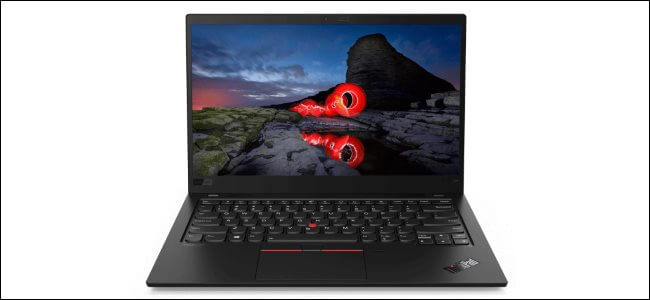
یکی دیگر از گزینه‌های پیش‌روی شما، استفاده از داک‌هایی است که با هدف تبدیل لپ‌تاپ به دسکتاپ تولید می‌شوند. با استفاده از این دستگاه‌ها می‌توانید فضای محیطی منظم‌تری داشته باشید، زیرا فقط کافی است که لپ‌تاپ خود را به داک متصل کرده و سپس سایر لوازم را به داک متصل کنید. داک‌ها معمولا از یک زبان طراحی عمومی برخوردار هستند، اما برخی از لپ‌تاپ‌ها همانند سری Lenovo ThinkPad، می‌توانند داک‌های مخصوصی نیز داشته باشند. از نظر ما، یک راه‌کار دستی ارزان‌قیمت، گزینه بهتری است.

نوشته چگونه از لپ‌تاپ‌های ویندوزی به‌عنوان دسکتاپ استفاده کنیم؟! اولین بار در اخبار فناوری و موبایل پدیدار شد.