چگونه می‌توان خطای ۰xc00000e را در ویندوز ۱۰ برطرف کرد؟
ارور 0xc00000e یکی از ارورهای BSOD (صفحه آبی مرگ) متعلق به ویندوز 10 بوده که در حین استارتاپ، خود را نمایش می‌دهد. اگر شما نیز با چنین مشکلی روبه‌رو هستید، آنگاه پیشنهاد می‌کنیم که ادامه این مطلب را از دست ندهید.

بسیاری از مردم در حین مشاهده ارور 0xc00000e در ویندوز 10 خود، نمی‌دانند که چکار کنند. این قضیه بیشتر بدین دلیل است که خود ویندوز در داخل کدهای ارور، مشکل به‌ وجود آمده و اقدامات لازمه را مشخص نمی‌کند. معمولا این مشکل هنگامی‌ رخ می‌دهد که یا یکی از سخت‌افزارها شناسایی نشده و یا اینکه یک فایل سیستم مشکل‌دار، از بوت شدن ویندوز 10 شما جلوگیری می‌کند.

در ادامه این مطلب، راه‌کار رفع ارور 0xc00000e بدون از دست دادن اطلاعات را به شما آموزش خواهیم داد.

ارور 0xc00000e دقیقا چیست؟

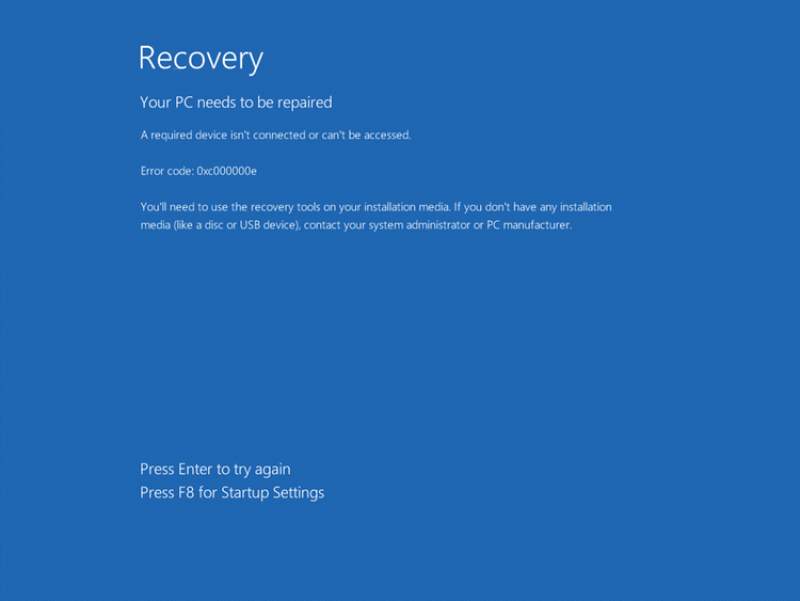
ارور 0xc00000e یکی از خطاهای مربوط به صفحه آبی مرگ ویندوز 10 بوده و در حین استارتاپ سیستم‌عامل رخ می‌دهد. در چنین مواقعی معمولا تصویر زیر نشان داده می‌شود:

ارور 0xc00000e

به زبان ساده‌تر، این خطای BSOD بدین معنا است که یک سخت‌افزار مهم در کامپیوتر شما، توسط ویندوز 10 شناسایی نشده است. این ارور می‌تواند به دلیل مشکلات به وجود آمده در هارد درایو و یا SSD شما رخ دهد، زیرا این‌ها همان جاهایی هستند که فایل‌های سیستمی را در خود نگه می‌دارند. البته این خطا می‌تواند به دلیل سیستم فایل معیوب نیز به وجود آید. به همین دلیل از بالا آمدن درست سیستم‌عامل، جلوگیری می‌شود.

به‌طور خلاصه، هر خطایی مربوط به سخت‌افزار و یا سیستم‌فایل که از پیدا شدن “winload.exe” (یکی از فایل‌های موجود Windows Boot Manager) و بوت شدن ویندوز 10 جلوگیری کند، می‌تواند باعث به وجود آمدن این مشکل شود.

نحوه رفع ارور 0xc00000e

از آنجایی که محتوای این خطا، به سخت‌افزار و یا فایل سیستم معیوب اشاره نمی‌کند، پس شما نیز مجبور خواهید شد که یکی و یا همه گام‌های زیر را تا زمان حل شدن مشکل خود، امتحان کنید.

  • از ابزار Windows Automatic Repair استفاده کنید
  • بازسازی فایل BCD و Master Boot Record
  • بازگردانی BIOS به تنظیمات پیش‌فرض
  • بررسی و تغییر باتری CMOS

در ادامه به توضیح هر یک از روش‌های بالا می‌پردازیم.

این مطلب را نیز بخوانید: راه‌کارهای رفع خطای Bad System Config Info در ویندوز 10

روش اول: استفاده از ابزار Windows Automatic Repair

جهت رفع خطاهایی این‌چنینی می‌توانید از Windows Automatic Repair خود ویندوز 10، استفاده کنید. در زیر نحوه استفاده از این ابزار با استفاده از یک دیسک بوت و در نتیجه رفع این مشکل را به شما آموزش می‌دهیم.

جهت ورود به منوی بوت ویندوز 10 باید رایانه خود را ریستارت کنید.

به محض نشان داده شدن لوگوی سازنده بر روی صفحه، باید کلید “F2” را فشار داده تا بتوانید به منوی بوت، دسترسی پیدا کنید.

پس از ورد به منوی بوت، اولین چیزی که باید انجام دهید، این است که از میان گزینه‌های بوت، “CD/DVD Rom” را انتخاب کنید. اگر هم از یک USB درایو قابل بوت استفاده می‌کنید، آنگاه باید گزینه “USB” را انتخاب کنید.

در ادامه باید دیسک ویندوز 10 خود را در داخل کامپیوتر قرار داده و یا اینکه فلش USB حاوی سیستم‌عامل قابل بوت را به رایانه خود متصل کنید. سپس باید کامپیوتر خود را ریستارت کنید. اگر مراحل قبلی را به‌درستی انجام داده باشید، آنگاه پیغام “Press any key to boot from CD or DVD” بر روی نمایشگر، نشان داده می‌شود. در اینجا باید یکی از کلیدهای موجود بر روی صفحه‌کلید خود را فشار دهید.

در ادامه، فرایند نصب و یا تعمیر ویندوز، بوت می‌شود. از اینجا به بعد باید بر روی تعمیر سیستم‌عامل تمرکز کنید. منطقه زمانی، زبان و روش ورودی کیبورد خود را انتخاب کنید. در صفحه بعد باید بر روی لینک “Repair your computer” کلیک کنید. این گزینه را می‌توانید در گوشه پایین سمت چپ، مشاهده کنید. سپس باید بر روی “Troubleshooting > Advanced options > Automatic repair”، کلیک کنید.
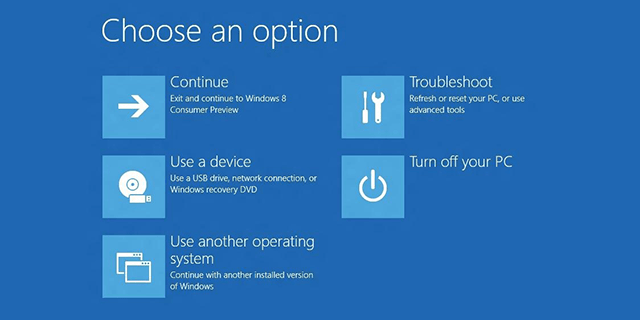
ارور 0xc00000e

پس از چند دقیقه، فایل‌های معیوب ویندوز 10 شما نعمیر می‌شوند. معمولا در طی این فرایند، فایل‌های معیوب تعمیر شده و فایل‌های از بین رفته نیز جایگزین می‌شوند. اگر این روش نتوانست که مشکل شما را حل کند، آنگاه باید گام‌های بعدی را امتحان کنید.

این مطلب را نیز بخوانید: آموزش رفع خطای Operating System Not Found در ویندوز 10

روش دوم: بازسازی فایل Boot Configuration Data در ویندوز 10

داده‌ پیکربندی بوت یا همان BCD، یک فایل سیستمی بوده که به ویندوز می‌گوید که چگونه سیستم‌عامل شما را بوت کند. بنابراین هرگونه مشکلی در فایل BCD می‌تواند منجر به بروز ارور 0xc00000e در ویندوز 10 شود. جهت بازسازی BCD، باید با استفاده از دیسک و یا فلش درایو USB قابل بوت حاوی سیستم‌عامل، ویندوز را بوت کنید. در زیر به شیوه انجام این کار می‌پردازیم.

همانند روش اول، با استفاده از دیسک و یا فلش USB، ویندوز خود را بوت کنید. در صفحه “Windows Setup” باید زبان، منطقه زمانی و روش ورودی را انتخاب کرده و سپس بر روی کلید “Next” کلیک کنید.

در ادامه  و در گوشه پایین سمت چپ باید بر روی “Repair your computer” کلیک کنید. سپس باید گزینه “Troubleshoot > Advanced Options > Command Prompt” را برگزینید.
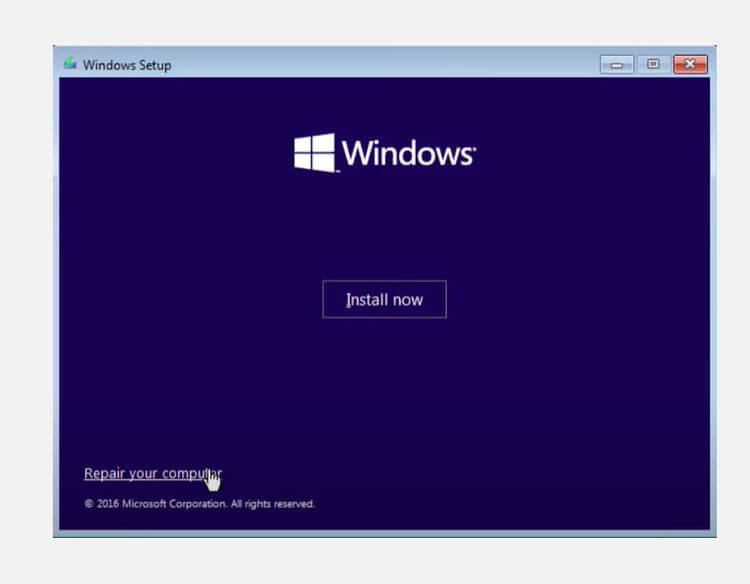
ارور 0xc00000e

اکنون باید دستورات زیر را یکی یکی تایپ کرده و پس از تایپ هرکدام، کلید “Enter” را فشار دهید:

  • bootrec /scanos
  • bootrec /fixmbr
  • bootrect /fixboot
  • bootrec /rebuildbcd


Bootrec یا bootrec.exe: یکی از ابزارهای ارائه شده توسط مایکروسافت است. این ابزار جهت رفع مشکلات بوت موجود در محیط ریکاوری ویندوز، کاربرد دارد.

bootrec /fixmbrr: با استفاده از این دستور می‌توانید MBR یا همان Master Boot Record را تعمیر کنید. این دستور باعث می‌شود که یک MBR سازگار با ویندوز 10، در پارتیشن سیستم‌عامل نوشته شود.

bootrec /fixboot: این دستور باعث بازنویسی یک بوت سکتور جدید در پارتیشن سیستم می‌شود.

bootrec /scanos: هنگامی‌که این دستور را اجرا می‌کنید، آنگاه تمامی پارتیشن‌ها جهت پیدا کردن ویندوز نصب شده، اسکن می‌شوند.

bootrec /rebuildbcd: این دستور باعث می‌شود که تمامی پارتیشن‌ها جهت پیدا کردن فایل نصبی که با سیستم‌عامل شما سازگار است، اسکن شوند. این دستور به شما این امکان را می‌دهد که نصبی را که خواهان افزودن آن به BCD هستید، انتخاب کنید.

حال باید کامپیوتر خود را ریستارت کرده و ببینید که آیا مشکل شما حل شده یا خیر. اگر مشکل همچنان پابرجا بود، آنگاه باید به گام‌های بعدی مراجعه کنید.

این مطلب را نیز بخوانید: چگونه رایج‌ترین مشکلات نصب و ارتقا ویندوز 10 را رفع کنیم؟!

روش سوم: ریست کردن پیکربندی BIOS/UEFI
ارور 0xc00000e

ارور 0xc00000e می‌تواند به دلیل پیکربندی اشتباه BIOS و یا UEFI نیز رخ دهد. بنابراین با ریست کردن تنظیمات BIOS می‌توانید این مشکل را رفع کنید. کامپیوتر خود را ریستارت کرده و صبر کنید تا لوگوی سازنده بالا آید. سپس باید با فشار دادن یکی از کلیدهای “F2″ ،”F12″ ،”Esc” و یا “Del” (بسته به مدل لپ‌تاپ و یا مادربورد خود)، به محیط BIOS وارد شوید. گاهی اوقات در برخی از کامپیوترها در همان صفحه اول، کلید ورود به صفحه BIOS نیز نشان داده می‌شود. در غیر این صورت، می‌توانید با آزمون و خطا و یا جست‌و‌جو در گوگل، کلید درست مطابق با کامپیوتر خود را پیدا کنید.

با استفاده از کلیدهای جهت‌نما بر روی صفحه‌کلید خود، می‌توانید بین گزینه‌های مختلف جابجا شوید. در اینجا باید گزینه بازگشت به تنظیمات پیش‌فرض (default) را پیدا کنید. در ادامه با انتخاب این گزینه می‌توانید تنطیمات BIOS رایانه خود را ریست کنید.

می‌توانید با استفاده از کلید “F10” و یا کلیدهای جهت‌نما، تغییرات را ذخیره کرده و سپس از محیط BIOS خارج شوید. پس از خروج شما، کامپیوتر نیز به‌صورت خودکار ریستارت می‌شود.

روش چهارم: باتری CMOS را تعویض کنید

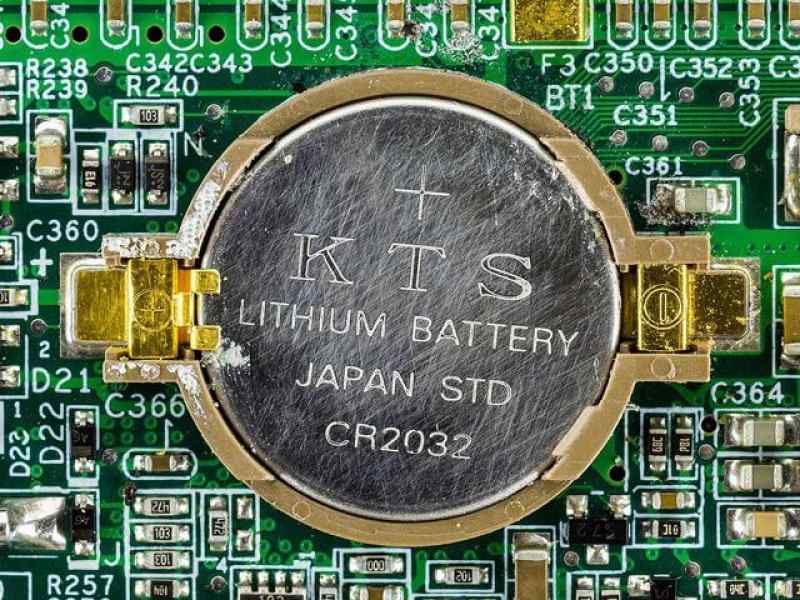
اگر زمان و تاریخ BIOS شما، تنظیم نباشد، آنگاه شاید بهتر باشد که باتری CMOS را تعویض کنید. CMOS تراشه‌ای بر روی مادربورد شما بوده که وظیفه نگهداری پیکربندی BIOS، تاریخ، ساعت و سایر اطلاعات را برعهده دارد. این اطلاعات شامل زمان، تاریخ سیستم و همچنین برخی از تنظیمات سخت‌افزاری نیز می‌شود.

باتری CMOS مسئولیت تهیه انرژی میان‌افزار BIOS رایانه شما را برعهده دارد. حتی اگر کامپیوتر شما به برق متصل نباشد، آنگاه بازهم BIOS شما باید بتواند فعالیت خود را ادامه دهد. بنابراین اگر دستگاه شما از برق جدا شود، آنگاه تأمین انرژی BIOS برعهده باتری CMOS خواهد بود.

پس از تعویض باتری CMOS، باید مجددا تنظیمات BIOS را پیکربندی کرده و سپس کامپیوتر خود را ریبوت کنید.

راه‌حل آخر: مجددا ویندوز را نصب کنید

اگر هیچ‌کدام از راه‌کارهای بالا نتوانستند مشکل شما را حل کنند، آنگاه تنها راه‌حل باقی مانده، نصب مجدد سیستم‌عامل است. در هنگام وقوع چنین مشکلاتی که با استفاده از روش‌های دیگر حل نمی‌شوند، نصب مجدد ویندوز می‌تواند تنها گزینه باقیمانده باشد. البته پیش از نصب مجدد سیستم‌عامل، باید از فایل‌های مهم خود، پشتیبان تهیه کنید.

نوشته چگونه می‌توان خطای 0xc00000e را در ویندوز 10 برطرف کرد؟ اولین بار در اخبار فناوری و موبایل پدیدار شد.
نحوه تغییر نام دسته‌جمعی فایل‌ها در ویندوز ۱۰

آیا به دنبال ابزاری سریع جهت تغییر نام گروهی فایل ها در ویندوز 10 هستید؟ با استفاده از ابزار رایگان PowerToys شرکت مایکروسافت و به لطف قابلیت PowerRename آن، تنها یک کلیک-راست با این هدف فاصله دارید.

PowerToys را نصب کرده و سپس PowerRename را فعال کنید

پیش از شروع، ابتدا باید از طریق وب‌سایت مایکروسافت، PowerToys را دانلود کنید. در این رابطه، کافی است که این لینک را در مرورگر خود باز کرده و سپس به دنبال آخرین نسخه موجود در بالای صفحه بگردید که معمولا نامی مشابه “PowerToysSetup-0.27.1-x64.exe” دارد. فایل موردنظر را دانلود کرده و سپس جهت نصب نیز باید آن را اجرا کنید.

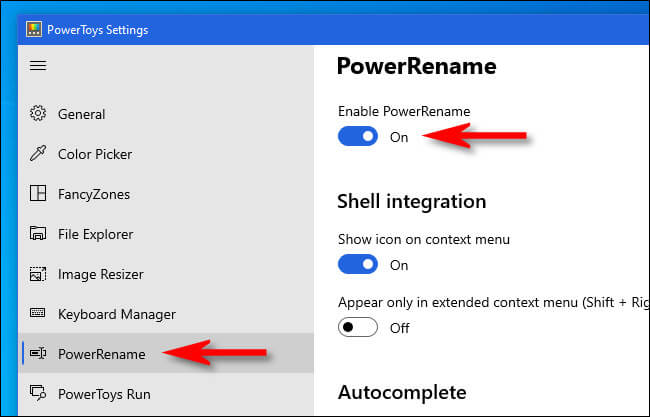
پس از نصب PowerToys، باید “PowerToys Settings” را اجرا کرده و سپس در نوار کناری آن، بر روی “PowerRename” کلیک کنید. از فعال بودن کلید “Enable PowerRename”، اطمینان حاصل کنید.

تغییر نام گروهی فایل ها

سپس می‌توانید پنجره PowerToys Settings را ببندید.

نحوه تغییر نام گروهی فایل ها در ویندوز 10

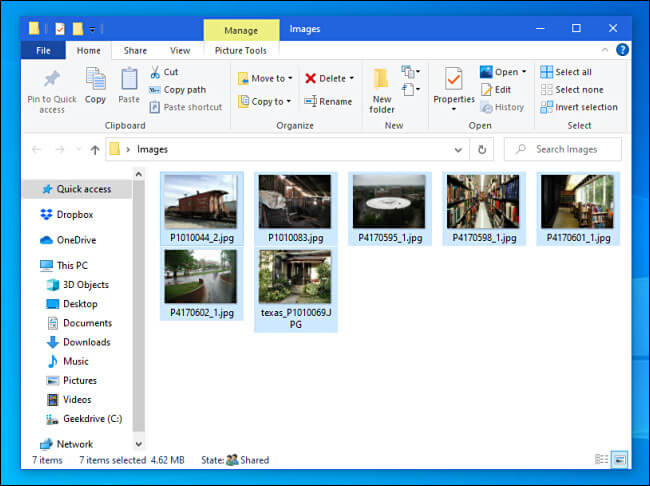
حال که PowerToys را نصب کرده‌اید، اکنون تغییر نام دسته جمعی فایل‌ها نیز به راحتی یک کلیک-راست خواهد بود. ابتدا باید با استفاده از فایل اکسپلورر، فایل‌های موردنظر خود را پیدا کرده و سپس آن‌ها را انتخاب کنید.

تغییر نام گروهی فایل ها

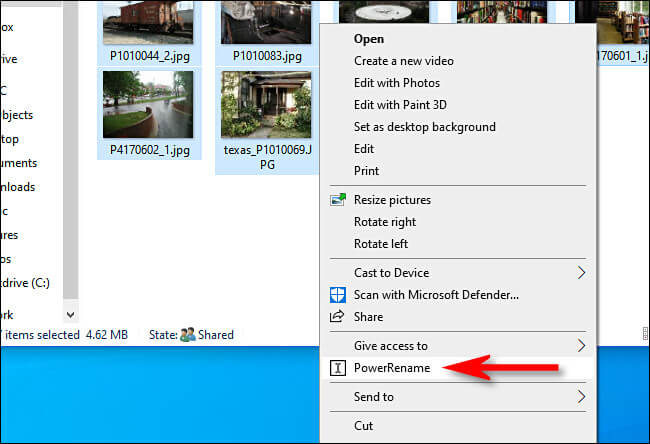
در ادامه باید بر روی فایل‌ها کلیک-راست کرده و سپس در منوی ظاهر شده، گزینه “PowerRename” را انتخاب کنید.

تغییر نام گروهی فایل ها

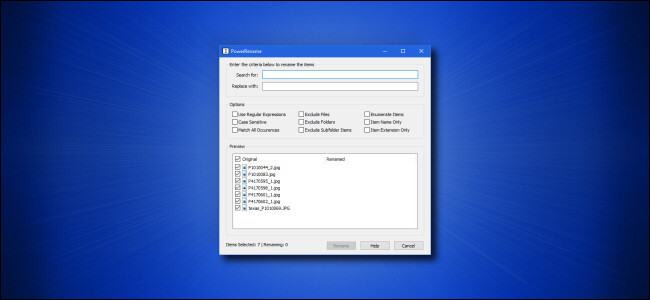
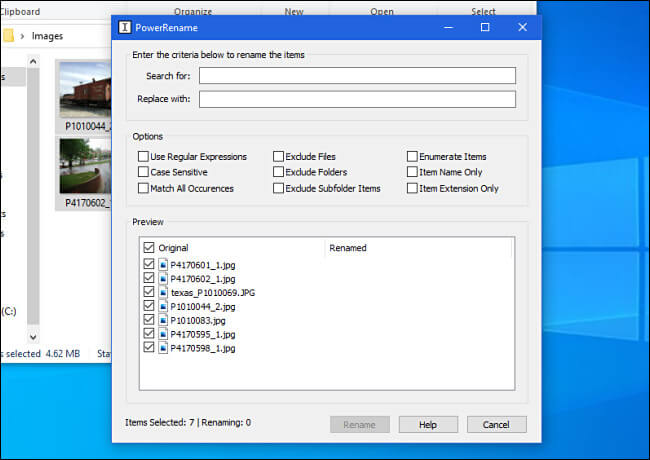
در ادامه پنجره “PowerRename” در مقابل شما باز خواهد شد. این همان جایی است که جادو در آن اتفاق می‌افتد.

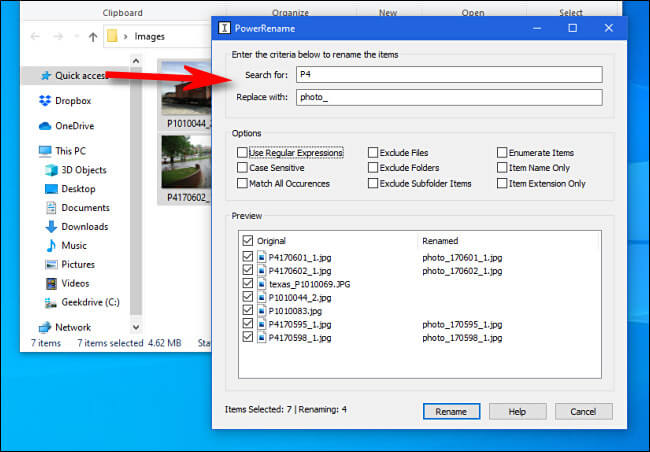
ابتدا باید شاخصی عبارت را که تعیین می‌کند نام چه چیزی تغییر ‌کند را وارد کنید. PowerRename از عملکرد ساده جست‌و‌جو و جایگزینی برخوردار است. در اولین کادر متنی باید یک عبارت را جهت جست‌و‌جو، وارد کنید. در خط بعدی نیز باید عبارت موردنظر خود جهت جایگزین کردن را وارد کنید. در ادامه، PowerRename نام اولین فایل جست‌و‌جو شده (در صورت انتخاب یکی از گزینه‌ها، تمامی نتایج) بر اساس عبارت وارد شده در کادر اول را با نام وارد شده در کادر دوم، جایگزین می‌کند.

مثلا عبارت “P4” در نام فایل‌های انتخاب شده، با عبارت “_photo” موجود در کادر دوم، جایگزین می‌شود. نکته مثبت در اینجا است که PowerRename در پنجره موجود در پایین، به شما نشان می‌دهد که فایل‌های تغییر نام داده شده، به چه شکلی درخواهند آمند. بدین ترتیب مجبور نمی‌شوید که نام جدید فایل‌های خود را حدس بزنید.

در وسط صفحه نیز می‌توانید گزینه‌های مختلف را مشاهده کنید. هرکدام را که خواستید، با فعال کردن تیک کنار آن، می‌توانید آن را به کار گیرید. در زیر به توضیح این گزینه‌ها می‌پردازیم.

  • Use Regular Expressions: با استفاده از این ویژگی می‌توانید از عبارات باقاعده استفاده کنید. بدین ترتیب از عملکردهای جست‌و‌جوی عمیق و پیچیده نیز برخوردار خواهید شد.
  • Case Sensitive: این گزینه باعث می‌شود که جست‌و‌جوهای شما، به حروف بزرگ و کوچک حساس باشند. به‌عنوان مثال، واژه “dog” نسبت به واژه “Dog”، نتایج متفاوت‌تری را به ارمغان خواهد آورد.
  • Match All Occurrences: در حالت عادی، فقط نتیجه اول عبارت مورد جست‌‍و‌جو، جایگزین خواهد شد (از چپ به راست). با تیک زدن این گزینه، تمامی نتایج حاصله از عبارت مورد جست‌و‌جو، جایگزین خواهند شد.
  • Exclude Files: اگر این گزینه را فعال کنید، آنگاه عملیات فقط شامل پوشه‌ها خواهد شد، نه فایل‌ها.
  • Exclude Folders: با تیک زدن این گزینه، عملیات فقط شامل فایل‌ها خواهد شد، نه پوشه‌ها.
  • Exclude Subfolder Items: این گزینه از تغییر نام آیتم‌های موجود در پوشه‌های فرعی، جلوگیری می‌کند. به‌عنوان مثال، اگر مسیری را انتخاب کنید که حاوی فایل‌هایی در پوشه‌های فرعی باشد، آنگاه نام این فایل‌ها تغییر نخواهد کرد.
  • Enumerate Items: این گزینه باعث می‌شود که یک شماره تصاعدی به انتهای فایل‌های تغییر نام داده شده، اضافه شود.
  • Item Name Only: با فعال کردن این گزینه، فقط نام فایل و یا پوشه‌ها تغییر خواهد کرد و سایر موارد، دست نخورده باقی خواهند ماند.
  • Item Extension Only: این گزینه باعث می‌شود که فقط پسوند فایل‌ها تغییر کرده و نام آن‌ها بدون تغییر باقی بماند.

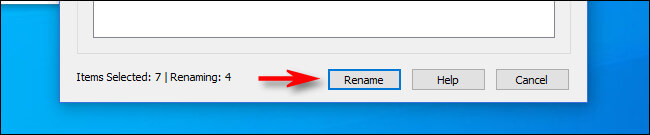
پس از آماده شدن می‌توانید بر روی کلید “Rename” کلیک کنید. در ادامه PowerRename عملیات را باب میل شما انجام می‌دهد.

اگر از نتیجه کار راضی نبودید، آنگاه با فشار دادن کلیدهای “Ctrl+Z” در فایل اکسپلورر، می‌توانید فرایند را به عقب بازگردانید.

این مطلب را نیز بخوانید: معرفی 12 روش جهت باز کردن فایل اکسپلورر در ویندوز 10

یک مثال مفید: نام فایل‌ها را به‌کلی تغییر دهید

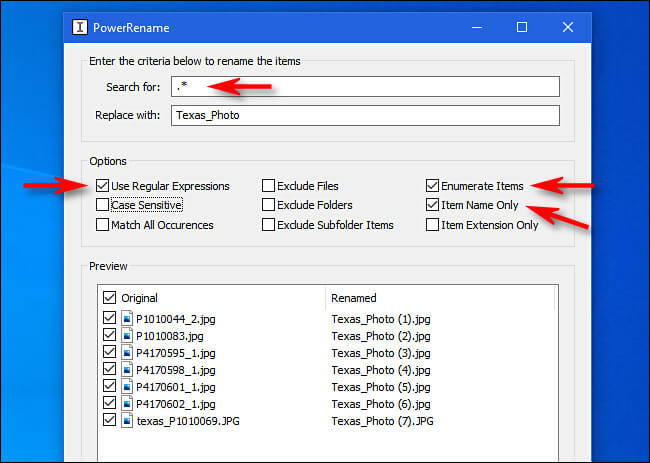
اگر دوست ندارید که فقط یک کلمه موجود در نام فایل‌ها را جایگزین کنید، آنگاه می‌توانید نام فایل‌های خود را به‌صورت کامل با نامی جدید، جایگزین کنید. در این رابطه با استفاده از یک کلمه و یا عبارت، می‌توانید نام تمامی فایل‌های خود را یکسان‌سازی کنید. جهت انجام این کار باید از یک عبارت ساده یعنی “*.” استفاده کنید. این عبارت به‌معنای “همه‌چیز” است.

در این مطلب، ما نام فایل‌ها را با عبارتی پایه‌ای به همراه اعداد تصاعدی، جایگزین می‌کنیم. ابتدا باید “*.” را در کادر “Search for” وارد کنید. در ادامه باید کلمه و یا عبارت موردنظر خود را در کادر “Replace with”، تایپ کنید. سپس باید گزینه‌های “Use Regular Expressions” ،”Enumerate Items” و “Item Name Only” را نیز انتخاب کنید.

تغییر نام گروهی فایل ها

با انتخاب گزینه‌های بالا، نام فایل‌های شما یکسان شده و فقط در انتهای آن‌ها، اعدادی به ترتیب از کوچک به بزرگ قرار داده می‌شوند. هنگامی‌که آماده شدید، بر روی “Rename” کلیک کنید تا عملیات به اتمام برسد.

نوشته نحوه تغییر نام دسته‌جمعی فایل‌ها در ویندوز 10 اولین بار در اخبار فناوری و موبایل پدیدار شد.
نحوه انتخاب میکروفن پیش‌فرض در ویندوز ۱۰

این روزها اکثر کاربران ویندوز 10 باید چندین میکروفن را مدیریت کنند. از این میکروفن‌ها می‌توان به میکروفن قرار داده شده در خود کامپیوتر، وب‌کم، هدست و میکروفن مخصوص تهیه پادکست، اشاره کرد. به همین دلیل شاید بسیاری از کاربران بخواهند که به انتخاب میکروفن پیش فرض در ویندوز 10 خود بپردازند. اگر شما نیز از این دسته از کاربران هستید، آنگاه پیشنهاد می‌کنیم که ادامه این مطلب را از دست ندهید.

امکان انتخاب میکروفن پیش‌فرض در برخی از اپلیکیشن‌ها وجود دارد

پیش از شروع، لازم به ذکر است که بگوییم می‌توانید در برخی از اپلیکیشن‌ها همانند Zoom، میکروفن پیش‌فرض خود را انتخاب کنید. جالب است که بدانید این انتخاب شما، مستقل از تنظیمات صدای ویندوز 10 خواهد بود.

همچنین می‌توانید با مراجعه به منوی App Volume And Device Preferences در تنظیمات، میکروفن هرکدام از اپلیکیشن‌ها را نیز انتخاب کنید. اما اگر قصد دارید که در سرتاسر ویندوز خود، یک میکروفن واحد را به‌عنوان پیش‌فرض انتخاب کنید، آنگاه باید این موضوع را در زیر دنبال کنید.

نحوه انتخاب میکروفن پیش فرض در ویندوز 10 با استفاده از منوی تنظیمات

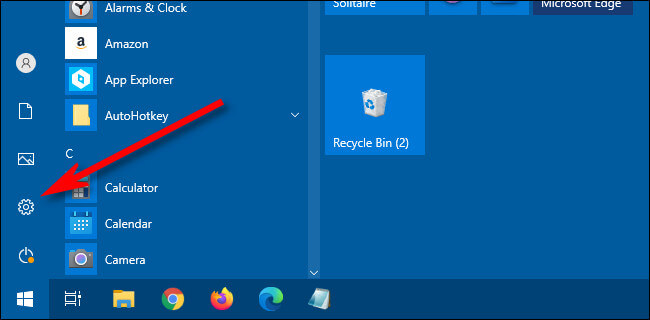
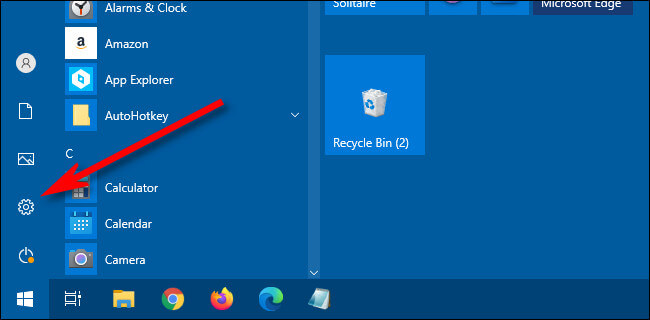
با استفاده از منوی تنظیمات می‌توانید که به‌آسانی، میکروفن پیش‌فرض خود در ویندوز 10 را انتخاب کنید. جهت انجام این کار باید به منوی استارت رفته و سپس آیکون تنظیمات (آیکون چرخ‌دنده) را در سمت چپ انتخاب کنید. همچنین همین کار را می‌توانید با فشار دادن کلیدهای ترکیبی “Windows+i” نیز انجام دهید.

علاوه بر روش بالا، می‌توانید بر روی آیکون اسپیکر موجود در سمت راست نوار وظیفه نیز کلیک-راست کرده و سپس گزینه “Open Sound Settings” را برگزینید. در ادامه، پنجره “Sound Settings” برای شما باز می‌شود.

انتخاب میکروفن پیش فرض در ویندوز 10

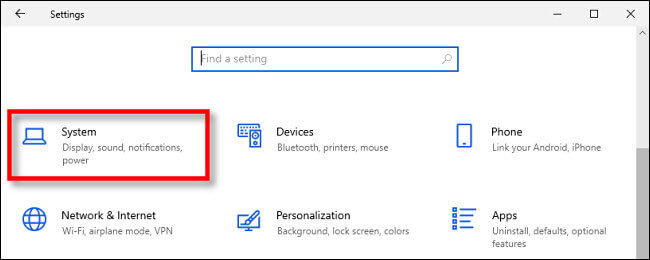
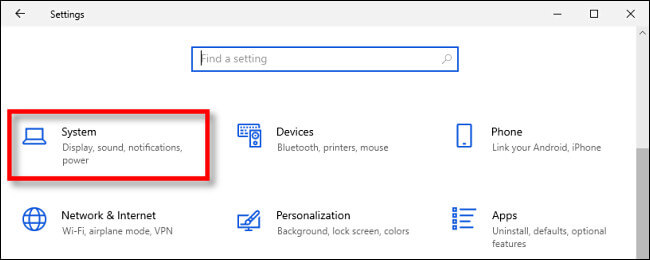
در پنجره “Settings” باید بر روی “System” کلیک کنید.

انتخاب میکروفن پیش فرض در ویندوز 10

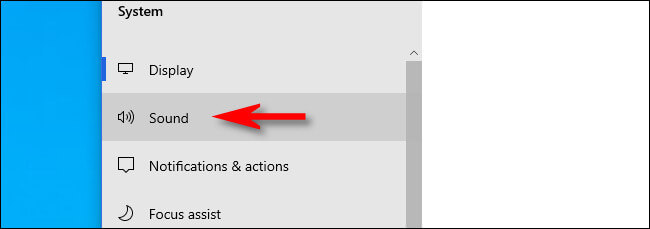
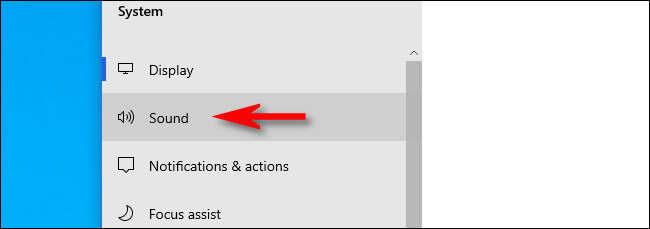
باید در نوار کناری پنجره “System”، بر روی منوی “Sound” کلیک کنید.

انتخاب میکروفن پیش فرض در ویندوز 10

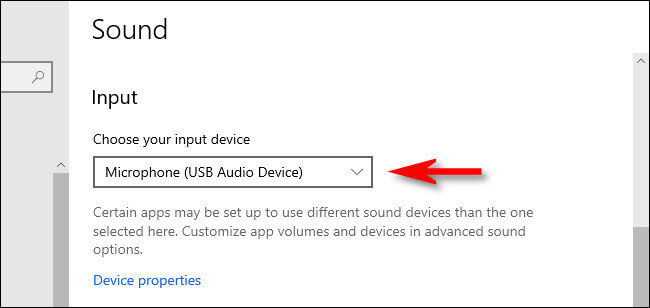
در پنجره “Sound” باید به پایین و قسمت “Input” بروید. در منوی کشویی “Choose your input device” باید میکروفن مدنظر خود را جهت انتخاب به‌عنوان پیش‌فرض، برگزینید.

پس از انتخاب دستگاه موردنظر از منوی کشویی، ویندوز نیز آن را به‌عنوان میکروفن پیش‌فرض شما، در نظر می‌گیرد. در ادامه باید پنجره تنظیمات را ببندید.

این مطلب را نیز بخوانید: چگونه اسپیکر پیش‌فرض خود را در ویندوز 10 انتخاب کنیم؟

انتخاب میکروفن پیش‌فرض با استفاده از کنترل پنل

با استفاده از کنترل پنل کلاسیک نیز می‌توانید میکروفن پیش‌فرض خود را انتخاب کنید. از طریق آیکون اسپیکر موجود در سمت راست نوار وظیفه، می‌توانید به این منو نیز دسترسی پیدا کنید.

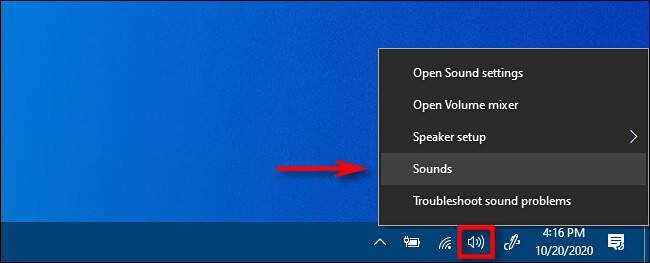
بر روی آیکون اسپیکر موجود در سمت راست نوار وظیفه، کلیک-راست کرده و سپس از منوی ظاهر شده، گزینه “Sounds” را انتخاب کنید.

انتخاب میکروفن پیش فرض در ویندوز 10

در پنجره “Sound” باید بر روی برگه “Recording” کلیک کنید.

انتخاب میکروفن پیش فرض در ویندوز 10

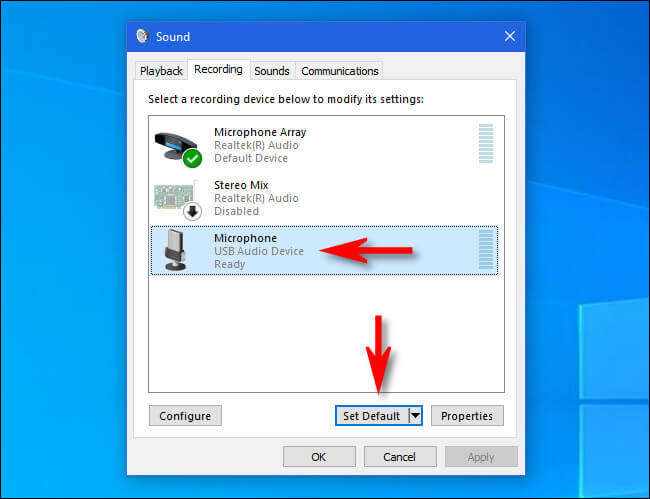
در ادامه می‌توانید لیستی از دستگاه‌های ضبط شناسایی شده توسط سیستم خود را مشاهده کنید. یکی از این دستگاه‌ها، میکروفن‌های شما هستند. میکروفن موردنظر خود را انتخاب کرده و سپس بر روی “Set Default” کلیک کنید.

انتخاب میکروفن پیش فرض در ویندوز 10

پس از این، یک تیک سبز رنگ در کنار میکروفن پیش‌فرض شما ظاهر شده که این موضوع حاکی از انتخاب این دستگاه به‌عنوان دستگاه پیش‌فرض ضبط شما است. علاوه بر تیک سبز رنگ، می‌توانید عبارت “Default Device” را در پایین اسپیکر پیش‌فرض خود نیز مشاهده کنید.

با کلیک بر روی “OK”، پنجره “Sound” نیز بسته خواهد شد. اگر بازهم خواستید که میکروفن پیش‌فرض خود را انتخاب کنید، آنگاه کافی است که مراحل بالا را طی کنید.

نوشته نحوه انتخاب میکروفن پیش‌فرض در ویندوز 10 اولین بار در اخبار فناوری و موبایل پدیدار شد.
چگونه اسپیکر پیش‌فرض خود را در ویندوز ۱۰ انتخاب کنیم؟

کاربران ویندوز 10 معمولا مجبور می‌شوند که بین اسپیکرهای مختلف خود، جابجا شوند. یکی از این بلندگوها شاید در مانیتور و دیگری نیز شاید هدفون شما باشد. در ادامه قصد داریم تا شیوه انتخاب اسپیکر پیش فرض در ویندوز 10 را برای شما بازگو کنیم.

انتخاب اسپیکر پیش‌فرض در برخی از اپلیکیشن‌ها

در حالی که انتخاب اسپیکر پیش فرض در ویندوز 10 آسان بوده، اما لازم به ذکر است که بگوییم برخی از اپلیکیشن‌ها همانند Zoom، به کاربران اجازه انتخاب اسپیکر مختص به خود را می‌دهند (فارغ از گزینه پیش‌فرض شما در حالت کلی).

در هر صورت اگر قصد انتخاب بلندگوی پیش‌فرض برای تمامی اپلیکیشن‌های خود را دارید، آنگاه در ادامه می‌توانید پاسخ موردنظر خود را پیدا کنید. بدین ترتیب ویندوز و تمامی اپلیکیشن‌های شما از این اسپیکر استفاده خواهند کرد، مگر اینکه خودتان تغییراتی را در این زمینه ایجاد کنید.

انتخاب اسپیکر پیش فرض در ویندوز 10 با استفاده از تنظیمات

با استفاده از تنظیمات ویندوز 10 می‌توانید خروجی صدای موردنظر خود را انتخاب کنید. ابتدا باید به منوی استارت رفته و سپس بر روی آیکون چرخ‌دنده کلیک کنید. البته با فشار دادن کلیدهای ترکیبی “Windows+i” نیز می‌توانید وارد پنجره تنظیمات شوید.

همچنین با کلیک-راست بر روی آیکون بلندگوی موجود در قسمت اعلان‌های نوار وظیفه (system tray) و انتخاب گزینه “Open Sound Settings” نیز می‌توانید مستقیما به پنجره “Sound Settings” بروید.

انتخاب اسپیکر پیش فرض در ویندوز 10

در پنجره تنظیمات باید “System” را انتخاب کنید.

انتخاب اسپیکر پیش فرض در ویندوز 10

در نوار کناری ویندوز باید بر روی “Sound” کلیک کنید.

انتخاب اسپیکر پیش فرض در ویندوز 10

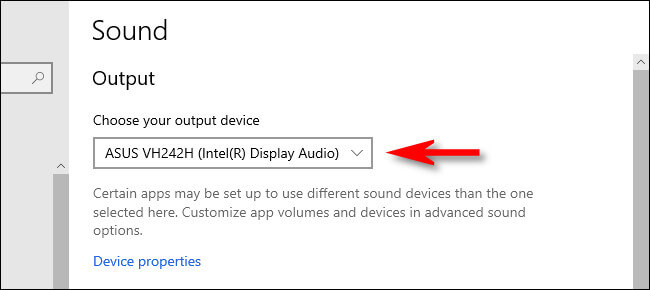
در صفحه “Sound” باید گزینه “Output” را پیدا کنید. در منوی کشویی “Choose your output device” باید بر روی اسپیکر موردنظر خود کلیک کرده تا به‌عنوان پیش‌فرض انتخاب شود.

انتخاب اسپیکر پیش فرض در ویندوز 10

این مطلب را نیز بخوانید: نحوه تست اسپیکر در ویندوز 10

انتخاب اسپیکر پیش‌فرض با استفاده از کنترل پنل

با استفاده از آیکون اسپیکر موجود در system tray نوار وظیفه، می‌توانید با چند کلیک اسپیکر پیش‌فرض خود را انتخاب کنید. ابتدا باید بر روی آیکون اسپیکر موجود در نوار وظیفه کلیک-راست کرده و سپس در منوی ظاهر شده، گزینه “Sounds” را انتخاب کنید.

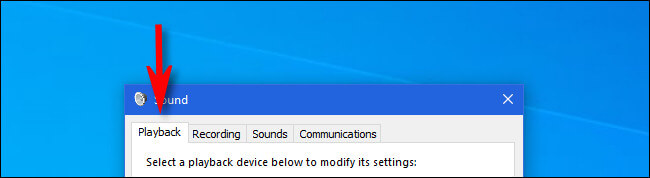
در پنجره “Sound” باید بر روی برگه “Playback” کلیک کنید.

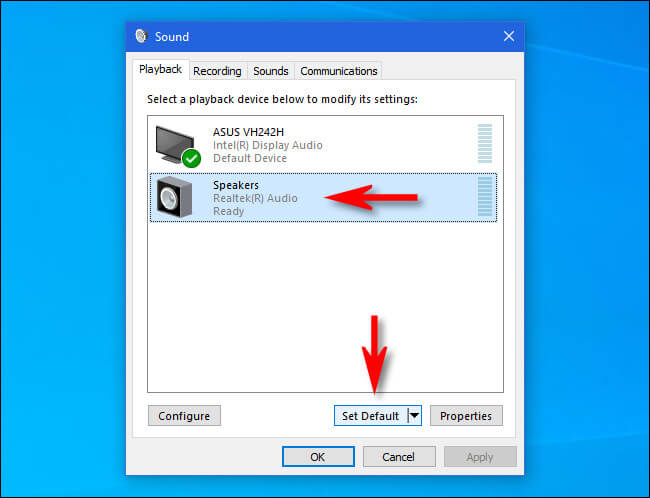
در برگه “Playback” می‌توانید بلندگوهای شناخته شده توسط ویندوز 10 خود را مشاهده کنید. اگر گزینه مدنظر شما در اینجا وجود نداشته باشد، آنگاه باید نسبت به رفع این مشکل اقدام کنید. در این لیست باید اسپیکر موردنظر خود را هایلایت کرده و سپس بر روی کلید “Set Default” کلیک کنید.

انتخاب اسپیکر پیش فرض در ویندوز 10

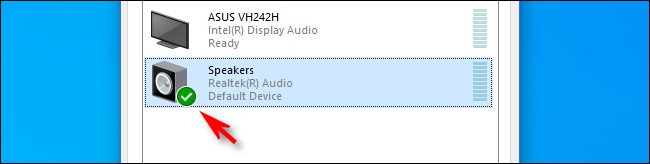
پس از انتخاب بلندگوی پیش‌فرض خود، می‌توانید تیک سبز رنگی را در کنار آیکون آن مشاهده کنید. همچنین در زیر نام اسپیکر نیز، عبارت “Default Device” نوشته شده است.

با کلیک بر روی کلید “OK” می‌توانید پنجره “Sound” را ببندید. پس از این کار نیز با بستن پنجره “تنظیمات” می‌توانید به سایر امور خود بپردازید.

نوشته چگونه اسپیکر پیش‌فرض خود را در ویندوز 10 انتخاب کنیم؟ اولین بار در اخبار فناوری و موبایل پدیدار شد.
چگونه از تغییر پرینتر پیش‌فرض ویندوز ۱۰ خود جلوگیری کنیم؟

در حالت عادی، ویندوز 10 چاپگری را که آخرین بار از آن استفاده کرده‌اید، به‌عنوان پیش‌فرض انتخاب می‌کند. این موضوع برای برخی از کاربران، آزاردهنده است. خوشبختانه می‌توانید این ویژگی را غیرفعال کرده و به‌صورت دستی چایگر پیش‌فرض خود را مدیریت کنید. در زیر به نحوه جلوگیری از تغییر پرینتر پیش فرض ویندوز 10 می‌پردازیم.

شیوه جلوگیری از تغییر پرینتر پیش فرض ویندوز 10

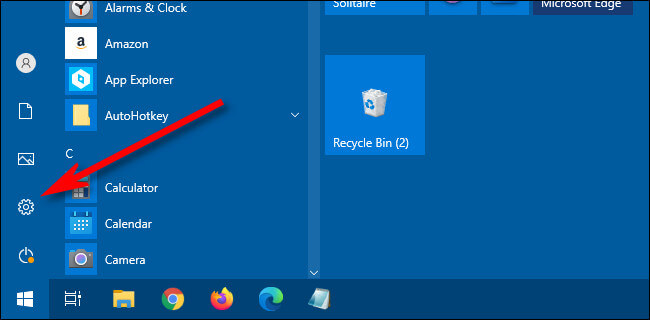
ابتدا باید به منوی استارت رفته و سپس به تنظیمات ویندوز 10 خود بروید. جهت انجام این کار نیز کافی است که آیکون چرخ‌دنده را انتخاب کنید. همچنین با فشار دادن کلیدهای ترکیبی “Windows+i” نیز می‌توانید این کار را سریع‌تر انجام دهید.

جلوگیری از تغییر پرینتر پیش فرض ویندوز 10

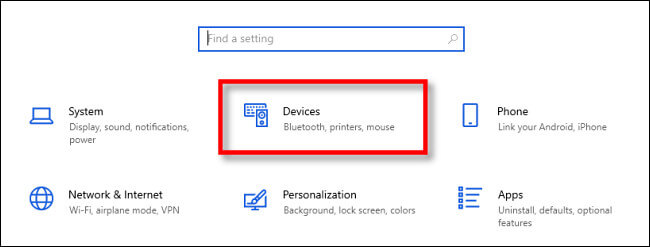
در تنظیمات باید بر روی “Devices” کلیک کنید.

جلوگیری از تغییر پرینتر پیش فرض ویندوز 10

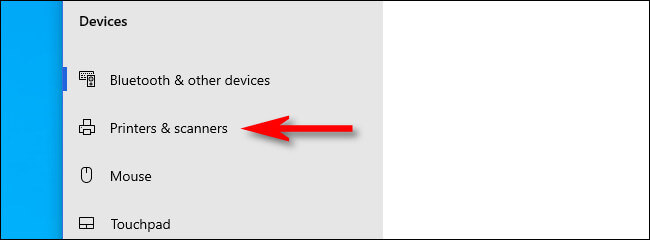
در Devices باید در منوی کناری، گزینه “Printers & Scanners” را انتخاب کنید.

جلوگیری از تغییر پرینتر پیش فرض ویندوز 10

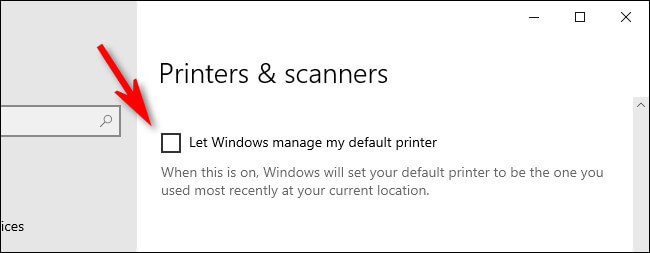
در تنظیمات “Printers & Scanners” باید به پایین رفته و سپس تیک کنار گزینه “Let Windows manage my default printer” را بردارید.

جلوگیری از تغییر پرینتر پیش فرض ویندوز 10

پس از این، شاید بخواهید که پنجره را باز نگه داشته و سپس به‌صورت دستی، چاپگر پیش‌فرض خود را تغییر دهید. در صورت تمایل می‌توانید شیوه انجام این کار را در زیر مطالعه کنید. در غیر این صورت با بستن پنجره تنظیمات، تغییرات شما به‌سرعت اعمال خواهند شد.

این مطلب را نیز بخوانید: بهترین پرینترهای ارزان قیمت موجود در بازار

چگونه چاپگر پیش‌فرض خود را به‌صورت دستی تغییر دهیم؟

ابتدا باید به منوی تنظیمات ویندوز 10 و سپس به “Devices > Printers & scanners” بروید.

جلوگیری از تغییر پرینتر پیش فرض ویندوز 10

در ادامه باید به پایین رفته و سپس گزینه “Let Windows manage my default printer” را پیدا کنید. اگر تیک کنار این گزینه فعال بود، آنگاه باید آن را بردارید. جهت انتخاب دستی چاپگر پیش‌فرض خود، باید این قابلیت را غیرفعال کنید.

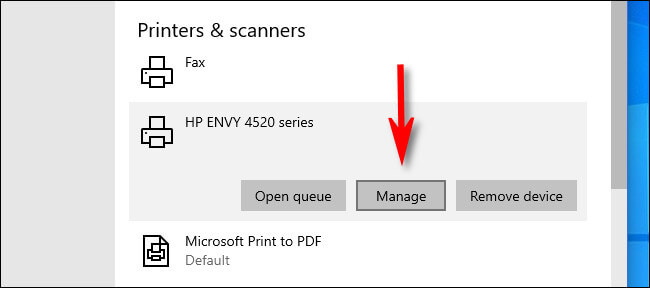
در ادامه باید در همان صفحه به سمت بالا رفته و سپس لیست “Printers & scanners” کامپیوتر خود را پیدا کنید. بر روی چاپگر موردنظر خود و سپس کلید “Manage”، کلیک کنید.

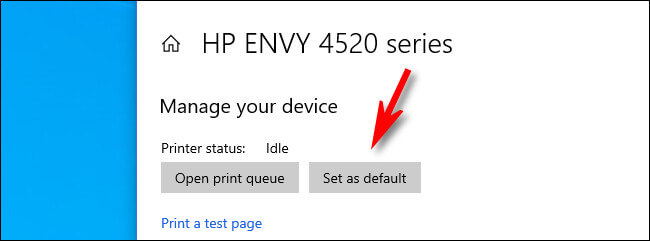
پس از ظاهر شدن صفحه تنظیمات چاپگر خود، باید بر روی “Set as default” کلیک کنید. اگر این کلید را مشاهده نکردید، آنگاه باید به عقب بازگشته و سپس تیک کنار گزینه “Let Windows manage by default printer” را بردارید.

چاپگر انتخاب شده به‌عنوان پرینتر پیش‌فرض شما تنظیم می‌شود. در نهایت نیز می‌توانید پنجره تنظیمات را بسته و سپس به چاپ کردن خود ادامه دهید.

نوشته چگونه از تغییر پرینتر پیش‌فرض ویندوز 10 خود جلوگیری کنیم؟ اولین بار در اخبار فناوری و موبایل پدیدار شد.
راه‌کارهای رفع مشکل فرمت نشدن فلش USB

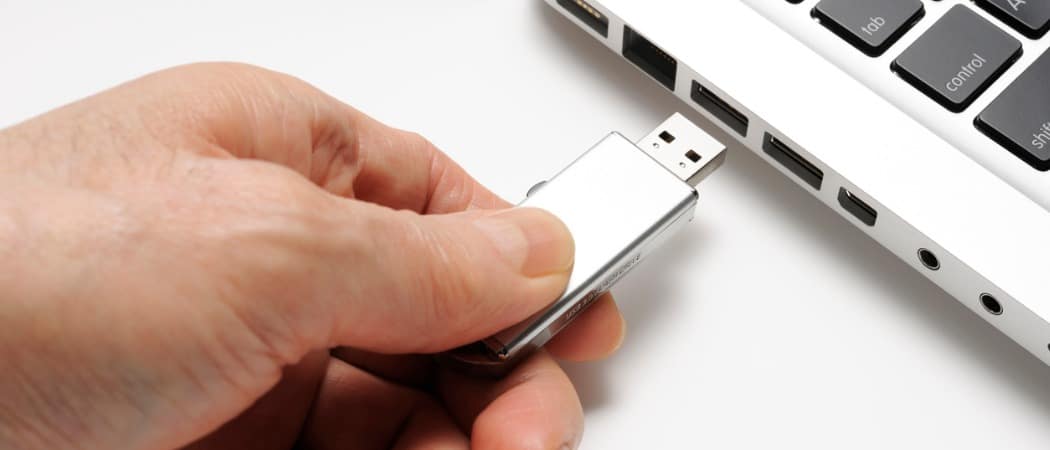
شاید برای شما نیز پیش آمده باشد که نتوانید فایل‌های موجود بر روی فلش درایو خود را حذف کنید. شاید سعی کرده باشید که فلش خود را فرمت کرده، ولی روند فرمت آن نیز پیشرفتی نداشته باشد. در نهایت شاید مجبور به لغو فرمت کردن شده و یا اینکه فلش شما اخطار write-protected را نشان دهد. معمولا پس از بررسی و حل مشکلات، می‌توانید به فایل‌های موجود بر روی فلش خود دسترسی پیدا کنید، اما همچنان مشکل فرمت نشدن فلش را دارید. چرا فقط امکان خوانش فایل‌ها وجود دارد؟

دلایل فرمت نشدن فلش

فلش درایوهای USB معمولا جهت ذخیره اطلاعات، کاربرد دارند. گاهی اوقات کاربران با فرمت کردن فلش خود، سعی دارند که اطلاعات آن را پاک کرده و یا اینکه به حل مشکلات آن بپردازند. در حالت کلی، فرایند فرمت کردن با استفاده از فایل اکسپلورر، Disk Management و یا Diskpart Command، به‌خوبی صورت می‎‌پذیرد. به هر حال گاهی اوقات نیز ویندوز نمی‌تواند این کار را برای شما انجام دهد. در زیر به دلایل این موضوع می‌پردازیم.

  • شاید فلش شما ویروسی شده و یا به بدافزار آلوده شده باشد.
  • شاید فلش شما حاوی بد سکتور باشد.
  • شاید فلش شما به‌صورت فیزیکی آسیب دیده باشد.
  • شاید فلش شما در حالت “read only” و یا “write-protected” باشد.

راه‌کار رفع مشکل Windows can’t format flash drive

چگونه مشکل فرمت نشدن فلش خود را رفع کنیم. در زیر به 4 راه‌کار انجام این کار اشاره می‌کنیم.

روش اول: ویروس‌های احتمالی را از بین ببرید

فلش‌های USB بسیار محبوب بوده و به‌راحتی می‌توانید آن‌ها را جهت تهیه پشتیبان و یا انتقال داده‌ها، به کامپیوتر خود متصل کنید. بنابراین بسیاری از کاربران می‌توانند فلش خود را با خود حمل کرده و آن‌ را به دستگاه‌های مختلف متصل کنند. چنین رویه‌ای باعث می‌شود که دستگاه شما بیشتر مستعد جذب ویروس باشد. در این رابطه نیز می‌توانید از یک آنتی ویروس استفاده کرده تا بدافزارهای فلش خود را حذف کنید. پس از انجام این کار می‌توانید فلش درایو خود را مجددا فرمت کنید. اگر همچنان مشکل فرمت نشدن فلش شما پابرجا بود، آنگاه باید گام‌های بعدی را طی کنید.

روش دوم: بررسی و رفع سکتورهای خراب (بد سکتور)

تقریبا همگی می‌دانیم که فلش درایو و یا هر حافظه ذخیره‌سازی دیگری، از سکتورها تشکیل شده است. سکتورها را می‌توان کوچک‌ترین واحد ذخیره اطلاعات دانست. فایل‌های ذخیره شده بر روی حافظه‌ها، معمولا بر روی سکتورهای ناپیوسته ذخیره می‌شوند. بد سکتور بدین معنا است که آن سکتور خراب شده و یا اینکه قابل خوانش و یا نوشتن نیست. به همین دلیل فرایند فرمت کردن می‌تواند مختل شود. جهت بررسی و رفع بد سکتورها می‌توانید از ابزار CHKDSK.exe استفاده کنید.

  1. با فشار دادن کلیدهای “Win+ R”، باید کادر “Run” را باز کنید. در ادامه باید واژه “cmd” را نوشته و سپس کلید “Enter” را فشار داده تا وارد پنجره Command Prompt شوید.
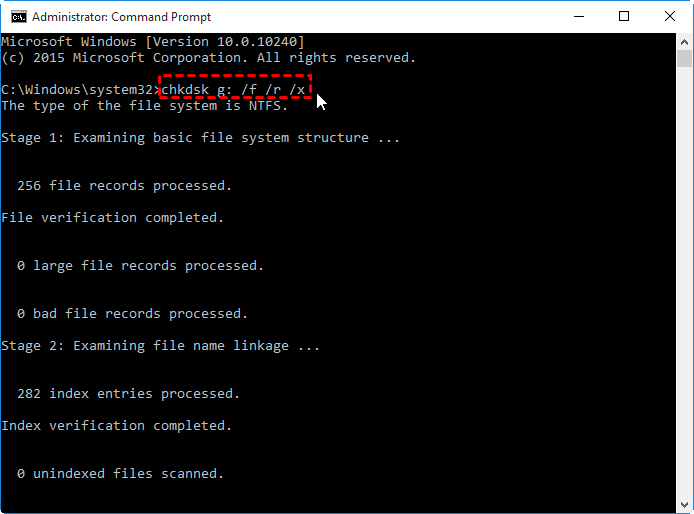
  2. در پنجره Command Prompt باید عبارت “chkdsk g: /f /r /x” را وارد کرده و سپس جهت اجرای این دستور، کلید “Enter” را فشار دهید.

نکته: در دستور بالا باید حرف “g” را با نام درایو فلش خود، جایگزین کنید.

فرمت نشدن فلش

روش سوم: مشخصه write protection را غیرفعال کنید

دلیل فرمت نشدن فلش می‌تواند مربوط به سیستم عامل شما باشد! ویندوز شما نمی‌تواند فلش‌هایی را که write-protected بوده، فرمت کند. فلش شما به دلایلی همچون قفل شدن فیزیکی، قرارگیری در حالت read only، تنظیمات رجیستری اشتباه و یا فایل سیستم خراب، می‌تواند به‌صورت write-protected درآید. طبیعتا دلایل مختلف، راه‌کارهای مختلفی را نیز می‌طلبند.

کلید فیزیکی مربوط به خشاب کارت حافظه خود را بررسی کنید

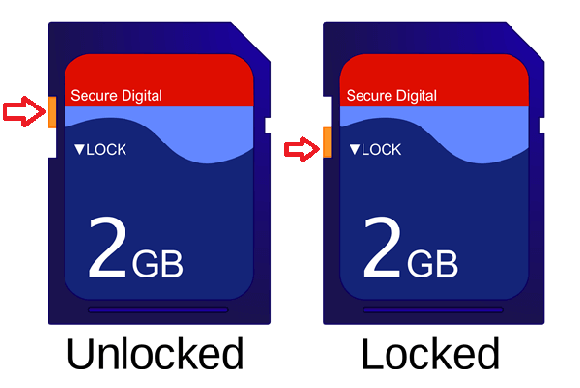
ابتدا بیایید که کار را با خود کارت حافظه آغاز کنیم. ببینید که آیا در کناره خشاب کارت حافظه، کلید فیزیکی وجود دارد یا خیر؟ معمولا با بالا بردن این کلید می‌توانید کارت حافظه خود را از حالت قفل بودن خارج کنید. در ادامه باید کارت حافظه را به کامپیوتر خود متصل کرده و سپس فرایند فرمت کردن را امتحان کنید.

فرمت نشدن فلش

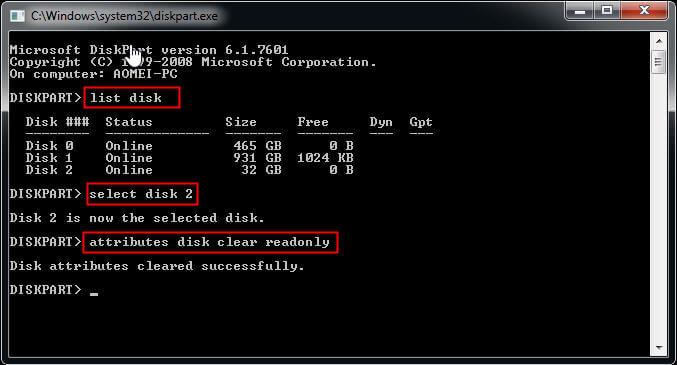
با استفاده از ابزار Diskpart باید خصیصه read-only را پاک کنید

  1. ابتدا فلش درایو خود را به رایانه متصل کرده و سپس از شناسایی شدن آن، اطمینان حاصل کنید.
  2. در ادامه با فشار دادن کلیدهای ترکیبی “Windows + R” باید کادر “Run” را باز کنید.
  3. در ادامه باید واژه “diskpart” را در کادر Run تایپ کرده و سپس بر روی “OK” کلیک کنید تا Diskpart Command Prompt اجرا شود.
  4. عبارت “list disk” را تایپ کرده و سپس کلید “Enter” را فشار دهید تا تمامی دیسک‌های متصل به رایانه شما، نمایش داده شوند.
  5. در ادامه باید عبارت “select disk n” را تایپ کنید. در اینجا به جای حرف “n” باید نام درایو فلش خود را وارد کنید. جهت ادامه باید کلید “Enter” را فشار دهید.
  6. عبارت “attributes disk clear readonly” را تایپ کنید. سپس Diskpart ویژگی‌های USB شما را به‌صورتی تغییر داده که دیگر در حالت read-only نباشد.

فرمت نشدن فلش

پس از انجام مراحل بالا، می‌توانید درایو فلش خود را فرمت کنید.

با ویرایش رجیستری، write protection را غیرفعال کنید

  1. فلش درایو را به رایانه خود متصل کرده و سپس از شناسایی شدن آن، اطمینان حاصل کنید.
  2. کادر Run را باز کرده، واژه “regedit” را تایپ و سپس کلید “Enter” را فشار دهید و یا بر روی “OK” کلیک کنید. در ادامه، Registry Editor در مقابل شما ظاهر می‌شود.
  3. به آدرس “Computer\HKEY_LOCAL_MACHINE\SYSTEM\CurrentControlSet\Control\StorageDevicePolicies” بروید.
  4. بر روی “WriteProtect” دابل-کلیک کرده و سپس مقدار را از 1 به 0 تغییر دهید.
  5. رجیستری را بسته و سپس کامپیوتر خود را ریستارت کنید. مجددا فلش خود را متصل کرده و ببینید که آیا مشکل فرمت نشدن آن حل شده یا خیر.

روش چهارم: رفع مشکل فرمت نشدن فلش با استفاده از Command Prompt

  1. فلش درایو را به کامپیوتر خود متصل کرده و سپس از شناسایی شدن آن، اطمینان حاصل کنید.
  2. به منوی استارت رفته و سپس عبارت “command prompt” را تایپ کنید.
  3. در نتایج باید بر روی “Command Prompt” کلیک-راست کرده و سپس “run as administrator” را انتخاب کنید.
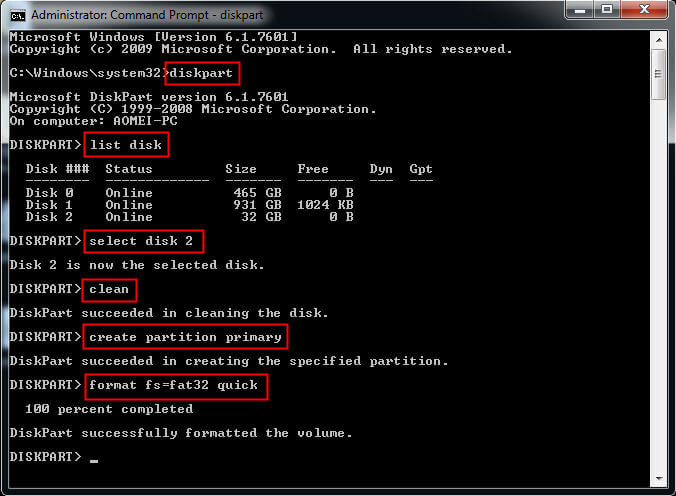
  4. در ادامه باید “diskpart” را تایپ کرده و سپس کلید “Enter” را فشار دهید. سپس به‌ترتیب باید دستورات زیر را اجرا کنید:
  • list disk
  • select disk n (به جای حرف n باید حرف درایو فلش خود را وارد کنید)
  • clean
  • create partition primary
  • format fs=fat32 quick: اگر قصد فرمت به NTFS را دارید، آنگاه باید “format fs=ntfs quick” را تایپ کنید.

فرمت نشدن فلش

روش پنجم: از نرم‌افزار AOMEI Partition Assistant کمک بگیرید

اگر ویندوز 7/8/10 به دلیل فایل سیستم خراب نتواند فلش شما را فرمت کند، آنگاه باید به سراغ یک نرم‌افزار شخص ثالثی بروید. در اینجا ما نرم‌افزار رایگان AOMEI Partition Assistant Standard را پیشنهاد می‌دهیم.

این نرم‌افزار می‌تواند عملکردهای قدرتمندی همانند فرمت پارتیشن‌ را انجام دهد. از این ابزار می‌توانید جهت فرمت کردن فلش درایوهای USB، کارت‌های حافظه SD و سایر حافظه‌های ذخیره‌سازی، استفاده کنید. AOMEI Partition Assistant در ویندوز 10/8/7، ویستا و XP نیز قابل استفاده است. همچنین هنگامی‌که ویندوز 10 شما نمی‌تواند حافظه‌های بیش از 32 گیگابایت را به FAT32 فرمت کند، آنگاه می‌توانید از این نرم‌افزار استفاده کنید. این ابزار می‌تواند محدودیت‌های موجود در این زمینه را از بین برده و حتی حافظه‌های 2 ترابایتی را نیز به FAT32 فرمت کند.

بنابراین دیگر در زمینه فرمت نشدن فلش درایو خود به FAT32 و یا NTFS، مشکلی نخواهید داشت. البته پیش از تغییر فرمت حافظه خود، باید از اطلاعات آن پشتیبان تهیه کنید، زیرا در این فرایند، اطلاعات شما از بین خواهند رفت.

نحوه فرمت کردن فلش با استفاده از AOMEI Partition Assistant

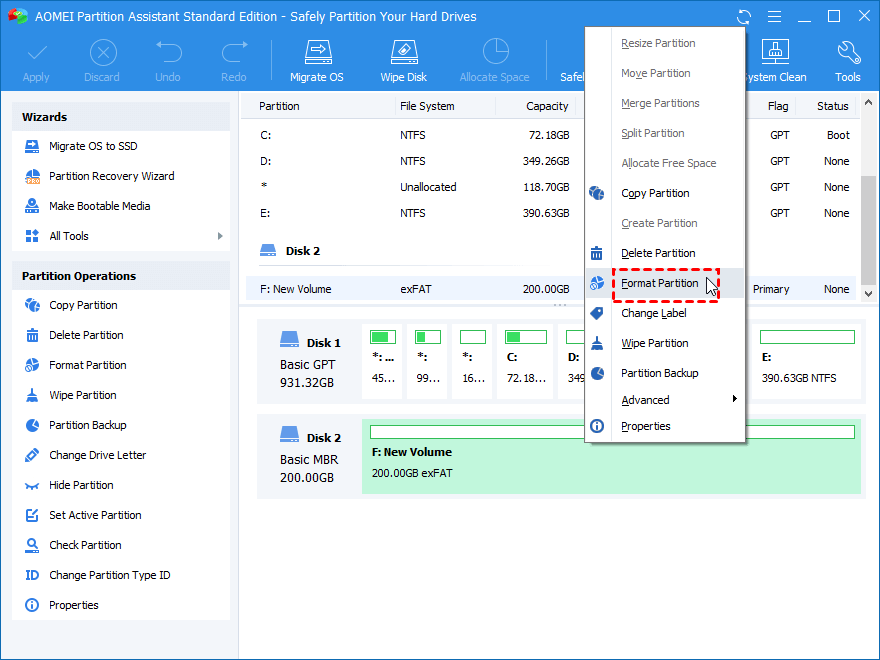
  1. ابتدا باید این نرم‌افزار را بر روی کامپیوتر خود، نصب و اجرا کنید. در ادامه باید بر روی فلش درایو خود کلیک-راست کرده و سپس “Format Partition” را انتخاب کنید.
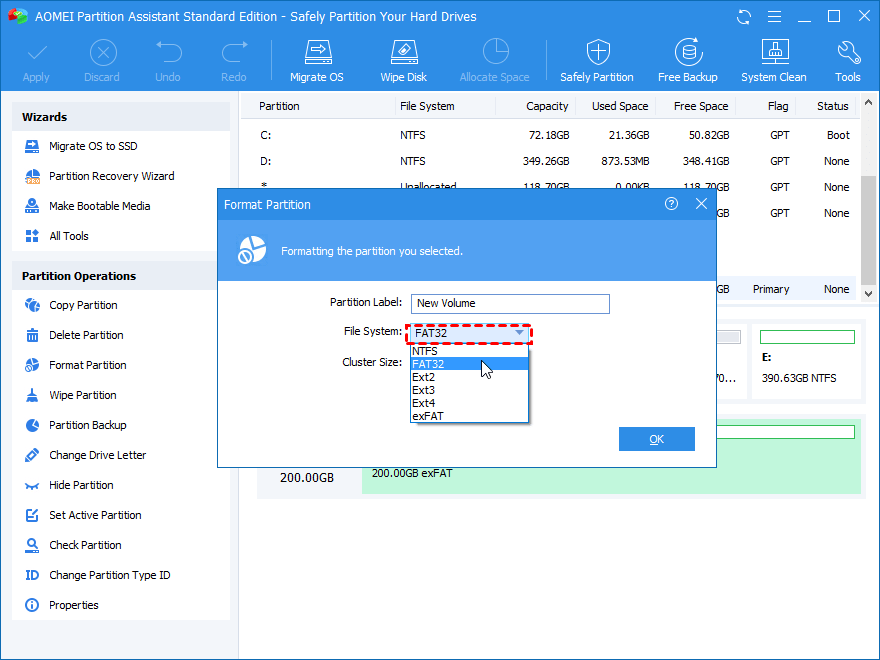
  2. در پنجره ظاهر شده باید فایل سیستم “FAT32” را انتخاب کنید. همچنین در زیر کادر File System نیز می‌توانید در صورت لزوم، “Cluster Size” را انتخاب کنید. در ادامه باید بر روی “OK” کلیک کنید.فرمت نشدن فلش
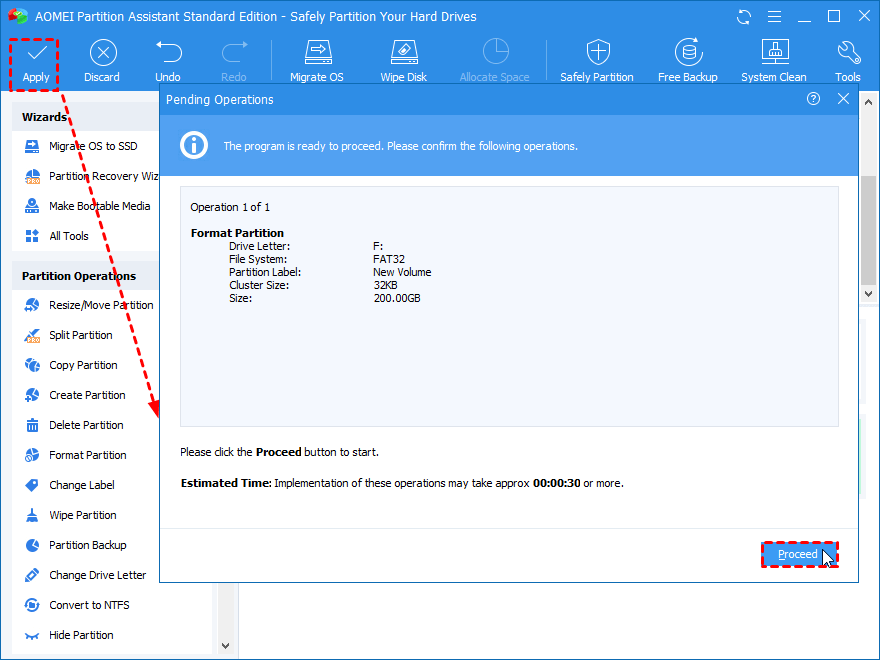
  3. سپس به رابط کاربری اصلی بازخواهید گشت. در اینجا نتایج مجازی به شما نشان داده شده و پس از تأیید آن‌ها، باید بر روی “Apply > Proceed” کلیک کنید.

فرایند فرمت کردن، زیاد به طول نمی‌انجامد. البته هر چه داده‌های موجود بر روی فلش شما بیشتر باشند، آنگاه این فرایند نیز بیشتر به طول خواهد انجامید.

نتیجه‌گیری

در بالا سعی کردیم که راه‌کارهای رفع مشکل فرمت نشدن فلش درایو را برای شما توضیح دهیم. AOMEI Partition Assistant می‌تواند بهترین ابزار فرمت فلش درایو باشد. علاوه بر این، این نرم‌افزار می‌تواند عملکردهایی مفید همانند تغییر اندازه، انتقال و یا حذف یک پارتیشن را نیز انجام داده و همچنین می‌تواند قابلیت‌های کپی دیسک، پاک کردن هارد درایو و … را نیز برای شما فراهم آورد. اگر می‌خواهید که بدون از دست دادن داده‌ها، فرمت حافظه خود را از FAT32 به NTFS تغییر دهید، آنگاه بازهم این نرم‌افزار می‌تواند شما را در این زمینه یاری برساند.

نسخه Professional این نرم‌افزار، می‌تواند عملکردهای پیشرفته همانند افزایش حجم پارتیشن‌های NTFS بدون ریبوت، انتقال سیستم‌عامل به SSD، پاک کردن ایمن حافظه‌های SSD و نیز تبدیل دیسک بوت به MBR یا GPT بدون از دست دادن داده‌ها را به کاربران خود ارائه دهد.

نوشته راه‌کارهای رفع مشکل فرمت نشدن فلش USB اولین بار در اخبار فناوری و موبایل پدیدار شد.
معرفی ۶ مورد از بهترین نرم‌افزارهای ضبط دسکتاپ در سال ۲۰۲۰

نرم‌افزارهای ضبط دسکتاپ در چند سال اخیر، راهی طولانی را طی کرده‌اند. اکنون نرم‌افزارهای تأثیرگذاری در این زمینه وجود دارند که می‌توانند کاملا و به‌صورت رایگان و بدون هیچ محدودیتی، تمامی اتفاقات نمایشگر شما را ضبط کنند. در ادامه قصد داریم که به معرفی بهترین نرم افزار های ضبط دسکتاپ در سال 2020 بپردازیم.

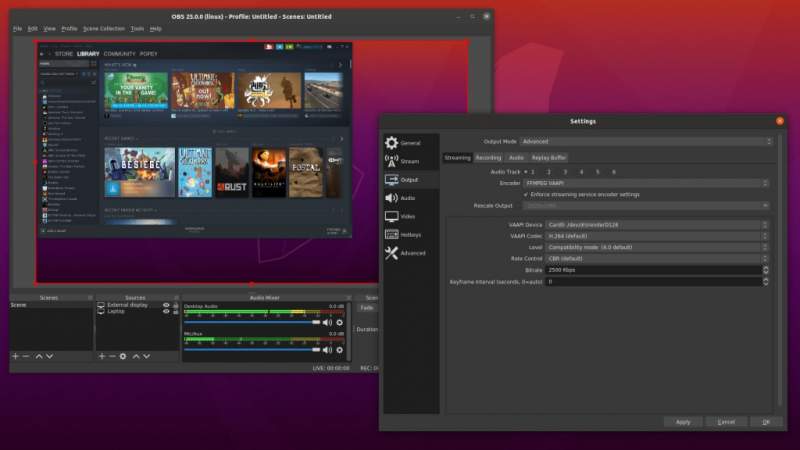
OBS Studio بهترین نرم افزار رایگان ضبط دسکتاپ است. این اپلیکیشن قابلیت‌های خوبی داشته و از این لحاظ می‌تواند با نمونه‌های پولی رقابت کند. این نرم‌افزار علاوه بر اینکه می‌تواند تمامی موارد موجود بر روی دسکتاپ شما را ضبط کند، می‌تواند ویدیوی وب‌کم شما را نیز ضبط کرده و سپس آن را برای ویدیوهای تصویر در تصویر نیز مورد استفاده قرار دهد. OBS Studio می‌تواند صدا را از طریق میکروفن شما نیز ضبط کند. همچنین در این نرم‌افزار می‌توانید نسبت به انتخاب فرمت مناسب خود و یا استریم ویدیو از طریق سرویس موردنظر نیز اقدام کنید.

درست است که OBS Studio برای حرفه‌ای‌ها و گیمرها گزینه‌ای ایدئال است، اما طبیعتا نرم‌افزارهای دیگری نیز وجود دارند که ارزش امتحان کردن را خواهند داشت. اگر نیاز شما فقط یک ضبط چند دقیقه‌ای باشد، آنگاه شاید ابزاری آسان‌تر را نیاز داشته باشید. به همین دلیل بر آن شدیم تا بهترین نرم افزار های ضبط دسکتاپ مناسب برای هر سطحی از تجربه را به شما معرفی کنیم. هدف شما چه ضبط یک ویدیوی آموزشی برای کانال یوتیوب، چه ضبط گیم‌پلی یک بازی و یا ذخیره یک نمایش تصویری باشد، در هر صورت گزینه‌ای مطابق با نیازهای شما وجود خواهد داشت.

OBS Studio – بهترین نرم افزار ضبط دسکتاپ برای هر نوع اپلیکیشنی از جمله بازی‌ها

پلتفرم: ویندوز، macOS، لینوکس

  • استریم و ضبط HD
  • بدون محدودیت در زمینه طول ویدیو
  • متن-باز و بدون تبلیغات
  • نصب آن کمی طول می‌کشد

اگر یک گیمر حرفه‌ای باشید، آنگاه OBS Studio می‌تواند بهترین نرم افزار رایگان ضبط دسکتاپ برای شما باشد. برخلاف نرم‌افزار محبوب FRAPS (که در نسخه رایگان آن تنها می‌توانید به ضبط 30 ثانیه ویدیو پرداخته و همچنین واترمارک خود را نیز بر روی ویدیوهای شما قرار می‌دهد)، OBS Studio یک اپلیکیشن متن-باز بوده و بدون هیچ محدودیتی و به‌صورت رایگان می‌توانید از آن استفاده کنید.

استریم و ضبط در OBS Studio، با وضوح بالا امکان‌پذیر بوده و در زمینه طول و یا تعداد ویدیوها نیز با هیچ محدودیتی مواجه نخواهید شد. می‌توانید به‌صورت زنده بر روی توییج و یا یوتیوب گیمینگ به استریم پرداخته و نیز پروژه‌های خود را ذخیره کرده و در آینده به آن‌ها بازگردید. همچنین می‌توانید ویدیوی ضبط شده را در فرمت FLV بر روی رایانه خود، ذخیره کنید.

OBS Studio مستقیما می‌تواند از کارت گرافیک شما ضبط بگیرد. بنابراین برخلاف سایر نرم‌افزارها که باید بازی را در حالت پنجره‌ای (windowed) اجرا کنید، با این اپلیکیشن می‌توانید بازی خود را به‌صورت تمام صفحه اجرا نمایید. همچنین جهت کنترل ضبط نیز می‌توانید از کلیدهای میانبر شخصی‌سازی شده استفاده کنید. OBS Studio جهت بهبود عملکرد می‌تواند از پردازنده‌های چند هسته‌ای به‌صورت کامل بهره برده و همچنین از نرخ فریم 60 و بالاتر نیز پشتیبانی می‌کند. شاید تنظیم این نرم‌افزار مطابق خواسته‌های خود، کمی زمان ببرد، اما طبیعتا OBS Studio با اختلاف، بهترین نرم افزار ضبط دسکتاپ برای بازی‌بازان است.

این مطلب را نیز بخوانید: با بهترین برنامه‌های ویرایش فیلم و ویدیو آشنا شوید

FlashBack Express – ایدئال برای ضبط بازی و ضبط ویدیو از وب‌کم

بهترین نرم افزار ضبط دسکتاپ

پلتفرم: ویندوز

  • رابط کاربری با طراحی عالی
  • امکان انتخاب فرمت‌های خروجی
  • امکان ضبط از دسکتاپ و یا وب‌کم
  • برخی از ابزارهای آن، پولی هستند

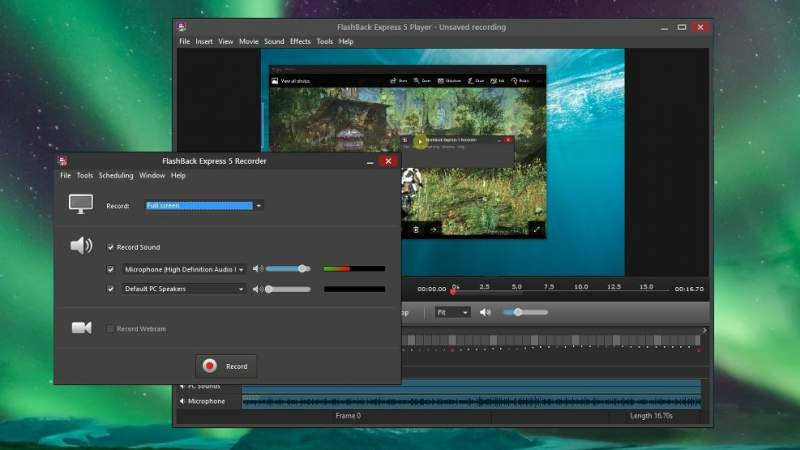
OBS Studio نرم‌افزار ضبط دسکتاپ مورد علاقه ما است، اما پس از آن، Flashback Express در جایگاه دوم قرار می‌گیرد. علی‌رغم رایگان بودن این ابزار، Flashback Express شما را با واترمارک‌های ناخوشایند و محدودیت‌های زمانی آزار نداده و همچنین می‌تواند با اپلیکیشن‌های پولی نیز رقابت کند. رابط کاربری Flashback Express نسبت به OBS Studio ساده‌تر است. اگر پیش‌تر از چنین نرم‌افزارهایی استفاده نکرده‌اید، آنگاه Flashback Express می‌تواند یک انتخاب عالی باشد.

می‌توانید تمامی صفحه، یک پنجره، یک ناحیه انتخابی و یا از وب‌کم خود، ضبط بگیرید. پس از اتمام ضبط، ویدیوی شما در یک ویرایشگر ساده ظاهر می‌شود. در اینجا می‌توانید نسبت به برش ویدیوی خود اقدام کرده و سپس از آن بر روی یوتیوب، یک سرور FTP و یا کامپیوتر خود، خروجی تهیه کنید.

موارد بالا را می‌توان امکاناتی استاندارد برای یک ضبط کننده صفحه دانست. اما اگر چند دقیقه‌ای وقت گذاشته و در گزینه‌های پیشرفته Flashback Express بگردید، آنگاه با استفاده از امکانات مناسب آن، می‌توانید ویدیوهایی حرفه‌ای ایجاد کنید. این رکوردر می‌تواند به‌صورت خودکار پسورد وارد شده شما را مبهم کرده، تصویر زمینه شما را با یک نمونه ساده جایگزین کند، آیکون‌های نامنظم دسکتاپ را مخفی کرده و همچنین جهت نشان دادن بهتر نشانگر موس، آن را هایلایت کند. علاوه بر این، یک حالت اختصاصی بازی نیز وجود دارد که با استفاده از آن می‌توانید تعداد فریم در هر ثانیه را مشخص کنید.

هیچ محدودیتی در زمینه طول ویدیوها وجود ندارد، مگر اینکه خودتان این کار را انجام دهید. چنین قابلیتی در صورتی که غیرفعال کردن ضبط کننده را فراموش کنید، مفید خواهد بود. همچنین می‌توانید ویدیوهای کوتاه را به قسمت‌های کوچک‌تر تقسیم کنید. علاوه بر این، واترمارک نیز بر روی ویدیوهای شما قرار نخواهد گرفت.

در به‌روزرسانی جدید این نرم‌افزار، می‌توانید در فرمت‌های WMV ،AVI و MP4، خروجی تهیه کنید. بدین ترتیب دیگر نیازی به یک تبدیل کننده جداگانه نخواهید داشت. همچنین نیازی هم به تهیه کلید لایسنس رایگان نخواهد بود. فقط کافی است که نرم‌افزار را نصب کرده و از آن استفاده کنید. Blueberry Software یک نرم‌افزار رایگان ضبط دسکتاپ اختصاصی برای گیمرها به نام FBX را نیز طراحی کرده است. این رکوردر می‌تواند به ضبط HD بازی‌ها پرداخته و در این بین نیز از تسریع سخت‌افزاری کارت‌های گرافیک AMD و انویدیا و همچنین پردازنده‌های اینتل، استفاده کند.

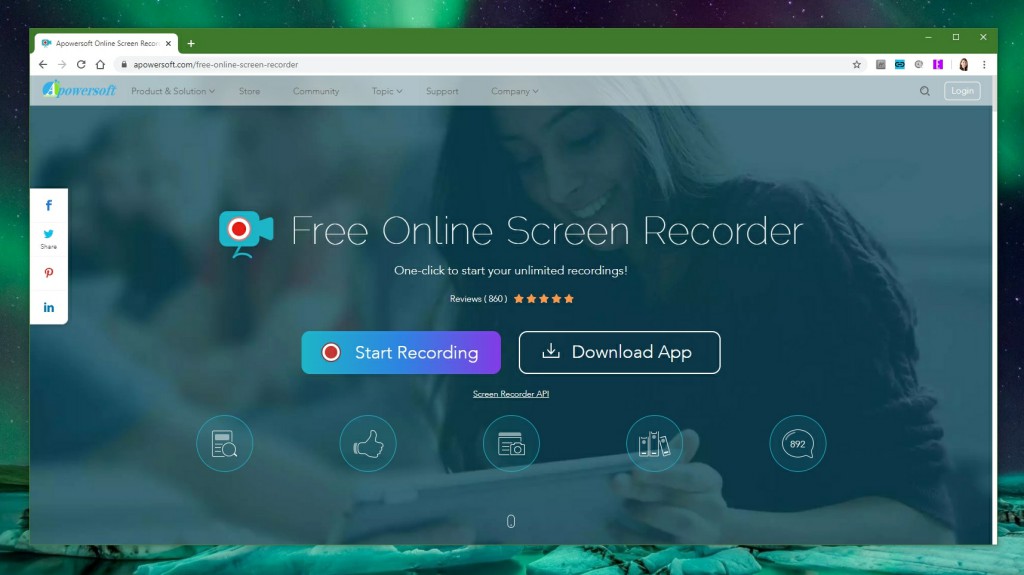
Apowersoft Free Online Screen Recorder – یک ضبط کننده درون مرورگری قدرتمند

بهترین نرم افزار ضبط دسکتاپ

پلتفرم: ویندوز، macOS و لینوکس

  • بدون محدودیت زمانی و واترمارک
  • گزینه‌های تهیه خروجی متنوع
  • امکان ضبط از طریق وب‌کم
  • برای بازی‌ها مناسب نیست

اگر قصد دارید که یک اجرا، دمو و یا راهنمای نرم‌افزار را ضبط کنید، آنگاه می‌توانید Apowersoft Free Online Screen Recorder را امتحان کنید. شاید این رکوردر مرورگر محور برای بازی‌ها مناسب نباشد، اما جهت انجام سایر امور، قطعا یکی از بهترین‌ها است. اولین باری که با Apowersoft Free Online Screen Recorder مواجه می‌شوید، از شما خواسته می‌شود که یک لانچر کوچک را دانلود کنید. در ادامه نیز با یک نوار کنترل مواجه شده که تعداد گزینه‌های آن از اکثر نرم‌افزارهای ضبط دسکتاپ، بیشتر است. می‌توانید از دسکتاپ و یا وب‌کم خود ویدیو تهیه کنید. همچنین امکان ضبط صدا از کامپیوتر، میکروفن، هر دو و یا هیچ‌کدام نیز وجود دارد.

می‌توانید تمام صفحه، بخشی از آن و یا یکی از وضوح‌های از پیش تعیین شده را انتخاب کنید. این موضوع برای کسانی که یک کلیپ را برای یوتیوب ضبط می‌کنند، ایدئال است. بدین ترتیب دیگر به ویرایشگرهای ویدیو، نیازی نخواهید داشت.

در Apowersoft Free Online Screen Recorder می‌توانید جهت راحتی و افزایش سرعت، از میانبرهای شخصی‌سازی شده صفحه‌کلید استفاده کنید. می‌توانید نشانگر موس را از ویدیوهای خود حذف کنید. همچنین امکان انتخاب از میان فرمت‌های خروجی از جمله MP4 ،WMV،AVI ،MOV و … نیز وجود دارد. همچنین در حین ضبط، می‌توانید به حاشیه‌نویسی نیز بپردازید.

پس از اینکه کارتان تمام شد، می‌توانید ویدیوی خود را به‌عنوان یک فایل ویدیویی و یا یک گیف ذخیره کنید. علاوه بر این، امکان آپلود مستقیم بر روی یوتیوب، Vimeo ،Google Drive و یا Dropbox را نیز خواهید داشت. امکان ویرایش کلیپ نیز فراهم است. با انتخاب این گزینه، یک ابزار اضافی به نام Apowersoft Video Editor دانلود خواهد شد. با استفاده از این گزینه، می‌توانید پیش از تهیه خروحی از ویدیوی خود، تغییرات ساده‌ای را بر روی آن اعمال کنید. به یاد داشته باشید که کلید “Download desktop version”، شما را به برنامه‌ Apowersoft Screen Recorder Pro رهنمون می‌سازد. این اپلیکیشن یک نسخه آزمایشی از یک نرم‌افزار پریمیوم بوده و نسبت به نسخه آنلاین، محدودیت‌های بیشتری دارد.

این مطلب را نیز بخوانید: چگونه در آیفون و آیپد ویدیوها را ویرایش کنیم؟

Debut Video Capture – بهترین برنامه ضبط دسکتاپ ، دوربین‌های IP و وب‌کم‌ها

بهترین نرم افزار ضبط دسکتاپ

پلتفرم: ویندوز

  • ضبط‌های زمان‌بندی شده
  • قابلیت ضبط از وب‌کم‌ها
  • قابلیت ضبط از دوربین‌های IP
  • کمی قدیمی به نظر می‌رسد

Debut Video Capture نیز یکی دیگر از گزینه‌های ارائه شده در لیست بهترین نرم‌افزارهای ضبط دسکتاپ است. شاید رابط کاربری این نرم‌افزار چندان مدرن نباشد، اما به هر حال، این برنامه قدرتمند می‌تواند عملکردی فراتر از ضبط رویدادهای مانیتور شما داشته باشد.

علاوه بر ضبط صفحه پایه‌ای (بدون محدودیت زمانی و واترمارک)، Debut Video Capture می‌تواند نسبت به ضبط ویدیو از دستگاه‌های خارجی همانند وب‌کم و دوربین‌های امنیتی نیز اقدام کند. امکان ضبط بر اساس یک زمان‌بندی منظم نیز وجود دارد. با این اوصاف می‌توانید Debut Video Capture را هاب اصلی سیستم امنیت خانگی خود به حساب آورید. چنین قابلیت‌هایی برای اپلیکیشن‌هایی که رایگان هستند، گزینه‌های مناسبی به حساب می‌آیند.

پس از ایجاد ویدیو نمی‌توانید آن را ویرایش کنید، اما در عوض پیش از شروع ضبط می‌توانید نسبت به افزودن کپشن و واترمارک، اقدام کنید. همچنین امکان تهیه خروجی مستقیم بر روی یوتیوب و فیسبوک نیز وجود نخواهد داشت. می‌توانید ویدیوهای خود را در فرمت‌های اصلی از جمله MP4 ،MOV و AVI، ذخیره کنید.

Debut Video Capture در حال حاضر در مرحله بتا قرار دارد. به همین دلیل جهت کار با نسخه نهایی و مشاهده بهبودهای بیشتر، باید کمی صبر کنید.

ShareX – گزینه‌ای عالی جهت به‌اشتراک‌گذاری آنلاین دسکتاپ

پلتفرم: ویندوز

  • امکان ضبط به‌عنوان فایل‌های ویدیویی و یا گیف
  • ده‌ها گزینه تهیه خروجی
  • مناسب جهت تهیه اسکرین‌شات
  • برای بازی‌ها مناسب نیست

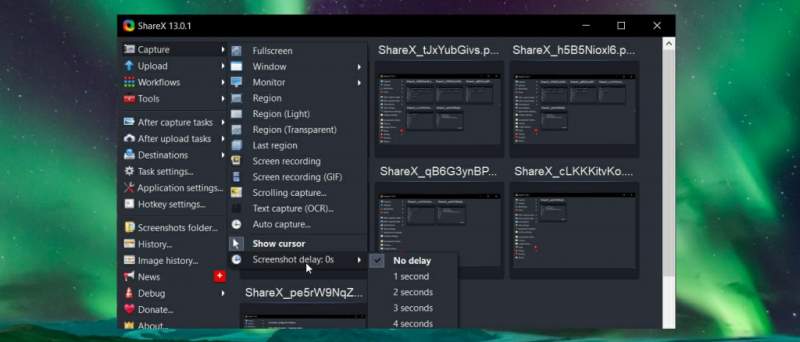
ShareX یک اپلیکیشن متن-باز بوده که توانایی تهیه اسکرین‌شات و ضبط ویدیوها را دارا است. لازم نیست که در زمینه محدودیت زمانی و واترمارک، نگران باشید. ShareX در زمینه استفاده از رابط کاربری بصری، حرف‌های زیادی برای گفتن ندارد. به همین دلیل بهتر است که از میانبرهای صفحه‌کلید استفاده کنید. مثلا با فشار دادن کلیدهای “Shift + Print Screen” می‌توانید ضبط را آغاز کرده و سپس با فشار دادن “Ctrl + Shift + Print Screen”، آن را متوقف کنید.

همچنین با استفاده از این نرم‌افزار می‌توانید که ضبط‌های دسکتاپ خود را نه در قالب ویدیو، بلکه در قالب گیف، ذخیره کنید. چنین قابلیتی برای فروم و شبکه‌های اجتماعی، بسیار مفید خواهد بود. علاوه بر این موارد، ShareX می‌تواند صفحات ‌وب پیمایشی را ضبط کرده، با استفاده از OCR نسبت به ضبط و تشخیص متون اقدام کرده و حتی دسکتاپ شما را به‌صورت زمان‌بندی شده نیز ضبط نماید.

یکی دیگر از امکانات مناسب این نرم‌افزار، امکان ارسال فایل‌های ضبط شده به وب‌سایت‌های به‌اشتراک‌گذاری فایل و یا شبکه‌های اجتماعی است. ShareX گزینه‌های وسیعی را در اختیار شما قرار می‌دهد. شما می‌توانید این موارد را در وب‌سایت این پروژه، مشاهده کنید.

شوربختانه اگر بازی‌هایتان در حالت تمام صفحه باشند، آنگاه با استفاده از این اپلیکیشن نمی‌توانید که نسبت به ضبط آن‌ها اقدام کنید. اگر چنین مواردی را در نظر نگیریم، آنگاه ShareX می‌تواند یک گزینه عالی جهت ضبط دسکتاپ باشد.

این مطلب را نیز بخوانید: معرفی ۵ ویرایشگر برتر ویدیویی برای اندروید

Screencast-O-Matic – یک ضبط کننده پرامکانات مبتنی بر مرورگر

پلتفرم: ویندوز، macOS ،ChromeOS

  • پشتیبانی از کپشن‌ها
  • امکان بزرگنمایی در حین ضبط
  • قرار دادن واترمارک بر روی ویدیو
  • حداکثر طول ویدیوها، 15 دقیقه است

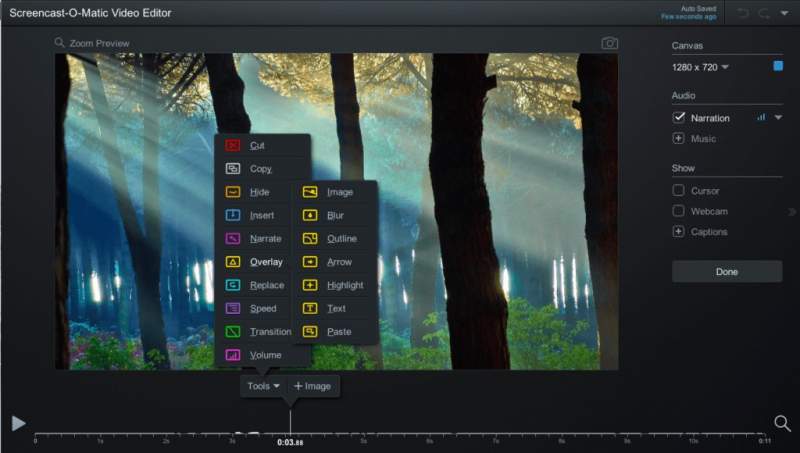
Screencast-O-Matic نیز یکی دیگر از رکوردرهای مبتنی بر مرورگر بوده و در این زمینه نیز حرف‌های زیادی برای گفتن دارد. مدت زمان هر ویدیو نمی‌تواند از 15 دقیقه بیشتر شود، اما در زمینه تعداد، با محدودیتی مواجه نخواهید بود. می‌توانید در حین ضبط، نسبت به بزرگنمایی اقدام کرده، ویدیوهای خود را برش دهید و همچنین کپشن اضافه کنید. همچنین می‌توانید از بین 30 ترک موسیقی بدون حق کپی‌رایت، یکی را به ویدیوی خود اضافه کرده و در نهایت آن را بر روی دسکتاپ، یوتیوب، فضای ابری و یا با سایرین، به اشتراک بگذارید.

گزینه “Start recording for free” و سپس “Launch free recorder” را انتخاب کنید. همانند Apowersoft Free Online Screen Recorder، پس از اجرای این رکوردر صفحه، از شما درخواست می‌شود که نسبت به دانلود و نصب یک لانچر کوچک وب، اقدام کنید. دسکتاپ خود را آماده کرده و سپس اندازه پنجره ضبط را نیز مشخص کنید (می‌توانید تمام و یا بخشی از دسکتاپ خود را ضبط کنید). در نهایت باید بر روی کلید قرمز رنگ، کلیک کنید. می‌توانید صدای کامپیوتر و یا میکروفن خود را ضبط کنید. همچنین امکان ضبط ویدیو از دسکتاپ، وب‌کم و یا هر دوی آن‌ها نیز فراهم است.

با ارتقا به حساب Deluxe می‌توانید به امکاناتی از قبیل ضبط نوشتاری، رسم و حاشیه‌نویسی، ویرایشگر ویدیو و ایجاد خودکار کپشن با استفاده از قابلیت متن به گفتار، دست پیدا کنید. کاربران با پرداخت ماهیانه 1.65 دلار، می‌توانند به این قابلیت‌ها دسترسی پیدا کنند. البته نسخه رایگان Screencast-O-Matic نیز ویژگی‌های خوبی جهت ارائه دارد.

تنها نکته منفی مهم در این باره این است که واترمارک بر روی ویدیوهای شما قرار می‌گیرد، مگر اینکه حساب خود را به Deluxe ارتقا دهید. اگر مشکل چندانی با این موضوع نداشته باشید، آنگاه این رکوردر ارزش امتحان کردن را خواهد داشت.

نوشته معرفی 6 مورد از بهترین نرم‌افزارهای ضبط دسکتاپ در سال 2020 اولین بار در اخبار فناوری و موبایل پدیدار شد.
چگونه ویندوز ۱۰ خود را جهت اجرای بازی‌ها، بهینه کنیم؟

ویندوز 10 یک سیستم‌عامل عالی برای گیمرها است. بازی‌های مختلفی برای این سیستم‌عامل وجود داشته و حتی امکان استریم بازی‌های ایکس‌باکس وان نیز بر روی آن وجود دارد. البته ویندوز 10 از ابتدا برای بازی کردن عالی نیست، به همین دلیل بر آن شدیم تا در این مطلب به بهینه سازی ویندوز 10 برای بازی بپردازیم.

جهت برخورداری از بهترین تجربه گیمینگ ویندوز 10، باید خودتان برخی از تغییرات را در آن اعمال کنید. در ادامه قصد داریم که شیوه اعمال این تغییرات را به شما آموزش دهیم.

استفاده از Game Mode

بهینه سازی ویندوز 10 برای بازی

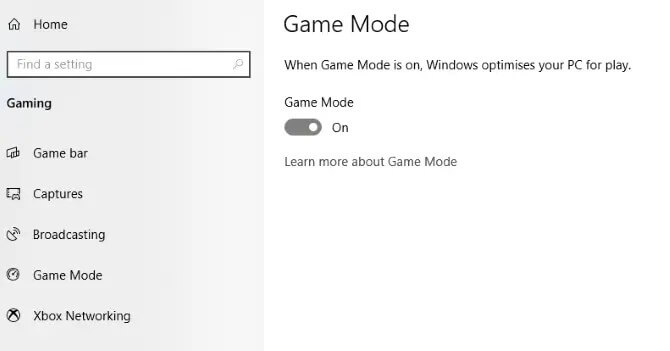
آیا به دنبال قابلیتی می‌گردید که بتواند تجربه بهتری از بازی‌ها را برای شما به ارمغان بیاورد؟ نسخه‌های جدیدتر ویندوز 10، از قابلیت Game Mode برخوردار هستند. این ویژگی به‌صورت داخلی به بهینه سازی ویندوز 10 برای اجرای بازی‌ها می‌پردازد. جهت فعال کردن این گزینه باید:

  1. کلیدهای “Windows + I” را فشار دهید.
  2. عبارت “game mode” را در کادر جست‌و‌جو تایپ کنید.
  3. بر روی “Game Mode settings” و یا “Turn on Game Mode” کلیک کنید.
  4. در صفحه Gaming باید بر روی “Game Mode” کلیک کنید.
  5. جهت استفاده از Game Mode باید به حالت “On”، تغییر وضعیت دهید.

اگر رایانه شما از Game Mode پشتیبانی کند، آنگاه منابع سخت‌افزاری سیستم شما جهت ارائه مطلوب‌ترین نرخ فریم، مدیریت خواهند شد. علاوه بر این، فرایند به‌روزرسانی ویندوز نیز به حالت تعلیق درخواهد آمد. شاید استفاده از Game Mode یکی از بهترین راه‌ها جهت بهینه سازی ویندوز 10 برای بازی باشد، اما کامل نیست. پیشنهاد می‌کنیم که موارد زیر را نیز امتحان کنید.

الگوریتم Nagle را غیرفعال کنید

الگوریتم Nagle به قیمت از دست دادن اتصال اینترنت روان‌تر، بسته‌های داده را بسته‌بندی می‌کند. این ویژگی تاحدودی مفید است، اما استفاده از این الگوریتم، می‌تواند باعث شود که در هنگام بازی کردن عناوین آنلاین، تأخیرهایی را احساس کنید. جهت غیرفعال کردن این ویژگی باید ابتدا آدرس IP خود را بررسی کنید:

  1. کلیدهای “Windows + X” را فشار دهید.
  2. گزینه “Windows PowerShell” را انتخاب کنید.
  3. واژه “ipconfig” را وارد کنید.
  4. به دنبال “IPv4 address” گشته تا بتوانید آدرس IP خود را شناسایی کنید.

پس از آگاهی از آدرس IP، باید رجیستری ویندوز را ویرایش کنید:

  1. بر روی استارت کلیک کنید.
  2. واژه “regedit” را تایپ کنید.
  3. “Registry Editor” را انتخاب کنید.
  4. در نوار آدرس باید مسیر زیر را کپی و پیست کنید:
HKEY_LOCAL_MACHINE\SYSTEM\CurrentControlSet\Services\Tcpip\Parameters\Interfaces

5.در صفحه سمت چپ، مجموعه‌ای از پوشه‌ها را مشاهده خواهید کرد. نام فایل‌ها نیز متشکل از حروف و اعداد است. جهت دسترسی به فایل صحیح، باید آدرس IP خود را با فایل‌ “DhcpIPAddress” موجود در یکی از آن پوشه‌ها، مطابقت دهید.

بهینه سازی ویندوز 10 برای بازی

پس از پیدا کردن پوشه درست، باید:

  1. بر روی آن پوشه کلیک راست کنید.
  2. “New > DWORD (32-bit) Value” را انتخاب کنید.
  3. نام آن را به “TcpAckFrequency” تغییر دهید.
  4. بر روی “OK” کلیک کنید.
  5. مجددا “New > DWORD (32-bit) Value” را انتخاب کنید.
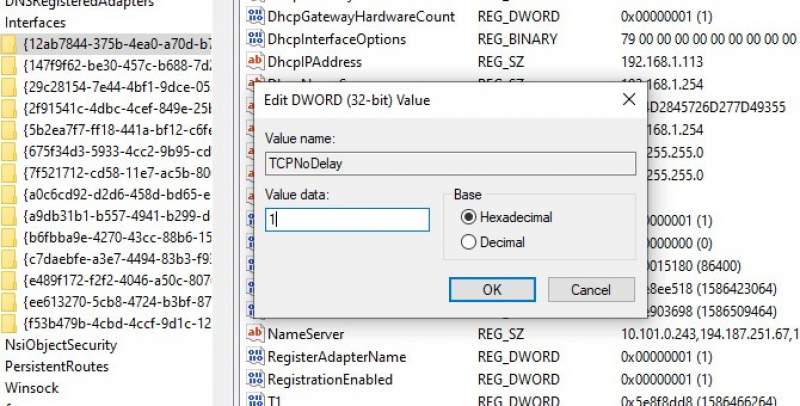
  6. نام این یکی را به “TCPNoDelay” تغییر دهید.
  7. بر روی هرکدام دابل-کلیک کرده و سپس بارامترهای آن‌ها را بر روی “1”، تنظیم کنید.

بدین ترتیب، الگوریتم Nagle غیرفعال می‌شود. اگر هم مشکلی برایتان پیش آمد، آنگاه کافی است که مقدار پارامترها را به “0” تغییر دهید.

استفاده از DNS سریع‌تر جهت اجرای بهتر بازی‌های آنلاین

اگر مشغول انجام بازی‌های چند نفره آنلاین بوده و یا اینکه کامپیوتر شما جهت انجام بازی‌ها به یک سرور از راه دور متکی باشد، آنگاه ترافیک شبکه می‌تواند مشکلاتی را برای شما به وجود آورد. درست است که استفاده از یک اینترنت سریع‌تر می‌تواند در این زمینه به شما کمک کند، اما اعمال تغییرات زیر، ارزان‌تر و سریع‌تر خواهد بود.

  1. کلیدهای “Windows + I” را فشار داده تا وارد پنجره تنظیمات شوید.
  2. “Network and Internet > Change Adapter Settings” را پیدا کنید.
  3. بر روی شبکه مورد استفاده خود، کلیک-راست کنید.
  4. گزینه “Properties” را برگزینید.
  5. بر روی “Internet Protocol Version 4″، دابل-کلیک کنید.
  6. دو مقدار DNS وارد شده را جهت استفاده‌های آینده، یادداشت کنید.
  7. این مقادیر را با “1.1.1.1” و “1.0.0.1”، جایگزین کنید.
  8. بر روی “OK” و سپس “Close” کلیک کنید.
  9. مرورگر پیش‌فرض خود را ریستارت کنید.
این مطلب را نیز بخوانید: 5 روش برای تست سرعت اینترنت

به‌روزرسانی‌های خودکار ویندوز را غیرفعال کنید

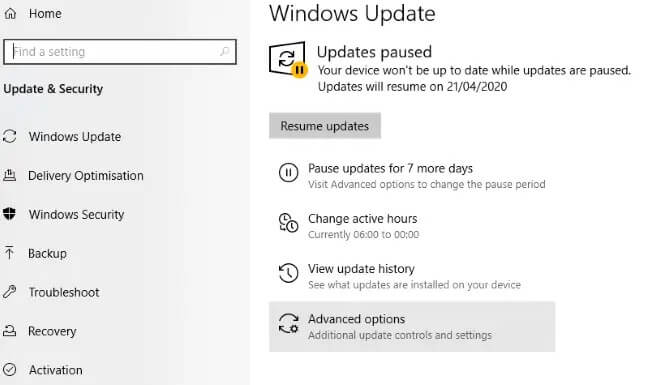
ویندوز 10 بدون اطلاع شما، آپدیت‌های سیستم‌عامل را دریافت کرده و کامپیوتر شما را جهت ریستارت کردن، برنامه‌ریزی می‌کند. هر چند که این ویژگی زیاد فعال نیست، اما در هر صورت کسی نمی‌خواهد که بدون اطلاع وی، چنین کاری به‌صورت ناگهانی صورت گیرد. نه‌تنها آپدیت‌های خودکار می‌توانند ویندوز شما را بدون اخطار ریستارت کنند، بلکه به دلیل دانلود کردن نیز، سرعت و پهنای باند در دسترس شبکه شما، کاهش می‌یابد. در حالت عادی نمی‌توانید این به‌روزرسانی‌ها را غیرفعال کنید، بلکه می‌توانید فقط آن‌ها را به تعویق بیندازید. جهت کاهش خطر تداخل دانلود آپدیت‌ها با بازی کردن شما، باید:

  1. کلیدهای ” Windows key + I” را فشار داده تا به صفحه تنظیمات بروید.
  2. بر روی “Update and Security > Windows Update” کلیک کنید.
  3. به دنبال گزینه “Advanced options” گشته و سپس بر روی “Update Options” کلیک کنید.
  4. گزینه “Restart this device as soon as possible when a restart is required to install an update” را غیرفعال کنید.
  5. گزینه “Show a notification” را فعال کنید. بدین ترتیب پیش از ریستارت شدن، ویندوز به شما اطلاع می‌دهد.
  6. با استفاده از گزینه “Pause updates” می‌توانید نصب به‌روزرسانی‌ها را تا 35 روز به تعویق بیندازید.

بهینه سازی ویندوز 10 برای بازی

با مشخص کردن زمان‌های استفاده از ویندوز 10، می‌توانید از دانلود به‌روزرسانی‌ها در طول ساعات فعال، جلوگیری کنید.

اعلان‌ها را غیرفعال کنید

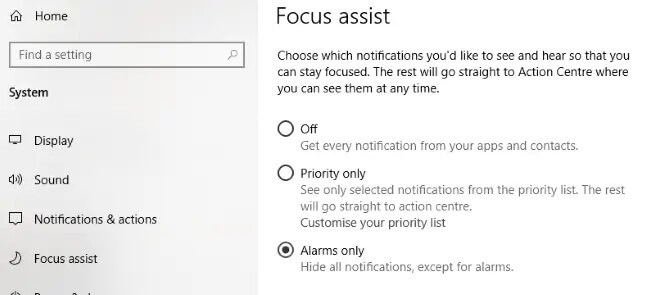
با استفاده از قابلیت Focus Assist در ویندوز 10، می‌توانید زمان و نحوه دریافت اعلان‌ها در ویندوز 10 را مشخص کنید. صفحات پاپ‌آپ و صدای زنگ‌ها، معمولا همراه اعلان‌ها بوده و می‌توانند با بازی‌های شما تداخل پیدا کنند. راه‌حل این است که با استفاده از Focus Assist، تأثیرات این اعلان‌ها را به حداقل برسانید. با استفاده از این ویژگی می‌توانید میزان تمرکز بر امور خود را مدیریت کنید.

  1. کلیدهای “Windows + I” را فشار داده تا وارد پنجره تنظیمات شوید.
  2. بر روی “System > Focus Assist” کلیک کنید.
  3. “Alarms Only” را انتخاب کرده تا سایر اعلان‌های غیر هشدار را مخفی کنید.
  4. پنجره تنظیمات را ببندی

بهینه سازی ویندوز 10 برای بازی

این مطلب را نیز بخوانید: با راه‌کارهای افزایش سرعت کارت گرافیک رایانه‌های شخصی آشنا شوید

از به‌روزرسانی بازی‌ها در استیم، جلوگیری کنید

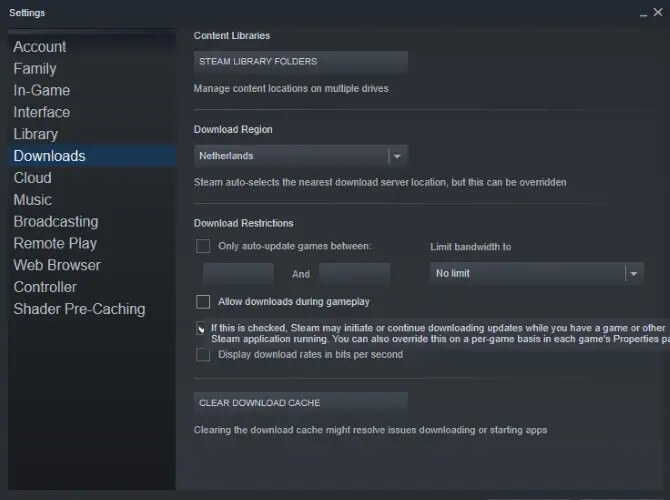
گیمرهای ویندوز‌ی با استیم آشنایی دارند؛ فروشگاهی که در آن می‌توانید به خرید بازی‌ها بپردازید. قابلیت به‌روزرسانی، یکی از موارد ناخوشایند این پلتفرم است. این ویژگی باعث دانلود آپدیت‌های خودکار برای تمامی بازی‌های شما می‌شود. این قابلیت با آپدیت کردن بازی‌های بلااستفاده و همچنین دانلود به‌روزرسانی‌ها در پس‌زمینه، به ترتیب باعث اشغال فضای ذخیره‌سازی و محدود کردن سرعت شبکه می‌شود. در استیم جهت جلوگیری از به‌روزرسانی بازی‌ها در پس‌زمینه، باید:

  1. اپلیکیشن Steam را اجرا کنید.
  2. “Steam > Settings > Downloads” را باز کنید.
  3. تیک کنار گزینه “Allow downloads during gameplay” را بردارید.

بهینه سازی ویندوز 10 برای بازی

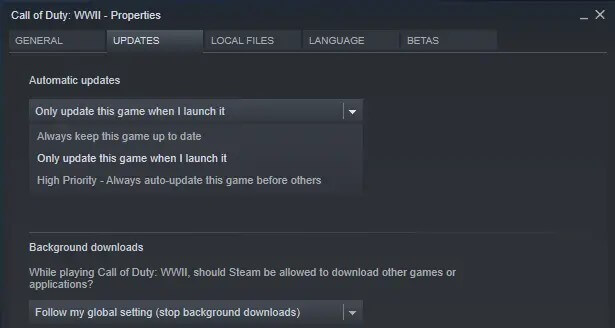
همچنین می‌توانید از دانلود به‌روزرسانی برای طیف گسترده‌ای از بازی‌های بلااستفاده نیز جلوگیری کنید:

  1. به “Library” استیم خود بروید.
  2. بر روی بازی کمتر استفاده شده خود، کلیک-راست کنید.
  3. “Properties” را انتخاب کرده و سپس “Automatic Updates” را پیدا کنید.
  4. گزینه “Always keep this game up to date” را به “Only update this game when I launch it”، تغییر دهید.

بهینه سازی ویندوز 10 برای بازی

با بهینه کردن استیم خود، می‌توانید تجربه بهتری در اجرای بازی‌های AAA داشته باشید.

تغییر جلوه‌های بصری محیط ویندوز

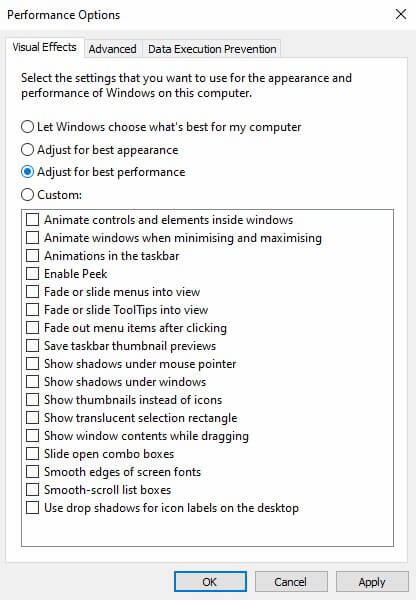
رابط کاربری گرافیکی (GUI) کامپیوتر شما می‌تواند مقداری از توان سیستم را به خود اختصاص دهد. در حالت پیش‌فرض، ظاهر ویندوز شما زیبا به نظر می‌رسد. بازی‌های اجرا شده شما در پیش‌زمینه، می‌توانند با رابط کاربری گرافیکی جاری در پس‌زمینه، تداخل و تعارض داشته باشند. با تغییر این تنظیمات در ویندوز 10، می‌توانید کارایی بازی‌های خود را بهبود بخشید.

  1. کلیدهای “Windows key + I” را جهت باز کردن منوی تنظیمات، فشار دهید.
  2. واژه “performance” را تایپ کنید.
  3. “Adjust the appearance and performance of Windows” را انتخاب کنید.
  4. در کادر جست‌و‌جو باید “Adjust for best performance” را انتخاب کنید.
  5. بر روی “Apply” کلیک کنید.
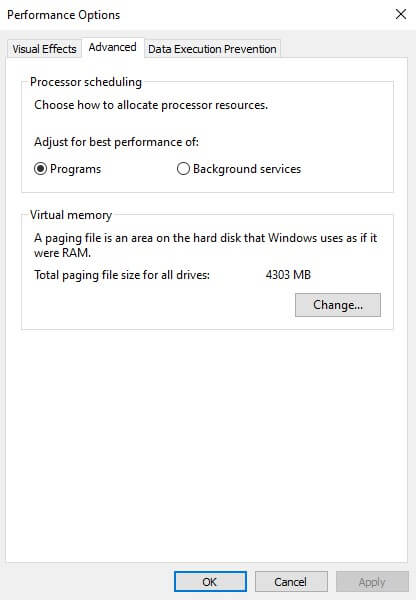
  6. به برگه “Advanced” بروید.
  7. مطمئن شوید که “Adjust the best performance of” بر روی “Programs” تنظیم شده است.
  8. در آخر بر روی “Apply” و سپس “OK” کلیک کنید.
بهینه سازی ویندوز 10 برای بازی
این مطلب را نیز بخوانید: مصرف اینترنت بازی‌های آنلاین چقدر است؟

تغییر تنظیمات موس

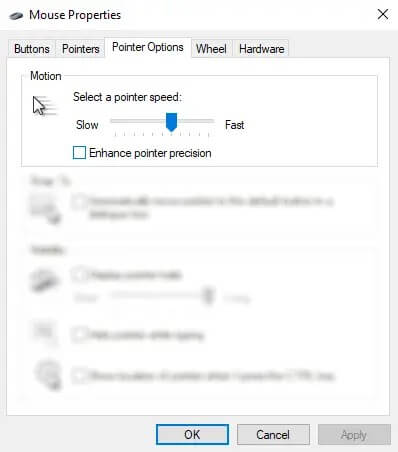
آیا موس شما می‌تواند عملکرد بازی‌ها را تحت تأثیر قرار دهد؟ بهتر است که جهت پی بردن به این موضوع، تنظیمات موس خود را بهینه کنید. قابلیتی به نام “pointer precision” می‌تواند عملکرد موس شما در بازی‌ها را تحت تأثیر قرار دهد. شاید غیرفعال کردن این ویژگی بتواند باعث بهبود عملکرد بازی‌های شما شود.

  1. به منوی تنظیمات ویندوز خود بروید.
  2. بر روی “Devices > Mouse” کلیک کنید.
  3. به برگه “Pointer Options” مراجعه کنید.
  4. تیک کنار گزینه “Enhance pointer precision” را بردارید.
  5. بر روی “Apply” کلیک کنید.
  6. جهت خروج می‌توانید بر روی “OK” کلیک کنید. شاید پیش از انجام این کار، بخواهید که سرعت موس خود را نیز تغییر دهید.

اگر عملکرد بازی‌های شما بهتر شود، آنگاه می‌توان نتیجه گرفت که موس شما در این بین مقصر بوده است.

تغییر میزان مصرف برق کامپیوتر خود

گزینه‌های مصرف برق معمولا به دلیل تأثیرات ناچیز خود، توسط بسیاری از کاربران در نظر گرفته نمی‌شوند. برخی از کاربران ادعا می‌کنند که از طریق این گزینه می‌توانند کارایی سیستم خود را افزایش دهند. این در حالی است که برخی دیگر چنین دیدگاهی ندارند. بهترین اقدامی که می‌توانید انجام دهید، این است که خود، این موضوع را بررسی کنید. جهت تغییر تنظیمات مصرف انرژی رایانه خود، باید:

  1. به منوی تنظیمات ویندوز 10 بروید.
  2. واژه “power” را جست‌و‌جو کنید.
  3. بر روی “Power & sleep settings > Additional power settings” کلیک کنید.
  4. گزینه “high-performance” را انتخاب کنید.
  5. اگر هم چنین گزینه‌ای در دسترس نبود، آنگاه باید با استفاده از گزینه “Create a power plan”، تنظیمات موردنظر خود را اعمال کنید.

این گزینه به کامپیوتر شما امکان می‌دهد که انرژی بیشتری مصرف و همچنین گرمای بیشتری تولید کند، اما در عوض، کارایی بهتری نیز داشته باشد. به همین دلیل بهتر است که این گزینه را فقط بر روی کامپیوترهای دسکتاپی فعال کنید، نه لپ‌تاپ‌ها.

درایورهای کامپیوتر خود را به‌روز نگه دارید

کارت گرافیک شما، مهم‌ترین سخت‌افزار در زمینه اجرای بازی‌ها است. به هر حال، کارت گرافیک شما جهت ارائه بهترین عملکرد خود، به درایورهای به‌روز نیاز دارد. تمامی کارت‌های گرافیک (چه قدیمی و چه جدید)، از مزیت‌های حاصل از به‌روزرسانی درایورها، بهره‌مند خواهند شد. جهت بررسی نام و مشخصات کارت گرافیک خود باید:

  1. بر روی دسکتاپ کلیک-راست کنید.
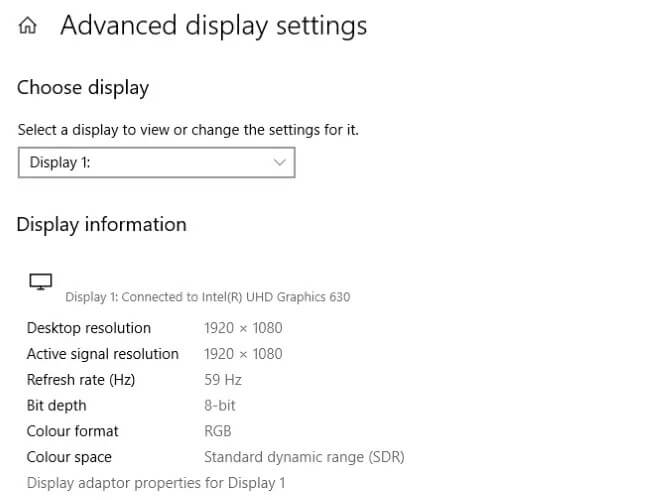
  2. گزینه “Display settings > Advanced display settings” را انتخاب کنید.
  3. در پایین صفحه، گزینه “Display adapter properties” را برگزینید.

بهینه سازی ویندوز 10 برای بازی

در این پنجره و از طریق “Properties > Driver > Update Driver” می‌‌توانید درایور کارت گرافیک خود را آپدیت کنید. البته می‌توانید جهت اطمینان از این موضوع، به وب‌سایت سازنده کارت گرافیک خود نیز سر بزنید. تولیدکنندگان پردازنده‌های گرافیکی، معمولا جهت به‌روز نگه داشتن خودکار درایور کارت گرافیک‌های خود، نرم‌افزارهای به‌روزرسانی و گیمینگ رایگان را نیز ارائه می‌دهند. به‌عنوان مثال در ابن زمینه می‌توان به AMD Gaming Evolved اشاره کرد.

جهت دستیابی به عملکردی بهتر، توصیه می‌شود که درایورهای چیپست و LAN مادربورد خود را نیز به‌روز نگه دارید. از آنجایی که این قطعات برای بازی‌ها حیاتی هستند، پس به‌روزرسانی آن‌ها نیز مهم خواهد بود. آسان‌ترین راه‌کار جهت بررسی درایور چیپست مادربورد، استفاده از PowerShell و وارد کردن عبارت زیر است:

wmic baseboard get product,Manufacturer,version,serialnumber

در ادامه، نام تولیدکننده و محصول شما، نمایش داده خواهد شد. با استفاده از اطلاعات بالا، می‌توانید در اینترنت به دنبال درایور جدید بگردید. معمولا در قسمت “Support” وب‌سایت تولیدکننده مادربورد نیز می‌توانید نسخه جدید درایور چیپست خود را پیدا کنید. در کنار درایور چیپست خود، می‌توانید درایورهای LAN آنبورد خود (جهت برقراری بهینه اتصال اینترنت) را نیز پیدا کنید.

این مطلب را نیز بخوانید: روش‌های ‌به‌روزرسانی درایورهای ویندوز 10 کدامند؟

DirectX 12 را نصب کنید

یکی دیگر از مواردی که باید در زمینه بهینه سازی ویندوز 10 برای بازی در نظر داشته باشید، نصب جدیدترین نسخه DirectX است. DirectX 12 آخرین نسخه از این API محبوب شرکت مایکروسافت بوده و طبیعتا یک عنصر اساسی جهت گیمینگ ویندوز 10 است. DirectX 12 از هسته‌های چندگانه GPU و CPU پشتیبانی می‌کند. علاوه بر این می‌تواند نرخ فریم بهتر، مصرف انرژی کمتر و همچنین افکت‌های گرافیکی بهبود یافته را نیز ارائه دهد. جهت اطلاع از نصب آخرین نسخه DirectX، باید:

  1. “Windows PowerShell” را باز کنید.
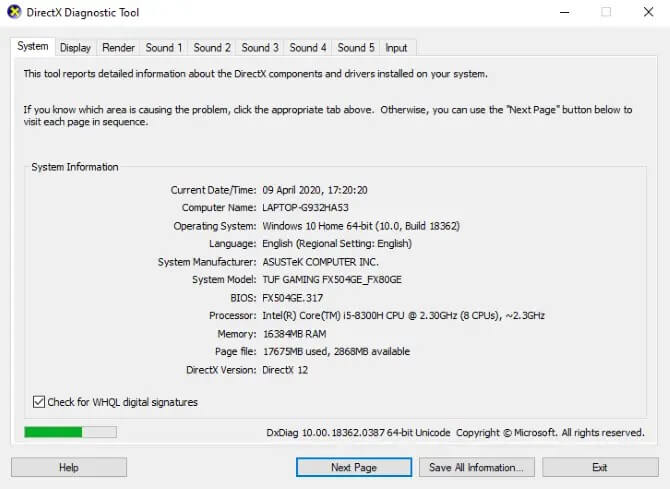
  2. واژه “dxdiag” را تایپ کنید.
  3. کلید “Enter” را فشار دهید.

لحظاتی بعد، پنجره “DirectX Diagnostic Tool” در مقابل شما ظاهر می‌شود.

آیا DirectX 12 بر روی کامپیوتر شما نصب نشده است؟ گاهی اوقات برخی از کاربرانی که ویندوز خود را از 8.1 به 10 به‌روزرسانی کرده‌اند، با چنین مشکلی مواجه می‌شوند. جهت رفع این موضوع باید:

  1. کلیدهای “Windows + I” را فشار داده تا وارد منوی تنظیمات شوید.
  2. “Update and security” را انتخاب کنید.
  3. گزینه “Windows Update > Check for updates” را پیدا کنید.
  4. صبر کنید تا به‌روزرسانی‌ها نصب شوند.

DirectX12 به‌صورت خودکار بسیاری از تنظیمات گیمینگ ویندوز 10 را بهینه‌سازی می‌کند.

اعمال تغییرات زیر جهت بهینه سازی ویندوز 10 برای بازی

ویندوز 10 را می‌توان بهترین سیستم‌عامل برای بازی‌های مدرن دانست. با در اختیار داشتن گزینه‌های بسیار، سازگاری با ایکس‌باکس وان و نرم‌افزارهای مختص بازی، واضح است که بازی‌بازان جایگاه خاصی در آینده این سیستم‌عامل دارند. به هر حال، هیچ چیزی کامل نیست. در نهایت در زیر به‌صورت خلاصه، ترفندهای بهینه سازی ویندوز 10 برای بازی را برای شما آورده‌ایم.

  • فعال کردن Gaming Mode ویندوز 10
  • غیرفعال کردن الگوریتم Nagle
  • استفاده از سرورهای DNS سریع‌تر
  • غیرفعال کردن به‌روزرسانی‌های خودکار
  • غیرفعال کردن اعلان‌های ویندوز 10
  • جلوگیری از آپدیت‌های خودکار استیم
  • کاهش جلوه‌های بصری محیط ویندوز
  • تغییر تنظیمات موس
  • فعال کردن گزینه مصرف انرژی بیشتر
  • به‌روز نگه داشتن درایورها
  • نصب DirectX 12

نوشته چگونه ویندوز 10 خود را جهت اجرای بازی‌ها، بهینه کنیم؟ اولین بار در اخبار فناوری و موبایل پدیدار شد.
معرفی بهترین شبیه‌سازهای آیفون برای ویندوز ۱۰ و مک

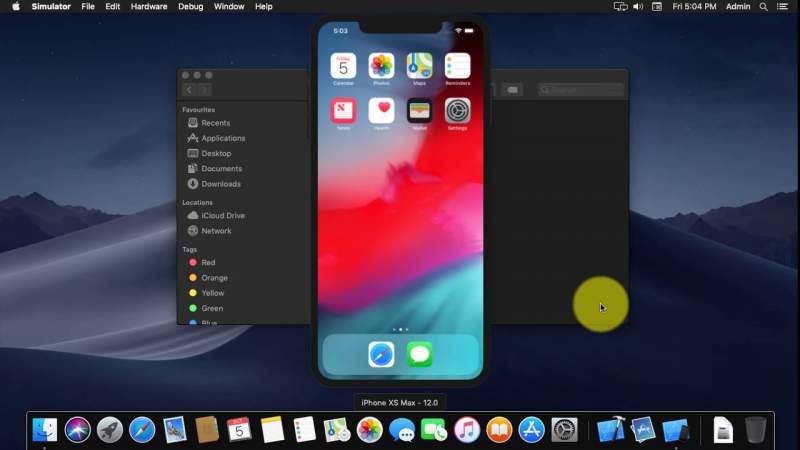
شبیه ساز ios

تقاضای شبیه ساز iOS (آیفون) برای کامپیوتر، روزبه‌روز در حال افزایش است. هدف از این کار نیز این است که کامپیوتر شما، رفتاری همانند یک گوشی آیفون داشته باشد. شبیه ساز iOS بیشتر برای توسعه‌دهندگان اپلیکیشن‌های سیستم‌عامل iOS جذاب است. چنین ابزارهایی به توسعه‌دهندگان این امکان را می‌دهند که با سرعت بیشتری اپلیکیشن‌های خود را تست کنند.

شبیه ساز iOS برای کامپیوترهای ویندوزی و مک، به شما این امکان را می‌دهد که اپلیکیشن‌های موجود در اپ استور را بر روی رایانه خود نصب کنید.

شبیه ساز iOS برای کسانی که قصد ضبط صفحه‌نمایش و یا به اشتراک گذاری آن با دیگران را دارند نیز مفید هستند. همچنین شاید بخواهید که اپلیکیشن‌های گوشی خود را بر روی یک نمایشگر بزرگ‌تر اجرا کنید. شاید هم گوشی آیفون نداشته و می‌خواهید که با نرم‌افزارهای آن، کار کنید. این‌ها از دلایل نیاز شما به یک شبیه ساز iOS است.

شبیه‌سازهای مختلفی وجود دارند که با استفاده از آن‌ها می‌توانید اپلیکیشن‌های آیفون و آیپد را بر روی کامپیوتر خود اجرا کنید. در این مقاله ما به پرکاربردترین‌ها، ساده‌ترین‌ها و قدرتمندترین‌ها در این زمینه اشاره می‌کنیم.

بهترین شبیه ساز iOS برای کامپیوترهای ویندوزی

iPadian – محبوب‌ترین شبیه‌ساز iOS

iPadian اولین شبیه‌ساز موجود در این لیست است. با استفاده از این نرم‌افزار می‌توانید اپلیکیشن‌های آیفون و آیپد را بر روی کامپیوتر ویندوزی خود اجرا کنید. رابط کاربری iPadian یکی از ساده‌ترین و بدون شک، یکی از قدرتمندترین‌ها در این زمینه است. این شبیه‌ساز علاوه بر از اپلیکیشن‌های اپ استور، امکان استفاده از iMessage و Siri را نیز بر روی کامپیوتر شما فراهم می‌کند.

Air iPhone Emulator

با استفاده از Air iPhone Emulator می‌توانید اپلیکیشن‌های iOS را بر روی کامپیوتر ویندوزی خود، بدون مشکل اجرا کنید. Air iPhone Emulator را می‌توان یک جایگزین عالی برای iPadian به حساب آورد. با استفاده از این نرم‌افزار می‌توانید به دانلود و اجرای اپلیکیشن‌ها از طریق اپ استور بپردازید.

iPhone Simulator

iPhone Simulator به شما امکان می‌دهد که رابط کاربری آیفون را شبیه‌سازی کرده و همچنین تمامی اپلیکیشن‌های پیش‌فرض این دستگاه را نیز امتحان کنید. اگر برای اولین بار است که می‌خواهید یک آیفون خریداری کنید، آنگاه iPhone Simulator می‌تواند بسیار مفید باشد. با استفاده از این شبیه‌ساز می‌توانید احساس کار با گوشی‌های آیفون را لمس کنید.

Smartface

Smartface، شبیه ساز ios برای کامپیوترهای ویندوزی است. این نرم‌افزار علاوه بر فراهم آوردن امکان استفاده از اپلیکیشن‌های iOS بر روی ویندوز، به دلیل فراهم آوردن گزینه‌های مختلف اشکال‌زدایی، توسعه‌دهندگان را نیز در زمینه تست اپلیکیشن‌های خود، یاری می‌رساند. در حقیقت با استفاده از این اپلیکیشن می‌توانید به اسکن برنامه‌های خود بپردازید.

MobiOneStudio

MobiOneStudio به شما این امکان را می‌دهد که اپلیکیشن‌های خود را بر روی پلنفرم‌‌های مختلف، تست کنید. کار کردن با این نرم‌افزار، دردسر چندانی نداشته و با استفاده از آن در عرض چند دقیقه می‌توانید اپلیکیشن‌های میان پلتفرمی ایجاد کنید. تنها مشکل در این زمینه این است که رابط کاربری آن چندان بصری نبوده و نسخه رایگان آن نیز تنها برای 15 روز قابل استفاده است.

این مطلب را نیز بخوانید: آموزش نصب و استفاده از ICloud در ویندوز 10

بهترین شبیه ساز iOS برای مک


App.io

App.io آسان‌ترین راه‌کار برای تمام کسانی است که قصد دارند تا اپلیکیشن‌های iOS را امتحان کنند. تنها کاری که لازم است در این زمینه انجام دهید، این است که اپلیکیشن iOS خود را بر روی App.io بارگذاری کرده و در ادامه مستقیما تمامی تست‌ها را از طریق مک خود انجام دهید. این اپلیکیشن همچنین از رایانه‌های ویندوزی و گوشی‌های اندرویدی نیز پشتیبانی می‌کند. شوربختانه استفاده از این سرویس، رایگان نیست.

Appetize.io

این سرویس نیز مشابه App.io است. این سرویس به شما این امکان را می‌دهد که اپلیکیشن‌ها را در فضای ابری قرار داده و سپس آن‌ها را بر روی سایر پلتفرم‌ها، امتحان کنید. علاوه بر این، Appetize.io یک دموی زنده از iOS را نیز در اختیار کاربران خود قرار می‌دهد.

Xamarin Testflight

Xamarin Testflight نیز یکی دیگر از پلتفرم‌های مفید جهت تست اپلیکیشن‌های iOS است. این پلتفرم مربوط به اپل بوده و بنابراین امکان تست و اجرای اپلیکیشن‌های مرتبط با این شرکت را فراهم می‌آورد.

Transmog.Ne

این شبیه‌ساز آنلاین شاید بهترین شبیه ساز ios باشد و به شما امکان می‎دهد که گوشی آیفون را شبیه‌سازی کرده و بنابراین عملکرد وب‌سایت‌های مختلف بر روی آن را مشاهده کنید. این ابزار رایگان است. می‌توانید وب‌سایت موردنظر را در چندین اندازه صفحه مختلف، بررسی کنید. همچنین با استفاده از Firebug و یا Chromebug نیز می‌توانید به اشکل‌زدایی وب‌سایت خود بپردازید. Transmog.Ne می‌تواند یک رابط کاربری لمسی را نیز برای شما به وجود آورد.

نوشته معرفی بهترین شبیه‌سازهای آیفون برای ویندوز 10 و مک اولین بار در اخبار فناوری و موبایل پدیدار شد.

چگونه فایل‌های EXE را در گوشی اندروید خود اجرا کنیم؟

اگر یک دستگاه اندرویدی داشته باشید، آنگاه احتمالا تا به حال از خود پرسیده‌اید که آیا امکان اجرای فایل exe در اندروید وجود دارد یا خیر (فایل exe همان فایل اجرایی اپلیکیشن‌های ویندوز است)؟ خبر ناخوشایند این است که شما نمی‌توانید مستقیما فایل‌های exe را بر روی سیستم‌عامل اندروید، دانلود و نصب کنید. خبر خوب نیز این است که می‌توانید یک باز کننده فایل exe و همچنین یک اپلیکیشن اجرا کننده فایل‌های exe در اندروید را جهت انجام این کار، بر روی گوشی اندروید خود نصب کنید.

خب شاید هم از خود بپرسید که اصلا چرا باید یک فایل exe را بر روی گوشی اندروید خود اجرا کنم؟ یکی از دلایل انجام این کار می‌تواند بازی‌های قدیمی ویندوز باشند که هنوز بر روی سیستم‌عامل اندروید، پورت نشده‌اند. اگر یک شبیه‌ساز (emulator) را بر روی دستگاه اندروید خود نصب کنید، آنگاه احتمالا این مشکل نیز رفع خواهد شد.
اپلیکیشن‌های زیادی جهت اجرای فایل exe در دستگاه‌های اندروید وجود دارند. البته باید در نظر داشته باشید که همه فایل‌های exe بر روی دستگاه اندروید شما اجرا نمی‌شوند، حتی با وجود استفاده از این اپلیکیشن‌ها. امیدواریم که پیش از شنیدن این حرف، قصد شما این نبوده باشد که بازی Doom Eternal را بر روی گوشی پرچمدار خود نصب کنید، زیرا چنین چیزی امکان ندارد. اما اگر بخواهید که نسخه 1993 بازی Doom را اجرا کنید، آنگاه یک اجرا کننده فایل exe در دستگاه‌های اندرویدی می‌تواند به شما یاری برساند.

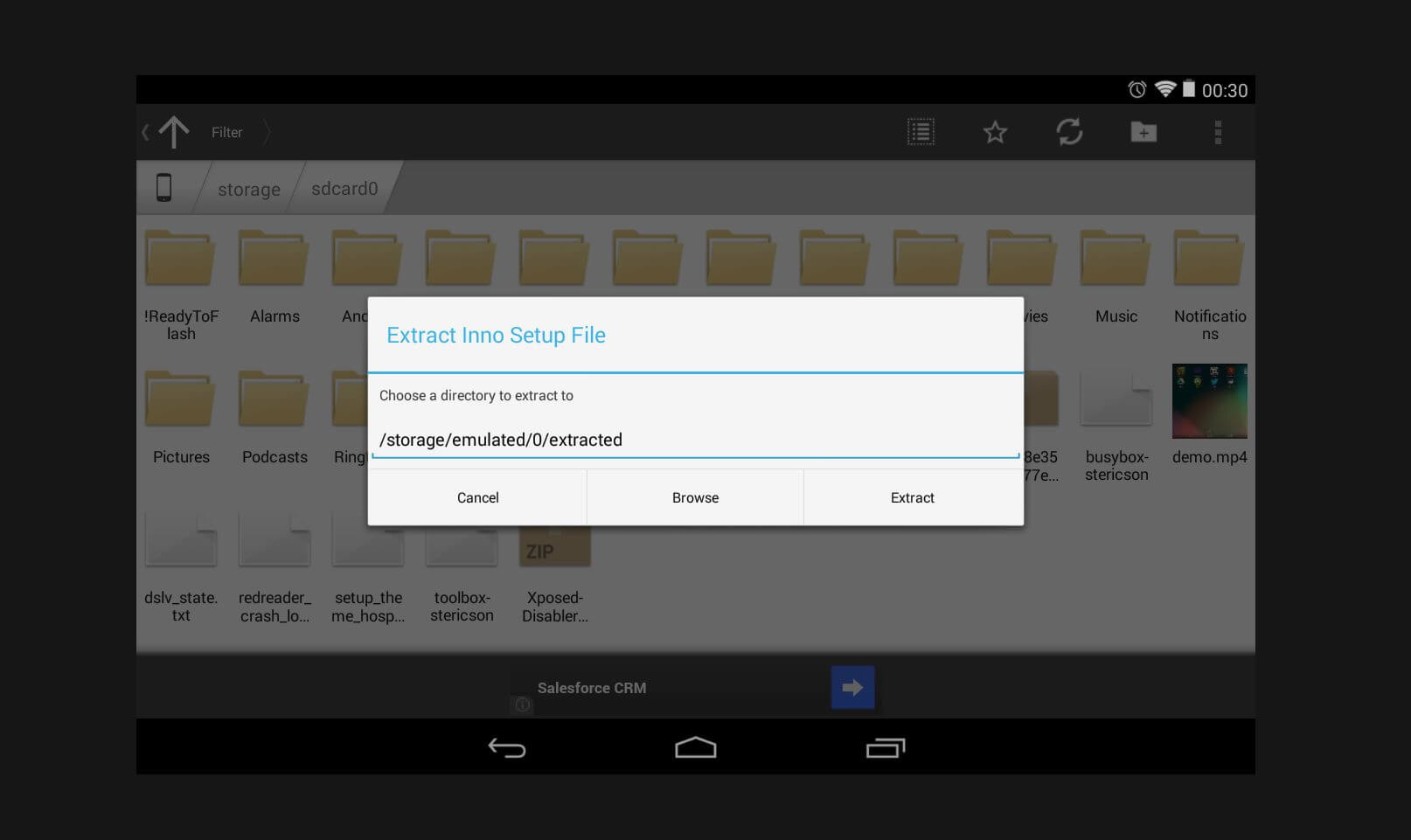
فایل exe خود را با استفاده از Inno Setup Extractor، باز کنید

اجرای فایل exe در اندروید

احتمالا Inno Setup Extractor، آسان‌ترین شیوه جهت باز کردن فایل‌های exe در دستگاه‌های اندرویدی باشد. پس از اینکه فایل exe موردنظر را بر روی دستگاه اندرویدی خود دانلود کردید، آنگاه باید اپلیکیشن Inno Setup Extractor را نیز نصب کنید. در ادامه باید با استفاده از یک فایل اکسپلورر، فایل exe خود را پیدا کرده و سپس آن را با استفاده از اپلیکیشن Inno Setup Extractor، باز کنید. در ادامه فایل exe شما استخراج شده و بنابراین در آینده می‌توانید با اجزای استخراج شده، کار کنید.
این مطلب را نیز بخوانید: معرفی بهترین شبیه‌سازهای اندروید برای کامپیوتر به همراه لینک دانلود

اجرای فایل exe در اندروید با استفاده از اپلیکیشن DOS BOX

اجرای فایل exe در اندروید

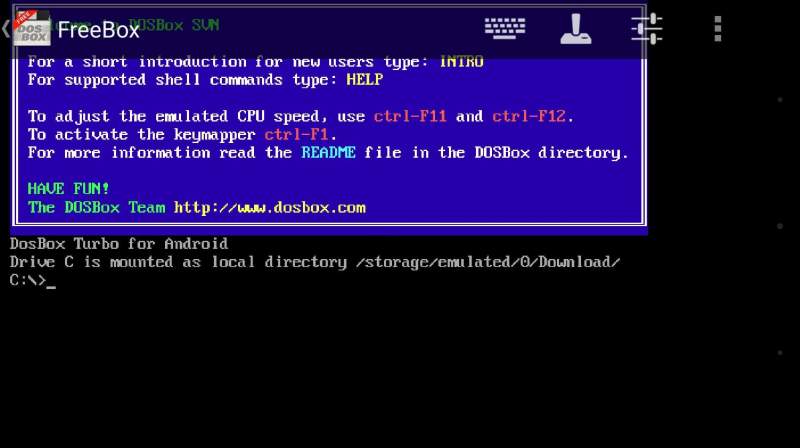
اگر در زمینه اجرای اپلیکیشن‌های قدیمی بر روی سیستم‌عامل‌های جدید، تجربه داشته باشید، آنگاه احتمالا نام DOS BOX به گوشتان خورده است. اپلیکیشن‌های DOS BOX می‌توانند از طریق یک شبیه‌ساز، برنامه‌های قدیمی MS DOS را بر روی سیستم‌عاملی همانند ویندوز 10، اجرا کنند. خبر خوب این است که اپلیکیشن‌های DOS BOX برای سیستم‌عامل اندروید نیز وجود دارند.

یکی از آسان‌ترین آن‌ها، AFreeBox است. اگر این اپلیکیشن را بر روی دستگاه اندروید خود نصب کرده باشید، آنگاه با آن می‌توانید که برخی از فایل‌های exe را باز کنید. جهت انجام این کار، کافی است که فایل exe موردنظر خود را در داخل یک پوشه جدید قرار دهید (نام پوشه نیز اهمیت ندارد). در ادامه باید اپلیکیشن AFreeBox را اجرا کرده و سپس در نوار دستور، عبارت “cd\folder name” را تایپ کنید (البته به جای عبارت “folder name”، باید نام پوشه خود را وارد کنید). پس از ورود به پوشه خود، سپس باید نام فایل exe را نیز تایپ کنید. اگر فایل exe شما با اپلیکیشن AFreeBox سازگار باشد، آنگاه باید بر روی دستگاه اندرویدی شما اجرا شود.

راه‌های مختلفی جهت اجرای فایل‌های exe بر روی دستگاه اندرویدی شما وجود دارند. البته بازهم یادآور می‌شویم که از این طریق نمی‌توانید تمامی برنامه‌های ویندوز را بر روی گوشی اندروید خود اجرا کنید. این قضیه حتی در صورت برخورداری از قدرتمندترین سخت‌افزارها نیز، همچنان پابرجا است. به هر حال اگر به چنین چیزی نیاز داشتید، آنگاه امتحان کردن، ضرری نخواهد داشت.

نوشته چگونه فایل‌های EXE را در گوشی اندروید خود اجرا کنیم؟ اولین بار در اخبار فناوری و موبایل پدیدار شد.