معرفی روش‌های ساده جهت ساخت گیف به‌صورت آنلاین

تقریبا بدون توجه به موضوع زمان، می‌توان گفت که گیف‌ها به یکی از راه‌کارهای مجبوب و هیجان‌انگیز جهت بیان احساسات تبدیل شده‌اند. معمولا گیف‌ها بیشتر در زمینه پاسخ‌ها کاربرد دارند. گیف‌ها معمولا یک ویدیوی کوتاه بدون صدا به همراه یک نوشته معروف هستند. در این مطلب قصد داریم تا به آموزش ساخت گیف آنلاین بپردازیم.

گیف‌ها چیزی مابین تصاویر و ویدیوها هستند. زمان بارگذاری و مشاهده آن‌ها نیز کوتاه‌تر از یک ویدیو است. همچنین چنین فایل‌هایی نسبت به تصاویر، از گویایی بیشتری برخوردار هستند. اگر به دنبال ساخت گیف مختص به خود هستید، آنگاه با مطالعه این مطلب می‌توانید 10 ابزار برتر انجام این کار را مشاهده کنید. این ابزارها رایگان بوده و بنابراین می‌توانند شما را از سایرین، متفاوت نشان دهند.

محبوبیت گیف‌ها

ساخت گیف آنلاین

جریان گیف‌ها که اکنون آن را مشاهده می‌کنید، در اصل 30 سال قدمت دارد. پیش‌تر کاربران جهت ایجاد چنین فایل‌هایی، از نرم‌افزارهای پیچیده استفاده می‌کردند. اما اکنون انجام این کار در عرض چند دقیقه امکان‌پذیر بوده و بنابراین در حین میل کردن قهوه و یا چای خود، گیف شما نیز آماده خواهد شد. بر اساس آمارهای گوگل، هر روزه میلیون‌ها بار گیف‌ها مورد جست‌و‌جو قرار می‌گیرند. فرای محبوبیت، سه دلیل عمده در پشت این موضوع قرار دارند:

  • گیف‌ها باعث می‌شوند که مردم بتوانند در حین چت کردن سریع، احساس خود را نیز بهتر بیان کنند.
  • گیف‌ها از طریق فرهنگ عامه‌ای که با خود به همراه دارند، می‌توانند احساس هویت کاربر را نیز منتقل کنند.
  • گیف‌ها بر تصاویر یا ویدیوهای طنزی (meme) که به‌طور مداوم مراجعی جدید را فراهم می‌آورند، تأکید می‌کنند.

معمولا گیف‌هایی که یک احساس واحد را بیان می‌کنند، بیشترین کاربرد را نیز دارند. واکنش شما چه لذت، غم، شک و یا هر چیز دیگری باشد، در هر صورت می‌توانید گیفی را برای آن پیدا کنید. گیف‌ها به‌خوبی می‌توانند احساس شما را به تصویر بکشند. بنابراین در این بین نیز نیاز ندارید که ایموجی‌ها را به‌صورتی ناجور، در میانه متن خود قرار دهید. در عصر بازاریابی دیجیتال امروزی، کیفیت‌های گویا که می‌توانند توسط همین گیف‌ها ارائه شوند، می‌توانند نقشی مهم را در برای مشتریان و کسب‌و‌کارها، ایفا کنند.

این مطلب را نیز بخوانید: آموزش ساخت گیف با استفاده از تلگرام

روش‌های ساخت گیف آنلاین

Filmora

ساخت گیف آنلاین

Wondershare Filmora یکی از نرم‌افزارهای رایج جهت ایجاد گیف و ویدیو است. یکی از موارد جالب در رابطه با این متحرک‌ساز، این است که شما می‌توانید با استفاده از آن یک تصویر، ویدیو و یا گیف ایجاد کرده و سپس بدون واترمارک، آن را دانلود کنید.

جهت ایجاد گیف موردنظر خود، باید تصویر و یا ویدیوی آن را وارد کنید. گزینه‌های تغییر اندازه متن، رنگ، فونت و همچنین محل قرارگیری کپشن نیز وجود دارند. همچنین می‌توانید متن را در داخل و یا خارج از گیف نیز قرار دهید. همچنین فرمتی که قصد دانلود آن را دارید نیز، قابل انتخاب است. در خود وب‌سایت می‌توانید راهنمای جزئی ساخت یک گیف آنلاین را مشاهده کنید.

MakeaGIF.com

ساخت گیف آنلاین

گزینه‌های مختلفی جهت ایجاد گیف در این ابزار وجود دارند که در زیر به برخی از آن‌ها اشاره می‌کنیم:

  • تصویر به گیف
  • ویدیو به گیف
  • یوتیوب به گیف
  • فیسبوک به گیف
  • وب‌کم به گیف

این ابزار با گزینه‌های مختلفی که ارائه می‌دهد، یکی از بهترین گزینه‌ها جهت بروز خلاقیت شما است. می‌توانید یک فایل بصری را از هر پلتفرمی تهیه کرده و سپس آن را به یک گیف تبدیل کنید. همچنین کلکسیون گسترده‌ای از گیف‌ها نیز در این نرم‌افزار وجود داشته که شما می‌توانید نسبت به استفاده و یا ویرایش آن‌ها، اقدام کنید. گیف‌های این مجموعه، مواردی همچون حیوانات، مد، غذا، طبیعت، علوم، ورزش و … را شامل می‌شوند. همچنین می‌توانید گیف خود را ایجاد کرده و سپس آن را جهت استفاده دیگران، بر روی این پلتفرم آپلود کنید.

Picasion

ساخت گیف آنلاین

Picasion به شما این امکان را می‌دهد که تصاویر و ویدیوهای موردنظر خود را از پلتفرم‌هایی همانند Picasa ،Flickr و …، وارد کنید. این ابزار از 4 زبان انگلیسی، اسپانیایی، پرتغالی و روسی پشتیبانی می‌کند. چنین مزیتی، این ابزار را از سایرین متمایز می‌کند. در Picasion می‌توانید اندازه تصاویر را تغییر داده و همچنین به ایجاد آواتار و انیمیشن‌های جالب از چهره خود نیز بپردازید. همچنین بدون نیاز به Flash می‌تواند خروجی کارهای خود را بر روی Tumblr ،MySpace ،Hi5، فیسبوک، Orkut و … آپلود کنید. در زیر به گام‌های ساخت گیف آنلاین با استفاده از Picasion می‌پردازیم:

  1. در مرورگر خود به وب‌سایت Picasion بروید.
  2. تصاویر موردنظر خود جهت ایجاد گیف را آپلود کنید.
  3. اندازه، سرعت و ترتیب را تنظیم کرده و سپس بر روی کلید “Create” کلیک کنید.

تمام شد! در ادامه Picasion گیف موردنیاز شما را ایجاد خواهد کرد.

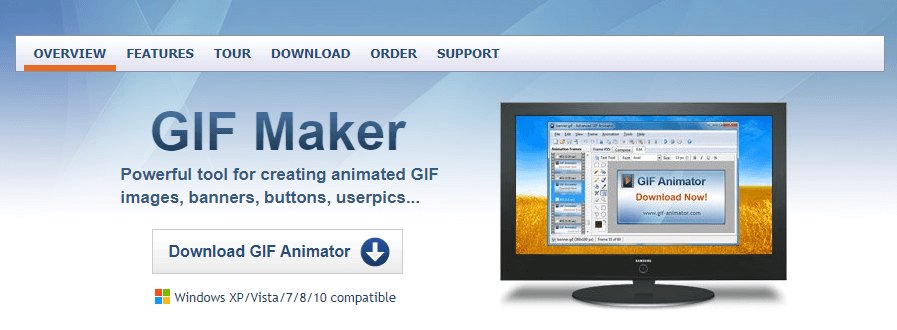
(GIF Maker (Gif-animator.com
ساخت گیف آنلاین

GIF Maker یک ابزار پیشنهادی جهت ایجاد تصاویر گیف است. در ایمیل، اسناد و یا وب‌سایت‌ها نیز می‌توانید از این ابزار استفاده کنید. این وب‌سایت از یک ابزار جادویی جهت ایجاد سریع و آسان انیمیشن‌ها، برخوردار است. این ابزار از فرمت‌های مختلفی از جمله JPEG PNG ،TIFF ،BMP ،PSD ،WMF ،AVI و … پشتیبانی می‌کند.

یک ویرایشگر تصویر داخلی با امکانات کامل ویرایش نیز در این وب‌سایت گنجانده شده است. کاربران تازه‌وارد جهت ساخت گیف آنلاین با استفاده از این نرم‌افزار، مدتی به زمان نیاز دارند. البته در انتها نیز نتایج خوبی را به دست خواهید آورد. رابط کاربری نیز سرراست و بصری است. همچنین افکت‌ها و گزینه‌های شخصی‌سازی مختلفی جهت تعدیل انیمیشن گیف شما، وجود دارند. این نرم‌افزار از یک بهینه‌سازی پیشرفته نیز برخوردار است. همین موضوع باعث می‌شود تا زمان بارگذاری صفحه، سرور و همچنین فضای لازم جهت ذخیره‌سازی، کاهش یابد.

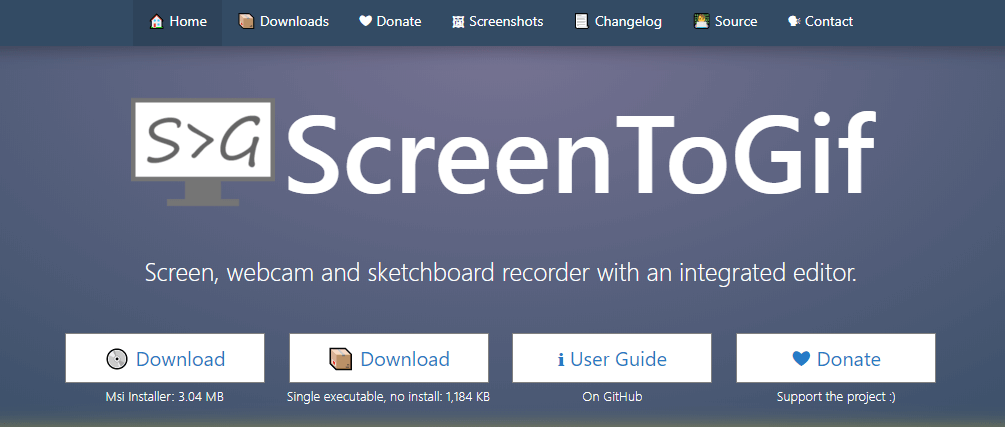
Screen to GIF

Screen to GIF یک نرم‌افزار برای سیستم‌عامل ویندوز بوده که روشی متفاوت را جهت ایجاد گیف‌ها در پیش گرفته است. این ابزار طراحی شده تا به کاربران اجازه دهد که به ضبط فعالیت‌های دوربین‌های وب، بردهای نقاشی دیجیتال و نمایشگر خود بپردازند. در ادامه می‌توان با استفاده از فایل‌های به دست آمده، به ایجاد گیف پرداخت. می‌توانید به وب‌سایت این نرم‌افزار رفته و سپس آن را به‌صورت رایگان دانلود کنید. Screen to GIF برای ویندوز 7 و نسخه‌های بالاتر، در دسترس قرار دارد.

یک ویرایشگر قدرتمند به همراه بسیاری از ابزارهای داخلی، در این نرم‌افزار گنجانده شده‌اند. با استفاده از این ویژگی‌ها می‌توانید فایل‌های ضبط شده و یا گیف‌های موجود در سایر منابع را نیز ویرایش کنید. این نرم‌افزار بیش از 18 زبان را در خود گنجانده است. در هنگام دانلود آن نیز به‌صورت خودکار، زبان کامپیوتر شما مورد استفاده قرار می‌گیرد.

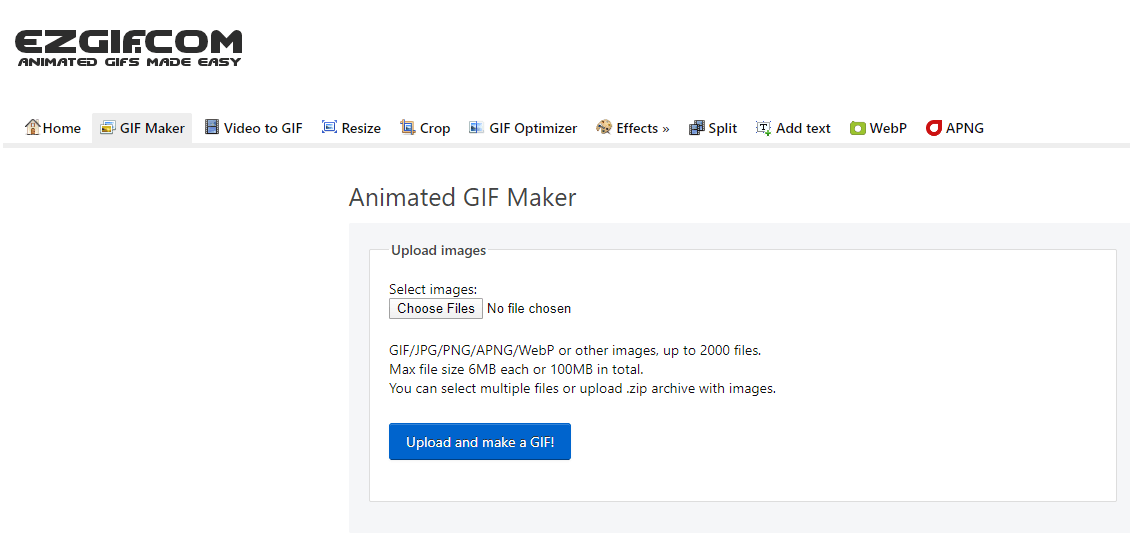
EZ GIF

EZ GIF یکی از ابزارهای ساخت گیف آنلاین بوده که هدف اصلی آن در ابتدا، ایجاد و ویرایش گیف‌های متحرک بود، اما اکنون از امکانات پایه‌ای ویرایش ویدیو نیز پشتیبانی می‌کند. علاوه بر این، تبدیل‌کننده گیف به Mp4، برش دهنده آنلاین ویدیو، برعکس کننده ویدیو و چرخاننده ویدیو نیز در این نرم‌افزار آنلاین، گنجانده شده‌اند.

یک ویرایشگر نیز در این ابزار آنلاین گنجانده شده که با استفاده از آن می‌توانید فایل‌های گیف خود را ویرایش کنید. عملکردی اضافی که در EZ GIF گنجانده شده، قابلیت تبدیل تصاویر است. با استفاده از این ویژگی، کاربران می‌توانند فرمت تصاویر خود را به‌آسانی تغییر دهند. اگر نمی‌خواهید که یک نرم‌افزار سازنده گیف را دانلود کنید، آنگاه EZ GIF می‌تواند یکی از بهترین گزینه‌های پیش‌روی شما باشد.

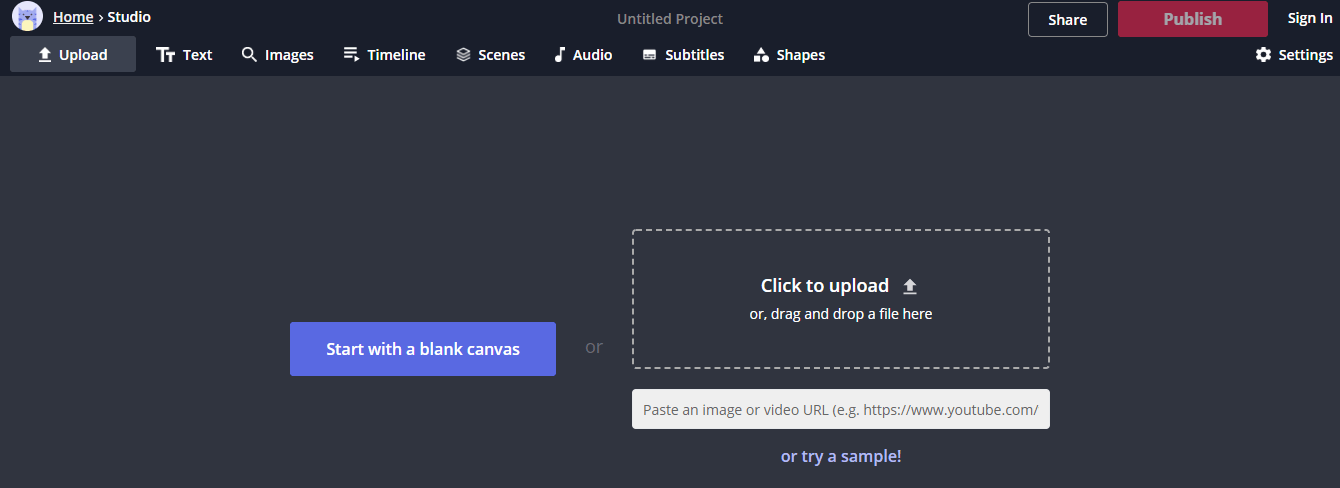
Kapwing

Kapwing یکی از بهترین گزینه‌ها برای کسانی است که می‌خواهند با استفاده از یک دسکتاپ، به ایجاد گیف بپردازند. نیازی به دانلود هیچ‌چیز ندارید. این ابزار حتی بر روی یک گوشی هوشمند نیز عملکرد خوبی دارد. این اپلیکیشن به شما این امکان را می‌دهد که به ویرابش تصاویر، ویدیو و گیف‌ها پرداخته و همچنین افکت‌های بصری مختلف، افکت‌های گذار (transition) و عناوین را نیز به گیف‌های خود، اضافه کنید.

می‌توانید کار را با یک بوم خالی و یا آپلود فایل‌ها از کامپیوتر خود، آغاز کنید. با استفاده از Kapwing می‌توانید به برش، تغییر اندازه و تقسیم کردن کلیپ‌های ویدیویی پرداخته و در نهایت یک گیف جذاب ایجاد کنید. پس از اینکه گیف خود را ایجاد کردید، آنگاه می‌توانید مستقیما از طریق خود صفحه، آن را بر روی پلتفرم‌های اجتماعی خود به اشتراک بگذارید.

Img Play GIF maker (برای آیفون)

هدف اصلی توسعه‌دهندگان Img Play GIF این است که پلتفرمی جالب را برای کاربران گوشی‌های آیفون، فراهم آورند. در این ابزار گزینه تغییر اندازه بوم نیز وجود دارد. با استفاده از این ویژگی می‌توانید گیف خود را بسته به وب‌سایت مقصد، تعدیل کنید.

به‌عنوان مثال، اگر قصد استفاده از گیف خود بر روی اینستاگرام را داشته باشید، آنگاه ابعاد بوم 1:1 مناسب خواهد بود. به‌طور مشابه برای توییتر نیز ابعاد 2:1 ایدئال است. همچنین از این اپلیکیشن می‌توانید جهت ایجاد تصاویر ایستای طنزآمیز نیز بهره ببرید. همچنین پس از اینکه گیف خود را از ویدیو، تصاویر زنده و Burst موردنظر ایجاد کردید، آنگاه می‌توانید آن را نیز شخصی‌سازی کنید. پس از آماده شدن گیف شما نیز می‌توانید آن را مستقیما بر روی توییتر، اینستاگرام، Messenger و یا iMessage به اشتراک بگذارید.

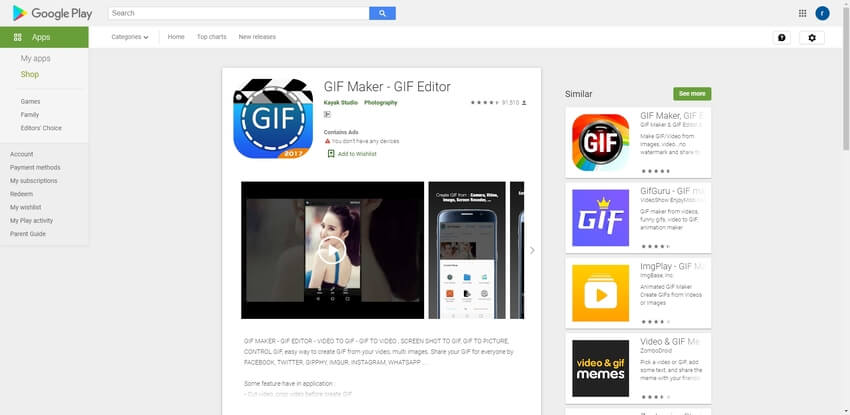
GIF Maker – GIF Editor (برای اندروید)
ساخت گیف آنلاین

GIF Maker – GIF Editor یک اپلیکیشن محبوب در فروشگاه گوگل پلی است. در این ابزار می‌توانید تا 200 تصویر را به‌صورت یکجا اضافه کنید. این نرم‌افزار به‌روانی اجرا شده و برای کسانی که به دنبال ساخت گیف با استفاده از یک دستگاه اندروید هستند، مناسب است.

پیش از ایجاد یک گیف، می‌توانید نسبت به برش، کاهش طول و عرض، ویرایش و یا افزودن عنوان به ویدیوی خود، اقدام کنید. همچنین می‌توانید از بین صدها استیکری که در خود این اپلیکیشن موجود هستند، به انتخاب بپردازید. یک بخش مدیریت نیز در این نرم‌افزار وجود دارد که در آن می‌توانید به گیف‌های ایجاد شده خود، دسترسی پیدا کرده و همچنین آن‌ها را ویرایش کنید. تنها نکته منفی در این بین نیز این است که خریدهای درون-برنامه‌ای در این اپلیکیشن وجود دارند.

PicGIF (مناسب برای مک)
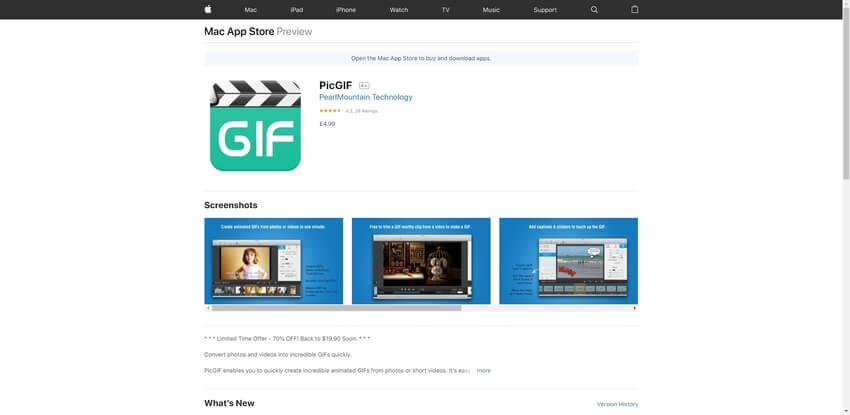
PicGIF یک نرم‌افزار موجود در اپ استور مک است. با استفاده از این ابزار می‌توانید تصاویر و ویدیوهای خود را به گیف‌های خلاقانه تبدیل کنید. همچنین می‌توانید سرعت و اندازه گیف‌های پیش‌تر ساخته شده خود را تغییر داده و یا اینکه به آن‌ها متن اضافه کنید.

ویژگی‌های مناسبی نیز جهت ویرایش رنگ، فونت، اندازه، حاشیه و سایه‌های متون شما، در دسترس قرار دارند. این نرم‌افزار همچنین از متون و استیکرهای روی هم افتاده نیز پشتیبانی می‌کند. همچنین می‌توانید میزان شفافیت متون و استیکرهای خود را نیز تغییر دهید. به دلیل پشتیبانی گسترده از فرمت‌های تصویری، PicGIF به یک گزینه قابل اتکا تبدیل شده است. پیش از تهیه خروجی، می‌توانید پیش‌نمایش گیف خود را مشاهده کرده و همچنین آن را مستقیما بر روی پلتفرم‌های اجتماعی، به اشتراک بگذارید.

این مطلب را نیز بخوانید: ساخت گیف در فتوشاپ با 2 روش متفاوت (آموزش کامل و تصویری)

نحوه ایجاد گیف به‌عنوان یک برند

برندها جهت اتصال فرهنگی با مشتریان خود، باید به زبان آن‌ها صحبت کنند. اگر به‌عنوان یک برند قصد دارید تا از گیف‌ها در راستای اهداف خود استفاده کنید، آنگاه بهتر است که موارد آورده شده در زیر را به یاد داشته باشید:

  • جالب باشید اما افراط نکنید. برندها جهت جذب مخاطبین حوان‌تر، گرایش زیادی به سمت ایده‌های جالب دارند. لازم نیست که همیشه از گیف‌ها استفاده کنید. یک گیف با زمان‌بندی مناسب که شخصیت برند شما را معرفی ‌کند، بسیار بهتر از گیف‌های زیاد و بدون پشتوانه فکری است.
  • گیف‌های خود را به‌دقت انتخاب کنید.  گیف‌ها دارای ارجاعات فرهنگی و موارد طنز و جالب بوده و گاهی اوقات نیز می‌توانند باعث ایجاد حاشیه‌هایی شوند. مطابق ذائقه و ترجیحات مخاطبین هدف خود، از گیف‌ها استفاده کنید. همچنین در این زمینه باید مسائل حساس اجتماعی در جریان را نیز به خاطر بسپارید.
  • در حین آماده کردن گیف‌های خود، خلاق باشید.  گیف‌ها می‌توانند نقش پررنگی در به خاطر سپردن یک برند داشته باشند. برندهایی که سریعا خود را با موضوعات فراگیر تطابق می‌دهند، در مدت زمانی کوتاهی می‌توانند توسط میلیون‌ها نفر شناخته شوند.
  • با آماده کردن گیف‌های هدفمند، میزان ماندگاری مخاطبین خود را افزایش دهید.  بسیاری از بازاریابان فعال در شبکه‌های اجتماعی، ترجیح می‌دهند که از گیف و محتوای بصری جهت تشویق مخاطبین به ماندگاری ببشتر با برند خود، استفاده کنند. همچنین آن‌ها با این کار سعی می‌کنند که خلاقیت و شخصیت برند خود را نشان داده و همچنین یک عنصر انسانی را نیز در این بین، اضافه کنند.

سخن آخر

در بالا سعی کردیم که راه‌کارهای ساخت گیف آنلاین را به شما معرفی کنیم. اگر به آینده نگاه کنیم، آنگاه می‌بینیم که با سلطه شبکه‌های اجتماعی بر تعاملات دیجیتال ما، گیف‌ها نیز در حال تبدیل شدن به بخشی از زندگی انسان‌ها هستند. شاید در آینده اپلیکیشن‌هایی به وجود آیند که با استفاده از آن‌ها و چهره خود، بتوانیم به ایجاد گیف بپردازیم. شاید هم نسخه هولوگرام گیف‌ها نیز به وجود آید. شیوه تکامل گیف‌ها زیاد مهم نیست، بلکه موضوع مهم این است که این فایل‌های بصری، جزئی اساسی در فرهنگ دیجیتال ما هستند. همانند یک برند نیز باید عملکردی روان را در زمینه استفاده از گیف‌ها داشته باشید، درست همانند مخاطبین خود.

نوشته معرفی روش‌های ساده جهت ساخت گیف به‌صورت آنلاین اولین بار در اخبار فناوری و موبایل پدیدار شد.
قابلیت پشتیبانی از اپلیکیشن‌های اندرویدی سال آینده به ویندوز ۱۰ اضافه می‌شود

کمپانی مایکروسافت تصمیم گرفته تا در آینده به‌روزرسانی‌های مهم و البته متفاوتی را برای سیستم‌عامل ویندوز 10 خود منتشر نماید. بر اساس اعلام وبسایت Windows Central کمپانی در آستانه معرفی امکاناتی مهم و بسیار پرطرفدار برای سیستم‌عامل کامپیوتری خود در سال 2021 است. ویندوز 10 از سال 2015 مورد استفاده قرار گرفته و از آن زمان تا به امروز به یک نرم‌افزار تکامل‌یافته تبدیل شده است. غول آمریکایی در آستانه معرفی سیستم‌عامل ویندوز 10X قرار دارد. به باور کارشناسان این سیستم‌عامل برای دستگاه‌های مجهز به نمایشگر دوگانه عرضه خواهد شد. در واقع این سیستم‌عامل به‌عنوان نسخه سبک شده ویندوز برای کامپیوترهای شخصی رده پایین شناخته می‌شود. البته موتورولا در آینده این پلتفرم را برای دستگاه‌های 2 نمایشگره بهینه‌سازی خواهد کرد. با این‌حال قابلیت پشتیبانی از اپلیکیشن‌های اندرویدی در ویندوز یکی از جالب‌ترین مشخصه‌های آتی این سیستم‌عامل به‌شمار می‌رود.

ویندوز 10X در 6 ماهه نخست سال 2021 منتشر می‌شود. به‌دنبال ایجاد شرایط ناپایدار و اختلالات ناشی از ویروس کرونا عرضه این نرم‌افزار به تعویق افتاده است. سیستم‌عامل جدید برای کامپیوترهای شخصی مبتنی بر پردازنده‌های ARM طراحی شده و به منظور رقابت با سیستم‌عامل‌های ChromeOS و iPadOS روانه بازار می‌شود. امسال شرکت اپل از سیستم‌عامل macOS Big Sur با قابلیت پشتیبانی از تراشه‌های ARM و سازگاری با اپلیکیشن‌های آی‌فون رونمایی کرد. سیستم‌عامل جدید با هدف پشتیبانی از تراشه اپل M1 معرفی شد. این تراشه نخستین نیمه‌هادی طراحی شده توسط غول کوپرتینویی مبتنی بر معماری ARM محسوب می‌شود. مایکروسافت از رویه جدید عرضه کامپیوترهای مبتنی بر معماری ARM آگاه است؛ لذا بایستی نرم‌افزار خود را در این راستا مهیا نماید. البته با انتشار به‌روزرسانی آینده ویندوز 10X این سیستم‌عامل از اپلیکیشن‌های Win32 پشتیبانی خواهد کرد.

مایکروسافت اعلام کرده که مشغول بررسی ایده انتشار اپلیکیشن‌های اندرویدی در فروشگاه خود و سیستم‌عامل ویندوز 10 طی سال آینده است. تلاش‌های مایکروسافت در زمینه عرضه یک سیستم‌عامل موبایلی با شکست مواجه شد. به همین دلیل کمپانی احتمالا به سیستم‌عامل اندروید و اپلیکیشن‌های آن پایبند خواهد بود. بر اساس اعلام این گزارش مایکروسافت به‌دنبال انتشار یک به‌روزرسانی کوچک در 6 ماهه نخست سال 2021 است. این آپدیت چارچوب لازم برای انتشار یک به‌روزرسانی بزرگ دیگر در 6 ماهه دوم سال 2021 را فراهم می‌کند. غول آمریکایی یک برنامه شبیه‌ساز X86 را عرضه خواهد کرد. این برنامه برای اجرای اپلیکیشن‌های دسکتاپی معمول به کامپیوترهای شخصی مبتنی بر معماری ARM کمک خواهد کرد. وبسایت Windows Central خاطرنشان می‌کند که این امکانات به‌زودی وارد مرحله پیش‌نمایش خواهند شد؛ اما عرضه آن‌ها به سال 2021 موکول می‌شود.

همچنین مایکروسافت از قابلیت جدیدی موسوم به “Cloud PC” رونمایی خواهد کرد. این سرویس به کاربران امکان خواهد داد تا به منظور اجرای برنامه‌های نیازمند منابع سخت‌افزاری قدرتمند بدون نیاز به سخت‌افزار محلی، نسخه‌ای از ویندوز 10 را از طریق اتصال اینترنت اجرا نمایند. این قابلیت بسیار جالب بوده و کاربران به منظور مشاهده نحوه کارکرد آن در زندگی واقعی کاملا کنجکاو هستند. بدین‌ترتیب کاربران قادر به پخش بازی‌های در حال اجرا روی یک کامپیوتر از راه دور خواهند بود.

چنان‌چه 2020 سال آرامی برای علاقه‌مندان به ویندوز 10 بوده باشد؛ در این‌صورت سال 2021 دوران هیجان‌انگیزی برای کاربران این سیستم‌عامل به‌شمار خواهد رفت. گزارشات پیشین نشان دادند که در سال آینده این سیستم‌عامل یکی از بزرگترین به‌روزرسانی‌های خود را دریافت خواهد کرد. البته صحت و سقم این اظهارات تنها با گذر زمان روشن خواهد شد. اخیرا شرکت اپل از مک‌بوک‌های پیشرفته خود مجهز به تراشه M1 و سیستم‌عامل macOS Big Sur رونمایی کرد. بنابراین بدیهی است که مایکروسافت نمی‌تواند نسبت به شرایط کنونی بی‌تفاوت باشد.

نوشته قابلیت پشتیبانی از اپلیکیشن‌های اندرویدی سال آینده به ویندوز 10 اضافه می‌شود اولین بار در اخبار فناوری و موبایل پدیدار شد.

چگونه رنگ‌‌های محیط Command Prompt را تغییر دهیم؟

آیا تا به حال از خود پرسیده‌اید که چرا محیط Command Prompt تا به این حد بی‌طراوت است؟ با گذشت این همه سال، هنوز هم در این محیط باید دستورات سفید رنگ را در یک پس‌زمینه سیاه رنگ، تایپ کنید. بنابراین جای تعجبی ندارند که فکر کنید در روزهای اولیه پیدایش کامپیوترها هستید! در این مطلب قصد داریم تا به آموزش نحوه تغییر رنگ محیط CMD بپردازیم.

بیایید صادق باشیم. طراحی خود این اپلیکیشن، مدرن نبوده و ما نیز نمی‌توانیم کاری را در این رابطه انجام دهیم. در هر صورت، ما می‌توانیم رنگ‌های پیش‌فرض این اپلیکیشن را تغییر داده و بنابراین حداقل کمی تنوع در این زمینه ایجاد کنیم.

نحوه تغییر رنگ محیط CMD

تغییر رنگ محیط CMD

جهت تغییر رنگ‌های پیش‌فرض محیط Command Prompt، کافی است که گام‌های ساده زیر را طی کنید:

  1. به منوی استارت بروید.
  2. واژه “cmd” را تایپ کرده و سپس کلید “Enter” را فشار دهید.
  3. در نتایج باید بر روی “Command Prompt” کلیک کرده تا بتوانید اپلیکیشن آن را اجرا کنید.
  4. بر روی نوار عنوان اپلیکیشن، کلیک-راست کنید.
  5. در منوی ظاهر شده باید گزینه “Properties” را انتخاب کنید.
  6. در بالای پنجره باید بر روی برگه “Colors” کلیک کنید.

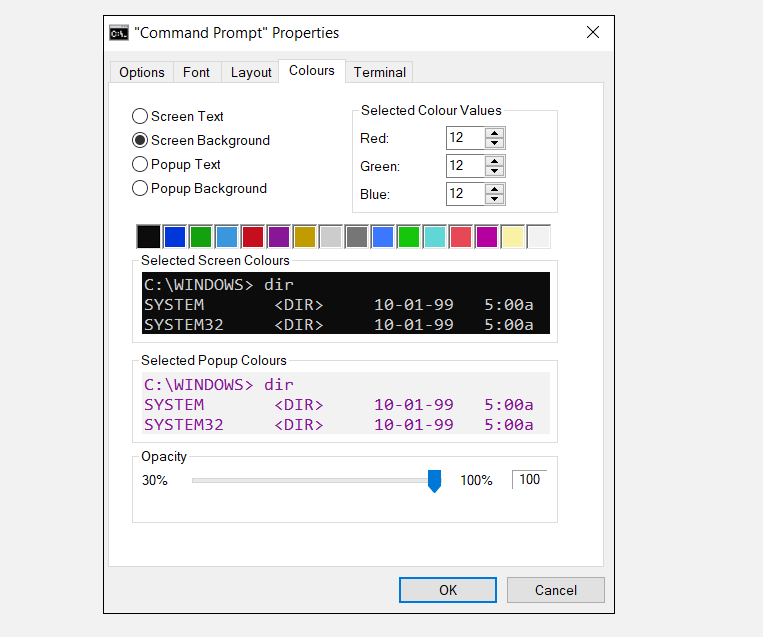
اکنون چندین گزینه را در اختیار دارید. در گوشه بالا سمت چپ پنجره، می‌توانید 4 ویژگی قابل تغییر را مشاهده کنید. این موارد، گزینه‌های “Screen Text” ،”Screen Background” ،”Popup Text” و “Popup Background” هستند.

شما می‌توانید یکی از رنگ‌های از پیش آماده شده را انتخاب کرده و یا اینکه از طریق قسمت سمت راست، مقدار RBG مدنظر خود را اعمال کنید.

سرانجام در پایین پنجره نیز می‌توانید میزان کدر بودن Command Prompt خود را تغییر دهید. اگر رنگ متون شما روشن باشد، آنگاه می‌توانید میزان کدر بودن را نیز در سطحی بالا در نظر بگیرید. حال که پنجره Properties را باز کرده‌اید، شاید بهتر باشد که سری هم به سایر گزینه‌ها و برگه‌های دیگر بزنید. علاوه بر موارد یاد شده، می‌توانید گزینه‌هایی همچون اندازه نشانگر، فونت و همچنین اندازه متن را نیز تغییر دهید.

نوشته چگونه رنگ‌‌های محیط Command Prompt را تغییر دهیم؟ اولین بار در اخبار فناوری و موبایل پدیدار شد.
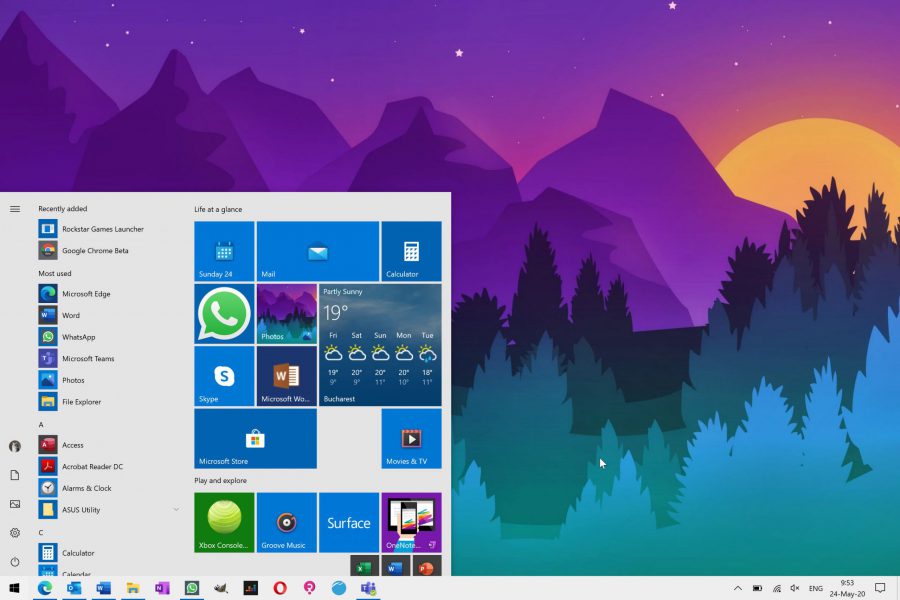
Sticky Keys چیست و چگونه می‌توان آن را غیرفعال کرد؟

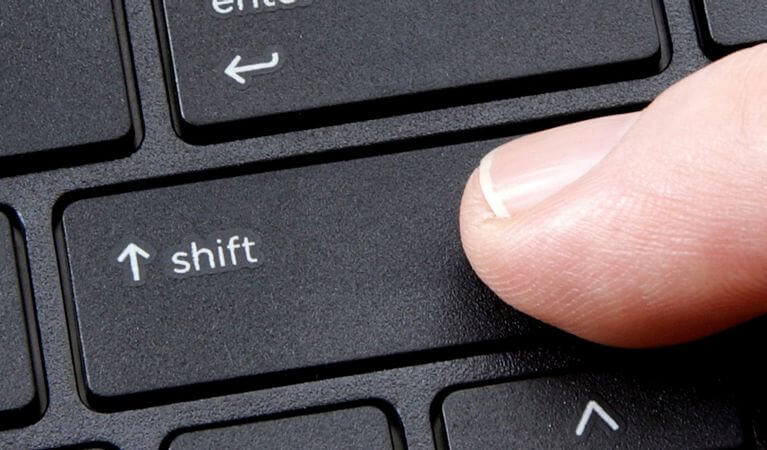
اگر چندین بار کلید SHIFT را بر روی صفحه‌کلید خود فشار دهید، آنگاه با پیغام آزاردهنده Sticky Keys روبه‌رو خواهید شد که در آن از شما پرسیده می‌شود که آیا خواهان فعال‌سازی این ویژگی هستید یا خیر؟ قابلیت Sticky Keys چیست؟ فارغ از مزاحمت در میانه بازی‌ها، چه کاربردی دارد؟

شیوه غیرفعال کردن Sticky Keys

فرایند غیرفعال کردن Sticky Keys را می‌توان از طریق دو روش به انجام رساند. در هر دو روش در نهایت به پنجره Ease of Access ویندوز منتقل خواهید شد. در این پنجره می‌توانید گزینه غیرفعال کردن این قابلیت را پیدا کنید.

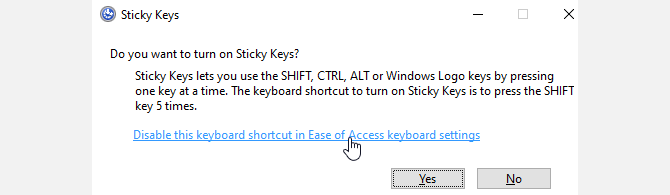
در روش اول باید کلید Shift را 5 بار سریعا و پشت‌سرهم، فشار دهید. بدین ترتیب در ادامه اعلان Sticky Keys در مقابل شما ظاهر خواهد شد. در انتهای این نوتیفیکیشن، باید بر روی “Disable this keyboard shortcut in Ease of Access keyboard settings” کلیک کنید.

Sticky Keys چیست

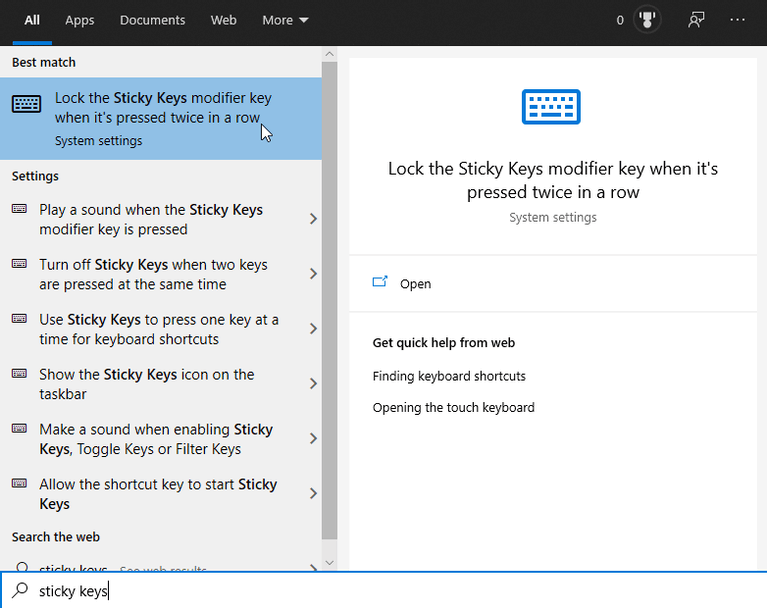
اگر هم از روش بالا راضی نبوده و یا اینکه می‌خواهید که در آینده به این پنجره مراجعه کرده و قابلیت Sticky Keys را فعال کنید، آنگاه باید روش دوم را امتحان کنید. به منوی استارت رفته، عبارت “sticky keys” را تایپ کرده و سپس بر روی گزینه “Lock the Sticky Keys modifier when it’s pressed twice in a row” کلیک کنید.

Sticky Keys چیست

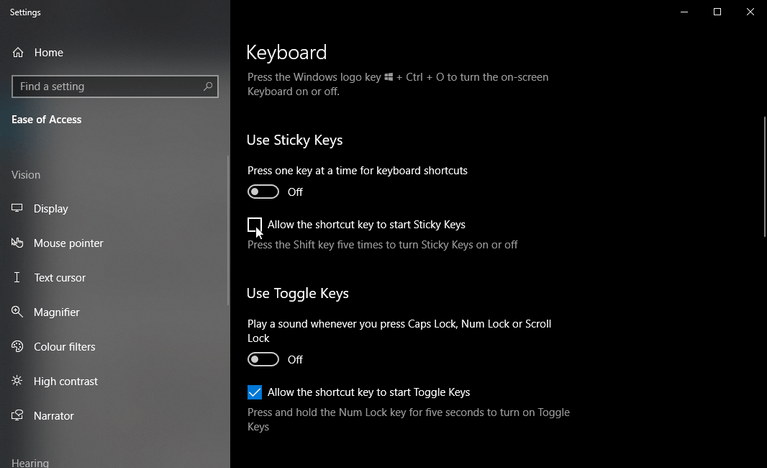
فارغ از روش انتخابی شما، در هر صورت خود را در بخش Ease of Access پیدا خواهید کرد. در اینجا می‌توانید کارکردهای صفحه‌کلید خود را شخصی‌سازی کنید.

در بخش “Use Sticky Keys” باید کلید تغییر وضعیت را در حالت “Off” قرار دهید. همچنین باید تیک کنار گزینه “Allow the shortcut key to start Sticky Keys” را نیز بردارید.

Sticky Keys چیست

بدین ترتیب هنگامی‌که کلید Shift را 5 بار فشار دهید، آنگاه دیگر آن پنجره مزاحم در مقابل شما ظاهر نخواهد شد.

Sticky Keys چیست و چرا وجود دارد؟

آسان است که فرض کنیم Sticky Keys برنامه‌نویسی شده تا آن‌هایی را که زیاد از کلید Shift استفاده می‌کنند، اذیت کند! به هر حال این یک ویژگی Ease of Access (سهولت دسترسی) بوده که می‌تواند برای کسانی که توانایی‌های حرکتی زیادی ندارند، مفید باشد.

شاید شما در زمینه نگه داشتن یک کلید و فشار دادن دیگری، مشکل چندانی نداشته باشید. به‌عنوان مثال، در هنگام تایپ کردن، شما می‌توانید سریعا از کلید Shift و یک کلید دیگر، استفاده کنید. از طرفی، شاید فرایند نگه داشتن یک کلید و فشار دادن دیگری، برای برخی از کاربران دشوار باشد. بنابراین قابلیت Sticky Keys می‌تواند برای این افراد مفید واقع شود.

وقتی که این ویژگی را فعال می‌کنید، در واقع دارید به کامپیوتر خود می‌گویید که وانمود کند یک کلید را نگه داشته‌اید (حتی اگر این کار را انجام نداده باشید). به همین دلیل است که نام این کلیدها را “sticky” گذاشته‌اند؛ در هنگام فشار دادن، عملکرد هنگام نگه داشتن را از خود نشان می‌دهند.

در هنگام فعال بودن Sticky Keys، می‌توانید تنظیمات متفاوتی را برای کلید Shift در نظر بگیرید. با گوش فرا دادن به صدای بوق در هنگام فشار دادن کلید Shift، می‌توانید حالت فعال را تشخیص دهید.

سه نوع تنظیمات برای کلید Shift وجود دارد: می‌تواند به‌گونه‌ای رفتار کند که انگار فشار دادن نشده، فشار داده شده و نگه داشته شده (جهت تایپ حروف بزرگ انگلیسی و یا تایپ علائم زیاد در ردیف اعداد) و یا اینکه فقط برای اولین کلید پس از خود، فشار داده شده است (جهت افزودن حروف بزرگ انگلیسی به ابتدای جمله‌ها).

این مطلب را نیز بخوانید: چگونه پسورد ویندوز 10 را حذف کرده یا تغییر دهیم؟!

کامپیوتر خود را باب میل خود، شخصی‌سازی کنید

شاید ویژگی Sticky Keys آزاردهنده باشد، اما طبیعتا جهت کمک‌رسانی به دیگران در زمینه استفاده از کامپیوتر خود، می‌تواند مفید باشد. در هر صورت اگر به این قابلیت نیاز نداشته باشید، آنگاه می‌توانید آن را غیرفعال کرده و سپس به امور خود بازگردید.

نوشته Sticky Keys چیست و چگونه می‌توان آن را غیرفعال کرد؟ اولین بار در اخبار فناوری و موبایل پدیدار شد.

فایل Hiberfil.sys در ویندوز ۱۰ چیست و آیا باید آن را حذف کنیم؟

اگر در کامپیوتر خود به دنبال فایل‌های حجیم بگردید، آنگاه احتمالا با Hiberfil.sys برخورد خواهید کرد. این فایل سیستمی برای اجرای درست عملکرد Hibernation ویندوز ضروری است. حال سؤال اینجاست که خود Hibernation چه کاربردی دارد؟ آیا واقعا به این فایل احتیاج دارید و یا اینکه جهت دسترسی به حافظه بیشتر، می‌توانید آن را حذف کنید؟ در این ادامه به شیوه حذف فایل Hiberfil.sys در ویندوز 10 و همچنین بحث بیشتر پیرامون قابلیت Hibernation می‌پردازیم.

Hibernation چیست؟

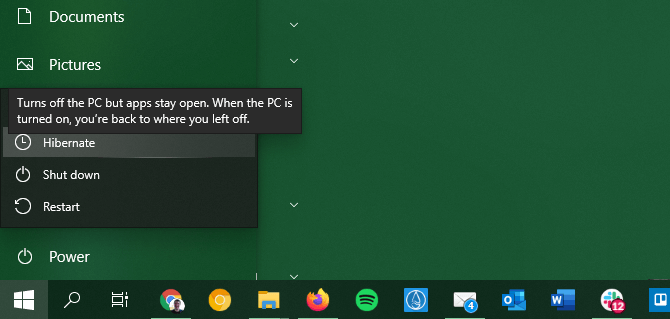
Hibernation یکی از ویژگی‌های مربوط به عملیات روشن و خاموش کردن کامپیوتر در ویندوز 10 است. با استفاده از گزینه Shut down، کامپیوتر شما خاموش شده، از ویندوز کاملا خارج شده و در نهایت می‌توانید به‌صورت ایمن، آن را از برق جدا کنید. Sleep و Hibernation نیز، دو انتخاب دیگر شما خواهند بود.

در حالت Sleep، کارهای جاری شما به رم انتقال پیدا کرده و ویندوز نیز در حالت مصرف کم انرژی قرار می‌گیرد. بنابراین هر زمان که بخواهید، می‌توانید مستقیما امور خود را از آنجایی که آن‌ها را رها کرده‌اید، ادامه دهید. معمولا کاربران در هنگام استراحت‌های کوتاه، از این حالت استفاده می‌کنند.

Hibernation پا را یک قدم جلوتر می‌گذارد. در حالت Sleep، اگر کامپیوتر شما از برق جدا شده و یا اینکه باتری آن تمام شود، آنگاه اطلاعات شما نیز از بین خواهد رفت. اما در حالت Hibernation، اطلاعات شما به‌صورت موقت بر روی هارد درایو ذخیره شده و سپس رایانه شما خاموش می‌شود. بنابراین در حالت Hibernation می‌توانید حتی کامپیوتر خود را از برق نیز جدا و سپس آن را وصل کرده و در نهایت نیز بازهم بتوانید که امور خود را از سر بگیرید.

اگر برای مدتی طولانی قصد استفاده از کامپیوتر خود را نداشته و یا اینکه قصد ذخیره موقت و ایمن‌تر امور خود را داشته باشید، آنگاه Hibernation گزینه مناسبی خواهد بود. این حالت برای لپ‌تاپ‌ها بیشتر مفید است، زیرا با استفاده از آن می‌توانید امور خود را ذخیره کرده و نگران روشن شدن ناگهانی دستگاه خود در کوله پشتی نیز نباشید.

این مطلب را نیز بخوانید: چگونه مشکل دیر بالا آمدن ویندوز 10 را رفع کنیم؟

آیا قابلیت Hibernate در ویندوز 10 شما وجود ندارد؟

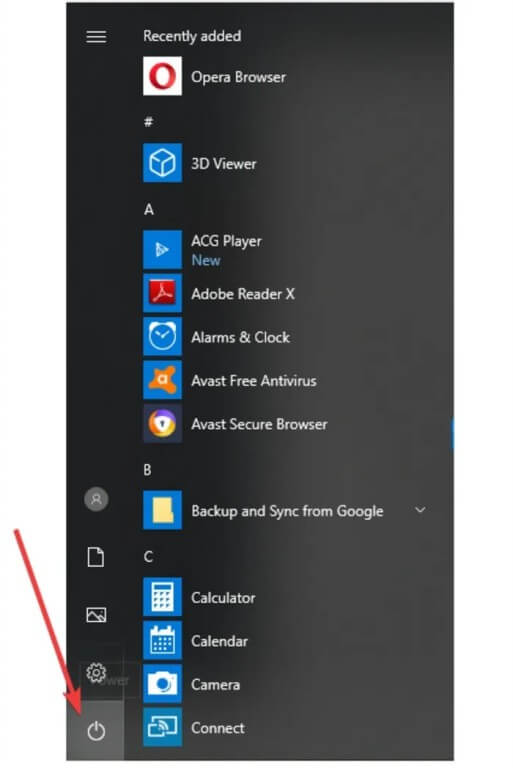
اگر در هنگام کلیک بر روی آیکون پاور در منوی استارت، گزینه “Hibernate” را مشاهده نکنید، آنگاه باید خودتان آن را فعال کنید.

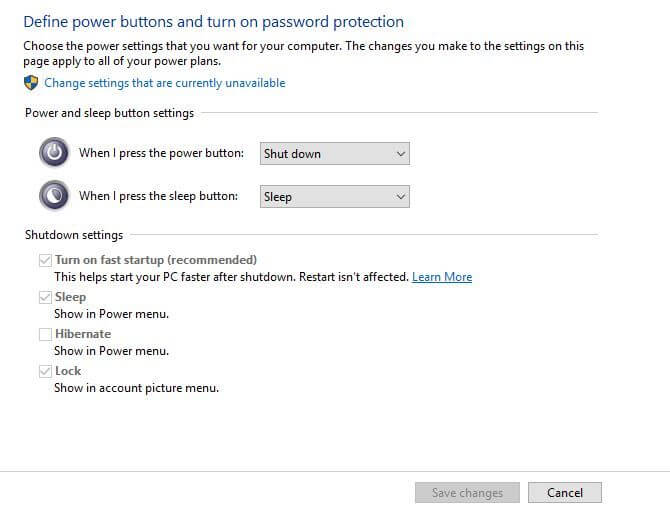
جهت انجام این کار باید به “Settings” و سپس “System > Power & sleep” مراجعه کنید. در سمت راست و در منوی “Related settings” باید بر روی “Additional power settings” کلیک کرده تا بتوانید منوی “Power Options” موجود در کنترل پنل را باز کنید.

در اینجا و در سمت چپ می‌توانید لینک “Choose what the power buttons do” را مشاهده کنید. بر روی آن کلیک کنید.

در منوی ظاهر شده باید در بالا بر روی گزینه “Change settings that are currently unavailable” کلیک کرده تا بتوانید تغییرات موردنظر خود را اعمال کنید. در ادامه باید گزینه “Hibernate” را فعال کرده تا در آینده بتوانید آن را در منوی پاور، مشاهده کنید.

حذف فایل Hiberfil.sys در ویندوز 10

در اینجا می‌توانید سایر گزینه‌های دیگر را نیز غیرفعال کنید، اما معمولا این کار لزومی ندارد. تنها استثنای موجود در این رابطه، “Fast Startup” است. این ویژگی می‌تواند باعث بوت کندتر و سایر مشکلات دیگر شود.

فایل Hiberfil.Sys در ویندوز 10 چیست؟

ویندوز جهت ذخیره امور شما در طول Hibernation، از فایل Hiberfil.sys استفاده می‌کند. در هر صورت، فایل‌ها و برنامه‌های باز شده شما در هنگام ورود به Hibernation، باید در جایی ذخیره شوند.

بسته به میزان رمی که دارید، آن فایل نیز می‌تواند 10 گیگابایت و یا حتی بیشتر نیز حجم داشته باشد. اگر هم قصد ندارید که هیچ‌گاه از Hibernation استفاده کنید، آنگاه می‌توانید این ویژگی را غیرفعال کرده و بنابراین حافظه ذخیره‌سازی بیشتری در اختیار داشته باشید.

این مطلب را نیز بخوانید: چگونه پسورد ویندوز 10 را حذف کرده یا تغییر دهیم؟!

شیوه حذف فایل Hiberfil.sys در ویندوز 10

حذف خود این فایل، نفع چندانی را به شما نخواهد رساند، زیرا ویندوز مجددا آن را ایجاد خواهد کرد. در عوض می‌توانید حالت Hibernation را غیرفعال کنید. انجام این کار نیز با اجرای یک دستور در Command Prompt، امکان‌پذیر است:

بر روی کلید استارت، کلیک-راست کرده و سپس گزینه “(Command Prompt (Admin و یا “(Windows PowerShell (Admin” را انتخاب کنید.

جهت غیرفعال کردن Hibernation باید دستور زیر را وارد کنید:

powercfg -h off

پس از انجام این کار، ویندوز شما فایل hiberfil.sys را حذف کرده و همچنین دیگر گزینه “Hibernate” را در منوی پاور کامپیوتر خود، مشاهده نخواهید کرد.

اگر در آینده خواستید که Hibernation را مجددا فعال کنید، آنگاه کافی است که بازهم Command Prompt را در حالت Admin باز کرده و سپس دستور زیر را در آن اجرا کنید.

powercfg -h on

پیدا کردن فایل Hiberfil.Sys

اگر قصد حصول اطمینان از حذف فایل Hiberfil.Sys را دارید، آنگاه باید به درایو “:C” خود مراجعه کرده و ببینید که آیا فایل Hiberfil.Sys در آنجا وجود دارد یا خیر؟ (لازم نیست که وارد هیچ پوشه دیگری بشوید)

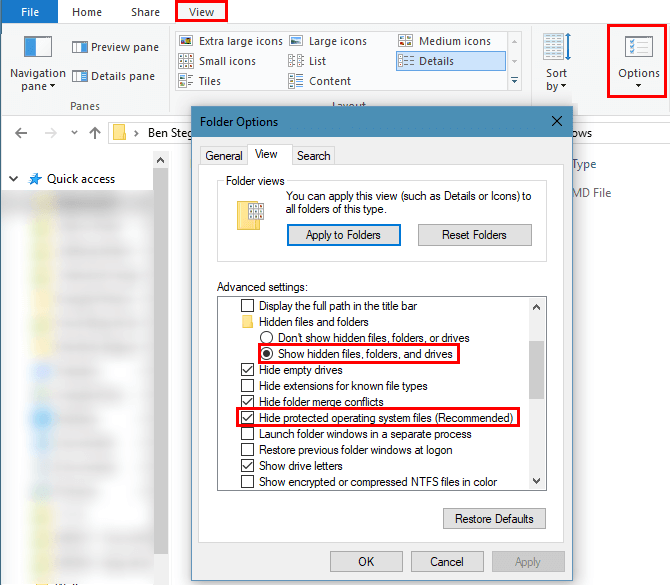
البته پیش از مشاهده این فایل، باید برخی از تنظیمات پوشه‌ها را در رایانه خود، تغییر دهید. پنجره فایل اکسپلورر را باز کرده و سپس به برگه “View” بروید. در ادامه باید بر روی کلید “Options”، کلیک کنید. در پنجره ظاهر شده باید به برگه “View” رفته و سپس دو کار زیر را انجام دهید:

  • گزینه “Show hidden files, folders, and drives” را فعال کنید.
  • تیک کنار گزینه “(Hide protected operating system files (Recommended” را بردارید.

حذف فایل Hiberfil.sys در ویندوز 10

این مطلب را نیز بخوانید: چگونه فایل‌های خراب ویندوز خود را تعمیر کنیم؟

آیا لازم است که ویژگی Hibernation را غیرفعال کنید؟

حذف فایل hiberfil.sys کار چندان دشواری نیست. اما آیا لازم است که قابلیت Hibernation را در کامپیوتر خود غیرفعال کنید؟

در حقیقت، تنها دلیل جهت غیرفعال کردن Hibernation و حذف فایل “hiberfil.sys”، دسترسی به فضای ذخیره‌سازی بیشتر است. اگر یک حافظه SSD داشته و همچنین دیگر قصد استفاده از قابلیت Hibernation را نیز نداشته باشید، آنگاه غیرفعال کردن این ویژگی می‌تواند منطقی به نظر برسد. البته می‌توانید پیش از امتحان این روش، سایر راه‌کارهای حذف فایل‌های اضافی همانند Disk Cleanup را نیز امتحان کنید.

اگر حافظه‌ بزرگی (500 گیگابایت و یا بیشتر) نیز داشته باشید، آنگاه اختصاص 1 الی 5 درصد آن به یک ویژگی مفید، اشکال چندانی نخواهد داشت.

اگر نمی‌خواهید که کامپیوتر خود را روشن نگه دارید، آنگاه شاید بهتر باشد که پیش از غیرفعال کردن قابلیت Hibernation، حداقل یک بار آن را امتحان کنید. با استفاده از این قابلیت، اگر مجبور باشید که صبح روز بعد مجددا همان فایل و برنامه‌ها را باز کنید، آنگاه دیگر نیازی نخواهد بود که در انتهای روز، آن‌ها را بسته و سپس کامپیوتر خود را خاموش کنید.

حذف فایل Hiberfil.sys در ویندوز 10

Hibernation نسبت به خاموش کردن عادی، برق بیشتری مصرف نخواهد کرد. همچنین نسبت به خاموشی کامل، رایانه شما سریع‌تر نیز بوت خواهد شد. همچنین لازم به ذکر است که بگوییم، اگر ویژگی Hibernation را غیرفعال کنید، آنگاه نه Fast Startup و نه hybrid sleep، در دسترس نخواهند بود.

همان‌طور که در بالا نیز بدان اشاره شد، قابلیت Fast Startup بدین دلیل تعبیه شده که برخی از اجزای ویندوز را پیش از بالا آمدن کامل آن، بارگذاری کند. با استفاده از این قابلیت می‌توانید چند ثانیه‌ای در وقت خود، صرفه‌جویی کنید. اما ظاهرا این قابلیت مشکلاتی را برای برخی از کاربران نیز به وجود می‌آورد. hybrid sleep نیز یکی دیگر از آن مواردی بوده که در هنگام بیرون آمدن از Sleep، باعث بارگذاری سریع‌تر رایانه شما می‌شود. البته این قابلیت نمی‌تواند تغییرات چشمگیری را به وجود آورد.

و در آخر، کامپیوتر خود را Hibernate کنیم یا خیر؟

در بالا سعی کردیم تا همه چیز را در مورد Hibernation (از نحوه کارکرد آن گرفته تا شیوه غیرفعال کردن و …)، در اختیار شما قرار دهیم. به اکثر کاربران پیشنهاد می‌کنیم که حداقل یک بار از این ویژگی استفاده کرده و ببینند که آیا برای آن‌ها مناسب است یا خیر؟ اگر هم هیچ‌گاه قصد استفاده از این قابلیت را نداشته و همچنین به دنبال فضای ذخیره‌سازی بیشتری باشید، آنگاه می‌توانید این ویژگی را غیرفعال کنید. در هر صورت، Fast Startup نمی‌تواند تجربه بسیار متفاوتی را برای شما به ارمغان بیاورد.

با استفاده از روش ذکر شده در بالا می‌توانید نسبت به حذف فایل Hiberfil.sys در ویندوز 10 خود، اقدام کنید و هیچ مشکلی نیز برایتان پیش نخواهد آمد. البته برخی از فایل‌ها و پوشه‌های سیستمی دیگر نیز وجود دارند که نباید آن‌ها را دستکاری کنید.

نوشته فایل Hiberfil.sys در ویندوز 10 چیست و آیا باید آن را حذف کنیم؟ اولین بار در اخبار فناوری و موبایل پدیدار شد.
معرفی ۱۲ روش جهت باز کردن فایل اکسپلورر در ویندوز ۱۰

فایل اکسپلورر (File Explorer) را می‌توان یک اپلیکیشن مدیریت فایل اساسی در ویندوز دانست. در شرایطی همچون خرابی ماوس و یا ترجیح به استفاده از Command Prompt، شاید سؤال “چگونه فایل اکسپلورر را باز کنیم؟” را از خود بپرسید. در این مطلب قصد داریم تا 12 راه برای باز کردن فایل اکسپلورر را به شما آموزش دهیم.

بر روی آیکون موجود در نوار وظیفه کلیک کنید

چگونه فایل اکسپلورر را باز کنیم

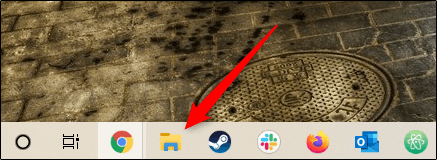
رایانه‌های مبتنی بر ویندوز 10، چندین اپلیکیشن را به‌صورت پیش‌فرض در نوار وظیفه قرار داده‌اند. فایل اکسپلورر نیز یکی از این موارد است. با کلیک بر روی آیکون آن در نوار وظیفه، می‌توانید به فایل اکسپلورر دسترسی پیدا کنید.

اگر فایل اکسپلورر را نیز از نوار وظیفه حذف کرده باشید، آنگاه با استفاده از یکی از روش‌های زیر می‌توانید آن را اجرا کرده و سپس مجدد آیکون آن را در نوار وظیفه، پین کنید.

جهت انجام این کار باید فایل اکسپلورر را اجرا کرده، بر روی آیکون آن در نوار وظیفه کلیک-راست کنید و سپس گزینه “Pin to Taskbar” را برگزینید. بدین ترتیب میانبر فایل اکسپلورر همیشه در آنجا باقی خواهد ماند. همچنین می‌توانید این آیکون را نیز بر روی نوار وظیفه، جابجا کنید.

از میانبر صفحه‌کلید استفاده کنید

تقریبا تمامی صفحه‌کلیدهای بازار، از کلید “Windows” برخوردار هستند. با فشار دادن کلیدهای ترکیبی “Windows+E” می‌توانید به فایل اکسپلورر دسترسی پیدا کنید.

با استفاده از Windows Search

چگونه فایل اکسپلورر را باز کنیم

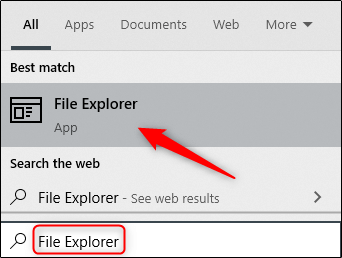
در Windows Search می‌توانید تمامی اپلیکیشن‌های کامپیوتر خود را جست‌و‌جو کنید. در کادر جست‌و‌جوی موجود در سمت چپ نوار وظیفه، باید عبارت “File Explorer” را تایپ کرده و سپس یا بر روی آیکون آن کلیک کرده و یا اینکه با استفاده از کلیدهای جهت‌نما، آن را انتخاب کنید. در اینجا باید گزینه “File Explorer” را انتخاب کنید.

این مطلب را نیز بخوانید: راه‌کارهای رفع خطای Bad System Config Info در ویندوز 10

از طریق منوی استارت

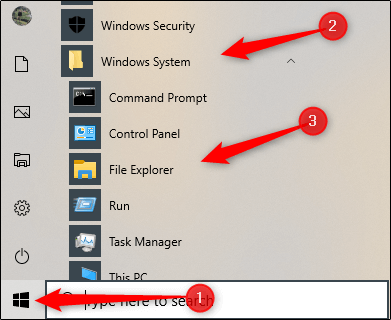
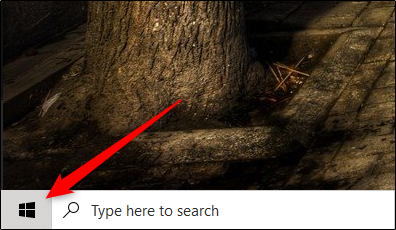
یکی دیگر از راه‌های پاسخ به پرسش “چگونه فایل اکسپلورر را باز کنیم؟”، به منوی استارت ختم می‌شود. در منوی استارت به 3 طریق می‌توانید به فایل اکسپلورر دسترسی پیدا کنید. اولی این است که بر روی کلید استارت کلیک کرده و سپس در بین اپلیکیشن‌ها اسکرول کرده و در نهایت بر روی “Windows System” کلیک کنید. در منوی فرعی نیز باید گزینه “File Explorer” را انتخاب کنید.

چگونه فایل اکسپلورر را باز کنیم

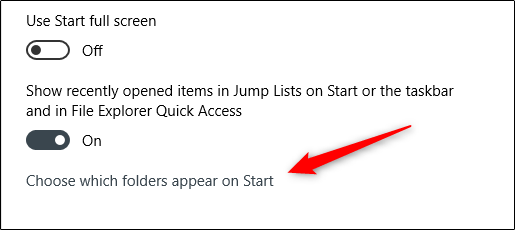
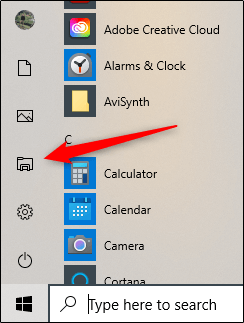
همچنین می‌توانید فایل اکسپلورر را در نوار کناری موجود در بالای کلید استارت نیز پین کنید. جهت انجام این کار باید به “Settings > Personalization > Start” رفته و سپس بر روی گزینه “Choose which folders appear on Start” کلیک کنید.

چگونه فایل اکسپلورر را باز کنیم

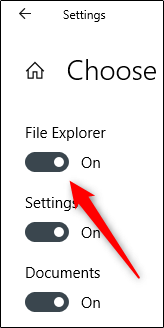
در صفحه بعدی باید گزینه “File Explorer” را فعال کنید.

چگونه فایل اکسپلورر را باز کنیم

اکنون فایل اکسپلورر در نوار کناری بالای منوی استارت نمایش داده می‌شود. جهت اجرا باید بر روی آن کلیک کنید.

چگونه فایل اکسپلورر را باز کنیم

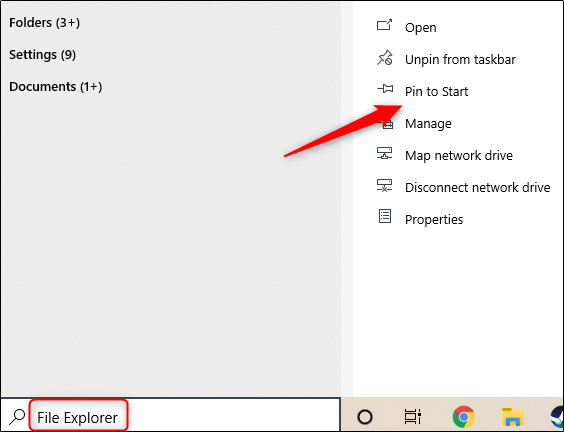
همچنین می‌توانید میانبر فایل اکسپلورر را در قسمت کاشی‌ها (سمت راست منوی استارت) نیز ایجاد کنید. جهت انجام این کار باید منوی استارت را باز کرده، در نوار جست‌و‌جو عبارت “File Explorer” را تایپ و سپس در صفحه‌ای که در سمت راست نتایج ظاهر می‌شود، بر روی “Pin to Start” کلیک کنید.

همچنین اگر فایل اکسپلورر را در نوار کناری منوی استارت پین کرده باشید، آنگاه می‌توانید بر روی آیکون آن کلیک-راست کرده و سپس “Pin to Start” را انتخاب کنید.

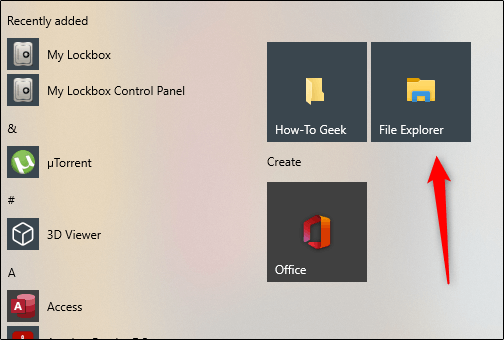
اکنون فایل اکسپلورر در قسمت کاشی‌های منوی استارت ظاهر شده و جهت اجرا کافی است که بر روی آن کلیک کنید.

چگونه فایل اکسپلورر را باز کنیم

از طریق منوی Power User

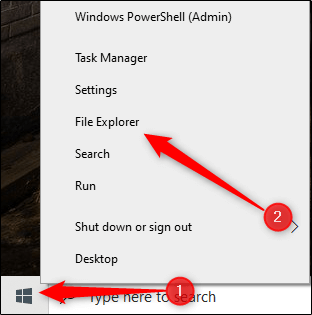
همچنین از طریق منوی Power User نیز می‌توانید به فایل اکسپلورر دسترسی پیدا کنید. جهت انجام این کار باید کلیدهای “Windows+X” را فشار داده و یا اینکه بر روی آیکون استارت کلیک-راست و سپس “File Explorer” را برگزینید.

از کورتانا بپرسید

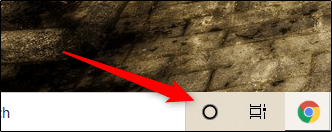
اگر کامپیوتر شما از میکروفن نیز برخوردار باشد، آنگاه می‌توانید از کورتانا بخواهید که فایل اکسپلورر را برای شما باز کند. در این رابطه باید در نوار وظیفه بر روی آیکون کورتانا (دایره) کلیک کنید.

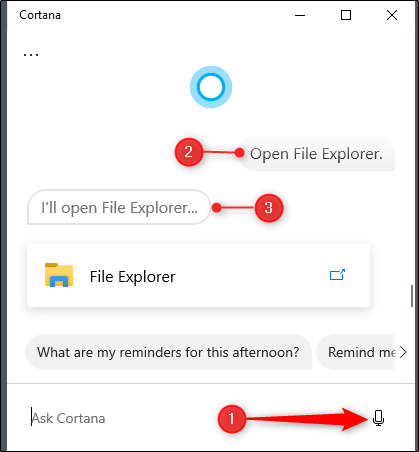
بر روی آیکون میکروفن کلیک کرده و سپس عبارت “Open File Explorer” را بر زبان بیاورید. آنچه که می‌گویید، بر روی صفحه نمایش داده خواهد شد. کورتانا نیز با عبارت “I’ll Open File Explorer”، جواب شما را خواهد داد و سپس این کار را انجام می‌دهد.

اگر هم میکروفن نداشته باشید، آنگاه می‌توانید عبارت “File Explorer” را در نوار جست‌و‌جوی کورتانا، وارد کنید.

این مطلب را نیز بخوانید: راه‌کارهای کاهش مصرف رم در ویندوز 10

از اپلیکیشن Run استفاده کنید

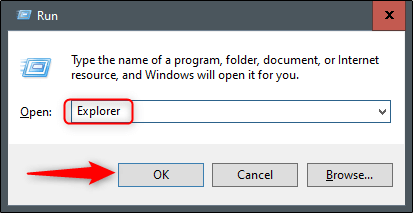
می‌توانید فایل اکسپلورر را در اپلیکیشن Run نیز اجرا کنید. کلیدهای ترکیبی “Windows+R” را فشار داده تا پنجره “Run” باز شود. در کادر “:Open” باید واژه “Explorer” را تایپ کرده و سپس بر روی “OK” کلیک کنید. در ادامه فایل اکسپلورر باز می‌شود.

چگونه فایل اکسپلورر را باز کنیم


اپلیکیشن منبع را اجرا کنید

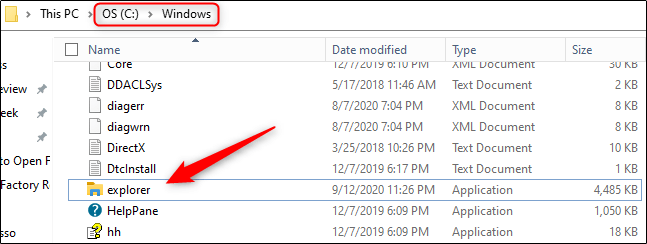
در حالت پیش‌فرض، ویندوز فایل اجرایی فایل اکسپلورر را در پوشه “Windows” موجود در درایو “:C”، نگهداری می‌‌کند. به این آدرس رفته، فایل “Explorer.exe” را پیدا و سپس آن را با دابل-کلیک اجرا کنید.

یک میانبر دسکتاپی ایجاد کنید

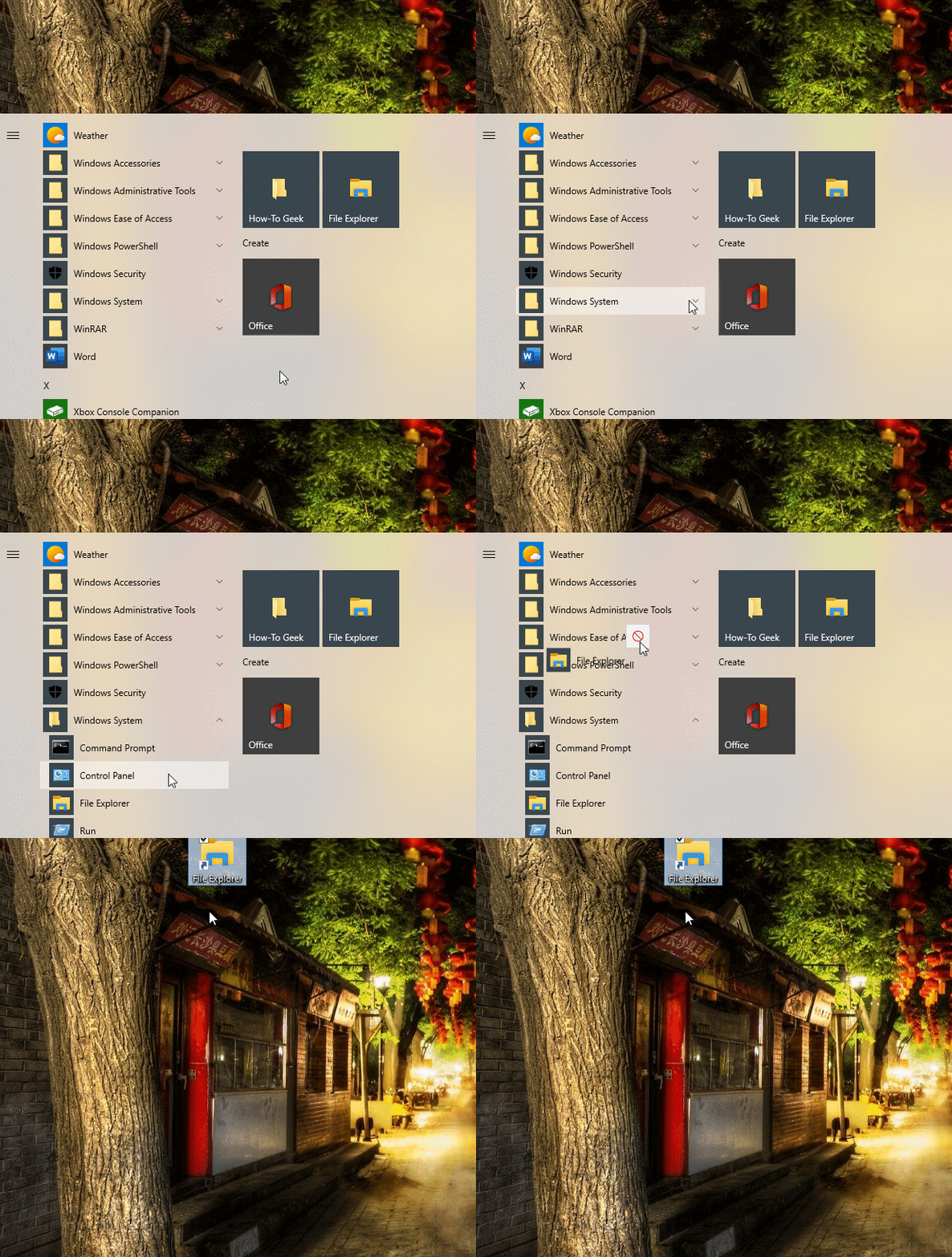
جهت دسترسی سریع‌تر به فایل اکسپلورر، می‌توانید یک میانبر دسکتاپی به آن ایجاد کنید. جهت انجام این کار باید به منوی استارت بروید.

در لیست اپلیکیشن‌ها باید به سمت پایین اسکرول کرده و سپس بر روی “Windows System” کلیک کنید. در منوی فرعی نیز باید “File Explorer” را به دسکتاپ بکشید. همچنین با کشیدن و رها کردن کاشی‌ پین شده فایل اکسپلورر در سمت راست نیز می‌توانید همین کار را انجام دهید.

اکنون فقط کافی است که میانبر فایل اکسپلورر موجود بر روی دسکتاپ خود را اجرا کنید.

از طریق تسک منیجر

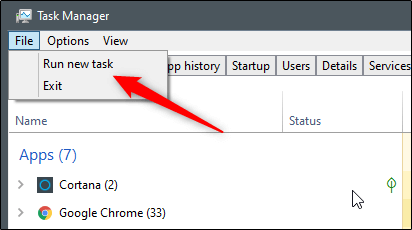
تسک منیجر فقط برای متوقف کردن اپلیکیشن‌ها و یا مانیتور کردن فرایندها کاربرد ندارد. همچنین می‌توانید با استفاده از آن، به اجرای اپلیکیشن‌ها نیز بپردازید. در این رابطه جهت اجرا کردن فایل اکسپلورر باید کلیدهای “Ctrl+Shift+Esc” را فشار داده تا تسک منیجر را باز کنید. در ادامه باید بر روی “File” و سپس “Run New Task” کلیک کنید.

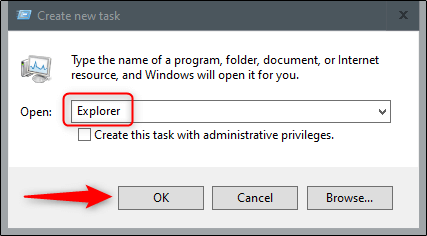
پنجره “Create New Task” در مقابل شما ظاهر می‌شود. در بخش “:Open” باید واژه “Explorer” را تایپ کنید. در ادامه با کلیک بر روی گزینه “OK”، فایل اکسپلورر باز خواهد شد.

چگونه فایل اکسپلورر را باز کنیم


این مطلب را نیز بخوانید: چگونه مشکل دیر بالا آمدن ویندوز 10 را رفع کنیم؟

از طریق Command Prompt

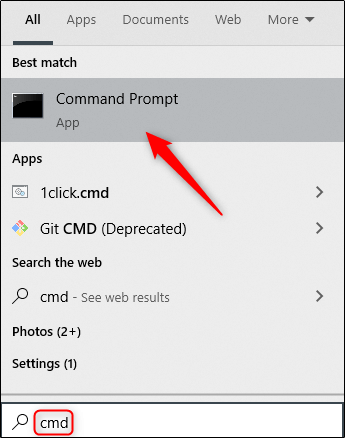
از طریق Command Prompt تقریبا می‌توانید تمامی اپلیکیشن‌های کامپیوتر خود از جمله فایل اکسپلورر را اجرا کنید. جهت انجام این کار باید در نوار جست‌و‌جوی ویندوز، واژه “cmd” را تایپ کرده و سپس از بین نتایج، گزینه “Command Prompt” را انتخاب کنید.

چگونه فایل اکسپلورر را باز کنیم

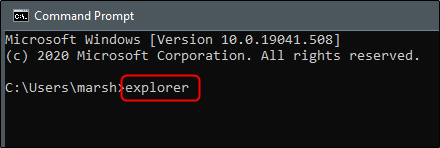
در Command Prompt باید دستور زیر را تایپ کرده و سپس کلید “Enter” را فشار دهید:

explorer

می‌بینید که فایل اکسپلورر باز می‌شود.

از PowerShell استفاده کنید

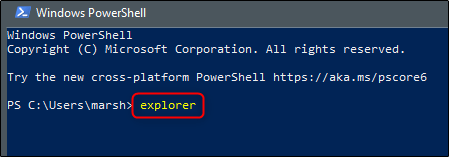
همچنین از طریق PowerShell نیز می‌توانید به اجرای فایل اکسپلورر بپردازید. در این رابطه باید در کادر جست‌و‌جوی ویندوز، واژه “PowerShell” را وارد کرده و سپس از میان نتایج، گزینه “Windows PowerShell” را برگزینید.

در محیط PowerShell نیز باید دستور زیر را تایپ کرده و سپس کلید “Enter” را فشار دهید:

explorer

در ادامه می‌بینید که فایل اکسپلورر در مقابل شما ظاهر می‌‎شود.

در بالا سعی کردیم که انواع روش‌های باز کردن فایل اکسپلورر در ویندوز را آموزش دهیم. در ویندوز 10 جهت انجام دادن امور روزانه، راه‌های مختلفی وجود دارند. مثلا راه‌های گوناگونی جهت باز کردن Command Prompt و یا قفل کردن یک کامپیوتر ویندوز 10 وجود دارند. در هر صورت بهتر است که گزینه‌های مختلف را امتحان کرده تا بتوانید امور خود را بهتر و سریع‌تر پیش ببرید.

نوشته معرفی 12 روش جهت باز کردن فایل اکسپلورر در ویندوز 10 اولین بار در اخبار فناوری و موبایل پدیدار شد.
راه‌کارهای رفع خطای bad system config info در ویندوز ۱۰

Bad System Config Info یکی از باگ‌های رایج سیستم‌عامل ویندوز بوده که معمولا به دلیل عملکرد نامناسب سیستم و فایل‌های رجیستری و یا فایل BCD (داده پیکربندی بوت)، رخ می‌دهد. برخی از فایل‌های بوت در BCD و یا حتی برخی از فایل‌های قدیمی‌تر، ممکن است که با فایل‌های جدید و پایدار، تعارض داشته باشند. هنگامی‌که چنین موضوعی رخ دهد، آنگاه با ارور صفحه آبی مرگ (BSoD)، مواجه خواهید شد. در ادامه، در ابتدا به‌صورت کوتاه به دلایل وقوع و سپس هم به روش‌های رفع ارور bad system config info می‌پردازیم.

این خطای بررسی باگ، معمولا به دلایل زیر رخ می‌دهد:

  • سخت‌افزار معیوب
  • تنظیمات نادرست سیستم
  • یک درایور نامناسب
  • نصب یک به‌روزرسانی مهم

به‌ هر حال، اکثر پیام‌های خطا، توضیحاتی را در رابطه با علت وقوع خود ارائه می‌دهند. در زیر به راه‌کارهای رفع ارور bad system config info در ویندوز 10 می‌پردازیم.

رم و هارد درایو خود را بررسی کنید

رفع ارور bad system config info

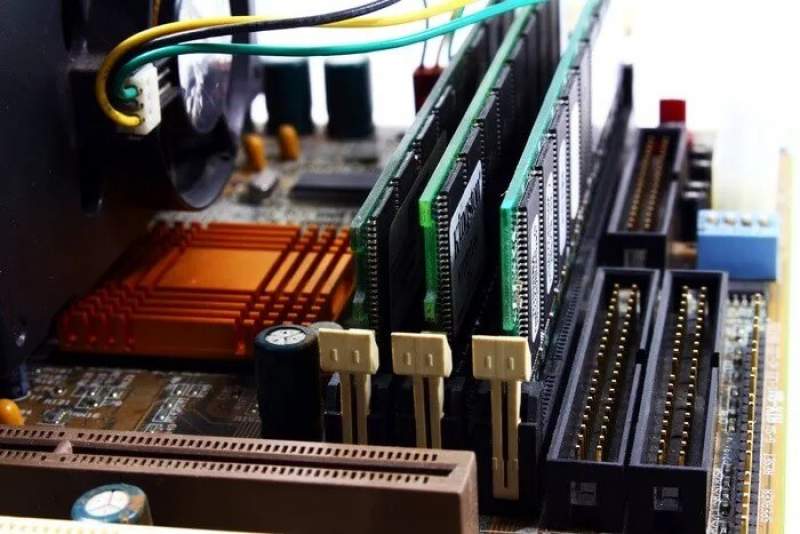
برای بسیاری از کاربران، کار با سخت‌افزارهای داخل کیس، دلهر‌آور است. در هر صورت، وضعیت هارد درایو و رم شما می‌تواند منجر به وقوع خطای bad system config info شود. اگر در این رابطه مشکلی ندارید، آنگاه می‌توانید کیس خود را باز کرده و سپس از قرارگیری درست رم در اسلات و اتصال صحیح کابل SATA، اطمینان حاصل کنید. بررسی این موارد، تنها چند دقیقه زمان خواهد برد.

اگر رم و هارد درایو شما به‌درستی نصب شده باشند، آنگاه باید از سلامت این دو اطمینان حاصل کنید. اگر دیدید که هرکدام بنا به دلایلی عملکرد مناسبی ندارند، آنگاه باید به فکر تعویض آن‌ها باشید.

این مطلب را نیز بخوانید: روش‌های عمومی رفع خطای صفحه آبی در ویندوز 10

درایورهای خود را آپدیت و یا مجددا نصب کنید

درایورهای ناسازگار و یا قدیمی، می‌توانند دلیل بسیاری از مشکلات باشند. بدترین چیزی که از درایورهای نامناسب نشأت می‌گیرد، ارورهای صفحه آبی مرگ همانند bad system config info هستند.

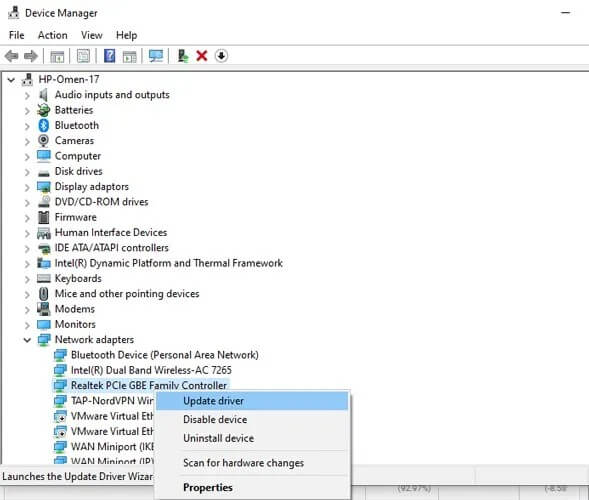
جهت رفع این مشکل می‌توانید به Device Manager مراجعه کنید (با رفتن به منوی استارت و سپس حست‌و‌جوی واژه “Device Manager”). در پنجره Device Manager، بر روی “Action -> Scan for hardware changes” کلیک کرده و سپس ببینید که آیا علامت تعجب زرد رنگ در کنار هیچ کدام از دستگاه‌ها ظاهر می‌شود یا خیر؟ همچنین سعی کنید که گروه‌های سخت‌افزاری را نیز بسط دهید.

رفع ارور bad system config info

اگر درایو مشکل‌داری را پیدا کردید، آنگاه باید بر روی آن کلیک-راست کرده و سپس “Update driver” را انتخاب کنید. اگر همچنان مشکل حل نشد، آنگاه باید بر روی آن درایو کلیک-راست کرده و سپس گزینه “Uninstall device” را انتخاب کنید. اگر سخت‌افزار موردنظر سیستمی باشد (همانند درگاه اترنت مادربورد)، آنگاه پس از ریبوت رایانه شما، مجددا به‌صورت خودکار نصب خواهد شد. اگر هم سخت‌افزار موردنظر، شخص ثالثی باشد، آنگاه یا به‌صورت خودکار نصب خواهد شد و یا اینکه باید این کار را به‌صورت دستی انجام دهید.

دستور bcdedit

بیشتر اوقات، ارور bad system config info زمانی رخ می‌دهد که پیکربندی سیستم به‌درستی انجام نشده باشد. علاوه بر این، اگر در فایل پیکربندی، حافظه و پردازنده مقادیر اشتباهی داشته باشند، آنگاه این خطا نیز ظاهر شده و در نتیجه از دسترسی به ویندوز 10 جلوگیری می‌شود.

جهت رفع این مشکل باید در ویندوز 10 به منوی Advanced Startup دسترسی پیدا کنید:

  1. بر روی استارت کلیک کنید.
  2. “Power” را برگزینید.رفع ارور bad system config info
  3. کلید “Shift” را نگه داشته و سپس بر روی “Restart” کلیک کنید.
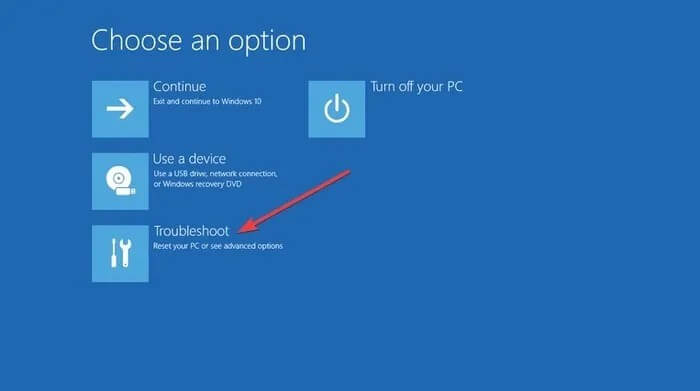
  4. صفحه “Choose an Option” در مقابل شما ظاهر می‌شود. “Troubleshoot” را انتخاب کنید.رفع ارور bad system config info
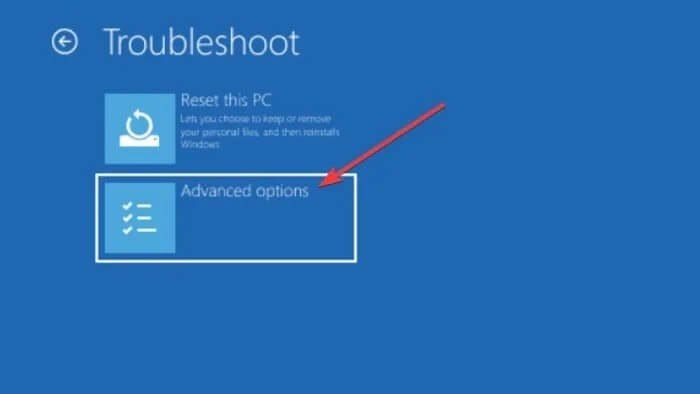
  5. در پنجره “Troubleshoot”، گزینه “Advanced Options” را برگزینید.رفع ارور bad system config info
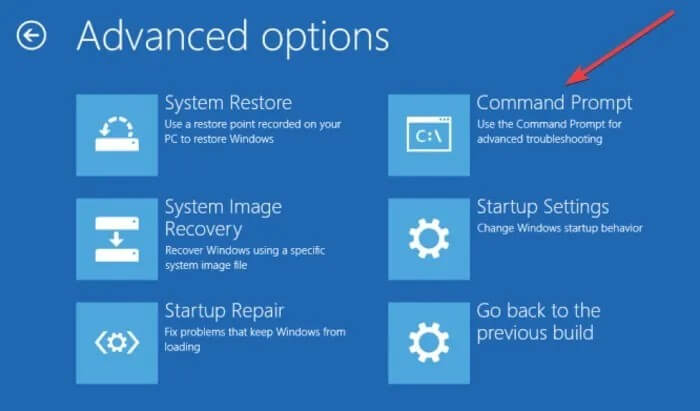
  6. در پنجره Advanced Options باید “Command Prompt” را انتخاب کنید.رفع ارور bad system config info
  7. در ادامه رایانه شما ریستارت شده و سپس صفحه آبی Command Prompt را نشان می‌دهد. سپس از شما خواسته می‌شود که جهت ادامه، یکی از حساب‌ها را انتخاب کنید. کلید “Enter” را فشار داده و سپس گذرواژه مربوط به حساب موردنظر را وارد کنید.
  8. در هنگام بالا آمدن Command Prompt، دستورات زیر را وارد کنید:
    bcdedit/deletevalue {default} numproc
    bcdedit/deletevalue {default} truncatememory
  9. Command Prompt را ببندید.
  10. مجددا ویندوز 10 خود را بوت کنید.
این مطلب را نیز بخوانید: آموزش رفع خطای Operating System Not Found در ویندوز 10

فایل BCD را تعمیر کنید

تعمیر فایل BCD، یکی دیگر از راه‌کارهای رفع ارور bad system config info است. اگر فایل BCD شما آسیب دیده باشد، آنگاه شاید خطای bad system config info ظاهر شده و در نتیجه از دسترسی شما به Safe Mode و ویندوز 10، جلوگیری کند.

جهت رفع این مشکل، به یک درایو USB قابل بوت (حاوی ویندوز 10) و یا دی‌وی‌دی نصب این سیستم‌عامل، نیاز دارید. اگر هم درایو فلش USB قابل بوت ندارید، آنگاه با استفاده از Media Creation Tool می‌توانید یکی برای خود بسازید. در ادامه باید گام‌های زیر را طی کنید:

  1. دی‌وی‌دی نصب ویندوز 10 را در داخل رایانه خود قرار داده و سپس آن را بوت کنید.
  2. در ادامه، فرایند نصب ویندوز 10 آغاز می‌شود.
  3. بر روی “Next” کلیک کنید.
  4. “Repair your computer” را برگزینید.
  5. به “Troubleshoot -> Advanced Options -> Command Prompt” بروید.
  6. پس از آغازبه‌کار Command Prompt، دستورات زیر را وارد کنید (پس از هر خط، کلید Enter را فشار داده تا آن را اجرا کنید).
    bootrec /repairbcd
    bootrec /osscan
    bootrec /repairmbr
  7. Command Prompt را ببندید.
  8. کامپیوتر خود را ریستارت کنید.

نکته: دستور آخر در بالا، Master Boot Records را حذف کرده و مجددا آن را ایجاد می‌کند. بنابراین در هنگام استفاده از آن، دقت کافی داشته باشید.

رجیستری را تعمیر کنید

خطاهای رجیستری خاصی منجر به ایجاد این ارور می‌شوند. با طی کردن گام‌های زیر می‌توانید رجیستری را تعمیر کنید:

  1. با استفاده از یک دی‌وی‌دی نصب ویندوز 10، بوت کنید.
  2. “Troubleshoot -> Advanced Options -> Command Prompt” را انتخاب کنید.
  3. پس از بالا آمدن Command Prompt، باید خطوط دستوری زیر را تایپ کنید (بعد از هرکدام، کلید Enter را فشار داده تا اجرا شود).
cd C:\Windows\System32\config
ren C:\Windows\System32\config\DEFAULT DEFAULT.old
ren C:\Windows\System32\config\SAM SAM.old
ren C:\Windows\System32\config\SECURITY SECURITY.old
ren C:\Windows\System32\config\SOFTWARE SOFTWARE.old
ren C:\Windows\System32\config\S

نکته: با فشار دادن کلید Enter، پوشه‌های مربوط به هرکدام از این دستورها، مجددا نام‌گذاری می‌شوند. پس از انجام این کار نیز، ویندوز 10 مجددا از آن‌ها استفاده نخواهد کرد. می‌توانید این پوشه‌ها را حذف کنید، اما تغییرنام، اقدامی بهتر است. شاید در آینده قصد بازگردانی سیستم (system restore) را داشته باشید.

4.سپس باید خطوط دستوری زیر را در Command Prompt وارد کنید:

\copy C:\Windows\System32\config\RegBack\DEFAULT C:\Windows\System32\config
\copy C:\Windows\System32\config\RegBack\SAM C:\Windows\System32\config
\copy C:\Windows\System32\config\RegBack\SECURITY C:\Windows\System32\config
\copy C:\Windows\System32\config\RegBack\SYSTEM C:\Windows\System32\config
\copy C:\Windows\System32\config\RegBack\SOFTWARE C:\Windows\System32\config

در این فرایند، پشتیبان رجیستری کپی شده و فایل‌های قدیمی، جایگزین می‌شوند. Command Prompt را بسته و سپس کامپیوتر خود را ریستارت کنید.

این مطلب را نیز بخوانید: چگونه مشکل دیر بالا آمدن ویندوز 10 را رفع کنیم؟

System Restore

اگر سایر روش‌ها برای شما کارساز نبودند، آنگاه می‌توانید روش System Restore را نیز امتحان کنید.

  1. بر روی استارت کلیک کنید.
  2. “Power” را برگزینید.
  3. کلید “Shift” را نگه داشته و سپس بر روی “Restart” کلیک کنید.
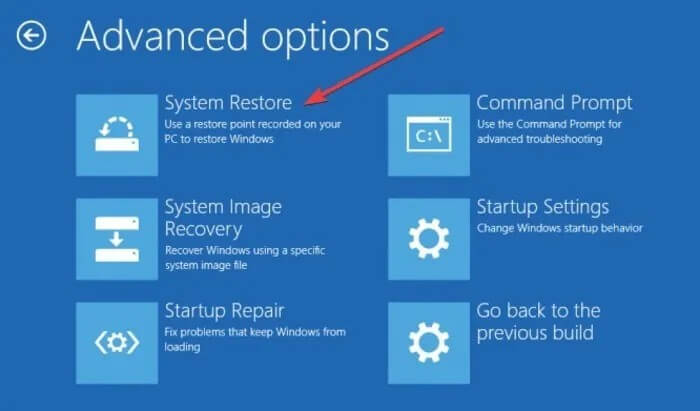
  4. به “Troubleshoot -> Advanced Options -> System Restore” بروید.
  5. نام کاربری خود را انتخاب کنید.
  6. فرایندهای لازمه را طی کنید.
  7. نقطه بازگردانی موردنظر خود را انتخاب کنید.
  8. بر روی “Next” کلیک کرده و سپس تا اتمام فرایند، منتظر بمانید.

ویندوز 10 خود را ریست کنید

در صورت عدم کارایی سایر روش‌ها، این مورد می‌تواند آخرین گزینه شما باشد. پیش از انجام این کار نیز باید یک پشتیبان تهیه کنید، زیرا تمامی فایل‌های موجود در درایو “C” شما، حذف خواهند شد.

  1. به منوی استارت بروید.
  2. بر روی کلید “Power” کلیک کنید.
  3. کلید “Shift” را نگه داشته و سپس بر روی “Restart” کلیک کنید.
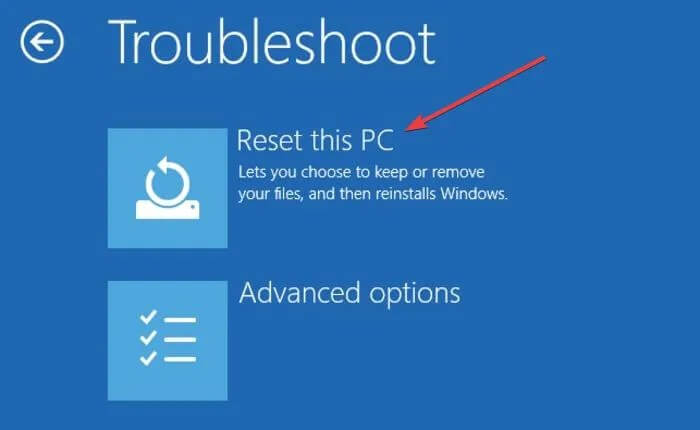
  4. “Troubleshoot -> Reset this PC” را برگزینید.رفع ارور bad system config info
  5. گزینه “Remove everything -> Only the drive where Windows is installed -> Just remove my files” را انتخاب کنید.
  6. بر روی “Reset” کلیک کرده و سپس منتظر اتمام فرایند بمانید. پس از پایان یافتن این فرایند، یک ویندوز 10 جدید خواهید داشت.

اگر مشکل شما نرم‌افزاری باشد، آنگاه این مورد آخر باید حتما آن را رفع کند.

نوشته راه‌کارهای رفع خطای bad system config info در ویندوز 10 اولین بار در اخبار فناوری و موبایل پدیدار شد.
نحوه تست اسپیکر در ویندوز ۱۰

اگر یک سیستم صوتی صدای فراگیر خریداری کنید، آنگاه حتما با چالش قرارگیری صحیح اسپیکرها، مواجه خواهید شد. خوشبختانه در خود ویندوز 10، قابلیتی وجود دارد که به شما در این زمینه کمک می‌کند. در ادامه به شیوه تست اسپیکر در ویندوز 10 می‌پردازیم.

نحوه تست اسپیکر در ویندوز 10

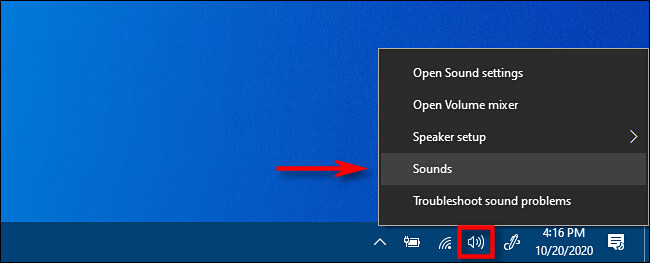
ابتدا باید بر روی آیکون صدا در نوار وظیفه کلیک-راست کرده و سپس در منوی ظاهر شده، گزینه “Sounds” را انتخاب کنید. همچنین می‌توانید به “Control Panel” رفته و سپس بر روی “Hardware and Sound > Sound” کلیک کنید.

تست اسپیکر در ویندوز 10

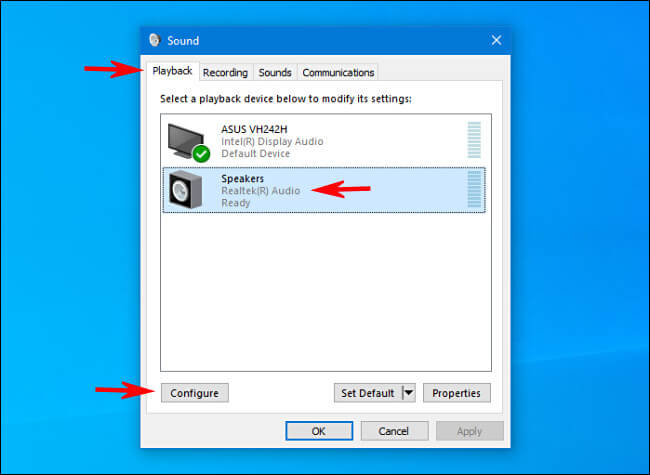
در پنجره ظاهر شده باید به برگه “Playback” رفته و سپس خروجی صدای موردنظر خود را از لیست، انتخاب کنید. در اکثر کامپیوترها، این دستگاه “Speakers” نام دارد. جهت پیکربندی اسپیکر خود، باید بر روی “Configure” کلیک کنید. البته می‌توانید بر روی اسپیکر مدنظر خود نیز کلیک-راست کرده و سپس بر روی گزینه “[نام دستگاه] Configure”، کلیک کنید.

تست اسپیکر در ویندوز 10

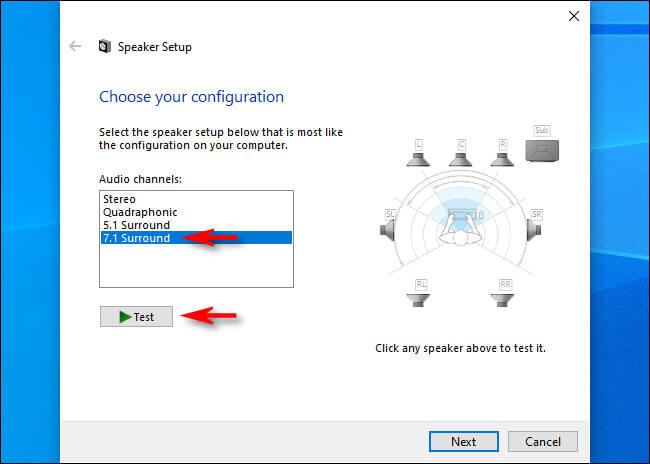
در ادامه، پنجره “Speaker Setup” در مقابل شما باز می‌شود. در لیست “Audio channels” باید پیکربندی موردنظر خود جهت تست را انتخاب کنید. به‌عنوان مثال، ما در اینجا یک سیستم صوتی 7.1 کاناله داشته و بنابراین گزینه “7.1 Surround” را انتخاب می‌کنیم.

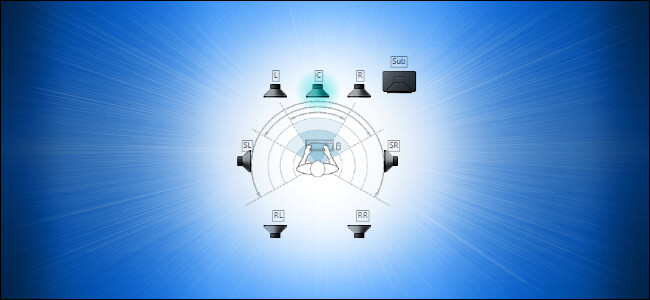
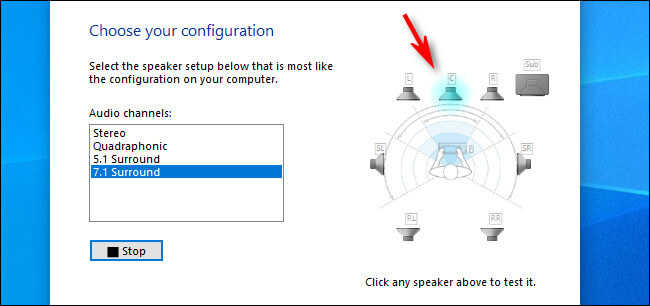
در ادامه باید بر روی کلید “Test” در زیر لیست کانال‌ها، کلیک کنید. سپس صدایی در تمامی اسپیکرها، یک بار پخش می‌شود. با پخش صدا در هر بلندگو، آن اسپیکر نیز هایلایت می‌شود.

اگر قصد توقف فرایند تست را دارید، آنگاه باید مجددا بر روی کلید “Test”، کلیک کنید. این کلید در هنگام پخش صدا، به “Stop” تغییر می‌کند.

تست اسپیکر در ویندوز 10

اگر هم قصد تست جداگانه هرکدام از اسپیکرها را دارید، آنگاه باید در نمودار سمت راست، بر روی اسپیکر موردنظر خود کلیک کنید. با کلیک بر روی هر بلندگو، صدای زنگ از آن پخش می‌شود. بنابراین بدین ترتیب می‌توانید محل درست قرارگیری آن را تشخیص دهید.

پس از اتمام کار، می‌توانید بر روی کلید “Cancel” و یا علامت “X” در گوشه بالا سمت راست، کلیک کنید تا پنجره تست صدا بسته شود. سپس باید پنجره “Sound” را نیز ببندید. همچنین در صورت لزوم، می‌توانید بر روی “Next” کلیک کرده تا به ویندوز بگویید که کدام اسپیکر را متصل نکرده‌اید.

راستی، اگر علاقه‌مند بودید، آنگاه می‌توانید مطلب چگونه پسورد ویندوز 10 را حذف کرده یا تغییر دهیم؟! را نیز مطالعه کنید.

نوشته نحوه تست اسپیکر در ویندوز 10 اولین بار در اخبار فناوری و موبایل پدیدار شد.
راه‌کارهای کاهش مصرف رم در ویندوز ۱۰

هنگامی‌که تسک منیجر ویندوز را باز می‌کنید، شاید با مصرف بالای رم مواجه شوید. آزاد نبودن رم به مقدار کافی می‌تواند باعث کندی واکنش اپلیکیشن‌ها و حتی هنگ کردن کامپیوتر شود. چه به اجرای بازی‌های سنگین پرداخته و چه صفحات مرورگر زیادی را باز نگه دارید، در هر صورت باید تا حد امکان، از مصرف غیرضروری رم خود، جلوگیری کنید. به همین دلیل در این مطلب قصد داریم تا به راه‌کارهای جلوگیری از مصرف زیاد رم در ویندوز 10 بپردازیم.

در زیر به بهترین راه‌کارها جهت کاهش مصرف رم در ویندوز 10 اشاره می‌کنیم. افزایش ناگهانی مصرف رم می‌تواند دلایلی مختلفی داشته باشد. به همین دلیل نیز راه‌کارهای متفاوتی را مورد بحث قرار خواهیم داد. در تمامی دستگاه‌های مبتنی بر ویندوز 10 می‌توانید این راه‌کارها را به کار گیرید.

ابتدا باید اپلیکیشن و برنامه‌های غیرضروری را ببندید

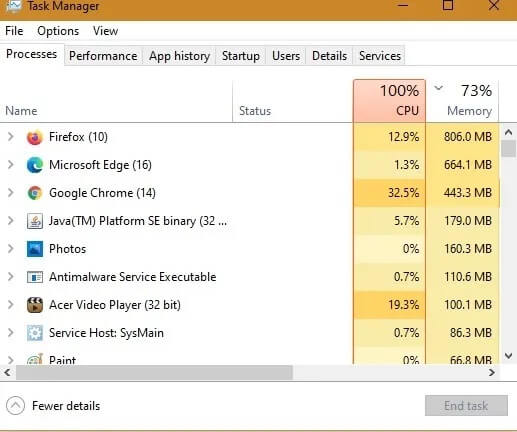
تمامی حافظه کامپیوتر، به رم و پردازنده مرکزی متصل است. به هر حال، مشکل مصرف زیاد رم در ویندوز 10 می‌تواند بیشتر به دلیل ازدحام پردازش‌های داخلی باشد. تسک منیجر خود را باز کرده و برنامه‌های اضافی را که در حال حاضر از آن‌ها استفاده نمی‌کنید، پیدا کنید. در ادامه باید بر روی آن‌ها کلیک-راست کرده و سپس “End Task” را بزنید. این راه‌کار می‌تواند به‌سرعت مصرف زیاد رم در ویندوز 10 و همچنین استفاده 100 درصدی از پردازنده مرکزی را نیز حل کند.

مصرف زیاد رم در ویندوز 10

این مطلب را نیز بخوانید: هنگام ارتقای رم کامپیوتر باید به مقدار حافظه توجه کنیم یا سرعت آن؟

حافظه ذخیره‌سازی را تمیز و بهینه کنید

حافظه ذخیره‌سازی نیز می‌تواند شدیدا عملکرد اپلیکیشن‌های شما را تحت تأثیر قرار دهد. علاوه بر فضایی که جهت ذخیره فایل‌های خود می‌توانید از آن استفاده کنید، فایل‌های اضافی نیز بر رویهارد درایو شما وجود داشته که می‌توانند مصرف رم را بالا ببرند. مواردی همچون فایل‌های موقت، فایل‌های سیستمی، تصاویر بندانگشتی، memory dump files، آپدیت‌های پیشین ویندوز و اطلاعات سطل آشغال، از جمله این موارد هستند.

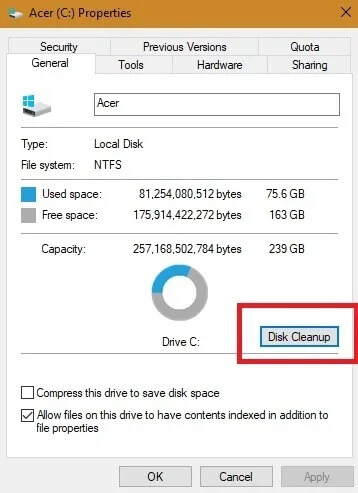
در ویندوز 10 یک ابزار داخلی به نام “Disk Cleanup” وجود داشته که می‌تواند فضای ذخیره‌سازی را پاکسازی کند. بر روی درایو “C” خود کلیک-راست کرده و سپس “Properties” را انتخاب و در ادامه به برگه “General” بروید. پس از کلیک بر روی “Disk Cleanup”، چند لحظه‌ای طول می‌کشد تا فضای قابل آزادسازی، محاسبه شود.

مصرف زیاد رم در ویندوز 10

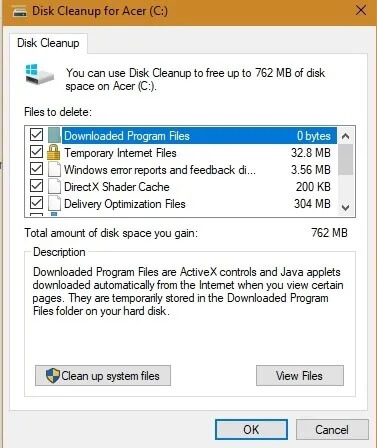
در ادامه می‌توانید خلاصه‌ای از فایل‌‎های قابل حذف را پیدا کنید. مواردی که بیشترین فضا را به خود اختصاص داده، معمولا temporary Internet files ،program downloads ،delivery optimization files و thumbnails هستند.

مصرف زیاد رم در ویندوز 10

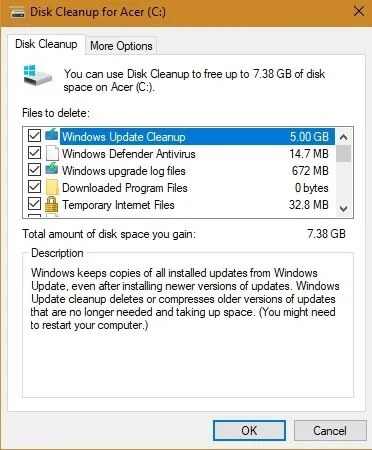
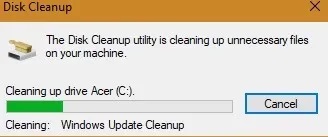
اگر هم بر روی “clean up System files” کلیک کنید، آنگاه می‌توانید فضای بیشتری را خالی کنید. معمولا فایل “Windows Update Cleanup” حجم بالایی را به خود اختصاص می‌دهد. این همان آپدیت‌های پیشین ویندوز بوده که دیگر به آن‌ها نیازی ندارید.

مصرف زیاد رم در ویندوز 10

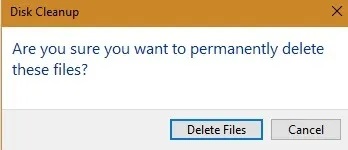
با انتخاب تمامی فایل‌های بالا و سپس کلیک بر روی گزینه “Ok” می‌توانید این فایل‌ها را برای همیشه حذف کنید.

بسته به فضای آزاد شده، مدت زمان فرایند حذف نیز می‌تواند متغیر باشد.

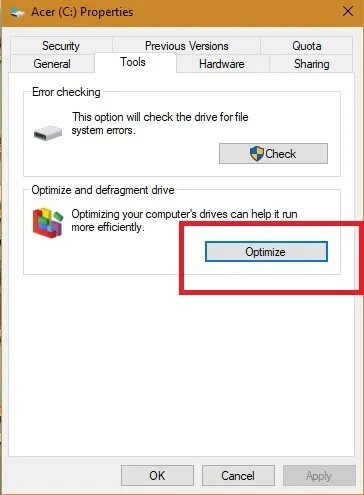
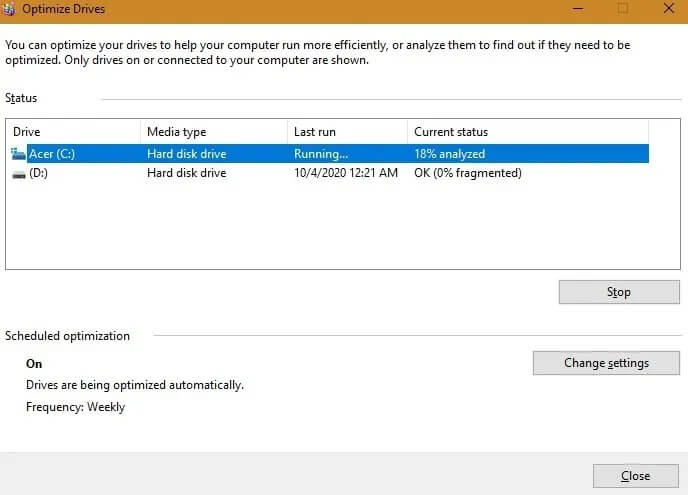
پس از اتمام پاکسازی می‌توانید درایوهای خود را بهینه و یکپارچه‌سازی کنید. بدین ترتیب کارایی آن‌ها بالاتر می‌رود. جهت استفاده از این ابزار نیز باید در قسمت “Properties”، به برگه “Tools” رفته و سپس بر روی “Optimize” کلیک کنید.

مصرف زیاد رم در ویندوز 10

در ویندوز 10 اگر یک برنامه هفتگی را برای این قضیه ترتیب دهید، آنگاه دیگر نیازی به انجام دستی این کار نخواهد بود.

مصرف زیاد رم در ویندوز 10

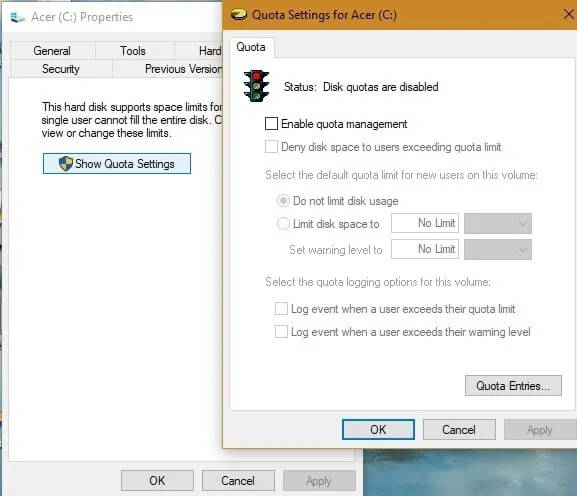
همچنین در قسمت Properties درایو موردنظر، می‌توانید به برگه “Quota” نیز سر بزنید. در اینجا باید از غیرفعال بودن این ویژگی که جهت سهمیه‌بندی فضای ذخیره‌سازی کاربرد دارد، اطمینان حاصل کنید.

مصرف زیاد رم در ویندوز 10

این مطلب را نیز بخوانید: آموزش استفاده از Disk Cleanup در ویندوز 10

با استفاده از رجیستری، حافظه مجازی را افزایش دهید

در اینجا به ترفندی اشاره می‌کنیم که می‌تواند فورا سرعت حافظه شما را بالا ببرد. در منوی استارت باید به اپلیکیشن “Registry Editor” بروید. البته باید آن را به‌صورت “RUN As Administrator” اجرا کنید.

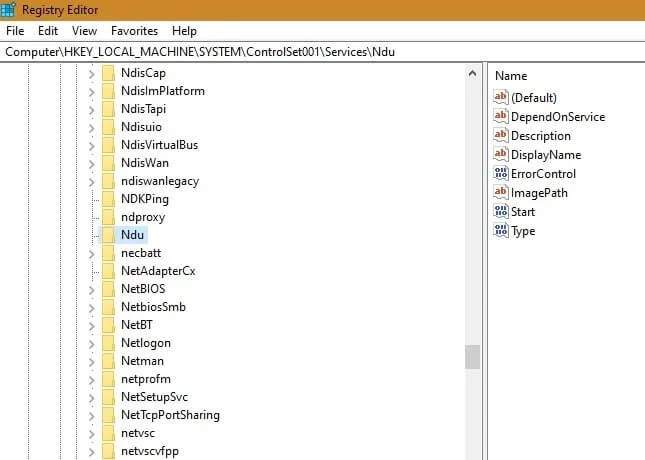
حال باید به مسیر “Computer\HKEY_LOCAL_MACHINE\SYSTEM\ControlSet001\Services\Ndu” رفته و سپس “NDU” یا همان Network Diagnostic Usage را برگزینید.

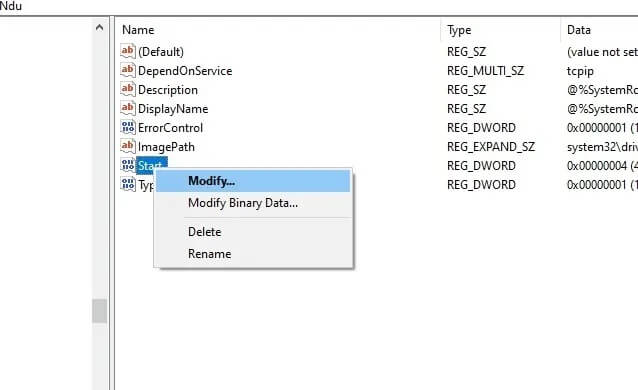
NDU به رصد استفاده از منابع مربوط بوده و بنابراین عملکردهای و فایل‌های وابسته به آن نیز می‌توانند در هنگام باز بودن اپلیکیشن‌های زیاد، باعث افزایش ناگهانی مصرف رم شوند. حال باید بر روی فایل “Start” کلیک-راست کرده و سپس گزینه “Modify” را انتخاب کنید.

مصرف زیاد رم در ویندوز 10

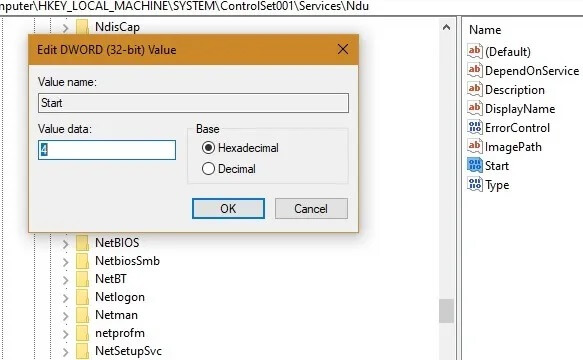
اکنون باید مقدار پیش‌فرض را از 2 به 4 تغییر داده و سپس تغییرات را ذخیره کنید. بدین ترتیب حافظه مجازی تخصیص یافته به رایانه شما، افزایش می‌یابد.

مصرف زیاد رم در ویندوز 10

Superfetch) SysMain) را غیرفعال کنید

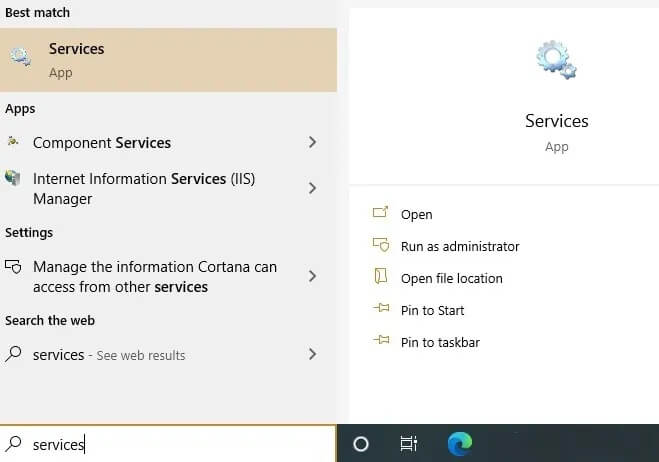
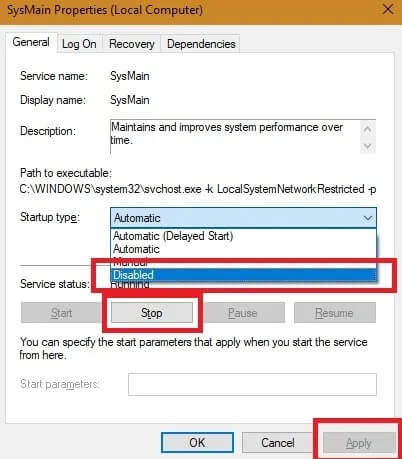
ویندوز یک ویژگی به نام “SysMain” دارد که البته پیش‌تر “Superfetch” نامیده می‌شد. این قابلیت باعث می‌شود تا حافظه رم خالی، با اپلیکیشن‌های از پیش بارگذاری شده، پر شود. به هر حال چنین قابلیتی به مرور زمان می‌تواند منابع زیادی را اشغال کند. بنابراین غیرفعال کردن SysMain می‌تواند عملکرد رم شما را به‌طرز چشمگیری بهبود بخشد. جهت انجام این کار نیز باید در منوی استارت، اپلیکیشن “Services” را در حالت RUN As Administrator اجرا کنید.

عملکرد “SysMain” را پیدا کرده، بر روی آن کلیک-راست و سپس گزینه “Properties” را انتخاب کنید.

ابتدا باید در برگه “General”بر روی کلید “Stop” کنید. سپس باید در منوی کشویی “Startup type”، گزینه “Disable” را انتخاب کنید. اثر این تغییرات تقریبا فوری بوده و رایانه شما عملکرد بسیار سریع‌تری خواهد داشت.

این مطلب را نیز بخوانید: مقدار رم موردنیاز شما در تبلت، لپ‌تاپ و رایانه‎‌های دسکتاپی چقدر است؟

در نهایت، ارتقای رم

اگر با انجام تمامی اقدامات بالا، بازهم مصرف رم بالایی داشتید، آنگاه چاره‌ای حز ارتقای رم نخواهید داشت. در رابطه با فهمیدن فرم فاکتور و سرعت رم خود، می‌توانید تسک منیجر را باز کرده و سپس به بخش “Performance” بروید. در ادامه باید بر روی “Memory” کلیک کنید. در بالا و سمت راست نمودار می‌توانید اطلاعات موردنیاز خود را مشاهده کنید. البته در این زمینه نیز بسته به مادربورد خود، با یک حداکثر ظرفیت، مواجه خواهید بود.

مصرف زیاد رم در ویندوز 10

در بالا سعی کردیم تا راه‌کارهای کاهش مصرف زیاد رم در ویندوز 10 را در اختیار شما قرار دهیم. تمامی این روش‌ها ایمن بوده و به کامپیوتر شما آسیبی نمی‌زنند، زیرا در آن‌ها از ویژگی‌های خود ویندوز استفاده می‌شود. البته در این زمینه بررسی آنتی‌ ویروس نیز خالی از لطف نخواهد بود، زیرا چنین نرم‌افزارهایی نیز می‌توانند مقداری از حافظه رم را مورد استفاده قرار دهند.

نوشته راه‌کارهای کاهش مصرف رم در ویندوز 10 اولین بار در اخبار فناوری و موبایل پدیدار شد.
چگونه مشکل دیر بالا آمدن ویندوز ۱۰ را رفع کنیم؟

یک لپ‌تاپ تازه خریداری شده مجهز به ویندوز 10، در عرض چند ثانیه آماده به کار می‌شود. حال اگر چندین به‌روزرسانی بر روی آن نصب شده و مدتی نیز از آن استفاده کنید، آنگاه شاهد کند شدن آن خواهید بود. بسیاری از کاربران از صبر کردن برای بوت و یا ریستارت شدن رایانه خود، بیزار هستند. راه‌کارهای مختلفی جهت رفع مشکل دیر بالا آمدن ویندوز 10 وجود دارند، اما ما در زیر سعی کرده‌ایم تا بهترین‌ها را در اختیار شما قرار دهیم. در ادامه با ما همراه باشید.

Fast Startup را غیرفعال کنید

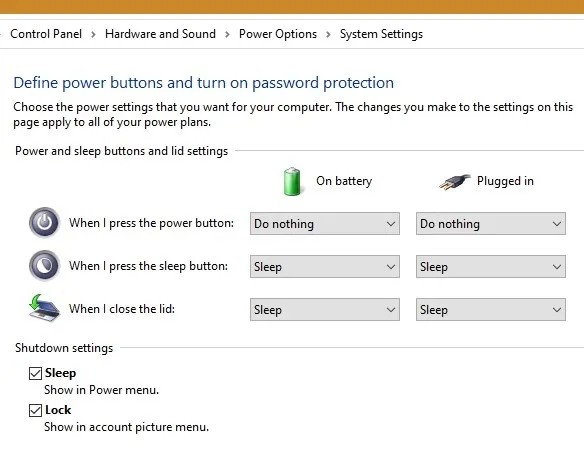
یکی از ویژگی‌های داخلی ویندوز 10، “Turn on fast startup” بوده که به نیت رفع مشکل دیر بالا آمدن ویندوز 10 تعبیه شده است. در هر صورت، تجارب مختلف نشان داده که این ویژگی عملکردی متضاد داشته و بنابراین غیرفعال کردن آن بهتر است. جهت دسترسی به این قابلیت، باید در منوی استارت به دنبال گزینه “Power & sleep settings” گشته و پس از اجرای آن، به منوی فرعی “Additional power settings” بروید. در ادامه با کلیک بر روی “Choose what the Power buttons do”، باید با صفحه زیر مواجه شوید.

مشکل دیر بالا آمدن ویندوز 10

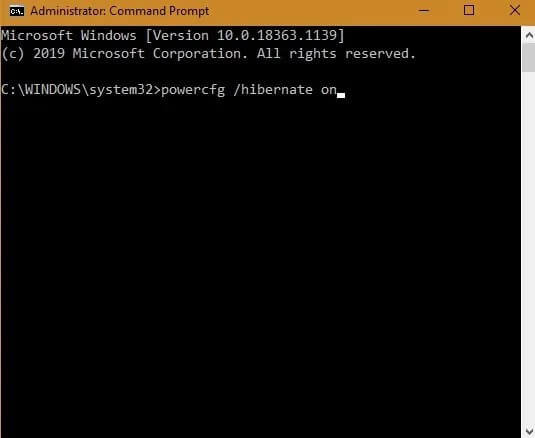
اگر از طریق منوی استارت، hibernation را غیرفعال کرده باشید، آنگاه باید در حالت Administrator، اپلیکیشن Command Prompt را اجرا کرده و سپس مجددا کلید hibernate را راه‌اندازی کنید.

powercfg /hibernate on

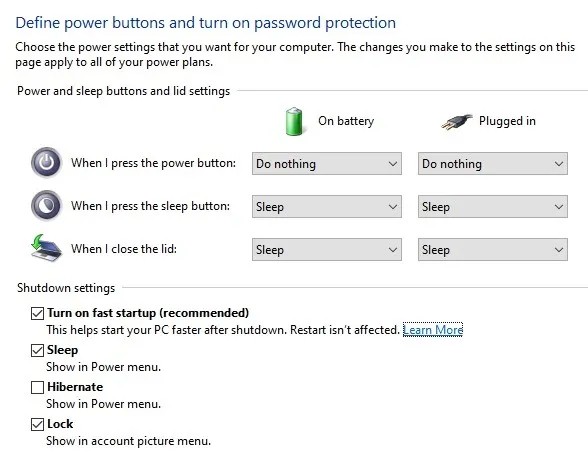
در ادامه باید به “change settings that are currently unavailable” رفته و سپس گزینه “fast startup” را غیرفعال کنید. در اکثر موارد باید بهبودی را در زمینه سرعت بوت و ریستارت، مشاهده کنید. اگر هم تغییری مشاهده نکردید، آنگاه باید به گام بعدی مراجعه کنید.

مشکل دیر بالا آمدن ویندوز 10

این مطلب را نیز بخوانید: چگونه فایل‌های خراب ویندوز خود را تعمیر کنیم؟

Windows Subsystem for Linux را غیرفعال کنید

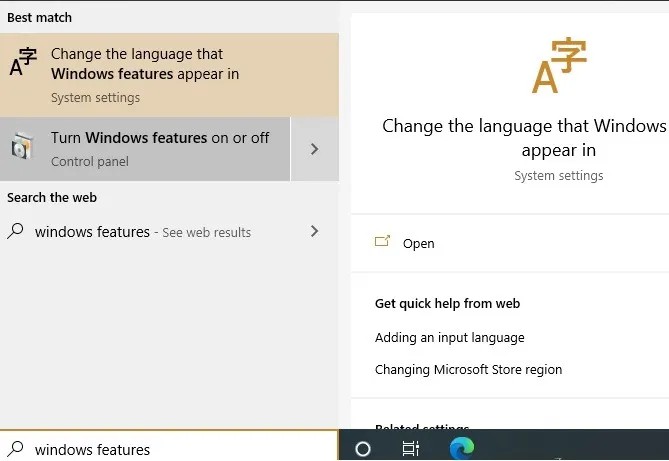
شاید شما نیز از کاربرانی باشید که بنا به هر دلیلی، زمانی گزینه “Windows subsystem for Linux” را فعال کرده‌اند. اگر دیگر به این قابلیت نیازی ندارید، آنگاه بهتر است که آن را غیرفعال کنید. بدین ترتیب می‌توانید مقداری از منابع سیستم‌ خود را آزاد کنید. البته غیرفعال کردن این ویژگی نیز وقت زیادی می‌برد. به منوی زیر رفته تا کار را آغاز کنیم.

مشکل دیر بالا آمدن ویندوز 10

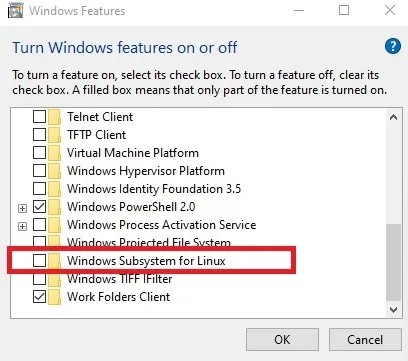
جهت برداشتن تیک کنار گزینه “Windows subsystem for Linux” و اعمال تغییرات، باید کمی زمان صرف کنید.

مشکل دیر بالا آمدن ویندوز 10

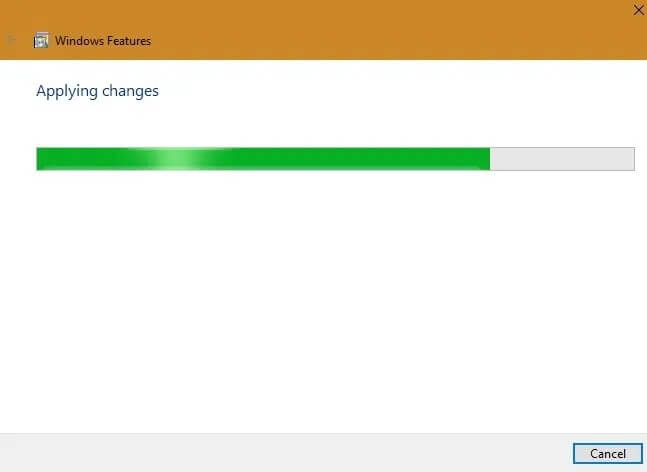
اعمال کردن این تغییرات کمی زمان می‌برد، بنابراین باید صبور باشید.

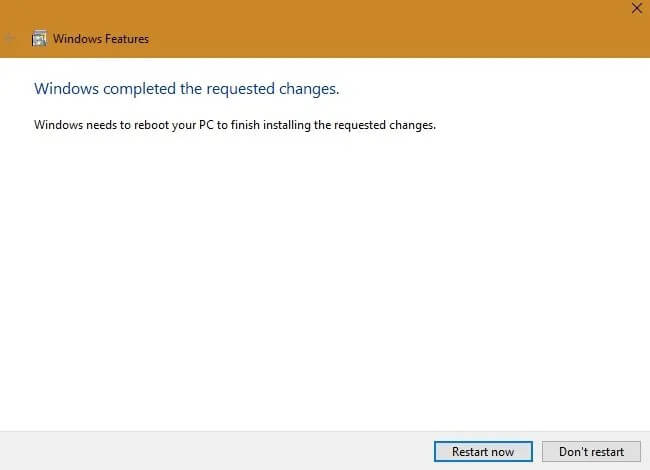
پس از اعمال تغییرات موردنظر، باید جهت اتمام کار، کامپیوتر خود را ریبوت کنید. همچنین فرایند ریستارت نیز کمی زمان خواهد برد.

مشکل دیر بالا آمدن ویندوز 10

از Startup Repair استفاده کنید

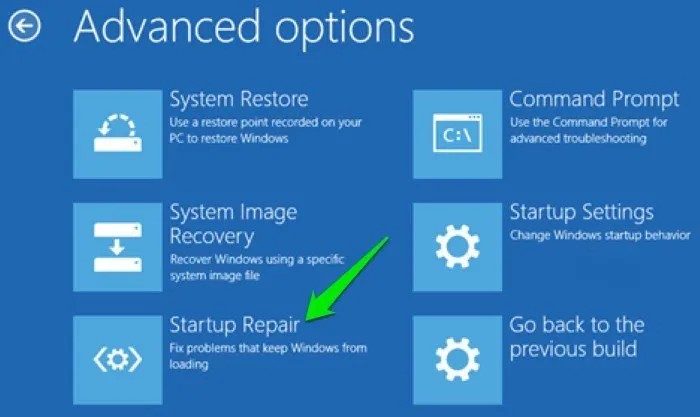
استفاده از Startup Repair نیز یکی دیگر از راه‌کارهای رفع مشکل دیر بالا آمدن ویندوز 10 است. جهت انجام این کار می‌توانید به منوی “Settings” و سپس “Update & Security” بروید. در ادامه باید بر روی گزینه “Recovery” کلیک کنید. در بخش “Advanced startup” باید بر روی کلید “Restart now” کلیک کنید. پس از ظاهر شدن صفحه آبی رنگ باید گزینه “Troubleshoot” و سپس “Advanced options” را برگزینید. سایر گزینه‌ها را رها کرده و گزینه “Startup Repair” را انتخاب کنید. این گزینه می‌تواند علل اصلی کندی ریستارت و یا بوت شدن ویندوز 10 شما را برطرف کند.

مشکل دیر بالا آمدن ویندوز 10

تنظیمات System Configuration را بهینه کنید

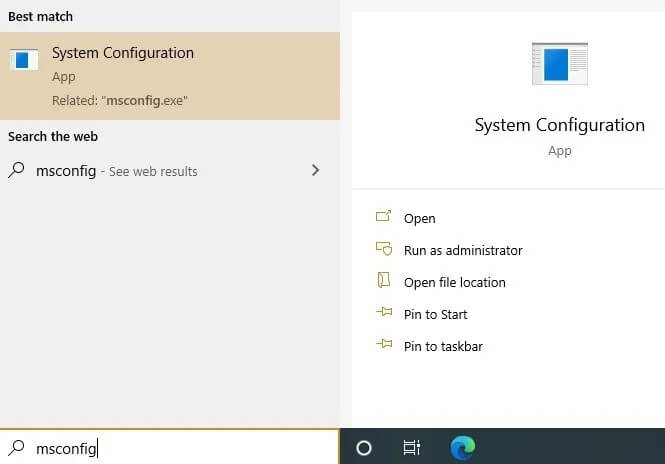
به منوی استارت رفته و سپس اپلیکیشن “msconfig.exe” یا همان “system configuration” را جست‌و‌جو کنید. در ادامه آن را ” Run as an administrator” کنید.

مشکل دیر بالا آمدن ویندوز 10

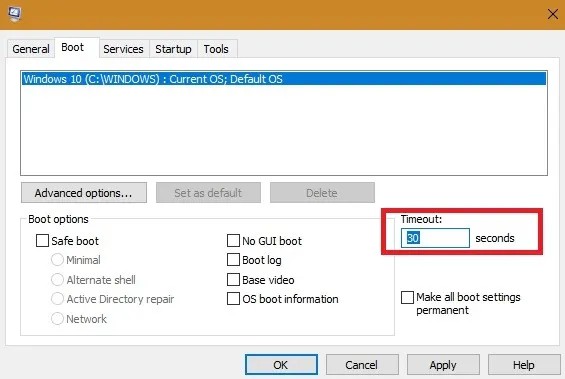
آیا رایانه شما پیش از نمایش صفحه ورود، وقت زیادی صرف می‌کند؟ با رفتن به برگه “Boot” و سپس پایین آوردن عدد “Timeout” از 30 به 10 و یا حتی 5، می‌توانید این زمان را کاهش دهید.

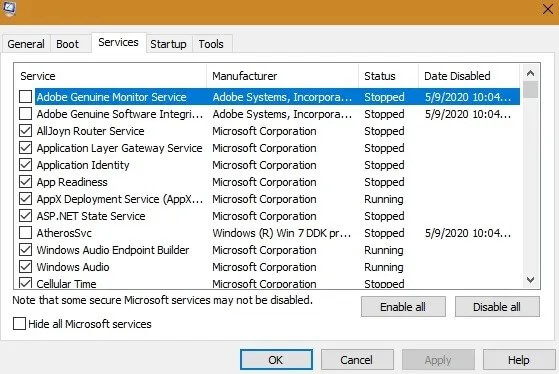
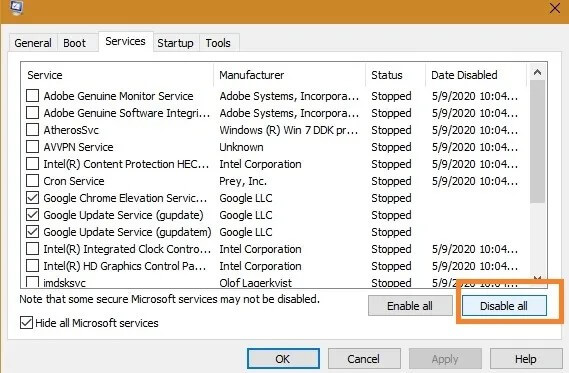
در منوی “services” می‌توانید تمامی سرویس‌های در حال اجرا را مشاهده کنید. گزینه “hide all Microsoft services” به‌صورت پیش‌فرض غیرفعال شده است. با فعال کردن این گزینه می‌توانید تأثیر سرویس‌های غیر مایکروسافتی را به حداقل برسانید.

در ادامه می‌توانید سرویس‌های مختلفی را که از منابع رایانه شما استفاده می‌کنند، مشاهده کنید. با کلیک بر روی “disable all” می‌توانید آن‌ها را غیرفعال کنید.

مشکل دیر بالا آمدن ویندوز 10

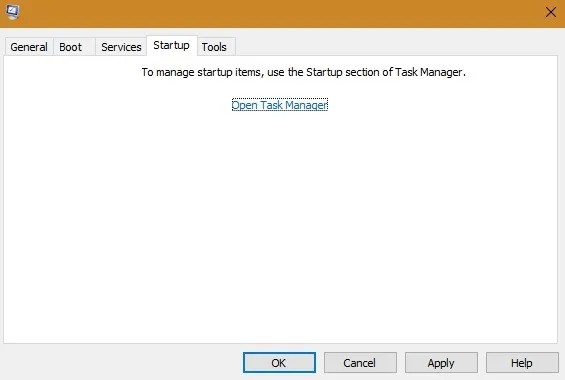
در برگه “Startup” نیز می‌توانید به تسک منیجر دسترسی پیدا کنید. البته این گزینه به طرق مختلف نیز قابل دسترسی است.

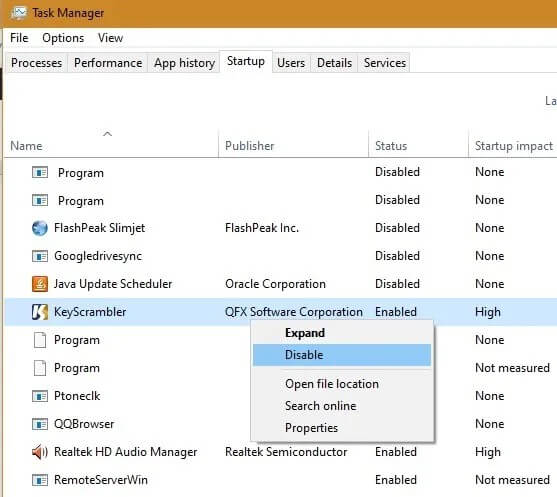
در برگه “Startup” با اجرا کردن تسک منیجر می‌توانید برنامه‌های غیرضروری را از استارتاپ ویندوز خود، کنار بگذارید.

مشکل دیر بالا آمدن ویندوز 10

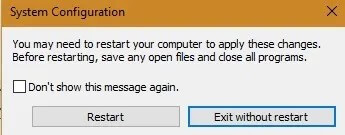
شاید اعمال این تغییرات کمی زمان ببرد. همچنین با پیغام زیر نیز روبه‌رو خواهید شد.
مشکل دیر بالا آمدن ویندوز 10

این مطلب را نیز بخوانید: روش‌های عمومی رفع خطای صفحه آبی در ویندوز 10

حافظه مجازی را به مقادیر اولیه خود، بازگردانید

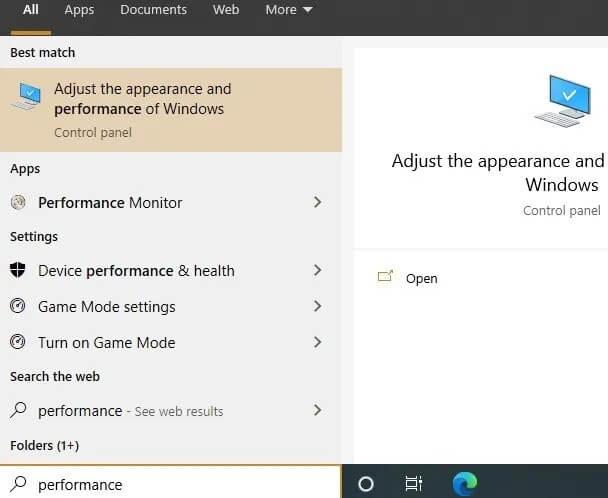
در برخی از موارد، کاهش حافظه مجازی می‌تواند سرعت بوت رایانه شما را افزایش دهد. از طریق منوی “adjust the appearance and performance of Windows” می‌توانید به این گزینه دسترسی پیدا کنید.

مشکل دیر بالا آمدن ویندوز 10

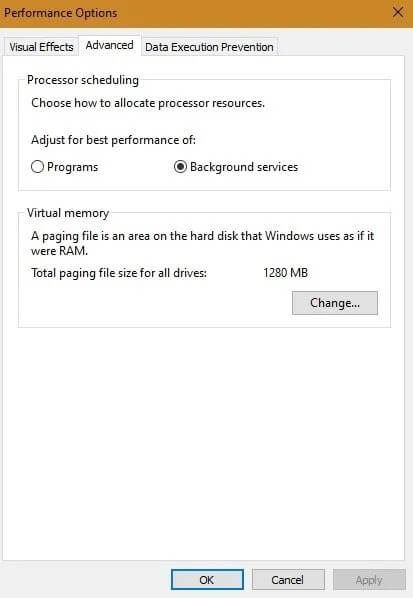
به برگه “Advanced” رفته و سپس در پایین بر روی گزینه “Change” کلیک کنید.

مشکل دیر بالا آمدن ویندوز 10

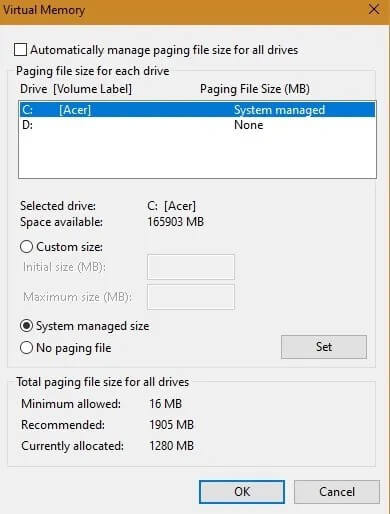
اگر حافظه مجازی را به‌درستی تخصیص نداده باشید، آنگاه این قضیه می‌تواند باعث کندی ریبوت کامپیوتر شما شود. می‌توانید به ویندوز اجازه دهید که این مقادیر را به‌صورت خودکار مدیریت کند.

مشکل دیر بالا آمدن ویندوز 10

درایور کارت گرافیک را به‌روزرسانی کنید

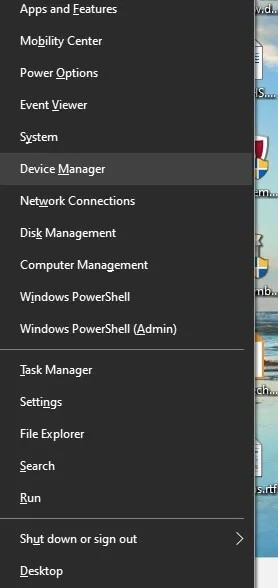
یک درایور کارت گرافیک قدیمی می‌تواند باعث بروز مشکل دیر بالا آمدن ویندوز 10 شود. چنین درایورهایی شاید در هنگام بوت شدن ویندوز، زمان پاسخ طولانی‌تری داشته باشند. با فشار دادن کلیدهای “Win + X” می‌توانید به “Device Manager” بروید.

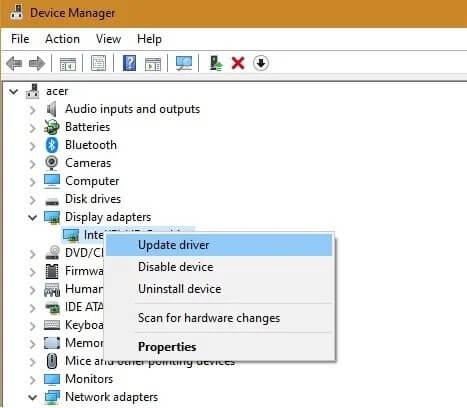
به بخش “Display adapters” رفته و سپس بر روی کارت گرافیک مورد استفاده خود، کلیک-راست کنید. سپس باید گزینه “update drivers” را انتخاب کنید.

مشکل دیر بالا آمدن ویندوز 10

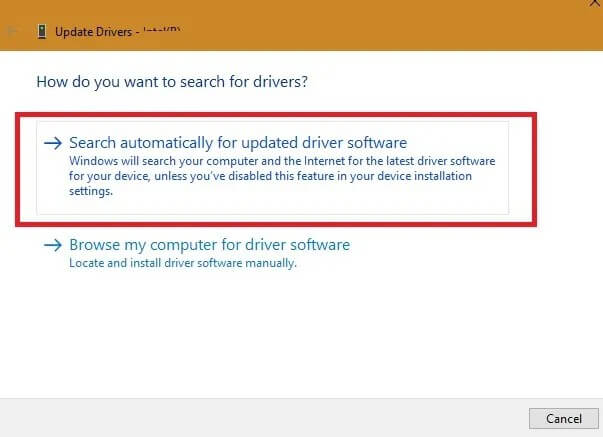
اگر درایور جدید را بر روی رایانه خود دانلود نکرده‌اید، آنگاه باید گزینه “search automatically for updated driver software” را انتخاب کنید.

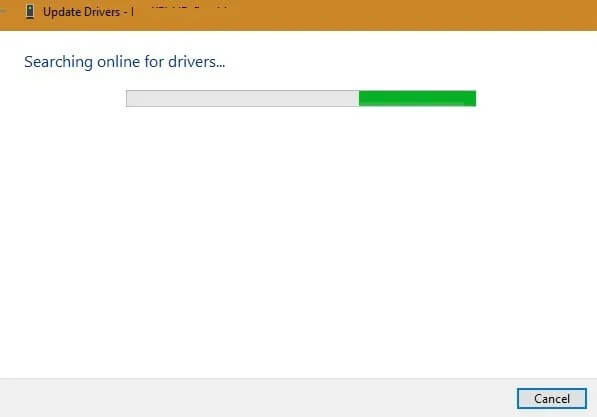
اگر آخرین درایور را نصب کرده باشید، آنگاه با پیغام “best driver is already installed” مواجه خواهید شد. در غیر این صورت، درایوری جدید دانلود و نصب شده و در نتیجه فرایند بوت کامپیوتر شما نیز می‌تواند سریع‌تر پیش برود.
فضای مربوط به پوشه “Software Distribution Properties” را کاهش دهید

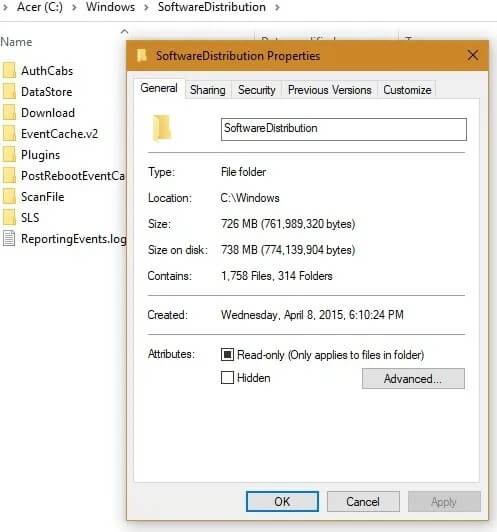
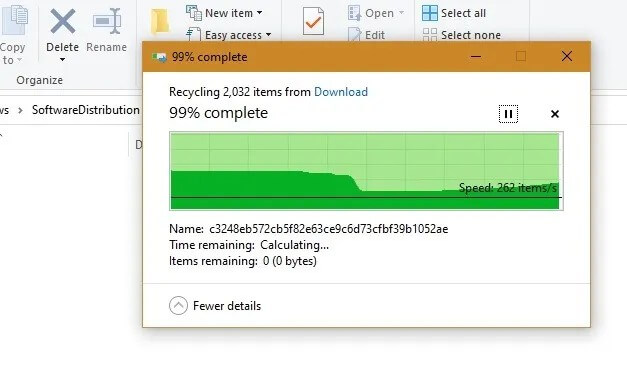
به پوشه ویندوز رفته و سپس در آنجا پوشه فرعی “Software Distribution Properties” را پیدا کنید. این پوشه، فایل‌های کش مربوط به به‌روزرسانی‌های قدیمی ویندوز را در خود جای داده است. تقریبا می‌توانید تمامی این فایل‌ها را حذف کنید.
مشکل دیر بالا آمدن ویندوز 10

انتقال این فایل‌ها به سطل آشغال ویندوز، یک ترفند مناسب بوده که از تأثیر این فایل‌ها بر فرایند بوت ویندوز، جلوگیری می‌کند.

مشکل دیر بالا آمدن ویندوز 10

این مطلب را نیز بخوانید: آموزش کار با ویندوز دیفندر در ویندوز 10 برای یافتن و نابودی ویروس‌ها

با استفاده از Check Disk و اسکن ویروس، از سلامت رایانه خود اطمینان حاصل کنید

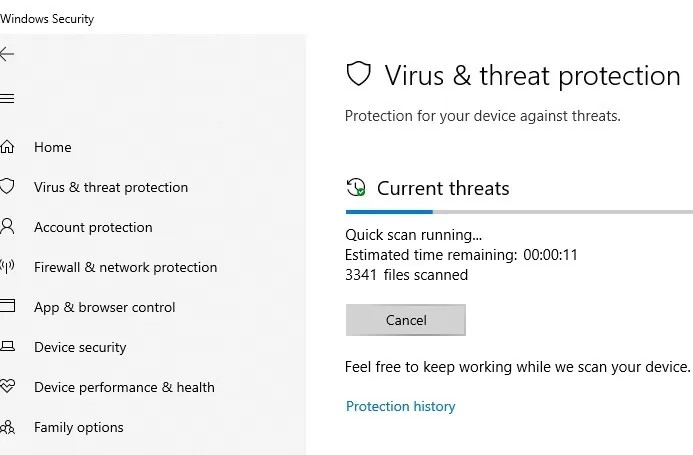
به‌عنوان آخرین راه‌کار جهت رفع مشکل دیر بالا آمدن ویندوز 10 خود، باید از فعال بودن گزینه “Virus & threat protection” اطمینان حاصل کنید. کامپیوترهای آلوده به بدافزار، همیشه بوت کندتری نیز دارند. از طریق بخش “Windows Security” می‌توانید به این قابلیت دسترسی پیدا کرده و در نتیجه کل رایانه خود را اسکن کنید.

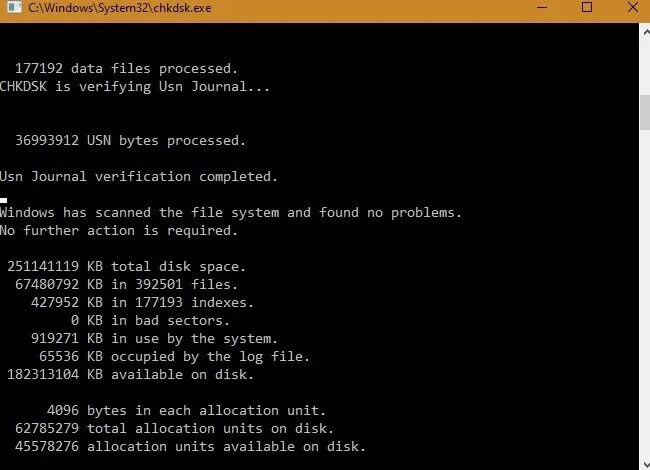
همچنین با استفاده از ابزار “Chkdsk” نیز می‌توانید از سلامت هارد درایو خود، اطمینان حاصل کنید.

مشکل دیر بالا آمدن ویندوز 10

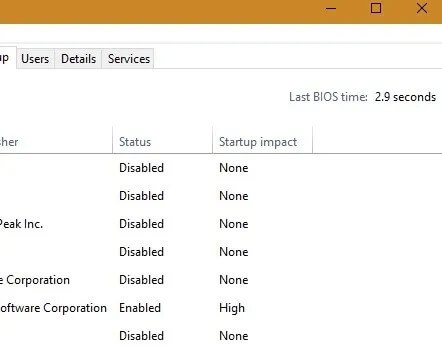
پس از اعمال تغییرات و اطمینان از سالم بودن فایل‌های کامپیوتر خود، می‌توانید شروعی دوباره داشته باشید. از طریق تسک منیجر و در برگه “Startup” می‌توانید به زمان “last BIOS time” نگاهی انداخته و سپس بهبود را بررسی کنید.

راه‌کارهای بالا باید بتوانند که کندی بوت و همچنین مشکلات ریستارت ویندوز 10 شما را رفع کنند. شاید این ترفندها، رایانه شما را به روز اول خود بازنگردانند، اما در عوض می‌توانند کمی سرعت بوت آن را افزایش دهند.

نوشته چگونه مشکل دیر بالا آمدن ویندوز 10 را رفع کنیم؟ اولین بار در اخبار فناوری و موبایل پدیدار شد.