آموزش قفل کردن ویندوز ۱۰ با استفاده از یک میانبر دسکتاپی

راه‌های مختلفی جهت قفل کردن رایانه ویندوز 10 شما وجود دارند. یکی از این موارد، استفاده از کلیدهای ترکیبی “Windows +L” است. اگر کلید ویندوز صفحه‌کلید شما آسیب دیده باشد و بازهم بخواهید که کامپیوتر خود را سریعا قفل کنید، آنگاه چه می‌کنید؟ جواب شما، ایجاد میانبر دسکتاپی قفل ویندوز 10 است.

نحوه ایجاد میانبر قفل ویندوز 10 بر روی دسکتاپ

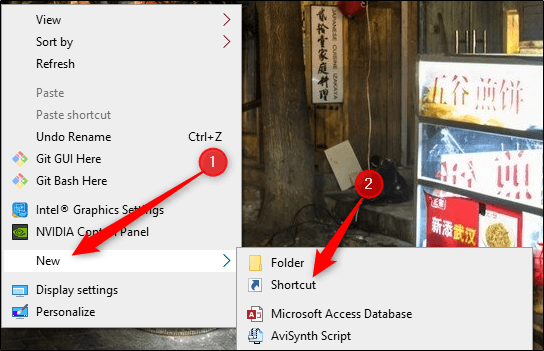
ابتدا باید بر روی فضای خالی دسکتاپ، کلیک-راست کنید. در ادامه منویی در مقابل شما ظاهر شده که در آن باید نشانگر موس خود را بر روی “New” برده و سپس در زیرمنو، “Shortcut” را انتخاب کنید.

میانبر قفل ویندوز

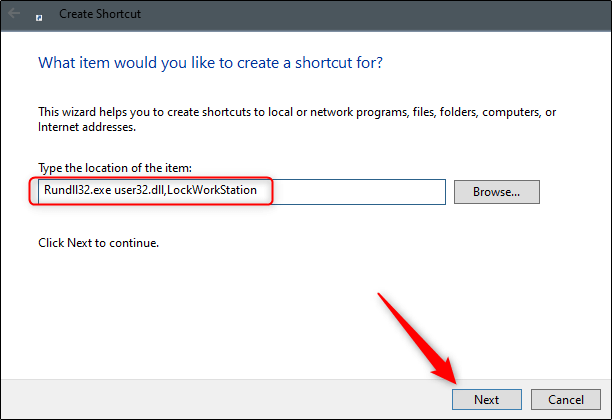
در ادامه پنجره “Create Shortcut” ظاهر خواهد شد. در اینجا باید دستور زیر را در قسمت “Type The Location Of The Item”، تایپ و یا کپی کنید. سپس باید بر روی کلید “Next”، کلیک کنید.

Rundll32.exe user32.dll,LockWorkStation
میانبر قفل ویندوز
نکته: با استفاده از Command Prompt و یا Run نیز می‌توانید دستور بالا را وارد کرده و سپس رایانه خود را قفل کنید.

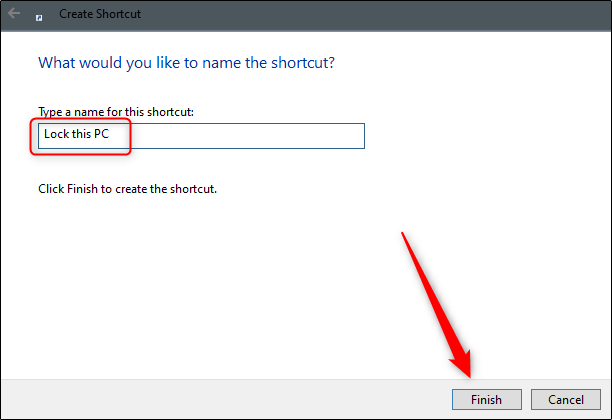
در ادامه باید نامی را برای میانبر خود، انتخاب کنید. سعی کنید نامی را که با کارکرد این میانبر متناسب است، وارد کنید. بدین ترتیب شما و یا هر کس دیگری که از کامپیوتر شما استفاده کند، سریعا می‌تواند عملکرد این میانبر را بفهمد. این اسم را باید در کادر زیر “Type A Name For This Shortcut” وارد کنید. پس از اتمام، بر روی “Finished” کلیک کنید.

میانبر قفل ویندوز

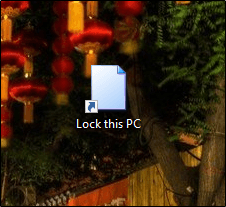
حال میانبر موردنظر بر روی دسکتاپ شما ایجاد شده است.

هنگامی‌که قصد قفل کردن کامپیوتر خود را داشتید، آنگاه کافی است که بر روی این آیکون، دابل-کلیک کنید.

شیوه قفل کردن رایانه، زیاد اهمیت ندارد. در هر صورت به شما پیشنهاد می‌کنیم که در هنگام دور شدن از دستگاه خود (حتی برای یک الی 2 دقیقه)، آن را قفل کنید. در این رابطه جهت اطلاعات بیشتر، می‌توانید مطلب آشنایی با تمام روش‌ها برای قفل کردن دستگاه مجهز به ویندوز 10 را نیز مطالعه کنید.

نوشته آموزش قفل کردن ویندوز 10 با استفاده از یک میانبر دسکتاپی اولین بار در اخبار فناوری و موبایل پدیدار شد.

چگونه فایل‌های خراب ویندوز خود را تعمیر کنیم؟

اگر برخی از فایل‌هایتان در ویندوز خراب شده باشند، لازم نیست که زیاد نگران باشید، زیرا می‌توانید آن‌ها را مجددا به حیات بازگردانید. این کار نیز به وسیله ابزارهای تعمیر فایل های خراب ویندوز امکان‌پذیر است.

آیا پیغام‌های اخطار زیر برای شما آشنا هستند؟

  • The file is corrupt and cannot be opened
  • The file or directory is corrupted and unreadable
  • There was an error opening this document. The file is damaged

یک فایل کامپیوتری مجموعه‌ای از داده‌های سازماندهی شده بوده که برنامه‌ها می‌توانند آن‌ها را باز کرده و بخوانند. اگر نظم بخشی از یک فایل به هم ریخته و یا اینکه داده‌ای از بین بروید، آنگاه فایل موردنظر غیر قابل خواندن خواهد بود. به‌عبارت دیگر، فایل شما خراب شده و یا اینکه آسیب می‌بیند.

خرابی یک فایل می‌تواند به طرق مختلف صورت گیرد. شاید نوشتن فایل توسط یک نرم‌افزار معیوب به‌درستی صورت نگرفته باشد. گاهی اوقات برخی از برنامه‌ها باید فایل‌ها را در حین استفاده باز نگه دارند، بنابراین اگر اپلیکیشن موردنظر کرش کند، آنگاه احتمالا فایل باز شده نیز آسیب می‌بیند. ویروس‌ها نیز می‌توانند باعث خرابی فایل‌ها شوند.

شوربختانه، تعمیر یک فایل خراب و یا آسیب دیده، دشوار است. شانس موفقیت شما در این زمینه به میزان انعطاف فرمت فایل موردنظر، مقدار داده آسیب دیده و همچنین توانمندی‌های نرم‌افزار ریکاوری مورد استفاده بستگی دارد. در ادامه به 5 مورد از بهترین ابزارهای تعمیر فایل های خراب ویندوز می‌پردازیم.

Repair Toolbox

تعمیر فایل های خراب ویندوز

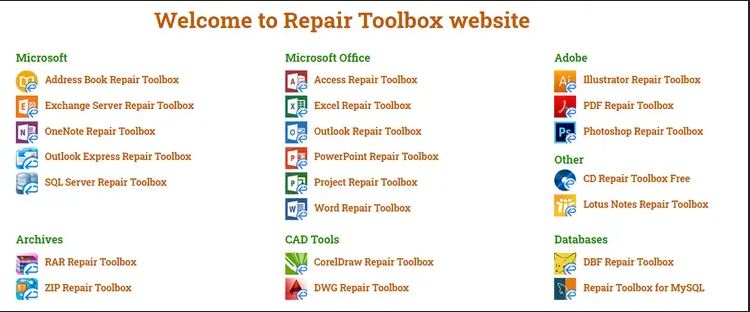
Repair Toolbox یک اپلیکیشن واحد نیست. در عوض مجموعه‌ای از 22 ابزار با هدف‌های گوناگون، در مجموعه Repair Toolbox قرار داده شده‌اند. هرکدام از این ابزارها طراحی شده تا نوع خاصی از فایل‌ها را تعمیر کنند. این قضیه همانند یک شمشیر دو لبه است. اگر قصد نصب تمامی ابزارها را داشته باشید، آنگاه کمی اذیت می‌شوید، اما اگر یکی از ابزارها را لازم داشته باشید، آنگاه کار شما آسان است.

تمامی این ابزارها، شیوه کارکرد مشابهی دارند: اپلیکیشن را باز کرده، فایل خراب شده را انتخاب، نامی را برای فایل تعمیر شده برگزیده و سپس بر روی “Repair” کلیک کنید. فرمت‌های پشتیبانی شده نیز شامل: Word، Excel ،PowerPoint ،Outlook ،OneNote ،PDF ،ZIP ،RAR ،Illustrator ،Photoshop و … می‌شوند.

شوربختانه Repair Toolbox کاملا رایگان نیست. نسخه آزمایشی هرکدام از ابزارها با محدودیت‌هایی مواجه است. به‌عنوان مثال، دموی ابزار مربوط به فایل‌های PDF، فقط صفحه اول اسناد را ذخیره می‌کند. این در حالی است که نسخه آزمایشی مربوط به فایل‌های ZIP، فقط امکان تعمیر فایل‌ها را نشان داده و در واقع فایل تعمیر شده را ذخیره نمی‌کند.

این مطلب را نیز بخوانید: روش‌های عمومی رفع خطای صفحه آبی در ویندوز 10

Hetman File Repair

تعمیر فایل های خراب ویندوز

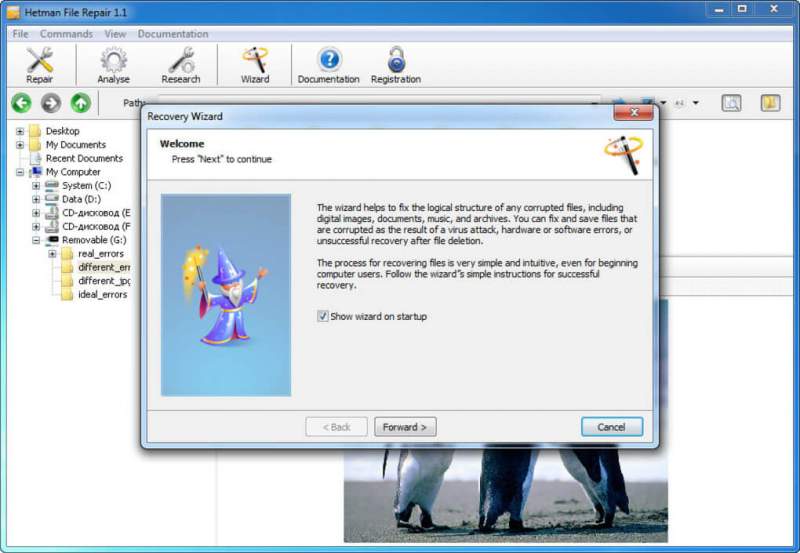
Hetman File Repair یکی دیگر از بهترین ابزارهای تعمیر فایل‌های خراب ویندوز است. این اپلیکیشن بر روی تصاویر تمرکز دارد. این نکته را به یاد داشته باشید که از این ابزار جهت بازیابی تصاویر حذف شده و یا ریکاوری تصاویر از یک دستگاه خراب، استفاده نمی‌شود. اگر تصویری دارید که قابل باز شدن نیست، آنگاه باید از این نرم‌افزار بهره ببرید.

Hetman File Repair می‌تواند به ریکاوری فایل‌های خراب شده JPEG (بدون کاهش کیفیت تصویر و یا از بین رفتن داده‌های EXIF)، تصاویر TIFF (هر دو نوع فشرده شده و نشده)، BMP و PNG (بدون فشرده‌سازی مجدد داده‌های تصاویر) بپردازد. این نرم‌افزار یک راهنمای خوب نیز دارد که شما را گام‌به‌گام راهنمایی می‌کند. با این اوصاف، استفاده از Hetman File Repair برای همگان آسان خواهد بود.

اسکن کردن فایل‌ها در این نرم‌افزار، رایگان است، اما جهت تعمیر و ذخیره تصاویر باید گواهی استفاده تهیه کنید. ویرایش Home (برای استفاده شخصی) به قیمت 60 دلار و ویرایش Office (برای استفاده کاری) نیز به قیمت 140 دلار در دسترس قرار دارد.

Digital Video Repair

تعمیر فایل های خراب ویندوز

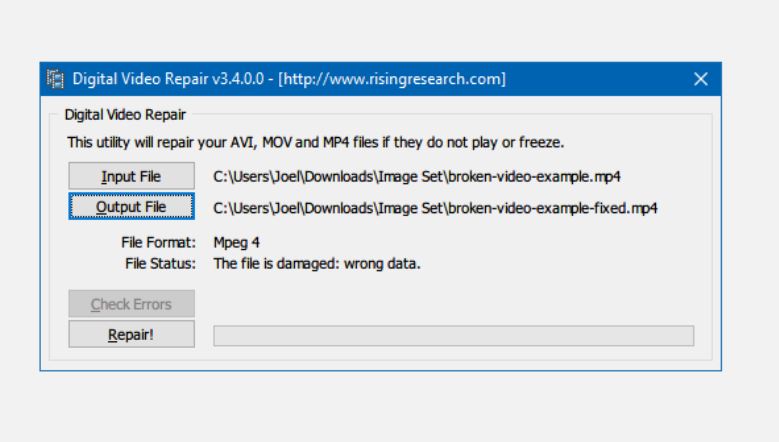
Digital Video Repair یک ابزار رایگان بوده که می‌تواند فایل‌های آسیب‌دیده MP4 ،MOV و AVI را مادامی که در فرمت‌های Xvid ،DivX ،MPEG4 ،3ivx و Angel Potion رمزنگاری شده باشند، تعمیر کند. Digital Video Repair به همراه باندل نرم‌افزاری متعلق به یک جامعه تحقیقات بازار آنلاین به نام RelevantKnowledge عرضه می‌شود. این سازمان قابل اعتماد بوده و نباید نگران بدافزارها باشید. هدف ما در اینجا این بود که شما را از این موضوع مطلع کنیم.

نکته‌ای که باید در هنگام کار با Digital Video Repair به یاد داشته باشید، این است که اگر فریم‌های ویدیو از بین بروند، آنگاه این ابزار نمی‌تواند به‌صورت جادویی آن‌ها را احیا کند. در عوض، این نرم‌افزار ویدیوها را به‌گونه‌ای تعمیر می‌کند که مشکلات جزئی نداشته و مثلا پلیر شما را قفل نکنند. همچنین از طریق این اپلیکیشن می‌توانید در ویدیوی خود، به جست‌و‌جو بپردازید؛ چیزی که در هنگام خرابی فایل، معمولا امکان‌پذیر نیست.

Stellar Microsoft Office Repair Toolkit

تعمیر فایل های خراب ویندوز

Stellar Microsoft Office Repair Toolkit مجموعه‌ای از سه ابزار بوده که هرکدام برای انواع خاصی از فایل‌ها مفید هستند. فایل‌های ورد، اکسل و پاورپوینت، از طریق این نرم‌افزار قابل تعمیر هستند. برای کسانی که با فایل‌های آفیس زیاد سروکار دارند، Stellar Microsoft Office Repair Toolkit یکی از بهترین گزینه‌ها است.

پس از اجرای اپلیکیشن، می‌توانید کل سیستم را اسکن کرده و یا اینکه فقط فایل موردنظر خود را اسکن کنید. این نرم‌افزار حتی می‌تواند در صورت رمزدار بودن فایل‌ها نیز آن‌ها را تعمیر کند.

Stellar Microsoft Office Repair Toolkit یکی ابزار پولی است. البته می‌توانید این ابزار را به‌صورت رایگان دانلود کنید، اما در آن فقط امکان اسکن و مشاهده فایل‌های خراب را خواهید داشت. جهت استفاده از قابلیت تعمیر، باید 69 دلار هزینه کنید.

این مطلب را نیز بخوانید: آموزش رفع خطای Operating System Not Found در ویندوز 10

System File Checker

اگر خرابی در سطح فایل‌های سیستمی ویندوز باشد چه؟ چنین مشکلاتی به اندازه یک دهه پیش، رایج نیستند، اما همچنان می‌توانند رخ دهند. در این زمینه، System File Checker یکی از بهترین ابزارهای تعمیر فایل های خراب ویندوز است. این قابلیت در خود سیستم‌عامل قرار داده شده است.

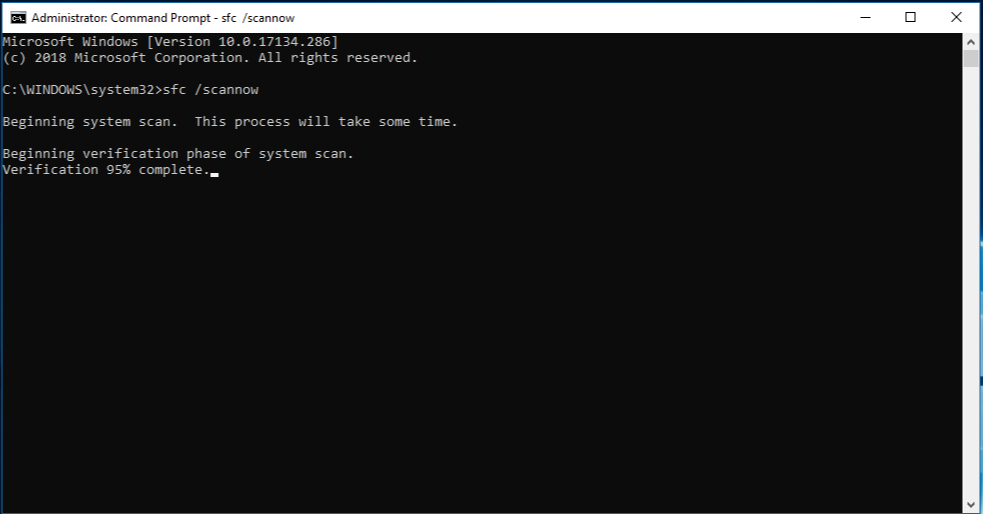
خوشبختانه، اجرای System File Checker بسیار آسان است. جهت انجام این کار باید کلیدهای “Windows + X” را فشار داده و سپس در منوی ظاهر شده، “(Command Prompt (Admin” را انتخاب کنید. در ادامه باید دستور زیر را وارد کنید:

sfc /scannow

این تنها کاری است که باید انجام شود. یک اسکن کامل بسته به سخت‌افزار رایانه شما، بین 15 الی 60 دقیقه زمان می‌برد. بنابراین بهتر است که صبور باشید. System File Checker مزایای دیگری نیز دارد. با تعمیر فایل‌های خراب و از دست رفته، مشکلات دیگری نیز در ویندوز شما حل می‌شوند. از این موارد می‌توان به رفع خطاهای ویندوز 10 و همچنین صفحه آبی مرگ، اشاره کرد.

نباید انتظار زیادی داشته باشید

در بهترین حالت، نرم‌افزارهای بالا می‌توانند مشکلات جزئی را برطرف سازند. اگر بخش اعظمی از یک فایل از بین رفته باشد، آنگاه چنین ابزارهایی نمی‌توانند این شکاف را پوشش دهند. همچنین نباید تصور کنید که ابزارهای گران‌قیمت‌تر، حتما می‌توانند مشکلات بیشتری را حل کنند. قیمت در اینجا شاخص خوبی نیست. در هر صورت بهتر است که فایل خراب شده را از بین رفته در نظر بگیرید، بدین ترتیب اگر بتوانید آن را تعمیر کنید، چه بهتر و اگر هم نتوانستید، آنگاه توقع زیاد منجر به ناراحتی شما نمی‌شود.

نوشته چگونه فایل‌های خراب ویندوز خود را تعمیر کنیم؟ اولین بار در اخبار فناوری و موبایل پدیدار شد.

چگونه فایل‌های خراب ویندوز خود را تعمیر کنیم؟

اگر برخی از فایل‌هایتان در ویندوز خراب شده باشند، لازم نیست که زیاد نگران باشید، زیرا می‌توانید آن‌ها را مجددا به حیات بازگردانید. این کار نیز به وسیله ابزارهای تعمیر فایل های خراب ویندوز امکان‌پذیر است.

آیا پیغام‌های اخطار زیر برای شما آشنا هستند؟

  • The file is corrupt and cannot be opened
  • The file or directory is corrupted and unreadable
  • There was an error opening this document. The file is damaged

یک فایل کامپیوتری مجموعه‌ای از داده‌های سازماندهی شده بوده که برنامه‌ها می‌توانند آن‌ها را باز کرده و بخوانند. اگر نظم بخشی از یک فایل به هم ریخته و یا اینکه داده‌ای از بین بروید، آنگاه فایل موردنظر غیر قابل خواندن خواهد بود. به‌عبارت دیگر، فایل شما خراب شده و یا اینکه آسیب می‌بیند.

خرابی یک فایل می‌تواند به طرق مختلف صورت گیرد. شاید نوشتن فایل توسط یک نرم‌افزار معیوب به‌درستی صورت نگرفته باشد. گاهی اوقات برخی از برنامه‌ها باید فایل‌ها را در حین استفاده باز نگه دارند، بنابراین اگر اپلیکیشن موردنظر کرش کند، آنگاه احتمالا فایل باز شده نیز آسیب می‌بیند. ویروس‌ها نیز می‌توانند باعث خرابی فایل‌ها شوند.

شوربختانه، تعمیر یک فایل خراب و یا آسیب دیده، دشوار است. شانس موفقیت شما در این زمینه به میزان انعطاف فرمت فایل موردنظر، مقدار داده آسیب دیده و همچنین توانمندی‌های نرم‌افزار ریکاوری مورد استفاده بستگی دارد. در ادامه به 5 مورد از بهترین ابزارهای تعمیر فایل های خراب ویندوز می‌پردازیم.

Repair Toolbox

تعمیر فایل های خراب ویندوز

Repair Toolbox یک اپلیکیشن واحد نیست. در عوض مجموعه‌ای از 22 ابزار با هدف‌های گوناگون، در مجموعه Repair Toolbox قرار داده شده‌اند. هرکدام از این ابزارها طراحی شده تا نوع خاصی از فایل‌ها را تعمیر کنند. این قضیه همانند یک شمشیر دو لبه است. اگر قصد نصب تمامی ابزارها را داشته باشید، آنگاه کمی اذیت می‌شوید، اما اگر یکی از ابزارها را لازم داشته باشید، آنگاه کار شما آسان است.

تمامی این ابزارها، شیوه کارکرد مشابهی دارند: اپلیکیشن را باز کرده، فایل خراب شده را انتخاب، نامی را برای فایل تعمیر شده برگزیده و سپس بر روی “Repair” کلیک کنید. فرمت‌های پشتیبانی شده نیز شامل: Word، Excel ،PowerPoint ،Outlook ،OneNote ،PDF ،ZIP ،RAR ،Illustrator ،Photoshop و … می‌شوند.

شوربختانه Repair Toolbox کاملا رایگان نیست. نسخه آزمایشی هرکدام از ابزارها با محدودیت‌هایی مواجه است. به‌عنوان مثال، دموی ابزار مربوط به فایل‌های PDF، فقط صفحه اول اسناد را ذخیره می‌کند. این در حالی است که نسخه آزمایشی مربوط به فایل‌های ZIP، فقط امکان تعمیر فایل‌ها را نشان داده و در واقع فایل تعمیر شده را ذخیره نمی‌کند.

این مطلب را نیز بخوانید: روش‌های عمومی رفع خطای صفحه آبی در ویندوز 10

Hetman File Repair

تعمیر فایل های خراب ویندوز

Hetman File Repair یکی دیگر از بهترین ابزارهای تعمیر فایل‌های خراب ویندوز است. این اپلیکیشن بر روی تصاویر تمرکز دارد. این نکته را به یاد داشته باشید که از این ابزار جهت بازیابی تصاویر حذف شده و یا ریکاوری تصاویر از یک دستگاه خراب، استفاده نمی‌شود. اگر تصویری دارید که قابل باز شدن نیست، آنگاه باید از این نرم‌افزار بهره ببرید.

Hetman File Repair می‌تواند به ریکاوری فایل‌های خراب شده JPEG (بدون کاهش کیفیت تصویر و یا از بین رفتن داده‌های EXIF)، تصاویر TIFF (هر دو نوع فشرده شده و نشده)، BMP و PNG (بدون فشرده‌سازی مجدد داده‌های تصاویر) بپردازد. این نرم‌افزار یک راهنمای خوب نیز دارد که شما را گام‌به‌گام راهنمایی می‌کند. با این اوصاف، استفاده از Hetman File Repair برای همگان آسان خواهد بود.

اسکن کردن فایل‌ها در این نرم‌افزار، رایگان است، اما جهت تعمیر و ذخیره تصاویر باید گواهی استفاده تهیه کنید. ویرایش Home (برای استفاده شخصی) به قیمت 60 دلار و ویرایش Office (برای استفاده کاری) نیز به قیمت 140 دلار در دسترس قرار دارد.

Digital Video Repair

تعمیر فایل های خراب ویندوز

Digital Video Repair یک ابزار رایگان بوده که می‌تواند فایل‌های آسیب‌دیده MP4 ،MOV و AVI را مادامی که در فرمت‌های Xvid ،DivX ،MPEG4 ،3ivx و Angel Potion رمزنگاری شده باشند، تعمیر کند. Digital Video Repair به همراه باندل نرم‌افزاری متعلق به یک جامعه تحقیقات بازار آنلاین به نام RelevantKnowledge عرضه می‌شود. این سازمان قابل اعتماد بوده و نباید نگران بدافزارها باشید. هدف ما در اینجا این بود که شما را از این موضوع مطلع کنیم.

نکته‌ای که باید در هنگام کار با Digital Video Repair به یاد داشته باشید، این است که اگر فریم‌های ویدیو از بین بروند، آنگاه این ابزار نمی‌تواند به‌صورت جادویی آن‌ها را احیا کند. در عوض، این نرم‌افزار ویدیوها را به‌گونه‌ای تعمیر می‌کند که مشکلات جزئی نداشته و مثلا پلیر شما را قفل نکنند. همچنین از طریق این اپلیکیشن می‌توانید در ویدیوی خود، به جست‌و‌جو بپردازید؛ چیزی که در هنگام خرابی فایل، معمولا امکان‌پذیر نیست.

Stellar Microsoft Office Repair Toolkit

تعمیر فایل های خراب ویندوز

Stellar Microsoft Office Repair Toolkit مجموعه‌ای از سه ابزار بوده که هرکدام برای انواع خاصی از فایل‌ها مفید هستند. فایل‌های ورد، اکسل و پاورپوینت، از طریق این نرم‌افزار قابل تعمیر هستند. برای کسانی که با فایل‌های آفیس زیاد سروکار دارند، Stellar Microsoft Office Repair Toolkit یکی از بهترین گزینه‌ها است.

پس از اجرای اپلیکیشن، می‌توانید کل سیستم را اسکن کرده و یا اینکه فقط فایل موردنظر خود را اسکن کنید. این نرم‌افزار حتی می‌تواند در صورت رمزدار بودن فایل‌ها نیز آن‌ها را تعمیر کند.

Stellar Microsoft Office Repair Toolkit یکی ابزار پولی است. البته می‌توانید این ابزار را به‌صورت رایگان دانلود کنید، اما در آن فقط امکان اسکن و مشاهده فایل‌های خراب را خواهید داشت. جهت استفاده از قابلیت تعمیر، باید 69 دلار هزینه کنید.

این مطلب را نیز بخوانید: آموزش رفع خطای Operating System Not Found در ویندوز 10

System File Checker

اگر خرابی در سطح فایل‌های سیستمی ویندوز باشد چه؟ چنین مشکلاتی به اندازه یک دهه پیش، رایج نیستند، اما همچنان می‌توانند رخ دهند. در این زمینه، System File Checker یکی از بهترین ابزارهای تعمیر فایل های خراب ویندوز است. این قابلیت در خود سیستم‌عامل قرار داده شده است.

خوشبختانه، اجرای System File Checker بسیار آسان است. جهت انجام این کار باید کلیدهای “Windows + X” را فشار داده و سپس در منوی ظاهر شده، “(Command Prompt (Admin” را انتخاب کنید. در ادامه باید دستور زیر را وارد کنید:

sfc /scannow

این تنها کاری است که باید انجام شود. یک اسکن کامل بسته به سخت‌افزار رایانه شما، بین 15 الی 60 دقیقه زمان می‌برد. بنابراین بهتر است که صبور باشید. System File Checker مزایای دیگری نیز دارد. با تعمیر فایل‌های خراب و از دست رفته، مشکلات دیگری نیز در ویندوز شما حل می‌شوند. از این موارد می‌توان به رفع خطاهای ویندوز 10 و همچنین صفحه آبی مرگ، اشاره کرد.

نباید انتظار زیادی داشته باشید

در بهترین حالت، نرم‌افزارهای بالا می‌توانند مشکلات جزئی را برطرف سازند. اگر بخش اعظمی از یک فایل از بین رفته باشد، آنگاه چنین ابزارهایی نمی‌توانند این شکاف را پوشش دهند. همچنین نباید تصور کنید که ابزارهای گران‌قیمت‌تر، حتما می‌توانند مشکلات بیشتری را حل کنند. قیمت در اینجا شاخص خوبی نیست. در هر صورت بهتر است که فایل خراب شده را از بین رفته در نظر بگیرید، بدین ترتیب اگر بتوانید آن را تعمیر کنید، چه بهتر و اگر هم نتوانستید، آنگاه توقع زیاد منجر به ناراحتی شما نمی‌شود.

نوشته چگونه فایل‌های خراب ویندوز خود را تعمیر کنیم؟ اولین بار در اخبار فناوری و موبایل پدیدار شد.

فایل‌ها و پوشه‌های سیستمی ویندوز کدامند و چرا نباید آن‌ها را تغییر دهیم؟

علاوه بر فایل‌ها و پوشه‌های شخصی شما، فایل‌ها و پوشه‌های سیستمی ویندوز (متعلق به سیستم‌عامل) نیز فضای زیادی را بر روی رایانه شما اشغال می‌کنند. با کمی جست‌وجو می‌توانید فایل‌های کش مخفی شده را پیدا کنید. بدین ترتیب با حذف این فایل‌ها و بدون لطمه زدن به عملکردهای کامپیوتر خود، می‌توانید فضای بیشتری در اختیار داشته باشید.

البته فایل‌ها و پوشه‌های دیگری نیز در ویندوز وجود داشته که باید کاری به آن‌ها نداشته باشید. دستکاری کردن این فایل‌ها می‌تواند منجر به ناپایداری سیستم‌عامل، از دست رفتن داده‌ها و سایر عواقب ناخوشایند منجر شود. در ادامه به معرفی فایل‌ها و پوشه‌های سیستمی ویندوز می‌پردازیم.

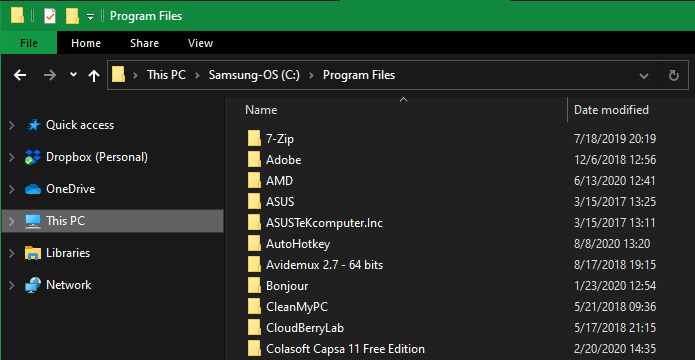
(Program Files (X86 و Program Files

محل قرارگیری: (C:\Program Files (x86 و C:\Program Files

هر زمان که بخواهید نرم‌افزاری را نصب کنید، آنگاه باید یک فایل EXE را باز کرده و سپس فرایند نصب را آغاز کنید. در غیر این صورت می‌توان گفت که از یک اپلیکیشن قابل حمل (portable) استفاده می‌کنید. در این زمان اپلیکیشن موردنظر در پوشه Program Files، یک پوشه مختص به خود را ایجاد کرده، مقادیر رجیستری را اضافه و سایر اموری را که جهت عملکرد مناسب نیاز دارد، انجام می‌دهد. بنابراین اگر به پوشه Program Files بروید، آنگاه می‌توانید پوشه‌های مربوط به اکثر برنامه‌های نصب شده خود را پیدا کنید.

فایل‌ها و پوشه‌های سیستمی ویندوز

به غیر از چند مورد استثنا، نباید محتوای این پوشه‌ها ((Program Files (X86 و Program Files) را دستکاری کنید. این پوشه‌ها حاوی اطلاعات پیکربندی شده جهت عملکرد صحیح اپلیکیشن‌های شما هستند. اگر محتوای این پوشه آسیب ببیند، آنگاه مجبور می‌شوید که برنامه ناقص را از ابتدا نصب کنید.

بهترین روش جهت حذف نرم‌افزارها، این است که به “Settings > Apps > Apps & features” بروید. حذف پوشه اپلیکیشن موردنظر در پوشه Program Files، نمی‌تواند سایر الحاقات برنامه مدنظر را حذف کند. بنابراین می‌توان گفت که اپلیکیشن یاد شده را کاملا حذف نکرده‌اید.

اگر نسخه 32 بیتی ویندوز را نصب کرده باشید، آنگاه تنها قادر به نصب برنامه‌های 32 بیتی خواهید بود. به همین دلیل تنها پوشه “Program Files” در رایانه شما وجود خواهد داشت. در نسخه‌های 64 بیتی ویندوز می‌توانید پوشه “(Program Files (x86” را نیز مشاهده کنید. بدین ترتیب برنامه‌های 32 بیتی شما در پوشه “(Program Files (x86” ذخیره شده و اپلیکیشن‌های 64 بیتی نیز در پوشه “Program Files” نگهداری خواهند شد.

این مطلب را نیز بخوانید: آموزش کار با ویندوز دیفندر در ویندوز 10 برای یافتن و نابودی ویروس‌ها

System32

محل نگهداری: C:\Windows\System32

تقریبا تمامی فایل‌های موجود در پوشه “C:\Windows”، حائز اهمیت بوده، اما محتویات پوشه “System32” از اهمیت بالاتری برخوردار است. این پوشه صدها فایل DLL را که جهت عملکرد درست کامپیوتر شما لازم هستند، در خود نگهداری می‌کند. همچنین برنامه‌های سیستمی نیز در این پوشه قرار دارند.

سرویس‌های مدیریت صدای کامپیوتر شما، فایل‌های موردنیاز برای بوت ویندوز، منابع موردنیاز جهت نمایش صحیح فونت‌ها و … در پوشه System32 قرار داده می‌شوند. فایل اجرایی ابزارهای کاربردی پیش‌فرض ویندوز نیز همانند “calc.exe” (ماشین حساب) و “mspaint.exe” (همان Microsoft Paint)، در اینجا قرار می‌گیرند.

اکثر کاربران نیازی به دستکاری System32 ندارند. الیته گاهی اوقات برخی از کاربران حرفه‌ای‌تر، قصد اذیت کردن کاربران تازه‌‌وارد را دارند، بنابراین به آن‌ها می‌گویند که System32 یک ویروس است! یا اینکه حذف این پوشه می‌تواند سرعت رایانه را افزایش دهد! واضح است که به دلیل نقش کلیدی این پوشه در عملکرد ویندوز، در صورت آسیب دیدن آن، باید مجددا سیستم‌عامل را نصب کنید.

این مطلب را نیز بخوانید: راه‌کاری ساده جهت ایجاد پوشه مخفی در ویندوز 10

Page File

محل قرارگیری: C:\pagefile.sys

به یاد داشته باشید که جهت مشاهده این فایل، باید فایل اکسپلورر را باز کرده و سپس به زبانه “View” بروید. در ادامه باید بر روی “Options > View: کلیک کرده و سپس تیک کنار گزینه “Hide protected operating system files” را بردارید. در هر صورت ما انجام این کار را پیشنهاد نمی‌کنیم.

حافظه دسترسی تصادفی (رم) در رایانه شما، مسئول نگهداری موقت برنامه‌های باز است. مثلا پس از باز کردن مایکروسافت ورد، این برنامه جهت دسترسی سریع، در حافظه رم قرار داده می‌شود. به همین دلیل است که در صورت داشتن حافظه رم بیشتر، می‌توانید چندین اپلیکیشن‌ را به‌صورت همزمان اجرا کنید.

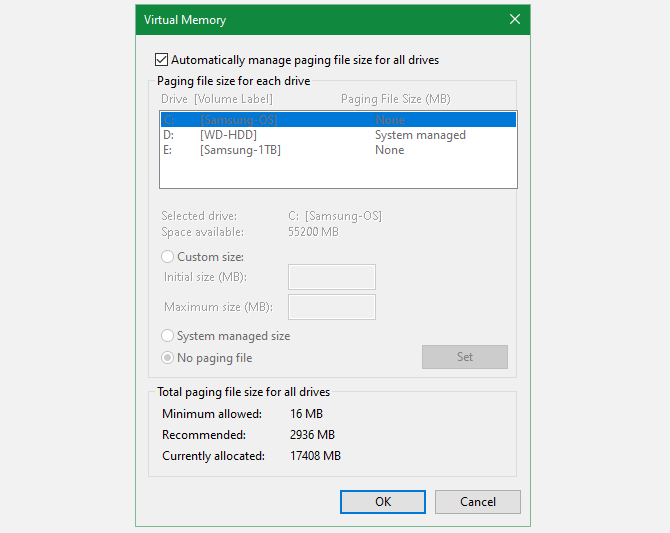
اگر حافظه رم شما شروع به پر شدن کند، آنگاه ویندوز نیز از فایلی به نام “page file” و یا “swap file” استفاده می‌کند. این همان بخش اختصاصی هارد درایو شما بوده که همانند رم عمل می‌کند. اگر حافظه رم کافی داشته باشید، انگاه باید به ندرت با این فایل‌ها مواجه شوید.

در هر صورت، اتکا بر “page file” و یا “swap file”، می‌تواند باعث کندی سرعت رایانه شما شود، زیرا حافظه‌های ذخیره‌سازی انبوه همانند هارد درایو، سرعت کمتری نسبت به رم دارند. البته لازم به ذکر است که بگوییم در صورت استفاده از SSD، افت سرعت کمتری را تجربه خواهید کرد.

اگر بخواهید که فایل‌های حجیم رایانه خود را بررسی کنید، آنگاه این احتمال وجود دارد که page file نیز یکی از آن‌ها باشد. شاید بخواهید که از ایجاد این فایل جلوگیری کنید، اما این کار ایده خوبی نیست. اگر page file وجود نداشته باشد، آنگاه در صورت تکمیل ظرفیت رم، برنامه‌های شما به جای استفاده از حافظه اضافی، احتمالا کرش می‌کنند.

اگر بخواهید، می‌توانید حافظه مجازی رایانه خود را مدیریت کنید، اما در هر صورت بهتر است که تنظیمات پیش‌فرض را تغییر ندهید. اگر مشکلات مربوط به رم داشتید، آنگاه می‌توانید آن را خالی کنید. هر چند که بهترین راه‌کار، افزودن حافظه رم بیشتر است.

فایل‌ها و پوشه‌های سیستمی ویندوز

System Volume Information

محل قرارگیری: C:\System Volume Information. البته اگر تیک کنار گزینه “Hide protected operating system files” را فعال کرده باشید، آنگاه این پوشه نیز مخفی می‌شود.

System Volume Information نیز یک پوشه حجیم دیگر بوده که شاید دلیل وجود آن چندان قابل درک نباشد، اما در حقیقت عملکردهای ویندوزی مهمی در اینجا حضور دارند. اگر بخواهید به این پوشه دسترسی پیدا کنید، آنگاه با اخطار “Access Denied” مواجه خواهید شد.

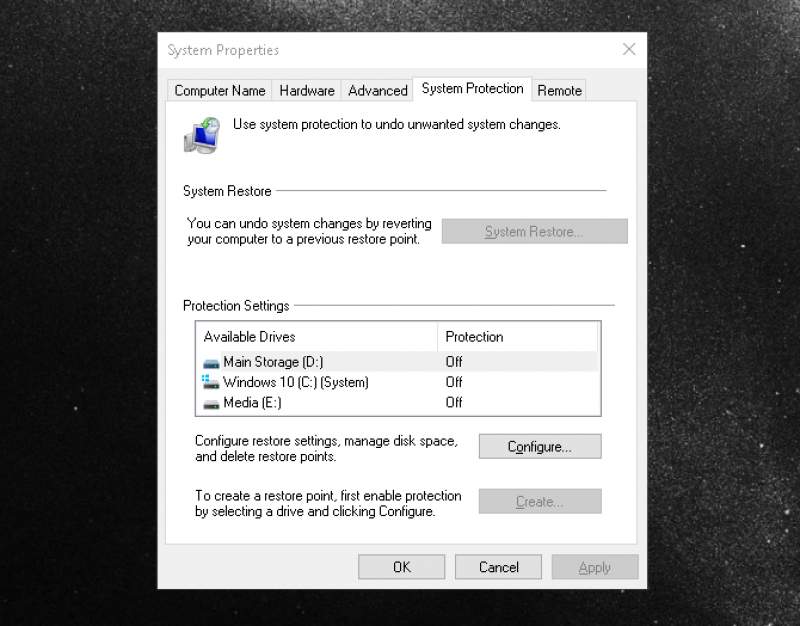
تاریخ‌های بازگردانی سیستم (System Restore points)، در این پوشه قرار دارند. جهت کاهش حجم این پوشه، باید در منوی استارت، عبارت “Restore Point” را تایپ کرده و سپس در نتایج، بر روی “Create a Restore Point” کلیک کنید. در پنجره باز شده باید بر روی درایو “:C” خود کلیک کرده و سپس “Configure” را انتخاب کنید.

می‌توانید اسلایدر “Max Usage” را بر روی حداکثر مقدار مدنظر خود، قرار دهید. بدین ترتیب System Restore بیش از این، حافظه شما را اشغال نمی‌کند. فقط به یاد داشته باشید که اگر در آینده بخواهید سیستم‌عامل خود را به یک نقطه زمانی خاصی بازگردانید، آنگاه انتخاب‌های محدودتری در اختیار خواهید داشت.

فایل‌ها و پوشه‌های سیستمی ویندوز

علاوه بر تاریخ‌های بازگردانی سیستم، پوشه System Volume Information اطلاعات موردنیاز ویندوز جهت فهرست‌بندی درایوهای شما را نیز در خود جای می‌دهد. بدون این داده‌ها، جست‌و‌جوهای سریع، بیشتر طول خواهند کشید. همچنین سرویس Volume Shadow Copy که جهت فایل‌های پشتیبان موردنیاز است، در این پوشه نگهداری می‌شود.

همانند سایر فایل‌ها و پوشه‌های سیستمی مهم در ویندوز 10، باید از این پوشه نیز دور بمانید. سعی نکنید که به محتوای این پوشه دسترسی پیدا کنید، زیرا خود ویندوز جهت انجام عملکردهای اساسی، به محتوای این پوشه نیاز دارد. همچنین دلیلی برای ویرایش محتویات این پوشه وجود ندارد.

WinSxS

محل قرارگیری: C:\Windows\WinSxS

WinSxS به‌معنای Windows Side By Side بوده و در پاسخ به مشکلات ناشی از کار با نسخه‌های ویندوز 9x به وجود آمد. اصطلاح محاوره‌ای اطلاق شده به این پوشه، “DLL Hell” بوده و به مشکلاتی اشاره دارد که در هنگام ایجاد نواقصی در فایل‌های DLL (کتابخانه پیوند پویا)، به وجود می‌آیند.

جهت رفع این مشکل، مایکروسافت پوشه WinSxS را ایجاد کرد. در این پوشه نسخه‌های مختلف فایل‌های DLL ذخیره شده تا در هنگام نیاز، از آن‌ها استفاده شود. این قضیه باعث سازگاری بیشتر می‌شود، زیرا زمانی که یک برنامه به یک فایل DLL قدیمی‌تر (فایلی که دیگر بخشی از ویندوز نیست) نیاز داشته باشد، می‌تواند در این پوشه به آن دسترسی پیدا کند.

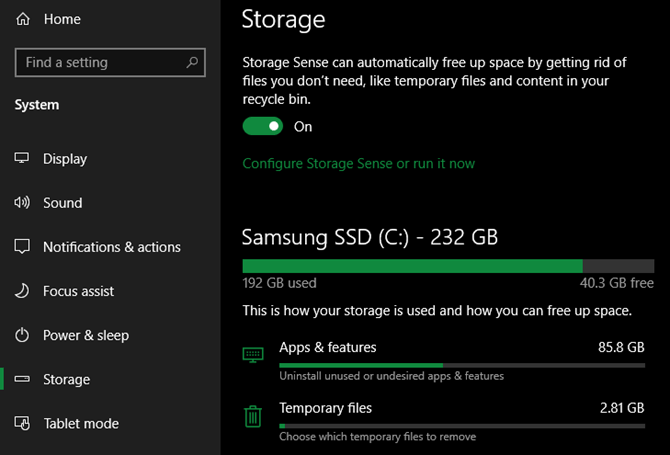
به مرور زمان، حجم این پوشه نیز بیشتر می‌شود. همان‌طور که شاید حدس بزنید، حذف فایل‌های موجود در این پوشه، ایده خوبی نیست. در حقیقت، شما نباید هیچ‌وقت مستقیما به این پوشه مراجعه کنید. در عوض بهتر است که جهت حذف فایل‌های غیرضروری، از ابزار Disk Cleanup بهره ببرید.
فایل‌ها و پوشه‌های سیستمی ویندوز

این مطلب را نیز بخوانید: آموزش استفاده از Disk Cleanup در ویندوز 10

D3DSCache

محل نگهداری: C:\Users\[username]\AppData\Local

این پوشه همانند موارد ذکر شده در بالا، چندان برای سیستم‌عامل ضروری نیست. اما از آنجایی که ماهیت آن برای بسیاری از کاربران جای سؤال است، پس به معرفی آن می‌پردازیم. D3DSCache پوشه‌ای بوده که اطلاعات کش مربوط به Microsoft Direct3D API را در خود نگه می‌دارد.

Direct3D API بخشی از DirectX بوده و جهت نمایش جلوه‌های بصری بازی‌ها و یا موارد این‌چنینی، کاربرد دارد. در شرایط عادی نیازی به دستکاری محتوای این پوشه ندارید. حجم پوشه D3DSCache در حدود چند مگابایت است. در هر صورت اگر کرش بازی موردعلاقه شما به فایل‌های گرافیکی مربوط باشد، آنگاه پاک کردن محتویات این پوشه می‌تواند مفید واقع شود.

فایل‌ها و پوشه‌های سیستمی ویندوز را حذف نکنید

ویندوز به دلایلی، پوشه‌های زیادی را مخفی می‌کند. خود سیستم‌عامل راه‌کارهای امنی را جهت مدیریت محتوای این پوشه‌ها، در اختیار کاربران قرار می‌دهد. بنابراین لازم نیست که کاربران به‌صورت مستقیم خودشان در این موضوع دخالت کنند.

اگر با فایل و یا پوشه‌ای مواجه شده و اطلاعات چندانی در رابطه با آن نداشتید، آنگاه بهتر است که پیش از دستکاری کردن آن، در گوگل به تحقیق بپردازید. بدین ترتیب دیگر ناخواسته به رایانه خود صدمه وارد نمی‌کنید. همچنین نباید تهیه منظم پشتیبان را نیز فراموش کنید، زیرا در صورت بروز مشکلات، فایل‌های پشتیبان می‌توانند شما را نجات دهند.

نوشته فایل‌ها و پوشه‌های سیستمی ویندوز کدامند و چرا نباید آن‌ها را تغییر دهیم؟ اولین بار در اخبار فناوری و موبایل پدیدار شد.

آموزش کار با ویندوز دیفندر در ویندوز ۱۰ برای یافتن و نابودی ویروس‌ها

ویروس‌کشی با ویندوز دیفندر

ویندوز دیفندر تقریبا بر روی تمامی رایانه‌های مبتنی بر ویندوز 10 نصب شده و در پس‌زمینه اجرا می‌شود. اگر قصد ویروس‌کشی با استفاده از ویندوز دیفندر را دارید، آنگاه پیشنهاد می‌کنیم که این مطلب را مطالعه کنید.

ویندوز دیفندر به بسیاری از ویروس‌ها اجازه آسیب رساندن به کامپیوتر شما را نمی‌دهد. البته همیشه این احتمال وجود دارد که یک کامپیوتر به‌خوبی آپدیت نشده و یا اینکه از سپر محافظتی خوبی برخوردار نباشد. در هر صورت می‌توانید کامپیوتر خود را به‌صورت دستی اسکن کرده و بدافزارهای آن را حذف کنید.

به یک آنتی‌ویروس نیاز دارید

جهت پاکسازی رایانه خود از ویروس‌ها، باید یک آنتی‌ویروس را نصب و اجرا کرده و سپس فایل‌های کامپیوتر خود را اسکن کنید. در اکثر موارد، فعال کردن ویندوز دیفندر و انجام یک اسکن آفلاین می‌تواند خطرات را رفع کند. اگر هم بدافزارهایی با درجه مقاومت بالا، رایانه شما را آلوده کرده‌اند، آنگاه باید رایانه خود را در safe mode راه‌اندازی کنید. برای اکثر کاربران، قرارگیری تنظیمات ویندوز دیفندر در حالت پیش‌فرض و فعال بودن به‌روزرسانی‌های خودکار، کافی است.

نحوه ویروس‌کشی با استفاده از ویندوز دیفندر

در اکثر مواقع ویندوز دیفندر تهدیدها را پیش از ایجاد مشکل، خنثی می‌کند. می‌توانید گزارش‌های تهدیدها را در بخش Windows Security ویندوز 10، مشاهده کنید.

  1. به منوی تنظیمات ویندوز بروید. آسان‌ترین راه جهت انجام این کار این است که به منوی استارت رفته و سپس بر روی آیکون “چرخ‌دنده” کلیک کنید. همچنین با فشار دادن کلیدهای ترکیبی “Windows + I” بر روی صفحه‌کلید نیز قادر به انجام این کار خواهید بود.
  2. بر روی “Update & Security” کلیک کنید.
  3. در اینجا و در زیر برگه “Windows Update” می‌توانید موجود بودن آپدیت‌های سیستم‌عامل را بررسی کنید. همچنین به‌روزرسانی‌های ویندوز دیفندر نیز در صورت وجود، در اینجا قابل مشاهده هستند.
  4. “Windows Security” را انتخاب کرده و سپس بر روی کلید “Open Windows Security” در بالای صفحه، کلیک کنید.
  5. گزینه “Virus & threat protection” را انتخاب کنید.

اگر منوی استارت شما به مشکل برخورده و یا اینکه قصد صرفه‌جویی در زمان را دارید، آنگاه باید کلیدهای “Windows key + R” را بر روی صفحه‌کلید خود، فشار دهید. در ادامه کادر Run باز شده که باید عبارت “///:windowsdefender” را در آن تایپ و سپس کلید “Enter” را فشار دهید.

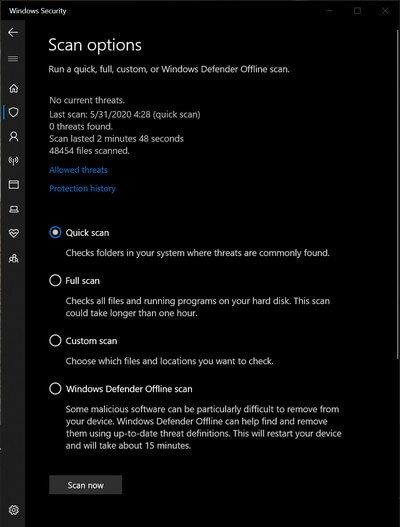
در صفحه Virus & threat protection می‌توانید اطلاعاتی را در رابطه با اسکن‌های اخیر (از جمله مدت زمان آخرین اسکن و تهدیدهای پیدا شده)، مشاهده کنید. اگر تهدیدهایی وجود داشته باشند، آنگاه می‌توانید با کلیک بر روی لینک “Protection history”، فعالیت‌های اخیر را مشاهده کنید.

نوع اسکن خود را انتخاب کنید

ویروس‌کشی با ویندوز دیفندر

اگر بدافزار و یا ویروس شما همچنان از بین نرفته است، آنگاه باید یک اسکن عمیق‌تر انجام دهید.

  1. جهت شروع باید “Scan options” را برگزینید.
  2. در اینجا باید گزینه “Windows Defender Offline scan” را انتخاب کنید. به یاد داشته باشید که این مورد حدود 15 دقیقه به طول انجامیده (شاید هم بیشتر) و نیازمند ریستارت کردن کامپیوتر نیز هست. بنابراین پیش از ادامه دادن، بهتر است که کارهای خود را ذخیره کنید.
  3. بر روی “Scan now” کلیک کنید.

نکته‌ای که در اسکن آفلاین وجود دارد، این است که لازم نیست رایانه شما به‌صورت کامل، ویندوز را بوت کند. اگر مشکلاتی در فایل‌های سیستمی وجود داشته و یا اینکه در هنگام اجرای سیستم‌عامل، امکان قرنطینه و یا حذف فایلی وجود نداشته باشد، آنگاه می‌توانید این کار را در حالت آفلاین انجام دهید.

اگر از گزینه “Full scan” استفاده کنید، آنگاه تمامی فایل‌های موجود در درایوهای شما، بررسی خواهند شد. به هر حال این اسکن نیز بسته به توانایی کامپیوتر شما، زمان زیادی را به خود اختصاص می‌دهد. همانند پیش‌تر، جهت مشاهده تهدیدهای کشف شده، باید گزینه “protection history” را انتخاب کنید.

آیا به گزینه‌های بیشتری احتیاج دارید؟

ویندوز دیفندر برای بسیاری از کاربران کافی خواهد بود. اگر به دنبال قابلیت‌های بیشتر و یا امتحان نرم‌افزار دیگری هستید، آنگاه Bitdefender Antivirus Plus می‌تواند گزینه مناسبی باشد. این آنتی‌ویروس دارای رابط کاربری عالی بوده و همچنین سوابق ردیابی را نیز به خوبی ثبت می‌کند. نسخه رایگان آن نیز قابلیت‌های کمتری داشته، اما همان به‌روزرسانی‌ها را دریافت می‌کند.

نوشته آموزش کار با ویندوز دیفندر در ویندوز 10 برای یافتن و نابودی ویروس‌ها اولین بار در اخبار فناوری و موبایل پدیدار شد.
آموزش استخراج آیکون از فایل EXE اپلیکیشن‌ها در ویندوز ۱۰

استخراج آیکون از فایل exe

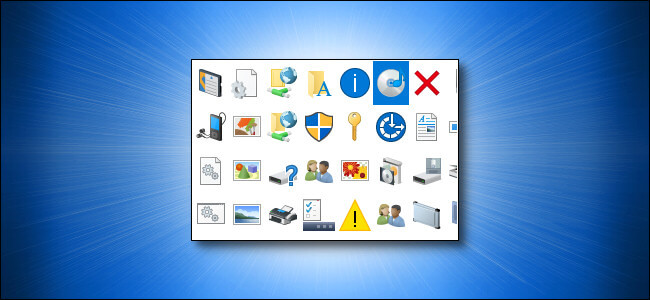
گاهی اوقات بر روی یک پروژه کار کرده و به یک آیکون باکیفیت از یک برنامه ویندوز 10 نیاز دارید. در این مطلب به آموزش استخراج آیکون از فایل EXE (اجرایی) اپلیکیشن‌ها می‌پردازیم. این کار را با استفاده از ابزاری به نام “IconViewer” انجام می‌دهیم.

ابتدا باید ابزار IconViewer را دانلود و سپس نصب کنید. لازم به ذکر است که بگوییم، IconViewer به‌عنوان یک اپلیکیشن جداگانه کار نخواهد کرد. در عوض این ابزار برگه‌ای مخصوص را به پنجره Properties فایل‌ها اضافه کرده و بدین ترتیب می‌توانید آیکون آن‌ها را استخراج کنید.

جهت کار با IconViewer، نیاز دارید تا مستقیما به فایل EXE اپلیکیشن موردنظر (همانی که قصد استخراج آیکون آن را دارید)، دسترسی داشته باشید. راهی سریع جهت نیل به این هدف وجود دارد: اگر به میانبر برنامه موردنظر خود دسترسی دارید، آنگاه می‌توانید بر روی آن کلیک-راست کرده و سپس گزینه “Open File Location” را انتخاب کنید. بدین ترتیب به پوشه محل قرارگیری فایل اصلی، رهنمون خواهید شد.

در غیر این صورت می‌توانید فایل EXE اصلی یک اپلیکیشن را در پوشه‌های فرعی آدرس‌های “C:\Program Files” و یا “(C:\Program Files (x86″، مشاهده کنید. البته اگر برنامه مدنظر شما در درایوی به غیر از “C” نصب شده باشد، آنگاه در ابتدای آدرس‌های بالا نیز باید نام درایو موردنظر را وارد کنید.

نحوه استخراج آیکون از فایل EXE اپلیکیشن‌ها

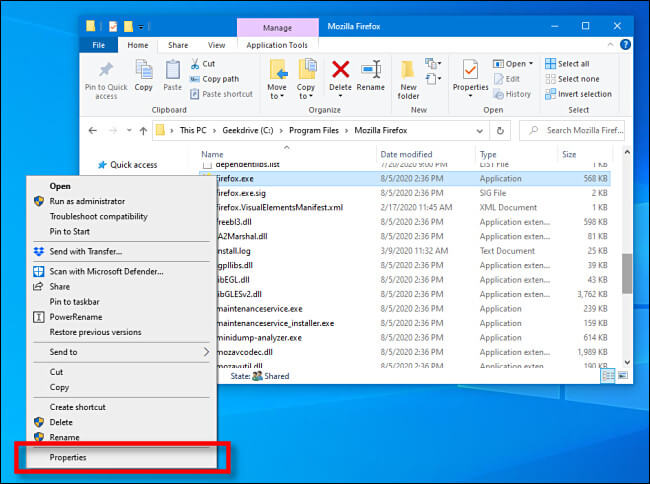
هنگامی که فایل EXE اپلیکیشن موردنظر خود را پیدا کردید، باید بر روی آن کلیک-راست کرده و سپس گزینه “Properties” را انتخاب کنید.

استخراج آیکون از فایل exe

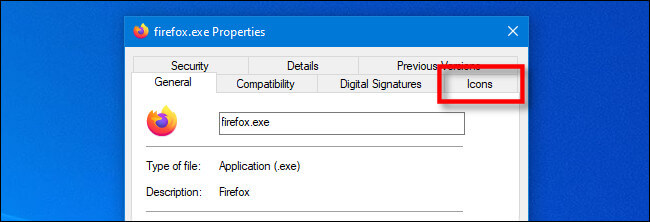
در پنجره Properties باید بر روی برگه “Icons” کلیک کنید. فقط هنگامی این زبانه را مشاهده خواهید کرد که ابزار IconViewer را نصب کرده باشید.

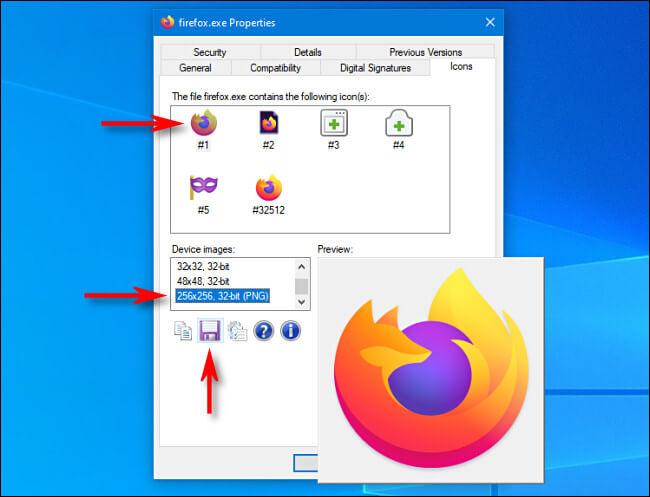
در زبانه آیکون می‌توانید لیستی از آیکون‌های موجود در فایل EXE انتخاب شده را مشاهده کنید. برخی از آیکون‌ها در اندازه‌های مختلف ذخیره می‌شوند. در ویندوز 10، بزرگ‌ترین آیکون معمولا در وضوح “256×256” و در فرمت PNG ذخیره می‌شود (در برگه Icons).

بر روی آیکون موردنظر خود کلیک کرده و سپس اندازه آن را در قسمت “Device images” انتخاب کنید. در ادامه باید بر روی گزینه “Save” کلیک کنید (ظاهری شبیه به یک فلاپی 3.5 اینجی دارد).

استخراج آیکون از فایل exe

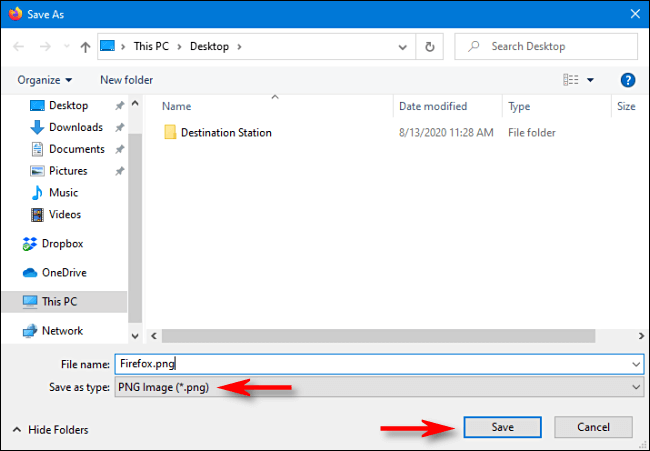
پس از نمایش کادر “Save As” باید محل ذخیره و همچنین نام فایل موردنظر خود را مشخص کنید. سپس باید فرمت فایل استخراج شده خود را در منوی کشویی “Save As Type” انتخاب کنید. فرمت‌های موجود در این منو شامل موارد زیر هستند:

  • ico.* یا همان Icon
  • bmp.* یا همان Bitmap Image
  • png.* یا همان PNG Image

اگر قصد دارید که آیکون استخراج شده را در یک برنامه دیگر استفاده کنید، آنگاه باید گزینه “ico.*” را انتخاب کنید. اگر هم می‌خواهید که آیکون استخراج شده را در یک پروژه طراحی گرافیکی مورد استفاده قرار داده و همچنین خواهان حفظ شفافیت پس‌زمینه آن نیز هستید، آنگاه باید “png.*” را برگزینید. در نهایت بر روی گزینه “Save”، کلیک کنید.

در ادامه، آیکون موردنظر استخراج شده و سپس در محل انتخابی شما ذخیره خواهد شد. اگر خواستید، می‌توانید آیکون‌های بیشتری را نیز استخراج کنید. در غیر این صورت، می‌توانید پنجره “Properties” را ببندید.

نوشته آموزش استخراج آیکون از فایل EXE اپلیکیشن‌ها در ویندوز 10 اولین بار در اخبار فناوری و موبایل پدیدار شد.
آموزش استخراج آیکون از فایل EXE اپلیکیشن‌ها در ویندوز ۱۰

استخراج آیکون از فایل exe

گاهی اوقات بر روی یک پروژه کار کرده و به یک آیکون باکیفیت از یک برنامه ویندوز 10 نیاز دارید. در این مطلب به آموزش استخراج آیکون از فایل EXE (اجرایی) اپلیکیشن‌ها می‌پردازیم. این کار را با استفاده از ابزاری به نام “IconViewer” انجام می‌دهیم.

ابتدا باید ابزار IconViewer را دانلود و سپس نصب کنید. لازم به ذکر است که بگوییم، IconViewer به‌عنوان یک اپلیکیشن جداگانه کار نخواهد کرد. در عوض این ابزار برگه‌ای مخصوص را به پنجره Properties فایل‌ها اضافه کرده و بدین ترتیب می‌توانید آیکون آن‌ها را استخراج کنید.

جهت کار با IconViewer، نیاز دارید تا مستقیما به فایل EXE اپلیکیشن موردنظر (همانی که قصد استخراج آیکون آن را دارید)، دسترسی داشته باشید. راهی سریع جهت نیل به این هدف وجود دارد: اگر به میانبر برنامه موردنظر خود دسترسی دارید، آنگاه می‌توانید بر روی آن کلیک-راست کرده و سپس گزینه “Open File Location” را انتخاب کنید. بدین ترتیب به پوشه محل قرارگیری فایل اصلی، رهنمون خواهید شد.

در غیر این صورت می‌توانید فایل EXE اصلی یک اپلیکیشن را در پوشه‌های فرعی آدرس‌های “C:\Program Files” و یا “(C:\Program Files (x86″، مشاهده کنید. البته اگر برنامه مدنظر شما در درایوی به غیر از “C” نصب شده باشد، آنگاه در ابتدای آدرس‌های بالا نیز باید نام درایو موردنظر را وارد کنید.

نحوه استخراج آیکون از فایل EXE اپلیکیشن‌ها

هنگامی که فایل EXE اپلیکیشن موردنظر خود را پیدا کردید، باید بر روی آن کلیک-راست کرده و سپس گزینه “Properties” را انتخاب کنید.

استخراج آیکون از فایل exe

در پنجره Properties باید بر روی برگه “Icons” کلیک کنید. فقط هنگامی این زبانه را مشاهده خواهید کرد که ابزار IconViewer را نصب کرده باشید.

در زبانه آیکون می‌توانید لیستی از آیکون‌های موجود در فایل EXE انتخاب شده را مشاهده کنید. برخی از آیکون‌ها در اندازه‌های مختلف ذخیره می‌شوند. در ویندوز 10، بزرگ‌ترین آیکون معمولا در وضوح “256×256” و در فرمت PNG ذخیره می‌شود (در برگه Icons).

بر روی آیکون موردنظر خود کلیک کرده و سپس اندازه آن را در قسمت “Device images” انتخاب کنید. در ادامه باید بر روی گزینه “Save” کلیک کنید (ظاهری شبیه به یک فلاپی 3.5 اینجی دارد).

استخراج آیکون از فایل exe

پس از نمایش کادر “Save As” باید محل ذخیره و همچنین نام فایل موردنظر خود را مشخص کنید. سپس باید فرمت فایل استخراج شده خود را در منوی کشویی “Save As Type” انتخاب کنید. فرمت‌های موجود در این منو شامل موارد زیر هستند:

  • ico.* یا همان Icon
  • bmp.* یا همان Bitmap Image
  • png.* یا همان PNG Image

اگر قصد دارید که آیکون استخراج شده را در یک برنامه دیگر استفاده کنید، آنگاه باید گزینه “ico.*” را انتخاب کنید. اگر هم می‌خواهید که آیکون استخراج شده را در یک پروژه طراحی گرافیکی مورد استفاده قرار داده و همچنین خواهان حفظ شفافیت پس‌زمینه آن نیز هستید، آنگاه باید “png.*” را برگزینید. در نهایت بر روی گزینه “Save”، کلیک کنید.

در ادامه، آیکون موردنظر استخراج شده و سپس در محل انتخابی شما ذخیره خواهد شد. اگر خواستید، می‌توانید آیکون‌های بیشتری را نیز استخراج کنید. در غیر این صورت، می‌توانید پنجره “Properties” را ببندید.

نوشته آموزش استخراج آیکون از فایل EXE اپلیکیشن‌ها در ویندوز 10 اولین بار در اخبار فناوری و موبایل پدیدار شد.
نحوه جابجایی سریع بین دسکتاپ‌های مجازی ویندوز ۱۰

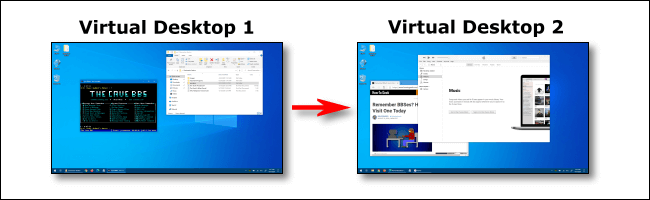
استفاده از دسکتاپ‌های مجازی، شیوه‌ای مناسب جهت مدیریت محیط‌های کاری مختلف است. اگر قصد جابجایی سریع بین دسکتاپ‌های مجازی ویندوز 10 را دارید، آنگاه می‌توانید از این مطلب بهره ببرید.

راه‌های مختلفی جهت جابجایی سریع بین دسکتاپ‌های مجازی ویندوز 10 وجود دارند. برخی از این موارد شامل میانبرهای صفحه‌کلید کمتر شناخته‌شده‌تر نیز می‌شوند. در زیر سعی می‌کنیم تا تمامی شیوه‌ها را پوشش دهیم.

میانبرهای صفحه‌کلید جهت جابجایی بین دسکتاپ‌های مجازی

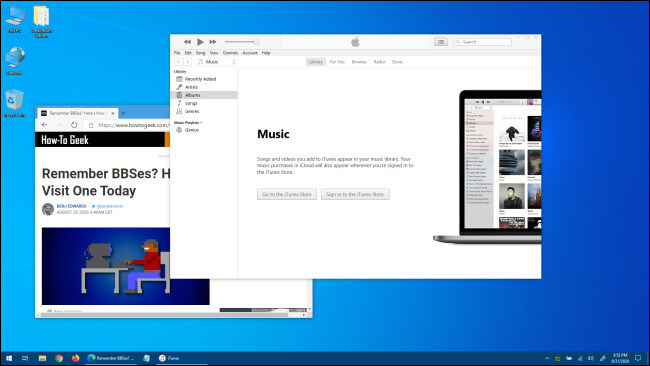
جهت انتقال به یک دسکتاپ مجازی با شماره کمتر، می‌توانید کلیدهای “Ctrl + Windows + فلش سمت چپ” و جهت انتقال به یک دسکتاپ با شماره بیشتر، می‌توانید از کلیدهای “Ctrl + Windows + فلش سمت راست” بهره ببرید. اگر در جهت موردنظر شما، دسکتاپ مجازی وجود داشته باشد، آنگاه سریعا به آن فضای کاری منتقل خواهید شد.

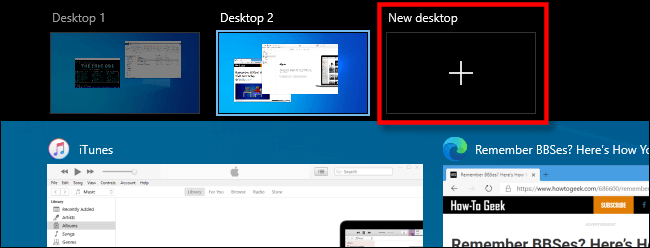
جابجایی سریع بین دسکتاپ‌های مجازی ویندوز 10جهت مشاهده سریع دسکتاپ‌های مجازی موجود، می‌توانید از کلیدهای “Windows+Tab” بهره ببرید. بدین ترتیب در ادامه به صفحه‌ای تحت عنوان “Task View” وارد می‌شوید. در اینجا لیستی از دسکتاپ‌های موجود به همراه تصاویر بندانگشتی آن‌ها، نشان داده می‌شود.

با فشار دادن کلید “Tab” در این صفحه، باید یکی از دسکتاپ‌های مجازی ردیف بالا را هایلایت کنید. در ادامه با فشار دادن جهت‌ها، می‌توانید بین دسکتاپ‌های خود جابجا شوید. در نهایت جهت ورود به دسکتاپ موردنظر خود، باید کلید “Enter” را فشار دهید. حال می‌بینید که نمای Task View بسته شده و دسکتاپ موردنظر شما نیز ظاهر می‌شود.

جابجایی سریع بین دسکتاپ‌های مجازی ویندوز 10

اگر قصد ایجاد دسکتاپی جدید از طریق صفحه‌کلید را داشته باشید، آنگاه باید کلیدهای “Windows+Ctrl+D” را فشار دهید. همچنین می‌توانید با فشار دادن کلیدهای “Windows+Tab”، مجددا به نمای Task View بروید. در اینجا نیز با استفاده از کلید “Tab” و جهت‌های ناوبری، باید “New Desktop” را هایلایت کرده و سپس کلید “Enter” را فشار دهید.

حال دسکتاپ مجازی جدید شما ظاهر می‌شود. پس از اینکه کارتان با مدیریت دسکتاپ‌ها به پایان رسید، می‌توانید وارد یکی از آن‌ها شده و یا اینکه با فشار دادن کلید “Escape”، به دسکتاپ خود بازگردید.

جابجایی سریع بین دسکتاپ‌های مجازی ویندوز 10 از طریق نوار وظیفه

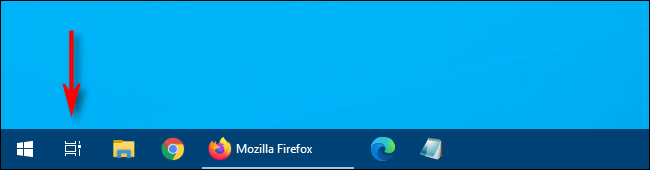
اگر می‌خواهید که از نوار وظیفه ویندوز جهت جابجایی بین دسکتاپ‌ها بهره ببرید، آنگاه باید کلید “Task View” را در این نوار فشار داده و یا اینکه بازهم از کلیدهای “Windows+Tab” استفاده کنید.

در ادامه باید بر روی دسکتاپ موردنظر خود، کلیک کنید.

جابجایی سریع بین دسکتاپ‌های مجازی ویندوز 10


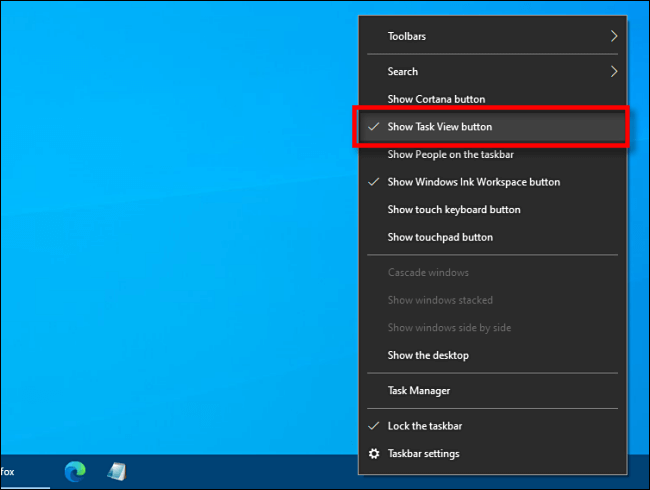
اگر کلید Task View را در نوار وظیفه مشاهده نمی‌کنید، آنگاه باید بر روی این نوار کلیک-راست کرده و سپس گزینه “Show Task View Button” را برگزینید. حال باید تیک کنار این گزینه، فعال شده باشد.

پس از ظاهر شدن این آیکون، می‌توانید هر زمان که بخواهید، بر روی آن کلیک کنید.

میانبرهای ترک‌پد جهت جابجایی بین دسکتاپ‌های مجازی

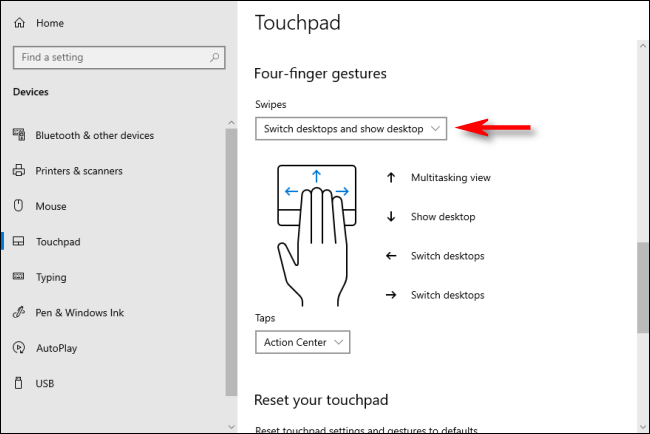
در حالت پیش‌فرض، ویندوز چندین ژست حرکتی چهارانگشتی مربوط به تاچ‌پد را در خود ذخیره کرده است. جهت استفاده از این ژست‌ها برای جابجایی بین دسکتاپ‌های مجازی، باید چهار انگشت خود را بر روی ترک‌پد قرار داده و سپس همزمان آن‌ها را به شرح زیر حرکت دهید:

  • سوایپ به سمت بالا: Task View را باز می‌کند (عملکردی همانند فشار دادن کلیدهای Windows+Tab دارد).
  • سوایپ به سمت چپ: به دسکتاپی با شماره کوچک‌تر، منتقل می‌شوید.
  • سوایپ به سمت راست: به دسکتاپی با شماره بزرگ‌تر، منتقل می‌شود.
  • سوایپ به سمت پایین: دسکتاپ فعلی را نشان می‌دهد.

اگر این ژست‌های حرکتی کار نکنند، آنگاه احتمالا آن‌ها را غیرفعال کرده باشید. جهت فعال‌سازی آن‌ها باید به منوی استارت رفته و سپس بر روی تنظیمات (آیکون چرخ‌دنده) کلیک کنید. در ادامه باید به “Devices > Touchpad” بروید. در اینجا به پایین رفته تا بتوانید گزینه “Four-Fingered Gestures” را مشاهده کنید.

در منوی کشویی “Swipes”، گزینه “Switch desktops and show desktop” را انتخاب کنید.

جابجایی سریع بین دسکتاپ‌های مجازی ویندوز 10

البته در همین صفحه نیز می‌توانید این عملکردها را به جای 4 انگشت، به 3 انگشت تخصیص دهید. پس از اتمام کار، پنجره تنظیمات را ببندید. اگر دستگاه شما از ژست‌های چندگانه ترک‌پد پشتیبانی کند، آنگاه می‌توانید از این ویژگی بهره ببرید.

نوشته نحوه جابجایی سریع بین دسکتاپ‌های مجازی ویندوز 10 اولین بار در اخبار فناوری و موبایل پدیدار شد.
آموزش استفاده از Disk Cleanup در ویندوز ۱۰

اگر از کاربران ویندوز بوده و می‌خواهید که فضای ذخیره‌سازی بیشتری در اختیار داشته باشید، آنگاه پیشنهاد می‌کنیم که آموزش استفاده از Disk Cleanup را که در این مطلب بحث می‌شود، مطالعه کنید.

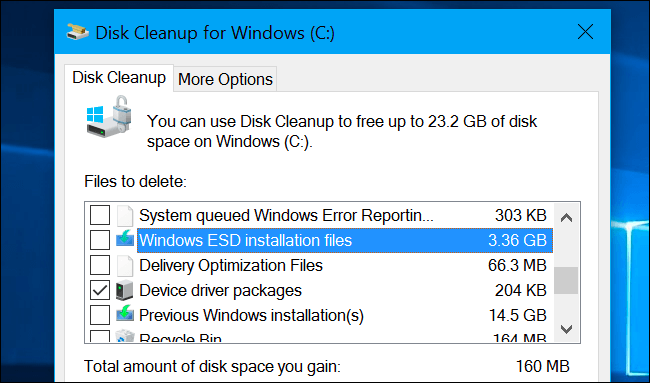
این ابزار فایل‌های اضافی درایو شما را پاک می‌کند، اما گاهی اوقات فایل‌هایی همانند “Windows ESD Installation Files” نباید حذف شوند. در اکثر مواقع، حذف فایل‌های موجود در Disk Cleanup، ایرادی ندارد. اگر رایانه شما به‌درستی کار نمی‌کند، آنگاه شاید حذف این‌ فایل‌ها، از بازگشت به نسخه‌های قدیمی‌تر ویندوز جلوگیری کند. بدین ترتیب نمی‌توانید نسخه ویندوز خود را عقب‌تر برده و همچنین شاید امکان رفع برخی از مشکلات را هم نداشته باشید. در هر صورت اگر فضای کافی در اختیار دارید، آنگاه حذف این فایل‌ها لزوم چندانی ندارد.

آموزش استفاده از Disk Cleanup

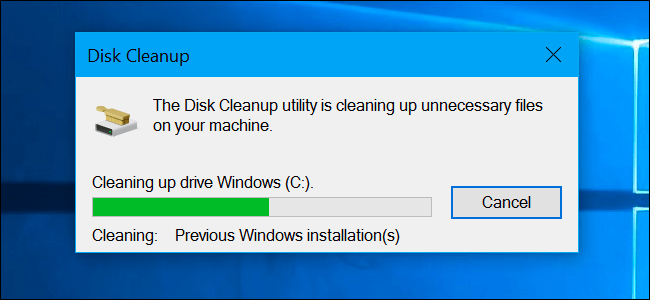
از طریق منوی استارت می‌توانید Disk Cleanup را اجرا کنید. جهت انجام این کار باید عبارت “Disk Cleanup” را در منوی استارت، جست‌و‌جو کنید. این ابزار به‌سرعت فایل‌های قابل حذف را شناسایی و آن‌ها را در لیستی به شما نشان می‌دهد. در اینجا فایل‌هایی به شما نمایش داده می‌شوند که از طریق حساب شما، قابل حذف کردن باشند.

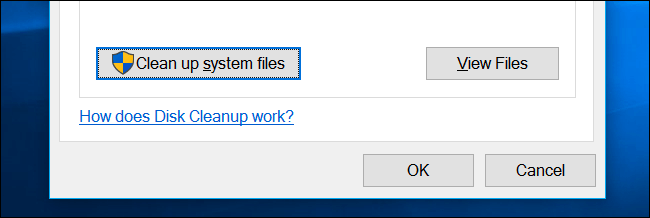
اگر دسترسی سطح مدیریت داشته باشید، آنگاه می‌توانید بر روی گزینه “Clean Up System Files” نیز کلیک کنید. بدین ترتیب می‌توانید لیست کاملی از فایل‌های قابل حذف را مشاهده کنید.

آموزش استفاده از Disk Cleanup

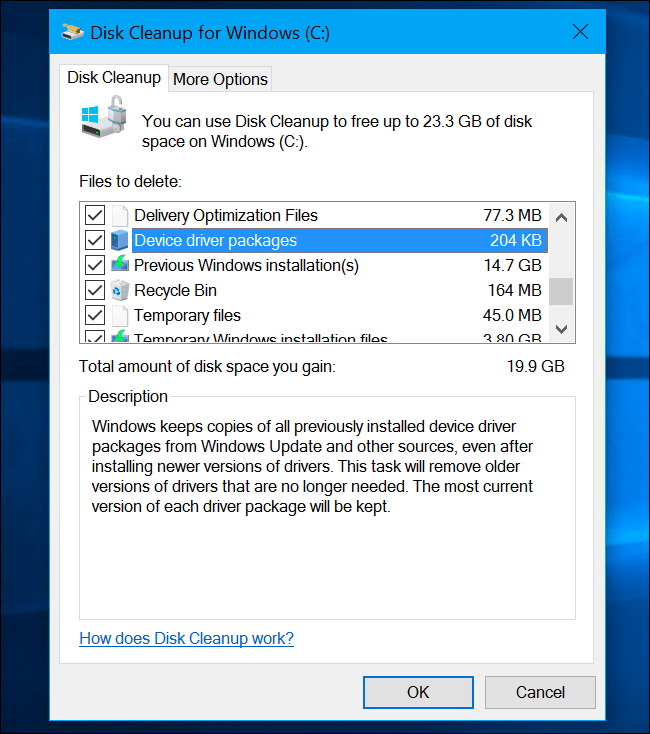
در اینجا می‌توانید حداکثر حجم داده‌های قابل حذف را مشاهده کنید (در قسمت بالا). در زیر نیز می‌توانید میزان فضای خالی شده را نظاره‌گر باشید. پس از انتخاب گزینه‌های مدنظر خود، باید بر روی گزینه “OK” کلیک کنید. در ادامه، ویندوز فایل‌های انتخاب شده شما را حذف خواهد کرد.

فایل‌های Windows ESD installation مهم هستند

در Disk Cleanup ویندوز 10، شاید گزینه “Windows ESD installation files” را مشاهده کنید. این فایل‌ها معمولا چندین گیگابایت حجم دارند. این پرونده‌ها مهم‌ترین بخش Disk Cleanup به شما می‌روند، زیرا حذف آن‌ها می‌تواند مشکلاتی را برای شما به وجود آورد.

فایل‌های ESD جهت بازگردانی رایانه شما به تنظیمات قبلی خود، کاربرد دارند. با حذف این موارد، فضای بیشتری خواهید داشت، اما نمی‌توانید سیستم‌عامل خود را ریست کنید. بنابراین جهت بازگشت به نسخه‌های پیشین ویندوز، باید فایل‌های نصبی را از ابتدا دانلود کنید.

توصیه می‌کنیم که فقط در شرایط اضطراری این فایل‌ها را حذف کنید. با این حال اگر این کار را انجام دهید، در آینده سخت‌تر می‌توانید از ویژگی “Reset your PC” بهره ببرید.

سایر مواردی که Disk Cleanup قادر به حذف آن‌ها است

در ادامه آموزش استفاده از Disk Cleanup ویندوز، باید به سایر گزینه‌های دیگر هم اشاره کنیم. اگر گزینه‌های بحث شده در زیر تا حدودی در رایانه شما متفاوت بوده و یا اینکه اصلا وجود نداشتند، آنگاه می‌توان این موضوع را به حساب نسخه‌های مختلف ویندوز گذاشت. همچنین شاید برخی از فایل‌ها نیز اصلا بر روی رایانه شما وجود نداشته باشند.

Windows Update Cleanup

هنگامی‌که از طریق بخش Windows Update، سیستم‌عامل خود را به‌روزرسانی می‌کنید، آنگاه ویندوز نیز فایل‌های قدیمی‌تر را همچنان نگه می‌دارد. بدین ترتیب در آینده می‌توانید به نسخه‌های قدیمی‌تر بازگردید. اگر چنین قصدی ندارید، آنگاه می‌توانید این فایل‌ها را حذف کنید. همچنین پیش از حذف، مطمئن شوید که رایانه شما مشکل چندانی ندارد.

Windows Defender

این گزینه نیز فایل‌های غیرحیاتی مورد استفاده ویندوز دیفندر را حذف می‌کند. مایکروسافت توضیحی را در رابطه با این فایل‌ها ارائه نکرده، اما ظاهر فقط فایل‌های موقتی هستند. با حذف این پرونده‌ها، ضربه‌ای به کارکرد ویندوز دیفندر وارد نمی‌شود.

Windows upgrade log files

پس از ارتقا دادن ویندوز (مثلا از ویندوز 7 به 10 و یا به‌روزرسانی‌های عادی)، تاریخچه‌ای از اقدامات انجام شده، در سیستم‌عامل نگهداری می‌شود. این فایل‌ها به تشخیص و رفع مشکلات، یاری می‌رسانند. اگر به‌روزرسانی‌ها مشکلی را برای شما به وجود نیاورده‌اند، آنگاه می‌توانید این فایل‌ها را نیز حذف کنید.

Downloaded Program Files

این پوشه شامل کنترل‌های ActiveX و اپلت‌های جاوا اسکریپتی شده که در هنگام مشاهده وب‌سایت‌ها در مرورگر اینترنت اکسپلورر، دانلود شده‌اند. اگر این فایل‌ها را حذف کنید، آنگاه مجددا در هنگام وب‌گردی، دانلود خواهند شد.

Temporary Internet Files

این گزینه دربردارنده کش مرورگر اینترنت اکسپلورر و مایکروسافت Edge است. کش بخشی از اطلاعات وب‌سایت‌ها بوده و بر روی هارد درایو شما ذخیره می‌شود، بنابراین در آینده سریع‌تر می‌توانید وب‌سایت‌ها را بارگذاری کنید. این فایل‌ها در صورت حذف، مجددا در آینده بارگذاری خواهند شد. این پرونده‌ها فقط بر روی مرورگرهای مایکروسافت تأثیر خواهند گذاشت. کش مرورگرهایی همانند کروم و فایرفاکس را باید در خود این اپلیکیشن‌ها پاک کرد.

System error memory dump files

پس از کرش کردن ویندوز (یا همان صفحه آبی مرگ)، یک memory dump file ایجاد می‌شوند. این فایل در زمینه تشخیص مشکل، می‌تواند یاری‌رسان باشد. معمولا این فایل‌ها حجم بالایی نیز دارند. اگر قصد رفع مشکل را نداشته و یا اینکه آن را حل کرده‌اید، پس حذف این فایل‌ نیز ایرادی نخواهد داشت.

System archived Windows Error Reporting

در هنگام کرش کردن یک برنامه، سیستم‌عامل یک گزارش به مایکروسافت می‌فرستد. این گزارش در زمینه تشخیص و رفع مشکل، می‌تواند به شما کمک کند. گزارش‌های‌ آرشیو شده خطا، به مایکروسافت فرستاده شده‌اند. اگر جهت رفع مشکلات به این گزارش‌ها نیازی ندارید، آنگاه می‌توانید آن‌ها را حذف کنید.

System queued Windows Error Reporting

این گزارش‌ها نیز مشابه “System archived Windows Error Reporting” هستند، اما با این تفاوت که هنوز به مایکروسافت فرستاده نشده‌اند.

Windows ESD installation files

این مورد خیلی مهم است. این ‌فایل‌ها جهت بازگشت به نسخه‌های قدیمی‌تر ویندوز کاربرد دارند. بنابراین اگر آن‌ها را حذف کنید، آنگاه باید نسخه‌های قدیمی‌تر را به‌صورت کامل دانلود و از ابتدا نصب کنید.

Delivery Optimization Files

“Windows Update Delivery Optimization Service” بخشی از سیستم‌عامل بوده که با استفاده از پهنای باند رایانه شما، اپلیکیشن و به‌روزرسانی‌های ویندوز را بر روی سایر کامپیوترها آپلود می‌کند. این فایل‌ها به غیر از آپلود بر روی سایر رایانه‌ها، کاربرد دیگری ندارند.

Device driver packages

ویندوز، نسخه‌های قدیمی درایورها را نگهداری می‌کند. بنابراین اگر درایورهای شما مشکلی ندارند، آنگاه می‌توانید این موارد را حذف کرده و فقط نسخه‌های فعلی را نگه دارید.

Previous Windows installation

پس از ارتقای ویندوز به یک نسخه جدید، سیستم‌عامل، فایل‌های سیستمی نسخه قدیمی را تا 10 روز نگه می‌دارد. یعنی تا 10 روز می‌توانید به نسخه قدیمی‌، بازگردید. پس از گذشت 10 روز، ویندوز این فایل‌ها را حذف می‌کند، اما اکنون خودتان می‌توانید سریع‌تر این کار را انجام دهید. البته برخی از به‌روزرسانی‌های ویندوز 10 همانند Anniversary یا نوامبر، مشابه ارتقای نسخه ویندوز عمل می‌کنند. بنابراین اگر آپدیت Anniversary را نصب کرده باشید، آنگاه فایل‌های Previous Windows installation می‌توانند در بازگشت به آپدیت ماه نوامبر، به شما یاری برسانند.

Recycle Bin

تیک زدن این گزینه باعث می‌شود تا سطل آشغال شما خالی شود.

Temporary Files

اپلیکیشن‌ها به‌صورت مرتب، داده‌هایی را در یک پوشه موقت (temporary) ذخیره می‌کنند. با تیک زدن این گزینه، فایل‌های موقتی که به مدت یک هفته دستکاری نشده‌اند، حذف خواهند شد. فقط پرونده‌هایی حذف می‌شوند که اپلیکیشن‌ها از آن‌ها استفاده نمی‌کنند.

Temporary Windows installation files

این‌ها فایل‌هایی هستند که در فرایند نصب یک نسخه جدید از ویندوز و یا نصب یک به‌روزرسانی بزرگ، مورد استفاده قرار می‌گیرند. اگر مشغول نصب ویندوز نیستید، می‌توانید به حذف این موارد بپردازید.

Thumbnails

این‌ها نیز همان تصاویر بندانگشتی مربوط به عکس‌ها، ویدیوها و اسناد هستند. این آیتم‌ها بر روی هارد درایو شما ذخیره می‌شوند. این تصاویر در هنگام مشاهده محتوای یک پوشه، سریعا به کاربر نمایش داده می‌شوند. اگر این فایل‌ها را حذف کنید، آنگاه در هنگام مراجعه مجدد به پوشه‌ها، دوباره ایجاد خواهند شد.

آموزش استفاده از Disk Cleanup

سایر گزینه‌های موجود در Disk Cleanup

  • Temporary Setup Files: گاهی اوقات برنامه‌ها در هنگام نصب خود، فایل‌های نصبی را ایجاد کرده و پس از اتمام نصب نیز آن‌ها را حذف نمی‌کنند. این گزینه جهت حذف دستی چنین پرونده‌هایی تعبیه شده است.
  • Offline Webpages: این گزینه نیز صفحات وبی را که جهت مطالعه آفلاین در اینترنت اکسپلورر ذخیره شده‌اند، پاک می‌کند.
  • Debug Dump Files: این‌ها فایل‌هایی هستند که پس از وقوع یک کرش، ایجاد می‌شوند. هدف از این موارد، کمک به تشخیص دلیل چنین مشکلاتی است. اگر قصد رفع چنین مشکلاتی را ندارید، آنگاه می‌توانید این فایل‌ها را هم حذف کنید.
  • Per User Archived Error Reporting: این موارد نیز شبیه “System archived Windows Error Reporting” بوده، البته با این تفاوت که به جای کل سیستم، مربوط بک یک حساب کاربری هستند.
  • Per User Queued Windows Error Reporting: این فایل‌های نیز مشابه “System queued Windows Error Reporting” بوده، البته با این تفاوت که به جای کل سیستم، مربوط به یک حساب کاربری هستند.
  • Old Chkdsk Files: در هنگام خرابی فایل‌های سیستمی یک درایو، می‌توان از ابزار chkdsk استفاده کرد. اگر گزینه‌ای تحت عنوان “old chkdsk files” را مشاهده کردید، باید بدانید که این‌ها تکه‌های فایل‌های خراب شده هستند. اگر قصد بازیابی اطلاعات مهمی را ندارید، می‌توانید موارد مربوط به Old Chkdsk Files را حذف کنید.
  • Game Statistics Files: در ویندوز 7، این موارد شامل اطلاعات بازی‌هایی همانند Solitaire و Minesweeper می‌شوند. با حذف این پرونده‌ها، این بازی‌ها نیز امتیازات و آمار مربوط به شما را فراموش خواهند کرد.
  • Setup Log Files: چنین فایل‌هایی در هنگام نصب نرم‌افزارها ایجاد می‌شوند. در صورت وقوع مشکل، این فایل‌ها می‌توانند در زمینه تشخیص علت آن، یاری‌رسان باشند. اگر قصد رفع ایراد نصب نرم‌افزار خاصی را ندارید، آنگاه می‌توانید فایل‌های این قسمت را نیز حذف کنید.
  • System Error Minidump FIles: این‌ها نیز dump file‌های کوچک‌تر حافظه بوده که در هنگام مواجه با صفحه آبی مرگ به وجود آمده‌اند. این فایل‌ها نسبت به نمونه‌های حجیم‌تر خود، اندازه کمتری داشته، اما همچنان می‌توانند اطلاعات مفیدی را در زمینه رفع مشکلات، به شما ارائه دهند. اگر قصد عیب‌یابی ندارید، آنگاه پاک کردن این موارد نیز ایرادی نخواهد داشت.
  • Files Discarded by Windows Upgrade: این‌ها نیز فایل‌هایی هستند که در جریان ارتقای سیستم‌عامل به نسخه جدید، منتقل نشده‌اند. در صورت درست کار کردن رایانه خود، می‌توانید آن‌ها را حذف کنید.

جمع بندی آموزش استفاده از Disk Cleanup

در بالا سعی کردیم تا به آموزش استفاده از Disk Cleanup بپردازیم. درکل اگر قصد بازگردانی درایور، حذف کردن یک به‌روزرسانی و یا رفع مشکل رایانه خود را نداشته باشید، آنگاه حذف فایل‌های موجود در Disk Cleanup نیز مشکلی نخواهد داشت. اما در هر صورت بهتر است که موارد مربوط به “Windows ESD Installation files” را نگه دارید، مگر اینکه نیاز شدیدی به فضای ذخیره‌سازی بیشتر داشته باشید.

نوشته آموزش استفاده از Disk Cleanup در ویندوز 10 اولین بار در اخبار فناوری و موبایل پدیدار شد.
آموزش استفاده از Disk Cleanup در ویندوز ۱۰

اگر از کاربران ویندوز بوده و می‌خواهید که فضای ذخیره‌سازی بیشتری در اختیار داشته باشید، آنگاه پیشنهاد می‌کنیم که آموزش استفاده از Disk Cleanup را که در این مطلب بحث می‌شود، مطالعه کنید.

این ابزار فایل‌های اضافی درایو شما را پاک می‌کند، اما گاهی اوقات فایل‌هایی همانند “Windows ESD Installation Files” نباید حذف شوند. در اکثر مواقع، حذف فایل‌های موجود در Disk Cleanup، ایرادی ندارد. اگر رایانه شما به‌درستی کار نمی‌کند، آنگاه شاید حذف این‌ فایل‌ها، از بازگشت به نسخه‌های قدیمی‌تر ویندوز جلوگیری کند. بدین ترتیب نمی‌توانید نسخه ویندوز خود را عقب‌تر برده و همچنین شاید امکان رفع برخی از مشکلات را هم نداشته باشید. در هر صورت اگر فضای کافی در اختیار دارید، آنگاه حذف این فایل‌ها لزوم چندانی ندارد.

آموزش استفاده از Disk Cleanup

از طریق منوی استارت می‌توانید Disk Cleanup را اجرا کنید. جهت انجام این کار باید عبارت “Disk Cleanup” را در منوی استارت، جست‌و‌جو کنید. این ابزار به‌سرعت فایل‌های قابل حذف را شناسایی و آن‌ها را در لیستی به شما نشان می‌دهد. در اینجا فایل‌هایی به شما نمایش داده می‌شوند که از طریق حساب شما، قابل حذف کردن باشند.

اگر دسترسی سطح مدیریت داشته باشید، آنگاه می‌توانید بر روی گزینه “Clean Up System Files” نیز کلیک کنید. بدین ترتیب می‌توانید لیست کاملی از فایل‌های قابل حذف را مشاهده کنید.

آموزش استفاده از Disk Cleanup

در اینجا می‌توانید حداکثر حجم داده‌های قابل حذف را مشاهده کنید (در قسمت بالا). در زیر نیز می‌توانید میزان فضای خالی شده را نظاره‌گر باشید. پس از انتخاب گزینه‌های مدنظر خود، باید بر روی گزینه “OK” کلیک کنید. در ادامه، ویندوز فایل‌های انتخاب شده شما را حذف خواهد کرد.

فایل‌های Windows ESD installation مهم هستند

در Disk Cleanup ویندوز 10، شاید گزینه “Windows ESD installation files” را مشاهده کنید. این فایل‌ها معمولا چندین گیگابایت حجم دارند. این پرونده‌ها مهم‌ترین بخش Disk Cleanup به شما می‌روند، زیرا حذف آن‌ها می‌تواند مشکلاتی را برای شما به وجود آورد.

فایل‌های ESD جهت بازگردانی رایانه شما به تنظیمات قبلی خود، کاربرد دارند. با حذف این موارد، فضای بیشتری خواهید داشت، اما نمی‌توانید سیستم‌عامل خود را ریست کنید. بنابراین جهت بازگشت به نسخه‌های پیشین ویندوز، باید فایل‌های نصبی را از ابتدا دانلود کنید.

توصیه می‌کنیم که فقط در شرایط اضطراری این فایل‌ها را حذف کنید. با این حال اگر این کار را انجام دهید، در آینده سخت‌تر می‌توانید از ویژگی “Reset your PC” بهره ببرید.

سایر مواردی که Disk Cleanup قادر به حذف آن‌ها است

در ادامه آموزش استفاده از Disk Cleanup ویندوز، باید به سایر گزینه‌های دیگر هم اشاره کنیم. اگر گزینه‌های بحث شده در زیر تا حدودی در رایانه شما متفاوت بوده و یا اینکه اصلا وجود نداشتند، آنگاه می‌توان این موضوع را به حساب نسخه‌های مختلف ویندوز گذاشت. همچنین شاید برخی از فایل‌ها نیز اصلا بر روی رایانه شما وجود نداشته باشند.

Windows Update Cleanup

هنگامی‌که از طریق بخش Windows Update، سیستم‌عامل خود را به‌روزرسانی می‌کنید، آنگاه ویندوز نیز فایل‌های قدیمی‌تر را همچنان نگه می‌دارد. بدین ترتیب در آینده می‌توانید به نسخه‌های قدیمی‌تر بازگردید. اگر چنین قصدی ندارید، آنگاه می‌توانید این فایل‌ها را حذف کنید. همچنین پیش از حذف، مطمئن شوید که رایانه شما مشکل چندانی ندارد.

Windows Defender

این گزینه نیز فایل‌های غیرحیاتی مورد استفاده ویندوز دیفندر را حذف می‌کند. مایکروسافت توضیحی را در رابطه با این فایل‌ها ارائه نکرده، اما ظاهر فقط فایل‌های موقتی هستند. با حذف این پرونده‌ها، ضربه‌ای به کارکرد ویندوز دیفندر وارد نمی‌شود.

Windows upgrade log files

پس از ارتقا دادن ویندوز (مثلا از ویندوز 7 به 10 و یا به‌روزرسانی‌های عادی)، تاریخچه‌ای از اقدامات انجام شده، در سیستم‌عامل نگهداری می‌شود. این فایل‌ها به تشخیص و رفع مشکلات، یاری می‌رسانند. اگر به‌روزرسانی‌ها مشکلی را برای شما به وجود نیاورده‌اند، آنگاه می‌توانید این فایل‌ها را نیز حذف کنید.

Downloaded Program Files

این پوشه شامل کنترل‌های ActiveX و اپلت‌های جاوا اسکریپتی شده که در هنگام مشاهده وب‌سایت‌ها در مرورگر اینترنت اکسپلورر، دانلود شده‌اند. اگر این فایل‌ها را حذف کنید، آنگاه مجددا در هنگام وب‌گردی، دانلود خواهند شد.

Temporary Internet Files

این گزینه دربردارنده کش مرورگر اینترنت اکسپلورر و مایکروسافت Edge است. کش بخشی از اطلاعات وب‌سایت‌ها بوده و بر روی هارد درایو شما ذخیره می‌شود، بنابراین در آینده سریع‌تر می‌توانید وب‌سایت‌ها را بارگذاری کنید. این فایل‌ها در صورت حذف، مجددا در آینده بارگذاری خواهند شد. این پرونده‌ها فقط بر روی مرورگرهای مایکروسافت تأثیر خواهند گذاشت. کش مرورگرهایی همانند کروم و فایرفاکس را باید در خود این اپلیکیشن‌ها پاک کرد.

System error memory dump files

پس از کرش کردن ویندوز (یا همان صفحه آبی مرگ)، یک memory dump file ایجاد می‌شوند. این فایل در زمینه تشخیص مشکل، می‌تواند یاری‌رسان باشد. معمولا این فایل‌ها حجم بالایی نیز دارند. اگر قصد رفع مشکل را نداشته و یا اینکه آن را حل کرده‌اید، پس حذف این فایل‌ نیز ایرادی نخواهد داشت.

System archived Windows Error Reporting

در هنگام کرش کردن یک برنامه، سیستم‌عامل یک گزارش به مایکروسافت می‌فرستد. این گزارش در زمینه تشخیص و رفع مشکل، می‌تواند به شما کمک کند. گزارش‌های‌ آرشیو شده خطا، به مایکروسافت فرستاده شده‌اند. اگر جهت رفع مشکلات به این گزارش‌ها نیازی ندارید، آنگاه می‌توانید آن‌ها را حذف کنید.

System queued Windows Error Reporting

این گزارش‌ها نیز مشابه “System archived Windows Error Reporting” هستند، اما با این تفاوت که هنوز به مایکروسافت فرستاده نشده‌اند.

Windows ESD installation files

این مورد خیلی مهم است. این ‌فایل‌ها جهت بازگشت به نسخه‌های قدیمی‌تر ویندوز کاربرد دارند. بنابراین اگر آن‌ها را حذف کنید، آنگاه باید نسخه‌های قدیمی‌تر را به‌صورت کامل دانلود و از ابتدا نصب کنید.

Delivery Optimization Files

“Windows Update Delivery Optimization Service” بخشی از سیستم‌عامل بوده که با استفاده از پهنای باند رایانه شما، اپلیکیشن و به‌روزرسانی‌های ویندوز را بر روی سایر کامپیوترها آپلود می‌کند. این فایل‌ها به غیر از آپلود بر روی سایر رایانه‌ها، کاربرد دیگری ندارند.

Device driver packages

ویندوز، نسخه‌های قدیمی درایورها را نگهداری می‌کند. بنابراین اگر درایورهای شما مشکلی ندارند، آنگاه می‌توانید این موارد را حذف کرده و فقط نسخه‌های فعلی را نگه دارید.

Previous Windows installation

پس از ارتقای ویندوز به یک نسخه جدید، سیستم‌عامل، فایل‌های سیستمی نسخه قدیمی را تا 10 روز نگه می‌دارد. یعنی تا 10 روز می‌توانید به نسخه قدیمی‌، بازگردید. پس از گذشت 10 روز، ویندوز این فایل‌ها را حذف می‌کند، اما اکنون خودتان می‌توانید سریع‌تر این کار را انجام دهید. البته برخی از به‌روزرسانی‌های ویندوز 10 همانند Anniversary یا نوامبر، مشابه ارتقای نسخه ویندوز عمل می‌کنند. بنابراین اگر آپدیت Anniversary را نصب کرده باشید، آنگاه فایل‌های Previous Windows installation می‌توانند در بازگشت به آپدیت ماه نوامبر، به شما یاری برسانند.

Recycle Bin

تیک زدن این گزینه باعث می‌شود تا سطل آشغال شما خالی شود.

Temporary Files

اپلیکیشن‌ها به‌صورت مرتب، داده‌هایی را در یک پوشه موقت (temporary) ذخیره می‌کنند. با تیک زدن این گزینه، فایل‌های موقتی که به مدت یک هفته دستکاری نشده‌اند، حذف خواهند شد. فقط پرونده‌هایی حذف می‌شوند که اپلیکیشن‌ها از آن‌ها استفاده نمی‌کنند.

Temporary Windows installation files

این‌ها فایل‌هایی هستند که در فرایند نصب یک نسخه جدید از ویندوز و یا نصب یک به‌روزرسانی بزرگ، مورد استفاده قرار می‌گیرند. اگر مشغول نصب ویندوز نیستید، می‌توانید به حذف این موارد بپردازید.

Thumbnails

این‌ها نیز همان تصاویر بندانگشتی مربوط به عکس‌ها، ویدیوها و اسناد هستند. این آیتم‌ها بر روی هارد درایو شما ذخیره می‌شوند. این تصاویر در هنگام مشاهده محتوای یک پوشه، سریعا به کاربر نمایش داده می‌شوند. اگر این فایل‌ها را حذف کنید، آنگاه در هنگام مراجعه مجدد به پوشه‌ها، دوباره ایجاد خواهند شد.

آموزش استفاده از Disk Cleanup

سایر گزینه‌های موجود در Disk Cleanup

  • Temporary Setup Files: گاهی اوقات برنامه‌ها در هنگام نصب خود، فایل‌های نصبی را ایجاد کرده و پس از اتمام نصب نیز آن‌ها را حذف نمی‌کنند. این گزینه جهت حذف دستی چنین پرونده‌هایی تعبیه شده است.
  • Offline Webpages: این گزینه نیز صفحات وبی را که جهت مطالعه آفلاین در اینترنت اکسپلورر ذخیره شده‌اند، پاک می‌کند.
  • Debug Dump Files: این‌ها فایل‌هایی هستند که پس از وقوع یک کرش، ایجاد می‌شوند. هدف از این موارد، کمک به تشخیص دلیل چنین مشکلاتی است. اگر قصد رفع چنین مشکلاتی را ندارید، آنگاه می‌توانید این فایل‌ها را هم حذف کنید.
  • Per User Archived Error Reporting: این موارد نیز شبیه “System archived Windows Error Reporting” بوده، البته با این تفاوت که به جای کل سیستم، مربوط بک یک حساب کاربری هستند.
  • Per User Queued Windows Error Reporting: این فایل‌های نیز مشابه “System queued Windows Error Reporting” بوده، البته با این تفاوت که به جای کل سیستم، مربوط به یک حساب کاربری هستند.
  • Old Chkdsk Files: در هنگام خرابی فایل‌های سیستمی یک درایو، می‌توان از ابزار chkdsk استفاده کرد. اگر گزینه‌ای تحت عنوان “old chkdsk files” را مشاهده کردید، باید بدانید که این‌ها تکه‌های فایل‌های خراب شده هستند. اگر قصد بازیابی اطلاعات مهمی را ندارید، می‌توانید موارد مربوط به Old Chkdsk Files را حذف کنید.
  • Game Statistics Files: در ویندوز 7، این موارد شامل اطلاعات بازی‌هایی همانند Solitaire و Minesweeper می‌شوند. با حذف این پرونده‌ها، این بازی‌ها نیز امتیازات و آمار مربوط به شما را فراموش خواهند کرد.
  • Setup Log Files: چنین فایل‌هایی در هنگام نصب نرم‌افزارها ایجاد می‌شوند. در صورت وقوع مشکل، این فایل‌ها می‌توانند در زمینه تشخیص علت آن، یاری‌رسان باشند. اگر قصد رفع ایراد نصب نرم‌افزار خاصی را ندارید، آنگاه می‌توانید فایل‌های این قسمت را نیز حذف کنید.
  • System Error Minidump FIles: این‌ها نیز dump file‌های کوچک‌تر حافظه بوده که در هنگام مواجه با صفحه آبی مرگ به وجود آمده‌اند. این فایل‌ها نسبت به نمونه‌های حجیم‌تر خود، اندازه کمتری داشته، اما همچنان می‌توانند اطلاعات مفیدی را در زمینه رفع مشکلات، به شما ارائه دهند. اگر قصد عیب‌یابی ندارید، آنگاه پاک کردن این موارد نیز ایرادی نخواهد داشت.
  • Files Discarded by Windows Upgrade: این‌ها نیز فایل‌هایی هستند که در جریان ارتقای سیستم‌عامل به نسخه جدید، منتقل نشده‌اند. در صورت درست کار کردن رایانه خود، می‌توانید آن‌ها را حذف کنید.

جمع بندی آموزش استفاده از Disk Cleanup

در بالا سعی کردیم تا به آموزش استفاده از Disk Cleanup بپردازیم. درکل اگر قصد بازگردانی درایور، حذف کردن یک به‌روزرسانی و یا رفع مشکل رایانه خود را نداشته باشید، آنگاه حذف فایل‌های موجود در Disk Cleanup نیز مشکلی نخواهد داشت. اما در هر صورت بهتر است که موارد مربوط به “Windows ESD Installation files” را نگه دارید، مگر اینکه نیاز شدیدی به فضای ذخیره‌سازی بیشتر داشته باشید.

نوشته آموزش استفاده از Disk Cleanup در ویندوز 10 اولین بار در اخبار فناوری و موبایل پدیدار شد.