چگونه مشکل دیر بالا آمدن ویندوز ۱۰ را رفع کنیم؟

یک لپ‌تاپ تازه خریداری شده مجهز به ویندوز 10، در عرض چند ثانیه آماده به کار می‌شود. حال اگر چندین به‌روزرسانی بر روی آن نصب شده و مدتی نیز از آن استفاده کنید، آنگاه شاهد کند شدن آن خواهید بود. بسیاری از کاربران از صبر کردن برای بوت و یا ریستارت شدن رایانه خود، بیزار هستند. راه‌کارهای مختلفی جهت رفع مشکل دیر بالا آمدن ویندوز 10 وجود دارند، اما ما در زیر سعی کرده‌ایم تا بهترین‌ها را در اختیار شما قرار دهیم. در ادامه با ما همراه باشید.

Fast Startup را غیرفعال کنید

یکی از ویژگی‌های داخلی ویندوز 10، “Turn on fast startup” بوده که به نیت رفع مشکل دیر بالا آمدن ویندوز 10 تعبیه شده است. در هر صورت، تجارب مختلف نشان داده که این ویژگی عملکردی متضاد داشته و بنابراین غیرفعال کردن آن بهتر است. جهت دسترسی به این قابلیت، باید در منوی استارت به دنبال گزینه “Power & sleep settings” گشته و پس از اجرای آن، به منوی فرعی “Additional power settings” بروید. در ادامه با کلیک بر روی “Choose what the Power buttons do”، باید با صفحه زیر مواجه شوید.

مشکل دیر بالا آمدن ویندوز 10

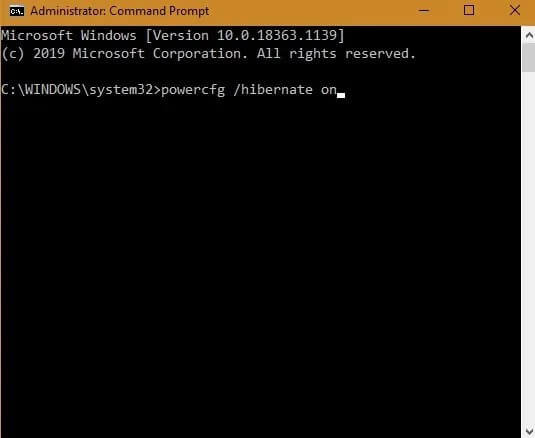
اگر از طریق منوی استارت، hibernation را غیرفعال کرده باشید، آنگاه باید در حالت Administrator، اپلیکیشن Command Prompt را اجرا کرده و سپس مجددا کلید hibernate را راه‌اندازی کنید.

powercfg /hibernate on

در ادامه باید به “change settings that are currently unavailable” رفته و سپس گزینه “fast startup” را غیرفعال کنید. در اکثر موارد باید بهبودی را در زمینه سرعت بوت و ریستارت، مشاهده کنید. اگر هم تغییری مشاهده نکردید، آنگاه باید به گام بعدی مراجعه کنید.

مشکل دیر بالا آمدن ویندوز 10

این مطلب را نیز بخوانید: چگونه فایل‌های خراب ویندوز خود را تعمیر کنیم؟

Windows Subsystem for Linux را غیرفعال کنید

شاید شما نیز از کاربرانی باشید که بنا به هر دلیلی، زمانی گزینه “Windows subsystem for Linux” را فعال کرده‌اند. اگر دیگر به این قابلیت نیازی ندارید، آنگاه بهتر است که آن را غیرفعال کنید. بدین ترتیب می‌توانید مقداری از منابع سیستم‌ خود را آزاد کنید. البته غیرفعال کردن این ویژگی نیز وقت زیادی می‌برد. به منوی زیر رفته تا کار را آغاز کنیم.

مشکل دیر بالا آمدن ویندوز 10

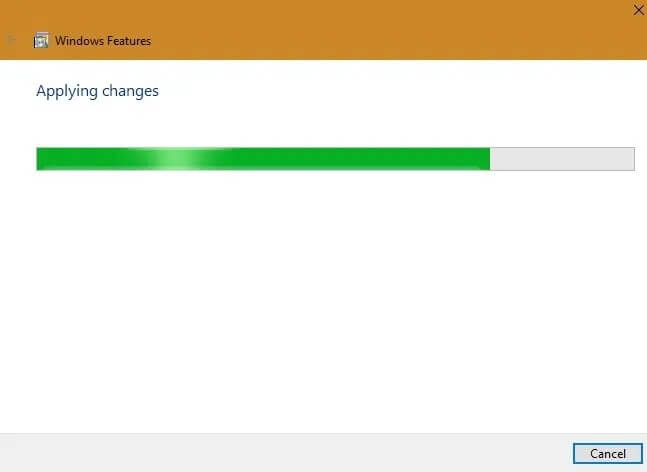
جهت برداشتن تیک کنار گزینه “Windows subsystem for Linux” و اعمال تغییرات، باید کمی زمان صرف کنید.

مشکل دیر بالا آمدن ویندوز 10

اعمال کردن این تغییرات کمی زمان می‌برد، بنابراین باید صبور باشید.

پس از اعمال تغییرات موردنظر، باید جهت اتمام کار، کامپیوتر خود را ریبوت کنید. همچنین فرایند ریستارت نیز کمی زمان خواهد برد.

مشکل دیر بالا آمدن ویندوز 10

از Startup Repair استفاده کنید

استفاده از Startup Repair نیز یکی دیگر از راه‌کارهای رفع مشکل دیر بالا آمدن ویندوز 10 است. جهت انجام این کار می‌توانید به منوی “Settings” و سپس “Update & Security” بروید. در ادامه باید بر روی گزینه “Recovery” کلیک کنید. در بخش “Advanced startup” باید بر روی کلید “Restart now” کلیک کنید. پس از ظاهر شدن صفحه آبی رنگ باید گزینه “Troubleshoot” و سپس “Advanced options” را برگزینید. سایر گزینه‌ها را رها کرده و گزینه “Startup Repair” را انتخاب کنید. این گزینه می‌تواند علل اصلی کندی ریستارت و یا بوت شدن ویندوز 10 شما را برطرف کند.

مشکل دیر بالا آمدن ویندوز 10

تنظیمات System Configuration را بهینه کنید

به منوی استارت رفته و سپس اپلیکیشن “msconfig.exe” یا همان “system configuration” را جست‌و‌جو کنید. در ادامه آن را ” Run as an administrator” کنید.

مشکل دیر بالا آمدن ویندوز 10

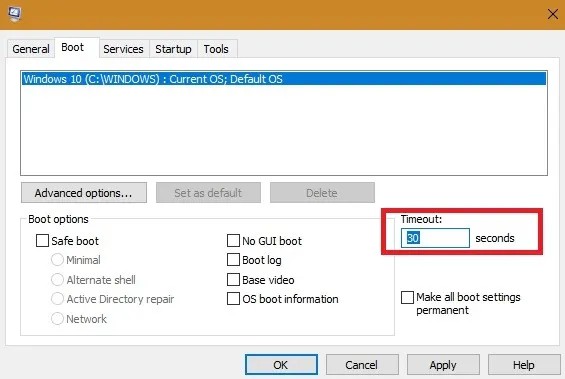
آیا رایانه شما پیش از نمایش صفحه ورود، وقت زیادی صرف می‌کند؟ با رفتن به برگه “Boot” و سپس پایین آوردن عدد “Timeout” از 30 به 10 و یا حتی 5، می‌توانید این زمان را کاهش دهید.

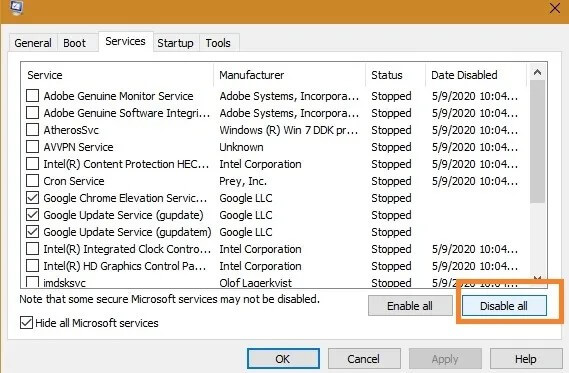
در منوی “services” می‌توانید تمامی سرویس‌های در حال اجرا را مشاهده کنید. گزینه “hide all Microsoft services” به‌صورت پیش‌فرض غیرفعال شده است. با فعال کردن این گزینه می‌توانید تأثیر سرویس‌های غیر مایکروسافتی را به حداقل برسانید.

در ادامه می‌توانید سرویس‌های مختلفی را که از منابع رایانه شما استفاده می‌کنند، مشاهده کنید. با کلیک بر روی “disable all” می‌توانید آن‌ها را غیرفعال کنید.

مشکل دیر بالا آمدن ویندوز 10

در برگه “Startup” نیز می‌توانید به تسک منیجر دسترسی پیدا کنید. البته این گزینه به طرق مختلف نیز قابل دسترسی است.

در برگه “Startup” با اجرا کردن تسک منیجر می‌توانید برنامه‌های غیرضروری را از استارتاپ ویندوز خود، کنار بگذارید.

مشکل دیر بالا آمدن ویندوز 10

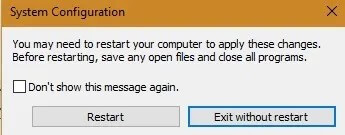
شاید اعمال این تغییرات کمی زمان ببرد. همچنین با پیغام زیر نیز روبه‌رو خواهید شد.

مشکل دیر بالا آمدن ویندوز 10

این مطلب را نیز بخوانید: روش‌های عمومی رفع خطای صفحه آبی در ویندوز 10

حافظه مجازی را به مقادیر اولیه خود، بازگردانید

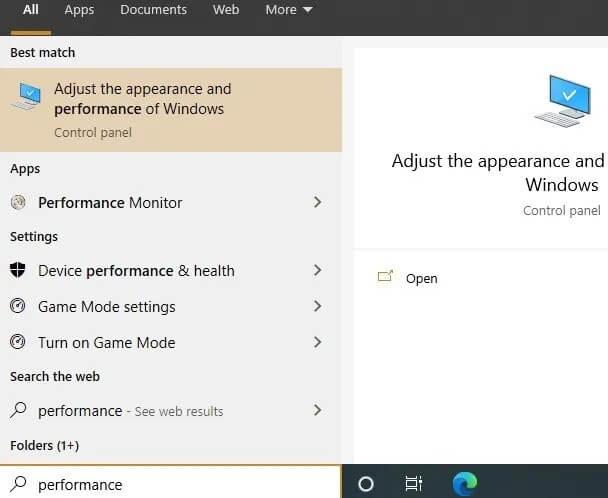
در برخی از موارد، کاهش حافظه مجازی می‌تواند سرعت بوت رایانه شما را افزایش دهد. از طریق منوی “adjust the appearance and performance of Windows” می‌توانید به این گزینه دسترسی پیدا کنید.

مشکل دیر بالا آمدن ویندوز 10

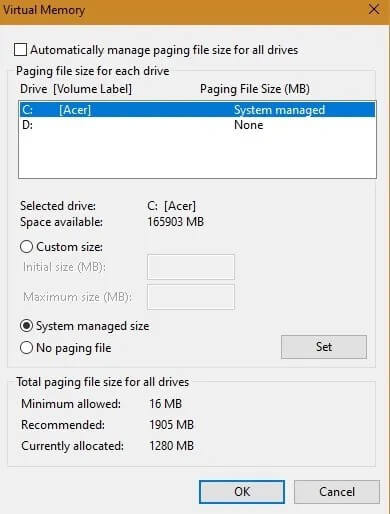
به برگه “Advanced” رفته و سپس در پایین بر روی گزینه “Change” کلیک کنید.

مشکل دیر بالا آمدن ویندوز 10

اگر حافظه مجازی را به‌درستی تخصیص نداده باشید، آنگاه این قضیه می‌تواند باعث کندی ریبوت کامپیوتر شما شود. می‌توانید به ویندوز اجازه دهید که این مقادیر را به‌صورت خودکار مدیریت کند.

مشکل دیر بالا آمدن ویندوز 10

درایور کارت گرافیک را به‌روزرسانی کنید

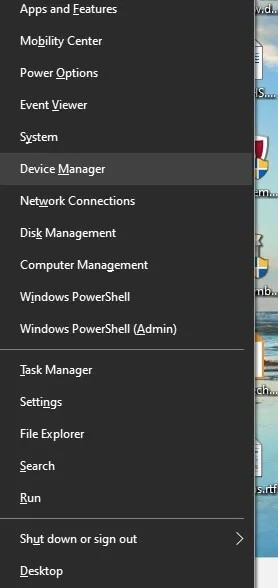
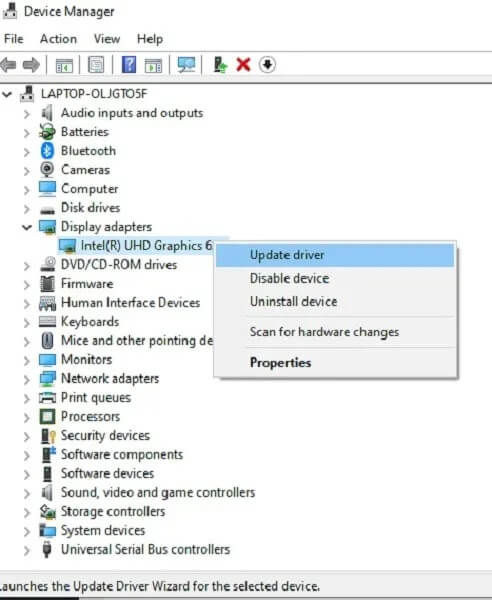
یک درایور کارت گرافیک قدیمی می‌تواند باعث بروز مشکل دیر بالا آمدن ویندوز 10 شود. چنین درایورهایی شاید در هنگام بوت شدن ویندوز، زمان پاسخ طولانی‌تری داشته باشند. با فشار دادن کلیدهای “Win + X” می‌توانید به “Device Manager” بروید.

به بخش “Display adapters” رفته و سپس بر روی کارت گرافیک مورد استفاده خود، کلیک-راست کنید. سپس باید گزینه “update drivers” را انتخاب کنید.

مشکل دیر بالا آمدن ویندوز 10

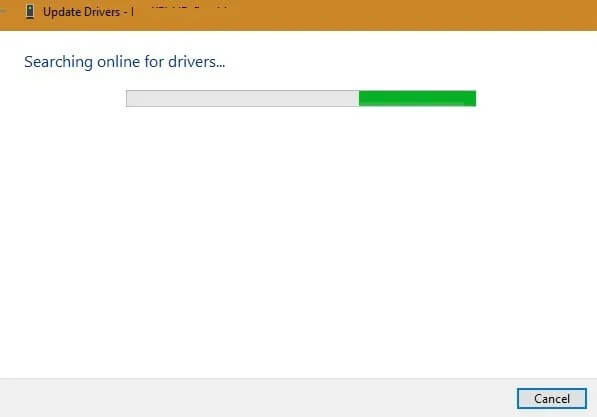
اگر درایور جدید را بر روی رایانه خود دانلود نکرده‌اید، آنگاه باید گزینه “search automatically for updated driver software” را انتخاب کنید.

اگر آخرین درایور را نصب کرده باشید، آنگاه با پیغام “best driver is already installed” مواجه خواهید شد. در غیر این صورت، درایوری جدید دانلود و نصب شده و در نتیجه فرایند بوت کامپیوتر شما نیز می‌تواند سریع‌تر پیش برود.

فضای مربوط به پوشه “Software Distribution Properties” را کاهش دهید

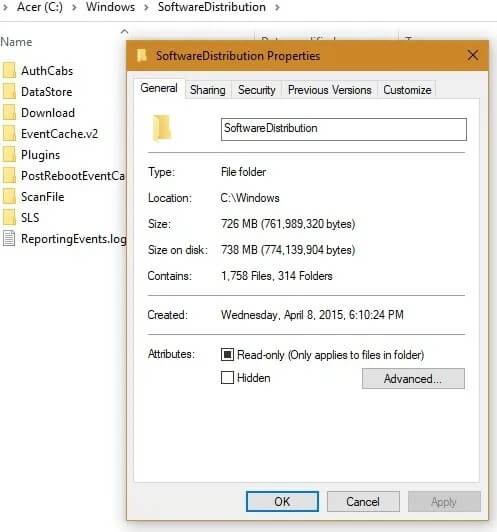
به پوشه ویندوز رفته و سپس در آنجا پوشه فرعی “Software Distribution Properties” را پیدا کنید. این پوشه، فایل‌های کش مربوط به به‌روزرسانی‌های قدیمی ویندوز را در خود جای داده است. تقریبا می‌توانید تمامی این فایل‌ها را حذف کنید.

مشکل دیر بالا آمدن ویندوز 10

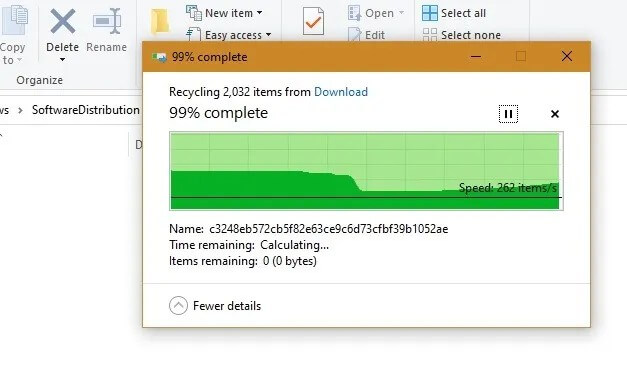
انتقال این فایل‌ها به سطل آشغال ویندوز، یک ترفند مناسب بوده که از تأثیر این فایل‌ها بر فرایند بوت ویندوز، جلوگیری می‌کند.

مشکل دیر بالا آمدن ویندوز 10

این مطلب را نیز بخوانید: آموزش کار با ویندوز دیفندر در ویندوز 10 برای یافتن و نابودی ویروس‌ها

با استفاده از Check Disk و اسکن ویروس، از سلامت رایانه خود اطمینان حاصل کنید

به‌عنوان آخرین راه‌کار جهت رفع مشکل دیر بالا آمدن ویندوز 10 خود، باید از فعال بودن گزینه “Virus & threat protection” اطمینان حاصل کنید. کامپیوترهای آلوده به بدافزار، همیشه بوت کندتری نیز دارند. از طریق بخش “Windows Security” می‌توانید به این قابلیت دسترسی پیدا کرده و در نتیجه کل رایانه خود را اسکن کنید.

همچنین با استفاده از ابزار “Chkdsk” نیز می‌توانید از سلامت هارد درایو خود، اطمینان حاصل کنید.

مشکل دیر بالا آمدن ویندوز 10

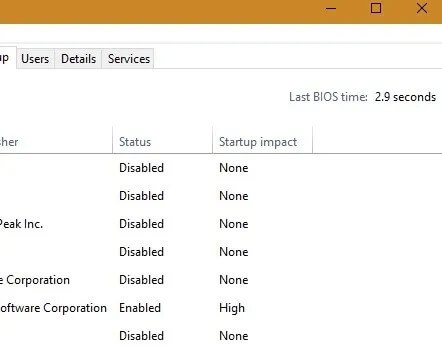
پس از اعمال تغییرات و اطمینان از سالم بودن فایل‌های کامپیوتر خود، می‌توانید شروعی دوباره داشته باشید. از طریق تسک منیجر و در برگه “Startup” می‌توانید به زمان “last BIOS time” نگاهی انداخته و سپس بهبود را بررسی کنید.

راه‌کارهای بالا باید بتوانند که کندی بوت و همچنین مشکلات ریستارت ویندوز 10 شما را رفع کنند. شاید این ترفندها، رایانه شما را به روز اول خود بازنگردانند، اما در عوض می‌توانند کمی سرعت بوت آن را افزایش دهند.

نوشته چگونه مشکل دیر بالا آمدن ویندوز 10 را رفع کنیم؟ اولین بار در اخبار فناوری و موبایل پدیدار شد.

چگونه مشکل دیر بالا آمدن ویندوز ۱۰ را رفع کنیم؟

یک لپ‌تاپ تازه خریداری شده مجهز به ویندوز 10، در عرض چند ثانیه آماده به کار می‌شود. حال اگر چندین به‌روزرسانی بر روی آن نصب شده و مدتی نیز از آن استفاده کنید، آنگاه شاهد کند شدن آن خواهید بود. بسیاری از کاربران از صبر کردن برای بوت و یا ریستارت شدن رایانه خود، بیزار هستند. راه‌کارهای مختلفی جهت رفع مشکل دیر بالا آمدن ویندوز 10 وجود دارند، اما ما در زیر سعی کرده‌ایم تا بهترین‌ها را در اختیار شما قرار دهیم. در ادامه با ما همراه باشید.

Fast Startup را غیرفعال کنید

یکی از ویژگی‌های داخلی ویندوز 10، “Turn on fast startup” بوده که به نیت رفع مشکل دیر بالا آمدن ویندوز 10 تعبیه شده است. در هر صورت، تجارب مختلف نشان داده که این ویژگی عملکردی متضاد داشته و بنابراین غیرفعال کردن آن بهتر است. جهت دسترسی به این قابلیت، باید در منوی استارت به دنبال گزینه “Power & sleep settings” گشته و پس از اجرای آن، به منوی فرعی “Additional power settings” بروید. در ادامه با کلیک بر روی “Choose what the Power buttons do”، باید با صفحه زیر مواجه شوید.
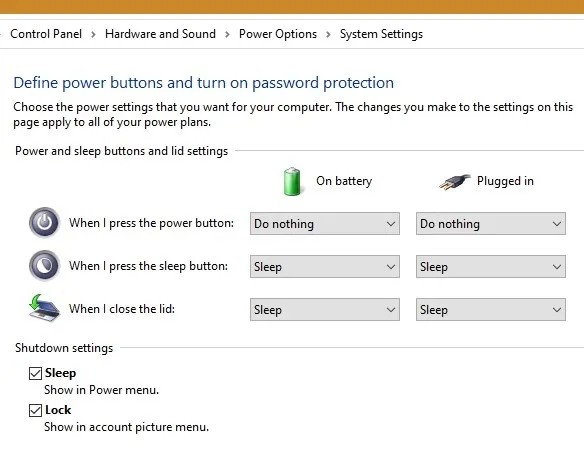
مشکل دیر بالا آمدن ویندوز 10

اگر از طریق منوی استارت، hibernation را غیرفعال کرده باشید، آنگاه باید در حالت Administrator، اپلیکیشن Command Prompt را اجرا کرده و سپس مجددا کلید hibernate را راه‌اندازی کنید.

powercfg /hibernate on

در ادامه باید به “change settings that are currently unavailable” رفته و سپس گزینه “fast startup” را غیرفعال کنید. در اکثر موارد باید بهبودی را در زمینه سرعت بوت و ریستارت، مشاهده کنید. اگر هم تغییری مشاهده نکردید، آنگاه باید به گام بعدی مراجعه کنید.
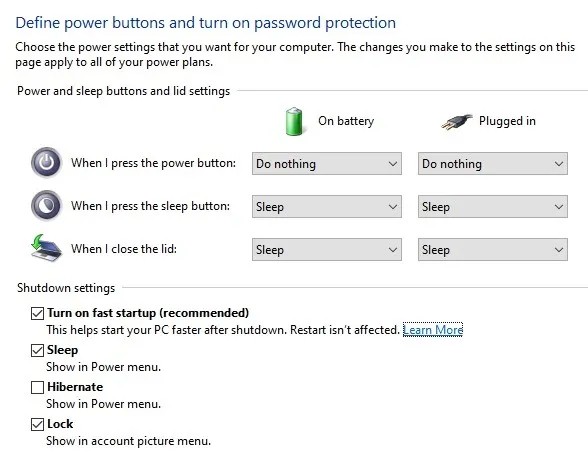
مشکل دیر بالا آمدن ویندوز 10

این مطلب را نیز بخوانید: چگونه فایل‌های خراب ویندوز خود را تعمیر کنیم؟

Windows Subsystem for Linux را غیرفعال کنید

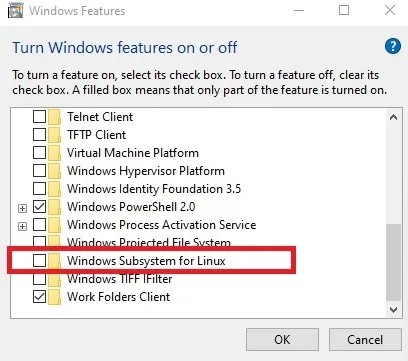
شاید شما نیز از کاربرانی باشید که بنا به هر دلیلی، زمانی گزینه “Windows subsystem for Linux” را فعال کرده‌اند. اگر دیگر به این قابلیت نیازی ندارید، آنگاه بهتر است که آن را غیرفعال کنید. بدین ترتیب می‌توانید مقداری از منابع سیستم‌ خود را آزاد کنید. البته غیرفعال کردن این ویژگی نیز وقت زیادی می‌برد. به منوی زیر رفته تا کار را آغاز کنیم.
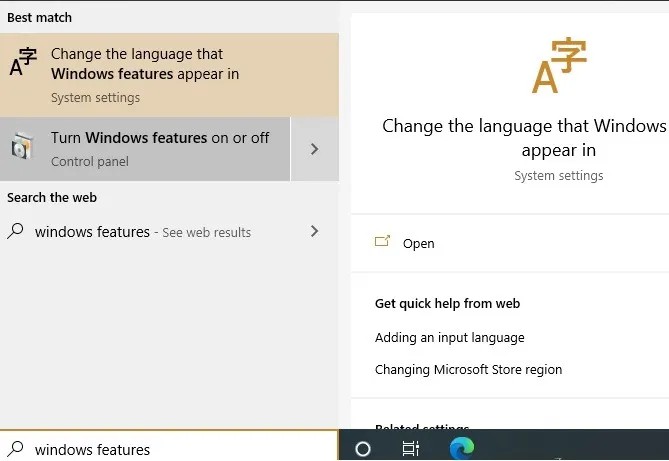
مشکل دیر بالا آمدن ویندوز 10

جهت برداشتن تیک کنار گزینه “Windows subsystem for Linux” و اعمال تغییرات، باید کمی زمان صرف کنید.
مشکل دیر بالا آمدن ویندوز 10

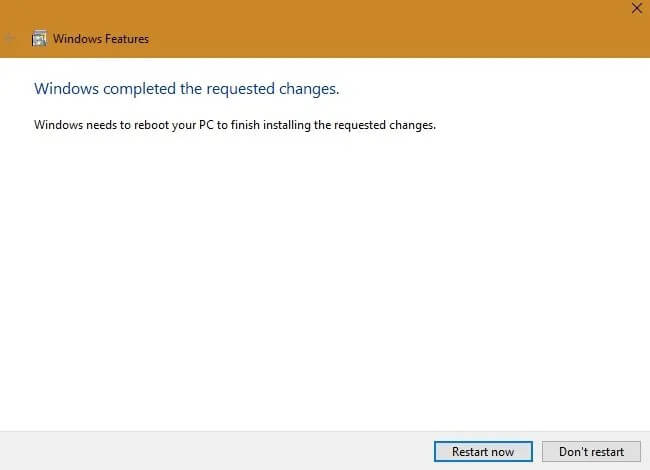
اعمال کردن این تغییرات کمی زمان می‌برد، بنابراین باید صبور باشید.

پس از اعمال تغییرات موردنظر، باید جهت اتمام کار، کامپیوتر خود را ریبوت کنید. همچنین فرایند ریستارت نیز کمی زمان خواهد برد.
مشکل دیر بالا آمدن ویندوز 10

از Startup Repair استفاده کنید

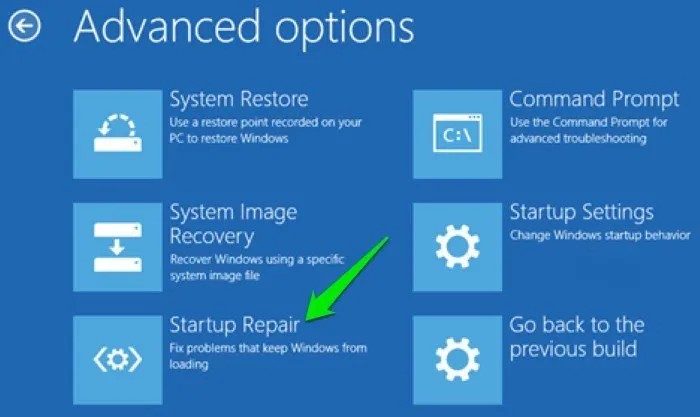
استفاده از Startup Repair نیز یکی دیگر از راه‌کارهای رفع مشکل دیر بالا آمدن ویندوز 10 است. جهت انجام این کار می‌توانید به منوی “Settings” و سپس “Update & Security” بروید. در ادامه باید بر روی گزینه “Recovery” کلیک کنید. در بخش “Advanced startup” باید بر روی کلید “Restart now” کلیک کنید. پس از ظاهر شدن صفحه آبی رنگ باید گزینه “Troubleshoot” و سپس “Advanced options” را برگزینید. سایر گزینه‌ها را رها کرده و گزینه “Startup Repair” را انتخاب کنید. این گزینه می‌تواند علل اصلی کندی ریستارت و یا بوت شدن ویندوز 10 شما را برطرف کند.
مشکل دیر بالا آمدن ویندوز 10

تنظیمات System Configuration را بهینه کنید

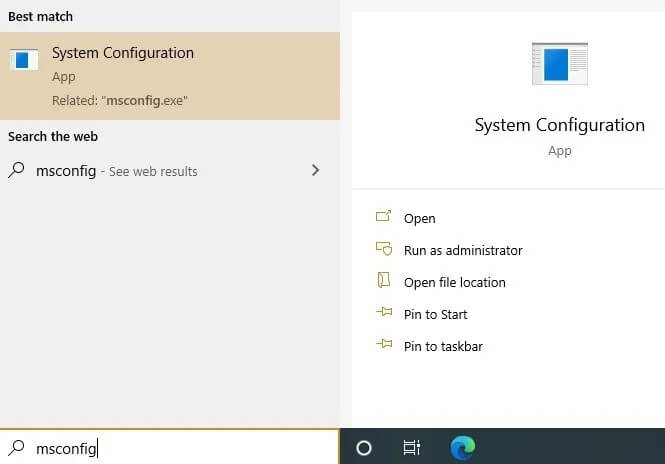
به منوی استارت رفته و سپس اپلیکیشن “msconfig.exe” یا همان “system configuration” را جست‌و‌جو کنید. در ادامه آن را ” Run as an administrator” کنید.
مشکل دیر بالا آمدن ویندوز 10

آیا رایانه شما پیش از نمایش صفحه ورود، وقت زیادی صرف می‌کند؟ با رفتن به برگه “Boot” و سپس پایین آوردن عدد “Timeout” از 30 به 10 و یا حتی 5، می‌توانید این زمان را کاهش دهید.

در منوی “services” می‌توانید تمامی سرویس‌های در حال اجرا را مشاهده کنید. گزینه “hide all Microsoft services” به‌صورت پیش‌فرض غیرفعال شده است. با فعال کردن این گزینه می‌توانید تأثیر سرویس‌های غیر مایکروسافتی را به حداقل برسانید.
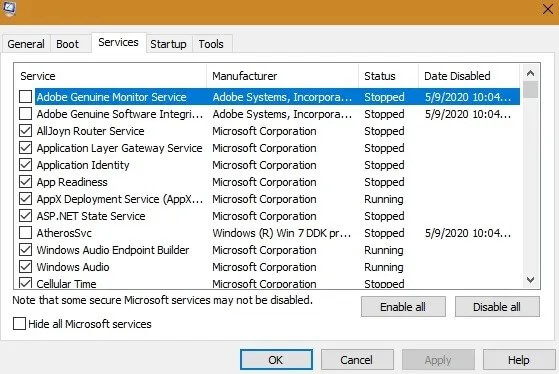
در ادامه می‌توانید سرویس‌های مختلفی را که از منابع رایانه شما استفاده می‌کنند، مشاهده کنید. با کلیک بر روی “disable all” می‌توانید آن‌ها را غیرفعال کنید.

مشکل دیر بالا آمدن ویندوز 10

در برگه “Startup” نیز می‌توانید به تسک منیجر دسترسی پیدا کنید. البته این گزینه به طرق مختلف نیز قابل دسترسی است.
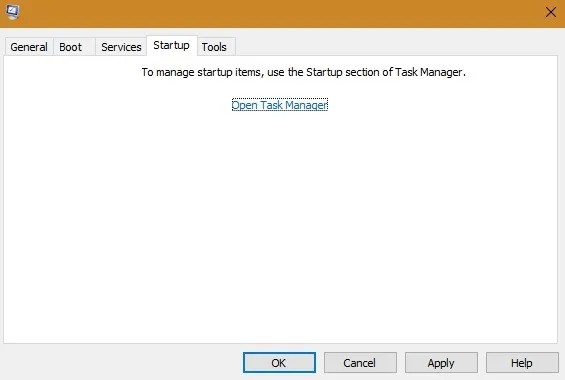
در برگه “Startup” با اجرا کردن تسک منیجر می‌توانید برنامه‌های غیرضروری را از استارتاپ ویندوز خود، کنار بگذارید.
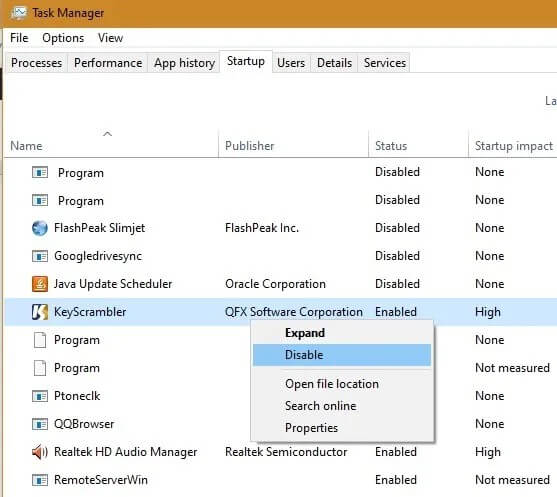
مشکل دیر بالا آمدن ویندوز 10

شاید اعمال این تغییرات کمی زمان ببرد. همچنین با پیغام زیر نیز روبه‌رو خواهید شد.

مشکل دیر بالا آمدن ویندوز 10

این مطلب را نیز بخوانید: روش‌های عمومی رفع خطای صفحه آبی در ویندوز 10

حافظه مجازی را به مقادیر اولیه خود، بازگردانید

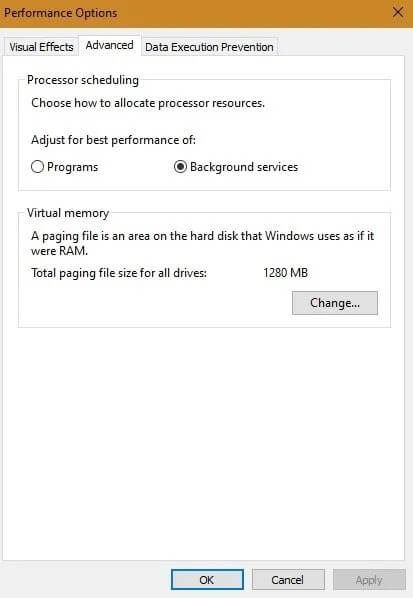
در برخی از موارد، کاهش حافظه مجازی می‌تواند سرعت بوت رایانه شما را افزایش دهد. از طریق منوی “adjust the appearance and performance of Windows” می‌توانید به این گزینه دسترسی پیدا کنید.

مشکل دیر بالا آمدن ویندوز 10

به برگه “Advanced” رفته و سپس در پایین بر روی گزینه “Change” کلیک کنید.
مشکل دیر بالا آمدن ویندوز 10

اگر حافظه مجازی را به‌درستی تخصیص نداده باشید، آنگاه این قضیه می‌تواند باعث کندی ریبوت کامپیوتر شما شود. می‌توانید به ویندوز اجازه دهید که این مقادیر را به‌صورت خودکار مدیریت کند.

مشکل دیر بالا آمدن ویندوز 10

درایور کارت گرافیک را به‌روزرسانی کنید

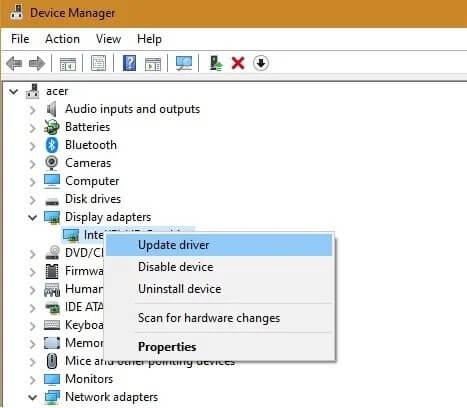
یک درایور کارت گرافیک قدیمی می‌تواند باعث بروز مشکل دیر بالا آمدن ویندوز 10 شود. چنین درایورهایی شاید در هنگام بوت شدن ویندوز، زمان پاسخ طولانی‌تری داشته باشند. با فشار دادن کلیدهای “Win + X” می‌توانید به “Device Manager” بروید.

به بخش “Display adapters” رفته و سپس بر روی کارت گرافیک مورد استفاده خود، کلیک-راست کنید. سپس باید گزینه “update drivers” را انتخاب کنید.
مشکل دیر بالا آمدن ویندوز 10

اگر درایور جدید را بر روی رایانه خود دانلود نکرده‌اید، آنگاه باید گزینه “search automatically for updated driver software” را انتخاب کنید.
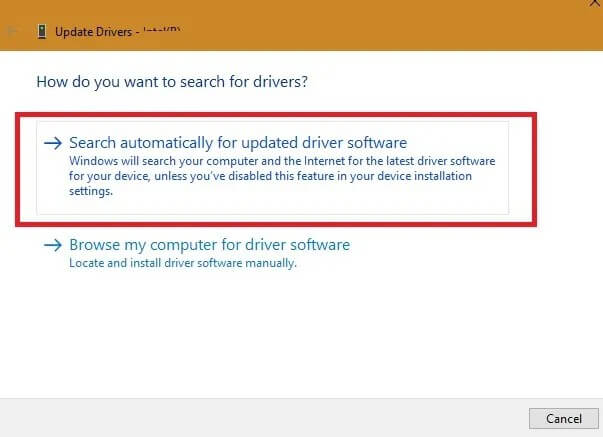
اگر آخرین درایور را نصب کرده باشید، آنگاه با پیغام “best driver is already installed” مواجه خواهید شد. در غیر این صورت، درایوری جدید دانلود و نصب شده و در نتیجه فرایند بوت کامپیوتر شما نیز می‌تواند سریع‌تر پیش برود.

فضای مربوط به پوشه “Software Distribution Properties” را کاهش دهید

به پوشه ویندوز رفته و سپس در آنجا پوشه فرعی “Software Distribution Properties” را پیدا کنید. این پوشه، فایل‌های کش مربوط به به‌روزرسانی‌های قدیمی ویندوز را در خود جای داده است. تقریبا می‌توانید تمامی این فایل‌ها را حذف کنید.

مشکل دیر بالا آمدن ویندوز 10

انتقال این فایل‌ها به سطل آشغال ویندوز، یک ترفند مناسب بوده که از تأثیر این فایل‌ها بر فرایند بوت ویندوز، جلوگیری می‌کند.

مشکل دیر بالا آمدن ویندوز 10

این مطلب را نیز بخوانید: آموزش کار با ویندوز دیفندر در ویندوز 10 برای یافتن و نابودی ویروس‌ها

با استفاده از Check Disk و اسکن ویروس، از سلامت رایانه خود اطمینان حاصل کنید

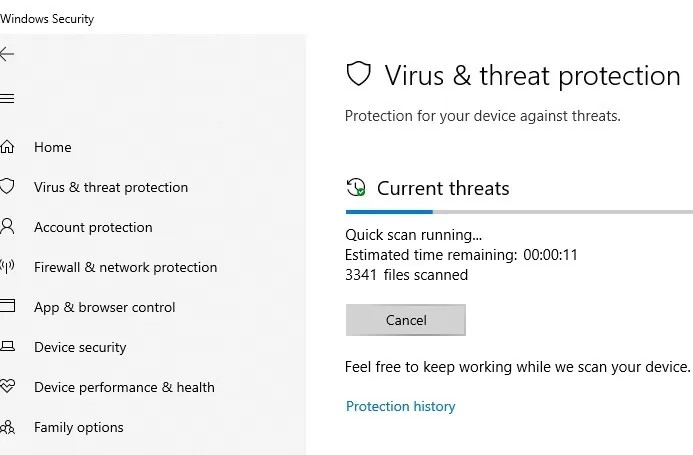
به‌عنوان آخرین راه‌کار جهت رفع مشکل دیر بالا آمدن ویندوز 10 خود، باید از فعال بودن گزینه “Virus & threat protection” اطمینان حاصل کنید. کامپیوترهای آلوده به بدافزار، همیشه بوت کندتری نیز دارند. از طریق بخش “Windows Security” می‌توانید به این قابلیت دسترسی پیدا کرده و در نتیجه کل رایانه خود را اسکن کنید.
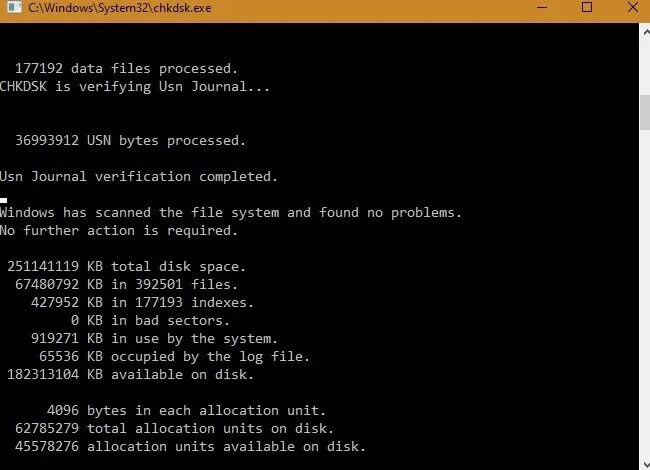
همچنین با استفاده از ابزار “Chkdsk” نیز می‌توانید از سلامت هارد درایو خود، اطمینان حاصل کنید.
مشکل دیر بالا آمدن ویندوز 10

پس از اعمال تغییرات و اطمینان از سالم بودن فایل‌های کامپیوتر خود، می‌توانید شروعی دوباره داشته باشید. از طریق تسک منیجر و در برگه “Startup” می‌توانید به زمان “last BIOS time” نگاهی انداخته و سپس بهبود را بررسی کنید.
راه‌کارهای بالا باید بتوانند که کندی بوت و همچنین مشکلات ریستارت ویندوز 10 شما را رفع کنند. شاید این ترفندها، رایانه شما را به روز اول خود بازنگردانند، اما در عوض می‌توانند کمی سرعت بوت آن را افزایش دهند.

نوشته چگونه مشکل دیر بالا آمدن ویندوز 10 را رفع کنیم؟ اولین بار در اخبار فناوری و موبایل پدیدار شد.
چگونه در مایکروسافت ورد، از ایموجی استفاده کنیم؟

این روزها ایموجی‌ها در همه‌جا کاربرد دارند. یکی از این موارد، مایکروسافت ورد است. با استفاده از ایموجی، در اسناد مختلف سیستم‌عامل‌های ویندوز 10، macOS، آیفون، آیپد، اندروید و وب، می‌توانید متون پرنشاط‌تری داشته باشید. در ادامه به نحوه گذاشتن ایموجی در ورد می‌پردازیم.

تایپ کردن ایموجی در ورد همانند سایر اپلیکیشن‌ها است. جهت انجام این کار نیز باید در سیستم‌عامل‌های مختلف، از میانبرهای صفحه‌کلید گوناگون استفاده کنید:

  • در ویندوز 10 باید کلیدهای ترکیبی “.+Windows” و یا “;+Windows” را جهت باز کردن انتخابگر ایموجی، فشار دهید.
  • در مک نیز باید جهت باز کردن انتخابگر ایموجی، کلیدهای ترکیبی “Control+Command+Space” را فشار دهید.
  • در آیفون، اندروید و یا آیپد نیز می‌توانید از کیبورد استاندارد ایموجی استفاده کنید.

اگر پیش‌تر از انتخابگر ایموجی استفاده کرده باشید، آنگاه پرکاربردترین‌ها در ابتدا به شما نمایش داده می‌شوند. این رویه هم در ویندوز 10 و هم در مک وجود دارد.

نحوه گذاشتن ایموجی در ورد

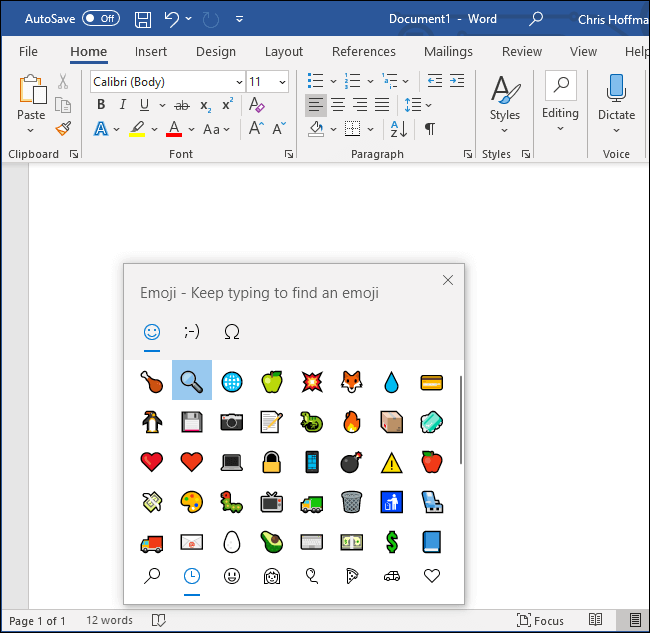
هم در ویندوز و هم در مک، می‌توانید با تایپ کردن نام ایموجی موردنظر، آن را جست‌و‌جو کنید. به‌عنوان مثال، جهت پیدا کردن ایموجی مرتبط با غذا، باید واژه “food” را تایپ کنید. همچنین با چرخیدن در بین لیست بلندبالای ایموجی‌ها نیز می‌توانید گزینه مدنظر خود را پیدا کنید.

با استفاده از کلیدهای جهت‌نما و فشار دادن کلید “Enter” و یا کلیک بر روی ایموجی موردنظر، می‌توانید آن را در متن خود قرار دهید.

نحوه گذاشتن ایموجی در ورد

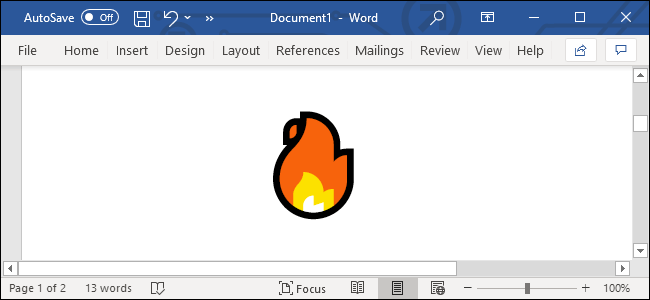
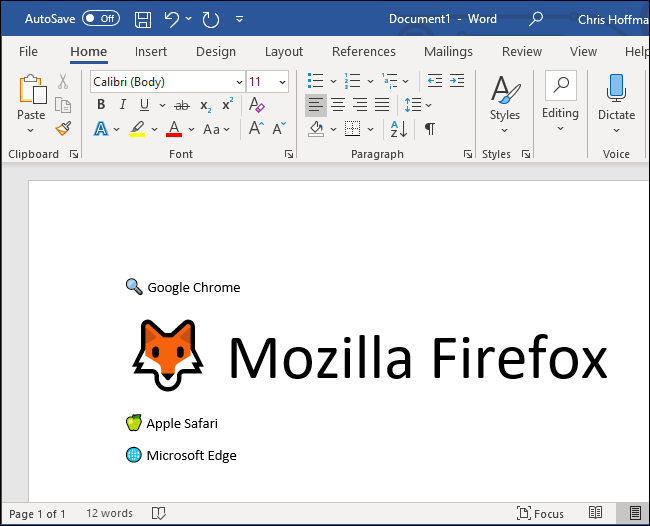
ایموجی انتخاب شده همانند یک آیکون رنگی و مدرن، در متن شما نمایش داده خواهد شد. همانند سایر کاراکترهای متن نیز می‌توانید با تغییر فونت، اندازه این ایموجی‌ها را بزرگ‌تر و یا کوچک‌تر کنید.

ایموجی شما در اپلیکیشن ورد تمامی پلتفرم‌هایی که از ایموجی‌ها پشتیبانی می‌کنند، نمایش داده خواهد شد. البته ظاهر این ایموجی‌ها در سیستم‌عامل‌های مختلف، متفاوت خواهد بود. در حقیقت، مایکروسافت، اپل و گوگل هرکدام سبک ایموجی مختص به خود را دارند.

نحوه گذاشتن ایموجی در ورد

در بالا سعی کردیم تا نحوه گذاشتن ایموجی در مایکروسافت ورد را برای شما توضیح دهیم. در ضمن، با استفاده از کلیدهای میانبر معرفی شده در بالا، می‌توانید در تقریبا تمامی اپلیکیشن‌های ویندوز و مک، از ایموجی‌ها استفاده کنید. مثلا حتی می‌توانید این کار را در هنگام ویرایش نام فایل‌های ویندوز نیز انجام دهید.

نوشته چگونه در مایکروسافت ورد، از ایموجی استفاده کنیم؟ اولین بار در اخبار فناوری و موبایل پدیدار شد.

راه‌کارهای رفع مشکلات وب‌کم در ویندوز ۱۰

پس از به‌روزرسانی‌های اخیر ویندوز 10، بسیاری از درایورهای قدیمی، به‌درستی کار نمی‌کنند. بنابراین بعید نیست که پیغام “We can’t find or start your camera” را مشاهده کنید. همچنین کد این خطا نیز “0xA00F4244” و یا “0x200F4244” است. به همین دلیل بر این شدیم تا به راه‌کارهای رفع مشکل وب کم در ویندوز 10 بپردازیم.

در ویندوز قابلیتی فراگیر وجود داشته که می‌تواند وب‌کم را در اپلیکیشن‌های مختلف، غیرفعال کند. جهت رفع مشکل وب کم در ویندوز 10 خود، باید به آنتی ویروس، درایور وب‌کم، تنظیمات حریم خصوصی و … نگاهی بیندازید. در ادامه به راه‌کارهای رفع این مشکل می‌پردازیم.

عدم کارکرد وب‌کم در اپلیکیشن Zoom

مشکلی که مدتی است که خود را نشان می‌دهد، این است که وب‌کم در ویندوز 10 و در برنامه‌هایی همانند Zoom ،Skype ،Hangouts، Messenger و …، کار نمی‌کند. دلیل این موضوع نیز می‌تواند نسخه‌های جدید اپلیکیشن Zoom باشد که چندان با دوربین‌های ثانویه و یا مجازی، سازگار نیستند. یکی از راه‌کارهای موجود در این زمینه نیز می‌تواند استفاده از نسخه‌های قدیمی‌تر این نرم‌افزار باشد.

البته کاربران لپ‌تاپ‌های Lenovo نیز در زمینه وب‌کم اپلیکیشن Zoom ،Skype و …، با مشکلی دیگر نیز مواجه هستند. جهت رفع این مشکل نیز باید به اپلیکیشن Lenovo Vantage رفته و سپس بر روی “Device -> My Device Settings -> Display & Camera” کلیک کنید. در ادامه باید گزینه “Camera Privacy Mode” را غیرفعال کرده تا وب‌کم شما در برنامه‌های تماس تصویری، در دسترس باشد.

تنظیمات را بررسی کنید

اگر در تنظیمات ویندوز، وب‌کم را غیرفعال کرده باشید، آنگاه در هیچ جای دیگری نمی‌توانید آن را مورد استفاده قرار دهید. این گزینه در به‌روزرسانی آوریل ویندوز 10، تغییر کرده است. پیش از این آپدیت، تنها اپلیکیشن‌های مربوط به فروشگاه ویندوز (UWP‌ها) تحت تأثیر قرار می‌گرفتند، نه اپلیکیشن‌های دسکتاپی. جهت بررسی این موضوع، باید به تنظیمات ویندوز خود سر بزنید.

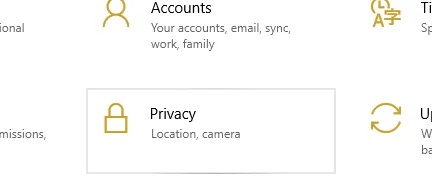
  1. به “Settings -> Privacy -> Camera” بروید.رفع مشکل وب کم در ویندوز 10
  2. در بالای صفحه، به دنبال “Camera access for this device is on” بگردید.
  3. اگر گزینه بالا غیرفعال باشد، آنگاه با کلیک بر روی کلید “Change” می‌توانید آن را فعال کنید.
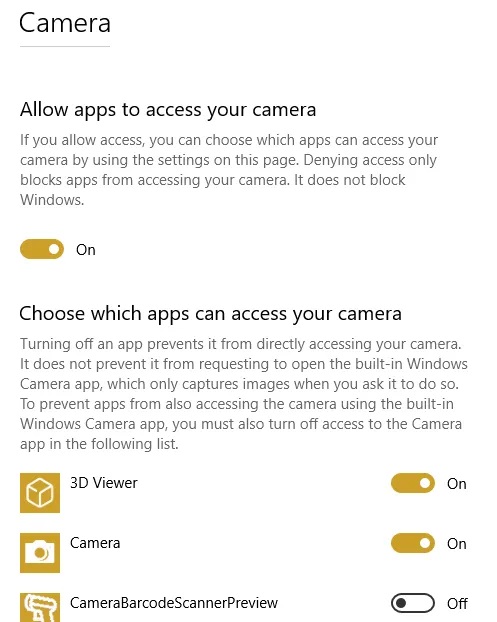
  4. در زیر این گزینه نیز باید گزینه “Allow apps to access your camera”، فعال باشد.رفع مشکل وب کم در ویندوز 10
  5. در ادامه باید به گزینه “Choose which apps can access your camera” نگاهی بیندازید. مطمئن شوید که اپلیکیشن‌های موردنظر شما (جهت استفاده از وب‌کم)، در اینجا فعال شده‌اند.
  6. مجددا وب‌کم خود را فعال کنید.
این مطلب را نیز بخوانید: چگونه دوربین یا DSLR خود را به یک وب کم تبدیل کنیم

Windows Device Manager را بررسی کنید

مراجعه به Device Manager نیز می‌تواند یکی دیگر از راه‌کارهای رفع مشکل وب کم در ویندوز 10 باشد.

  1. “Device Manager” را باز کنید.
  2. گروه‌های “Cameras” ،”Imaging devices” ،”Sound” ،”Video” و “Game Controllers” را گسترش دهید.
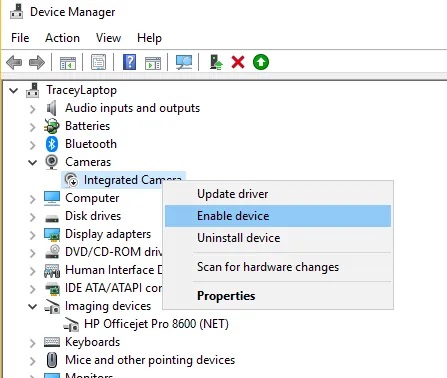
  3. بر روی وب‌کم خود، کلیک-راست کنید.رفع مشکل وب کم در ویندوز 10
  4. گزینه “Enable Device” را فعال کنید.

آنتی ویروس خود را بررسی کنید

آنتی ویروس که در واقع جهت حفظ حریم خصوصی شما طراحی شده، گاهی اوقات می‌تواند کارکرد وب‌کم شما را نیز تحت تأثیر قرار دهد. نرم‌افزارهای امنیتی جهت جلوگیری از دسترسی غیرمجاز، به وب‌کم اجازه فعالیت را نخواهند داد. بنابراین بهتر است که در آنتی‌ویروس خود و همچنین راهنمای وب‌کم، این موضوع را بررسی کنید.

درایورها را نصب و یا به‌روزرسانی کنید

اکثر اوقات در صورت نیاز، ویندوز خود اقدام به نصب درایورهای سخت‌افزارها می‌کند. البته گاهی اوقات نیز این قضیه درست پیش نمی‌رود. اگر وب‌کم شما به‌درستی کار نمی‌کند، آنگاه باید به وب‌سایت تولیدکننده آن مراجعه کرده و سپس درایور آن را دانلود کنید. حتی اگر پیش‌تر نیز درایور شما نصب شده باشد، آنگاه بازهم شاید نصب نسخه جدید بتواند مشکل شما را برطرف کند. معمولا در وب‌سایت تولیدکننده‌ها می‌توانید راه‌کارهای رفع مشکلات محصولات آن‌ها را نیز پیدا کنید. جهت پی بردن به قدیمی بودن یک درایور، باید:

  1. عبارت “Device Manager” را در نوار جست‌و‌جوی ویندوز 10 تایپ کرده و سپس بر روی نتیجه متناظر، کلیک کنید.
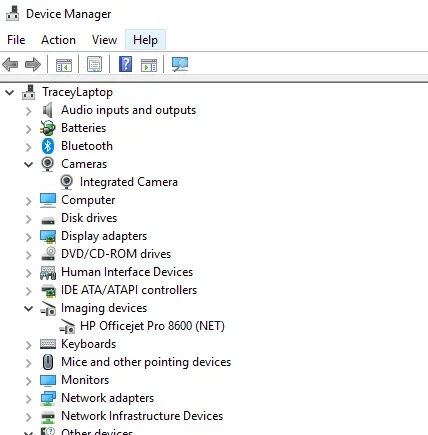
  2. گروه‌های “Cameras” ،”Imaging devices” ،”Sound” ،”Video” و “Game Controllers” را باز کنید.رفع مشکل وب کم در ویندوز 10
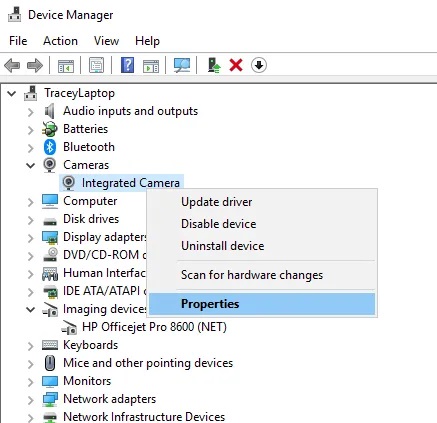
  3. بر روی وب‌کم خود، کلیک-راست کرده و سپس گزینه “Properties” را انتخاب کنید.رفع مشکل وب کم در ویندوز 10
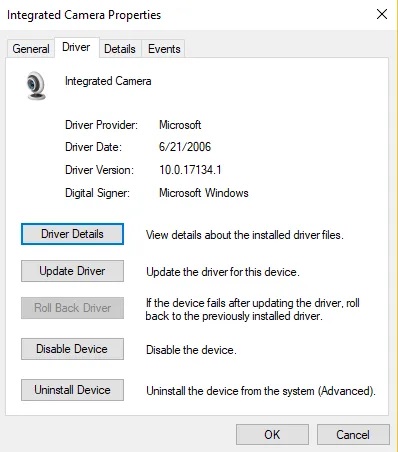
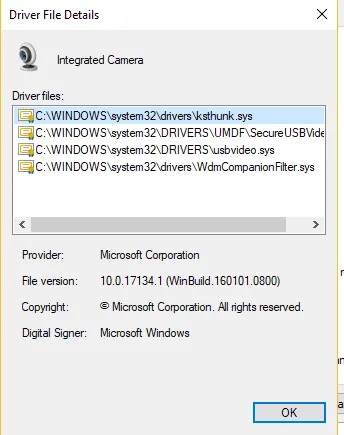
  4. به برگه “Driver” رفته و سپس بر روی “Driver details” کلیک کنید.
  5. به دنبال فایل “stream.sys” بگردید. اگر وجود داشت، آنگاه درایور وب‌کم شما قدیمی بوده و بنابراین ویندوز 10 نیز نمی‌تواند از آن استفاده کند.
  6. اگر هم فایل stream.sys وجود نداشت، آنگاه با کلیک بر روی “Roll back driver” می‌توانید نسخه درایور وب‌کم خود را به عقب‌تر بازگردانید. این گزینه نیز در برگه “Driver” قرار دارد. اگر هم این گزینه به رنگ خاکستری بود، آنگاه این قضیه بدین معنا است که نمی‌توانید این کار را انجام دهید.
این مطلب را نیز بخوانید: با این آموزش جلوی جاسوسی از طریق وب‌کم‌ها را بگیرید!

درایور وب‌کم خود را حذف کنید

  1. همانند روش بالا، به برگه “Driver” بروید.
  2. در ادامه باید “Uninstall -> Delete the driver software for this device” را انتخاب کنید.
  3. بر روی “OK” کلیک کنید.
  4. سپس باید به “Device Manager” بازگشته و در ادامه منوی “Action” را باز کنید. صبر کنید تا درایورهای موردنیاز، مجددا نصب شوند.
  5. کامپیوتر خود را ریستارت کنید.

اتصالات را بررسی کنید

شاید بررسی اتصالات نیز بتواند به رفع مشکل وب کم در ویندوز 10 شما، کمک کند. اگر یک وب‌کم خارجی داشته و هیچ‌کدام از اپلیکیشن‌های شما نیز نمی‌توانند از آن استفاده کنند، آنگاه باید از سالم و درست بودن اتصالات سیمی، مطمئن شوید. این جز آن مواردی است که حتی متخصصان نیز گاهی اوقات آن را فراموش می‌کنند. فقط کافی است که کابل را جدا کرده و سپس آن را متصل کنید. همچنین باید از سالم بودن سیم و سایر بخش‌های کابل نیز، اطمینان حاصل کنید.

شاید هم مشکل از درگاه USB باشد. وب‌کم خود را به درگاهی دیگر متصل کنید. البته برخی از لپ‌تاپ‌های جدید نیز از پوشش وب‌کم برخوردار هستند، بنابراین توجه به این مورد را نیز نباید فراموش کرد.

دستگاه مناسب را برگزینید

اگر چندین دستگاه‌ ضبط ویدیو به کامپیوتر شما متصل باشند، آنگاه شاید اپلیکیشن تماس تصویری شما، دستگاه اشتباهی را انتخاب کند. جهت رفع چنین مشکلی نیز باید به تنظیمات اپلیکیشن مورد استفاده خود رفته و سپس به دنبال گزینه‌ انتخاب دستگاه پیش‌فرض بگردید.

اگر هم وب‌کم شما در لیست دستگاه‌ها مشاهده نشد، آنگاه شاید اپلیکیشن شما از آن پشتیبانی نکند. به‌عنوان مثال، اپلیکیشن‌های جدید موجود در فروشگاه ویندوز 10، فقط از وب‌کم‌های جدید پشتیبانی می‌کنند. بنابراین در اینجا یک وب‌کم قدیمی می‌تواند برای شما دردسرساز باشد. این در حالی است که اکثر اپلیکیشن‌های دسکتاپی، هنوز از وب‌کم‌های قدیمی‌تر نیز پشتیبانی می‌کنند.

یک کامپیوتر دیگر را امتحان کنید

در نهایت اینکه می‌توانید وب‌کم اکسترنال خود را به یک رایانه دیگر نیز متصل کنید. اگر باز هم کار نکرد، آنگاه به احتمال زیاد، خراب شده است. اگر هم وب‌کم شما سالم باشد، آنگاه احتمالا مجبور نمی‌شوید که این گزینه را امتحان کنید.

نوشته راه‌کارهای رفع مشکلات وب‌کم در ویندوز 10 اولین بار در اخبار فناوری و موبایل پدیدار شد.
چگونه مشکلات وضوح تصویر ویندوز ۱۰ خود را حل کنیم؟

چه قصد بازی، پخش فیلم و یا کار کردن داشته باشید، در هر صورت وضوح (رزولوشن) نامناسب می‌تواند شما را اذیت کند. رفع این مشکل، به علت آن بستگی دارد. علت نیز از مشکلات سخت‌افزاری تا تنظیمان نادرست، گسترده است. در ویندوز 10 می‌توانید از میان وضوح‌های مختلف، به انتخاب بپردازید. در این مطلب قصد داریم تا به رفع مشکل وضوح تصویر در ویندوز 10 بپردازیم. در ادامه با ما همراه باشید.

دلایل رایج مشکلات وضوح تصویر

مشکل وضوح تصویر در ویندوز 10

اکثر مشکلات مربوط به وضوح تصویر، از دلایل زیر ناشی می‌شوند:

  • تنظیمات بهینه نبوده و یا اینکه تغییر کرده است
  • در حال نصب یک مانیتور جدید هستید
  • مشکلات مربوط به به‌روزرسانی ویندوز
  • مشکلات درایورها
  • مشکلات مربوط به یک اپلیکیشن خاص
  • مشکلات سخت‌افزاری (مانیتور، کارت گرافیک)

اگر مشکل شما سخت‌افزاری باشد، آنگاه باید سخت‌افزار معیوب را تعویض کنید. سابر موارد مربوط به نرم‌افزار بوده و بنابراین رفع آن چندان دشوار نیست. معمولا از دست دادن تصویر، بیشتر علت سخت‌افزاری دارد. در هر صورت اگر قصد اجرای بازی و یا پخش فیلم در وضوحی فراتر از توان گرافیکی و رزولوشن مانیتور خود را داشته باشید، آنگاه حتما مشکلی نیز در این زمینه برایتان پیش خواهد آمد. علائم مرتبط در این زمینه شامل:

  • سوسو زدن صفحه‌نمایش
  • سیاه شدن تصویر به‌صورت تصادفی و یا دائمی
  • عدم واضح بودن تصویر، فارغ از تغییر تنظیمات
  • خطوط موجود در تصویر
  • خاموش بودن برخی از رنگ‌ها

در این رابطه شما نیاز دارید که پیش از اجرای بازی و یا پخش فیلم خود، وضوح محتوای مورد پخش را پایین‌تر بیاورید. به‌عنوان مثال، یوتیوب به شما این امکان را می‌دهد که کیفیت ویدیو را تغییر دهید. بنابراین هم می‌توانید وضوح مناسب خود و هم اینکه استریم سریع‌تری نیز داشته باشید.

مشکل وضوح تصویر در ویندوز 10

در رابطه با سایر مشکلات نیز، کمی دستکاری تنظیمات در اغلب اوقات می‌تواند راه‌گشا باشد.

مشکلات مربوط به آپدیت ویندوز

مشکل وضوح تصویر در ویندوز 10 گاهی اوقات ریشه در به‌روزرسانی‌های ویندوز دارد. اگر تا پیش از نصب یک به‌روزرسانی ویندوز، مشکلات مربوط به وضوح تصویر را تجربه نکرده باشید، آنگاه می‌توان گفت که ایراد از آپدیت نصب شده شما است. معمولا برخی از به‌‎روزرسانی‌ها، تنظیمات نمایشگر و یا درایور گرافیک را تغییر می‌دهند.

این مطلب را نیز بخوانید: چگونه مشکل آپدیت نشدن ویندوز 10 را حل کنیم؟

تعدیل وضوح تصویر

با تغییر وضوح صفحه‌نمایش می‌توانید بسیاری از مشکلات موجود در این زمینه را رفع کنید. به‌روزرسانی‌های ویندوز، مانیتورهای اضافی، اپلیکیشن‌ها و … می‌توانند تنظیمات شما را تغییر دهند.

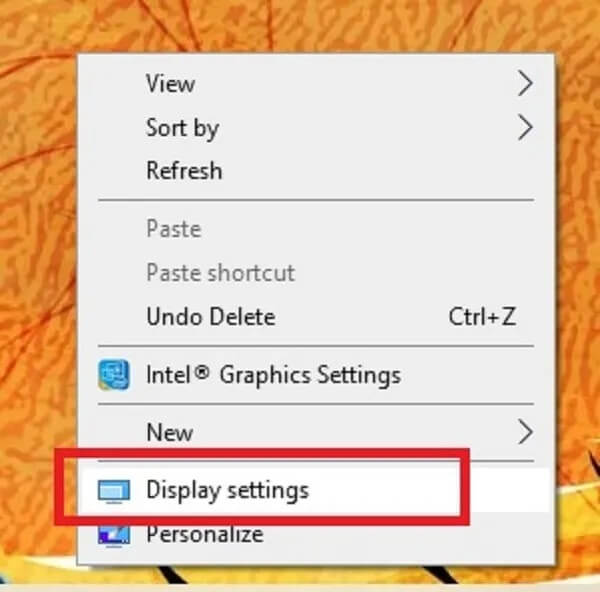
در فضای خالی دسکتاپ خود، کلیک-راست کرده و سپس “Display Settings” را برگزینید.

مشکل وضوح تصویر در ویندوز 10

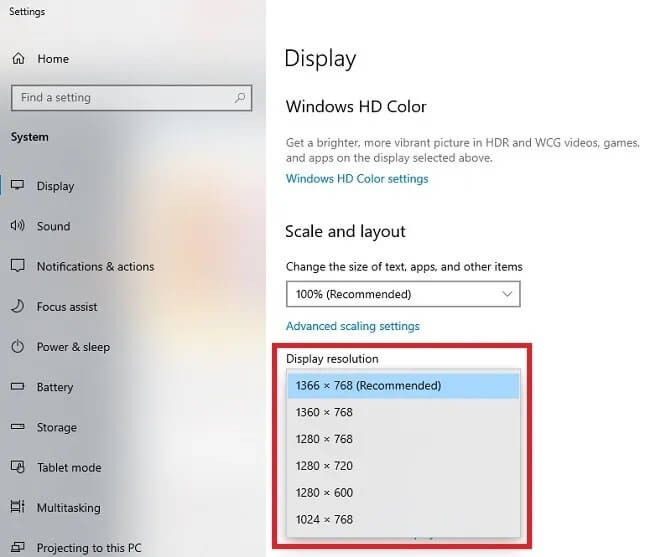
به پایین رفته تا بتوانید “Display resolution” را پیدا کنید. منوی کشویی را باز کرده تا بتوانید گزینه‌ها را مشاهده کنید. معمولا گزینه “recommended” همان چیزی است که بهترین سازگاری را با مانیتور شما دارد. البته می‌توانید گزینه‌های دیگر را نیز امتحان کنید.

مشکل وضوح تصویر در ویندوز 10

در تنظیمات نمایشگر می‌توانید روشنایی، مقیاس‌پذیری (scaling) و تنظیمات نمایشگرهای اضافی را نیز تغییر دهید. اگر هم خواهان رنگ‌های زیباتری بوده و HD نیز توسط مانیتور شما پشتیبانی می‌شود، آنگاه می‌توانید بر روی “Windows HD Color settings” کلیک کنید. تنها در صورت پشتیبانی مانیتور می‌توانید این تنظیمات را تغییر دهید.

مشکل وضوح تصویر در ویندوز 10

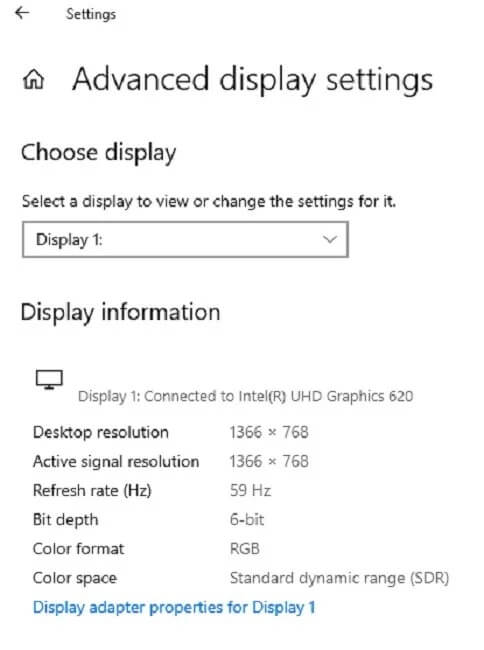
در منوی Display settings با کلیک بر روی “Advanced display settings” می‌توانید به تنظیمات پیشرفته نیز دسترسی پیدا کنید. نمایشگر موردنظر خود را انتخاب کنید. در ادامه و در انتهای جزئیات، بر روی “Display adapter properties for Display”، کلیک کنید.

مشکل وضوح تصویر در ویندوز 10

در اینجا می‌توانید ویژگی‌های آداپتور ونرخ نوسازی مانیتور را تغییر داده و همچنین به مدیریت رنگ‌ها (برگه Color Management) نیز بپردازید.

درایورها را به‌روزرسانی کنید

درایورها جهت کارکرد صحیح سخت‌افزارها، بسیار ضروری هستند. به همین دلیل گاهی اوقات درایور نامناسب می‌تواند مشکلاتی را برای ویندوز 10 شما به‌ وجود آورد. به‌عنوان مثال، سوسو زدن نمایشگر مربوط به درایور است. معمولا درایورها مقصر تصاویر کشیده شده، وضوح‌های غیرواضح، نرخ نوسازی پایین و … هستند. همچنین اگر ویندوز 10 شما بیشتر به ویندوز 95 شبیه بود، آنگاه بازهم مشکل از درایور است.

به‌روزرسانی‌های ویندوز 10 با اعمال درایورهای بهبود یافته می‌توانند مشکلات مربوط به وضوح نمایشگر را رفع کنند. این قضیه همیشه نیز صدق نمی‌کند، اما رویه خوبی برای شروع است. ویندوز همیشه به آپدیت‌های اجباری گرایش دارد و البته کاربران می‌توانند به‌صورت دستی نیز به این امر، اقدام کنند.

به منوی استارت رفته، عبارت “Windows Update” را تایپ کرده و سپس بر روی “Windows Update Settings” کلیک کنید. اگر هیچ آپدیتی لیست نشد و یا اینکه چک کردن به‌روزرسانی‌ها به‌صورت خودکار آغاز نشد، آنگاه باید بر روی “Check for updates” کلیک کنید. اگر هم آپدیت‌های را متوقف کرده باشید، آنگاه باید این اقدام خود را نیز خنثی کنید.

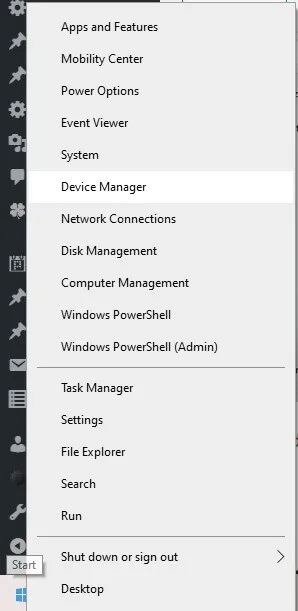
اگر هم به‌روزرسانی کمکی به شما نکرد، آنگاه باید به‌صورت دستی، درایور گرافیک خود را به‌روزرسانی کنید. بر روی منوی استارت کلیک-راست کرده و سپس “Device Manager” را برگزینید.

مشکل وضوح تصویر در ویندوز 10

گروه “Display adapters” را گسترش دهید. بر روی آداپتور نمایشگر خود کلیک-راست کرده و سپس “Update driver” را انتخاب کنید. مراحل را جهت جست‌و‌جو و نصب درایو جدید، دنبال کنید.

مشکل وضوح تصویر در ویندوز 10

اگر هم مانیتور جدیدی نصب کرده‌اید، آنگاه باید گروه “Monitors” را بسط داده و اقدامات بالا را برای مانیتور جدید خود نیز طی کنید.

اگر مشکل شما حل نشد، آنگاه باید بر روی آداپتور نمایشگر خود کلیک-راست کرده و سپس “Uninstall device” را برگزینید. کامپیوتر خود را ریستارت کرده و سپس به ویندوز اجازه دهید تا درایور را به‌صورت خودکار، نصب کند. همچنین جهت دانلود آخرین نسخه درایور کارت گرافیک خود، می‌توانید به وب‌سایت تولیدکننده آن نیز مراجعه کنید.

این مطلب را نیز بخوانید: روش‌های ‌به‌روزرسانی درایورهای ویندوز 10 کدامند؟ 

تنظیمات مختص اپلیکیشن‌ها

گاهی اوقات بازی، نرم‌افزار، پخش کننده ویدیو و سایر اپلیکیشن‌های نصب شده، مقصر مشکل وضوح تصویر در ویندوز 10 شما هستند. اگر مشکلات وضوح تصویر فقط در هنگام اجرای اپلیکیشن خاصی رخ دهند، آنگاه به احتمال زیاد، مشکل از جانب اپلیکیشن مورد استفاده است.

در اپلیکیشن موردنظر به دنبال تنظیمات وضوح (Resolution) و یا نمایشگر (Display) بگردید. همچنین بررسی سیستم موردنیاز اپلیکیشن نیز خالی از لطف نخواهد بود. اگر حداقل وضوح موردنیاز، از توانایی‌های مانیتور شما فراتر باشد، آنگاه راه‌حلی به‌ غیر از تعویض مانیتور، نخواهید داشت.

نوشته چگونه مشکلات وضوح تصویر ویندوز 10 خود را حل کنیم؟ اولین بار در اخبار فناوری و موبایل پدیدار شد.

چگونه مشکلات وضوح تصویر ویندوز ۱۰ خود را حل کنیم؟

چه قصد بازی، پخش فیلم و یا کار کردن داشته باشید، در هر صورت وضوح (رزولوشن) نامناسب می‌تواند شما را اذیت کند. رفع این مشکل، به علت آن بستگی دارد. علت نیز از مشکلات سخت‌افزاری تا تنظیمان نادرست، گسترده است. در ویندوز 10 می‌توانید از میان وضوح‌های مختلف، به انتخاب بپردازید. در این مطلب قصد داریم تا به رفع مشکل وضوح تصویر در ویندوز 10 بپردازیم. در ادامه با ما همراه باشید.

دلایل رایج مشکلات وضوح تصویر

مشکل وضوح تصویر در ویندوز 10

اکثر مشکلات مربوط به وضوح تصویر، از دلایل زیر ناشی می‌شوند:

  • تنظیمات بهینه نبوده و یا اینکه تغییر کرده است
  • در حال نصب یک مانیتور جدید هستید
  • مشکلات مربوط به به‌روزرسانی ویندوز
  • مشکلات درایورها
  • مشکلات مربوط به یک اپلیکیشن خاص
  • مشکلات سخت‌افزاری (مانیتور، کارت گرافیک)

اگر مشکل شما سخت‌افزاری باشد، آنگاه باید سخت‌افزار معیوب را تعویض کنید. سابر موارد مربوط به نرم‌افزار بوده و بنابراین رفع آن چندان دشوار نیست. معمولا از دست دادن تصویر، بیشتر علت سخت‌افزاری دارد. در هر صورت اگر قصد اجرای بازی و یا پخش فیلم در وضوحی فراتر از توان گرافیکی و رزولوشن مانیتور خود را داشته باشید، آنگاه حتما مشکلی نیز در این زمینه برایتان پیش خواهد آمد. علائم مرتبط در این زمینه شامل:

  • سوسو زدن صفحه‌نمایش
  • سیاه شدن تصویر به‌صورت تصادفی و یا دائمی
  • عدم واضح بودن تصویر، فارغ از تغییر تنظیمات
  • خطوط موجود در تصویر
  • خاموش بودن برخی از رنگ‌ها

در این رابطه شما نیاز دارید که پیش از اجرای بازی و یا پخش فیلم خود، وضوح محتوای مورد پخش را پایین‌تر بیاورید. به‌عنوان مثال، یوتیوب به شما این امکان را می‌دهد که کیفیت ویدیو را تغییر دهید. بنابراین هم می‌توانید وضوح مناسب خود و هم اینکه استریم سریع‌تری نیز داشته باشید.

مشکل وضوح تصویر در ویندوز 10

در رابطه با سایر مشکلات نیز، کمی دستکاری تنظیمات در اغلب اوقات می‌تواند راه‌گشا باشد.

مشکلات مربوط به آپدیت ویندوز

مشکل وضوح تصویر در ویندوز 10 گاهی اوقات ریشه در به‌روزرسانی‌های ویندوز دارد. اگر تا پیش از نصب یک به‌روزرسانی ویندوز، مشکلات مربوط به وضوح تصویر را تجربه نکرده باشید، آنگاه می‌توان گفت که ایراد از آپدیت نصب شده شما است. معمولا برخی از به‌‎روزرسانی‌ها، تنظیمات نمایشگر و یا درایور گرافیک را تغییر می‌دهند.

این مطلب را نیز بخوانید: چگونه مشکل آپدیت نشدن ویندوز 10 را حل کنیم؟

تعدیل وضوح تصویر

با تغییر وضوح صفحه‌نمایش می‌توانید بسیاری از مشکلات موجود در این زمینه را رفع کنید. به‌روزرسانی‌های ویندوز، مانیتورهای اضافی، اپلیکیشن‌ها و … می‌توانند تنظیمات شما را تغییر دهند.

در فضای خالی دسکتاپ خود، کلیک-راست کرده و سپس “Display Settings” را برگزینید.

مشکل وضوح تصویر در ویندوز 10

به پایین رفته تا بتوانید “Display resolution” را پیدا کنید. منوی کشویی را باز کرده تا بتوانید گزینه‌ها را مشاهده کنید. معمولا گزینه “recommended” همان چیزی است که بهترین سازگاری را با مانیتور شما دارد. البته می‌توانید گزینه‌های دیگر را نیز امتحان کنید.

مشکل وضوح تصویر در ویندوز 10

در تنظیمات نمایشگر می‌توانید روشنایی، مقیاس‌پذیری (scaling) و تنظیمات نمایشگرهای اضافی را نیز تغییر دهید. اگر هم خواهان رنگ‌های زیباتری بوده و HD نیز توسط مانیتور شما پشتیبانی می‌شود، آنگاه می‌توانید بر روی “Windows HD Color settings” کلیک کنید. تنها در صورت پشتیبانی مانیتور می‌توانید این تنظیمات را تغییر دهید.

مشکل وضوح تصویر در ویندوز 10

در منوی Display settings با کلیک بر روی “Advanced display settings” می‌توانید به تنظیمات پیشرفته نیز دسترسی پیدا کنید. نمایشگر موردنظر خود را انتخاب کنید. در ادامه و در انتهای جزئیات، بر روی “Display adapter properties for Display”، کلیک کنید.

مشکل وضوح تصویر در ویندوز 10

در اینجا می‌توانید ویژگی‌های آداپتور ونرخ نوسازی مانیتور را تغییر داده و همچنین به مدیریت رنگ‌ها (برگه Color Management) نیز بپردازید.

درایورها را به‌روزرسانی کنید

درایورها جهت کارکرد صحیح سخت‌افزارها، بسیار ضروری هستند. به همین دلیل گاهی اوقات درایور نامناسب می‌تواند مشکلاتی را برای ویندوز 10 شما به‌ وجود آورد. به‌عنوان مثال، سوسو زدن نمایشگر مربوط به درایور است. معمولا درایورها مقصر تصاویر کشیده شده، وضوح‌های غیرواضح، نرخ نوسازی پایین و … هستند. همچنین اگر ویندوز 10 شما بیشتر به ویندوز 95 شبیه بود، آنگاه بازهم مشکل از درایور است.

به‌روزرسانی‌های ویندوز 10 با اعمال درایورهای بهبود یافته می‌توانند مشکلات مربوط به وضوح نمایشگر را رفع کنند. این قضیه همیشه نیز صدق نمی‌کند، اما رویه خوبی برای شروع است. ویندوز همیشه به آپدیت‌های اجباری گرایش دارد و البته کاربران می‌توانند به‌صورت دستی نیز به این امر، اقدام کنند.

به منوی استارت رفته، عبارت “Windows Update” را تایپ کرده و سپس بر روی “Windows Update Settings” کلیک کنید. اگر هیچ آپدیتی لیست نشد و یا اینکه چک کردن به‌روزرسانی‌ها به‌صورت خودکار آغاز نشد، آنگاه باید بر روی “Check for updates” کلیک کنید. اگر هم آپدیت‌های را متوقف کرده باشید، آنگاه باید این اقدام خود را نیز خنثی کنید.

اگر هم به‌روزرسانی کمکی به شما نکرد، آنگاه باید به‌صورت دستی، درایور گرافیک خود را به‌روزرسانی کنید. بر روی منوی استارت کلیک-راست کرده و سپس “Device Manager” را برگزینید.

مشکل وضوح تصویر در ویندوز 10

گروه “Display adapters” را گسترش دهید. بر روی آداپتور نمایشگر خود کلیک-راست کرده و سپس “Update driver” را انتخاب کنید. مراحل را جهت جست‌و‌جو و نصب درایو جدید، دنبال کنید.

مشکل وضوح تصویر در ویندوز 10

اگر هم مانیتور جدیدی نصب کرده‌اید، آنگاه باید گروه “Monitors” را بسط داده و اقدامات بالا را برای مانیتور جدید خود نیز طی کنید.

اگر مشکل شما حل نشد، آنگاه باید بر روی آداپتور نمایشگر خود کلیک-راست کرده و سپس “Uninstall device” را برگزینید. کامپیوتر خود را ریستارت کرده و سپس به ویندوز اجازه دهید تا درایور را به‌صورت خودکار، نصب کند. همچنین جهت دانلود آخرین نسخه درایور کارت گرافیک خود، می‌توانید به وب‌سایت تولیدکننده آن نیز مراجعه کنید.

این مطلب را نیز بخوانید: روش‌های ‌به‌روزرسانی درایورهای ویندوز 10 کدامند؟ 

تنظیمات مختص اپلیکیشن‌ها

گاهی اوقات بازی، نرم‌افزار، پخش کننده ویدیو و سایر اپلیکیشن‌های نصب شده، مقصر مشکل وضوح تصویر در ویندوز 10 شما هستند. اگر مشکلات وضوح تصویر فقط در هنگام اجرای اپلیکیشن خاصی رخ دهند، آنگاه به احتمال زیاد، مشکل از جانب اپلیکیشن مورد استفاده است.

در اپلیکیشن موردنظر به دنبال تنظیمات وضوح (Resolution) و یا نمایشگر (Display) بگردید. همچنین بررسی سیستم موردنیاز اپلیکیشن نیز خالی از لطف نخواهد بود. اگر حداقل وضوح موردنیاز، از توانایی‌های مانیتور شما فراتر باشد، آنگاه راه‌حلی به‌ غیر از تعویض مانیتور، نخواهید داشت.

نوشته چگونه مشکلات وضوح تصویر ویندوز 10 خود را حل کنیم؟ اولین بار در اخبار فناوری و موبایل پدیدار شد.
کاربرد svchost.exe در ویندوز چیست؟

اگر از سیستم‌عامل ویندوز استفاده کنید، آنگاه شاید در تسک منیجر خود، مجموعه عملیات‌های “svchost” را مشاهده کرده باشید. شاید فعالیت مخفیانه این فرایندها در هنگام استفاده از رایانه، تا حدودی برای شما ترسناک باشد. کاربرد svchost.exe چیست؟ آیا باید فرایندهای مربوط به آن را از بین ببرید؟

جواب کوتاه به این پرسش، یک خیر قطعی است. هیچ‌کدام از فرایندهای svchost را مجبور به توقف نکنید. این موارد جهت عملکرد صحیح ویندوز، ضروری هستند. جهت درک اهمیت این فرایندها، در هر صورت باید ببینیم که کاربرد svchost.exe چیست و دقیقا چه ویژگی‌هایی دارد؟

svchost.exe چیست؟

اگر بتوانیم بهتر به ماهیت svchost پی ببریم، آنگاه فرایندهای مرتبط با آن نیز، منطقی‌تر به نظر خواهند رسید. این واژه به معنای “service host” بوده و بنابراین می‌توان گفت که سرویس‌های ویندوز را میزبانی می‌کند. در هنگام اجرای یک سرویس در ویندوز، از svchost استفاده می‌شود. اگر بخواهیم دقیق‌تر بگوییم، باید گفت که هرکدام از فرایندهای ویندوز که از یک کتابخانه لینک‌های پویا سرچشمه گرفته، در واقع یک service host و یا همان svchost نامیده می‌شود.

اگر دیدید که چندین فرایند svchost.exe به‌صورت همزمان در حال اجرا بوده، آنگاه این موضوع بدین معنا است که چندین فرایند از ویندوز در حال اجرا هستند. امور مختلفی در ویندوز رخ می‌دهند، بنابراین طبیعتا جهت اداره آن‌ها، به فرایندهای گوناگونی نیز احتیاج است. شاید بهتر بود که هرکدام از svchostهای ویندوز، یک نام جداگانه می‌داشتند، اما در هر صورت ویندوز به ساده‌سازی نام‌ها علاقه دارد!

چرا بیش از یک فرایند؟

شاید این همه پردازش و فرایند، چندان مرتب به نظر نرسند. چرا ویندوز تمامی این فرایندها در قالب یک فایل svchost مدیریت نمی‌کند؟ ایده پشت این قضیه این است که از کرش حاصل از توقف تمامی سرویس‌ها، جلوگیری شود. اگر یک کارخانه دار بودید و باید از بین “تخصیص هر کار به یک انسان” و “گماردن یک ربات هوش مصنوعی به تمامی امور” یکی را انتخاب می‌کردید، آنگاه طبیعتا انسان‌ها گزینه‌هایی قابل اتکاتر بودند. شاید هوش مصنوعی بتواند تمامی امور را به‌صورت همزمان مدیریت کند، اما اگر دچار مشکلی شود، آنگاه تمامی کارخانه دچار مشکل خواهد شد. اما اگر یک کارگر انسان صدمه دیده و یا اینکه مریض شود، آنگاه سایر بخش‌های کارخانه، پابرجا خواهند ماند.

ویندوز نیز در رابطه با svchost، چنین رویه‌ای را در پیش گرفته است. اگر تمامی سرویس‌ها در قالب یک فرایند svchost قرار می‌گرفتند، آنگاه یک اشتباه جهت فروپاشی همه آن‌ها کافی بود. ویندوز در آن‌واحد، فرایندهای زیادی را اجرا می‌کند، بنابراین چنین موضوعی می‌توانست عواقبی فاجعه‌بار داشته باشد. بدین ترتیب بیشتر با کرش و صفحه‌ آبی مرگ، مواجه می‌شدید. بنابراین با جدا کردن فرایندها، در صورت آسیب دیدن یکی از آن‌ها، سایرین سالم باقی خواهند ماند.

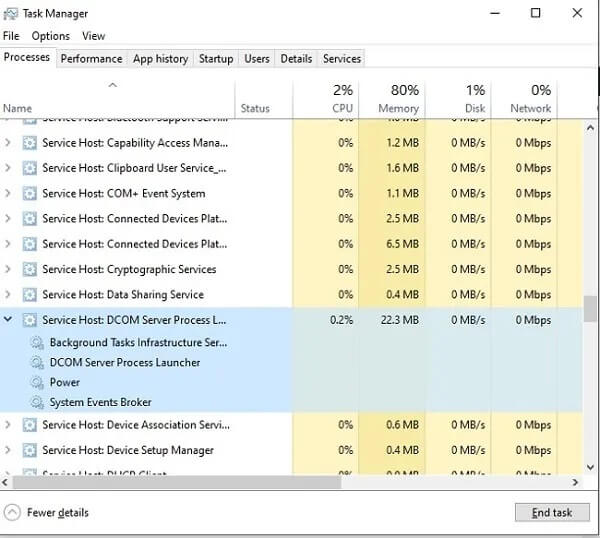
چیزی که شاید در هنگام مشاهده سرویس‎های svchost متوجه آن شده باشید، این است که آن‌ها بر اساس نوع، گروه‌بندی می‌شوند. هر سرویس می‌تواند چندین ریز فرایند را اجرا کند. بنابراین اگر هرکدام از سرویس‌های اصلی را گسترش دهید، آنگاه می‌توانید ریز فرایندهای آن‌ها را نیز مشاهده کنید.

این مطلب را نیز بخوانید: آموزش رفع خطای Operating System Not Found در ویندوز 10

کدام فرایندها در حال اجرا هستند؟

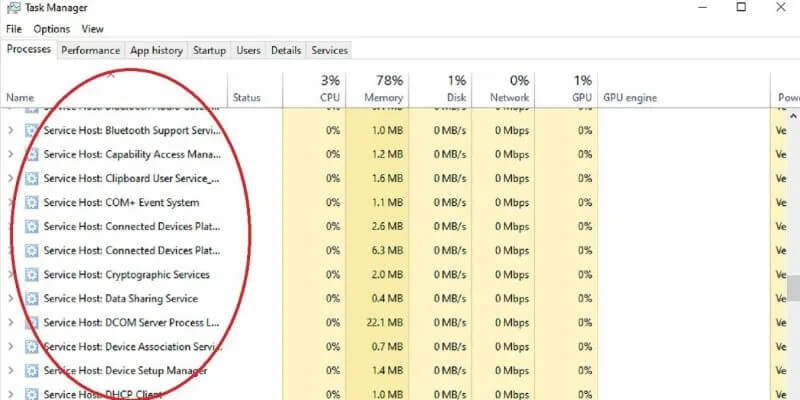
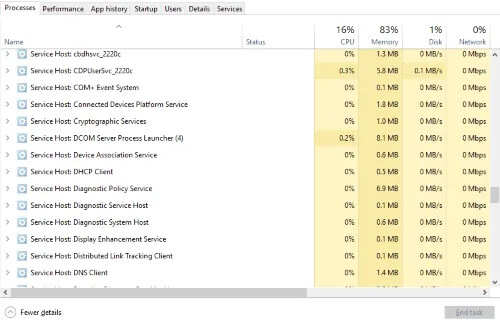
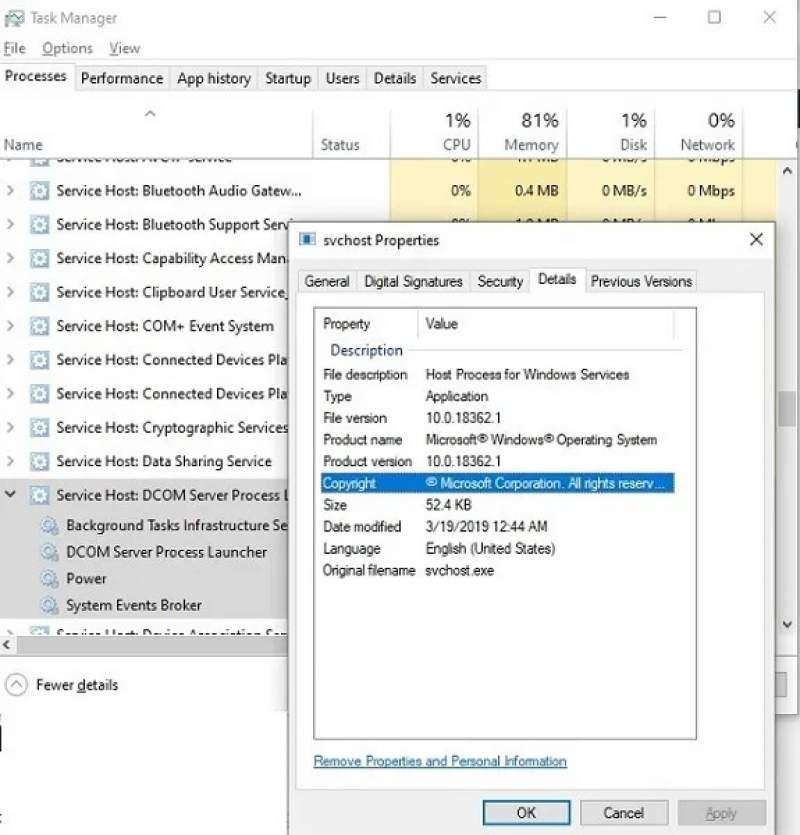
در ادامه بحث در رابطه با کاربرد svchost.exe در ویندوز، به فرایندهای در حال اجرا می‌رسیم. اگر به مشاهده فرایندهای اجرا شده تحت svchost علاقه‌مند هستید، آنگاه باید کلیدهای ترکیبی “Ctrl + Shift + ESC” را فشار دهید. در ادامه باید با کلیک بر روی “more details”، به نمای پیشرفته بروید. سپس باید به برگه Processes بروید (در حالت پیش‌فرض، باز می‌شود). در ادامه باید فرایندها را بر اساس “نام” مرتب کرده و سپس به پایین رفته تا بتوانید “Windows processes” را پیدا کنید. در اینجا می‌توانید تمامی فرایندهای “Service Host” و فعالیت‌های آن‌ها را مشاهده کنید.


کاربرد svchost.exeبا کلیک بر روی هرکدام می‌توانید ریز فرایندهای آن را مشاهده کنید.

کاربرد svchost.exe

رفع مشکلات

اگر مشکلی در یکی از این فرایندها پیش آمده و یا اینکه بیش از حد از منابع سیستم استفاده کند، آنگاه نباید فورا آن را متوقف کنید. معمولا چنین اقدامی منجر به کرش کردن رایانه شما می‌شود. در عوض سعی کنید که ابتدا به رفع مشکل بپردازید. ابتدا بر روی سرویس موردنظر کلیک-راست کرده و سپس “Search online” را انتخاب کنید تا بتوانید اطلاعات بیشتری را در این زمینه به دست آورید.

کاربرد svchost.exe

همچنین اگر در مورد سالم بودن یک فرایند، چندان مطمئن نیستید، آنگاه می‌توانید از روش بالا استفاده کنید. اگر نتوانستید که اطلاعات به درد بخوری پیدا کنید، آنگاه بهتر است که کارهای خود را ذخیره کرده، همه چیز را بسته و سپس کامپیوتر خود را ریستارت کنید.گاهی اوقات برخی از پردازش‌ها هنگ کرده و جهت کارکرد درست آن‌ها، باید رایانه خود را ریستارت کنید.

چه زمانی Svchost می‌تواند مشکل‌ آفرین باشد؟

کاربرد svchost.exe

شوربختانه svchost همیشه آن چنان هم که در نگاه اول به نظر می‌رسد، بی‌گناه نیست. از آنجایی که این فرایند برای عملیات ویندوز بسیار حیاتی بوده، پس توسعه‌دهندگان ویروس نیز سعی می‌کنند که از آن تقلید کنند. بدین ترتیب، کاربران نیز به فعالیت ویروس‌ها مشکوک نخواهند شد. برخی دیگر نیز svchost را آلوده کرده و بدین طریق سعی دارند تا فرایندهای خود را در هسته‌های سیستم‌عامل قرار دهند، بنابراین به‌راحتی نمی‌توانید این فرایندها را نیز از بین ببرید.

اگر دیدید که رفتار کامپیوتر شما عجیب شده، آنگاه می‌توانید یک آنتی‌ ویروس را سریعا مورد استفاده قرار دهید. اگر خودتان گزینه‌ای سراغ ندارید، آنگاه می‌توانید از ویندوز دیفندر خود ویندوز استفاده کنید. همچنین می‌توانید هرکدام از فرایندها را به‌صورت آنلاین بررسی کرده و بدین ترتیب ویروسی بودن یا نبودن آن‌ها را بررسی کنید. خوشبختانه در این روش، امکان پیدا کردن مشکل و رفع آن، وجود دارد. سعی نکنید که خودتان به‌صورت دستی، ویروس را از بین ببرید، زیرا شاید مشکلات زیادی برای شما به وجود آیند.

با توجه به گفته‌های بالا می‌توان اذعان کرد که یکی دیگر از موارد کاربرد svchost.exe در ویندوز، می‌تواند پتانسیل‌های آن برای بدافزارها باشد. یکی دیگر از راه‌های چک کردن فعالیت svchost، این است که در تسک منیجر بر روی شاخه اصلی فرایند کلیک-راست کرده و سپس “Properties” را انتخاب کنید. سپس باید برگه “Details” را برگزینید. در جلو گزینه copyright باید “Microsoft Corporation” نوشته شده باشد. البته این عبارت نیز می‌تواند جعلی باشد، اما از آنجایی که اکثر کاربران چنین موردی را چک نمی‌کنند، پس توسعه‌دهندگان ویروس نیز بدان توجه چندانی نخواهند داشت.

این مطلب را نیز بخوانید: آموزش کار با ویندوز دیفندر در ویندوز 10 برای یافتن و نابودی ویروس‌ها

میزبانی که بیشترین ازدحام را به خود اختصاص داده است

در بالا سعی کردیم تا کاربرد svchost.exe را برای شما توضیح دهیم. این سرویس گرایش دارد تا تسک منیجر شما را شلوغ کند. معمولا مشاهده این ازدحام می‌تواند برای کاربران نگران کننده باشد. بهتر است که این پردازش‌ها را به حال خود رها کرده و در عین حال نیز از یک آنتی ویروس مناسب استفاده کنید. بدین ترتیب می‌توانید از آلوده شده این فرایندها، جلوگیری کنید.

نوشته کاربرد svchost.exe در ویندوز چیست؟ اولین بار در اخبار فناوری و موبایل پدیدار شد.
چگونه واترمارک اکتیو ویندوز ۱۰ را حذف کنیم؟

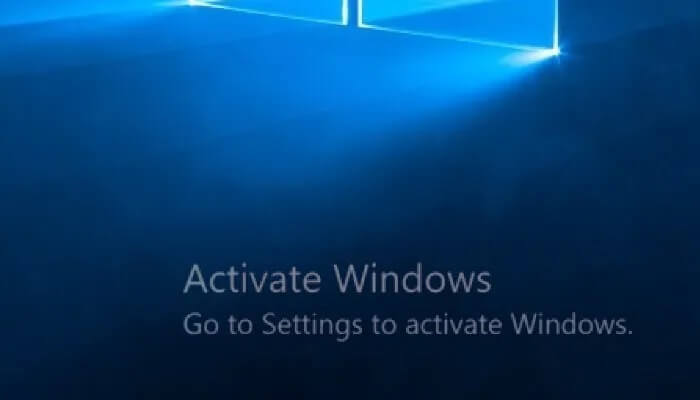
اگر به تازگی سخت‌افزار کامپیوتر خود را عوض کرده و یا اینکه ویندوز خود را تازه نصب کرده باشید، آنگاه به احتمال زیاد، پیامی در گوشه پایین سمت راست دسکتاپ، توجه شما را به خود جلب می‌کند. در این پیام نوشته شده که شما باید ویندوز خود را اکتیو کنید. این موضوع عملکرد کامپیوتر شما را تحت تأثیر قرار نداده و همچنین محدودیتی را نیز برای شما ایجاد نمی‌کند، اما مشاهده این پیغام، آزار دهنده است. خوشبختانه راه‌کارهایی جهت حذف دائمی واترمارک اکتیو ویندوز وجود دارند که در ادامه به آن‌ها می‌پردازیم.

اکتیو کردن ویندوز چیست؟

حذف واترمارک اکتیو ویندوز

Microsoft Product Activation یک فناوری DRM (مدیریت حقوق دیجیتال) است. در اصل، اکتیو کردن یک محصول، چیزی شبیه به “گواهی اصالت” است. در این فرایند، اطلاعات سخت‌افزار شما به مایکروسافت ارسال می‌شود. در واقع بدین ترتیب یک نسخه از یک نرم‌افزار به یک کامپیوتر خاص، اختصاص داده می‌شود. در اینجا منظور از نرم‌افزار، همان سیستم‌عامل ویندوز است. البته این سازوکار برای سایر محصولات این شرکت همانند مجموعه آفیس نیز کارایی دارد. ایده پشت این موضوع نیز، جلوگیری از دزدی محصولات دیجیتال است. البته همه ما می‌دانیم که این سیستم چندان هم در کار خود موفق نیست.

شوربختانه، چنین چیزی می‌تواند تغییرات سخت‌افزاری را مشکل‌تر کند. در واقع، با تغییر هرکدام از سخت‌افزارهای خود، باید مجددا ویندوز را نیز اکتیو کنید. از آنجایی که هر نسخه از ویندوز به پیکربندی سخت‌افزاری خاصی تخصیص یافته، در نتیجه تغییر هرکدام از سخت‌افزارها نیز باعث ابطال گواهی اکتیو خواهد شد. به همین دلیل، تغییر در پردازنده مرکزی، مادربورد و یا هارد درایو می‌تواند باعث درخواست اکتیو مجدد ویندوز 10 شود. در زیر به شیوه‌های حذف واترمارک اکتیو ویندوز 10 می‌پردازیم.

این مطلب را نیز بخوانید: چگونه فایل‌های خراب ویندوز خود را تعمیر کنیم؟

راه‌کارهای حذف واترمارک اکتیو ویندوز 10

یک کلید اکتیو جدید بخرید

حذف واترمارک اکتیو ویندوز

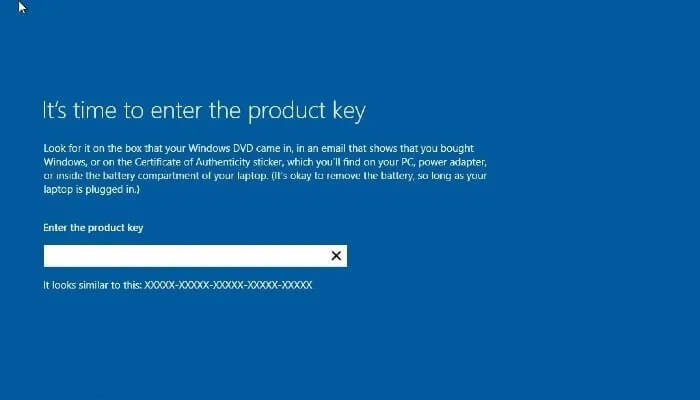
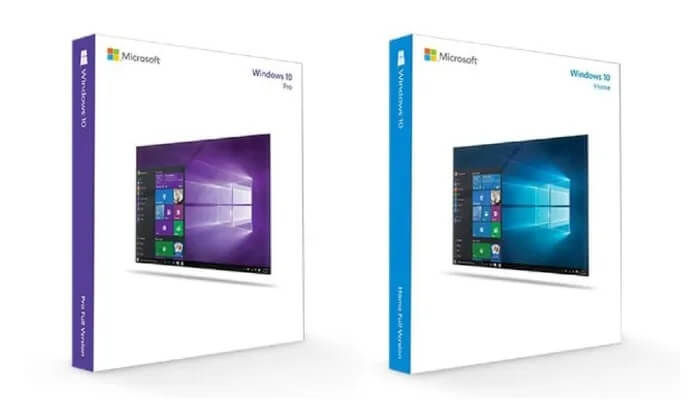
ساده‌ترین راه جهت خلاص شدن از شر واترمارک اکتیو ویندوز 10، این است که یک کلید فعال سازی جدید خریداری کنید. در فروشگاه Microsoft Store، کلیدهای دیجیتال فروخته شده که می‌توانند سریعا ویندوز شما را اکتیو کنند. البته چنین محصولاتی، قیمت بالایی نیز دارند. مثلا نسخه Home و Professional، به ترتیب 139 و 200 دلار قیمت دارند. به همین دلیل شاید برخی از کاربران به سمت استفاده از کلیدهای OEM سوق داده شوند. البته باید بدانید که استفاده از این کلیدها در کامپیوترهای مونتاژ شده به دست کاربران، باعث نقض توافق‌نامه کاربر نهایی شرکت مایکروسافت می‌شود.

رجیستری را ویرایش کنید

حذف واترمارک اکتیو ویندوز

ویرایش رجیستری را می‌توان یکی دیگر از راه‌های حذف واترمارک اکتیو ویندوز 10 دانست. رجیستری ویندوز دربردارنده اطلاعات و تنظیمات مربوط به نرم‌افزار و سخت‌افزارهای کامپیوتر شما است. طبیعتا در اینجا نیز می‌توانید تغییراتی را ایجاد کنید. بنابراین بهتر است که پیش از اعمال تغییرات، از رجیستری خود پشتیبان تهیه کنید. همچنین باید گام‌های زیر را با دقت طی کنید، زیرا در غیر این صورت، شاید به کامپیوتر خود آسیب بزنید.

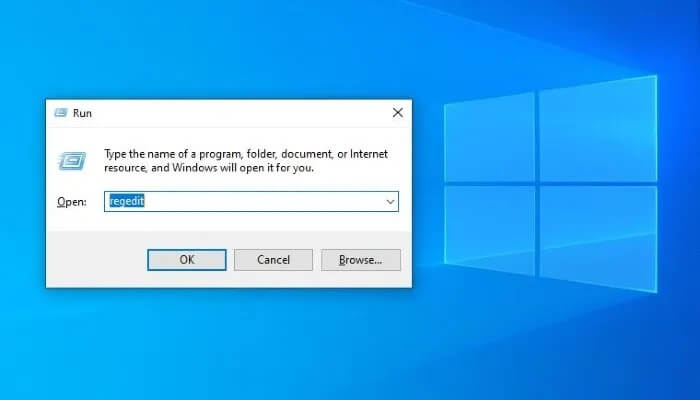
جهت ورود به رجیستری، باید در نوار جست‌و‌جوی ویندوز، واژه “regedit” را تایپ کنید. همچنین می‌توانید کلیدهای ترکیبی “Windows+R” را فشار داده و سپس واژه “regedit” را در کادر ظاهر شده، تایپ کرده و سپس کلید “Enter” را فشار دهید. در اکثر موارد، یک پیغام ظاهر شده و از شما می‌پرسد که آیا به اپلیکیشن Registry Editor، اجازه اعمال تغییرات در رایانه را می‌دهید یا خیر؟ در اینجا باید بر روی “Yes” کلیک کنید.

حذف واترمارک اکتیو ویندوز

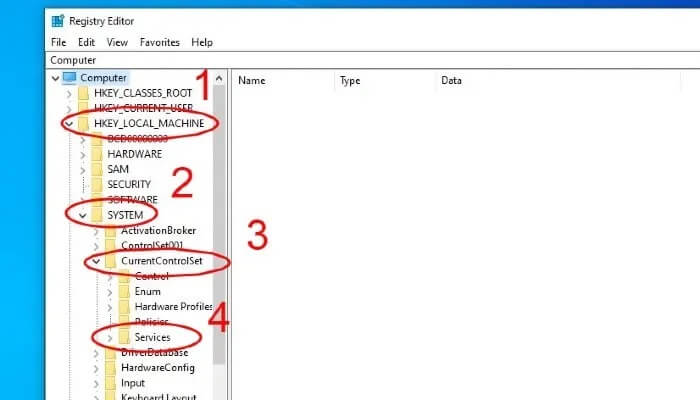
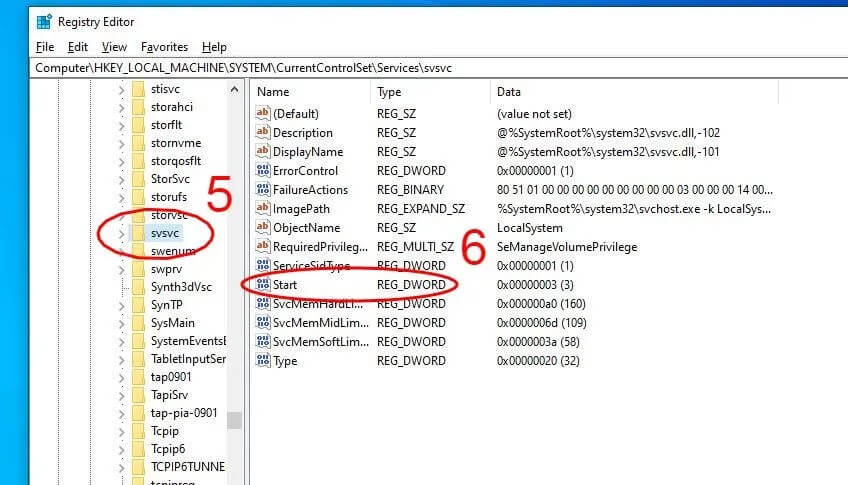
در ادامه در اپلیکیشن Registry Editor باید به “Computer\HKEY_LOCAL_MACHINE\SYSTEM\CurrentControlSet\Services\svsvc” بروید.

در پنل سمت راستی باید فایل “Start” را پیدا کرده و سپس بر روی آن، دابل-کلیک کنید.

حذف واترمارک اکتیو ویندوز

سپس پنجره‌ای جدید در مقابل شما ظاهر شده و به شما اجازه ویرایش مقدار DWORD را می‌دهد. در کادر “Value data” باید “4” را وارد کرده و سپس بر روی “OK” کلیک کنید. حال باید Registry Editor را بسته و رایانه خود را مجددا راه‌اندازی کنید. پس از بالا آمدن کامپیوتر، دیگر واترمارک اکتیو کردن ویندوز را مشاهده نخواهید دید.

استفاده از فعال کننده‌های غیرقانونی (کرک)

با توجه به قدرت خرید پایین کشورهای جهان سومی، اکثر کاربران این مناطق به سمت استفاده از نسخه‌های کرکی ویندوز گرایش دارند. به همین دلیل در اینجا می‌توان به استفاده از فعال کننده‌های غیرقانونی همانند KMSpico نیز اشاره کرد.

این مطلب را نیز بخوانید: روش‌های عمومی رفع خطای صفحه آبی در ویندوز 10

نکات منفی حذف واترمارک اکتیو ویندوز 10

با حذف واترمارک اکتیو ویندوز خود، در واقع آن را اکتیو نکرده‌اید. در ادامه می‌خواهیم که به نکات منفی انجام این کار بپردازیم. این موارد بیشتر به ظاهر سیستم‌عامل شما بازمی‌گردند. مثلا نمی‌توانید از پس‌زمینه‌های شخصی خود استفاده کنید. همچنین شاید اعلان‌های دوره‌ای مرتبط با اکتیو کردن ویندوز را نیز دریافت کنید.

جدا از این موارد، ویندوز 10 اکتیو شده و نشده، هیچ تفاوتی از لحاظ کارکرد ندارند. مواردی همچون دریافت به‌روزرسانی و بهینه‌سازهای امنیتی نیز از این قضیه مستثنا نیستند. البته باید در این زمینه مراقب باشید، زیرا مایکروسافت می‌تواند این رویه را تغییر دهد. بدین ترتیب شاید در آینده ویندوزهای اکتیو نشده، عملکردهای محدودتری را ارائه دهند.

نوشته چگونه واترمارک اکتیو ویندوز 10 را حذف کنیم؟ اولین بار در اخبار فناوری و موبایل پدیدار شد.
با امکانات اضافه شده به به‌روزرسانی جدید ماه اکتبر ویندوز ۱۰ آشنا شوید

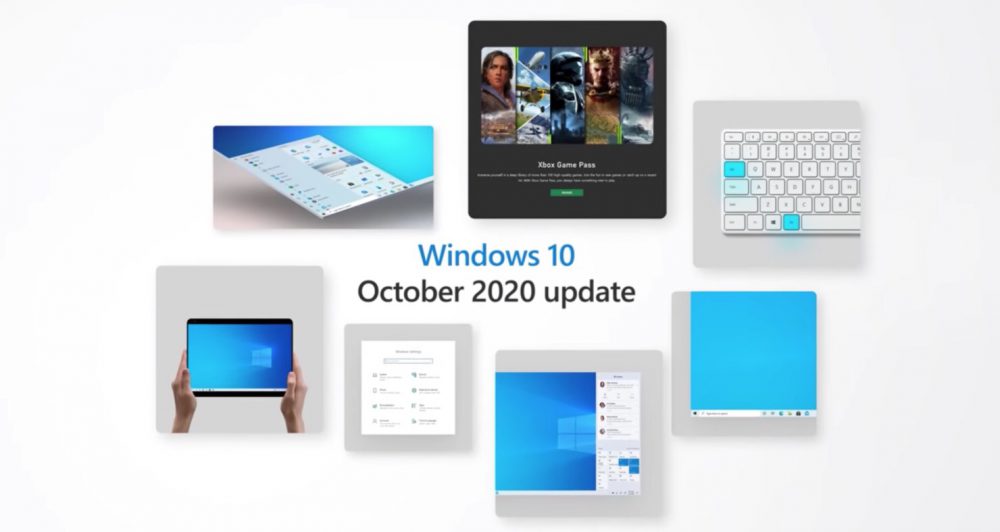
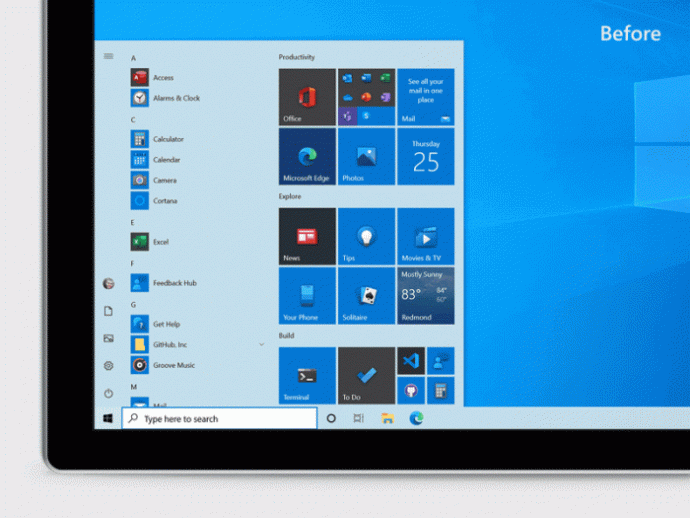
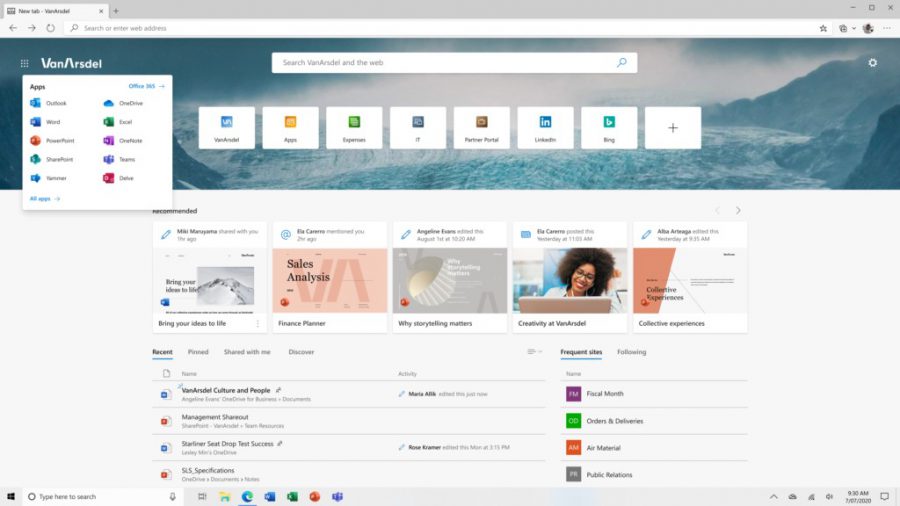
کمپانی مایکروسافت اخیرا با پیروی از راهبرد عرضه شبه سرویس‌پک ویندوز 10 ورژن 1909، آپدیت ماه اکتبر 2020 سیستم‌عامل ویندوز 10 را منتشر نموده است. با این‌حال ویندوز 10 20H2 برخلاف نسخه 1909 در سال گذشته از امکانات جدید و تغییرات بصری قابل‌توجهی برخوردار است. منوی استارت منطبق با تم، ارتقاء عملکرد مرورگر مایکروسافت اج (اضافه شدن مشخصه Alt-Tab) و بهبود اپلیکیشن Settings از جمله تغییرات برجسته در به‌روزرسانی جدید به‌شمار می‌روند.

در ادامه به بررسی کلیه امکانات جدید به‌روزرسانی اکتبر 2020 سیستم‌عامل ویندوز 10 می‌پردازیم:

  • مرورگر مایکروسافت اج

“به‌روزرسانی جدید با آخرین و بهترین نسخه از مرورگر مایکروسافت اج منتشر شده است. از زمان عرضه نسخه جدید این مرورگر در ماه ژانویه شاهد رشد فوق‌العاده آن بوده ایم و اکنون انتشار آن به‌همراه به‌روزرسانی جدید حقیقتا مایه خرسندی است. چنان‌چه هنوز با نسخه جدید مرورگر اج کار نکرده‌اید؛ در این‌صورت بایستی این برنامه را اجرا کرده و از آن استفاده کنید. اکنون کاربران با تجربه پیمایشی کارآمدتر و عملکرد بهتر در زمینه حفظ حریم خصوصی سروکار خواهند داشت. چنان‌چه هم‌اکنون از مرورگر جدید ما استفاده می‌کنید؛ در این‌صورت در وهله نخست به عملکرد سریع آن پی خواهید برد. ما هر 6 هفته یکبار امکانات جدید و فوق‌العاده‌ای را به مرورگر خود اضافه می‌کنیم. به منظور ذخیره‌سازی و اشتراک‌گذاری آسان محتوای آنلاین کشف شده خود می‌توانید از مشخصه Collections استفاده کنید. این مشخصه برای خرید در ایام تعطیلات، تحقیقات مدرسه و حتی برنامه‌ریزی برای اردوی بهار سال آینده مناسب است. این مشخصه در کامپیوترهای شخصی و دستگاه‌های موبایلی به خوبی عمل خواهد کرد؛ بنابراین کاربران همواره به آن دسترسی خواهند داشت. بعلاوه اکنون قابلیت مقایسه قیمت (Price Comparison) نیز به مرورگر افزوده شده است. بنابراین کاربران هنگام اضافه نمودن یک آیتم به قسمت کالکشن از بهترین قیمت آن مطلع خواهند شد. این قابلیت در ایام خرید تعطیلات برای کاربران مفید واقع می‌شود. در واقع ما مفتخریم که اعلام کنیم مایکروسافت اج بهترین مرورگر برای خرید در ایام تعطیلات پیش‌ رو است.”

کاربران با دریافت این به‌روزرسانی از قابلیت‌های جدید و اختصاصی ویندوز 10 برای مایکروسافت اج بهره‌مند خواهند شد. این امکانات عبارتند از:

  • کلیدهای میان‌بر Alt+Tab روشی سریع جهت دسترسی به اپلیکیشن‌ها و زبانه‌های وب است. کاربران با استفاده از این میان‌بر مفید صفحه‌کلید نه‌تنها به راحتی می‌توانند به برنامه‌های باز شده روی دسکتاپ خود دسترسی پیدا کنند؛ بلکه اکنون می‌توانند به زبانه‌های باز شده در مایکروسافت اج نیز دسترسی داشته باشند.
  • دسترسی به کلیه زبانه‌هایی که به‌دنبال آن‌ها بودید: چنان‌چه جزو آن‌دسته از کاربرانی هستید که مایل به سنجاق کردن وبسایت‌های موردعلاقه خود به نوار وظیفه هستید؛ در این‌صورت یقینا به این مشخصه جدید علاقه‌مند خواهید شد. اکنون با رفتن روی آیکون یک وبسایت تمامی زبانه‌های باز شده آن سایت را مشاهده خواهید کرد.

به‌روزرسانی‌های انجام شده در منوی استارت، نوار وظیفه و سایر بخش‌ها

  • به‌روزرسانی منوی استارت

اکنون منوی استارت از طراحی ساده‌تری برخوردار است. طرح پس‌زمینه یکنواخت و تا حدودی شفاف برای کاشی‌ها موجب خلق جلوه‌های زیبایی برای آیکون‌های بازطراحی شده برنامه‌هایی نظیر ماشین‌حساب، Mail و تقویم شده است. طراحی بازنگری شده منوی استارت در هر 2 تم روشن و تاریک بسیار زیبا به‌نظر می‌رسد. چنان‌چه به‌دنبال رنگ‌های متنوع هستید؛ در این‌صورت ابتدا از فعال بودن تم تاریک ویندوز اطمینان حاصل کرده و سپس با مراجعه به مسیر Settings > Personalization > Color گزینه “Show accent color on the following surfaces” و سپس را فعال کرده و سپس گزینه “Start, taskbar, and action center” را انتخاب کنید. بدین‌ترتیب سایه رنگی موردنظر شما به زیبایی در کاشی‌ها و منوی استارت اعمال خواهد شد.

  • تنظیمات روان

بخش تنظیمات کماکان به مکانی مطلوب‌تر برای دسترسی به جزئیات دستگاه و مسائل امنیتی تبدیل می‌شود. همچنین اکنون کاربران با مراجعه به مسیر Settings > System > Display > Advanced display settings می‌توانند نرخ نوسازی نمایشگر خود را تغییر دهند. نرخ نوسازی بالاتر امکان نمایش روان‌تر جلوه‌های بصری را فراهم نموده و کاربران بسته به نوع نمایشگر یا مانیتور خود قادر به تغییر نرخ نوسازی آن و خلق تجربه گیمینگ فوق‌العاده خواهند بود.

  • حذف اعلان مربوط به تغییر وضعیت در دستگاه‌های 2 منظوره

دستگاه‌های 2 منظوره اکنون به‌صورت پیش‌فرض و بدون نمایش اعلان تغییر وضعیت به حالت تبلت (هنگام جدا کردن صفحه‌کلید توسط کاربر) به تجربه کاربری جدید تبلت تغییر وضعیت خواهند داد. این قابلیت به کاربران کمک می‌کند تا با آسایش بیش‌تری به فعالیت خود ادامه دهند.

  • اعلان‌های قابل‌توجه

اکنون لوگوهای جدید برنامه‌ها در بخش فوقانی اعلان‌ها تشخیص منشاء آن‌ها را بسیار آسان‌تر می‌کند. همچنین مشخصه جدید “X marks the spot” امکان کلیک کردن، بستن و بازگشت سریع را در اختیار کاربران قرار می‌دهد.

  • تنظیم نوار وظیفه مطابق با سلیقه کاربر

آیا یک کامپیوتر شخصی ویندوزی جدید را خریداری نموده‌اید؟ چنان‌چه پاسخ شما مثبت است؛ در این‌صورت بایستی بدانید که اکنون با وجود نوار وظیفه‌ای که مشخصا برای شما طراحی و تنظیم شده است؛ از تجربه‌ای لذتبخش با قابلیت شخصی‌سازی بیش‌تر و آشفتگی کمتر بهره‌مند خواهید شد. این تجربه محدود به ایجاد یک حساب‌کاربری جدید یا نخستین سناریوهای ورود به سیستم نیست.

به‌روزرسانی‌های انجام شده برای مشتریان تجاری و آموزشی

مشتریان تجاری و آموزشی علاوه بر بهره‌مندی از تجربه کاربری روان‌تر به امکانات امنیتی و مدیریتی پیشرفته‌تری دسترسی خواهند داشت. ویژگی‌های به‌روزرسانی شده شامل کنترل بهتر در زمینه مدیریت دستگاه موبایلی (MDM)، محافظت بهتر از ورود به سیستم با مشخصه‌های امنیتی ارتقایافته و امنیت مبتنی بر مجازی‌سازی برای هر 2 اپلیکیشن مایکروسافت اج و آفیس است. کلیه کاربران اعم از افرادی که به فعالیت شغلی یا تحصیل از راه دور مشغول هستند؛ علاقه‌مندان به فناوری اطلاعات و کاربران نهایی از تجربه کاری ساده‌تر و ایمن‌تر نسبت به ویندوز 10 پرو و ویندوز 10 Education بهره‌مند خواهند شد.

  • مدیریت آسان‌تر دستگاه

مشخصه (Mobile Device Management (MDM اکنون شامل سیاست‌های مربوط به کاربران محلی و گروه‌ها است. این قابلیت گزینه‌هایی مشابه با قسمت Group Policy را در اختیار مدیران قرار می‌دهد.

  • ورود به سیستم از طریق مشخصه‌های بیومتریکی ایمن‌تر

با افزایش سطح امنیت ورود اکنون مشخصه Windows Hello از برخی سنسورهای تشخیص چهره یا اثرانگشت مبتنی بر فناوری مجازی‌سازی پشتیبانی می‌کند. این موضوع به حفاظت، ایزوله‌سازی و امنیت هرچه بیش‌تر اطلاعات مربوط به احرازهویت بیومتریکی کاربران کمک خواهد کرد.

  • حفاظت قدرتمندتر از برنامه‌ها

اکنون مشخصه (Windows Defender Application Guard (WDAG اکنون با استفاده از یک استراتژی ایزولاسیون سخت‌افزاری منحصربه‌فرد به محافظت از اپلیکیشن‌های Microsoft 365 و مایکروسافت اج کمک می‌کند. WDAG با بازگشایی سایت‌ها و فایل‌های آفیس دریافتی از منابع غیرقابل اعتماد در یک فضای مجازی از داده‌های سازمانی محافظت می‌کند.

  • صفحه زبانه شخصی‌سازی شده در نسخه جدید مایکروسافت اج

مدیران IT برای شخصی‌سازی صفحه زبانه جدید با Microsoft 365 می‌توانند به کارمندان، معلمان و دانش‌آموزان کمک کنند. اکنون افراد صرفا از طریق باز کردن یک زبانه جدید در مرورگر خود می‌توانند به فایل‌ها و اپلیکیشن‌های مایکروسافت 365 خود هرچه سریع‌تر دسترسی داشته باشند.

مایکروسافت به منظور معرفی اجمالی امکانات و اصلاحات جدید در به‌روزرسانی ماه اکتبر ویندوز 10 ویدیویی را منتشر نموده است که برای مشاهده آن کافیست اینجا کلیک کنید.

نوشته با امکانات اضافه شده به به‌روزرسانی جدید ماه اکتبر ویندوز 10 آشنا شوید اولین بار در اخبار فناوری و موبایل پدیدار شد.
چگونه با استفاده از کامپیوتر، از دستگاه اندروید خود اسکرین‌شات بگیریم؟

اگر به شما بگوییم که راهی جهت تهیه اسکرین شات اندروید با کامپیوتر وجود دارد چه؟ همچنین اگر بگوییم که این کار با استفاده از یک میانبر صفحه‌کلید انجام می‌شود، آنگاه چه می‌کنید؟ چنین چیزی با استفاده از ابزار Android Debug Bridge یا همان (ADB)، امکان‌پذیر است. در ادامه به شیوه انجام این کار می‌پردازیم.

تهیه اسکرین شات اندروید با استفاده از کامپیوتر ویندوزی

در ویندوز می‌توانید از Command Prompt استفاده کرده و با اجرای یک دستور ADB، از گوشی اندروید خود اسکرین‌شات تهیه کنید. سپس با اجرای یک دستور دیگر، می‌توانید اسکرین‌شات تهیه شده را از گوشی به کامپیوتر خود انتقال دهید.

اما بهتر از همه این است که شما می‌توانید این دو عملکرد را در قالب یک میانبر صفحه‌کلید، با یکدیگر ترکیب کنید. بدین ترتیب تمامی عملیات مربوط به تهیه اسکرین‌شات شما، با فشار دادن یک کلید انجام می‌شود. شاید با خود بگویید که این کار زیاد از حد فنی و دشوار است، اما این‌طور نیست. در زیر به شیوه انجام این کار می‌پردازیم.

ADB و دستگاه اندرویدی خود را آماده کنید

ابتدا باید ADB را بر روی کامپیوتر خود آماده کرده تا بدین ترتیب بتوانید دستورات را بر روی دستگاه خود، اجرا کنید. جهت انجام این کار نیز باید گام‌های زیر را طی کنید:

  1. یک پوشه را بر روی دسکتاپ خود ایجاد کرده و سپس نام آن را ADB بگذارید.
  2. کیت ابزار رایگان ADB برای ویندوز را بر روی رایانه خود، دانلود کنید.
  3. در ادامه، فایل‌های کیت ابزار دانلود شده را در پوشه ADB خود، استخراج کنید.
  4. کلید “Shift” را نگه داشته، در فضای خالی پوشه ADB کلیک-راست کرده و سپس گزینه “Open command window here” را انتخاب کنید.
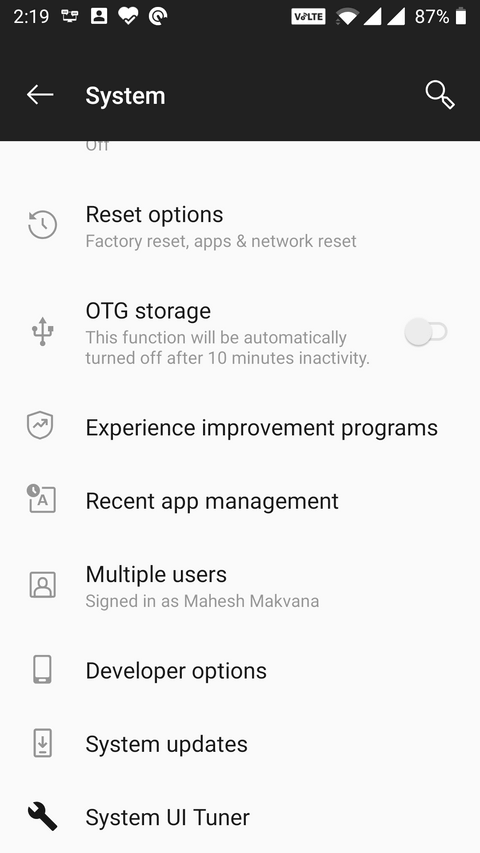
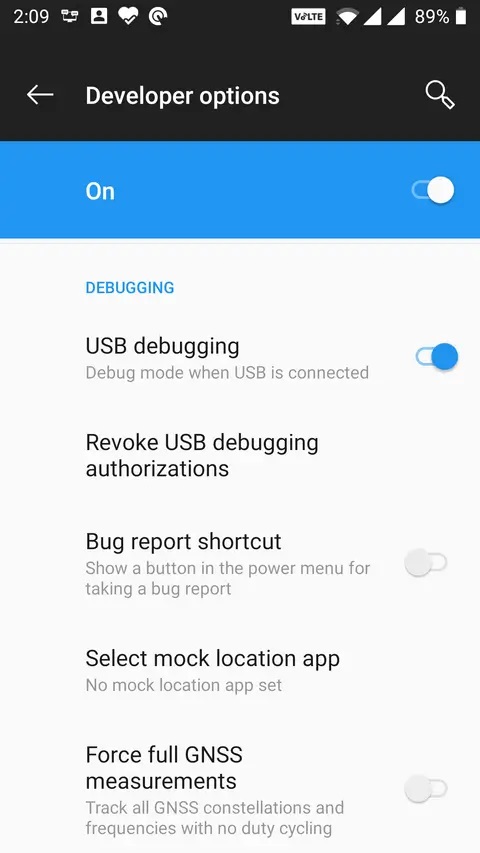
  5. در دستگاه اندرویدی خود به “Settings > System > Developer options” رفته و سپس “USB debugging” را فعال کنید. اگر گزینه Developer options را مشاهده نمی‌کنید، آنگاه باید به “Settings > About phone” رفته و سپس گزینه “Build number” را پیدا کنید. هفت بار پشت سر هم، گزینه “Build number” را لمس کنید. در ادامه پیامی ظاهر شده و به شما می‌گوید که حالا یک توسعه‌دهنده هستید! اسکرین شات اندروید با کامپیوتر اسکرین شات اندروید با کامپیوتر
  6. با استفاده از یک کابل USB، دستگاه خود را به کامپیوتر متصل کنید.
  7. در ادامه پیامی در رابطه با USB debugging، بر روی دستگاه شما ظاهر می‌شود. “Always allow from this computer” را انتخاب کرده و سپس “OK” را لمس کنید.
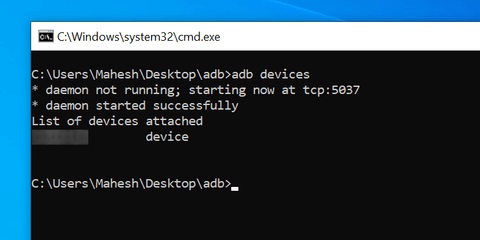
  8. به پنجره Command Prompt بازگشته و سپس “adb devices” را تایپ و در نهایت کلید “Enter” را فشار دهید.اسکرین شات اندروید با کامپیوتر
  9. مطمئن شوید که دستگاه شما در لیست ظاهر می‌شود. اگر این‌طور نشد، آنگاه باید جهت رفع این مشکل، درایورهای ADB را نصب کنید.
این مطلب را نیز بخوانید: آموزش نحوه خاموش کردن کامپیوتر با گوشی اندروید

با استفاده از میانبر صفحه‌کلید، یک اسکرین‌شات بگیرید

حال که رایانه، گوشی اندرویدی شما را شناسایی کرده، پس می‌توانید دستورات اسکرین‌شات را در یک فایل دسته‌ای نوشته و سپس آن را ذخیره کنید. شیوه انجام این کار نیز به شرح زیر است:

  1. به منوی استارت رفته، به دنبال “Notepad” گشته و سپس آن را اجرا کنید.
  2. متن زیر را در سند Notepad خود، تایپ کنید. البته در اینجا باید نام کاربری رایانه خود را با “<your-username>” جایگزین کنید.

    \cd C:\Users\<your-username>\Desktop\adb

    adb devices

    adb shell screencap -p /sdcard/image.png

    \adb pull /sdcard/image.png C:\Users\<your-username>\Desktop

  3. جهت ذخیره فایل باید “Ctrl + S” را فشار دهید.
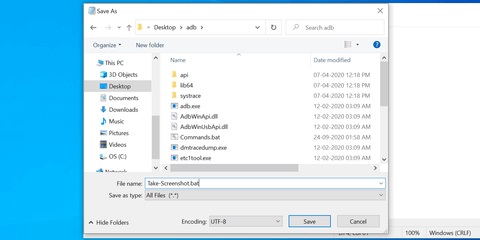
  4. در پنجره ذخیره فایل، باید عبارت “Take-Screenshot.bat” را در قسمت “File name”، وارد کنید. در بخش “Save as type” نیز باید گزینه “All Files” را انتخاب کرده و سپس جهت محل ذخیره فایل خود، باید پوشه ADB را بر روی دسکتاپ، انتخاب کنید. در نهایت نیز باید بر روی “Save” کلیک کنید.اسکرین شات اندروید با کامپیوتر
  5. حال با استفاده از فایل اکسپلورر، باید پوشه ADB را باز کرده و سپس بر روی فایل “Take-Screenshot.bat”، کلیک-راست کنید. در ادامه نیز باید “Send to > Desktop” را انتخاب کنید (میانبر آن را ایجاد کنید).
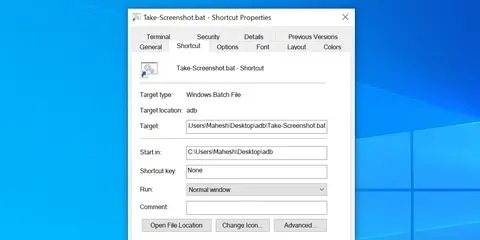
  6. بر روی میانبر تازه ایجاد شده، کلیک-راست کرده و سپس “Properties” را برگزینید.
  7. در ادامه باید نشانگر موس خود را در کادر “Shortcut key” قرار داده و سپس میانبر صفحه‌کلید موردنظر خود را فشار دهید. در ادامه هم باید بر روی “Apply” و سپس “OK” کلیک کنید.اسکرین شات اندروید با کامپیوتر

اکنون هر زمان که بخواهید با استفاده از کامپیوتر، از دستگاه اندرویدی خود اسکرین‌شات بگیرید، کافی است که میانبر صفحه‌کلید انتخاب شده را فشار دهید. در ادامه خواهید دید که اسکرین‌شات شما تهیه شده و سپس بر روی دسکتاپ کامپیوتر، ذخیره می‌شود. فقط در حین انجام این کار، باید گوشی شما به کامپیوتر متصل باشد.

این مطلب را نیز بخوانید: چگونه اعلانات اندروید را روی کامپیوتر مشاهده کنیم؟

تهیه اسکرین شات اندروید با کامپیوتر مک

در سیستم‌عامل macOS نیز می‌توانید یک سرویس Automator را جهت انجام این کار ایجاد کنید. بدین ترتیب می‌توانید دستورات موردنیاز ADB را جهت تهیه و انتقال اسکرین‌شات از دستگاه اندرویدی به رایانه، اجرا کنید. همچنین در ادامه نیز می‌توانید یک میانبر صفحه‌کلید را به این سرویس، اختصاص دهید.

ADB و دستگاه اندرویدی خود را آماده کنید

فرایند نصب و راه‌اندازی ADB در macOS نیز مشابه ویندوز است. در زیر به شیوه انجام این کار می‌پردازیم.

  1. ADB toolkit مختص به مک را دانلود کرده و سپس آن را در پوشه ADB موجود بر روی دسکتاپ خود، استخراج کنید.
  2. در دستگاه اندرویدی خود به “Settings > System > Developer options” رفته و سپس “USB debugging” را فعال کنید.

یک سرویس Automator را جهت تهیه اسکرین‌شات، ایجاد کنید

پس از آماده کردن ADB، باید یک سرویس Automator ایجاد کرده تا بدین ترتیب بتوانید دستور ADB موردنیاز جهت تهیه اسکرین‌شات را اجرا کنید:

  1. “Automator” را اجرا کرده، “Quick Action” (و یا Service در نسخه‌های قدیمی‌تر macOS) را انتخاب و سپس بر روی “Choose” کلیک کنید.
  2. در بالا و در منوی کشویی “Workflow receives selected”، گزینه “files or folders” را انتخاب کنید.
  3. در منوی کشویی “in” باید “any application” را انتخاب کنید.
  4. اکشنی که “Run Shell Script” نام دارد را از منوی “Actions”، به جریان کاری (workflow) سمت راست بکشید.
  5. باید دستورات زیر را در کادر Run Shell Script سمت راست، وارد کنید. فقط مطمئن شوید که “<your-username>” را با نام کاربری واقعی کامپیوتر خود، جایگزین می‌کنید.

    ;/cd /Users/<your-username>/Desktop/adb
    ;adb devices/.
    ;adb shell screencap -p /sdcard/image.png/.
    /adb pull /sdcard/image.png /Users/<your-username>/Desktop/.

  6. کلیدهای “Command + S” را فشار داده، “Take Android Screenshot” را به‌عنوان نام انتخاب کرده و سپس بر روی “Save” کلیک کنید. البته در انتخاب نام برای این سرویس، آزادید.

یک میانبر صفحه‌کلید را به سرویس Automator خود، اختصاص دهید

حال سرویس Automator جهت تهیه اسکرین‌شات از دستگاه اندرویدی شما، آماده است. اکنون تنها کاری که باید انجام دهید این است که یک میانبر صفحه‌کلید را به آن اختصاص دهید. در زیر نیز به شیوه انجام این کار می‌پردازیم:

  1. در گوشه بالا سمت چپ، باید بر روی لوگوی اپل کلیک کرده و سپس “System Preferences” را انتخاب کنید.
  2. “Keyboard” را انتخاب کنید.
  3. بر روی برگه “Shortcuts” کلیک کنید.
  4. در منوی کناری باید “Services” را انتخاب کرده و سپس در منوی سمت راست نیز باید quick action و یا سرویس جدیدا ایجاد شده خود را برگزینید.
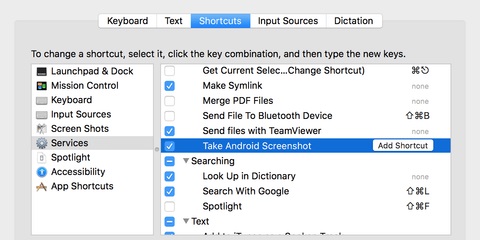
  5. تیک کنار سرویس موردنظر خود را فعال کرده و سپس میانبر صفحه‌کلید دلخواه خود را نیز بدان اختصاص دهید. در ادامه می‌توانید پنل را ببندید.

حال هر زمان که بخواهید، می‌توانید با فشار دادن میانبر صفحه‌کلید بالا در مک، از گوشی اندرویدی خود اسکرین‌شات تهیه کنید. با انجام این کار، سرویس Automator اجرا شده، اسکرین‌شات را تهیه کرده و سپس آن را به مک شما انتقال می‌‌دهد.

این مطلب را نیز بخوانید: آموزش تبدیل کردن موبایل به ماوس کامپیوتر

بدون دردسر از دستگاه اندرویدی خود، اسکرین‌شات بگیرید

با استفاده از روش‌های بالا، دیگر نیازی نیست که اسکرین‌شات‌ها را بر روی دستگاه اندرویدی خود تهیه کرده و سپس آن‌ها را به‌صورت دستی (با استفاده از فضای ابری، کابل و یا به‌صورت بی‌سیم)، به کامپیوتر خود انتقال دهید. بدین ترتیب فقط با فشار دادن میانبرهای صفحه‌کلید، اسکرین‌شات شما تهیه شده و سپس در مقابل چشمانتان، به کامپیوتر منتقل می‌شود.

نوشته چگونه با استفاده از کامپیوتر، از دستگاه اندروید خود اسکرین‌شات بگیریم؟ اولین بار در اخبار فناوری و موبایل پدیدار شد.