آموزش استفاده از Disk Cleanup در ویندوز ۱۰
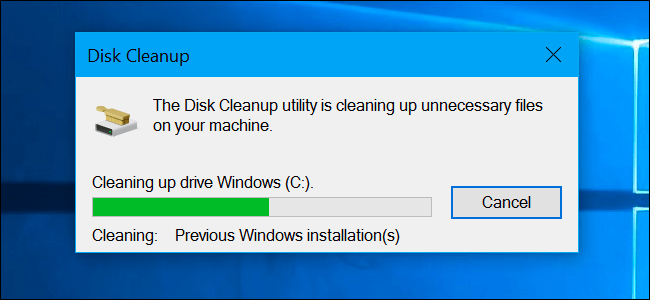
اگر از کاربران ویندوز بوده و می‌خواهید که فضای ذخیره‌سازی بیشتری در اختیار داشته باشید، آنگاه پیشنهاد می‌کنیم که آموزش استفاده از Disk Cleanup را که در این مطلب بحث می‌شود، مطالعه کنید.

این ابزار فایل‌های اضافی درایو شما را پاک می‌کند، اما گاهی اوقات فایل‌هایی همانند “Windows ESD Installation Files” نباید حذف شوند. در اکثر مواقع، حذف فایل‌های موجود در Disk Cleanup، ایرادی ندارد. اگر رایانه شما به‌درستی کار نمی‌کند، آنگاه شاید حذف این‌ فایل‌ها، از بازگشت به نسخه‌های قدیمی‌تر ویندوز جلوگیری کند. بدین ترتیب نمی‌توانید نسخه ویندوز خود را عقب‌تر برده و همچنین شاید امکان رفع برخی از مشکلات را هم نداشته باشید. در هر صورت اگر فضای کافی در اختیار دارید، آنگاه حذف این فایل‌ها لزوم چندانی ندارد.

آموزش استفاده از Disk Cleanup

از طریق منوی استارت می‌توانید Disk Cleanup را اجرا کنید. جهت انجام این کار باید عبارت “Disk Cleanup” را در منوی استارت، جست‌و‌جو کنید. این ابزار به‌سرعت فایل‌های قابل حذف را شناسایی و آن‌ها را در لیستی به شما نشان می‌دهد. در اینجا فایل‌هایی به شما نمایش داده می‌شوند که از طریق حساب شما، قابل حذف کردن باشند.

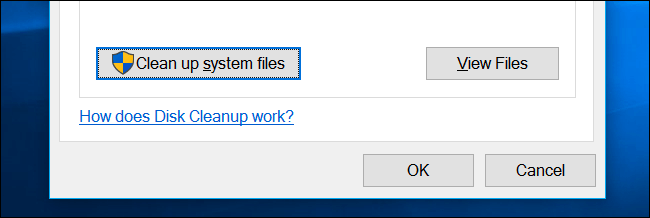
اگر دسترسی سطح مدیریت داشته باشید، آنگاه می‌توانید بر روی گزینه “Clean Up System Files” نیز کلیک کنید. بدین ترتیب می‌توانید لیست کاملی از فایل‌های قابل حذف را مشاهده کنید.

آموزش استفاده از Disk Cleanup

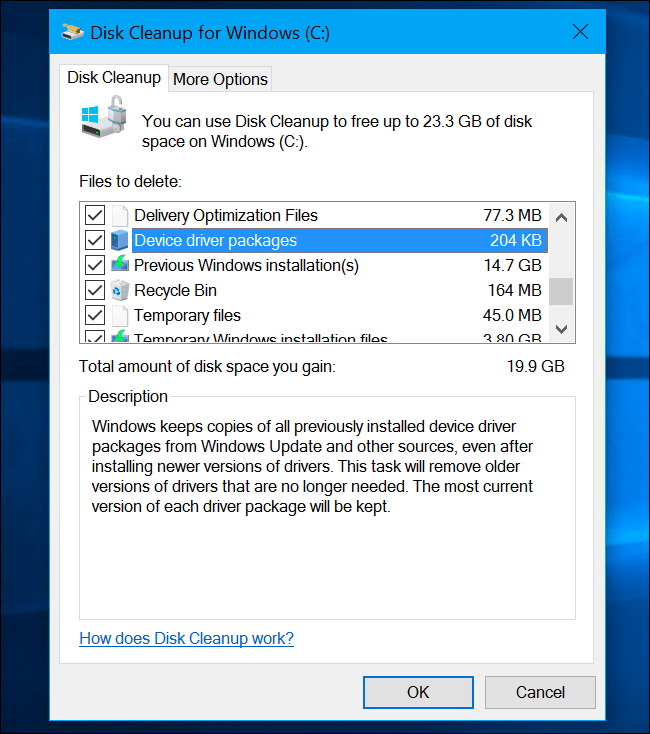
در اینجا می‌توانید حداکثر حجم داده‌های قابل حذف را مشاهده کنید (در قسمت بالا). در زیر نیز می‌توانید میزان فضای خالی شده را نظاره‌گر باشید. پس از انتخاب گزینه‌های مدنظر خود، باید بر روی گزینه “OK” کلیک کنید. در ادامه، ویندوز فایل‌های انتخاب شده شما را حذف خواهد کرد.

فایل‌های Windows ESD installation مهم هستند

در Disk Cleanup ویندوز 10، شاید گزینه “Windows ESD installation files” را مشاهده کنید. این فایل‌ها معمولا چندین گیگابایت حجم دارند. این پرونده‌ها مهم‌ترین بخش Disk Cleanup به شما می‌روند، زیرا حذف آن‌ها می‌تواند مشکلاتی را برای شما به وجود آورد.
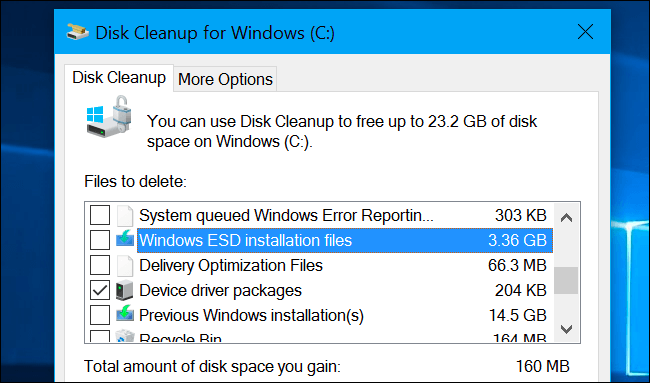
فایل‌های ESD جهت بازگردانی رایانه شما به تنظیمات قبلی خود، کاربرد دارند. با حذف این موارد، فضای بیشتری خواهید داشت، اما نمی‌توانید سیستم‌عامل خود را ریست کنید. بنابراین جهت بازگشت به نسخه‌های پیشین ویندوز، باید فایل‌های نصبی را از ابتدا دانلود کنید.

توصیه می‌کنیم که فقط در شرایط اضطراری این فایل‌ها را حذف کنید. با این حال اگر این کار را انجام دهید، در آینده سخت‌تر می‌توانید از ویژگی “Reset your PC” بهره ببرید.

سایر مواردی که Disk Cleanup قادر به حذف آن‌ها است

در ادامه آموزش استفاده از Disk Cleanup ویندوز، باید به سایر گزینه‌های دیگر هم اشاره کنیم. اگر گزینه‌های بحث شده در زیر تا حدودی در رایانه شما متفاوت بوده و یا اینکه اصلا وجود نداشتند، آنگاه می‌توان این موضوع را به حساب نسخه‌های مختلف ویندوز گذاشت. همچنین شاید برخی از فایل‌ها نیز اصلا بر روی رایانه شما وجود نداشته باشند.

Windows Update Cleanup

هنگامی‌که از طریق بخش Windows Update، سیستم‌عامل خود را به‌روزرسانی می‌کنید، آنگاه ویندوز نیز فایل‌های قدیمی‌تر را همچنان نگه می‌دارد. بدین ترتیب در آینده می‌توانید به نسخه‌های قدیمی‌تر بازگردید. اگر چنین قصدی ندارید، آنگاه می‌توانید این فایل‌ها را حذف کنید. همچنین پیش از حذف، مطمئن شوید که رایانه شما مشکل چندانی ندارد.

Windows Defender

این گزینه نیز فایل‌های غیرحیاتی مورد استفاده ویندوز دیفندر را حذف می‌کند. مایکروسافت توضیحی را در رابطه با این فایل‌ها ارائه نکرده، اما ظاهر فقط فایل‌های موقتی هستند. با حذف این پرونده‌ها، ضربه‌ای به کارکرد ویندوز دیفندر وارد نمی‌شود.

Windows upgrade log files

پس از ارتقا دادن ویندوز (مثلا از ویندوز 7 به 10 و یا به‌روزرسانی‌های عادی)، تاریخچه‌ای از اقدامات انجام شده، در سیستم‌عامل نگهداری می‌شود. این فایل‌ها به تشخیص و رفع مشکلات، یاری می‌رسانند. اگر به‌روزرسانی‌ها مشکلی را برای شما به وجود نیاورده‌اند، آنگاه می‌توانید این فایل‌ها را نیز حذف کنید.

Downloaded Program Files

این پوشه شامل کنترل‌های ActiveX و اپلت‌های جاوا اسکریپتی شده که در هنگام مشاهده وب‌سایت‌ها در مرورگر اینترنت اکسپلورر، دانلود شده‌اند. اگر این فایل‌ها را حذف کنید، آنگاه مجددا در هنگام وب‌گردی، دانلود خواهند شد.

Temporary Internet Files

این گزینه دربردارنده کش مرورگر اینترنت اکسپلورر و مایکروسافت Edge است. کش بخشی از اطلاعات وب‌سایت‌ها بوده و بر روی هارد درایو شما ذخیره می‌شود، بنابراین در آینده سریع‌تر می‌توانید وب‌سایت‌ها را بارگذاری کنید. این فایل‌ها در صورت حذف، مجددا در آینده بارگذاری خواهند شد. این پرونده‌ها فقط بر روی مرورگرهای مایکروسافت تأثیر خواهند گذاشت. کش مرورگرهایی همانند کروم و فایرفاکس را باید در خود این اپلیکیشن‌ها پاک کرد.

System error memory dump files

پس از کرش کردن ویندوز (یا همان صفحه آبی مرگ)، یک memory dump file ایجاد می‌شوند. این فایل در زمینه تشخیص مشکل، می‌تواند یاری‌رسان باشد. معمولا این فایل‌ها حجم بالایی نیز دارند. اگر قصد رفع مشکل را نداشته و یا اینکه آن را حل کرده‌اید، پس حذف این فایل‌ نیز ایرادی نخواهد داشت.

System archived Windows Error Reporting

در هنگام کرش کردن یک برنامه، سیستم‌عامل یک گزارش به مایکروسافت می‌فرستد. این گزارش در زمینه تشخیص و رفع مشکل، می‌تواند به شما کمک کند. گزارش‌های‌ آرشیو شده خطا، به مایکروسافت فرستاده شده‌اند. اگر جهت رفع مشکلات به این گزارش‌ها نیازی ندارید، آنگاه می‌توانید آن‌ها را حذف کنید.

System queued Windows Error Reporting

این گزارش‌ها نیز مشابه “System archived Windows Error Reporting” هستند، اما با این تفاوت که هنوز به مایکروسافت فرستاده نشده‌اند.

Windows ESD installation files

این مورد خیلی مهم است. این ‌فایل‌ها جهت بازگشت به نسخه‌های قدیمی‌تر ویندوز کاربرد دارند. بنابراین اگر آن‌ها را حذف کنید، آنگاه باید نسخه‌های قدیمی‌تر را به‌صورت کامل دانلود و از ابتدا نصب کنید.

Delivery Optimization Files

“Windows Update Delivery Optimization Service” بخشی از سیستم‌عامل بوده که با استفاده از پهنای باند رایانه شما، اپلیکیشن و به‌روزرسانی‌های ویندوز را بر روی سایر کامپیوترها آپلود می‌کند. این فایل‌ها به غیر از آپلود بر روی سایر رایانه‌ها، کاربرد دیگری ندارند.

Device driver packages

ویندوز، نسخه‌های قدیمی درایورها را نگهداری می‌کند. بنابراین اگر درایورهای شما مشکلی ندارند، آنگاه می‌توانید این موارد را حذف کرده و فقط نسخه‌های فعلی را نگه دارید.

Previous Windows installation

پس از ارتقای ویندوز به یک نسخه جدید، سیستم‌عامل، فایل‌های سیستمی نسخه قدیمی را تا 10 روز نگه می‌دارد. یعنی تا 10 روز می‌توانید به نسخه قدیمی‌، بازگردید. پس از گذشت 10 روز، ویندوز این فایل‌ها را حذف می‌کند، اما اکنون خودتان می‌توانید سریع‌تر این کار را انجام دهید. البته برخی از به‌روزرسانی‌های ویندوز 10 همانند Anniversary یا نوامبر، مشابه ارتقای نسخه ویندوز عمل می‌کنند. بنابراین اگر آپدیت Anniversary را نصب کرده باشید، آنگاه فایل‌های Previous Windows installation می‌توانند در بازگشت به آپدیت ماه نوامبر، به شما یاری برسانند.

Recycle Bin

تیک زدن این گزینه باعث می‌شود تا سطل آشغال شما خالی شود.

Temporary Files

اپلیکیشن‌ها به‌صورت مرتب، داده‌هایی را در یک پوشه موقت (temporary) ذخیره می‌کنند. با تیک زدن این گزینه، فایل‌های موقتی که به مدت یک هفته دستکاری نشده‌اند، حذف خواهند شد. فقط پرونده‌هایی حذف می‌شوند که اپلیکیشن‌ها از آن‌ها استفاده نمی‌کنند.

Temporary Windows installation files

این‌ها فایل‌هایی هستند که در فرایند نصب یک نسخه جدید از ویندوز و یا نصب یک به‌روزرسانی بزرگ، مورد استفاده قرار می‌گیرند. اگر مشغول نصب ویندوز نیستید، می‌توانید به حذف این موارد بپردازید.

Thumbnails

این‌ها نیز همان تصاویر بندانگشتی مربوط به عکس‌ها، ویدیوها و اسناد هستند. این آیتم‌ها بر روی هارد درایو شما ذخیره می‌شوند. این تصاویر در هنگام مشاهده محتوای یک پوشه، سریعا به کاربر نمایش داده می‌شوند. اگر این فایل‌ها را حذف کنید، آنگاه در هنگام مراجعه مجدد به پوشه‌ها، دوباره ایجاد خواهند شد.

آموزش استفاده از Disk Cleanup

سایر گزینه‌های موجود در Disk Cleanup

  • Temporary Setup Files: گاهی اوقات برنامه‌ها در هنگام نصب خود، فایل‌های نصبی را ایجاد کرده و پس از اتمام نصب نیز آن‌ها را حذف نمی‌کنند. این گزینه جهت حذف دستی چنین پرونده‌هایی تعبیه شده است.
  • Offline Webpages: این گزینه نیز صفحات وبی را که جهت مطالعه آفلاین در اینترنت اکسپلورر ذخیره شده‌اند، پاک می‌کند.
  • Debug Dump Files: این‌ها فایل‌هایی هستند که پس از وقوع یک کرش، ایجاد می‌شوند. هدف از این موارد، کمک به تشخیص دلیل چنین مشکلاتی است. اگر قصد رفع چنین مشکلاتی را ندارید، آنگاه می‌توانید این فایل‌ها را هم حذف کنید.
  • Per User Archived Error Reporting: این موارد نیز شبیه “System archived Windows Error Reporting” بوده، البته با این تفاوت که به جای کل سیستم، مربوط بک یک حساب کاربری هستند.
  • Per User Queued Windows Error Reporting: این فایل‌های نیز مشابه “System queued Windows Error Reporting” بوده، البته با این تفاوت که به جای کل سیستم، مربوط به یک حساب کاربری هستند.
  • Old Chkdsk Files: در هنگام خرابی فایل‌های سیستمی یک درایو، می‌توان از ابزار chkdsk استفاده کرد. اگر گزینه‌ای تحت عنوان “old chkdsk files” را مشاهده کردید، باید بدانید که این‌ها تکه‌های فایل‌های خراب شده هستند. اگر قصد بازیابی اطلاعات مهمی را ندارید، می‌توانید موارد مربوط به Old Chkdsk Files را حذف کنید.
  • Game Statistics Files: در ویندوز 7، این موارد شامل اطلاعات بازی‌هایی همانند Solitaire و Minesweeper می‌شوند. با حذف این پرونده‌ها، این بازی‌ها نیز امتیازات و آمار مربوط به شما را فراموش خواهند کرد.
  • Setup Log Files: چنین فایل‌هایی در هنگام نصب نرم‌افزارها ایجاد می‌شوند. در صورت وقوع مشکل، این فایل‌ها می‌توانند در زمینه تشخیص علت آن، یاری‌رسان باشند. اگر قصد رفع ایراد نصب نرم‌افزار خاصی را ندارید، آنگاه می‌توانید فایل‌های این قسمت را نیز حذف کنید.
  • System Error Minidump FIles: این‌ها نیز dump file‌های کوچک‌تر حافظه بوده که در هنگام مواجه با صفحه آبی مرگ به وجود آمده‌اند. این فایل‌ها نسبت به نمونه‌های حجیم‌تر خود، اندازه کمتری داشته، اما همچنان می‌توانند اطلاعات مفیدی را در زمینه رفع مشکلات، به شما ارائه دهند. اگر قصد عیب‌یابی ندارید، آنگاه پاک کردن این موارد نیز ایرادی نخواهد داشت.
  • Files Discarded by Windows Upgrade: این‌ها نیز فایل‌هایی هستند که در جریان ارتقای سیستم‌عامل به نسخه جدید، منتقل نشده‌اند. در صورت درست کار کردن رایانه خود، می‌توانید آن‌ها را حذف کنید.

جمع بندی آموزش استفاده از Disk Cleanup

در بالا سعی کردیم تا به آموزش استفاده از Disk Cleanup بپردازیم. درکل اگر قصد بازگردانی درایور، حذف کردن یک به‌روزرسانی و یا رفع مشکل رایانه خود را نداشته باشید، آنگاه حذف فایل‌های موجود در Disk Cleanup نیز مشکلی نخواهد داشت. اما در هر صورت بهتر است که موارد مربوط به “Windows ESD Installation files” را نگه دارید، مگر اینکه نیاز شدیدی به فضای ذخیره‌سازی بیشتر داشته باشید.

نوشته آموزش استفاده از Disk Cleanup در ویندوز 10 اولین بار در اخبار فناوری و موبایل پدیدار شد.
آشنایی با تمام روش‌ها برای قفل کردن دستگاه مجهز به ویندوز ۱۰

روش‌های قفل کردن کامپیوتر ویندوز 10

روش‌های مختلفی جهت قفل کردن کامپیوتر ویندوز 10 شما وجود دارند. در این مطلب به 10 مورد از این شیوه‌‎ها پرداخته و سعی می‌کنیم که شما را با آن‌ها آشنا کنیم. در ادامه با آی‌تی‌رسان همراه باشید.

اگر از کامپیوتر خود دور شده و همچنین نگران امنیت آن نیز هستید، می‌توانید آن را قفل کنید. این اقدام هیچ تداخلی با برنامه‌های باز شما ندارد. در آخر نیز با وارد کردن گذرواژه درست می‌توانید به ادامه امور خود بپردازید.

قفل کردن کامپیوتر در منوی استارت

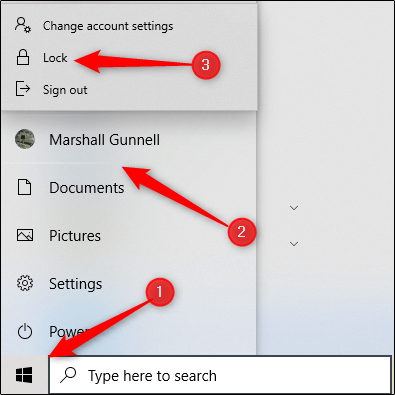
جای تعجب ندارد که منوی استارت ویندوز 10، گزینه قفل کردن رایانه شما را در خود جای داده باشد. جهت انجام این کار فقط کافی است که بر روی منوی استارت کلیک کرده (فشار دادن کلید ویندوز)، نام حساب خود را انتخاب و سپس گزینه “Lock” را برگزینید.

روش‌های قفل کردن کامپیوتر ویندوز 10

قفل کردن کامپیوتر با استفاده از کلید ویندوز

یکی دیگر از روش‌های قفل کردن کامپیوتر ویندوز 10 شما نیز مبتنی بر کلید ویندوز است. با فشردن کلیدهای ترکیبی “Windows+L” بر روی صفحه‌کلید رایانه خود، می‌توانید آن را سریعا قفل کنید.

Ctrl+Alt+Delete

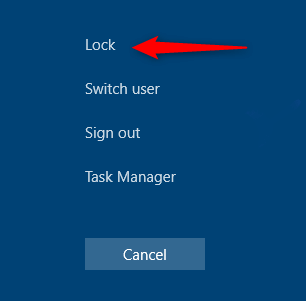
معمولا از ترکیب کلیدهای “Ctrl+Alt+Delete” جهت متوقف کردن برنامه‌های مشکل‌دار استفاده می‌شود. اما یکی دیگر از موارد کاربرد کلیدهای ذکر شده، قفل کردن کامپیوتر است. جهت انجام این کار، کافی است که کلیدهای ترکیبی “Ctrl+Alt+Delete” را فشار داده و سپس در منوی ظاهر شده بر روی “Lock” کلیک کنید.

در تسک منیجر نیز می‌توانید رایانه خود را قفل کنید

قفل کردن کامپیوتر در تسک منیجر (Task Manager) نیز قابل انجام است. کلیدهای “Ctrl+Alt+Delete” را فشار داده و سپس بر روی گزینه “Task Manager” کلیک کنید. البته می‌توانید در نوار جست‌و‌جو نیز واژه “Task Manager” را تایپ کرده و سپس با انتخاب آن از میان نتایج، آن را اجرا کنید.

روش‌های قفل کردن کامپیوتر ویندوز 10

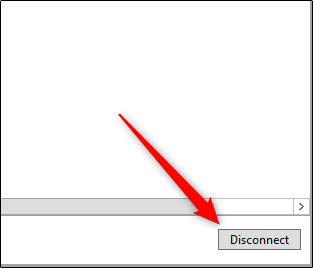
در گوشه پایین سمت راست، بر روی “Disconnect” کلیک کنید.

روش‌های قفل کردن کامپیوتر ویندوز 10

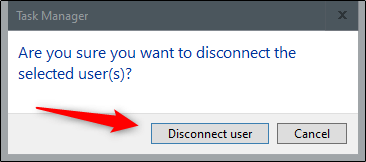
در ادامه پیغامی در مقابل شما ظاهر شده و از شما می‌خواهد که اقدام خود را تأیید کنید. جهت تأیید باید گزینه “Disconnect User” را برگزینید.

قفل کردن از طریق Command Prompt

با تایپ کردن واژه “CMD” در نوار جست‌و‌جو، می‌توانید Command Prompt را باز کنید. از میان نتایج، بر روی “Command Prompt” کلیک کنید.

روش‌های قفل کردن کامپیوتر ویندوز 10

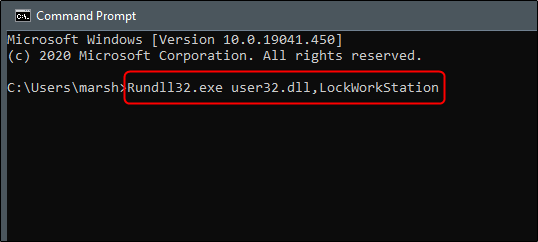
دستور زیر را وارد کنید.

Rundll32.exe user32.dll,LockWorkStation

روش‌های قفل کردن کامپیوتر ویندوز 10

پس از اجرای دستور بالا، رایانه شما قفل خواهد شد.

قفل کردن کامپیوتر با استفاده از Run Prompt

یکی دیگر از روش‌های قفل کردن کامپیوتر ویندوز 10 شما، بهره‌گیری از Run است. این روش نیز مشابه روش مبتنی بر Command Prompt بوده، اما با این تفاوت که شما در اینجا از Run استفاده می‌کنید. فقط کافی است که واژه “run” را در نوار جست‌و‌‎جوی ویندوز تایپ کرده و سپس از میان نتایج، اپلیکیشن “Run” را برگزینید.

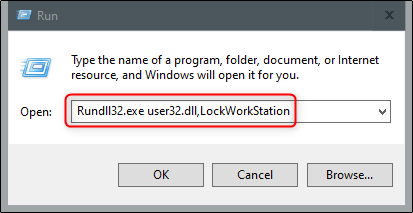
در پنجره Run باید دستور زیر را وارد کرده و سپس بر روی “OK” کلیک کنید.

Rundll32.exe user32.dll,LockWorkStation

روش‌های قفل کردن کامپیوتر ویندوز 10

پس از اجرای دستور بالا، رایانه شما قفل خواهد شد.

استفاده از آیکون دسکتاپی

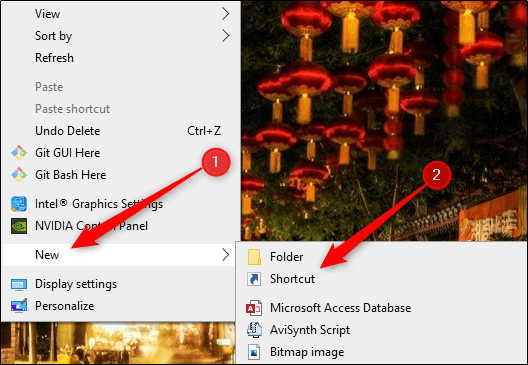
اگر قصد دارید که کامپیوتر خود را با یک کلیک قفل کنید، آنگاه می‌توانید از یک آیکون دسکتاپی بهره ببرید. جهت انجام این کار باید بر روی دسکتاپ خود کلیک-راست کرده و سپس از قسمت “New”، گزینه “Shortcut” را انتخاب کنید.

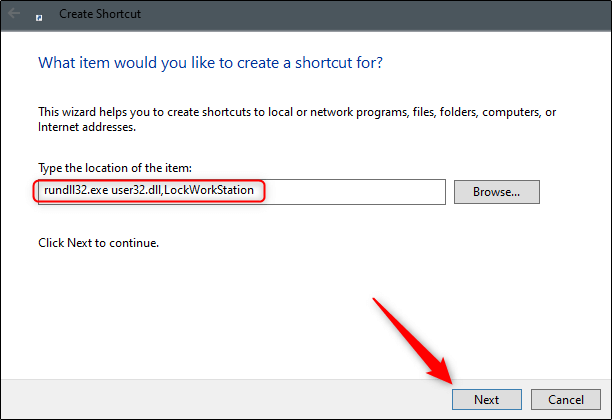
در ادامه و در پنجره “Create Shortcut”، باید دستور زیر را در قسمت “Type the Location of the Item” وارد کرده و سپس بر روی “Next” کلیک کنید.

Rundll32.exe user32.dll,LockWorkStation

روش‌های قفل کردن کامپیوتر ویندوز 10

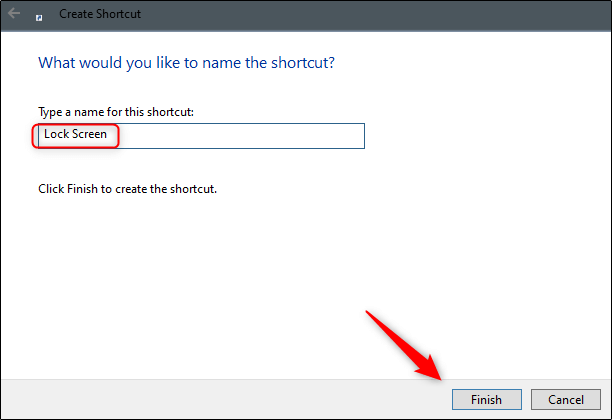
نامی را برای آیکون خود انتخاب کرده و سپس بر روی “Finish” کلیک کنید.

در نهایت می‌بینید که آیکون شما بر روی دسکتاپ قرار گرفته است. با دابل-کلیک بر روی آن می‌توانید کامپیوتر خود را قفل کنید.

تغییر تنظیمات محافظ نمایشگر

می‌توانید رایانه خود را به‌گونه‌ای تنظیم کنید که پس از گذشت مدتی از فعال بودن محافظ نمایشگر (screen saver)، به‌صورت خودکار قفل شود. جهت انجام این کار باید عبارت “Screen Saver” را در نوار جست‌و‌جوی ویندوز تایپ کنید. از میان نتایج باید گزینه “Change Screen Saver” را برگزینید.

روش‌های قفل کردن کامپیوتر ویندوز 10

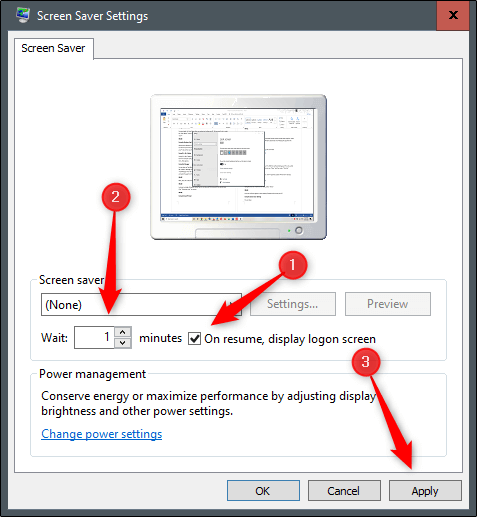
در منوی Screen Saver Settings باید تیک کنار گزینه “On Resume, Display Logon Screen” را فعال کنید. بر روی پیکان مقابل گزینه “:Wait” کلیک کرده و سپس تعداد دقایقی را که پس از گذشت آن‌ها کامپیوتر شما قفل می‌شود، انتخاب و در نهایت نیز گزینه “Apply” را برگزینید.

بنا به دلایل امنیتی، ما این روش را پیشنهاد نمی‌دهیم. در هر صورت بهترین شیوه این است که پیش از دور شدن از رایانه خود، آن را قفل کنید.

از Dynamic Lock استفاده کنید

Dynamic Lock یک ویژگی بوده که پس از دور شدن شما از رایانه، آن را قفل می‌کند. این کار نیز با توجه به قدرت سیگنال بلوتوث انجام می‌شود. در هنگام افت سیگنال، ویندوز فرض می‌کند که شما از کامپیوتر خود دور شده‌اید، بنابراین دستگاه شما نیز قفل می‌شود.

جهت استفاده از Dynamic Lock، ابتدا باید گوشی هوشمند خود را با رایانه جفت کنید. جهت انجام این کار نیز باید به “Settings > Bluetooth” رفته و سپس بلوتوث خود را روشن کنید (این روش در هر دو سیستم‌عامل اندروید و iOS کارساز است). در کامپیوتر نیز باید به “Settings > Devices > Bluetooth and Other Devices” رفته و سپس بر روی گزینه “Add Bluetooth or Other Device” کلیک کنید. در ادامه باید اسمارتفون خود را انتخاب و پین را وارد کنید تا فرایند جفت‌سازی به اتمام برسد.

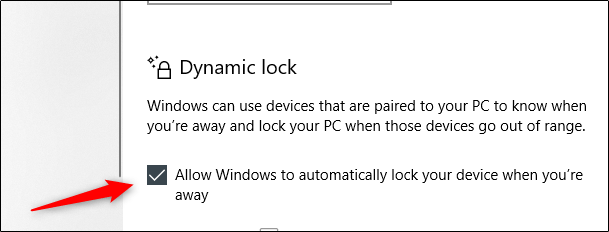
حال آنچه که باقی مانده این است که قابلیت “Dynamic Lock” را فعال کنید. به “Settings > Accounts > Sign-in Options” و سپس بخش “Dynamic Lock” بروید. اکنون باید تیک کنار گزینه “Allow Windows to Automatically Lock Your Device When You’re Away” را فعال کنید.

روش‌های قفل کردن کامپیوتر ویندوز 10

بدین ترتیب اگر زیاد از رایانه خود دور شوید، آنگاه به‌صورت خودکار قفل خواهد شد.

از قابلیت Remote Lock بهره ببرید

ویژگی Remote Lock فقط باید در موارد حاد مورد استفاده قرار گیرد. همیشه پیشنهاد ما این است که پیش از دور شدن از کامپیوتر، آن را قفل کنید. به هر حال شاید برخی از اوقات این موضوع را فراموش کنید. اگر از کامپیوتر خود دور شده‌اید، آنگاه با بهره‌گیری از راه‌کار مایکروسافت می‌توانید آن را از راه دور قفل کنید.

در هر صورت این ویژگی تنها زمانی کارساز خواهد بود که قابلیت “Find My Device” را بر روی رایانه خود فعال کرده، یک حساب مایکروسافت با دسترسی سطح مدیریت داشته و همچنین دستگاه شما نیز به اینترنت متصل باشد.

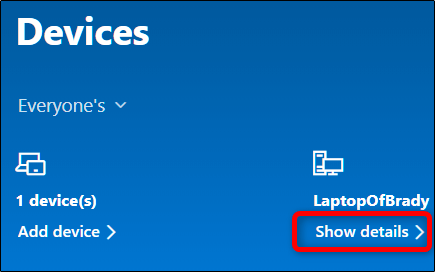
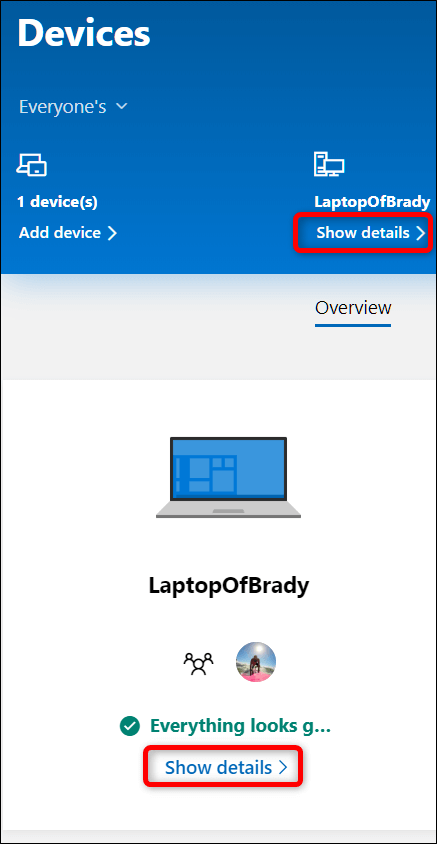
جهت استفاده از Remote Lock، باید به حساب مایکروسافت خود وارد شده و سپس در زیر دستگاه موردنظر (جهت قفل کردن)، بر روی “Show Details” کلیک کنید.

روش‌های قفل کردن کامپیوتر ویندوز 10

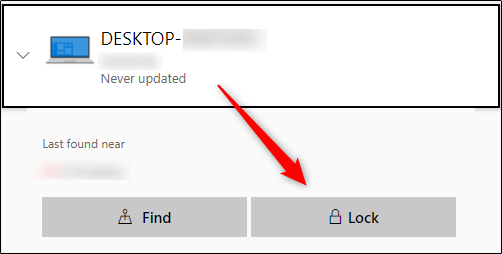
در ادامه باید بر روی برگه “Find My Device” و سپس “Lock” کلیک کنید.

جهت قفل کردن دستگاه خود، باید تمامی پیغام‌های نمایش داده شده را تأیید کنید.

هنگامی‌که بحث بر سر امنیت سایبری باشد، اقدامات شما اولین لایه دفاعی را تشکیل می‎دهند. تا زمانی که قفل کردن رایانه خود را فراموش نکنید، روش انتخابی شما اهمیت چندانی ندارد. همچنین مطمئن شوید که در صورت فراموشی، رایانه شما به‌صورت خودکار قفل خواهد شد.

نوشته آشنایی با تمام روش‌ها برای قفل کردن دستگاه مجهز به ویندوز 10 اولین بار در اخبار فناوری و موبایل پدیدار شد.
روش‌های عمومی رفع خطای صفحه آبی در ویندوز ۱۰

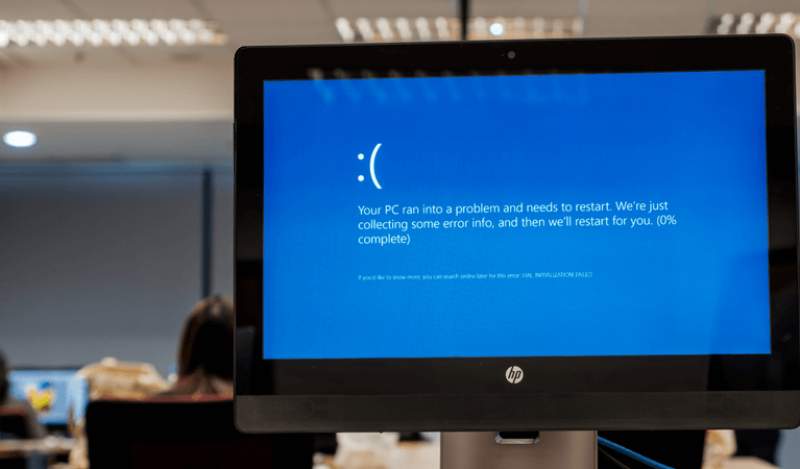
در صفحه آبی مرگ (BSOD)، اطلاعاتی همانند استاپ کد (stop code) وجود دارند. اگر قصد پیدا کردن استاپ کد خطاهای مختلف را در ویندوز 10 دارید، آنگاه به شما پیشنهاد می‌کنیم که این مطلب را از دست ندهید.

در صفحات آبی مرگ می‌توانید ریشه مشکل را تا حدودی پیدا کنید که در این زمینه یکی از اطلاعات ارائه شده، همان استاپ کدها هستند. استاپ کد را می‌توان بررسی‌ کننده باگ‌ها نیز نام نهاد. این کدها انواع خطاهای یک رایانه ویندوزی را پوشش می‌دهند. هر استاپ کد معرف یک نوع مشکل است. جهت ریشه‌یابی مشکل‌ها می‌توانید کار خود را از این کدها آغاز کنید.

در این مطلب به شیوه کار و روش پیدا کردن استاپ کد در ویندوز 10 پرداخته و همچنین در آخر نیز راه‌کارهایی را جهت رفع خطاهای مرتبط با این کدها، به شما ارائه می‌کنیم.

شیوه کار یک استاپ کد

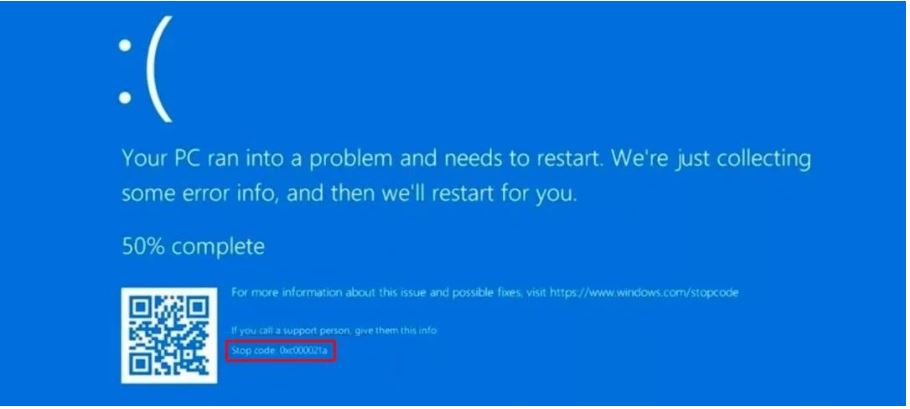
پس از کراش کردن ویندوز، استاپ کد خطای رخ داده، در صفحه آبی مرگ نشان داده می‌شود. این موارد در اصل از نوع کدهای هگزادسیمال بوده، با “0x” آغاز شده و 8 کاراکتر دیگر نیز به دنبال آن‌ها می‌آیند. هر کد مختص یک خطای منحصربه‌فرد بوده و بنابراین مستقیما در رفع مشکل می‌تواند به شما یاری برساند.

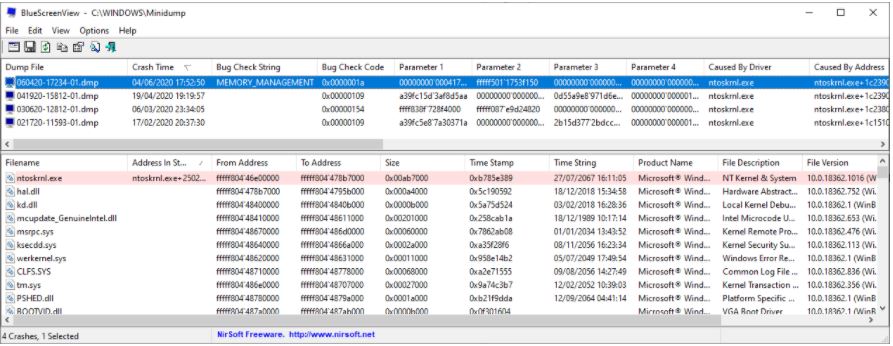
به‌عنوان مثال، خطای مربوط به مدیریت حافظه ویندوز (Windows Memory Management) دارای استاپ کد “0x0000001A” است. این قضیه به‌معنای اشکالی جدی در این عملکرد است. بنابراین در این‌گونه مواقع بهتر می‌توانید راه‌حل مشکل صفحه آبی در ویندوز 10 را پیدا کنید.

ماهیت وجودی استاپ کد

هنگامی‌که مشکلی جدی برای ویندوز شما پیش‌ می‌آید، رایانه نیز به‌صورت خودکار خاموش می‌شود. دلیل این کار نیز این است که از وارد آمدن صدمه جدی به دستگاه جلوگیری شود. در حقیقت، استاپ کد محل وقوع خطا را به ما نشان می‌دهد.

شیوه پیدا کردن استاپ کد در ویندوز 10

فرض کنید که با صفحه آبی مرگ مواجه شده و فراموش کرده‌اید که استاپ کد خطای رخ داده را نیز یادداشت کنید. حال پس از راه‌اندازی مجدد سیستم‌عامل، چگونه باید استاپ کد را پیدا کرد؟

آسان‌ترین راه پیش‌روی شما، استفاده از ابزاری به نام “BlueScreenView”، محصول Nirsoft است. این نرم‌افزار به‌صورت خودکار تمامی اطلاعات و کدهای خطای رایانه شما را بارگذاری می‌کند. به صفحه BlueScreenView رفته و برنامه را دانلود کنید. پس از دانلود، به نصب این ابزار بپردازید. پس از نصب نیز باید آن را اجرا کنید. در ادامه می‌توانید خطاها را دسته‌بندی کرده و بدین ترتیب جدیدترین صفحات آبی مرگ رخ داده را پیدا کنید.

پیدا کردن استاپ کد در ویندوز 10

BlueScreenView ابزاری بسیار کارآمد است، اما مایکروسافت نیز جایگزینی برای این نرم‌افزار داشته که “WinDbg” نام دارد.

راه‌کارهایی برای رفع ایرادات مرتبط با استاپ کدهای صفحه آبی در ویندوز 10

در بالا سعی کردیم تا ماهیت و شیوه پیدا کردن یک استاپ کد در ویندوز 10 را از خاطرتان بگذرانیم. برخی از کدها نیازمند انجام اقدامات خاصی هستند، اما در حالت کلی می‌توانید راه‌کارهای زیر را جهت رفع خطاهای مرتبط با استاپ کدها، امتحان کنید.

کامپیوتر خود را ریستارت کنید

اولین راه‌کار، ساده‌ترین و واضح‌ترین راه‌حل است: برای رفع خطای صفحه آبی در ویندوز 10 رایانه خود را ریستارت کنید. ریستارت کردن، بسیاری از مشکلات گجت‌های دنیای آی‌تی را برطرف می‌سازد. به همین دلیل است که این راه‌کار تا به این حد رایج است.

SFC و CHKDSK را اجرا کنید

SFC و CHKDSK هر دو از ابزارهای خود ویندوز بوده و با استفاده از آن‌ها می‌توانید فایل سیستم‌های خراب شده را تعمیر کنید. به مرور زمان، فایل‌های ویندوز خراب شده و باعث بروز مشکلاتی در سرتاسر سیستم شما می‌شوند. ابزارهای یاد شده می‌توانند رایانه شما را اسکن کرده و در عین حال نیز فایل‌های خراب را تعمیر کنند.

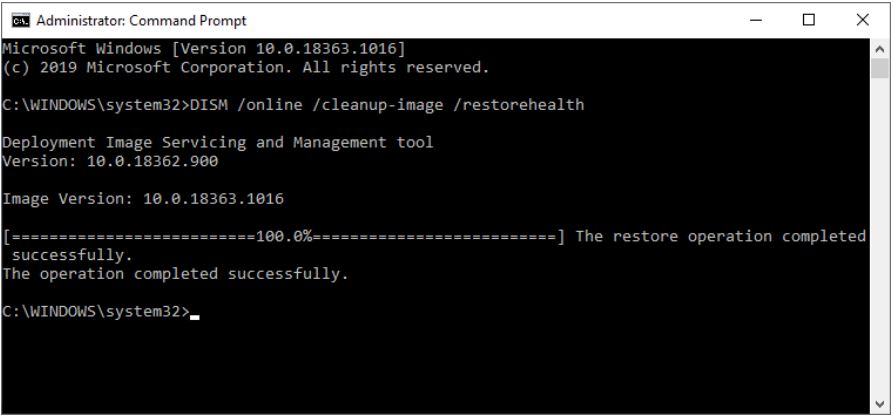
پیش از اجرای دستور SFC، باید از درست کار کردن آن مطمئن شوید. در این رابطه نیز می‌توانید از ابزار DISM یا همان Deployment Image Servicing and Management بهره ببرید. همانند DISM ، SFC نیز یکی از ابزارهای داخلی ویندوز به حساب آمده و توانایی‌های زیادی نیز دارد. به‌عنوان نمونه، دستور “Restorehealth” از کارکرد صحیح تعمیر بعدی، اطمینان حاصل می‌کند.

شیوه استفاده از DISM و SFC

  1. در نوار جست‌و‎جوی منوی استارت باید عبارت “(Command Prompt (Admin” را تایپ کرده، بر روی نتیجه متناظر کلیک-راست و سپس گزینه “Run as administrator” را انتخاب کنید. بدین ترتیب یک Command Prompt سطح عالی را باز می‌کنید.
  2. دستور مقابل را وارد کرده و سپس کلید “Enter” را فشار دهید: “DISM /online /cleanup-image /restorehealth”.
  3. منتظر تکمیل دستور بمانید. با توجه به میزان سلامتی رایانه شما، این فرایند شاید تا 20 دقیقه نیز به طول بینجامد. طبیعی است که گاهی اوقات، توقف‌هایی را نیز مشاهده کنید.
  4. پس از اتمام فرایند، “sfc /scannow” را تایپ کرده و سپس کلید “Enter” را فشار دهید.

در ادامه باید فرمان CHKDSK را نیز اجرا کنید. برخلاف CHKDSK ،SFC تمامی درایو شما را اسکن می‌کند. این در حالی است که SFC به اسکن فایل‌های ویندوز اختصاص دارد.

شیوه اجرای فرمان CHKDSK

  1. عبارت “command prompt” را در نوار جست‌و‌جوی منوی استارت تایپ کرده، بر روی نتیجه متناظر کلیک-راست و سپس “Run as administrator” را انتخاب کنید. در عوض این کار می‌توانید کلیدهای “Windows + X” را فشار داده و سپس از منوی ظاهر شده، گزینه “(Command Prompt (Admin” را انتخاب کنید.
  2. در ادامه باید “chkdsk /r” را تایپ و سپس کلید “Enter” را فشار دهید. دستور وارد شده، سیستم شما را اسکن کرده و خطاهای پیدا شده را نیز برطرف می‌سازد.

پس از اتمام دستورات SFC و CHKDSK، کامپیوتر خود را ریستارت کنید. سپس سعی کنید که به فایل‌های مشکل‌دار و محدود، دسترسی پیدا کنید.

ویندوز 10 خود را به‌روزرسانی کنید

همیشه این احتمال وجود دارد که آپدیت کردن ویندوز 10 بتواند مشکلات مربوط به صفحه آبی مرگ را حل کند. اگر مشکلی در خود ویندوز باشد، آنگاه مایکروسافت با ارائه به‌روزرسانی، آن را برطرف می‌سازد. البته این آپدیت‌ها جنبه‌های دیگری هم دارند. برای نمونه می‌توان به تعمیرات و ارائه بهینه‌سازهای مرتبط با امنیت و فایل‌های قدیمی نیز اشاره کرد.

با فشار دادن کلیدهای “Windows + I” می‌توانید به پنل تنظیمات بروید. در ادامه با مراجعه به بخش “Update & Security” و سپس “Windows Update”، می‌توانید به‌روزرسانی‌های در انتظار را مشاهده کنید. اگر هم به‌روزرسانی انجام شده است، آنگاه باید فایل‌های مهم خود را ذخیره کرده و سپس بر روی کلید “Restart now” کلیک کنید.

نوشته روش‌های عمومی رفع خطای صفحه آبی در ویندوز 10 اولین بار در اخبار فناوری و موبایل پدیدار شد.
آموزش رفع خطای Operating System Not Found در ویندوز ۱۰

برای یک کاربر ویندوزی، مشاهده عبارت Operating system not found شاید از همه‌چیز ترسناک‌تر باشد. اگر قصد رفع خطای Operating system not found را دارید، آنگاه پیشنهاد می‌کنیم که در ادامه با آی‌تی‌رسان همراه باشید.

تصور کنید که تمامی فایل‌‌های رسانه‌ای خود را در جلو چشمانتان از دست بدهید. فرض کنید که دانشجو بوده و تمامی مقالات خود را از دست داده‌اید. اگر کارمند باشید و آنگاه تمامی فایل‌های یک پروژه چند ماهه را از دست بدهید چه؟ نفس راحتی بکشید، زیرا داده‌های شما همچنان وجود دارند و مهم‌تر از همه اینکه می‌توانید این مشکل را نیز حل کنید. در زیر به راه‌کارهای رفع خطای Operating system not found در ویندوز 10 می‌پردازیم.

BIOS را بررسی کنید

در BIOS باید دو قضیه را بررسی کنید. ابتدا باید مطمئن شوید که رایانه شما، هارد درایو را شناسایی می‌کند. مورد دوم هم اینکه باید اطمینان حاصل کنید که هارد درایوی که سیستم‌عامل ویندوز را بر روی آن نصب کرده‌اید، اولویت اول بوت کامپیوتر شما است. شیوه وارد شدن به محیط BIOS نیز بسته به تولیدکنندگان مختلف، متفاوت خواهد بود. معمولا باید یکی از کلیدهای “Escape” ،”Delete” و یا “کلیدهای Function” را فشار دهید. البته در هنگام بوت نیز باید بتوانید کلید درست را بر روی نمایشگر، مشاهده کنید.

ظاهر منوی BIOS نیز بسته به شرکت‌های مختلف، متفاوت است. در حالت کلی باید بتوانید برگه “Boot” را در بالای صفحه مشاهده کنید (برخی از مدل‌های BIOS فقط از صفحه‌کلید پشتیبانی می‌کنند، در حالی که برخی مدل‌ها امکان استفاده از موس را نیز فراهم می‌آورند). در برگه Boot باید گزینه “Hard Drive” را هایلایت کرده و سپس کلید “Enter” را فشار دهید. مطمئن شوید که هارد درایو در بالای گزینه‌های USB Storage ،CD\DVD\BD-ROM ،Removable Devices و Network Boot لیست شده باشد. با استفاده از کلیدهای “+” و “–” می‌توانید ترتیب را تغییر دهید. اگر همه چیز باب میل پیش رفت، آنگاه باید به گام سوم بروید. در غیر این صورت باید به گام دوم مراجعه کنید.

BIOS را ریست کنید

اگر کامپیوتر شما هارد درایو را شناسایی نکند، آنگاه این مسئله می‌تواند دلایل زیادی داشته باشد. اگر خوره تکنولوژی نیستید، آنگاه ساده‌ترین راه این است که تمامی منوی BIOS را به‌حالت پیش‌فرض خود بازگردانید.

در پایین منوی BIOS باید بتوانید کلید مختص “Setup Defaults” یا “Reset BIOS” را مشاهده کنید. پس از فشار دادن کلید مختص این کار، باید اقدام خود را نیز تأیید کنید. در ادامه می‌بینید که رایانه شما ریستارت می‌شود. اگر همچنان دستگاه شما نمی‌تواند سیستم‌عامل را پیدا کند، آنگاه می‌توانید مطالعه ادامه این مقاله را به زمانی دیگر موکول کنید. اگر تجربه زیادی در زمینه مونتاژ و سرهم کردن کامپیوتر ندارید، بهتر است که رایانه خود را به یک متخصص نشان دهید.

ثبت‌های بوت را تعمیر کنید

ویندوز در اصل جهت بوت کردن دستگاه شما، بر سه ثبت تکیه می‌کند. این سه ثبت شامل “Master Boot Record” ،”DOS Boot Record و “Boot Configuration Database” بوده که به‌ترتیب به نام‌های “MBR” ،”DBR” و “BCD” نیز شناخته می‌شوند. اگر هر کدام از این ثبت‌ها آسیب ببینند، آنگاه به احتمال زیاد با خطای Operating system not found مواجه خواهید شد.

خوشبختانه تعمیر این ثبت‌ها آن‌طور که فکر می‌کنید، دشوار نیست. شما فقط به یک ویندوز نصب شده بر روی یک درایو قابل حمل نیاز دارید. جهت ایجاد یک نسخه قابل حمل از ویندوز نیز می‌توانید از Media Creation Tool بهره ببرید. پس از آماده شدن ابزار بالا، می‌توانید از آن جهت بوت کردن دستگاه خود، استفاده کنید. بسته به دستگاه شما، شاید نیاز باشد که در فرایند بوت فقط یک کلید را فشار دهید. شاید هم مجبور شوید که ترتیب بوت را در BIOS تغییر دهید.

سرانجام باید صفحه نصب ویندوز را مشاهده کنید. زبان، صفحه‌کلید و منطقه زمانی را انتخاب و سپس بر روی “Next” کلیک کنید. در صفحه بعد باید “Repair your computer” را برگزینید. در ادامه باید به “Troubleshoot > Advanced Options > Command Prompt” مراجعه کنید. هنگامی‌که Command Prompt بارگذاری شد، سه دستور زیر را تایپ کرده و پس از هرکدام، کلید Enter را فشار دهید:

  • bootrec.exe /fixmbr
  • bootrec.exe /fixboot
  • bootrec.exe /rebuildbcd

هر دستور جهت تکمیل شاید به چند دقیقه زمان نیاز داشته باشد. پس از اتمام تمامی فرایندها باید کامپیوتر خود را ریستارت کرده و نتیجه را مشاهده کنید.

فعال یا غیرفعال کردن UEFI Secure Boot

رفع خطای Operating System Not Found

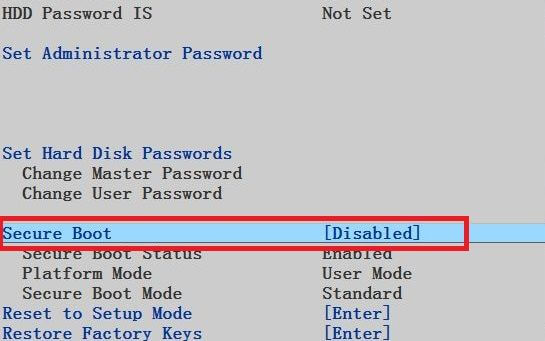
در حال حاضر تقریبا در تمامی دستگاه‌ها، میان‌افزار UEFI و Secure Boot به‌صورت پیش‌فرض فعال شده است. به هر حال شاید در برخی از موارد این موضوع جواب ندهد. به‌عنوان مثال، اگر ویندوز بر روی یک GUID Partition Table نصب شده باشد، آنگاه تنها در حالت UEFI قابل بوت شدن است. متقابلا اگر ویندوز 10 شما بر روی یک درایو MBR اجرا شود، آنگاه نمی‌توان آن را در حالت UEFI بوت کرد.

به همین ترتیب، معقول است که فعال/غیرفعال کردن UEFI Secure Boot را امتحان و سپس نتیجه را مشاهده کنید. این تغییرات در منوی BIOS قابل انجام هستند. این گزینه معمولا “Secure Boot” نام داشته و می‌توان آن را در برگه “Security” مشاهده کرد.

پارتیشن ویندوز را فعال کنید

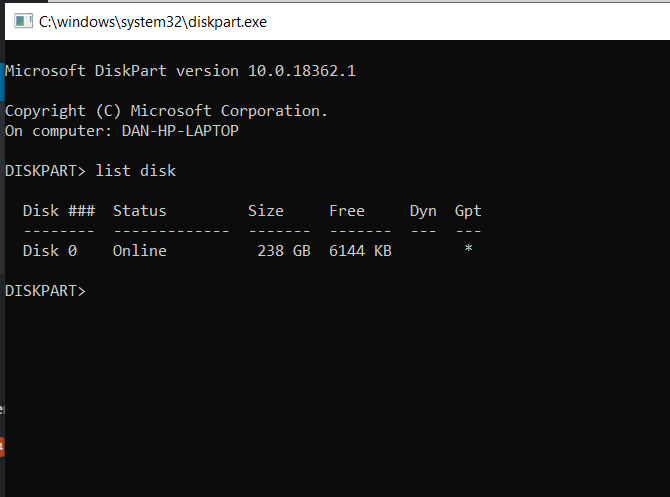
این امکان وجود دارد که پارتیشنی که ویندوز را بر روی آن نصب کرده‌اید، غیرفعال شده باشد. با استفاده از ابزار داخلی “diskpart” می‌توانید این مشکل را مرتفع سازید. جهت انجام این گام نیز به یک درایو ویندوز قابل حمل نیاز دارید.

کامپیوتر خود را روشن کرده و سپس از طریق درایو ویندوز قابل حمل خود، بوت کنید. همانند گام سوم، در اینجا نیز باید گزینه‌ها را باب میل خود تغییر دهید. بر روی “Next” کلیک کرده، “Repair your computer” را انتخاب و سپس به “Troubleshoot > Advanced Options > Command Prompt” بروید. در Command Prompt باید واژه “diskpart” را تایپ کرده و سپس کلید “Enter” را فشار دهید. در ادامه نیز واژه “list disk” را تایپ و سپس کلید “Enter” را فشار دهید. حال می‌توانید لیستی از تمامی دیسک‌های متصل شده به رایانه خود را مشاهده کنید. شماره دیسک موردنظر خود را یادداشت کنید (معمولا همانی است که بیشترین حجم را دارد).

سپس باید عبارت “select disk” را به همراه شماره دیسک موردنظر خود تایپ کرده و در نهایت کلید “Enter” را فشار دهید. حال باید “list volume” را تایپ و سپس کلید “Enter” را فشار دهید. در ادامه تمامی پارتیشن‌های دیسک انتخاب شده، به شما نشان داده خواهند شد. ببینید که ویندوز بر روی کدام پارتیشن نصب شده و شماره آن را یادداشت کنید. عبارت “select volume” را به همراه شماره یادداشت شده خود، تایپ کنید.

سرانجام باید کلمه “active” را تایپ کرده و سپس کلید “Enter” را فشار دهید. جهت اطمینان از اثربخش بودن این فرایند، رایانه خود را مجددا راه‌اندازی کنید.

از Easy Recovery Essentials بهره ببرید

رفع خطای Operating System Not Found

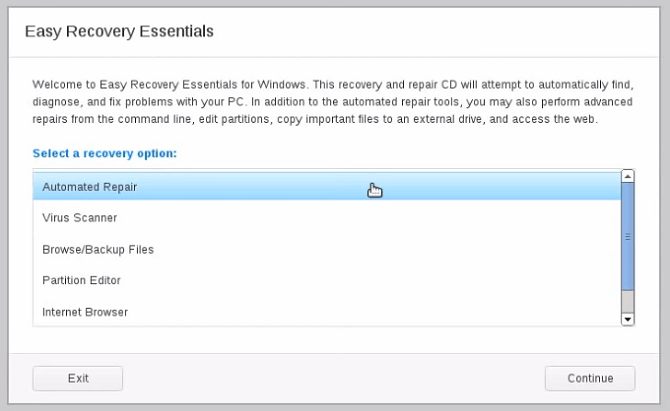
Easy Recovery Essentials یک اپلیکیشن شخص ثالث بوده که تخصص آن رفع مشکلات و خطاهای مربوط به بوت است. اگر هیچ‌کدام از راه‌حل‌های بالا نتوانستند خطای Operating system not found را پوشش دهند، آنگاه این روش نیز ارزش تجربه کردن را خواهد داشت. این روش علاوه بر رفع خطای Operating system not found می‌تواند سایر خطاهای استارتاپ را نیز حل کند. این خطاها شامل:
“INACCESSIBLE_BOOT_DEVICE ،INACCESSIBLE_BOOT_VOLUME ،Configuration Data for your PC is missing or contains errors ،An error occurred while attempting to read the boot configuration data ،boot.ini not found و … می‌شوند.

فقط کافی است که این اپلیکیشن را دانلود کرده و فایل ایزوی (ISO) آن را بر روی یک سی‌دی رایت کنید. در ادامه باید از این سی‌دی استفاده کرده و رایانه خود را بوت کنید. راهنمای خود نرم‌افزار، شما را در فرایند تعمیر یاری می‌رساند.

نوشته آموزش رفع خطای Operating System Not Found در ویندوز 10 اولین بار در اخبار فناوری و موبایل پدیدار شد.

آموزش نحوه قفل کردن کامپیوتر ویندوز ۱۰ از راه دور

اندروید و iOS مدت‌ها است که قفل از راه دور را برای کاربران خود فراهم کرده‌اند. اما اگر قصد قفل کردن کامپیوتر ویندوز 10 خود را از راه دور داشته باشید چه؟ نگران نباشید، مایکروسافت نیز چنین قابلیتی را در اختیار کاربران سیستم‌‎عامل محبوب خود قرار داده است. در ادامه با آی‌تی‌رسان همراه باشید تا شیوه انجام این کار را با یکدیگر مرور کنیم.

کاربران سیستم‎عامل ویندوز 10 جهت قفل کردن کامپیوتر خود از راه دور می‎توانند از ویژگی “Find My Device” بهره ببرند. این قابلیت از داده‎های دستگاه شما استفاده کرده تا بدین ترتیب بتواند در صورت گم کردن یا سرقت رایانه، به شما یاری برساند. با بهره‌گیری از این قابلیت می‌توانید از قفل بودن دستگاه خود نیز اطمینان حاصل کرده و همچنین شیوه بازگردانی رایانه خود را نیز بر روی صفحه‌نمایش آن در معرض دید قرار دهید.

جهت انجام این کار، دستگاه شما باید ویژگی‎های زیر را احراز کند:

  • کامپیوتر ویندوزی شما باید به اینترنت متصل باشد.
  • باید ویژگی Find My Device را از پیش بر روی رایانه خود فعال کرده باشید.
  • باید یک حساب مایکروسافت با دسترسی سطح مدیریت بر روی دستگاه موردنظر داشته باشید. حساب محلی در این زمینه کارساز نیست.

در ادامه با فرض اینکه کامپیوتر شما توانسته که شرایط بالا را احراز کند، به شیوه انجام کار می‌پردازیم.

قفل کردن کامپیوتر ویندوز 10 از راه دور

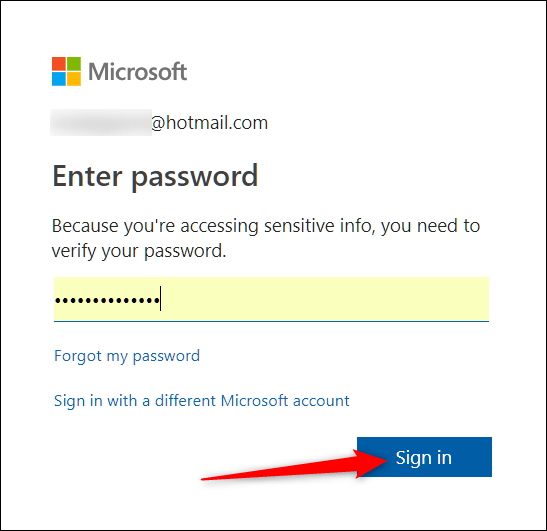
یک مرورگر اینترنت را باز کرده و سپس به صفحه حساب مایکروسافت بروید. در ادامه باید اطلاعات خود را وارد کرده و سپس بر روی “Sign In” کلیک کنید.

قفل کردن کامپیوتر ویندوز 10 از راه دور

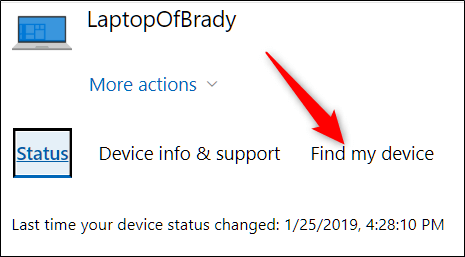
در صفحه اصلی باید دستگاه موردنظر (جهت قفل کردن) خود را پیدا کرده و سپس در زیر آن بر روی گزینه “Show Details” کلیک کنید.

در صفحه بعدی باید گزینه “Find My Device” را برگزینید.

قفل کردن کامپیوتر ویندوز 10 از راه دور

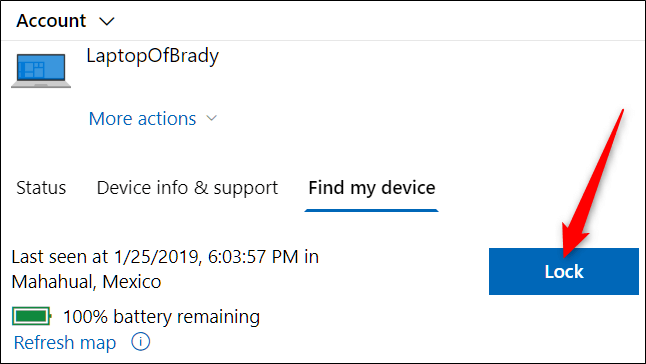
اگر موقعیت مکانی دستگاه شما مکانی غیرمنتظره را نمایش دهد، آنگاه با کلیک بر روی “Lock” می‌توانید فرایند قفل کردن رایانه خود را آغاز کنید.

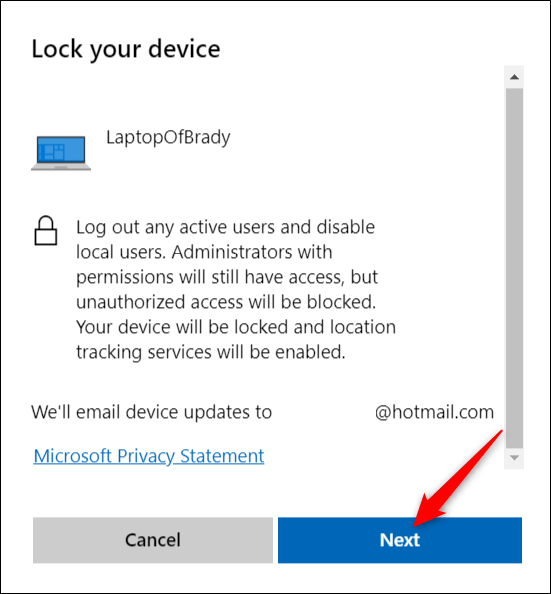
قفل کردن دستگاه باعث می‎شود تا کاربر فعال از سیستم‌ خارج شده و همچنین حساب‌های کاربری محلی نیز غیرفعال شوند. بر روی “Next” کلیک کنید.

قفل کردن کامپیوتر ویندوز 10 از راه دور

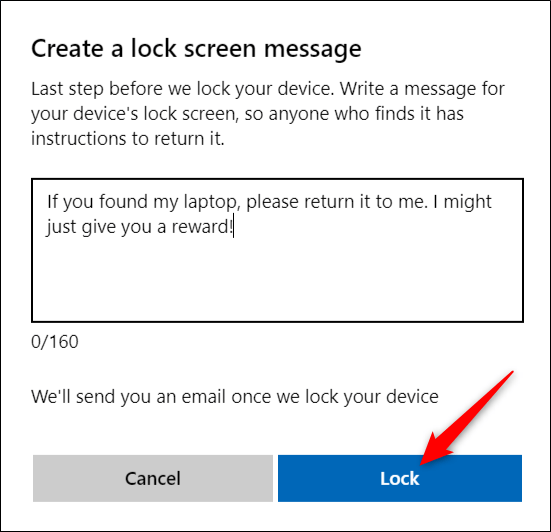
در صفحه بعد می‌توانید یک پیغام سفارشی را جهت نمایش بر روی دستگاه خود، تایپ کنید. اگر شخصی لپ‌تاپ شما را روشن کند، آنگاه می‌تواند این پیغام را در صفحه قفل آن، مشاهده کند.

قفل کردن کامپیوتر ویندوز 10 از راه دور

در ادامه اگر فکر می‌کنید که اطلاعات حساب شما لو رفته، آنگاه پیشنهاد می‌کنیم که پسورد خود را تغییر دهید. پس از پیدا کردن دستگاه خود، با استفاده از حساب مدیریتی می‌توانید وارد آن شده و سپس امور خود را به انجام برسانید.

نوشته آموزش نحوه قفل کردن کامپیوتر ویندوز 10 از راه دور اولین بار در اخبار فناوری و موبایل پدیدار شد.
جدیدترین به‌روزرسانی ویندوز ۱۰ می‌تواند حافظه SSD کامپیوتر شما را تخریب نماید

انتشار به‌روزرسانی برنامه‌ها رویداد مطلوبی به‌شمار می‌رود؛ زیرا بسته‌های به‌روزرسانی معمولا دربردارنده اصلاحات، امکانات جدید و رفع برخی باگ‌های نسخه‌های پیشین یک نرم‌افزار هستند. با این‌حال به‌روزرسانی‌های ویندوز 10 که اخیرا توسط مایکروسافت منتشر شده‌اند؛ ظاهرا بیش از رفع مشکلات به آن‌ها دامن می‌زنند. در واقع اکنون می‌دانیم که آخرین به‌روزرسانی منتشر شده برای ویندوز 10 دربردارنده باگ جدیدی است که می‌تواند حافظه SSD شما را به آرامی تخریب نماید.

بر اساس گزارش منتشر شده توسط وبسایت Bleeping Computer به‌نظر می‌رسد که جدیدترین به‌روزرسانی ویندوز موجب ایجاد یک باگ در ابزار “Defragment and Optimize Drives” شده است. در نتیجه وجود این باگ ظاهرا ویندوز 10 دیگر قادر به ثبت سوابق آخرین نوبت یکپارچه‌سازی (Defragmentation) اطلاعات داخل حافظه SSD کاربران نخواهد بود و به همین خاطر با هربار راه‌اندازی مجدد کامپیوتر، ویندوز برای یکپارچه‌سازی حافظه SSD تلاش خواهد کرد.

یکی از مزایای حافظه‌های SSD در مقایسه با دیسک‌های سخت (HDD) به طول عمر طولانی‌تر آن‌ها به‌‌خاطر فقدان اجزای متحرک مربوط می‌شود. همچنین حافظه‌های SSD غالبا از انجام فرآیند دیفرگ بی‌نیاز هستند. وجود باگ مذکور بسته به تعداد دفعات راه‌اندازی مجدد کامپیوتر توسط کاربر می‌تواند به انجام چندباره فرآیند یکپارچه‌سازی طی مدت روز منجر شود؛ پدیده‌ای که احتمالا برای سلامت حافظه SSD مضر بوده و نهایتا طول عمر آن‌را کاهش خواهد داد.

مایکروسافت اعلام کرده که بر روی یافتن راه‌حل این باگ کار می‌کند و پچ اصلاح‌کننده احتمالی آن‌را در اختیار منابع داخلی خود قرار داده است. بنابراین امیدواریم که این پچ به‌زودی در اختیار سایر کاربران نیز قرار گیرد. در عین‌حال تا زمان انتشار پچ برطرف‌کننده این باگ غیرفعال کردن مشخصه یکپارچه‌سازی خودکار پیشنهادی منطقی به‌نظر می‌رسد.

نوشته جدیدترین به‌روزرسانی ویندوز 10 می‌تواند حافظه SSD کامپیوتر شما را تخریب نماید اولین بار در اخبار فناوری و موبایل پدیدار شد.
آموزش اکتیو کردن ویندوز ۱۰

بسیاری از لپ‌تاپ و دسکتاپ‌های امروزی، به همراه سیستم‌عامل محبوب مایکروسافت عرضه می‌شوند. اگر شما نیز قصد اکتیو کردن ویندوز 10 را دارید، آنگاه مطالعه ادامه این مقاله می‌تواند برای شما مفید باشد.

اگر پیش‌تر ویندوز خود را با استفاده از یک کلید محصول اکتیو کرده باشید، آنگاه جهت اکتیو کردن مجدد، به این کلید نیاز دارید. اگر هم مجوز سیستم‌عامل را به حساب مایکروسافت خود پیوند داده باشید، بازهم می‌توانید ویندوز 10 خود را اکتیو کنید، حتی اگر تغییراتی اساسی را نیز در سخت‌افزار رایانه خود ایجاد کرده باشید.

اکتیو کردن ویندوز 10 با استفاده از کلید محصول

این روش هم برای کامپیوترهای جدید و هم برای رایانه‌هایی که سیستم‌عامل آن‌ها پیش‌تر با استفاده از کلید محصول اکتیو شده، کاربرد دارد.

گام اول: کلید محصول خود را در هنگام نصب ویندوز 10، وارد کنید. بدین ترتیب دیگر خیالتان از این بابت آسوده می‌شود. اگر هم در حین نصب، کلید محصول را در اختیار ندارید، آنگاه باید به گام بعدی مراجعه کنید. یعنی باید پس از نصب سیستم‌عامل، آن را اکتیو کنید.

اکتیو کردن ویندوز 10

گام دوم: به منوی استارت رفته و سپس به مسیر “Settings > Update & Security > Activation” بروید. البته می‌توانید با تایپ واژه “activation” در نوار جست‌و‌جو نیز این کار را انجام دهید.
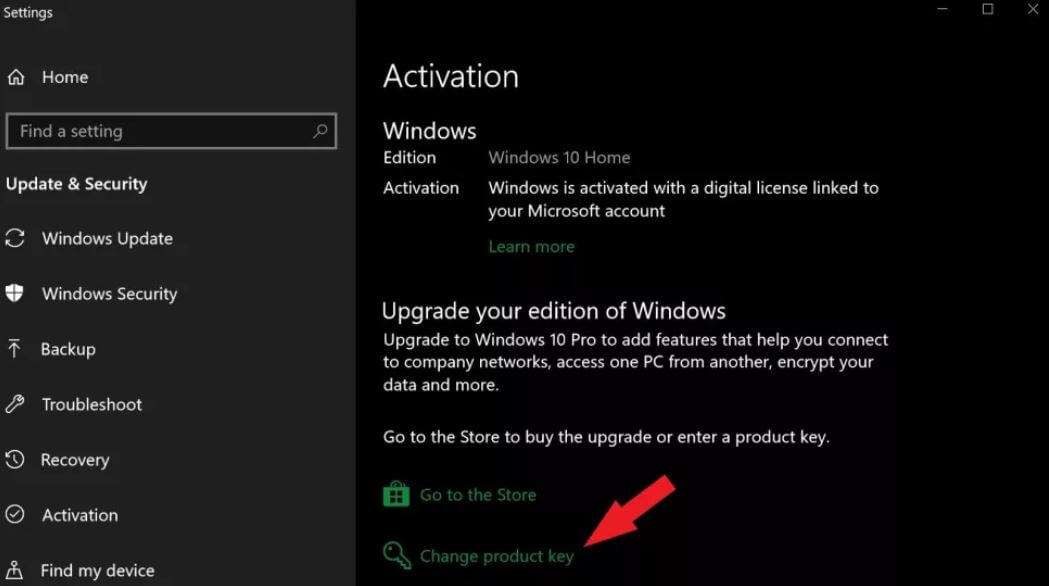
گام سوم: گزینه “Change product key” را پیدا کرده و سپس بر روی آن کلیک کنید.
گام چهارم: در اینجا باید کلید محصول را در نوار ظاهر شده وارد کرده و سپس بر روی “Next” و پس از آن نیز بر روی “Activate” کلیک کنید (البته در این فرایند باید حتما به اینترنت متصل باشید).

اگر قصد اکتیو کردن مجوزی دیگر را داشته و یا اینکه می‌خواهید به تغییر ویرایش‌ سیستم‌عامل خود بپردازید، آنگاه بازهم باید مراحل بالا را طی کنید. در نهایت باید بگوییم که خرید کلید محصول از طریق صفحه “Activation” در فروشگاه Windows Store امکان‌پذیر است.

اکتیو کردن ویندوز از طریق مجوز دیجیتال (Digital License)

اکیتو کردن مجدد ویندوز 10 به لطف پیوند مجوز آن با حساب مایکروسافت، آسان‌تر شده است. با بهره‌گیری از این ویژگی می‌توانید در آینده نیز به اکتیو کردن ویندوز خود بپردازید.

بهتر است که ابتدا (پیش از تغییر سخت‌افزاری و یا نصب مجدد سیستم‌عامل) از متصل بودن مجوز ویندوز به حساب مایکروسافت خود، اطمینان حاصل کنید. جهت انجام این کار باید به “Settings > Update & Security > Activation” بروید. سپس باید در بخش “Activation”، به دنبال عبارت “Windows is activated with a digital license linked to your Microsoft Account” بگردید.

نکته: در این فرایند می‌توانید فقط ویرایش (Pro ،Enterprise و …) قبلی خود را مجددا اکتیو کنید. همچنین به اتصال اینترنت نیز نیاز دارید.

گام اول: در فرایند نصب ویندوز 10، باید گزینه “I don’t have a product key” را انتخاب کنید.

گام دوم: با استفاده از حساب مایکروسافت (همانی که مجوز دیجیتال را به آن پیوند داده‌اید) به رایانه خود وارد شوید.

حال ویندوز شما باید اکتیو شده باشد. در گام بعدی می‌توانید از این موضوع اظمینان حاصل کنید. همچنین در صورت تغییرات سخت‌افزاری عمده، باید مراحل بعدی را طی کنید. گام‌های بعدی را باید با سطح دسترسی Administrator انجام دهید.

گام سوم: به منوی استارت رفته و سپس بر روی “Settings > Update & Security > Activation” کلیک کنید.

گام چهارم: اگر سیستم‌عامل شما اکتیو نشده باشد، آنگاه باید بر روی “Troubleshoot” کلیک کنید.

گام پنجم: در پنجره جدید، “Activate Windows” و سپس “Activate” را انتخاب کنید. اگر سخت‌افزار را تغییر داده‌اید، آنگاه باید گزینه “I changed hardware on this device recently” را برگزینید.

گام ششم: در ادامه باید با استفاده از حساب مایکروسافت خود (همانی که به مجوز دیجیتال متصل است)، فرایند ورود به حساب را دنبال کنید.

اکنون باید در لیست دستگاه‌ها، کامپیوتر مورد استفاده را پیدا کرده و سپس تیک گزینه “This is the device I’m using right now” را نیز فعال و در نهایت بر روی “Activate” کلیک کنید. حال ویندوز شما باید اکتیو شده باشد.

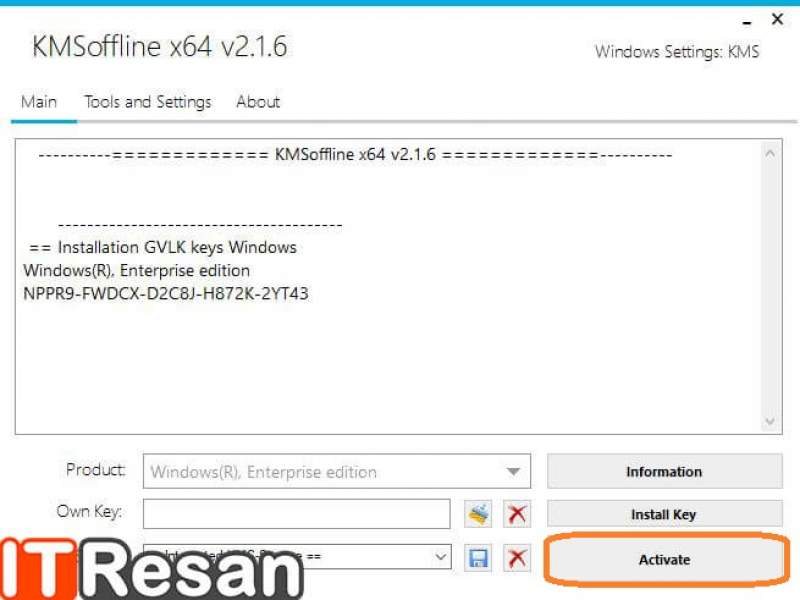
اکتیو کردن ویندوز 10 با استفاده از KMSoffline 2.1.6

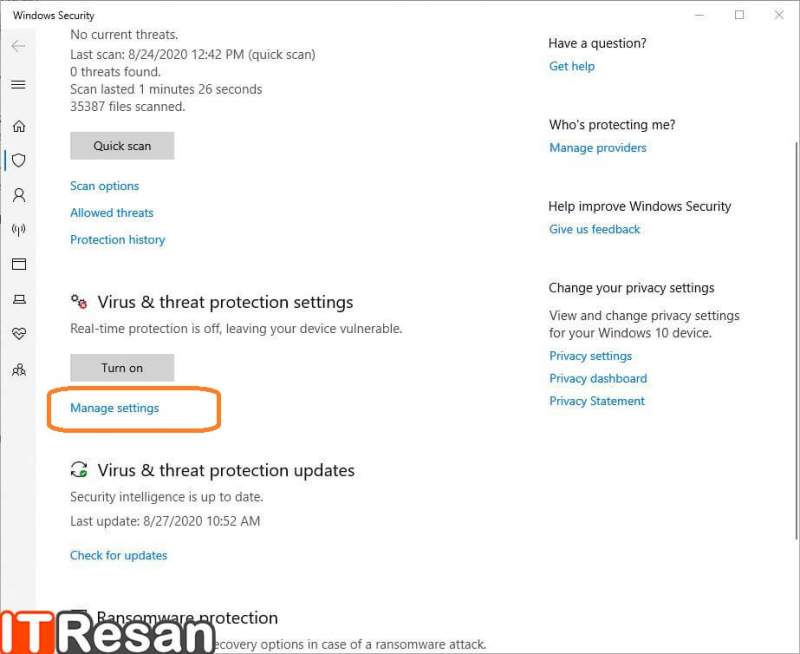
ابتدا به منوی استارت و سپس “Settings > Update & Security > Windows Security > Virus & threat protection” رفته و در ادامه نیز در زیر گزینه “Virus & threat protection settings”، بر روی “Manage settings” کلیک کنید.

اکتیو کردن ویندوز 10

حال باید دو گزینه زیر را غیرفعال کنید. اگر از آنتی‌ویروسی دیگر نیز استفاده می‌کنید، باید آن را نیز غیرفعال کنید.

اکنون باید فایل KMSoffline 2.1.6 را دانلود کرده و سپس آن استخراج کنید.

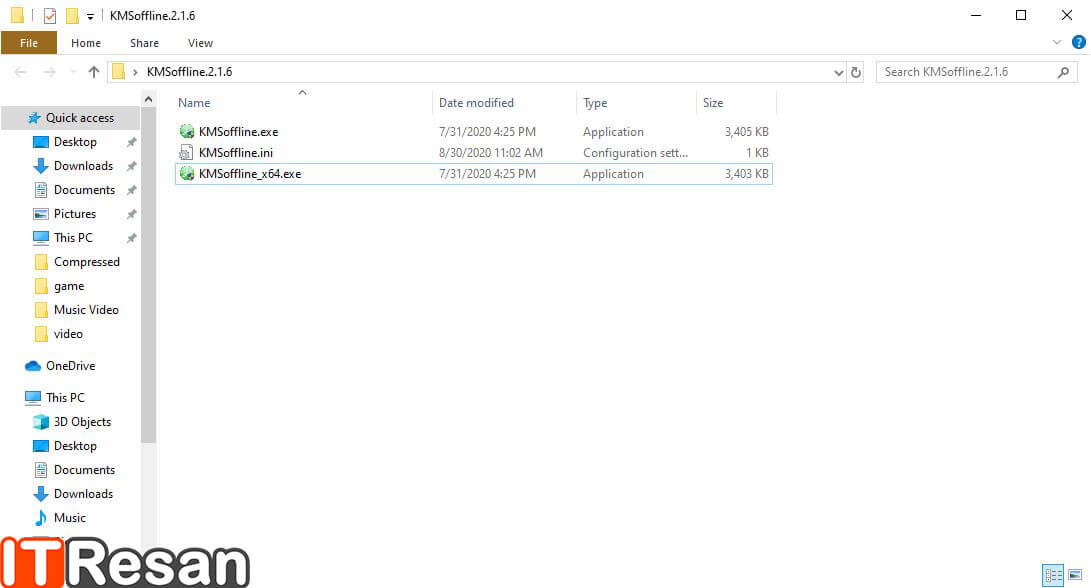
پوشه KMSoffline.2.1.6 را باز کرده و سپس بسته به نوع سیستم خود (32 یا 64 بیتی)، یکی از گزینه‌ها را اجرا کنید.

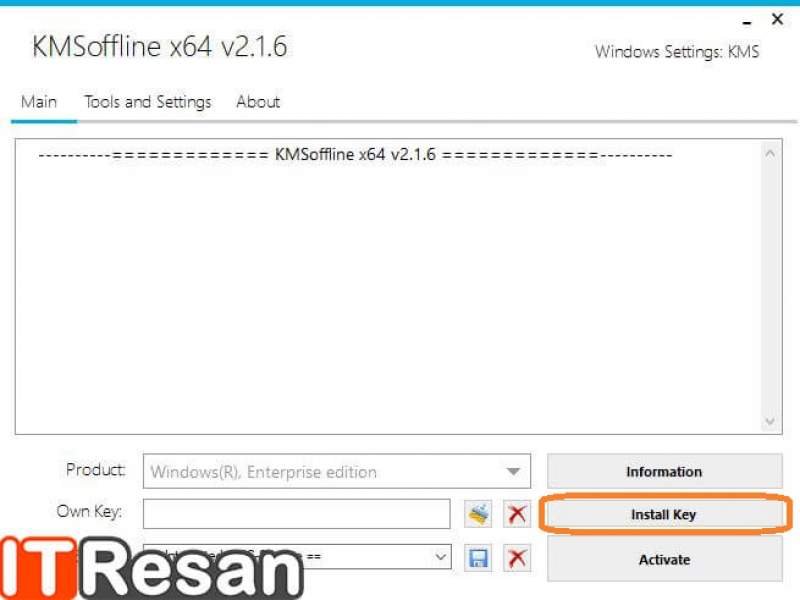
در پنجره ظاهر شده باید بر روی گزینه “Install key” کلیک کنید.

اکتیو کردن ویندوز 10

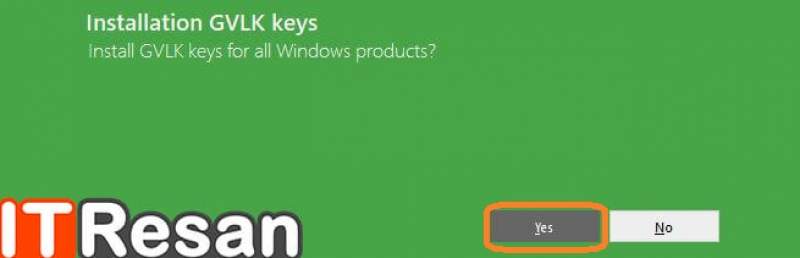
در صفحه ظاهر شده، “yes” را برگزینید.

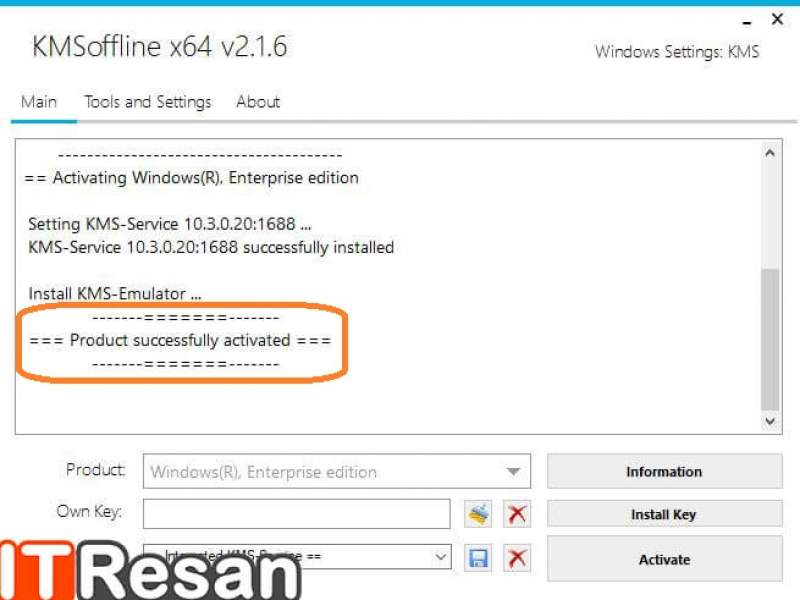
در نهایت نیز باید بر روی کلید “Activate” کلیک کنید.

اکتیو کردن ویندوز 10

حال ویندوز شما اکتیو شده است.

نوشته آموزش اکتیو کردن ویندوز 10 اولین بار در اخبار فناوری و موبایل پدیدار شد.

قابلیت نمایش پنجره‌ها با زوایای گرد شده در اپلیکیشن‌های پیش‌فرض ویندوز ۱۰ فعال شد

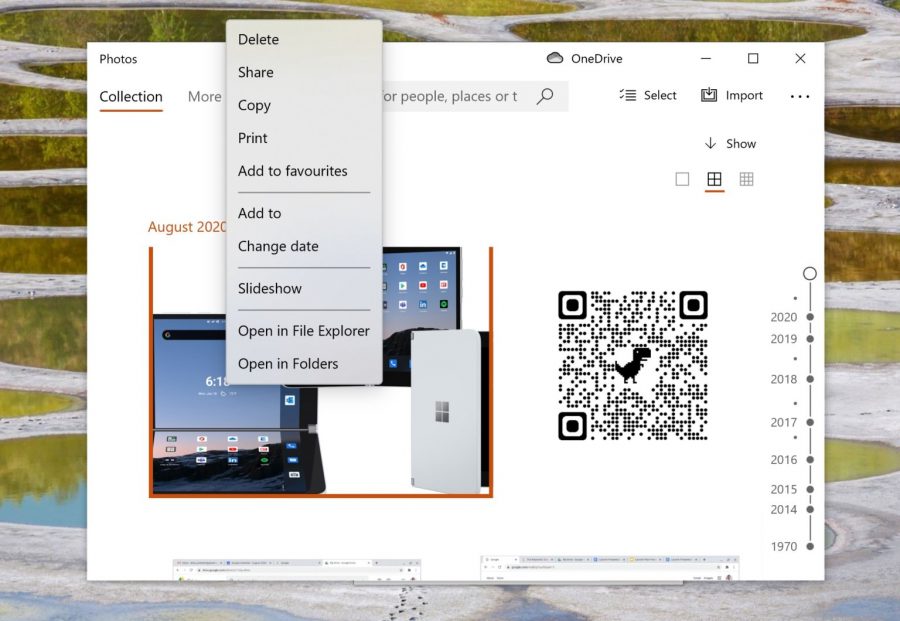
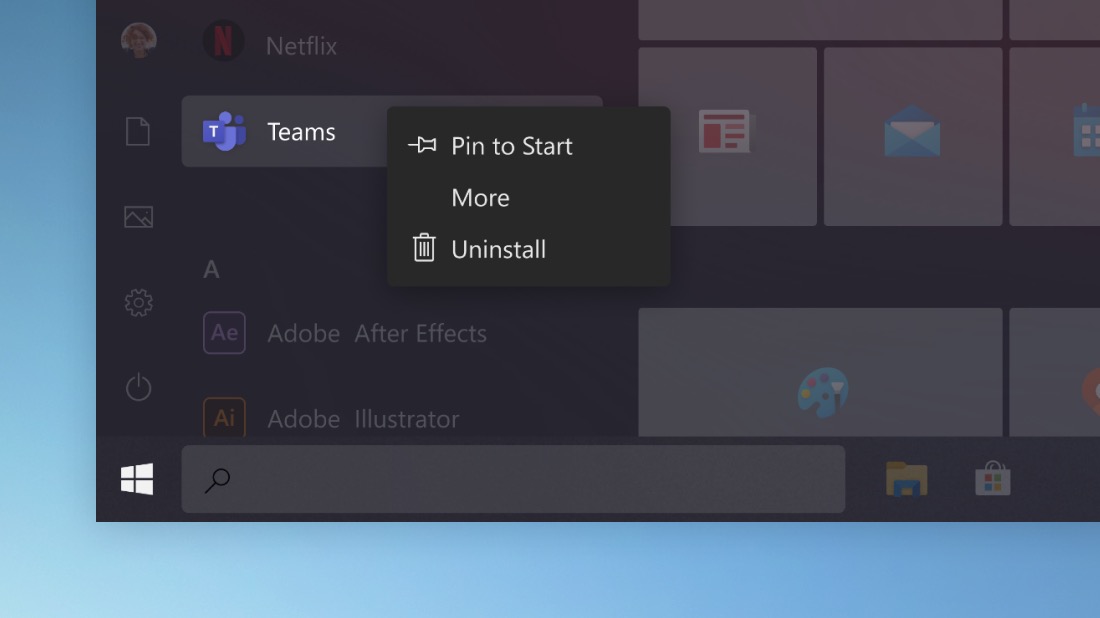
اکنون همگی می‌دانیم که نمایش پنجره‌ها با زوایای گرد شده یکی از قابلیت‌های آینده سیستم‌عامل ویندوز به‌شمار می‌رود. مایکروسافت نیز بارها از الگوهای طراحی مشابه رونمایی کرده است. اکنون این مشخصه ظاهری جدید در اپلیکیشن‌های پیش‌فرض ویندوز به‌کار گرفته شده است. وبسایت WindowsLatest گزارش می‌دهد که فرامین کنترلی رابط کاربری در اپلیکیشن‌هایی نظیر فوتوز (Photos) یا ماشین‌حساب (Calculator) زوایای تیز پنجره‌ها را به سرعت از بین می‌برند.

چنین اقدامی احتمالا از پیاده‌سازی فرامین کنترلی WinUI در اپلیکیشن‌ها ناشی می‌شود. مایکروسافت نیز به منظور تسهیل تجربه تعامل کاربران با الگوی طراحی Fluent design توسعه‌دهندگان را به استفاده از این فرامین تشویق می‌کند.

تاکنون این تغییر به پوسته اصلی سیستم‌عامل ویندوز نفوذ نکرده است؛ اما با توجه به تصاویر اسکرین‌شات پیش‌تر منتشر شده توسط مایکروسافت (همانند نمونه فوق) و شواهد مربوط به مشخصه‌های WinUIOnDesktop، WinUIDesktopActionCenter و WinUIDesktopStartMenu به‌نظر می‌رسد که چنین تغییری به تدریج در بدنه ویندوز نیز اعمال خواهد شد.

نوشته قابلیت نمایش پنجره‌ها با زوایای گرد شده در اپلیکیشن‌های پیش‌فرض ویندوز 10 فعال شد اولین بار در اخبار فناوری و موبایل پدیدار شد.
غیرفعال کردن اعلان‌های ایکس‌باکس اچیومنت در ویندوز ۱۰ چگونه انجام می‌شود؟

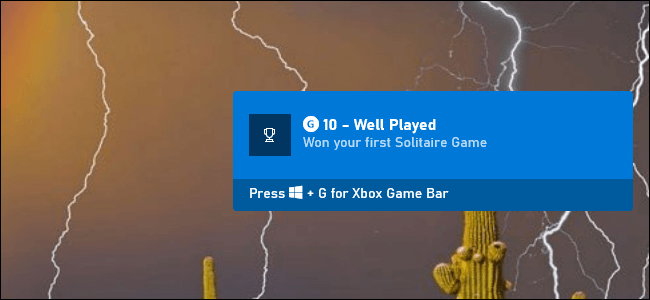
اگر یکی از بازی‌های ایکس‌باکس را در ویندوز 10 رایانه خود اجرا کرده باشید، احتمالا با اعلان‌های ایکس‌باکس اچیومنت نیز روبه‌رو شده‌اید. با غیرفعال کردن این نوتیفیکیشن‌ها، دیگر آن‌ها را مشاهده نخواهید کرد. در ادامه با آموزش نحوه انجام این کار با آی‌تی‌رسان همراه باشید.

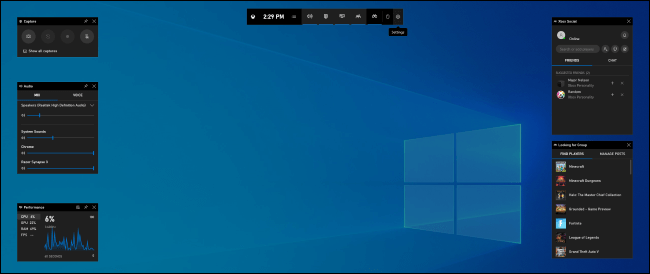
چنین ویژگی‌هایی از طریق قابلیت “Game Bar” قابل تنظیم هستند. اکنون باید فهمیده باشید که این بخش از ویندوز، چیزی فراتر از یک پنجره پوششی مربوط به بازی‌ها است. جهت اجرای Game Bar باید کلیدهای ترکیبی “Windows+G” را فشار دهید.

اگر Game Bar در مقابل شما ظاهر نشد، آنگاه باید به “Settings > Gaming > Xbox Game Bar” بروید. در اینجا می‌توانید این ویژگی را فعال کرده و همچنین کلیدهای میانبر آن را نیز تغییر دهید (در حالت پیش‌فرض، Windows+G است).

غیرفعال کردن اعلان‌های ایکس‌باکس اچیومنت در ویندوز 10

پس از بالا آمدن Game Bar باید بر روی آیکون چرخ‌دنده در سمت راست آن، کلیک کنید.

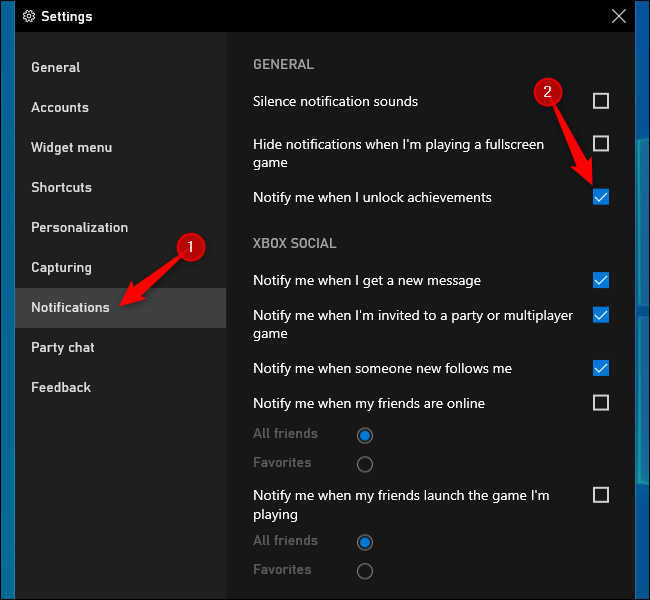
حال باید در سمت چپ پنجره “Settings”، بر روی بخش “Notifications” کلیک کنید. جهت مخفی کردن (غیرفعال کردن) اعلان‌های ایکس‌باکس اچیومنت در ویندوز 10 باید تیک گزینه “Notify me when I unlock achivements” را بردارید.

البته در اینجا می‌توانید تیک نوتیفیکیشن‌های دیگر در بخش “XBOX SOCIAL” را نیز بردارید. در زیر به توضیح هرکدام از این گزینه‌ها می‌پردازیم:

  • Notify me when I get a new message: در رابطه با دریافت پیام‌های جدید، به من اطلاع بده.
  • Notify me when I’m invited to a party or multiplayer game: در هنگام دعوت به یک جمع یا بازی چندنفره، مرا باخبر کن.
  • Notify me when someone new follows me: اگر شخص جدیدی من را دنبال کرد، به من اطلاع بده.
  • Notify me when my friends are online: اگر دوستانم آنلاین شدند، به من خبر بده.
  • Notify me when my friends launch the game I’m playing: اگر دوستانم نیز بازی من را اجرا کردند، مرا باخبر کن.

اکنون کار شما به پایان رسیده است. حال جهت خروج از پنجره پوششی Game Bar، می‌توانید بر روی فضای خارج از آن کلیک کرده و یا اینکه کلیدهای ترکیبی “Windows+G” را مجددا فشار دهید.

غیرفعال کردن اعلان‌های ایکس‌باکس اچیومنت در ویندوز 10

البته همچنان می‌توانید از طریق اپلیکیشن Xbox موجود بر روی رایانه خود، به اعلان‌های اچیومنت‌های خود دسترسی پیدا کنید. با جست‌و‌جوی واژه “Xbox” در منوی استارت، می‌توانید این اپلیکیشن را پیدا و سپس اجرا کنید. لازم به ذکر است که برخی از بازی‌ها نیز اطلاعات اچیومنت‌های باز شده شما را در داخل خود بازی نیز نمایش می‌دهند.

نوشته غیرفعال کردن اعلان‌های ایکس‌باکس اچیومنت در ویندوز 10 چگونه انجام می‌شود؟ اولین بار در اخبار فناوری و موبایل پدیدار شد.

قرار دادن وضعیت پردازنده در system tray ویندوز ۱۰، چگونه انجام می‌شود؟

در تسک منیجر ویندوز 10 می‌توانید پنل‌های شناور عملکرد داشته باشید. علاوه بر این می‌توانید به قرار دادن وضعیت پردازنده رایانه خود در system tray نیز اقدام کنید. بدین ترتیب می‌توانید فضای اشغال شده نوار وظیفه (توسط تسک منیجر) را آزاد کرده و از آن جهت موارد دیگر بهره ببرید.

ما این آموزش را بر مبنای ویندوز 10 پیش خواهیم برد، اما باید بدانید که این ویژگی مدت‌ها است که در سیستم‌عامل محبوب مایکروسافت حضور داشته و در ویندوز 7 و حتی ویندوز XP نیز وجود دارد.

چگونه تسک منیجر را باز کنیم؟

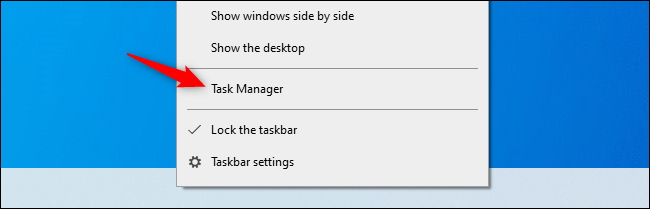
قرار دادن وضعیت پردازنده در system tray نیازمند اجرای تسک منیجر است. شما می‌توانید این کار را به چندین روش انجام دهید: کلیدهای ترکیبی “Ctrl+Shift+Esc” را فشار داده، بر روی نوار وظیفه کلیک-راست کرده و “Task Manager” را انتخاب و یا اینکه کلیدهای ترکیبی “Ctrl+Alt+Delete” را فشار داده و سپس بر روی “Task Manager” کلیک کنید.

قرار دادن وضعیت پردازنده در system tray

چگونه آیکون موجود در system tray را پیدا کنیم؟

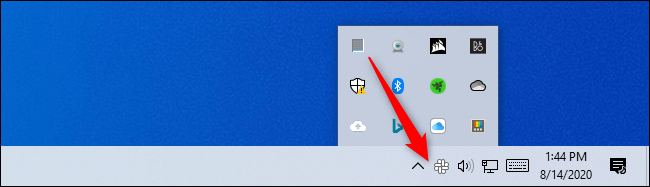
در ادامه خواهید دید که با اجرای تسک منیجر، آیکون کوچکی که نشان از کارکرد پردازنده مرکزی (CPU) دارد، در قسمت اعلان‌ها (همان system tray) و در سمت چپ ساعت قرار می‌گیرد.

این آیکون کوچک، شاخصی دارد که میزان استفاده از پردازنده مرکزی را نشان می‌دهد. جهت مشاهده وضعیت رم، حافظه ذخیره‌سازی و شبکه، کافی است که نشانگر موس را بر روی این آیکون قرار دهید تا بدین ترتیب کادری حاوی این اطلاعات، در مقابل شما ظاهر شود. همانند تمامی آیکون‌های موجود در system tray، می‌توانید محل قرارگیری این آیکون را نیز با کشیدن و رها کردن آن، تغییر دهید.

هر چه بیشتر از پردازنده شما استفاده شود، آنگاه شاخص کارکرد نیز بیشتر پر خواهد شد.
قرار دادن وضعیت پردازنده در system tray

اگر نمی‌توانید آیکون تسک منیجر را در system tray مشاهده کنید، آنگاه باید بر روی پیکان سمت چپ این قسمت کلیک کرده و سپس آیکون شاخص استفاده از CPU را به قسمت اعلان‌های نوار وظیفه ویندوز خود بکشید.
قرار دادن وضعیت پردازنده در system tray

مخفی کردن تسک منیجر در نوار وظیفه

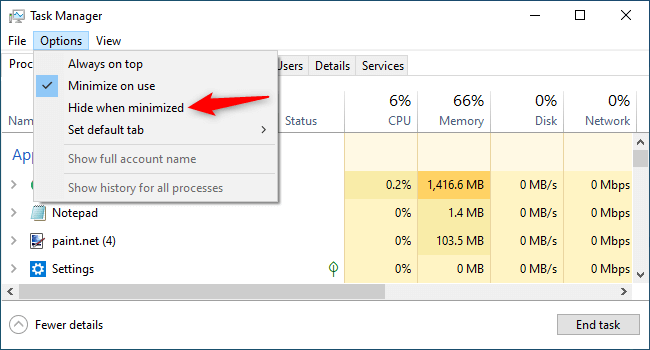
اگر می‌خواهید که این آیکون مفید همیشه در نوار اعلان‌های کامپیوتر شما باقی بماند، آنگاه فقط کافی است که تسک منیجر را باز نگه دارید. اما اگر این کار را انجام دهید، آنگاه آیکون تسک منیجر نیز همانند یک برنامه در حال اجرا، در نوار وظیفه ویندوز شما قرار می‌گیرد. البته شما می‌توانید آیکون آن را مخفی کنید.

جهت انجام این کار، باید به پنجره تسک منیجر رفته و سپس بر روی “Options > Hide When Minimized” کلیک کنید.

قرار دادن وضعیت پردازنده در system tray

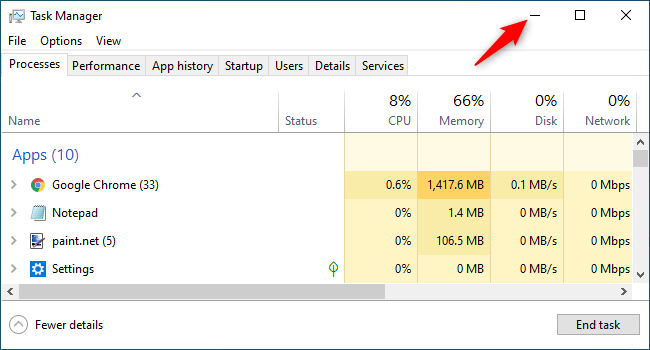
پس از انجام اقدامات بالا، می‌توانید در گوشه بالا سمت راست پنجره تسک منیجر، بر روی “Minimize” کلیک کنید.

در ادامه می‌بینید که آیکون تسک منیجر از نوار وظیفه ویندوز شما ناپدید می‌شود، اما همچنان در system tray باقی خواهد ماند. اگر هنوز هم آیکون تسک منیجر را در نوار وظیفه مشاهده می‌کنید، آنگاه باید بر روی آن کلیک-راست کرده و سپس “Unpin From Taskbar” را انتخاب کنید.

جهت دسترسی مجدد به پنجره تسک منیجر، یا باید آیکون آن را در system tray انتخاب کرده و یا اینکه با استفاده از یکی از روش‌های مرسوم، مجددا آن را اجرا کنید.

جهت بستن تسک منیجر نیز کافی است که یا بر روی آیکون آن در system tray کلیک-راست کرده و سپس “Close” را انتخاب کنید، یا اینکه پنجره آن را باز نموده و سپس بر روی علامت “X” کلیک کنید. راستی، در بالا سخن از نسخه‌های مختلف ویندوز به میان آمد، اگر علاقه‌مند هستید، می‌توانید تاریخچه سیستم‌عامل ویندوز را نیز مطالعه کنید.

نوشته قرار دادن وضعیت پردازنده در system tray ویندوز 10، چگونه انجام می‌شود؟ اولین بار در اخبار فناوری و موبایل پدیدار شد.