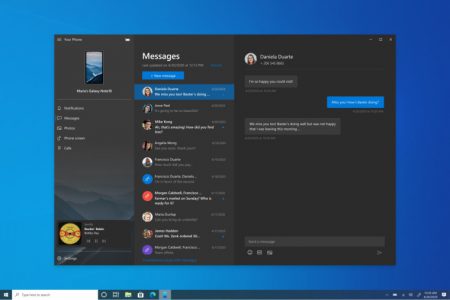
امکان کنترل پخش موزیک روی گوشی از طریق اپلیکیشن Your Phone فراهم شد

ماه گذشته مایکروسافت بیلد 19619 ویندوز 10 را برای اینسایدرهای ویندوز منتشر کرد. این بیلد شامل رفع باگ‌های آپدیت ماه مه و همچنین یک قابلیت جدید برای کنترل پخش موزیک از داخل اپلیکیشن Your Phone می‌شد.

مایکروسافت حالا بعد از یک ماه تست این قابلیت با اینسایدرهای ویندوز، آن را برای همه کاربران ویندوز 10 عرضه کرده است. برای استفاده از این قابلیت شما نیاز به آپدیت اکتبر 2018 ویندوز 10 یا نسخه‌های بعدتر و گوشی اندرویدی 7 یا بالاتر خواهید داشت. در حال حاضر، اسپاتیفای، پاندورا، آمازون موزیک، گوگل پلی موزیک، یوتیوب موزیک، شیائومی موزیک و گوگل پادکست از آن پشتیبانی می‌کنند. امکانات اصلی این قابلیت شامل موارد زیر می‌شوند:

  • امکان تعامل با اپلیکیشن‌های پخش موزیک از طریق گوشی
  • همگام‌سازی اطلاعات و عنوان یک آهنگ با آنچه که روی گوشی در حال پخش است
  • امکان کنترل آهنگ‌های پخش‌شده، از طریق رایانه
  • امکان سوئیچ بین آهنگ‌های مختلف در پلیر

برای فعال‌سازی این قابلیت، شما نیاز به دنبال کردن مراحل زیر دارید:

  • گوشی اندرویدی خود را با استفاده از اپلیکیشن Your Phone Companion، با اپلیکیشن Your Phone جفت کنید.
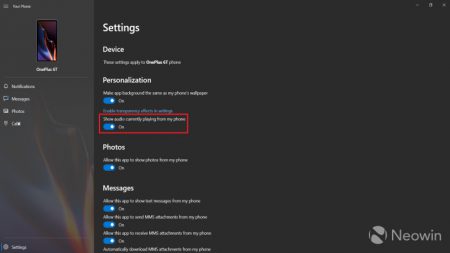
  • اپلیکیشن Your Phone را روی ویندوز 10 باز کرده و روی Settings کلیک نمایید.
  • گزینه “Show audio currently playing from my phone” را در تنظیمات شخصی‌سازی فعال کنید.

شما بعد از انجام این مراحل می‌توانید از همه اپلیکیشن‌های پشتیبانی‌شده برای پخش موزیک استفاده نمایید.

استفاده از قابلیت جدید نیاز به ورژن 1.20051.93.0 اپلیکیشن Your Phone و نسخه 1.20051.113.0 اپلیکیشن Your Phone Companion دارد. هر دو اپلیکیشن دیروز جدیدترین به‌روزرسانی خود را دریافت کرده‌اند، بنابراین مطمئن شوید که جدیدترین آپدیت‌های آن‌ها را نصب کرده باشید. ضمنا شما نیاز به این خواهید داشت که به اپلیکیشن‌های پخش موزیک اجازه دهید نوتیفیکیشن‌ها را روی گوشی اندرویدی نمایش دهند. برای این کار به مسیر Settings > Notifications > select the audio app > turn Notifications on بروید.

نوشته امکان کنترل پخش موزیک روی گوشی از طریق اپلیکیشن Your Phone فراهم شد اولین بار در اخبار تکنولوژی و فناوری پدیدار شد.
چگونه مشکل تصاویر بندانگشتی ویندوز ۱۰ را برطرف کنیم؟

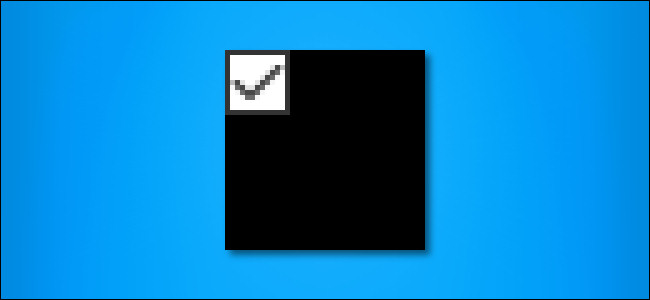
گاهی‌اوقات در ویندوز 10 مشاهده می‌شود که آیکون‌های بندانگشتی (thumbnail) دارای حاشیه‌های سفید یا سیاه هستند یا اینکه به‌صورت خالی یا نامناسب نشان داده می‌شوند. این مشکل را می‌توان با پاک کردن کش بندانگشتی ویندوز 10 رفع کرد. در ادامه قصد داریم شما را با این روش آشنا کنیم. پس با ما همراه باشید.

فایل بندانگشتی چیست؟

ویندوز 10 به‌طور پیش‌فرض به جای استفاده از آیکون‌های عمومی برای اسناد و تصاویر، عکس‌های کوچکی به نام بندانگشتی ایجاد می‌کند که در حافظه مخصوصی به نام کش بندانگشتی ذخیره می‌شوند. ویندوز به‌لطف این کش، هر‌بار نیازی به ایجاد مجدد تصاویر بندانگشتی در زمان باز کردن یک فولدر نخواهد داشت.

اگر شما بندانگشتی‌ها را به‌صورت نادرست یا خراب مشاهده می‌کنید، احتمالا فایل‌های ذخیره‌شده در کش بندانگشتی خراب یا گم شده‌اند. این اتفاق ممکن است به‌خاطر وجود یک باگ در ویندوز یا یک مشکل سخت‌افزاری باشد.

در چنین مواردی، بهترین راه پاک کردن کش بندانگشتی ویندوز 10 است که به داده‌های شخصی شما آسیب نمی‌رساند و به ویندوز اجازه می‌دهد تا بندانگشتی‌های خراب را دفعه بعد مجددا ایجاد کند.

چگونه کش بندانگشتی را در ویندوز 10 پاک کنیم؟

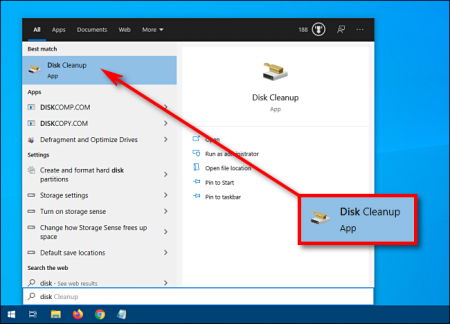
ابتدا منوی “Start” را باز کرده و عبارت “Disk Cleanup” را تایپ نمایید. روی اپلیکیشن Disk Cleanup کلیک کنید.

در پنجره بازشده، لیست “Files To Delete” را پیدا کنید. این لیست شامل انواع داده‌های ذخیره‌شده‌ای می‌شود که ویندوز می‌تواند آن‌ها را بدون هیچ مشکلی پاک کند.

اگر شما نمی‌خواهید به‌جز بندانگشتی‌ها هیچ‌کدام از داده‌هایتان را پاک کنید، تیک آیتم‌ها را بردارید.

به سمت پایین لیست “Files To Delete” اسکرول کنید و روی باکس کنار “Thumbnails” کلیک نمایید. سپس برای پاک کردن آن روی “OK” ضربه بزنید.

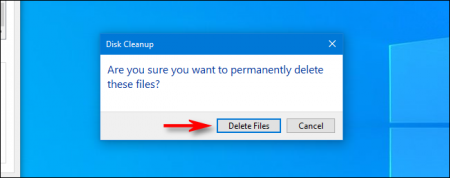
یک صفحه پاپ‌آپ ظاهر خواهد شد که از شما خواهد پرسید “آیا مطمئنید که می‌خواهید این فایل‌ها را برای همیشه پاک کنید؟” روی گزینه “Delete Files” کلیک نمایید.

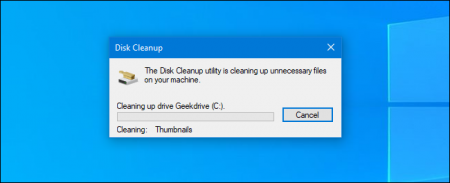
در ادامه، صفحه پاپ‌آپ دیگری ظاهر خواهد شد که پیشرفت پاک شدن کش بندانگشتی ویندوز را به شما نشان خواهد داد.

بعد از آنکه فایل‌های کش بندانگشتی پاک شدند، رایانه خود را ری‌استارت کنید. حالا به اسنادتان نگاه کنید و ببینید آیا روش فوق مشکل شما را حل کرده است. با این کار، بندانگشتی‌ها مجددا ایجاد شده و همه چیز درست خواهد شد. اگر این‌گونه نشد، ممکن است خود فایل مشکل داشته باشد. فایل را باز کنید و ببیند آیا خود فایل با بندانگشتی خراب همخوانی دارد یا نه.

چگونه بندانگشتی‌ها را به‌طور کامل غیرفعال کنیم؟

اگر دیدید که بندانگشتی‌های ویندوز 10 هیچ‌‌گاه خوب کار نمی‌کنند یا باعث اذیت‌تان می‌شوند، می‌توانید به‌طور کامل آن‌ها را غیرفعال کنید.

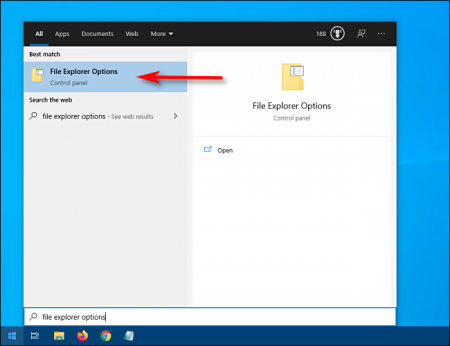
برای این کار، منوی “Start” را باز کرده و عبارت “File Explorer Options” را تایپ نمایید. روی اولین نتیجه ظاهر‌شده کلیک کنید. شما این مرحله را همچنین می‌توانید با کلیک کردن روی View > Options در نوار منو اجرا کنید.

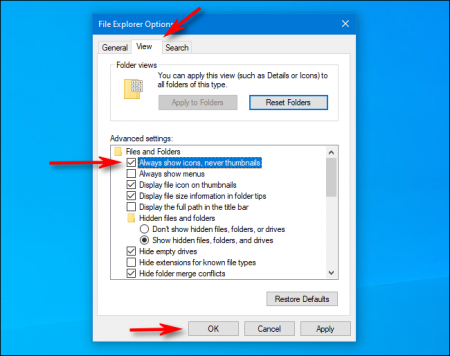
در پنجره File Explorer Options، روی تب “View” کلیک کرده و در لیست “Advanced Settings”، تیک باکس کنار “Always show icons, never thumbnails” را بزنید. سپس روی “OK” فشار دهید.

بعد از این کار، ویندوز فقط آیکون‌های استاندارد را به جای بندانگشتی‌ها برای اسناد شما نشان خواهد داد. حالا با خیال راحت می‌توانید از کار کردن با فایل‌هایتان لذت ببرید.

نوشته چگونه مشکل تصاویر بندانگشتی ویندوز 10 را برطرف کنیم؟ اولین بار در اخبار تکنولوژی و فناوری پدیدار شد.
چگونه مشکل تصاویر بندانگشتی ویندوز ۱۰ را برطرف کنیم؟

گاهی‌اوقات در ویندوز 10 مشاهده می‌شود که آیکون‌های بندانگشتی (thumbnail) دارای حاشیه‌های سفید یا سیاه هستند یا اینکه به‌صورت خالی یا نامناسب نشان داده می‌شوند. این مشکل را می‌توان با پاک کردن کش بندانگشتی ویندوز 10 رفع کرد. در ادامه قصد داریم شما را با این روش آشنا کنیم. پس با ما همراه باشید.

فایل بندانگشتی چیست؟

ویندوز 10 به‌طور پیش‌فرض به جای استفاده از آیکون‌های عمومی برای اسناد و تصاویر، عکس‌های کوچکی به نام بندانگشتی ایجاد می‌کند که در حافظه مخصوصی به نام کش بندانگشتی ذخیره می‌شوند. ویندوز به‌لطف این کش، هر‌بار نیازی به ایجاد مجدد تصاویر بندانگشتی در زمان باز کردن یک فولدر نخواهد داشت.

اگر شما بندانگشتی‌ها را به‌صورت نادرست یا خراب مشاهده می‌کنید، احتمالا فایل‌های ذخیره‌شده در کش بندانگشتی خراب یا گم شده‌اند. این اتفاق ممکن است به‌خاطر وجود یک باگ در ویندوز یا یک مشکل سخت‌افزاری باشد.

در چنین مواردی، بهترین راه پاک کردن کش بندانگشتی ویندوز 10 است که به داده‌های شخصی شما آسیب نمی‌رساند و به ویندوز اجازه می‌دهد تا بندانگشتی‌های خراب را دفعه بعد مجددا ایجاد کند.

چگونه کش بندانگشتی را در ویندوز 10 پاک کنیم؟

ابتدا منوی “Start” را باز کرده و عبارت “Disk Cleanup” را تایپ نمایید. روی اپلیکیشن Disk Cleanup کلیک کنید.

در پنجره بازشده، لیست “Files To Delete” را پیدا کنید. این لیست شامل انواع داده‌های ذخیره‌شده‌ای می‌شود که ویندوز می‌تواند آن‌ها را بدون هیچ مشکلی پاک کند.

اگر شما نمی‌خواهید به‌جز بندانگشتی‌ها هیچ‌کدام از داده‌هایتان را پاک کنید، تیک آیتم‌ها را بردارید.

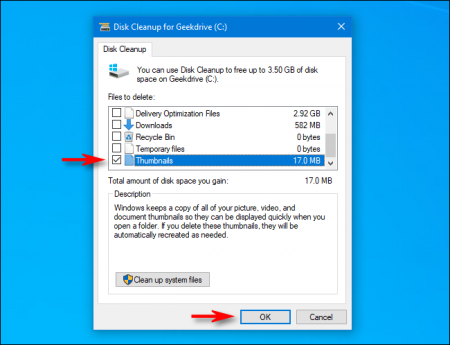
به سمت پایین لیست “Files To Delete” اسکرول کنید و روی باکس کنار “Thumbnails” کلیک نمایید. سپس برای پاک کردن آن روی “OK” ضربه بزنید.

یک صفحه پاپ‌آپ ظاهر خواهد شد که از شما خواهد پرسید “آیا مطمئنید که می‌خواهید این فایل‌ها را برای همیشه پاک کنید؟” روی گزینه “Delete Files” کلیک نمایید.

در ادامه، صفحه پاپ‌آپ دیگری ظاهر خواهد شد که پیشرفت پاک شدن کش بندانگشتی ویندوز را به شما نشان خواهد داد.

بعد از آنکه فایل‌های کش بندانگشتی پاک شدند، رایانه خود را ری‌استارت کنید. حالا به اسنادتان نگاه کنید و ببینید آیا روش فوق مشکل شما را حل کرده است. با این کار، بندانگشتی‌ها مجددا ایجاد شده و همه چیز درست خواهد شد. اگر این‌گونه نشد، ممکن است خود فایل مشکل داشته باشد. فایل را باز کنید و ببیند آیا خود فایل با بندانگشتی خراب همخوانی دارد یا نه.

چگونه بندانگشتی‌ها را به‌طور کامل غیرفعال کنیم؟

اگر دیدید که بندانگشتی‌های ویندوز 10 هیچ‌‌گاه خوب کار نمی‌کنند یا باعث اذیت‌تان می‌شوند، می‌توانید به‌طور کامل آن‌ها را غیرفعال کنید.

برای این کار، منوی “Start” را باز کرده و عبارت “File Explorer Options” را تایپ نمایید. روی اولین نتیجه ظاهر‌شده کلیک کنید. شما این مرحله را همچنین می‌توانید با کلیک کردن روی View > Options در نوار منو اجرا کنید.

در پنجره File Explorer Options، روی تب “View” کلیک کرده و در لیست “Advanced Settings”، تیک باکس کنار “Always show icons, never thumbnails” را بزنید. سپس روی “OK” فشار دهید.

بعد از این کار، ویندوز فقط آیکون‌های استاندارد را به جای بندانگشتی‌ها برای اسناد شما نشان خواهد داد. حالا با خیال راحت می‌توانید از کار کردن با فایل‌هایتان لذت ببرید.

نوشته چگونه مشکل تصاویر بندانگشتی ویندوز 10 را برطرف کنیم؟ اولین بار در اخبار تکنولوژی و فناوری پدیدار شد.
استفاده از ویندوز سندباکس ویندوز ۱۰؛ راه‌کاری جهت افزایش امنیت

استفاده از ویندوز سندباکس ویندوز 10

با انتشار به‌روزرسانی ماه مه، چندین ویژگی جدید به سیستم‌عامل ویندوز 10 اضافه شدند. ویندوز سندباکس یکی از این موارد بود. استفاده از این قابلیت در ویندوز 10 کار سختی نبوده و ما نیز قصد داریم تا در این مقاله به این موضوع بپردازیم.

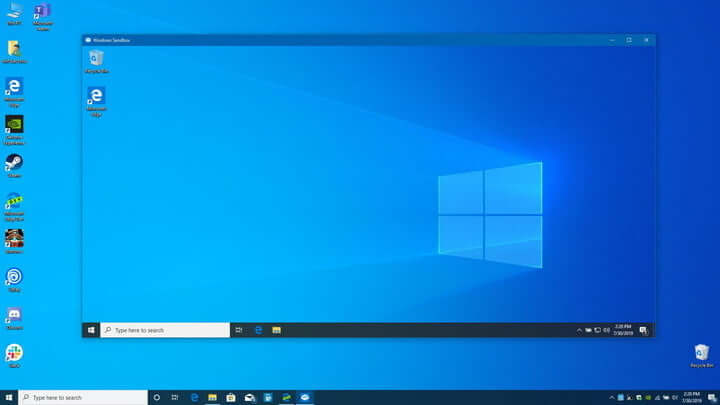
ویندوز سندباکس (Windows Sandbox) یک قابلیت درونی بوده و هدف از طراحی آن، اجرای اپلیکیشن‌های خطرناک و ناقص در محیطی جدا از مابقی سیستم‌عامل ویندوز 10 است.

فعال کردن این ویژگی طی چندین گام انجام می‌شود. بدین ترتیب می‌توانید یک نسخه مجازی از ویندوز 10 را اجرا کرده و سپس برنامه‌های مشکوک را درون آن به اجرا درآورید. جهت استفاده از ویندوز سندباکس در ویندوز 10 لازم نیست که نرم‌افزار اضافه‌ای را تهیه کنید، بنابراین خود سیستم‌عامل کفایت خواهد کرد.

گام اول: ببینید آیا رایانه شما از مجازی سازی پشتیبانی می‌کند؟

استفاده از ویندوز سندباکس در ویندوز 10

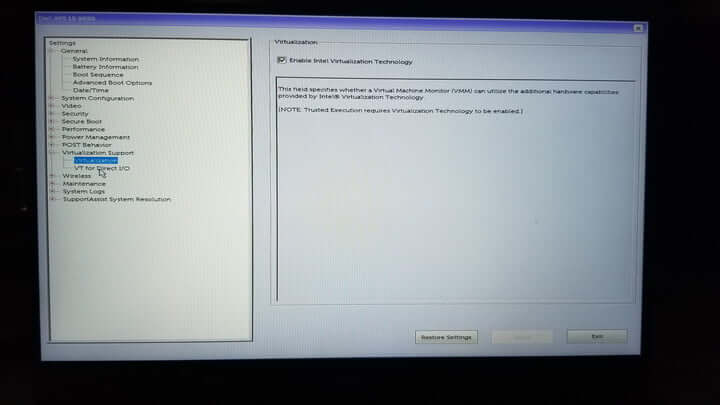
یکی از پیش‌نیازهای استفاده از ویندوز سندباکس در ویندوز 10 این است که ببینید آیا رایانه شما از مجازی سازی پشتیبانی می‌کند یا خیر؟ این فناوری باعث می‌شود که رایانه شما بتواند از توان پردازشی خود، نهایت استفاده را برده و بدین ترتیب سخت‌افزار را از نرم‌افزار جدا سازد. معمولا این ویژگی در BIOS رایانه شما قرار داشته و نام آن نیز، «Enable Virtualization Support» است.

مثلا در لپ‌تاپ Dell XPS 15، باید در هنگام راه‌اندازی دستگاه، کلید «F2» را فشار داده، گزینه «Virtualization» را انتخاب و سپس «Enable Intel Virtualization Technology» را برگزینید. در نهایت نیز باید بر روی کلید «OK» کلیک کنید. البته اگر این راه‌کار برای شما کارساز نبود، آنگاه می‌توانید به وب‌سایت‌های اینترنتی و یا دفترچه راهنمای دستگاه خود مراجعه کنید.

گام دوم: نسخه ویندوز 10 خود را بررسی و در صورت نیاز، ارتقا دهید

استفاده از ویندوز سندباکس در ویندوز 10

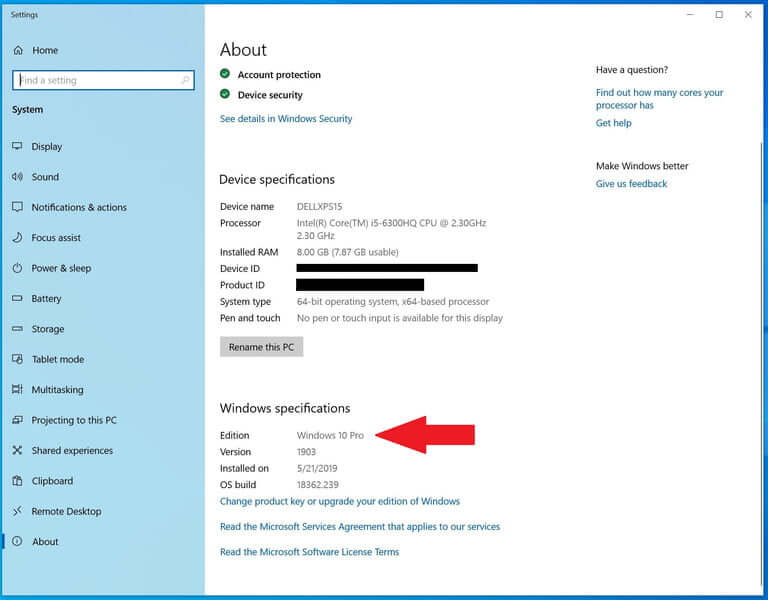
لازم به ذکر است که بگوییم ویندوز سندباکس فقط در نسخه‌های Pro و Enterprise ویندوز 10 موجود است. اگر از نسخه Home این سیستم‌عامل استفاده می‌کنید، آنگاه قادر به اجرای این ویژگی نخواهید بود.

با رفتن به منوی استارت و سپس تایپ واژه «About» می‌توانید نسخه ویندوز خود را بررسی کنید. در ادامه باید از میان نتایج نمایش داده شده، گزینه «About your PC» را انتخاب کنید. در اینجا باید پنجره تنظیمات ویندوز به شما نمایش داده شود. به پایین صفحه حرکت کرده و سپس در زیر عنوان «Windows Specifications»، نسخه ویندوز خود را مشاهده کنید. اگر نسخه ویندوز شما Pro و یا Enterprise بود، پس مشکلی نخواهید داشت. در غیر این صورت مجبور خواهید شد که ویندوز 10 خود را ارتقا دهید.

علاوه بر نسخه Pro یا Enterprise ویندوز 10، باید مطمئن شوید که رایانه شما از معماری AMD64 بهره برده و همچنین حداقل رم 4 گیگابایت و حداقل فضای ذخیره‌سازی آزاد 1 گیگابایت را دارا است. این‌ها پیشنهادات مایکروسافت جهت اجرای ویندوز سندباکس هستند.

گام سوم: به کنترل پنل کلاسیک ویندوز بروید

استفاده از ویندوز سندباکس در ویندوز 10

در ویندوز 10 نسخه مه 2019، ویندوز سندباکس به‌صورت پیش‌فرض فعال نیست. جهت انجام این کار باید از کنترل پنل کلاسیک (به سبک ویندوز 7) استفاده کنید. در این رابطه باید از طریق منوی استارت و یا با استفاده از کادر جست‌و‌جو، به کنترل پنل بروید.

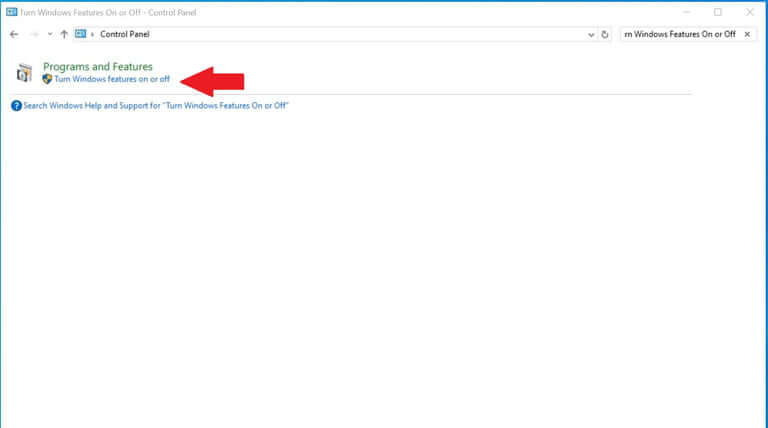
در ادامه باید در کادر گوشه بالا سمت راست کنترل پنل، عبارت «Turn Windows Features On or Off» را تایپ کنید. از میان نتایج باید عبارت ذکر شده را در قسمت «Program and Features» انتخاب کنید.

گام چهارم: در پنجره Windows Features باید Windows Sandbox را پیدا کنید

استفاده از ویندوز سندباکس در ویندوز 10

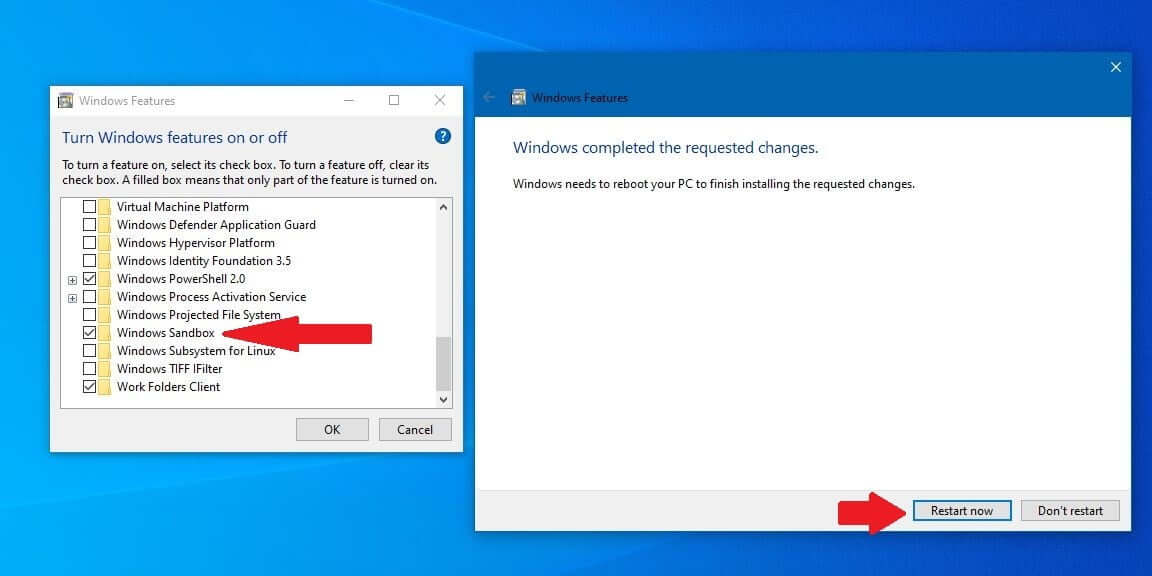
سرانجام در پنجره ظاهر شده باید به پایین لیست بروید. در اینجا باید تیک کنار گزینه «Windows Sandbox» را فعال کرده و سپس بر روی «OK» کلیک کنید. در ادامه، ویندوز 10 ملزومات قابلیت سندباکس را دانلود خواهد کرد. جهت اعمال تغییرات، باید رایانه خود را مجددا راه‌اندازی کنید.

در هنگام راه‌اندازی مجدد، صفحه‌ای مشابه زمان نصب به‌روزرسانی‌های امنیتی ویندوز را مشاهده خواهید کرد. این فرایند بیش از 2 الی 3 دقیقه طول نخواهد کشید.

گام پنجم: ویندوز سندباکس را اجرا کنید

استفاده از ویندوز سندباکس در ویندوز 10

پس از راه‌اندازی مجدد، آنگاه می‌توانید ویندوز سندباکس را از طریق منوی استارت اجرا کنید. این اپلیکیشن معمولا در انتهای لیست برنامه‌های شما قرار دارد. البته فراموش نکنید که جهت اجرای آن، باید از طریق «Run as Administrator» اقدام کنید. به‌عنوان یک راه‌حل جایگزین، می‌توانید عبارت «Windows Sandbox» را در منوی استارت وارد کرده و سپس آن را اجرا کنید.

پس از اجرا، لوگوی مستطیلی شکل ویندوز سندباکس بر روی نمایشگر شما ظاهر می‌شود. این لوگو در واقع مرحله بارگذاری است، پس نگران نباشید. پس از گذشت چند ثانیه، پنجره‌ای دیگر را مشاهده خواهید کرد که ظاهری شبیه به دسکتاپ و نوار وظیفه ویندوز 10 دارد. این پنجره همان ویندوز سندباکس مجازی شما است؛ همان جایی که می‌توانید در آن، اپلیکیشن‌های خود را تست کنید.

گام ششم: فایل‌ها و سایر نرم‌افزارهای مشکوک را انتقال دهید

استفاده از ویندوز سندباکس در ویندوز 10

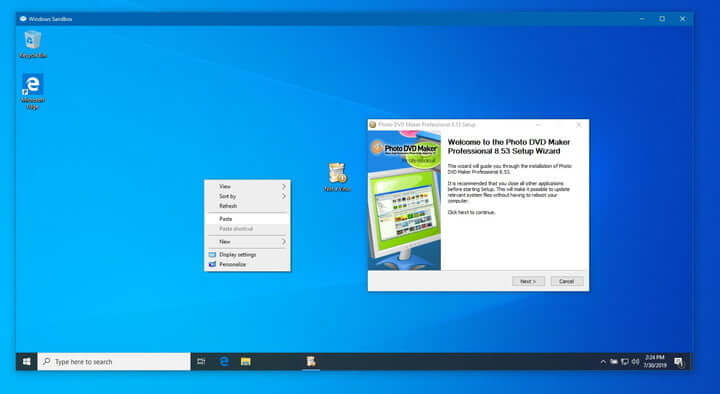
پس از اجرای ویندوز سندباکس، می‌توانید فایل نصبی نرم‌افزار موردنظر را از دسکتاپ اصلی رایانه خود، به دسکتاپ مجازی انتقال دهید. جهت انجام این کار باید فایل مدنظر را پیدا کرده، بر روی آن کلیک-راست و سپس کپی را انتخاب کنید. در ادامه باید به پنجره ویندوز سندباکس رفته، بر روی فضای دسکتاپ آن کلیک-راست کرده و سپس گزینه «Paste» را انتخاب کنید.

در ادامه می‌توانید بر روی فایل نصب‌ کننده دابل-کلیک کرده و همانند محیط اصلی ویندوز، آن را اجرا کنید. فقط به یاد داشته باشید که نمی‌توانید فایل‌ها را بین دسکتاپ اصلی و مجازی خود، کشیده و رها کنید. در هر حالت می‌توانید همانند یک رایانه معمولی، مرورگر مایکروسافت اج (Microsoft Edge) را در دسکتاپ مجازی اجرا کرده و سپس فایل‌های موردنظر خود را از طریق آن دانلود کنید.

گام هفتم: بستن، ناوبری و سایر نکات مربوطه

می‌توانید همانند یک رایانه استاندارد، در سندباکس نیز به ناوبری پرداخته و حتی آن را در حالت تمام صفحه قرار دهید، بدین ترتیب می‌توان این پنجره را به‌عنوان یک رایانه اصلی مورد استفاده قرار داد. با فشار دادن کلیدهای «Ctrl + Alt + Break» می‌توانید سندباکس را تمام صفحه کنید.

علاوه بر این‌ها، نیازی به غیرفعال کردن کامل سندباکس نیست. پس از اتمام کار، ابتدا باید از حالت تمام صفحه خارج شده و سپس همانند سایر نرم‌افزارهای عادی، بر روی علامت «X» کلیک کنید. پیش از بسته شدن این پنجره، طی هشداری به شما اعلام می‌شود که تمامی تنظیمات و فایل‌های نصبی شما پاک خواهند شد، درست همان چیزی که از سندباکس انتظار دارید.

نوشته استفاده از ویندوز سندباکس ویندوز 10؛ راه‌کاری جهت افزایش امنیت اولین بار در اخبار تکنولوژی و فناوری پدیدار شد.
آموزش غیرفعال کردن آنتی ویروس در ویندوز ۱۰

در عصر توسعه اینترنت و فناوری اطلاعات، زندگی اکثریت مردم به اشکال مختلف با کامپیوترها و گجت‌های هوشمند گره خورده است و کاربران بخش عمده‌ای از اطلاعات حیاتی خود را روی این دستگاه‌ها ذخیره می‌کنند. از سوی دیگر هکرها و افراد سودجو نیز دست به کار شده و با سرقت اطلاعات کاربران از آن‌ها جاسوسی یا اخاذی می‌کنند. علیرغم هشدارهای بی‌شمار مطرح شده در خصوص حملات فیشینگ کماکان بسیاری از کاربران در دام وبسایت‌های متقلب و مخرب گرفتار می‌شوند. بنابراین افراد برای حفاظت از امنیت داده‌های خود بایستی از روش‌های مختلف و کارآمدی استفاده کنند. آنتی ویروس‌ها یکی از کلیدی‌ترین ابزارهای امنیتی برای سیستم‌عامل‌های کامپیوتری به‌شمار می‌روند.

کمپانی مایکروسافت بزرگترین تولیدکننده سیستم‌عامل‌های کامپیوتری در جهان به‌شمار می‌رود و از عوامل تهدیدکننده امنیت کاربران در پلتفرم ویندوز کاملا آگاهی دارد. در همین راستا ویندوز 10؛ جدیدترین سیستم‌عامل کامپیوتری مایکروسافت به‌صورت پیش‌فرض از یک آنتی ویروس بومی با نام Microsoft Defender بهره می‌گیرد. با این‌حال برخی کاربران بنا بر دلایل مختلف مایل به غیرفعال نمودن این برنامه به‌صورت موقت یا دائمی هستند. کاربران با مراجعه به بخش تنظیمات ویندوز 10 می‌توانند نسبت به غیرفعال نمودن ویندوز دیفندر تا راه‌اندازی مجدد سیستم اقدام نمایند. با این‌حال به کمک برخی ترفندها می‌توان آنتی ویروس پیش‌فرض ویندوز 10 را برای همیشه غیرفعال کرد. در ادامه به بیان نحوه غیرفعال نمودن موقتی و دائم برنامه ویندوز دیفندر می‌پردازیم:

روش اول: غیرفعال نمودن موقت

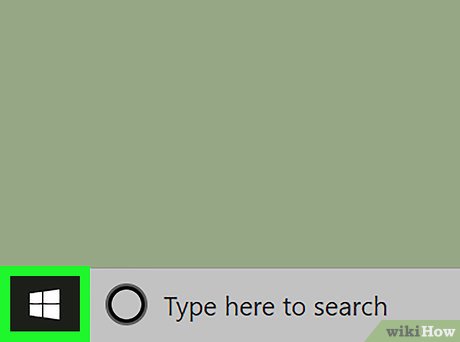
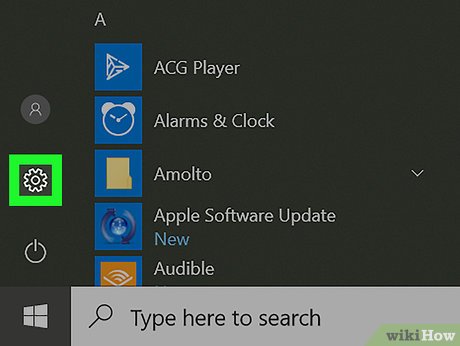
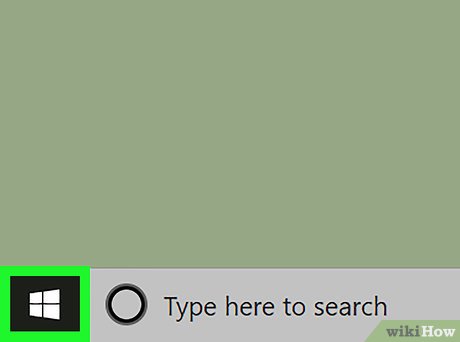
  • با کلیک بر روی دکمه Start وارد منوی استارت شده و مطابق شکل وارد بخش تنظیمات ویندوز شوید.

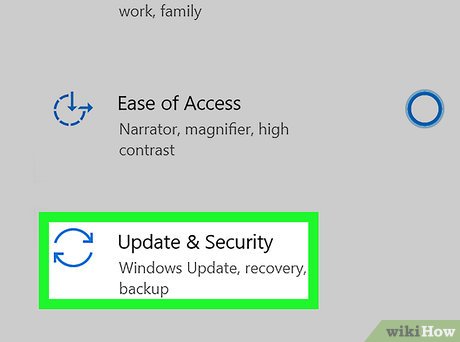
  • سپس به قسمت پایینی پنجره باز شده مراجعه کرده و بر روی گزینه Update & Security کلیک کنید.

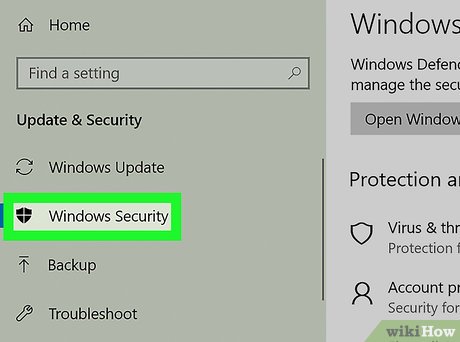
  • اکنون بر روی تب Windows Security در منوی سمت چپ پنجره کلیک کنید.

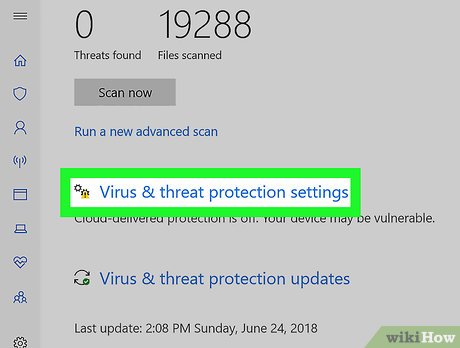
  • بر روی گزینه Virus & threat protection کلیک نموده و در پنجره باز شده گزینه Virus & threat protection settings را انتخاب کنید.

  • در پنجره جدید گزینه Real-time scanning را غیرفعال کنید.

بدین‌ترتیب ویندوز دیفندر تا زمان راه‌اندازی مجدد سیستم در وضعیت غیرفعال باقی خواهد ماند.

روش دوم: غیرفعال نمودن دائم

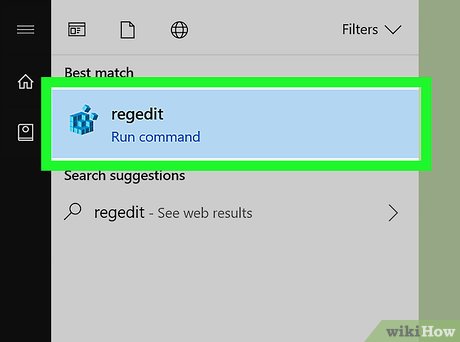
  • با کلیک بر روی دکمه Start وارد منوی استارت شده و در تب مربوط به جستجو، عبارت regedit را تایپ کنید و کلید Enter را فشار دهید.

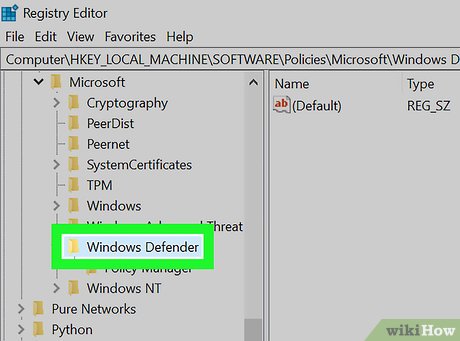
  • به مکان ذخیره‌سازی پوشه ویندوز دیفندر مراجعه کنید. بدین منظور بر روی پوشه “HKEY_LOCAL_MACHINE” دابل کلیک کنید.

  • سپس روی پوشه “SOFTWARE” دابل کلیک نموده و پس از پیمایش به سمت پایین، پوشه “Policies” را باز کنید.
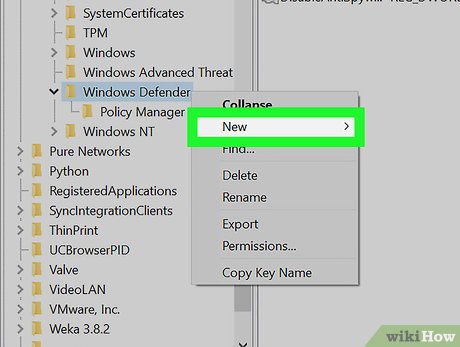
  • فولدر “Microsoft” را باز کرده و بر روی پوشه “Windows Defender” یکبار کلیک نمایید. سپس بر روی این پوشه راست‌ کلیک کنید تا منوی کشویی مطابق شکل زیر ظاهر شود.

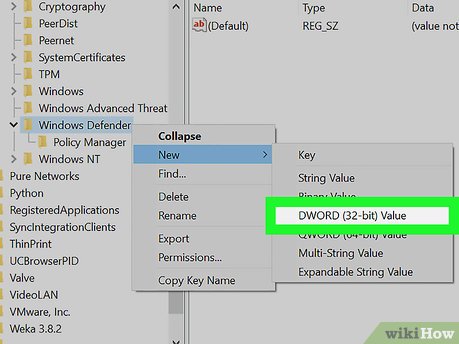
  • در منوی باز شده گزینه New را انتخاب کرده و سپس بر روی گزینه DWORD 32 bit Value کلیک کنید. با این کار یک فایل با رنگ آبی و سفید در پنجره ویندوز دیفندر در سمت راست صفحه نمایان خواهد شد.

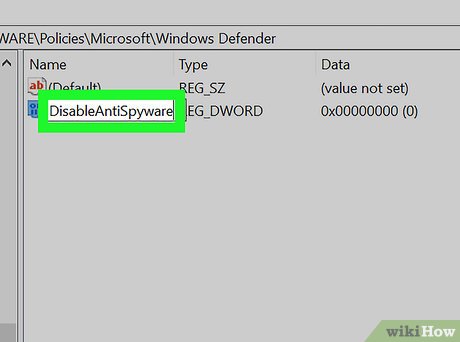
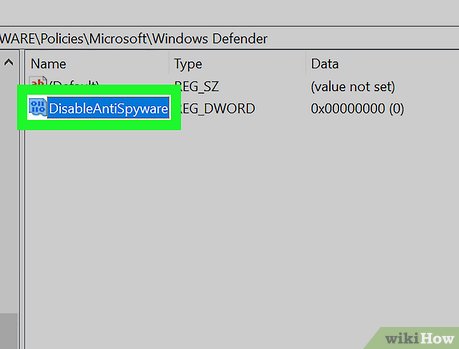
  • نام فایل DWORD مربوطه را به “DisableAntiSpyware” تغییر داده و سپس کلید Enter را فشار دهید.

  • سپس فایل DWORD با نام “DisableAntiSpyware” را باز کنید. با انجام این کار یک پنجره شناور نمایان خواهد شد.

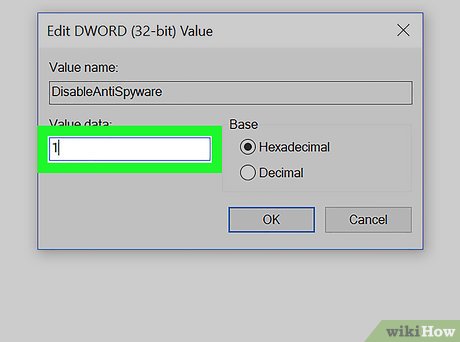
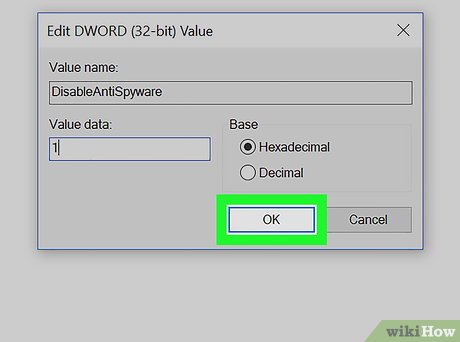
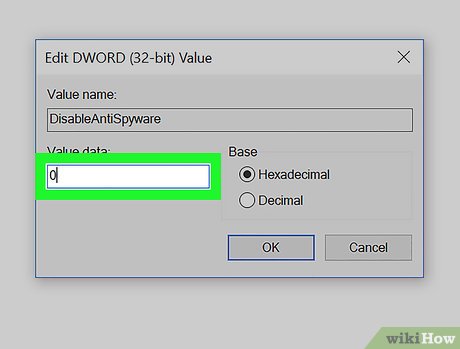
  • در فیلد “Value data” عدد 1 را وارد نموده و سپس بر روی دکمه OK کلیک کنید.

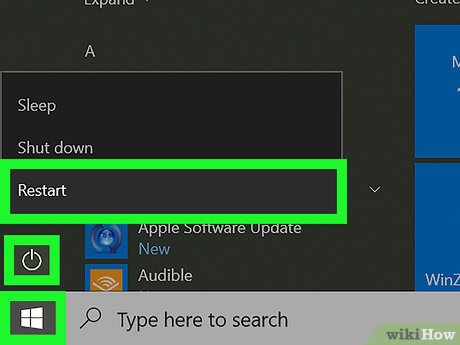
  • کامپیوتر خود را مجددا راه‌اندازی کنید. پس از بالا آمدن ویندوز متوجه غیرفعال بودن مایکروسافت دیفندر خواهید بود.

برای فعالسازی مجدد آنتی ویروس نیز تنها کافیست مراحل فوق را دنبال کرده و به جای عدد 1 در فیلد “Value data” عدد 0 را وارد نموده و پس از کلیک روی دکمه OK سیستم را مجددا راه‌اندازی کنید.

نوشته آموزش غیرفعال کردن آنتی ویروس در ویندوز 10 اولین بار در اخبار تکنولوژی و فناوری پدیدار شد.
نحوه فشرده سازی فایل در ویندوز ۱۰

نحوه فشرده سازی فایل در ویندوز 10

مدت زیادی طول نمی‌کشد که حافظه سیستم آشفته و سرریز از فایل شود. با عکس‌های خانوادگی، اسناد بزرگ یا پرونده‌های دیگر، حافظه شما ممکن است به سرعت پر شود. یک راه حل موثر در صرفه جویی در فضا و سازماندهی، بایگانی برخی از این پرونده‌ها با “فشرده سازی” آن‌هاست. فشرده سازی فایل منحصر به ویندوز 10 نیست. بسیاری از سیستم عامل‌ها به شما امکان می‌دهند اسناد را بایگانی کنی ، اما بسته به برنامه‌ای که دارید، ممکن است راه متفاوتی برای انجام این کار در پیش داشته باشید. در ادامه ما نحوه فشرده سازی فایل در ویندوز 10 را برای شما توضیح داده‌ایم.

نحوه فشرده سازی تنها یک فایل در ویندوز 10

اگر یک فایل بزرگ داشته باشید، مانند فایل فیلمبرداری با تلفن هوشمند یا دوربین دیجیتال، نیاز دارید که از این روش استفاده کنید. فشرده سازی پرونده اندازه کلی آن را کاهش داده و کنار آمدن با آن را آسان‌تر می‌کند.

مرحله ۱: یافتن فایل اکسپلورر در نوار وظیفه ویندوز 10 (نماد پوشه).

مرحله ۲: پرونده‌ای را که می‌خواهید فشرده سازی کنید پیدا کنید.

مرحله ۳: بر روی فایل راست کلیک کنید.

مرحله ۴: Send to را از فهرست انتخاب کنید.

مرحله ۵: Compressed (zipped) folder را در فهرست بعدی انتخاب کنید.

مرحله ۶: فایل ZIP جدید خود را تغییر نام دهید و کلید Enter را فشار دهید.

فشرده سازی چندین فایل

نحوه فشرده سازی فایل در ویندوز 10

این روش برای هر چند فایل مختلف با هم کاربرد دارد و از نظر اندازه و هم به دلایل سازمانی، مفید است. این یک ایده هوشمندانه هنگام ارسال فایل‌ها و همچنین برای آزاد کردن فضای دیسک است.

مرحله ۱: یافتن فایل اکسپلورر در نوار وظیفه ویندوز 10 (نماد پوشه).

مرحله ۲: پرونده‌هایی را که می‌خواهید به یک فایل ZIP تبدیل کنید، پیدا کنید.

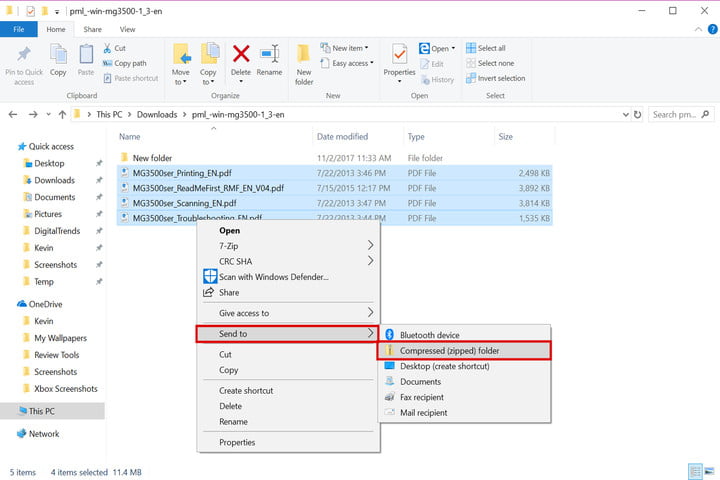
مرحله ۳: با نگه داشتن دکمه ماوس و کشیدن اشاره‌گر روی صفحه، همه پرونده‌ها را انتخاب کنید. ماوس شما یک جعبه انتخاب آبی ایجاد می‌کند. کلیه پرونده‌های این کادر با رنگ آبی روشن برجسته می‌شوند.

مرحله ۴: دکمه ماوس را رها کرده و بر روی فایل‌های برجسته آبی روشن کلیک راست کنید.

مرحله ۵: Send to را از فهرست انتخاب کنید.

مرحله ۶: Compressed (zipped) folder را در فهرست بعدی انتخاب کنید.

مرحله ۷: فایل ZIP جدید خود را تغییر نام دهید و کلید Enter را فشار دهید.

نحوه فشرده سازی یک پوشه کامل

اگر می‌خواهید چندین پرونده در یک پوشه واحد وجود داشته باشد، این روشی است که شما باید انتخاب کنید. هنگامی که فایل فشرده را آنپک می‌کنید، تمام پرونده‌ها در پوشه ایجاد شده در طی فرآیند فشرده سازی آپلود می‌شوند.

مرحله ۱: یافتن فایل اکسپلورر در نوار وظیفه ویندوز 10 (نماد پوشه).

مرحله ۲: پوشه‌ای را که می‌خواهید به یک فایل ZIP تبدیل کنید، پیدا کنید.

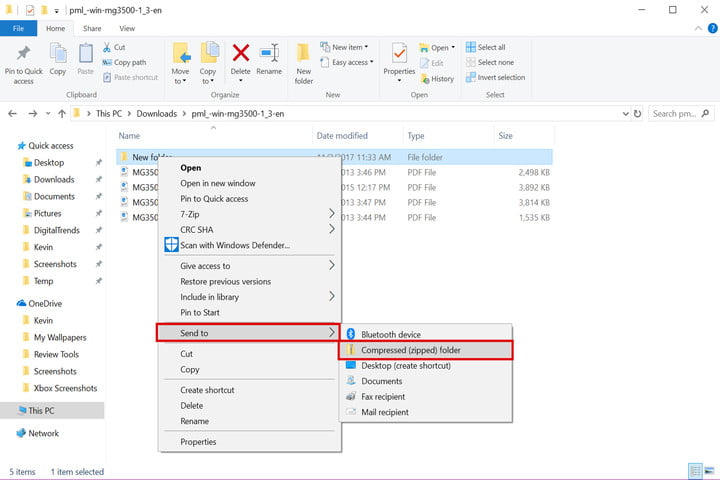
مرحله ۳: بر روی پوشه راست کلیک کنید.

مرحله ۴: Send to را از فهرست انتخاب کنید.

مرحله ۵: Compressed (zipped) folder را در فهرست بعدی انتخاب کنید.

مرحله ۶: فایل ZIP جدید خود را تغییر نام دهید و کلید Enter را فشار دهید.

نحوه باز کردن یک فایل فشرده (زیپ)

نحوه فشرده سازی فایل در ویندوز 10

در آخر، نشان خواهیم داد که چگونه می‌توانید یک پرونده ZIP را در ویندوز 10 باز کنید. ویندوز 10 از یک الگوریتم برای اسکن پرونده خود استفاده می‌کند، تمام اطلاعات تکراری را به طور موقت حذف کرده و یک پرونده جدید با اندازه کوچک‌تر و یک پسوند پرونده جدید ایجاد می‌کند: ZIP.

مرحله ۱: یافتن فایل اکسپلورر در نوار وظیفه ویندوز 10 (نماد پوشه).

مرحله ۲: پرونده‌ای را که می‌خواهید از حالت فشرده خارج کنید، پیدا کنید.

مرحله ۳: بر روی فایل راست کلیک کنید.

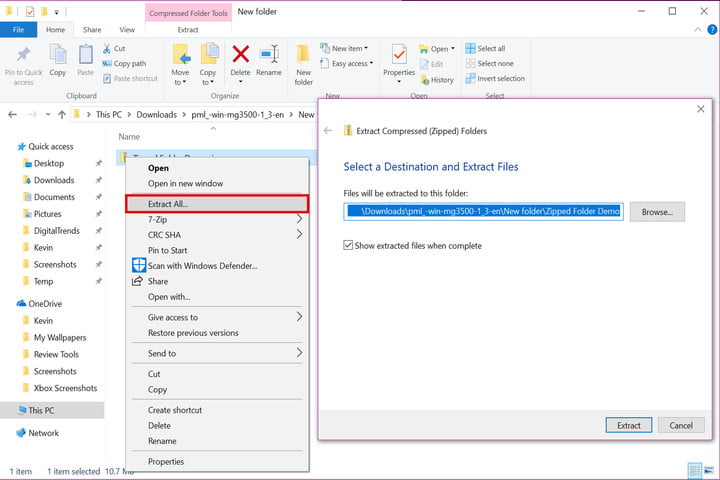
مرحله ۴: Extract all را از فهرست انتخاب کنید.

مرحله ۵: اکنون ضفحه‌ای برای شما باز می‌شود، جایی را که می‌خواهید ویندوز 10 فایل‌ها را خارج کند، انتخاب کنید.

مرحله ۶: پس از انتخاب یک مکان، روی Select Folder کلیک کنید.

مرحله ۷: در آخر، روی دکمه Extract کلیک کنید.

در پشت همه این مراحل، برای برگرداندن پرونده به حالت سابق، ویندوز 10 پرونده را اسکن می‌کند. سپس می‌بیند چه چیزی حذف شده است و اطلاعات تکراری را دوباره وارد پرونده می‌کند. سپس یک پرونده ZIP باز شده خواهید داشت.

منبع: digitaltrends

نوشته نحوه فشرده سازی فایل در ویندوز 10 اولین بار در اخبار تکنولوژی و فناوری پدیدار شد.
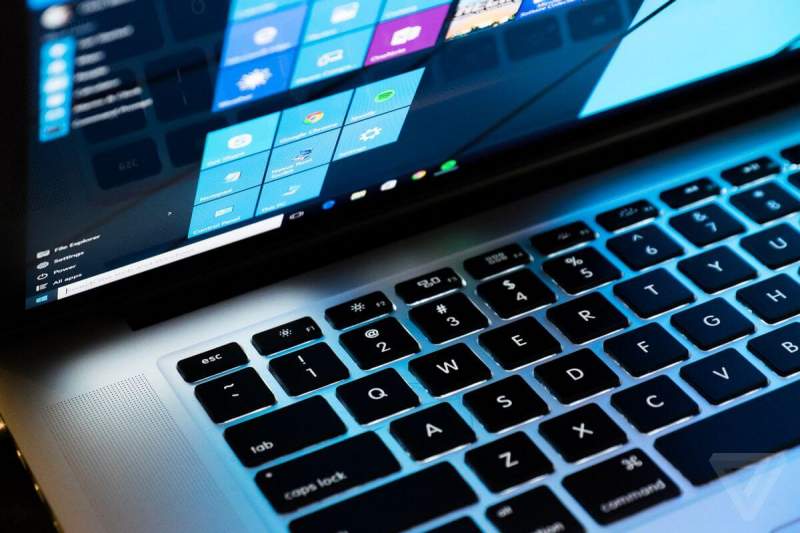
نصب ویندوز ۱۰ بر روی مک چگونه انجام شده و مزایا و معایب آن کدامند؟

نصب ویندوز 10 بر روی مک

دارندگان کامپیوتر در جهان به دو دسته تقسیم می‌شوند: مک و رایانه‌های شخصی (مبتنی بر ویندوز)، اما آیا می‌توان ویندوز 10 را بر روی مک نصب کرد؟ شاید بسیاری از شما به  دنبال پیدا کردن پاسخ این پرسش باشید. در این مقاله قصد داریم تا به این موضوع بپردازیم. پیشنهاد می‌کنیم که در ادامه با آی‌تی‌رسان همراه باشید.

طرفداران هر دو طرف (ویندوز و MacOS) استدلال‌هایی متقاعد کننده را در دفاع از سیستم‌عامل خود ارائه می‌دهند، بنابراین خط مقدم هر دو طرف، مشخص و واضح است. اگر موقعیتی پیش آید که در آن نرم‌افزار موردنیاز شما بر روی مک اجرا نشود چه؟ نظرتان درباره آن‌هایی که به طراحی مک علاقه‌مند بوده اما از سیستم‌عامل آن تنفر دارند چیست؟ راه‌کار این دو مشکل ساده است: نصب ویندوز 10 بر روی مک.

گام اول: به مشخصات و ویژگی‌های مک خود توجه کنید

پیش از شروع کار، ابتدا باید مطمئن شوید که مک شما از فضای خالی کافی و همچنین سخت‌افزار موردنیاز ویندوز 10، برخوردار است. همچنین از به‌روز بودن MacOS خود نیز اطمینان حاصل کنید. در زیر به مک‌های موردنیاز جهت انجام این کار اشاره می‌کنیم:

  • مک‌بوک‌ 2015 یا جدیدتر
  • مک‌بوک ایر 2012 یا جدیدتر
  • مک‌بوک پرو 2012 یا جدیدتر
  • مک مینی 2012 یا جدیدتر
  • آی‌مک 2020 یا جدیدتر
  • تمامی مدل‌های آی‌مک پرو
  • مک پرو 2013 یا جدیدتر

نکته: مک‌ها جهت اجرای ویندوز 10، به پردازنده‌های مرکزی شرکت اینتل نیاز دارند. در برخی از مک‌ها نیز به یک حافظه USB خارجی 16 گیگابایت احتیاج دارید. در زیر لیست مک‌هایی را که جهت نصب ویندوز 10 به حافظه USB احتیاج ندارند، آورده‌ایم. البته سیستم‌عامل MacOS آن‌ها باید نسخه 10.11 و یا بالاتر باشد.

  • مک‌بوک 2015 یا جدیدتر
  • مک‌بوک ایر 2015 یا جدیدتر
  • مک‌بوک پرو 2015 یا جدیدتر
  • آی‌مک 2015 یا جدیدتر
  • تمامی مدل‌های آی‌مک پرو
  • مک پرو اواخر 2013 یا جدیدتر

جهت انجام این کار، مک‌ها حداقل به 64 گیگابایت حافظه داخلی خالی نیاز دارند. هرچند که پیشنهاد اپل در این زمینه، 128 گیگابایت است. این را باید در نظر داشت که شما در این فرایند همچنان سیستم‌عامل MacOS خود را حفظ می‌کنید، بنابراین Boot Camp Assistant پارتیشنی مخصوص را در حافظه اصلی مک شما ایجاد کرده و در نتیجه ویندوز 10 و تمامی متعلقات آن را در آنجا نگهداری می‌کند. این موضوع بدین معنا است که مک‌بوک ایر شما با 128 گیگابایت حافظه SSD، نمی‌تواند گزینه مناسبی باشد. 

در نهایت اینکه اگر از یک آی‌مک پرو یا مک پرو با حافظه رم 128 گیگابایتی استفاده می‌کنید، آنگاه دیسک راه‌انداز شما باید حداقل به اندازه حافظه رم مک شما، فضای خالی داشته باشد.

گام دوم: یک کپی از ویندوز تهیه کنید

نصب ویندوز 10 بر روی مک

پس از تهیه یک نسخه از ویندوز 10، حال باید به این آدرس رفته و نرم‌افزار موردنظر (media creation tool) را دانلود کنید. با استفاده از این ابزار می‌توانید یک دیسک ایمیج را از ویندوز 10 خود ایجاد کنید. اگر امکان انتخاب دارید، بهتر است که فایل ویندوز خود را در فرمت ISO تهیه کنید.

گام سوم: Boot Camp مک خود را اجرا کنید

نصب ویندوز 10 بر روی مک

حال که فایل قابل نصب ویندوز 10 را در اختیار دارید، نوبت آن رسیده که Boot Camp Assistant مک خود را اجرا کنید.

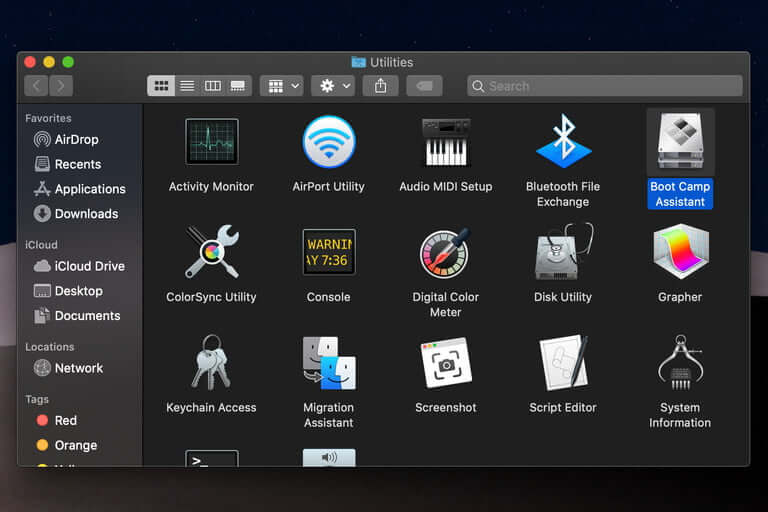
  • قدم اول: Finder را فعال کرده و سپس در نوار منو، بر روی «Go» کلیک کنید.
  • قدم دوم: در منوی کشویی ظاهر شده باید گزینه «Utilities» را انتخاب کنید.
  • قدم سوم: همان‌طور که در بالا نشان داده شده، در پنجره ظاهر شده باید «Boot Camp Assistant» را برگزینید.نصب ویندوز 10 بر روی مک

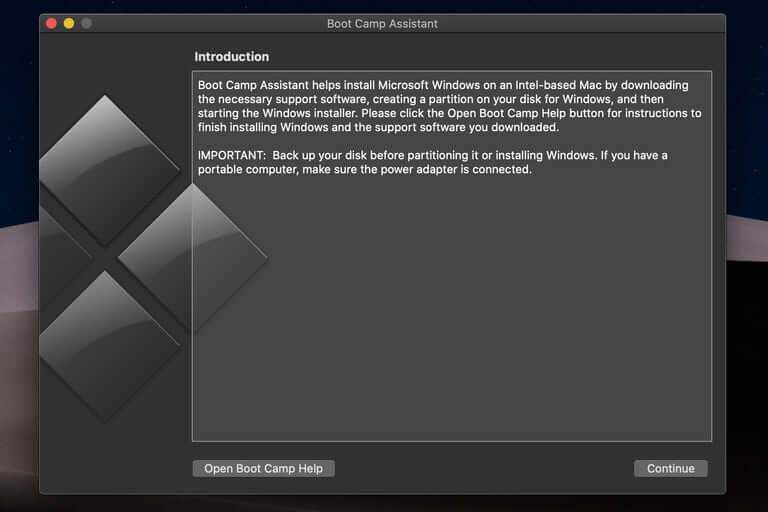
هنگامی‌که اپلیکیشن موردنظر اجرا شد، ابتدا با نمایش صفحه مقدماتی، توضیحاتی درباره این بخش به شما نمایش داده می‌شود. همچنین در این صفحه به کاربران پیشنهاد می‌شود که پیش از ادامه فرایند نصب ویندوز، از داده‌های خود پشتیبان تهیه کنند (حتما این کار را انجام دهید).

  • قدم چهارم: بر روی کلید «Continue» کلیک کرده تا به صفحه بعد بروید. نصب ویندوز 10 بر روی مک
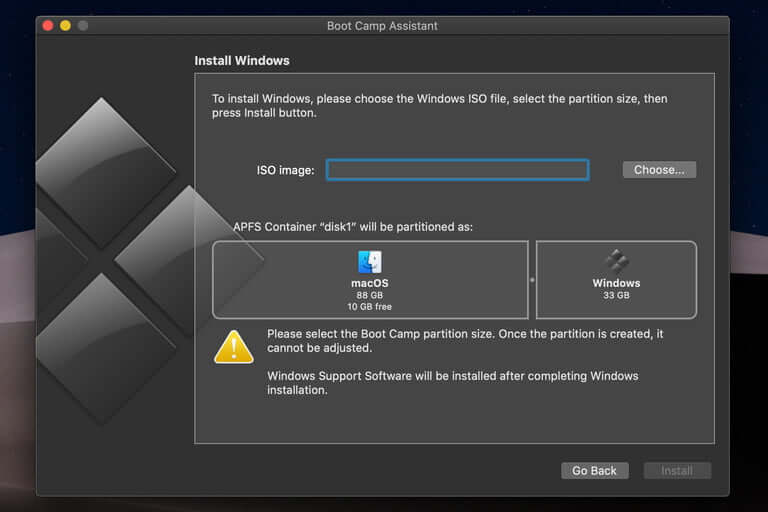
  • قدم پنجم: بر روی «Choose» کلیک کرده و فایل ISO ویندوز 10 خود را بر روی حافظه داخلی و یا USB خارجی، پیدا کنید.
  • قدم ششم: اندازه پارتیشن ویندوز را تعیین کنید (حداقل 64 گیگابایت. البته 128 گیگابایت توسط اپل پیشنهاد می‌شود). این پارتیشن را همان درایو «C» رایانه‌های ویندوزی در نظر بگیرید. از خود بپرسید که جهت نصب ویندوز و اداره اپلیکیشن‌های آن، به چه میزان فضا نیاز دارید؟

ازآنجایی‌که در هنگام نصب ویندوز 10 نمی‌توانید حجم این پارتیشن را تغییر دهید، پس بهتر است که هوشمندانه رفتار کنید. اگر هم قصد استفاده همزمان از MacOS را نیز دارید، آنگاه بهتر است که به نیازمندی‌های سیستم‌عامل اپل نیز توجه کنید.

  • قدم هفتم: هنگامی‌که آماده شدید، آنگاه بر روی «Install» کلیک کنید. حال، Boot Camp Assistant ایجاد پارتیشن ویندوز و همچنین دانلود نرم‌افزار پشتیبان ویندوز (درایورها) را آغاز می‌کند.

گام چهارم: پارتیشن ویندوز را فرمت کنید

هنگامی‌که Boot Camp Assistant پارتیشن ویندوز را ایجاد کرد، آنگاه از شما می‌خواهد که گذرواژه مک خود را وارد کنید. در ادامه، مک شما مجددا راه‌اندازی شده و فایل Windows ISO را بارگذاری می‌کند. در اینجا باید فرایند نصب را دنبال کرده و همچنین نسخه ویندوز موردنظر خود را نیز انتخاب کنید.

محل مناسب نصب ویندوز 10، پارتیشن «BOOTCAMP» است. آن را انتخاب و سپس بر روی «Format» کلیک کنید. در هر صورت، اپل اظهار می‌دارد که در اکثر موارد، پارتیشن مناسب به‌صورت خودکار انتخاب شده و فرمت می‌شود. همچنین در این فرایند لازم است که تمامی وسیله‌های غیرضروری که جهت نصب ویندوز لازم نیستند (حافظه‌های خارجی، مانیتورهای اضافی و …) را از مک خود جدا کنید.

گام پنجم: درایورهای ویندوز خود را نصب کرده و سپس دیسک راه‌انداز خود را انتخاب کنید

نصب ویندوز 10 بر روی مک

در ادامه فرایند نصب ویندوز 10 بر روی مک، می‌بینید که پس از اتمام مراحل نصب، مک شما ویندوز 10 را بارگذاری کرده و پس از آن نیز وارد Boot Camp Assistant می‌شوید. بر روی «Next > Install» کلیک کرده تا Boot Camp Assistant، دانلود و نصب درایورهای ضروری ویندوز را آغاز کند. پس از اتمام، بر روی «Finish» کلیک کنید. حال می‌بینید که مک شما مجددا راه‌اندازی شده و به محیط ویندوز وارد می‌شود.

جهت اطمینان از به‌روز بودن ویندوز 10 خود، باید مراحل زیر را طی کنید:

  • قدم اول: به منوی استارت رفته و سپس بر روی آیکون چرخ‌دنده در سمت چپ، کلیک کنید.
  • قدم دوم: به بخش «Settings > Update & Security» بروید.
  • قدم سوم: بخش «Windows Update» به‌صورت خودکار بارگذاری می‌شود. بر روی کلید «Check for Updates» کلیک کنید. در این مرحله اگر ویندوز شما به‌روز نباشد، آنگاه دانلود و نصب به‌روزرسانی‌ها آغاز می‌شود. آپدیت ویندوز علاوه بر امکانات بیشتر، امنیت کاربران را نیز بهبود می‌بخشد.

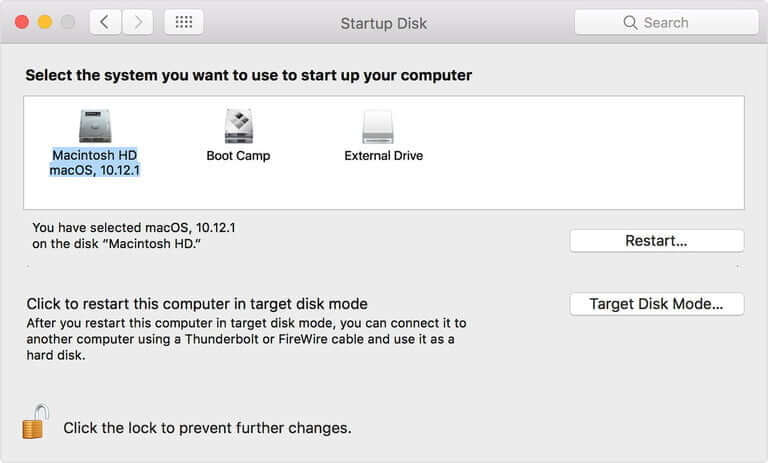
اگر قصد دارید که به‌صورت پیش‌فرض سیستم‌عامل مک بارگذاری شده و سپس به ویندوز تغییر حالت دهید، آنگاه باید ابتدا مک خود را ریستارت کنید. پس از ریستارت شدن، کلید «Option» یا «Alt» را نگه داشته تا صفحه «Startup Manager» در مقابل شما ظاهر شود. در اینجا می‌توانید MacOS یا Boot Camp (همان ویندوز 10) را جهت بارگذاری انتخاب کنید. پس از انتخاب گزینه موردنظر خود، می‌توانید بر روی فلش پایین آن و یا کلید بازگشت ( Return)، کلیک کنید.

اگر می‌خواهید که به‌صورت پیش‌فرض، ویندوز را بارگذاری کنید، آنگاه باید در MacOS این مراحل را طی کنید:

  • قدم اول: در بخش Dock بر روی آیکون چرخ‌دنده کلیک کنید. با این کار وارد بخش «System Preferences» می‌شوید.
  • قدم دوم: بر روی آیکون «Startup Disk» دابل-کلیک کنید.
  • قدم سوم: دیسک را‌ه‌اندازی را که حاوی ویندوز 10 است، برگزینید.
  • قدم چهارم: مک خود را ریستارت کنید.

حال می‌بینید که مک شما به‌صورت خودکار وارد صفحه ورود ویندوز 10 می‌شود.

پشتیبانی از تاچ بار در ویندوز 10

اگر مک‌بوک پروی شما از تاچ بار برخوردار است، آنگاه نباید زیاد نگران این موضوع باشید. در حین استفاده از ویندوز 10 نیز می‌توانید از برخی از قابلیت‌های این نوار لمسی OLED استفاده کنید.

اگر در مک خود از سیستم‌عامل ویندوز 10 استفاده کنید، آنگاه همچنان در مواردی می‌توانید از تاچ بار بهره جویید، اما نباید انتظار طیف وسیع عملکردها در MacOS را داشته باشید. در این موارد، تاچ بار همچنان از کنترل‌های اساسی مک‌بوک همانند روشنایی، حجم صدا، پخش و توقف پشتیبانی می‌کند. همچنین می‌توانید از ردیف کلیدهای استاندارد «Function» نیز بهره جویید.

سخن پایانی

در هنگام استفاده از پارتیشن ویندوز، شاید برخی از قابلیت‌ها به خوبی کار نکنند. اپل از ویندوز 10 پشتیبانی می‌کند، اما شما همچنان تفاوت عملکرد بین ویندوز و سیستم‌عامل MacOS را متوجه خواهید شد.

همانند گوشی‌های آیفون (iOS) و تبلت‌های آیپد (iPadOS)، اپل سیستم‌عامل MacOS را نیز جهت اجرا بر روی سخت‌افزارهای خاصی بهینه کرده است، درحالی‌که ویندوز 10 باید خود را با طیف وسیعی از سخت‌افزارهای مختلف هماهنگ سازد. این موضوع بدین معنا است که شاید تاچ‌پد (ترک‌پد) مک شما واکنش ضعیف‌تری داشته و همچنین سخت‌افزارهای اختصاصی اپل همانند حسگر TouchID نیز در ویندوز 10 قادر به فعالیت نباشند.

نوشته نصب ویندوز 10 بر روی مک چگونه انجام شده و مزایا و معایب آن کدامند؟ اولین بار در اخبار تکنولوژی و فناوری پدیدار شد.

فعال کردن HDR در ویندوز ۱۰ چگونه انجام می‌شود؟

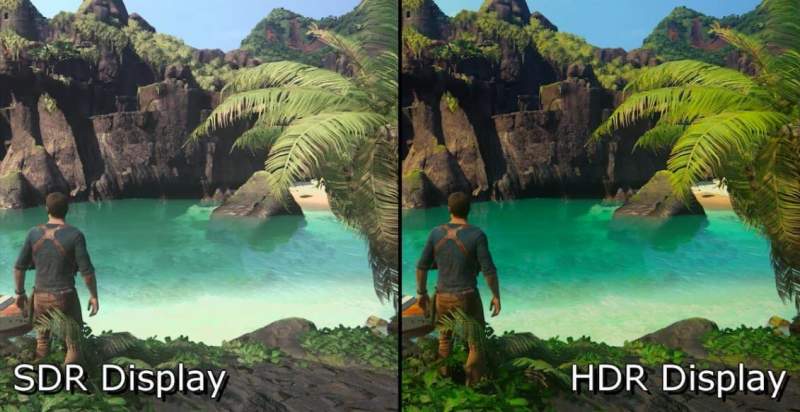
HDR مخفف High Dynamic Range یا همان گستره پویای وسیع است. فعال کردن HDR در ویندوز 10 به‌معنای این است که اپلیکیشن‌ها، بازی‌ها و حتی فیلم‌ها، خروجی واضح‌تر و بهتری خواهند داشت. جهت استفاده از این حالت، باید آن را فعال کرده و همچنین نمایشگر موردنیاز آن را نیز در اختیار داشته باشید.

فعال کردن HDR در ویندوز 10 کار سختی نیست. ما در این مقاله آموزشی، دستورالعمل گام‌به‌گام این کار را در اختیار شما قرار خواهیم داد. همچنین در این مطلب قصد داریم تا اطلاعاتی را نیز پیرامون استفاده از این قابلیت در نمایشگرهای خارجی، به شما ارائه دهیم.

قدم اول: نمایشگر موردنیاز را متصل کنید

فعال کردن HDR در ویندوز 10

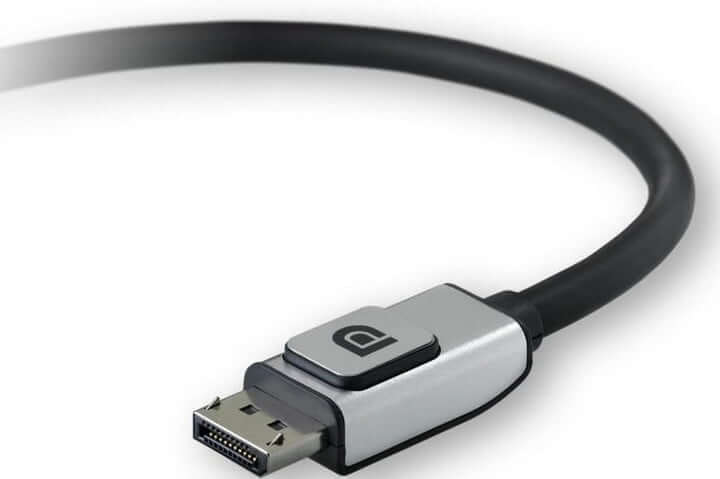
قابلیت HDR زمانی مفید خواهد بود که شما نمایشگر سازگار با این ویژگی را نیز در اختیار داشته باشید. بنابراین اولین قدم، تهیه یک مانیتور سازگار با این فناوری و سپس اتصال آن به رایانه (لپ‌تاپ یا دسکتاپ) شما است. هر چه کیفیت اتصال بالاتر باشد، آنگاه خروجی HDR بهتری نیز خواهید داشت. DisplayPort 1.4 و اتصالات بهتر، می‌توانند یکی از بهترین گزینه‌های انجام این کار باشند. اگر هم این درگاه و یا کابل آن را در اختیار ندارید، آنگاه استفاده از HDMI 2.0 و یا USB-C کافی خواهد بود.

اگر قصد دارید تا حالت HDR را بر روی یک لپ‌تاپ مجهز به ویندوز 10 و بر روی نمایشگر داخلی آن اجرا کنید، آنگاه نباید نگران نحوه اتصال یک نمایشگر خارجی باشید، بلکه باید ببینید که آیا نمایشگر لپ‌تاپ شما از این فناوری پشتیبانی می‌کند یا خیر؟ شرایط احراز این ویژگی، دو مورد هستند: یکی حداقل وضوح تصویر 1080p و دیگری نیز حداکثر روشنایی 300 نیت و یا بالاتر.

جدا از مانیتور مورد استفاده شما (داخلی یا خارجی)، در هر صورت کارت گرافیک رایانه شما باید از PlayReady 3.0 و نیز توانایی رمزگشایی 10 بیتی پشتیبانی به عمل آورد. اگر سخت‌افزار رایانه شما مربوط به سال 2017 و یا جدیدتر باشد، آنگاه احتمالا این ویژگی‌ها را نیز خواهد داشت، در غیر این صورت قادر به تجربه حالت HDR نخواهید بود.

سرانجام اگر لپ‌تاپ شما از این قابلیت پشتیبانی می‌کند، آنگاه باید آن را به برق متصل کنید. تنظیمات حالت HDR ویندوز 10 به‌گونه‌ای طراحی شده که فقط در هنگام اتصال شارژر (برای لپ‌تاپ) فعال شود، زیرا این حالت مصرف باتری را بالا خواهد برد. البته می‌توانید با تغییر تنظیمات انرژی (power)، حالت HDR را بر روی باتری نیز به اجرا درآورید. در هر صورت بهتر است که ابتدا لپ‌تاپ خود را به برق متصل کرده و سپس از این حالت تصویر بهره ببرید.

قدم دوم: به تنظیمات نمایشگر ویندوز رفته و گزینه مناسب را انتخاب کنید

فعال کردن HDR در ویندوز 10

منوی تنظیمات ویندوز 10 را باز کنید (در منوی استارت و یا با وارد کردن عبارت «Settings» در کادر جست‌و‌جو، می‌توانید به این قسمت وارد شوید).

یکی از اولین آیکون‌هایی که در بخش تنظیمات مشاهده خواهید کرد، «System» خواهد بود. آن را انتخاب کنید.

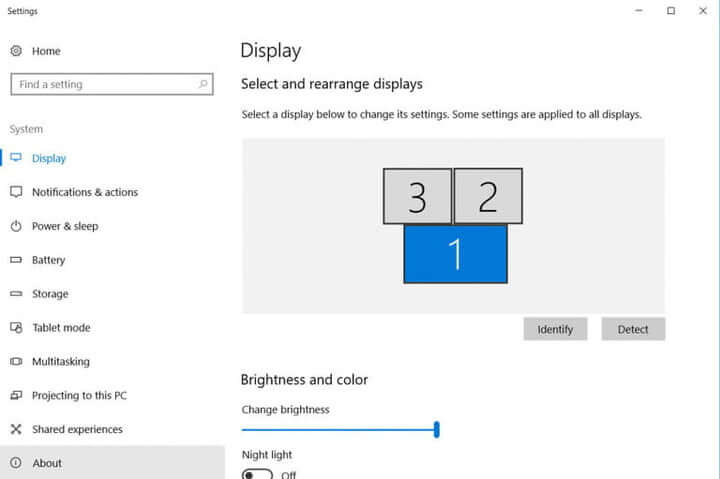
در بخش System، اولین گزینه، منوی Display است. سیستم‌عامل به‌صورت خودکار این منو را برای شما باز خواهد کرد، بنابراین اکنون در مکان موردنظر هستید. اگر چندین مانیتور داشته باشید، آنگاه اولین گزینه‌ای که به شما نمایش داده می‌شود، «Select and rearrange displays» خواهد بود. از کلید‌های «Identify» و «Detect» استفاده کرده و بدین ترتیب نمایشگر سازگار با HDR را انتخاب کنید.

اگر قصد دارید تا بر روی نمایشگر داخلی یک لپ‌تاپ، حالت HDR را فعال کنید، آنگاه نباید نگران انتخاب مانیتور مناسب باشید. البته همزمان باید از اتصال به برق، به‌روز بودن و نیز سازگاری با حالت HDR، اطمینان حاصل کنید.

قدم سوم: تمامی گزینه‌های HDR موردنیاز خود را فعال کنید

فعال کردن HDR در ویندوز 10

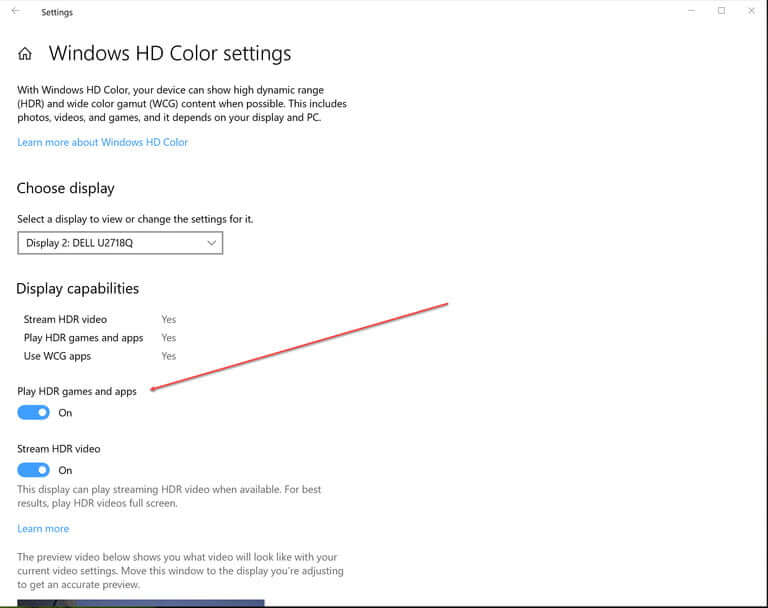
بخش موجود در پایین «Select and rearrange displays» باید «Windows HD color settings» باشد. بر روی این بخش کلیک کرده تا وارد پنجره «Windows HD color» شوید.

اولین بخش از این منو، «Choose display» است. در صورت نیاز از انتخاب مانیتور صحیح اطمینان حاصل کنید. بخش بعدی نیز «Display capabilities» است. در اینجا باید هر دو گزینه «Stream HDR» و «Play HDR games and apps» را فعال کنید.

البته باید این نکته را نیز در نظر داشت که شاید نام گزینه‌های بالا در نسخه‌های مختلف ویندوز تا حدودی متفاوت باشد، اما در هر صورت شیوه عمومی انجام این کار، یکسان خواهد بود.

قدم چهارم: از فعال بودن HDR در سایر دستگاه‌ها نیز مطمئن شوید

فعال کردن HDR در ویندوز 10

حال، قابلیت HDR ویندوز 10 شما فعال است، اما بهتر است که از فعال بودن این گزینه در دستگاه‌های دیگر خود نیز اطمینان حاصل کنید. اگر از یک نمایشگر خارجی استفاده می‌کنید، بهتر است که به تنظیمات آن مراجعه کرده و از فعال بودن حالت HDR اطمینان حاصل نمایید. اگر هم مشغول اجرای بازی‌های ویدیویی هستید، آنگاه باید به تنظیمات نمایشگر (و گاهی اوقات تنظیمات گرافیک) بازی موردنظر مراجعه کرده و سپس قابلیت HDR را در آنجا نیز فعال کنید. اکنون همه چیز جهت لذت بردن شما، آماده است.

نوشته فعال کردن HDR در ویندوز 10 چگونه انجام می‌شود؟ اولین بار در اخبار تکنولوژی و فناوری پدیدار شد.
ویندوز ۱۰X مایکروسافت برای دستگاه‌های مجهز به یک صفحه‌نمایش نیز عرضه خواهد شد

ویندوز 10X

مایکروسافت به تازگی اعلام کرده است که سیستم‌عامل ویندوز 10X برای دستگاه‌های دارای یک صفحه‌نمایش لمسی، مانند لپ‌تاپ‌ها و تبلت‌ها نیز منتشر خواهد شد. پیش از این، قرار بود که نسخه جدید سیستم‌عامل ویندوز 10 فقط برای دستگاه‌های مجهز به دو نمایشگر عرضه شود. اما پس از این که مایکروسافت زمان عرضه Surface Neo را به تاخیر انداخت، ابهامات درباره این سیستم‌عامل بیشتر شدند. مایکروسافت نیز اعلام کرد که ویندوز 10X در راه است، اما تغییراتی در آن ایجاد خواهد شد.

مایکروسافت در بلاگ خود اعلام کرد که قصد دارد نسخه جدید سیستم‌عامل خود را برای دستگاه‌های مجهز به یک نمایشگر، مانند نوت‌بوک‌ها، تبلت‌ها و دستگاه‌های ترکیبی بهینه کند. این موضوع باعث افزایش قدرت بخش کلودینگ (فضای ابری) می‌شود. با این حال، هیچ جزییاتی درباره این موضوع منتشر نشده است. اما هم‌اکنون می‌دانیم که ویندوز 10X دوباره در مسیر توسعه قرار گرفته و انتظار داریم که خبرهای بیشتری از آن بشنویم.

در این میان، جزییات دقیقی هم درباره آپدیت ماه مه 2020 ویندوز منتشر نشده است، زیرا طبق اطلاعات منتشر شده، این بروزرسانی تجربه کاربری در هنگام کار با دستگاه‌های لمسی را بهبود می‌بخشد. پیشرفت‌هایی هم در بخش حالت تبلت کامپیوتر‌های دسکتاپ حاصل شده است و فرآیند اتصال بلوتوث نیز سریع‌تر انجام می‌پذیرد. عمل Drag & Drop نیز به قابلیت Eye Control (کنترل چشمی) اضافه شده است.

نوشته ویندوز 10X مایکروسافت برای دستگاه‌های مجهز به یک صفحه‌نمایش نیز عرضه خواهد شد اولین بار در اخبار تکنولوژی و فناوری پدیدار شد.
آپدیت جدید ویندوز ۱۰ باعث اخلال در عملکرد سیستم می‌شود

آپدیت ویندوز 10

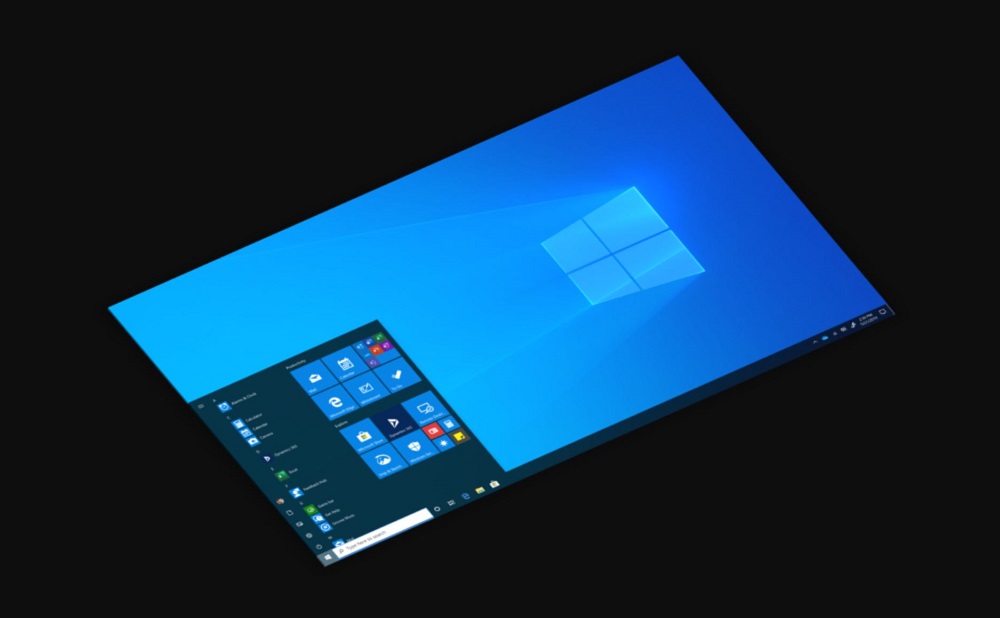
براساس اعلام شرکت مایکروسافت، آپدیت ماه مه 2020 سیستم‌عامل ویندوز 10 دارای مشکلی است که که در گاهی از اوقات عملکرد صحیح DISM (Deployment Image Servicing and Management) را تحت‌تاثیر قرار داده و در نتیجه، وضعیت خرابی به سیستم گزارش می‌شود. البته، مایکروسافت اعلام کرد که این مشکل را در نسخه بعدی سرویس مذکور حل می‌کند، اما هنوز مشخص نیست که این شرکت پس از حل مشکل، بروزرسانی مذکور را با همان شماره نسخه منتشر خواهد کرد یا خیر.

اگرچه، اکثر شرکت‌های توسعه نرم‌افزار قبل از انتشار آپدیت‌های جدید برای کاربران خود تمامی مشکلات اساسی را برطرف می‌کنند تا از نبود باگ‌ و مشکل در آن‌ها مطمئن شوند، اما در برخی از موارد جزئی نیز مشکلاتی به وجود می‌آیند. آپدیت v2004 ماه مه ویندوز 10 نیز یکی از همین موارد است که مشکلاتی را به همراه دارد.

ما در روز‌های گذشته متوجه شدیم که مایکروسافت در بازه زمانی بین 12 تا 28 ماه مه بروزرسانی این ماه را برای ویندوز 10 منتشر خواهد کرد. البته، انتشار این بروزرسانی با تاخیر مواجه شده است. اما این تاخیر به علت حل مشکل DISM سیستم‌عامل نبوده و ردموندی‌ها فعلا برروی ایمن‌سازی سیستم‌عامل خود در برابر حملات روز صفر کار می‌کنند. همین موضوع باعث تاخیر در انتشار آپدیت شده تا زمان عرضه آن به اواخر ماه مه موکول شود.

آپدیت ماه مه ویندوز 10 قابلیت‌های جدیدی را برای کاربران به ارمغان می‌آورد و عملکرد کامپیوتر‌هایی با سخت‌افزار ضعیف را بهبود می‌بخشد. تمامی تغییرات و قابلیت‌های جدید ارایه شده توسط این بروزرسانی را می‌توانید در این لینک مشاهده کنید.
 

نوشته آپدیت جدید ویندوز 10 باعث اخلال در عملکرد سیستم می‌شود اولین بار در اخبار تکنولوژی و فناوری پدیدار شد.