مایکروسافت قابلیت پاسخگویی دستیار صوتی کورتانا را در نسخه جدید آن حذف کرده است

دستیار صوتی کورتانا

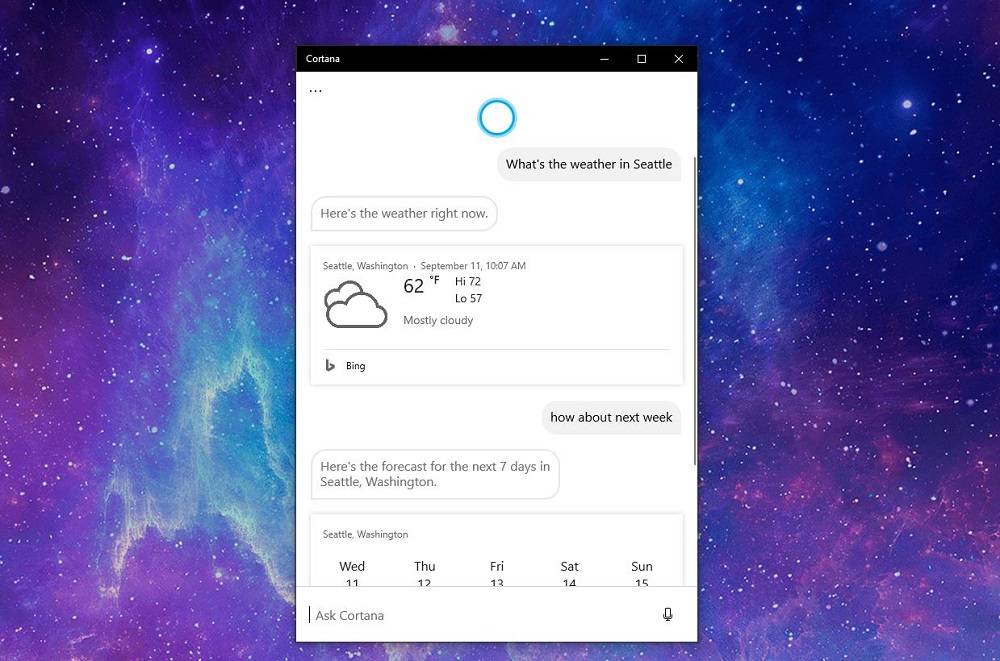
بسیاری از کاربران با انتشار آپدیت جدید سیستم‌عامل ویندوز 10 به سراغ دستیار صوتی کورتانا می‌روند تا عملکرد آن را مورد بررسی قرار دهند. اما در این میان به نظر می‌رسد که امکانات این دستیار صوتی پس از انتشار هر بروزرسانی کم‌تر می‌شود.

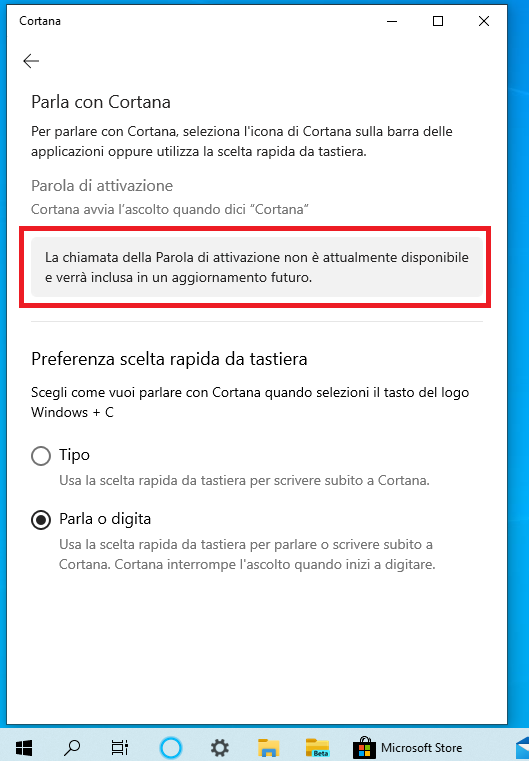
به گزارش وب‌سایت ایتالیایی HTNovo، نسخه 2.2004.22762.0 بتا دستیار صوتی کورتانا که همراه با آپدیت 2004 ویندوز منتشر شده است، توانایی پاسخ دادن به سوالات و کلمات را ندارد.

دستیار صوتی مایکروسافت در پاسخ به کاربران متن زیر را نمایش می‌دهد که ترجمه آن بدین شرح است: “در حال حاضر Activation Word [پاسخگویی به کلمات کاربر] قابل دسترس نبوده و در بروزرسانی بعدی گنجانده خواهد شد.”

دستیار صوتی کورتانا

هم‌چنین، پنجره این دستیار در آپدیت جدید ویندوز کمی بزرگ‌تر شده است، البته، با توجه به سرعت کم فرآیند توسعه این دستیار، احتمال می‌رود که در بروزرسانی‌های بعدی هیچ پنجره‌ای برای آن وجود نداشته باشد.


نوشته مایکروسافت قابلیت پاسخگویی دستیار صوتی کورتانا را در نسخه جدید آن حذف کرده است اولین بار در اخبار تکنولوژی و فناوری پدیدار شد.

چگونه سرعت ویندوز ۱۰ را افزایش دهیم؟

روش های افزایش سرعت ویندوز 10

اگر می‌خواهید بدانید که چگونه ویندوز 10 را سرعت ببخشید، به جای مناسبی آمده‌اید. در حالی که ویندوز 10 به احتمال زیاد کارآمدترین سیستم عامل کدگذاری شده توسط مایکروسافت است،  اما این سیستم عامل دارای تعداد زیادی ویژگی است که به منابع زیادی از سیستم نیاز دارد. حتی اگر آخرین به روزرسانی آن با ویژگی‌های بسیار مفیدی همراه است که باعث بهبود کارایی کلی می‌شود، عملکرد کامپیوتر شما هنوز هم می‌تواند کند شود.
تعدادی مظنون وجود دارند که احتمالاً مسئول کندی سیستم هستند. مظنونین شامل bloatware، پرونده‌های موقتی و سخت افزار کم قدرت هستند. در ادامه با ما همراه باشید تا با روش‌های افزایش سرعت ویندوز 10 آشنا شوید.

۱- به سیستم خود استراحتی دهید

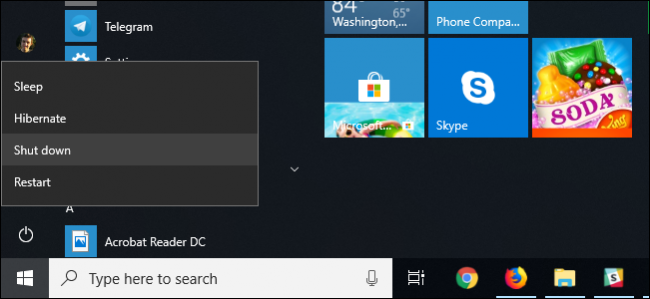
بسیار خب این مهندسی‌ترین روش برای حل مسائل در کامپیوتر است. همیشه همین‌طور بوده! سیستم کند کار می‌کند؟ ری‌استارت. سیستم‌تان هنگ کرده؟ ری‌استارت. برنامه باز نمی‌شود؟ ری‌استارت و… . در حالی که ممکن است واضح باشد، بسیاری از کاربران دستگاه خود را به مدت یک هفته روشن نگه می‌دارند. ویندوز 10 به طور خودکار صفحه نمایش را به خواب می‌برد، اما هر فرآیند که قبلاً شروع شده است ادامه خواهد یافت. این‌ها می‌توانند به مرور زمان جمع شوند و رایانه شما را کند کنند. می‌توانید با خاموش کردن سیستم خود هر روز پس از اتمام استفاده از آن، با کلیک بر روی دکمه ویندوز و انتخاب دکمه “Shut Down” این مشکل را برطرف کنید.

قبل از انجام این کار حتماً برنامه‌های در حال اجرا را ببندید و کار خود را ذخیره کنید. اگر کامپیوتر شما به حدی کند شده که نمی‌توانید منوی ویندوز را نمایش دهید، دکمه روشن/خاموش را به صورت دستی نگه دارید تا کامپیوتر خاموش شود.

۲- آپدیت، آپدیت، آپدیت

روش های افزایش سرعت ویندوز 10

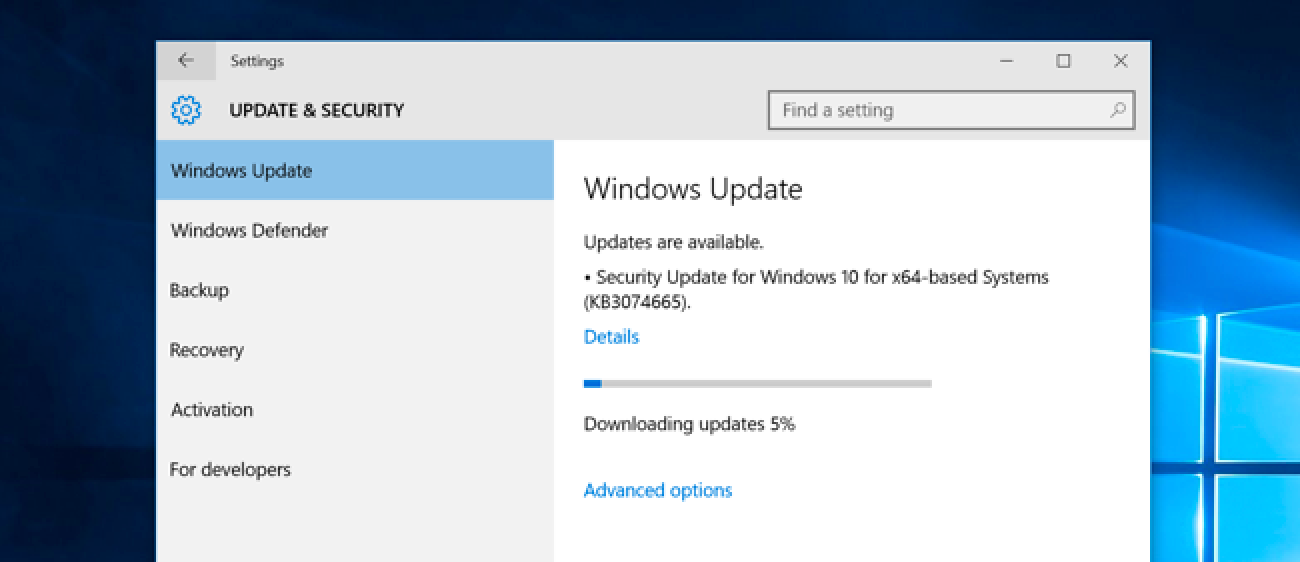
یکی از روش‌های افزایش سرعت ویندوز 10 آپدیت مکرر سیستم است. مایکروسافت به طور مداوم به روزرسانی‌هایی را برای ویندوز 10 منتشر می‌کند که برای رفع اشکالات رایج که عملکرد سیستم را کاهش می‌دهند، طراحی شده است. برخی از این موارد نسبتاً جزئی هستند در حالیکه برخی دیگر تغییرات قابل توجهی در سیستم شما ایجاد می‌کنند و باعث افزایش بهره وری می‌شوند.

منوی ویندوز را باز کرده و در نوار جستجو “Update” را تایپ کنید و برای دسترسی به تنظیمات خود روی “Check for Updates” کلیک کنید. اگر به روزرسانی جدیدی موجود است، قبل از ادامه اطمینان حاصل کنید که اطلاعات شخصی‌تان ذخیره شده و نسخه پشتیبان تهیه کنید. برای اعمال همه به روزرسانی‌های موجود ممکن است PC شما چندین بار مجدداً راه اندازی شود.

این رو هم بخون:

چگونه به غیرفعال کردن برنامه‌های استارتاپ ویندوز 10 بپردازیم؟

۳- برنامه‌های راه‌انداز را بررسی کنید

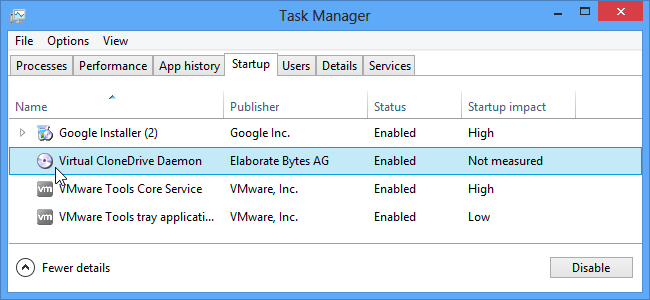
PCها می‌توانند با تعداد زیاد فرآیندهای در حال اجرا دچار مشکل شوند. این اغلب به این دلیل است که بسیاری از نصاب‌ها ویندوز را راهنمایی می‌کنند تا بلافاصله پس از ورود به سیستم، برنامه‌های خود را اجرا کنند و سرعت سیستم را کند کنند. برای بررسی برنامه‌های راه انداز خود، Task Manager (Ctrl + Alt + Del) را باز کنید ، سپس بر روی تب “Startup” کلیک کنید. به مقادیر “Startup Impact” برای هر برنامه توجه جدی کنید. “High” یک روش مناسب برای ردیابی برنامه‌هایی است که احتمالاً سیستم شما را کند می‌کنند.

۴- Disk Cleanup را اجرا کنید

روش های افزایش سرعت ویندوز 10

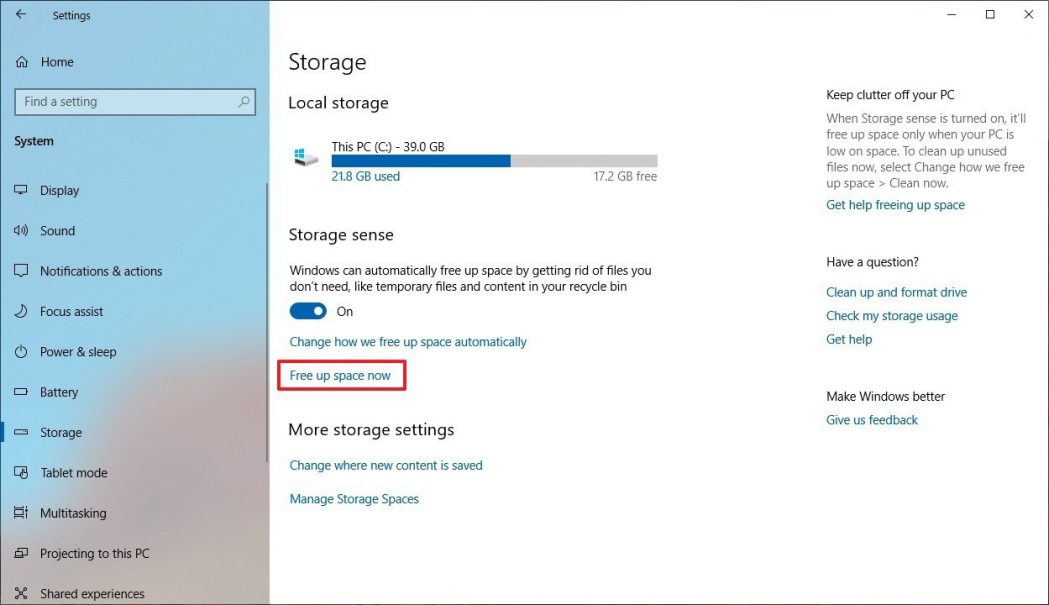
Disk Cleanup یک ابزار فوق العاده ویندوز است. شما می‌توانید از آن برای پاک کردن پرونده‌های موقتی که در دستگاه شما جمع می‌شوند، مانند ریز عکس‌ها، فایل‌های برنامه‌های دانلود شده و صفحات آفلاین وب، استفاده کنید. برای شروع بر روی منوی ویندوز کلیک کرده و “Disk Cleanup” را در نوار جستجو تایپ کنید. ابزار انتخابی از پرونده‌ها را برای حذف به شما پیشنهاد می‌دهد. به سادگی کادر کنار را در کنار هر گزینه علامت بزنید. برای شروع روی “Clean up system Files” کلیک کنید. Disk Cleanup مقدار فضای ذخیره شده شما را محاسبه می‌کند.

۵- نرم‌افزارهای بلااستفاده را حذف کنید

روش های افزایش سرعت ویندوز 10

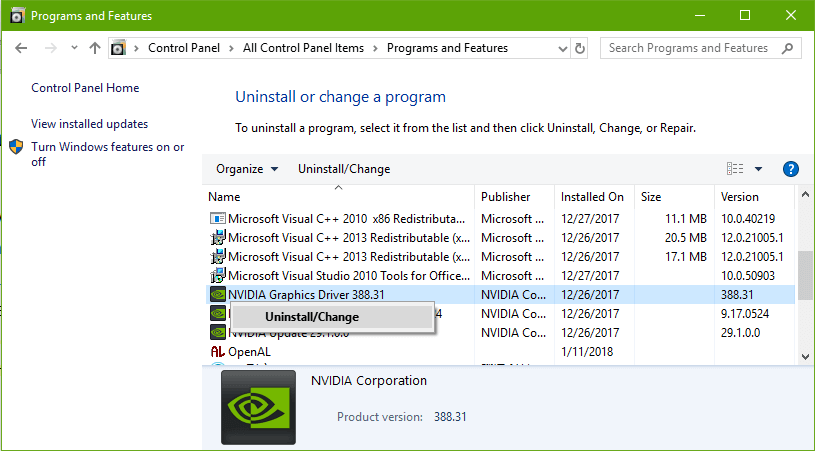
بسیاری از فروشندگان لپ‌تاپ‌ها و PCها دستگاه‌های خود را با نرم افزارهای شخص ثالث به فروش می‌رسانند، که به دلیل حجم زیاد و طبیعت غیر ضروری‌شان گاه به عنوان “Bloatware” خوانده می‌شوند. بسیاری از کاربران نیز نرم افزاری را برای یک هدف خاص نصب می‌کنند و هرگز دوباره از آن استفاده نمی‌کنند. برنامه‌های اضافی فضای هارد دیسک شما را اشغال می‌کنند و می‌توانند عملکرد را کاهش دهند. برای بررسی برنامه‌های نصب شده، به “Control Panel’>’Programs’>’Programs and Features’>’Uninstall a Program” بروید.

بر روی برنامه‌هایی که دیگر نیازی به آن‌ها ندارید کلیک راست کرده و “Uninstall” را انتخاب کنید. ویندوز 10 از شما اجازه تغییر در تنظیمات سیستم را می‌خواهد. برای ادامه روی “Yes” کلیک کنید.

با برخی از روش‌های افزایش سرعت ویندوز 10 آشنا شدید. امیدوارم از خواندن این مطلب لذت برده باشید. اگر نظری دارید خوشحال می‌شویم در بخش دیدگاه‌ها برای‌مان بنویسید و ما را همراهی کنید.

نوشته چگونه سرعت ویندوز 10 را افزایش دهیم؟ اولین بار در اخبار تکنولوژی و فناوری پدیدار شد.

چگونه سرعت ویندوز ۱۰ را افزایش دهیم؟

روش های افزایش سرعت ویندوز 10

اگر می‌خواهید بدانید که چگونه ویندوز 10 را سرعت ببخشید، به جای مناسبی آمده‌اید. در حالی که ویندوز 10 به احتمال زیاد کارآمدترین سیستم عامل کدگذاری شده توسط مایکروسافت است،  اما این سیستم عامل دارای تعداد زیادی ویژگی است که به منابع زیادی از سیستم نیاز دارد. حتی اگر آخرین به روزرسانی آن با ویژگی‌های بسیار مفیدی همراه است که باعث بهبود کارایی کلی می‌شود، عملکرد کامپیوتر شما هنوز هم می‌تواند کند شود.
تعدادی مظنون وجود دارند که احتمالاً مسئول کندی سیستم هستند. مظنونین شامل bloatware، پرونده‌های موقتی و سخت افزار کم قدرت هستند. در ادامه با ما همراه باشید تا با روش‌های افزایش سرعت ویندوز 10 آشنا شوید.

۱- به سیستم خود استراحتی دهید

بسیار خب این مهندسی‌ترین روش برای حل مسائل در کامپیوتر است. همیشه همین‌طور بوده! سیستم کند کار می‌کند؟ ری‌استارت. سیستم‌تان هنگ کرده؟ ری‌استارت. برنامه باز نمی‌شود؟ ری‌استارت و… . در حالی که ممکن است واضح باشد، بسیاری از کاربران دستگاه خود را به مدت یک هفته روشن نگه می‌دارند. ویندوز 10 به طور خودکار صفحه نمایش را به خواب می‌برد، اما هر فرآیند که قبلاً شروع شده است ادامه خواهد یافت. این‌ها می‌توانند به مرور زمان جمع شوند و رایانه شما را کند کنند. می‌توانید با خاموش کردن سیستم خود هر روز پس از اتمام استفاده از آن، با کلیک بر روی دکمه ویندوز و انتخاب دکمه “Shut Down” این مشکل را برطرف کنید.

قبل از انجام این کار حتماً برنامه‌های در حال اجرا را ببندید و کار خود را ذخیره کنید. اگر کامپیوتر شما به حدی کند شده که نمی‌توانید منوی ویندوز را نمایش دهید، دکمه روشن/خاموش را به صورت دستی نگه دارید تا کامپیوتر خاموش شود.

۲- آپدیت، آپدیت، آپدیت

روش های افزایش سرعت ویندوز 10

یکی از روش‌های افزایش سرعت ویندوز 10 آپدیت مکرر سیستم است. مایکروسافت به طور مداوم به روزرسانی‌هایی را برای ویندوز 10 منتشر می‌کند که برای رفع اشکالات رایج که عملکرد سیستم را کاهش می‌دهند، طراحی شده است. برخی از این موارد نسبتاً جزئی هستند در حالیکه برخی دیگر تغییرات قابل توجهی در سیستم شما ایجاد می‌کنند و باعث افزایش بهره وری می‌شوند.

منوی ویندوز را باز کرده و در نوار جستجو “Update” را تایپ کنید و برای دسترسی به تنظیمات خود روی “Check for Updates” کلیک کنید. اگر به روزرسانی جدیدی موجود است، قبل از ادامه اطمینان حاصل کنید که اطلاعات شخصی‌تان ذخیره شده و نسخه پشتیبان تهیه کنید. برای اعمال همه به روزرسانی‌های موجود ممکن است PC شما چندین بار مجدداً راه اندازی شود.

این رو هم بخون:

چگونه به غیرفعال کردن برنامه‌های استارتاپ ویندوز 10 بپردازیم؟

۳- برنامه‌های راه‌انداز را بررسی کنید

PCها می‌توانند با تعداد زیاد فرآیندهای در حال اجرا دچار مشکل شوند. این اغلب به این دلیل است که بسیاری از نصاب‌ها ویندوز را راهنمایی می‌کنند تا بلافاصله پس از ورود به سیستم، برنامه‌های خود را اجرا کنند و سرعت سیستم را کند کنند. برای بررسی برنامه‌های راه انداز خود، Task Manager (Ctrl + Alt + Del) را باز کنید ، سپس بر روی تب “Startup” کلیک کنید. به مقادیر “Startup Impact” برای هر برنامه توجه جدی کنید. “High” یک روش مناسب برای ردیابی برنامه‌هایی است که احتمالاً سیستم شما را کند می‌کنند.

۴- Disk Cleanup را اجرا کنید

روش های افزایش سرعت ویندوز 10

Disk Cleanup یک ابزار فوق العاده ویندوز است. شما می‌توانید از آن برای پاک کردن پرونده‌های موقتی که در دستگاه شما جمع می‌شوند، مانند ریز عکس‌ها، فایل‌های برنامه‌های دانلود شده و صفحات آفلاین وب، استفاده کنید. برای شروع بر روی منوی ویندوز کلیک کرده و “Disk Cleanup” را در نوار جستجو تایپ کنید. ابزار انتخابی از پرونده‌ها را برای حذف به شما پیشنهاد می‌دهد. به سادگی کادر کنار را در کنار هر گزینه علامت بزنید. برای شروع روی “Clean up system Files” کلیک کنید. Disk Cleanup مقدار فضای ذخیره شده شما را محاسبه می‌کند.

۵- نرم‌افزارهای بلااستفاده را حذف کنید

روش های افزایش سرعت ویندوز 10

بسیاری از فروشندگان لپ‌تاپ‌ها و PCها دستگاه‌های خود را با نرم افزارهای شخص ثالث به فروش می‌رسانند، که به دلیل حجم زیاد و طبیعت غیر ضروری‌شان گاه به عنوان “Bloatware” خوانده می‌شوند. بسیاری از کاربران نیز نرم افزاری را برای یک هدف خاص نصب می‌کنند و هرگز دوباره از آن استفاده نمی‌کنند. برنامه‌های اضافی فضای هارد دیسک شما را اشغال می‌کنند و می‌توانند عملکرد را کاهش دهند. برای بررسی برنامه‌های نصب شده، به “Control Panel’>’Programs’>’Programs and Features’>’Uninstall a Program” بروید.

بر روی برنامه‌هایی که دیگر نیازی به آن‌ها ندارید کلیک راست کرده و “Uninstall” را انتخاب کنید. ویندوز 10 از شما اجازه تغییر در تنظیمات سیستم را می‌خواهد. برای ادامه روی “Yes” کلیک کنید.

با برخی از روش‌های افزایش سرعت ویندوز 10 آشنا شدید. امیدوارم از خواندن این مطلب لذت برده باشید. اگر نظری دارید خوشحال می‌شویم در بخش دیدگاه‌ها برای‌مان بنویسید و ما را همراهی کنید.

نوشته چگونه سرعت ویندوز 10 را افزایش دهیم؟ اولین بار در اخبار تکنولوژی و فناوری پدیدار شد.

با روش‌های تغییر نشانگر ماوس در ویندوز ۱۰ آشنا شوید

تغییر نشانگر موس

ویندوز 10 علاوه بر امکان تغییر رنگ و اندازه نشانگر ماوس و همچنین ساده‌تر کردن مشاهده آن، امکانات بیشتری را نیز در این زمینه در اختیار کاربران خود قرار می‌دهد. علاوه بر موارد یادشده، کاربران این سیستم‌عامل می‌توانند همانند نسخه‌های پیشین به دانلود و نصب طرح‌های نشانگر ما

وس بپردازند.

تغییر طرح نشانگر پیش‌فرض ماوس

در خود ویندوز تعدادی طرح نشانگر ماوس قرار داده شده و شما می‌توانید از بین آن‌ها به انتخاب بپردازید. در این روش می‌توانید رنگ (سفید، مشکی یا معکوس) و اندازه (پیش‌فرض، بزرگ، خیلی بزرگ) نشانگر ماوس خود را تغییر دهید.

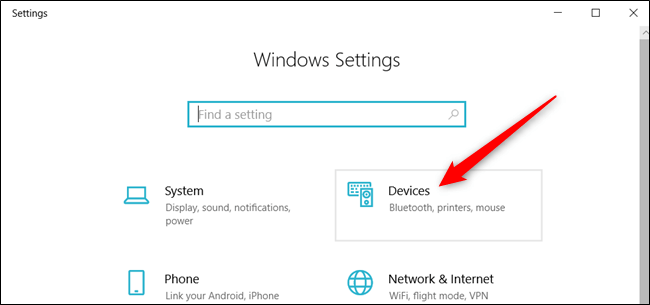
جهت شروع باید با فشردن کلیدهای ترکیبی «Windows+I» وارد منوی تنظیمات ویندوز خود بشوید. در این منو باید بر روی گزینه «Devices» کلیک کنید.
تغییر نشانگر موس

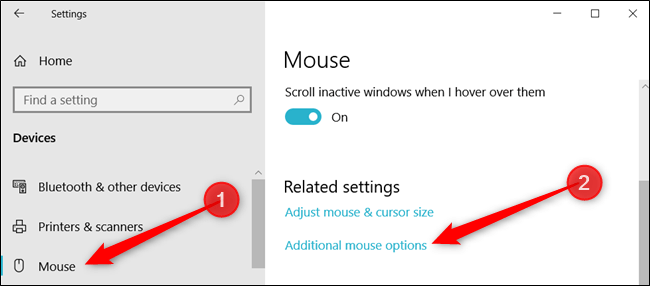
در منوی سمت چپ باید گزینه «Mouse» را برگزینید. سپس در بخش سمت راست نیز باید از میان گزینه‌ها، «Additional mouse options» را پیدا کرده و سپس بر روی آن کلیک کنید.
تغییر نشانگر موس

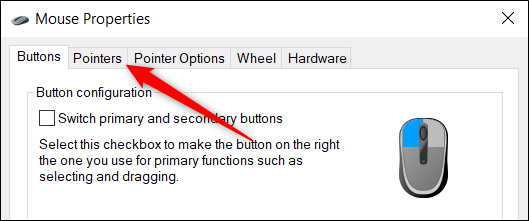
زبانه «Pointers» را برگزینید.

تغییر نشانگر موس

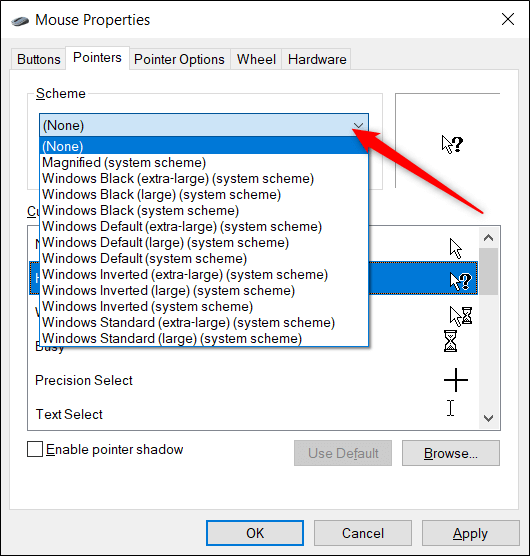
بر روی منوی کشویی کلیک کرده و سپس گزینه موردنظر خود را انتخاب نمایید. جهت ذخیره تنظیمات و مشاهده نتیجه، باید بر روی گزینه «Apply» کلیک کنید.
تغییر نشانگر موس

همچنین در خود ویندوز 10 نیز می‌توانید اندازه و رنگ نشانگر ماوس خود را تغییر دهید. شما می‌توانید با مراجعه به بخش تنظیمات ویندوز خود و بدون تغییر مضمون‌ها در پنجره «Mouse Properties»، اندازه و رنگ نشانگر ماوس خود را تغییر دهید. 

ایجاد یک طرح نشانگر سفارشی‌شده

اگر از تمامی طرح‌های داخلی ویندوز خود راضی نیستید، آنگاه می‌توانید نشانگر‌های یک مضمون را تغییر دهید. در هر مضمون 17 نوع نشانگر وجود دارند که نسبت به محل قرارگیری در نمایشگر، واکنش‌های متفاوتی را نیز از خود نشان می‌دهند. هنگامی‌که مضمون موردنظر را مطابق میل خود تغییر دادید، آنگاه می‌توانید آن را ذخیره کرده و در آینده از آن استفاده نمایید.

کلیدهای ترکیبی «Windows+I» را فشار داده و سپس بر روی گزینه «Devices» کلیک کنید.

تغییر نشانگر موس

در قسمت سمت چپ باید گزینه «Mouse» را برگزینید. سپس در سمت راست گزینه «Additional mouse options» را پیدا کرده و سپس بر روی آن کلیک نمایید.

تغییر نشانگر موس

زبانه «Pointers» را انتخاب کنید.

تغییر نشانگر موس

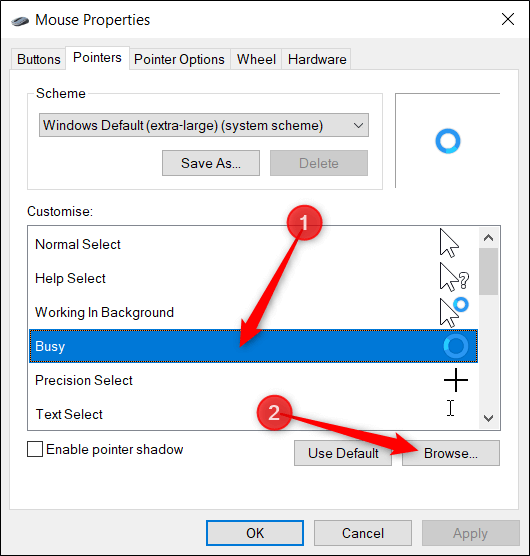
حال در بخش «Customise» نشانگر موردنظر خود انتخاب کرده و سپس بر روی گزینه «Browse» کلیک کنید.
تغییر نشانگر موس

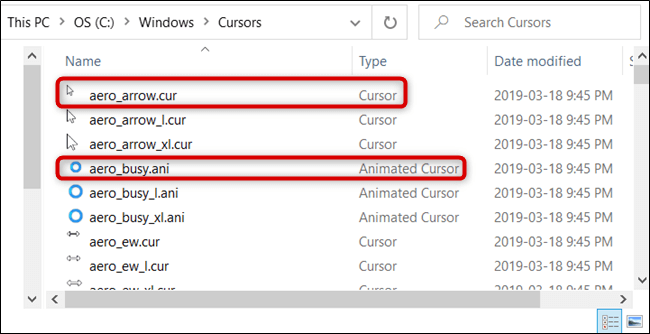
در اینجا به صفحه‌ای منتقل می‌شوید که در آن تمامی نشانگرهای موجود یک مضمون به شما نمایش داده می‌شوند. در این پوشه دو نوع فایل را مشاهده می‌کنید که به نشانگرهای ماوس مربوط هستند. این دو فایل پسوند «cur.» و «ani.» دارند. اولی مربوط به نشانگرهای ایستا و دومی مربوط به نشانگرهای انیمیشنی است. اکثر نشانگرها حالتی ایستا داشته و تنها برخی از آن‌ها (aero_busy و aero_working) حالتی انیمیشنی دارند. 
تغییر نشانگر موس

نشانگر موردنظر خود جهت جایگزینی را انتخاب کرده و سپس بر روی گزینه «Open» کلیک نمایید.
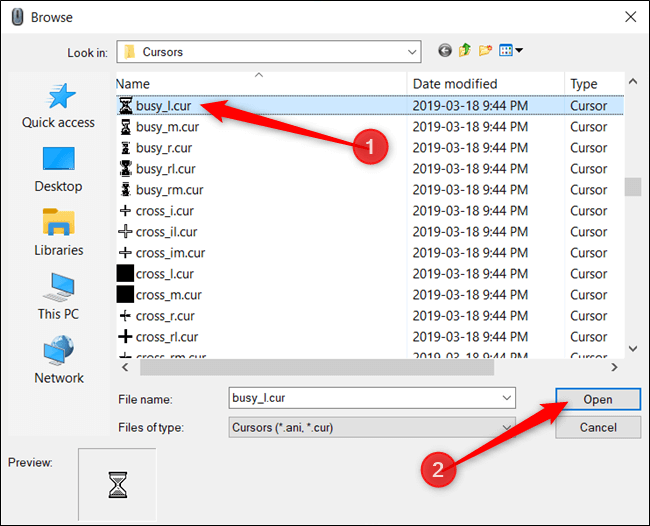
تغییر نشانگر موس

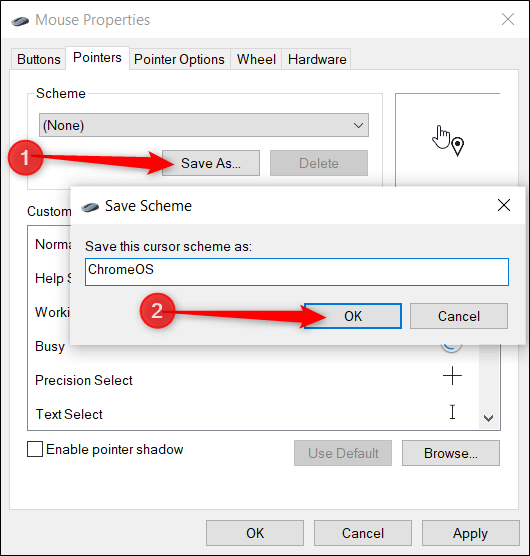
اگر قصد تغییر نشانگرهای دیگری را نیز دارید، باید فرآیند بالا را مجددا تکرار کنید. هنگامی‌که کارتان تمام شد، بر روی گزینه «Save as» کلیک کرده، نامی را برای طرح خود انتخاب و سپس جهت ذخیره آن، بر روی گزینه «OK» کلیک کنید.
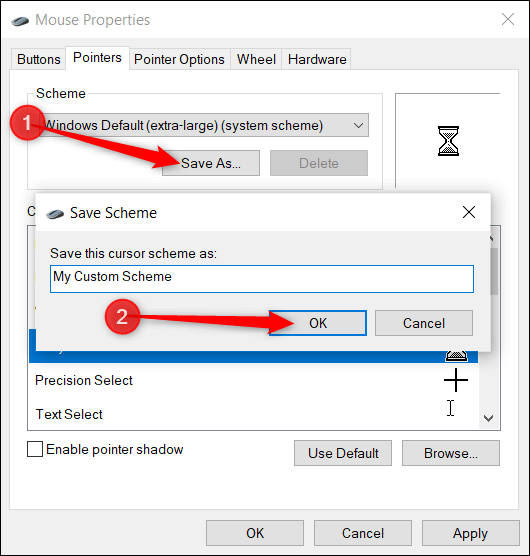
تغییر نشانگر موس

در نهایت اینکه باید جهت ذخیره تنظیمات نشانگر و استفاده از آن، بر روی گزینه «Apply» کلیک نمایید.
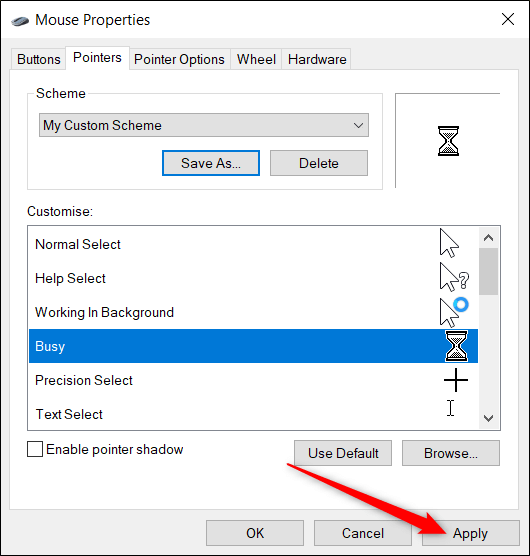
تغییر نشانگر موس

تغییر نشانگر ماوس از طریق دانلود و نصب بسته‌های مضمون

اگر گزینه‌های داخلی ویندوز 10 برای شما کافی نیستند، آنگاه می‌توانید نسبت به دانلود و نصب مضمون‌های نشانگر شخص ثالثی اقدام کنید. نصب این نشانگرها آسان بوده و بدین ترتیب شما می‌توانید نشانگر ماوس رایانه خود را از حالت یکنواخت سیاه‌وسفید خارج کنید.

می‌توانید با مراجعه به وب‌سایت RealWorld Designers به هزاران مضمون نشانگر ماوس دسترسی داشته باشید. اگر به دنبال تغییراتی در نشانگر ماوس خود هستید، وب‌سایت یادشده می‌تواند یکی از بهترین گزینه‌ها باشد.

ازآنجایی‌که مرجعی رسمی از جانب مایکروسافت جهت دانلود نشانگرهای ماوس وجود ندارد، پس در هنگام دانلود از چنین وب‌سایت‌هایی باید جانب امنیت را نیز نگه داشت.

پس از دانلود فایل فشرده نشانگر موردنظر، آن را از حالت فشرده خارج کرده تا در ادامه بتوانید از آن استفاده نمایید.

هشدار: بسته سفارشی نشانگرهای موس معمولا در یک فایل فشرده زیپ قرار داشته و فقط شامل دو نوع فایل تصویری با فرمت‌های «cur.» و «ani.» می‌شود. 

کلیدهای ترکیبی «Windows+I» را فشار داده و سپس بر روی گزینه «Devices» کلیک کنید.

تغییر نشانگر موس

در قسمت سمت چپ باید گزینه «Mouse» را برگزینید. سپس در سمت راست، گزینه «Additional mouse options» را پیدا کرده و بر روی آن کلیک کنید.

تغییر نشانگر موس

به زبانه «Pointers» بروید.

تغییر نشانگر موس

حال باید در بخش «Customise» یکی از نشانگرها را انتخاب کرده و سپس بر روی کلید «Browse» کلیک کنید.
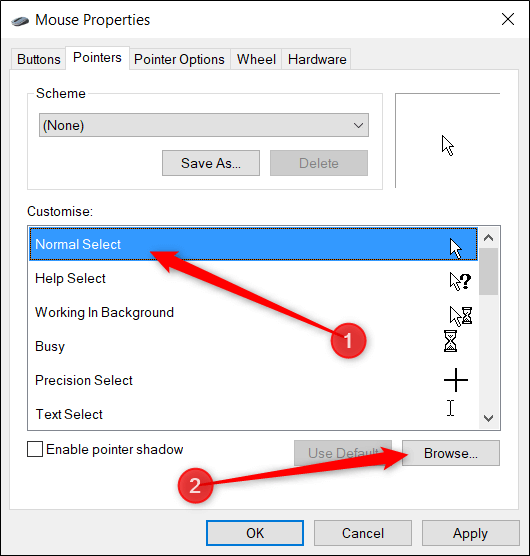
تغییر نشانگر موس

در اینجا به پوشه فایل نشانگرها منتقل خواهید شد. نشانگری را که در بالا انتخاب کردید، پیدا کرده، بر روی آن کلیک و سپس گزینه «Open» را انتخاب کنید.
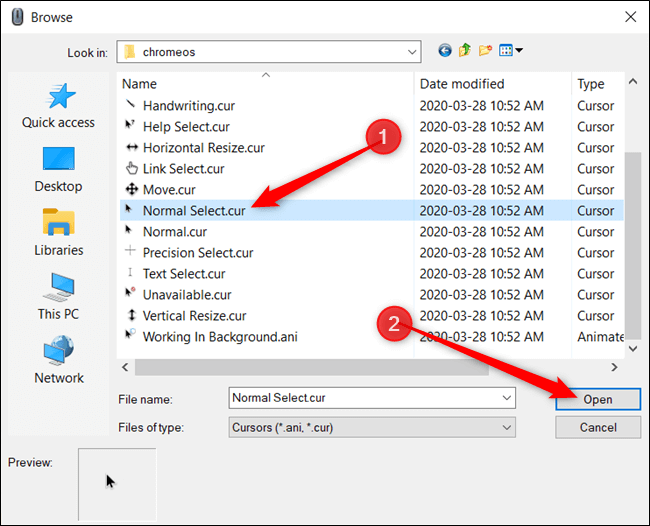
تغییر نشانگر موس

باید رویه بالا را برای هر نشانگری که قصد تغییر آن را دارید، تکرار کنید. پس از اتمام کار نیز باید برای نشانگرهای خود نامی انتخاب کرده و سپس جهت ذخیره آن‌ها، بر روی گزینه «OK» کلیک کنید.

تغییر نشانگر موس

در آینده اگر قصد تغییر مضمون نشانگر موس خود را داشتید، می‌توانید در منوی کشویی «scheme»، مضمون موردنظر خویش را برگزینید.
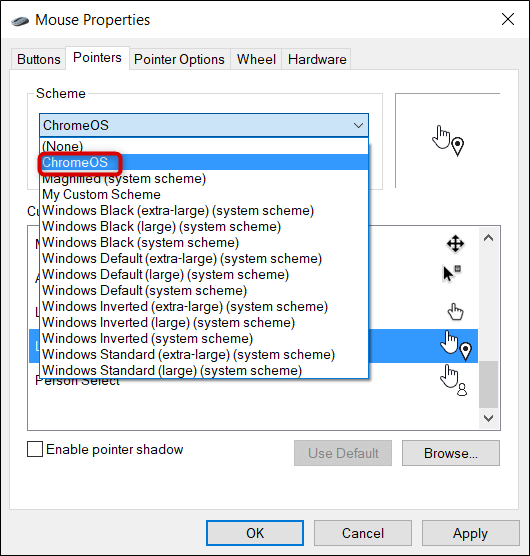
تغییر نشانگر موس

پس از ذخیره کردن مضمون‌های خود، باید بر روی گزینه «Apply» کلیک کنید. بدین ترتیب شما می‌توانید پنجره موردنظر را بسته و یا اینکه گزینه‌ای دیگر را به لیست خود اضافه کنید.

نوشته با روش‌های تغییر نشانگر ماوس در ویندوز 10 آشنا شوید اولین بار در اخبار تکنولوژی و فناوری پدیدار شد.

چگونه پنجره باز شده در ویندوز را به یک مانیتور دیگر منتقل کنیم؟

انتقال پنجره به یک مانیتور دیگر

اگر از یک رایانه مجهز به ویندوز 10 و همچنین چندین مانیتور استفاده می‌کنید، لازم است بدانید که چگونه یک پنجره را به یک مانیتور دیگر انتقال دهید. با استفاده از ماوس و میانبرهای صفحه‌کلید می‌توانید مانیتورهای چندگانه خود را به‌آسانی مدیریت کنید. در ادامه با ما همراه باشید تا شیوه انتقال یک پنجره به مانیتوری دیگر را به شما آموزش دهیم.

مطمئن شوید که حالت Extend را فعال کرده‌اید

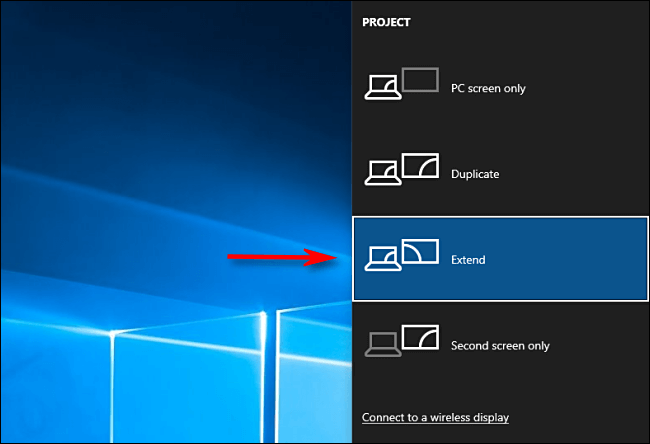
اگر می‌خواهید که پنجره‌ها را بین چندین مانیتور جابجا کنید، حتما باید حالت Extend (گسترده) را فعال کنید. حالت Extend باعث می‌شود که دسکتاپ خود را بین چندین مانیتور به اشتراک بگذارید، بنابراین فضای کاری گسترده‌ای را در اختیار خواهید داشت.

جهت فعال کردن حالت Extend باید کلیدهای ترکیبی Windows + P را فشار داده تا وارد منوی «Project» شوید. با استفاده از ماوس و یا «کلیدهای جهت‌نما + Enter» نیز می‌توانید حالت Extend را برگزینید.

انتقال پنجره به یک مانیتور دیگر

لازم به ذکر است که اگر اپلیکیشن‌های تمام صفحه همانند بازی‌های ویدیویی را اجرا می‌کنید، معمولا در داخل چنین برنامه‌هایی تنظیمات مانیتورهای چندگانه قرار داده شده است. در این رابطه باید در قسمت تنظیمات نرم‌افزار و یا بازی موردنظر خود، به دنبال گزینه‌های مربوط به مانیتورهای چندگانه بگردید.

انتقال یک پنجره به یک مانیتور دیگر با استفاده از روش کشیدن و رها کردن

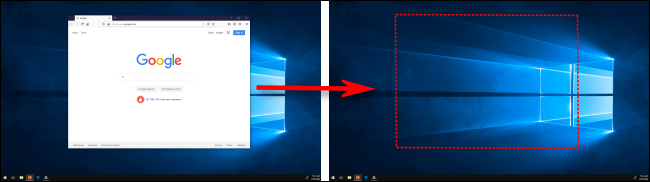
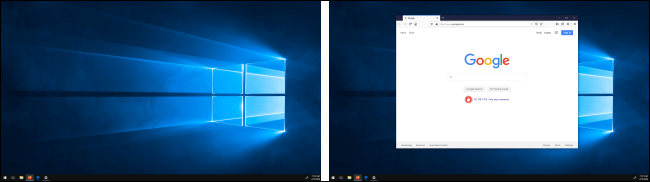
هنگامی‌که از فعال کردن حالت Extend مطمئن شدید، آنگاه استفاده از ماوس، ساده‌ترین راه جهت انتقال یک پنجره به یک مانیتور دیگر است. بر روی نوار عنوان پنجره موردنظر کلیک کرده و سپس آن را به سمت لبه مانیتور خود بکشید. می‌بینید که پنجره به مانیتور دیگر منتقل شده است. جهت بازگردانی پنجره منتقل‌شده به مانیتور اولیه، باید برعکس این کار را انجام دهید، یعنی پنجره را به سمت مانیتور اولیه بکشید. لازم به ذکر است که اگر پنجره را به سمت چپ بکشید، به مانیتور سمت چپ و اگر آن را به سمت راست بکشید، به مانیتور سمت راست منتقل خواهد شد.  

استفاده از میانبرهای صفحه‌کلید

سیستم‌عامل ویندوز 10 از میانبرهای آسان صفحه‌کلید بهره برده و در نتیجه با استفاده از آن‌ها می‌توان یک پنجره را به مانیتوری دیگر منتقل کرد.

  • اگر قصد انتقال پنجره‌ای به مانیتور سمت چپ را دارید، باید از کلیدهای «Windows + Shift و فلش سمت چپ» استفاده کنید.
  • اگر قصد انتقال پنجره‌ای به مانیتور سمت راست را دارید، باید از کلیدهای «Windows + Shift و فلش سمت راست» استفاده کنید.

انتقال پنجره به یک مانیتور دیگر

انتقال پنجره به یک مانیتور دیگر

میانبرهای صفحه‌کلید را می‌توان برای دو یا چند مانیتور مورد استفاده قرار داد. هنگامی‌که پنجره موردنظر به آخرین مانیتور منتقل شد، استفاده مجدد از کلیدهای میانبر باعث می‌شود که آن پنجره مجددا به اولین مانیتور منتقل شود.

نوشته چگونه پنجره باز شده در ویندوز را به یک مانیتور دیگر منتقل کنیم؟ اولین بار در اخبار تکنولوژی و فناوری پدیدار شد.
چگونه ویندوز ۱۰ را به تنظیمات کارخانه بازگردانیم؟!

تنظیمات کارخانه ویندوز 10

اگر ویندوز 10 کامپیوتر شما کند شده و یا اینکه عملکرد مناسبی ندارد، بکی از بهترین راه‌کارهای پیش‌رو، بازگشت به تنظیمات کارخانه است. اگر هم قصد فروش رایانه خود را دارید، ما انجام این کار را به شما پیشنهاد می‌دهیم. در زیر بازنشانی تنظیمات کارخانه ویندوز 10 را به شما آموزش می‌دهیم، پس در ادامه با آی‌تی‌رسان همراه باشید.

پیش از شروع این فرآیند، ابتدا از فایل‌های مهم خود یک پشتیبان تهیه کنید. اگر این کار را انجام ندهید، شاید در آینده قادر نباشید که برخی از فایل‌های خود را بازگردانید (ریکاوری کنید).

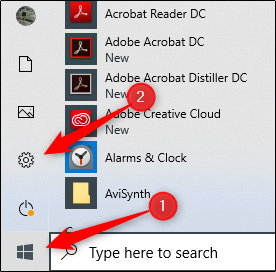
هنگامی‌که آماده بازنشانی تنظیمات کارخانه ویندوز 10 شدید، باید در منوی استارت بر روی آیکون چرخ‌دنده کلیک کرده تا بدین شیوه وارد بخش تنظیمات ویندوز 10 شوید.

تنظیمات کارخانه ویندوز 10

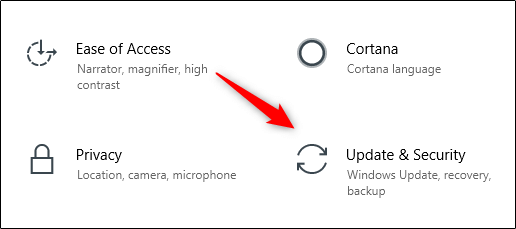
حال می‌بینید که پنجره تنظیمات (Settings) در مقابل شما ظاهر می‌شود. در قسمت پایین این پنجره باید بر روی گزینه «Update & Security» کلیک کنید.

تنظیمات کارخانه ویندوز 10

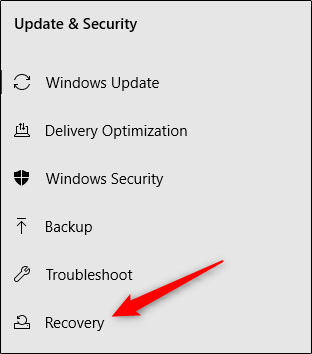
در لیست سمت چپ پنجره «Update & Security» باید گزینه «Recovery» را برگزینید.

تنظیمات کارخانه ویندوز 10

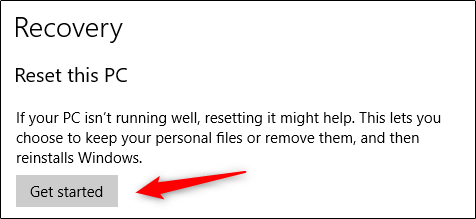
اکنون شما در پنجره Recovery هستید. در پایین تیتر «Reset This PC»، توضیحات نوشته شده را به دقت مطالعه کرده و سپس بر روی کلید «Get Started» کلیک کنید.

تنظیمات کارخانه ویندوز 10

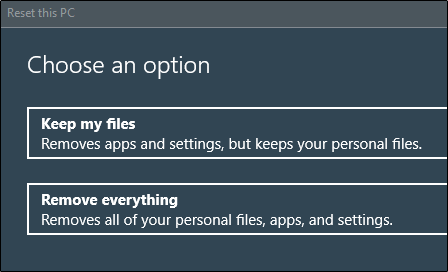
پس از انتخاب گزینه «Get Started»، پنجره «Reset This PC» در مقابل شما ظاهر می‌شود. در اینجا شما باید از میان دو گزینه به انتخاب بپردازید:

  • Keep my files: انتخاب این گزینه باعث می‌شود تا فایل‌های شخصی شما نگهداری شوند، اما اپلیکیشن‌ها حذف شده و همچنین تنظیمات ویندوز 10 نیز بازنشانی خواهد شد.
  • Remove everything: انتخاب این گزینه به‌صورت کامل تمامی اطلاعات رایانه شما را پاک می‌کند.

گزینه موردنظر خود را انتخاب کنید.

تنظیمات کارخانه ویندوز 10

اپلیکیشن‌ها در فرآیند تنظیمات کارخانه ویندوز 10 حذف می‌شوند

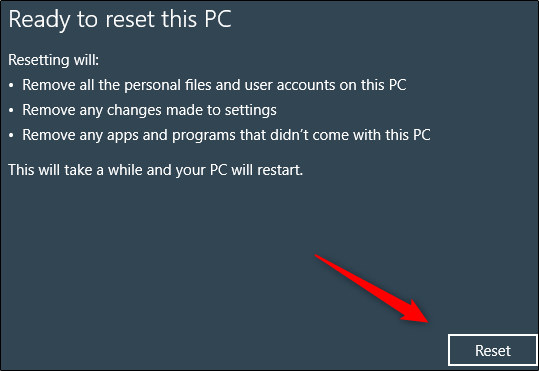
در پنجره بعدی پیغامی را مشاهده خواهید کرد که در آن تغییرات پس از بازنشانی تنظیمات کارخانه به شما اعلام می‌شوند. با توجه به گزینه‌ انتخابی شما در مرحله پیشین، هشدارهای این صفحه نیز متفاوت خواهند بود.

هنگامی‌که آماده شدید، بر روی کلید «Reset» کلیک کنید.

تنظیمات کارخانه ویندوز 10

حال می‌بینید که ویندوز 10 شما فرآیند بازنشانی تنظیمات کارخانه را آغاز می‌کند. این رویه شاید چندین دقیقه طول بکشد، بنابراین باید صبور باشید. پس از اتمام این فرآیند، رایانه شما نیز مجددا راه‌اندازی خواهد شد.

نوشته چگونه ویندوز 10 را به تنظیمات کارخانه بازگردانیم؟! اولین بار در اخبار تکنولوژی و فناوری پدیدار شد.
چگونه با غیرفعال کردن انیمیشن‌ها، ویندوز ۱۰ را سریع‌تر کنیم؟

ویندوز 10 سریع‌تر

افکت‌های محوشوندگی و همچنین انیمیشن‌های ویندوز 10 بسیار چشم‌نواز هستند، اما درعین‌حال نیز باعث کندتر شدن کامپیوتر شما می‌شوند. اگر قصد دارید واکنش‌های ویندوز خود را سریع‌تر کنید، می‌توانید انیمیشن‌های ویندوز 10 را غیرفعال کرده و بدین ترتیب تجربه روان‌تری داشته باشید.

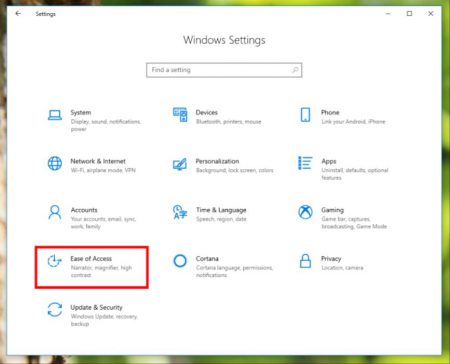
ابتدا بر روی علامت ویندوز کلیک کرده و سپس آیکون چرخ‌دنده را در سمت چپ منوی استارت انتخاب کنید تا وارد منوی «Windows Settings» بشوید. همچنین در محیط ویندوز 10 با استفاده از کلیدهای ترکیبی «Windows+i» می‌توانید این کار را سریع‌تر انجام دهید.

در منوی «Windows Settings» بر روی «Ease of Access» کلیک کنید.

ویندوز 10 سریع‌تر

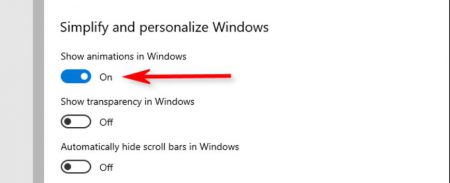
به پایین صفحه حرکت کرده و گزینه «Simplify and Personalize Windows» را پیدا کنید. در اینجا باید گزینه «Show Animations in Windows» را غیرفعال کنید.

ویندوز 10 سریع‌تر

هنگامی‌که که گزینه بالا را غیرفعال کردید، ویندوز 10 دیگر کوچک و بزرگ‌سازی پنجره‌ها را با انیمیشن نمایش نمی‌دهد. همچنین دیگر خبری از محو شدن پنجره‌ها به داخل و خارج نیز نخواهد بود.

اگر قصد دارید تا برخی از انیمیشن‌ها را غیرفعال کرده و مابقی را به حال خود رها کنید، باید به منوی «Performance Options settings» بروید. در اینجا می‌توانید انیمیشن‌های کوچک و بزرگ کردن پنجره‌ها را غیرفعال کرده و افکت‌های محوشوندگی را به حال خود رها کنید و یا بالعکس.

مایکروسافت غیرفعال کردن انیمیشن‌ها را جزء قابلیت‌های دسترسی قلمداد می‌کند، اما این گزینه برای کسانی که به دنبال سریع‌تر شدن ویندوز خود هستند نیز قابلیت جالبی به حساب می‌آید.

نوشته چگونه با غیرفعال کردن انیمیشن‌ها، ویندوز 10 را سریع‌تر کنیم؟ اولین بار در اخبار تکنولوژی و فناوری پدیدار شد.
چگونه در ویندوز ۱۰ با استفاده از اپلیکیشن Your Phone به گوشی دیگران زنگ بزنیم؟!

Your Phone

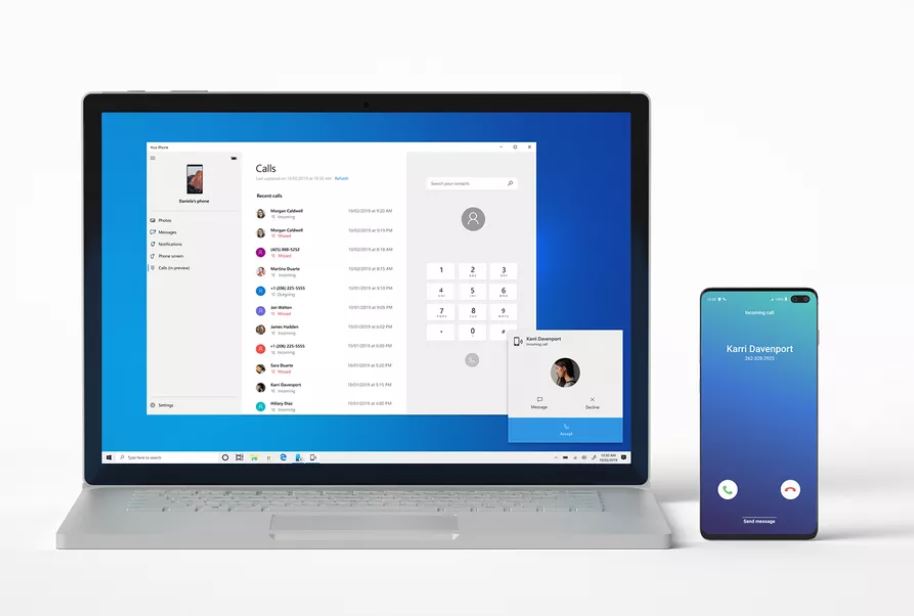
اپلیکیشن اندرویدی Your Phone شرکت مایکروسافت می‌تواند تصاویر، اعلان‌ها و پیامک‌ها را به ویندوز 10 رایانه شخصی شما منتقل کند. آخرین به‌روزرسانی این اپلیکیشن یک ویژگی مفیدتر را نیز به این نرم‌افزار اضافه کرده است: توانایی ایجاد و دریافت تماس‌ها از طریق رایانه‌های شخصی، آن‌هم بدون نیاز به گوشی. در مواردی هم که بخواهید می‌توانید تماس‌ها را بین رایانه و گوشی هوشمند خود جابجا کنید. در ادامه با آی‌تی‌رسان همراه باشید تا شیوه راه‌اندازی این اپلیکیشن را به شما آموزش دهیم.

راه‌اندازی این ویژگی سخت نیست. هرچند که باید پیش از اشاره به مراحل راه‌اندازی این قابلیت، نیازمندی‌‎های این قابلیت را نیز ذکر کنیم: به یک رایانه شخصی احتیاج خواهید داشت (دسکتاپ، لپ‌تاپ، مبتنی بر پردازنده‌های x64 و یا ARM، فرقی ندارد) که نسخه 1803 و یا بالاتر ویندوز 10 بر روی آن نصب شده باشد و همچنین یک گوشی هوشمند مجهز به اندروید 7.0 و بالاتر را نیز احتیاج دارید.

اپلیکیشن YOUR PHONE را در رایانه و گوشی هوشمند خود دانلود کنید

اگر می‌خواهید که گوشی اندروید و رایانه شما به یکدیگر متصل باشند، باید این اپلیکیشن‌ را بر روی هردوی آن‌ها نصب کنید.

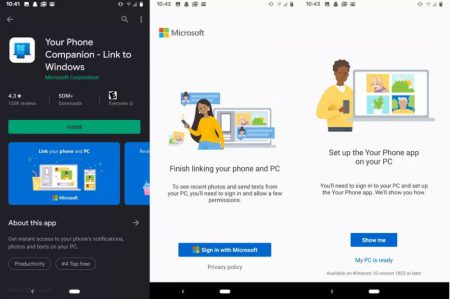
  • از فروشگاه Google Play Store اپلیکیشن YOUR PHONE را برای گوشی خود دانلود کنید.
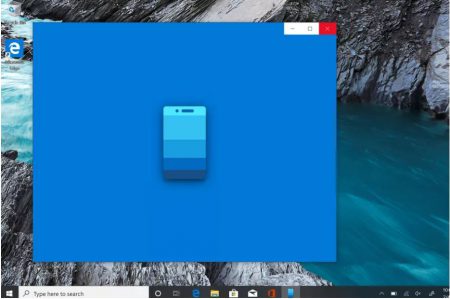
  • اپلیکیشن YOUR PHONE را بر روی رایانه خود نصب کنید. به‌احتمال‌زیاد از پیش بر روی ویندوز 10 شما نصب شده است.
  • مطمئن شوید که با یک حساب مایکروسافت وارد رایانه خود شده‌اید (می‌توانید در قسمت Settings و با استفاده از گزینه Account، این کار را انجام دهید). در غیر این صورت نمی‌توانید این قابلیت را راه‌اندازی کنید.
  • هنگامی‌که این اپلیکیشن بر روی گوشی شما نصب شد، آن را اجرا کرده و با حساب مایکروسافت خود، وارد آن شوید. در نظر داشته باشید که باید به این اپلیکیشن اجازه دهید تا به مخاطبین، تماس‌های تلفنی و پیام‌های متنی و رسانه‌ای شما دسترسی داشته باشد و همچنین در پس‌زمینه نیز اجرا شود.

Your Phone

گوشی و رایانه خود را به یکدیگر پیوند دهید.

  • پس از اینکه با استفاده از حساب مایکروسافت به هر دو دستگاه خود وارد شدید، آنگاه می‌توانید هر دوی آن‌ها را به یکدیگر پیوند دهید. ابتدا مطمئن شوید که هم گوشی و هم رایانه شما از یک شبکه وای‌فای مشترک استفاده می‌کنند. سپس اپلیکیشن Your Phone را بر روی رایانه خود اجرا کنید.

Your Phone

  • اگر با یک کادر محاوره‌ای مواجه شدید که از شما می‌خواهد از بین سیستم‌عامل‌های اندروید و iOS به انتخاب بپردازید ( کاربران گوشی‌های آیفون در حال حاضر تنها می‌توانند صفحات وب را به اشتراک بگذارند)، این موضوع به این معنا است که از طریق یک حساب واحد به رایانه و گوشی خود وارد نشده‌اید و یا اینکه فراموش کرده‌اید که وارد یکی از آن‌ها شوید.
  • هنگامی‌که رایانه و گوشی شما به یکدیگر متصل شدند، یک اعلان ماندگار را بر روی گوشی خود دریافت خواهید کرد که ابتدا از شما می‌خواهد اجازه اتصال بین این دو دستگاه را صادر کنید. گزینه «Allow» را لمس کنید.
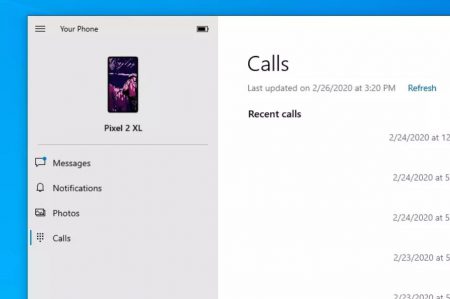
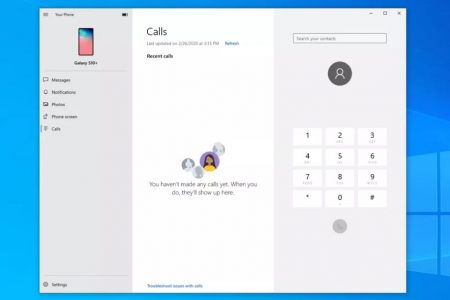
  • در این لحظه گوشی شما باید در اپلیکیشن Your Phone رایانه شما نشان داده شود. در زیر نام و تصویر گوشی شما و در انتهای لیست، آیکون شماره‌گیر به نام Calls وجود دارد. از این قسمت می‌توانید به تماس‌های خود بپردازید.

Your Phone

  • اما ابتدا شما باید گوشی خود را به‌صورت دستی و از طریق بلوتوث به رایانه خود متصل کنید. البته راهی ساده‌تر نیز جهت این کار وجود دارد، اما شاید برای همه گوشی‌ها کارساز نباشد. به‌هرحال، جفت‌سازی دستی دستگاه‌ها همیشه جوابگو خواهد بود.
  • حالت جفت‌سازی را در گوشی اندرویدی خود فعال کنید. اگر پیش‌تر چندان با قابلیت بلوتوث گوشی خود سروکار نداشته‌اید، باید نوار اعلان‌ها را پایین کشیده، سپس انگشت خود را بر روی آیکون بلوتوث نگه دارید تا وارد قسمت تنظیمات بلوتوث شوید. در اینجا، بلوتوث را روشن کرده و سپس گزینه «Pair new device» و یا هر گزینه مشابه دیگری را که مشاهده کردید، لمس کنید.
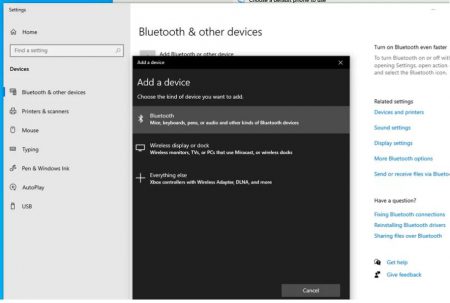
  • حال باید اقدامی مشابه را نیز در رایانه خود انجام دهید. بر روی آیکون ویندوز کلیک کرده و واژه «Bluetooth» را تایپ کنید. از میان گزینه‌های ظاهرشده، بر روی Bluetooth & other devices» settings» کلیک کنید. در پنجره ظاهرشده باید بر روی گزینه «Add Bluetooth or other device» کلیک کرده و در کادر بازشده باید گزینه «Bluetooth» را برگزینید.

Your Phone

  • حال گوشی و رایانه شما باید یک پین یکسان را نمایش دهند. اگر این‌گونه است، گزینه Connect را در هر دو دستگاه انتخاب کنید تا اتصال اعتبارسنجی شود. در غیر این صورت، دوباره مراحل پیشین را مرور کنید.
  • در آخر، در رایانه خود و در اپلیکیشن Your Phone باید بر روی آیکون شماره‌گیر کلیک کرده و دستورالعمل‌ها را دنبال کنید. در این هنگام اعلانی دیگر به گوشی شما فرستاده می‌شود که باید آن را نیز تأیید کنید. هنگامی‌که درخواست دسترسی به تاریخچه تماس‌ها را می‌دهید، اعلانی دیگر را نیز دریافت می‌کنید. اگر هر دوی این اعلان‌ها و درخواست‌ها را تأیید کردید (در غیر این صورت لازم نیست که دوباره این فرآیند را تکرار کنید) باید تاریخچه تماس‌ها را در رایانه شخصی خود مشاهده کنید. این مورد نشانه این است که این فرآیند را به‌درستی انجام داده‌اید.

Your Phone

در نهایت اینکه، اکنون توانسته‌اید این قابلیت را راه‌اندازی کرده و از طریق اپلیکیشن Your Phone ویندوز 10 خود، تماس‌های خود را ایجاد و دریافت کنید. فقط مطمئن شوید که هدست‌‎های شما جهت استفاده در تماس‌ها به‌خوبی تنظیم شده‌ باشند.

Your Phone

نوشته چگونه در ویندوز 10 با استفاده از اپلیکیشن Your Phone به گوشی دیگران زنگ بزنیم؟! اولین بار در اخبار تکنولوژی و فناوری پدیدار شد.
چگونه در ویندوز ۱۰ با استفاده از اپلیکیشن Your Phone به گوشی دیگران زنگ بزنیم؟!

Your Phone

اپلیکیشن اندرویدی Your Phone شرکت مایکروسافت می‌تواند تصاویر، اعلان‌ها و پیامک‌ها را به ویندوز 10 رایانه شخصی شما منتقل کند. آخرین به‌روزرسانی این اپلیکیشن یک ویژگی مفیدتر را نیز به این نرم‌افزار اضافه کرده است: توانایی ایجاد و دریافت تماس‌ها از طریق رایانه‌های شخصی، آن‌هم بدون نیاز به گوشی. در مواردی هم که بخواهید می‌توانید تماس‌ها را بین رایانه و گوشی هوشمند خود جابجا کنید. در ادامه با آی‌تی‌رسان همراه باشید تا شیوه راه‌اندازی این اپلیکیشن را به شما آموزش دهیم.

راه‌اندازی این ویژگی سخت نیست. هرچند که باید پیش از اشاره به مراحل راه‌اندازی این قابلیت، نیازمندی‌‎های این قابلیت را نیز ذکر کنیم: به یک رایانه شخصی احتیاج خواهید داشت (دسکتاپ، لپ‌تاپ، مبتنی بر پردازنده‌های x64 و یا ARM، فرقی ندارد) که نسخه 1803 و یا بالاتر ویندوز 10 بر روی آن نصب شده باشد و همچنین یک گوشی هوشمند مجهز به اندروید 7.0 و بالاتر را نیز احتیاج دارید.

اپلیکیشن YOUR PHONE را در رایانه و گوشی هوشمند خود دانلود کنید

اگر می‌خواهید که گوشی اندروید و رایانه شما به یکدیگر متصل باشند، باید این اپلیکیشن‌ را بر روی هردوی آن‌ها نصب کنید.

  • از فروشگاه Google Play Store اپلیکیشن YOUR PHONE را برای گوشی خود دانلود کنید.
  • اپلیکیشن YOUR PHONE را بر روی رایانه خود نصب کنید. به‌احتمال‌زیاد از پیش بر روی ویندوز 10 شما نصب شده است.
  • مطمئن شوید که با یک حساب مایکروسافت وارد رایانه خود شده‌اید (می‌توانید در قسمت Settings و با استفاده از گزینه Account، این کار را انجام دهید). در غیر این صورت نمی‌توانید این قابلیت را راه‌اندازی کنید.
  • هنگامی‌که این اپلیکیشن بر روی گوشی شما نصب شد، آن را اجرا کرده و با حساب مایکروسافت خود، وارد آن شوید. در نظر داشته باشید که باید به این اپلیکیشن اجازه دهید تا به مخاطبین، تماس‌های تلفنی و پیام‌های متنی و رسانه‌ای شما دسترسی داشته باشد و همچنین در پس‌زمینه نیز اجرا شود.

Your Phone

گوشی و رایانه خود را به یکدیگر پیوند دهید.

  • پس از اینکه با استفاده از حساب مایکروسافت به هر دو دستگاه خود وارد شدید، آنگاه می‌توانید هر دوی آن‌ها را به یکدیگر پیوند دهید. ابتدا مطمئن شوید که هم گوشی و هم رایانه شما از یک شبکه وای‌فای مشترک استفاده می‌کنند. سپس اپلیکیشن Your Phone را بر روی رایانه خود اجرا کنید.

Your Phone

  • اگر با یک کادر محاوره‌ای مواجه شدید که از شما می‌خواهد از بین سیستم‌عامل‌های اندروید و iOS به انتخاب بپردازید ( کاربران گوشی‌های آیفون در حال حاضر تنها می‌توانند صفحات وب را به اشتراک بگذارند)، این موضوع به این معنا است که از طریق یک حساب واحد به رایانه و گوشی خود وارد نشده‌اید و یا اینکه فراموش کرده‌اید که وارد یکی از آن‌ها شوید.
  • هنگامی‌که رایانه و گوشی شما به یکدیگر متصل شدند، یک اعلان ماندگار را بر روی گوشی خود دریافت خواهید کرد که ابتدا از شما می‌خواهد اجازه اتصال بین این دو دستگاه را صادر کنید. گزینه «Allow» را لمس کنید.
  • در این لحظه گوشی شما باید در اپلیکیشن Your Phone رایانه شما نشان داده شود. در زیر نام و تصویر گوشی شما و در انتهای لیست، آیکون شماره‌گیر به نام Calls وجود دارد. از این قسمت می‌توانید به تماس‌های خود بپردازید.

Your Phone

  • اما ابتدا شما باید گوشی خود را به‌صورت دستی و از طریق بلوتوث به رایانه خود متصل کنید. البته راهی ساده‌تر نیز جهت این کار وجود دارد، اما شاید برای همه گوشی‌ها کارساز نباشد. به‌هرحال، جفت‌سازی دستی دستگاه‌ها همیشه جوابگو خواهد بود.
  • حالت جفت‌سازی را در گوشی اندرویدی خود فعال کنید. اگر پیش‌تر چندان با قابلیت بلوتوث گوشی خود سروکار نداشته‌اید، باید نوار اعلان‌ها را پایین کشیده، سپس انگشت خود را بر روی آیکون بلوتوث نگه دارید تا وارد قسمت تنظیمات بلوتوث شوید. در اینجا، بلوتوث را روشن کرده و سپس گزینه «Pair new device» و یا هر گزینه مشابه دیگری را که مشاهده کردید، لمس کنید.
  • حال باید اقدامی مشابه را نیز در رایانه خود انجام دهید. بر روی آیکون ویندوز کلیک کرده و واژه «Bluetooth» را تایپ کنید. از میان گزینه‌های ظاهرشده، بر روی Bluetooth & other devices» settings» کلیک کنید. در پنجره ظاهرشده باید بر روی گزینه «Add Bluetooth or other device» کلیک کرده و در کادر بازشده باید گزینه «Bluetooth» را برگزینید.

Your Phone

  • حال گوشی و رایانه شما باید یک پین یکسان را نمایش دهند. اگر این‌گونه است، گزینه Connect را در هر دو دستگاه انتخاب کنید تا اتصال اعتبارسنجی شود. در غیر این صورت، دوباره مراحل پیشین را مرور کنید.
  • در آخر، در رایانه خود و در اپلیکیشن Your Phone باید بر روی آیکون شماره‌گیر کلیک کرده و دستورالعمل‌ها را دنبال کنید. در این هنگام اعلانی دیگر به گوشی شما فرستاده می‌شود که باید آن را نیز تأیید کنید. هنگامی‌که درخواست دسترسی به تاریخچه تماس‌ها را می‌دهید، اعلانی دیگر را نیز دریافت می‌کنید. اگر هر دوی این اعلان‌ها و درخواست‌ها را تأیید کردید (در غیر این صورت لازم نیست که دوباره این فرآیند را تکرار کنید) باید تاریخچه تماس‌ها را در رایانه شخصی خود مشاهده کنید. این مورد نشانه این است که این فرآیند را به‌درستی انجام داده‌اید.

Your Phone

در نهایت اینکه، اکنون توانسته‌اید این قابلیت را راه‌اندازی کرده و از طریق اپلیکیشن Your Phone ویندوز 10 خود، تماس‌های خود را ایجاد و دریافت کنید. فقط مطمئن شوید که هدست‌‎های شما جهت استفاده در تماس‌ها به‌خوبی تنظیم شده‌ باشند.

Your Phone

نوشته چگونه در ویندوز 10 با استفاده از اپلیکیشن Your Phone به گوشی دیگران زنگ بزنیم؟! اولین بار در اخبار تکنولوژی و فناوری پدیدار شد.
آموزش باز کردن فایل XPS در ویندوز ۱۰ و مک ؛ چگونه یک فایل XPS را باز کنیم؟

مطلب آموزش باز کردن فایل XPS در ویندوز 10 و مک ؛ چگونه یک فایل XPS را باز کنیم؟ برای اولین بار در وب سایت تکراتو - اخبار روز تکنولوژی نوشته شده است. - تکراتو - اخبار روز تکنولوژی - - https://techrato.com/

فایل XPS پاسخ پلت فرم ویندوز شرکت مایکروسافت به فرمت محبوب PDF بود. در این مطلب به آموزش باز کردن فایل XPS در ویندوز 10 و مک پرداخته‌‌ایم. رایانه های دارای سیستم عامل ویندوز به یک نرم افزار داخلی برای باز کردن فایل های XPS مجهز هستند، ولی کاربران رایانه های مک باید برای مشاهده...

مطلب آموزش باز کردن فایل XPS در ویندوز 10 و مک ؛ چگونه یک فایل XPS را باز کنیم؟ برای اولین بار در وب سایت تکراتو - اخبار روز تکنولوژی نوشته شده است. - تکراتو - اخبار روز تکنولوژی - - https://techrato.com/