ویندوز ۱۰ ایکس چیست و چه تفاوت‌هایی با سایر نسخه‌ها دارد؟

ویندوز 10 ایکس

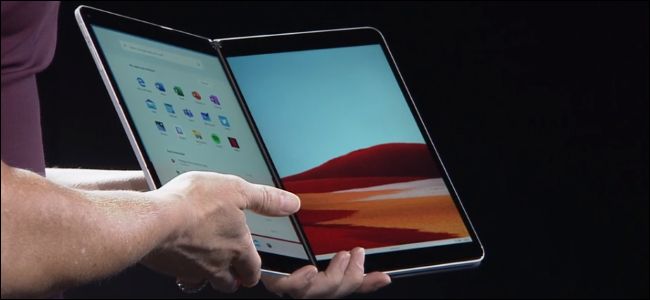
ویندوز 10 ایکس نسخه‌ای از ویندوز 10 بوده که طراحی شده تا در دستگاه‌های مجهز به دو نمایشگر، همانند مایکروسافت Surface Neo مورداستفاده قرار گیرد. این سیستم‌عامل پتانسیلی فرای این قابلیت دارد. احتمال دارد که روزی این سیستم‌عامل را بر روی تمامی دستگاه‌ها مشاهده کنیم.

ویندوز 10 ایکس می‌تواند نرم‌افزارهای ویندوز را اجرا کند

در رویداد Surface مایکروسافت در سال 2019، این شرکت اعلام کرد که ویندوز 10 ایکس از بسیاری از اپلیکیشن‌های ویندوزی پشتیبانی می‌کند. این سیستم‌عامل در زمینه اجرای بسیاری از این نرم‌افزارها عملکردی مشابه ویندوز 10 نسخه Home و یا Professional را ارایه می‌دهد.

ویندوز 10 ایکس یک سیستم‌عامل کاملا جدید نیست و همچنین اپلیکیشن‌های کاملا متفاوتی نیز برای آن طراحی نشده‌اند. ظاهرا این سیستم‌عامل بر اساس Windows Core OS توسعه داده شده است.

برنامه‌ها از طریق قالب‌ها اجرا می‌شوند

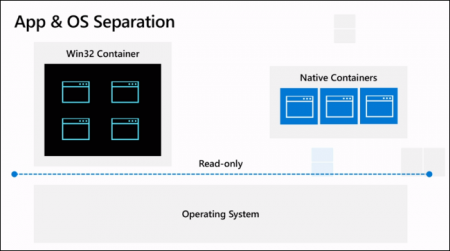
در رویداد Microsoft 365 Developer Day در سال 2020، مایکروسافت جزئیات بیشتری را به اشتراک گذاشت. هسته اصلی ویندوز از اپلیکیشن‌های اجرایی شما مجزا خواهند بود. ویندوز 10 ایکس نرم‌افزارهای 32 بیتی مرسوم نسخه دسکتاپ را اجرا می‌کند، اما با این تفاوت که این نرم‌افزارها در قالبی جداگانه اجرا می‌شوند. ویندوز 10 ایکس، اپلیکیشن‌های جهانی ویندوز (UWP) و برنامه‌های مترقی وب (PWA) را اجرا کرده و همچنین می‌تواند این برنامه‌ها را در قالب‌های جداگانه نیز به اجرا درآورد.

تمامی اپلیکیشن‌های 32 بیتی نسخه دسکتاپی ویندوز 10 در یک قالب واحد و ترکیبی به اجرا در می‌آیند. این اپلیکیشن‌ها از هسته اصلی سیستم‌عامل شما جدا شده و کرش و مشکلات امنیتی را پدید نمی‌آورند. توسعه‌دهندگان مجبور نیستند که تغییراتی را در این نرم‌افزارها پدید آورند. اپلیکیشن‌های 32 بیتی دسکتاپی به‌ خوبی با ویندوز 10 ایکس کار خواهند کرد.
ویندوز 10 ایکس

این محیط ساده‌شده محدودیت‌هایی را نیز به وجود آورده است. هنگامی‌که یک نرم‌افزار در پس‌زمینه در حال اجراست، از آیکون‌های System tray، افزونه‌های فایل اکسپلورر، برنامه‌های هنگام راه‌اندازی دسکتاپ و نیز کدهای ماشینی مربوط به ماوس و صفحه‌کلید پشتیبانی نمی‌شوند. همچنین عملیات پس‌زمینه نیز ممکن است توسط سیستم‌عامل به حالت تعلیق درآید.

برخی از نرم‌افزارهایی که نیازمند دسترسی عمیق به سیستم‌عامل هستند؛ همانند: ضدتقلب‌‌ها و ضدسرقت‌ها، مخصوصا در بازی‌های قدیمی‌تر رایانه‌های شخصی، در این سیستم‌عامل پشتیبانی نمی‌شوند. به‌هرحال این ابزارها در ویندوز 10 نیز باعث مشکلات مکرری می‌شوند.

به‌روزرسانی‌های سریع‌تر، عمر باتری طولانی‌تر و امنیت بهبودیافته

به لطف سیستم‌عامل فقط-خواندنی (read-only)، سیستم‌عامل ویندوز می‌تواند در هنگام راه‌اندازی مجدد، به‌روزرسانی‌هایی را دانلود کرده و به سیستم جدید تغییر وضعیت دهد. مایکروسافت اعلام کرده که نصب یک به‌روزرسانی بزرگ کمتر از 90 ثانیه به طول خواهد انجامید.

قرار دادن اپلیکیشن‌ها در یک قالب جداگانه باعث بهبود عمر باتری نیز می‌شود. نرم‌افزارهای 32 بیتی از بقیه برنامه‌های سیستم‌عامل جداشده و مایکروسافت می‌تواند بر عملکرد آن‌ها کنترل داشته باشد. این کنترل به معنای مدیریت بهتر اپلیکیشن‌های پس‌زمینه و همچنین جلوگیری از کندشدن رایانه شما توسط برنامه‌های هنگام راه‌اندازی (startup) است.

سرانجام، بخش امنیت نیز بهبودی قابل‌توجه را دریافت کرده است. اپلیکیشن‌هایی که شما اقدام به نصب آن‌ها می‌کنید، نمی‌توانند فایل‌های اصلی سیستم‌عامل شما را آلوده کنند. این موضوع باعث می‌شود تا خطرات ناشی از بدافزارها کمتر شده و همچنین کرش‌ها نیز کاهش یابند.

بهینه‌سازی‌شده برای دستگاه‌های مجهز به دو نمایشگر

ویندوز 10 ایکس

به گفته مایکروسافت، ویندوز 10 ایکس از یک رابط کاربری بهره برده که جهت استفاده در دستگاه‌های مجهز به دو نمایشگر همانند Surface Neo طراحی و بهینه‌سازی شده است. این چیزی است که مایکروسافت در حال حاضر اعلام می‌کند، اما به احتمال‌زیاد، مایکروسافت از دستگاه‌های تاشونده فقط به‌عنوان یک پلتفرم آغازین برای ویندوز 10 ایکس استفاده می‌کند. شاید در آینده این سیستم‌عامل برای رایانه‌های شخصی مرسوم نیز عرضه شود.

Microsoft Surface Neo یک دستگاه مجهز به دو نمایشگر بوده و به یک لولا نیز مجهز است. اگر به‌جای یکی از نمایشگرها، یک صفحه‌کلید قرار داده می‌شد، آنگاه می‌توانستیم آن را یک لپ‌تاپ بنامیم. از سوی دیگر، انگار که دو عدد تبلت توسط یک لولا به هم وصل شده و این دستگاه را پدید آورده‌اند. اگر بتوانید دستگاه مفهومی لغوشده Courier را به خاطر آورید، آنگاه می‌بینید که این دو شباهت‌هایی به یکدیگر دارند.

در نمایشگاه CES 2020، شرکت لنوو اعلام کرد که دستگاه تاشونده جدید خود به نام ThinkPad X1 Fold در هنگام عرضه از ویندوز 10 پرو بهره برده و نسخه مبتنی بر ویندوز 10 ایکس آن نیز در آینده عرضه خواهد شد. انتظار می‌رود که این سیستم‌عامل در سایر دستگاه‌های تاشونده این تولیدکننده نیز مورداستفاده قرار گیرد.

دیگر خبری از کاشی‌های زنده (Live Tiles) نیست

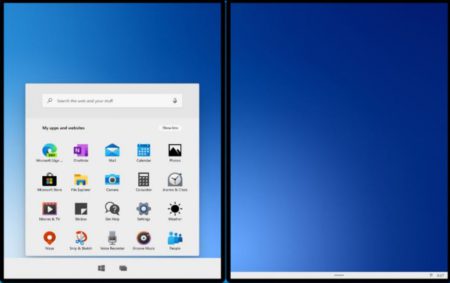
بخشی از بهینه‌سازی ویندوز 10 ایکس در دستگاه‌های مجهز به دو نمایشگر، مربوط به حذف کاشی‌های زنده است. یک منوی استارت جدید ساده و مبتنی بر آیکون اپلیکیشن‌ها و وب‌سایت‌ها طراحی شده است. این ظاهر جدید احتمالا همانی است که در سال 2019 مورد افشاگری قرار گرفته بود.

ترفندهای رابط‌ کاربری نمایشگرهای دوگانه

ویندوز 10 ایکس

هنگامی‌که یک اپلیکیشن را راه‌اندازی می‌کنید، می‌بینید که بر روی یک طرف دستگاه اجرا می‌شود. این ویژگی تا حدودی شبیه به قابلیت Snap ویندوز 10 است که در آن نیز اپلیکیشن‌ها به‌جای هر دو نمایشگر، بر روی یک نمایشگر (یا یک طرف دستگاه) اجرا می‌شوند. شما می‌توانید پنجره یک نرم‌افزار را به لبه میانی نمایشگر کشیده و آن را رها کنید، تا بدین شیوه اپلیکیشن موردنظر در هر دو نمایشگر به اجرا درآید. مایکروسافت می‌گوید که این موضوع فقط به معنای گسترده‌شدن رابط کاربری نیست، بلکه از این طریق رابط کاربری برنامه موردنظر بهینه شده و در نتیجه اپلیکیشن می‌تواند به‌صورت هوشمندانه از هر دو نمایشگر استفاده کند.

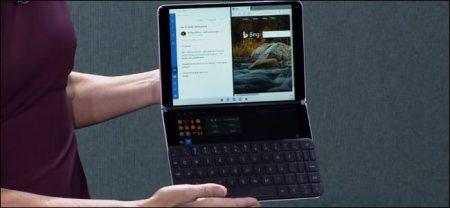
مایکروسافت همچنین نشان داد که ویندوز 10 ایکس می‌تواند صفحه‌کلید موجود در یک طرف دستگاه را تشخیص دهد و در نتیجه Wonder Bar یا Wunderbar را که قابلیتی مشابه touchbar مک‌بوک‌های اپل است، نمایش داده می‌شود. در Wonder Bar، کلیدها، یک ترک‌پد و یک صفحه‌نمایش عریض که بتوانید در آن به نمایش ویدیو بپردازید، جای داده شده‌اند. مایکروسافت می‌گوید که این بخشی از قابلیت‌های Neo بوده، اما ظاهرا این ویژگی بخشی از ویندوز 10 ایکس بوده و در حقیقت یکی از ترفندهای رابط کاربری است که به این دستگاه‌ها اضافه شده است.

ویندوز 10 ایکس و دستگاه‌های مجهز به دو نمایشگر هنوز در بازارها رواج نیافته‌اند. مایکروسافت ویندوز 10 ایکس را حدود یک سال پیش از Surface Neo معرفی کرده است. بنابراین توسعه‌دهندگان در این مدت می‌توانند اپلیکیشن‌های خود را به‌صورت بهینه برای این سیستم‌عامل طراحی کنند.

مایکروسافت طی یک پست وبلاگی ویندوز 10 ایکس را برای دستگاه‌های تاشونده معرفی کرد، اما اطلاعات فنی چندانی را در اختیار مخاطبین خود قرار نداد. حال ردموندی‌ها ابزارهای توسعه ویندوز 10 ایکس را پیشنهاد داده‌اند. این بسته شامل شبیه‌سازی قابل‌ دانلود و همچنین تعدادی ویدیو جهت آموزش نحوه استفاده از این ابزارها می‌شود.

نوشته ویندوز 10 ایکس چیست و چه تفاوت‌هایی با سایر نسخه‌ها دارد؟ اولین بار در اخبار تکنولوژی و فناوری پدیدار شد.
چگونه از مخاطبین آیفون و iCloud بر روی ویندوز ۱۰ خروجی تهیه کنیم؟

مخاطبین

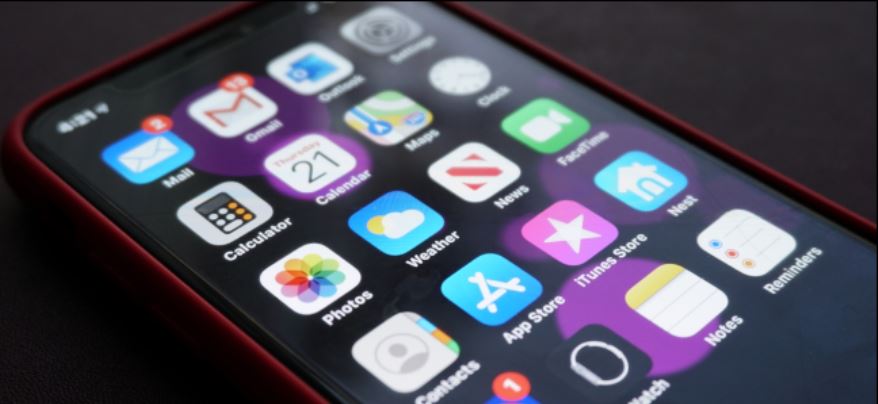
با توجه به همگام‌سازی آیفون و رایانه‌های مک در سرویس ابری اپل، به‌ اشتراک‌‌‌گذاری مخاطبین بین این دستگاه‌ها کار آسانی است. اما آیا می‌دانستید که می‌توانید مخاطبین آیفون خود را با یک رایانه مجهز به ویندوز 10 نیز به اشتراک بگذارید؟ در ادامه ما شیوه انجام این کار را به شما نشان می‌دهیم. 

در این آموزش ما از ابزارهای شخص ثالث که مختص انجام این کار هستند، استفاده نمی‌کنیم. در عوض، ما دو روش را به شما نشان می‌دهیم که به‌راحتی در گوشی آیفون و ویندوز 10 رایانه شما در دسترس قرار دارند. روش اول، سرویس Apple iCloud را در بر گرفته و اگر می‌خواهید از بیش از یک مخاطب خروجی (export) بگیرید، ما این روش را به شما پیشنهاد می‌دهیم. 

روش دوم نیز مبتنی بر ایمیل است. در این شیوه شما به یک سرویس ایمیل خاص نیاز ندارید. سرویس‌هایی مانند Gmail ،Yahoo ،iCloud ،Outlook و … نیاز شما را برطرف می‌سازند. ما به شما نشان می‌دهیم که چگونه با استفاده از اپلیکیشن Mail ویندوز 10 می‌توانید مخاطبین خود را بازیابی و دانلود کنید. 

خروجی گرفتن از مخاطبین از طریق iCloud

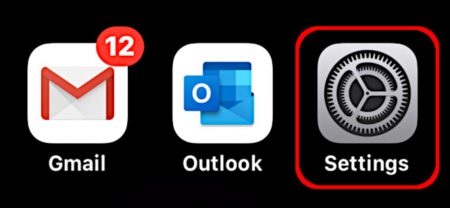
جهت استفاده از این روش، مخاطبین شما باید با سرویس iCloud همگام‌سازی شوند. این روش بهترین شیوه خروجی گرفتن از تعداد زیادی مخاطب است. جهت شروع، اپلیکیشن «Settings» را در گوشی آیفون خود باز کنید. جهت پیدا کردن سریع‌تر این اپلیکیشن می‌توانید از قسمت جست‌و‌جو، عبارت «Settings» را جست‌و‌جو کنید.

مخاطبین

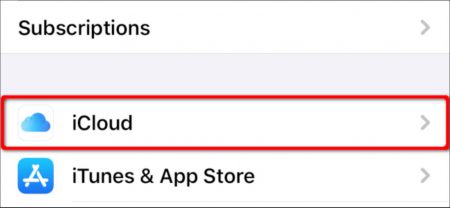
در اپلیکیشن «Settings»، اسم خود در بالای صفحه را لمس کرده و سپس در صفحه بعدی، گزینه «iCloud» را انتخاب کنید.

مخاطبین

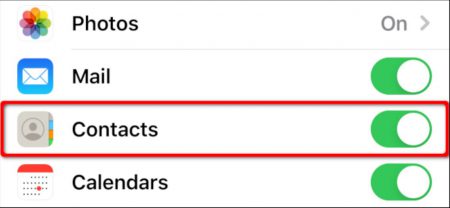
مطمئن شوید که گزینه «Contacts» فعال بوده (سبزرنگ باشد) تا بدین شیوه مخاطبین شما در سرویس ابری اپل همگام‌سازی شوند. اگر این‌گونه نیست، گزینه مربوط به «Contacts» را فعال کنید.

مخاطبین

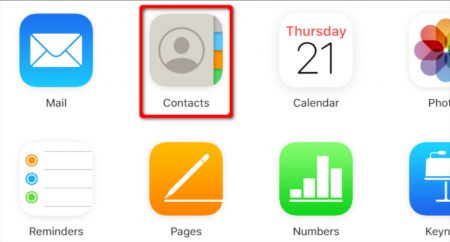
بک مرورگر اینترنت را در ویندوز 10 رایانه خود باز کرده و با استفاده از اپل آیدی خود، به وب‌سایت iCloud وارد شوید. سپس بر روی گزینه «Contacts» کلیک کنید.

مخاطبین

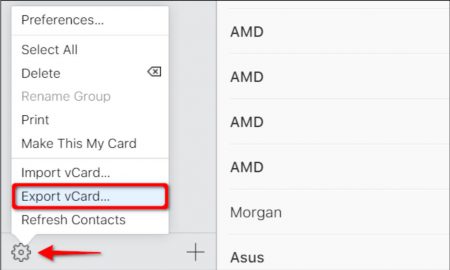
در صفحه بعد یک مخاطب را انتخاب کنید. اگر می‌خواهید فقط از یک مخاطب خروجی بگیرید، باید بر روی آیکون چرخ‌دنده در گوشه پایین سمت چپ کلیک کرده و سپس گزینه «Export vCard» را در منوی ظاهرشده انتخاب کنید.

مخاطبین

اگر می‌خواهید از چندین مخاطب خروجی بگیرید، ابتدا بر روی یک مخاطب کلیک کرده و سپس نشانگر ماوس خود را بر روی آخرین مخاطب موردنظر قرار داده و کلید Shift را نگه‌داشته، سپس بر روی آخرین مخاطب موردنظر خود کلیک کنید. بر روی آیکون چرخ‌دنده کلیک کرده و سپس «Export vCard» را در منوی ظاهرشده انتخاب کنید.

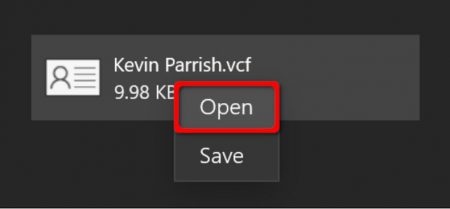
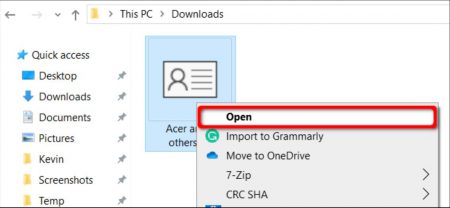
به‌صورت پیش‌فرض، فایلی با فرمت VCF دانلود شده و در پوشه‌ «Downloads» رایانه شما قرار می‌گیرد. بر روی این فایل کلیک‌-راست کرده و گزینه « Open» را در منوی ظاهرشده انتخاب کنید.

مخاطبین

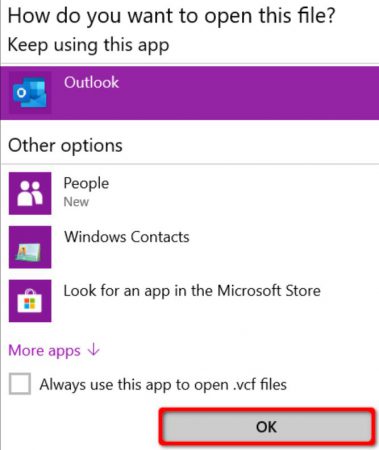
سپس محل نصب مخاطبین خود را تعیین کنید. گزینه‌های پیش‌روی شما شامل: اپلیکیشن Outlook ،Peopl و Windows Contacts می‌شوند. پس‌ازاینکه گزینه موردنظر خود را انتخاب کردید، بر روی گزینه «OK» کلیک کنید تا از مخاطبین شما خروجی تهیه شود.

مخاطبین

خروجی گرفتن با استفاده از اپلیکیشن Contacts

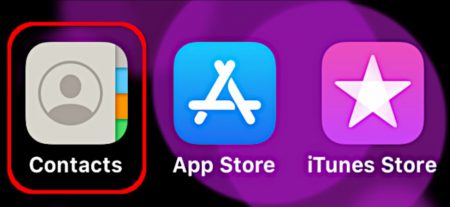
در این روش مخاطبین شما از طریق ایمیلی به ویندوز 10 شما فرستاده می‌شوند. مشکل اساسی این شیوه این است که شما در هر بار تنها می‌توانید از یک مخاطب خروجی بگیرید. اپلیکیشن «Contacts» را بر روی گوشی آیفون خود لمس کنید. ممکن است مکان آن با تصویر پایین متفاوت باشد.

مخاطبین

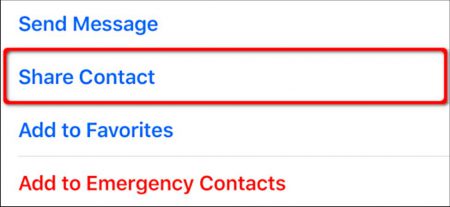
سپس، مخاطبی را که قصد خروجی گرفتن از آن را دارید، لمس کنید. پس از آنکه مشخصات آن ظاهر شدند، گزینه «Share Contact» را انتخاب کنید.

مخاطبین

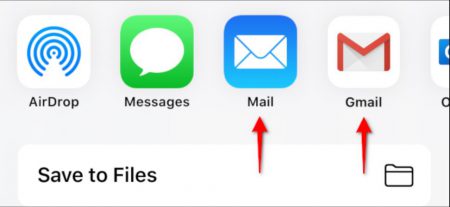
یک اپلیکیشن ایمیل را در منوی ظاهرشده انتخاب کنید تا به‌وسیله آن، مخاطب موردنظر را به ویندوز 10 رایانه خود ارسال کنید. قسمت‌های لازم ایمیل را پر کرده و سپس آن را به خودتان ارسال کنید.

مخاطبین

هنگامی‌که ایمیل موردنظر را در ویندوز 10 رایانه خود دریافت کردید، بر روی فایلی که پسوند VCF دارد، کلیک-راست کرده و سپس در منوی ظاهرشده، گزینه «Open» را انتخاب کنید. بازهم گزینه‌های پیش‌روی شما، اپلیکیشن‌های Outlook، People و Windows Contacts هستند.

مخاطبین

باید این رویه را برای هر مخاطب اضافی که قصد خروجی گرفتن از آن را دارید، تکرار کنید. 

نوشته چگونه از مخاطبین آیفون و iCloud بر روی ویندوز 10 خروجی تهیه کنیم؟ اولین بار در اخبار تکنولوژی و فناوری پدیدار شد.
وب اپلیکیشن پیش‌رونده اینستاگرام برای ویندوز ۱۰ با امکانات جدید به‌روزرسانی شد

حدودا 1 ماه پیش شرکت فیس‌بوک اپلیکیشن OSMeta Instagram برای سیستم‌عامل ویندوز را با یک وب اپلیکیشن پیش‌رونده (PWA) جدید جایگزین کرد. اپلیکیشن قدیمی به‌ندرت به‌روزرسانی می‌شد و آخرین آپدیت آن حدودا 18 ماه پیش منتشر شده بود. امروز فیس‌بوک نخستین به‌روزرسانی خود برای وب اپلیکیشن پیش‌رونده جدید را منتشر کرد. این پدیده احتمالا نویدبخش آینده‌ای امیدوارکننده برای اپلیکیشن فوق خواهد بود.

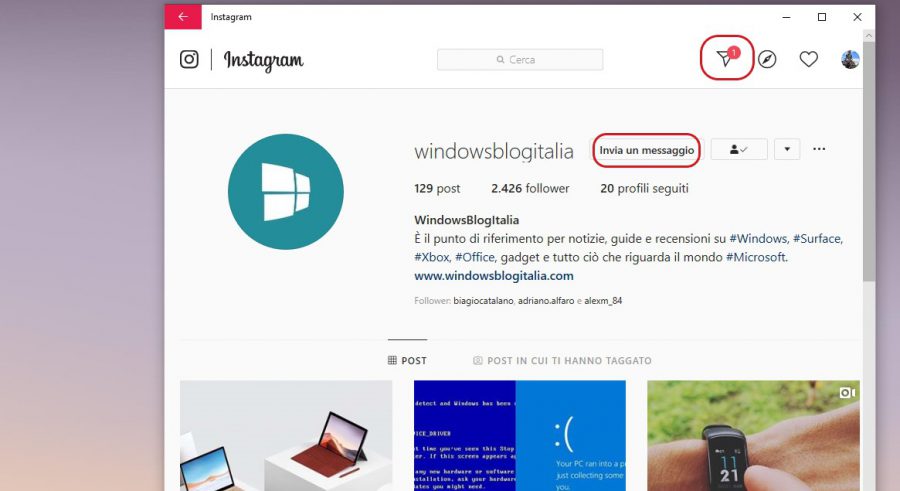
بر اساس یافته‌های وبسایت WindowsBlogItalia، به‌روزرسانی جدید قابلیت پشتیبانی از پیام‌های دایرکت را به برنامه اضافه می‌کند. اکنون کاربران وب اپلیکیشن قادر به دسترسی به دایرکت مسیج از طریق مشاهده صفحات یا پروفایل‌ها هستند. همچنین آن‌ها می‌توانند پیام‌های مورد نظر خود را ارسال نمایند.

به‌روزرسانی جدید شامل برخی اصلاحات و رفع تعدادی از باگ‌های معمول است. برای دانلود وب اپلیکیشن پیش‌رونده اینستاگرام کافیست به فروشگاه مایکروسافت مراجعه نموده و یا بر روی این لینک کلیک کنید.

نوشته وب اپلیکیشن پیش‌رونده اینستاگرام برای ویندوز 10 با امکانات جدید به‌روزرسانی شد اولین بار در اخبار تکنولوژی و فناوری پدیدار شد.
وب اپلیکیشن پیش‌رونده اینستاگرام برای ویندوز ۱۰ با امکانات جدید به‌روزرسانی شد

حدودا 1 ماه پیش شرکت فیس‌بوک اپلیکیشن OSMeta Instagram برای سیستم‌عامل ویندوز را با یک وب اپلیکیشن پیش‌رونده (PWA) جدید جایگزین کرد. اپلیکیشن قدیمی به‌ندرت به‌روزرسانی می‌شد و آخرین آپدیت آن حدودا 18 ماه پیش منتشر شده بود. امروز فیس‌بوک نخستین به‌روزرسانی خود برای وب اپلیکیشن پیش‌رونده جدید را منتشر کرد. این پدیده احتمالا نویدبخش آینده‌ای امیدوارکننده برای اپلیکیشن فوق خواهد بود.

بر اساس یافته‌های وبسایت WindowsBlogItalia، به‌روزرسانی جدید قابلیت پشتیبانی از پیام‌های دایرکت را به برنامه اضافه می‌کند. اکنون کاربران وب اپلیکیشن قادر به دسترسی به دایرکت مسیج از طریق مشاهده صفحات یا پروفایل‌ها هستند. همچنین آن‌ها می‌توانند پیام‌های مورد نظر خود را ارسال نمایند.

به‌روزرسانی جدید شامل برخی اصلاحات و رفع تعدادی از باگ‌های معمول است. برای دانلود وب اپلیکیشن پیش‌رونده اینستاگرام کافیست به فروشگاه مایکروسافت مراجعه نموده و یا بر روی این لینک کلیک کنید.

نوشته وب اپلیکیشن پیش‌رونده اینستاگرام برای ویندوز 10 با امکانات جدید به‌روزرسانی شد اولین بار در اخبار تکنولوژی و فناوری پدیدار شد.
آموزش اتصال و نحوه استفاده از دو یا چند مانیتور به‌صورت هم‌زمان در ویندوز ۱۰

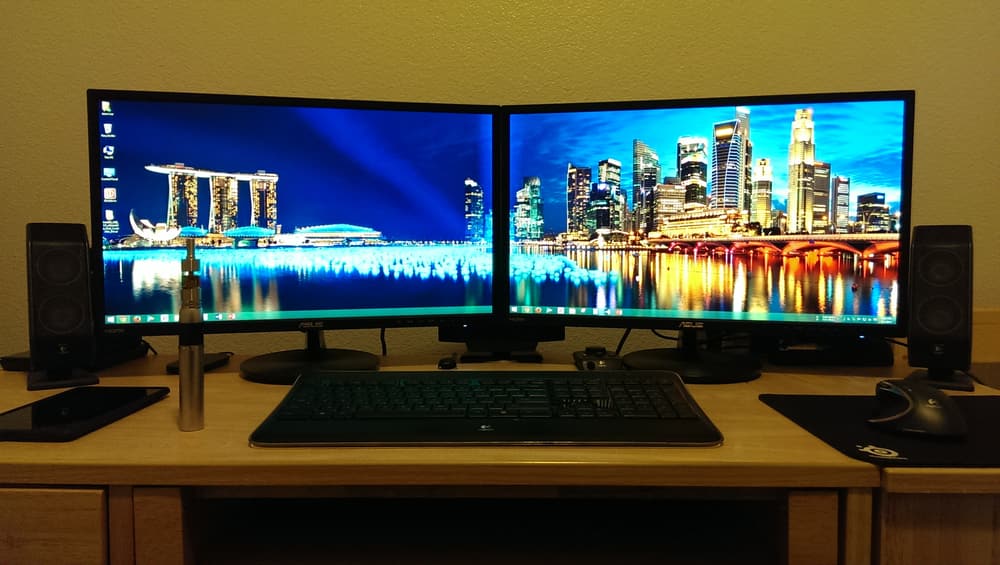
تقریبا همه طراحان و ویرایشگران حرفه‌ای از قابلیت چند مانیتوری استفاده می‌برند — این کار جدا از سرعت عمل، البته به خلاقیت آنان در آنچه که انجام می‌دهند نیز می‌افزاید.

چه یک برنامه‌نویس باشید، چه طراح، گیمر، مترجم، نویسنده، خالق محتوا، تحلیلگر داده، چه یک کاربر ساده، باید بدانید که استفاده از قابلیت چند مانیتوری در یک سیستم به خلاقیت کاری و سرعت عمل‌تان در هنگام استفاده از چند برنامه می‌افزاید.

اگر می‌خواهید خلاق و بهره‌ور باشید، در ادامه به شما خواهیم گفت که چطور می‌توانید در سیستم‌عامل ویندوز ۱۰ از ویژگی‌های متنوع چند مانیتوری استفاده کنید.

نحوه تنظیم مانیتورها
با آنکه به‌سادگی می‌توانید یک مانیتور را به هر درگاهی روی کارت گرافیک کامپیوتر خود وصل کنید، ولی وقتی قصد راه‌اندازی چند مانیتور را دارید، به‌سادگی هم می‌توانید اشتباه کنید. نه آنکه قابل کارکرد نباشد، ولی پس از سروکله زدن با ماوس و برنامه‌های مختلف، مشکل را به وضوح احساس خواهید کرد.

برای تنظیم مانیتورها، به‌مانند زیر عمل کنید:

  1. Settings را باز کنید
  2. روی System کلیک نمایید
  3. روی Display کلیک کنید
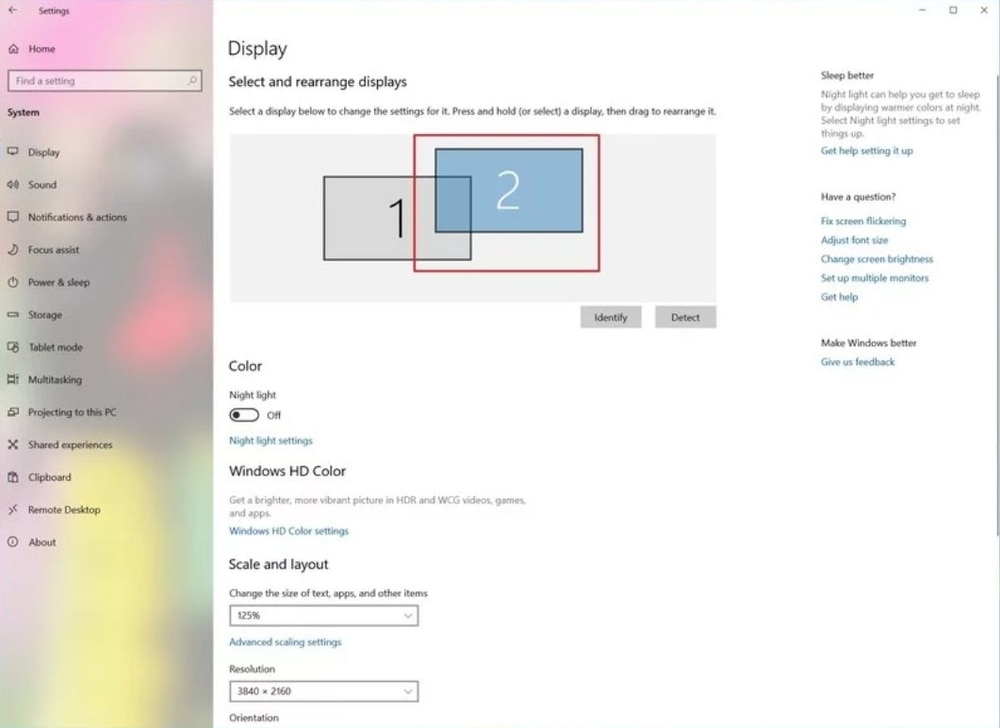
  4. زیر قسمت Select and rearrange displays با کشیدن و رها کردن ماوس، بر اساس چیدمان واقعی مانیتورها روی میز کارتان، نسبت به تنظیم آنان اقدام نمایید. تلاش کنید تا از هم‌تراز بودن نمایشگرها هنگام تنظیم‌شان در قسمت مذکور، اطمینان حاصل کنید، تا در جابجایی ماوس میان آنان به مشکل بر نخورید.
  5. روی دکمه Apply کلیک کنید.

پس از انجام مراحل بالا، ویندوز چیدمان واقعی مانیتورها را بر اساس چیدمان مجازی آنان تشخیص داده، سپس می‌توانید از هردو نمایشگر برای کار با برنامه‌ها و … استفاده کنید.

اگر نمی‌دانید کدام‌یک از مانیتورها را برای تنظیم انتخاب کرده‌اید، روی دکمه Identify کلیک کنید تا متوجه شوید. اگر یکی از مانیتورها را در صفحه نمی‌بینید، از دریافت برق و اتصال صحیح کابل‌ها مطمئن شوید، سپس روی دکمه Detect کلیک کنید. اگر هنوز مشکل‌تان حل نشده، کابل‌ها را کنده و دوباره وصل کنید، و در صورت نیاز، حتی کامپیوتر خود را از نو راه‌اندازی (Restart) کنید، در نهایت مجددا دکمه Detect را بفشارید.

مقیاس‌بندی صحیح
ویندوز ۱۰ تنظیمات گوناگون و شایسته‌ای را در مقیاس‌بندی ارایه می‌دهد، که این در همزمان سروکله زدن با چند مانیتور که دارای اندازه و رزولوشن متفاوتی نسبت به یکدیگر هستند نیز بسیار کارآمد است؛ اگر می‌خواهید اپلیکیشن‌ها و متون در هردو مانیتور به یک اندازه نمایش داده شوند، این ویژگی کمک شایانی به شما می‌کند.

برای انتخاب مقیاس مورد نیاز خود، مراحل زیر را طی کنید:

  1. Settings را باز کنید
  2. روی System کلیک نمایید
  3. روی Display کلیک کنید
  4. زیر Select and rearrange displays مانیتوری که می‌خواهید تنظیم نمایید را انتخاب کنید
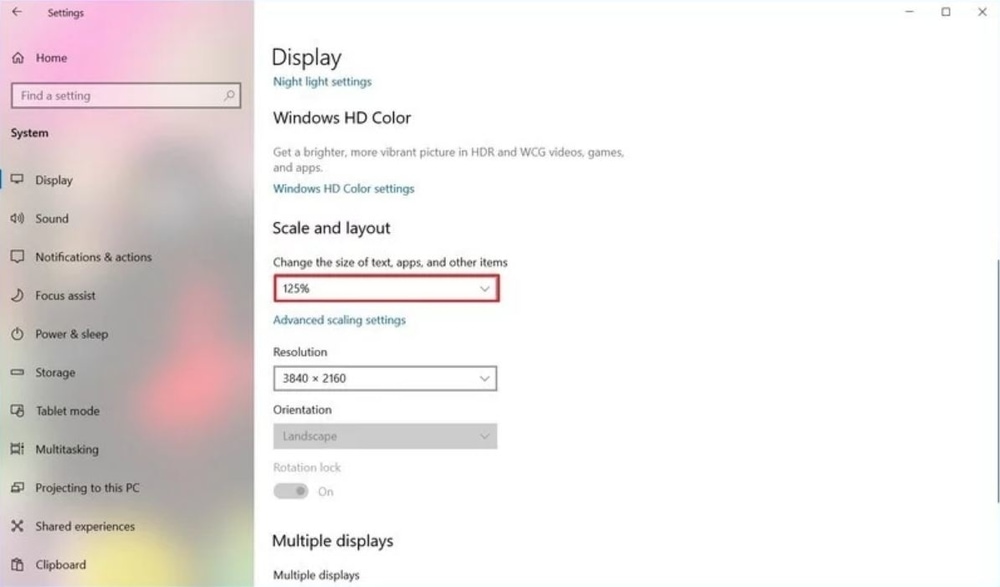
  5. روی منوی کشویی Change the size of text, apps, and other items کلیک نموده و سپس مقیاس مورد نظر را انتخاب کنید

پس از انجام مراحل بالا، لازم است که مرحله ۴ و ۵ را برای تنظیم مانیتور دوم، سوم، و … نیز تکرار کنید و در نهایت روی گزینه Sign-out برای ثبت و ذخیره تغییرات اعمال‌شده کلیک کنید.

با آنکه شما قادر به اعمال تغییرات مذکور هستید، ولی در صورت امکان، بهتر است که از مدل و پیکربندی یکسانی از مانیتورها استفاده کنید، تا خروجی نور، رنگ، وضوح و … در هردو یکسان باشند — در غیر این صورت، ممکن است با مشکلاتی روبه‌رو شوید

انتخاب رزولوشن صحیح
به طور معمول، پس از اتصال یک مانیتور به کامپیوتر، ویندوز ۱۰ به صورت خودکار اندازه رزولوشن توصیه‌شده را برای آن انتخاب می‌کند، ولی با گذراندن مراحل زیر، می‌توانید به صورت دستی رزولوشن آن را تغییر دهید:

  1. Settings را باز کنید
  2. روی System کلیک نمایید
  3. روی Display کلیک کنید
  4. زیر Select and rearrange displays مانیتور مورد نظر را انتخاب کنید
  5. زیر قسمت Scale and layout روی منوی کشویی Resolution کلیک نموده و نسبت به انتخاب رزولوشن مورد نظر اقدام کنید.

جهت‌سازی صحیح

ویندوز ۱۰ البته اجازه چرخاندن افقی و عمودی نمایشگرها را به شما می‌دهد؛ این ویژگی برای مطالعه و برنامه‌نویسی بسیار کارآمد است.

برای تغییر جهت نمایشگر، مراحل زیر را طی کنید:

  1. Settings را باز کنید
  2. روی System کلیک نمایید
  3. روی Display کلیک کنید
  4. زیر Select and rearrange displays مانیتور خود را انتخاب کنید
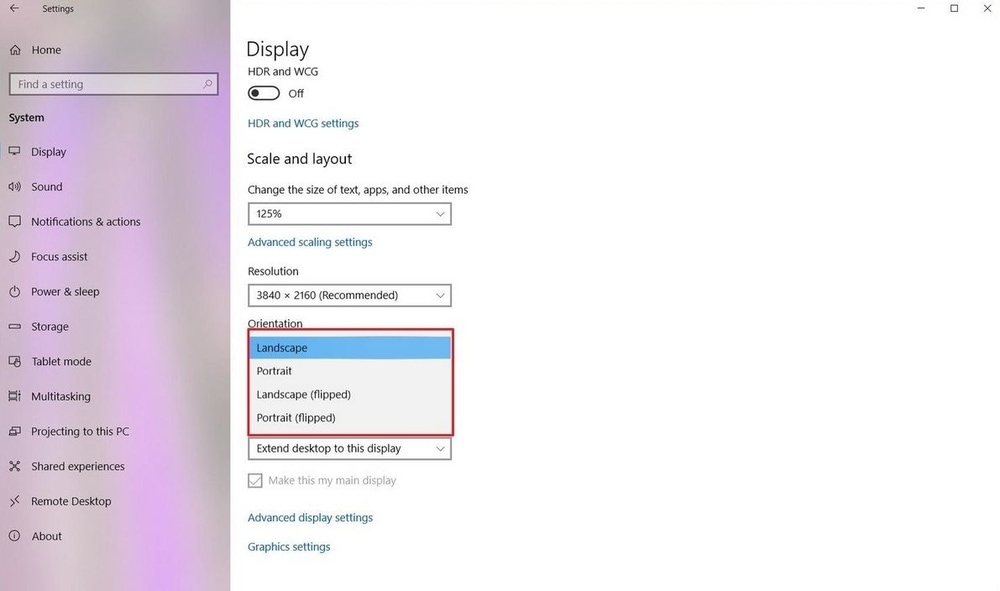
  5. زیر قسمت Scale and layout روی منوی کشویی Orientation کلیک کرده، تا بتوانید نسبت به انتخاب یکی از جهت‌های زیر اقدام کنید:
  • Landscape: افقی
  • Portrait: عمودی
  • Landscape (flipped): افقی وارونه
  • Portrait (flipped): عمودی وارونه

نحوه تنظیم حالت مشاهده
با استفاده از تنظیمات داخلی ویندوز ۱۰، می‌توانید حالت مشاهده مانیتورها را نیز تغییر دهید; برای مثال، در پی بهره‌وری از قابلیت چند مانیتوری، اگر از دو مانیتور استفاده می‌کنید، می‌توانید صفحه اصلی را به نمایشگر فرعی متصل نمایید، یا یکی را آینه دیگری کنید، که این در ارایه محتوا هنگام پوشش کنفرانس‌ها بسیار کارآمد خواهد بود. اگر از لپ‌تاپ استفاده می‌کنید، می‌توانید صفحه آن را غیرفعال، و فقط صفحه مانیتور خارجی را فعال و روشن کنید و به نمایش بگذارید.

برای تغییر حالت مشاهده، مراحل زیر را به انجام برسانید:

  1. Settings را باز کنید
  2. روی System کلیک نمایید
  3. روی Display کلیک کنید
  4. زیر Select and rearrange displays مانیتور مربوطه را انتخاب کنید
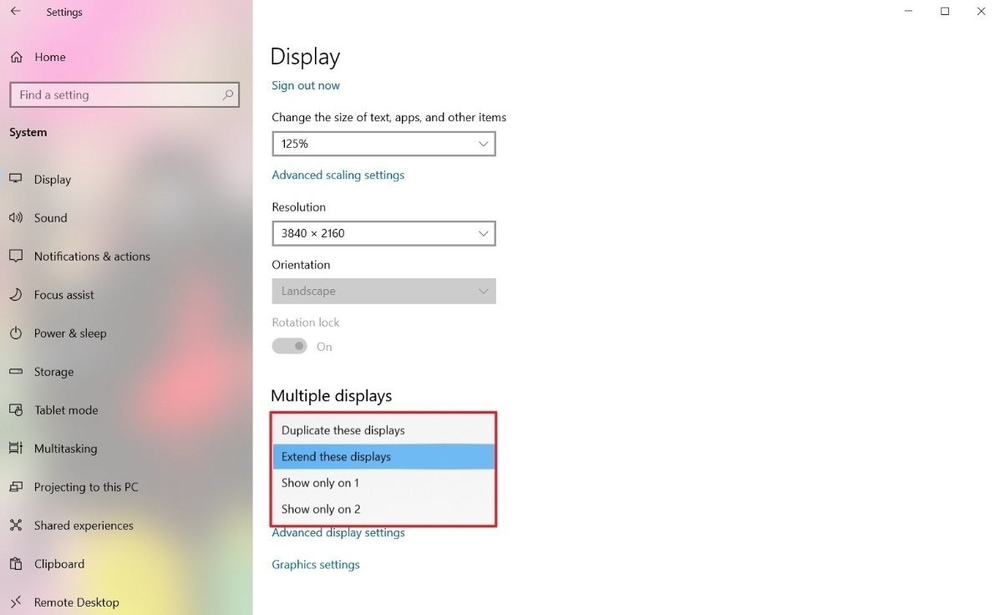
  5. زیر قسمت Multiple displays روی منوی کشویی کلیک کرده و حالت مورد نظر خود را از یکی از گزینه‌های زیر انتخاب کنید:
  • Duplicate desktop: یک کپی از دسکتاپ شما در مانیتور فرعی نمایش داده خواهد شد
  • Extend: دو صفحه را به منظور گسترش فضای دسکتاپ به یکدیگر می‌چسباند
  • Disconnect this display: نمایشگر انتخاب‌شده را خاموش می‌کند

برای تنظیم مانیتورهای دیگر، لازم است که مراحل ۴ و ۵ بالا را تکرار کنید. با کمک همین تنظیمات می‌توانید یکی از مانیتورها را به عنوان مانیتور اصلی خودتان انتخاب کنید.

نحوه جابجایی میان حالات نمایشگر با استفاده از کلید میانبر

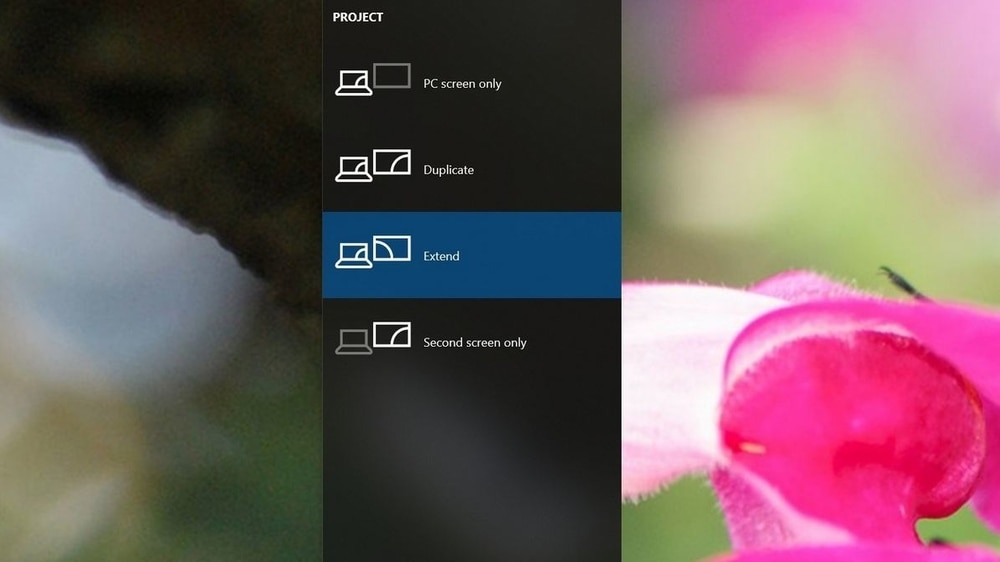
جدا از استفاده از اپلیکیشن Settings، برای جابجایی میان حالات گوناگون، می‌توانید از ویژگی Project که با کلید میانبر WIN + P روی کیبورد قابل دسترسی است نیز استفاده کنید.

پس از فشردن کلید میانبر مذکور، صفحه‌ای با چند انتخاب برای‌تان به نمایش گذاشته می‌شود، که عبارت‌اند از:

  • PC screen only: فقط از نمایشگر اصلی استفاده خواهد شد
  • Duplicate: نمایشگرهای فرعی آینه‌ای از نمایشگر اصلی خواهند شد
  • Extend: هردو نمایشگر با یکدیگر ترکیب می‌شوند تا به یک نمایشگر وسیع و دراز تبدیل شوند
  • Second screen only: فقط از نمایشگر فرعی استفاده خواهد شد

به طور معمول، وقتی می‌خواهید از قابلیت چند مانیتوری در دسکتاپ یا لپ‌تاپ خود استفاده کنید، گزینه Extend را انتخاب خواهید کرد; با این امکان می‌توانید از نمایشگر اصلی خود به صورت عادی استفاده کنید، در حالی که نمایشگرهای فرعی با ترکیب شدن با یکدیگر می‌توانند یک صفحه دراز و بزرگ‌تر را تشکیل دهند.

گزینه Duplicate برای زمانی که می‌خواهید ارائه‌ای را از طریق یک مانیتور یا پروژکتور به نمایش بگذارید، بسیار مناسب است، در حالی که گزینه Second screen only مخصوص زمانی است که می‌خواهید صفحه لپ‌تاپ خود را ببندید و فقط از نمایشگر فرعی برای نمایش محتوا استفاده کنید.

نحوه تغییر ریفرش ریت (Refresh rate)

به طور معمول، ریفرش ریت (تعداد فریم‌هایی که در هر ثانیه نمایش داده می‌شوند) با مقدار ۵۹ یا ۶۰ هرتز برای راه‌اندازی یک کامپیوتر کافی است، ولی اگر شاهد پرش و لرزش تصویر هستید، یا مانیتورتان توانایی پشتیبانی بیش از این مقدار را دارد، این امکان را دارید تا به صورت دستی تنظیمات مربوطه را به منظور کسب تجربه‌ای بهتر از نمایشگر انجام دهید:

  1. Settings را باز کنید
  2. روی System کلیک نمایید
  3. روی Display کلیک کنید
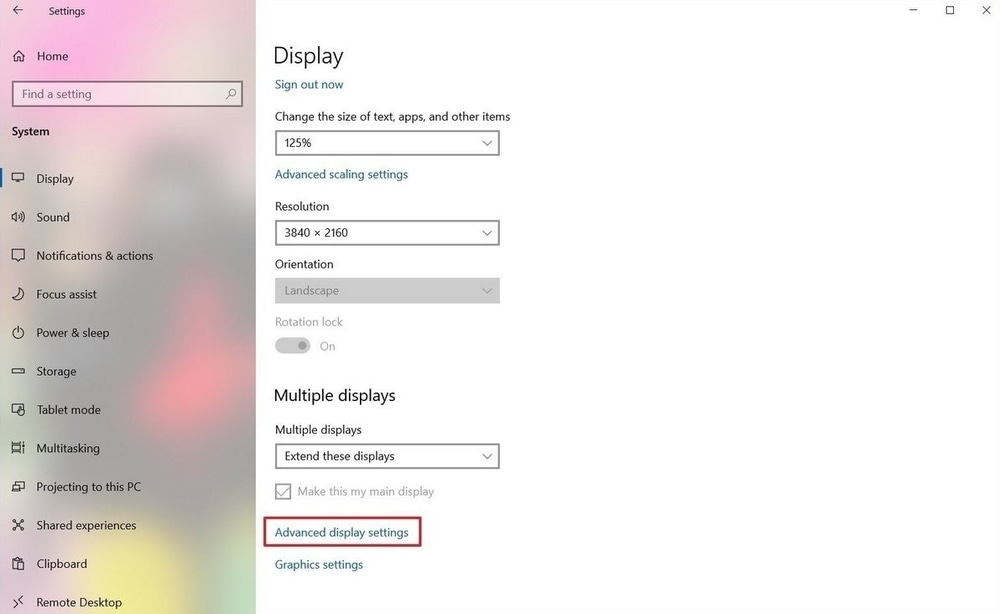
  4. روی Advanced display settings کلیک کنید
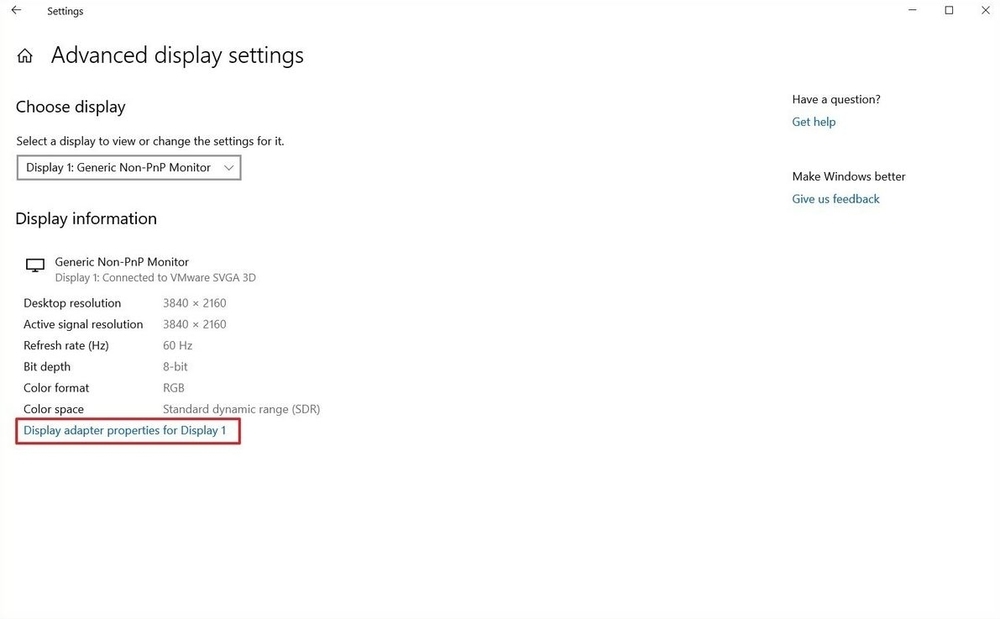
  5. روی Display adapter properties برای تغییر ریفرش ریت نمایشگر مورد نظر کلیک کنید
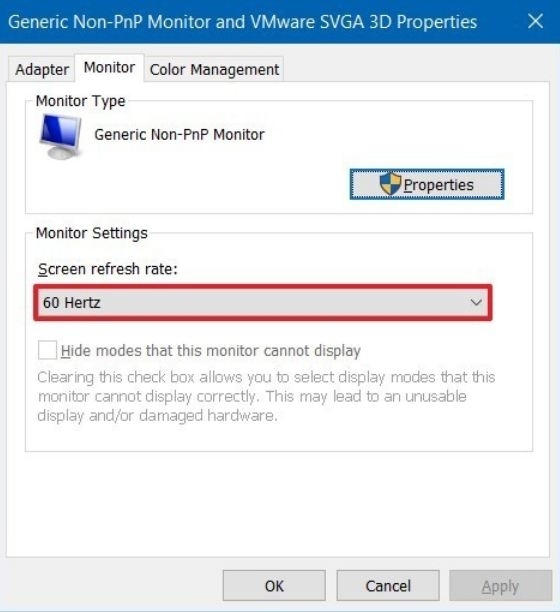
  6. روی سربرگ Monitor کلیک کنید
  7. زیر قسمت Monitor Settings از منوی کشویی برای تعیین ریفرش ریت صحیح استفاده کنید
  8. پس از طی کردن مراحل بالا، لازم است که برای مانیتورهای بعدی نیز مرحله ۵، ۶، و ۷ را تکرار کنید.

جمع‌بندی

قطعا برای کسب تجربه‌ای بهتر از استفاده از قابلیت چند مانیتوری، نیازمند به صرف هزینه‌ای بیشتر برای سخت‌افزار کامپیوتر، مانیتورها، و فضایی بیشتر خواهید بود — ولی خروجی این مهم، به دردسرش می‌ارزد.

نوشته آموزش اتصال و نحوه استفاده از دو یا چند مانیتور به‌صورت هم‌زمان در ویندوز 10 اولین بار در اخبار تکنولوژی و فناوری پدیدار شد.
آموزش اتصال و نحوه استفاده از دو یا چند مانیتور به‌صورت هم‌زمان در ویندوز ۱۰

تقریبا همه طراحان و ویرایشگران حرفه‌ای از قابلیت چند مانیتوری استفاده می‌برند — این کار جدا از سرعت عمل، البته به خلاقیت آنان در آنچه که انجام می‌دهند نیز می‌افزاید.

چه یک برنامه‌نویس باشید، چه طراح، گیمر، مترجم، نویسنده، خالق محتوا، تحلیلگر داده، چه یک کاربر ساده، باید بدانید که استفاده از قابلیت چند مانیتوری در یک سیستم به خلاقیت کاری و سرعت عمل‌تان در هنگام استفاده از چند برنامه می‌افزاید.

اگر می‌خواهید خلاق و بهره‌ور باشید، در ادامه به شما خواهیم گفت که چطور می‌توانید در سیستم‌عامل ویندوز ۱۰ از ویژگی‌های متنوع چند مانیتوری استفاده کنید.

نحوه تنظیم مانیتورها
با آنکه به‌سادگی می‌توانید یک مانیتور را به هر درگاهی روی کارت گرافیک کامپیوتر خود وصل کنید، ولی وقتی قصد راه‌اندازی چند مانیتور را دارید، به‌سادگی هم می‌توانید اشتباه کنید. نه آنکه قابل کارکرد نباشد، ولی پس از سروکله زدن با ماوس و برنامه‌های مختلف، مشکل را به وضوح احساس خواهید کرد.

برای تنظیم مانیتورها، به‌مانند زیر عمل کنید:

  1. Settings را باز کنید
  2. روی System کلیک نمایید
  3. روی Display کلیک کنید
  4. زیر قسمت Select and rearrange displays با کشیدن و رها کردن ماوس، بر اساس چیدمان واقعی مانیتورها روی میز کارتان، نسبت به تنظیم آنان اقدام نمایید. تلاش کنید تا از هم‌تراز بودن نمایشگرها هنگام تنظیم‌شان در قسمت مذکور، اطمینان حاصل کنید، تا در جابجایی ماوس میان آنان به مشکل بر نخورید.
  5. روی دکمه Apply کلیک کنید.

پس از انجام مراحل بالا، ویندوز چیدمان واقعی مانیتورها را بر اساس چیدمان مجازی آنان تشخیص داده، سپس می‌توانید از هردو نمایشگر برای کار با برنامه‌ها و … استفاده کنید.

اگر نمی‌دانید کدام‌یک از مانیتورها را برای تنظیم انتخاب کرده‌اید، روی دکمه Identify کلیک کنید تا متوجه شوید. اگر یکی از مانیتورها را در صفحه نمی‌بینید، از دریافت برق و اتصال صحیح کابل‌ها مطمئن شوید، سپس روی دکمه Detect کلیک کنید. اگر هنوز مشکل‌تان حل نشده، کابل‌ها را کنده و دوباره وصل کنید، و در صورت نیاز، حتی کامپیوتر خود را از نو راه‌اندازی (Restart) کنید، در نهایت مجددا دکمه Detect را بفشارید.

مقیاس‌بندی صحیح
ویندوز ۱۰ تنظیمات گوناگون و شایسته‌ای را در مقیاس‌بندی ارایه می‌دهد، که این در همزمان سروکله زدن با چند مانیتور که دارای اندازه و رزولوشن متفاوتی نسبت به یکدیگر هستند نیز بسیار کارآمد است؛ اگر می‌خواهید اپلیکیشن‌ها و متون در هردو مانیتور به یک اندازه نمایش داده شوند، این ویژگی کمک شایانی به شما می‌کند.

برای انتخاب مقیاس مورد نیاز خود، مراحل زیر را طی کنید:

  1. Settings را باز کنید
  2. روی System کلیک نمایید
  3. روی Display کلیک کنید
  4. زیر Select and rearrange displays مانیتوری که می‌خواهید تنظیم نمایید را انتخاب کنید
  5. روی منوی کشویی Change the size of text, apps, and other items کلیک نموده و سپس مقیاس مورد نظر را انتخاب کنید

پس از انجام مراحل بالا، لازم است که مرحله ۴ و ۵ را برای تنظیم مانیتور دوم، سوم، و … نیز تکرار کنید و در نهایت روی گزینه Sign-out برای ثبت و ذخیره تغییرات اعمال‌شده کلیک کنید.

با آنکه شما قادر به اعمال تغییرات مذکور هستید، ولی در صورت امکان، بهتر است که از مدل و پیکربندی یکسانی از مانیتورها استفاده کنید، تا خروجی نور، رنگ، وضوح و … در هردو یکسان باشند — در غیر این صورت، ممکن است با مشکلاتی روبه‌رو شوید

انتخاب رزولوشن صحیح
به طور معمول، پس از اتصال یک مانیتور به کامپیوتر، ویندوز ۱۰ به صورت خودکار اندازه رزولوشن توصیه‌شده را برای آن انتخاب می‌کند، ولی با گذراندن مراحل زیر، می‌توانید به صورت دستی رزولوشن آن را تغییر دهید:

  1. Settings را باز کنید
  2. روی System کلیک نمایید
  3. روی Display کلیک کنید
  4. زیر Select and rearrange displays مانیتور مورد نظر را انتخاب کنید
  5. زیر قسمت Scale and layout روی منوی کشویی Resolution کلیک نموده و نسبت به انتخاب رزولوشن مورد نظر اقدام کنید.

جهت‌سازی صحیح

ویندوز ۱۰ البته اجازه چرخاندن افقی و عمودی نمایشگرها را به شما می‌دهد؛ این ویژگی برای مطالعه و برنامه‌نویسی بسیار کارآمد است.

برای تغییر جهت نمایشگر، مراحل زیر را طی کنید:

  1. Settings را باز کنید
  2. روی System کلیک نمایید
  3. روی Display کلیک کنید
  4. زیر Select and rearrange displays مانیتور خود را انتخاب کنید
  5. زیر قسمت Scale and layout روی منوی کشویی Orientation کلیک کرده، تا بتوانید نسبت به انتخاب یکی از جهت‌های زیر اقدام کنید:
  • Landscape: افقی
  • Portrait: عمودی
  • Landscape (flipped): افقی وارونه
  • Portrait (flipped): عمودی وارونه

نحوه تنظیم حالت مشاهده
با استفاده از تنظیمات داخلی ویندوز ۱۰، می‌توانید حالت مشاهده مانیتورها را نیز تغییر دهید; برای مثال، در پی بهره‌وری از قابلیت چند مانیتوری، اگر از دو مانیتور استفاده می‌کنید، می‌توانید صفحه اصلی را به نمایشگر فرعی متصل نمایید، یا یکی را آینه دیگری کنید، که این در ارایه محتوا هنگام پوشش کنفرانس‌ها بسیار کارآمد خواهد بود. اگر از لپ‌تاپ استفاده می‌کنید، می‌توانید صفحه آن را غیرفعال، و فقط صفحه مانیتور خارجی را فعال و روشن کنید و به نمایش بگذارید.

برای تغییر حالت مشاهده، مراحل زیر را به انجام برسانید:

  1. Settings را باز کنید
  2. روی System کلیک نمایید
  3. روی Display کلیک کنید
  4. زیر Select and rearrange displays مانیتور مربوطه را انتخاب کنید
  5. زیر قسمت Multiple displays روی منوی کشویی کلیک کرده و حالت مورد نظر خود را از یکی از گزینه‌های زیر انتخاب کنید:
  • Duplicate desktop: یک کپی از دسکتاپ شما در مانیتور فرعی نمایش داده خواهد شد
  • Extend: دو صفحه را به منظور گسترش فضای دسکتاپ به یکدیگر می‌چسباند
  • Disconnect this display: نمایشگر انتخاب‌شده را خاموش می‌کند

برای تنظیم مانیتورهای دیگر، لازم است که مراحل ۴ و ۵ بالا را تکرار کنید. با کمک همین تنظیمات می‌توانید یکی از مانیتورها را به عنوان مانیتور اصلی خودتان انتخاب کنید.

نحوه جابجایی میان حالات نمایشگر با استفاده از کلید میانبر

جدا از استفاده از اپلیکیشن Settings، برای جابجایی میان حالات گوناگون، می‌توانید از ویژگی Project که با کلید میانبر WIN + P روی کیبورد قابل دسترسی است نیز استفاده کنید.

پس از فشردن کلید میانبر مذکور، صفحه‌ای با چند انتخاب برای‌تان به نمایش گذاشته می‌شود، که عبارت‌اند از:

  • PC screen only: فقط از نمایشگر اصلی استفاده خواهد شد
  • Duplicate: نمایشگرهای فرعی آینه‌ای از نمایشگر اصلی خواهند شد
  • Extend: هردو نمایشگر با یکدیگر ترکیب می‌شوند تا به یک نمایشگر وسیع و دراز تبدیل شوند
  • Second screen only: فقط از نمایشگر فرعی استفاده خواهد شد

به طور معمول، وقتی می‌خواهید از قابلیت چند مانیتوری در دسکتاپ یا لپ‌تاپ خود استفاده کنید، گزینه Extend را انتخاب خواهید کرد; با این امکان می‌توانید از نمایشگر اصلی خود به صورت عادی استفاده کنید، در حالی که نمایشگرهای فرعی با ترکیب شدن با یکدیگر می‌توانند یک صفحه دراز و بزرگ‌تر را تشکیل دهند.

گزینه Duplicate برای زمانی که می‌خواهید ارائه‌ای را از طریق یک مانیتور یا پروژکتور به نمایش بگذارید، بسیار مناسب است، در حالی که گزینه Second screen only مخصوص زمانی است که می‌خواهید صفحه لپ‌تاپ خود را ببندید و فقط از نمایشگر فرعی برای نمایش محتوا استفاده کنید.

نحوه تغییر ریفرش ریت (Refresh rate)

به طور معمول، ریفرش ریت (تعداد فریم‌هایی که در هر ثانیه نمایش داده می‌شوند) با مقدار ۵۹ یا ۶۰ هرتز برای راه‌اندازی یک کامپیوتر کافی است، ولی اگر شاهد پرش و لرزش تصویر هستید، یا مانیتورتان توانایی پشتیبانی بیش از این مقدار را دارد، این امکان را دارید تا به صورت دستی تنظیمات مربوطه را به منظور کسب تجربه‌ای بهتر از نمایشگر انجام دهید:

  1. Settings را باز کنید
  2. روی System کلیک نمایید
  3. روی Display کلیک کنید
  4. روی Advanced display settings کلیک کنید
  5. روی Display adapter properties برای تغییر ریفرش ریت نمایشگر مورد نظر کلیک کنید
  6. روی سربرگ Monitor کلیک کنید
  7. زیر قسمت Monitor Settings از منوی کشویی برای تعیین ریفرش ریت صحیح استفاده کنید
  8. پس از طی کردن مراحل بالا، لازم است که برای مانیتورهای بعدی نیز مرحله ۵، ۶، و ۷ را تکرار کنید.

جمع‌بندی

قطعا برای کسب تجربه‌ای بهتر از استفاده از قابلیت چند مانیتوری، نیازمند به صرف هزینه‌ای بیشتر برای سخت‌افزار کامپیوتر، مانیتورها، و فضایی بیشتر خواهید بود — ولی خروجی این مهم، به دردسرش می‌ارزد.

نوشته آموزش اتصال و نحوه استفاده از دو یا چند مانیتور به‌صورت هم‌زمان در ویندوز 10 اولین بار در اخبار تکنولوژی و فناوری پدیدار شد.
اگر کیبورد لپ‌تاپ یا سیستم‌تان پد شماره‌گیر ندارد، این مطلب را بخوانید

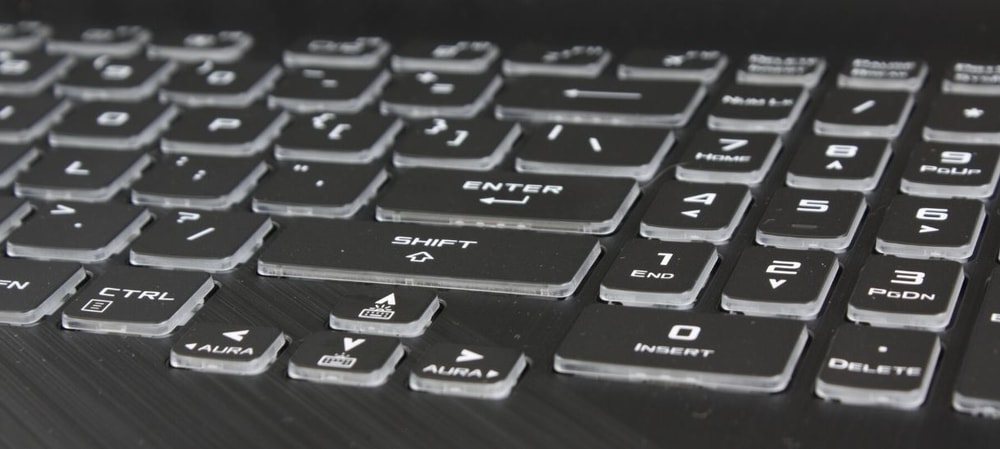
احتمالا لپ‌تاپ یا کیبوردی که خریده‌اید دارای پد شماره‌گیر نیست. از آنجایی که بسیاری از لپ‌تاپ‌ها دارای پد شماره‌گیر نیستند، این چه برای‌تان خوشایند باشد چه نباشد، ولی اپلیکیشن‌های فراوانی هستند که از تمام قابلیت‌های یک پد شماره‌گیر پشتیبانی کرده و البته حس تجربه‌ای تازه را به شما می‌دهند.

استفاده از کیبورد مجازی

در تمام نسخه‌های سیستم‌عامل ویندوز، یک کیبورد مجازی با عنوان On-Screen keyboard ارایه شده است. این یک برنامه داخلی ویندوز است که توسط شرکت مایکروسافت طراحی و ساخته شده، و دارای همه کلیدهای کیبورد واقعی، و البته یک پد شماره‌گیر نیز هست. اگر دسترسی به آن سریع‌تر از استفاده از یک کیبورد فیزیکی نباشد، به کمک تنظیمات داخلی، می‌توان به بهبود سرعت افزود.

برای دسترسی به آن در ویندوز ۱۰، راه‌های گوناگونی وجود دارند، که سریع‌ترین آنها استفاده از کلید میانبر WIN + Ctrl + O برای اجرای مستقیم آن است. همچنین می‌توانید این قابلیت را به صورت دائم روشن یا خاموش کنید.

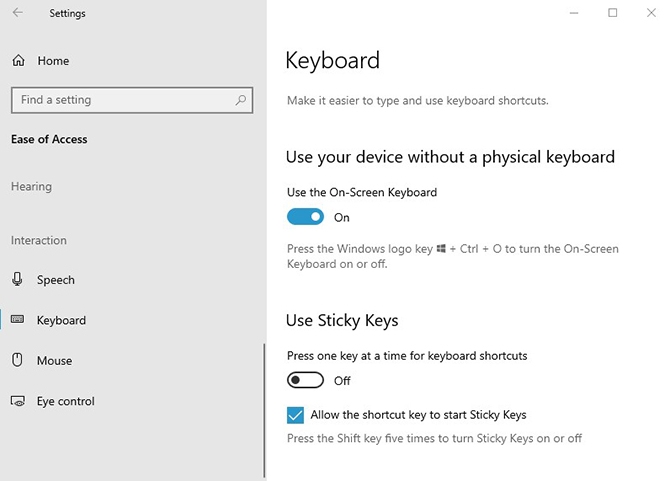
برای دستیابی به کیبورد مجازی ویندوز ۱۰ از طریق تنظیمات، مراحل زیر را طی کنید:

  1. روی Start کلیک کنید
  2. وارد Settings شوید
  3. روی Ease of Access کلیک کنید
  4. در قسمت Interaction روی گزینه Keyboard کلیک کنید
  5. زیر قسمت Use the On-Screen Keyboard کلید مربوطه را فعال کنید
  6. پنجره را ببندید

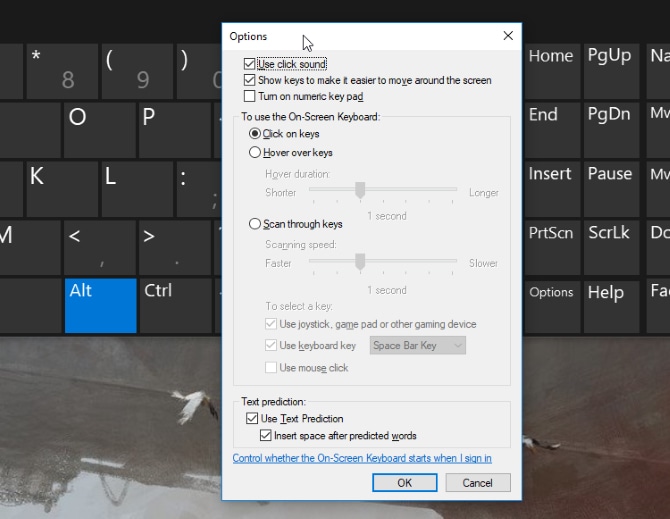
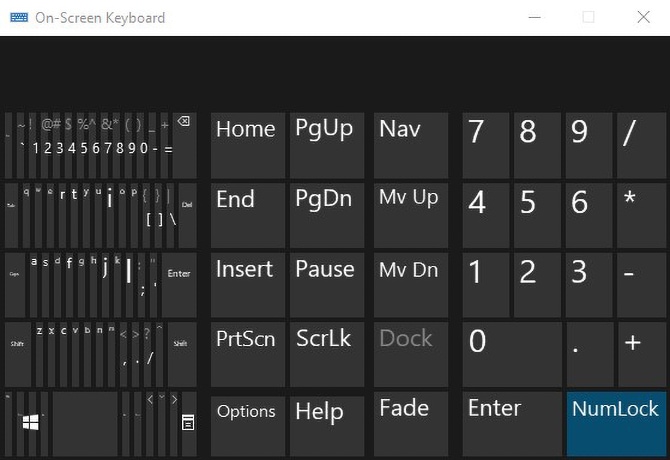
در حالت پیشفرض، پد شماره‌گیر غیرفعال است، ولی برای فعال‌سازی و مشاهده آن در کیبورد، روی گزینه Options که در گوشه پایین و راست کیبورد وجود دارد کلیک کنید، سپس تیک Turn on numeric key pad را بزنید و دکمه OK را بفشارید.

در نهایت برای نمایش یا عدم نمایش پد، روی دکمه NumLock روی کیبورد کلیک کنید.

با فعال‌سازی گزینه Hover over keys در Options می‌توانید با کشیدن اشاره‌گر ماوس روی دکمه‌های کیبورد، بدون کلیک کردن دستی، کلیدها را انتخاب کنید. همچنین می‌توانید طول زمانی که پیش از هر کلیک خودکار باید طی شود را تغییر دهید، که البته با حرکت دادن اشاره‌گر، مقدار آن هر بار بازنشانی می‌شود.

اگر از پد شماره‌گیر خیلی استفاده می‌کنید، می‌توانید اندازه کیبورد را کوچک کرده، تا فقط روی شماره‌ها تمرکز کند.

اگر در اینترنت جستجو کنید، متوجه خواهید شد که برنامه‌های این‌چنینی زیادی توسط افراد برای سیستم‌عامل‌های مختلف با طرح‌ها و قابلیت‌های گوناگون ساخته شده‌اند، که چند نمونه از آنان را برای شما در زیر شرح کرده‌ایم:

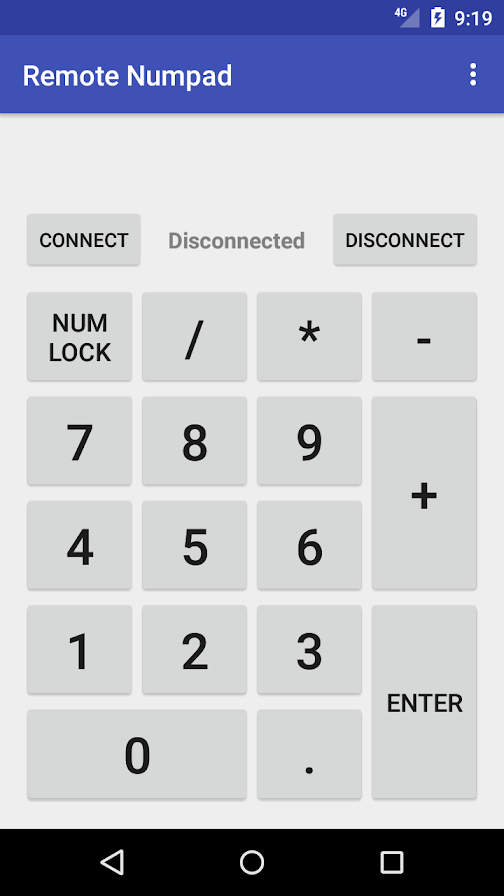
  • Remote Numpad: این یک اپلیکیشن شماره‌گیر اندروید است که می‌تواند از راه دور به لپ‌تاپ یا کامپیوتر خانگی شما وصل شود و اعداد فشرده شده در خود را به سیستم‌تان انتقال دهد. برای مشاهده توضیحات بیشتر به فروشگاه گوگل پلی رجوع کرده و نام آن را جستجو کنید.

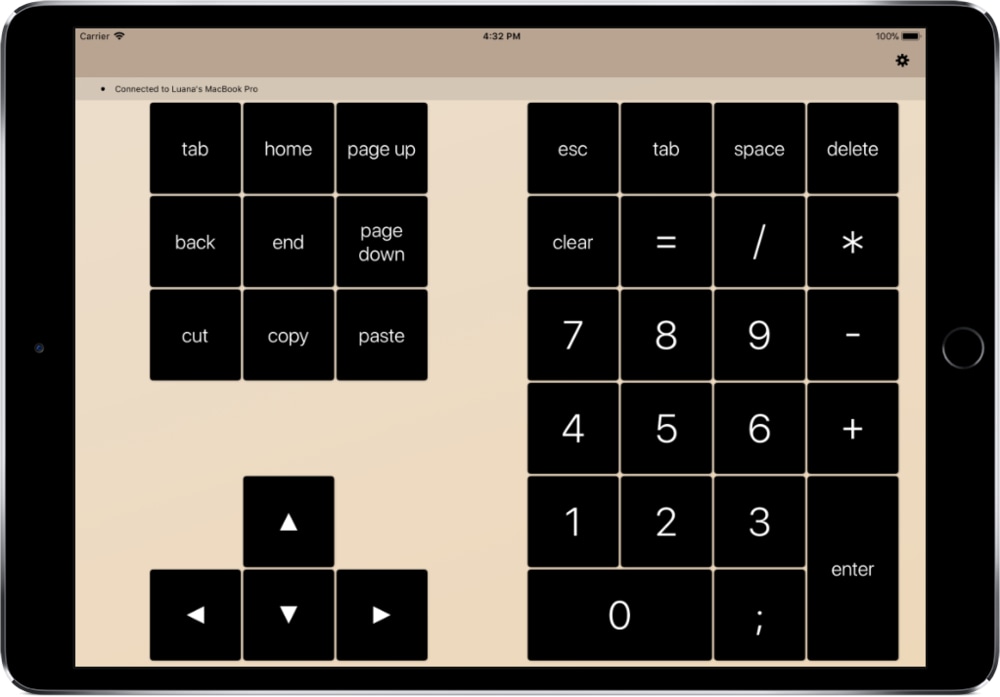
  • NumPad: با استفاده از این اپلیکیشن در آی‌فون و آی‌پد می‌توانید از آنان به عنوان پد شماره‌گیر برای سیستم مک خود استفاده کنید. این برنامه نیازمند به اتصال هر دو دستگاه به وای فای، نسخه ۱۲ یا بالاتر iOS، روشن بودن ویژگی اشتراک گذاری صفحه، و سازگار بودن با نسخه ۶ یا بالاتر برنامه Sibelius است. برای استفاده از آن در سیستم‌عامل ویندوز و لینوکس، VNC Server مورد نیاز است.

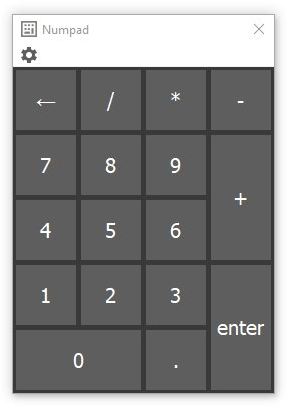
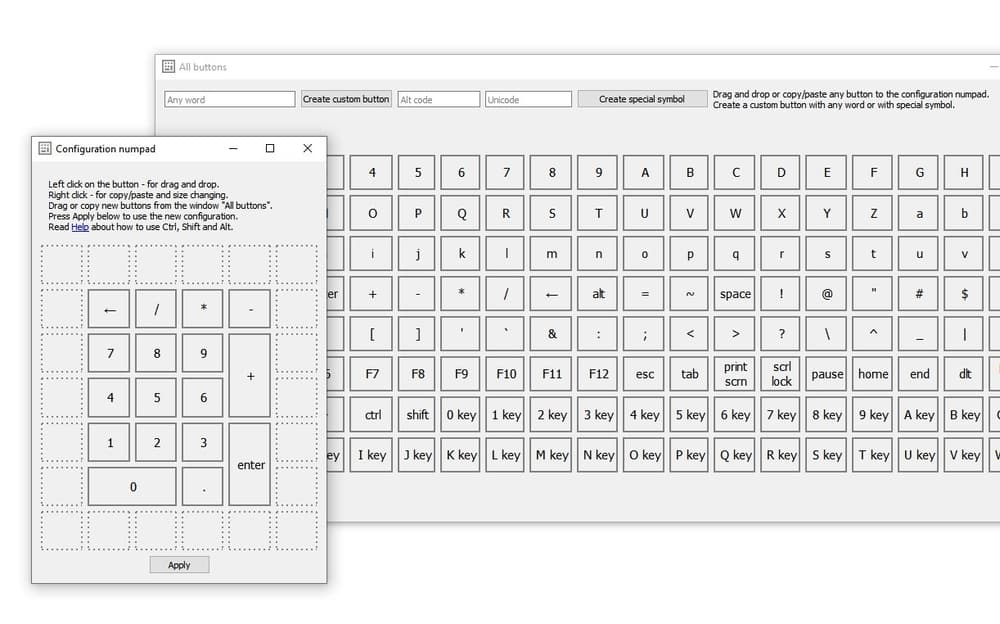
  • Numpad Emulator: شبیه‌سازی از یک پد شماره‌گیر ساده به همراه عملگرهای ریاضی و چند کلید دیگر، که برای سیستم‌عامل ویندوز ساخته شده است و تنظیمات اضافه‌ای مبنی بر تغییر رنگ متون، اندازه دکمه‌ها، تغییر کلیدها، اضافه کردن نمادهای ویژه و … نیز ارایه می‌دهد.

جمع‌بندی

یکی از مزیت‌های استفاده از پد شماره‌گیر مجازی، پایدار بودن آن است; در حالی که کلیدهای فیزیکی روی کیبورد، عمری همیشگی ندارند. توصیه ما این است، که به استفاده از یکی بسنده نکنید — همیشه هوشیار باشید که لپ‌تاپ یا کیبوردی که قصد خریدش را دارید، دارای کلیدها و دکمه‌های موردنیازتان باشد و در کنار آن، در صورت تمایل، می‌توانید از شبیه‌سازهای آنان نیز استفاده کنید.

نوشته اگر کیبورد لپ‌تاپ یا سیستم‌تان پد شماره‌گیر ندارد، این مطلب را بخوانید اولین بار در اخبار تکنولوژی و فناوری پدیدار شد.
اگر کیبورد لپ‌تاپ یا سیستم‌تان پد شماره‌گیر ندارد، این مطلب را بخوانید

احتمالا لپ‌تاپ یا کیبوردی که خریده‌اید دارای پد شماره‌گیر نیست. از آنجایی که بسیاری از لپ‌تاپ‌ها دارای پد شماره‌گیر نیستند، این چه برای‌تان خوشایند باشد چه نباشد، ولی اپلیکیشن‌های فراوانی هستند که از تمام قابلیت‌های یک پد شماره‌گیر پشتیبانی کرده و البته حس تجربه‌ای تازه را به شما می‌دهند.

استفاده از کیبورد مجازی

در تمام نسخه‌های سیستم‌عامل ویندوز، یک کیبورد مجازی با عنوان On-Screen keyboard ارایه شده است. این یک برنامه داخلی ویندوز است که توسط شرکت مایکروسافت طراحی و ساخته شده، و دارای همه کلیدهای کیبورد واقعی، و البته یک پد شماره‌گیر نیز هست. اگر دسترسی به آن سریع‌تر از استفاده از یک کیبورد فیزیکی نباشد، به کمک تنظیمات داخلی، می‌توان به بهبود سرعت افزود.

برای دسترسی به آن در ویندوز ۱۰، راه‌های گوناگونی وجود دارند، که سریع‌ترین آنها استفاده از کلید میانبر WIN + Ctrl + O برای اجرای مستقیم آن است. همچنین می‌توانید این قابلیت را به صورت دائم روشن یا خاموش کنید.

برای دستیابی به کیبورد مجازی ویندوز ۱۰ از طریق تنظیمات، مراحل زیر را طی کنید:

  1. روی Start کلیک کنید
  2. وارد Settings شوید
  3. روی Ease of Access کلیک کنید
  4. در قسمت Interaction روی گزینه Keyboard کلیک کنید
  5. زیر قسمت Use the On-Screen Keyboard کلید مربوطه را فعال کنید
  6. پنجره را ببندید

در حالت پیشفرض، پد شماره‌گیر غیرفعال است، ولی برای فعال‌سازی و مشاهده آن در کیبورد، روی گزینه Options که در گوشه پایین و راست کیبورد وجود دارد کلیک کنید، سپس تیک Turn on numeric key pad را بزنید و دکمه OK را بفشارید.

در نهایت برای نمایش یا عدم نمایش پد، روی دکمه NumLock روی کیبورد کلیک کنید.

با فعال‌سازی گزینه Hover over keys در Options می‌توانید با کشیدن اشاره‌گر ماوس روی دکمه‌های کیبورد، بدون کلیک کردن دستی، کلیدها را انتخاب کنید. همچنین می‌توانید طول زمانی که پیش از هر کلیک خودکار باید طی شود را تغییر دهید، که البته با حرکت دادن اشاره‌گر، مقدار آن هر بار بازنشانی می‌شود.

اگر از پد شماره‌گیر خیلی استفاده می‌کنید، می‌توانید اندازه کیبورد را کوچک کرده، تا فقط روی شماره‌ها تمرکز کند.

اگر در اینترنت جستجو کنید، متوجه خواهید شد که برنامه‌های این‌چنینی زیادی توسط افراد برای سیستم‌عامل‌های مختلف با طرح‌ها و قابلیت‌های گوناگون ساخته شده‌اند، که چند نمونه از آنان را برای شما در زیر شرح کرده‌ایم:

  • Remote Numpad: این یک اپلیکیشن شماره‌گیر اندروید است که می‌تواند از راه دور به لپ‌تاپ یا کامپیوتر خانگی شما وصل شود و اعداد فشرده شده در خود را به سیستم‌تان انتقال دهد. برای مشاهده توضیحات بیشتر به فروشگاه گوگل پلی رجوع کرده و نام آن را جستجو کنید.

  • NumPad: با استفاده از این اپلیکیشن در آی‌فون و آی‌پد می‌توانید از آنان به عنوان پد شماره‌گیر برای سیستم مک خود استفاده کنید. این برنامه نیازمند به اتصال هر دو دستگاه به وای فای، نسخه ۱۲ یا بالاتر iOS، روشن بودن ویژگی اشتراک گذاری صفحه، و سازگار بودن با نسخه ۶ یا بالاتر برنامه Sibelius است. برای استفاده از آن در سیستم‌عامل ویندوز و لینوکس، VNC Server مورد نیاز است.

  • Numpad Emulator: شبیه‌سازی از یک پد شماره‌گیر ساده به همراه عملگرهای ریاضی و چند کلید دیگر، که برای سیستم‌عامل ویندوز ساخته شده است و تنظیمات اضافه‌ای مبنی بر تغییر رنگ متون، اندازه دکمه‌ها، تغییر کلیدها، اضافه کردن نمادهای ویژه و … نیز ارایه می‌دهد.

جمع‌بندی

یکی از مزیت‌های استفاده از پد شماره‌گیر مجازی، پایدار بودن آن است; در حالی که کلیدهای فیزیکی روی کیبورد، عمری همیشگی ندارند. توصیه ما این است، که به استفاده از یکی بسنده نکنید — همیشه هوشیار باشید که لپ‌تاپ یا کیبوردی که قصد خریدش را دارید، دارای کلیدها و دکمه‌های موردنیازتان باشد و در کنار آن، در صورت تمایل، می‌توانید از شبیه‌سازهای آنان نیز استفاده کنید.

نوشته اگر کیبورد لپ‌تاپ یا سیستم‌تان پد شماره‌گیر ندارد، این مطلب را بخوانید اولین بار در اخبار تکنولوژی و فناوری پدیدار شد.
چگونه مشکل بوت شدن پی‌درپی ویندوز ۱۰ را برطرف کنیم؟

در گذشته برای خلاص شدن از بوت پی‌درپی ویندوز، لازم بود که سیستم‌عامل را از نو نصب کنید، ولی خوشبختانه در ویندوز ۱۰ این مشکل به راحتی و به سرعت برطرف خواهد شد.

در ادامه، روش‌هایی را جهت برطرف کردن این مشکل برای‌تان آورده‌ایم.

بوت پی‌درپی (Boot Loop) ویندوز چیست؟

هرچند که در ویندوز ۱۰ خیلی با این مشکل مواجه نمی‌شوید، ولی مواردی دیده شده است.

تشخیص این مشکل راحت است; پس از بوت کردن کامپیوتر خود، پیش از آنکه مراحل بارگزاری ویندوز به صفحه لاگ‌آن (LogOn) برسد (یا پس از چند ثانیه وقفه روی این صفحه)، سیستم به صورت خودکار ریبوت (Reboot) شده و شروع به اجرای دوباره ویندوز می‌کند.

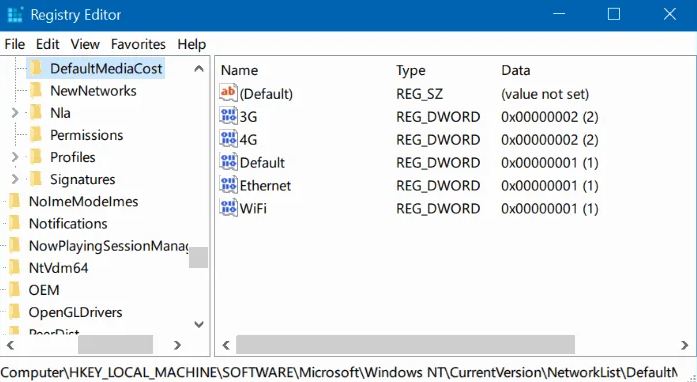
در ویندوز، تمام دستورات سطح پایین سخت‌افزاری و نرم‌افزاری که با کارکرد کرنل، درایورها، امنیت، رابط کاربری و … سروکار دارند، در رجیستری آن تعریف شده، و با توجه به مقدارهایی که در آنجا به متغیرها اختصاص داده شده، اقدام به عمل می‌کند.

بروز این خطا نیز ناشی از دستکاری شدن رجیستری به صورت آگاهانه توسط کاربر، یا ناآگاهانه توسط بدافزارها صورت گرفته است — به هر رو، شاهد یک نتیجه مشابه خواهید بود. تا وقتی که به رجیستری دسترسی نداشته باشید، همین آش است و همین کاسه، و شوربختانه تنها با راه‌اندازی صحیح و ثابت ویندوز می‌توانید نسبت به اعمال تغییر در آن اقدام کنید.

چه چیزی باعث بوت پی‌درپی ویندوز می‌شود؟

سروکله زدن با بوت پی‌درپی ویندوز خسته‌کننده است، ولی عواملی که باعث بروز آن می‌شوند، در دسته زیر قرار می‌گیرند:

  • به‌روزرسانی ویندوز
  • به‌روزرسانی درایورها
  • نصب یک برنامه یا بازی جدید
  • بدافزارها

در سه مورد نخست، طی اجرای پروسه یا پروسه‌هایی، به اشتباه یا آگاهانه، تغییراتی در رجیستری صورت می‌گیرد — یعنی مقدارهای اختصاص داده‌شده به آنها، تغییر می‌کند. مورد آخر به هر شکلی ممکن است باعث بروز این فاجعه بشود — بدافزارها می‌توانند پس از اعمال خرابی در سیستم، خود را به کلی نابود، و ردپای‌شان را به کلی حذف بنمایند. آنها می‌توانند در غالب یک برنامه یا بازی خود را پنهان کنند، ولی در هر حال، هدف‌شان اعمال تغییر در رجیستری ویندوز خواهد بود.

مسئله بوت پی‌درپی سال‌ها گریبان‌گیر نسخه‌های گوناگون ویندوز بوده است، که این البته هم به وجود استاندارد غلط برمی‌گردد، هم اشتباهات کاربران.

رفع مشکل بوت پی‌درپی با تعمیر خودکار ویندوز ۱۰

ممکن است پس از ریبوت‌های گوناگون در پی این فاجعه، ویندوز به صورت خودکار گزینه Repair Windows یا Automatic Repair را به شما نشان دهد — که این حالت نیازمند انتخاب شماست — یا خودکار وارد عمل شود. در صورتی که با چنین گزینه‌هایی مواجه شدید، مراحل را به درستی طی کنید، اگر نشدید، پس زمانش فرا رسیده که خود دست‌به‌کار شوید.

به حالت امن (Safe Mode) ویندوز ۱۰ برای رفع این مشکل دسترسی پیدا کنید

سه روش دیگر برای رفع مشکل بوت پی‌درپی ویندوز وجود دارد، که در زیر آورده شده است:

  • حالت امن: با این قابلیت می‌توانید به سیستم‌عامل دسترسی امن پیدا کنید (به این صورت که تنها برنامه‌های سیستمی و سرویس‌های اصلی بارگزاری می‌شوند) تا بتوانید هر برنامه، درایور، آپدیت ویندوز، که منجر به وقوع این فاجعه شدند را از حالت نصب خارج کنید (Uninstall).
  • بازیابی سیستم (System Restore): یک راه سریع برای خنثی‌سازی تمام تغییرات اخیر (در صورت از پیش فعال بودن این قابلیت)
  • نصب دوباره ویندوز ۱۰: یک روش قدیمی و ساده، البته اگر دل‌تان به حال محتویات درایوی که ویندوز در آن نصب شده، نمی‌سوزد.

۱. از قابلیت بوت دوگانه استفاده کنیم

اگر بیش از یک سیستم‌عامل بر روی کامپیوتر خود نصب کرده‌اید، صبر کنید تا صفحه انتخاب سیستم‌عامل نمایان شود، سپس به‌جای انتخاب گزینه Windows 10، بر روی گزینه Change defaults or choose other options در پایین آن صفحه کلیک کنید، در نهایت مراحل دسترسی به حالت امن را دنبال کنید.

۲. به صورت دستی به حالت امن دسترسی پیدا کنید

دسترسی به حالت امن از داخل ویندوز هم امکان‌پذیر است. اگر بوت بعدی، به واسطه اجرای یک برنامه یا اتصال یک دستگاه جدید، به وقفه بی‌افتد، شما به مدت بسیار کوتاهی سه انتخاب برای دستیابی به حالت امن پیش رو دارید:

  • دکمه Shift را نگه دارید، سپس در Start روی Restart کلیک کنید تا بتوانید به Advanced startup options بوت کنید.
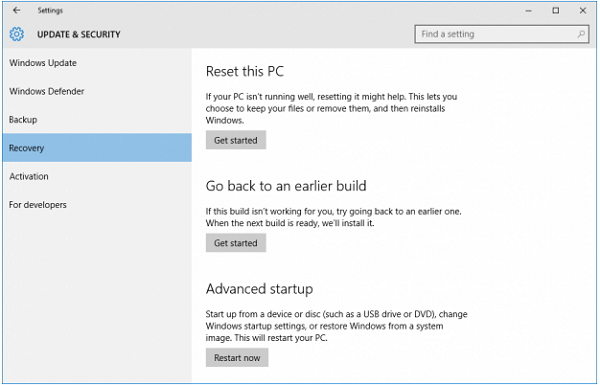
  • در قسمت Settings (با فشردن همزمان WIN و L واردش شوید) به Update & Security بروید، و در لیست پیش رو، به Recovery رفته، و در قسمت Advanced startup بر روی دکمه Restart now کلیک کنید.
  • در برنامه خط فرمان (Command Prompt) دستور shutdown /r /o را وارد کنید (برای دستیابی به آن، در Start menu کلمه cmd را جستجو کنید، سپس کلیک راست کرده و آن را با گزینه Run as administrator اجرا کنید).

البته ممکن است زمان کافی برای وارد کردن دستور نداشته باشید. روش نخست احتمالا سریع‌ترین باشد.

۳. دسترسی به حالت امن ویندوز به کمک رسانه نصب (Installation Media)

اگر دارای یک ریکاوری پارتیشن بر روی هارد دیسک خود نیستید، می‌توانید از اینجا نسبت به ساخت یک دی‌وی‌دی ریکاوری یا یواس‌بی ریکاوری اقدام کنید. البته با توجه به وضعیت فعلی سیستم شما، این کار باید با یک کامپیوتر دیگر انجام شود.

تمام کاری که باید انجام دهید، این است که یواس‌بی یا دی‌وی‌دی مذکور را درج کنید، وارد محیط BIOS یا UEFI شوید (با فشردن دکمه Del یا F8 یا F1)، سپس به قسمت تنظیمات بوت رجوع کنید.

در آنجا، ریکاوری پارتیشن خود را به عنوان نخستین دستگاه انتخاب کنید و سیستم را مجددا راه‎اندازی کنید.

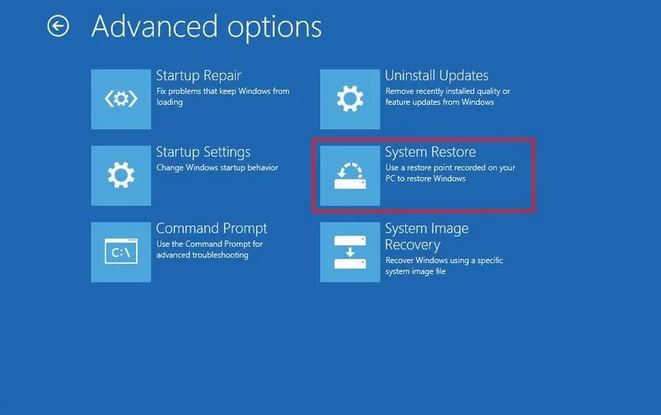
این روش، شما را به بخش تعمیر خودکار (Automatic Repair) یا صفحه تنظیمات پیشرفته (Advanced options) هدایت می‌کند.

نحوه برطرف کردن بوت پی‌درپی ‌در حالت امن ویندوز ۱۰

با وارد شدن به حالت امن کامپیوتر، با حذف برنامه‌ها و درایورها و آپدیت‌ها، می‌توانید به کمک خط فرمان نسبت به رفع این مشکل اقدام کنید.

اگر این مشکل با به‌روزرسانی ویندوز آغار شد، چه کنیم؟

در این صورت، در خط فرمان (که باید با گزینه Run as administrator اجرایش کنید)، دستورات زیر را وارد کنید:

net stop wuauserv

سپس

net stop bits

منتظر پاسخ آن باشید، سپس به دایرکتوری C:\Windows\SoftwareDistribution رجوع کنید و تمام محتویات آن را حذف بنمایید.

اگر فقط به صفحه Advanced options دسترسی دارید، بهتر است حرکت آخر را نیز با خط فرمان انجام دهید.

این کار منجر به راه‌اندازی عادی و همیشگی ویندوز می‌شود.

اگر این مشکل با نصب یک برنامه یا بازی آغاز شد، چه کنیم؟

این فاجعه می‌تواند توسط یک برنامه به وجود آمده باشد (که شاید از استارت‌آپ (Startup) شروع به اجرا کند) یا توسط یک بازی که اخیرا نصب کرده‌اید. به هر رو، با حذف آنان شاید بتوانید مشکل را برطرف کنید.

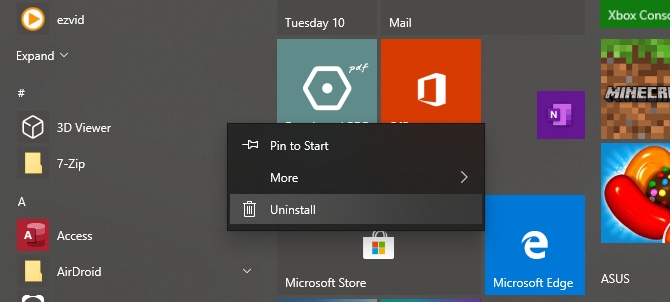
به‌سادگی برنامه مورد نظر را پیدا کنید، روی آن کلیک راست کرده و سپس گزینه Uninstall را انتخاب نمایید.

پس از راه‌اندازی مجدد ویندوز، مشکل بوت پی‌درپی احتمالا حل شده است.

اگر این مشکل با نصب یا به‌روزرسانی درایورها آغاز شد، چه کنیم؟

اگر به این دلیل سیستم به چنین دردسری افتاد، در حالت امن ویندوز می‌توانید آن را برطرف کنید.

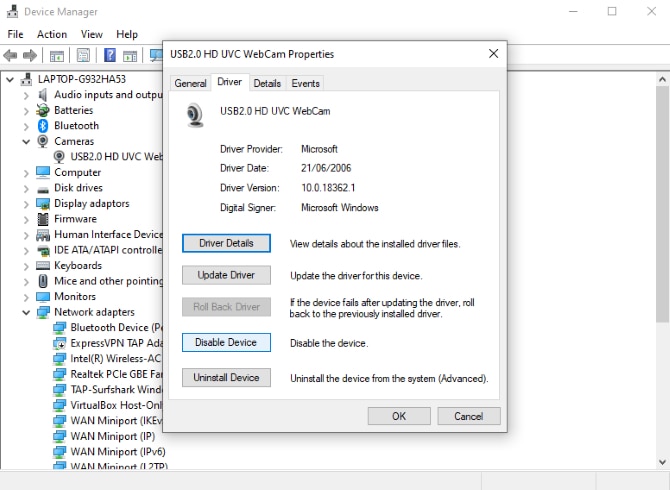
در Start کلیک راست کرده، سپس گزینه Device Manager را انتخاب کنید، در پنجره باز شده، به دنبال دستگاه مشکوک بگردید، روی نام دستگاه کلیک راست کنید، گزینه Properties را انتخاب نمایید، به سربرگ Drivers بروید و روی دکمه Roll Back Driver کلیک کنید.

اگر این روش کار نکرد، نخست روی Disable Device و سپس روی Uninstall Driver کلیک کنید.

حال می‌توانید ویندوز ۱۰ خود را مجددا راه‌اندازی کنید.

از قابلیت بازیابی سیستم (System Restore) استفاده کنید

همانطور که گفته شد، برای بازگشت به آخرین تغییرات ثبت شده در سیستم، باید این قابلیت را از پیش فعال کرده باشید، اگر چنین است، در Advanced Startup (که در بالا گفتیم چگونه به آن دسترسی پیدا کنید) روی گزینه Troubleshoot کلیک کنید، سپس به Advanced Options بروید و در نهایت گزینه System Restore را انتخاب کنید و مراحل پیش رو را طی کنید.

از قابلیت بازنشانی (Reset) استفاده کنید

به‌مانند قبل، وارد بخش Recovery شوید، روی دکمه Get Started کلیک کنید و در پنجره باز شده، گزینه Keep my files را انتخاب کنید. با این کار تغییرات اعمال شده روی فایل‌های سیستمی نادیده گرفته می‌شود و همگی به حالت پیش‌فرض خود برمی‌گردند، ولی فایل‌های نامرتبط و غیرسیستمی حفظ می‌شوند. در مرحله آخر، روی گزینه Reset کلیک کنید.

از قابلیت بازگشت‌به‌کارخانه (Factory Reset) استفاده کنید

این روش همانند روش بالاست، ولی به‌جای گزینه Keep my files گزینه Remove everything را انتخاب کنید. در ادامه، با دو انتخاب مواجه می‌شوید:

  • Just remove my files: سریع‌ترین روش برای حذف فایل‌ها
  • Remove files and clean the drive: روشی کند ولی امن

این روش منجر به حذف تمامی فایل‌ها در درایو مربوطه می‌شود.

جمع‌بندی

بوت پی‌درپی یکی از دردسرهای قدیمی در ویندوز محسوب می‌شود. با آنکه نسخه‌های پیشین ویندوز در رویارویی با چنین مسئله‌ای بسیار ناکارآمد بودند، ولی به لطف قابلیت‌های جدید ویندوز ۱۰، این مشکل قابل حل خواهد بود. در وارد کردن دستورات در خط فرمان احتیاط کنید، زیرا تغییرات اعمال شده، برگشت‌پذیر نخواهند بود. اگر در تمامی موارد بالا با شکست مواجه شدید، کار را به دست یک متخصص بسپارید.

امید است با ارایه روش‌های بالا، توانسته باشیم مشکل‌تان را برطرف کنیم.

نوشته چگونه مشکل بوت شدن پی‌درپی ویندوز 10 را برطرف کنیم؟ اولین بار در اخبار تکنولوژی و فناوری پدیدار شد.
گزارش وب‌سایت Netmarketshare از کاهش سهم ویندوز ۱۰ طی ماه نوامبر ۲۰۱۹ حکایت دارد

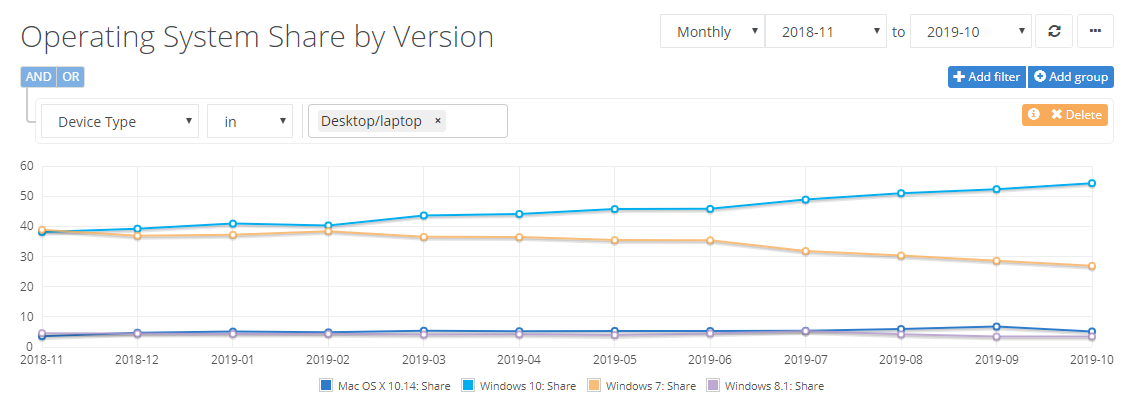
با آغاز آخرین ماه سال 2019، وب‌سایت Netmarketshare نیز گزارش داده‌های گردآوری شده توسط خود را منتشر نموده است. بر این اساس مرورگرها از وضعیت مناسبی برخوردار هستند؛ اما در میان سیستم‌عامل‌ها، سهم ویندوز 10 از بازار اندکی کاهش یافته است.

طی چند ماه گذشته، سهم ویندوز 10 با رشد چشمگیری مواجه شده بود؛ لذا کاهش سهم این سیستم‌عامل در بازار احتمالا کمی شگفت‌انگیز به‌نظر می‌رسد. با این‌حال چنین کاهشی چندان چشمگیر نبوده و سهم ویندوز 10 از 54.30 به 53.78 درصد کاهش یافته است. سهم سیستم‌عامل macOS اپل از بازار نیز اندکی کاهش یافت و از 5.11 به 4.06 درصد رسید. ویندوز 7 و ویندوز 8.1 نیز شاهد افت خفیف سهم خود از بازار بودند و اکنون به‌ترتیب سهم 26.67 و 3.66 درصدی را در اختیار دارند.

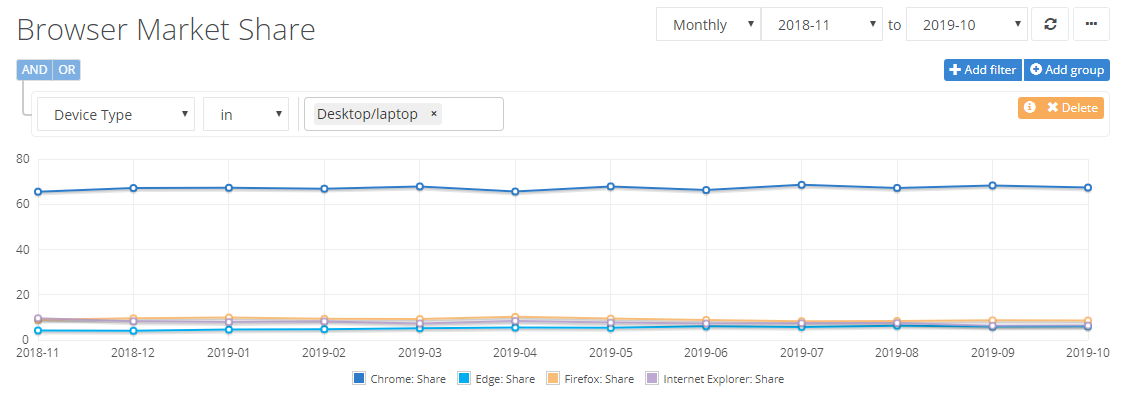
با بررسی وضعیت مرورگرهای وب متوجه می‌شویم که سهم این اپلیکیشن‌ها از بازار شاهد تغییرات چشمگیری نبوده است. گوگل کروم با سهم 67.30 درصدی خود کماکان بر بازار سیطره دارد و مرورگرهای فایرفاکس و اینترنت اکسپلورر نیز با سهم 8.61 و 7.43 درصدی از بازار به‌ترتیب در رتبه‌های دوم و سوم قرار دارند. مرورگر مایکروسافت اج با سهم 6.23 درصدی از بازار نیز پایین‌ترین جایگاه را به خود اختصاص داده است.

سهم مرورگرها از بازار طی ماه نوامبر شاهد تغییرات چشمگیری نبود و پیش‌بینی می‌شود که این رویه در ماه دسامبر نیز ادامه پیدا کند.

نوشته گزارش وب‌سایت Netmarketshare از کاهش سهم ویندوز 10 طی ماه نوامبر 2019 حکایت دارد اولین بار در اخبار تکنولوژی و فناوری پدیدار شد.