چگونه به غیرفعال کردن تصاویر بندانگشتی در ویندوز ۱۰ بپردازیم؟

غیرفعال کردن تصاویر بندانگشتی در ویندوز 10

تصاویر بندانگشتی می‌توانند سرعت بارگذاری فایل‌های شما در ویندوز 10 را کاهش دهند. اگر قصد غیرفعال کردن این تصاویر را دارید، آنگاه مطالعه ادامه این مقاله خالی از لطف نخواهد بود.

در عصر رایانه‌های پرسرعت، بسیاری از کاربران از درایوهای جداشدنی و یا شبکه‌ای استفاده می‌کنند. همین موضوع باعث می‌شود تا سرعت بارگذاری فایل‌ها کاهش یابد. حال اگر تصاویر بندانگشتی نیز فعال باشند، آنگاه سرعت کمتری را نیز تجربه خواهیم کرد. خوشبختانه غیرفعال کردن این ویژگی‌ در ویندوز 10 می‌تواند تا حدودی تجربه شما را بهبود بخشد.

شیوه غیرفعال کردن تصاویر بندانگشتی در ویندوز 10

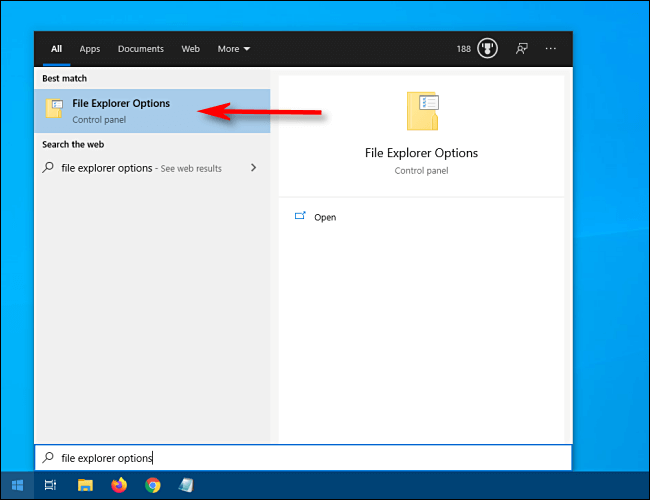
ابتدا باید منوی استارت را باز کرده و سپس عبارت “File Explorer Options” را در نوار جست‌و‌جوی آن، تایپ کنید. حال از بین نتایج بر روی اولین گزینه کلیک کنید. البته راه‌کار دیگری نیز جهت نیل به این هدف وجود دارد و آن این است که فایل اکسپلورر را باز کرده و سپس در نوار منو، “View > Options” را برگزینید.

غیرفعال کردن تصاویر بندانگشتی در ویندوز 10

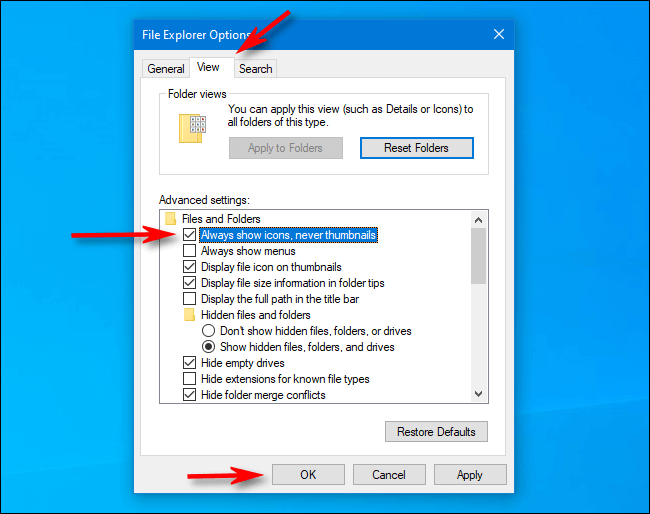
در پنجره File Explorer Options یا همان Folder Options ( بسته به مسیر انتخابی شما)، باید بر روی برگه “View” کلیک کنید. در بخش “Advanced Settings” باید تیک گزینه “Always show icons, never thumbnails” را فعال کرده و در ادامه بر روی “OK” کلیک کنید.

اگر مایل هستید، می‌توانید پوشه‌ای را که پر از اسناد و یا تصاویر بوده، باز کرده و سپس تغییرات را بررسی کنید. در اینجا باید به‌جای تصاویر بندانگشتی، فقط آیکون‌های استاندارد فایل‌ها را مشاهده کنید. حال با اعمال این تغییرات، سرعت بارگذاری فایل‌هایتان افزایش یافته و به طبع نیز، تجربه بهتری خواهید داشت.

اگر در آینده نیز بنا به هر دلیلی نظر خود را تغییر دادید، آنگاه فقط کافی است که File Explorer Options یا همان Folder Options را باز کرده و سپس تیک کنار گزینه “Always show icons, never thumbnails” را بردارید.

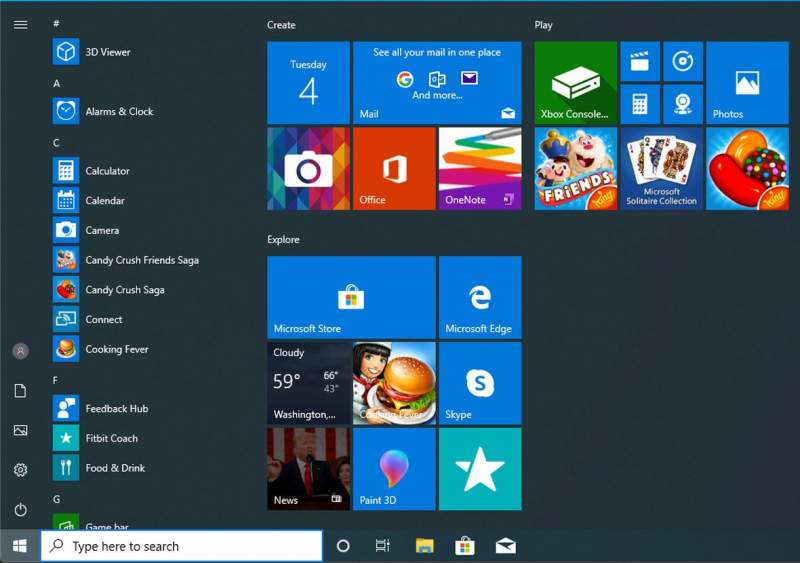
راستی، حالا که حرف از ویندوز 10 به میان آمد، در صورت تمایل می‌توانید مقاله‌های مدیریت اعلان‌های ویندوز دیفندر و تغییر اندازه منوی استارت را نیز مطالعه کنید.

نوشته چگونه به غیرفعال کردن تصاویر بندانگشتی در ویندوز 10 بپردازیم؟ اولین بار در اخبار فناوری و موبایل پدیدار شد.

رفع مشکلات آخرین به‌روزرسانی‌های ویندوز ۱۰

رفع مشکلات آخرین به‌روزرسانی‌های ویندوز 10

ویندوز 10 یک سیستم‌عامل بسیار خوب به حساب می‌آید. رفع مشکلات آخرین به‌روزرسانی‌های ویندوز 10، موضوع مورد بحث ما در این مقاله از آی‌تی‌رسان خواهد بود. مایکروسافت همیشه سعی داشته تا با انتشار آپدیت‌های مختلف، کارایی سیستم‌عامل خود را بهبود بخشد. در هر صورت گاهی اوقات نیز این به‌روزرسانی‌ها باعث می‌شوند تا مشکلاتی برای کاربران به وجود آید.

البته بهبودهایی نیز وجود دارند. در ابتدای سال 2020 میلادی، مایکروسافت اعلام کرد که دیگر درایورهای تأیید نشده را همراه با به‌روزرسانی‌های ویندوز 10، عرضه نخواهد کرد. اما تاکنون این موضوع نیز نتوانسته مشکلات این سیستم‌عامل را به‌طور کامل برطرف سازد. در زیر به مشکلات آخرین به‌روزرسانی‌های ویندوز 10 اشاره کرده و سعی می‌کنیم که به رفع آن‌ها بپردازیم.

مسدود شدن به‌روزرسانی مه 2020 یا همان نسخه 2004

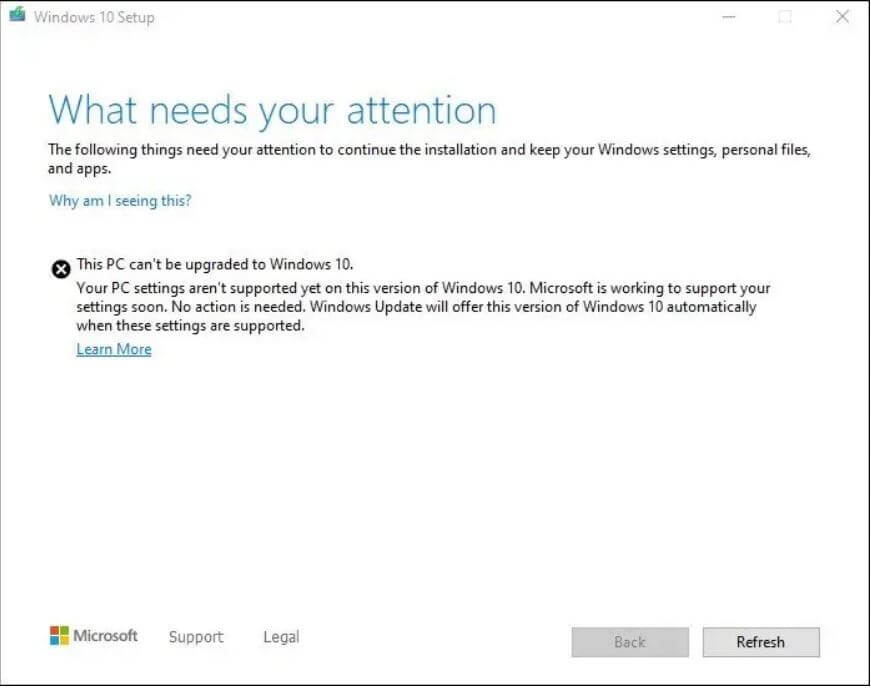
این مشکل موضوع عجیبی است. بسیاری از کاربران ویندوز، این امکان را دارند که به‌صورت دستی ویندوز 10 خود را به آخرین نسخه (2004) آپدیت کنند. اما هنگامی‌که بر روی این گزینه کلیک می‌کنند، با این اخطار مواجه می‌شوند: “This PC can’t be upgraded to Windows 10 (این رایانه نمی‌تواند به ویندوز 10 به‌روزرسانی شود).”

رفع مشکلات آخرین به‌روزرسانی‌های ویندوز 10

نگران نباشید، این مشکل به کامپیوتر شما مربوط نمی‌شود. در واقع این موضوع به برخی از تنظیمات این نسخه از ویندوز 10 مربوط شده و حاکی از آن است که این نسخه هنوز برای استفاده عموم آماده نیست. این موضوع می‌تواند ناراحت کننده باشد، اما باید منتظر ماند تا این مشکل از جانب مایکروسافت برطرف شود. درست است که این آپدیت مربوط به ماه مه است و ما در جولای قرار داریم، اما در هر صورت گاهی اوقات کارها این‌گونه پیش می‌روند!

اگر بخواهیم نیمه پر لیوان را ببینیم، باید بگوییم که خوب است که مایکروسافت این به‌روزرسانی را با عجله منتشر نکرده است، زیرا در غیر این صورت این موضوع می‌توانست منجر به مشکلاتی شبیه به موارد زیر شود.

KB4556799: صفحه آبی مرگ، سوسو زدن، مشکلات صدا و فونت‌های مشکل‌دار

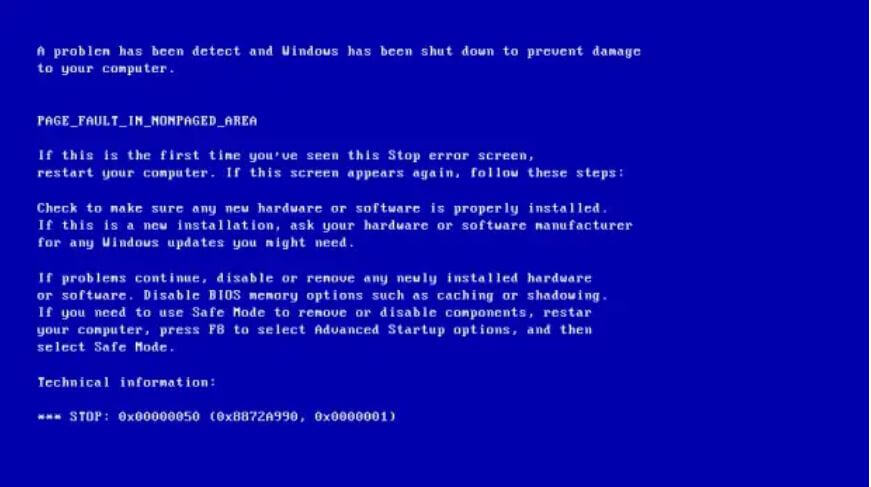
آخرین به‌روزرسانی ویندوز 10 یعنی KB455699 راه‌کاری جهت افزایش پایداری آخرین نسخه‌های ویندوز 10 (1903 و 1909) است. هر چند که این موضوع برای اکثر کاربران صدق می‌کند، اما برای برخی نیز مشکلاتی پدید آمده است که از جمله آن‌ها می‌توان به صفحه آبی مرگ، سوسو زدن نمایشگر، تغییر فونت‌های سیستمی و همچنین مشکلات صوتی اشاره کرد.

با در نظر گرفتن مشکلات به وجود آمده، این به‌روزرسانی را می‌توان یکی از بدترین آپدیت‌های ویندوز 10 تا به حال دانست. خوشبختانه مایکروسافت حذف به‌روزرسانی‌ها را آسان‌تر کرده و این مشکل نیز از این طریق قابل حل شدن است. در پایین‌تر به روش انجام این کار نیز اشاره کرده‌ایم.

KB4549951: صفحه آبی مرگ، فایل‌های حذف/منتقل شده

طی یکی از بدترین آپدیت‌های ویندوز 10 تا به حال که در میانه ماه آوریل منتشر شده، مشکلات بسیاری برای کاربران به وجود آمده‌اند. کاربران گزارش داده‌اند که فایل‌های آن‌ها (پوشه‌های Pictures و Documents) بر روی درایو سیستمی (همان درایو C خودمان) حذف شده و برخی از اپلیکیشن‌های آن‌ها نیز از Microsoft Store پاک شده‌اند.

برخی از این فایل‌ها در سطل آشغال قرار می‌گیرند، بنابراین حیاتی است که پیش از خالی کردن این بخش، به آن یک نگاهی بیندازید. برخی از کاربران نیز نسبت به سایرین، بیشتر با مشکل صفحه آبی مرگ مواجه می‌شوند. برخی می‌گویند که همیشه این مشکل برایشان پیش آمده و برخی دیگر نیز می‌گویند که گاهی اوقات با این موضوع مواجه می‌شوند.

مایکروسافت هنوز راه‌کاری را برای رفع این مشکل ارائه نداده، بنابراین بهترین کار این است که با استفاده از آموزش قرار داده شده در پایین‌تر، نسبت به حذف این آپدیت اقدام کنید.

KB4541335: عدم نصب و کرش کردن ویندوز و اپلیکیشن‌ها

این به‌روزرسانی اختیاری که در اواخر ماه مارس منتشر شد، مشکلاتی را برای برخی از کاربران به وجود آورده است. طیف این مشکلات از عدم موفقیت آپدیت و نصب تا کرش کردن برخی از ویژگی‌‎ها و اپلیکیشن‌ها گسترده است.

در چنین مواردی، پیشگیری بهتر از درمان است. اما اگر به هر دلیلی این به‌روزرسانی را نصب کرده و اکنون سعی در رفع مشکلات آن دارید، باید به پایین‌تر مراجعه کرده و شیوه عقب بردن آپدیت‌های ویندوز 10 را یاد بگیرید.

آپدیت مارس 2020: مشکلات اتصال اینترنت

رفع مشکلات آخرین به‌روزرسانی‌های ویندوز 10

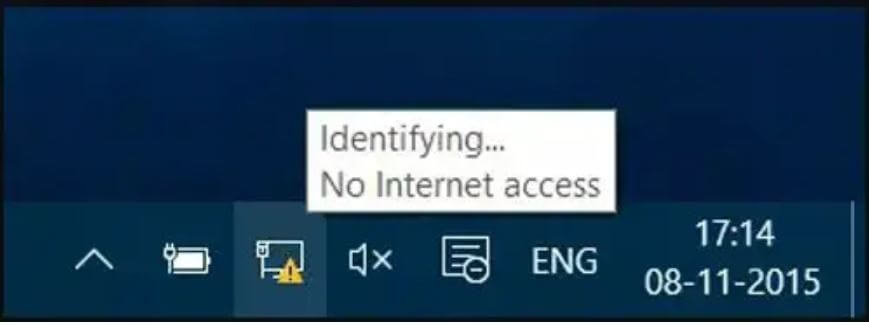
آپدیت بزرگ ماه مارس مایکروسافت، با تأکید بر بهبود امنیت این سیستم‌عامل یعنی افزایش امنیت مایکروسافت اج، دستگاه‌های خارجی و تأیید گذرواژه منتشر شد. اما یکی از اثرات جانبی این به‌روزرسانی این بود که اتصال اینترنت بسیاری از کاربرانی که از پراکسی و VPN استفاده می‌کردند (مخصوصا به همراه اپلیکیشن‌هایی که از پرتکل‌های WinHTTP یا WinInet استفاده می‌کنند)، قطع می‌شد. معمولا اپلیکیشن‌هایی همانند مایکروسافت آفیس، Outlook، آفیس 365 و سایر نرم‌افزارهای محبوب مایکروسافت، به این مشکل دچار می‌شدند. برخی از کاربران ویندوز سرور نیز مشکلاتی را در هنگام کار با اپلیکیشن‌های 32 بیتی تجربه کرده‌اند. مایکروسافت این مشکل را در ماه آوریل برطرف کرد.

شیوه تعمیر و خودداری از نصب به‌روزرسانی‌های ویندوز 10

حذف کردن آپدیت‌های ویندوز 10

یکی از راه‌کارهای رایج رفع مشکلات آخرین به‌روزرسانی‌های ویندوز 10 می‌تواند حذف آپدیت‌های مشکل‌دار باشد. جهت انجام این کار باید به “Settings -> Update & Security -> View update history -> Uninstall updates” بروید.

در این پنجره باید به پایین رفته تا به سرتیتر “Microsoft Windows” برسید. در اینجا می‌توانید انواع به‌روزرسانی‌های KB و امنیتی را به همراه تاریخ نصب آن‌ها مشاهده کنید. جهت حذف هرکدام از این گزینه‌ها باید بر روی آن کلیک-راست کرده و سپس “Uninstall” را انتخاب و در نهایت نیز رایانه خود را ریستارت کنید.

بازگردانی بیلدهای پیشین ویندوز 10

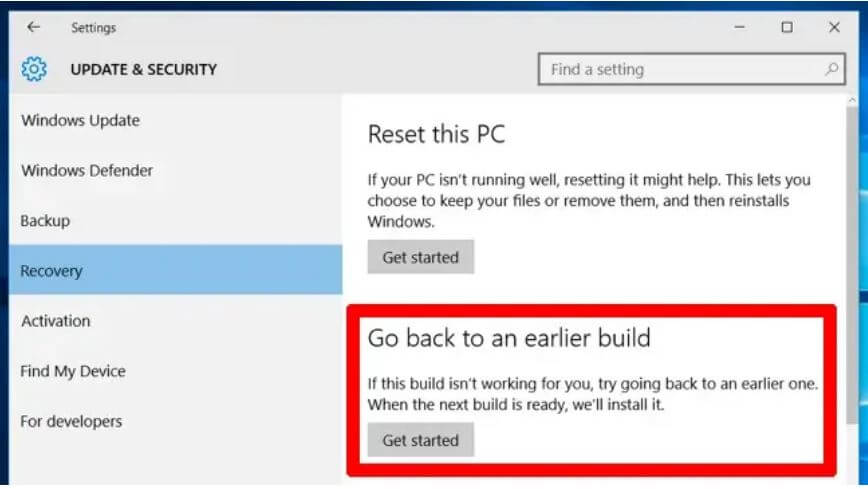
پس از هر آپدیت بزرگی، ویندوز 10 به شما 10 روز فرصت می‌دهد تا به نسخه پیشین بازگردید. این یک ویژگی عالی بوده و در این مدت شما وقت دارید تا تجربه کار با نسخه جدید را بسنجید. هر چند که این اقدام باعث نمی‌شود که فایل‌های حذف شده شما (توسط ویندوز) بازگردند، اما در هر صورت می‌توانید نسخه‌ای پایدارتر را در اختیار داشته باشید.

رفع مشکلات آخرین به‌روزرسانی‌های ویندوز 10

جهت انچام این کار باید به تنظیمات ویندوز 10 (Settings) رفته و سپس بر روی “Update & security -> Recovery” کلیک کنید. در پایین گزینه “Reset this PC” باید بتوانید گزینه “go back to the previous version of Windows 10” را مشاهده کنید. بر روی “Get started” کلیک کرده و گام‌های بعدی را دنبال کنید تا بتوانید نسخه‌های پیشین ویندوز 10 را بازگردانید. بازهم می‌گوییم که این قابلیت به مدت 10 روز پس از نصب بیلد جدید ویندوز، در دسترس کاربران قرار دارد.

بیلد ویندوز 10 خود را بررسی کنید

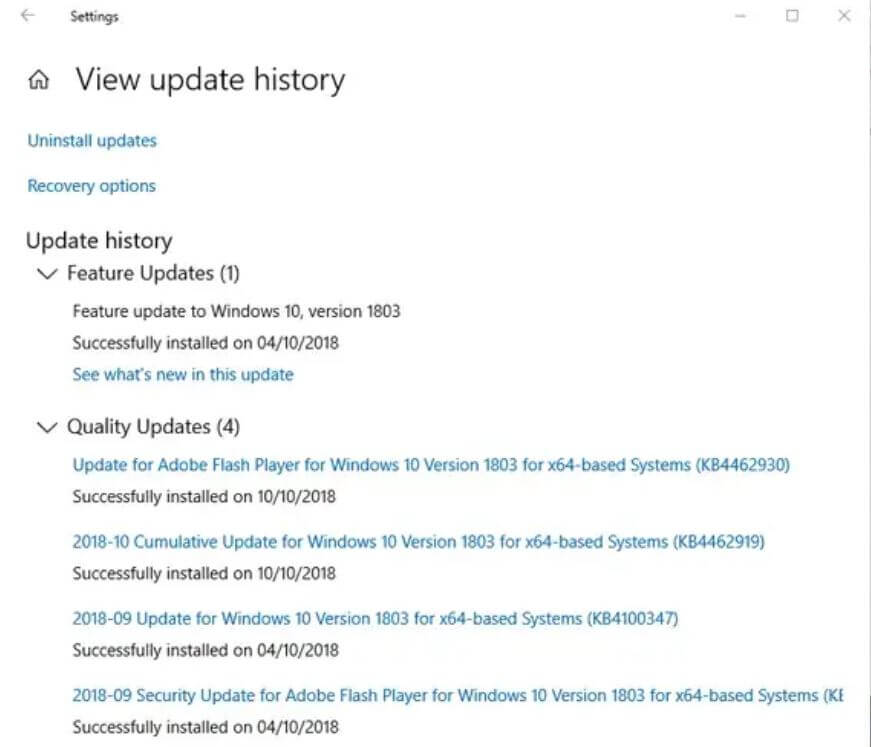
پیش از اینکه بازگشت به نسخه‌های پیشین ویندوز 10 را امتحان کنید، ابتدا بهتر است که بیلد فعلی سیستم‌عامل خود را شناسایی کنید. بدین ترتیب می‌توانید بفهمید که کدام مشکلات بر روی تجربه شما تأثیر می‌گذارند. جهت انچام این کار باید به “Settings -> Update & Security -> View update history” بروید.

در پنجره جدید باید بر روی پیکان کنار “Feature Updates” کلیک کرده تا بتوانید نسخه فعلی ویندوز خود را شناسایی کنید. همچنین با کلیک بر روی “Quality Updates” می‌توانید تمامی آپدیت‌های کوچک‌تر KB نصب شده را نیز مشاهده کنید.

آپدیت‌های ویندوز 10 را مسدود کرده و یا اینکه به تعویق بیندازید

اولین کاری که می‌توانید جهت جلوگیری از بروز مشکلات بالا انجام داده و در نتیجه کنترل بیشتری بر رایانه خود داشته باشید، این است که به‌روزرسانی‌های سیستم‌عامل خود را کنترل و مدیریت کنید. بدین ترتیب آپدیت‌های مایکروسافت به محض انتشار بر روی رایانه شما نصب نشده و در نتیجه شما پیش از انجام این کار می‌توانید به تحقیق و جست‌و‌جو پرداخته و پس از حصول اطمینان، خودتان به‌صورت دستی نسبت به نصب به‌روزرسانی‌ها اقدام کنید.

نسخه 1903 ویندوز 10 به کاربران (از جمله کاربران نسخه Home) امکان می‌دهد که دریافت و نصب آپدیت‌ها را به مدت 7 روز متوقف کنند. در عین حال اگر از نسخه‌های Pro ،enterprise ،Education و یا S استفاده کنید، آنگاه می‌توانید با رفتن به “Settings -> Update & Security -> Windows Update”، به‌روزرسانی‌ها را به تعوبق بیندازید. در اینجا می‌توانید بر روی گزینه “Choose when updates are installed” کلیک کرده و سپس تعداد روزهای به تعویق انداختن به‌روزرسانی‌ها را تعیین کنید.

اینکه یک آپدیت را نصب کنید که به ظاهر عملکرد سیستم شما را بهبود می‌بخشد، اما در اصل باعث آزار شما شود، موضوعی است که بسیار ناخوشایند بوده و متأسفانه مایکروسافت نیز فعلا قصد ندارد که از این راه خارج شود. در آخر اینکه اگر سؤالی در زمینه ویندوز 10 خود دارید، می‌توانید آن را در بخش نظرات از ما بپرسید.

نوشته رفع مشکلات آخرین به‌روزرسانی‌های ویندوز 10 اولین بار در اخبار فناوری و موبایل پدیدار شد.

تقسیم صفحه‌نمایش در ویندوز ۱۰ چگونه انجام شده و چه مزایایی دارد؟

ویندوز 10 محیطی عالی جهت انجام همزمان چندین کار است. جهت مالتی‌تسکینگ بهتر در این سیستم‌عامل، می‌توان صفحه‌نمایش را به چندین قسمت تقسیم کرد. با انجام این کار می‌توان چندین اپلیکیشن را به‌صورت همزمان و آسان، مدیریت کرد. 

در ویندوز 10، مایکروسافت توجه بیشتری را بر مکانیسم چفت شدن (snapping) معطوف کرد و همچنین عملکرد این ویژگی را نیز توسعه بخشید. راه‌کارهای مختلفی جهت تقسیم صفحه‌نمایش در ویندوز 10 وجود دارند که هر کدام به نوبه خود می‌توانند باعث انجام هر چه بهتر کارها ‌شوند. علاوه بر این‌ها، این ویژگی‌ها از وضوح‌های بالاتر و همچنین چندین مانیتور نیز پشتیبانی بهتری به عمل می‌آورند.

نکته: این آموزش مربوط به نسخه کامل ویندوز بوده؛ همانی که بر روی رایانه‌های شخصی یافت می‌شود. ردموندی‌ها برای دستگاه‌های دو نمایشگره آینده خود همانند Surface Duo، ویندوز 10 ایکس را تدارک دیده‌اند. از آنجایی که چنین دستگاه‌هایی در اصل نمایشگری تقسیم شده دارند، پس این آموزش شامل آن‌ها نمی‌شود.

تقسیم صفحه‌نمایش در ویندوز 10 با استفاده از Snap Assist

یکی از مهم‌ترین مواردی که در ویندوز 10 به قابلیت‌ تقسیم صفحه‌نمایش مربوط می‌شود، Snap Assist است. این ویژگی باعث می‌شود تا آرایش پنجره‌های باز در این سیستم‌عامل، آسان‌تر شود. در زیر به شیوه استفاده از این قابلیت اشاره می‌کنیم.

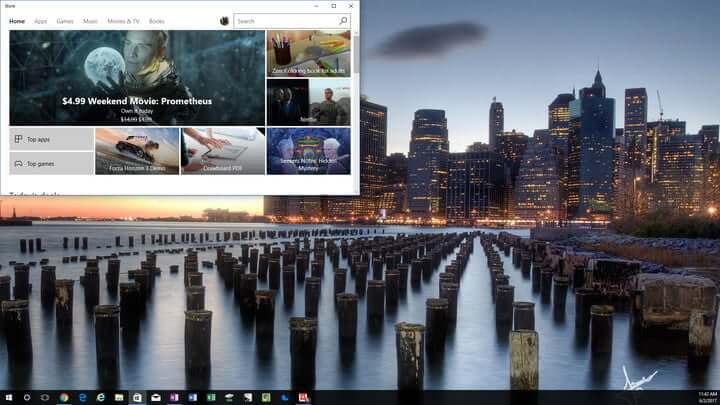
گام اول: پنجره موردنظر خود را گرفته و سپس آن را به سمت لبه‌ نمایشگر بکشید.

تقسیم صفحه‌نمایش در ویندوز 10

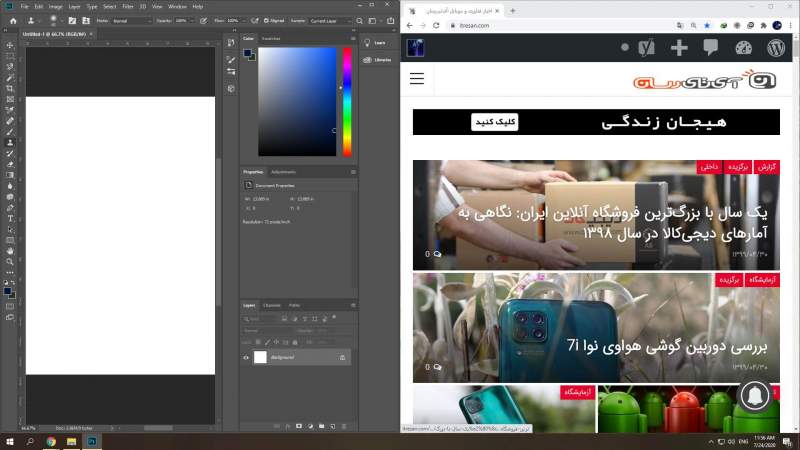
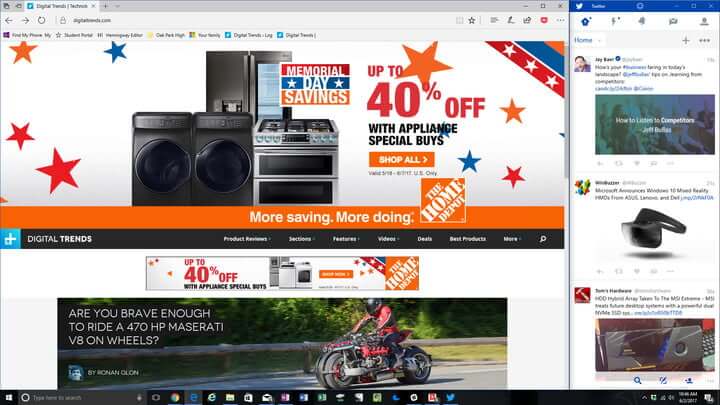
گام دوم: در ادامه می‌بینید که کادری نیمه شفاف ایجاد شده و محل قرارگیری پنجره موردنظر را به شما نشان می‌دهد. اگر از نتیجه کار راضی هستید، آنگاه می‌توانید پنجره را رها کرده تا در محل جدید خود قرار گیرد. البته می‌توانید با فشردن کلید ویندوز و کلید جهت‌نمای راست یا چپ نیز، آخرین پنجره انتخاب شده را به یک طرف نمایشگر انتقال دهید.

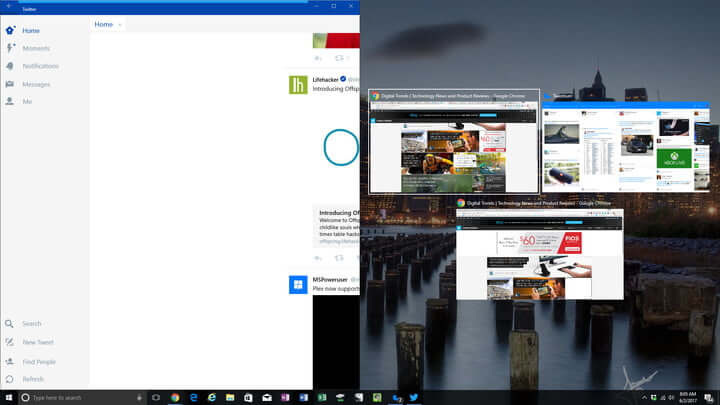
گام سوم: اگر چندین برنامه و یا پنجره را باز کرده باشید، آنگاه در هنگام انتقال یکی از آن‌ها به لبه نمایشگر‌، می‌بینید که در نیمه بعدی، گزینه‌هایی جهت قرارگیری به شما نمایش داده شده و باید از میان آن‌ها به انتخاب بپردازید. بر روی گزینه مدنظر خود کلیک کنید تا به‌صورت خودکار در نیمه خالی صفحه‌نمایش قرار گیرد.

پس از قرارگیری پنجره‌ها می‌توانید با کشیدن جدا کننده بین آن‌ها، به‌سادگی اندازه آن‌ها را تغییر دهید. البته در اینجا محدودیتی در رابطه با باریک بودن پنجره‌ها وجود دارد. در واقع این ویژگی باعث می‌شود تا پنجره‌ای بیش از حد کوچک نشده و در نتیجه بتوانند کارایی خود را حفظ کنند.

تقسیم صفحه‌نمایش در ویندوز 10

کار با بیش از دو پنجره

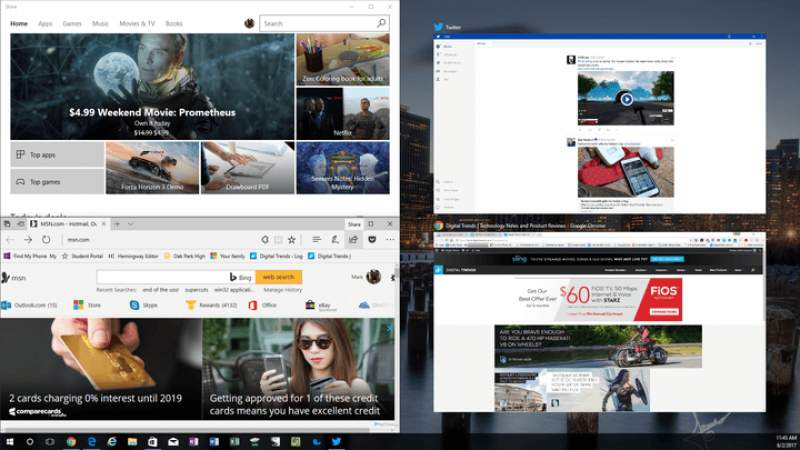
اگر از نمایشگری بزرگ و یا وضوحی بالا برخوردار هستید، آنگاه می‌توانید از فضای صفحه‌نمایش خود جهت مدیریت چندین پنجره استفاده کنید. قابلیت Corner Snap به شما این امکان را می‌دهد تا چهار پنجره را در یک نمایشگر جای دهید.

گام اول: پنجره موردنظر خود را به یکی از گوشه‌ها بکشید. البته می‌توانید “کلید ویندوز + کلید جهت‌نمای راست یا چپ” را فشار داده و سپس یکی از “کلیدهای جهت‌ بالا یا پایین” را نیز فشار دهید.

تقسیم صفحه‌نمایش در ویندوز 10

گام دوم: حال باید اقدامی مشابه را نیز در همان طرف، و بر روی پنجره‌ای دیگر انجام دهید. بدین ترتیب در یک طرف صفحه‌نمایش، دو پنجره خواهید داشت. در واقع با این روش، ویژگی Corner Snap را فعال کرده‌اید و بدین ترتیب می‌توانید فضای خالی باقی مانده را با یک الی دو پنجره دیگر، پوشش دهید.

تقسیم صفحه‌نمایش در ویندوز 10

گام سوم: اگر بخواهید که یک آرایش 4 پنجره‌ای را ترتیب دهید، آنگاه باید پنجره سوم را به یکی از گوشه‌ها کشیده و سپس در Snap Assist، پنجره یا اپلیکیشن چهارم را نیز انتخاب کنید.

غیرفعال کردن Snap Assist و تعدیل تنظیمات

اگر بنا به دلایلی Snap Assist مزاحم کار شما می‌شود، می‌توانید آن را به‌سادگی غیرفعال کنید.

گام اول: واژه “Settings” را در کادر جست‌و‌جوی ویندوز وارد کرده و سپس نتیجه درست را انتخاب کنید.

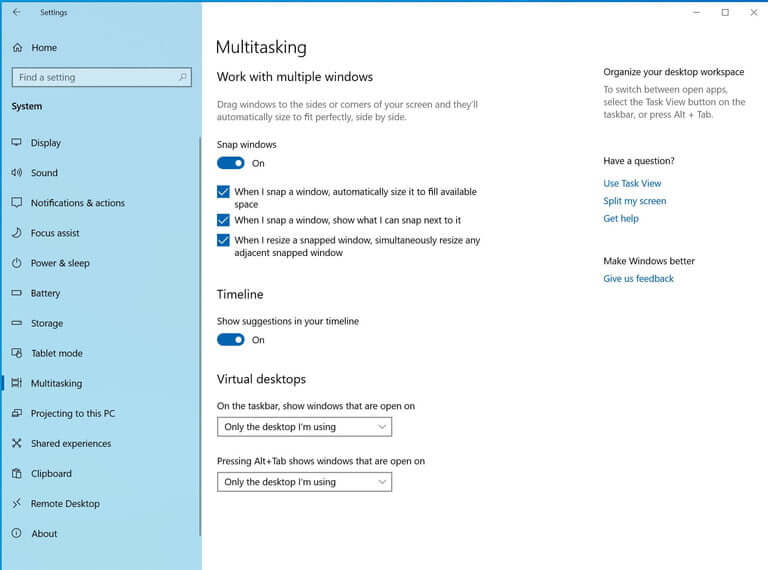
گام دوم: آیکون “System” را انتخاب کرده و سپس در منوی سمت چپ، بر روی گزینه “Multitasking” کلیک کنید.

در اینجا امکان فعال و یا غیرفعال کردن چندین گزینه را خواهید داشت که یکی از آن‌ها، “When I snap a window, show what I can snap next to it” بوده و جهت غیرفعال کردن Snap Assist کاربرد دارد. سایر گزینه‌های دیگر شامل موارد زیر می‌شوند:

  • When I snap a window, automatically size it to fill available space: در هنگام چفت کردن یک پنجره، به‌صورت خودکار اندازه آن را تغییر بده تا فضای موجود را پر کند.
  • When I resize a snapped window, simultaneously resize any adjacent snapped window: در هنگام تغییر اندازه یک پنجره چفت شده، به‌صورت همزمان اندازه سایر پنجره‌های چفت شده دیگر را نیز تغییر بده.

نوشته تقسیم صفحه‌نمایش در ویندوز 10 چگونه انجام شده و چه مزایایی دارد؟ اولین بار در اخبار فناوری و موبایل پدیدار شد.

حذف فایل بدون انتقال به سطل آشغال در ویندوز ۱۰ چگونه انجام شده و چه خطراتی دارد؟

حذف فایل بدون انتقال به سطل آشغال در ویندوز 10

ویندوز 10 در حالت عادی فایل‌های حذف شده شما را به سطل آشغال (Recycle Bin) انتقال می‌دهد. اگر می‌خواهید که شیوه حذف فایل بدون انتقال به سطل آشغال را فرا بگیرید، آنگاه مطالعه ادامه این مقاله خالی از لطف نخواهد بود.

فایل‌های منتقل شده به سطل آشغال تا هنگام خالی کردن این بخش، همچنان در آن باقی خواهند ماند (البته گاهی اوقات خالی کردن سطل به‌صورت خودکار توسط خود ویندوز انجام می‌شود).

این روش لزوما به‌معنای حذف ابدی فایل‌های شما نیست. شما همچنان می‌توانید به بازیابی فایل‌های خود بپردازید، مخصوصا اگر به‌جای یک حافظه SSD، از یک هارد درایو مکانیکی استفاده کنید. در این بین پیشنهاد ما این است که از رمزنگاری استفاده کنید، زیرا بدین ترتیب سایرین بدون دور زدن این رمزنگاری نمی‌توانند فایل‌های حذف شده شما را بازیابی کنند.

شیوه حذف سریع یک یا چند فایل

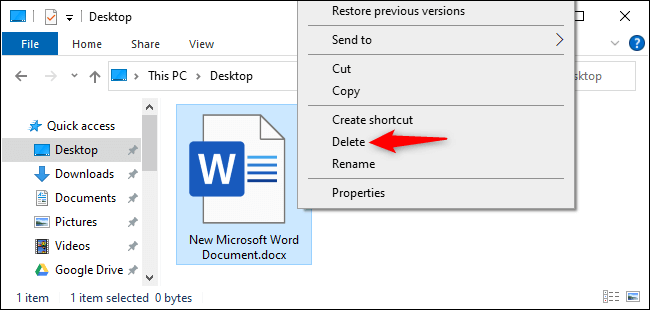
جهت حذف سریع یک یا چند فایل (پوشه)، باید آن‌ها را انتخاب کرده و سپس کلیدهای “Shift+Delete” را بر روی صفحه‌کلید خود فشار دهید. البته می‌توانید بر روی آیتم‌های انتخاب شده نیز کلیک-راست کرده، کلید “Shift” را نگه داشته و سپس در منوی ظاهر شده بر روی گزینه “Delete” کلیک کنید.

حذف فایل بدون انتقال به سطل آشغال در ویندوز 10

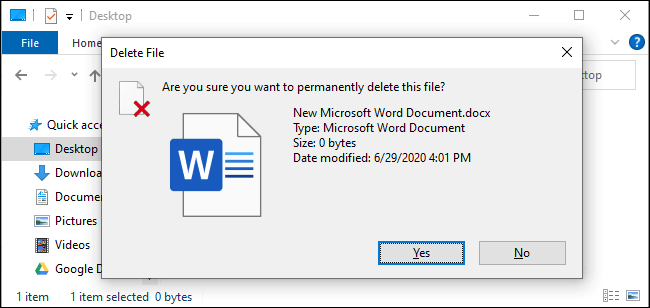
در ادامه ویندوز از شما می‌پرسد که آیا می‌خواهید فایل‌های موردنظر را برای همیشه حذف کنید؟ در اینجا باید بر روی “Yes” کلیک کرده و یا اینکه کلید “Enter” را بر روی صفحه‌کلید فشار دهید. در این روش دیگر نمی‌توانید فایل‌های حذف شده خود را از طریق سطل آشغال بازیابی کنید.

حذف فایل بدون انتقال به سطل آشغال در ویندوز 10 به‌صورت همیشگی

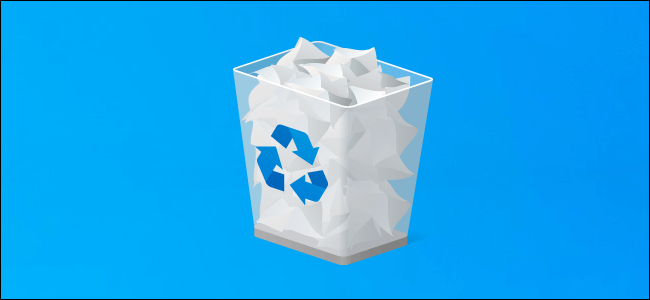
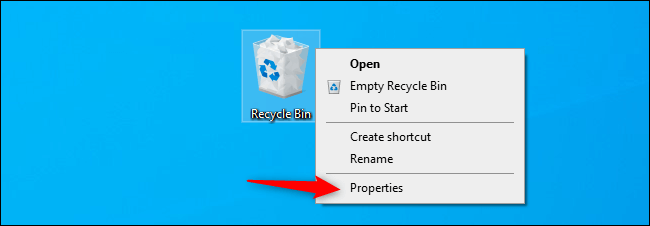
شما همچنین می‌توانید به ویندوز بگویید که در آینده نیز از سطل آشغال استفاده نکند. جهت انجام این کار باید بر روی آیکون “Recycle Bin” کلیک-راست کرده و سپس گزینه “Properties” را انتخاب کنید.

حذف فایل بدون انتقال به سطل آشغال در ویندوز 10

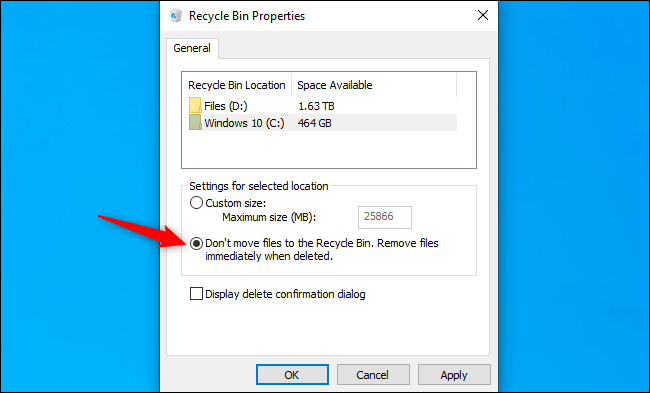
در ادامه باید گزینه “Don’t move files to the Recycle Bin. Remove files immediately when deleted” را فعال کنید. فقط باید به یاد داشته باشید که ویندوز برای هر درایو، از سطل آشغال مختص به همان درایو استفاده می‌کند. به‌عنوان مثال، اگر فایلی را بر روی درایو C حذف کنید، آنگاه به سطل آشغال مربوط به درایو C منتقل می‌شود. یا اگر فایلی را بر روی درایو D حذف کنید، آنگاه به سطل آشغال همان درایو منتقل خواهد شد.

بنابراین اگر چندین درایو دارید، آنگاه باید تنظیمات بالا را بر روی تمامی درایوهای موردنظر خود اعمال کنید.

در نهایت بر روی کلید “OK” کلیک کنید تا تغییرات اعمال شده شما ذخیره شوند.

هشدار: با انجام اقدامات بالا، در آینده هر فایلی را که حذف کنید، فورا و به‌صورت مستقیم حذف خواهد شد، درست همانند اینکه در هنگام حذف کردن آن، کلیدهای ترکیبی “Shift+Delete” را نگه داشته باشید. بنابراین اگر فایل (هایی) را انتخاب کرده باشید و سپس به‌صورت اتفاقی کلید “Delete” را فشار دهید، آنگاه آیتم‌های یاد شده به‌سرعت ناپدید شده و دیگر نمی‌توانید آن‌‎ها را بازگردانید (مگر با ابزارهای ریکاوری).

به همین دلیل شاید بخواهید که گزینه “Display delete confirmation dialog” را فعال کنید. با این اقدام، هر بار که قصد حذف کردن فایلی را داشته باشید، آنگاه ویندوز 10 از شما می‌خواهد که اقدام خود را تأیید کنید.

نوشته حذف فایل بدون انتقال به سطل آشغال در ویندوز 10 چگونه انجام شده و چه خطراتی دارد؟ اولین بار در اخبار فناوری و موبایل پدیدار شد.

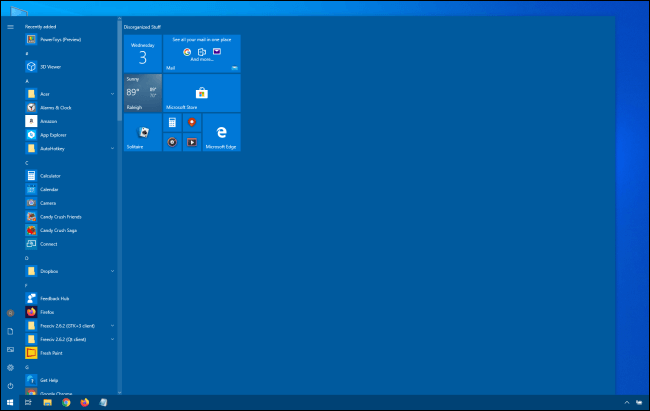
چگونه اینسایدرهای ویندوز ۱۰ می‌توانند منوی Start جدید را فعال کنند؟

مایکروسافت هفته گذشته منوی Start جدیدی برای اینسایدرهای ویندوز 10 در کانال Dev منتشر کرد، اما این قابلیت برای بسیاری از اینسایدرها بخشی از یک تست A/B بود و بنابراین آن‌ها همچنان منوی قدیمی را مشاهده می‌کردند.

آپدیت ویندوز 10

خوشبختانه در بیلد 20161 ویندوز 10 روشی برای فعال کردن گزینشی قابلیت‌های ارایه‌شده با استفاده از گام‌های ساده و ابزاری به نام ViveTool وجود دارد. برای فعال کردن منوی Start جدید مراحل زیر را طی کنید:

  • ابزار ViveTool را دانلود کرده و آن را به داخل یک فولدر اکسترکت نمایید.
  • حالا به عنوان یک administrator خط فرمان را شروع کنید.
  • مسیری را که ابزار فوق را اکسترکت کرده‌اید وارد کنید. این مسیر چنین ظاهری خواهد داشت: CD C: \Users\User\Downloads\ViveTool-v0.2.0
  • حالا باید این فرمان را وارد کنید: ViVeTool.exe addconfig 23615618 2
  • رایانه خود را ری‌استارت کنید.

منوی Start جدید حالا فعال شده است.

نوشته چگونه اینسایدرهای ویندوز 10 می‌توانند منوی Start جدید را فعال کنند؟ اولین بار در اخبار تکنولوژی و فناوری پدیدار شد.

انتقال ویندوز ۱۰ به SSD چه پیش‌نیازهایی داشته و چگونه انجام می‌شود؟

انتقال ویندوز 10 به SSD

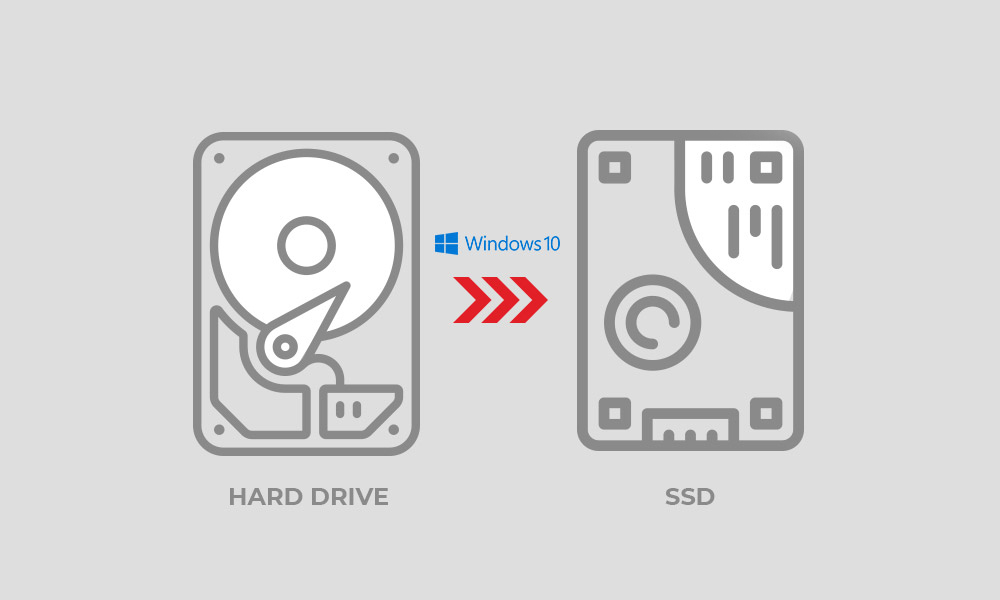
حافظه‌های SSD گزینه‌هایی سریع، سبک و همچنین کارآمد از لحاظ مصرف انرژی هستند. اگر قصد دارید تا ویندوز 10 خود را به حافظه SSD جدید خود انتقال دهید، آنگاه مطالعه ادامه این مقاله خالی از لطف نخواهد بود.

نکته: این مقاله در اصل اشخاصی را هدف قرار داده که قصد تعویض درایو دارند. اگر رایانه جدیدی خریداری کرده و یا اینکه قصد معاوضه کامپیوتر خود را دارید، آنگاه شاید این روش بتواند بسته به نوع سیستم شما، تا حدودی مفید واقع شود. این روش تقریبا با هیچ‌کدام از ماشین‌های شبیه‌سازی سازگار نیست، بنابراین جهت بهره‌مندی از چنین سرویس‌هایی باید مبالغی را پرداخت کنید. 

گام اول: رایانه خود را آماده کنید

پیش از کپی و انتقال هر چیزی، لازم است که از تمیز بودن فایل‌های خود اطمینان حاصل کنید تا بدین ترتیب فرایند انتقال، سریع و بدون مشکل پیش برود. خوشبختانه در خود ویندوز 10 ابزارهایی اختصاصی جهت تمیز کردن درایوها وجود دارند که پیش از شروع بهتر است از آن‌ها بهره جویید.

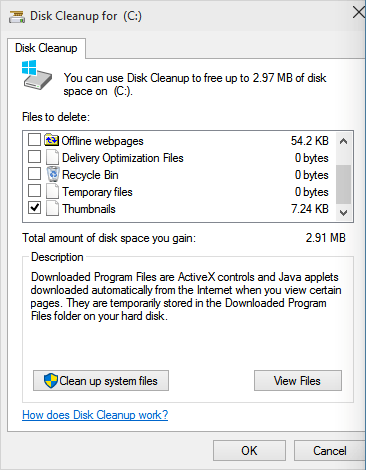
فقط کافی است که در کادر جست‌و‌جوی ویندوز، عبارت “Disk Cleanup” را وارد کرده و سپس بر روی نتیجه مربوطه کلیک کنید. پس از باز شدن نرم‌افزار یاد شده و انتخاب درایو موردنظر، با صفحه‌ای مواجه خواهید شد که در آن انواع فایل‌ها نمایش داده می‌شوند. در اینجا می‌توانید فایل‌های موردنظر جهت حذف کردن را تیک بزنید. در این مورد باید اکثر فایل‌ها را تیک بزنید، زیرا این‌ها همان فایل‌هایی هستند که شما به آن‌ها احتیاجی ندارید (مانند فایل‌های temp و محتویات Recycle Bin). همیشه بهتر است که گزینه‌های مختلف را دو بار بررسی کنید، زیرا شاید واقعا به یکی از این فایل‌ها احتیاج داشته باشید.

انتقال ویندوز 10 به SSD

در نزدیکی پایین صفحه، بر روی کلید “Clean up system files” کلیک کنید. با کلیک بر روی این گزینه چند نوع فایل دیگر نیز اضافه شده که شاید بخواهید آن‌ها را نیز حذف کنید. چنین مواردی شامل نسخه‌های پیشین ویندوز می‌شوند که از قضا می‌توانند حجم زیادی نیز داشته باشند، مخصوصا اگر شما عضو برنامه Windows Insider باشید.

نکته: هنگامی‌که در ابزار Disk Cleanup سعی می‌کنید تا فایل‌های سیستمی را حذف کنید، آنگاه می‌بینید که تغییرات اعمال شده شما در گام پیشین (حذف فایل‌های غیرسیستمی)، ریست شده‌اند.

بر روی کلید “OK” کلیک کرده تا Disk Cleanup فرایند تمیز کردن رایانه شما را آغاز کند. حتی اگر چندین گیگابایت اطلاعات نیز در این بین حذف شوند، بازهم این فرایند زیاد به طول نخواهد انجامید.

گام دوم: یک ابزار انتقال دهنده نصب کنید

انتقال ویندوز 10 به SSD

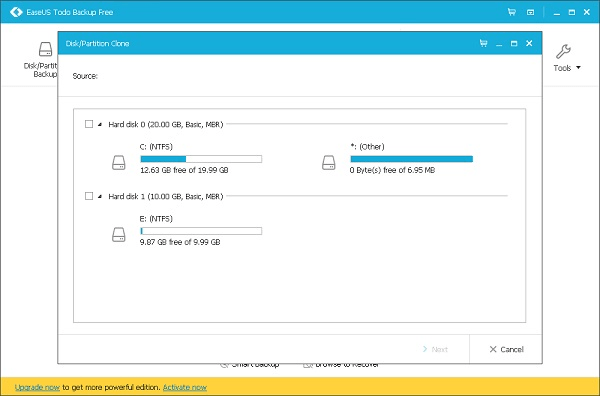
در ادامه فرایند انتقال ویندوز 10 به SSD خواهید دید که خود ویندوز روشی آسان را جهت انتقال سیستم‌عامل به حافظه جدید، ارائه نمی‌دهد.  برنامه‌های تهیه پشتیبانی که قابلیت‌ انتقال ویندوز 10 به حافظه SSD و یا موارد مشابه دیگر را نیز دارا هستند، می‌توانند این کار را برای شما انجام دهند. در زیر به چندین گزینه رایگان انجام این کار اشاره می‌کنیم.

  • EaseUS Todo Backup Free 11.5در بطن نام طولانی این اپلیکیشن، یک ابزار تهیه پشتیبان مناسب نهفته است. رابط کاربری این اپلیکیشن برای تمامی کاربران ویندوز، استفاده آسانی دارد.
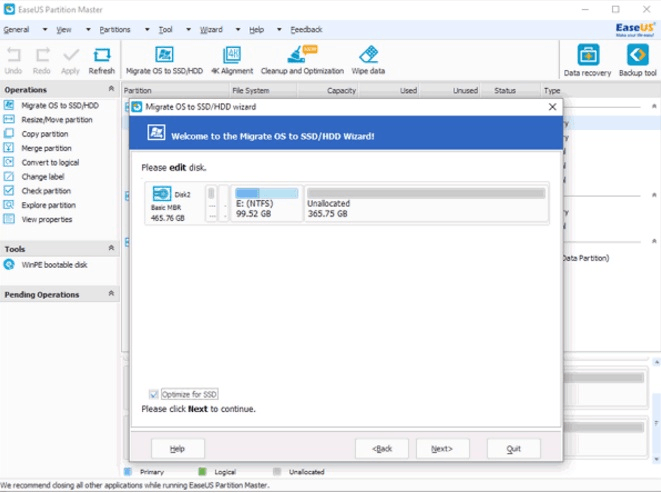
  • EaseUS Partition Master Professional 13.5: این اپلیکیشن یک نرم‌افزار حرفه‌ای‌تر بوده و ابزار مدیریت داده بهتری به شمار می‌آید. این گزینه برای کسانی مناسب است که به کار خود اشراف داشته و می‌خواهند که کنترل بیشتری بر عملیات انتقال داشته باشند. استفاده از نسخه رایگان، مشکلی را برای شما به وجود نخواهد آورد.
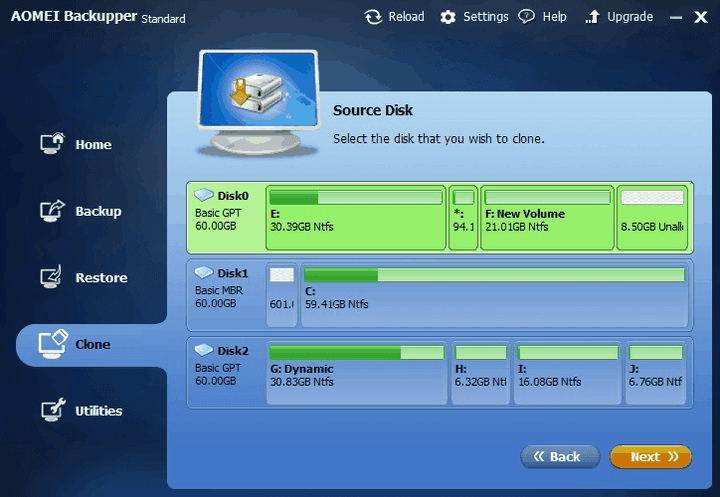
  • AOMEI Backupper Standard: این اپلیکیشن یک رابط کاربری زنده داشته و اگر قصد دارید تا برای پروژه‌های آینده خود، از ابزاری مناسب جهت تکثیر و تهیه پشتیبان بهره گیرید، آنگاه AOMEI Backupper Standard می‌تواند انتخابی ایدئال باشد.

هنگامی‌که ابزار تهیه پشتیبان موردنظر خود را نصب کردید، آنگاه بهترین فرصت است تا بلافاصله جهت پیشگیری از وقوع مشکل، از اطلاعات خود پشتیبان تهیه کنید. اپلیکیشن خود را اجرا کرده و به منوی اصلی آن نگاهی بیندازید. تمامی ابزارهای ذکر شده در بالا، نوار کناری و منوی اصلی واضحی دارند که در آن‌ها گزینه‌های “‌Backup” یا “Backup Tool” به چشم می‌خورند. در ادامه، فرایند تهیه پشتیبان را آغاز کرده و پس از پایان آن، فرایند انتقال ویندوز 10 به SSD را شروع کنید.

گفتنش خالی از لطف نیست که شما نباید پشتیبان اطلاعات خود را در هارد درایو مورداستفاده، ذخیره کنید. در عوض باید از یک حافظه جداگانه و یا سرویس‌های ذخیره ابری بهره جویید.

گام سوم: درایو مقصد را مشخص کنید

انتقال ویندوز 10 به SSD

بسته به مقصد انتقال مدنظر خود، باید هارد درایو یا حافظه SSD جدید را به کامپیوتر خود متصل کنید. راه‌های مختلفی جهت انجام این کار وجود دارد که رایج‌ترین آن‌ها همان SATA است. کابل SATA مسطح بوده، معمولا رنگی قرمز داشته و همچنین کانکتورهای آن نیز خمیدگی‌هایی “L شکل” را در خود جای داده‌اند. در ادامه باید یک اسلات خالی را پیدا کرده و سپس کابل SATA هارد/SSD خود را به آن متصل کنید. در نهایت نیز باید کابل منبع تغذیه خود را به حافظه جدید متصل کنید. از طرفی دیگر، حافظه‌های SSD خارجی از یک اتصال USB برخوردار بوده و بنابراین مشکل چندانی در این زمینه نخواهید داشت.

اپلیکیشن پشتیبان‌گیر خود را اجرا کنید. در منوی اصلی به دنبال گزینه‌ای با یکی از نام‌های “Migrate OS to SSD/HDD” ،”Clone” یا “Migrate” گشته و سپس بر روی آن کلیک کنید.

در ادامه باید پنجره‌ای جدید در مقابل شما ظاهر شده و در آن درایوهای متصل به رایانه نمایش داده شوند. معمولا در اینجا از شما خواسته می‌شود که درایو مقصد را انتخاب کنید. در اینجا باید SSD جدید خود و یا هر درایو دیگری را که می‌خواهید، برگزینید، البته باید از وجود فضای کافی در درایو مقصد نیز اطمینان حاصل کنید. همچنین در این پنجره باید اطلاعات مفیدی در رابطه با داده‌های هر درایو، به شما نمایش داده شود. نمونه پایین مربوط به نرم‌افزار EaseUS Partition Manager و تصویر بالا نیز به AOMEI Backupper تعلق دارد.

گام چهارم: اندازه پارتیشن‌های مدنظر را تعدیل کنید

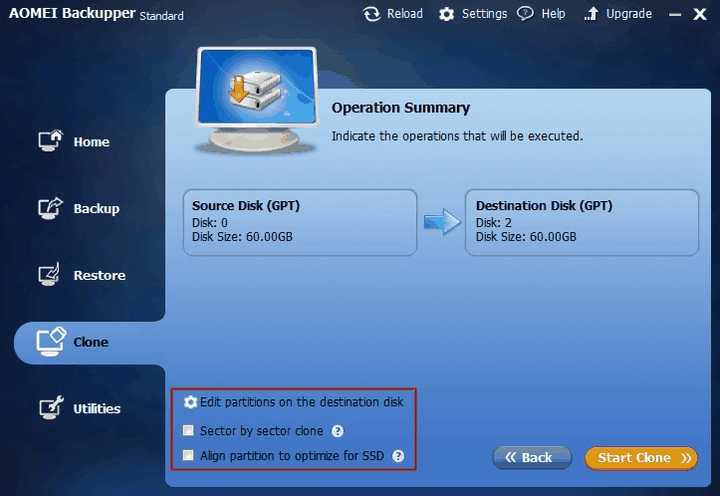
نرم‌افزارهای تهیه پشتیبان ذکر شده در بالا معمولا به شما امکان می‌دهند تا پارتیشن‌های سفارشی را تعدیل کنید. در اینجا این امکان را خواهید داشت که در درایو مقصد، به حذف پارتیشن‌ها بپردازید. معمولا هنگامی به این مورد احتیاج خواهید داشت که درایو موردنظر پیش‌تر استفاده شده باشد و یا اینکه از ابتدا فقط با دستگاه‌های خاصی (غیر از رایانه شما) سازگار باشد. اگر از این کار مطمئن هستید، آنگاه می‌توانید با رعایت احتیاط، پارتیشن‌های مدنظر خود را حذف کنید.

همچنین می‌توانید در هنگام انتقال، اندازه پارتیشن‌ها را نیز تغییر دهید. البته می‌توانید فرایند کپی کردن را بدون تغییر اندازه پارتیشن‌ها نیز به انجام برسانید، اما این کار معمولا اقدامی هوشمندانه نبوده و بدین ترتیب از مزیت‌های یک نرم‌افزار استفاده نمی‌شود. در عوض بهتر است که پارتیشن‌های درایو جدید را بهینه کنید. در این زمینه، “Optimize” ،”Resize” و فرمان‌های مشابه، همان‌هایی هستند که شما به دنبالشان می‌گردید.

در اینجا آموزش انتقال ویندوز 10 به حافظه جدید را به پایان می‌رسانیم. به درایوهای خود نگاهی انداخته و سپس فرایند انتقال را آغاز کنید. در ادامه از شما خواسته می‌شود که اقدام خود را تأیید کنید. در آخر، نرم‌افزار نیز شما را از پایان عملیات آگاه می‌سازد. این روند تا حدودی به طول می‌انجامد. هر چند که بهتر است از اتصال کابل‌های مربوطه اطمینان حاصل کرده و همچنین مطمئن شوید که هارد درایو قدیمی شما نیز از فضای کافی برخوردار است.

پس از اتمام فرایند انتقال، رایانه خود را مجددا راه‌اندازی کرده و از صحت عملکردها اطمینان حاصل کنید. البته معمولا نرم‌افزار مورد استفاده، شما را به ریستارت کردن کامپیوتر دعوت می‌کند. در غیر این صورت می‌توانید به‌صورت خودکار خودتان نسبت به انجام این کار اقدام کنید. در نهایت نیز می‌توانید ابزار تهیه پشتیبان خود را حذف کرده و یا اینکه آن را جهت استفاده‌های بعدی نگه دارید.

نوشته انتقال ویندوز 10 به SSD چه پیش‌نیازهایی داشته و چگونه انجام می‌شود؟ اولین بار در اخبار تکنولوژی و فناوری پدیدار شد.

روش‌های ‌به‌روزرسانی درایورهای ویندوز ۱۰ کدامند؟

‌به‌روزرسانی درایورهای ویندوز 10

‌به‌روزرسانی درایورهای ویندوز 10 باعث کارکرد هر چه بهتر کامپیوترها می‌شود. بنابراین این موضوع باید یکی از اولویت‌های شما باشد. ما بدون دسکتاپ و یا لپ‌تاپ‌های خود نمی‌توانیم بسیاری از کارها از جمله بازی کردن، ویرایش ویدیو و یا ارائه‌های کنفرانسی خود را به انجام برسانیم. دستگاه‌های موبایلی عملکرد خوبی دارند، اما از مالتی‌تسکینگ مناسبی برخوردار نیستند.

جهت تازه نگه داشتن رایانه خود (فارغ از مباحث سخت‌افزاری)، باید مطمئن شوید که همیشه از جدیدترین میان‌افزار و نرم‌افزارها استفاده می‌کنید. در این مقاله قصد داریم تا به شیوه ‌به‌روزرسانی درایورهای ویندوز 10 بپردازیم. بدین ترتیب پس از گذشت چندین سال استفاده، رایانه شما همچنان می‌تواند حس تازه بودن را تا حدودی به شما منتقل کند.

از Windows Update استفاده کنید
‌به‌روزرسانی درایورهای ویندوز 10

Windows Update نه‌تنها مشکلات خود ویندوز را برطرف می‌کند، بلکه درایورهای جدیدی را نیز برای صدا، بلوتوث، کارت گرافیک متصل به نمایشگر و… نیز نصب می‌کند. Windows Update را می‌توان سریع‌ترین و آسان‌ترین روش به‌روزرسانی درایورهای ویندوز 10 دانست.

گام اول: بر روی منوی استارت کلیک-راست کرده و سپس گزینه «Settings» را انتخاب کنید.

گام دوم: پنجره تنظیمات در مقابل شما ظاهر می‌شود. بر روی «Update & Security» کلیک کنید.

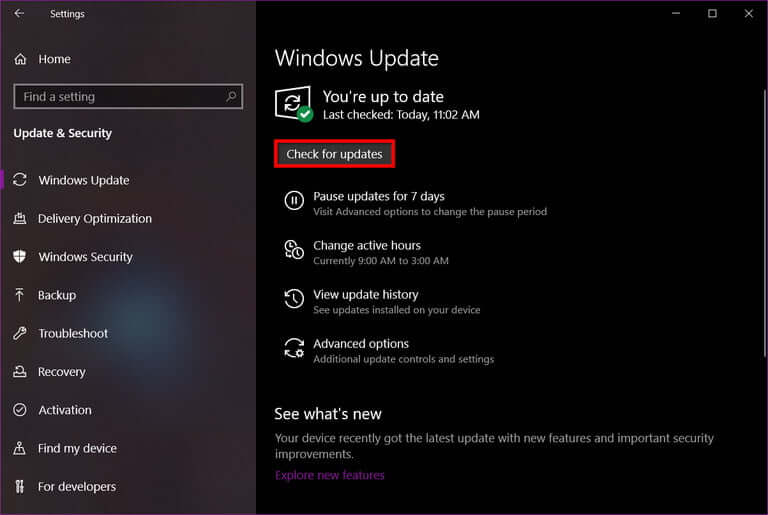
گام سوم: در حالت پیش‌فرض، دسته‌بندی «Windows Update» بارگذاری می‌شود. در اینجا باید بر روی «Check for Updates» کلیک کنید.

از نرم‌افزار اختصاصی تولیدکنندگان استفاده کنید
‌به‌روزرسانی درایورهای ویندوز 10

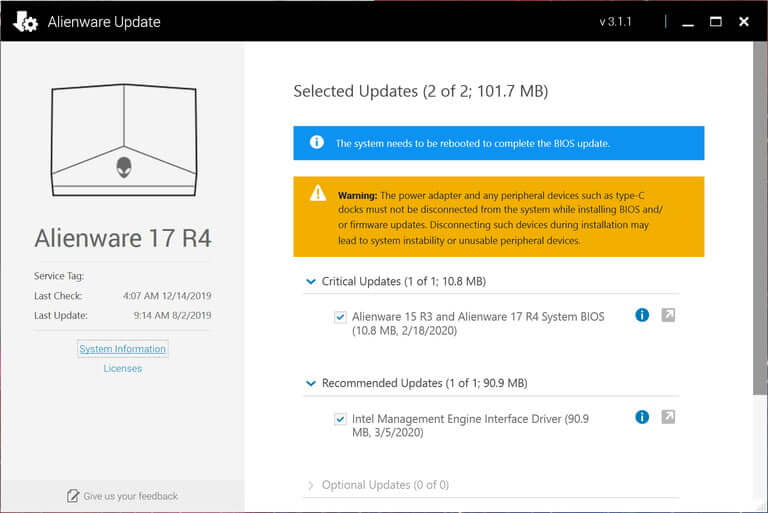
بسیاری از لپ‌تاپ و دسکتا‌پ‌های از پیش ساخته شده، نرم‌افزارهای اختصاصی دانلود و نصب به‌روزرسانی درایورها را در خود جای می‌دهند. در منوی استارت، این نر‌م‌افزارها معمولا تحت نام تولیدکننده دستگاه لیست می‌شوند، مثلا Dell و یا HP و یا تحت نام برندهای رایانه‌ای همانند Alienware. این برنامه‌ها را اجرا کرده و سپس ببینید که آیا تولیدکننده دستگاه شما، به‌روزرسانی جدیدی را ارائه کرده است یا خیر؟ این موضوع، ارتقاهای BIOS را نیز شامل می‌شود.

نکته‌ای که در اینجا شایان ذکر بوده، این است که این درایورها جهت استفاده بر روی دستگاه شما، بهینه‌سازی شده‌اند. از طریق این نرم‌افزارها می‌توانید به‌روزرسانی BIOS، تجهیزات شبکه، گرافیک آنبورد و سایر قطعات دیگر خود را نیز مشاهده کنید. البته شما می‌توانید به وب‌سایت تولیدکننده‌های سخت‌افزارهای دستگاه خود مراجعه کرده و از آنجا نیز نسبت به دانلود و نصب به‌روزرسانی‌ها، اقدام کنید. اما در هر صورت استفاده از نرم‌افزار تولیدکننده رایانه شما، فرایند ساده‌تری دارد.

تنها استثنای این فرایند مربوط به کارت‌ گرافیک‌های جداگانه AMD و انویدیا است. در این رابطه باید به وب‌سایت خود این شرکت‌ها مراجعه کنید.

از Device Manager استفاده کنید

از طریق Device Manager نیز می‌توان به به‌روزرسانی درایورهای ویندوز 10 پرداخت. در اینجا باید آموزش را به دو بخش مایکروسافت و تولیدکننده تقسیم کنیم. شاید درایورهای پیشنهادی مایکروسافت به‌صورت کامل با ویندوز 10 سازگار باشند، اما همیشه نمی‌توان آن‌ها را از جدیدترین آپدیت‌ها (رفع اشکال و یا درایورهای بتا) به شمار آورد.

مایکروسافت
‌به‌روزرسانی درایورهای ویندوز 10

گام اول: بر روی منوی استارت کلیک-راست کرده و سپس «Device Manager» را انتخاب کنید.

گام دوم: بر روی پیکان کنار سخت‌افزارهایی که قصد به‌روزرسانی آن‌ها را دارید، کلیک کنید (همانند Bluetooth یا Storage Controllers). بدین ترتیب می‌توانید قطعات موجود در یک دسته‌بندی را مشاهده و سپس آپدیت کنید.

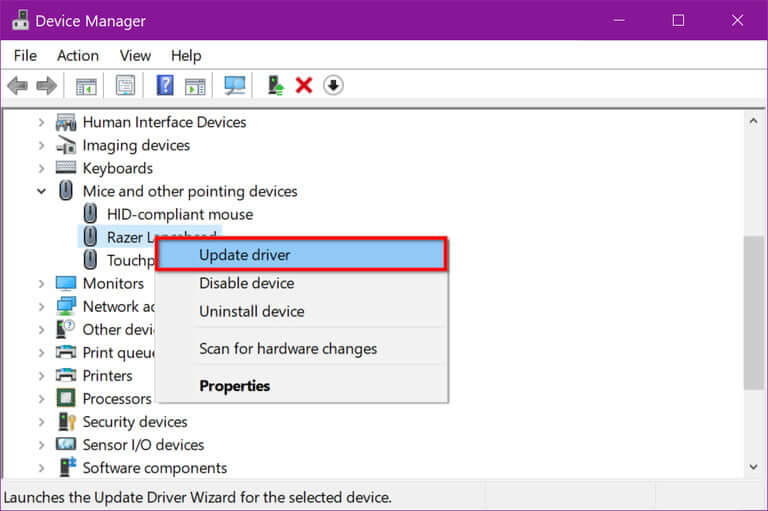
گام سوم: بر روی قطعه موردنظر کلیک-راست کرده و سپس در منوی ظاهر شده، گزینه «Update Driver» را انتخاب کنید.

گام چهارم: در پنجره ظاهر شده باید بر روی گزینه «Search Automatically for Updated Driver Software» کلیک کنید.

‌به‌روزرسانی درایورهای ویندوز 10

در این فرایند، ویندوز 10 پایگاه اطلاعاتی درایورهای مایکروسافت را بررسی کرده و به جست‌و‌جوی نسخه‌های جدید می‌پردازد. اگر نسخه جدیدی موجود نباشد، آنگاه پیام «The best drivers for your device are already installed» به شما نمایش داده خواهد شد.

تولیدکننده

‌به‌روزرسانی درایورهای ویندوز 10

گام اول: بر روی منوی استارت کلیک-راست کرده و سپس «Device Manager» را برگزینید.

گام دوم: بر روی پیکان کنار سخت‌افزارهایی که قصد به‌روزرسانی آن‌ها را دارید، کلیک کنید (همانند Bluetooth یا Storage Controllers). بدین ترتیب می‌توانید قطعات موجود در یک دسته‌بندی را مشاهده و سپس آپدیت کنید.

گام سوم: بر روی قطعه موردنظر کلیک-راست کرده و سپس در منوی ظاهر شده، گزینه «Update Driver» را انتخاب کنید.

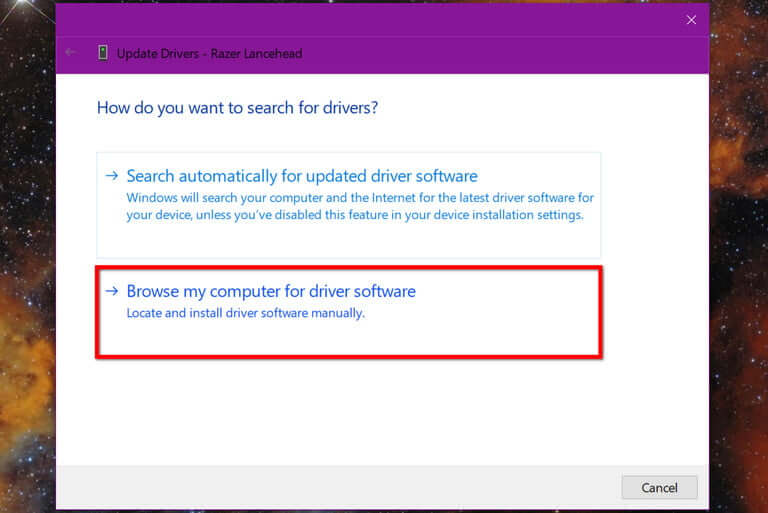
گام چهارم: در صفحه ظاهر شده باید گزینه «Browse My Computer for Driver Software» را انتخاب کنید.
‌به‌روزرسانی درایورهای ویندوز 10

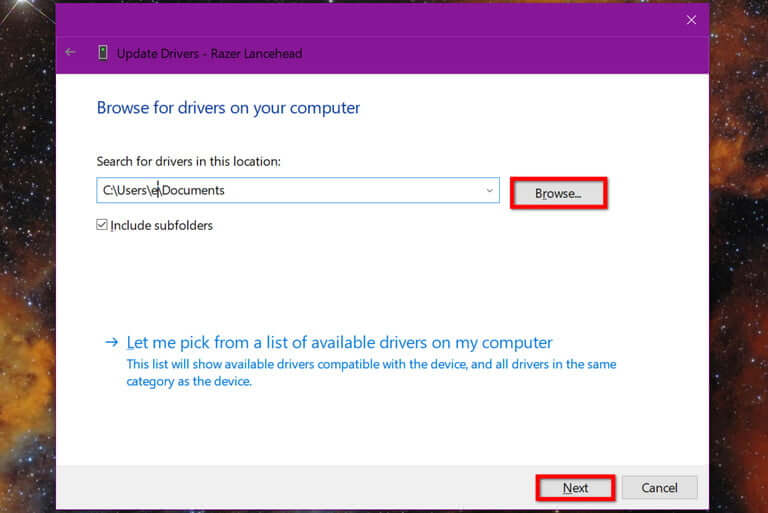
گام پنجم: بر روی کلید «Browse» کلیک کرده تا فایل اکسپلورر باز شود و بدین ترتیب بتوانید درایور دانلود شده خود را پیدا کنید. حتما تیک گزینه «Include Subfolders» را فعال کنید، زیرا بدین شیوه ویندوز 10 فایل INF مناسب را بهتر پیدا خواهد کرد.

گام ششم: جهت شروع فرایند به‌روزرسانی، بر روی کلید «Next» کلیک کنید.
‌به‌روزرسانی درایورهای ویندوز 10

به‌روزرسانی درایور کارت گرافیک AMD

‌به‌روزرسانی درایورهای ویندوز 10

می‌توانید درایور کارت گرافیک‌های Radeon را به دو روش آپدیت کنید: یکی از طریق رابط دسکتاپی AMD و دیگری نیز از طریق دانلود مستقیم درایور از وب‌سایت سازنده.

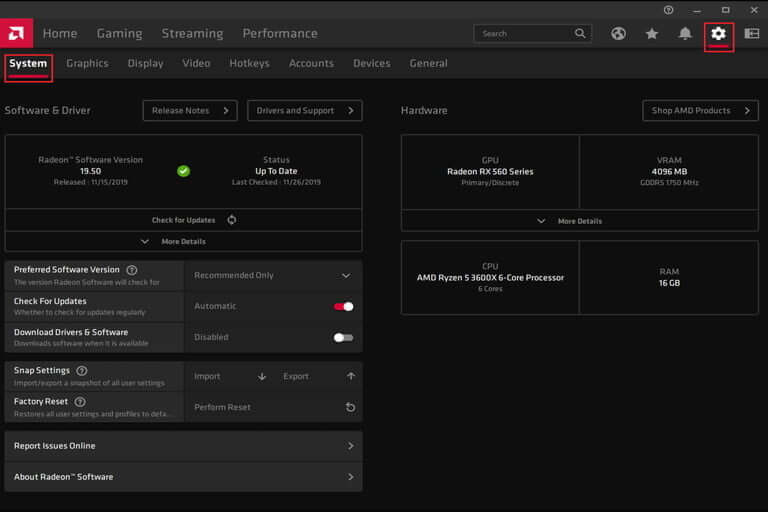
  • Radeon Software Adrenalin 2020 Edition: این رابط دسکتاپی در هنگام موجود شدن درایوری جدید، به شما اطلاع می‌دهد. همچنین می‌توانید بر روی آیکون چرخ‌دنده در گوشه بالا سمت راست کلیک کرده و سپس به زبانه «System» مراجعه کنید. در اینجا گزینه «Check for Updates» را مشاهده خواهید کرد.
  • از طریق این آدرس می‌توانید به‌سادگی بسته درایور را دانلود و نصب کنید (به Windows Update و یا Device Manager احتیاجی ندارید).

به‌روزرسانی درایور کارت گرافیک انویدیا

‌به‌روزرسانی درایورهای ویندوز 10

مشابه AMD، می‌توانید کارت گرافیک‌های شرکت انویدیا را نیز به دو طریق به‌روزرسانی کنید: یکی از طریق رابط دسکتاپی انویدیا و دیگری نیز از طریق دانلود مستقیم از وب‌سایت سازنده.

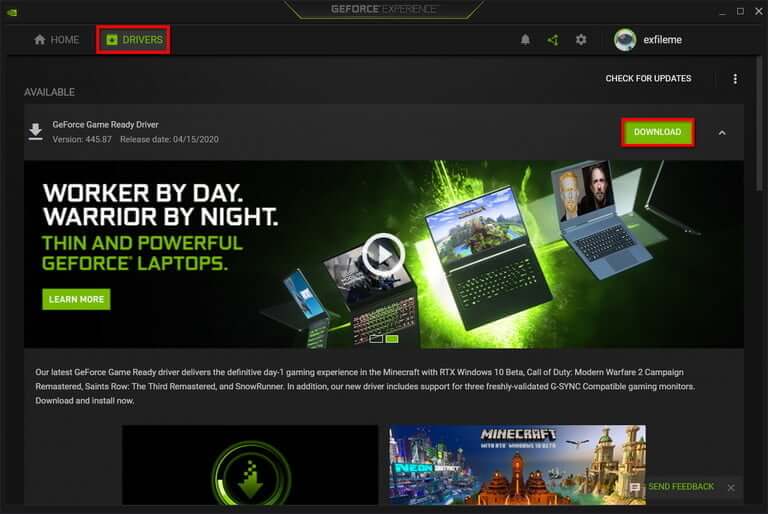
  • GeForce Experience: این نرم‌افزار در هنگام موجود شدن درایورهای جدید، به شما اطلاع می‌دهد. البته می‌توانید با کلیک بر روی زبانه «Drivers»، این کار را به‌صورت دستی نیز انجام دهید.
  • همچنین با مراجعه به وب‌سایت شرکت انویدیا می‌توانید به‌طور مستقیم، درایور جدید کارت گرافیک خود را دانلود و نصب کنید.

به‌روزرسانی درایور کارت گرافیک اینتل

در حال حاضر هنوز کارت گرافیک‌های جداگانه اینتل راهی بازارها نشده‌اند، اما این شرکت در عوض، هسته‌های گرافیکی را در داخل پردازنده‌های مرکزی (CPU) جای می‌دهد. همچنین از طریق نرم‌افزار Intel Driver & Support Assistant نیز می‌توانید چنین درایورهایی را به‌روزرسانی کنید.

پس از نصب کردن، بر روی کلید آبی رنگ «Launch» کلیک کنید. حال این نرم‌افزار رایانه شما را اسکن کرده و پنجره‌ای را در مرورگر نیز باز می‌کند. در این پنجره لیستی از جدیدترین درایورهای سازگار با رایانه شما، نمایش داده می‌شود. اگر رایانه شما به‌روز باشد، آنگاه پیام «Your Intel drivers and software are up to date» را مشاهده خواهید کرد.

اگر از یک رایانه از پیش ساخته شده استفاده می‌کنید، آنگاه این نرم‌افزار نمی‌تواند درایورهای سفارشی شده دستگاه شما را به‌روزرسانی کند. جهت انجام این کار باید از نرم‌افزار مخصوص تولیدکننده رایانه خود بهره جویید.

اخطار: از نرم‌افزارهای شخص ثالث استفاده نکنید

بهتر است که جهت ‌به‌روزرسانی درایورهای ویندوز 10 خود، از نرم‌افزارهای شخص ثالث بهره نگیرید. شاید در نگاه اول چنین نرم‌افزارهایی بدون مشکل باشند، اما اگر یک متخصص نباشید، آنگاه نمی‌توان تأیید کرد که آیا نرم‌افزار مورد استفاده شما قدیمی، خراب و یا حاوی بدافزار هست یا خیر؟ علاوه بر این، شما نباید بابت نرم‌افزارهایی که به‌صورت رایگان در دسترس قرار دارند، پولی به اشخاص واسطه پرداخت کنید.

نوشته روش‌های ‌به‌روزرسانی درایورهای ویندوز 10 کدامند؟ اولین بار در اخبار تکنولوژی و فناوری پدیدار شد.

تغییر اندازه منوی استارت ویندوز ۱۰ چگونه انجام می‌شود؟

تغییر اندازه منوی استارت ویندوز 10

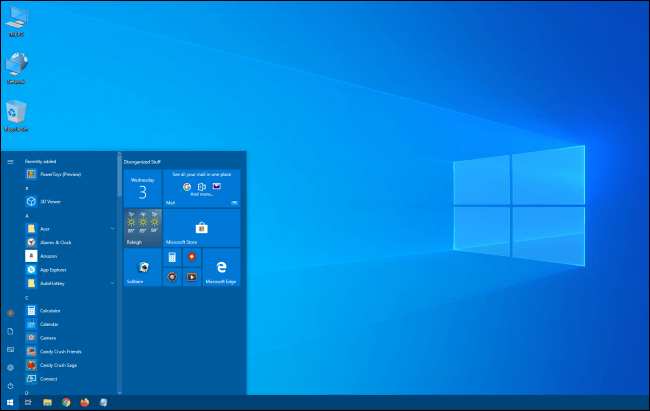
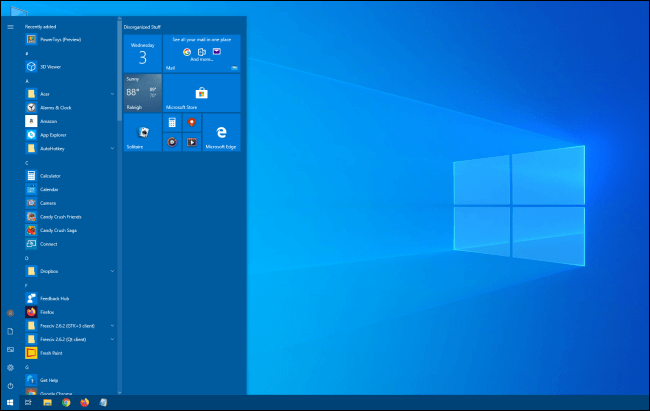
آیا منوی استارت شما بیش از اندازه بزرگ و یا کوچک است؟ اگر این‌طور است، پس آنگاه می‌توانید اندازه این بخش از ویندوز 10 را تغییر دهید. بدین ترتیب می‌توانید آیتم‌های بیشتری را در این قسمت قرار داده و یا اینکه برعکس، قادر به مشاهده درصد بیشتری از صفحه دسکتاپ خود هستید. در ادامه با ما همراه باشید تا به تغییر اندازه منوی استارت ویندوز 10 بپردازیم.

در ابتدا باید به منوی استارت بروید. می‌توانید این کار را با فشردن کلید ویندوز و یا با کلیک بر روی آیکون آن در نوار وظیفه، انجام دهید.

تغییر اندازه منوی استارت ویندوز 10

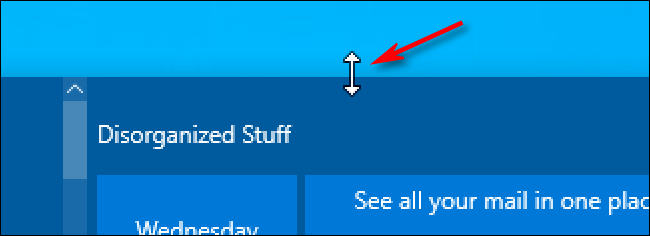
هنگامی‌که منوی استارت باز شد، آنگاه باید نشانگر موس خود را به سمت کناره‌های این پنجره ببرید. حال می‌بینید که نشانگر موس شما به نشانگر تغییر اندازه، تغییر شکل می‌دهد (مشابه خط کوتاهی که در دو سر آن، دو پیکان قرار دارند).

تغییر اندازه منوی استارت ویندوز 10

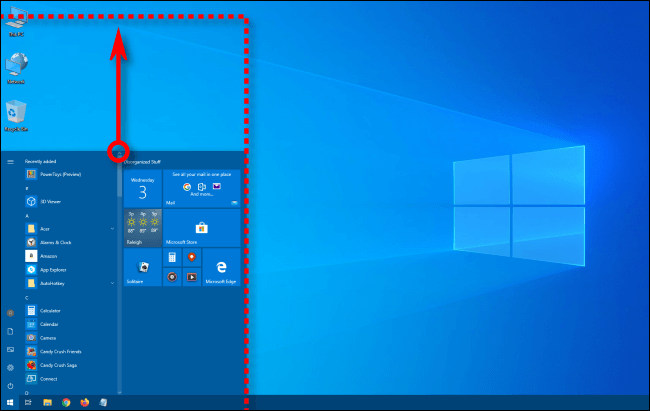
جهت تغییر ارتفاع منوی استارت باید نشانگر موس خود را بر روی لبه بالایی قرار داده، کلیک چپ را نگه داشته و سپس موس خود را به سمت بالا یا پایین حرکت دهید.

تغییر اندازه منوی استارت ویندوز 10

همزمان با کشیدن موس، اندازه منوی استارت نیز تغییر می‌کند. هنگامی‌که اندازه ایدئال خود را پیدا کردید، آنگاه باید کلیک چپ را رها کنید. بدین ترتیب منوی استارت شما در همان اندازه باقی می‌ماند.

تغییر اندازه منوی استارت ویندوز 10

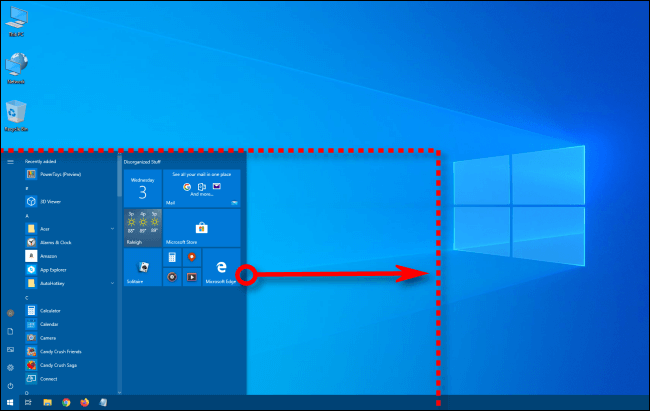
همچنین می‌توانید با اقدامی مشابه، عرض منوی استارت را نیز تغییر دهید. جهت انجام این کار باید لبه‌ سمت راست را گرفته و سپس آن را به سمت راست یا چپ بکشید (به ترتیب جهت بزرگ‌تر و یا کوچک‌تر شدن). بدین ترتیب می‌توانید کاشی‌های بیشتری را در حالت افقی نگه دارید.

تغییر اندازه منوی استارت ویندوز 10

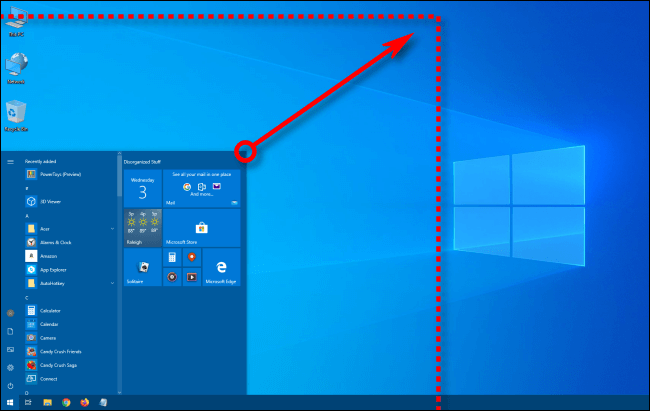
اگر هم گوشه بالا سمت راست منوی استارت را گرفته و سپس آن را به‌صورت مورب به سمت داخل و یا خارج بکشید، آنگاه می‌توانید به‌صورت همزمان، طول و عرض این منو را تغییر دهید.

تغییر اندازه منوی استارت ویندوز 10

اگر اندازه منوی استارت خود را افزایش دهید، آنگاه فضای بیشتری نیز برای کاشی‌های زنده، میانبر اپلیکیشن‌های موردعلاقه، وب‌سایت‌ها و … دارید. همچنین با این کار، درصد بیشتری از صفحه دسکتاپ شما نیز پوشش داده خواهد شد.

تغییر اندازه منوی استارت ویندوز 10

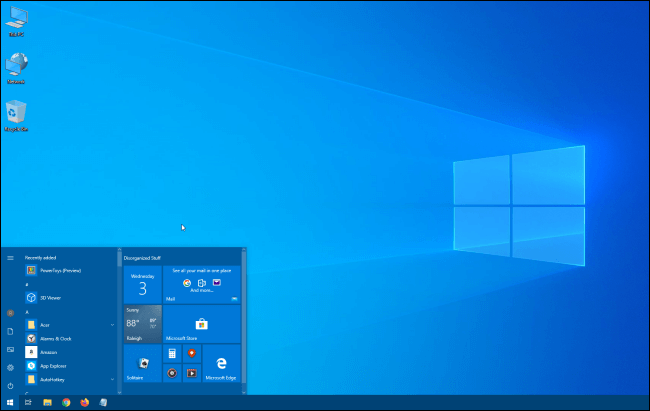
همچنین اگر احساس می‌کنید که منوی استارت شما بیش از اندازه بزرگ است، آنگاه می‌توانید آن را کوچک‌تر کنید. بدین ترتیب، فضای کمتری از صفحه دسکتاپ شما اشغال خواهد شد.

تغییر اندازه منوی استارت ویندوز 10

در هر صورت انتخاب با شما است. اندازه این بخش را آن‌قدر تغییر داده تا بتوانید به حالت ایدئال خود دست یافته و در نتیجه تجربه بهتری از ویندوز 10 داشته باشید.

نوشته تغییر اندازه منوی استارت ویندوز 10 چگونه انجام می‌شود؟ اولین بار در اخبار تکنولوژی و فناوری پدیدار شد.
چگونه در ویندوز ۱۰ به مدیریت اعلان‌های ویندوز دیفندر (Windows Defender) بپردازیم؟

ویندوز دیفندر (Windows Defender) همزمان با محافظت از رایانه شما، اعلان‌های مکرری را نیز ارسال می‌کند. مدیریت اعلان‌های ویندوز دیفندر در ویندوز 10 موضوعی است که یادگیری آن می‌تواند شما را در کنترل هر چه بییشتر این آنتی‌ ویروس و اعلان‌های آن یاری برساند.

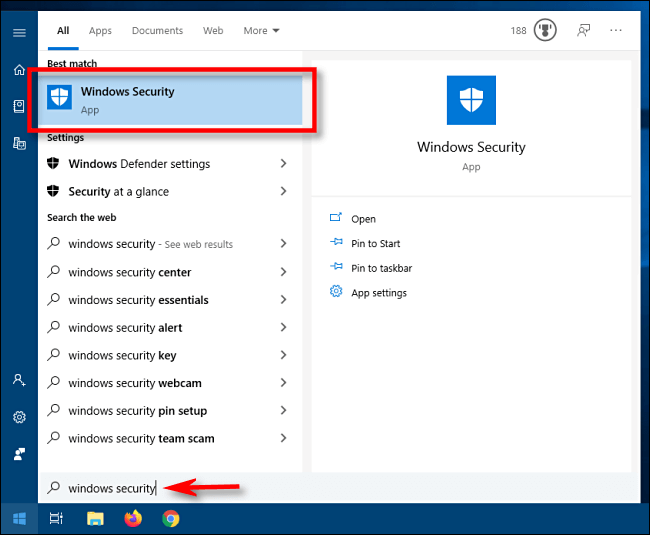
در ابتدا باید به منوی استارت رفته و سپس عبارت «Windows Security» را تایپ کنید. در ادامه کلید «Enter» را فشار داده و از میان نتایج جست‌‌و‌جو، بر روی «Windows Security» کلیک کنید. البته لازم به ذکر است که نام دیگر ویندوز دیفندر همان Windows Security است.

مدیریت اعلان‌های ویندوز دیفندر در ویندوز 10

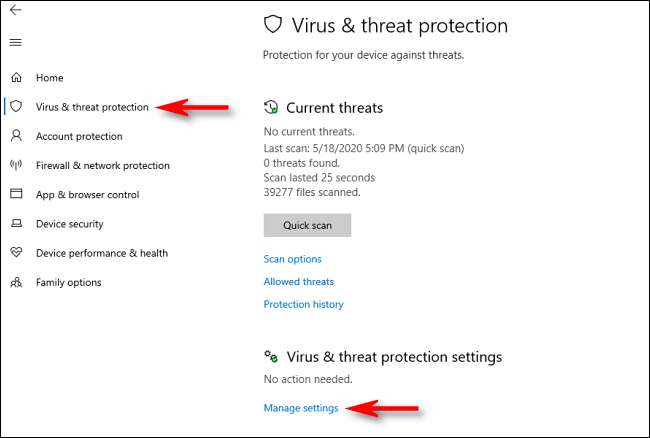
در پنجره Windows Security باید به قسمت «Virus & Threat Protection» بروید. سپس بر روی «Manage Settings» کلیک کنید.

مدیریت اعلان‌های ویندوز دیفندر در ویندوز 10

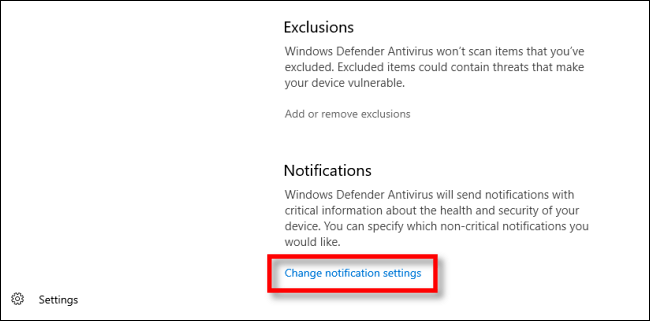
در بخش «Virus & Threat Protection Settings» باید به پایین صفحه رفته و سپس بر روی «Change Notification Settings» کلیک کنید.

مدیریت اعلان‌های ویندوز دیفندر در ویندوز 10

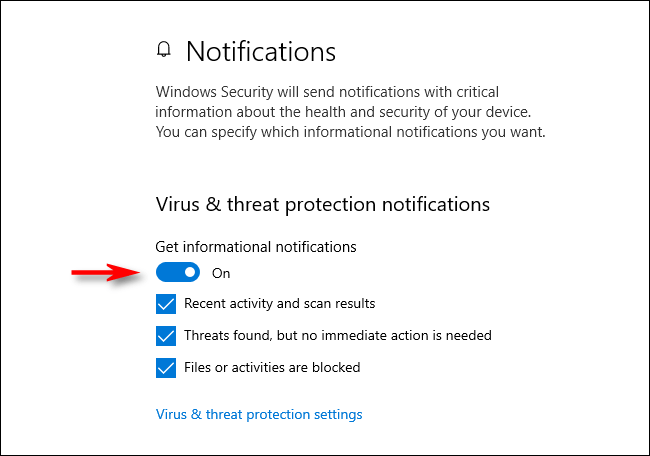
قسمت اول یعنی «Virus & Threat Protection Notifications»، وظیفه کنترل اعلان‌های مربوط به ویندوز دیفندر را بر عهده دارد. اگر قصد غیرفعال کردن تمامی اعلان‌های مرتبط با ویندوز دیفندر را دارید، آنگاه باید بر روی کلید تغییر وضعیت زیر گزینه «Get information notifications» کلیک کنید تا به «Off» تغییر حالت دهد.

مدیریت اعلان‌های ویندوز دیفندر در ویندوز 10

در رابطه با مدیریت اعلان‌های ویندوز دیفندر در ویندوز 10 می‌توان از طریق تیک زدن سه گزینه فرعی زیر، کنترل‌های جزئی‌تری را اعمال کرد:

  • Recent Activity And Scan Results: فعالیت اخیر و نتایج اسکن‌
  • Threats Found, But No Immediate Action Is Needed: تهدیدها شناسایی شده‌اند، اما اقدامی فوری موردنیاز نیست.
  • Files Or Activities Are Blocked: فایل و یا فعالیت‌ها، مسدود شده‌اند.

اگر قصد غیرفعال کردن هرکدام از گزینه‌های بالا را دارید، آنگاه باید تیک کنار آن‌ها را بردارید. پس از اتمام کار، پنجره Windows Security را ببندید تا تنظیمات شما ذخیره و اعمال شوند.

نوشته چگونه در ویندوز 10 به مدیریت اعلان‌های ویندوز دیفندر (Windows Defender) بپردازیم؟ اولین بار در اخبار تکنولوژی و فناوری پدیدار شد.
یونیگرام ۴٫۰ برای ویندوز ۱۰ عرضه شد

نسخه 4.0 یونیگرام (Unigram)، نسخه غیررسمی تلگرام برای ویندوز، عرضه شد.
آپدیت جدید دارای تغییرات و بهبودهای زیر است:

فولدرهای چت

  • اگر چت‌های زیادی دارید آن‌ها را در فولدرهای چت سازماندهی کنید.
  • فولدرهای سفارشی با تنظیمات مختلف ایجاد نمایید یا از توصیه‌های پیش‌فرض استفاده کنید.
  • تعداد نامحدودی از چت‌ها را در هر فولدر پین کنید.
  • روی هر چت راست‌کلیک کرده تا آن را به یک فولدر اضافه نمایید.

پخش فایل‌های صوتی و ویدیویی در اپلیکیشن

  • شما می‌توانید در اپلیکیشن هر فایل صوتی و ویدیویی را بدون دانلود آن‌ پخش کنید.

بهبود استیکرها، گیف‌ها و ایموجی‌ها

  • استیکرها و گیف‌ها اکنون در پنل استیکر و نتایج بات‌های داخلی به صورت انیمیشنی درآمده‌اند.
  • زمان لود گیف‌ها بسیار کاهش یافته است.
  • گیف‌ها را به‌سرعت در بخش‌های مرتبط با ایموجی پیدا کنید.
  • تب Trending را برای مشاهده ترندهای روز چک نمایید.
  • روی هر گیف در نتایج جستجو راست‌کلیک کنید تا آن‌ها را در مجموعه خود ذخیره نمایید.
  • یک پنل جدید استیکرهای پین‌شده اضافه شده است.
  • مجموعه ایموجی‌ها به Unicode 12.1 ارتقا یافته است.
  • بات‌های داخلی بهبودهای زیادی پیدا کرده‌اند و همه نتایج اکنون به‌درستی نمایش داده می‌شوند.

بهبود ادیتور مدیا و ارسال‌کننده فایل‌ها

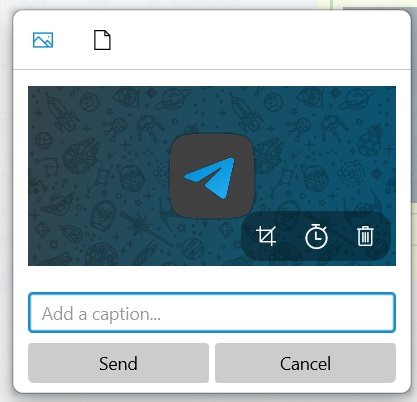
  • ارسال‌کننده جدید فایل‌ها برای ویندوز بهینه‌سازی شده است.
  • ویدیوها و عکس‌ها را می‌توانید به‌صورت مدیا، فایل یا آلبوم ارسال کنید.
  • ویدیوها و گیف‌های فشرده‌سازی نشده را ارسال نمایید.
  • یک ادیتور جدید مدیا برای کراپ، چرخش یا ترسیم روی آن‌ اضافه شده است.

بهبود صفحه بهینه‌سازی حافظه

  • صفحه بهینه‌سازی حافظه بازطراحی شده و تجربه کاربری بهتری پیدا کرده است.

در نسخه جدید یونیگرام بیش از ۳۰۰ باگ نسخه قبلی برطرف شده و عملکرد کلی اپلیکیشن و رابط کاربری آن بهبودهای خوبی یافته است.

نوشته یونیگرام 4.0 برای ویندوز 10 عرضه شد اولین بار در اخبار تکنولوژی و فناوری پدیدار شد.