چگونه سریع‌ترین تنظیمات DNS را برای اینترنت خود پیدا کنیم؟

DNS عمومی گوگل، یک سیستم نام دامنه (DNS) رایگان است. این DNS می‌تواند جایگزینی برای تنظیمات DNS پیش‌فرض اپراتور اینترنت شما که همیشه سریع‌ترین گزینه نیز نیست، باشد. علاوه بر این، DNS گوگل می‌تواند جایگزینی برای سایر سرویس‌های DNS عمومی همانند OpenDNS و یا DNS حریم خصوصی-محور 1.1.1.1 نیز به حساب آید. در ادامه قصد داریم که شیوه پیدا کردن سریعترین DNS را به شما آموزش دهیم.

در بالا به چندین نوع سرویس DNS اشاره کردیم. کدام یک از این موارد، سریع‌ترین گزینه هستند؟ آیا یکی از این گزینه‌ها از دیگری بهتر است؟ چگونه می‌توان به این موضوع پی برد؟ در ادامه قصد داریم که بیشتر به این موضوع بپردازیم.

DNS چیست؟

DNS در واقع نام قابل خواندن (برای انسان) یک وب‌سایت را به آدرس IP، ترجمه می‌کند. هنگامی‌که نام وب‌سایتی را در نوار آدرس مرورگر خود وارد می‌کنید، آنگاه مرورگر شما نیز این نام را به یک سرور DNS ارسال می‌کند. در ادامه سرور DNS کمک می‌کند که بتوانید آدرس IP وب‌سایت موردنظر خود را پیدا کنید.

هر وب‌سایت، یک آدرس IP مختص به خود دارد. حال مشکل اینجاست که آدرس IP یک‌ وب‌سایت، مجموعه‌ای طولانی از اعداد است و مادامی که حافظه بسیار خوبی نداشته باشید، نخواهید توانست که آدرس IP وب‌سایت‌های موردنظر خود را حفظ کنید.

هنگامی‌که اینترنت شما توسط اپراتور اینترنت، پیکربندی می‌شود، آنگاه تنظیمات به‌گونه‌ای خواهد بود که از DNS پیش‌فرض اپراتور استفاده کنید. DNS پیش‌فرض اپراتورهای اینترنتی، به‌خودی‌خود بد نیست، اما به هر حال گاهی اوقات می‌تواند مشکلات مربوط به اتصال به اینترنت و یا مشخص کردن نام آدرس را به وجود آورند. به هر حال شما آزاد هستید که از میان یکی از سرویس‌های DNS رایگان، به انتخاب بپردازید.

کاربران خواهان یک DNS سریع و پایدار هستند. برخی از کاربران نیز هستند که خواهان ویژگی‌های امنیتی و حریم خصوصی اضافی هستند. جهت پیدا کردن سریعترین DNS می‌توانید یکی از تست‌های سرعت DNS زیر را که رایگان نیز هستند، امتحان کنید.

منظور از تست سرعت DNS چیست؟

همانند بسیاری از چیزهایی که در فضای اینترنت وجود دارند، یکی از مشخصه‌های مهم DNS نیز، سرعت آن است. اگر خواهان یک اینترنت سریع هستید، آنگاه یک ارائه دهنده DNS مناسب نیز لازمه کار شما است.

خب، اکنون باید از کجا بفهمید که کدام سرویس DNS برای اینترنت شما مناسب است؟ ابزارهای مختلفی جهت تست کردن سرعت DNS وجود دارند و بدین ترتیب می‌توانند شما ر در این زمینه، یاری برسانند. بهتر از همه هم اینکه اکثر این سرویس‌ها رایگان بوده و همچنین استفاده از آن‌ها نیز آسان است.

این مطلب را نیز بخوانید: منبع اینترنت کجاست و آیا می‌توانیم اینترنت اختصاصی برای خودمان داشته باشیم؟

1. NameBench
پیدا کردن سریعترین DNS

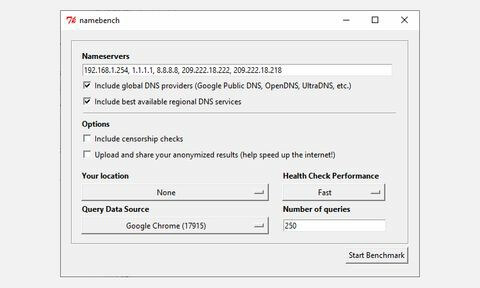
NameBench یک اپلیکیشن پرتابل (نیازی به نصب کردن آن نداشته و می‌توانید از طریق یک درایو USB، آن را اجرا کنید) متن-باز است که بر روی سیستم‌عامل‌های ویندوز، macOS و لینوکس، می‌تواند اجرا شود.

این اپلیکیشن از طریق تاریخچه وب‌گردی شما و یا مجموعه‌ای از داده‌های تست استاندارد شده، از DNS شما بنچمارک تهیه می‌کند. در ادامه نیز سریع‌ترین تنظیمات DNS برای منطقه و اتصال فعلی شما، نشان داده خواهند شد.

به وب‌سایت NameBench رفته و سپس آخرین نسخه این ابزار را برای سیستم‌عامل خود، نصب کنید. فقط به یاد داشته باشید که توسعه این ابزار در سال 2010 متوقف شده است. بنابراین تاریخ‌ انتشار آخرین نسخه نیز در وب‌سایت این نرم‌افزار، درست نوشته شده است.

شیوه استفاده از نرم‌افزار NameBench

پیدا کردن سریعترین DNS

پیش از اجرای NameBench، باید هر اپلیکیشنی را که از اینترنت استفاده می‌کند، ببندید. اگر این کار را نکنید، آنگاه ممکن است که نتایج تحریف شوند.

اپلیکیشن NameBench را اجرا کنید. اعدادی که در کادر “Nameservers” مشاهده می‌کنید، همان سرورهای DNS هستند که در حال حاضر از آن‌ها استفاده می‌کنید. تنظیمات را به‌صورت پیش‌فرض نگه داشته و سپس گزینه “Start Benchmark” را انتخاب کنید. فرایند تست حدود 10 الی 20 دقیقه زمان می‌برد. بنابراین باید کمی صبور باشید.

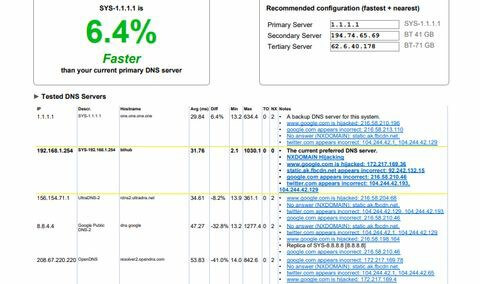
پس از اتمام تست، مرورگر شما باز شده و نتایج را نشان می‌دهد. کادر موجود در بالا سمت چپ، سریع‌ترین سرور DNS را برای اتصال فعلی شما، نشان می‌دهد. مثلا در تصویر بالا، بهترین سرور DNS جهت تمرکز بر حریم خصوصی، 1.1.1.1 است. می‌توانید لیست را بازبینی کرده تا به اطلاعات مقایسه‌ای نیز دست یابید.

این مطلب را نیز بخوانید: بهترین اینترنت خانگی کدام است؟ بررسی جامع سرویس‌های اینترنتی 10 شرکت بزرگ ایران

2. GRC Domain Name Speed Benchmark
پیدا کردن سریعترین DNS

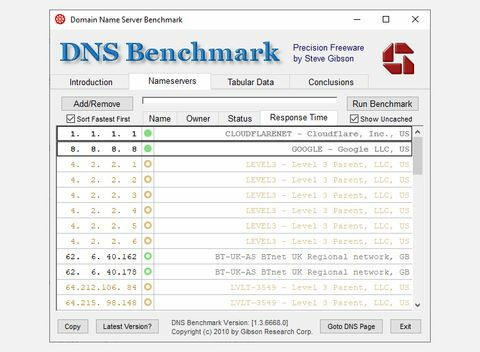
ابزار Gibson Research Corporation Domain Name Speed Benchmark، تحلیل‌های دقیقی را در رابطه با تنظیمات بهینه DNS، در اختیار شما قرار می‌دهد. همانند NameBench، در اینجا نیز می‌توانید از طریق یک درایو USB، بنچمارک خود را اجرا کنید. بنابراین نیازی به نصب این نرم‌افزار نیز نیست. این ابزار فقط برای سیستم‌عامل ویندوز در دسترس قرار دارد.

شیوه استفاده از GRC Domain Name Speed Benchmark

این نرم‌افزار این لحاظ عالی است که می‌تواند مرتبا لیست DNS‌های خود را آپدیت کند. همان‌طور که فرایند تست DNS به پیش می‌رود، سرورهایی هم که سریع‌ترین پاسخگویی را دارند، به صدر لیست منتقل می‌شوند.

اپلیکیشن را اجرا کرده و سپس برگه “Nameservers” را انتخاب کنید. اجازه دهید تا لیست DNSها، آپدیت شود. سپس باید “Run Benchmark” را برگزینید. اولین دور فقط چند دقیقه زمان خواهد برد.

پس از دور اول تست سرعت DNS، این نرم‌افزار به شما می‌گوید که باید یک لیست شخصی‌سازی شده بنچمارک DNS را که می‌تواند سیستم، اتصال و موقعیت مکانی شما را دقیقا انعکاس دهد، ایجاد کنید. این قضیه بدین دلیل است که لیست پیش‌فرض سرورها، بیشتر بر کاربران ایالات‌ متحده تمرکز دارد.

ایجاد یک لیست شخصی‌سازی شده، حدود 37 دقیقه زمان می‌برد. اما در نهایت، نتایج می‌توانند DNS بهتری را برای سیستم شما، انتخاب کنند.

این مطلب را نیز بخوانید: مقایسه تعرفه‌های اینترنت همراه اول، ایرانسل و رایتل: کدام‌یک به صرفه‌تر است؟

3. DNS Jumper

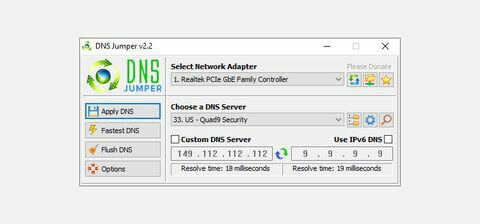
در نگاه اول، شاید بگویید که DNS Jumper یک ابزار تست عادی است. به هر حال وقتی که از DNS Jumper استفاده کنید، آنگاه می‌توانید متوجه شوید که بسیاری از امکانات مشابه NameBench و یا DNS Benchmark نیز در این ابزار وجود دارند. به‌عنوان مثال، DNS Jumper می‌تواند سریع‌ترین DNS را برای شما پیدا کرده و علاوه بر این، یک اپلیکیشن پرتابل نیز هست.

علاوه بر تست سرعت DNS، نرم‌افزار DNS Jumper می‌تواند جهت پیدا کردن سریعترین DNS و انتخاب آن نیز به شما کمک کند. پس از اتمام تست سرعت DNS، می‌توانید یکی از گزینه‌ها را انتخاب کرده و سپس جهت اعمال تنظیمات مربوط به آن، بر روی کلید “Apply DNS” کلیک کنید. لیست تست DNS Jumper با برخی از محدودیت‌ها مواجه بوده و همچنین بر سرویس‌های DNS ایالات متحده، تمرکز دارد.

شیوه استفاده از DNS Jumper

ابتدا باید از لیست کشویی، آداپتور شبکه را انتخاب کنید. اگر در این زمینه چندان مطمئن نیستید، آنگاه باید در نوار جست‌و‌جوی منوی استارت، عبارت “view network status” را وارد کرده و سپس بهترین نتیجه را انتخاب کنید. در ادامه باید در پنجره ظاهر شده و در ستون سمت چپ، “Change adapter settings” را انتخاب کنید.

یکی از آداپتورهای شبکه، در زیر نوع آداپتور، نام اتصال فعلی شما را نشان می‌دهد. علاوه بر این، اتصال‌های وای‌فای، یک نوار دریافت امواج را نیز نشان می‌دهند. در هر صورت باید نام آداپتور موردنظر خود را حفظ کرده و سپس در لیست کشویی DNS Jumper، سخت‌افزار مرتبط با آن را انتخاب کنید.

پس از انتخاب آداپتور درست، باید “Fastest DNS” را انتخاب کنید. در ادامه پنجره‌ای جدید ظاهر شده و تست‌های DNS موجود را برای شما لیست می‌کند. تمامی گزینه‌ها را تیک زده و سپس “Start DNS Test” را برگزینید. فرایند تست این ابزار، چندان طول نمی‌کشد. پس از اتمام تست نیز می‌توانید با استفاده از DNS Jumper، تنظیمات DNS اتصال خود را به‌صورت خودکار، به‌روزرسانی کنید.

شیوه پیدا کردن سریعترین DNS

با استفاده از یکی از ابزارهای معرفی شده در بالا، می‌توانید سریع‌ترین تنظیمات DNS را برای اتصال اینترنت خود، پیدا کنید. در این زمینه، NameBench و GRC DNS Benchmark می‌توانند بهترین تست‌ها را برای شما فراهم کرده و همچنین دقیق‌ترین پاسخ‌ها را نیز در رابطه با سرعت DNS، به شما تحویل دهند.

نوشته چگونه سریع‌ترین تنظیمات DNS را برای اینترنت خود پیدا کنیم؟ اولین بار در اخبار فناوری و موبایل پدیدار شد.
چگونه مشکل نصب نشدن نرم‌افزارها در ویندوز ۱۰ را رفع کنیم؟

آیا شما نیز با مشکل نصب نشدن نرم افزار در ویندوز 10 خود مواجه هستید؟ معمولا منظور از نصب نشدن، هنگامی‌ است که نصب کننده نرم‌افزارها اجرا نشده، یا اینکه اجرا شده ولی اروری بر روی صفحه نشان داده می‌شود و … در ادامه قصد داریم که راه‌کارهای رفع این مشکل را برای شما بازگو کنیم.

1. کامپیوتر خود را ریبوت کنید

ریستارت کردن را می‌توان یک راه‌کار عمومی برای رفع مشکلات کامپیوتر دانست. شاید یک مشکل موقتی باعث نصب نشدن نرم‌افزارهای شما شود. پیش از اینکه به سایر راه‌کارها بپردازیم، بهتر است که ابتدا کامپیوتر خود را ریستارت کنید. اگر پس از ریستارت کردن کامپیوتر، بازهم مشکلتان حل نشد، آنگاه باید به سایر راه‌کارهای زیر، نگاهی بیندازید.

2. تنظیمات نصب اپلیکیشن را بررسی کنید

در ویندوز 10 می‌توانید هم اپلیکیشن‌های Microsoft Store و هم اپلیکیشن‌های دانلود شده از سایر منابع را نصب کنید. برخی از تنظیمات از نصب نرم‌افزار از طریق منابع غیر Microsoft Store جلوگیری می‌کنند. بنابراین بهتر است که پیش از ادامه دادن، این گزینه‌ها را بررسی کنید.

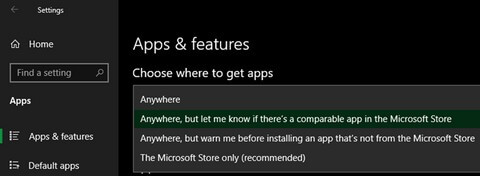
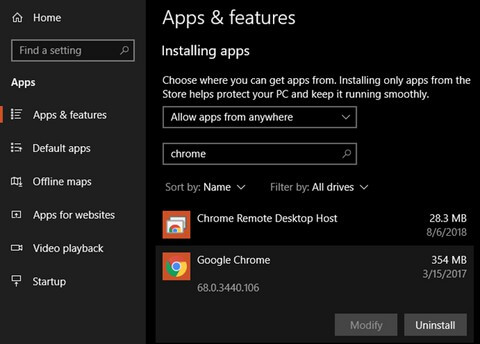
جهت انجام این کار باید به “Settings > Apps > Apps & features” بروید. در بالا می‌توانید بخش “Choose where to get apps” را مشاهده کنید. اگر در منوی کشویی، گزینه “(The Microsoft Store only (recommended را مشاهده کردید، آنگاه باید بدانید که نمی‌توانید از طریق منابع متفرقه، اپلیکیشن نصب کنید.

این گزینه را باید به “Anywhere” و یا “Anywhere, but let me know” تغییر دهید. بدین ترتیب می‌توانید از هر طریقی که بخواهید، نسبت به دانلود و نصب نرم‌افزار اقدام کنید.

نصب نشدن نرم افزار در ویندوز 10

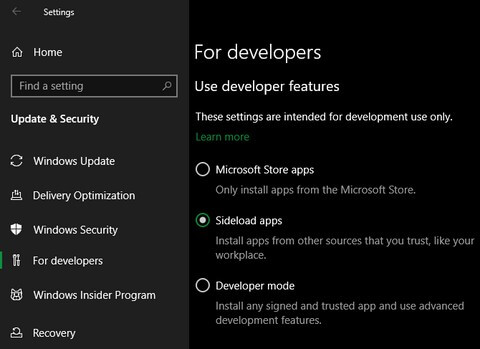
همچنین باید در “Settings > Update & Security > For developers” نیز گزینه‌ای مشابه را بررسی کنید. در اینجا باید مطمئن شوید که در زیر بخش “Use developer features”، گزینه “Sideload apps” را انتخاب کرده‌اید. اگر در اینجا گزینه “Microsoft Store apps” را انتخاب کرده باشید، آنگاه نمی‌توانید نرم‌افزارهای عادی را نصب کنید.

نصب نشدن نرم افزار در ویندوز 10

اگر در ویندوز 10 خود بر روی S Mode هستید، آنگاه فقط می‌توانید از طریق Microsoft Store، نسبت به نصب نرم‌افزارها اقدام کنید. البته خارج شدن از این حالت نیز آسان است و با جست‌و‌جو کردن در اینترنت می‌توانید شیوه انجام این کار را نیز فرا بگیرید.

این مطلب را نیز بخوانید: چگونه ارور Nvlddmkm.Sys را در ویندوز 10 حل کنیم؟

3. خالی کردن فضای ذخیره‌سازی

اگر فضای ذخیره‌سازی باقی مانده کامپیوتر شما بسیار کم باشد، آنگاه شاید دلیل نصب نشدن نرم افزار در ویندوز 10 شما نیز همین موضوع باشد. شاید اپلیکیشن‌های کوچک، فضای چندانی نیاز نداشته باشند، اما مواردی همچون مایکروسافت آفیس و یا محصولات شرکت ادوبی، می‌توانند چندین گیگابایت فضا اشغال کنند.

4. فایل نصب کننده را به‌صورت Administrator اجرا کنید

به لطف قابلیت User Account Control یا همان UAC ویندوز، اکثر کارهای حساب شما فقط زمانی قابل انجام هستند که دسترسی سطح Administrator داشته باشید. از آنجایی که اکثر نرم‌افزارها جهت نصب، نیازمند دسترسی Administrator هستند، پس طبیعی است که پیام‌های UAC را در هنگام نصب اپلیکیشن‌ها، زیاد مشاهده کنید.

البته این رویه همیشه آن‌طور که باید، پیش نمی‌رود. شاید با اروری مواجه شوید که بگوید فایل نصب کننده نمی‌تواند فایل‌ها را در پوشه‌ای خاص نوشته و یا اینکه اصلا فایل نصب کننده شما، اجرا نشود. در چنین مواردی باید فایل نصب کننده را به‌صورت Administrator اجرا کنید.

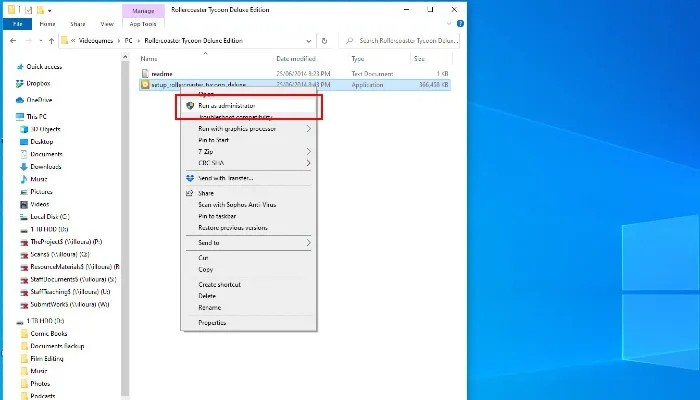
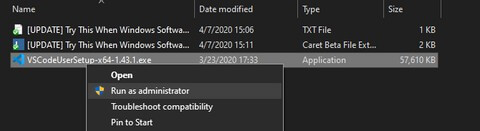
جهت انجام این کار باید کادرهای خطای مربوط به فایل نصب کننده را بسته و سپس بر روی فایل نصب کننده مجددا کلیک-راست کرده و در ادامه گزینه “Run as administrator” را انتخاب کنید. اگر مشکل شما به این دلیل بوده باشد، اکنون باید بتوانید اپلیکیشن موردنظر را نصب کنید.

نصب نشدن نرم افزار در ویندوز 10

اگر هم دسترسی سطح Administrator ندارید، آنگاه باید این کار را از طریق صاحب اصلی کامپیوتر انجام دهید.

این مطلب را نیز بخوانید: چگونه مشکل استفاده بیش از حد از CPU در ویندوز 10 را حل کنیم؟

5. سازگاری با سیستم‌های 64 بیتی را بررسی کنید

اکثر نرم‌افزارها، هم نسخه 32 بیتی و هم نسخه 64 بیتی را ارائه می‌دهند. نسخه 64 بیتی اپلیکیشن‌ها فقط با نسخه‌های 64 بیتی ویندوز، سازگاری دارند. این در حالی است که اپلیکیشن‌های 32 بیتی بر روی ویندوزهای 32 و 64 بیتی، قابل اجرا هستند. دلیل این قضیه نیز این است که نسخه‌های 64 بیتی ویندوز، از معماری 32 بیتی نیز پشتیبانی می‌کنند.

اکثر اوقات، خود اپلیکیشن نسخه مناسب ویندوز شما را انتخاب کرده و یا اینکه فقط نسخه 32 بیتی را نصب می‌کند. اگر کامپیوتر خود را به‌تازگی خریداری کرده باشید، آنگاه به احتمال زیاد، هم نسخه ویندوز و هم معماری سخت‌افزارهای رایانه شما، از نوع 64 بیتی است. بنابراین می‌توان گفت که در این زمینه، مشکل چندانی ندارید.

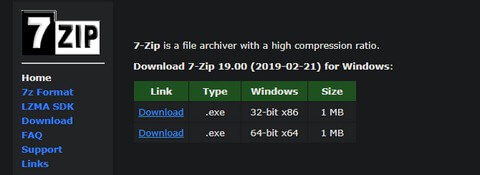
در ادامه باید به صفحه دانلود نرم‌افزار موردنظر خود رفته و از دانلود نسخه سازگار با کامپیوتر خود، اطمینان حاصل کنید. x86 همان 32 بیتی بوده و x64 نیز مترادف همان 64 بیتی است.

6. از عیب‌یاب خود ویندوز استفاده کنید

در ویندوز 10 می‌توانید چندین ابزار داخلی مربوط به عیب‌یابی را پیدا کنید. شاید عملکرد این ابزارها بی‌نقص نباشد، اما اگر نتوانستید که دلیل نصب نشدن نرم افزار خاصی در ویندوز 10 خود را پیدا کنید، آنگاه این ابزارها، ارزش امتحان کردن را دارند.

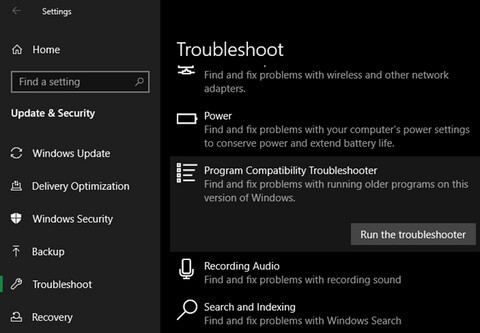
جهت دسترسی به عیب‌یاب ویندوز باید به “Settings > Update & Security > Troubleshoot” بروید. در اینجا باید “Program Compatibility Troubleshooter” را اجرا کرده و ببینید که آیا می‌تواند مشکلی را حل کند یا خیر؟ اگر نرم‌افزار مشکل‌دار خود را از Microsoft Store دانلود کرده باشید، آنگاه باید از ابزار “Windows Store Apps” بهره ببرید.

اگر این راه‌کار نیز کارساز نبود، آنگاه می‌توانید از نرم‌افزار Program Install and Uninstall troubleshooter شرکت مایکروسافت استفاده کنید.

7. نسخه‌های قدیمی‌تر نرم‌افزار موردنظر را حذف کنید

اکثر اوقات اگر بخواهید که یک آپدیت (هر چند که حجم آپدیت نیز بالا باشد) را بر روی یکی از اپلیکیشن‌های موجود خود نصب کنید، آنگاه می‌بینید که فرایند نصب، بدون مشکل پیش می‌رود. البته گاهی اوقات نیز پیش می‌آید که می‌خواهید آخرین نسخه یک نرم‌افزار را نصب کنید، اما به دلیل نصب کردن نسخه قدیمی‌تر، امکان انجام این کار وجود ندارد و با ارورهایی مواجه می‌شوید.

اگر بازهم مشکلتان حل نشد، آنگاه باید به “Settings > Apps > Apps & features” رفته و نسخه فعلی نرم‌افزار موردنظر را حذف کنید. طبیعتا این فرایند نباید داده‌های ذخیره شده شما در اپلیکیشن موردنظر را حذف کند، اما در هر صورت جهت اطمینان، بهتر است که ابتدا از تنظیمات و اطلاعات مهم خود، پشتیبان تهیه کنید.

در برخی موارد نیز باید سایر اجزاهای نصب شده یک نرم‌افزار را نیز حذف کرده تا بتوانید به‌طور کامل، برنامه موردنظر را حذف کنید. به‌عنوان مثال، در وب‌سایت شرکت اپل می‌توانید راهمای حذف کامل اپلیکیشن iTunes را مشاهده کنید.

این مطلب را نیز بخوانید: راه‌کارهای رفع خطای Bad System Config Info در ویندوز 10

8. تنظیمات آنتی ویروس خود را بررسی کنید

گاهی اوقات، آنتی ویروس شما از نصب نرم‌افزاری خاص، جلوگیری می‌کند. این موضوع بسته به شرایط می‌تواند شما را از دردسری بزرگ نجات داده و یا اینکه باعث دردسر شما شود.

گاهی اوقات شاید متوجه نشده باشید که نرم‌افزار موردنظر شما، در واقع یک بدافزار است. اگر آنتی ویروس شما بتواند این موضوع را تشخیص دهد، آنگاه شما را از نصب اپلیکیشن موردنظر، منع خواهد کرد. حال اگر اعلان‌های نرم‌افزار امنیتی خود را غیرفعال کرده باشید، آنگاه احتمالا متوجه این موضوع نیز نخواهید شد. به همین دلیل باید آنتی ویروس خود را باز کرده و جهت پی بردن به این موضوع، هشدارهای اخیر را بررسی کنید. اگر فکر می‌کنید که احتمال دارد نرم‌افزار موردنظر شما، به ویروس و یا هرگونه بدافزار دیگری آلوده باشد، آنگاه بهتر است که پیش از دانلود کردن، آن را از طریق یک آنتی‌ ویروس آنلاین، بررسی کنید.

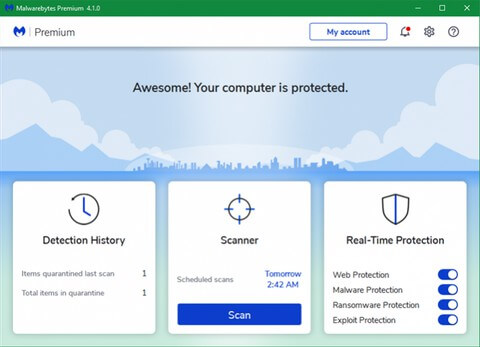
از طرفی دیگر نیز شاید آنتی ویروس شما در این زمینه زیاده‌روی کرده و اجازه دسترسی‌های لازم را به اپلیکیشن موردنظر شما، ندهد. Malwarebytes Premium یکی از آنتی ویروس‌هایی است که با چنین اقداماتی شناخته می‌شود. اگر قضیه از این قرار بود، آنگاه باید آنتی ویروس خود را به‌صورت موقت غیرفعال کرده و سپس به نصب اپلیکیشن موردنظر بپردازید.

نصب نشدن نرم افزار در ویندوز 10

شیوه انجام این کار نیز به آنتی ویروس شما بستگی دارد. اکثر نرم‌افزارهای امنیتی، قابلیت غیرفعال شده به مدت چند دقیقه را دارند. البته پیش از انجام این کار، حتما از سالم بودن اپلیکیشن موردنظر خود، اطمینان حاصل کنید.

9. از سازگار بودن نرم‌افزار با نسخه ویندوز خود، اطمینان حاصل کنید

برخی از اپلیکیشن‌ها با نسخه‌های جدیدتر ویندوز، سازگاری ندارند. در این رابطه می‌توان به اپلیکیشن‌هایی اشاره کرد که سال‌های پیش توسعه داده شده و هیچ‌وقت هم به‌روزرسانی مخصوص ویندوز 10 را دریافت نکرده‌اند. در چنین مواقعی باید از ویژگی‌ پشتیبانی و سازگاری با اپلیکیشن‌های قدیمی موجود در خود ویندوز، استفاده کرد. البته این روش نیز لزوما همیشه جواب نمی‌دهد.

ابتدا باید به وب‌سایت اپلیکیشن موردنظر رفته و ببینید که آیا با نسخه ویندوز شما سازگار است یا خیر؟ البته در هر صورت می‌توانید نرم‌افزار موردنظر را دانلود و نصب کنید، اما به هر حال، آگاهی از توضیحات رسمی توسعه‌دهنده نیز می‌تواند مفید باشد.

اگر اپلیکیشن موردنظر نصب شد، اما به‌درستی اجرا نشد، آنگاه باید گام‌های زیر را طی کنید. البته اگر نتوانستید که آن را نصب کنید، آنگاه باید همین کارها را نیز بر روی فایل اجرایی نصب کننده اپلیکیشن خود، انجام دهید.

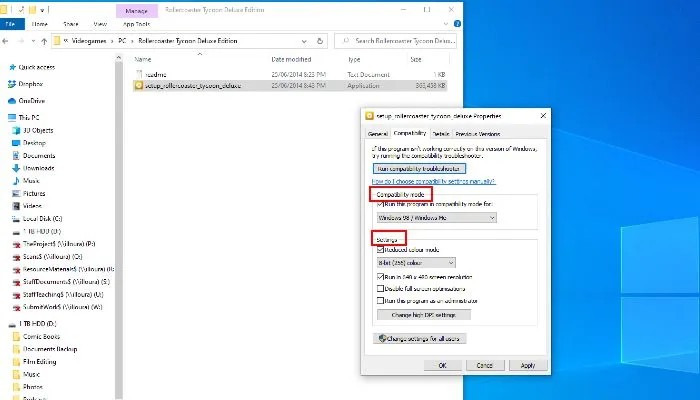
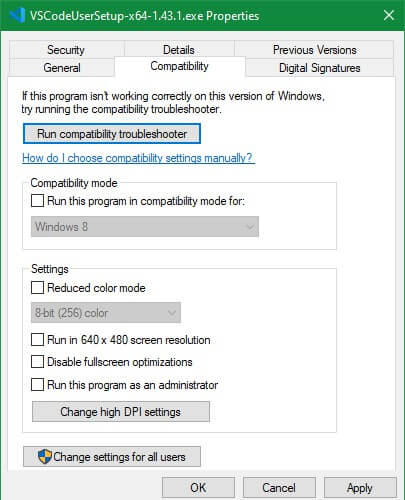
بر روی فایل اجرایی اپلیکیشن موردنظر، کلیک-راست کرده و سپس “Properties” را برگزینید. در صفحه ظاهر شده باید به برگه “Compatibility” بروید. در اینجا باید تیک گزینه “Run this program in compatibility mode” را فعال کنید.

اگر بدانید که نرم‌افزار موردنظر شما بر روی کدام نسخه از ویندوز کار می‌کند، آنگاه این روش می‌تواند برای شما مفید باشد. گزینه‌های بیشتری نیز در بخش “Settings” وجود دارند، اما اکثر اوقات به آن‌ها نیازی ندارید.

اگر بازهم مشکلتان حل نشد، آنگاه باید به سراغ راه‌کارهای دیگری همانند استفاده از یک ماشین مجازی بروید.

رفع مشکل نصب نشدن نرم افزار در ویندوز 10

امیدواریم که راه‌کارهای بالا توانسته باشند که شما را در زمینه نصب نشدن نرم‌افزارها بر روی ویندوز 10، یاری برسانند. اکثر اوقات دلیل این موضوع به سازگاری با ویندوز و یا مشکلات ناشی از نرم‌افزارهای امنیتی بازمی‌گردد.

نوشته چگونه مشکل نصب نشدن نرم‌افزارها در ویندوز 10 را رفع کنیم؟ اولین بار در اخبار فناوری و موبایل پدیدار شد.
چگونه مشکل استفاده بیش از حد از CPU در ویندوز ۱۰ را حل کنیم؟

گاهی اوقات با روشن کردن کامپیوتر خود، متوجه می‌شوید که عملکرد آن کند بوده و همچنین صدای فن‌ها نیز زیاد است. در ادامه اگر به تسک منیجر مراجعه کنید، آنگاه می‌بینید که به طرز عجیبی میزان استفاده از CPU کامپیوتر شما بر روی 100 درصد قرار دارد. به همین دلیل در ادامه قصد داریم که به راه‌کارهای رفع مشکل 100 درصد شدن CPU در ویندوز 10 بپردازیم.

1. WMI Provider Host مصرف CPU بالایی دارد

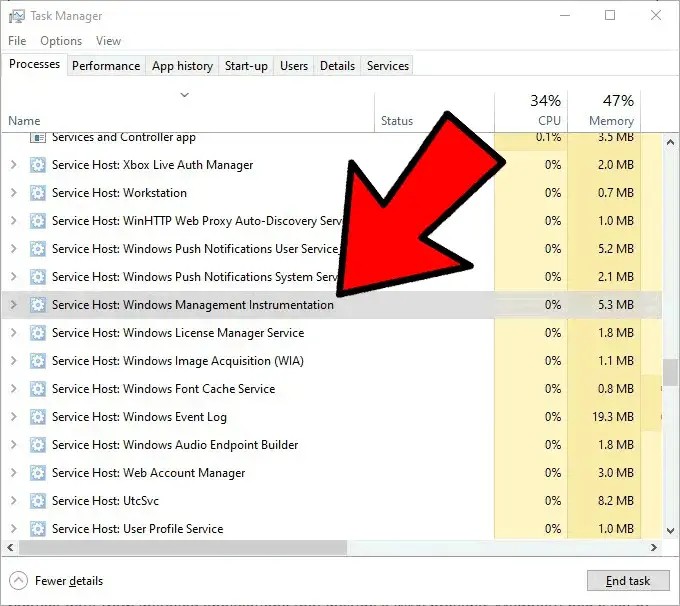
WMI Provider Host یا همان Windows Management Instrumentation یکی از سرویس‌های اصلی ویندوز 10 بوده که با نرم‌افزارهای گوناگون کامپیوتر شما اتصال برقرار می‌کند تا اطلاعات مرتبط با سیستم‌عامل را به رایانه ارسال کند. به عبارتی دیگر، WMI Provider Host یک فرایند بسیار مهم بوده و طبیعتا نباید آن را به این راحتی‌ها غیرفعال کنید. البته اگر در تسک منیجر دیدید که این سرویس زیاد از پردازنده‌ شما استفاده می‌کند، آنگاه باید در رابطه با آن اقدامی انجام دهید.

رفع مشکل 100 درصد شدن CPU در ویندوز 10

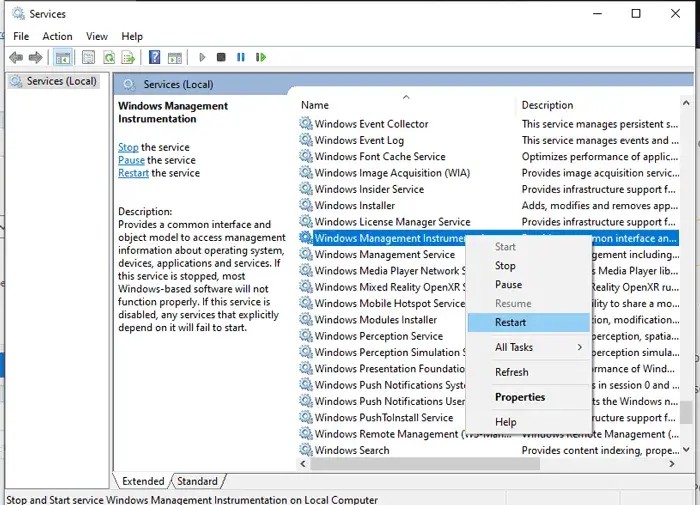
یکی از کارهایی که می‌توانید در این زمینه انجام دهید، ریستارت کردن سرویس WMI است. به اپلیکیشن Services بروید (با تایپ کردن واژه “Services” در منوی استارت می‌توانید سریعا این نرم‌افزار را پیدا کنید). در ادامه باید “Windows Management Instrumentation” را پیدا کرده، بر روی آن کلیک-راست کنید و سپس گزینه “Restart” را انتخاب نمایید.

رفع مشکل 100 درصد شدن CPU در ویندوز 10

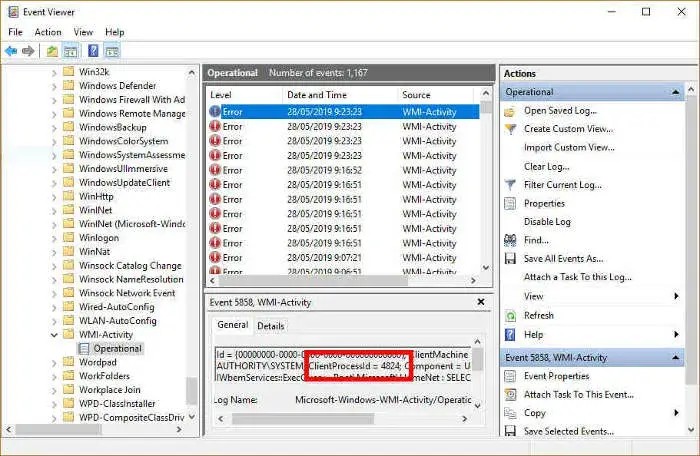
اگر این روش کارساز نبود، آنگاه باید راه‌کاری پیچیده‌تر اما بلندمدت‌تر را به کار گیرید. اگر در تسک منیجر دیدید که فرایند WMI Provider Host باعث 100 درصد شدن مصرف CPU کامپیوتر شما شده است، آنگاه باید کلیدهای ترکیبی “Win + R” را فشار داده و سپس واژه “eventvwr” را در کادر ظاهر شده، وارد کنید. در ادامه باید در صفحه موجود در سمت چپ، به “Applications and Service Logs -> Microsoft -> Windows -> WMI-Activity -> Operational” بروید. در اینجا می‌توانید تمامی فرایندهایی را که WMI Provider Host با آن‌ها سروکار دارد، مشاهده کنید.

به ستون وسطی “Operational” رفته و به دنبال ارورهای مربوط به این سرویس بگردید. سپس در برگه “General” باید عدد مربوط به “ClientProcessId” را بررسی کنید. بدین ترتیب می‌توانید بیشتر بر روی سرویس و یا اپلیکیشنی که باعث مصرف بالای CPU سرویس WMI Provider Host شده است، تمرکز کنید.

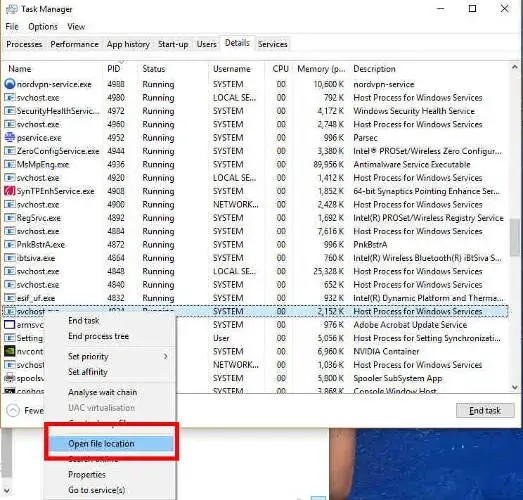
به تسک منیجر بازگشته، بر روی برگه “Details” کلیک کرده و سپس فرایندها را بر اساس “PID” مرتب‌سازی کنید. فرایند مشکل‌دار را پیدا کرده، بر روی آن کلیک-راست کنید و سپس گزینه “Open file location” را برگزینید. بدین ترتیب می‌توانید بفهمید که سرویس موردنظر به کدام نرم‌افزار وصل بوده و اینکه آیا می‌توانید نرم‌افزار مربوطه را مجددا نصب کرده، آن را حذف کنید، درایورهای مربوط به آن را آپدیت کنید و …؟

رفع مشکل 100 درصد شدن CPU در ویندوز 10

امکان دارد که ارورهای مشابه بسیاری در WMI Provider Host وجود داشته باشند. در رابطه با هر ارور باید فرایند بالا را تکرار کرده و ببنید که مشکل دقیقا از کجا نشأت می‌گیرد. این امکان وجود دارد که این همه مدت، فقط یک اپلیکیشن یا سرویس، تا به این حد CPU شما را درگیر خود کرده باشد.

این مطلب را نیز بخوانید: چگونه مشکل دیر بالا آمدن ویندوز 10 را رفع کنیم؟

2. Windows Search) Superfetch) را غیرفعال کنید

Superfetch فرایندی است که با استفاده از آن، ویندوز 10 شما می‌تواند بفهمد که شما بیشتر از کدام اپلیکیشن استفاده می‌کنید. در ادامه، این فرایندها پیش واکشی شده تا هر زمان که از آن‌ها استفاده می‌کنید، سریع‌تر بارگذاری شوند. این یک فرایند مداوم در پس‌زمینه بوده و معمولا نیز باعث بروز مشکلات نمی‌شود. البته این فرایند گاهی اوقات با دستگاه‌های قدیمی‎‌تر چندان سازگار نیست.

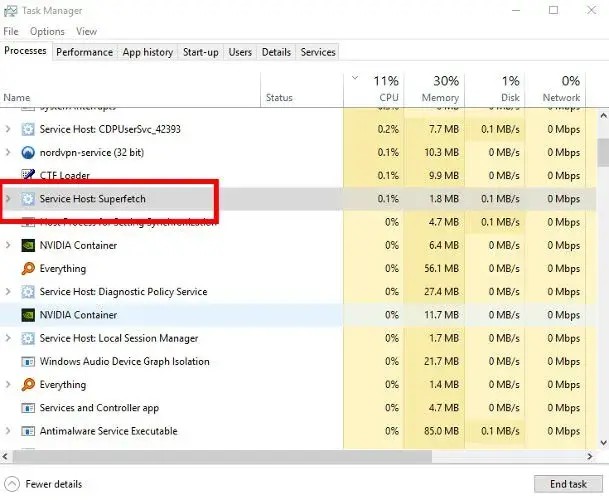
جهت فهمیدن اینکه آیا Superfetch (یا هر سرویس دیگری) باعث مصرف بالای CPU شما شده یا خیر، باید تسک منیجر را باز کرده، بر روی “More details” کلیک و سپس با انتخاب “CPU”، فرایندها را بر اساس میزان استفاده از پردازنده، مرتب کنید.

اگر دیدید که یک “Service Host” همانند Superfetch و یا هر چیز دیگری، زیاد از CPU شما استفاده می‌کند، آنگاه باید بر روی آن کلیک-راست کرده و سپس “End process” را برگزینید.

رفع مشکل 100 درصد شدن CPU در ویندوز 10

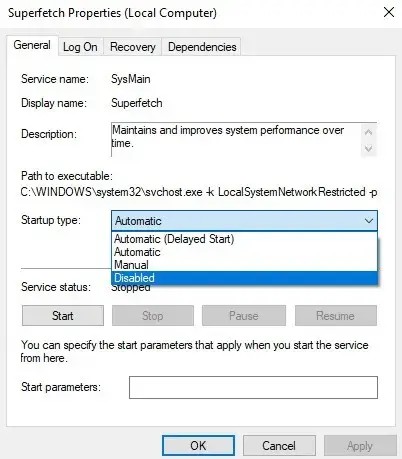
همچنین اگر بخواهید که این سرویس را به‌صورت دائمی غیرفعال کنید (یا حداقل تا زمانی که سیستم‌‎عامل آن را مجددا فعال کند که معمولا بعد از آپدیت کردن ویندوز، چنین موضوعی رخ می‌دهد)، آنگاه باید کلیدهای “Win + R” را فشار داده و سپس در کادر ظاهر شده، “services” را تایپ کنید. در ادامه پنجره Services در مقابل شما ظاهر شده که در آن باید به دنبال گزینه “Superfetch” بگردید.

بر روی Superfetch کلیک-راست کرده، “Properties” را انتخاب و سپس در پنجره “Properties” باید بر روی منوی کشویی “Startup type” کلیک کنید. در ادامه باید گزینه “Disabled” و سپس “OK” را انتخاب کنید.

رفع مشکل 100 درصد شدن CPU در ویندوز 10

از لحاظ فنی می‌توانید این کار را در رابطه با تمامی سرویس‌ها انجام دهید. اما باید به یاد داشته باشید که برخی از فرایندها برای سیستم‌عامل شما حیاتی بوده و بنابراین باید در این زمینه دقت کافی داشته باشید. یکی دیگر از مقصرهای استفاده زیاد از CPU شما می‌تواند “Windows Search” باشد که می‌توانید آن را نیز غیرفعال کنید.

3. طرح مصرف انرژی کامپیوتر خود را ریست کنید

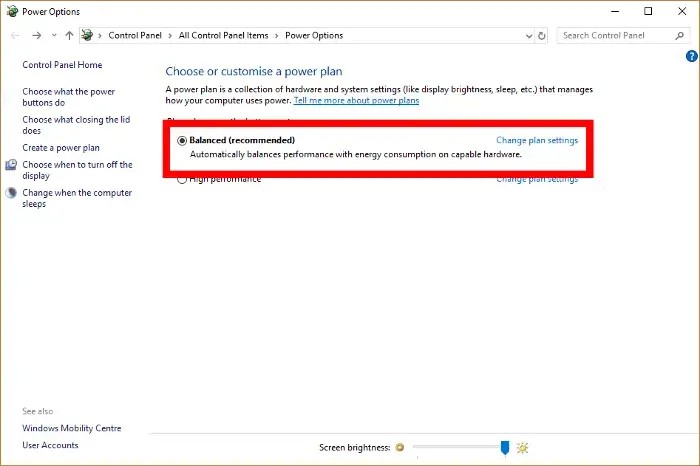
گاهی اوقات دستکاری گزینه‌های مربوط به تأمین انرژی می‌تواند تأثیر زیادی بر عملکرد کامپیوتر شما داشته باشد. اگر در “Power Options”، گزینه “High performance” را انتخاب کرده باشید، آنگاه احتمال دارد که این گزینه باعث بارگذاری بیش از حد CPU شما شده باشد (بازهم می‌گوییم که دستگاه‌های قدیمی‌تر، بیشتر مستعد این موضوع هستند).

یکی دیگر از راه‌کارهای رفع مشکل 100 درصد شدن CPU در ویندوز 10 این است که در منوی استارت، عبارت “power plan” را تایپ کرده و سپس بر روی “Choose a power plan” کلیک کنید. اگر پیش‌تر یکی از گزینه‌های “High performance” و یا “Power Saver” را انتخاب کرده باشید، آنگاه باید “Balanced” را برگزینید.

جهت اطمینان بیشتر باید بر روی “Change plan settings” کلیک کرده و سپس در پنجره جدید باید “Restore default settings for this plan” را انتخاب کنید.

این مطلب را نیز بخوانید: چگونه می‌توان خطای 0xc00000e را در ویندوز 10 برطرف کرد؟

4. منبع تغذیه (پاور) خود را بررسی کنید

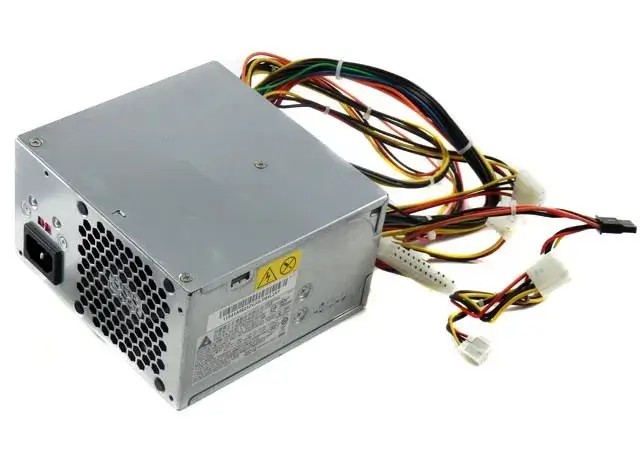
مشکلات مربوط به منبع تغذیه می‌‌توانند هم رایانه‌های دسکتاپی و هم لپ‌تاپی را تحت تأثیر قرار دهند. اگر پاور کامپیوتر شما مشکل داشته باشد (کابل برق در لپ‌تاپ و یا خود منبع تغذیه در دسکتاپ)، آنگاه جهت مصرف کمتر انرژی، ولتاژ مصرفی CPU شما نیز کاهش می‌یابد. در چنین مواقعی، CPU شما فقط می‌تواند بخشی از توان کامل خود را مورد استفاده قرار دهد. این قضیه نیز خود را به‌صورت استفاده 100 درصدی از CPU در ویندوز 10 نشان می‌دهد.

جهت رفع این مشکل در لپ‌تاپ باید دستگاه خود را از برق جدا کرده و سپس در گوشه پایین سمت راست ویندوز 10، بر روی آیکون باتری کلیک کنید. در ادامه باید گزینه “Battery Settings -> Power & Sleep Settings -> Additional power settings” را انتخاب کرده و در نهایت، “High Performance” را برگزینید. اگر مشکل در منبع تغذیه کامپیوتر شما باشد، آنگاه باید اکنون مشکل شما برطرف شده باشد.

در کامپیوترهای دسکتاپی، قضایا می‌توانند کمی پیچیده‌تر نیز باشند. این موضوع نیز بدین دلیل است که باید منبع تغذیه خود را به‌صورت فیزیکی از کیس خود جدا کرده و یک منبع تغذیه دیگر را امتحان کنید. البته پیشنهاد می‌کنیم که پیش از انجام این اقدام، راه‌کار موجود در زیر را امتحان کنید.

5. آنتی‌ویروس شخص ثالثی خود را غیرفعال کنید

شاید این موضوع برای شما کمی عجیب باشد، اما در هر صورت باید بدانید که استفاده از یک آنتی‌ویروس در ویندوز 10 می‌تواند فشاری اضافی را به CPU کامپیوتر شما وارد کند، مخصوصا اگر رایانه شما چندان نیز جدید نباشد. معمولا اگر یک آنتی‌ویروس جداگانه داشته باشید، آنگاه این موضوع ضرری را به شما نخواهد رساند، اما به احتمال زیاد، به آن نیز احتیاجی نخواهید داشت.

خود ویندوز دیفندر هر سال رو به بهبودی رفته و بهتر می‌تواند از فایل‌های شما مراقبت کند. آنتی‌ویروس مایکروسافت امروزه می‌‎تواند پابه‌پای بهترین‌ها، پیش برود. اگر فکر می‌کنید که این قضیه می‌تواند کارساز باشد، آنگاه نباید از غیرفعال کردن آنتی ویروس شخص ثالثی خود بترسید. در هر صورت ویندوز دیفندر می‌تواند شما را در زمینه مقابله با تهدیدهای سایبری، یاری کند.

نوشته چگونه مشکل استفاده بیش از حد از CPU در ویندوز 10 را حل کنیم؟ اولین بار در اخبار فناوری و موبایل پدیدار شد.
چگونه حساب‌های فورتنایت خود را به یکدیگر متصل کنیم؟

یکی از دلایل جذب شدن کاربران به بازی فورتنایت، قابلیت چند پلتفرمی بودن آن است. شاید شما از طریق نینتندو سوییچ بازی کنید و دوستتان نیز این بازی را از طریق ایکس‌باکس خود اجرا کند. در هر صورت به لطف این ویژگی، شما و دوستتان می‌توانید با یکدیگر به بازی کردن بپردازید. در ادامه این مطلب به آموزش لینک کردن اکانت های فورتنایت می‌پردازیم.

با اتصال اکانت‌های فورتنایت خود به یکدیگر، می‌توانید پروفایل‌های خود را به یکدیگر متصل کرده و بنابراین حساب‌های خود در پلتفرم‌های گوناگون را یکپارچه کنید. این فرایند آسان بوده و بدین ترتیب می‌توانید فارغ از پلتفرمی که بر روی آن بازی می‌کنید، سطح Battle Pass خود را بالاتر ببرید. تا زمانی که بدانید که چگونه باید به حساب Epic خود وارد شده و همچنین اطلاعات ورود مربوط به سایر پلتفرم‌ها را نیز در اختیار داشته باشید، آنگاه اتصال حساب‌ها، بیش از 5 دقیقه به طول نخواهد انجامید.

شیوه لینک کردن اکانت های فورتنایت

اگر جهت بازی کردن از پلتفرم رایانه‌های شخصی و یا اندروید استفاده می‌کنید، آنگاه در زمینه لینک کردن حساب‌های خود، نباید نگران باشید. با توجه به مشکلات به وجود آمده در بین شرکت‌های Epic Games و اپل، کاربران سیستم‌عامل iOS دیگر نمی‌توانند بازی فورتنایت را بر روی دستگاه خود بازی کنند. امیدواریم که این مشکل نیز به‌زودی برطرف شود، اما تا آن زمان، ویژگی لینک کردن در اختیار دارندگان دستگاه‌های اپل نخواهد بود. سایر کاربران در این زمینه، مشکلی نخواهند داشت.

ابتدا باید به وب‌سایت Epic Games رفته و سپس به حساب خود وارد شده و یا اینکه حسابی جدید ایجاد کنید. این همان حسابی است که برای تمامی نسخه‌های فورتنایت، مورد استفاده قرار می‌گیرد. بنابراین بهتر است که پیش از انجام هر کاری، تأیید هویت دو عاملی را برای آن فعال کنید. همچنین باید پاپ‌آپ‌های سایت را نیز فعال کنید، زیرا جهت اتصال صحیح حساب‌های خود، به آن‌ها نیاز دارید.

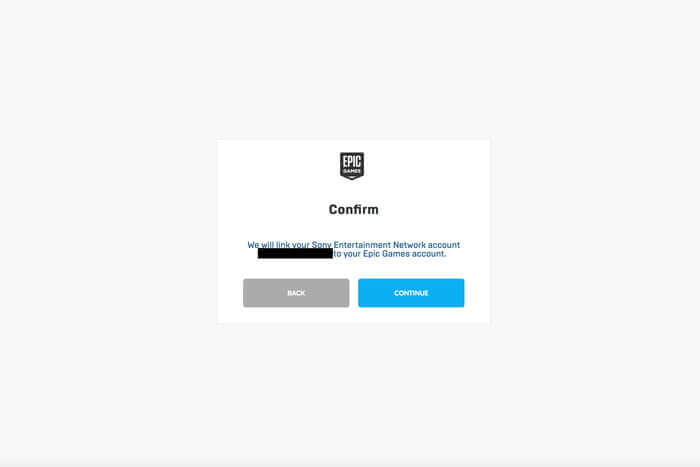
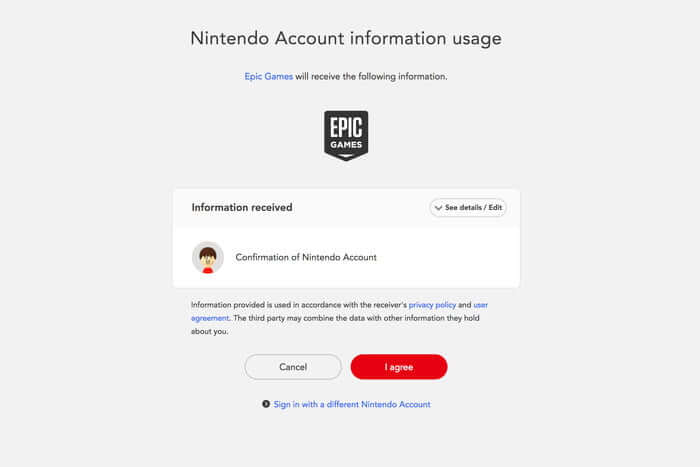
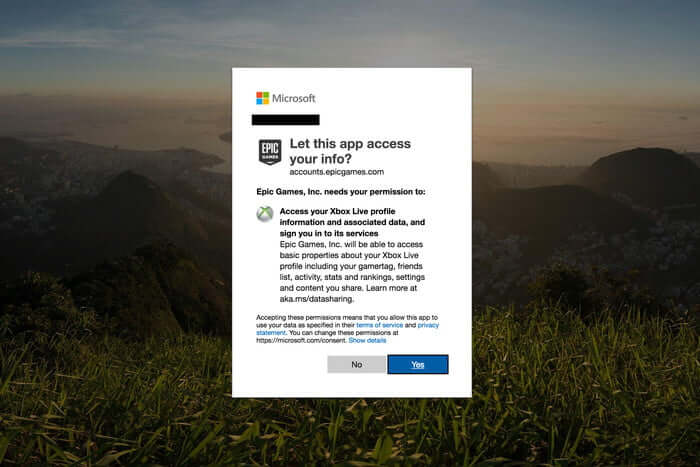
پس از وارد شدن و رفتن به صفحه حساب خود، باید در سمت چپ به دنبال گزینه “Connected Accounts” بگردید. در اینجا می‌توانید گزینه‌های مربوط به اتصال حساب‌های GitHub، توییچ، ایکس‌باکس، PlayStation Network و نینتندو سوییچ را مشاهده کنید. در ادامه باید یکی از سه گزینه آخر را انتخاب کنید (بسته به پلتفرم خود) و سپس هنگامی‌که از شما پرسیده شد که آیا می‌خواهید به وب‌سایتی خارجی وارد شده و اطلاعات بیشتری را در اختیار آن قرار دهید، آنگاه باید این اقدام را تأیید کنید.

لینک کردن اکانت های فورتنایت لینک کردن اکانت های فورتنایت لینک کردن اکانت های فورتنایت

فرایند انجام این کار در سه پلتفرم آخری، تقریبا همسان است. باید با استفاده از نام کاربری و پسوردی که از طریق آن به حساب موجود بر روی کنسول خود وارد می‌شوید، به سرویس مرتبط با آن کنسول وارد شده (مثلا برای کنسول پلی‌استیشن 4 باید به PlayStation Network وارد شوید) و سپس به سرویس وارد شده اجازه دهید که اطلاعات کاربری شما را با Epic Games به اشتراک بگذارد.

اگر هم قصد خرید کنسول‌های نسل نهمی را دارید، باید بدانید که اگر PlayStation Network ID و یا حساب ایکس‌باکس خود را در همان کنسول نیز مورد استفاده قرار دهید، آنگاه لازم نیست که کار دیگری را انجام دهید. کافی است که به حساب خود وارد شده و سپس از پتل‌ رویال، لذت ببرید.

پس از انجام فرایندهای بالا، حساب‌های شما متصل شده و آماده بازی کردن هستید. هر چیزی که بر روی یکی از پلتفرم‌ها به دست آورید (مثلا یک پیشرفت کلی)، آنگاه بر روی سایر پلتفرم‌های دیگر نیز به نمایش درمی‌آید. اگر هم قصد بازی با دوستان خود را دارید، آنگاه فارغ از پلتفرم مورد استفاده شما، می‌توانید به بازی کردن خود ادامه دهید.

این مطلب را نیز بخوانید: اگر از کاربران فورتنایت در آیفون هستید، به هیچ وجه گوشی خودتان را آپدیت نکنید!

شیوه ترکیب کردن حساب‌های فورتنایت

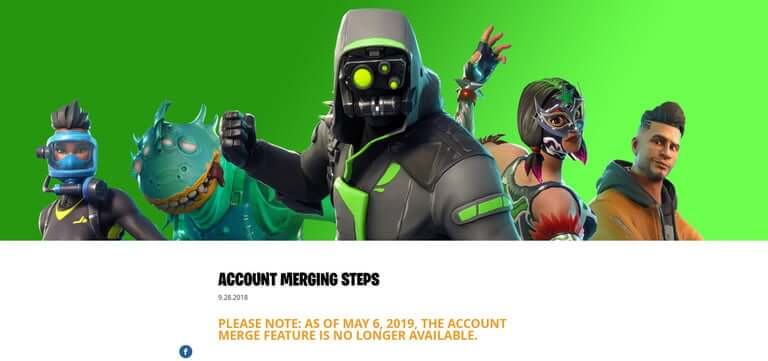
در مه 2019، فورتنایت اجازه ترکیب کردن حساب‌ها را از کاربران گرفت. پیش از این تاریخ، کاربران می‌توانستند حساب‌های Epic خود را با یکدیگر ترکیب کنند. حال که پیشرفت‌های شما بر روی یک پلتفرم، در سایر پلتفرم‌ها نیز اعمال می‌شوند، پس دیگر نیازی به این ویژگی نیز ندارید. این گزینه بیشتر توسط بازی‌بازانی مورد استفاده قرار می‌گرفت که در سال 2018 (یعنی زمانی که قابلیت بازی کردن میان پلتفرمی به گستردگی امروزه نبود)، بازی کردن را آغاز کرده بودند. در آن زمان عجیب نبود که یک کاربر، دو حساب فورتنایت مختلف داشته (یکی برای پی‌سی و دیگری نیز برای کنسول) و بنابراین دو کیف پول با موجودی‌‌های گوناگون نیز داشته باشد.

اکنون که ویژگی بازی میان پلتفرمی، به‌صورت گسترده مورد استقبال قرار گرفته و شما نیز می‌توانید به‌سادگی اکانت‌های خود را به یکدیگر متصل کنید، طبیعتا Epic Games نیز دیگر خواستار استفاده از ویژگی ترکیب کردن حساب‌ها نیست. فرایند ترکیب کردن گاهی اوقات تا چندین هفته به طول می‌انجامید و تازه پس از آن می‌فهمیدید که در این بین، برخی از اطلاعات حساب شما نیز از بین رفته است.

نوشته چگونه حساب‌های فورتنایت خود را به یکدیگر متصل کنیم؟ اولین بار در اخبار فناوری و موبایل پدیدار شد.
معرفی ۱۲ مورد از ترفندهای Discord جهت بهبود تجربه کاربری

Discord کم‌کم در حال تبدیل شده به یکی از بزرگ‌ترین پلتفرم‌های چت در فضای وب است. این سرویس در ابتدا کار خود را با هدف قرار دادن جامعه گیمرها آغاز کرد و به دلیل ویژگی‌های خوبی که داشت، توانست قلمرو خود را به نقاط دیگر نیز گسترش دهد.  امروزه این اپلیکیشن توسط همه اقشار جامعه از صاحبان کسب‌و‌کارها گرفته تا سرمایه‌گذاران حوزه ارزهای دیجیتال، مورد استفاده قرار می‌گیرد. استفاده از Discord آسان است، اما طبیعتا اگر بیشتر بگردید، آنگاه می‌توانید قابلیت‌های بیشتری را نیز پیدا کنید. به همین دلیل بر آن شدیم تا در این مطلب به ترفندهای Discord که همه کاربران باید بدانند، بپردازیم.

1. ادغام‌های خاص با سایر پلتفرم‌ها

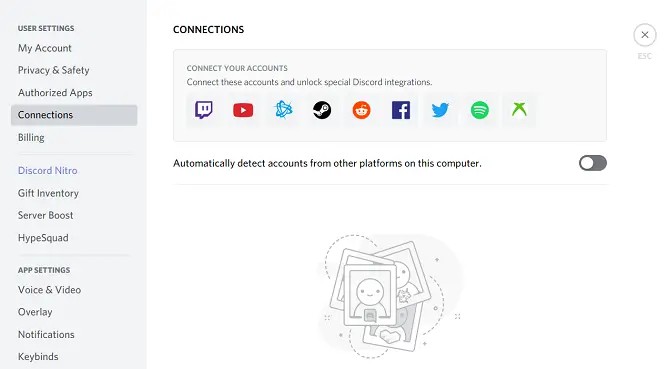
Discord با برخی دیگر از اپلیکیشن‌ها به‌صورت داخلی ادغام شده است. جهت استفاده از این ویژگی باید با سایر اپلیکیشن‌ها، ارتباط برقرار کنید. در کل از 9 اپلیکیشن مختلف، پشتیبانی می‌شود. این اپلیکیشن‌ها شامل توییچ، یوتیوب، Blizzard Entertainment، استیم، Reddit، فیسبوک، توییتر، اسپاتیفای و Xbox Live می‌شوند. قابلیت‌های ناشی از هر ادغام با هر اپلیکیشن، با دیگری متفاوت هستند. در هر صورت همه این اپلیکیشن‌ها این قابلیت را فراهم می‌کنند که داده‌های آن‌ها را به‌صورت مستقیم با سرور Discord خود، همگام‌سازی کنید.

جهت راه‌اندازی و استفاده از ویژگی دسکتاپی ادغام اپلیکیشن‌ها در Discord باید به “User Settings > Connections” رفته و سپس بر روی آیکون اپلیکیشن‌ها کلیک کنید.

ترفندهای Discord

2. اعلان‌ها را کنترل کنید

اگر در سرورهای Discord زیادی عضو باشید، آنگاه تعامل با اعلان‌های دریافتی نیز مشکل خواهد شد. در این رابطه، باز کردن اپلیکیشن جهت خواندن هزاران پیام خوانده نشده، کارآمد نخواهد بود. به هر حال کار با این حجم از اطلاعات، مشکل است.

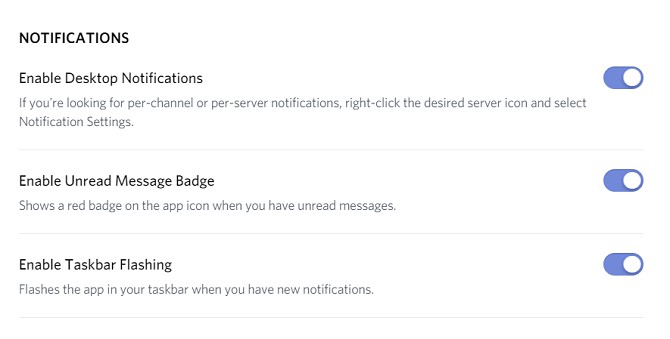
خوشبختانه Discord به شما این امکان را می‌دهد که کنترل دقیقی بر اعلان‌های دریافتی خود داشته باشید. می‌توانید در سطح سرور، کانال و یا کاربر، تغییرات موردنظر خود را اعمال کنید.

جهت ویرایش تنظیمات عمومی اعلان‌های خود (همانند علامت‌های اعلان‌های خوانده نشده و پیام‌های دسکتاپ) باید به “User Settings > Notifications” بروید. اگر می‌خواهید که اعلان‌های مربوط به یک سرور را غیرفعال کنید، آنگاه باید بر روی آیکون سرور موردنظر کلیک-راست کرده و سپس “Server Mute” را برگزینید. در نهایت هم اگر می‌خواهید که هشدارهای مربوط به یک کانال خاص را غیرفعال کنید، آنگاه باید بر روی نام آن کلیک-راست کرده و سپس “[نام کانال] Mute” را انتخاب کنید.

ترفندهای Discord

3. استفاده از پوشه‌های سرورها در Discord

در ژوئیه 2019، Discord پشتیبانی از پوشه‌ها در سرورها را فراهم کرد. این مورد یکی از ویژگی‌هایی بود که کاربران مدت‌ها آن را درخواست کرده بودند. با استفاده از پوشه‌ها می‌توانید سرورهای خود را در سمت چپ صفحه و در قالب گروه‌های قابل مدیریت، مرتب کنید. برای کسانی که عضو ده‌ها گروه مختلف هستند، این ویژگی می‌تواند کار با Discord را برای آن‌ها آسان‌تر کند.

جهت ایچاد یک پوشه جدید باید آیکون یکی از سرورها را بر روی آیکون سروری دیگر بکشید. حال اگر بر روی پوشه‌ای که اکنون ایجاد شده، کلیک-راست کنید، آنگاه می‌توانید نام آن را تغییر داده، رنگش را عوض کنید و یا اینکه تغییرات دیگری را اعمال نمایید.

4. از Markdown استفاده کنید

یکی دیگر از ترفندهای Discord که شاید بسیاری از کاربران از آن آگاهی نداشته باشند، قابلیت استفاده از Markdown است. Markdown یک ربان نشانه‌گذاری سبک بوده که در سال 2004 به وجود آمد. اپلیکیشن‌های زیادی از این زبان پشتیبانی می‌کنند، اما اکثرا از این زبان جهت ایجاد متون غنی با استفاده از ویرایشگرهای ساده متن، استفاده می‌شود. این قضیه بدین معنا است که می‌توانید با استفاده از Markdown، فرمت پیام‌ها را باب میل خود تغییر دهید. در زیر به برخی از ترفندهای نوشتاری مرتبط با Markdown می‌پردازیم:

  • درشت کردن متن: **[متن]**
  • مایل کردن: *[متن]* یا _[متن]_
  • زیرخط: __[متن]__
  • خط زدن: ~~Strikethrough~~
  • کد: `[متن]`
  • هایپرلینک: ([Hyperlink!]([URL]
  • حذف کردن موارد جایگذاری شده (URL]> :(embed]>

با استفاده از کدهای بالا می‌توانید متون ارسالی خود را در میان سایر متون، برجسته‌تر کنید.

5. تنظیم Hotkeyها در Discord

Hotkey‌ها را در Discord که Keybinds نامیده می‌شوند، می‌توانید به‌گونه‌ای تنظیم کنید که با فشار دادن هر کدام، عملیات خاصی در داخل این اپلیکیشن صورت پذیرد. در اینجا امکان تنظیم کردن کلیدهای تکی و کلیدهای ترکیبی وجود دارد. از این کلیدها می‌توانید در رابطه با انجام اقدامات زیر، استفاده کنید:

  • Activate Overlay Chat
  • Push to Talk (Normal)
  • Push to Talk (Priority)
  • Toggle Mute
  • Toggle Deafen
  • Toggle VAD
  • Toggle Streamer Mode
  • Toggle OverlayToggle Overlay Lock

جهت تنظیم کارکرد این کلیدها باید به “User Settings > Keybinds” بروید. با کلیک بر روی “Record Keybind”، می‌توانید تغییرات موردنظر را اعمال کنید.

6. استفاده از کلیدهای میانبر صفحه‌کلید

همان‌طور که انتظار دارید، Discord مجموعه‌ای از میانبرهای صفحه‌کلید را نیز ارائه می‌دهد. کاربران حرفه‌ای، از این کلیدها بسیار استفاده می‌کنند. اگر به‌صورت همزمان چندین چت مختلف داشته باشید، آنگاه باید بتوانید که در بین آن‌ها سریعا جابجا شوید.

  • برخی از میانبرهایی که باید بدانید، به شرح زیر هستند:
  • جابجا شدن بین سرورها: Ctrl + Alt + Up/Down
  • جابجا شدن بین کانال‌ها: Alt + Up/Down
  • جابجا شدن در بین پیام‌های خوانده نشده: Alt + Shift + Up/Down
  • علامت زدن کانال به‌عنوان خوانده شده: Escape
  • علامت زدن سرور به‌عنوان خوانده شده: Shift + Escape
  • رفتن به قدیمی‌ترین پیام خوانده نشده: Shift + Page Up
  • فعال کردن پنجره ایموجی: Ctrl + E
  • ناشنوا کردن: Ctrl + Shift + D
  • پاسخ دادن تماس: Ctrl + Enter
  • ویرایش آخرین پیام: Up

میانبرهای صفحه‌کلید از آن جهت با hotkey‌‎ها متفاوت هستند که نمی‌توانید آن‌ها را ویرایش و یا حذف کنید. در واقع این میانبرها در اپلیکیشن Discord، کدگذاری شده‌اند.

7. نصب ربات‌ها

ربات‌ها در بسیاری از اپلیکیشن‌های ارتباطی، نقش پررنگی دارند. تفریبا در تمامی پلتفرم‌ها از Facebook Messenger گرفته تا تلگرام، می‌توانید از ربات‌ها استفاده کنید.

نصب و استفاده از ربات‌ها را می‌توان یکی دیگر از ترفندهای Discord به شمار آورد. صدها ربات وجود دارند که توسط جامعه توسعه‌دهندگان Discord به وجود آمده‌اند. هرکدام از این ربات‌ها، طراحی شده‌اند تا نقشی را در این پلتفرم برعهده بگیرند. به‌عنوان مثال، GAwesome Bot می‌تواند کار نظرسنجی و هدایا را برای شما انجام دهد. GameStats به شما این امکان را می‌دهد که آمار و پروفایل‌های بازی را در مقابل دوستان خود، رتبه‌بندی کنید. همچنین یک ربات مسابقه‌ای (امتحانی) نیز وجود دارد که TriviaBot نامیده می‌شود.

تقریبا نصب و استفاده از تمامی این ربات‌ها، رایگان است. فقط در شرایطی می‌توانید ربات‌های جدید را به یک سرور اضافه کنید که در آن سرور، ادمین باشید. البته هر چقدر که بخواهید، می‌توانید ربات‌های جدید به روم‌های شخصی خود اضافه کنید.

ترفندهای Discord

8. اشتراک Discord Nitro تهیه کنید

اگر فکر می‌کنید که نسخه رایگان و پایه‌ای Discord نمی‌تواند پاسخگوی نیازهای شما باشد، آنگاه شاید بد نباشد که به فکر تهیه نسخه پولی تحت عنوان Discord Nitro بیفتید. Discord Nitro دارای برخی از ویژگی‌های اضافی جذاب است. به‌عنوان مثال می‌توانید یک تگ Discord شخصی‌سازی شده (برای مدت زمان اشتراک خود) تهیه کرده، صفحه خود را با رزولوشن 720p و 60 فریم بر ثانیه و یا 1080p و 30 فریم بر ثانیه با دیگران به اشتراک گذاشته، حداکثر حجم فایل قابل آپلود را از 8 مگابایت به 50 و یا 100 مگابایت افزایش دهید، گیف‌های خودتان را آپلود کرده و همچنین از پشتیبانی از ایموجی‌های جهانی شخصی‌سازی شده، لذت ببرید.

اشتراک Discord Nitro، سالانه 50 دلار و ماهانه 5 دلار است. البته طرحی گران‌قیمت‌تر نیز وجود داشته که افزایش سرعت سرور را در خود جای داده است. البته این افزایش سرعت بیشتر جنبه بازاریابی داشته و بنابراین ارزش اشتراک سالانه 100 دلار و یا ماهانه 10 دلار را ندارد.

ترفندهای Discord

9. امکان استفاده از دستورات چت

یکی دیگر از ترفندهای Discord را می‌توان امکان استفاده از دستورات چت این اپلیکیشن دانست. این دستورات فقط در اپلیکیشن دسکتاپی و iOS وجود دارند. شوربختانه کاربران اندرویدی نمی‌توانند از این ویژگی استفاده کنند. جهت شروع می‌توانید از دستورات زیر استفاده کنید:

  • nick/: به شما امکان می‌دهد که نام مستعار سرور خود را تغییر دهید (با این فرض که اجازه امکان این کار را داشته باشید). پس از دستور باید نام مستعار جدید خود را وارد کنید.
  • tenor/ و giphy/: به شما امکان می‌‎دهد که فضای وب را برای پیدا کردن گیف‌های متحرک، جست‌و‌جو کنید.
  • spoiler/: پیام‌های شما را مخفی می‌کند. بدین ترتیب سایر کاربران، اسپویل‌های شما در رابطه با سریال‌های تلویزیونی و بازی‌ها را مشاهده نخواهند کرد.
  • shrug/: خروجی رایج ¯/_(?)_\¯ را در پنجره چت، ارائه می‌دهد.
  • [ایموجی]\: یک “\” را پیش از ایموجی تایپ کنید تا به‌جای نسخه دیسکوردی، یک تصویر ایموجی Unicode را وارد کنید.
  • [متن جدید]/[متن]/s: این دستور یک راه‌کار ساده جهت ویرایش نوشته‌ها در پیام قبلی شما است. به‌عنوان نمونه، “s/bananna/banana” باعث می‌شود که کلمه اشتباه “bananna” با کلمه درست آن، جایگزین شود.

10. ویرایش تنظیمات پردازش صدا

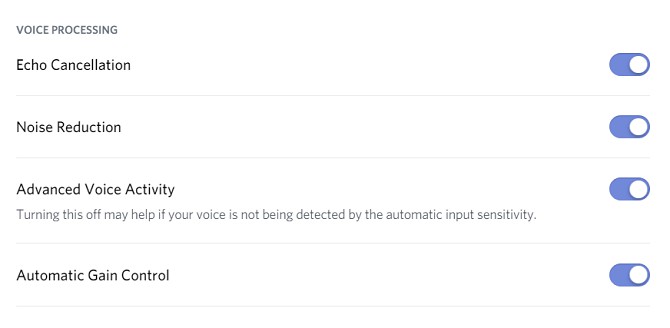
یکی دیگر از ترفندهای Discord که کمتر مورد استفاده قرار می‌گیرد، افزایش کیفیت صدای خروجی میکروفن با استفاده از قابلیت پردازش صدای این اپلیکیشن است. تنظیماتی که می‌توانید آن‌ها را در حالت فعال و یا غیرفعال قرار دهید، شامل Echo Cancelation ،Noise Reduction و Automatic Gain Control می‌شوند. همچنین می‌توانید از ابزار آزمایشی کاهش نویز میکروفن نیز استفاده کنید.

اگر شخصی که با وی چت می‌کنید، در شنیدن صدای شما مشکل دارد، آنگاه می‌توانید این تنظیمات را تغییر دهید. این قابلیت‌ها همگی به‌صورت پیش‌فرض فعال شده‌اند. هر چند که اگر یک میکروفن باکیفیت داشته باشید، آنگاه شاید این تنظیمات کمک چندانی به شما نکنند و حتی باعث به وجود آمدن مشکلاتی نیز بشوند.

11. تأیید هویت دو عاملی را فعال کنید

احتمالا شما نیز در سرورهای بسیاری که مرتبط با موضوعات گوناگونی هستند، عضو باشید. طبیعتا نمی‌خواهید که شخصی دیگر بدون اجازه شما، به آن‌همه اطلاعات دسترسی پیدا کند.

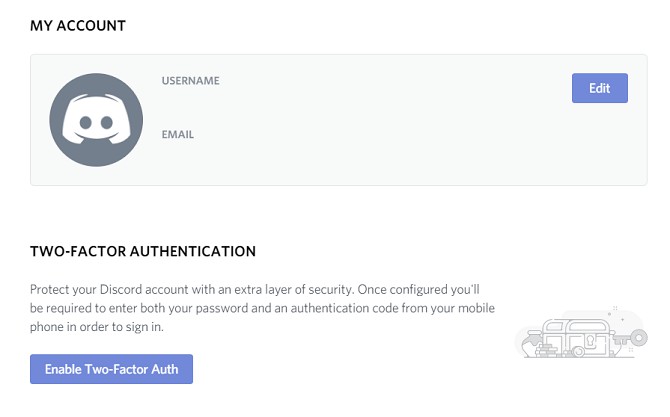
یکی از بهترین ترفندهای Discord جهت افزایش امنیت می‌تواند فعال کردن تأیید هویت دو عاملی باشد. پس از فعال کردن این قابلیت، هر زمان که بخواهید به حساب خود وارد شوید، آنگاه باید یک کد عددی اضافی دیگر را نیز که توسط یک اپلیکیشن موبایلی تولید می‌شود، وارد کنید و یا اینکه یک دانگل را نیز به کامپیوتر خود متصل کنید. در Discord می‌توانید با رفتن به “Settings > My Account > Enable Two-Factor Auth”، این قابلیت را فعال کنید.

این مطلب را نیز بخوانید: با مزایا و معایب روش‌های تأیید هویت دو عاملی بیشتر آشنا شوید

Developer Mode .12 را فعال کنید

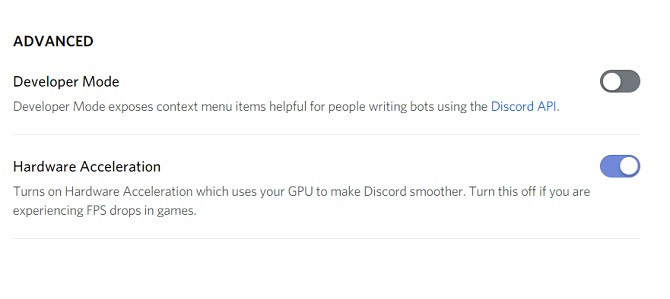
در وهله اول، Developer Mode اپلیکیشن Discord، توسعه‌دهندگان را مورد هدف قرار داده است. به هر حال اگر سرور متعلق به خودتان باشد، آنگاه بهتر باشد که به یک دلیل، این گزینه را فعال کنید. با استفاده از این ویژگی می‌توانید آیدی چند رقمی منحصربه‌فرد کاربران، پیام‌های تکی و سرورها را به دست آورید. با استفاده از این اطلاعات می‌توانید تجربه اعضای سرور خود را بیشتر شخصی‌سازی کنید.

جهت فعال کردن Developer Mode باید به “Settings > Appearance > Advanced > Developer Mode بروید.

ترفندهای Discord

سخن پایانی

در بالا سعی کردیم که تعدادی از ترفندهای Discord را در اختیار شما قرار دهیم. طبیعتا اطلاع از این ویژگی‌ها می‌تواند منجر به تجربه کاربری بهتر شود. در پایان اگر شما نیز ترفند خاصی را بلد هستید، خوشحال می‌شویم که آن را با ما و سایر کاربران به اشتراک بگذارید.

نوشته معرفی 12 مورد از ترفندهای Discord جهت بهبود تجربه کاربری اولین بار در اخبار فناوری و موبایل پدیدار شد.
چگونه بازی‌های قدیمی خود را بر روی ویندوز ۱۰ اجرا کنیم؟

آیا می‌خواهید که خاطرات روزهای گذشته را زنده کرده و بازی‌های قدیمی را بر روی کامپیوتر خود، نصب کنید؟ شوربختانه همان‌طور که می‌دانید، این کار چندان هم آسان نیست. در ادامه به آموزش اجرای بازی های قدیمی بر روی ویندوز 10 می‌پردازیم.

چرا بازی‌های قدیمی بر روی ویندوز 10 اجرا نمی‌شوند؟

سیستم‌عامل‌ها در طول زمان، به‌طرز چشمگیری تغییر کرده‌اند. طبیعتا دیگر نرم‌افزارها و سخت‌افزارهای قدیمی نیز توسط کامپیوترهای جدید، مورد استفاده قرار نمی‌گیرند. همان‌طور که سخت‌افزارهای قدرتمندتر و نرم‌افزارهای جدیدتر، سیستم‌عامل‌هایی پیچیده‌تر نیاز دارند، در این بین، اپلیکیشن‌های قدیمی نیز از یادها رفته‌اند. به‌عنوان مثال، معماری 64 بیتی سیستم‌عامل‌هایی همانند ویندوز 10، از معماری 16 بیتی موجود در ویندوز 95/98، پشتیبانی نمی‌کنند. در نهایت این قضیه بدین معنا است که شما نمی‌توانید بازی‌های قدیمی را به‌آسانی ویندوز 95، بر روی ویندوز 10 خود اجرا کنید. به همین دلیل باید جهت اجرای بازی‌های قدیمی بر روی سیستم‌های جدید، ترفندهایی را به کار بگیرید.

اجرای بازی های قدیمی بر روی ویندوز 10

نکته: هر بازی نیازمندی‌های مختص به خود را دارد. بنابراین شاید ترفندهای زیر، برای همه بازی‌ها کارساز نباشند.

راه‌کارهای اجرای بازی های قدیمی بر روی ویندوز 10

1. Run as Administrator

اجرای بازی های قدیمی بر روی ویندوز 10

سیستم‌عامل‌های مدرن همانند ویندوز 10، قابلیت‌های امنیتی گوناگونی دارند که در سیستم‌عامل‌های قدیمی‌تر، موجود نیستند. یکی از تبعات جانبی این ویژگی‌های امنیتی این است که اجازه نمی‌دهند بازی‌های قدیمی خود را اجرا کنید. به‌عنوان نمونه، UAC یا همان User Account Control، به کاهش آثار مخرب ناشی از یک بدافزار، کمک می‌کند. این کار از طریق جلوگیری از نصب فایل‌ها از منابع ناشناس و یا تأیید نشده، صورت می‌گیرد. شوربختانه این قضیه از نصب شده بازی‌های قدیمی شما بر روی سیستم‌عامل‌های جدیدتر نیز جلوگیری می‌کند. این موضوع بدین دلیل است که از اجرای فایل‌های اجرایی بازی‌ها (EXE.)، جلوگیری می‌شود.

جهت رفع این مشکل باید فایل اجرایی موردنظر را با دسترسی Administrator اجرا کنید. جهت انجام این کار باید بر روی فایل exe. بازی خود کلیک-راست کرده و سپس در منوی ظاهر شده، گزینه “Run as Administrator” را انتخاب کنید. اگر کمی خوش‌شانس باشید، آنگاه بازی شما نیز اجرا خواهد شد. این یکی از راه‌کارهای ساده در این زمینه است. هر چند که هر بار بخواهید بازی خود را اجرا کنید، آنگاه باید همین فرایند را نیز مجددا تکرار کنید.

این مطلب را نیز بخوانید: چگونه ویندوز 10 خود را جهت اجرای بازی‌ها، بهینه کنیم؟

2. Compatibility Mode

اجرای بازی های قدیمی بر روی ویندوز 10

نسخه‌های جدیدتر ویندوز، قابلیتی دارند که با استفاده از آن کاربران می‌توانند نسخه‌های قدیمی‌تر را در داخل نسخه‌های جدیدتر، شبیه‌سازی کنند. این ویژگی‌، Compatibility Mode نام دارد. اگر بخواهید که بازی موردنظر را به دفعات زیادی اجرا کنید، آنگاه شاید روش بالا چندان کارآمد نباشد. در عوض می‌توانید با استفاده از Compatibility Mode، به ویندوز بگویید که هر بار، بازی شما را چگونه اجرا کند.

جهت شروع باید فایل exe. بازی موردنظر را پیدا کرده و سپس بر روی آن، کلیک-راست کنید. در منوی ظاهر شده بر روی “Properties” کلیک کنید. در ادامه پنجره‌ای جدید در مقابل شما ظاهر می‌شود که در بالای آن باید برگه “Compatibility” را انتخاب کنید.

در اینجا با دو گزینه مواجه خواهید شد. “Run compatibility troubleshooter” باعث می‌شود که ویندوز به‌صورت خودکار، دلیل اجرا نشدن بازی را بررسی کند. پس از اتمام این فرایند، احتمالا بتوانید بازی موردنظر را اجرا کنید.

البته می‌توانید از روش دستی نیز استفاده کنید. در زیر گزینه‌ “Compatibility Mode”، می‌توانید با استفاده از منوی کشویی موجود، نسخه‌ ویندوزی را که بازی شما برای آن طراحی شده، انتخاب کنید. در زیر “Settings” نیز می‌توانید وضوح صفحه را دستکاری کرده و همچنین به سیستم‌عامل بگویید که با پالت رنگی سطح پایین‌تری فعالیت کند. با استفاده از این گزینه‌ها می‌توانید گام بلندتری در راستای اجرای بازی‌های قدیمی خود بردارید.

3. اجرای بازی های قدیمی بر روی ویندوز 10 با استفاده از شبیه‌ساز

اجرای بازی های قدیمی بر روی ویندوز 10

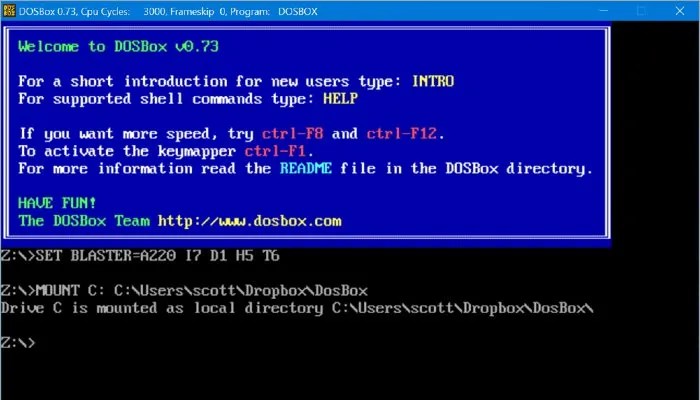
تا زمان عرضه ویندوز XP، سیستم‌عامل‌های مایکروسافت بر مبنای MS-DOS توسعه می‌یافتند. طبیعتا بسیاری از بازی‌هایی هم که در این دوره انتشار یافته‌اند، برای DOS نوشته شده بودند. شوربختانه نسخه‌های جدیدتر ویندوز دیگر بر DOS متکی نبوده و از آن پشتیبانی نمی‌کند. بنابراین اگر راه‌کار بالا نیز نتوانست منجر به اجرای بازی شما شود، آنگاه مجبور می‌شوید که از طریق سیستم‌عامل مدرن خود، DOS را شبیه‌سازی کنید.

یکی از محبوب‌ترین شبیه‌سازهایی که به شما امکان اجرای بازی‌های طراحی شده برای DOS را می‌دهد، DOSBox نام دارد. در وب‌سایت DOSBox می‌توانید لیست بلند بالایی از بازی‌های مورد پشتیبانی این شبیه‌ساز را مشاهده کنید. بدین ترتیب پیش از نصب آن می‌توانید از پشتیبانی از بازی موردنظر خود، اطیمنان حاصل کنید.

این مطلب را نیز بخوانید: چگونه مشکل اجرا نشدن بازی‌ها در استیم را رفع کنیم؟

4. مبدل‌های گرافیک سه بعدی

اجرای بازی های قدیمی بر روی ویندوز 10

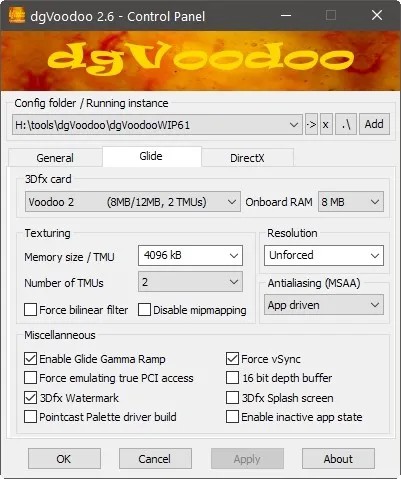
کارت گرافیک‌های مدرن، از رابط‌های DirectX ،OpenGL و یا Vulkan پشتیبانی می‌کنند. حال اگر شما بخواهید بازی‌هایی را اجرا کنید که بر مبنای رابط‌های قدیمی برنامه نویسی اپلیکیشن همانند 3dfx و یا Glide توسعه‌ یافته‌اند، آنگاه می‌بینید که بازی موردنظر، اجرا نمی‌شود. دلیل این موضوع نیز این است که کارت گرافیک جدید شما از چنین رابط‌هایی پشتیبانی نمی‌کند.

در چنین مواردی باید از یکی از مبدل‌های گرافیک سه بعدی استفاده کنید. این اپلیکیشن‌ها، رابط Glide مورد استفاده بازی‌های قدیمی را به‌ DirectX و یا OpenGL تبدیل می‌کنند. بنابراین کارت گرافیک جدید شما می‌تواند عملکردها و درخواست‌‎های بازی شما را درک کند.

اپلیکیشن nGlide یکی از محبوب‌ترین راه‌کارهایی است که به شما امکان می‌دهد بازی‌های قدیمی مبتنی بر Glide خود را بر روی ویندوز 10، اجرا کنید. فقط کافی است که این نرم‌افزار را نصب کرده تا یک لایه سازگار با Glide را بر روی ویندوز فعلی شما نصب شود. بدین ترتیب می‌توانید بازی‌های قدیمی همانند نسخه سه بعدی Diablo II را اجرا کنید.

5. ScummVM

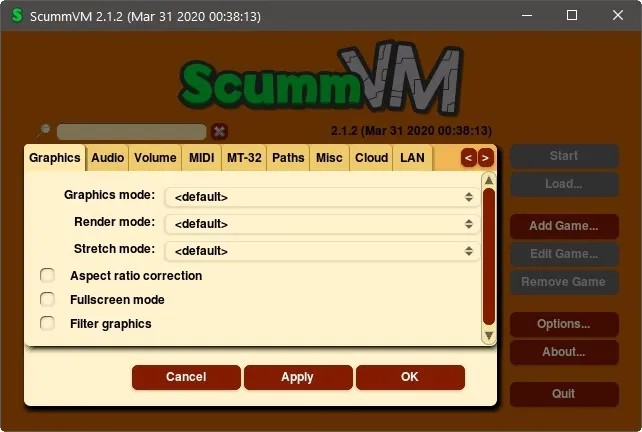
اگر می‌خواهید که بازی‌های ماجراجویی قدیمی همانند آن‌هایی که توسط Sierra و یا LucasGames توسعه یافته‌اند را بازی کنید، آنگاه تا زمانی که اپلیکیشنی همانند ScummVM وجود داشته باشد، دیگر لازم نیست که تنظیمات ویندوز را تغییر داده و یا از DosBox استفاده کنید.

ScummVM در ابتدا به‌عنوان یک نسخه مدرن از SCUMM (سیستمی که LucasArts با استفاده از آن بسیاری از بازی‌های ماجراجویی کلاسیک همانند The Secret Of Monkey Island و یا Full Throttle را ایجاد کرد) توسعه داده شد. در ادامه این اپلیکیشن از بازی‌های کلاسیک Sierra و همچنین تعدادی از عناوین نه‌چندان محبوب همانند Beneath a Steel Sky و سری Gobliiins نیز پشتیبانی به عمل آورد.

امروزه این شبیه‌ساز از بیش از 250 عنوان، پشتیبانی می‌کند. از این عناوین می‌توان به Broken Sword ،Myst و حتی سری بسیار قدیمی Elvira، اشاره کرد. جهت اجرای این‌گونه بازی‌ها باید ScummVM را اجرا کرده و سپس آن را به سوی فایل‌های نصب شده بازی موردنظر خود، راهنمایی کنید.

این مطلب را نیز بخوانید: چرا هر بازی کامپیوتری، DirectX مخصوص به خود را نصب می‌کند؟!

6. از یک ماشین مجازی استفاده کنید

اگر هیچ‌کدام از راه‌کارهای بالا برای شما کارساز نبودند، آنگاه باید گفت که مشکل عدم سازگاری سیستم‌عامل و بازی‌های شما، بزرگ‎‌تر از آن چیزی است که فکرش را می‌کنید. یکی دیگر از راه‌کارهای موجود در این زمینه، این است که بازی خود را به‌گونه‌ای گول بزنید که فکر کند دارید آن را بر روی یک سیستم‌عامل قدیمی اجرا می‌کنید. جهت انجام این کار نیز می‌توانید از یک ماشین مجازی استفاده کنید. VirtualBox یکی از بهترین گزینه‌ها در این زمینه برای ویندوز بوده و 100 درصد نیز رایگان است.

اگر با مقوله ماشین مجازی چندان آشنا نیستید، آنگاه می‌توانید آن را به‌عنوان یک شبیه‌ساز سیستم‌عامل در نظر بگیرید. اساسا روش کار این‌گونه است که باید یک ماشین مجازی را بر روی کامپیوتر خود نصب کنید. در ادامه از طریق ماشین مجازی نصب شده، یک سیستم‌عامل را نصب می‌کنید. در چنین مواردی، باید یک نسخه قدیمی‌تر از ویندوز را که با بازی‌های قدیمی شما سازگار است، نصب کنید. خوشبختانه از طریق وب‌سایت WinWorld می‌توانید نسخه‌های قدیمی‌تر ویندوز را به دست آورید.

نکته: مایکروسافت بر روی این وب‌سایت نظارت داشته و فقط اجازه قرار دادن نسخه‌های تجاری ویندوز Vista ،XP و 7 را نمی‌دهد.

در نهایت از طریق محیط ماشین مجازی خود می‌توانید بازی موردنظر را دانلود و نصب کنید. شاید استفاده از ماشین مجازی، آسان‌ترین راه‌کار نباشد، اما در هر صورت اگر زیاد مشتاق بازی کردن یک عنوان قدیمی باشید، آنگاه این تلاش ارزشش را خواهد داشت.

7. استیم و GOG

در نهایت اگر هیچ‌کدام از روش‌های بالا نتوانستند که شما را به خواسته موردنظر برسانند، آنگاه باید بازی موردنظر را از طریق فروشگاه‌هایی همانند استیم و GOG، خریداری کنید. خوشبختانه هم استیم و هم GOG، نسخه‌هایی از بازی‌های قدیمی را در خود جای داده که می‌توان آن‌ها را بر روی سیستم‌عامل‌های جدید، نصب کرد. بدین ترتیب با تهیه بازی از این فروشگاه‌ها، دیگر لازم نیست که راه‌کارهای بالا را نیز امتحان کنید و بنابراین می‌توانید سریعا بازی موردنظر را اجرا و از آن لذت ببرید. علاوه بر این، بازی‌های قدیمی در چنین فروشگاه‌هایی معمولا قیمت بسیار پایینی داشته و بدون قفل (DRM) نیز هستند.

نوشته چگونه بازی‌های قدیمی خود را بر روی ویندوز 10 اجرا کنیم؟ اولین بار در اخبار فناوری و موبایل پدیدار شد.
بهترین تنظیمات Call of Duty: Warzone کدام است؟

پیش از اینکه وارد بازی Call of Duty: Warzone شوید، بهتر است که ابتدا تنظیمات آن را باب سبک بازی خود، تنظیم کنید. اگر تنظیمات بازی مطابق با سبک بازی شما نباشند، آنگاه طبیعتا نخواهید توانست که پتانسیل خود را نشان دهید. بنابراین بهتر است که وقت گذاشته و تتظیمات را باب میل خود، تغییر دهید. در ادامه قصد داریم که بهترین تنظیمات Call of Duty: Warzone را در اختیار شما قرار دهیم.

در این مطلب، تنظیمات پیشنهادی را برای کنسول‌های و کامپیوترهای شخصی، در اختیار شما قرار خواهیم داد. این نکته را باید در نظر داشته باشید که این‌ها تنظیماتی هستند که برای ما مناسب بوده‌اند. بنابراین شاید شما از برخی از آن‌ها راضی نباشید. در نهایت به‌عنوان بهترین راه‌کار، بهتر است که تنظیمات موجود در این مقاله را به‌عنوان نقطه شروع در نظر گرفته و سپس تغییرات موردنظر را بر روی آن‌ها اعمال کنید.

بهترین تنظیمات Call of Duty: Warzone

بهترین تنظیمات Call of Duty: Warzone برای کنسول‌ها

بهترین تنظیمات warzone

طیف گسترده‌ای از بازی‌بازان این عنوان، دارندگان کنسول‌های مایکروسافت و سونی هستند. منوی تنظیمات بازی Call of Duty: Warzone در کنسول‌های ایکس‌باکس وان و پلی‌استیشن 4، همسان است. بنابراین فقط کافی است که موارد را به‌ترتیب، تغییر دهید. بسیاری از این تنظیمات، جنبه شخصی دارند. بنابراین اگر از یک یا چند مورد ناراضی بودید، آنگاه بهتر است که جهت حصول نتیجه بهتر، آن را باب میل خود تغییر دهید.

یکی از مواردی که ما به‌شدت آن را پیشنهاد می‌دهیم، طرح کنترل Tactical است. این طرح، کلید Melee (ضربه با چاقو) را با کلید crouch/prone (سینه‌خیر/ نشسته) جایگزین کرده تا بدین ترتیب بتوانید دشمنان را Drop Shot کنید. این تکنیک در اصل بدین معنا است که همزمان با دراز کشیدن، به طرف مقابل نیز شلیک می‌کنید. این روش تا حد زیادی کارآمد است، اما در هر صورت اگر فکر می‌کنید که به جای این تکنیک، بیشتر از Melee استفاده می‌کنید، آنگاه بهتر است که تنظیمات پیش‌فرض را دستکاری نکنید.

علاوه بر این، پیشنهاد می‌کنیم که چرخش دوربین را بر روی حساسیت بالا تنظیم کنید (حدود 7) تا بدین ترتیب بتوانید سریع‌تر نشانه‌گیری کنید. اگر 7 برای شما زیاد است، آنگاه می‌توانید آن را بر روی 5 قرار دهید. هر چه مقدار این گزینه بالاتر باشد، آنگاه سریع‌تر می‌توانید چرخیده و نشانه‌گیری کنید.

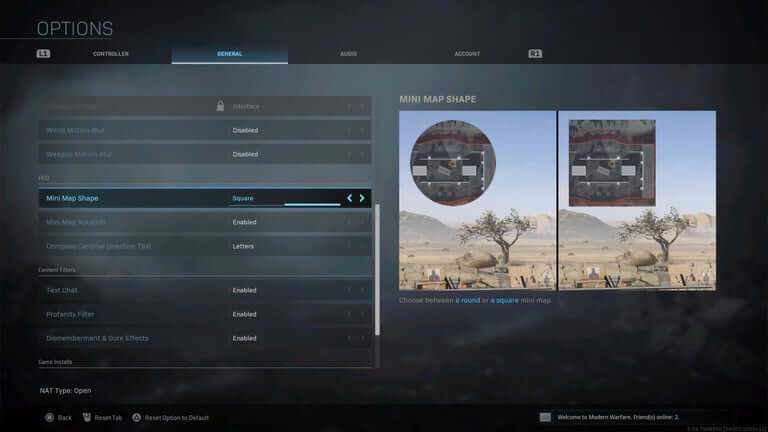
در نهایت هم اینکه پیشنهاد می‌کنیم به‌جای نقشه‌ دایره‌ای، از نقشه مربعی استفاده کنید. دلیل این موضوع نیز این است که دومی نسبت به اولی، کمی بیشتر اطلاعات را به شما نمایش می‌دهد. در تصویر بالا می‌توانید تفاوت بین این دو گزینه را مشاهده کنید. شاید تفاوت چندان قابل توجه نباشد، اما در هر صورت همین موارد جزئی نیز می‌توانند به شما کمک کنند.

Controller

Controls

تنظیمات گزینه
Boost high Audio mix
30.00 Master volume
0.00 Music volume
75.00 Dialogue volume
80.00 Effects volume
Enabled Juggernaut music
MW Hit marker sound effects


Weapons

تنظیمات گزینه
Standard Aim assist
ADS + melee Weapon mount activation
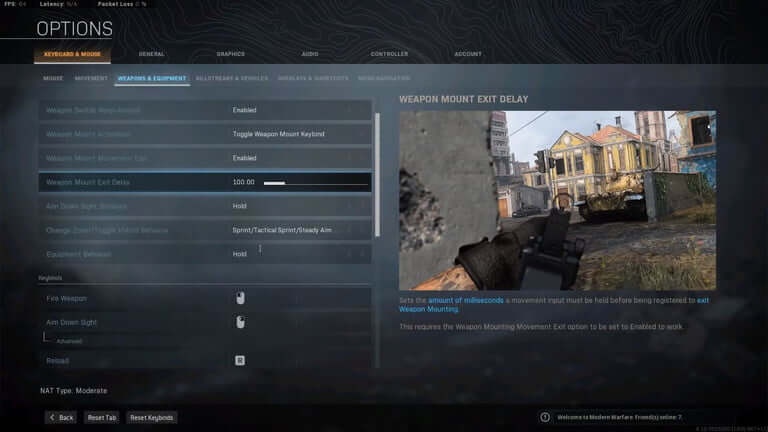
Enabled Weapon mount movement exit
Hold Aim down sight behavior
Hold Equipment behavior
Tap to reload Use/reload behavior
Enabled Depleted ammo weapon switch


Movement

تنظیمات گزینه
Tap Slide behavior
Disabled Auto move forward
Disabled Automatic sprint
Enabled Vehicle camera recenter
Enabled Parachute auto-deploy


General

In-game controller

تنظیمات گزینه
Controller Input device
60.00 Brightness
شخصی Safe area
0.00 Film grain
Enabled Tooltips


Accessibility 

تنظیمات گزینه
Disabled Subtitles
(شخصی) English Language selection
Disabled Colorblind type
N/A Colorblind target
Disabled World motion blur
Disabled Weapon motion blur


HUD

تنظیمات گزینه
Square Mini map shape
Enabled Mini map rotation
Letters Compass cardinal direction text


Content filters

تنظیمات گزینه
Enabled Text chat
(شخصی) Enabled Profanity filter
Enabled Dismemberment & gore effects


Audio

Volumes

تنظیمات گزینه
Boost high Audio mix
30.00 Master volume
0.00 Music volume
75.00 Dialogue volume
80.00 Effects volume
Enabled Juggernaut music
MW Hit marker sound effects


Voice chat

تنظیمات گزینه
Mute everyone except party Voice chat
3.16 Open mic recording threshold
100.00 Voice chat volume
100.00 Microphone volume
No effect Voice chat effect


این مطلب را نیز بخوانید: نکات و ترفندهای Call Of Duty Warzone

بهترین تنظیمات Call of Duty: Warzone برای رایانه‌های شخصی

بهترین تنظیمات warzone

جهت اعمال بهترین تنظیمات در Call of Duty: Warzone کامپیوتر، گزینه‌های بیشتری را در اختیار دارید. گزینه‌هایی جهت تغییر نرخ فریم و رزولوشن وجود داشته و حتی گزینه‌های ظریفی نیز وجود دارند که شاید متوجه آن‌ها نشده باشید. در زیر به این گزینه‌ها نیز خواهیم پرداخت. طبیعتا برخی از این گزینه‌ها دارای منوهای فرعی نیز هستند که به آن‌ها نخواهیم پرداخت و حالت‌های پیش‌فرض آن‌ها را تغییر نمی‌دهیم. به غیر از این موارد، گزینه‌های پیشنهادی سایر موارد را در اختیارتان قرار خواهیم داد.

طبیعتا در اینجا نیز گاهی اوقات تنظیماتی وجود دارند که شاید برای شما خوشایند نباشند. مثلا شاید بخواهید که موسیقی‌های بازی را نیز بشنوید. ما این موضوع را یکی از عوامل حواس‌پرتی می‌دانیم، هر چند که شاید شما تجربه دیگری داشته باشید. در هر صورت می‌توانید تنظیمات پیشنهادی ما را به‌عنوان یک نقطه آغاز در نظر بگیرید.

در زیر، تنظیمات مربوط به موس و کیبورد را به شما ارائه می‌دهیم. با استفاده از موس می‌توانید در بازی‌های تیراندازی، دقت بیشتری داشته باشید. بنابراین بهتر است که از دسته استفاده نکنید. اگر هم می‌خواهید که از دسته استفاده کنید، آنگاه کافی است که گزینه‌های قسمت Controller کنسول‌ها را اعمال کنید.

Keyboard and mouse

Mouse

تنظیمات گزینه
10-11 Mouse sensitivity
1.00 Vertical sensitivity multiplier
1.00 Ground vehicles sensitivity multiplier
1.00 Air vehicles sensitivity multiplier
1.00 Tablet sensitivity multiplier
Relative Aim down sight (ADS) mouse sensitivity
1.00 ADS sens multiplier (low zoom)
1.00 ADS sens multiplier (high zoom)
Gradual ADS sensitivity transition timing
1.35 Monitor distance coefficient
Disabled Inverted mouse look
0.00 Mouse acceleration
0.00 Mouse filtering
Disabled Mouse smoothing

Movement

Behaviors

تنظیمات گزینه
Tap Slide behavior
Toggle Crouch behavior
Toggle Prone behavior
Disabled Automatic airborne mantle
Toggle Sprint/tactical sprint behavior
Disabled Automatic sprint
Enabled Parachute auto-delay


Keybinds

تغییرات کارکردهای کلید‌های کیبورد در Call of Duty: Warzone به ترجیحات گیم‌پلی شما بستگی دارد. از نظر ما، استفاده از گزینه‌های پیش‌فرض، مشکلی را برای شما به وجود نمی‌آورد. تنها تغییری که شاید بخواهید اعمال کنید، این است که پرتاب نارنجک‌های تاکتیکی را به موس خود انتقال دهید. بدین ترتیب می‌توانید بر استفاده از نارنجک صوتی، نارنجک نورزا، نارنک دودزا و سایر تجهیزات، کنترل بیشتری داشته باشید.

General

Screen

تنظیمات گزینه
+110 Field of view
+50 Brightness
100.00 Horizontal heads-up display (HUD) bounds
100.00 Vertical heads-up display (HUD) bounds
Disabled Skip introduction movie
Enabled Tooltips


Accessibility

تنظیمات گزینه
Disabled Subtitles
شخصی Colorblind type
شخصی Colorblind target


HUD

تنظیمات گزینه
Square Mini map shape
Enabled Mini map rotation


Content filters

تنظیمات گزینه
Disabled Text chat
شخصی Profanity filter
شخصی Dismemberment & gore effects


Telemetry

تنظیمات گزینه
Enabled Frames per second (FPS) counter
Enabled Server latency
Enabled Packet loss
Disabled Graphics processing unit (GPU) temperature
Disabled Graphics processing unit (GPU) time
Disabled Central processing unit (CPU) time
Enabled Show mute sound widget
Enabled Show mute voice chat widget


Graphics

Display

تنظیمات گزینه
Fullscreen Display mode
شخصی Display monitor
شخصی Display adapter
240 Screen refresh rate
100 Render resolution (1920 x 1080)
Automatic Aspect ratio
Disabled Sync every frame (V-sync)
Custom Custom framerate limit
Disabled NVIDIA highlights
(N/A) Restart shaders installation
(sRGB) 2.2 Display gamma


Details & textures

در این لحظه، بسته به آنچه که می‌خواهید، می‌توانید رزولوشن و یا نرخ فریم را در اولویت خود قرار دهید. اگر می‌خواهید که مزیت بیشتری به دست آورید، آنگاه باید نرخ فریم را در اولویت قرار دهید. در زیر به شیوه انجام این کار می‌پردازیم. اگر بخواهید که بازی شما ظاهری زیبا داشته باشد، آنگاه باید رزولوشن را در اولویت خود قرار دهید. البته اگر بتوانید هم وضوح و هم نرخ فریم بالایی داشته باشید، آنگاه نتیجه، بهتر هم می‌شود.

تنظیمات گزینه
Normal Texture resolution
Normal Texture filter anisotropic
High Particle quality
Enabled Bullet impact & sprays
Disabled Tessellation


Shadow & lighting

تنظیمات  گزینه
Normal Shadow map resolution
Disabled Cache spot shadows
Disabled Cache sun shadows
Low Particle lighting
Disabled DirectX raytracing
Disabled Ambient occlusion
Disabled Screen space reflection (SSR)


Post-processing effects

تنظیمات گزینه
SMAA 1x  (هر چه کمتر، نرخ فریم بیشتر) Anti-aliasing
Disabled Depth of field
0.00 Filmic strength
Disabled World motion blur
Disabled Weapon motion blur
0.00 Film grain


Audio

Volumes

تنظیمات گزینه
Boost high Audio mix
(شخصی) 20.00 Master volume
0.00 Music volume
20.00 Dialogue volume
100.00 Effects volume
Enabled Juggernaut music
MW Hit marker sound effects


Voice chat

تنظیمات گزینه
Mute everyone except party Voice chat
Default Voice chat device
N/A Voice chat recording mode
INS Voice chat (push to talk)
شخصی Open mic recording threshold
100.00 Voice chat volume
100.00 Microphone volume
No effect Voice chat effect

نوشته بهترین تنظیمات Call of Duty: Warzone کدام است؟ اولین بار در اخبار فناوری و موبایل پدیدار شد.
علائم خراب شدن رم کامپیوتر کدامند و چگونه از این موضوع اطمینان حاصل کنیم؟

اگر مراقب گجت‌های الکترونیکی خود باشید، آنگاه اکثر آن‌ها تا مدت زیادی، دوام خواهند آورد. حال که بحث از دوام دستگاه‌های الکترونیکی شد، آنگاه شاید بد نباشد که با علائم خرابی رم آن‌ها نیز آشنا شوید.

ظرافت طراحی قطعات گجت شما بدین معنا است که زمان خرابی آن‌ها نیز فرا خواهد رسید. در این بین یکی از مستعدترین سخت‌افزارها، حافظه‌های رم هستند. در ادامه مطلب به علائم خرابی رم می‌پردازیم. اگر با هرکدام از این نشانه‌ها برخورد کرده‌اید، آنگاه به احتمال زیاد در آینده‌ای نزدیک، رم شما با مشکل جدی روبه‌رو خواهد شد.

چرا خرابی رم اهمیت دارد؟

چرا خرابی رم باید اهمیت داشته باشد؟ این در حالی است که بسیاری از کاربران گوشی هوشمند، همچنان با نمایشگر معیوب گوشی خود، کار کرده و یا اینکه برخی از کاربران با یک صفحه‌کلید مشکل‌دار، همچنان کارهای خود را پیش می‌برند.

شوربختانه رم چیزی نیست که بتوانید به‌راحتی آن را نادیده بگیرید. رم یکی از مهم‌ترین سخت‌افزارهای یک کامپیوتر است. لازم به ذکر است که بگوییم که این سخت‌افزار در میان سایر قطعات، یکی از مستعدترین‌ها جهت بروز مشکلات است.

به عبارت ساده، رم مسئول اجرای روان تعداد اپلیکیشن و سرویس خاصی در یک مدت زمان مشخص است. در موارد کاربرد عادی، سیستم‌عامل و مرورگر، گزینه‌هایی هستند که بیشترین حافظه رم را به خود اختصاص می‌دهند. به‌عنوان یک قانون کلی، هر چه برنامه مورد استفاده شما پیچیده‌تر باشد، آنگاه مقدار رم بیشتری را نیز مطالبه خواهد کرد.

در واقع رم همان نقش حافظه کوتاه مدت رایانه شما را برعهده دارد. این سخت‌افزار، داده‌هایی را که در حال حاضر توسط کامپیوتر شما مورد استفاده قرار می‌گیرند، در خود ذخیره می‌کند. هارد درایوها نیز حافظه‌های بلندمدت هستند. این حافظه‌ها، اطلاعاتی را ذخیره می‌کنند که شاید اکنون از آن‌ها استفاده نکرده و در آینده به آن‌ها نیاز پیدا کنید. در زیر به علائم خرابی رم می‌پردازیم.

این مطلب را نیز بخوانید: مقدار رم موردنیاز شما در تبلت، لپ‌تاپ و رایانه‎‌های دسکتاپی چقدر است؟

افت عملکرد و کارایی

یکی از علائم رایج خرابی رم دستگاه، مربوط به افت عملکرد آن در طول زمان است. اگر فهمیدید که پس از روشن کردن کامپیوتر خود، دستگاه شما عملکرد خوبی داشته اما با گذشت زمان، سرعت آن کمتر و کمتر می‌شود، آنگاه می‌توان گفت که به دردسر افتاده‌اید. چنین مشکلاتی بیشتر خود را در اپلیکیشن‌هایی نشان می‌دهند که به رم زیادی احتیاج دارند (مواردی همچون فتوشاپ، بازی‌های AAA و مرورگرهای وب).

البته شاید دلیل مشکلات به وجود آمده، رم شما نباشد. مثلا مشکلات مربوط به CPU و نشت حافظه می‌توانند دلیل کندی عملکرد کامپیوتر شما باشند. اما اگر نتوانستید که دلیل را به سایر قطعات ربط دهید، آنگاه احتمالا مشکل از رم شما است.

یکی از تست‌هایی که می‌توانید در این زمینه انجام دهید، این است که کامپیوتر خود را ریستارت کرده و هیچ اپلیکیشنی را اجرا نکنید. اگر بازهم با وجود اجرا نکردن هیچ برنامه‌ای، همان کندی عملکرد را مشاهده کردید، آنگاه باید به خرید یک رم جدید فکر کنید.

کرش‌های تصادفی

علائم خرابی رم

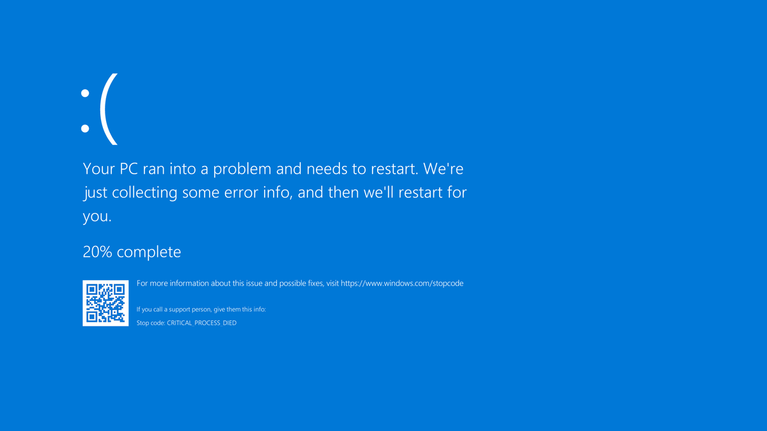
همانند قضیه کندی عملکرد، کرش‌های تصادفی نیز نمی‌توانند دلیل حتم بر خرابی رم شما باشند. هر چند که در هر صورت، احتمال این قضیه نیز وجود دارد. اگر کرش‌های کامپیوتر شما، رویه چندان مشخصی نداشته باشند، آنگاه به احتمال زیاد می‌توان گفت که مشکل از رم شما است. به‌عنوان مثال، اگر هر بار که یک اپلیکیشن خاص را اجرا می‌کنید، با ارور صفحه آبی مرگ مواجه شوید، آنگاه می‌توان گفت که مشکل از خود آن اپلیکیشن است، نه سخت‌افزارهای شما. اما اگر کرش‌ها بدون اخطار و به‌صورت تصادفی رخ ‌دهند، آنگاه رم شما می‌تواند مقصر باشد.

شاید هم هر بار با نشان دادن صفحه دسکتاپ، کامپیوتر شما مجدد ریستارت شود. یا شاید هم هر بار که سعی می‌کنید برنامه‌ای جدید را نصب کنید، آنگاه با کرش مواجه شوید. این‌ها نیز از نشانه‌های خرابی رم شما هستند.

این مطلب را نیز بخوانید: راه‌کارهای کاهش مصرف رم در ویندوز 10

مشکلات مربوط به بارگذاری اطلاعات در کارت گرافیک

معمولا در هنگام روشن شدن کامپیوتر، صدای بوقی شنیده می‌شود. این صدا بدین معنا است که سخت‌افزارهای گرافیکی و رسانه‌ای رایانه شما، به‌درستی شناسایی و بوت شده‌اند. اگر پیش‌تر این صدا را شنیده، اما اکنون خبری از آن نیست، آنگاه می‌توان گفت که مشکلی برای رم شما پیش آمده است. همچنین در هنگام بوت شدن سیستم‌عامل نیز احتمالا پیغامی را مشاهده خواهید کرد.

بازهم در اینجا نمی‌توان گفت که مقصر 100 درصد، رم شما است. شاید مشکل از کارت گرافیک شما باشد. در کامپیوترهای مک، 3 بار بوق زدن در هنگام استارتاپ، بیانگر به وجود آمدن مشکلی برای رم شما است.

فایل‌های خراب شده

شاید به‌طور اتفاقی متوجه شوید که فایل‌هایی که به‌صورت مداوم به آن‌ها دسترسی پیدا کرده و از آن‌ها استفاده می‌کنید، خراب شده و دیگر نمی‌توانید آن‌ها را باز کنید. جدا از اینکه این موضوع می‌تواند یکی از دلایل تهیه پشتیبان باشد، می‌توان آن را به‌عنوان یکی از علائم خرابی رم نیز به شمار آورد.

اگر فهمیدید که به مرور زمان، فایل‌های بیشتری خراب شده و این قضیه همین‌طور در حال گسترش است، آنگاه می‌توان تقصیر را برگردن رم انداخت. این قضیه بدین دلیل است که رم معیوب می‌تواند باعث شود که ساختار هارد درایو شما، با مشکل مواجه شود. در نهایت نیز کار تا آنجا پیش خواهد رفت که دیگر نتوانید دستگاه خود را بوت کنید.

این مطلب را نیز بخوانید: هنگام ارتقای رم کامپیوتر باید به مقدار حافظه توجه کنیم یا سرعت آن؟

نمایش نادرست مشخصات رم در کامپیوتر

علائم خرابی رم

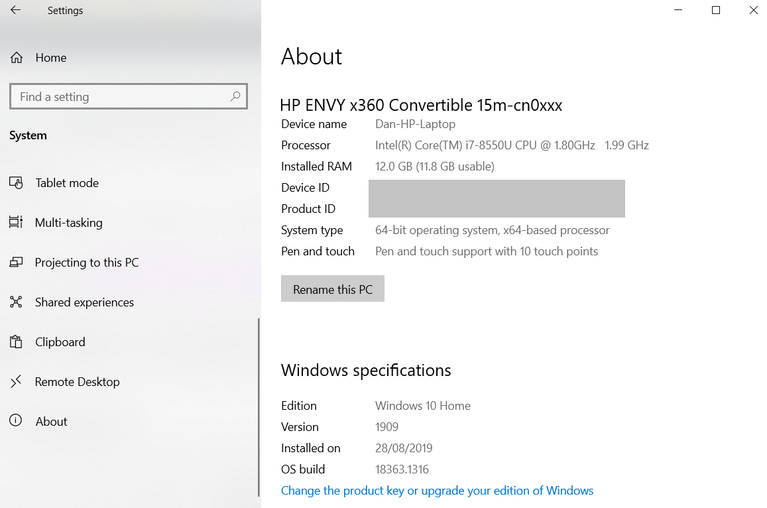
بررسی کردن مشخصات رم در کامپیوترهای ویندوزی و مک، آسان است. در ویندوز 10 باید بر روی منوی استارت، کلیک-راست کرده و سپس به “System > About” بروید. در صفحه ظاهر شده می‌توانید برخی از مشخصات کامپیوتر خود را مشاهده کنید. یکی از این موارد، مقدار رمی است که توسط کامپیوتر شما، شناسایی شده است.

اگر از مک استفاده می‌کنید، آنگاه باید به “Apple > About This Mac” رفته و سپس برگه “Overview” را انتخاب کنید. همانند ویندوز، در اینجا نیز برخی از مشخصات کامپیوتر شما، نشان داده شده که یکی از آن‌ها، مقدار رم شناسایی شده است. آیا مقدار رم نشان داده شده در این صفحات، همانی است که باید باشد؟ اگر لپ‌تاپ دارید و از این قضیه مطمئن نیستید، آنگاه می‌توانید مشخصات دستگاه خود را در گوگل، جست‌و‌جو کنید.

چگونه سلامت رم خود را بررسی کنیم؟

همان‌طور که پیش‌تر نیز چندین بار بدان اشاره کردیم، در صورت مواجه با یکی از علائم بالا، لزوما رم کامپیوتر شما مقصر نیست. دلایل دیگری نیز می‌توانند در این موضوع دخیل باشند. به‌عنوان مثال می‌توان به منبع تغذیه (پاور) معیوب، گرمای بیش از حد، وجود ویروس یا بدافزار، سیستم‌عامل مشکل‌دار و سایر مشکلات سخت‌افزاری، اشاره کرد. به هر حال در صورت بروز مشکلات بالا، بهتر است که پیش از خرید یک رم جدید، از مشکل‌دار بودن رم خود، اطمینان حاصل کنید.

بررسی خرابی رم در ویندوز

در خود سیستم‌عامل ویندوز، یک ابزار عیب‌یابی داخلی رم وجود دارد. جهت اجرای آن باید کلیدهای “Windows + R” را فشار داده، واژه “mdsched” را تایپ و سپس کلید “Enter” را فشار دهید. در ادامه از شما خواسته می‌شود که دستگاه خود را ریستارت کنید. در ادامه پیش از اینکه کامپیوتر شما به‌صورت خودکار ریستارت شده و شما را به دسکتاپ بازگرداند، برخی از تست‌ها اجرا می‌شوند. اگر مشکلی پیدا شود، آنگاه در قالب یک اعلان در نوار وظیفه، نشان داده می‌شود.

همچنین می‌توانید نرم‌افزار Memtest را نیز مورد استفاده قرار دهید. این اپلیکیشن، قدمتی 20 ساله دارد و به‌عنوان کامل‌ترین ابزار بررسی رم، شناخته شده است.

بررسی خرابی رم در سیستم‌عامل macOS

کامپیوترهای مک نیز از یک ابزار داخلی تست رم، برخوردار هستند. جهت استفاده از این ابزار باید دستگاه خود را ریستارت کرده و در هنگام بوت شدن، کلید “D” را نگه دارید. در ادامه به صفحه عیب‌یابی، منتقل خواهید شد.

در مدل‌های جدیدتر کامپیوترهای مک، فرایند بررسی حافظه رم باید به‌صورت خودکار آغاز شود. کاربرانی هم که از نسخه‌های قدیمی‌‎تر استفاده می‌کنند، باید برگه “Hardware Tests” را انتخاب کرده، تیک کنار گزینه “Perform extended testing” را فعال (طبیعتا زمان انجام تست را طولانی‌تر می‌کند) و سپس کلید “Test” ا انتخاب کنند. البته لازم به ذکر است که بگوییم نرم‌افزار Memtest بر روی کامپیوترهای مک نیز قابل استفاده است.

این مطلب را نیز بخوانید: با داشتن رم یک ترابایتی در کامپیوتر چه کارهایی می‌توان انجام داد؟

آیا مشکل از رم شما است؟

اگر رم شما با مشکل مواجه شده باشد، آنگاه تنها یک راه‌حل وجود دارد: باید آن را جایگزین کنید. اگر چندان به مقوله نصب رم و سایر سخت‌افزارها آشنا نیستید، آنگاه بهتر است که اجازه دهید یک حرفه‌ای این کار را برای شما انجام دهد. به هر حال اگر خودتان این کار را انجام داده و اشتباهی مرتکب شوید، آنگاه دامنه مشکلات کامپیوتر شما، گسترده‌تر خواهد شد.

نوشته علائم خراب شدن رم کامپیوتر کدامند و چگونه از این موضوع اطمینان حاصل کنیم؟ اولین بار در اخبار فناوری و موبایل پدیدار شد.
علائم خراب شدن رم کامپیوتر کدامند و چگونه از این موضوع اطمینان حاصل کنیم؟

اگر مراقب گجت‌های الکترونیکی خود باشید، آنگاه اکثر آن‌ها تا مدت زیادی، دوام خواهند آورد. حال که بحث از دوام دستگاه‌های الکترونیکی شد، آنگاه شاید بد نباشد که با علائم خرابی رم آن‌ها نیز آشنا شوید.

ظرافت طراحی قطعات گجت شما بدین معنا است که زمان خرابی آن‌ها نیز فرا خواهد رسید. در این بین یکی از مستعدترین سخت‌افزارها، حافظه‌های رم هستند. در ادامه مطلب به علائم خرابی رم می‌پردازیم. اگر با هرکدام از این نشانه‌ها برخورد کرده‌اید، آنگاه به احتمال زیاد در آینده‌ای نزدیک، رم شما با مشکل جدی روبه‌رو خواهد شد.

چرا خرابی رم اهمیت دارد؟

چرا خرابی رم باید اهمیت داشته باشد؟ این در حالی است که بسیاری از کاربران گوشی هوشمند، همچنان با نمایشگر معیوب گوشی خود، کار کرده و یا اینکه برخی از کاربران با یک صفحه‌کلید مشکل‌دار، همچنان کارهای خود را پیش می‌برند.

شوربختانه رم چیزی نیست که بتوانید به‌راحتی آن را نادیده بگیرید. رم یکی از مهم‌ترین سخت‌افزارهای یک کامپیوتر است. لازم به ذکر است که بگوییم که این سخت‌افزار در میان سایر قطعات، یکی از مستعدترین‌ها جهت بروز مشکلات است.

به عبارت ساده، رم مسئول اجرای روان تعداد اپلیکیشن و سرویس خاصی در یک مدت زمان مشخص است. در موارد کاربرد عادی، سیستم‌عامل و مرورگر، گزینه‌هایی هستند که بیشترین حافظه رم را به خود اختصاص می‌دهند. به‌عنوان یک قانون کلی، هر چه برنامه مورد استفاده شما پیچیده‌تر باشد، آنگاه مقدار رم بیشتری را نیز مطالبه خواهد کرد.

در واقع رم همان نقش حافظه کوتاه مدت رایانه شما را برعهده دارد. این سخت‌افزار، داده‌هایی را که در حال حاضر توسط کامپیوتر شما مورد استفاده قرار می‌گیرند، در خود ذخیره می‌کند. هارد درایوها نیز حافظه‌های بلندمدت هستند. این حافظه‌ها، اطلاعاتی را ذخیره می‌کنند که شاید اکنون از آن‌ها استفاده نکرده و در آینده به آن‌ها نیاز پیدا کنید. در زیر به علائم خرابی رم می‌پردازیم.

این مطلب را نیز بخوانید: مقدار رم موردنیاز شما در تبلت، لپ‌تاپ و رایانه‎‌های دسکتاپی چقدر است؟

افت عملکرد و کارایی

یکی از علائم رایج خرابی رم دستگاه، مربوط به افت عملکرد آن در طول زمان است. اگر فهمیدید که پس از روشن کردن کامپیوتر خود، دستگاه شما عملکرد خوبی داشته اما با گذشت زمان، سرعت آن کمتر و کمتر می‌شود، آنگاه می‌توان گفت که به دردسر افتاده‌اید. چنین مشکلاتی بیشتر خود را در اپلیکیشن‌هایی نشان می‌دهند که به رم زیادی احتیاج دارند (مواردی همچون فتوشاپ، بازی‌های AAA و مرورگرهای وب).

البته شاید دلیل مشکلات به وجود آمده، رم شما نباشد. مثلا مشکلات مربوط به CPU و نشت حافظه می‌توانند دلیل کندی عملکرد کامپیوتر شما باشند. اما اگر نتوانستید که دلیل را به سایر قطعات ربط دهید، آنگاه احتمالا مشکل از رم شما است.

یکی از تست‌هایی که می‌توانید در این زمینه انجام دهید، این است که کامپیوتر خود را ریستارت کرده و هیچ اپلیکیشنی را اجرا نکنید. اگر بازهم با وجود اجرا نکردن هیچ برنامه‌ای، همان کندی عملکرد را مشاهده کردید، آنگاه باید به خرید یک رم جدید فکر کنید.

کرش‌های تصادفی

علائم خرابی رم

همانند قضیه کندی عملکرد، کرش‌های تصادفی نیز نمی‌توانند دلیل حتم بر خرابی رم شما باشند. هر چند که در هر صورت، احتمال این قضیه نیز وجود دارد. اگر کرش‌های کامپیوتر شما، رویه چندان مشخصی نداشته باشند، آنگاه به احتمال زیاد می‌توان گفت که مشکل از رم شما است. به‌عنوان مثال، اگر هر بار که یک اپلیکیشن خاص را اجرا می‌کنید، با ارور صفحه آبی مرگ مواجه شوید، آنگاه می‌توان گفت که مشکل از خود آن اپلیکیشن است، نه سخت‌افزارهای شما. اما اگر کرش‌ها بدون اخطار و به‌صورت تصادفی رخ ‌دهند، آنگاه رم شما می‌تواند مقصر باشد.

شاید هم هر بار با نشان دادن صفحه دسکتاپ، کامپیوتر شما مجدد ریستارت شود. یا شاید هم هر بار که سعی می‌کنید برنامه‌ای جدید را نصب کنید، آنگاه با کرش مواجه شوید. این‌ها نیز از نشانه‌های خرابی رم شما هستند.

این مطلب را نیز بخوانید: راه‌کارهای کاهش مصرف رم در ویندوز 10

مشکلات مربوط به بارگذاری اطلاعات در کارت گرافیک

معمولا در هنگام روشن شدن کامپیوتر، صدای بوقی شنیده می‌شود. این صدا بدین معنا است که سخت‌افزارهای گرافیکی و رسانه‌ای رایانه شما، به‌درستی شناسایی و بوت شده‌اند. اگر پیش‌تر این صدا را شنیده، اما اکنون خبری از آن نیست، آنگاه می‌توان گفت که مشکلی برای رم شما پیش آمده است. همچنین در هنگام بوت شدن سیستم‌عامل نیز احتمالا پیغامی را مشاهده خواهید کرد.

بازهم در اینجا نمی‌توان گفت که مقصر 100 درصد، رم شما است. شاید مشکل از کارت گرافیک شما باشد. در کامپیوترهای مک، 3 بار بوق زدن در هنگام استارتاپ، بیانگر به وجود آمدن مشکلی برای رم شما است.

فایل‌های خراب شده

شاید به‌طور اتفاقی متوجه شوید که فایل‌هایی که به‌صورت مداوم به آن‌ها دسترسی پیدا کرده و از آن‌ها استفاده می‌کنید، خراب شده و دیگر نمی‌توانید آن‌ها را باز کنید. جدا از اینکه این موضوع می‌تواند یکی از دلایل تهیه پشتیبان باشد، می‌توان آن را به‌عنوان یکی از علائم خرابی رم نیز به شمار آورد.

اگر فهمیدید که به مرور زمان، فایل‌های بیشتری خراب شده و این قضیه همین‌طور در حال گسترش است، آنگاه می‌توان تقصیر را برگردن رم انداخت. این قضیه بدین دلیل است که رم معیوب می‌تواند باعث شود که ساختار هارد درایو شما، با مشکل مواجه شود. در نهایت نیز کار تا آنجا پیش خواهد رفت که دیگر نتوانید دستگاه خود را بوت کنید.

این مطلب را نیز بخوانید: هنگام ارتقای رم کامپیوتر باید به مقدار حافظه توجه کنیم یا سرعت آن؟

نمایش نادرست مشخصات رم در کامپیوتر

علائم خرابی رم

بررسی کردن مشخصات رم در کامپیوترهای ویندوزی و مک، آسان است. در ویندوز 10 باید بر روی منوی استارت، کلیک-راست کرده و سپس به “System > About” بروید. در صفحه ظاهر شده می‌توانید برخی از مشخصات کامپیوتر خود را مشاهده کنید. یکی از این موارد، مقدار رمی است که توسط کامپیوتر شما، شناسایی شده است.

اگر از مک استفاده می‌کنید، آنگاه باید به “Apple > About This Mac” رفته و سپس برگه “Overview” را انتخاب کنید. همانند ویندوز، در اینجا نیز برخی از مشخصات کامپیوتر شما، نشان داده شده که یکی از آن‌ها، مقدار رم شناسایی شده است. آیا مقدار رم نشان داده شده در این صفحات، همانی است که باید باشد؟ اگر لپ‌تاپ دارید و از این قضیه مطمئن نیستید، آنگاه می‌توانید مشخصات دستگاه خود را در گوگل، جست‌و‌جو کنید.

چگونه سلامت رم خود را بررسی کنیم؟

همان‌طور که پیش‌تر نیز چندین بار بدان اشاره کردیم، در صورت مواجه با یکی از علائم بالا، لزوما رم کامپیوتر شما مقصر نیست. دلایل دیگری نیز می‌توانند در این موضوع دخیل باشند. به‌عنوان مثال می‌توان به منبع تغذیه (پاور) معیوب، گرمای بیش از حد، وجود ویروس یا بدافزار، سیستم‌عامل مشکل‌دار و سایر مشکلات سخت‌افزاری، اشاره کرد. به هر حال در صورت بروز مشکلات بالا، بهتر است که پیش از خرید یک رم جدید، از مشکل‌دار بودن رم خود، اطمینان حاصل کنید.

بررسی خرابی رم در ویندوز

در خود سیستم‌عامل ویندوز، یک ابزار عیب‌یابی داخلی رم وجود دارد. جهت اجرای آن باید کلیدهای “Windows + R” را فشار داده، واژه “mdsched” را تایپ و سپس کلید “Enter” را فشار دهید. در ادامه از شما خواسته می‌شود که دستگاه خود را ریستارت کنید. در ادامه پیش از اینکه کامپیوتر شما به‌صورت خودکار ریستارت شده و شما را به دسکتاپ بازگرداند، برخی از تست‌ها اجرا می‌شوند. اگر مشکلی پیدا شود، آنگاه در قالب یک اعلان در نوار وظیفه، نشان داده می‌شود.

همچنین می‌توانید نرم‌افزار Memtest را نیز مورد استفاده قرار دهید. این اپلیکیشن، قدمتی 20 ساله دارد و به‌عنوان کامل‌ترین ابزار بررسی رم، شناخته شده است.

بررسی خرابی رم در سیستم‌عامل macOS

کامپیوترهای مک نیز از یک ابزار داخلی تست رم، برخوردار هستند. جهت استفاده از این ابزار باید دستگاه خود را ریستارت کرده و در هنگام بوت شدن، کلید “D” را نگه دارید. در ادامه به صفحه عیب‌یابی، منتقل خواهید شد.

در مدل‌های جدیدتر کامپیوترهای مک، فرایند بررسی حافظه رم باید به‌صورت خودکار آغاز شود. کاربرانی هم که از نسخه‌های قدیمی‌‎تر استفاده می‌کنند، باید برگه “Hardware Tests” را انتخاب کرده، تیک کنار گزینه “Perform extended testing” را فعال (طبیعتا زمان انجام تست را طولانی‌تر می‌کند) و سپس کلید “Test” ا انتخاب کنند. البته لازم به ذکر است که بگوییم نرم‌افزار Memtest بر روی کامپیوترهای مک نیز قابل استفاده است.

این مطلب را نیز بخوانید: با داشتن رم یک ترابایتی در کامپیوتر چه کارهایی می‌توان انجام داد؟

آیا مشکل از رم شما است؟

اگر رم شما با مشکل مواجه شده باشد، آنگاه تنها یک راه‌حل وجود دارد: باید آن را جایگزین کنید. اگر چندان به مقوله نصب رم و سایر سخت‌افزارها آشنا نیستید، آنگاه بهتر است که اجازه دهید یک حرفه‌ای این کار را برای شما انجام دهد. به هر حال اگر خودتان این کار را انجام داده و اشتباهی مرتکب شوید، آنگاه دامنه مشکلات کامپیوتر شما، گسترده‌تر خواهد شد.

نوشته علائم خراب شدن رم کامپیوتر کدامند و چگونه از این موضوع اطمینان حاصل کنیم؟ اولین بار در اخبار فناوری و موبایل پدیدار شد.
چگونه ارور nvlddmkm.sys را در ویندوز ۱۰ حل کنیم؟

ارور صفحه آبی nvlddmkm.sys در ویندوز 10، برای بسیاری از کاربران پیش آمده است. اکثر این کاربران نیز از کارت گرافیک‌های شرکت انویدیا استفاده می‌کنند. هر چند که دلیل دقیق وقوع چنین مشکلی بسته به هر کاربر، متفاوت است، اما ما در هر صورت در ادامه این مطلب، راه‌کارهای رفع ارور nvlddmkm.sys را در اختیار شما قرار می‌دهیم.
درایور کارت گرافیک خود را به‌روزرسانی کنید

همیشه این احتمال وجود دارد که چنین مشکلاتی، به دلیل درایورهای قدیمی کارت گرافیک، رخ دهند. به همین دلیل اولین اقدام منطقی این است که درایور کارت گرافیک خود را آپدیت کنید. در اینجا ما دو روش انجام این کار با استفاده از Device Manager و Nvidia GeForce Experience را به شما آموزش می‌دهیم.

آپدیت درایور کارت گرافیک با استفاده از Device Manager

Windows Device ویندوز 10 یکی از ابزارهای مفید جهت بررسی وضعیت سخت‌افزارهای کامپیوتر شما است. در زیر به گام‌های موردنیاز جهت آپدیت کارت گرافیک از این طریق می‌پردازیم.

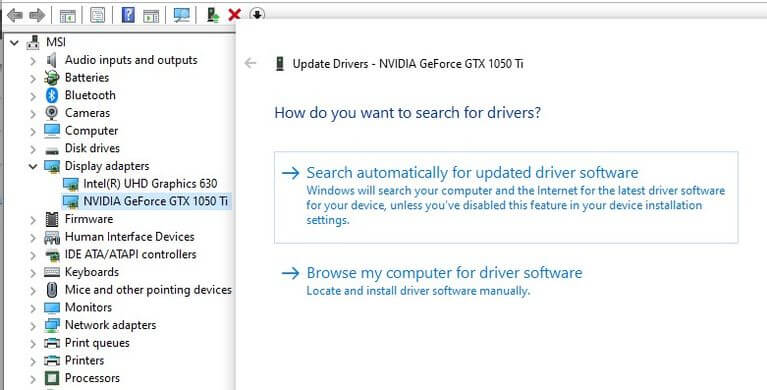
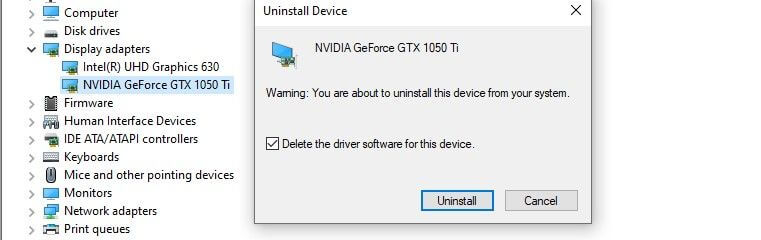
  1. کلیدهای “Windows + R” را فشار داده تا کادر “Run” در مقابل شما ظاهر شود. سپس باید عبارت “devmgmt.msc” را تایپ کرده و کلید “Enter” را فشار دهید. البته کاربران می‌توانند واژه “device manager” را در نوار جست‌و‌جوی منوی استارت نیز تایپ کنند.
  2. در پنجره ظاهر شده باید به دنبال “Display Adapters” گشته و سپس منوی آن را گسترش دهید.
  3. بر روی کارت گرافیک انویدیای خود کلیک-راست کرده و سپس گزینه “Update driver” را انتخاب کنید.
  4. در پنجره بعدی باید بر روی “Search automatically for updated driver software” کلیک کنید.
  5. در ادامه ویندوز شما به‌صورت خودکار در فضای اینترنت جدیدترین نسخه درایو را پیدا کرده و آن را نصب می‌کند.
  6. کامپیوتر خود را ریستارت کنید.رفع ارور nvlddmkm.sys
این مطلب را نیز بخوانید: چگونه می‌توان خطای 0xc00000e را در ویندوز 10 برطرف کرد؟

به‌روزرسانی درایور گرافیک با استفاده از Nvidia GeForce Experience

Nvidia GeForce Experience یکی از اپلیکیشن‌های مربوط به کارت گرافیک‌های شرکت انویدیا بوده و احتمالا شما نیز آن را در حین نصب درایور، بر روی کامپیوتر خود نصب کرده باشید. این اپلیکیشن مزیت‌های دیگری را نیز در اختیار گیمرها قرار می‌دهد. در زیر به شیوه آپدیت کردن درایو کارت گرافیک با استفاده از Nvidia GeForce Experience می‌پردازیم.

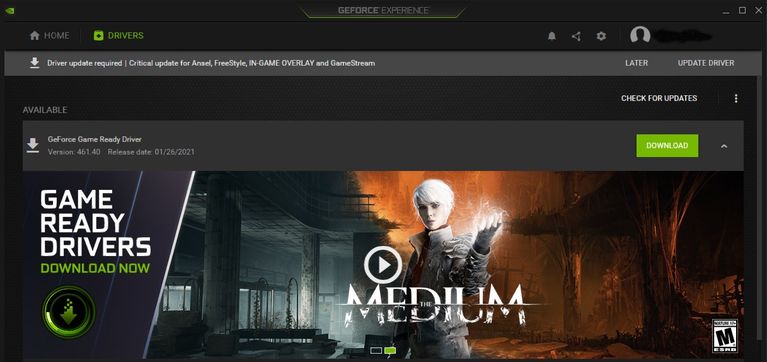
  1. ابتدا باید نرم‌افزار Nvidia GeForce Experience را اجرا کنید. این اپلیکیشن یا در دسکتاپ و یا در نوار وظیفه ویندوز 10 شما، یافت می‌شود.
  2. در ادامه باید وارد شده و سپس در گوشه بالا سمت چپ، بر روی “Drivers” کلیک کنید.
  3. اکنون می‌توانید لیستی از آخرین درایورهای Nvidia GameReady را مشاهده کنید. بر روی “Download” کلیک کنید. در ادامه اپلیکیشن به‌صورت خودکار به دانلود و نصب آخرین نسخه درایور کارت گرافیک شما، اقدام می‌کند.رفع ارور nvlddmkm.sys

ویندوز خود را به‌روزرسانی کنید

گاهی اوقات برخی از نسخه‌های قدیمی ویندوز 10، باعث به‌وجود آمدن ارور صفحه آبی nvlddmkm.sys می‌شوند. بنابراین بهتر است که از نصب آخرین نسخه ویندوز، اطمینان حاصل کنید.

رفع ارور nvlddmkm.sys

جهت انجام این کار باید گام‌های زیر را طی کنید:

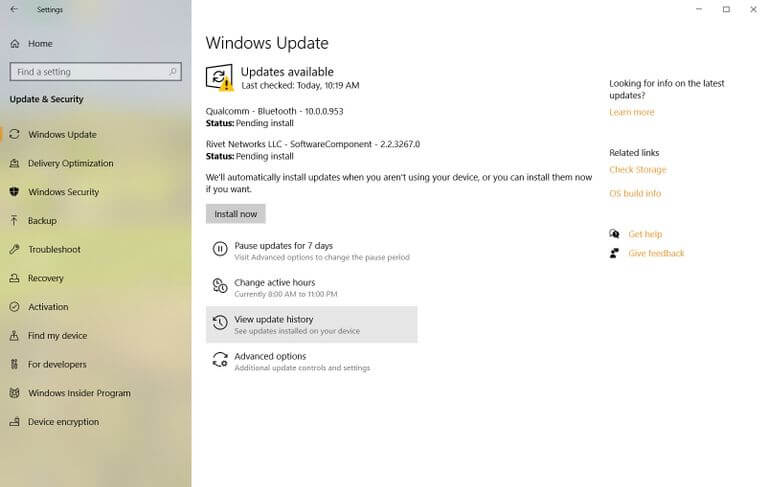
  1. کلیدهای “Windows + I” را فشار داده و سپس “Update & Security” را انتخاب کنید.
  2. در صفحه بعدی می‌توانید ببینید که آیا آپدیتی برای ویندوز شما وجود دارد یا خیر. اگر به‌روزرسانی وجود داشت، آنگاه باید بر روی “Download” و یا “Install now” کلیک کنید. اکنون باید کمی صبر کرده تا آپدیت‌ها نصب شده و سپس در صورت نیاز، رایانه خود را ریستارت کنید.
این مطلب را نیز بخوانید: راه‌کارهای رفع خطای Bad System Config Info در ویندوز 10

کارت گرافیک خود را آندرکلاک کنید

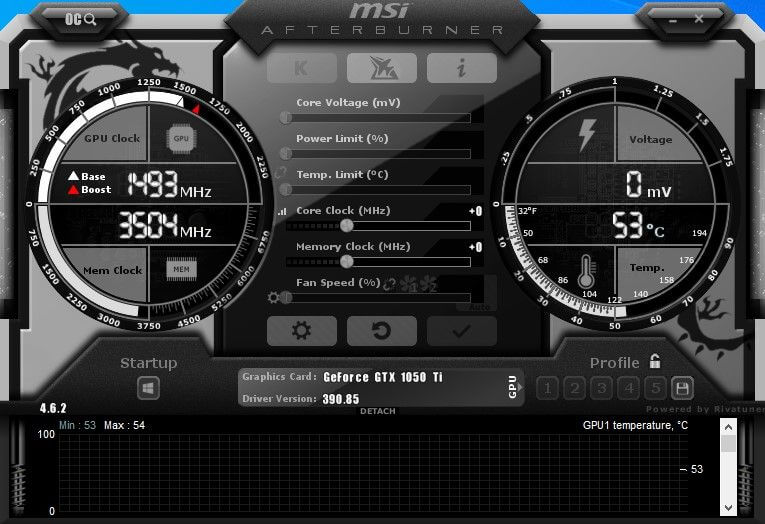
شاید این قضیه برایتان عجیب باشد، اما برخی از کاربران با آندرکلاک (کاهش فرکانس کاری کارت گرافیک) کردن توانسته‌اند که به رفع ارور nvlddmkm.sys بپردازند. شاید از این طریق کمی از توان پردازشی کامپیوتر خود را از دست بدهید، اما احتمالا ارزش رفع کردن ارور nvlddmkm.sys را خواهد داشت. آسان‌ترین ابزار جهت انجام این کار، استفاده از MSI Afterburner است. جهت دانلود این نرم‌افزار می‌توانید به این آدرس مراجعه کنید. پس از دانلود و نصب MSI Afterburner، می‌توانید گام‌های زیر را جهت آندرکلاک کردن کارت گرافیک خود، طی کنید:

  1. اپلیکیشن MSI Afterburner را اجرا کرده و سپس به دنبال اسلایدر “Core Clock” بگردید.
  2. اسلایدر را گرفته، آن را به سمت چپ کشیده و مقدار آن را در حدود “50-” قرار دهید.
  3. این تنطیمات را اعمال کرده و سپس کامپیوتر خود را ریستارت کنید.رفع ارور nvlddmkm.sys

در این رابطه باید به یاد داشته باشید که آندرکلاک کردن کارت گرافیک می‌تواند دما و همچنین ولتاژ آن را نیز کاهش دهد.

هارد درایو و رم را بررسی کنید

رم و یا حافظه ذخیره‌سازی مشکل‌دار می‌تواند باعث بروز چنین مشکلاتی شود. بهتر است که از این موضوع نیز اطمینان حاصل کنید.

بررسی حافظه ذخیره‌سازی با استفاده از CHKDSK

CHKDSK یکی از ابزارهای داخلی خود ویندوز 10 بوده که به‌صورت خودکار می‌تواند مشکلات هارد درایو شما را شناسایی و رفع کند.

رفع ارور nvlddmkm.sys

جهت کار با این ابزار باید:

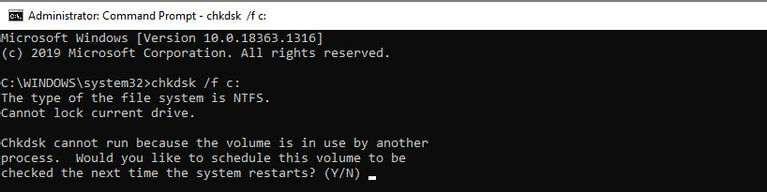
  1. واژه “cmd” را در نوار جست‌و‌جوی منوی استارت تایپ کرده و سپس بر روی آن کلیک-راست و گزینه “Run as administrator” را انتخاب کنید.
  2. در صفحه ظاهر شده باید “:chkdsk /f c” را تایپ کرده و سپس کلید “Enter” را فشار دهید.
  3. سپس از شما پرسیده می‌شود که آیا می‌خواهید در بوت بعدی CHKDSK را اجرا کنید؟ در اینجا باید “Y” را تایپ کرده و سپس “Enter” را فشار دهید.
  4. اکنون باید Command Prompt را بسته و سپس کامپیوتر خود را ریستارت کنید.

پس از ریبوت شدن رایانه، این ابزار به‌صورت خودکار، هارد درایو شما را جهت پیدا کردن مشکلات اسکن می‌کند. این فرایند کمی به طول می‌اتجامد.

بررسی حافظه رم با استفاده از Windows Memory Diagnostic

ابزار Windows Memory Diagnostic علاوه بر سهولت در استفاده، شما را در رفع بسیاری از مشکلات حافظه رم یاری می‌رساند. در چنین مواردی بهتر است که حتما از این ابزار نیز استفاده کنید. جهت انجام این کار باید:

  1. کلیدهای “Windows + R” را فشار داده تا پنجره Run در مقابل شما باز شود.
  2. در کادر ظاهر شده باید “mfsched.exe” را تایپ کرده و سپس کلید “Enter” را فشار دهید.
  3. در پنجره ظاهر شده می‌توانید تصمیم بگیرید که آیا می‌خواهید سریعا کامپیوتر خود را ریستارت کرده و به رفع مشکل بپردازید، یا اینکه ریستارت کردن را بعدا به‌صورت دستی انجام می‌دهید. از آنجایی که شما می‌خواهید سریعا به رفع ارور nvlddmkm.sys بپردازید، پس بهتر است که هر چه سریع‌تر، کامپیوتر خود را نیز ریبوت کنید.
  4. صبر کنید تا فرایند به اتمام برسد.
این مطلب را نیز بخوانید: آموزش رفع خطای Operating System Not Found در ویندوز 10

حذف کامل و نصب مجدد درایور کارت گرافیک

توصیه می‌کنیم که حتما پس از امتحان کردن راه‌کارهای قبلی، به سراغ این روش بیایید. پیشنهاد می‌کنیم که پیش از انجام این کار نیز حتما یک Restore Point ایجاد کنید تا در صورت بروز مشکل، بتوانید به وضعیت قبلی خود بازگردید.

جهت نصب مجدد درایورهای کارت گرافیک خود، باید گام‌های زیر را طی کنید:

  1. در نوار حست‌و‌جوی ویندوز باید عبارت “Device Manager” را تایپ کرده و سپس آن را باز کنید.
  2. به دنبال “Display adapters” گشته و سپس آن را گسترش دهید.
  3. بر روی کارت گرافیک خود، کلیک-راست کرده و سپس “Uninstall” را انتخاب کنید.
  4. در پنجره تأیید، تیک کنار گزینه “Delete the driver software for this device” را فعال کرده و سپس بر روی “OK” کلیک کنید.
  5. پس از حذف کامل درایور خود باید جدیدترین نسخه را دانلود و نصب کرده و سپس کامپیوتر خود را ریبوت کنید.
  6. پس از بالا آمدن کامپیوتر باید به “C:\Windows\System32\Drivers” رفته و سپس فایل “nvlddmkm.sys” را به “nvlddmkm.sys.old” تغییر نام دهید.
  7. سپس باید به “C:\ProgramFiles\Nvidia” رفته و به دنبال فایل “_nvlddmkm.sys” بگردید و در ادامه آن را در پوشه “System32 “، کپی کنید.
  8. اکنون باید Command Prompt را به‌صورت Administrator اجرا کرده و سپس عبارت “EXPAND.exe nvlddmkm.sy_ nvlddmkm.sys” را در آن وارد کنید.
  9. پس از اتمام فرایند باید فایل جدید “nvlddmkm.sys” را در پوشه “C:\Windows\System32\Drivers” کپی کنید.

لازم به ذکر است که بگوییم این راه‌کار همیشه جواب نمی‌دهد. البته همیشه می‌توانید درایو قدیمی خود را حذف کرده و سپس آن را مجددا نصب کنید.

سخن پایانی

در بالا سعی کردیم که با استفاده از راه‌کارهای نرم‌افزاری، به رفع ارور nvlddmkm.sys بپردازیم تا بدین ترتیب لازم نباشد که کارت گرافیک خود را تعویض کنید. همان‌طور که می‌دانید، این ارور تنها یکی از مشکلات نرم‌افزاری ویندوز 10 بوده که برای برخی از کاربران به وجود می‌آیند.

نوشته چگونه ارور nvlddmkm.sys را در ویندوز 10 حل کنیم؟ اولین بار در اخبار فناوری و موبایل پدیدار شد.