آموزش مرحله به مرحله به دست آوردن رمز عبور فراموش شده در ویندوز ۱۰

اگر رمز عبور را به اشتباه وارد کنیم، مشکلات بسیار بزرگی به وجود می آیند. ارتکاب خطاهای فاحش در رابطه با رمز عبور، سیستم شما را نسبت به هک شدن آسیب پذیر می کند. از طرف دیگر، هر کسی ممکن است رمز عبور خود را فراموش کند؛ حتی اگر رمز عبورهای ساده ای انتخاب کنید که به راحتی آنها را به خاطر آورید.

گویا آی تی – شاید ترسناک ترین حالت برای فراموش کردن رمز عبور، حالتی باشد که رمز عبور کامپیوتر شخصی خود را فراموش کنید. اگر رمز عبور را اشتباه وارد کنید، ناگهان خواهید دید که ویندوز آن را نمی پذیرد، یا اعلام می کند در حال به روز رسانی است. در این مقاله به شما می گوییم که چگونه به حساب کاربری خود در ویندوز ۱۰ برگردید.

اگر از حساب مایکروسافت برای ورود به سیستم استفاده می کنید:
استفاده از حساب مایکروسافت برای ورود به ویندوز ۱۰، معایب و مزایایی دارد. در این مورد، یکی از مزایای بسیار بزرگش آن است که بدون هیچ زحمتی می توانید از طریق ابزارهای مایکروسافت، رمز عبور خود را بازیابی کنید.
ابتدا مطمئن شوید که واقعا نمی توانید به حساب خود دسترسی پیدا کنید (شاید در صفحه کلیدتان یک کلید به درستی کار نکند یا علتی شبیه این داشته باشد). با گوشی هوشمند خود یا یک کامپیوتر دیگر به سایت Live.com بروید و سعی کنید با حساب مایکروسافتی که روی کامپیوتر خود به کار می بردید، وارد سایت شوید. مراقب باشید آدرس ایمیل را اشتباه وارد نکنید. اگر نتوانستید وارد سایت شوید، پس رمز عبور مایکروسافت را عوض کنید. برای شروع این فرآیند کافی است به صفحه بازیابی رمز عبور مایکروسافت بروید.

سه گزینه پیش روی شماست:
• رمز عبور را فراموش کرده اید
• رمز عبور را می دانید، اما کار نمی کند
• فکر می کنید شخصی حساب شما را هک کرده است

در وضعیت فعلی گزینه دوم در مورد ما صدق می کند، پس آن را انتخاب می کنیم. سپس باید آدرس ایمیلی که در هنگام ثبت حساب کاربری ارائه کرده بودید را وارد کنید و بعد CAPTCHA را درج نمایید. از اینجا به بعد سایت به شما کمک می کند بر اساس اطلاعات امنیتی که قبلا ارائه کرده بودید، حساب خود را بازیابی کنید.
لازم است یک نکته را ذکر کنیم: اگر حساب مایکروسافت دارید، باید چند دقیقه زمان بگذارید و اطلاعات امنیتی را در صفحه حساب کاربری خود به روز رسانی کنید. اضافه کردن یک شماره تلفن و آدرس ایمیل ثانویه، این مزیت را دارد که هر گاه رمز عبور را فراموش کردید به رفع مشکلتان کمک می کند.

اگر با یک حساب کاربری محلی وارد می شوید:
سناریویی که بالا ذکر کردیم، بهترین حالت است. اما بسیاری از افراد برای ورود به ویندوز ۱۰ از حساب کاربری مایکروسافت استفاده نمی کنند. در این حالت برای بازگرداندن حساب از دست رفته مان باید حفاری های عمیق تری انجام دهیم، اما هنوز هم جای امیدواری هست.
برای بازیابی رمز عبور یک حساب کاربری محلی، باید حساب administrator پنهان را فعال کنیم. به دلیل آنکه این حساب کاربری به صورت خودکار همه برنامه ها را با رعایت حقوق مدیر حساب اجرا می کند و با هیچ رمز عبوری حفاظت نشده، فوق العاده ناامن است. به همین دلیل ویندوز آن را غیرفعال می کند. قبلا به شما نشان داده شده است که چگونه حساب کاربری ادمین را فعال کنید، اما اگر کامپیوتر خود را قفل کرده باشید دیگر آن روش کارایی ندارد!
توجه داشته باشید که اگر در کنار آن حساب کاربری که قفل شده، یک حساب administrator هم دارید، نیازی نیست همه این مراحل را طی کنید. کافیست به بخش “بازیابی رمز عبور” (Resetting the Password) بروید و گامهایی که در ادامه ذکر کرده ایم را طی کنید تا با استفاده از یک حساب کاربری دیگر، رمز عبور خود را بازیابی نمایید.

شروع مراحل حل مشکل
ابتدا باید یک دیسک قابل بوت کردن ویندوز ۱۰ را روی فلش درایو ایجاد کنید. وقتی این کار را انجام دادید، درایو را وارد کامپیوتر کنید تا بتوانید از این نصب جدید بوت بگیرید. در اکثر دستگاهها، باید به محض اینکه کامپیوتر را روشن کردید، F12 یا کلیدی مشابه آن را فشار دهید تا یک دستگاه برای بوت کردن انتخاب نمایید. فلش درایو خود را انتخاب کنید، صبر کنید تا ویندوز بارگذاری شود. وقتی صفحه تنظیمات اولیه ویندوز ۱۰ را دیدید، Shift+F10 را فشار دهید تا یک خط فرمان (Command Prompt) باز شود.
سپس باید کمی اطراف را بگردید تا ببینید کدام پارتیشن از ویندوز فعال است. معمولا، این پارتیشن، درایو C یا درایو D است. فرمان زیر را تایپ کنید. این فرمان، دایرکتوری فعال خط فرمان را به روت درایو C (یا هر حرف دیگری که وارد کرده باشید) تغییر خواهد داد. اگر این فرمان برگشت بخورد، یعنی سیستم نمی تواند درایو مشخص شده را پیدا کند و بنابراین می توان گفت آن حرف درست نیست.

cd C:\

هر گاه درایو صحیح را پیدا کردید، دایرکتوری را بار دیگر تغییر می دهیم (یعنی the cd command). این خط را تایپ کنید تا به فولدر System32 دسترسی پیدا کنید:

cd Windows\System32

اینجا لازم است یک ترفند کوچک را به کار بگیریم. ویندوز روی صفحه sign-in برای کاربرانی که به دیدن صفحه یا هر کمک دیگری نیاز دارند، یک میانبر به منوی Ease of access ارائه می کند. می توانیم با استفاده از یک فرمان، این میانبر را با یک خط فرمان جایگزین کرده و به سیستم دسترسی پیدا کنیم. این دو دستور را همزمان تایپ کنید. اولین دستور یک نسخه پشتیبان از میانبر Ease of Access ایجاد می کند و می توانیم بعدا آن را بازگردانیم؛ دومین دستور یک میانبر خط فرمان را جایگزین آن می کند.

ren utilman.exe utilman.exe.bak
ren cmd.exe utilman.exe

حالا این دستور را تایپ کنید تا کامپیوتر ریبوت شود (مجددا راه اندازی شود) و به صحفه sign-in معمول بازگردد:

wpeutil reboot

بازیابی رمز عبور
به صفحه sign-in بازگردید، روی میانبر Ease of Access در قسمت پایین و راست صفحه کلیک کنید تا یک خط فرمان راه اندازی شود. این میانبر شبیه عقربه های ساعت است که با یک خط چین احاطه شده است. آن را بین آیکون اتصال به شبکه و آیکون روشن و خاموش کردن دستگاه پیدا خواهد کرد.
حالا در خط فرمان، از فرمان زیر برای فعال سازی حساب admin پیش فرض استفاده می کنیم:

net user Administrator /active:yes

بعد از آن، باید بار دیگر ریبوت کنید. با فرمان زیر می توانید این کار را به سرعت انجام دهید:

shutdown –t 0 –r

بار دیگر به صفحه sign-in می رسیم، و این بار باید روی حساب کاربری Administrator در گوشه سمت چپ پایین کلیک کنید. این حساب کاربری رمز عبور ندارد، پس باید شما را وارد حساب کند. حالا می توانید رمز عبور خود را مجددا تنظیم نمایید.
اگر با Windows 10 Pro کار می کنید، باید روی دکمه Start کلیک راست کنید و گزینه Computer Management (مدیریت کامپیوتر) را انتخاب نمایید، سپس روی Local Users and Groups (کاربران و گروههای محلی) در نوار جانبی سمت چپ کلیک کنید تا the user manager (مدیر کاربر) باز شود. روی حساب کاربری خود کلیک راست کنید و گزینه Set Password (تنظیم رمز عبور) را انتخاب کنید تا بتوانید یک رمز عبور جدید درج نمایید. سپس، از حساب admin خارج شوید و مطمئن باشید که می توانید به حساب خودتان بازگردید.
اگر از windows 10 Home استفاده می کنید، باید همان کار را با یک خط فرمان انجام دهید. روی دکمه Start کلیک راست نمایید و Command Prompt (خط فرمان) (Admin) را انتخاب کنید تا یک پنجره جدید برای فرمان باز شود. سپس فرمان زیر را تایپ کنید تا همه حسابهای کاربر را ببینید:

net user

نام حساب کاربری خود را درج کنید، سپس این فرمان را همراه با نام خود درج کنید. سیستم به شما اعلام خواهد کرد که رمز عبور را تنظیم نمایید:

net user USERNAME *

بعد از آن، یک رمز عبور جدید وارد کنید، و از حساب کاربری خارج شوید. حالا می توانید به حساب خود بازگردید.
آیا به یک حساب کاربری جدید نیاز دارید؟
اگر واقعا حساب کاربری شما در هم پیچیده شده و نمی توانید رمز عبور را بازیابی کنید، بهترین گزینه آن است که یک حساب جدید بسازید و آن را به عنوان administrator تنظیم نمایید. برای انجام این کار خط فرمان ادمین را باز کنید و این دستورات را تایپ نمایید:

net user USERNAME PASSWORD /add
net localgroup Administrators USERNAME /add

پس از آن، ریبوت کرده و با این رمز عبور جدید وارد حساب کاربری جدید خود شوید. برای بازیابی فایل ها، در دایرکتوری کاربر قدیمی در قسمت File Explorer جستجو کنید و هر چه نیاز دارید، از آنجا به حساب جدید خود کپی نمایید:

C:\Users\OLDUSERNAME

بازگرداندن همه چیز
زمانی که به حساب خودتان وارد شدید، تقریبا کار ما تمام شده است! فقط لازم است میانبرهایی که تغییر داده بودیم را اصلاح کنیم. بار دیگر با استفاده از دیسک نصب و راه اندازی ویندوز ۱۰ که پیش از این ایجاد کرده بودید، ریبوت کنید. پس از آنکه صفحه welcome اولیه ظاهر شد، Shift+F10 را فشار دهید و به این آدرس بروید:

C:\Windows\System32

همان طور که قبلا هم این کار را انجام داده بودید. سپس از این دو فرمان برای بازگرداندن میانبر Ease of Access به جای اولش استفاده کنید:

ren utilman.exe cmd.exe
ren utilman.exe.bak utilman.exe

آیا می خواهید ویندوز امنی داشته باشید؟ در کنار حساب Administrator، یک حساب کاربری “جدید” برای خودتان بسازید. Admin فقط برای تغییر سیستم است

به دلیل آنکه حساب ادمین یک خطر امنیتی است، باید آن را تا زمانی که بار دیگر به آن نیاز داشته باشید، غیرفعال کنید. این فرمان را تایپ کنید تا غیرفعال شود:

net user Administrator /active:no

یک بار دیگر ریبوت کنید و بعد از آن دیگر می توانید به روال عادی استفاده از کامپیوتر خود بازگردید!

wpeutil reboot

چگونه از بروز این مشکل در آینده جلوگیری کنیم؟
بسته به اینکه به چه دلیل نتوانسته بودید وارد حساب کاربری خود شوید، لازم است چند اقدام احتیاطی را انجام دهید تا مطمئن شوید دیگر این اتفاق تکرار نمی شود.
اگر فقط رمز عبورتان را فراموش کرده بودید، از یک مدیر رمز عبور استفاده کنید تا همه رمز عبورهایتان را در جایی برایتان نگه دارد. با اینکه راحتی استفاده از مدیران رمز عبور در پر کردن خودکار فایل ها برای وبسایت های مختلف است، اما می توانید رمز ورود به ویندوز خود را نیز به صورت دستی به آن اضافه کنید. به این ترتیب، هم امنیت شما تامین شده و هم در مواقع اضطراری رمز عبور در دسترستان قرار می گیرد. از آنجایی که می توانید از طریق جستجوگر گوشی تلفن همراه یا یک کامپیوتر دیگر به رمز عبور خود دسترسی پیدا کنید، همیشه آن را در مشت خود دارید!
اگر برای وارد شدن به ویندوز ۱۰ از حساب کاربری مایکروسافت استفاده نمی کنید، تعویض حساب خود به یک حساب مایکروسافت می تواند ایده خوبی باشد. جدا از اینکه این کار روش بازیابی رمز عبور را بسیار ساده تر می کند، می توانید از یک PIN به جای رمز عبور برای ورود به ویندوز استفاده نمایید. PIN، یک رمز محلی برای دستگاه شماست و اگر دزدیده شود، در جای دیگری کار نخواهد کرد. از طرفی تایپ کردن آن بسیار ساده تر از تایپ کردن رمز عبورهای طولانی است.
نکته آخر آنکه، می توانید یک دیسک بازیابی رمز عبور بسازید که اگر این اتفاق دوباره رخ داد، به شما اجازه خواهد داد به راحتی رمز عبور را بازیابی کنید. این کار یکی از کاربردهای بسیار خوب درایو USB یدکی است و فقط به کمی آینده نگری نیاز دارد.
بازیابی رمز عبور ویندوز، کمی بیشتر از بازیابی رمز عبور یک وبسایت زمان می برد، اما غیرممکن نیست. اهمیتی ندارد چه اتفاقی باعث قفل شدن حساب کاربری تان شده، مهم آن است که به هر حال راه بازگشت را می دانید. با انجام برخی اقدامات پیشگیرانه می توانید مطمئن باشید که این اتفاق دیگر رخ نمی دهد.
زمانی که کنترل ویندوز را مجددا به دست آوردید، مطمئن شوید سیستم شما با نرم افزارهایی که بیشترین امنیت را دارند، کار می کند.
آیا تاکنون روند ترسناک بازیابی رمز عبور را تجربه کرده اید؟ اگر این روش ها به بازگشت شما به حساب کاربری قفل شده تان کمک کرده به ما اطلاع دهید!

آموزش مرحله به مرحله به دست آوردن رمز عبور فراموش شده در ویندوز ۱۰

اگر رمز عبور را به اشتباه وارد کنیم، مشکلات بسیار بزرگی به وجود می آیند. ارتکاب خطاهای فاحش در رابطه با رمز عبور، سیستم شما را نسبت به هک شدن آسیب پذیر می کند. از طرف دیگر، هر کسی ممکن است رمز عبور خود را فراموش کند؛ حتی اگر رمز عبورهای ساده ای انتخاب کنید که به راحتی آنها را به خاطر آورید.

گویا آی تی – شاید ترسناک ترین حالت برای فراموش کردن رمز عبور، حالتی باشد که رمز عبور کامپیوتر شخصی خود را فراموش کنید. اگر رمز عبور را اشتباه وارد کنید، ناگهان خواهید دید که ویندوز آن را نمی پذیرد، یا اعلام می کند در حال به روز رسانی است. در این مقاله به شما می گوییم که چگونه به حساب کاربری خود در ویندوز ۱۰ برگردید.

اگر از حساب مایکروسافت برای ورود به سیستم استفاده می کنید:
استفاده از حساب مایکروسافت برای ورود به ویندوز ۱۰، معایب و مزایایی دارد. در این مورد، یکی از مزایای بسیار بزرگش آن است که بدون هیچ زحمتی می توانید از طریق ابزارهای مایکروسافت، رمز عبور خود را بازیابی کنید.
ابتدا مطمئن شوید که واقعا نمی توانید به حساب خود دسترسی پیدا کنید (شاید در صفحه کلیدتان یک کلید به درستی کار نکند یا علتی شبیه این داشته باشد). با گوشی هوشمند خود یا یک کامپیوتر دیگر به سایت Live.com بروید و سعی کنید با حساب مایکروسافتی که روی کامپیوتر خود به کار می بردید، وارد سایت شوید. مراقب باشید آدرس ایمیل را اشتباه وارد نکنید. اگر نتوانستید وارد سایت شوید، پس رمز عبور مایکروسافت را عوض کنید. برای شروع این فرآیند کافی است به صفحه بازیابی رمز عبور مایکروسافت بروید.

سه گزینه پیش روی شماست:
• رمز عبور را فراموش کرده اید
• رمز عبور را می دانید، اما کار نمی کند
• فکر می کنید شخصی حساب شما را هک کرده است

در وضعیت فعلی گزینه دوم در مورد ما صدق می کند، پس آن را انتخاب می کنیم. سپس باید آدرس ایمیلی که در هنگام ثبت حساب کاربری ارائه کرده بودید را وارد کنید و بعد CAPTCHA را درج نمایید. از اینجا به بعد سایت به شما کمک می کند بر اساس اطلاعات امنیتی که قبلا ارائه کرده بودید، حساب خود را بازیابی کنید.
لازم است یک نکته را ذکر کنیم: اگر حساب مایکروسافت دارید، باید چند دقیقه زمان بگذارید و اطلاعات امنیتی را در صفحه حساب کاربری خود به روز رسانی کنید. اضافه کردن یک شماره تلفن و آدرس ایمیل ثانویه، این مزیت را دارد که هر گاه رمز عبور را فراموش کردید به رفع مشکلتان کمک می کند.

اگر با یک حساب کاربری محلی وارد می شوید:
سناریویی که بالا ذکر کردیم، بهترین حالت است. اما بسیاری از افراد برای ورود به ویندوز ۱۰ از حساب کاربری مایکروسافت استفاده نمی کنند. در این حالت برای بازگرداندن حساب از دست رفته مان باید حفاری های عمیق تری انجام دهیم، اما هنوز هم جای امیدواری هست.
برای بازیابی رمز عبور یک حساب کاربری محلی، باید حساب administrator پنهان را فعال کنیم. به دلیل آنکه این حساب کاربری به صورت خودکار همه برنامه ها را با رعایت حقوق مدیر حساب اجرا می کند و با هیچ رمز عبوری حفاظت نشده، فوق العاده ناامن است. به همین دلیل ویندوز آن را غیرفعال می کند. قبلا به شما نشان داده شده است که چگونه حساب کاربری ادمین را فعال کنید، اما اگر کامپیوتر خود را قفل کرده باشید دیگر آن روش کارایی ندارد!
توجه داشته باشید که اگر در کنار آن حساب کاربری که قفل شده، یک حساب administrator هم دارید، نیازی نیست همه این مراحل را طی کنید. کافیست به بخش “بازیابی رمز عبور” (Resetting the Password) بروید و گامهایی که در ادامه ذکر کرده ایم را طی کنید تا با استفاده از یک حساب کاربری دیگر، رمز عبور خود را بازیابی نمایید.

شروع مراحل حل مشکل
ابتدا باید یک دیسک قابل بوت کردن ویندوز ۱۰ را روی فلش درایو ایجاد کنید. وقتی این کار را انجام دادید، درایو را وارد کامپیوتر کنید تا بتوانید از این نصب جدید بوت بگیرید. در اکثر دستگاهها، باید به محض اینکه کامپیوتر را روشن کردید، F12 یا کلیدی مشابه آن را فشار دهید تا یک دستگاه برای بوت کردن انتخاب نمایید. فلش درایو خود را انتخاب کنید، صبر کنید تا ویندوز بارگذاری شود. وقتی صفحه تنظیمات اولیه ویندوز ۱۰ را دیدید، Shift+F10 را فشار دهید تا یک خط فرمان (Command Prompt) باز شود.
سپس باید کمی اطراف را بگردید تا ببینید کدام پارتیشن از ویندوز فعال است. معمولا، این پارتیشن، درایو C یا درایو D است. فرمان زیر را تایپ کنید. این فرمان، دایرکتوری فعال خط فرمان را به روت درایو C (یا هر حرف دیگری که وارد کرده باشید) تغییر خواهد داد. اگر این فرمان برگشت بخورد، یعنی سیستم نمی تواند درایو مشخص شده را پیدا کند و بنابراین می توان گفت آن حرف درست نیست.

cd C:\

هر گاه درایو صحیح را پیدا کردید، دایرکتوری را بار دیگر تغییر می دهیم (یعنی the cd command). این خط را تایپ کنید تا به فولدر System32 دسترسی پیدا کنید:

cd Windows\System32

اینجا لازم است یک ترفند کوچک را به کار بگیریم. ویندوز روی صفحه sign-in برای کاربرانی که به دیدن صفحه یا هر کمک دیگری نیاز دارند، یک میانبر به منوی Ease of access ارائه می کند. می توانیم با استفاده از یک فرمان، این میانبر را با یک خط فرمان جایگزین کرده و به سیستم دسترسی پیدا کنیم. این دو دستور را همزمان تایپ کنید. اولین دستور یک نسخه پشتیبان از میانبر Ease of Access ایجاد می کند و می توانیم بعدا آن را بازگردانیم؛ دومین دستور یک میانبر خط فرمان را جایگزین آن می کند.

ren utilman.exe utilman.exe.bak
ren cmd.exe utilman.exe

حالا این دستور را تایپ کنید تا کامپیوتر ریبوت شود (مجددا راه اندازی شود) و به صحفه sign-in معمول بازگردد:

wpeutil reboot

بازیابی رمز عبور
به صفحه sign-in بازگردید، روی میانبر Ease of Access در قسمت پایین و راست صفحه کلیک کنید تا یک خط فرمان راه اندازی شود. این میانبر شبیه عقربه های ساعت است که با یک خط چین احاطه شده است. آن را بین آیکون اتصال به شبکه و آیکون روشن و خاموش کردن دستگاه پیدا خواهد کرد.
حالا در خط فرمان، از فرمان زیر برای فعال سازی حساب admin پیش فرض استفاده می کنیم:

net user Administrator /active:yes

بعد از آن، باید بار دیگر ریبوت کنید. با فرمان زیر می توانید این کار را به سرعت انجام دهید:

shutdown –t 0 –r

بار دیگر به صفحه sign-in می رسیم، و این بار باید روی حساب کاربری Administrator در گوشه سمت چپ پایین کلیک کنید. این حساب کاربری رمز عبور ندارد، پس باید شما را وارد حساب کند. حالا می توانید رمز عبور خود را مجددا تنظیم نمایید.
اگر با Windows 10 Pro کار می کنید، باید روی دکمه Start کلیک راست کنید و گزینه Computer Management (مدیریت کامپیوتر) را انتخاب نمایید، سپس روی Local Users and Groups (کاربران و گروههای محلی) در نوار جانبی سمت چپ کلیک کنید تا the user manager (مدیر کاربر) باز شود. روی حساب کاربری خود کلیک راست کنید و گزینه Set Password (تنظیم رمز عبور) را انتخاب کنید تا بتوانید یک رمز عبور جدید درج نمایید. سپس، از حساب admin خارج شوید و مطمئن باشید که می توانید به حساب خودتان بازگردید.
اگر از windows 10 Home استفاده می کنید، باید همان کار را با یک خط فرمان انجام دهید. روی دکمه Start کلیک راست نمایید و Command Prompt (خط فرمان) (Admin) را انتخاب کنید تا یک پنجره جدید برای فرمان باز شود. سپس فرمان زیر را تایپ کنید تا همه حسابهای کاربر را ببینید:

net user

نام حساب کاربری خود را درج کنید، سپس این فرمان را همراه با نام خود درج کنید. سیستم به شما اعلام خواهد کرد که رمز عبور را تنظیم نمایید:

net user USERNAME *

بعد از آن، یک رمز عبور جدید وارد کنید، و از حساب کاربری خارج شوید. حالا می توانید به حساب خود بازگردید.
آیا به یک حساب کاربری جدید نیاز دارید؟
اگر واقعا حساب کاربری شما در هم پیچیده شده و نمی توانید رمز عبور را بازیابی کنید، بهترین گزینه آن است که یک حساب جدید بسازید و آن را به عنوان administrator تنظیم نمایید. برای انجام این کار خط فرمان ادمین را باز کنید و این دستورات را تایپ نمایید:

net user USERNAME PASSWORD /add
net localgroup Administrators USERNAME /add

پس از آن، ریبوت کرده و با این رمز عبور جدید وارد حساب کاربری جدید خود شوید. برای بازیابی فایل ها، در دایرکتوری کاربر قدیمی در قسمت File Explorer جستجو کنید و هر چه نیاز دارید، از آنجا به حساب جدید خود کپی نمایید:

C:\Users\OLDUSERNAME

بازگرداندن همه چیز
زمانی که به حساب خودتان وارد شدید، تقریبا کار ما تمام شده است! فقط لازم است میانبرهایی که تغییر داده بودیم را اصلاح کنیم. بار دیگر با استفاده از دیسک نصب و راه اندازی ویندوز ۱۰ که پیش از این ایجاد کرده بودید، ریبوت کنید. پس از آنکه صفحه welcome اولیه ظاهر شد، Shift+F10 را فشار دهید و به این آدرس بروید:

C:\Windows\System32

همان طور که قبلا هم این کار را انجام داده بودید. سپس از این دو فرمان برای بازگرداندن میانبر Ease of Access به جای اولش استفاده کنید:

ren utilman.exe cmd.exe
ren utilman.exe.bak utilman.exe

آیا می خواهید ویندوز امنی داشته باشید؟ در کنار حساب Administrator، یک حساب کاربری “جدید” برای خودتان بسازید. Admin فقط برای تغییر سیستم است

به دلیل آنکه حساب ادمین یک خطر امنیتی است، باید آن را تا زمانی که بار دیگر به آن نیاز داشته باشید، غیرفعال کنید. این فرمان را تایپ کنید تا غیرفعال شود:

net user Administrator /active:no

یک بار دیگر ریبوت کنید و بعد از آن دیگر می توانید به روال عادی استفاده از کامپیوتر خود بازگردید!

wpeutil reboot

چگونه از بروز این مشکل در آینده جلوگیری کنیم؟
بسته به اینکه به چه دلیل نتوانسته بودید وارد حساب کاربری خود شوید، لازم است چند اقدام احتیاطی را انجام دهید تا مطمئن شوید دیگر این اتفاق تکرار نمی شود.
اگر فقط رمز عبورتان را فراموش کرده بودید، از یک مدیر رمز عبور استفاده کنید تا همه رمز عبورهایتان را در جایی برایتان نگه دارد. با اینکه راحتی استفاده از مدیران رمز عبور در پر کردن خودکار فایل ها برای وبسایت های مختلف است، اما می توانید رمز ورود به ویندوز خود را نیز به صورت دستی به آن اضافه کنید. به این ترتیب، هم امنیت شما تامین شده و هم در مواقع اضطراری رمز عبور در دسترستان قرار می گیرد. از آنجایی که می توانید از طریق جستجوگر گوشی تلفن همراه یا یک کامپیوتر دیگر به رمز عبور خود دسترسی پیدا کنید، همیشه آن را در مشت خود دارید!
اگر برای وارد شدن به ویندوز ۱۰ از حساب کاربری مایکروسافت استفاده نمی کنید، تعویض حساب خود به یک حساب مایکروسافت می تواند ایده خوبی باشد. جدا از اینکه این کار روش بازیابی رمز عبور را بسیار ساده تر می کند، می توانید از یک PIN به جای رمز عبور برای ورود به ویندوز استفاده نمایید. PIN، یک رمز محلی برای دستگاه شماست و اگر دزدیده شود، در جای دیگری کار نخواهد کرد. از طرفی تایپ کردن آن بسیار ساده تر از تایپ کردن رمز عبورهای طولانی است.
نکته آخر آنکه، می توانید یک دیسک بازیابی رمز عبور بسازید که اگر این اتفاق دوباره رخ داد، به شما اجازه خواهد داد به راحتی رمز عبور را بازیابی کنید. این کار یکی از کاربردهای بسیار خوب درایو USB یدکی است و فقط به کمی آینده نگری نیاز دارد.
بازیابی رمز عبور ویندوز، کمی بیشتر از بازیابی رمز عبور یک وبسایت زمان می برد، اما غیرممکن نیست. اهمیتی ندارد چه اتفاقی باعث قفل شدن حساب کاربری تان شده، مهم آن است که به هر حال راه بازگشت را می دانید. با انجام برخی اقدامات پیشگیرانه می توانید مطمئن باشید که این اتفاق دیگر رخ نمی دهد.
زمانی که کنترل ویندوز را مجددا به دست آوردید، مطمئن شوید سیستم شما با نرم افزارهایی که بیشترین امنیت را دارند، کار می کند.
آیا تاکنون روند ترسناک بازیابی رمز عبور را تجربه کرده اید؟ اگر این روش ها به بازگشت شما به حساب کاربری قفل شده تان کمک کرده به ما اطلاع دهید!
قفل داینامیک ویندوز ۱۰ وقتی از سیستم تان فاصله بگیرید به طور اتوماتیک آن را قفل می کند

قفل داینامیک ویندوز 10 وقتی از سیستم تان فاصله بگیرید به طور اتوماتیک آن را قفل می کند

مجموعه ای از گزارش هایی که امروز منتشر شده است، نشان می دهد که مایکروسافت در حال کار بر روی یکی از ویژگی ایمنی جدید برای ویندوز ۱۰ به نام قفل داینامیک است. قفل داینامیک ویندوز ۱۰ وقتی از سیستم تان فاصله بگیرید به طور اتوماتیک آن را قفل می کند.

این ایده با این ویژگی بسیار ساده به نظر می رسد، ویژگی قفل داینامیک ویندوز ۱۰ کامپیوتر شما را وقتی از آن یک گام فاصله بگیرید، به طور اتوماتیک قفل خواهد کرد و از این طریق امنیت سیستم شما را بالا می برد.

مزیت های قفل داینامیک ویندوز ۱۰ یا قفل پویا ویندوز ۱۰

 این قابلیت بسیار مفید است؛ چرا که ممکن است گاهی فراموش کنید که به طور دستی سیستم خود را قفل کنید. این ویژگی، ریسک دزدیده شدن اطلاعات شما را به حداقل می رساند. اجرای این ویژگی هیچ زحمتی ندارد به محض آن که شما از سیستم خود دور شوید به طور اتوماتیک قفل خواهد شد.

با توجه به گزارش های اخیر، این ویژگی با عنوان قفل پویا یا قفل داینامیک ویندوز ۱۰ اخیرا در نسخه بتا ویندوز ۱۰ در دسترس است. به طور کلی، سیستم های کنترل دسترسی بیومتریک بر روی ویندوز ۱۰ با عنوان ویندوز سلام مطرح می شود.

مطمئنا قفل کردن سیستم پیش از این هم زمان زیادی نمی گرفت، کافی است که دکمه Win + L را از روی سیستم تان فشار دهید تا کامپیوترتان قفل شود، هر چند این کار ساده است؛ اما باز هم اندکی زحمت دارد. اما تکنولوژی زندگی را برای شما آسان تر می کند و حتی همین زحمت اندک را نیز دیگر نمی کشید و زمانی که از سیستم تان دور شوید به طور خودکار قفل می شود.

بزرگترین مزیت این ویژگی حفاظت از کامپیوتر شما در برابر دسترسی غیرمجاز برای مواقعی است که کاربران فراموش می کنند به طور دستی کامپیوتر را قفل کنند؛ اما آن چه که درباره این ویژگی گزارش نشده است، این است که ویندوز چطور عدم فعالیت کاربر را تشخیص می دهد و تخمین می زند که آیا باید کامپیوتر  به طور اتوماتیک قفل شود یا نه؟

کاربران در حال حاضر می توانند ویندوز را پس از زمان معینی به طور اتوماتیک قفل کنند؛ اما حال با این ویژگی که قادر است بدون نیاز به ورودی از کاربر این کار را انجام دهد واقعا زندگی برای بسیاری از کاربران ویندوز ۱۰ آسان می شود.

.

منبع: ubergizmo

نوشته قفل داینامیک ویندوز ۱۰ وقتی از سیستم تان فاصله بگیرید به طور اتوماتیک آن را قفل می کند اولین بار در تکرا - اخبار روز تکنولوژی پدیدار شد.

قفل داینامیک ویندوز ۱۰ وقتی از سیستم تان فاصله بگیرید به طور اتوماتیک آن را قفل می کند

قفل داینامیک ویندوز 10 وقتی از سیستم تان فاصله بگیرید به طور اتوماتیک آن را قفل می کند

مجموعه ای از گزارش هایی که امروز منتشر شده است، نشان می دهد که مایکروسافت در حال کار بر روی یکی از ویژگی ایمنی جدید برای ویندوز ۱۰ به نام قفل داینامیک است. قفل داینامیک ویندوز ۱۰ وقتی از سیستم تان فاصله بگیرید به طور اتوماتیک آن را قفل می کند.

این ایده با این ویژگی بسیار ساده به نظر می رسد، ویژگی قفل داینامیک ویندوز ۱۰ کامپیوتر شما را وقتی از آن یک گام فاصله بگیرید، به طور اتوماتیک قفل خواهد کرد و از این طریق امنیت سیستم شما را بالا می برد.

مزیت های قفل داینامیک ویندوز ۱۰ یا قفل پویا ویندوز ۱۰

 این قابلیت بسیار مفید است؛ چرا که ممکن است گاهی فراموش کنید که به طور دستی سیستم خود را قفل کنید. این ویژگی، ریسک دزدیده شدن اطلاعات شما را به حداقل می رساند. اجرای این ویژگی هیچ زحمتی ندارد به محض آن که شما از سیستم خود دور شوید به طور اتوماتیک قفل خواهد شد.

با توجه به گزارش های اخیر، این ویژگی با عنوان قفل پویا یا قفل داینامیک ویندوز ۱۰ اخیرا در نسخه بتا ویندوز ۱۰ در دسترس است. به طور کلی، سیستم های کنترل دسترسی بیومتریک بر روی ویندوز ۱۰ با عنوان ویندوز سلام مطرح می شود.

مطمئنا قفل کردن سیستم پیش از این هم زمان زیادی نمی گرفت، کافی است که دکمه Win + L را از روی سیستم تان فشار دهید تا کامپیوترتان قفل شود، هر چند این کار ساده است؛ اما باز هم اندکی زحمت دارد. اما تکنولوژی زندگی را برای شما آسان تر می کند و حتی همین زحمت اندک را نیز دیگر نمی کشید و زمانی که از سیستم تان دور شوید به طور خودکار قفل می شود.

بزرگترین مزیت این ویژگی حفاظت از کامپیوتر شما در برابر دسترسی غیرمجاز برای مواقعی است که کاربران فراموش می کنند به طور دستی کامپیوتر را قفل کنند؛ اما آن چه که درباره این ویژگی گزارش نشده است، این است که ویندوز چطور عدم فعالیت کاربر را تشخیص می دهد و تخمین می زند که آیا باید کامپیوتر  به طور اتوماتیک قفل شود یا نه؟

کاربران در حال حاضر می توانند ویندوز را پس از زمان معینی به طور اتوماتیک قفل کنند؛ اما حال با این ویژگی که قادر است بدون نیاز به ورودی از کاربر این کار را انجام دهد واقعا زندگی برای بسیاری از کاربران ویندوز ۱۰ آسان می شود.

.

منبع: ubergizmo

نوشته قفل داینامیک ویندوز ۱۰ وقتی از سیستم تان فاصله بگیرید به طور اتوماتیک آن را قفل می کند اولین بار در تکرا - اخبار روز تکنولوژی پدیدار شد.

با داشبورد حریم خصوصی مایکروسافت ، کنترل بیشتری روی داده ها داشته باشید

داشبورد حریم خصوصی مایکروسافت کنترل بیشتر روی داده ها را امکان پذیر می کند

مایکروسافت در حال بهبود حریم خصوصی در ویندوز ۱۰ است. داشبورد حریم خصوصی مایکروسافت، کنترل بیشتر روی داده ها را امکان پذیر می کند.

مایکروسافت به خاطر تجاوز به مرزهای حریم خصوصی ویندوز ۱۰ متهم شده است، اما اصلاحاتی ایجاد و آماده کرده است و سعی دارد تا بخشی از اعتماد از دست رفته کاربران را مجددا جلب کند.

مایکروسافت برای این کار یک اکانت داشبورد حریم خصوصی مبتنی بر وب راه اندازی می کند و این امکان را به شما خواهد داد که بر اطلاعاتی که سرویس های مایکروسافت استفاده می کنند، نظارت و کنترل داشته باشید.

شما می توانید تاریخچه جستجوی مرورگر بینگ و تاریخچه مرورگر اج خود را مشاهده و یا حتی پاک کنید. اگر درباره آنچه نوت بوک کورتانا و سلامت مایکروسافت درباره شما انجام داده، نگران هستید، شما می توانید اطلاعات خود را برای این سرویس ها ویرایش کنید.

این شرکت همچنین وعده داده است آپدیتی که سازندگان ویندوز ۱۰ ارائه خواهند کرد، دارای تجربه حریم خصوصی بهتری از قبل خواهد بود.

شما از طریق یک فرآیند نصب جدید، انتخاب های حریم خصوصی تان را توضیح می دهید. این کار هم با ویندوز ۱۰ ای که تازه نصب شده و هم با ویندوز ۱۰ ای که از قبل نصب شده، انجام شدنی است.

مایکروسافت هم چنین برای ساده و موثر بودن، تشخیص اطلاعات را از دو گزینه پایه ای و کامل جمع آوری می کند. شایان ذکر است که از سطح پایه، اطلاعات کمتری جمع آوری خواهد شد.

آیا داشبورد حریم خصوصی مایکروسافت تمام مشکلات را حل کرده است؟

آیا این موارد تمام نگرانی های حریم خصوصی که از زمان ارائه ویندوز ۱۰ ظاهر شده است را نشان می دهد؟ احتمالا خیر!

به هر حال مایکروسافت وعده داده است که شما کنترل بیشتری بر روی داده ها در دراز مدت خواهید داشت و داشبورد حریم خصوصی مایکروسافت اولین گام در زمینه بهبود حریم خصوصی ویندوز ۱۰ است.

وقتی شرکت مایکروسافت با ردیابی ویندوز ۱۰ و بررسی منظم، متوجه مشکلات آن شد، با روی گشاده تمامی ایرادات را پذیرفت و اقدام به حل اساسی مشکل کرد و به نظر می رسد که تاکنون به موفقیت هایی هم دست یافته است.

.

منبع: engadget

نوشته با داشبورد حریم خصوصی مایکروسافت ، کنترل بیشتری روی داده ها داشته باشید اولین بار در تکرا - اخبار روز تکنولوژی پدیدار شد.

اثر ویژگی مخفی ویندوز ۱۰ بر Xbox One Scorpio

ایکس باکس وان اسکورپیو در آستانه تاریخ عرضه خود از نسخه Windows 10 Game Mode جدید کمک می گیرد. مشخصات ایکس باکس وان اسکورپیو می تواند با استفاده از ابزار توسعه Game Mode جدید ویندوز ۱۰ ارتقاء یابد.

گویا آی تی – اخیراً گزارش شده است که ویندوز ۱۰ از یک ویژگی Game Mode جدید به عنوان بخشی از آپدیت آینده خود بهره مند خواهد شد.
این ویژگی تضمین می کند که نیرو به جای نرم افزارهای پس زمینه به بازی های ویندوز ۱۰ هدایت خواهد شد. این عمل باعث می شود تا کامپیوتر شما همانند یک کنسول بازی خانگی عمل کند.

طبق گزارش جدید سایت Windows Central ، Game Mode همچنین برای ایکس باکس وان اسکورپیو نیز مزیت خواهد داشت.
هر نسخه ویندوز دارای Game Mode که برای پلتفرم جهانی ویندوز (UWP) ساخته شده باشد و از قابلیت ۴K بر روی کامپیوتر پشتیبانی کند می تواند بدون مشکل به ایکس باکس وان اسکورپیو منتقل شود.

در واقع، هر نسخه Game Mode می تواند از کامپیوتر به اسکورپیو منتقل شود به طوری که ۹۵ درصد از کدهای آن بدون تغییر باقی بماند.
این گزارش حاکی از آن است که برای مثال، ویژگی های ۴K استفاده شده در نسخه کامپیوتری Resident Evil 7 می تواند مستقیماً بر روی اسکورپیو بارگذاری شود.
اکنون که به سمت تاریخ عرضه آن در تعطیلات ۲۰۱۷ حرکت می کنیم، دستگاه هیجان انگیز ایکس باکس وان اسکورپیو در حال حاضر در اوج خود قرار دارد.
آرون گرینبرگ، رئیس بازاریابی بازی های Xbox در مایکروسافت در توئیت اخیر خود می گوید، ” اکنون سال ۲۰۱۷ است، سال پروژه SCORPIO، آیا برای هیولا آماده اید!”
جاش اِستین، مدیر انجمن Xbox نیز می گوید، ” به سال اسکورپیو خوش آمدید! هیجان زده نیستید….”

بعد از درخواست یک هوادار از فیل ِاسپنسر، رئیس Xbox برای اظهار نظر در این زمینه او نیز پیام خود این گونه اعلام می کند، ” این سال متعلق به اسکورپیو است.”
از ایکس باکس وان اسکورپیو به عنوان قدرتمندترین کنسول ساخته شده تا به حال یاد می شود. آن دارای ۶ ترافلاپس (Teraflops) توان پردازشی گرافیکی (GPU) است، به طوری که حالت بازی ۴K را فرآهم کرده و از واقعیت مجازی پشتیبانی می کند.

ایکس باکس وان اسکورپیو آن چنان قدرتمند است که مایکروسافت اخیراً از کنسول پلی استیشن ۴ سونی نیز انتقاد می کند، به طوری که این شرکت در گفتگو با یک سایت اعلام کرده که این دستگاه قادر به اجرای ۴K واقعی نیست و ایکس باکس وان اسکورپیو قابلیت بالاتری دارد.
او می گوید، ” به نظر من آنها در حال حاضر تبلیغات زیادی در مورد ۴K برای مشتریان انجام می دهند. آنها درباره رندرسازی شطرنجی و افزایش مقیاس و مواردی از این قبیل صحبت می کنند. آنها نیز ممکن است در آینده تصمیم بگیرند که ۶ ترافلاپس توان را انتخاب کنند. اما چیزی که من می دانم این است که ۴٫۲ ترافلاپس توان برای اجرای صحیح ۴K کافی نیست. ”

تصاویری از طراحی جدید سیستم‌عامل ویندوز ۱۰ مایکروسافت فاش شد

بر طبق شایعات، شرکت مایکروسافت بر روی یک طراحی جدید برای سیستم‌عامل ویندوز ۱۰ کار می‌کند که به همراه یک به‌روزرسانی عمده در اواخر سال ۲۰۱۷ عرضه خواهد شد. به‌تازگی، چندین تصویر از طراحی جدید سیستم‌عامل ویندوز ۱۰ مایکروسافت فاش شده است که جالب به‌نظر می‌رسد. برای جزئیات بیشتر در ادامه مطلب با گویا آی‌تی، همراه باشید.

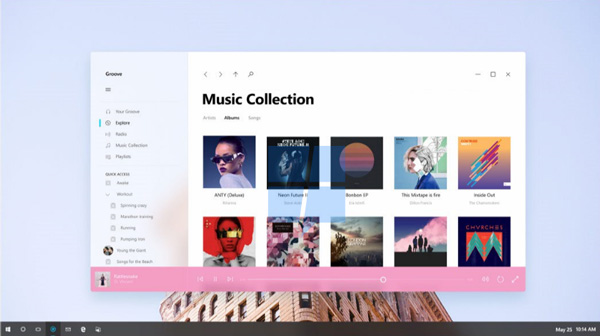
گفته می‌شود که شرکت مایکروسافت، تغییراتی را در برخی از المان‌های رابط‌کاربری سیستم‌عامل ویندوز ۱۰ اعمال می‌کند. در میان این تغییرات، رابط‌کاربری جدید برنامه‌های سیستم‌عامل ویندوز ۱۰ بر روی انیمیشن‌های بیشتر و افکت‌های بلوری، متمرکز خواهد شد که البته چندان تازگی ندارد. به‌نظر می‌رسد که رابط‌کاربری جدید سیستم‌عامل ویندوز ۱۰، تلفیقی از افکت Aero Glass سیستم‌عامل ویندوز ۷ و انیمیشن‌های ویندوزفون ۷ و ۸ خواهد بود.

ویندوز 10

در گزارش جدید، هم‌چنین چندین تصویر نیز فاش شده است که بنابر شایعات، برای تغییر رابط‌کاربری سیستم‌عامل ویندوز ۱۰ به صورت داخلی از اسم “پروژه نئون” استفاده می‌شود. هم‌چنین، مشخص شده است که مایکروسافت، بر روی یک المان طراحی جدید با نام “آکریلیک” کار می‌کند که پس‌زمینه، سایدبار یا منوی ناوبری برنامه‌ها را با افکت بلور، جذاب‌تر خواهد کرد. بسته به استفاده از افکت بلور در هر بخش، مایکروسافت اسم متفاوتی برای آن‌ها برگزیده است.

به‌طور کلی و با قضاوت براساس این تصاویر، به‌نظر می‌رسد که شرکت مایکروسافت، به‌طور کلی، ظاهر سیستم‌عامل ویندوز ۱۰ را تغییر نمی‌دهد و پروژه نئون، تنها در برخی از برنامه‌ها قابل مشاهده خواهد بود. از آنجایی‌که احتمالاً تنها چند برنامه در ابتدا، به صورت محدود با تغییرات جدید طراحی سیستم‌عامل ویندوز ۱۰ توسعه یافته‌اند؛ انتظار داریم که برنامه‌های دیگر به مرور زمان، با طراحی جدیدی توسعه داده شود و این موضوع به حفظ یکپارچگی طراحی در تمامی برنامه‌ها کمک خواهد کرد.

ویندوز 10

در حال‌حاضر، مشخص نشده است که طراحی جدید سیستم‌عامل ویندوز ۱۰، چه زمانی به صورت عمومی برای کاربران عرضه خواهد شد اما انتظار داریم که این تغییرات در به‌روزرسانی رداستون ۳ که در اواخر پاییز ارائه می‌شود، قابل مشاهده باشد. احتمال دارد که مایکروسافت در ماه می در رویداد رسمی خود، در رابطه با تغییرات جدید سیستم‌عامل ویندوز ۱۰ به‌طور رسمی توضیح دهد. هم‌چنین، انتظار می‌رود که این تغییرات در سیستم‌عامل ویندوز ۱۰ موبایل که برای گوشی‌های هوشمند توسعه یافته است، ارائه شود.

پیش از به‌روزرسانی رداستون ۳، شرکت مایکروسافت، Creators Update را در بهار عرضه خواهد کرد که از قابلیت‌های جدیدی بهره می‌برد. از جمله این تغییرات می‌توان به بازطراحی رابط‌کاربری برنامه ویندوز دیفندر، بهبود اکشن سنتر، امکان پین‌کردن مخاطبین برنامه اسکایپ در تسک‌بار و شخصی‌سازی‌های بیشتر که شامل امکان استفاده از رنگ‌های بیشتر برای تغییر رنگ قسمت‌های مختلف ویندوز ۱۰ می‌شود، اشاره کرد.

منبع: Ubergizmo

شرکت ایسوس از سبک‌ترین لپ‌تاپ مجهز به سیستم‌عامل ویندوز ۱۰ رونمایی کرد

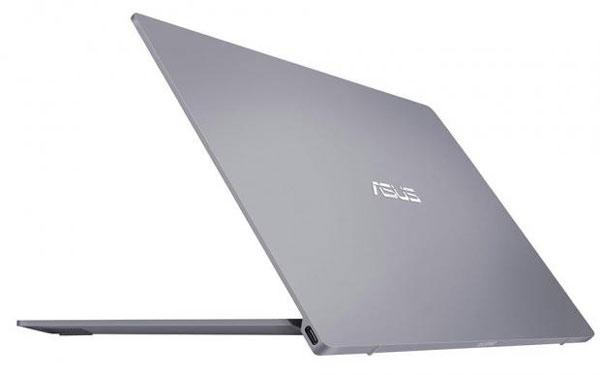
شرکت ایسوس به‌تازگی، از لپ‌تاپ جدید Pro B9440 رونمایی کرده که طراحی آن، تحسین‌برانگیز است و از مشخصات سخت‌افزاری قدرت‌مندی استفاده می‌کند. برای جزئیات بیشتر در رابطه با لپ‌تاپ جدید شرکت ایسوس در ادامه مطلب با گویا آی‌تی، همراه باشید.

اولین و مهم‌ترین ویژگی لپ‌تاپ جدید ایسوس که آن‌را از دیگر لپ‌تاپ‌های ویندوزی متمایز می‌کند، وزن بسیار سبک آن است و شرکت ایسوس با تکیه بر این موضوع، مدعی شده که لپ‌تاپ جدید Pro B9440 سبک‌ترین لپ‌تاپ در حال‌حاضر به‌ شمار می‌رود. این لپ‌تاپ، تنها ۱٫۰۴ کیلو‌گرم وزن دارد و هنگامی‌که از این لپ‌تاپ با نمایشگر ۱۴ اینچی با حاشیه‌های بسیار کم استفاده کنید، متوجه وزن بسیار پایین آن خواهید شد.

این لپ‌تاپ که به طور ویژه برای استفاده تجاری طراحی شده است، از آلیاژ منیزیم ساخته شده که آن‌را نسبت به محصولات مشابه، سبک‌تر و بادوام‌تر می‌سازد. هم‌چنین، ابعاد این لپ‌تاپ به گونه‌ای است که می‌توان گفت شرکت ایسوس، یک نمایشگر ۱۴ اینچی را در کالبد یک محصول ۱۳ اینچی جای داده است.

مشخصات‌ سخت‌افزاری

ایسوس

هنگامی‌که یک لپ‌تاپ خریداری می‌کنید، یکی از مهم‌ترین فاکتورهای شما برای انتخاب یک محصول، مشخصات سخت‌افزاری آن است. لپ‌تاپ جدید ایسوس Pro B9440 برای اینکه نیازهای کاربران را رفع نماید، به سخت‌افزار بسیار خوبی مجهز شده است اما به هرحال، شرکت ایسوس می‌توانست از سخت‌افزار مناسب‌تری در این مدل استفاده نماید.

براساس اعلام رسمی شرکت ایسوس، لپ‌تاپ Pro B9440 به هفتمین نسل از پردازنده‌های شرکت اینتل با لیتوگرافی ۱۴ نانومتری (موسوم به کبی لیک) مجهز شده است و در دو مدل با پردازنده Core i5 و Core i7 از سری U عرضه خواهد شد. در قدرت‌مندترین مدل این لپ‌تاپ، از ۱۶ گیگابایت حافظه رم استفاده شده است که البته، شرکت ایسوس می‌توانست برای عده‌ای از کاربران، نسخه دیگری را با ۳۲ گیگابایت حافظه رم عرضه نماید. هم‌چنین در گران‌قیمت‌ترین کانفیگ لپ‌تاپ Pro B9440 تنها ۵۱۲ گیگابایت حافظه SSD وجود دارد.

صفحه‌نمایش ۱۴ اینچی فول اچ‌دی لپ‌تاپ سبک‌وزن شرکت ایسوس برای لذت‌بردن از سیستم‌عامل ویندوز ۱۰ باید کافی باشد؛ با این‌حال، با در نظر گرفتن این موضوع که برخی از لپ‌تاپ‌ها به نمایشگر ۴K مجهز می‌شوند، انتظار می‌رفت که مدل دیگری مجهز به نمایشگر اولترا اچ‌دی ارائه شود.

در نهایت، باید گفت که لپ‌تاپ جدید شرکت ایسوس با یک صفحه‌کلید بازطراحی‌شده ارائه می‌شود. برای تکمیل مشخصات‌فنی لپ‌تاپ بسیار سبک شرکت ایسوس، باید گفت که این لپ‌تاپ به درگاه یواس‌بی Type-A و یواس‌بی Type-C مجهز شده است.

اگر بخواهید به آمار و ارقام ارائه شده توسط شرکت ایسوس اعتماد کنید، احتمالاً با یک‌بار شارژ کامل باتری، لپ‌تاپ ایسوس Pro B9440 تا ده ساعت ماندگاری خواهد داشت. با این‌حال، انتظار داریم که در عمل و بسته به اجرای برنامه‌های مختلف، ماندگاری باتری کم‌تر از اعداد و ارقام رسمی شرکت ایسوس باشد.

لپ‌تاپ سبک‌ورن شرکت ایسوس که برای استفاده تجاری ساخته شده است، در ماه می با قیمت ۹۹۹ دلار برای مدل پایه که از حداقل مشخصات‌ سخت‌افزاری گفته شده استفاده می‌کند؛ عرضه خواهد شد.

منبع: Softpedia

شرکت اچ‌پی از لپ‌تاپ جدید Spectre x360 و EliteBook x360 رونمایی کرد

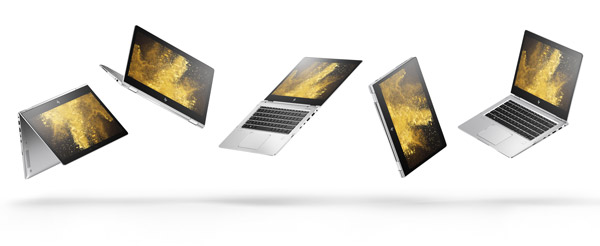
شرکت اچ‌پی، به‌تازگی از محصولات جدید خود برای نمایشگاه CES 2017 رونمایی کرده است که شامل چندین لپ‌تاپ قدرت‌مند می‌شود. برای جزئیات بیشتر در رابطه با مشخصات‌فنی مدل جدید لپ‌تاپ ۱۵٫۶ اینچی Spectre x360 و EliteBook x360 در ادامه مطلب با وب‌سایت گویا آی‌تی همراه باشید.

مدل جدید لپ‌تاپ Spectre x360، اکنون از هفتمین نسل از پردازنده‌های شرکت اینتل موسوم به کبی لیک استفاده می‌کند و هم‌چنین، به یک نمایشگر اولترا اچ‌دی ۴K مجهز شده است که در مقایسه با نمایشگر فول اچ‌د‌ی نسل قبل، پیشرفت قابل توجهی به حساب می‌آید. پردازش نمایشگر این لپ‌تاپ بر عهده کارت‌گرافیک GeForce 940MX شرکت انویدیا خواهد بود.

هم‌چنین، دو بلندگو در جلوی لپ‌تاپ جدید اچ‌پی Spectre x360 قرار دارد که توسط  Bang & Olufsen توسعه یافته است. این لپ‌تاپ با یک دوربین Windows Hello همراه شده است که امکان ورود به سیستم‌عامل ویندوز را بدون نیاز به واردکردن پسورد و به کمک سیستم احراز هویت سیستم‌عامل ویندوز ۱۰ فراهم می‌کند. برطبق اعلام رسمی شرکت اچ‌پی، لپ‌تاپ جدید Spectre X360 با یک‌بار شارژ کامل باتری دستگاه تا ۱۲ ساعت و ۴۵ دقیقه قابل استفاده خواهد بود.

می‌توانید لپ‌تاپ جدید ۱۵٫۶ اینچی اچ‌پی Spectre X360 را هم‌اکنون با قیمت ۱۴۹۹ دلار سفارش دهید و سفارش شما در ۱۵ ژانویه، عرضه خواهد شد. هم‌چنین، این لپ‌تاپ از فروشگاه رسمی شرکت اچ‌پی در ۲۶ فوریه با قیمت پایه ۱۲۷۹ دلار قابل خریداری است.

Spectre x360

محصول دیگری که شرکت اچ‌پی از آن رونمایی کرده، لپ‌تاپ جدید EliteBook x360 است. این لپ‌تاپ مانند لپ‌تاپ ۱۵٫۶ اینچی اچ‌پی Spectre X360 از یک نمایشگر اولترا اچ‌دی ۴K استفاده می‌کند اما با این تفاوت که اندازه نمایشگر آن، ۱۳٫۶ اینچی است. شرکت سازنده مدعی است که این لپ‌تاپ، طراحی سبک و نازک لپ‌تاپ‌های سری Spectre را با قابلیت‌های ارتباطی سری Folio لپ‌تاپ‌های اچ‌پی Spectre ترکیب کرده است و از قابلیت‌های امنیتی برای استفاده‌های تجاری، بهره می‌برد.

هم‌چنین در رابطه با میزان ماندگاری این لپ‌تاپ، اعلام شده است که می‌توانید با یک‌بار شارژ کامل، نزدیک به ۱۶ ساعت و ۳۰ دقیقه از آن استفاده نمایید و برخلاف نسل فعلی لپ‌تاپ‌های سری Spectre شرکت اچ‌پی، از قلم پشتیبانی می‌کند. علاوه‌براین، این لپ‌تاپ از سیستم احراز هویت بیومتریک ویندوز Hello نیز پشتیبانی خواهد کرد. براساس اعلام رسمی شرکت سازنده، لپ‌تاپ جدید اچ‌پی EliteBook x360 در اواخر ماه آینده در ایالات متحده عرضه می‌شود.

منبع: Neowin

شرکت اچ‌پی از لپ‌تاپ جدید Spectre x360 و EliteBook x360 رونمایی کرد

شرکت اچ‌پی، به‌تازگی از محصولات جدید خود برای نمایشگاه CES 2017 رونمایی کرده است که شامل چندین لپ‌تاپ قدرت‌مند می‌شود. برای جزئیات بیشتر در رابطه با مشخصات‌فنی مدل جدید لپ‌تاپ ۱۵٫۶ اینچی Spectre x360 و EliteBook x360 در ادامه مطلب با وب‌سایت گویا آی‌تی همراه باشید.

مدل جدید لپ‌تاپ Spectre x360، اکنون از هفتمین نسل از پردازنده‌های شرکت اینتل موسوم به کبی لیک استفاده می‌کند و هم‌چنین، به یک نمایشگر اولترا اچ‌دی ۴K مجهز شده است که در مقایسه با نمایشگر فول اچ‌د‌ی نسل قبل، پیشرفت قابل توجهی به حساب می‌آید. پردازش نمایشگر این لپ‌تاپ بر عهده کارت‌گرافیک GeForce 940MX شرکت انویدیا خواهد بود.

هم‌چنین، دو بلندگو در جلوی لپ‌تاپ جدید اچ‌پی Spectre x360 قرار دارد که توسط  Bang & Olufsen توسعه یافته است. این لپ‌تاپ با یک دوربین Windows Hello همراه شده است که امکان ورود به سیستم‌عامل ویندوز را بدون نیاز به واردکردن پسورد و به کمک سیستم احراز هویت سیستم‌عامل ویندوز ۱۰ فراهم می‌کند. برطبق اعلام رسمی شرکت اچ‌پی، لپ‌تاپ جدید Spectre X360 با یک‌بار شارژ کامل باتری دستگاه تا ۱۲ ساعت و ۴۵ دقیقه قابل استفاده خواهد بود.

می‌توانید لپ‌تاپ جدید ۱۵٫۶ اینچی اچ‌پی Spectre X360 را هم‌اکنون با قیمت ۱۴۹۹ دلار سفارش دهید و سفارش شما در ۱۵ ژانویه، عرضه خواهد شد. هم‌چنین، این لپ‌تاپ از فروشگاه رسمی شرکت اچ‌پی در ۲۶ فوریه با قیمت پایه ۱۲۷۹ دلار قابل خریداری است.

Spectre x360

محصول دیگری که شرکت اچ‌پی از آن رونمایی کرده، لپ‌تاپ جدید EliteBook x360 است. این لپ‌تاپ مانند لپ‌تاپ ۱۵٫۶ اینچی اچ‌پی Spectre X360 از یک نمایشگر اولترا اچ‌دی ۴K استفاده می‌کند اما با این تفاوت که اندازه نمایشگر آن، ۱۳٫۶ اینچی است. شرکت سازنده مدعی است که این لپ‌تاپ، طراحی سبک و نازک لپ‌تاپ‌های سری Spectre را با قابلیت‌های ارتباطی سری Folio لپ‌تاپ‌های اچ‌پی Spectre ترکیب کرده است و از قابلیت‌های امنیتی برای استفاده‌های تجاری، بهره می‌برد.

هم‌چنین در رابطه با میزان ماندگاری این لپ‌تاپ، اعلام شده است که می‌توانید با یک‌بار شارژ کامل، نزدیک به ۱۶ ساعت و ۳۰ دقیقه از آن استفاده نمایید و برخلاف نسل فعلی لپ‌تاپ‌های سری Spectre شرکت اچ‌پی، از قلم پشتیبانی می‌کند. علاوه‌براین، این لپ‌تاپ از سیستم احراز هویت بیومتریک ویندوز Hello نیز پشتیبانی خواهد کرد. براساس اعلام رسمی شرکت سازنده، لپ‌تاپ جدید اچ‌پی EliteBook x360 در اواخر ماه آینده در ایالات متحده عرضه می‌شود.

منبع: Neowin