تصویری از ویندوز ۱۰ کلود منتشر شد؛ شباهت زیادی با ویندوز ۱۰ دیده می شود

ویندوز 10 کلود

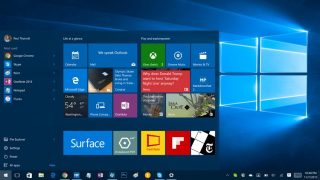
همانطور که می دانید مدت ها است که مایکروسافت حرف از نسخه جدید سیستم عامل خود یعنی ویندوز ۱۰ کلود می زند، چند روز پیش خبرهایی درباره شکست برنامه ریزی مایکروسافت برای رقیب خود یعنی سیستم عامل کروم منتشر شد، اما امروز اسکرین شات هایی از این سیستم عامل منتشر شده است. در ادامه با تکرا همراه باشید

باتوجه به گزارشاتی که از سوی رسانه theverge منتشر شده، ویندوز ۱۰ کلود نسخه سبک سیستم عامل مایکروسافت است که روی رایانه های کم قدرت هم اجرا می شود و هدف اصلی آن استفاده در بخش های آموزشی است.

ویندوز 10 کلود

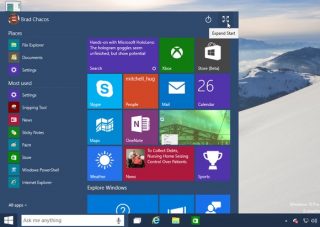
آنطور که پیدا است وبلاگ ایتالیا این تصاویر را فاش کرده است که تفاوت چندانی را با نسخه استاندراد سیستم عامل اصلی مایکروسافت یعنی ویندوز ۱۰ ندارد. ویندوز ۱۰ کلود شباهت بسیاری را با ویندوز ۱۰ دارد.

ویندوز 10 کلود

باتوجه به گفته ZDNet ویندوز ۱۰ کلود برای اجرای برنامه های جهانی از فروشگاه ویندوز ۱۰ طراحی شده است که این بدان معنا است که هیچگونه تغییرات بصری در آن وجود ندارد. البته هنوز خبرهای رسمی بسیاری از سوی مایکروسافت درباره جزئیات این سیستم عامل و تاریخ انتشار آن منتشر نشده است؛ اما با توجه به اسکرین شات های منتشر شده و شواهد موجود انتظار می رود که مایکروسافت این سیستم عامل را همراه با به روزرسانی ماه آوریل ویندوز ۱۰ منتشر کند.

به هر حال ثابت شده که مایکروسافت برنامه های خاصی را برای سیستم عامل خود دارد، قرار است که هر از چندگاهی آپدیت این سیستم عامل به منظور رفع مشکلات و اضافه شدن ویژگی های جدید منتشر شود. اگر ویندوز ۱۰ کلود بدون هیچ مشکلی منتشر شود، بدون شک توجه بسیاری را به خود جلب خواهد کرد و استفاده زیادی را در مباحث آموزشی خواهد داشت. اکنون باید منتظر انتشار خبرهای جدید از سوی مایکروسافت درباره نسخه کلود ویندوز ۱۰ باشیم. نظر شما درباره این خبر چیست؟ آیا ویندوز ۱۰ کلود یک سیستم عامل موفق خواهد بود یا خیر؟

منبع: Theverga

نوشته تصویری از ویندوز ۱۰ کلود منتشر شد؛ شباهت زیادی با ویندوز ۱۰ دیده می شود اولین بار در تکرا - اخبار روز تکنولوژی پدیدار شد.

چرا مدیر عامل‌ شرکت ها اهمیتی برای ویندوز ۱۰ قائل نیستند؟

لیست آیتم‌های مهم مدیران فناوری اطلاعات بی‌شمار است اما آیا ویندوز ۱۰ هم در این لیست جایی دارد؟با مدیران بسیار زیادی درباره‌ی ویندوز ۱۰ صحبت کرده‌ام و نتایج این گفتگوها بسیار جالب بوده‌‌اند. البته مساله نظر مثبت یا منفی آنها نسبت به جدیدترین سیستم‌عامل مایکروسافت نبود. نکته‌ی جالب عدم اظهار نظر آنها درباره‌ی ویندوز ۱۰ بود.

گویا آی تی – در سوالاتی که از مدیر عامل شرکت‌ها راجع به نظر آنها درباره‌ی ویندوز ۱۰ می‌پرسیدم، بیشتر با بی‌اطلاعی مواجه می‌شدم. حتی یکی از مدیرعامل‌ها که به من اعتماد داشت تصدیق کرد که حتی از به‌روزرسانی کامپیوترهای شرکت به ویندوز ۱۰ بی‌اطلاع است.
آیا ویندوز ۱۰ جذابیتی دارد؟
بخشی از مشکل به این مساله بر می‌گردد که سیستم‌عامل جدید، یک به‌روزرسانی معمولی مثل سایر به‌روزرسانی‌هاست. اگر از کاربران قدیمی ویندوز باشید و خاطرات سر و کله زدن با خط فرمان (DOS) هنوز در سرتان باشد، نسخه‌ی جدید ویندوز شما را هیجان‌زده نخواهد کرد.

مدیران با سابقه احساس می‌کنند تغییری در ویندوز ایجاد نشده است. شاید رابط کاربری سیستم‌عامل بهبود یافته باشد اما اینها چیزی را برای مدیران قدیمی عوض نخواهد کرد.
شاید علت این مساله این باشد که سیستم‌عامل‌ها در دنیای فناوری اطلاعات و در مقایسه با فناور‌هایی مثل اینترنت اشیا یا هوش مصنوعی، دیگر محصولی لوکس محسوب نمی‌شوند. البته واکنش روسای شرکت‌های فناوری شاید انعکاسی از نقش‌شان باشد: آنها متوجه شده‌اند با اضافه کردن ارزش به شرکت و بهبود تجربه‌ی مشتری می‌توانند اهمیت خود را نشان دهند و در این میان به‌روزرسانی سیستم‌عامل کامپیوترها، تاثیری روی موارد مذکور ندارد.
تمرکز روی تجربه‌ی مشتری به معنی پایبندی به اجزای کلیدی تحول دیجیتال است یعنی شبکه‌های اجتماعی، داده‌ها، ابزارهای سیار و ابر. امروزه رهبران فناوری اطلاعات دوست دارند شاهد تاثیر طولانی مدت در رهبری و خلاقیت داشته باشند و انجام کارهای روتین دیگر آنها را راضی نمی‌کنند.
در تحقیق انجام شده توسط «ونسون بورنه» پژوهشگر بازار معتقد است ۸۵ درصد از تصمیم‌گیرندان اصلی روی این مساله توافق‌نظر دارند که نقش قدیمی مدیران عامل‌ها در حال تغییر است. در گزارش وی این طور آمده که رهبران قدیمی که تنها به انجام کارهای ساده‌ی عملیاتی بسنده کرده‌اند باید فکری جدی به حال خود کنند؛ روسایی که مایل‌اند در کسب‌وکار پیشرفت نمایند باید تحول را در آغوش بکشند.

جزئیات، جزئیات
تمرکز روی جزئیات منجر به کسب نتایج بسیار عالی خواهد شد. در ابتدا باید بدانیم که نقطه‌ی کور سیستم‌عامل‌ها منحصر به ویندوز نیست: این مساله تنها یکی از جزئیاتی است که مدیران فناوری اطلاعات که با آنها صحبت کردم آن را در لیست اولویت‌های خود قرار نداده‌اند.
تصور رایج در مورد مدیران فناوری اطلاعات سازمان‌ها یا شرکت‌ها این است که آنها محافظ بخش تکنولوژی هستند؛ به این معنی که همه‌ی تصمیم‌گیری‌های اجرایی در حوزه فناوری اطلاعات بر عهده‌ی آنهاست و در عین حال باید دریایی از دانش فنی باشند.
اما چنین تصوری اشتباه است و دیگر خریداری ندارد. اگر چه انتظار از مدیر به عنوان مهره‌‌ی اصلی بخش فناوری اطلاعات همچنان پابرجاست اما مساله‌ی دانش فنی بسیار کمرنگ شده است.

ظهور آیفون شیوع استفاده‌ی گسترده از ابزارهای دیجیتال باعث شده همه‌ی افراد در مورد ابزارها و اپلیکیشن‌ها نظرات مختلفی داشته باشند. کارگر پایین رتبه‌ی یک فروشگاه در زمینه‌ی استفاده از فناوری اطلاعات، احتمالا نظری مشابه یک مدیر اجرایی عضو هیئت ریاست شرکت یا سازمان دارد.
متخصصان تکنولوژی که اهمیت نقش مدیران ارشد فناوری اطلاعات را به درستی درک نکرده‌اند معمولا سوگوار وضعیت پیش‌آمده برای آنها هستند و این طور می‌گویند که بسیاری از راهبران فناوری اطلاعات، دانش فنی چندانی ندارند. اما مساله اینجاست که آن دسته از مدیران ارشد فناوری اطلاعات که زبده می‌دانند که بهتر است دغدغه‌های فنی (مثل انتخاب پایگاه داده، نوع سیستم‌عامل و …) را به طور کلی کنار گذاشته و به جای آن با همتایان فنی خود درباره‌ی مسائل مهمی مثل استراتژی، رهبری، شیوه‌ی نظارت و نوآوری صحبت کنند.
این مدیران باهوش متوجه شده‌اند که فناوری اطلاعات دیگر حوزه‌ی تاریکی نیست که تنها چند نیروی فنی قادر به درک آن باشند. آنها متوجه شده‌اند که شرکت‌ها و سازمان‌ها دیگر نیازمند شنیدن صحبت‌های کسالت‌آور مدیر ارشد فناوری اطلاعات درباره‌ی تفاوت‌های جزئی سیستم‌عامل‌ها با یکدیگر نیستند. آن چه که امروزه کسب‌وکارها به دنبال آن هستند یک مدیر اجرایی متمرکز شده روی ارزش‌های کلیدی است که با مشارکت و همکاری همتایان فناوری اطلاعات شرکت/سازمان بتواند راهکارهای مناسبی برای مرتفع کردن چالش‌های دشوار پیدا کند.
تغییر آغاز شده است.

این تغییر نظر، مساله‌ی عدم وجود مسیری مشخص برای مدیران ارشد فناوری اطلاعات را به خوبی توضیح می‌دهد.
شاید تحول دیجیتال شامل تهیه و تدارک تجهیزات سخت‌افزاری مثل زیرساخت‌ها و بهبود‌های نرم‌افزای مثل ارتقای رابط کاربری سیستم‌عامل‌ها باشد. اما موفقیت یک برنامه‌ی تغییر و تحول وابسته به مجموعه‌ای از فاکتورهای غیرفنی مثل فرهنگ سازمانی، مشارکت و کارآفرینی است. تحول دیجیتال یک سفر بی‌پایان است. مدیران ارشد در تعامل با دیگر به تعریف مقصد می‌پردازند و در این مسیر از گروه‌های خارجی و داخلی مختلفی برای پیشبرد هر چه بهتر اهداف استفاده می‌کنند.
با این وجود مدیران فناوری اطلاعات نمی‌توانند دغدغه‌های سنتی محول شده را به طور کلی کنار بگذارند. آنها باید به تیمی زبده تکیه کنند که به راحتی عملیات‌های مورد نیاز را انجام داده تا آنها بتوانند بدون نگرانی مشغول مشارکت با سهامداران باشند. از این رو وجود تیمی که بتوان به طور کامل به آن اعتماد کرد کمک شایانی به تمرکز مدیر فناوری اطلاعات بر تحول کسب‌وکار شرکت یا سازمان خواهد کرد.

هر مدیری می‌داند در هر سال، ۳ تا ۵ پروژه باید با موفقیت پیاده‌سازی شود. مدیران ارشد کارکشته سعی می‌کنند با محول کردن فعالیت‌های کم‌اهمیت و روتین به همکاران، تمرکز و مشارکت خود روی اهداف اصلی را تضمین کنند.
از این رو صحبت در این باره که رهبران فناوری اطلاعات شرکت‌ها و سازمان‌ها علاقه‌ای به ویندوز ۱۰ ندارند شاید منصفانه نباشد. بسیاری از سازمان‌ها به شدت به فعالیت‌های مایکروسافت وابسته‌اند. هر تغییری که این غول فناوری انجام می‌دهد توجه این قبیل نهادها را جلب خواهد کرد. مدیران ارشد فناوری اطلاعات به خوبی می‌دانند که ویندوز ۱۰ مزایای بسیار زیادی مثل رابط کاربری بهبود یافته، قابلیت‌های همکاری و … دارد.
اما این مزایا تنها زمانی اهمیت پیدا می‌کنند که بخشی از یک استراتژی کسب و کار بزرگ‌تر باشند. در دنیایی دیجیتالی که غرق در سیستم‌ها و خدمات گوناگون است، ویندوز ۱۰ تنها ابزار دیگری است که شاید به ارتقا بهره‌وری یک سازمان کمک بیشتری نماید. ویندوز ۱۰ تنها زمانی در کانون توجه مدیران ارشد فناوری اطلاعات قرار خواهد گرفت که بتواند کسب‌وکارها را در مسیر دستابی به اهداف یاری دهد.

چگونه صفحه قفل را در ویندوز ۸ یا ۱۰ شخصی سازی کنیم؟

لاک اسکرین یا صفحه‌ی قفل در ویندوز ۸ یا ۱۰ فقط یک تصویر یا اسلایدشوی پس زمینه نیست. این تصویر می‌تواند نوتیفیکیشن و اطلاعات مشروحی را از اپلیکیشن‌های مختلف نشان دهد. به علاوه از این صفحه می‌توانید به طور مستقیم به کورتانا دسترسی داشته باشید.

اما هنوز کارهای زیادی وجود دارد که برای شخصی سازی صفحه‌ی قفل می‌توانید انجام دهید. در این مبحث ویندوز ۸ یا ۱۰ با هم فرقی ندارد، اما با این حال ما از ویندوز ۱۰ استفاده می‌کنیم.

شخصی سازی صفحه قفل  در ویندوز ۸ یا ۱۰

تنظیم یک پس‌زمینه‌ی سفارشی برای صفحه قفل (و خلاص شدن از دست تبلیغات)

ویندوز به طور پیشفرض برای پس‌زمینه‌ی صفحه‌ی قفل از Windows Spotlight استفاده می‌کند. این سرویس به طور منظم و خودکار برای صفحه‌ی قفل پس‌زمینه‌های جدید دانلود می‌کند. اما متاسفانه مایکروسافت از Windows Spotlight برای تبلیغ برنامه‌ها و بازی‌های Windows Store هم استفاده می‌کند. اگر نمی‌خواهید تبلیغات صفحه‌ی قفل را ببینید، می‌توانید Windows Spotlight را غیرفعال نمایید.

اگر ترجیح می‌دهید که از یک پس‌زمینه‌ی سفارشی استفاده کنید، باید به مسیر Settings > Personalization > Lock Screen بروید. سپس بر روی جعبه‌ی Background کلیک کنید و بعد Windows Spotlight، Picture یا Slideshow را انتخاب نمایید. اگر Picture را انتخاب می‌کنید، می‌توانید یکی از تصاویر موجود را انتخاب کرده یا از روی کامپیوتر خود تصویری برگزینید. با انتخاب Slideshow می‌توانید پوشه‌ای از تصاویر مورد نظر خود را که در هارد دستگاه شما ذخیره شده انتخاب نمایید.

شخصی سازی صفحه قفل  در ویندوز ۸ یا ۱۰

اگر نمی‌خواهید هیچ تبلیغی مشاهده کنید، حتماً گزینه‌ی Get fun facts, tips, and more from Windows and Cortana on your lock screen را هم غیرفعال نمایید. مایکروسافت در گذشته از این «نکات» برای نمایش تبلیغات استفاده می‌کرد.

تصویر پس‌زمینه‌ی صفحه‌ی قفل به طور پیشفرض در صفحه‌ی ورودی که در هنگام ترک صفحه‌ی قفل نشان داده می‌شود ظاهر می‌گردد. برای استفاده از یک رنگ ساده برای پس‌زمینه‌ی صفحه‌ی ورود، در پنل تنظیمات Lock Screen به سمت پایین اسکرول کرده و گزینه‌ی Show lock screen background picture on the sign-in screen را غیرفعال کنید.

شخصی سازی صفحه قفل  در ویندوز ۸ یا ۱۰

انتخاب نوتیفیکیشن‌ها و برنامه‌های صفحه‌ی قفل

صفحه‌ی قفل به شما اجازه می‌دهد تا اطلاعاتی مثل ایمیل‌های جدید، وضعیت آب و هوا، ملاقات‌های ثبت شده در تقویم، پیام‌های ورودی یا به‌روز رسانی‌های مربوط به شبکه‌های اجتماعی را حتی بدون باز کردن قفل دستگاه مشاهده کنید. ویندوز به یک اپ مجزا اجازه‌ی نمایش اطلاعات «مشروح وضعیت» و به هفت اپ دیگر امکان نمایش اطلاعات «سریع وضعیت» را می‌دهد. برای مثال، اپ Weather می‌تواند اطلاعات مشروحی درباره‌ی وضعیت هوا و اگر ایمیل جدید داشته باشید، اپ Mail هم آیکن نوتیفیکیشنی را به شما نشان دهد.

برای شخصی سازی این که چه اپلیکیشن‌هایی در صفحه‌ی قفل به شما اطلاعات نشان بدهند (یا برای مخفی کردن همه‌ی آن‌ها)، به بخش Settings > Personalization > Lock Screen pane بروید. به سمت پایین اسکرول کرده و اپلیکیشن‌هایی که برای نمایش وضعیت مشروح و وضعیت سریع می‌خواهید را به ترتیب از بخش Choose an app to show detailed status و Choose apps to show quick status انتخاب کنید. اگر نمی‌خواهید هیچ اپلیکیشنی اطلاعات وضعیت را در صفحه‌ی قفل به نمایش بگذارد، بر روی آیکن هر اپ در این بخش کلیک کرده و از لیست گزینه‌ی None را انتخاب نمایید.

شخصی سازی صفحه قفل  در ویندوز ۸ یا ۱۰

انتخاب در دسترس بودن یا نبودن کورتانا در صفحه‌ی قفل

ویندوز ۱۰ به صورت عادی به شما اجازه می‌دهد تا از صفحه‌ی قفل با دستیار صوتی کورتانا ارتباط داشته باشید. برای بررسی فعال یا غیرفعال بودن این امکان، در پنل تنظیمات Lock Screen به سمت پایین اسکرول کرده و Cortana lock screen settings را انتخاب نموده یا منوی کورتانا را از نوار وظیفه باز کرده و بر روی آیکن تنظیمات آن کلیک کنید.

از بخش Lock Screen می‌توانید انتخاب کنید که Use Cortana even when my device is locked فعال باشد یا نه. کافی است بگویید Hey Cortana و شروع به حرف زدن کنید تا اگر این گزینه را فعال کرده باشید، دسترسی به کورتانا از صفحه‌ی قفل هم فراهم شود.

شخصی سازی صفحه قفل  در ویندوز ۸ یا ۱۰

کورتانا به طور پیشفرض در دسترس است ولی بدون وارد شدن به سیستم نمی‌توان از آن برای دسترسی به اطلاعات شخصی و حساسی مثل رویدادهای تقویم و ایمیل‌ها استفاده کرد. برای عبور از این سد ایمنی، تیک گزینه‌ی Let Cortana access my calendar, email, messages, and Power BI data when my device is locked را بزنید. Power BI یک سرویس تحلیلی تجاری است.

غیرفعال کردن صفحه‌ی قفل

شخصی سازی صفحه قفل  در ویندوز ۸ یا ۱۰

ویندوز ۱۰ با هر بار راه‌اندازی دستگاه یا قفل شدن کامپیوتر، صفحه‌ی قفل را به شما نشان می‌دهد. اما ما ترفندی برای غیرفعال سازی صفحه‌ی قفل پیدا کردیم تا فقط به هنگام راه‌اندازی کامپیوتر آن را مشاهده کنید. با این کار هر بار که کامپیوتر را قفل کنید، سیستم به طور مستقیم وارد صفحه‌ی ورود می‌شود تا سریع بتوانید رمزعبور یا PIN خود را وارد کنید و از این صفحه بگذرید.

اگر ویندوز ۱۰ شما ویرایش Enterprise یا Education است، یک روش دیگر برای غیرفعال کردن صفحه‌ی قفل از طریق Group Policy هم وجود دارد. اما این گزینه‌ی در ویرایش‌های Home و Professional ویندوز ۱۰ کار نمی‌کند.

در ویندوز ۸ صفحه‌ی قفل را می‌توانید با استفاده از یک ترفند رجیستری هم غیرفعال کنید. ولی متاسفانه این روش دیگر در آخرین نسخه‌ی ویندوز ۱۰ کار نمی‌کند، بنابراین باید از روش‌های دیگر استفاده کنید.

نظرتان در رابطه با شخصی سازی لاک اسکرین در ویندوز ۸ و یا ویندوز ۱۰ چیست؟ دیدگاه خود و تجربیات ارزشمند تان را در این باره با گویا آی تی در میان بگذارید و این مطلب را روی شبکه های اجتماعی نشر دهید.

مایکروسافت برای مبارزه با کروم‌بوک بر روی نسخه سبک‌تر ابری ویندوز ۱۰ کار می‌کند

مایکروسافت برای مبارزه با کروم‌بوک بر روی نسخه سبک‌تر ابری ویندوز ۱۰ کار می‌کند

شاید ندانید، اما سیستم عامل کروم در ایالات متحده بسیار موفق است. تعداد کروم‌بوک‌های فروخته‌شده حتی از مک‌بوک‌ها نیز پیشی گرفته است. بیشتر این موفقیت ناشی از بخش آموزش بوده که سادگی، امنیت و مهارپذیری سیستم عامل کروم را به نمایش می‌گذارد.

اما ویندوز این سه ویژگی را تقریبا ندارد و اگر بر روی محصولات ارزان‌قیمت اجرا شود، اوضاع بدتر نیز می‌شود. حالا ظاهرا مایکروسافت قصد دارد این اوضاع را تغییر دهد. بنابر گزارش‌های جدید، مایکروسافت در حال کار بر روی ویندوز ۱۰ ابری بوده که نسخه‌ای ساده شده از ویندوز ۱۰ است. ویندوز ۱۰ ابری فقط قادر خواهد بود که اپلیکیشن‌ها را از ویندوز استور اجرا کند. منابع آگاه معتقدند که این نسخه از ویندوز تنها برای رقابت با کروم‌بوک توسعه داده می‌شود. این نسخه از ویندوز حول و حوش ماه آوریل رونمایی خواهد شد.

نوشته مایکروسافت برای مبارزه با کروم‌بوک بر روی نسخه سبک‌تر ابری ویندوز ۱۰ کار می‌کند اولین بار در پدیدار شد.

حل مشکل Zero-Days ویندوز ۱۰ بدون پچ کردن

پژوهشگران شرکت مایکروسافت پی برده اند که سیستم های دارای ویندوز ۱۰ Anniversary Update در مقابل دو برنامه مخرب محافظت شده اند، حتی قبل از این که مایکروسافت patch های اصلاحی برای آنها ارائه کند.

گویا آی تی – پژوهشگران مایکروسافت پی برده اند دو برنامه مخرب zero-day که این شرکت در ماه نوامبر patch های آن را ارائه کرده است، بر روی سیستم های دارای ویندوز ۱۰ Anniversary Update تاثیر نداشته اند.
این شرکت تست هایی انجام داده که چگونه جدیدترین قابلیت های کاهش سوء استفاده داخلی ویندوز ۱۰ و Edge، از جمله sandboxing AppContainer و اعتبار سنجی قوی تر، که به همراه نسخه Anniversary Update در ماه آگوست عرضه شده اند، می توانند روش های متداول سوء استفاده را مسدود کنند.
تیم امنیتی Windows Defender مایکروسافت نسخه Anniversary Update را در برابر CVE-2016-7255، که یک نقص zero-day است، تست کردند. هکرهای Fancy Bear در ماه اکتبر از این نقص برای هدف قرار دادن سازمان های ایالات متحده استفاده کرده بودند. آنها همچنین نقص CVE-2016-7256 که برای حمله به اهدافی در کره جنوبی استفاده شده بود را نیز تست کردند. این دو سوء استفاده از Kernel به افزایش ایمنی منجر شد و در ماه نوامبر patch های آن ارائه شد.

طبق تحلیل مایکروسافت، اگرچه سیستم های دارای نسخه های قدیمی تر ویندوز در معرض آسیب قرار گرفته اند، اما سیستم های دارای Anniversary Update تحت محافظت قرار دارند.
گروه پژوهشATP Windows Defender مایکروسافت اشاره می کنند، ” ما مشاهده کردیم که روش های کاهش سوء استفاده در ویندوز ۱۰ Anniversary Update، که چند ماه قبل از حملات zero-day منتشر شده بودند، موفق شدند که علاوه بر سوء استفاده های خاص، روش های انجام این سوء استفاده ها را نیز خنثی کنند.”
همان طور که آنها متوجه شدند، رفع یک آسیب پذیری به خنثی کردن یک باگ خاص کمک می کند. با این وجود، تسریع در کاهش سوء استفاده می تواند روش های حمله استفاده شده در برنامه های مخرب سوء استفاده کننده گوناگون را از بین ببرد.

گروه Defender می افزاید، ” چنین روش های کاهش دهنده ای می توانند روش های سوء استفاده را از بین ببرند به طوری که یک مزیت تاکتیکی میان مدت ایجاد می کنند، یا می توانند تمام انواع آسیب پذیری ها را مسدود کرده تا تاثیر استراتژیک بلند مدت ایجاد کنند.”
برای مثال، CVE-2016-7255 یک برنامه مخرب Win32k است که همراه با نقص Flash Player zero-day استفاده شده است و کرنل tagWND.strName ویندوز را مورد سوء استفاده قرار داده است. هکرها با خراب کردن ساختار این کرنل عناصر مبنایی خواندن و نوشتن (RW) را به دست آوردند. این گروه با توضیح این موضوع اشاره می کند که دقیقاً چنین روشی در بدافزار پیشرفته کشف شده در سال ۲۰۱۵ با نام Duqu 2.0 استفاده شده بود.
ویندوز ۱۰ Anniversary Update با اعتبار سنجی اضافی از سوء استفاده از این کرنل جلوگیری می کند و اطمینان حاصل می کند که از این کرنل ها برای بدست آوردن عناصر مبنایی RW استفاده نمی شود.

” در تست های ما بر روی این نسخه از ویندوز، برنامه های مخربی که از این روش برای ایجاد یک عنصر اولیه RW در این کرنل استفاده می کنند بی تاثیر هستند. در عوض، این برنامه های مخرب باعث ایجاد وضعیت استثنایی و خطاهای صفحه آبی می شوند.”
در ضمن، تیم امنیتی مایکروسافت پی برد که از طریق اجرای تجزیه فونت در سند باکس AppContainer به جای ویندوز کرنل، برنامه مخرب برای سوء استفاده از آسیب پذیری CVE-2016-7256 خنثی شده است.
” ویندوز ۱۰ Anniversary Updateهمچنین دارای اعتبار سنجی اضافی برای تجزیه فایل فونت است. در تست های ما، برنامه مخرب ویژه برای آسیب پذیری CVE-2016-7256 به سادگی با شکست مواجه شده و قادر به دستیابی به کد آسیب پذیر نیست. ”
مایکروسافت قصد دارد تا در ویندوز Creators Update 10 آتی خود در بهار امسال قابلیت های بیشتری برای کاهش برنامه های مخرب ارائه کند.
مایکروسافت با این کار کاهش پشتیبانی خود از مجموعه ابزار مستقل کاهش دهنده برنامه های مخرب EMET را توجیه کرده است، زیرا این قابلیت های امنیتی جدید جزو ساختار داخلی ویندوز ۱۰ هستند.

پشتیبانی از EMET در ۱۳ جولای ۲۰۱۸ به پایان می رسد، در نتیجه اگر کاربران ویندوز ۷ بخواهند محافظت اضافی ارائه شده توسط EMET را داشته باشند باید قبل از این که پشتیبانی گسترده از ویندوز ۷ در سال ۲۰۲۰ پایان یابد سیستم خود را به ویندوز ۱۰ ارتقاء دهند.

حل مشکل Zero-Days ویندوز ۱۰ بدون پچ کردن

پژوهشگران شرکت مایکروسافت پی برده اند که سیستم های دارای ویندوز ۱۰ Anniversary Update در مقابل دو برنامه مخرب محافظت شده اند، حتی قبل از این که مایکروسافت patch های اصلاحی برای آنها ارائه کند.

گویا آی تی – پژوهشگران مایکروسافت پی برده اند دو برنامه مخرب zero-day که این شرکت در ماه نوامبر patch های آن را ارائه کرده است، بر روی سیستم های دارای ویندوز ۱۰ Anniversary Update تاثیر نداشته اند.
این شرکت تست هایی انجام داده که چگونه جدیدترین قابلیت های کاهش سوء استفاده داخلی ویندوز ۱۰ و Edge، از جمله sandboxing AppContainer و اعتبار سنجی قوی تر، که به همراه نسخه Anniversary Update در ماه آگوست عرضه شده اند، می توانند روش های متداول سوء استفاده را مسدود کنند.
تیم امنیتی Windows Defender مایکروسافت نسخه Anniversary Update را در برابر CVE-2016-7255، که یک نقص zero-day است، تست کردند. هکرهای Fancy Bear در ماه اکتبر از این نقص برای هدف قرار دادن سازمان های ایالات متحده استفاده کرده بودند. آنها همچنین نقص CVE-2016-7256 که برای حمله به اهدافی در کره جنوبی استفاده شده بود را نیز تست کردند. این دو سوء استفاده از Kernel به افزایش ایمنی منجر شد و در ماه نوامبر patch های آن ارائه شد.

طبق تحلیل مایکروسافت، اگرچه سیستم های دارای نسخه های قدیمی تر ویندوز در معرض آسیب قرار گرفته اند، اما سیستم های دارای Anniversary Update تحت محافظت قرار دارند.
گروه پژوهشATP Windows Defender مایکروسافت اشاره می کنند، ” ما مشاهده کردیم که روش های کاهش سوء استفاده در ویندوز ۱۰ Anniversary Update، که چند ماه قبل از حملات zero-day منتشر شده بودند، موفق شدند که علاوه بر سوء استفاده های خاص، روش های انجام این سوء استفاده ها را نیز خنثی کنند.”
همان طور که آنها متوجه شدند، رفع یک آسیب پذیری به خنثی کردن یک باگ خاص کمک می کند. با این وجود، تسریع در کاهش سوء استفاده می تواند روش های حمله استفاده شده در برنامه های مخرب سوء استفاده کننده گوناگون را از بین ببرد.

گروه Defender می افزاید، ” چنین روش های کاهش دهنده ای می توانند روش های سوء استفاده را از بین ببرند به طوری که یک مزیت تاکتیکی میان مدت ایجاد می کنند، یا می توانند تمام انواع آسیب پذیری ها را مسدود کرده تا تاثیر استراتژیک بلند مدت ایجاد کنند.”
برای مثال، CVE-2016-7255 یک برنامه مخرب Win32k است که همراه با نقص Flash Player zero-day استفاده شده است و کرنل tagWND.strName ویندوز را مورد سوء استفاده قرار داده است. هکرها با خراب کردن ساختار این کرنل عناصر مبنایی خواندن و نوشتن (RW) را به دست آوردند. این گروه با توضیح این موضوع اشاره می کند که دقیقاً چنین روشی در بدافزار پیشرفته کشف شده در سال ۲۰۱۵ با نام Duqu 2.0 استفاده شده بود.
ویندوز ۱۰ Anniversary Update با اعتبار سنجی اضافی از سوء استفاده از این کرنل جلوگیری می کند و اطمینان حاصل می کند که از این کرنل ها برای بدست آوردن عناصر مبنایی RW استفاده نمی شود.

” در تست های ما بر روی این نسخه از ویندوز، برنامه های مخربی که از این روش برای ایجاد یک عنصر اولیه RW در این کرنل استفاده می کنند بی تاثیر هستند. در عوض، این برنامه های مخرب باعث ایجاد وضعیت استثنایی و خطاهای صفحه آبی می شوند.”
در ضمن، تیم امنیتی مایکروسافت پی برد که از طریق اجرای تجزیه فونت در سند باکس AppContainer به جای ویندوز کرنل، برنامه مخرب برای سوء استفاده از آسیب پذیری CVE-2016-7256 خنثی شده است.
” ویندوز ۱۰ Anniversary Updateهمچنین دارای اعتبار سنجی اضافی برای تجزیه فایل فونت است. در تست های ما، برنامه مخرب ویژه برای آسیب پذیری CVE-2016-7256 به سادگی با شکست مواجه شده و قادر به دستیابی به کد آسیب پذیر نیست. ”
مایکروسافت قصد دارد تا در ویندوز Creators Update 10 آتی خود در بهار امسال قابلیت های بیشتری برای کاهش برنامه های مخرب ارائه کند.
مایکروسافت با این کار کاهش پشتیبانی خود از مجموعه ابزار مستقل کاهش دهنده برنامه های مخرب EMET را توجیه کرده است، زیرا این قابلیت های امنیتی جدید جزو ساختار داخلی ویندوز ۱۰ هستند.

پشتیبانی از EMET در ۱۳ جولای ۲۰۱۸ به پایان می رسد، در نتیجه اگر کاربران ویندوز ۷ بخواهند محافظت اضافی ارائه شده توسط EMET را داشته باشند باید قبل از این که پشتیبانی گسترده از ویندوز ۷ در سال ۲۰۲۰ پایان یابد سیستم خود را به ویندوز ۱۰ ارتقاء دهند.

اضافه شدن ویژگی Game Mode در پیش‌نمایش جدید ویندوز ۱۰

همان طور که قبلا گزارش دادیم مایکروسافت در حال برنامه‌ریزی برای رونمایی از ویژگی جدید Game Mode در ویندوز ۱۰ است که موجب افزایش پایداری عملکرد سیستم‌عامل هنگام اجرای بازی خواهد شد. مهندسان داخلی مایکروسافت برای تست این ویژگی هیجان‌زده بودند که ساعاتی پیش مایکروسافت اعلام کرد رونمایی از این ویژگی تا آخر هفته به تعویق افتاده است.

گویا آی تی – Game Mode تمرکز ویژه‌ای بر عملکرد پایداری بازی‌ها دارد. این ویژگی به جای تمرکز روی بهبود عملکرد، روی پایداری نرخ فریم‌های بازی تاکید دارد. با فعال شدن این قابلیت، ویندوز اتصال رشته‌‌های پردازنده میان بازی‌ها و پردازنده‌های سیستم را محدود کرده و به این ترتیب موجب افزایش سرعت کلی بازی نیز خواهد شد.
منتظر سورپرایز آخر هفته باشید
به خاطر تعریف و تمجیدهای مایکروسافت از ویژگی‌های جدید و بهبودهای اعمال شده، بی‌صبرانه منتظر عرضه‌ی نسخه‌ی داخلی (Insider Build) بعدی ویندوز ۱۰ هستیم. هر چند نسخه‌ی جدید تا اواخر هفته‌ی بعد عرضه نخواهد شد.

مطلب پست شده در وبلاگ‌های مایکروسافت و یک توئیت از طرف ”دونا سارکار“ در اوایل این هفته این طور نشان می‌داد که در شروع هفته‌ی جاری شاهد ارائه سریع نگارش جدید خواهیم بود. هر چند بعد از صحبت‌های ”میجر نلسون“ با سارکار، معلوم شد که این کار به تعویق افتاده است.
احتمالا این نگارش در اواخر جمعه‌ی هفته‌ی بعد منتشر خواهد شد چرا که تیم توسعه‌ی ویندوز معمولا نگارش‌های جدید را در آخرهفته‌ها منتشر نمی‌کند.
سارکار اوایل هفته در یک توئیت این طور نوشت که در یک اتاق محبوس شده و مشغول انجام تست‌های مهندسی روی نگارش جدید است و خبری از عرضه‌ی زود هنگام آن نخواهد بود.
جدای از اضافه شدن ویژگی Game Mode به ویندوز انتظار می‌رود ویژگی‌های جدید Xbox هم در نگارش بعدی رونمایی شوند. مایکروسافت یک بخش بازی‌های حرفه‌ای به قسمت تنظیمات این کنسول اضافه خواهد کرد و سرویس استریم‌ بازی Beam را هم فعال خواهد نمود.

در این رابطه اسکات هنسون، مدیر برنامه گروه شرکای Xbox در یک پست وبلاگی این طور نوشته است: ”ما دوست داشتیم کاری کنیم که طراحان بازی استریم زنده بازی‌ها را به راحتی و بدون هیچ تاخیری شروع کرده و صرفنظر از مکان جغرافیایی بینندگان، در کوتاه‌ترین زمان ممکن با آنها ارتباط برقرار کنید.“ هنسون هم مجبور شده پست وبلاگی خود را به خاطر تاخیر پیش آمده تغییر داده و همه‌ چیز را به اواخر هفته‌ی جاری موکول کند.

راهنمای تنظیمات دلخواه ساعت آرام یا Quiet Hours در ویندوز ۱۰

ویندوز ۱۰ امکانات بسیار ارزشمندی دارد که در کمترین سیستم ها آن ها را مشاهده می کنیم مثلا یکی از این امکانات ساعت آرام یا Quiet Hours است. Quiet Hours خصیصه ای است که در واقع برای کاربر ویندوز ۱۰ اوقات آرامی در تایم مشخصی فراهم می کند. بیایید موضوع را اینگونه بررسی کنیم. تصور کنید که از نسخه ویندوزی تلگرام روی لپ تاپ خود استفاده می کنید. حالا دائما برای تان پیام می آید و دنگ دنگ های نوتیفی ها دائما شما را عذاب می دهد!

Quiet Hours

حتی اگر خواب باشید گاهی پیام های پشت سر هم مثل یک زنگ هشدار بیدار باش عمل می کنند. اما Quiet Hours به شما این امکان را می دهد که در تایم خاصی ویندوز این هشدارها را به شما اطلاع رسانی نکند. زمان مقرر و سازماندهی شده برای ویندوز ۱۰، در واقع بین ۱۲ شب تا ساعت ۶ صبح است اما اگر تایم استراحت شما با تایم استراحت و تایم آرام ویندوز فرق دارد می توانید این تایم را تغییر دهید. برای اینکه این تایم را تغییر دهید تنظیمات سر دستی وجود ندارد و لاجرم باید به سراغ رجیستری ویندوز بروید و از آن جا برخی تنظیمات را ایجاد کنید. امروز گویا آی تی این موضوع را به شما آموزش خواهد داد.

چگونه قابلیت  Quiet Hours را فعال کنیم؟

برای فعال کردن Quiet Hours کافی است ابتدا، دکمه های Win+A را با هم گرفته تا نوار مشهور Action Center رویت شود. بعد از این می توانید از میان گزینه ها Quiet Hours را مشاهده کرده و روی ان کلیک کنید تا فعال شود.

Quiet Hours

چگونه زمان فعال سازی Quiet Hours را تغییر دهیم؟

برای شروع این کار را ابتدا از طریق رجیستری به شما یاد می دهیم.

ابتدا روی منوی استارت کلیک کرده و عبارت regedit  را بنویسید و بعد اینتر را بزنید تا کادر مورد نظر باز شود.

حالا در محیط رجیستری کافی است که مسیر HKEY_CURRENT_USER\SOFTWARE\Policies\Microsoft\Windows\CurrentVersion را دنبال کنید

Quiet Hours

وقتی به محل CurrentVersion رسیدید باید تغییرات جزیی انجام دهید. دقیقا در سمت راست CurrentVersion را پیدا کرده و روی آن راست کلیک نمایید. از میان منوی باز شده، گزینه new و بعد key را انتخاب کنید. نام کلید مورد نظر را دقیقا QuietHours قرار دهید.

Quiet Hours

در مرحله بعد روی کلیدی که ایجاد کرده اید راست کلیک کنید و دو بار DWORD (32-bit) Value را ایجاد کنید. یک بار نام آن را EntryTime  و بار دیگر ExitTime قرار دهید. در واقع EntryTime  برای مشخص کردن زمان شروع ساعت آرام و و خصیصه ExitTime برای نمایش و مشخص کردن زمان خاتمه ساعت آرام می باشد.

برای اینکه این زمان ها را مقدار دهی کنید باید ابتدا یکی از این دو تا را که می خواهید مقدار دهی کنید باز کرده و مقدار Decimal را هم فعال کنید. در ادامه باید فرمول مقدار دهی آن را بلد باشید. مقدار دهی ها به صورت دقیقه و از ساعت ۱۲ شب شروع می شود. مثلا اگر تایم آرام شما، از ساعت ۲ نیمه شب شروع می شود باید حساب کنید که از ساعت ۱۲ شب تا ۲ نیمه شب چند دقیقه است. مسلما ۱۲۰ دقیقه است پس باید این ویژگی را با عدد ۱۲۰ پر کنید. این به سیستم ویندوز ۱۰ می گوید که باید تایم آرام از ساعت ۱۲۰ دقیقه بامداد یعنی ۲ بامداد شروع شود. برای مشخص کردن انتهای تایم آرام نیز باید از همین فرمول استفاده کنید.

Quiet Hours

حالا با زدن ok تایم شما بلافاصله به سیستم اعلام می شود و بدین طریق، می توانید از اوقات ارام در زمان مقرر شده توسط خودتان استفاده کنید. اگر بخواهیم QuietHours را به حالت اولیه ویندوز ۱۰ برگردانید کافی است که خاصیت QuietHours را حذف کنید.

اما برای تنظیمات این مورد یک روش ساده تر هم وجود دارد که مربوط به Group Policy است.

Quiet Hours

این یک روش ساده است که برای فعال کردن آن باید به منو استارت بروید و از آنجا عبارت gpedit.msc را نوشته و اینتر را بزنید. با این کار ویرایشگر Group Policy باز می شود. شما ملزم هستید که در این محیط به مسیر User Configuration > Administrative Templates > Start Menu and Taskbar > Notifications بروید.

در این محیط در قسمت نوتیفی ها دو گزینه وجود دارد که باید ان ها را پیدا کنید که این دو گزینه به صورت زیر می باشند:

Set the time Quiet Hours begins each day

Set the time Quiet Hours ends each

Quiet Hours

گزینه اول برای تنظیم زمان شروع زمان آرام بکار برده می شود و دومی نیز برای مشخص کردن پایان این زمان به کار می رود.

تنظیم هر دو مورد دقیقا شبیه به هم است بنابراین فقط یک مورد را توضیح می دهیم. یکی از دو گزینه بالا را باز کنید و آن را فعال کنید. برای فعال کردن باید گزینه Enabled را انتخاب کنید. در پایین صفحه، می توانید مقدار زمان شروع را تعیین و به برنامه معرفی کنید. دقت کنید که این زمان، طبق فرمول ابتدایی گفته شده بر حسب دقیقا تا ۱۲ بامداد، محاسبه می شود. برای تعیین زمان خاتمه نیز همینگونه باید عمل کنید و در نهایت ok را بزنید.

Quiet Hours

بدین ترتیب این زمان فعال می شود و می توانید به سادگی هر وقت که می خواهید آن را دست کاری کنید.

هشدار: اگر از نسخه خانگی یا home ویندوز ۱۰ استفاده می کنید باید بگوییم که شما نمی توانید این روش را اجرا کنید چرا که قابلیت Group Policy Editor در آن فعال نیست.

نظرتان در مورد این ویژگی ویندوز ۱۰ چیست؟ آیا شما هم از آن استفاده می کنید؟

دارندگان ویندوزهای قدیمی که از این قابلیت بهره مند نیستند می توانند تنها صدای لپ تاپ خود را mute کنند یا اینکه صدای نوتیفی های اپلیکیشن هایشان را قطع کنند. این نشان می دهد که برای یک تایم آرام ضرورتا نیازی به قابلیت Quiet Hours در ویندوز ۱۰ نیست! این مطلب را روی شبکه های اجتماعی نشر دهید و تجربیات خود را در این باره با ما در میان بگذارید.

این ویژگی جدید در ویندوز ۱۰ باعث بهبود شارژدهی باتری یا عملکرد دستگاه می‌شود

این ویژگی جدید در ویندوز 10 باعث بهبود شارژدهی باتری یا عملکرد دستگاه می‌شود

مایکروسافت در حال آزمایش ویژگی جدیدی برای ویندوز 10 بوده که توسط آن کاربر قادر به انتخاب بین گزینه‌های بهبود شارژدهی باتری یا عملکرد دستگاه است. این غول عظیم نرم‌افزاری یک گزینه کشویی جدید در بخش باتری در نوار وظیفه برای بهبود مدیریت مصرف انرژی درنظر گرفته است. درحال‌حاضر کاربران ویندوز 10 برای مدیریت مصرف انرژی باید وارد بخش تنظیمات دستگاه شوند که این نوار کشویی باعث تسریع در انجام این تنظیمات می‌شود.

این ویژگی مربوط به نسخه 15014 ویندوز 10 بوده که در دسترس کاربران اینسایدر قرار دارد و مایکروسافت وعده داده که در به‌روزرسانی‌های آینده تمرکز بیشتری بر روی شارژدهی باتری داشته باشد. در این به‌روزرسانی یک فروشگاه کتاب‌ جدید به ویندوز 10 اضافه شده و کاربران می‌توانند یک رنگ سفارشی برای ویندوز خود انتخاب کنند. مایکروسافت ویژگی جدیدی را به ویندوز 10 افزوده که ویندوز به‌صورت خودکار می‌تواند فضای ذخیره‌سازی سیستم کاربر را خالی کند و این امر را با حذف فایل‌هایی که بیش از 30 روز در قسمت حذفیات ویندوز باقی مانده، انجام می‌دهد.

مایکروسافت این ویژگی‌ها را به‌عنوان بخشی از به‌روزرسانی Creators ویندوز 10 در ماه آوریل ارایه خواهد کرد. اگر خواهان تجربه زودتر این ویژگی‌های جدید هستید، می‌توانید به برنامه اینسایدر مایکروسافت بپیوندید.

نوشته این ویژگی جدید در ویندوز 10 باعث بهبود شارژدهی باتری یا عملکرد دستگاه می‌شود اولین بار در پدیدار شد.

مایکروسافت قصد دارد از طریق ویژگی Game Mode کارایی اجرای بازی‌ها روی ویندوز ۱۰ را افزایش دهد

مایکروسافت قصد دارد از طریق ویژگی Game Mode کارایی اجرای بازی‌ها روی ویندوز ۱۰ را افزایش دهد

مایکروسافت به طور رسمی درحال آزمایش ویژگی Game Mode در ویندوز ۱۰ است. اگرچه این ویژگی اولین بار در بیلد توسعه‌دهندگاه ماه دسامبر از سوی کاربران گزارش شده بود، اما بیلد آزمایشی اخیر ویندوز 10 (15007) شامل ویژگی Game Mode برای اپلیکیشن Xbox است.

وبسایت MSPoweruser با نشان دادن چندین اسکرین‌شات، نحوه فعال کردن این ویژگی را گزارش داده است. مایکروسافت نیز این ویژگی را از طریق اشتراک گذاری پستی در وبلاگ Xbox به اطلاع عموم رسانده است. به گفته مایکروسافت این ویژگی باعث می‌شود تا ویندوز در هنگام اجرای بازی، بالاترین اولویت را به آن بازی اختصاص داده تا از این طریق باعث افزایش کارایی در اجرای آن گردد. اگرچه هنوز مشخص نیست که این ویژگی دقیقا به چه ترتیب موجب این افزایش کارایی می‌شود اما احتمالا این عمل از طریق متوقف کردن فرایندهای سیستمی و برنامه‌های دیگر سعی می‌کند تا CPU ،GPU و RAM را در اختیار بازی در حال اجرا قرار دهد.

مایکروسافت همچنین درحال آزمایش ویژگی game broadcasting برای اپلیکشین Xbox است. این ویژگی به لطف طراحی نرم‌افزار Beam معرفی خواهد شد. اگرچه این ویژگی در حال حاضر قابل استفاده نیست اما کاربران ویندوز ۱۰ در آینده به راحتی می‌توانند از طریق اپلیکیشین Xbox بازی‌هایشان را به صورت استریم برروی سرویس Beam قرار دهند. این ویژگی با بروزرسانی ماه آوریل ویندوز ۱۰ در دسترس خواهد بود.

نوشته مایکروسافت قصد دارد از طریق ویژگی Game Mode کارایی اجرای بازی‌ها روی ویندوز ۱۰ را افزایش دهد اولین بار در پدیدار شد.