محصولات ویندوزی جدید با تراشه‌های ARM مدیاتک عرضه نخواهد شد؛ کوالکام تنها سازنده باقی می‌ماند

مایکروسافت در اواخر سال ۲۰۱۶ به طور رسمی اعلام کرد که تراشه‌های ARM به لطف یک تکنیک مقلد سازی جدید، می‌توانند نسخه کامل ویندوز ۱۰ را اجرا نمایند. به همین جهت، شرکت کوالکام از عرضه محصولات جدید با تراشه‌های اسنپدراگون با سیستم‌عامل ویندوز ۱۰ خبر داده است. با این‌حال، به‌نظر می‌رسد که شرکت مدیاتک تمایلی به این ویژگی ندارد و نباید منتظر عرضه محصولات ارزان‌قیمت با تراشه‌های مدیاتک با سیستم‌عامل ویندوز ۱۰ باشید. برای جزئیات بیشتر در ادامه مطلب، همراه گویا آی‌تی باشید.

براساس اطلاعات منتشر شده، شرکت مدیاتک این موضوع را یک ریسک می‌داند و به همین جهت در حال‌حاضر، تمایلی به سرمایه‌گذاری بر روی آن ندارد. علت این موضوع، به‌نظر می‌رسد که تجربه ناموفق اجرای سیستم‌عامل ویندوز بر روی تراشه‌های ARM از سال ۲۰۱۲ باشد. شرکت مدیاتک در حال‎حاضر، به عنوان یکی از بزرگ‌ترین سازنده‌‌های تراشه ARM به شمار می‌رود و هنگامی‌که از این سازنده پرسیده شد که تمایلی به توسعه تراشه‌های سازگار با نسخه کامل ویندوز ۱۰ دارد، جواب مدیاتک “منفی” بود.

در همین رابطه، مدیاتک از “تجربه ناموفق خود” سخن گفته است و ادعا می‌کند که برای بررسی موفقیت پروژه جدید مایکروسافت برای عرضه محصولات ویندوزی با تراشه‌های ARM منتظر خواهد ماند. از سوی دیگر، شرکت مدیاتک هم‌چنان به توسعه تراشه‌های ARM برای کروم‌بوک‌ها ادامه خواهد داد اما اگر به دنبال عرضه محصولاتی مجهز به تراشه‌های این سازنده با سیستم‌عامل ویندوز ۱۰ هستید، باید گفت که شرکت مدیاتک در حال‌حاضر تصمیم دارد تا از این پلت‌فرم دور بماند.

شرکت مدیاتک عرضه محصولات مجهز به سیستم‌عامل ویندوز ۱۰ را با تراشه‌های ARM، همانند ارائه گوشی‌های هوشمند جدید با تراشه‌های اینتل توصیف می‌کند و به همین جهت، آن‌را یک فرصت نه‌چندان موفق می‌داند که در حال‌حاضر، ارزش سرمایه‌گذاری چندانی ندارد.

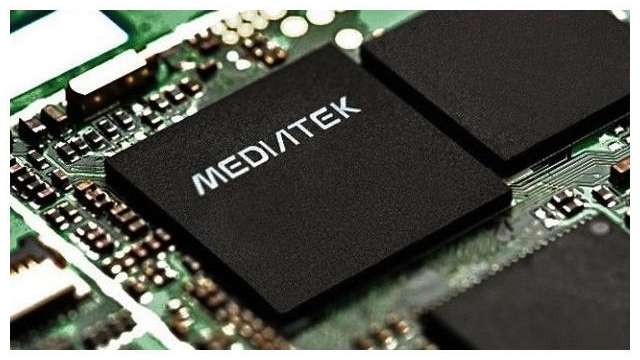
مدیاتک

این سازنده تراشه به سیستم‌عامل ویندوز RT به عنوان یک تجربه شکست‌خورد اشاره می‌کند و به همین جهت، عرضه محصولات مجهز به سیستم‎عامل ویندوز ۱۰ را با تراشه‌های ARM یک ریسک بزرگ ارزیابی می‌کند. هرچند تصمیم شرکت مایکروسافت با آنچه که مدیاتک عنوان می‌کند، کاملاً متفاوت است.

ویندوز RT در سال ۲۰۱۲ به همراه تبلت سرفیس RT عرضه شد که کاربران، تنها می‌توانستند بر روی آن، برنامه‌های فروشگاه ویندوز استور را نصب نمایند. این سیستم‌عامل از برنامه‌های ۳۲ بیتی رایج پشتیبانی نمی‌کند و به همین جهت، تنوع چندانی در رابطه با برنامه‌ها برای این سیستم‌عامل وجود نداشت و این موضوع باعث شده بود تا استقبال از سرفیس RT پایین بماند.

هرچند، مایکروسافت موفق به توسعه یک مقلد شده است که می‌تواند برنامه‌های ۳۲ بیتی سیستم‌عامل ویندوز ۱۰ را بر روی تراشه ARM به خوبی اجرا نماید و محدودیت‌های پیشین ویندوز RT در این سیستم‌عامل دیگر جایی ندارد. با توجه به عدم تمایل شرکت مدیاتک به ایده جدید مایکروسافت، شرکت کوالکام به عنوان تنها سازنده‌ای باقی خواهد ماند که از مزایای این ویژگی جدید استفاده می‌کند و انتظار داریم که عرضه محصولات مجهز به چیپ‌ست اسنپدراگون ۸۳۵ کوالکام تا پایان سال جاری میلادی نظیر سرفیس فون و امکان اجرای برنامه‌های ۳۲ بیتی، تصمیم مدیاتک را تغییر دهد.

البته مایکروسافت در ابتدا، اجرای نسخه کامل ویندوز ۱۰ را بر روی تراشه اسنپدراگون ۸۲۰ آزمایش نموده است اما از آنجایی‌که کارآیی این تراشه چندان بالا نبوده، ردموندی‌ها تصمیم می‌گیرند که این ویژگی جدید را به همراه محصولاتی مجهز به تراشه اسنپدراگون ۸۳۵ کوالکام با هشت هسته پردازشی، تجاری‌سازی نمایند.

منبع: Softpedia

هر آن چه که باید درباره‌ی کلون درایوها در ویندوز ۱۰ بدانید

کلون کردن دیسک‌ مزایای بسیار ارزشمندی دارد. با ما همراه باشید تا با نحوه‌ی کلون درایوها در ویندوز ۱۰ را با دو ابزار رایگان آشنا شوید.

گویا آی تی – کلون (Clone) در حقیقت پروسه‌ی کپی محتویات هارددیسک یک کامپیوتر روی هارددیسکی دیگر یا روی یک فایل ایمیج است. این کار معمولا برای آرشیو داده‌ها، بازیابی داده‌های از دست رفته یا انتقال داده‌ها به یک دیسک جدید انجام می‌شود. معمولا در اکثر موارد هدف سوم مورد نظر است: اقدام به تهیه‌ی یک هارددیسک (یا حافظه‌ی SSD) جدید سریع‌تر یا پر ظرفیت‌تر برای کامپیوتر می‌کنید و دوست دارید بدون کمترین مشکل تمام اطلاعات قبلی را به آن منتقل نمایید.
عملیات کلون در کامپیوترهای ویندوزی زمانی که هارددیسک مورد نظر درایو بوت/سیستمی باشد، حساسیت بالایی پیدا می‌کند. منظور از درایو سیستمی درایوی است که فایل‌های بوت کامپیوتر در زمان روشن شدن/راه‌اندازی مجدد یا فایل‌های سیستم‌عامل که برای اجرای ویندوز مورد نیازند روی آن قرار گرفته باشند. این مساله اهمیت فراوانی دارد زیرا نتیجه‌ی مطلوب این عملیات بعد از اتمام، جدا کردن درایو قدیمی و نصب درایو جدید، کامپیوتری است که بدون نقص بوت شده و اجرا خواهد شد.

درباره کلون دیسک
در کلون یک کپی کامل و بدون نقص با جزئیات کامل از ابزار ذخیره‌سازی کامپیوتر روی ابزاری دیگر ایجاد می‌شود. واژه‌ی کلون از زمان‌های بسیار دور استفاده می‌شده و در ابتدا منظور از آن چرخش هارددیسک‌ها بوده است. اما امروزه با رواج گسترده‌ی دیسک‌های حالت جامد (SSD) به اندازه‌ی هارددیسک‌ها (HDD) از این واژه برای اشاره به کپی محتویات یک ابزار ذخیره‌سازی به یک ابزار ذخیره‌سازی دیگر استفاده می‌شود؛ در این پروسه هم منبع و هم مقصد می‌توانند SSD یا HDD باشند. در حقیقت این روزها بیشتر شاهد این هستیم که کاربران عملیات کلون را برای انتقال محتویات یک HD روی SSD انجام داده و دیسک بوت/سیستمی هدف اصلی کلون محسوب می‌شود؛ از آن جایی که سرعت عملکرد SSDها بسیار سریع‌تر از HDDهاست کاربران تمایل بسیار زیادی نسبت به استفاده از آنها پیدا کرده‌اند.

عملیات کلون معمولا به دو شکل انجام می‌شود:
۱- فایل‌ها از دیسک منبع مستقیما روی دیسک هدف کپی می‌شوند.
۲- محتویات دیسک منبع روی فایل ایمیج نوشته شده و سپس از فایل ایمیج برای نوشتن (کپی) محتویات روی دیسک مقصد استفاده می‌شود.
اگر چه در روش دوم باید مدت زمان بیشتری صرف و نرم‌افزارهای مخصوصی را هم باید به کار گرفت اما بنا به دلایل مختلف، گزینه‌ی دوم محبوبیت بیشتری میان کاربران پیدا کرده است. شاید بتوان گفت مهم‌ترین دلیل این مساله این باشد که تا زمانی که فایل ایمیج وجود داشته باشد، مشکلات احتمالی که ممکن است برای درایو مقصد ایجاد شود (یا کامپیوترهایی که برای نوشتن روی آن دیسک به کار گرفته می‌شوند) مشکلی برای اتمام عملیات کلون ایجاد نخواهد کرد (مشروط بر این که مشکلات نوشتن داده‌ها روی دیسک مقصد برطرف شوند).

مزایایی کلون هارددیسک چیست؟
از جمله فواید مهمی که کلون کردن دیسک دارد می‌توان به این موارد اشاره کرد:

به‌روزرسانی ابزار ذخیره‌سازی: انتقال محتویات یک دیسک قدیمی به مدل جدید؛ معمولا به خاطر عملکرد سریع‌تر یا ظرفیت بیشتر مدل جدیدتر

پشتیبان‌گیری کامل از سیستم: کلون یک درایو روی یک ابزار جدید موجب ایجاد یک نمونه‌ی جایگزین و آماده استفاده از محتویات قدیمی خواهد شد؛ در صورت بروز نقص در ابزار ذخیره‌سازی قدیمی یا آٍسیب دیدن محتویات آن به راحتی می‌توان از کلون ایجاد شده استفاده نمود.

پاک‌سازی کامل سیستمی و بازیابی: گاهی اوقات چاره‌ای نیست جز پاک‌سازی ریشه‌ای محتویات یک دیسک و جایگزینی آن با نسخه‌ای جدید و دست نخورده از سیستم‌عامل و سایر نرم‌افزارها. برای مثال در مواقعی که مجبور به حذف ویروس‌ها یا سایر بدافزارها هستید برای حصول اطمینان از عدم وجود آنها باید این کار را انجام دهید. در اینجا از ایمیجی که برای کلون دیسک ایجاد شده برای ساخت دیسک اصلی استفاده خواهد شد.

آماده کردن کامپیوترهای جدید: این روشی است که شرکت‌های سازنده‌ی کامپیوتر مثل ایسر، دل، اچ‌پی و … برای ساخت کامپیوترهای دسکتاپ، لپ‌تاپ و سایر محصولات از آنها استفاده می‌کنند. در این روش از یک ابزار کلون‌سازی بسیار سریع برای کپی محتویات ایمیج منبع روی هارددیسک کامپیوترهای منبع استفاده می‌شود؛ بعد از پایان عملیات و نصب هارددیسک‌، همه کامپیوترها آماده استفاده شدن توسط کاربر خواهند بود.
تحویل کامپیوتر به کاربری دیگر: با بازیابی ایمیجی که قبل از ورود اولیه کاربر به سیستم، می‌توان کامپیوتر را به حالت تنظیمات کارخانه (اولین راه‌اندازی) برگرداند. این بهترین روش برای آماده‌ کردن یک کامپیوتر برای فروش یا تحویل دادن از یک کاربر به کاربری دیگر است.

نحوه کلون کردن درایو در ویندوز ۱۰
با توجه به رواج استفاده از ایمیج‌ها برای کلون، پشتیبان‌گیری و بازیابی فایل‌ها، روند کلی این خواهد بود که ابتدا یک ایمیج از دیسکی که قرار است کلون شود ایجاد و سپس ایمیج مذکور روی درایوی دیگر بازیابی شود. پیشنهاد می‌کنیم یکی از دو نرم‌افزار رایگانی که برای کلون درایوها در ویندوز ۱۰ عرضه شده‌اند استفاده نمایید، هر چند نرم‌افزارهای بسیار زیادی برای انجام این کار وجود دارد (و اکثر نرم‌افزارهای حرفه‌ای پشتیبان‌گیری مثل Acronis، ToDo و AOMEI Backupper هم قادر به انجام عملیات کلون هستند):

Macrium Reflect Free: این نرم‌افزار، نسخه‌ی رایگان اما محدود برنامه‌ی معروف Macrium Reflect است. نسخه‌ی رایگان ویژگی‌های متعددی داشته که یکی از آنها قابلیت کلون درایوهاست. ضمنا وجود یک پارتیشن قابل بوت ویندوز PE (محیط پیش از نصب) که روی درایوهای بوت/سیستم نوشته می‌شود را نباید از قلم انداخت؛ با وجود این پارتیشن حتی اگر ویندوز به درستی اجرا نشود، کامپیوتر همچنان قادر به بوت در عملیات بازیابی خواهد بود.

Clonezilla Live: این ابزار رایگان و متن‌باز قابلیت پشتیبانی و بازیابی، مدیریت پارتیشن، تهیه ایمیج و کلون از دیسک‌ها و … را دارد. نگارش زنده (Live) برای استفاده روی یک کامپیوتر طراحی شده در حالی که نگارش Clonezilla SE Server Edition برای انجام عملیات پیچیده‌تر روی چندین کامپیوتر به کار گرفته می‌شود. Clonezilla تنها بلوک‌های استفاده شده روی دیسک را ذخیره و بازیابی می‌نماید، به همین دلیل سرعت فوق‌العاده بالایی هنگام پردازش اطلاعات دارد.

آموزش کار با Macrium Reflect
کار با این نرم‌افزار از آن چه که فکر می‌کنید هم ساده‌تر است. ابتدا دیسک منبع را انتخاب و سپس گزینه‌ی Clone this disk… را کلیک کنید
حال درایو مقصد را انتخاب کنید. برای مثال در اینجا ما یک درایو اکسترنال USB شرکت سامسونگ که برای تست استفاده می‌شود را انتخاب کرده‌ایم.
سپس از شما در مورد زمان‌بندی برای تکرار این کار سوال می‌شود. اگر قصد انجام چنین کاری را دارید فایل‌های قسمت Help برنامه اطلاعات خوبی در اختیارتان قرار می‌دهند. ما در این جا از این کار صرفنظر کرده و Next را می‌زنیم. در اینجا Macrium خلاصه‌ای از محتویات درایوی که قرار است کلون شود را نشان می‌دهد (لیستی از پارتیشن‌های درایو منبع که قرار است روی درایو مقصد نوشته شوند.) برای ادامه Finish را بزنید و سپس برای جایگذاری محتویات کنونی درایو منبع با محتویات درایو مقصد، Continue را بزنید. این پروسه برای ۴ پارتیشن انتخاب شده تقریبا ۴۵ دقیقه به طول انجامید؛ در این عملیات هارددیسک از فناوری USB 2.0 استفاده می‌کرد؛ طبیعتا اگر اتصال پر سرعت‌تری برقرار بود مدت زمان کمتری برای این منظور صرف می‌شد.

آموزش کار با Clonezilla Live
برای استفاده از Clonezilla مجبور به ترک محیط ویندوز هستید. این نرم‌افزار در محیط اجرایی خودش کار می‌کند؛ محیط مذکور مبتنی بر لینوکس بوده و شاهد یک رابط کاربری کاراکتر محور هستید و خبری از گرافیک‌های پر زرق و برق نیست.
Clonezilla به شما اجازه می‌دهد یک درایو را مستقیما به درایوی دیگر بدون نیاز به ساخت ایمیج کلون کنید؛ البته برای اطمینان می‌توان یک ایمیج ایجاد کرد و سپس آن را روی درایو مقصد کپی نمود. کار با این نرم‌افزار هم اگر چه ساده است اما طی ۱۵ گام انجام می‌شود.
در آزمایشی که ما انجام دادیم سرعت این نرم‌افزار ۳۳ درصد بیشتر از نرم‌افزار Macrium Reflect بود؛ در این تست هیچ تغییری در سخت‌افزارها، درایو منبع و همچنین درایو مقصد داده نشد.

مشکلات احتمالی UEFI
معمولا در بعضی از کامپیوترها که با استفاده از UEFI بوت می‌شوند، کلون درایوهای بوت/سیستم ممکن است با مشکل مواجه شود. زمانی متوجه این مساله خواهید شد که بعد از اتصال دیسک مقصد به سیستم و سعی در بوت کامپیوتر کرده و با پیامی شبیه ”Unable to boot“ یا ”Unale to find operating system“ مواجه شوید. اگر چنین اتفاقی بیفتد شاید مجبور به استفاده از نرم‌افزارهای تجاری (و نه رایگان)‌ برای انجام کلون باشید. یکی از این نرم‌افزارهای مطرح در این حوزه Migrate OS to SSD محصول شرکت Paragon Software است.
این نرم‌افزار از مشکلاتی که احتمالا به خاطر عدم فرمت صحیح سکتور بوت UEFI ممکن است پیش بیاید جلوگیری خواهد کرد. البته اگر حرفه‌ای هستید پیشنهاد می‌کنیم از نرم‌افزار Macrium Boot Repair Utility یا ابزار EasyBCD استفاده نمایید؛ این نرم‌افزارها قادر به حل مشکلات بوت سیستم هستند.

اولین بیلد از آپدیت عمده رداستون ۳ برای سیستم‌عامل ویندوز ۱۰ فاش شد

مایکروسافت در نظر دارد تا به‌روزرسانی Creators Update را برای سیستم‌عامل ویندوز ۱۰ در ماه آوریل منتشر نماید. توسعه قابلیت‌های جدید برای این به‌روزرسانی متوقف شده و مایکروسافت، تنها در حال عیب‌زدایی و بهبود پایداری این به‌روزرسانی بر روی دستگاه‌های مختلف است. با این‌حال، پس از انتشار عمومی به‌روزرسانی جدید سیستم‌عامل ویندوز ۱۰، بیشتر تیم توسعه‌دهنده این سیستم‌عامل بر روی به‌روزرسانی بعدی با نام رداستون ۳ مشغول به کار خواهند شد که این به‌روزرسانی برای عرضه در پاییز سال جاری میلادی در نظر گرفته شده است.

از آنجایی‌که بخشی از توسعه آپدیت رداستون ۳ در حال‌حاضر آغاز شده، به‌تازگی اولین بیلد از این به‌روزرسانی عمده فاش شده است و بدین معنی خواهد بود که مایکروسافت، این بیلد را کامپایل نموده و به صورت داخلی، در حال بررسی و عیب‌زدایی آن است. برای جزئیات بیشتر در ادامه مطلب با گویا آی‌تی همراه باشید.

با اینکه نسخه جدید آپدیت رداستون ۳ فاش شده است، اما به احتمال زیاد تا ماه آوریل، این به‌روزرسانی برای کاربران برنامه ویندوز اینسایدر منتشر نخواهد شد و مایکروسافت ترجیح می‌دهد تا آن زمان، بیلدهای جدید به‌روزرسانی عمده بعدی سیستم‌عامل ویندوز ۱۰ را تنها به صورت داخلی بررسی نماید.

البته با انتشار اولین بیلدهای جدید از رداستون ۳ نباید منتظر تغییرات چشم‌گیری باشید زیرا مایکروسافت تنها با اتمام توسعه بیلدهای اولیه این آپدیت، آن‌را برای ارائه تغییرات قابل‌توجه در اواخر سال ۲۰۱۷ آماده می‌کند. ردموندی‌ها این استراتژی را با توسعه به‌روزرسانی رداستون ۲ در پیش گرفتند و بعید می‌دانیم که رویه متفاوتی برای رداستون ۳ و بیلدهای جدید آن، در نظر گرفته شده باشد.

اگر اطلاعات موجود صحت داشته باشد، سیستم‌عامل ویندوز ۱۰، سومین آپدیت عمده خود را در پاییز ۲۰۱۷ دریافت خواهد کرد و حتی برخی، گمانه‌زنی می‌کنند که مایکروسافت برای انتشار رداستون ۳ در ماه نوامبر برنامه‌ریزی کرده است. به هرحال، اولین بیلد از این به‌روزرسانی با شماره ۱۷۱۱ برای کاربران برنامه ویندوز اینسایدر در اواخر اکتبر عرضه خواهد شد.

ویندوز 10 Cloud

رداستون ۳ در مقایسه با دو به‌روزرسانی عمده دیگر سیستم‌عامل ویندوز ۱۰ با تغییرات بیشتری همراه شده است و از جمله آن‌ها می‌توان به بهبود طراحی این سیستم‌عامل تحت پروژه “نئون” اشاره کرد که بر روی افکت‌های بصری نظیر حالت بلوری و شفاف برای برنامه‌ها تاکید دارد.

هم‌چنین، انتظار داریم که سومین به‌روزرسانی عمده سیستم‌عامل ویندوز ۱۰ موبایل نیز با تغییرات قابل‌توجهی از جمله پشتیبانی از برنامه‌های ۳۲ بیتی برای محصولات مجهز به تراشه اسنپدراگون ۸۳۵ کوالکام یا بالاتر اشاره کرد. به احتمال زیاد، گوشی پرچم‌دار جدید مایکروسافت موسوم به سرفیس فون با این آپدیت به صورت پیش‌فرض عرضه خواهد شد و احتمالاً می‌توانید با اتصال گوشی پرچم‌دار جدید مایکروسافت به یک داک و سپس اتصال به آن به یک نمایشگر، از گوشی‌هوشمند خود به عنوان یک رایانه شخصی استفاده نمایید و برنامه‌های ۳۲ بیتی مختلفی را بر روی آن اجرا کنید.

در ماه‌های آینده، جزئیات بیشتری در رابطه با آپدیت رداستون ۳ سیستم‌عامل ویندوز ۱۰ منتشر خواهد شد و حتی انتظار داریم که تا پیش از عرضه آن، تصاویری از بیلدهای اولیه این به‌روزرسانی فاش شود. تا به آن لحظه، فعلاً باید منتظر عرضه نسخه نهایی به‌روزرسانی Creators Update در ماه آوریل و انتشار وصله‌های مختلف برای بهبود مشکلات آن در هنگام عرضه رسمی این به‌روزرسانی باشیم.

منبع: Softpedia

تصویر تبلت هیبریدی سرفیس پرو ۵ در وب‌سایت شرکت مایکروسافت فاش شد

مدت‌هاست که شایعاتی مبنی بر عرضه نسخه جدید تبلت سرفیس پرو ۴ شنیده می‌شود و اشاره رسمی شرکت مایکروسافت به تبلت سرفیس پرو ۵، تایید می‌کند که تبلت هیریدی جدید ردموندی‌ها در حال توسعه است. به‌تازگی، در یک وب‌سایت فرانسوی متعلق به مایکروسافت، تصویر جدیدی منتسب به تبلت سرفیس پرو ۵ فاش شده است که طراحی این تبلت ویندوزی را نشان می‌دهد. برای جزئیات بیشتر در ادامه مطلب با گویا آی‌تی همراه باشید.

در پایان یک مقاله در بخش خبری نسخه مخصوص وب‌سایت مایکروسافت برای فرانسوی‌ زبان‌ها، به تبلت سرفیس پرو ۵ اشاره شده است و تصویر این مقاله، تبلت هیبریدی جدید مایکروسافت را نشان می‌دهد. شاید با نگاه اول، فکر کنید که مایکروسافت به‌طور تصادفی، تبلت سرفیس پرو ۵ را فاش کرده است اما احتمال می‌دهیم که ارجاع موجود به تبلت هیبریدی جدید مایکروسافت، تنها یک اشتباه تایپی بوده باشد و با توجه به طراحی مشابه آن با تبلت سرفیس پرو ۴، صحت این ادعا قابل اثبات است.

سرفیس پرو 5

تصویر منتسب به سرفیس پرو ۵

افزون بر این، تصویر منتسب به تبلت سرفیس پرو ۵ در ماه نوامبر سال گذشته منتشر شده است و با توجه به فاصله زمانی نسبتاً زیاد آن، شک داریم که تصویر منتشر شده واقعی باشد زیرا در غیر این‌ صورت، مایکروسافت تصویر فاش‌شده را از وب‌سایت رسمی خود حذف حذف می‌کرد.

طراحی نسخه واقعی تبلت سرفیس پرو ۵ چگونه خواهد بود؟

سرفیس پرو 5

سرفیس پرو ۴

با توجه به اینکه تصویر منتشر شده ربطی به تبلت سرفیس پرو ۵ ندارد، هنوز هیچ تصویری از این تبلت هیبریدی فاش شده است و نمی‌دانیم که از نظر طراحی، تبلت ویندوزی جدید مایکروسافت با نسل گذشته خود چه تفاوتی دارد. با این‌حال، بخشی از مشخصات‌فنی تبلت سرفیس پرو ۵ فاش شده است که از جمله آن‌ها می‌توان به عرضه این تبلت با حافظه داخلی بیشتر، حافظه رم بیشتر، نمایشگر ۴K، پردازنده جدیدتر (به احتمال زیاد، پردازنده‌های کبی‌لیک شرکت اینتل)، نمایشگر ۴K و نسخه بهبود یافته قلم سرفیس پن اشاره کرد.

به هرحال، از آنجایی‌که مایکروسافت برای کاهش وزن تبلت هیبریدی جدید خود به سختی تلاش می‌کند؛ انتظار داریم که سرفیس پرو ۵ با یک طراحی بهبود یافته در مقایسه با سرفیس پرو ۴ ارائه شود. شایعات و گمانه‌زنی‌های مختلف، نشان می‌دهد که تبلت هیبریدی جدید مایکروسافت در بهار سال جاری میلادی به بازار عرضه خواهد شد و سرفیس پرو ۵ به همراه نسل دوم لپ‌تاپ سرفیس بوک شرکت مایکروسافت، در دسترس قرار خواهد گرفت.

با اینکه اطلاعات چندانی از سرفیس پرو ۵ و سرفیس بوک ۲ در اختیار نداریم و شرکت مایکروسافت به طور رسمی به شایعات موجود پیرامون محصولات جدید خود واکنشی نشان نداده است، انتظار داریم که با نزدیک‌تر شدن به زمان رونمایی رسمی از تبلت سرفیس پرو ۵ و لپ‌تاپ سرفیس بوک ۲، جزئیات بیشتری در رابطه با مشخصات‌فنی آن‌ها ارائه شود.

به هرحال، بهتر است فعلاً امیدوار باشیم که شرکت مایکروسافت، تبلت سرفیس پرو ۵ را به همراه لپ‌تاپ سرفیس بوک ۲ در ماه آوریل به همراه دومین به‌روزرسانی عمده سیستم‌عامل ویندوز ۱۰ با نام Creators Update ارائه دهد. در واقع، علت تاخیر در عرضه تبلت سرفیس پرو ۵ به دلیل عدم ارائه گسترده پردازنده‌های کبی لیک شرکت اینتل و آماده‌ نشدن آپدیت عمده جدید سیستم‌عامل ویندوز ۱۰ بوده است و بسیار بعید به‌نظر می‌رسد که تبلت هیبریدی جدید مایکروسافت، بدون این دو ویژگی در دسترس قرار بگیرد.

منبع: Softpedia

آموزش فعال سازی System Restore در ویندوز ۱۰

گاهی اوقات سیستم کامپیوتری دچار اشکالات مختلفی، مثل قفل کردن های مکرر و.. می شود؛ ممکن است دلیل این اتفاق نصب نرم افزاری باشد که برای سیستم تان به علت بد نصبی و.. دردسر ایجاد کرده باشد و یا ویروسی وارد سیستم تان شده که عملکردهای آن را خراب می کند.

در هر صورت راه حلی که به ذهن اکثر کاربران می‌رسد، گزینه System Restore است؛ با این انتخاب می توانید سیستم خود را به زمان دلخواهی که از قبل تعیین کرده‌اید ببرید؛ حداقل کاری که این سرویس با برگشت به زمان عقب، برای شما انجام می دهد این است که اختلالاتی که با نصب یک نرم افزار در سیستم تان به وجود آمده، را رفع می‌کند، اما اگر سیستم تان به ویروسی مبتلا شده باشد، حتی با برگشت به عقب نمی توانید این ویروس را بکشید.

این سرویس به طور پیش فرض در ویندوزها قرار دارد، اما در جدیدترین نسخه‌ی سیستم عاملی که شرکت مایکروسافت وارد بازار کرد یعنی همان ویندوز ۱۰ این گزینه به طور پیش فرض وجود ندارد و شما باید با روش هایی ان را فعال کنید؛ با ما در ادامه بررسی وفعال سازی این سرویس و چند ترفند برای رفع مشکلات احتمالی تان در ویندوز ۱۰ همراه باشید.

فعال سازی System Restore در ویندوز 10

مروروی بر تاریخچه این سرویس

اولین بار شرکت مایکروسافت در سیستم عامل ME خودش، قابلیت بازیابی اطلاعات را اضافه کرد و از آن موقع به بعد به طور پیش فرض در بقیه سیستم عامل هایش بجز سیستم عامل های تحت سرورش، آن را به طور پیش فرض فعال کرد؛ باید بدانید که این قابلیت از تمام فایلهای سیستم مثل فایلهای شخصی، نسخه پشتیبان تهیه نمی کند و فقط از پوشه های سیستمی که برای عملکرد اصلی سیستم مهم اند، بک‌آپ گیری می کند. روند کار به این صورت است که اگر این گزینه در سیستم شما فعال باشد، به طور همیشگی با هر نصب نرم افزاری و یا هر تغییری در ثبات‌ها، یک پشتیبان از وضعیت ثابت و خوب سیستم تهیه می کند، تا در صورت ایجاد اشکال، با تغییرات جدید، بتواند سیستم را به وضعیت ثابت و خوب گذشته بر گرداند.

اما همانطور که می بینید در بعضی از کامپیوتر ها که با ویندوز ۱۰ کار می‌کنند این گزینه درصورت موجود بودن، غیر فعال شده است؛ البته مایکروسافت علاوه بر این قابلیت، راه‌های جایگزین دیگری هم برای بازیابی اطلاعات و برطرف کردن اختلالات جدید، معرفی کرده است که همه این راه حل ا را در این مقاله بیان می کنیم، اما اگر با کار کردن با سیستم ریستور راحت تر هستید فقط کافی است که آن را فعال کنید. اما شاید بهتر است بدانید چرا شرکت مایکروسافت این سرویس را غیر فعال کرده است.

دلایل غیر فعال شدن System Restore در ویندوز ۱۰

درست است که شرکت مایکروسافت تا به حال به طور رسمی از دلایل خود برای غیرفعال کردن این سرویس صحبتی نکرده است، اما می توان به چند دلیل مهم اشاره کرد:

اول اینکه، در ویندوز ۱۰ قابلیت های جدید و بهتری جایگزین سرویس ریستور شده اند که، علاوه بر برگرداندن اطلاعات سیستمی، قادر است اطلاعات شخصی شما را هم حفظ کند و سیستم را در وضعیت ثابت خوبی قرار دهد، مثل سرویس Rest، و این در شرایطی است که شما نیاز ندارید به طور کامل ویندوز ۱۰ خود را نصب کنید.

دومین دلیلی که شاید با اهداف مایکروسافت تناقص داشته باشد، اشغال حافظه کم سیستم ریستور بود؛ مایکروسافت یکی از مزیتهای برتر ویندوز ۱۰ را کم بودن حجم اشغالی ویندوزش می داند، در حالی که سیستم ریستور با هر تغییر نرم افزاری و رجیسترها، اقدام به تهیه نسخه پشتیبان برای سیستم می‌کند و نگه داری از این نسخه های پشتیبان، باطبع حجمی را هم اشغال می کنند، پس تصمیم گرفته است که این ویژگی کارآمد را در ویندوز ۱۰غیرفعال کند.

اما چه دلیلی دارد که مایکروسافت بخواهد با فضای کمی کار کند؟ هم اکنون مایکروسافت در حال رقابت با دستگاههایی مثل Chrome Book و تبلت ها و.. است تا بتواند سیستم عامل خود را بر روی هر دستگاهی که به حافظه داخلی کمتر از ۱۶ گیگ نیاز داشته باشد، اجرا کند.

فعال کردن System Restore در ویندوز ۱۰

اگر شما از لپتاپ های ارزان قیمت و یا تبلت های تحت ویندوز استفاده می کنید، شاید دوباره نخواهید که این سرویس بعلت حافظه اشغالی‌اش، برایتان فعال شود، اما اگر از سیستم با هارد خوب و بالا استفاده می کنید، فضای اشغالی سیستم ریستور هم برایتان دردسر ساز نمی‌شود.

حالا اگر با وجود همه نقاط ضعف و قوت مطرح شده در سیستم ریستور، باز هم بخواهید آن را فعال کنید، می توانید به  Control Panel بروید؛ اما از قبل مطمئن بشوید که سیستم تان با مشکلی مواجه نیست، چرا که باید در بهترین و پایدارترین شرایط سیستم، نقطه بازیابی ایجاد کنید؛ تا اگر در آینده با مشکلی مواجه شوید سیستم را به نقطه امنی برسانید، و نه به یک نقطه بحرانی.

بهترین زمان برای فعال کردن این سرویس، وقتی است که تازه برای اولین بار سیستم عامل شروع به کار می کند.

حالا بعد از رفتن به کنترل پنل،  با دو روش می توانید به این بخش دسترسی پیدا کنید.

اول اینکه، می توانید برای جستجوی سریع آن،Restore  را سرچ کنید؛ چرا که این سرویس دیگر در بخش نرمک افزاری Settings وجود ندارد. برای سرچ با هر دستگاهی مثل کامپیوتر، تبلت و..، منوی استارت را باز کنید و عبارت را در کادر وارد کنید حالا برای ایجاد یک نقطه شروع، بر روی Create a restore point کلیک کنید.

دوم اینکه، آیکن سیستم را در کنترل پنل اجرا کنید و بعد بر روی System Protection در نوار کلیک کنید. بعد می توانید در بخش System بوسیله دانستن میان بر، بر روی Create a restore point کلیک کنید.

فعال سازی System Restore در ویندوز 10

بعد صفحه تنظیماتش را باز کنید، در صفحه System properties و در زبانه System Protection  همان طور که می بینید که گزینه System Restore غیر فعال است، و در بخش پایینی آن، Protection Settings می بینید که روی هیچ کدام از درایوهای ویندوز ۱۰ بالاخص درایو سیستمی هیچ محافظتی اعمال نشده است و همگی در حالت خاموش و غیر فعال هستند. برای تغییر این تنظیمات، بر روی گزینه configure کلیک کنید

فعال سازی System Restore در ویندوز 10

در صفحه باز شده گزینه Turn on system protection را انتخاب کرده و در قسمت فضای مصرفی دیسک در پایین، محدوده ای را که سیستم ریستور می تواند آن را به خود اختصاص دهد را مشخص کنید؛ بالطبع هر چه فضای کمتری را به آن اختصاص دهید نقاط بازیابی کمتری را هم برای شما ایجاد می کند.

فعال سازی System Restore در ویندوز 10

از تاریخ الان، سیستم ریستور برای شما نقاط بازیابی تهیه می کند و در صورتی که بخواهید بعدها از این نقاط استفاده کنید، می توانید تمام مراحل قبل را انجام دهید تا به زبانه System Protection  برسید، در این جا می بینید که System Restore فعال شده است بر روی آن کلیک کنید، و بعد از ان می توانید نقاط بازیابی ایجاد شده را ببینید، و سیستم را به یکی از آن تاریخ ها برگردانید.

اگر مشکل سیستم شما این است که راه اندازی نمی شود، از دو را ه سیستم ریستور را اجرا کنید:

اول اینکه، می توانید سیستم را ریستارت کنید و به طور عمومی از کلید F8 استفاده کنید تا وارد صفحه Safe Mode بشوید و بعد از آن جا System Restor را اجرا کنید.

دوم اینکه، وارد محیط ریکاوری خود بشوید و بعد از قسمت advanced startup options سیستم ریستور را اجرا کنید.

راهکارهای فرعی دیگر، در صورت غیرفعال ماندن سیستم ریستور

اگر به طریقی که در بالا مطرح شد، نتوانستید سیستم ریستور را فعال کنید، می توانید بقیه راه کارهای ما را دنبال کنید تا این مشکل رفع شود.

اگر در سیستم تان مشکلی رخ داده و علت آن هم بروزرسانی اخیری بوده که روی ویندوز انجام داده اید، می‌توانید به نرم افزار Setting بروید و بعد به قسمت بروزرسانی های خود یا Update & Security مراجعه کنید، و بعد در  Advanced Options > با کلیک بر روی   View Your Update History لیست بروز رسانی های خود را ببینید. در این لیست باید بروز رسانی جدید خود را با انتخاب لینک Uninstall Updates حذف کنید و بعد از آن برای اینکه ویندوز ۱۰ قبلی شما دوباره ساخته شود روی لینک  Uninstall Latest Preview Build کلیک کنید.

البته می توانستید از بروزرسانی هایی که در کنترل پنل قرار دارند با عنوان Installed Updates هم کمک بگیرید و سریع تر مشکل را رفع کنید.

با اعمال موارد بالا، مشکلاتی که نرم افزارها با بروز رسانی جدیدی داشتند و یا بعضی از سخت افزارها نمی توانستند با آن سازگار شوند، و یا خود بروز رسانی مشکل داشت بر طرف می شود.

بعد از انجام کارهای بالا، بهتر است ببینید که آیا فایل های سیستمی درست بازیابی شده اند یا نه، برای چک کردن این موضوع و احتمالا تعمیرراتوماتیک آن می‌توانید در cmd یا خط فرمان از دستورSFC یا  system file check استفاده کنید که تمام متن دستورش در تصویر زیر وارد شده است:

فعال سازی System Restore در ویندوز 10

اما اگر به نظر می‌رسد مشکل بوجود آمده از آپدیت ویندوزتان نباشد، و بلافاصله بعد از نصب کردن نرم افزار و یا داریو سخت افزاری پیش آمده باشد، نیازی به سیستم ریستور ندارید و می توانید به بخش کنترل پنل بروید و نرم افزار و یا سخت افزار نصب شده را از روی سیستم خود حذف کنید.

همان طور که گفته شد اگر سیستم شما مثل روند همیشگی خود بالا نمی‌آید، برای اجرای سیستم ریستور می‌توانید، سیستم را ریستارت کنید و وارد Safe Mode بشوید یا اینکه از طریق محیط ریکاوری خود از قسمت advanced startup options سیستم ریستور را اجرا کنید.

البته برای عیب یابی و رفع مشکلات نرم افزاری در ویندوز ۱۰ راه های دیگری هم به عنوان جایگزینی برای سیستم ریستور معرفی شده اند که بهترین این راه حل ها استفاده از ابزار درون سیستمی Reset this PC است. با کمک این سرویس می توانید که تمام تنظیمات سیستمی ویندوز ۱۰ خود را به تنظمات اولیه کارخانه آن بازگردانید. اما درباره کار با فایل های شخصی شما مخیر هستید که فایل ها را برای حذف شدن و یا نگه داشتن بر خلاف سیستم ریستور انتخاب کنید. برای دسترسی به این اباز رمی توانید وارد نرم افزار Setting  شوید و بعد در بخش  گزینه Recoveryرا انتخاب کنید.

اما بهتر است بدانید که در صورت به کار گرفتن این ابزار، چون تنظیمات سیستمی به حالت خام کارخانه بر می گردد، پس دو مرتبه باید نرم افزارها را روی آن نصب کنید و حتی تنظیمات سیستمی خود را دوباره انجام دهید.

این ابزار، بر خلاف سیستم ریستور که در رابطه با مسئله ویروس ها ناتوان بود هر مشکل نرم افزاری را که با آن روبرو هستید حتی ویروس ها، را از بین می برد، و با مشکل اشغال فضا هم رو به رو نیست، چون برای شما نقطه بازیابی تهیه نمی‌کند فقط سیستم را به روزهای اولیه خودش بر می گرداند.

فعال سازی System Restore در ویندوز 10

در صورتی که سیستم ریستور در کامپیوتر و .. غیر فعال باشد تنها راه مطمئن برای رفع مشکلات همان ابزار Reset this PC است ولی این روش مقداری به نسبت ریستور زمان بر است؛ ولی چون ریستور به طور پیش فرض در ویندوز ۱۰ فعال نیست، به احتمال زیاد اینکه پشتیبانی فنی هم به سختی انجام شود وجود دارد ولی در صورت فعال بودنش، به راحتی اکثر مشکلات سیستم رفع می شوند.

اگر شما راهکار دیگری برای رفع مشکلات ویندوز ۱۰ دارید در قسمت نظرات با گویا آی تی درمیان بگذارید و این مطلب را روی شبکه های اجتماعی نشر دهید.

مایکروسافت با اطمینان از امنیت بالای ویندوز ۱۰ و ارتقای آن می‌گوید

مایکروسافت با اطمینان از امنیت بالای ویندوز 10 و ارتقای آن می‌گوید

مایکروسافت همواره از ویندوز 10 به‌عنوان محصولی کارآمد برای سازمان‌ها و مراکز تجاری یاد کرده است. یکی از نقاط قوت ویندوز 10، امنیت بالای آن است. در همین راستا، مایکروسافت به‌تازگی برخی از نوآوری‌های امنیتی این سیستم‌عامل را یادآور شده که برای خانواده سرفیس در دسترس خواهد بود.

کمپانی ردموندی بیان داشته که این نسخه از ویندوز، پلتفرم بسیار امنی بوده و از پردازش ابری بهره می‌برد و امنیت کاربران را در برابر حملات سایبری تأمین می‌کند. همچنین مایکروسافت اعلام کرده در هفته آینده و در کنفرانس RSA این ویژگی‌های امنیتی را به تفصیل معرفی خواهد کرد.

ویندوز 10 طبق گفته مایکروسافت، به تایید آژانس امنیت ملی ایالات‌متحده رسیده و باید گفت که سرفیس پرو 3 و پرو 4، تنها دستگاه‌هایی هستند که «نیازهای امنیتی بالا» را تحت پوشش قرار می‌دهند.

غول نرم‌افزار، لایه امنیت سخت‌افزاری با عنوان Surface Enterprise Management Mode) SEMM) به خانواده سرفس افزوده که به مدیران IT سازمان‌ها اجازه می‌دهد تا از طریق فریم‌ور دستگاه، مالکیت آن را در دست گرفته، آن را قفل کنند و همچنین وضعیت سخت‌افزاری را تغییر دهند. این سیستم در سرفس پرو 4، سرفس بوک و سرفس استودیو قابل‌اجرا است.

به‌علاوه مایکروسافت قصد دارد تا با افزودن تنظیمات امنیتی جدید به بخش MDM بخش مدیریتی را در ویندوز 10 بسط دهد.

بهبودهایی نیز در بخش سیستم حفاظت پیشرفته در ویندوز 10 (WDATP) حاصل شده که به کاربر اجازه می‌دهد تا روش‌های دلخواهی را برای شناسایی حملات سایبری و ویروس‌ها تعریف نماید. مایکروسافت از آنتی‌ویروس ویندوز دفندر هم غافل نشده و تغییراتی را برای آن اعمال کرده است و حالا جزو بهترین‌ها محسوب می‌شود.

برای حذف رمزهای عبور در سازمان‌ها، مایکروسافت ویندوز هلو (HELLO) را در اختیار آن‌ها قرار می‌دهد. ویندوز هلو، امکانی را به نام «قفل پویا» فراهم می‌کند که به‌صورت خودکار، هنگامی‌که کاربر پشت سیستم حضور نداشته باشد، آن را قفل خواهد کرد. برای کامل نمودن این بخش، مایکروسافت با همکاری اینتل، از «تکنولوژی تأیید» که بخشی از پروژه Evo اینتل است نیز استفاده می‌کند.

در انتها قابلیت «قبول کردن آپدیت» به همراه تحلیل ویندوز معرفی شده که امکان تهیه یک نمای کلی، بررسی پیشرفت و عیب‌یابی را به سازمان‌ها می‌دهد.

این کمپانی با معرفی ویندوز 10 به‌عنوان امن‌ترین نسخه از ویندوز، قصد دارد تا جزئیات لازم از ویژگی‌های یادشده را در رویداد RSA سان فرانسیسکو توضیح دهد.

نوشته مایکروسافت با اطمینان از امنیت بالای ویندوز 10 و ارتقای آن می‌گوید اولین بار در پدیدار شد.

چگونه Taskbar ویندوز ۱۰ را کاملا شفاف و بی‌رنگ کنیم؟!

چگونه Taskbar ویندوز 10 را کاملا شفاف و بی‌رنگ کنیم؟!

نوار پایین دسکتاپ (Taskbar) در ویندوز 10 بصورت پیش‌فرض کمی شفاف بوده و سایه‌ای از رنگی که شما انتخاب می‌کنید دارد. شما می‌توانید میزان این شفافیت را از طریق تنظیمات رجیستری افزایش دهید، ولی نمی‌توانید این نوار را بطور کامل شفاف و بی‌رنگ نمایید.

اگر قصد انجام چنین کاری را دارید، بهترین راه نصب برنامه TransparentTB است. این برنامه رایگان و بسیار کم حجم بوده و به شما اجازه می‌دهد تا Taskbar سیستم عامل ویندوز 10 را به سادگی و با سرعت، کاملا به حالت شفاف و بی رنگ تبدیل کنید. این برنامه قابلیت تار کردن و نیز اعمال یک رنگ خاص بر روی این نوار را دارد.

نصب و استفاده از نرم‌افزار TransparentTB

برای شروع، آخرین نسخه نرم‌افزار TransparentTB را دانلود کنید. این برنامه در قالب یک فایل فشرده (ZIP) ارایه می‌شود. بنابراین پس از دانلود، آن را از حالت فشرده خارج کرده و فایل اجرایی (EXE) آن که TransluentTB.exe نام دارد را در محلی از هارد دیسک خود قرار دهید.


به محلی که فایل را در آن ذخیره کرده‌اید بروید و آن را اجرا کنید. به محض اجرای برنامه، نتیجه را خواهید دید. Taskbar سیستم عامل ویندوز 10 شما تار می‌شود.


در سمت راست نوار پایین صفحه یک علامت فلش به سمت بالا وجود دارد. بر روی آن کلیک کنید. آیکون مربوط به برنامه TransparentTB را می‌توانید در این قسمت مشاهده کنید. با کلیک بر روی آیکون برنامه دو انتخاب در پیش روی شما قرار می‌گیرد: Blur برای تار کردن Taskbar و Clear برای شفاف کردن کامل آن. با توجه به اینکه این برنامه بر روی سیستم نصب نمی‌شود و صرفا یک فایل اجرایی است، بنابراین پس از خاموش و روشن شدن یا Restart کردن ویندوز، می‌بایست مجددا این فایل را اجرا کنید.


استفاده از برنامه TransparentTB در هنگام بوت شدن ویندوز

همانطور که اشاره شد، این برنامه پس از هر بار بالا آمدن ویندوز باید اجرا شود. حال اگر بخواهید برنامه بصورت خودکار در هنگام بالا آمدن سیستم اجرا شود چه باید کرد؟ بسیار ساده است. کلید Windows و کلید R را فشار دهید تا پنجره Run باز شود.


عبارت “shell:startup” را تایپ کرده و کلید Enter را فشار دهید. فایل اجرایی برنامه TransparentTB را با دکمه سمت راست ماوس گرفته و داخل این پوشه قرار دهید.


حال باید یکی از گزینه‌ها را انتخاب کنید. بر روی “Create shortcuts here” کلیک کنید.


با این کار شما یک میان‌بر از فایل اجرایی برنامه را در پوشه Startup سیستم عامل ویندوز ایجاد کرده‌اید و این بدین معنی است که این فایل از این پس در زمان بالا آمدن ویندوز به صورت خودکار اجرا می‌شود.


معرفی برخی آپشن‌های اضافه برنامه TransparentTB

چنانچه گفته شد، این برنامه بصورت پیش‌فرض در حالت Blur اجرا می‌شود و در این حالت Taskbar را تار نمایش می‌دهد. حال اگر بخواهید برنامه در حالت Transparent (شفاف) اجرا شود می‌بایست یک سری دستورات در Command Prompt وارد کنید.

  • –blur Taskbar را به حالت تار نمایش می‌دهد که بصورت پیش‌فرض نیز بر روی همین حالت قرار دارد.
  • –opaque با استفاده از این گزینه می‌توانید Taskbar را به رنگ دلخواه خود دربیاورید. رنگ پیش‌فرض این دستور، مشکی است. ولی شما می‌توانید با استفاده از –tint و کد رنگ مورد نظر، آن رنگ را برای Taskbar اعمال کنید.
  • –transparent Taskbar نوار را به حالت کاملا شفاف و بی‌رنگ تبدیل می‌کند. اگر از –tint به همراه این دستور استفاده کنید، می‌توانید یک سایه کمرنگی از رنگ مورد نظر خود را روی Taskbar ایجاد کنید.
  • –tint امکان تعیین رنگ برای Taskbar را برای شما مهیا می‌کند و همانطور که اشاره شد فقط با –opaque و –transparent کار می‌کند. همچنین برای استفاده از این دستور به کد رنگ مورد نظر خود نیاز دارید. این وبسایت به شما کمک می‌کند تا بتوانید به سادگی کد تمامی رنگ‌ها را بیابید.


حال زمان اعمال تغییرات فرا رسیده است. ابتدا برنامه را ببندید. CMD را باز کنید و با استفاده از دستور “cd” به آدرسی که فایل اجرایی برنامه را در آن‌جا ذخیره کرده‌اید بروید. عبارت “translucentTB.exe” را تایپ کرده و سپس به دلخواه خود یکی از دستوراتی که در بالا اشاره شد را وارد کرده و کلید Enter را فشار دهید. بعنوان مثال اگر می‌خواهید برنامه در حالت Transparent اجرا شود دستور را بصورت زیر وارد کنید:

TranslucentTB.exe –transparent

ممکن است شما نیز مانند یکی از دوستان من بخواهید رنگ Taskbar خود را نارنجی کنید. در این حالت از این دستور استفاده کنید:

TranslucentTB.exe –opaque –tint FF8000


همانطور که پیش از این اشاره شد، اگر فایل اجرایی برنامه را در پوشه Startup قرار دهید، به محض بالا آمدن ویندوز این برنامه نیز اجرا می‌شود. ولی نکته اینجا است که هر بار، برنامه بصورت پیش‌فرض (یعنی نمایش Taskbar بصورت تار) اجرا می‌شود. برای اعمال تنظیمات مورد نظر خود بصورت دایمی می‌بایست مراحل زیر را انجام دهید.

پوشه Startup را باز کرده و بر روی فایل اجرایی برنامه کلیک راست کنید. گزینه “Properties” را انتخاب کنید.


در مقابل گزینه “target” می‌توانید تنظیمات مورد نظر خود را اعمال کنید تا در زمان اجرا، برنامه بصورت دلخواه شما نمایش داده شود.


نوشته چگونه Taskbar ویندوز 10 را کاملا شفاف و بی‌رنگ کنیم؟! اولین بار در پدیدار شد.

چگونه نشان دهنده تعداد نوتیفیکیشن‌ها در ویندوز ۱۰ را غیرفعال کنیم؟!

چگونه نشان دهنده تعداد نوتیفیکیشن‌ها در ویندوز ۱۰ را غیرفعال کنیم؟!

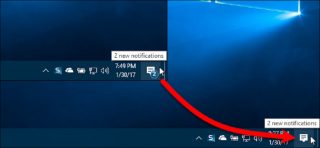
در ویندوز ۱۰ نوتیفیکیشن‌ها با Action Center یکپارچه شده‌اند؛ آیکن سفید اکشن سنتر نشان‌دهنده این است که نوتیفیکیشن‌های جدیدی دارید و یک نشانگر عددی شما را از تعداد آنها آگاه می‌کند. اگر دوست ندارید عدد نوتیفیکیشن‌ها را همیشه در گوشه سمت راست پایین دسکتاپ خود مشاهده کنید به آسانی می‌توانید نشانگر را غیر فعال نمایید. در ادامه مطلب با ما همراه باشید:

برای غیرفعال کردن نشانگر عددی روی آیکن اکشن سنتر راست کلیک نموده و از منوی پاپ آپ ظاهر شده، “Don’t show number of new notifications”  را انتخاب کنید؛ عدد مربوط به تعداد نوتیفیکیشن‌ها مخفی می‌شود، در حالی که آیکن همچنان سفید باقی می‌ماند و با قرار دادن نشانگر موس (بدون کلیک کردن ) می‌توانید از تعداد آنها آگاه شوید.

همیشه با کلیک بر روی آیکن سفید اکشن سنتر می‌توانید وارد این قسمت شوید و نوتیفیکیشن‌های قدیمی و جدید خود را مشاهده کنید. معمولا این نوتیفیکیشن‌ها برای همیشه باقی‌ می‌مانند تا زمانی که خودتان آنها را پاک کنید، اما تعدادی از آنها هم با غیرفعال شدن اپلیکیشن یا سرویس ایجاد کننده مربوط به خودشان به صورت اتوماتیک حذف می‌شوند.

اگر از تغییرات ایجاد شده پشیمان شده‌اید و دوست دارید دوباره تعداد نوتیفیکیشن‌ها را ببینید، پس از راست‌ کلیک کردن بر روی آیکن سفید اکشن سنتر، گزینه  “Show number of new notifications” را انتخاب نمایید.

نوشته چگونه نشان دهنده تعداد نوتیفیکیشن‌ها در ویندوز ۱۰ را غیرفعال کنیم؟! اولین بار در پدیدار شد.

محیط‌کاربری ویندوز ۱۰ Cloud همانند سایر نسخه‌های این سیستم‌عامل خواهد بود

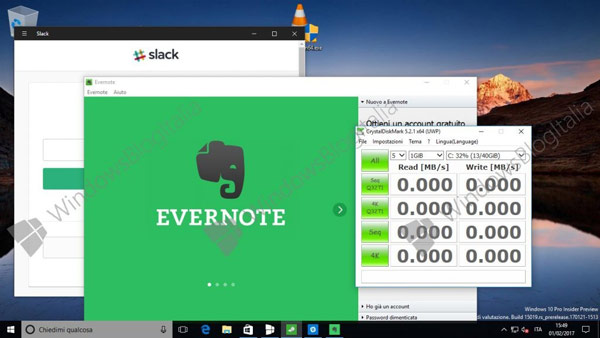
در بیلد ۱۵۰۱۹ سیستم‌عامل ویندوز ۱۰، تعدادی نشانه مبنی بر توسعه نسخه جدید سیستم‌عامل ویندوز ۱۰ موسوم به ویندوز ۱۰ Cloud وجود دارد. به‌تازگی، چندین تصویر از این نسخه فاش شده است که نشان می‌دهد طراحی ویندوز ۱۰ Cloud همانند سیستم‌عامل ویندوز ۱۰ خواهد بود. برای جزئیات بیشتر در ادامه مطلب با گویا آی‌تی همراه باشید.

با اینکه در حال‌حاضر نمی‌توان صحت این تصاویر را تایید نمود، تصاویر منتشر شده، محیط کاربری یک نسخه اولیه از سیستم‌عامل ویندوز ۱۰ Cloud را به نمایش می‌گذارد. نسخه جدید سیستم‌عامل ویندوز ۱۰ احتمالاً در اواخر سال جاری میلادی منتشر خواهد شد و انتظار داریم که مایکروسافت در هنگام عرضه عمومی آپدیت Creators Update، جزئیات بیشتری را از ویندوز ۱۰ Cloud ارائه دهد یا تمامی شایعات مربوط به آن را تکذیب نماید.

به هرحال، در یکی از تصاویر پیغامی مبنی بر عدم امکان اجرای برنامه‌های ۳۲ بیتی بر روی سیستم‌عامل ویندوز ۱۰ Cloud وجود دارد. برای کاربرانی که با این اخطار چندان آشنایی ندارند، باید محصولات مجهز به ویندوز RT را مثال زد که اجرای برنامه‌های ۳۲ بیتی بر روی آن‌ها غیرممکن است.

همان‌طور که احتمالاً می‌دانید، ویندوز RT تنها می‌تواند برنامه‌های ویندوز استور را اجرا نماید و رویه‌ای که مایکروسافت با توسعه ویندوز ۱۰ Cloud به دنبال آن است، نشان می‌دهد که نسخه جدید سیستم‌عامل ویندوز ۱۰ راه ویندوز RT را ادامه خواهد داد؛ البته توانایی این سیستم‌عامل به اجرای برنامه‌های یونیورسال محدود خواهد بود.

ویندوز 10 Cloud

البته در تصویر دیگر نکته‌ای وجود دارد که شاید برای بار اول، چندان به آن توجه نکنید. نسخه یونیورسال برنامه Evernote به عنوان بخشی از پروژه Centennial است و در واقع، این برنامه یک اپ ۳۲ بیتی بوده که با ابزارهای توسعه داده شده توسط مایکروسافت به استور ویندوز راه یافته است. به هرحال، هدف مایکروسافت از توسعه ویندوز ۱۰ Cloud، اجرای برنامه‌های یونیورسال و برنامه‌های منتشر شده در فروشگاه ویندوز است.

هم‌چنین در تصویر فاش‌شده دوم، واترمارک “ویندوز ۱۰ پرو” جلب‌توجه می‌کند و این موضوع، خود صحت این تصاویر را به‌طور قابل‌توجهی کاهش خواهد داد. به هرحال در رجیستری سیستم‌عامل ویندوز ۱۰ ارجاع‌های مختلفی به نسخه “سبک‌تر شده” آن موسوم به ویندوز ۱۰ Cloud وجود دارد.

بنابر شایعات، ویندوز ۱۰ Cloud در مقایسه با نسخه “استاندارد” این سیستم‌عامل به مشخصات سخت‌افزاری ضعیف‌تری برای اجرا نیاز دارد و به همین جهت، نسخه جدید سیستم‌عامل ویندوز ۱۰ این امکان را برای سازندگان فراهم می‌کند تا محصولاتی را با قیمت کم‌تر و مجهز به سیستم‌عامل جدید مایکروسافت عرضه نمایند.

ویندوز 10 Cloud

مایکروسافت با انتشار ویندوز ۱۰ Cloud به دنبال کاهش محبوبیت کروم‌بوک‌ها در دسته “لپ‌تاپ‌های اقتصادی و بسیار ارزان‌قیمت” است و با توجه به پشتیبانی از برنامه‌های سیستم‌عامل اندروید در کروم‌بوک‌ها، به‌نظر می‌رسد که مایکروسافت راه بسیار دشواری را برای متقاعدکردن کاربران نسبت به خرید محصولات مجهز به ویندوز ۱۰ Cloud در پیش داشته باشد.

به هرحال، ویندوز ۱۰ Cloud برای رقابت با محصولات مجهز به سیستم‌عامل کروم ارائه می‌شود و این سیستم‌عامل، قرار نیست تا آینده ویندوز ۱۰ موبایل را تحت‌تاثیر قرار بدهد. با این‌حال و با درنظر گرفتن شکست محصولات مجهز به سیستم‌عامل ویندوز RT، عرضه نسخه مشابهی از ویندوز ۱۰ به این سیستم‌عامل آسیب خواهد زد (در صورتی‌که محصولات مجهز به ویندوز ۱۰ Cloud به موفقیت نرسد).

منبع: Softpedia

محیط‌کاربری ویندوز ۱۰ Cloud همانند سایر نسخه‌های این سیستم‌عامل خواهد بود

در بیلد ۱۵۰۱۹ سیستم‌عامل ویندوز ۱۰، تعدادی نشانه مبنی بر توسعه نسخه جدید سیستم‌عامل ویندوز ۱۰ موسوم به ویندوز ۱۰ Cloud وجود دارد. به‌تازگی، چندین تصویر از این نسخه فاش شده است که نشان می‌دهد طراحی ویندوز ۱۰ Cloud همانند سیستم‌عامل ویندوز ۱۰ خواهد بود. برای جزئیات بیشتر در ادامه مطلب با گویا آی‌تی همراه باشید.

با اینکه در حال‌حاضر نمی‌توان صحت این تصاویر را تایید نمود، تصاویر منتشر شده، محیط کاربری یک نسخه اولیه از سیستم‌عامل ویندوز ۱۰ Cloud را به نمایش می‌گذارد. نسخه جدید سیستم‌عامل ویندوز ۱۰ احتمالاً در اواخر سال جاری میلادی منتشر خواهد شد و انتظار داریم که مایکروسافت در هنگام عرضه عمومی آپدیت Creators Update، جزئیات بیشتری را از ویندوز ۱۰ Cloud ارائه دهد یا تمامی شایعات مربوط به آن را تکذیب نماید.

به هرحال، در یکی از تصاویر پیغامی مبنی بر عدم امکان اجرای برنامه‌های ۳۲ بیتی بر روی سیستم‌عامل ویندوز ۱۰ Cloud وجود دارد. برای کاربرانی که با این اخطار چندان آشنایی ندارند، باید محصولات مجهز به ویندوز RT را مثال زد که اجرای برنامه‌های ۳۲ بیتی بر روی آن‌ها غیرممکن است.

همان‌طور که احتمالاً می‌دانید، ویندوز RT تنها می‌تواند برنامه‌های ویندوز استور را اجرا نماید و رویه‌ای که مایکروسافت با توسعه ویندوز ۱۰ Cloud به دنبال آن است، نشان می‌دهد که نسخه جدید سیستم‌عامل ویندوز ۱۰ راه ویندوز RT را ادامه خواهد داد؛ البته توانایی این سیستم‌عامل به اجرای برنامه‌های یونیورسال محدود خواهد بود.

ویندوز 10 Cloud

البته در تصویر دیگر نکته‌ای وجود دارد که شاید برای بار اول، چندان به آن توجه نکنید. نسخه یونیورسال برنامه Evernote به عنوان بخشی از پروژه Centennial است و در واقع، این برنامه یک اپ ۳۲ بیتی بوده که با ابزارهای توسعه داده شده توسط مایکروسافت به استور ویندوز راه یافته است. به هرحال، هدف مایکروسافت از توسعه ویندوز ۱۰ Cloud، اجرای برنامه‌های یونیورسال و برنامه‌های منتشر شده در فروشگاه ویندوز است.

هم‌چنین در تصویر فاش‌شده دوم، واترمارک “ویندوز ۱۰ پرو” جلب‌توجه می‌کند و این موضوع، خود صحت این تصاویر را به‌طور قابل‌توجهی کاهش خواهد داد. به هرحال در رجیستری سیستم‌عامل ویندوز ۱۰ ارجاع‌های مختلفی به نسخه “سبک‌تر شده” آن موسوم به ویندوز ۱۰ Cloud وجود دارد.

بنابر شایعات، ویندوز ۱۰ Cloud در مقایسه با نسخه “استاندارد” این سیستم‌عامل به مشخصات سخت‌افزاری ضعیف‌تری برای اجرا نیاز دارد و به همین جهت، نسخه جدید سیستم‌عامل ویندوز ۱۰ این امکان را برای سازندگان فراهم می‌کند تا محصولاتی را با قیمت کم‌تر و مجهز به سیستم‌عامل جدید مایکروسافت عرضه نمایند.

ویندوز 10 Cloud

مایکروسافت با انتشار ویندوز ۱۰ Cloud به دنبال کاهش محبوبیت کروم‌بوک‌ها در دسته “لپ‌تاپ‌های اقتصادی و بسیار ارزان‌قیمت” است و با توجه به پشتیبانی از برنامه‌های سیستم‌عامل اندروید در کروم‌بوک‌ها، به‌نظر می‌رسد که مایکروسافت راه بسیار دشواری را برای متقاعدکردن کاربران نسبت به خرید محصولات مجهز به ویندوز ۱۰ Cloud در پیش داشته باشد.

به هرحال، ویندوز ۱۰ Cloud برای رقابت با محصولات مجهز به سیستم‌عامل کروم ارائه می‌شود و این سیستم‌عامل، قرار نیست تا آینده ویندوز ۱۰ موبایل را تحت‌تاثیر قرار بدهد. با این‌حال و با درنظر گرفتن شکست محصولات مجهز به سیستم‌عامل ویندوز RT، عرضه نسخه مشابهی از ویندوز ۱۰ به این سیستم‌عامل آسیب خواهد زد (در صورتی‌که محصولات مجهز به ویندوز ۱۰ Cloud به موفقیت نرسد).

منبع: Softpedia