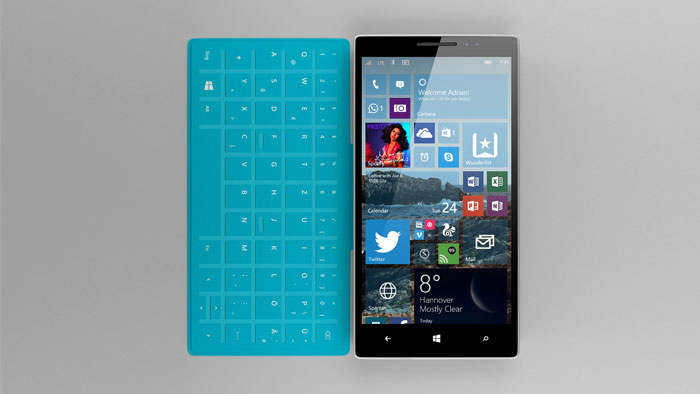
رایانه‌های مجهز به ویندوز ۱۰ در آینده از فناوری‌ سیم‌کارت‌های الکترونیکی و ۵G پشتیبانی می‌کنند

رایانه‌های مجهز به ویندوز ۱۰ در آینده از فناوری‌ سیم‌کارت‌های الکترونیکی و ۵G پشتیبانی می‌کنند

مایکروسافت امروز و در رویداد WinHEC 2016، پشتیبانی بهبود یافته رایانه‌های مجهز به ویندوز ۱۰ از ارتباطات سلولی را معرفی کرد. با این قابلیت جدید، مایکروسافت امکان خرید آسان حجم از طریق ویندوز استور و کنترل مصرف وای‌فای، دیتای سیم‌کارت، دیتایی کل مصرفی و مدیریت هزینه‌ها را برای کاربران فراهم می‌کند. همچنین ردموندی‌ها امکان استفاده از سیم‌کارت‌های الکترونیکی یا eSIM را هم به رایانه‌های ویندوز ۱۰ اضافه می‌کنند تا همیشه به دیتا متصل باشند. eSIM در واقع همان سیم‌کارت الکترونیکی برای دستگاه‌های موبایل است که قابلیت تعویض یا جداشدن را ندارد، اما قابل برنامه ریزی است و کاربران می‌توانند با انتخاب قرارداد / شرایط در وب‌سایت مشخصی، شرکت سرویس دهنده خود را انتخاب نمایند.

با پشتیبانی ویندوز ۱۰ از سیم‌کارت الکترونیکی، شرکت‌های سازنده دستگاه‌های ویندوزی می‌توانند درگاه سیم‌کارت را از بدنه محصولات حذف کرده و فعال‌سازی و مدیریت دیتا در دستگاه خود را ساده‌تر کندن.

همچنین شرکت اینتل هم از پشتیبانی بهتر تولیداتش از ارتباطات سلولی در رایانه‌های مجهز به ویندوز ۱۰ خبر داد. مودم جهانی‌ آن‌ها طراحی و بر روی رایانه‌ها و موبایل‌ها تست شد. مایکروسافت با همکاری با سایر شرکت‌ها، در تلاش هستند تا پشتیبانی از فناوری ۵G را به رایانه‌های مبتنی بر اینتل بیاورند.

شراکت جهانی ما و آزمایش‌های موبایلی ما با برترین سرویس دهندگان به زودی بر روی رایانه‌های مبتنی بر سخت افزار و معماری اینتل عرضه خواهند شد تا فناوری ۵G را به کاربران ارایه دهند.

همچنین مایکروسافت امروز از پشتیبانی کامل پردازنده‌های کوالکام از ویندوز ۱۰ هم خبر داد.

نوشته رایانه‌های مجهز به ویندوز ۱۰ در آینده از فناوری‌ سیم‌کارت‌های الکترونیکی و ۵G پشتیبانی می‌کنند اولین بار در پدیدار شد.

پشتیبانی پردازنده‌های اسنپدراگون کوالکام از ویندوز ۱۰

پشتیبانی پردازنده‌های اسنپدراگون کوالکام از ویندوز ۱۰

شاید یکی از قدیمی‌ترین اتحادهای دنیای تکنولوژی اتحاد ویندوز و پردازنده‌های اینتل باشد که با نام وینتل (Wintel) شناخته می‌شود. اما امروز این اتحاد نیز به تاریخ پیوست. امروز مایکروسافت و کوالکام اعلام کردند که در نیمه دوم سال ۲۰۱۷ قادر خواهند بود که ویندوز ۳۲ بیتی را بر روی چیپست‌های اسنپدراگون اجرا کنند.

این بدان معناست که برای اولین بار در ۱۵ سال گذشته، ویندوز بر روی پردازنده‌های غیر اینتل نیز اجرا می‌شود. تری میرسون معاون اجرایی ویندوز می‌گوید:

عرضه ویندوز ۱۰ برای محصولات باریک، سبک، پربازده از نظر انرژی و همیشه متصل به اینترنت که از پلتفرم اسنپدراگون کوالکام استفاده می‌کنند، قدم بعدی ما برای عرضه خلاقیت به مشتریانمان در هر زمان و هر مکان است.

این بدان معنا نیست که ویندوز ۱۰ موبایل خاتمه پیدا می‌کند. اجرای ویندوز ۱۰ احتمالا به قویترین چیپست‌های کوالکام نیاز خواهد داشت، بنابراین طیف گسترده‌ای از محصولات میان‌رده و پایین‌رده قادر به استفاده از ویندوز ۱۰ نخواهند بود.

ویندوز و پردازنده‌های x86 اینتل سالهاست که با هم جفت و جور هستند. هر نسخه از ویندوز در ۱۵ سال گذشته نیاز به یک پردازنده سازگار با x86 داشته تا کامل اجرا شود. گرچه دیگر کمپانی‌ها نیز پردازنده‌های سازگار با x86 ساخته‌اند، اما اینتل موقعیتی برتر در بازار دارد.

گرچه اینتل بازار لپ‌تاپ‌ها و دسکتاپ را تقریبا قبضه کرده است، اما بازار موبایل زیر سلطه ARM قرار دارد. اکثر اسمارت‌فون‌ها و تبلت‌ها از معماری ARM استفاده می‌کنند و کوالکام، اپل، سامسونگ و مدیاتک اصلی‌ترین سازنده‌های چیپست‌های مبتنی بر معماری ARM هستند. چیپ‌های ARM مصرف انرژی کمتری دارند و اینتل هیچ‌گاه نتوانست چندان نقشی در بازار اسمارت‌فون داشته باشد.

مایکروسافت سعی کرد با عرضه ویندوز RT در سال ۲۰۱۲، فاصله با ARM را کم کند. ویندوز RT موفق نشد، چون رابط دسکتاپ نداشت و از اپلیکیشن‌های مشهور ویندوز نیز پشتیبانی نمی‌کرد. ویندوز RT با عرضه ویندوز ۱۰ کنار گذاشته شد. اما مایکروسافت سعی کرده که این اشتباه را تکرار نکند. به همین دلیل، اپلیکیشن‌ها از طریق نمونه‌سازی (emulation) اجرا می‌شوند. این بدان معناست که لپ‌تاپ‌های مبتنی بر معماری کوالکام مجبور نخواهند بود از نسخه کم قابلیت و کم مصرف اپلیکیشن‌ها استفاده کنند. این استراتژی مشکلات خاص خودش را دارد. به عنوان مثال، اپلیکیشن‌ها و بخصوص بازی‌هایی که از طریق نمونه‌سازی اجرا می‌شوند، سرعت کمتری نسبت به اپلیکیشن‌هایی دارند که بر روی معماری اینتل اجرا می‌شوند.

استراتژی کوالکام و مایکروسافت وابسته به پلتفرم جهانی ویندوز مایکروسافت خواهد بود، اما توسعه‌دهندگان تمایلی به توسعه اپلیکیشن برای این پلتفرم ندارند، چون بازاری برای اپلیکیشن‌های ویندوز خارج از دسکتاپ وجود ندارد. البته این مسئله مرغ و تخم‌مرغ را به ذهن متبادر می‌کند. شاید در سال ۲۰۱۷ و با عرضه گوشی سرفیس شاهد تحولی در این زمینه باشیم.

نوشته پشتیبانی پردازنده‌های اسنپدراگون کوالکام از ویندوز ۱۰ اولین بار در پدیدار شد.

آموزش نصب ویندوز ۱۰ بدون نصب هر گونه bloatware

گاهی برای کاربران پیش می‌آید که لپتاپ جدید آن‌ها علی‌رغم تازگی کند است و عملاً آن کاربردی که باید داشته باشد را ندارد. متاسفانه این مشکل که رایج هم شده، مسئله‌ای است که در لپتاپ‌های مملو از Bloatware یا در ترجمه‌ی تحت الفظی بیخودافزار رخ می‌دهد. و ایراد اصلی این جاست که گاهی اوقات حتی با Factory Reset و نصب مجدد سیستم عامل هم این بیخودافزارها از بین نمی‌روند و دوباره نصب می‌شوند.

اما خوشبختانه روشی برای نصب تمیز ویندوز ۱۰، بدون همه‌ی برنامه‌هایی که باعث کندی سیستم شما می‌شوند وجود دارد. با ما در ادامه‌ی مطلب همراه باشید تا این راه را به شما بگوییم.

۱. از منوی استارت ویندوز ۱۰، به مسیر Settings > Update & security > Recovery بروید. یا به کنترل پنل رفته و بر روی بخش Recovery کلیک کنید. سپس در پایین این صفحه، بر روی لینکی طولانی If you’re having problems with your PC, go to Settings and try resetting it کلیک نمایید.


reinstall-windows-10-without-any-bloatware


۲. به هر روشی که وارد این صفحه شده باشید، اکنون باید بخش Recovery را ببینید. در قسمت More recovery options لینکی را با عبارت Learn how to start fresh with a clean installation of Windows می‌بینید، بر روی آن کلیک کنید تا صفحه‌ی اینترنتی زیر باز شود.


reinstall-windows-10-without-any-bloatware


۳. در این صفحه ابزاری وجود دارد که با دانلود آن می‌توانید یک نسخه‌ی تمیز از جدیدترین ورژن ویندوز ۱۰ ویرایش خانگی یا Pro نصب کنید، و اپلیکیشن‌هایی که خودتان نصب کردید یا به طور پیشفرض بر روی کامپیوتر شما نصب شده را پاک نمایید.


reinstall-windows-10-without-any-bloatware


بگذارید به طور صریح همان طور که مایکروسافت هم در این مورد توضیح داده بگوییم: استفاده از این ابزار همه‌ی اپلیکیشن‌هایی که به صورت استاندارد با ویندوز ارائه نشده‌اند، از جمله دیگر نرم‌افزارهای مایکروسافت مثل آفیس را حذف خواهد کرد. این ابزار همچنین اکثر اپلیکیشن‌های از یپش نصب شده مثل اپلیکیشن‌های شرکت تولید کننده، اپلیکیشن‌های پشتیبانی و درایورها را حذف می‌کند. پس اگر نمی‌خواهید این چیزها را از دست بدهید، از این ابزار استفاده نکنید.

۴. ابزار را اجرا کنید و منتظر بمانید تا فرآیند نصب ویندوز جدید تمام شود. پس از پایان کار سیستمی عاری از هرگونه بیخودافزار خواهید داشت.


اگر از کندی سیستمتان رنج می برید بهتر است با کمک این آموزش همین حالا دست به کار شده و یک ویندوز تمیز و عاری از هر بیخودافزاری نصب نمایید و از سرعت فوق العاده سیستمتان لذت ببرید. نظرات و دیدگاه های خود را با ما و دیگر کاربران گویا آی تی در میان بگذارید.

چگونه برای روشن شدن خودکار وای فای ویندوز ۱۰ زمانبندی کنیم؟

چگونه برای روشن شدن خودکار وای فای ویندوز 10 زمانبندی کنیم؟

در ویندوز ۱۰ شما این امکان را دارید که ارتباط وای فای تان را پس از یک دوره زمانی برای روشن شدن آن به سرعت زمان بندی کنید. در این جا مراحل انجام زمان بندی برای روشن شدن خودکار وای فای ویندوز ۱۰ را توضیح می دهیم.

در هر دستگاه ارتباطی، به ویژه در تلفن همراه ها و لپ تاپ ها، یک سوئیچ دستی برای روشن یا خاموش کردن اتصال وای فای وجود دارد. این ویژگی که شما می توانید به طور دستی اتصال وای فای را خاموش یا روشن کنید باعث صرفه جویی در عمر باتری و داده ها شده و از اتصال دستگاه شما به یک شبکه وای فای در مکان های خاص جلوگیری می کند.

در حالی که قابلیت خاموش یا روشن کردن وای فای مزیت های زیادی دارد، ویزگی جدید دیگری نیز به آن افزوده شده که می توان اتصال وای فای را غیرفعال کرد و سپس آن را روی سیستم عامل زمان بندی کنید که پس از یک دوره زمانی به طور خودکار روشن شود. این ویژگی در آخرین نسخه ویندوز ۱۰ در دسترس نبوده اما در حال حاضر با بروز رسانی ویندوز ۱۰، این قابلیت به آن افزوده شده است.

شروع کنید و ویندوز ۱۰ خود را بروزرسانی نمایید تا پس از به روز رسانی این اجازه را به شما بدهد که بتوانید به طور دستی اتصال وای فای را خاموش کرده و پس از گذشت چند ساعت که از قبل مشخص می کنید، به طور اتوماتیک اتصال وای فای روشن شود.

در این راهنما شما مراحل آسان زمان بندی برای روشن شدن خودکار وای فای ویندوز ۱۰  را پس از گذشت دوره ای از زمان، خواهید آموخت.

چگونه برای روشن شدن خودکار وای فای ویندوز ۱۰ پس از یک دوره زمانی برنامه ریزی کنیم؟

زمان بندی برای روشن شدن خودکار وای فای ویندوز ۱۰ با استفاده از اپلیکیشن تنظیمات

schedule-wifi-turn-on-windows-10
برای آن که بتوانید اتصال بی سیم (وایرلس ، wireless) تان را برای روشن شدن خودکار با استفاده از برنامه تنظیمات زمان بندی کنید، مراحل زیر را انجام دهید:

  1. تنظیمات (Settings) را باز کنید.
  2. روی Network & Internet کلیک کنید.
  3. روی Wi-Fi کلیک کنید.
  4. اتصال وای فای تان را خاموش کنید. برای این کار روی سوییچ آن کلیک کنید.
  5. حالا شما منوی کشویی “Turn Wi-Fi back on” را خواهید دید، روی آن کلیک کرده و زمان بندی (Schedule) را انتخاب کنید. برنامه زمان بندی شامل ۱ ساعت، ۴ ساعت و یا ۱ روز است. هر کدام که مدنظرتان است را انتخاب کنید.

این را به خاطر داشته باشید که به طور پیش فرض این گزینه Manually (به طور دستی) است که اتصال وای فای را خاموش نگه می دارد تا زمانی که شما مجددا به طور دستی آن را روشن کنید.

زمان بندی برای روشن شدن خودکار وای فای ویندوز ۱۰ با استفاده از شبکه شناور در نوار وظیفه

زمان بندی برای روشن شدن خودکار وای فای ویندوز 10 با استفاده از شبکه شناور در نوار وظیفه
برای زمان بندی اتصال وایرلس تان برای روشن شدن به طور خودکار با استفاده از شبکه شناور در نوار وظیفه مراحل زیر را انجام دهید:

  1. روی آیکون Wi-Fi در system tray کلیک کنید.
  2. روی دکمه ی Wi-Fi کلیک کنید تا خاموش شود.
  3. شما همان منوی کشویی Turn Wi-Fi back on را مشاهده خواهید کرد که شامل گزینه های اپلیکیشن تنظیمات است. روی منو کلیک کنید و زمان بندی که شامل یک ساعت، ۴ ساعت و یک روز است را انتخاب نمایید.

البته، شما همیشه این امکان را دارید که با کلیک روی دکمه ی Wi-Fi در نوار وظیفه و یا با تغییر حالت سوییچ در قسمت Network & Internet، آداپتور وای فای تان را روشن کنید.

اگر شما نمی توانید گزینه Turn Wi-Fi back on را ببینید این احتمال وجود دارد که شما Windows 10 Creators Update را اجرا نکرده اید. برای آن که شما بتوانید از این ویژگی استفاده کنید باید یک اینسایدر باشید و بیلد ۱۴۹۴۶ یا بالاتر را روی سیستم تان داشته باشید.

.

منبع: pureinfotech

نوشته چگونه برای روشن شدن خودکار وای فای ویندوز ۱۰ زمانبندی کنیم؟ اولین بار در تکرا - اخبار روز تکنولوژی پدیدار شد.

آموزش پاک کردن تاریخچه جستجو در File Explorer ویندوز

آموزش پاک کردن تاریخچه جستجو در File Explorer ویندوز

قابلیت جستجو که برای راحتی کاربران در File Explorer ویندوز قرار گرفته، می‌تواند سابقه مواردی که پیش‌تر اقدام به جستجو آن‌ها کرده‌اید را نگه دارد تا بتوانید در مراجعات بعدی، آسان‌تر به فایل مورد نظر دسترسی پیدا کنید. به هر حال اگر شما به صورت مشترک از یک سیستم (بین اعضای خانواده یا دوستان) استفاده می‌کنید و تمایل ندارید تا دیگران از کار شما با خبر باشند، قادر خواهید بود تا تاریخچه جستجو خود را پاک کرده یا از نمایش آن جلوگیری نمایید.

با اعمال تغییراتی بر روی رجیستری سیستم عامل، این امکان وجود دارد تا از نمایش تاریخچه جستجو جلوگیری کرد. علاوه بر این، شما خواهید توانست از گزینه‌های موجود بر Group Policy نیز برای وضع محدودیت‌هایی استفاده نمایید. در این مقاله، ما هر دو این روش‌ها را به شما آموزش خواهیم داد. لازم به ذکر است که ورژن Home ویندوز از Group Policy بهره نبرده و برای رسیدن به نتیجه، تنها باید از رجیستری سیستم عامل استفاده نمود.

غیر فعال کردن نمایش تاریخچه جستجو با استفاده از رجیستری ویندوز

در ابتدا باید به این نکته اشاره کنیم که رجیستری سیستم عامل، یک ابزار بسیار حرفه‌ای و در عین حال خطرناک است. به این معنی که هرگونه تغییرات اشتباه در محتوای آن می‌تواند باعث از کار افتادن سیستم شود. روشی که در ادامه به توضیح آن خواهیم پرداخت، بسیار ساده بوده و در صورت اجرا صحیح و مرحله به مرحله، هیچ آسیبی به دستگاه شما وارد نخواهد آورد. اما به هر حال پیشنهاد می‌کنیم قبل از انجام هرگونه تغییری در رجیستری ویندوز، از سیستم خود بک‌آپ بگیرید. همچنین شما قادر هستید از قابلیت Restore Point نیز بهره ببرید تا اگر با مشکلی مواجه شدید، به راحتی بتوانید سیستم خود را بازیابی نمایید.

برای شروع کار، عبارت “regedit” را در قسمت استارت تایپ کنید. در صورتی که با حساب کاربری Administrator وارد نشده باشید، پیامی به نمایش در می‌آید که به شما هشدار می‌دهد که آیا مایل به انجام تغییرات هستید یا خیر. پس از این مرحله، شما وارد فضای Registry Editor خواهید شد.

با ورود به این قسمت، از طریق منویی که در سمت چپ قرار گرفته، به آدرس زیر بروید:

HKCU\SOFTWARE\Policies\Microsoft\Windows\Explorer

اگر موفق به یافتن کلید Explorer نشدید، می‌توانید به راحتی آن را به لیست اضافه نمایید.

برای ساختن یک کلید جدید، بر روی پوشه ویندوز کلیک راست کرده و گزینه New>Key را انتخاب کنید.

نام کلید جدیدی که ساخته‌اید را Explorer بگذارید.

پس از اتمام مراحل ساخت کلید، بر روی صفحه سفیدی که در سمت راست قرار گرفته، کلیک راست کرده و با رفتن بر روی گزینه New، یک Value از نوع (DWORD (32-bit بسازید.

نام Value تازه ساخته شده را DisableSearchBoxSuggestions بگذارید.

برای مقداردهی به Value تازه ساخته شده، بر روی آن کلیک کنید.

در پنجره‌ای که باز می‌شود، در قسمت Value Data مقدار ۱ را تایپ کرده و با انتخاب Ok تغییرات را ذخیره نمایید.

حال می‌توانید از فضای Registry Editor خارج شوید.

پس از انجام مراحل بالا، شما نیاز دارید تا سیستم خود را ریست کنید. پس از بالا آمدن دوباره سیستم عامل، می‌توانید شاهد این موضوع باشید که هیچ تاریخچه‌ای در بخش جستجو File Explorer نمایش داده نمی‌شود.

غیر فعال کردن نمایش تاریخچه جستجو با استفاده از Group Policy Editor

اگر شما از ویندوز Professional یا Enterprise استفاده می‌کنید، راحت‌ترین روش برای غیر فعال کردن نمایش تاریخچه جستجو، مراجعه به بخش Group Policy Editor است. با استفاده از قابلیت‌های Group Policy شما می‌توانید محدودیت‌هایی اعمال کنید تا بر روی سیستم خود و یا افرادی که به دستگاه شما دسترسی دارند، مدیریت راحت‌تری داشته باشید. به این نکته توجه کنید که اگر کامپیوتر شما عضو یک دامین باشد، احتمالا هر گونه تغییری در Group Policy توسط ادمین دامین منع شده است؛ لذا پیش از انجام هر کاری، باید با ادمین شبکه مشورت نمایید. همچنین می‌توانید از قابلیت Restore Point نیز بهره ببرید تا اگر با مشکلی مواجه شدید، به راحتی بتوانید سیستم خود را بازیابی نمایید.

برای آغاز عملیات، وارد منو استارت شده و عبارت Group Policy را تایپ کرده و بر روی Edit Group Policy کلیک نمایید.

وقتی صفحه تنظیمات مربوط به Local Group Policy Editor باز شد، از طریق منویی که در سمت چپ قرار دارد مسیر زیر را دنبال نمایید:

User Configuration\Administrative Templates\Windows Components \ File Explorer

پس از آن، بر روی گزینه  “Turn off display of recent search entries in the Windows Explorer search box” کلیک کنید.

در پنجره‌ای که برای شما باز شده، بر روی گزینه “Enabled” در گوشه بالا سمت چپ کلیک کنید.


برای ذخیره سازی تغییرات انجام شده، Ok را انتخاب کرده و پنجره را ببندید.

با بستن پنجره Local Group Policy می‌توانید مشاهده کنید که دیگر اثری از نمایش دادن تاریخچه جستجو‌های شما در File Explorer نیست.

نوشته آموزش پاک کردن تاریخچه جستجو در File Explorer ویندوز اولین بار در پدیدار شد.

چگونه بروزرسانی ویندوز ۱۰ را به تعویق بیندازیم؟

چگونه بروزرسانی ویندوز ۱۰ را به تعویق بیندازیم؟

همانطور که مطلع هستید، در ویندوز ۱۰ بروزرسانی به صورت اجباری صورت می‌گیرد. البته این اجبار مزایایی نیز دارد. از جمله این که با توجه به استفاده اکثر کاربران از یک نسخه مشابه، مشکلات مربوط به پشتیبانی مایکروسافت کاهش خواهد یافت. به علاوه کاربران با بروزرسانی سیستم خود احتمال آسیب پذیری از طریق بدافزارها را به حداقل ممکن می‌رسانند.

اما برخی افراد از اجباری بودن این قابلیت به ویژه زمانی که بروزرسانی‌های انجام شده به خوبی نصب نمی‌شوند، ناراضی هستند. با این حال کاربران ویندوز ۱۰ پرو و اینترپرایز امکان به تعویق انداختن بروزرسانی‌های خاصی را دارند.

برای این کار ابتدا از منوی استارت گزینه Setting را انتخاب کرده و سپس وارد قسمت Update & Security شوید. حال در پایین قسمت Update setting گزینه Advanced options را برگزینید. صفحه‌ای همانند شکل زیر را مشاهده خواهید کرد، حال کافیست تیک گزینه Defer feature updates را فعال کنید.

از این طریق تنها یک سری از آپدیت‌های خاص مثل موارد مربوط به امنیت سیستم را دریافت خواهید کرد و درمورد برخی از بروزرسانی‌ها مثل Creators Update تا چند ماه (تقریبا چهار ماه) اجباری وجود نخواهد داشت.

کاربران ویندوز ۱۰ نسخه Home توجه داشته باشند که قادر به استفاده از این روش نخواهند بود و باید از سایر روش‌های موجود برای محدود کردن بروزرسانی‌ها در ویندوز ۱۰ استفاده کنند.

نوشته چگونه بروزرسانی ویندوز ۱۰ را به تعویق بیندازیم؟ اولین بار در پدیدار شد.

شرکت هوآوی بر روی دو مدل لپ‌تاپ ۱۳ اینچی و ۱۵ اینچی مشغول به کار است

در سال گذشته، شرکت هوآوی به طور رسمی از تبلت هیبریدی ویندوزی هوآوی میت‌بوک رونمایی کرد و انتظار می‌رود که در سال آینده، این سازنده، محصولات ویندوزی جدیدی را به بازار عرضه نماید زیرا شرکت شیائومی با عرضه چندین مدل لپ‌تاپ، وارد بازار رایانه‌های شخصی قابل‌حمل شده است و هوآوی در رقابت با شیائومی، باید محصولات جدیدی را عرضه نماید. بنابر اطلاعات تازه منتشرشده، شرکت هوآوی بر روی دو مدل لپ‌تاپ ۱۳ و ۱۵ اینچی مشغول به کار است و آن‌ها را در سال آینده به‌طور رسمی، معرفی خواهد کرد. برای جزئیات بیشتر در ادامه مطلب با گویا آی‌تی، همراه شوید.

شرکت هوآوی از اولین تبلت هیبریدی خود با نام میت‌بوک در ماه فوریه سال ۲۰۱۶ به طور رسمی رونمایی کرد و براساس اطلاعات به‌دست‌آمده، این سازنده به دنبال چیزی بیشتر از یک محصول هیبریدی در بازار رایانه‌های شخصی قابل‌حمل است و به همین جهت، محصولات جدیدی را عرضه خواهد کرد. شایعات منتشرشده، نشان می‌دهد که فاکس‌کان، تولید لپ‌تاپ‌های جدید هوآوی را بر عهده دارد.

از آنجایی که هوآوی میت‌بوک در کنگره جهانی موبایل ۲۰۱۶ به طور رسمی رونمایی شد، گمان می‌رود که لپ‌تاپ‌های جدید هواوی در کنگره جهانی موبایل ۲۰۱۷ در شهر بارسلون ارائه شود. در بخش مشخصات‌فنی نیز، اعلام شده است که لپ‌تاپ‌های جدید هوآوی در دو نسخه با صفحه‌نمایش ۱۵ و ۱۳ اینچی عرضه خواهد شد و به احتمال زیاد، رزولوشن صفحه‌نمایش در مدل رده‌بالای آن‌ها Quad HD است.

در کنار این موضوع، شایعاتی مبنی بر استفاده از پردازنده‌های Core i5 و Core i7 در لپ‌تاپ‌های جدید هوآوی وجود دارد زیرا هوآوی میت‌بوک از یک پردازنده Core M استفاده می‌کند و این موضوع برای کاربرانی‌ که به دنبال یک محصول قدرت‌مند با توان پردازشی بالا هستند، چندان جالب نیست.

حداقل هشت گیگابایت حافظه رم، باتری با ماندگاری بالا و چندین درگاه یواس‌بی Type-C از جمله مشخصات دیگری است که به احتمال زیاد، لپ‌تاپ‌های ۱۳ و ۱۵ اینچی هوآوی از آن‌ها بهره می‌برد. هم‌چنین، احتمال می‌دهیم که شرکت هوآوی به جای استفاده از هارد دیسک، از حافظه‌های SSD در لپ‌تاپ‌های جدید خود استفاده خواهد کرد که نسخه پایه با ۱۲۸ گیگابایت حافظه داخلی در دسترس قرار می‌گیرد.

در کنار این موضوع، گمانه‌زنی‌هایی مبنی بر استفاده از کارت‌ گرافیک مجزا در محصولات ویندوزی جدید هوآوی وجود دارد. البته در حال‌حاضر، مشخص نیست که لپ‌تاپ‌های جدید هوآوی از سری ۱۰۰۰ GTX کارت‌ گرافیک‌های انویدیا استفاده خواهد کرد یا خیر.

قیمت پایه لپ‌تاپ‌های جدید هوآوی که در سال آینده به طور رسمی ارائه خواهد شد، به احتمال زیاد نزدیک به ۸۰۰ دلار یا حتی ۱۰۰۰ دلار است. با توجه به این موضوع که قیمت آن‌ها به طور رسمی مشخص نشده است، نمی‌دانیم که قیمت‌های اعلام شده صحت دارد یا خیر؛ با این‌حال، نباید قیمت چندان بالایی را  برای محصولات جدید هوآوی متصور باشیم زیرا لپ‌تاپ‌های جدید هوآوی از نظر قیمت‌گذاری و مشخصات‌فنی باید توان رقابت با نوت‌بوک‌های ایر شیائومی را برای رقابت در بازار چین و سپس در بازارهای جهانی، داشته باشد.

منبع: thetechnews

راهنمای pin کردن فولدرها به taskbar در ویندوز

 ویندوز به طور مستقیم اجازه‌ی پین کردن پوشه‌ها به نوار وظیفه یا Taskbar را نمی‌دهد. اما یک ترفند برای انجام این کار وجود دارد. تنها کاری که باید بکنید این است که برای آن پوشه میانبر جدیدی ساخته و سپس آن میانبر را به نوار وظیفه پین کنید.

اگرچه که پوشه‌ها را به طور مستقیم نمی‌توانید به نوار وظیفه بچسبانید، ولی با پین کردن آن‌ها از Jump List مرورگر فایل‌ها دسترسی سریع به آن‌ها فراهم می‌شود. با این حال اگر مصمم هستید که از نوار وظیفه‌ی به پوشه‌ی موردنظر خود دسترسی داشته باشید، با ما در ادامه‌ی مطلب همراه باشید. ما در این مقاله از ویندوز ۱۰ استفاده می‌کنیم، ولی روند کلی کار در ویندوزهای دیگر نباید تفاوتی داشته باشد.

برای شروع بر روی دسکتاپ یا محلی در File Explorer کلیک راست کرده و از بخش New گزینه‌ی Shortcut را انتخاب کنید.


how-to-pin-folders-to-the-windows-taskbar


در اولین صفحه از فرآیند Create Shortcut، بر روی دکمه‌ی Browse کلیک کرده و پوشه‌ی موردنظر خود را انتخاب کنید. اما بر روی دکمه‌ی Next کلیک نکنید.


how-to-pin-folders-to-the-windows-taskbar


اکنون کلمه‌ی explorer را با یک فاصله (Space) بعد از آن، در قبل از آدرس پوشه‌ی خود قرار دهید. سپس بر روی دکمه‌ی Next کلیک کنید.


how-to-pin-folders-to-the-windows-taskbar


یک نام برای میانبرتان انتخاب کرده و بر روی Finish کلیک نمایید.


how-to-pin-folders-to-the-windows-taskbar


اکنون میانبری که ساختید را بکشید و روی نوار وظیفه پین کنید.


how-to-pin-folders-to-the-windows-taskbar


حتی می‌توانید آیکن میانبر را به چیزی دیگری تغییر دهید که برای شما ملموس‌تر باشد. بهتر است آیکن را قبل از این که میانبر را به نوار وظیفه بچسبانید، عوض کنید؛ چون اگر آن را پین کرده باشید، باید یکبار پاک، و سپس دوباره آن را پین کنید.

برای تغییر آیکن بر روی میانبر اصلی (نه میانبری که در نوار وظیفه اضافه کردید) کلیک راست کنید و سپس گزینه‌ی Properties را انتخاب نمایید.


how-to-pin-folders-to-the-windows-taskbar


در زبانه‌ی Shortcut پنجره‌ی Properties بر روی دکمه‌ی Change Icon کلیک کنید.


how-to-pin-folders-to-the-windows-taskbar


از لیست موجود یک آیکن انتخاب کرده یا با کلیک بر روی Browse آیکن سفارشی خود را آدرس دهی کنید، سپس بر روی OK کلیک کنید.


how-to-pin-folders-to-the-windows-taskbar


اکنون دوباره میانبر را بر روی نوار وظیفه بکشید تا با آیکن جدید خود پین شود.


how-to-pin-folders-to-the-windows-taskbar


بله، اگر ویندوز اجازه می‌داد که مستقیماً پوشه‌ها را به نوار وظیفه پین کنیم خیلی راحت‌تر بود، ولی به هر حال با انجام چند مرحله‌ی ساده می‌توانید دسترسی سریع به پوشه‌های خود را میسر کنید.


منبع: howtogeek

نمونه آزمایشی سرفیس فون مایکروسافت، از برنامه‌های ۳۲ بیتی پشتیبانی می‌کند

بسیاری از طرفداران سیستم‌عامل ویندوز فون (و ویندوز ۱۰ موبایل) امیدوارند که شرکت مایکروسافت در سال آینده میلادی، گوشی پیش‌تر فاش‌شده سرفیس فون را به‌طور رسمی معرفی نماید. حال، گزارشاتی منتشر شده است که نشان می‌دهد نمونه آزمایشی سرفیس فون با تراشه اسنپدراگون ۸۳۵، می‌تواند برنامه‌های ۳۲ بیتی را به کمک قابلیت “کانتینیوم” به‌خوبی اجرا نماید. برای جزئیات بیشتر، همراه گویا آی‌تی باشید.

وب‌سایت NPU، مدعی شده است که مایکروسافت در حال‌حاضر، چندین نمونه آزمایشی از سرفیس فون را با تراشه اسنپدراگون ۸۳۵ به تولید رسانده است و این نمونه‌ها از فناوری شارژ سریع ۴٫۰ به خوبی پشتیبانی می‌کند. این قابلیت، به گوشی رده‌بالای سرفیس فون اجازه می‌دهد تا به کمک درگاه یواس‌بی Type-C به سرعت شارژ شده و هم‌چنین، گمان می‌رود که سرفیس فون از شارژ بی‌سیم پشتیبانی خواهد کرد.

پشتیبانی از برنامه‌های ۳۲ بیتی تنها به یک مدل خاص از سرفیس فون محدود خواهد شد؟

علاوه‌براین، منبع شایعه مذکور، اعلام نموده که نمونه‌های آزمایشی سرفیس فون به نسخه ۶۴ بیتی ویندوز ۱۰ موبایل مجهز شده است و قدرت‌مندترین نسخه با شش گیگابایت حافظه رم، می‌تواند به کمک قابلیت “کانتینیوم” برنامه‌های ۳۲ بیتی را اجرا نماید.

این شایعه با گزارش‌های قبلی مبنی بر توسعه نسخه ۶۴ بیتی سیستم‌عامل ویندوز ۱۰ موبایل توسط مایکروسافت و کار بر روی یک قابلیت که امکان اجرای برنامه‌های ۳۲ بیتی را بر روی پردازنده‌های ARM 64 به واقعیت مبدل می‌سازد، هم‌سو و هم‌جهت است.

surface phone concept

در حال‌حاضر، اجرای برنامه‌های ۳۲ بیتی برای مدل‌های آزمایشی سرفیس فون به کمک قابلیت “کانتینیوم” امکان‌پذیر است اما گمان می‌رود که برنامه‌های ۳۲ بیتی بدون صفحه‌نمایش جانبی بر روی گوشی‌های رده‌بالای سرفیس فون با صفحه‌نمایش ۵٫۵ اینچی بدون مشکل اجرا شود؛ هرچند، اجرای آن‌ها بر روی گوشی‌های هوشمند که صفحه‌نمایش کوچکی دارند، کار بی‌فایده‌ای به‌نظر می‌رسد!

هم‌چنین، یک نسخه دیگر از سرفیس فون با چهار گیگابایت حافظه رم وجود دارد که از برنامه‌های ۳۲ بیتی، حتی به کمک قابلیت “کانتینیوم” پشتیبانی نمی‌کند. احتمالاً، شرکت مایکروسافت، این مدل را با قیمت مناسب‌تری به بازار عرضه خواهد کرد تا کاربران بیشتری، بتوانند سرفیس فون‌های مایکروسافت را تجربه نمایند و گمان می‌رود که قابلیت‌های نسخه چهار گیگابایتی سرفیس فون، همانند گوشی‌های موجود ویندوزی باشد.

قابل پیش‌بینی است که شرکت مایکروسافت، یکی از قابلیت‌های منحصر به فرد سرفیس‌فون را تنها به یک مدل خاص از این گوشی رده‌بالا و پرچم‌دار، محدود نماید زیرا به احتمال زیاد، مدل مخصوص سرفیس فون که از برنامه‌های ۳۲ بیتی پشتیبانی می‌کند، با قیمت بسیار بالا عرضه خواهد شد و این موضوع، می‌تواند بر روی فروش گوشی‌هوشمند پرچم‌دار جدید مایکروسافت، اثر منفی داشته باشد.

به همین جهت، سرفیس فون مانند بسیاری از گوشی‌های هوشمند دیگر، در چندین نسخه عرضه خواهد شد و تنها یک مدل از برنامه‌های ۳۲ بیتی پشتیبانی می‌کند. البته، امیدواریم که در نهایت، تمامی مدل‌ها از برنامه‌های ۳۲ بیتی به کمک قابلیت “کانتینیوم” پشتیبانی نماید تا با اتصال سرفیس فون به یک داک و سپس به یک صفحه‌نمایش جانبی، امکان اجرای برنامه‌های زیادی بر روی این دستگاه فراهم شود.

منبع: softpedia

چگونه از لیست بروز رسانی های انجام شده در ویندوز ۱۰ آگاه شویم؟

بسیاری از کاربران علاقه دارند که بدانند بروز رسانی های انجام شده بر روی ویندوز ۱۰ شان دقیقا شامل چه مواردی بوده است. هرچند اغلب بروز رسانی های انجام شده بر روی ویندوز ۱۰ بسیار مفید و کارآمد و به جهت رفع معایب و ایرادات پیشین ارائه می گردند، اما اطلاع از تغییرات انجام شده نیز می تواند جالب باشد. در این مطلب قصد داریم دو روش برای اطلاع از تغییرات انجام شده در آپدیت ویندوز ۱۰ را به شما بیاموزیم. با گویا آی تی همراه باشید.

در اولین روش که در واقع معمول ترین و ساده ترین روش ممکن به نظر می رسد بایستی با ورود به منوی تنظیمات، منوی Update&security را انتخاب نموده و سپس گزینه Update history  در دسترس خواهد بود.

با ورود به این بخش خواهید توانست تمامی تغییرات صورت گرفته را با تاریخ نصب شان مشاهده نمایید. همچنین با کلیک بر روی تاریخ نصب شدن بروز رسانی مورد نظر می توانید جزئیات بیشتری را در اختیار داشته باشید.

update-history-

در روش دوم کاربران می توانند با مراجعه به وب سایت مایکروسافت و ورود به صفحه بروزرسانی ها  از آخرین تغییرات انجام پذیرفته بر روی این سیستم عامل آگاهی یابند. همچنین علاوه بر آگاهی از بروز رسانی های انجام شده بر روی سیستم عامل نسخه خودشان قادرند از آپدیت های دیگر نسخه های ویندوز نیز آگاهی یابند.

نظرات و دیدگاه های خود را با ما و دیگر کاربران مجله اینترنتی گویا آی تی در میان بگذارید و همچنین با اشتراک گذاری این مطلب در شبکه های اجتماعی خود به واسطه کلیدهای رنگی زیر دیگران را نیز از این آموزش کاربردی مطلع نمایید.